
 Одна из распространенных ошибок на компьютерах и ноутбуках с Windows 10 — синий экран с сообщением «На вашем ПК возникла проблема, и его необходимо перезагрузить» с кодом остановки (ошибки) CRITICAL PROCESS DIED — после ошибки, обычно происходит автоматическая перезагрузка компьютера, а затем, в зависимости от конкретных обстоятельств — либо снова появление того же окна с ошибкой или обычная работа системы до повторного возникновения ошибки.
В этой инструкции — подробно о том, что может являться причиной появления проблемы и как исправить ошибку CRITICAL PROCESS DIED в Windows 10 (также ошибка может отображаться как CRITICAL_PROCESS_DIED на синем экране в версиях Windows 10 до 1703).
Причины ошибки
В большинстве случаев причиной ошибки CRITICAL PROCESS DIED бывают драйверы устройств — в случаях, когда Windows 10 использует драйверы из Центра обновлений, а требуются оригинальные драйверы производителя, а также другие неправильно работающие драйверы.
Случаются и другие варианты — например, с синим экраном CRITICAL_PROCESS_DIED можно столкнуться после работы программ для очистки от ненужных файлов и реестра Windows, при наличии вредоносных программ на компьютере и в случае повреждения системных файлов ОС.
Как исправить ошибку CRITICAL_PROCESS_DIED
В случае, если вы получаете сообщение об ошибке сразу при включении компьютера или входе в Windows 10, для начала зайдите в безопасный режим. Сделать это можно различными способами, в том числе, когда система не загружается, подробно об этом в инструкции Безопасный режим Windows 10. Также использование чистой загрузки Windows 10 может временно помочь избавиться от ошибки CRITICAL PROCESS DIED и выполнить действия для полного ее устранения.

Способы исправления, если удается войти в Windows 10 в обычном или безопасном режиме
В первую очередь рассмотрим способы, которые могут помочь в ситуации, когда вход в Windows возможен. Начать рекомендую с просмотра сохраненных дампов памяти, которые создаются системой автоматически при критических сбоях (к сожалению, не всегда, иногда автоматическое создание дампов памяти отключено. См. Как включить создание дампов памяти при сбоях).
Для анализа удобно использовать бесплатную программу BlueScreenView, доступную для загрузки на странице разработчика https://www.nirsoft.net/utils/blue_screen_view.html (ссылки на загрузки находятся внизу страницы).
В очень упрощенном варианте для начинающих пользователей анализ может выглядеть следующим образом:
- Запустите программу BlueScreenView
- Просмотрите файлы .sys (обычно нужны именно они, хотя в списке часть могут присутствовать hal.dll и ntoskrnl.exe), которые отобразятся в верхней части таблицы в нижней панели программы с не пустым вторым столбцом «Address In Stack».

- Используя поиск в Интернете, выясните, что это за файл .sys и какой драйвер он представляет.
Примечание: также можно попробовать использовать бесплатную программу WhoCrashed, которая может сообщить точное наименование драйвера, вызвавшего ошибку.
Если шаги 1-3 удались, то далее останется лишь решить проблему с идентифицированным драйвером, обычно это один из следующих вариантов:
- Загрузить файл драйвера с официального сайта производителя ноутбука или материнской платы (для ПК) и установить его.
- Откатить драйвер, если он недавно обновлялся (в диспетчере устройств правый клик по устройству — «Свойства» — вкладка «Драйвер» — кнопка «Откатить»).
- Отключить устройство в диспетчере устройств, если оно не является критичным для работы.
Дополнительные методы исправления, которые могут помочь в данном сценарии:
- Ручная установка всех официальных драйверов (важно: некоторые пользователи ошибочно считают, что если диспетчер устройств сообщает, что драйвер не нуждается в обновлении и «устройство работает нормально», то все в порядке. Это часто не так. Официальные драйверы берем с сайта производителя вашего оборудования: например, аудио драйверы Realtek скачиваем не с Realtek, а сайта производителя материнской платы для вашей модели или с сайта производителя ноутбука, если у вас ноутбук).
- Использование точек восстановления, если они есть в наличии и если недавно ошибка не давала о себе знать. См. точки восстановления Windows 10.
- Проверка компьютера на наличие вредоносных программ (даже если у вас есть хороший антивирус), например, с помощью AdwCleaner или других средств удаления вредоносных программ.
- Выполните проверку целостности системных файлов Windows 10.
Как исправить ошибку CRITICAL PROCESS DIED, если Windows 10 не запускается
Более сложный вариант — когда синий экран с ошибкой появляется еще до входа в Windows 10 без возможности запустить особые варианты загрузки и безопасный режим (если такая возможность есть, то можно использовать предыдущие методы решения в безопасном режиме).
Примечание: если после нескольких неудачных загрузок у вас открывается меню среды восстановления, то создавать загрузочную флешку или диск, как описано далее, не нужно. Вы можете использовать средства восстановления из этого меню, в том числе — сброс системы в разделе «Дополнительные параметры».
Здесь потребуется создать загрузочную флешку с Windows 10 (или диск восстановления) на другом компьютере (разрядность системы на накопителе должна совпадать с разрядность установленной системы на проблемном компьютере) и загрузиться с нее, например, используя Boot Menu. Далее порядок действий будет следующим (пример для загрузки с установочной флешки):
- На первом экране программы установки нажмите «Далее», а на втором, внизу слева — «Восстановление системы».
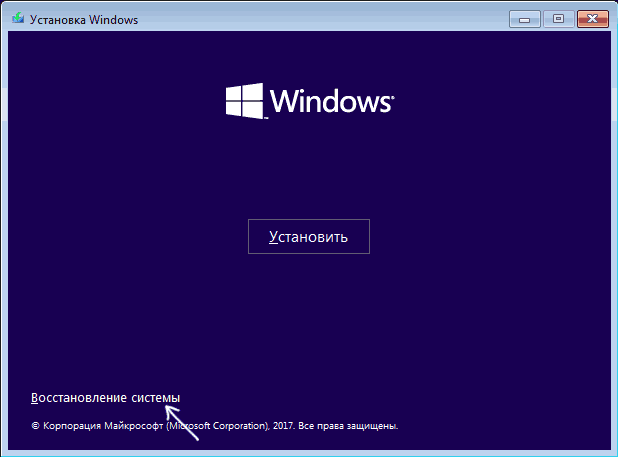
- В появившемся меню «Выбор действия» зайдите в «Поиск и устранение неисправностей» (может называться «Дополнительные параметры»).

- При наличии, попробуйте использовать точки восстановления системы (пункт «Восстановление системы»).
- При их отсутствии, попробуйте открыть командную строку и выполнить проверку целостности системных файлов с помощью sfc /scannow (как это сделать из среды восстановления, подробно в статье Как проверить целостность системных файлов Windows 10).
Дополнительные варианты решения проблемы
Если к текущему моменту никакие способы не помогают исправить ошибку, среди остающихся вариантов:
- Выполнить сброс Windows 10 (можно с сохранением данных). Если ошибка появляется после входа в систему, то сброс можно выполнить, нажав по кнопке питания, изображенной на экране блокировки, затем, удерживая Shift — Перезагрузка. Откроется меню среды восстановления, выберите «Поиск и устранение неисправностей» — «Вернуть компьютер в исходное состояние». Дополнительные варианты — Как сбросить Windows 10 или автоматическая переустановка ОС.
- Если проблема возникла после использования программ для очистки реестра или подобных, попробуйте восстановить реестр Windows 10.
При отсутствии решения могу рекомендовать лишь попробовать вспомнить, что предшествовало появлению ошибки, выявить закономерности и попробовать как-то отменить действия, которые привели к проблеме, а если это невозможно — выполнить установку системы повторно. Тут может помочь инструкция Установка Windows 10 с флешки.
Ошибка CRITICAL_PROCESS_DIED представляет из себя синий экран смерти или же BSoD. Проявлять себя эта проблема может как на Windows 8, так и на Windows 10.
Содержание
- Причины появления CRITICAL_PROCESS_DIED
- Решения для ошибки CRITICAL_PROCESS_DIED
- Метод №1 Исправление/обновление драйверов устройства
- Метод №2 Сканирование и исправление поврежденной файловой системы
- Метод №4 Точки восстановления
- Метод №5 Обновить или переустановить Windows
Причины появления CRITICAL_PROCESS_DIED
Как ясно из самого названия, один из многих процессов необходимый для запуска операционной системы оборвался, что и привело к синему экрану смерти. На это существует куча причин. Вот их небольшой список:
- Поврежденные драйвера устройства.
- Поврежденный реестр Windows.
- Поврежденная файловая система.
- Проблемы с оперативной памятью.
- Проблемы с жестким диском или SSD.
- Возможность проникновения различных вирусов на компьютер.
Скорее всего, что-то из этого списка и послужило катализатором для появления CRITICAL_PROCESS_DIED. Теперь давайте перейдем к методам решения этой проблемы.
Решения для ошибки CRITICAL_PROCESS_DIED

Метод №1 Исправление/обновление драйверов устройства
Для того чтобы выполнить обновление различных драйверов нам понадобится зайти в систему. Обычным способом этого добиться нельзя, так что будет использовать “Безопасный режим”. Это гарантирует, что никакие лишние утилиты не будут запущены вместе с системой. Для того чтобы войти в этот режим сделайте следующее:
- Выполните перезагрузку ПК и нажмите Shift+F8 во время загрузки материнской карты. Убедитесь, что вы сделали это до появления логотипа Windows.
- Вам откроются “Продвинутые опции по восстановлению”.
- Далее нажмите на “Устранение проблем” -> “Продвинутые опции” -> “Настройки запуска Windows”.
- Теперь просто включите “Безопасный режим” и перезагрузите ваш компьютер. При перезагрузке, вы с вероятностью в 99% не увидите BSoD CRITICAL_PROCESS_DIED.
Как только вы оказались в “Безопасном режиме”, нужно проверить устройства на наличие ошибок или конфликтов. Выполнить вы можете это через “Диспетчер устройств”. Добраться до диспетчера можно через свойства вашего “Компьютера”.
Любое устройство с которым есть какие-либо проблемы в “Диспетчере устройств” помечаются желтым восклицательным знаком. При нахождении такового, нажмите на нем правой кнопкой мыши и выберите “Обновить”.
Если же с драйвера достаточно новые, то попробуйте выполнить переподключение устройства. Теперь нажмите на кнопку “Действия” в верхней панели и выберите “Сканировать на наличие изменений”. После этого произойдет переустановка драйверов, что может решить проблему.
После этого перезагрузите ваш ПК и посмотрите, изменилось ли что.
Метод №2 Сканирование и исправление поврежденной файловой системы
Утилита по проверке файловой системы довольно полезная вещь, которая идет уже сразу с операционной системой Windows.Она просканирует поврежденные участки файловой системы и восстановит их если найдет. Для того чтобы воспользоваться этой утилитой сделайте следующее:
- Нажмите комбинацию клавиш Win+X или правой кнопкой мыши по кнопке “Пуск”. Выберите “Командная строка(администратор)”.
- В открывшейся “Командной строке” впишете команду sfc /scannow и нажмите Enter.
- Весь этот процесс сканирования и прочего может занять минут 15-20.
- По окончании операции, вы увидите список найденных проблем в файловой системе и исправлены ли они.
После этого перезагрузите ваш компьютер. Ошибка CRITICAL_PROCESS_DIED должна была исчезнуть, если проблема заключалась в файловой системе.
Метод №4 Точки восстановления
Использование точек восстановления в таких ситуациях времена неизбежно. Данный метод возможен только при заранее созданной точки восстановления в которой ваш компьютер находился в стабильном состоянии.
“Восстановление системы” находится в Панели управления Windows.
Метод №5 Обновить или переустановить Windows
Если ничего из вышеописанного вам не помогло в решении проблемы, то можно попробовать Обновить или переустановить Windows.
Обновление Windows оставит ваши персональные данные нетронутыми, однако базовая система будет переустановлена.
Переустановка Windows сотрет все данные которые находятся на разделе /С (у большинства пользователей). Так что не забудьте выполнить копирование важных вам файлом перед этим. Переустановка практически наверняка исправит синий экран смерти CRITICAL_PROCESS_DIED.
Для обновления ПК просто проведите мышкой по правому краю экрана и нажмите “Настройки” -> “Изменить настройки ПК” -> “Обновление и восстановление” -> “Восстановление”. Далее нажмите на “Обновить ваш ПК без потери файлов”.
Ошибки Windows могут возникать в самый неожиданный момент, особенно во время обновления Windows. Из нескольких таких ошибок многих беспокоит ошибка «Critical Process Died» (также известная как «Синий экран смерти»).

Поврежденные драйверы, плохие системные обновления и проблемы с памятью являются одними из основных причин ошибки «критический процесс умер» в Windows 11. Мы изложили несколько советов по устранению неполадок, которые должны помочь предотвратить такие повторяющиеся сбои. Итак, давайте проверим их.
1. Загрузитесь в безопасном режиме
Если вы можете нормально загрузить свой компьютер после ошибки BSoD, пропустите этот шаг. Однако, если Windows не загружается, вы можете получить сообщение об ошибке «критический процесс умер». Поэтому вы можете попробовать загрузиться в безопасном режиме, чтобы продолжить расследование и устранить проблему.
Шаг 1. Во время загрузки компьютера нажмите и удерживайте физическую кнопку питания в течение нескольких секунд, пока компьютер не перезагрузится. Прервите процесс загрузки три раза подряд, и Windows встретит вас экраном восстановления при загрузке. Выберите Дополнительные параметры здесь.

Шаг 2: Затем нажмите «Устранение неполадок».

Шаг 3: Затем перейдите в Дополнительные параметры.

Шаг 4: На экране «Дополнительные параметры» нажмите «Параметры запуска».

Шаг 5: Нажмите кнопку «Перезагрузить», чтобы открыть меню «Параметры запуска».

Шаг 6: Наконец, нажмите 4 или F4 на клавиатуре, чтобы перезагрузить компьютер в безопасном режиме.

После загрузки в безопасном режиме используйте приведенные ниже методы для устранения ошибки.
2. Запустите средство устранения неполадок
Windows 11 включает ряд средств устранения неполадок, которые могут быть полезны в таких ситуациях. Вы можете запустить эти средства устранения неполадок и посмотреть, имеет ли это какое-то значение.
Сначала запустите средство устранения неполадок оборудования. Нажмите клавишу Windows + R, чтобы запустить команду «Выполнить», введите msdt.exe -id DeviceDiagnostic и нажмите Enter.

Затем нажмите «Далее», чтобы начать процесс.

Если проблема не устранена, вы можете запустить другие средства устранения неполадок в Windows.
Шаг 1: Откройте меню «Пуск», введите настройки устранения неполадоки нажмите Enter.

Шаг 2. Перейдите к разделу Другие средства устранения неполадок.

Шаг 3: Вы найдете список доступных средств устранения неполадок. Запустите все соответствующие средства устранения неполадок, которые могут помочь в этой ситуации.

Перезагрузите компьютер, чтобы увидеть, устранила ли это ошибку.
3. Запустите сканирование SFC и DISM
Поврежденные или отсутствующие системные файлы также могут помешать процессам Windows и привести к ошибке «критический процесс умер». Вы можете попробовать запустить сканирование SFC (System File Checker), чтобы заменить эти системные файлы их кешированными версиями.
Шаг 1: Щелкните правой кнопкой мыши значок меню «Пуск» и выберите пункт «Терминал Windows (Администратор)» в появившемся меню.

Шаг 2: Введите команду, указанную ниже, и нажмите Enter.
SFC/сканировать

Затем запустите сканирование DISM (система обслуживания образов развертывания и управления ими). Помимо сканирования системных файлов, он также при необходимости загрузит все отсутствующие внутренние системные файлы с сервера Microsoft.
Откройте терминал Windows с правами администратора и введите следующие команды.
DISM/Online/Cleanup-Image/CheckHealth DISM/Online/Cleanup-Image/ScanHealth DISM/Online/Cleanup-Image/RestoreHealth

После этого перезагрузите компьютер и посмотрите, исправлена ли ошибка.
4. Обновите драйверы
Неисправные драйверы — еще одна вероятная причина появления кода остановки «критический процесс умер». Стоит проверить, не нуждается ли какой-либо из этих драйверов в обновлении или ремонте.
Шаг 1: Нажмите на значок поиска на панели задач, введите Диспетчер устройстви нажмите Enter.

Шаг 2. Прокрутите список и посмотрите, есть ли у драйверов желтый восклицательный знак. Если он найден, щелкните его правой кнопкой мыши и выберите параметр «Обновить драйвер».

5. Сканировать ПК на наличие вредоносных программ
Если ваш компьютер был поражен вредоносным ПО или вирусом, вы стали свидетелем таких ошибок. Вы можете попробовать запустить полное сканирование системы вашего ПК с помощью Защитника Windows. Кроме того, вы также можете использовать для этой цели любую из ваших любимых антивирусных программ.
Иногда обновления программного обеспечения также могут пойти не так. Если ошибка возникла только после установки обновления программного обеспечения, попробуйте удалить все недавно установленные обновления Windows. Вот как.
Шаг 1: Нажмите клавишу Windows + I, чтобы запустить приложение «Настройки». Перейдите на вкладку «Центр обновления Windows» и нажмите «История обновлений».

Шаг 2. Прокрутите вниз до «Связанные настройки» и нажмите «Удалить обновления».

Шаг 3: Выберите недавно установленное обновление и нажмите «Удалить».

7. Попробуйте восстановить систему
Восстановление системы в Windows периодически делает резервную копию всей системы. Итак, если приведенные выше решения не помогают, вы можете использовать восстановление системы, чтобы вернуться к точке, предшествующей первому появлению ошибки. Вот как.
Шаг 1: Нажмите на значок поиска на панели задач. Введите создать точку восстановления и нажмите Enter.

Шаг 2: На вкладке «Защита системы» нажмите кнопку «Восстановление системы».

Шаг 3. Здесь вы можете либо использовать рекомендуемую точку восстановления, либо выбрать ее самостоятельно, выбрав второй вариант.

Выберите соответствующую точку восстановления и нажмите «Далее». Затем следуйте инструкциям на экране, чтобы выполнить восстановление системы.
Доверьтесь процессу
Такие системные ошибки могут вызывать разочарование, поскольку они не позволяют вам использовать компьютер в течение длительного периода времени или даже иногда приводят к потере несохраненных данных. Мы уверены, что одно из упомянутых выше решений помогло вам справиться с ошибкой, и вы снова наслаждаетесь Windows 11.
ОС Windows является одной из наиболее часто используемых операционных систем на рынке. Однако, хотя он довольно универсален и распространен среди пользователей, существует множество сообщений о проблемах, связанных с системой.
Эти системные ошибки являются устранимыми, включая такие ошибки, как код остановки Critical Process Died. Хотя известно, что она устраняет поврежденные процессы Windows, эту ошибку необходимо устранить.
В этой статье мы рассмотрим этот код остановки и предоставим пользователям исчерпывающее руководство по его устранению на компьютерах с Windows 10 и 11.
Что приводит к ошибке «Сбой критического процесса»
Среди ошибок BSOD код остановки Critical Process Died является одной из наиболее часто встречающихся ошибок Windows.

Поскольку это происходит из-за неожиданного повреждения фоновых процессов Windows, причину этой ошибки нельзя определить напрямую.
Это может включать такие функции, как services.exe, csrss.exe и т.д. При таких ошибках Windows автоматически выключается или перезагружает систему для её защиты.
Хотя это известно как ошибка кода остановки, она известна под кодом ошибки «0x000000EF», который представляет собой указание, данное Windows для завершения критического процесса, который был повреждён.
Существует множество причин и причин стоп-кода, который регулирует работу компьютера с Windows:
- Различные программные ошибки, наносящие ущерб базовым процедурам системы Windows
- Неисправные драйверы, управляющие определенным периферийным устройством или службой компьютера
- Проблемы с памятью из-за поврежденных разделов или проблем с размером жёсткого диска
- Повреждение файла «без особой причины»
- Перегретое устройство, что вредит аппаратной части компьютера
После обзора кода остановки Critical Process Died пришло время проверить и рассмотреть список решений, которые можно использовать для устранения этого конкретного кода ошибки.
-
Восстановить систему на предыдущую точку
Перво-наперво, вы можете запустить процедуру восстановления системы, чтобы устранить конкретную ошибку на компьютере. Это исключит определенные изменения в системе, созданные после обновления Windows, поскольку это может быть проблемой, вызывающей ошибку кода остановки.
- Вы должны загрузиться в систему с помощью установщика USB. Перейдите к выбору параметров Восстановить компьютер и Дополнительные параметры через ссылки, появляющиеся в начальном окне среды автоматического восстановления.
- Выберите параметр Устранение неполадок в меню «Дополнительные параметры», чтобы перейти к следующим параметрам. Вы окажетесь на следующем экране, где вам нужно выбрать «Восстановление системы», чтобы начать процесс.
- Вы должны предоставить данные для входа на компьютер, чтобы продолжить. После этого вы должны выбрать конкретную точку восстановления в следующем окне. Нажмите «Далее», чтобы перейти к следующему окну, и нажмите «Готово», чтобы завершить восстановление системы.
Система перезагрузится с использованием файлов предыдущего состояния.
-
Запустите DISM, чтобы исправить поврежденный образ системы
Проблема Critical Process Died в Windows довольно часто требует восстановления образа системы Windows. В таких случаях лучше всего использовать процесс, который исправляет систему.
DISM, утилита командной строки под названием Deployment Image Servicing and Management, используется для исправления таких проблем.
Чтобы использовать эту технику, вы должны выполнить шаги, как показано ниже:
- Откройте командную строку от имени администратора.
- После запуска вы должны использовать следующие команды для оценки и восстановления образа системы Windows:
 Dism /Online /Cleanup-Image /CheckHealth

 Dism /Online /Cleanup-Image /ScanHealth

 Dism /Online /Cleanup-Image /RestoreHealth
-
Используйте средство проверки системных файлов SFC /scannow
Поскольку код остановки Windows Critical Process Died связан со сбоями и повреждениями в системе Windows, вы также можете попробовать использовать команду SFC для проверки системных файлов.
Чтобы выполнить команду SFC, используйте следующие шаги:
- Откройте командную строку от имени администратора.
- Введите команду sfc /scannow и нажать Enter. Это инициирует процесс сканирования и, в конечном итоге, решит эту проблему с кодом остановки.
-
Запустите CHKDSK, чтобы исправить ошибки диска
Различные утилиты Windows, доступные в системе, могут использоваться для решения различных проблем. Поскольку вы ищете исправление ошибки Stop Code Critical Process Died, вы можете использовать команду CHKDSK в командной строке.
Будучи известной как одна из лучших утилит, она решает основные проблемы с диском и устраняет всевозможные системные ошибки.
- Откройте командную строку от имени администратора.
- Введите в терминале следующую команду и нажмите Enter:
CHKDSK D: /F/R/X. Замените D на букву раздела диска, который вы хотите восстановить.
Чтобы предотвратить непредвиденные ошибки, не прерывайте CHKDKS и терпеливо дождитесь завершения процесса сканирования и исправления.
Если вам неудобно использовать командную строку, вы всегда можете воспользоваться сторонним альтернативным вариантом. Инструменты управления разделами диска выполняют те же функции, что и команда CHKDSK, но при этом упрощают всю модель взаимодействия.
-
Сканирование с помощью антивируса
Существует вероятность того, что в вашей системе действует вирус, который вызывает все связанные с этим проблемы с программным обеспечением.
Общие ошибки кода остановки также могут быть следствием этой проблемы в системе. Наличие вируса или вредоносного ПО невозможно избежать; однако вы всегда должны быть готовы к этому, если это произойдёт.
Для этого вы должны использовать антивирусное программное обеспечение, которое обнаруживает и удаляет вирусы и вредоносные программы, создающие проблемы в вашей системе.
-
Удалите нестабильные программы
Ошибка Critical Process Died – это ошибка, которая может быть вызвана несколькими проблемами в системе.
Причиной также может быть нестабильная программа, повреждающая процессы Windows. Следовательно, лучше удалить её из системы, чтобы избежать возможных проблем с компьютером.
-
Убедитесь, что все драйверы обновлены
Возможно, на вашем устройстве с Windows некоторые драйверы не обновлены или устарели. Из-за этих драйверов система может столкнуться с препятствиями при выполнении процессов, что приведёт к повреждению.
Чтобы избежать этого, вы должны убедиться, что драйверы обновлены: как правильно обновить драйверы.
-
Выполните чистую загрузку
Чтобы решить некоторые конкретные проблемы на вашем компьютере с Windows, вам может потребоваться доступ к службам чистой загрузки.
Сокращая время запуска, вы можете исправить проблемы с критическими процессами. Для этого вы должны выполнить шаги, указанные ниже:
- Нажмите сочетание клавиш Win + S. Когда откроется новое окно, введите
msconfigи нажмите ОК. - Активируйте флажок Выборочный запуск и снимите флажок «Загружать элементы автозагрузки».
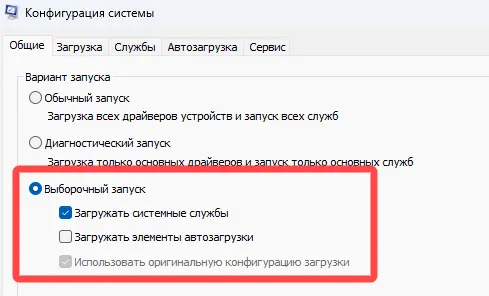
- Перейдите на вкладку Службы, установите флажок Не отображать службы Microsoft и нажмите Отключить все, чтобы отключить все службы во время загрузки.
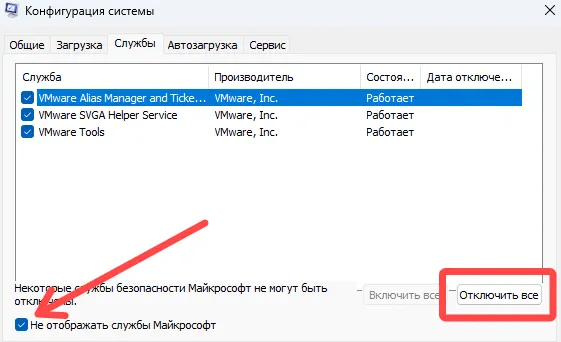
- Выберите раздел Автозагрузка в верхней части окна и нажмите Открыть диспетчер задач. Вы должны отключить все приложения, которые не требуются в процессе. Щёлкните правой кнопкой мыши и выберите «Отключить» или используйте кнопку «Отключить» в правом верхнем углу. После этого вам необходимо перезагрузить компьютер, чтобы выполнить чистую загрузку.
- Нажмите сочетание клавиш Win + S. Когда откроется новое окно, введите
Вывод – как исправить Critical Process Died
Со всеми подробностями, изложенными выше, вы теперь знаете как решить проблему с кодом остановки Critical Process Died.
Системные ошибки Windows довольно фатальны, и их всегда следует внимательно изучать.
Следуйте инструкциям, приведенным в статье, чтобы решить проблему с кодом остановки и обеспечить бесперебойную работу всей системы.
Содержание:
- 1 Удаление конфликтного ПО
- 2 Проверка целостности системных файлов
- 3 Откат к ранней точке восстановления
- 4 Диагностика памяти
- 5 Если ничего не помогло
В Windows 8 разработчики придали так называемому синему экрану смерти менее пугающий вид, но суть от этого не изменилась – так или иначе его появление часто свидетельствует о серьезных неполадках в системе. Причин возникновения BSOD более чем достаточно, но, как правило, все они связаны либо с ошибками драйверов, либо с неполадками в самом аппаратном обеспечении. Ошибка Critical Process Died не является исключением. Она может быть вызвана аппаратными неисправностями, повреждением реестра или файловой системы и проблемами с драйверами.

Появление синего экрана смерти с указанием на ошибку Critical Process Died нередко наблюдается после подключения/установки нового оборудования и обновления системы, что опять же свидетельствует о сбое в работе драйверов. В редких случаях неполадки возникают вследствие заражения компьютера вирусами. Итак, как исправить Critical Process Died в Windows 10 или другой версии системы?
Удаление конфликтного ПО
Прежде чем приступать к каким-либо действиям, попробуйте установить закономерность падения системы в BSOD. Если вылеты наблюдаются при запуске какого-то приложения, удалите проблемное программное обеспечение, если при подключении нового устройства – убедитесь в исправности последнего. Если система загружается, проверьте в Диспетчере устройств состояние оборудования – в списке не должно быть элементов, отмеченных желтым или красным значком, что будет указывать на их неправильную работу или отсутствие для них подходящих драйверов.
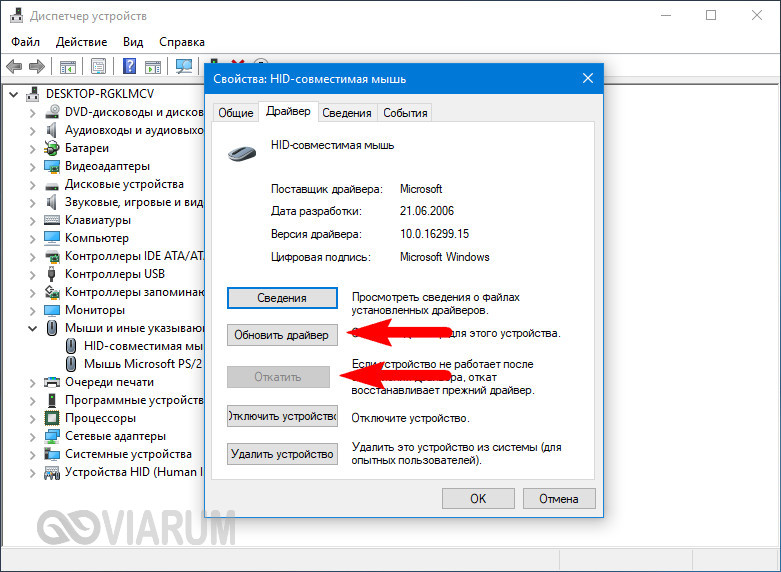
В последнем случае выполняем обновление драйвера устройства или его откат. Как вариант, для обновления программного обеспечения можно воспользоваться DriverPack Solution или другой аналогичной программой.
Если ошибка Critical Process Died в Windows 10 появляется без явных причин или в скором времени после запуска системы, действовать придется, загрузившись в безопасном режиме. Для этого командой msconfig запускаем утилиту «Конфигурация системы», на вкладке «Загрузка» отмечаем чекбокс «Безопасный режим», жмем «Применить» и «OK».
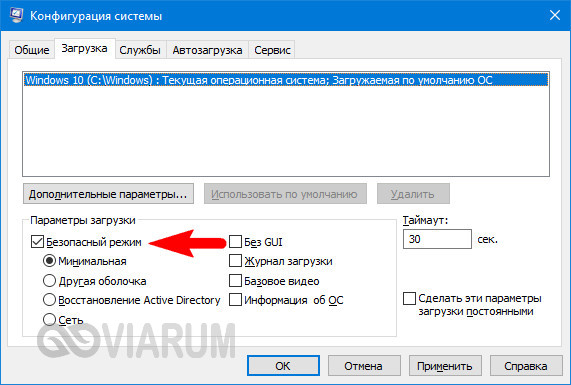
Далее по ситуации выполняем описанные выше действия с драйверами.
Использование оригинальных драйверов устройств предпочтительнее использования драйверов, поставляемых вместе с Windows.
Проверка целостности системных файлов
На данном этапе рекомендуется проверить системные файлы на предмет повреждений. Для этого выполняем в запущенной от имени администратора командной строке команду sfc /scannow.
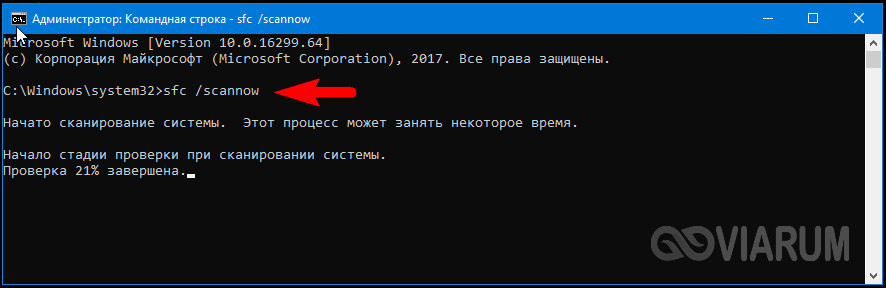
Если проблемные файлы будут найдены, утилита восстановит их. Подробнее о проверке системных файлов Windows можно прочитать в отдельной статье.
Откат к ранней точке восстановления
Вполне может статься, что ни один из приведенных выше способов не даст результата или ошибка Critical Process Died не позволит загрузиться Windows 10 или 8.1. В таком случае остается прибегнуть к универсальному способу – откату к предыдущей точке восстановления или восстановлению из полной резервной копии. Для выполнения этой процедуры нужно загрузиться с установочного диска Windows, затем, когда на экране появится мастер установки, нажать «Далее» и выбрать «Восстановление системы» – «Поиск и устранение неисправностей» – «Восстановление системы».
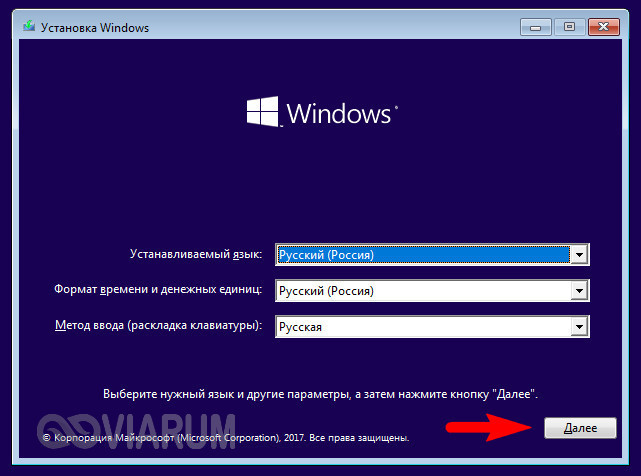
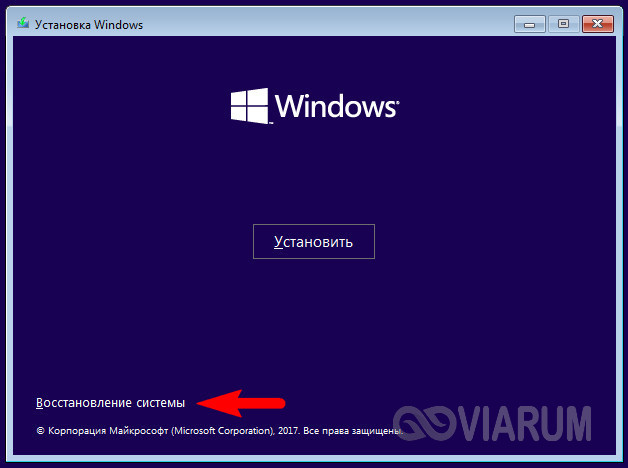

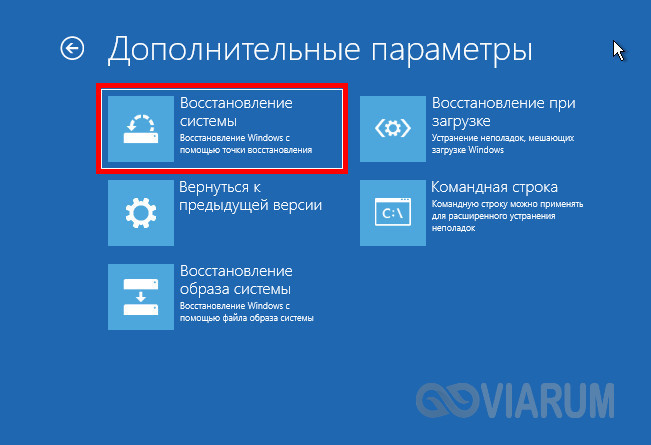
В открывшемся окне мастера выбирается точка восстановления, затем нажатием кнопки «Готово» запускается сама процедура.
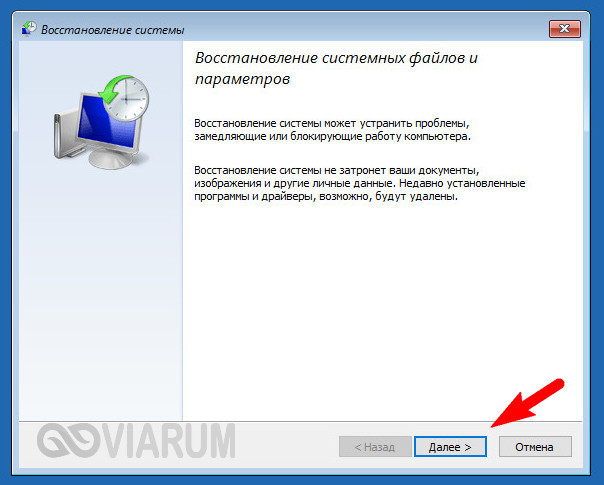

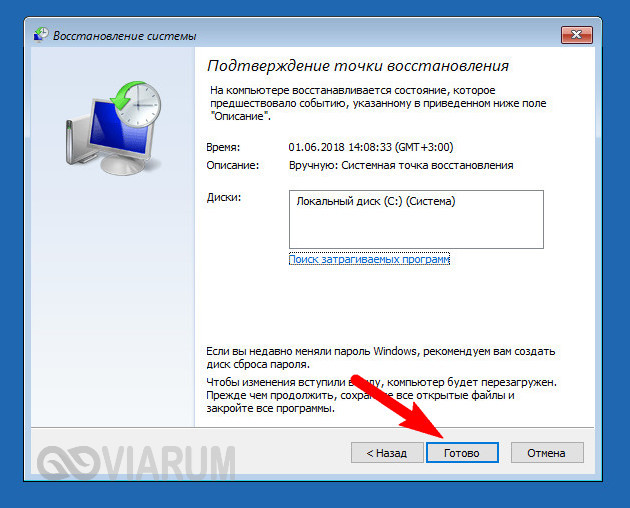
Это наиболее эффективный способ устранения ошибки Critical Process Died, поскольку в процессе восстанавливаются не только старые версии драйверов, но также некоторые важные системные файлы и реестр.
Диагностика памяти
Не помешает также продиагностировать оперативную память компьютера, выполнив в командной строке, запущенной из-под загрузочного диска или в рабочей системе, команду mdsched.exe.
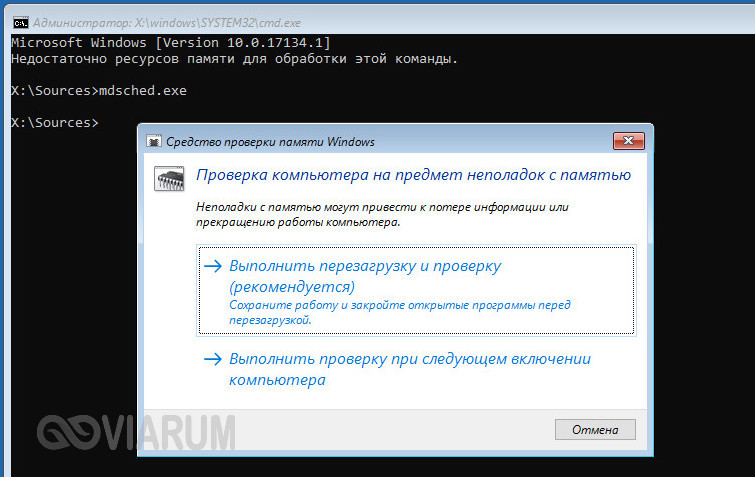
В случае обнаружения неполадок может понадобиться замена планок памяти. Что до прочих компонентов железа, их тестирование лучше доверить специалистам.
Если ничего не помогло
Переустановка системы – всегда самый крайний вариант решения проблемы, но без нее иногда не обойтись. Если Windows 8/10 всё еще загружается, можно сбросить систему в исходное состояние с сохранением личных файлов или произвести ее обновление/восстановление, вставив диск с дистрибутивом Windows и запустив исполняемый файл установщика.

