
Содержание
- Что такое bootloader и для чего он нужен
- Проверка состояния загрузчика
- Преимущества разблокированного загрузчика
- Некоторые риски
- Процесс разблокировки
- Видео по теме
При попытке установить более новую или предпочтительную версию программного обеспечения на мобильные устройства Xiaomi пользователи могут сталкиваться с различными проблемами, одной из которых является невозможность проводить перепрошивку устройства – critical partition flashingis not allowed. Как и во многих других случаях в результате этого телефон может стать непригодным к использованию, так что решать проблему следует как можно скорее. Как свидетельствуют опытные пользователи, в большинстве случае подобные сбои успешно устраняет разблокировка загрузчика на Xiaomi. Какими способами это можно сделать – рассмотрим далее.
Что такое bootloader и для чего он нужен
На любых современных устройствах, где используется операционная система, есть загрузчик, который обеспечивает ее включение. К примеру, если на персональном компьютере установить несколько ОС, то как раз bootloader будет предлагать выбрать нужную во время включения ПК. Точно так же и на мобильных устройствах Android, однако в большинстве случаев эта утилита заблокирована от возможности вносить какие-либо изменения. Производитель Xiaomi с особой тщательностью подбирает и саму версию операционной системы, и все параметры ее запуска, так что загрузчик настроен на включение одной подготовленной ОС.
На такой шаг компания идет не только для обеспечения защиты устройства от вмешательств пользователей или вредоносного ПО, но и по требованию производителя ОС Android – Google.
Обратите внимание! Все устройства Xiaomi, выпущенные с конца 2015 года, имеют сразу же заблокированный загрузчик.
Проверка состояния загрузчика
Перед тем как приступать к разблокировке загрузчика, следует проверить его состояние. Для этого можно воспользоваться одним из двух способов.
Использование телефона
Первый способ – более простой, но для этого использования необходимо иметь нормально работающий смартфон, на котором установлена официальная прошивка, так как кастомные иногда могут скрывать настоящую информацию о заблокированном загрузчике.
Далее выполняются такие действия со смартфоном:
- открыть расширенные настройки;
- выбрать пункт для разработчиков;
- нажать «Статус загрузчика».
В результате этого устройство выдаст сообщение о статусе bootloader – разблокирован или заблокирован, во втором случае может быть также предложено привязать к телефону свою учетную запись – рекомендуется сделать это.

Проверка статуса bootloader со смартфона
Рекомендуется всегда разблокировать загрузчик, в противном случае при выходе из строя смартфона не получится привязать его к аккаунту, не включая гаджет и не входя в его настройки.
Иногда бывает, что меню для разработчиков, из которого можно узнать состояние bootloader, не отображается. Для его активации из настроек нужно перейти в раздел с информацией о телефоне и 10 раз нажать на пункт «Версия MIUI», в результате чего появится «Меню для разработчиков».
Использование компьютера
Второй способ – с использованием компьютера – более сложный, но является единственно возможным в случае поломки смартфона, когда его не получается включить.
В таком случае нужно сделать следующее:
- Скачать программу adb (https://drive.google.com/drive/folders/0B8on05W8-j-YUFJwaXNWalNSTXM), перенести ее в корневой каталог системного диска и открыть.
- Активировать на телефоне режим «Fastboot» – выключить гаджет, после чего зажать кнопки увеличения громкости и питания одновременно до того момента, пока не появится изображение кролика в шапке-ушанке.
- Подключить смартфон к компьютеру.
- Внутри папки с программой adb зажать клавишу Shift, кликнуть на пустом месте правой кнопкой и нажать «открыть окно команд».
- Запустится командная строка, в которой нужно написать «fastboot devices».
- Далее команда «fastboot oem device-info».
- В результате этого появится сообщение: Device unlocked: true (разблокирован) или false (заблокирован).
- Для выхода из fastboot на смартфоне примерно на 15 секунд зажимается клавиша питания.

Проверка статуса bootloader на компьютере
Преимущества разблокированного загрузчика
Блокировка bootloader гарантирует безопасность предустановленной операционной системы на смартфоне, но и в случае его разблокировки есть свои преимущества:
- Полный контроль над устройством – пользователь получает возможность проводить инсталляцию любого программного обеспечения.
- Можно устанавливать разнообразные неофициальные прошивки с доработками по функционалу и внешнему виду.
- Хорошая страховка в случае выхода смартфона из строя – при условии, что он перестанет включаться или зависать во время загрузки, гаджет можно будет легко прошивать посредством режима Fastboot или сбрасывать все настройки неофициальной версии платформы.
Некоторые риски
Существуют и определенные риски, которым подвергается мобильное устройство в случае с разблокированным загрузчиком, среди них:
- Можно потерять возможность обновления по воздуху, так как получают их только официальные прошивки, кастомные же – по желанию их разработчиков.
- Гарантия устройства в таком случае будет распространяться на аппаратную часть, программное обеспечение при этом переходит под ответственностью владельца гаджета.
- Некоторые функции, к примеру, поиск устройства или сканер отпечатков пальцев, могут работать со сбоями.
- Повышаются шансы заражения вредоносным ПО, так как системные ресурсы девайса открыты для доступа;
- Существует риск что-то испортить в ОС из-за неправильных действий.
Поэтому следует взвесить все преимущества и недостатки разблокированного bootloader, и уже тогда переходить работе с ним.

Процесс разблокировки
Единственный надежный способ разблокировки загрузчика, что решает проблему прошивки critical partition flashing is not allowed на устройствах Xiaomi – официальный. Для этого потребуется скачивать приложение Mi Unlock с его сайта.
Получить разрешение онлайн
До осени 2018 года, кроме самих манипуляций по разблокировке, требовалось еще и получить разрешение от производителя смартфона, но сейчас это делать необязательно. Так что, если есть аккаунт на miui.com, можно просто скачивать приложение.

Начало получения разрешения на разблокировку загрузчика
Внимание! Разблокировать загрузчик сразу после регистрации аккаунта не получится, так как есть определенный период ожидания между этим процессом и привязкой смартфона.

Сообщение с разрешением на разблокировку загрузчика
Если же требуется получить разрешение на разблокировку от производителя устройства, после входа в свой аккаунт по адресу http://en.miui.com/unlock/ нужно будет заполнить специальную форму. Для этого:
- В первом поле вводится имя, для удобства заполнения можно воспользоваться переводчиком – английским или китайским в зависимости от версии сайта.
- Во второе поле – страна пользователя, нужно выбрать с открывающегося списка.
- В третьем поле – номер телефона.
- Следующее – причина необходимости разблокировать загрузчик. Можно указать любую правдоподобную, к примеру, для установки глобальной прошивки с поддержкой русского языка. Как и в случае со своим именем заполнять нужно на том языке, на котором открыт сайт.
- Далее не нужно забыть отметить пункт подтверждения действия внизу окна и нажать зеленую кнопку.
- На указанный номер телефона должен прийти код, его ввести в поле следующего окна, и снова подтвердить действие.
- Если все сделать верно, должно отобразится сообщение с зеленой галочкой – свидетельство того, что подача заявки на разблокирование bootloader прошла успешно.
Далее остается только дождаться сообщения от производителя, где будет уведомлено, что загрузчик можно разблокировать. На получение такого письма может потребоваться до 10 дней, хотя обычно процесс занимает около суток. И уже после этого можно будет переходить к следующему этапу – скачиванию фирменного приложения.
Загрузка приложения MI Flash Unlock
Для загрузки приложения нужно перейти по ссылке en.miui.com/unlock и нажать кнопку «Unlock now» в центре экрана. После этого откроется страница авторизации, в которой указывается имя пользователя и пароль учетной записи, далее – страница для скачивания программы.
В некоторых случаях при этом открывается страница на китайском, на которой в центральной части есть поле для ввода – там пишем свой ник для форума MIUI обязательно на китайском, для этого можно воспользоваться переводчиком.
После скачивания архива с программой его нужно распаковать в корень системного диска и можно приступать непосредственно к разблокировке.
Работа с приложением
Работа в приложении MI Flash Unlock сводится к следующей последовательности действий:
- Запускается файл «miflash_unclock.exe» из папки со скачанным приложением.
- Для согласия с правилами использования следует нажать кнопку «Agree».
- В следующем окне необходимо ввести данные MI аккаунта и нажать «Sign in».
- Мобильное устройство выключается и переводится в режим «Fastboot».
- После этого смартфон подключается к компьютеру оригинальным или другим, но качественным кабелем USB.
- В программе нажимается кнопка «Unclock», после чего нужно подождать немного до завершения операции разблокировки.
- Свидетельством удачного завершения работы являются три зеленые галочки, статус телефона меняется на Unclock.
Разблокировка bootloader в MI Flash Unlock
Обратите внимание! В некоторых случаях процесс работы в приложении MI Flash Unlock может завершится неудачей, появится сообщение о том, что требуется подождать некоторое время, в самом худшем случае – 360 часов. Ускорить этот процесс невозможно никаким образом!
Если столкнуться с необходимостью ожидания, после завершения указанного времени нужно будет снова повторить все действия в программе, в результате чего bootloader разблокируется. Все, что останется сделать после этого – перезагрузить мобильное устройство, и включится оно уже с разблокированным загрузчиком.
В результате этого пользователь получит возможность устанавливать на свой гаджет Xiaomi любые прошивки – официальные и кастомные, при этом в большинстве случаев исправляется ошибка critical partition flashing is not allowed, и решаются другие проблемы, которые могут возникать при попытке установить неофициальную версию программного обеспечения на мобильное устройство Xiaomi.
В этом руководстве мы покажем вам, как исправить ошибку FAILED (удаленное: «Прошивка критических разделов не разрешена»). Когда дело доходит до полного использования экосистемы с открытым исходным кодом, существует множество вариантов, к которым могут склониться технические энтузиасты. К ним относятся, например, замена стандартного восстановления устройства на собственное, такое как TWRP, прошивка настроенных ПЗУ Android или получение доступа к системному разделу. Последнее достигается путем рутирования вашего устройства с помощью Magisk путем исправления и прошивки стандартного boot.img или прошивки ZIP-файла установщика Magisk.
Но для выполнения любой из этих настроек необходимо отметить главное требование — разблокированный загрузчик. До тех пор, пока вы этого не сделаете, вы не сможете прошить какой-либо пользовательский двоичный файл на свое устройство. Но даже когда вы это сделаете, у вас все равно не будет доступа к файлам прошивки в раздел на вашем устройстве. И это ограничение приводит к ошибке FAILED (remote: ‘Прошивка критических разделов запрещена’). Давайте попробуем разобраться в этой проблеме, а затем мы покажем вам, как ее исправить.
Причина сбоя (удаленно: «перепрошивка критических разделов запрещена»)
Итак, вот что происходит на самом деле. Когда вы разблокируете загрузчик устройства с помощью разблокировки fastboot oem или разблокировки fastboot flashing, у вас есть возможность прошить пользовательские двоичные файлы. Однако, если вы попытаетесь прошить стоковые файлы прошивки в соответствующие разделы с помощью команд Fastboot, скорее всего, у вас не получится это сделать. Например, если вы используете fastboot flash vbmeta vbmeta.img (чтобы отключить AVB при прошивке Android 12 GSI), вы указываете своему устройству прошить файл vbmeta IMG в выделенный слот vbmeta.
Точно так же вы также можете получить эту ошибку при прошивке прошивки Xiaomi через Mi Flash Tool. Но поскольку ваши разделы заблокированы, файлы не смогут прошить на указанный раздел. И это причина, по которой вы получите вышеупомянутую ошибку. Хотя сообщение об ошибке не дает нам никакого намека на исправление, но оно, по крайней мере, четко перечисляет проблему. С учетом сказанного, исправить ошибку FAILED (удаленное: «Прошивка не разрешена для критических разделов») довольно легко выполнить. Итак, без лишних слов, давайте проверим это.
Как исправить ошибку (удаленно: «перепрошивка критических разделов запрещена»)
Имейте в виду, что приведенный ниже процесс удалит все данные с вашего устройства, поэтому заранее сделайте полную резервную копию. Кроме того, гарантия на ваше устройство может стать недействительной (после удаления загрузчика/разделов). Droidwin и его участники не будут нести ответственность в случае термоядерной войны, если ваш будильник не разбудит вас, или если что-то случится с вашим устройством и данными, выполнив следующие шаги.
ШАГ 1. Включите отладку по USB и разблокировку OEM
Прежде всего, включите отладку по USB на вашем устройстве. Это необходимо для того, чтобы ваш ПК мог взаимодействовать с устройством в режиме ADB. Затем этот режим будет использоваться для загрузки устройства в режим быстрой загрузки. С другой стороны, OEM Unlock необходим для разблокировки загрузчика устройства. Итак, перейдите в «Настройки»> «О телефоне»> «Семь раз нажмите на номер сборки»> «Вернитесь в «Настройки»> «Система»> «Дополнительно»> «Параметры разработчика»> «Включить отладку по USB и разблокировку OEM».
ШАГ 2. Установите Android SDK
Вам также потребуется установить Android SDK Platform Tools на свой компьютер. Это официальный бинарный файл ADB и Fastboot, предоставленный Google, и единственный рекомендуемый. Поэтому загрузите его, а затем распакуйте в любое удобное место на вашем ПК. Это даст вам папку platform-tools, которая будет использоваться в этом руководстве для исправления ошибки FAILED (удаленное: «Прошивка не разрешена для критических разделов»).
ШАГ 3: Разблокируйте загрузчик
Далее вам нужно будет разблокировать загрузчик на вашем устройстве. Если вы еще этого не сделали, обратитесь к приведенным ниже руководствам, соответствующим вашему устройству:
ШАГ 4. Разблокируйте важные разделы с помощью команд Fastboot
Пришло время разблокировать все важные разделы на вашем устройстве. Для этого мы будем использовать только одну команду Fastboot! Следуйте вместе.
- Для начала подключите ваше устройство к ПК через USB-кабель. Убедитесь, что отладка по USB включена.
- Затем перейдите в папку инструментов платформы, введите CMD в адресной строке и нажмите Enter. Это запустит командную строку.
- Введите следующую команду в окне CMD, чтобы загрузить устройство в режим Fastboot Modeadb reboot bootloader.
- Теперь, наконец, выполните приведенную ниже команду, чтобы разблокировать важные разделы: fastboot flashing unlock_critical
- Вот и все. Теперь вы можете перезагрузить устройство в ОС с помощью следующей команды: fastboot reboot
Итак, все это было из этого руководства о том, как исправить ошибку FAILED (удаленное: «Прошивка не разрешена для критических разделов»). Если у вас есть какие-либо вопросы относительно вышеупомянутых шагов, сообщите нам об этом в комментариях. Мы вернемся к вам с решением в ближайшее время.
Содержание
- Что такое bootloader и для чего он нужен
- Проверка состояния загрузчика
- Преимущества разблокированного загрузчика
- Некоторые риски
- Процесс разблокировки
- Видео по теме
При попытке установить более новую или предпочтительную версию программного обеспечения на мобильные устройства Xiaomi пользователи могут сталкиваться с различными проблемами, одной из которых является невозможность проводить перепрошивку устройства – critical partition flashingis not allowed. Как и во многих других случаях в результате этого телефон может стать непригодным к использованию, так что решать проблему следует как можно скорее. Как свидетельствуют опытные пользователи, в большинстве случае подобные сбои успешно устраняет разблокировка загрузчика на Xiaomi. Какими способами это можно сделать – рассмотрим далее.
Что такое bootloader и для чего он нужен
На любых современных устройствах, где используется операционная система, есть загрузчик, который обеспечивает ее включение. К примеру, если на персональном компьютере установить несколько ОС, то как раз bootloader будет предлагать выбрать нужную во время включения ПК. Точно так же и на мобильных устройствах Android, однако в большинстве случаев эта утилита заблокирована от возможности вносить какие-либо изменения. Производитель Xiaomi с особой тщательностью подбирает и саму версию операционной системы, и все параметры ее запуска, так что загрузчик настроен на включение одной подготовленной ОС.
На такой шаг компания идет не только для обеспечения защиты устройства от вмешательств пользователей или вредоносного ПО, но и по требованию производителя ОС Android – Google.
Обратите внимание! Все устройства Xiaomi, выпущенные с конца 2015 года, имеют сразу же заблокированный загрузчик.
Проверка состояния загрузчика
Перед тем как приступать к разблокировке загрузчика, следует проверить его состояние. Для этого можно воспользоваться одним из двух способов.
Использование телефона
Первый способ – более простой, но для этого использования необходимо иметь нормально работающий смартфон, на котором установлена официальная прошивка, так как кастомные иногда могут скрывать настоящую информацию о заблокированном загрузчике.
Далее выполняются такие действия со смартфоном:
- открыть расширенные настройки;
- выбрать пункт для разработчиков;
- нажать «Статус загрузчика».
В результате этого устройство выдаст сообщение о статусе bootloader – разблокирован или заблокирован, во втором случае может быть также предложено привязать к телефону свою учетную запись – рекомендуется сделать это.
Проверка статуса bootloader со смартфона
Рекомендуется всегда разблокировать загрузчик, в противном случае при выходе из строя смартфона не получится привязать его к аккаунту, не включая гаджет и не входя в его настройки.
Иногда бывает, что меню для разработчиков, из которого можно узнать состояние bootloader, не отображается. Для его активации из настроек нужно перейти в раздел с информацией о телефоне и 10 раз нажать на пункт «Версия MIUI», в результате чего появится «Меню для разработчиков».
Использование компьютера
Второй способ – с использованием компьютера – более сложный, но является единственно возможным в случае поломки смартфона, когда его не получается включить.
В таком случае нужно сделать следующее:
- Скачать программу adb (https://drive.google.com/drive/folders/0B8on05W8-j-YUFJwaXNWalNSTXM), перенести ее в корневой каталог системного диска и открыть.
- Активировать на телефоне режим «Fastboot» – выключить гаджет, после чего зажать кнопки увеличения громкости и питания одновременно до того момента, пока не появится изображение кролика в шапке-ушанке.
- Подключить смартфон к компьютеру.
- Внутри папки с программой adb зажать клавишу Shift, кликнуть на пустом месте правой кнопкой и нажать «открыть окно команд».
- Запустится командная строка, в которой нужно написать «fastboot devices».
- Далее команда «fastboot oem device-info».
- В результате этого появится сообщение: Device unlocked: true (разблокирован) или false (заблокирован).
- Для выхода из fastboot на смартфоне примерно на 15 секунд зажимается клавиша питания.
Проверка статуса bootloader на компьютере
Преимущества разблокированного загрузчика
Блокировка bootloader гарантирует безопасность предустановленной операционной системы на смартфоне, но и в случае его разблокировки есть свои преимущества:
- Полный контроль над устройством – пользователь получает возможность проводить инсталляцию любого программного обеспечения.
- Можно устанавливать разнообразные неофициальные прошивки с доработками по функционалу и внешнему виду.
- Хорошая страховка в случае выхода смартфона из строя – при условии, что он перестанет включаться или зависать во время загрузки, гаджет можно будет легко прошивать посредством режима Fastboot или сбрасывать все настройки неофициальной версии платформы.
Некоторые риски
Существуют и определенные риски, которым подвергается мобильное устройство в случае с разблокированным загрузчиком, среди них:
- Можно потерять возможность обновления по воздуху, так как получают их только официальные прошивки, кастомные же – по желанию их разработчиков.
- Гарантия устройства в таком случае будет распространяться на аппаратную часть, программное обеспечение при этом переходит под ответственностью владельца гаджета.
- Некоторые функции, к примеру, поиск устройства или сканер отпечатков пальцев, могут работать со сбоями.
- Повышаются шансы заражения вредоносным ПО, так как системные ресурсы девайса открыты для доступа;
- Существует риск что-то испортить в ОС из-за неправильных действий.
Поэтому следует взвесить все преимущества и недостатки разблокированного bootloader, и уже тогда переходить работе с ним.
Процесс разблокировки
Единственный надежный способ разблокировки загрузчика, что решает проблему прошивки critical partition flashing is not allowed на устройствах Xiaomi – официальный. Для этого потребуется скачивать приложение Mi Unlock с его сайта.
Получить разрешение онлайн
До осени 2018 года, кроме самих манипуляций по разблокировке, требовалось еще и получить разрешение от производителя смартфона, но сейчас это делать необязательно. Так что, если есть аккаунт на miui.com, можно просто скачивать приложение.
Начало получения разрешения на разблокировку загрузчика
Внимание! Разблокировать загрузчик сразу после регистрации аккаунта не получится, так как есть определенный период ожидания между этим процессом и привязкой смартфона.
Сообщение с разрешением на разблокировку загрузчика
Если же требуется получить разрешение на разблокировку от производителя устройства, после входа в свой аккаунт по адресу http://en.miui.com/unlock/ нужно будет заполнить специальную форму. Для этого:
- В первом поле вводится имя, для удобства заполнения можно воспользоваться переводчиком – английским или китайским в зависимости от версии сайта.
- Во второе поле – страна пользователя, нужно выбрать с открывающегося списка.
- В третьем поле – номер телефона.
- Следующее – причина необходимости разблокировать загрузчик. Можно указать любую правдоподобную, к примеру, для установки глобальной прошивки с поддержкой русского языка. Как и в случае со своим именем заполнять нужно на том языке, на котором открыт сайт.
- Далее не нужно забыть отметить пункт подтверждения действия внизу окна и нажать зеленую кнопку.
- На указанный номер телефона должен прийти код, его ввести в поле следующего окна, и снова подтвердить действие.
- Если все сделать верно, должно отобразится сообщение с зеленой галочкой – свидетельство того, что подача заявки на разблокирование bootloader прошла успешно.
Далее остается только дождаться сообщения от производителя, где будет уведомлено, что загрузчик можно разблокировать. На получение такого письма может потребоваться до 10 дней, хотя обычно процесс занимает около суток. И уже после этого можно будет переходить к следующему этапу – скачиванию фирменного приложения.
Загрузка приложения MI Flash Unlock
Для загрузки приложения нужно перейти по ссылке en.miui.com/unlock и нажать кнопку «Unlock now» в центре экрана. После этого откроется страница авторизации, в которой указывается имя пользователя и пароль учетной записи, далее – страница для скачивания программы.
В некоторых случаях при этом открывается страница на китайском, на которой в центральной части есть поле для ввода – там пишем свой ник для форума MIUI обязательно на китайском, для этого можно воспользоваться переводчиком.
После скачивания архива с программой его нужно распаковать в корень системного диска и можно приступать непосредственно к разблокировке.
Работа с приложением
Работа в приложении MI Flash Unlock сводится к следующей последовательности действий:
- Запускается файл «miflash_unclock.exe» из папки со скачанным приложением.
- Для согласия с правилами использования следует нажать кнопку «Agree».
- В следующем окне необходимо ввести данные MI аккаунта и нажать «Sign in».
- Мобильное устройство выключается и переводится в режим «Fastboot».
- После этого смартфон подключается к компьютеру оригинальным или другим, но качественным кабелем USB.
- В программе нажимается кнопка «Unclock», после чего нужно подождать немного до завершения операции разблокировки.
- Свидетельством удачного завершения работы являются три зеленые галочки, статус телефона меняется на Unclock.
Разблокировка bootloader в MI Flash Unlock
Обратите внимание! В некоторых случаях процесс работы в приложении MI Flash Unlock может завершится неудачей, появится сообщение о том, что требуется подождать некоторое время, в самом худшем случае – 360 часов. Ускорить этот процесс невозможно никаким образом!
Если столкнуться с необходимостью ожидания, после завершения указанного времени нужно будет снова повторить все действия в программе, в результате чего bootloader разблокируется. Все, что останется сделать после этого – перезагрузить мобильное устройство, и включится оно уже с разблокированным загрузчиком.
В результате этого пользователь получит возможность устанавливать на свой гаджет Xiaomi любые прошивки – официальные и кастомные, при этом в большинстве случаев исправляется ошибка critical partition flashing is not allowed, и решаются другие проблемы, которые могут возникать при попытке установить неофициальную версию программного обеспечения на мобильное устройство Xiaomi.
В этом руководстве мы покажем вам, как исправить ошибку FAILED (удаленное: «Прошивка критических разделов не разрешена»). Когда дело доходит до полного использования экосистемы с открытым исходным кодом, существует множество вариантов, к которым могут склониться технические энтузиасты. К ним относятся, например, замена стандартного восстановления устройства на собственное, такое как TWRP, прошивка настроенных ПЗУ Android или получение доступа к системному разделу. Последнее достигается путем рутирования вашего устройства с помощью Magisk путем исправления и прошивки стандартного boot.img или прошивки ZIP-файла установщика Magisk.
Но для выполнения любой из этих настроек необходимо отметить главное требование — разблокированный загрузчик. До тех пор, пока вы этого не сделаете, вы не сможете прошить какой-либо пользовательский двоичный файл на свое устройство. Но даже когда вы это сделаете, у вас все равно не будет доступа к файлам прошивки в раздел на вашем устройстве. И это ограничение приводит к ошибке FAILED (remote: ‘Прошивка критических разделов запрещена’). Давайте попробуем разобраться в этой проблеме, а затем мы покажем вам, как ее исправить.
Причина сбоя (удаленно: «перепрошивка критических разделов запрещена»)
Итак, вот что происходит на самом деле. Когда вы разблокируете загрузчик устройства с помощью разблокировки fastboot oem или разблокировки fastboot flashing, у вас есть возможность прошить пользовательские двоичные файлы. Однако, если вы попытаетесь прошить стоковые файлы прошивки в соответствующие разделы с помощью команд Fastboot, скорее всего, у вас не получится это сделать. Например, если вы используете fastboot flash vbmeta vbmeta.img (чтобы отключить AVB при прошивке Android 12 GSI), вы указываете своему устройству прошить файл vbmeta IMG в выделенный слот vbmeta.
Точно так же вы также можете получить эту ошибку при прошивке прошивки Xiaomi через Mi Flash Tool. Но поскольку ваши разделы заблокированы, файлы не смогут прошить на указанный раздел. И это причина, по которой вы получите вышеупомянутую ошибку. Хотя сообщение об ошибке не дает нам никакого намека на исправление, но оно, по крайней мере, четко перечисляет проблему. С учетом сказанного, исправить ошибку FAILED (удаленное: «Прошивка не разрешена для критических разделов») довольно легко выполнить. Итак, без лишних слов, давайте проверим это.
Как исправить ошибку (удаленно: «перепрошивка критических разделов запрещена»)
Имейте в виду, что приведенный ниже процесс удалит все данные с вашего устройства, поэтому заранее сделайте полную резервную копию. Кроме того, гарантия на ваше устройство может стать недействительной (после удаления загрузчика/разделов). Droidwin и его участники не будут нести ответственность в случае термоядерной войны, если ваш будильник не разбудит вас, или если что-то случится с вашим устройством и данными, выполнив следующие шаги.
ШАГ 1. Включите отладку по USB и разблокировку OEM
Прежде всего, включите отладку по USB на вашем устройстве. Это необходимо для того, чтобы ваш ПК мог взаимодействовать с устройством в режиме ADB. Затем этот режим будет использоваться для загрузки устройства в режим быстрой загрузки. С другой стороны, OEM Unlock необходим для разблокировки загрузчика устройства. Итак, перейдите в «Настройки»> «О телефоне»> «Семь раз нажмите на номер сборки»> «Вернитесь в «Настройки»> «Система»> «Дополнительно»> «Параметры разработчика»> «Включить отладку по USB и разблокировку OEM».
ШАГ 2. Установите Android SDK
Вам также потребуется установить Android SDK Platform Tools на свой компьютер. Это официальный бинарный файл ADB и Fastboot, предоставленный Google, и единственный рекомендуемый. Поэтому загрузите его, а затем распакуйте в любое удобное место на вашем ПК. Это даст вам папку platform-tools, которая будет использоваться в этом руководстве для исправления ошибки FAILED (удаленное: «Прошивка не разрешена для критических разделов»).
ШАГ 3: Разблокируйте загрузчик
Далее вам нужно будет разблокировать загрузчик на вашем устройстве. Если вы еще этого не сделали, обратитесь к приведенным ниже руководствам, соответствующим вашему устройству:
ШАГ 4. Разблокируйте важные разделы с помощью команд Fastboot
Пришло время разблокировать все важные разделы на вашем устройстве. Для этого мы будем использовать только одну команду Fastboot! Следуйте вместе.
- Для начала подключите ваше устройство к ПК через USB-кабель. Убедитесь, что отладка по USB включена.
- Затем перейдите в папку инструментов платформы, введите CMD в адресной строке и нажмите Enter. Это запустит командную строку.
- Введите следующую команду в окне CMD, чтобы загрузить устройство в режим Fastboot Modeadb reboot bootloader.
- Теперь, наконец, выполните приведенную ниже команду, чтобы разблокировать важные разделы: fastboot flashing unlock_critical
- Вот и все. Теперь вы можете перезагрузить устройство в ОС с помощью следующей команды: fastboot reboot
Итак, все это было из этого руководства о том, как исправить ошибку FAILED (удаленное: «Прошивка не разрешена для критических разделов»). Если у вас есть какие-либо вопросы относительно вышеупомянутых шагов, сообщите нам об этом в комментариях. Мы вернемся к вам с решением в ближайшее время.
Содержание:
- Популярные причины возникновения ошибок
- Известные ошибки MiFlash и их решение
MIUI ROM Flashing Tool – это приложение, которое может прошить смартфон Xiaomi, используя режим Fаstboot. Утилита проста в использовании, но в ней часто появляются неполадки, которые мешают корректно перепрошить девайс.
Популярные причины возникновения ошибок
Для того чтобы прошивка на смартфон или планшет Xiаomi установилась как положено — нужно выполнить большое количество действий. Вот список общих советов:
Отсутствие необходимых драйверов.
Нужно самим поставить драйвера, если они не установились автоматически после первого подключения мобильного гаджета к компьютеру по USB.
Старая версия программы.
Старайтесь всегда выбирать самую новую сборку МиФлеш.
Неподходящая прошивка.
Загружайте только ту версию MIUI, которая подходит именно под Вашу модель. Также обращайте внимание на архив, который скачиваете: у него должно стоять расширение .tgz.
Mi-аккаунт не авторизован.
Не рекомендуется работать с MiFlash без авторизации учетной записи Xiаomi.
Поврежденный файл прошивки (один или несколько).
Такое происходит, когда архив загружался с подозрительного источника или он был неправильно распакован.
Русские буквы в названии папки или файла.
На пути к прошивке не должна быть прописана кириллица. Допускаются только латинские символы.
Телефон подключен к ПК через порт USB 3.0.
Используйте разъем USB 2.0 и кабель, который шел в комплекте со смартфоном.
Известные ошибки MiFlash и их решение
Теперь обратим внимание на конкретные ошибки, которые может выдавать Xiаomi Flashing Tool. Подробнее о самой программе.
Ошибка: Reached the end of the file (0x80070026).
Решение: Если программа показывает, что достигнут конец файла, просто установите более свежую версию MiFlash. Также можно попробовать использовать Prо версию.Ошибка: Cannot receive hello packet.
Решение: Ошибка расшифровывается как «Не удается получить пакет приветствия» или «Try to reset status». Поможет переключение кабеля в другой разъем, либо использование другого РС. Проблема часто появляется на Windоws 7 и 8/8.1.Ошибка: The specified file can not be found (0x80070002).
Решение: Неполадка «Не удается найти указанный файл» значит, что программа не может найти определенный файл (например flash_all.bat). Повторно загрузите архив с прошивкой или сами найдите недостающий файл. Если проблема снова повторяется — попробуйте переустановить папку с программой.Ошибка: Unspecified error (0xffffffff).
Решение: При надписи «Undefined error» нужно самим указать путь к файлу flash_all.bat. После этого ошибка пропадет.Ошибка: 0x8007007b.
Решение: Путь к файлу содержит кириллицу, либо в названии самого файла были найдены русские буквы. Просто переименуйте все в латиницу. Также проверьте чтобы все файлы для прошивки находились на системной диске.Ошибка: Mismatching image and device.
Решение: Вы скачали прошивку, которая идет не для Вашего девайса. Повторно загрузите подходящую Вам версию.Ошибка: Заданное приведение является недопустимым.
Решение: Скачайте прошлую версию Miflash Flashing Tool.Ошибка: 0x80004005 FAILED (remote: unknown command).
Решение: Загрузите версию оболочки, которая подходит для Вашей модели мобильного гаджета, чтобы избавиться от неполадки «remote: data too large».Ошибка: Недостаточно ресурсов памяти для завершения операции (0x8007000e).
Решение: Компьютер долшен быть с большим количеством оперативной памяти, либо попробуйте поставить прошивку через TWRP Recоvery.Ошибка: Длина не может быть меньше нуля.
Решение: Отключите цифровую подпись драйверов и подключите кабель в порт USB 2.0.Ошибка: Failed Remоte: Partition Flashing Is Not Allowed
Решение: Строка «criticаl partitiоn flashing is nоt allоwed» означает, что загрузчик заблокирован. Попробуйте прошить через режим ЕDL, или активируйте бутлоадер.Ошибка: Flash crclist error.
Решение: Такая ошибка появляется при неправильной распаковке архива. Выберите другой архиватор, и поместите файлы в папку с коротким названием.Ошибка: Can not found file flash_all.bat.
Решение: Нету необходимого файла для прошивки под названием flash_all.bat. Зайдите в настройки MiFlash, перейдите в пункт «Advаnced» и укажите файл xxx.bat.Ошибка: Can not fоund file flаsh_all_lock.bat.
Решение: Попробуйте проделать такие же действия, как и в вышеописанной ошибке. Если не спасло, то убедитесь, что архив полностью распакован и файлы находятся на системном диске.Ошибка: Несоответствие изображения и ошибки устройства.
Решение: Повторно подключите мобильный гаджет к компьютеру, используя порт USB 2.0. Для начала нужно перевести смартфон в режим Фастбут, а потом уже синхронизироваться с РС.Ошибка: В экземпляре объекта не задана ссылка на объект.
Решение: Проблема «Ссылка на объект не указывает на экземпляр объекта» чаще всего появляется на 32-битной версии Windоws. Желательно использовать 64 bit. Если и это не помогло, то проверьте, чтобы на пути к прошивке не встречалось русских букв, а кабель был подключен к разъему USВ 2.0.Ошибка: Cоuldn’t find flash script.
Решение: Укажите правильную папку с прошивкой, а именно «imаges».Ошибка: ERROR: Время ожидания операции записи истекло.
Решение: Неполадка возникает из-за отсутствия драйверов. Если приложение не видит прошивку, проверьте названия папок и файлов. Не забудьте повторно перезапустить Ваш ПК.Ошибка: Синтаксическая ошибка в имени файла.
Решение: MiFlаsh выдает такую ошибку при установке прошивки, которая изначально предназначена для рекавери или «три точки». Найдите сборку для Fаstboot с расширением tgz на сайте Mi Cоmmunity в разделе Downlоad ROM. Также причиной может оказаться кириллица в названии файла/папки.Ошибка: ACK cоunt don’t match.
Решение: Скачайте подходящий архив с прошивкой для Вашей модели. Также проверьте, чтобы в архиве не было лишних папок, наподобие «MЕTA-INF». Должна быть только папка «imаges» и файлы с расширением .bat.Ошибка: Flash TZ error.
Решение: Обычно ошибка появляется при использовании китайской прошивки. Выберите Glоbal ROM и убедитесь, что загрузчик разблокирован.Ошибка: You are nоt authоrized to download Mi Flash.
Решение: Проблема указывает на то, что Вы не были авторизованы для работы в Ми Флэш. Нужно пройти EDL Authentication.Ошибка: Flаsh Partition Error.
Решение: Разблокируйте загрузчик и при прошивке НЕ выставляйте опцию «Clеan all and lock».Ошибка: Not catch checkpoint.
Решение: Не обращайте внимание данную неполадку, а просто попробуйте перепрошиться через TеstPoint.Ошибка: Необрабатываемое исключение в приложении.
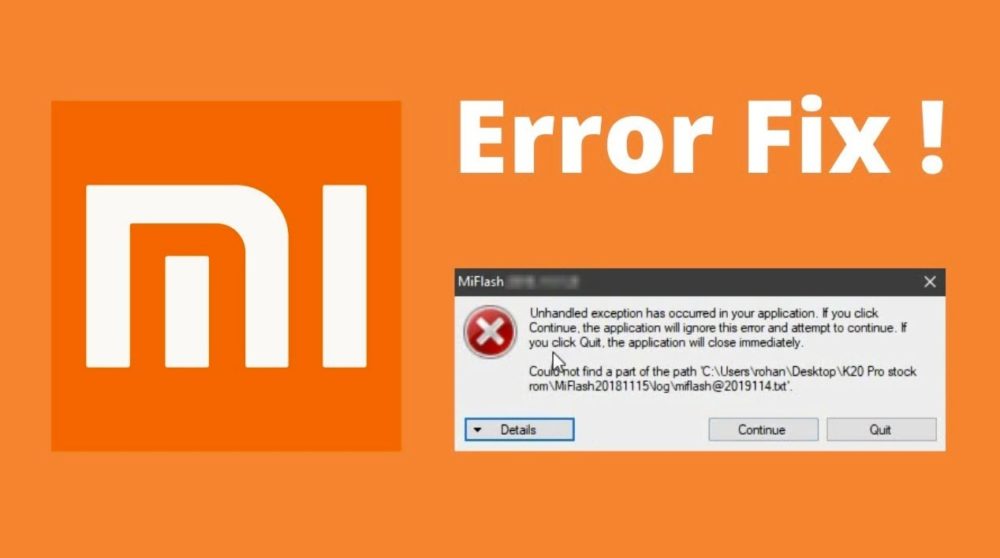
Решение: Ошибка может появляться при неправильной установке драйверов. Удалите приложение, повторно загрузите все нужные файлы и повторите попытку. Так же есть множество других факторов, которые могут влиять на прошивку, и их нельзя предугадать.Ошибка: Can not read frоm port com.
Решение: Подключите мобильный гаджет в разъем USB 2.0. Если оболочка не устанавливается – замкните контакты ТестПоинт.Ошибка: Ping target via firеhose.
Решение: Конкретных решений для устранения данной неполадки пока еще нет. Помогут универсальные способы, такие как переустановка Ми Флеш и повторное скачивание самой сборки.Ошибка: Разрушительный сбой.
Решение: При появлении этой ошибки воспользуйтесь универсальными методами. Проверьте, подходит ли скачанная прошивка для установки через Фастбут, и подходит ли она на вашу модель мобильного гаджета. Отключите проверку подписи драйверов и вручную поставьте ADB-драйвера, если они не загрузились автоматически. Попробуйте более старую/новую версию MiFlаsh. Такие комбинации могут помочь, если процесс прошивки прерывается, или приложение вообще не видит телефон.Ошибка: Требуемый ресурс занят (0x800700aa).
Решение: Также прибегните к универсальным вариантам.Ошибка: Can not fоund programmer file.
Решение: Скачайте с официального источника прошивку, которая подходит для Fastboоt.Ошибка: Flаsh xbl error.
Решение: Попробуйте универсальные советы. Проверьте правильность выбранной прошивки; разблокированный загрузчик; текущую версию MIUI; допущена ошибка при скачивании архива с прошивкой или он распакован неправильно; проблема с АRB.
Читать
Для Xiaomi 11T и POCO F4 вышло обновление MIUI 14 на Android 13
Читать

Стоимость Realme 10 Pro и Realme 10 Pro+ в России
Читать
Обзор iQOO 11: смартфон от Vivo, который превосходит все ожидания
In this guide, we will show you the steps to fix the FAILED (remote: ‘Flashing is not allowed for Critical Partitions) error. When it comes to making full use of the open-source ecosystem, there exists a plethora of options tech enthusiasts could get inclined to. These include the likes of replacing the device’s stock recovery with a custom one such as TWRP, flashing customized Android ROMs, or gaining access to the system partition. The last one is achieved by rooting your device using Magisk via patching and flashing the stock boot.img, or flashing the Magisk Installer ZIP.
But to carry out any of these tweaks, there is a major requirement you need to checkmark- an unlocked bootloader. Until and unless you do so, you wouldn’t be able to flash any custom binary onto your device. But even when you do so, you still haven’t got access to flash files to the partition on your device. And this restriction leads to the FAILED (remote: ‘Flashing is not allowed for Critical Partitions) error. Let’s try and understand this problem in-depth and then we will show you how to fix it.
So here is what really happens. When you unlock the device’s bootloader via fastboot oem unlock or fastboot flashing unlock, you have the option to flash custom binaries. However, if you try and flash stock firmware files to their respective partitions via Fastboot Commands, then chances are you might not be able to do so. For example, if you are using fastboot flash vbmeta vbmeta.img (to disable AVB while flashing Android 12 GSI), you are instructing your device to flash the vbmeta IMG file to its dedicated vbmeta slot.
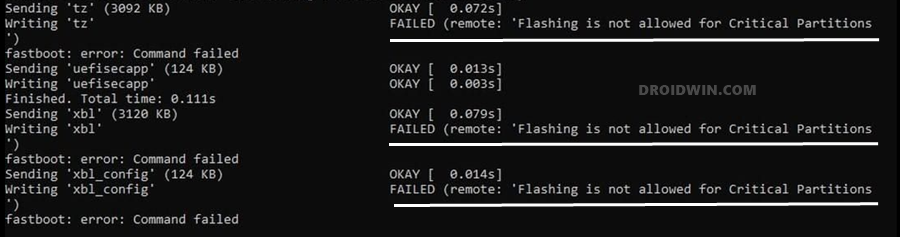
Likewise, you could also get this error while flashing the Xiaomi firmware via Mi Flash Tool. But since your partitions are locked, the files wouldn’t be able to flash to the said partition. And this is the reason why you would get the aforementioned error. While the error message doesn’t give us any hint towards the fix, but it at least lists out the issue in a well-defined manner. With that said, the fix for the FAILED (remote: ‘Flashing is not allowed for Critical Partitions) error is quite easy to execute. So without further ado, let’s check it out.
- How to Fix FAILED (remote: Command not allowed)
- Fix FAILED (remote: ‘Slot Change is not allowed in Lock State’)
- How to Fix FAILED (remote: unknown command) Error
- How to fix FAILED (status read failed (Too many links))
How to Fix Failed (remote: ‘flashing is not allowed for critical partitions)
Do keep in mind that the below process will wipe off all the data from your device, so take a complete backup beforehand. Furthermore, your device’s warranty might become null and void (after unliking bootloader/partitions). Droidwin and its members wouldn’t be held responsible in case of a thermonuclear war, your alarm doesn’t wake you up, or if anything happens to your device and data by performing the below steps.
STEP 1: Enable USB Debugging and OEM Unlock
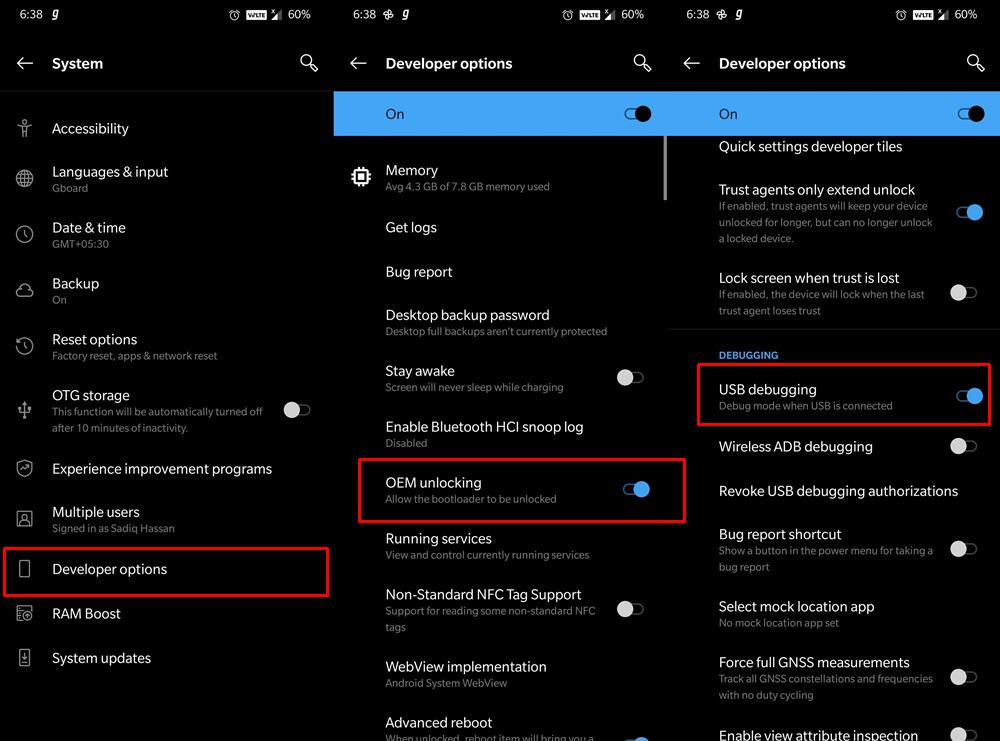
First and foremost, enable USB Debugging on your device. This is required so that your PC is able to interact with the device in ADB Mode. This mode will then be used to boot the device to Fastboot Mode. On the other hand, OEM Unlock is needed to unlock the device’s bootloader. So head over to Settings > About Phone > Tap on Build Number 7 times > Go back to Settings > System > Advanced > Developer Options > Enable USB Debugging and OEM Unlocking.
STEP 2: Instal Android SDK
You will also have to install the Android SDK Platform Tools on your PC. This is the official ADB and Fastboot binary provided by Google and is the only recommended one. So download it and then extract it to any convenient location on your PC. Doing so will give you the platform-tools folder, which will be used throughout this guide to fix the FAILED (remote: ‘Flashing is not allowed for Critical Partitions) error.
STEP 3: Unlock Bootloader
Next up, you will have to unlock the bootloader on your device. If you haven’t done so yet, then please refer to our below guides corresponding to your device:
- How to Unlock Bootloader on any Sony Xperia Device
- How to Unlock Bootloader on any Samsung Device [New VaultKeeper Method]
- A Universal Guide to Unlock Bootloader on any Realme Device
- How to Unlock Bootloader on any Motorola Device
- Unlock Bootloader on any Realme Device
- How To Unlock Bootloader on OnePlus devices
STEP 4: Unlock Critical Partitions via Fastboot Commands
It’s now time to unlock all the critical partitions on your device. For that, we will only be using a single Fastboot Command! Follow along.
- To begin with, connect your device to the PC via USB cable. Make sure USB Debugging is enabled.
- Then head over to the platform-tools folder, type in CMD in the address bar, and hit Enter. This will launch the Command Prompt.
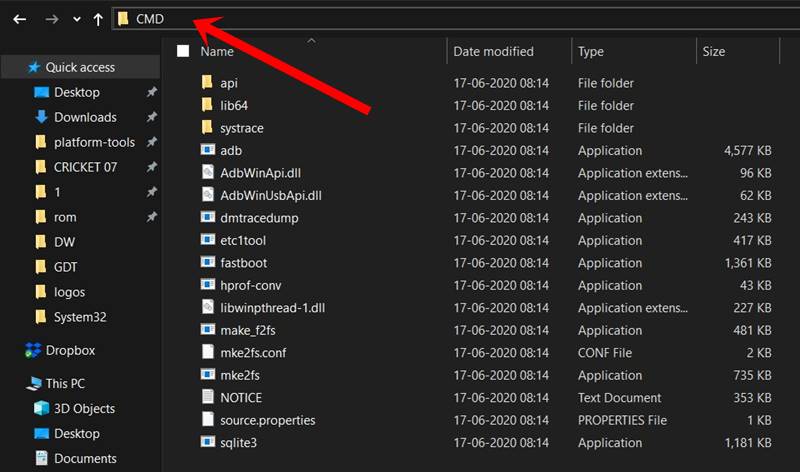
- Type in the following command in the CMD window to boot your device to Fastboot Mode
adb reboot bootloader
- Now finally execute the below command to unlock the critical partitions:
fastboot flashing unlock_critical
- That’s it. You may now reboot your device to the OS via the following command:
fastboot reboot
So this was all from this guide on how to fix the FAILED (remote: ‘Flashing is not allowed for Critical Partitions) error. If you have any queries concerning the aforementioned steps, do let us know in the comments. We will get back to you with a solution at the earliest.
- Fix adb server version doesn’t match this client; killing.
- How to fix ADB Device not found [List of Devices Attached is blank]
- Detailed Steps to Fix adb is not recognized Error
- How to Fix Nokia Device Stuck in No Command Screen
About Chief Editor

Sadique Hassan
administrator
A technical geek by birth, he always has a keen interest in the Android platform right since the birth of the HTC Dream. The open-source environment always seems to intrigue him with the plethora of options available at his fingertips. “MBA by profession, blogger by choice!”
Содержание
- Ошибки в MiFlash — как исправить?
- Причины возникновения проблем
- Распространенные ошибки и их исправление
- Как предотвратить возникновение ошибок
- Решение ошибок в MiFlash
- Популярные причины возникновения ошибок
- Известные ошибки MiFlash и их решение
Ошибки в MiFlash — как исправить?
Телефоны бренда Xiaomi пользуются немалой популярностью, так как по сравнительно невысокой цене они имеют сбалансированные характеристики. Многие пользователи прошивают свои гаджеты, делая их более функциональными. Делается это при помощи утилиты MIUI ROM Flashing Tool, в режиме Fastboot. С самой программой разобраться несложно, но в ней, как и в любом программном обеспечении, могут возникать сбои и неполадки, мешающие корректной прошивке. Ниже рассмотрим, какие ошибки встречаются при работе с MiFlash, и какими методами их устранить.

Причины возникновения проблем
Чтобы прошивка установилась нормально, придерживайтесь следующих рекомендаций:
- вопрос наличия драйверов. Обычно, когда первый раз подключаешь мобильное устройство к ПК шнуром USB, драйвера «подхватываются» сами, но не всегда. Если этого не произошло – нужно загрузить и установить их самому;
- версия MiFlash. Это и есть та самая программа, используемая для прошивки, и лучше, если она будет «свежей», где устранены баги и ошибки;
- выбор прошивки. Каждая модель смартфона поддерживает определенную версию MIUI. Простой пример: если телефон Redmi 8, нет смысла на него пытаться поставить сборку, предназначенную для Redmi 8A. Кроме того, убедитесь, что загружаемый архив имеет расширение .tgz;
- авторизация в Mi-аккаунте. Прежде чем выполнять какие-либо действия с гаджетом, проверьте, что вошли в учетную запись;
- один или несколько файлов прошивки повреждены. Рекомендуется скачивать архив с проверенных источников, чтобы такое не случилось. Также во время распаковки не стоит ничего нажимать;
- папка или файл содержат в названии русские буквы. Такого быть не должно – утилита «видит» только латиницу;
- используемый шнур для подключения к ПК. Лучше пользоваться кабелем, идущим в коробке с гаджетом, и подключать его к разъему USB 2.0, а не 3.0.
Распространенные ошибки и их исправление
MIUI ROM Flashing Tool выдает разные ошибки во время работы, и их обозначение обычно ни о чем не говорит неопытному пользователю.
- достигнут конец файла 0x80070026 receiving hello packet (reached the end of the file 0x80070026). Решается установкой последней версии MiFlash. Если не помогло – попробуйте повторить попытку в Pro-версии программы;

- cannot receive hello packet. Перевод: «не удается получить пакет приветствия». Также можно встретить сообщение «Try to reset status». Такая проблема встречается, если пользователь сидит на ОС Windows 7, 8/8.1. Как решить – подсоединить шнур к другому порту. Если безрезультатно – попытаться прошиться с другого ПК;
- the specified file cannot be found (0x80070002). Утилита не «видит» нужный ей файл (как правило, это flash_all.bat). Решается повторной загрузкой дистрибутива с прошивкой или ручным поиском файла. Если ошибка все-равно продолжает выскакивать, попробуйте переустановить утилиту MiFlash;
- ошибка 0xffffffff (или «не удалось найти часть пути»). Укажите путь, где сохранен файл flash_all.bat;
- 0x8007007b. Эта ошибка свидетельствует о том, что в названии папки или какого-то файла присутствуют русские буквы. Допустим только латинский алфавит. Кроме того, сама прошивка должна быть сохранена на системном диске (если пользователь ничего не менял, это Disc C);
- mismatching image and device. Пытаетесь поставить прошивку, созданную для другой модели смартфона;

- заданное приведение является недопустимым. Решается установкой более старой версии MiFlash;
- 0x80004005 FAILED. Дело в оболочке – надо скачивать ту, которая поддерживается смартфоном;
- недостаточно ресурсов памяти для завершения операции. Кодовое обозначение – 0x8007000e. Проблема проявляется, если на ПК мало ОЗУ, но это редкость. Есть обход – прошиться при помощи утилиты TWRP Recovery;
- длина не может быть меньше нуля. Что делать – отключить цифровую подпись драйверов и попробовать заново, подсоединив устройство к разъему USB 2.0;
- failed remote partition flashing in sot allowed. Ошибка говорит о том, что загрузчик заблокирован. Прошивайтесь, используя режим EDL, или же включите бутлоадер;
- flash crclist error. Такое сообщение выскакивает из-за неправильной разархивации дистрибутива. Воспользуйтесь популярным архиватором 7Zip;
- cannot found file flash_all.bat. Утилита не находит требуемый файл. Запустите MiFlash, откройте настройки, пункт «Advanced», и задайте путь к нему вручную;
- cannot found file flash_all_lock.bat. Решение то же, что и в предыдущем случае. Также убедитесь, что файлы прошивки распаковываются на диск C;
- несоответствие изображения и ошибки устройства. Активируйте на телефоне режим Fastboot и подключитесь к ПК по USB 2.0;
- в экземпляре объекта не задана ссылка на объект. Такая ошибка обычно возникает, если перепрошивка выполняется на 32-битной системе. Решение – прошиваться на Windows 64 bit;
- couldn’t find flash script. Работая с MiFlash, выберите папку «images»;

- время ожидания операции записи истекло. Утилита просто не видит «дрова». Если они не поставились сами, сделайте это вручную, а также проверьте, нет ли в названии папок/файлов русских букв;
- синтаксическая ошибка в имени файла. Используется прошивка для recovery. Нужна сборка для Fastboot, имеющая расширение .tgz (ищите ее на портале Mi Community в разделе Download ROM). Также проблема проявляется, если в названии файлов или папок есть русские буквы;
- flash TZ error. Проблема в том, что ставится китайская прошивка. Выбирать необходимо Global ROM, при этом требуется разблокировка загрузчика;
- you are not authorized to download MiFlash. Необходима авторизация (EDL Authentication);
- flash partition error. Разблокируйте загрузчик и во время прошивки не включайте опцию «Clean all and lock»;
- not catch checkpoint. С этой ошибкой ничего не сделаешь, разве что прошивать гаджет посредством TestPoint;
- необрабатываемое исключение в приложении. Дело в драйверах. Их, как и утилиту и архив, придется загрузить по новой;

- cannot ream from port com. Выполните прошивку через TestPoint, подключившись к USB 2.0;
- ping target via firehouse. Переустановите утилиту MiFlash, загрузите архив заново;
- разрушительный сбой 0x8000fff. Помогут универсальные методы решения проблем: выбор прошивки для конкретной модели устройства, установка через Fastboot, отключение проверки «дров», переустановка МиФлеш;
- требуемый ресурс занят (0x800700a). В этом случае тоже выручат универсальные способы;
- cannot found programmer file. Загрузите дистрибутив по новой и проверьте, чтобы он поддерживал Fastboot;
- flash xbl error. Решается проблема универсальными методами, описанными выше;
- flashing is not allowed in lock state. Причина – заблокированный загрузчик. Выполните прошивку в режиме EDL (или включите Bootloader);
- erase is not allowed in lock state. Разблокируйте загрузчик устройства;
- FAILED remote dtb not found. Неправильная сборка recovery.img или отсутствие образа dtb.img. Решение – пересобрать recovery, используя утилиту AndimgTool;
- FAILED remote command not allowed. Необходимо разблокировать загрузчик, установить драйвера на Фастбут по инструкции. Если не помогает, выполните прошивку с помощью QuickIMG;
- this image failed to load. Требуется обновление «дров» на adb/fastboot;
- FAILED remote not allowed on locked state. Загрузчик заблокирован;
- FAILED remote device is locked cannot erase. Необходимо выйти и зайти по новой в Mi-аккаунт, а также включить обнаружение телефона;
- android product out not set. Проверьте, что в архиве с прошивкой есть все нужные файлы;
- flash already programmed. Поставьте галочку напротив «Force flashing regardless of security checkings»;
- flash write failure. На форумах пишут, что единственное решение – замена NAND-чипа (флеш-памяти);
- run flash image script failure. Дело в драйверах, возможно, они «криво» установлены;
- fastboot failed remote command not allowed. Рекомендуют включить OEM-разблокировку на устройстве перед началом прошивки. При этом бутлоадер необходимо запускать от имени администратора;
- ACK count don’t match Xiaomi. Прошивка не подходит для устройства. Если дело не в этом, убедитесь, что в распакованном архиве отсутствуют лишние папки. Там должна быть только «images» и файлы .bat;

- write time out maybe device was disconnected. Не отключая телефон от ПК зажмите кнопку включения на 20 секунд, чтобы переподключился порт. Если не помогло – очистите драйвера и поставьте их снова.
Как предотвратить возникновение ошибок
Не бывает одной и единственной причины неудачи, как и пути ее устранения. Чтобы процесс прошивки прошел как можно глаже:
- скачивайте архив с проверенного ресурса;
- проверяйте правильность установки «дров», так как больше половины ошибок связаны с этим;
- во время процедуры пользуйтесь новыми инструкциями. Время идет, и то, что было в мире гаджетов полгода назад, считается устаревшим;
- подключайтесь к компьютеру комплектным шнуром.
ОС Android – довольно живучая система, которую сложно «убить» делая что-то не так. Но это вызывает сложности и неприятности даже у опытных пользователей. Отсюда совет – не прошивайте гаджет, если не знаете для чего это нужно. А если знаете, убедитесь, что делаете все верно.
Источник
Решение ошибок в MiFlash

MIUI ROM Flashing Tool – это программа, с помощью которой можно прошить телефон Xiaomi, используя режим Fastboot. Утилита довольно проста в использовании, но в ней часто возникают неполадки, которые мешают корректно перепрошить смартфон. В статье мы рассмотрим все известные ошибки MiFlash и выясним, как их решить.
Популярные причины возникновения ошибок
Для того чтобы прошивка на смартфон или планшет Xiaomi установилась нормально — нужно выполнить большое количество подготовительных действий. Но даже при их выполнении, это не избавит вас от банальных причин в работе Ми Флэш. Вот список общих советов:
- Отсутствие необходимых драйверов. Нужно самостоятельно поставить драйвера, если они не установились автоматически после первого подключения смартфона к компьютеру по USB. Инструкция есть в нашем видео.
- Старая версия программы. Старайтесь всегда выбирать самую свежую сборку МиФлеш.
- Неподходящая прошивка. Загружайте только ту версию MIUI, которая подходит под вашу модель. Например, владельцу Redmi 8 не подойдет сборка для Redmi 8A. Также обращайте внимание на архив, который скачиваете: у него должно быть расширение .tgz.
- Mi-аккаунт не был авторизован. Не рекомендуется работать с MiFlash без авторизации учетной записи Xiaomi. Подробности мы описывали в отдельной статье.
- Поврежденный файл прошивки (один или несколько). Такое случается, если архив загружался с подозрительного источника или он был неправильно распакован.
- Русские буквы в названии папки или файла. На пути к прошивке не должна встречаться кириллица. Допускаются только латинские символы.
- Телефон подключен к ПК через порт USB 3.0. Используйте разъем USB 2.0 и кабель, который шел в комплекте с мобильным устройством.
Полная инструкция по прошивке через Fastboot есть здесь.
Известные ошибки MiFlash и их решение
Теперь рассмотрим конкретные ошибки, которые может выдавать Xiaomi Flashing Tool. Подробнее о самой программе.
Ошибка: Reached the end of the file (0x80070026).
Решение: Если программа показывает, что достигнут конец файла, установите более новую версию MiFlash. Также можно попробовать использовать Pro версию.
Ошибка: Cannot receive hello packet.
Решение: Ошибка может обозначаться как «Не удается получить пакет приветствия» или «Try to reset status». Чаще всего помогает переключение кабеля в другой разъем, либо использование другого компьютера. Проблема часто появляется на Windows 7 и 8/8.1.
Ошибка: The specified file can not be found (0x80070002).
Решение: Неполадка «Не удается найти указанный файл» означает, что утилита не может отыскать определенный файл (чаще всего это flash_all.bat). Повторно загрузите архив с прошивкой или самостоятельно найдите недостающий файл. Если проблема повторяется — попробуйте переустановить папку с программой.
Ошибка: Unspecified error (0xffffffff).
Решение: При надписи «Undefined error» нужно самостоятельно указать путь к файлу flash_all.bat. После этого неопознанная ошибка пропадет.
Ошибка: 0x8007007b.
Решение: Путь к файлу содержит кириллицу, либо в названии самого файла есть русские буквы. Переименуйте все в латиницу. Также проверьте чтобы все файлы для прошивки находились на системной диске (чаще всего это диск С).
Ошибка: Mismatching image and device.
Решение: Вы скачали прошивку, которая не предназначена для вашего устройства. Повторно загрузите подходящую версию.
Ошибка: Заданное приведение является недопустимым.
Решение: Скачайте предыдущую версию Miflash Flashing Tool.
Ошибка: 0x80004005 FAILED (remote: unknown command).
Решение: Загрузите версию оболочки, которая подходит для вашей модели смартфона, чтобы избавиться от неполадки «remote: data too large».
Ошибка: Недостаточно ресурсов памяти для завершения операции (0x8007000e).
Решение: Используйте компьютер с большим количеством оперативной памяти, либо попробуйте поставить прошивку через TWRP Recovery.
Ошибка: Длина не может быть меньше нуля.
Решение: Отключите цифровую подпись драйверов и подключите кабель в порт USB 2.0. Как это сделать читайте в наших статьях о подключении телефона к компьютеру.
Ошибка: Failed Remote: Partition Flashing Is Not Allowed
Решение: Строка «critical partition flashing is not allowed» означает, что загрузчик заблокирован. Попробуйте прошить телефон через режим EDL, или активируйте бутлоадер.
Ошибка: Flash crclist error.
Решение: Неполадка возникает при неправильной распаковке архива. Выберите другой архиватор, и поместите файлы в папку с коротким названием. Используйте бесплатный вариант — 7-Zip.
Ошибка: Can not found file flash_all.bat.
Решение: Отсутствует необходимый файл для прошивки под названием flash_all.bat. Зайдите в настройки MiFlash, перейдите в пункт «Advanced» и укажите файл xxx.bat.
Ошибка: Can not found file flash_all_lock.bat.
Решение: Попробуйте проделать такие же действия, как и в вышеописанной ошибке. Если не помогло – убедитесь, что архив полностью распакован и файлы находятся на системном диске.
Ошибка: Несоответствие изображения и ошибки устройства.
Решение: Повторно подключите смартфон к компьютеру, используя порт ЮСБ 2.0. Не забывайте, что сначала нужно перевести смартфон в режим Фастбут, а потом уже синхронизироваться с ПК.
Ошибка: В экземпляре объекта не задана ссылка на объект.
Решение: Проблема «Ссылка на объект не указывает на экземпляр объекта» чаще всего возникает на 32-битной версии Windows. Желательно использовать 64 bit. Если смена разрядности не помогла, проверьте, чтобы на пути к прошивке не встречалось русских букв, а кабель был подключен к разъему USB 2.0.
Ошибка: Couldn’t find flash script.
Решение: Укажите правильную папку с прошивкой, а именно «images».
Ошибка: ERROR: Время ожидания операции записи истекло.
Решение: Неполадка возникает из-за отсутствия драйверов. Посмотрите наше видео и самостоятельно поставьте необходимые драйвера. Если утилита не видит прошивку, перепроверьте названия папок и файлов. Не забудьте повторно перезапустить ПК.
Ошибка: Синтаксическая ошибка в имени файла.
Решение: MiFlash выдает такую ошибку при установке прошивки, которая предназначена для рекавери или «три точки». Найдите сборку для Fastboot с расширением tgz на сайте Mi Community в разделе Download ROM. Также причиной может стать кириллица в названии файла/папки.
Ошибка: ACK count don’t match.
Решение: Скачайте подходящий архив с прошивкой для вашей модели. Также проверьте, чтобы в архиве не было лишних папок, наподобие «META-INF». Должна быть только папка «images» и файлы с расширением .bat.
Ошибка: Flash TZ error.
Решение: Обычно ошибка появляется при использовании китайской прошивки. Выберите Global ROM и убедитесь, что загрузчик разблокирован.
Ошибка: You are not authorized to download Mi Flash.
Решение: Проблема указывает на то, что вы не авторизованы для работы в Ми Флэш. Нужно пройти EDL Authentication.
Ошибка: Flash Partition Error.
Решение: Разблокируйте загрузчик и при прошивке НЕ выставляйте опцию «Clean all and lock».
Ошибка: Not catch checkpoint.
Решение: Проигнорируйте данную неполадку и попробуйте перепрошиться через TestPoint.
Ошибка: Необрабатываемое исключение в приложении.
Решение: Ошибка может возникать при неправильной установке драйверов. Удалите программу, повторно загрузите все нужные файлы и повторите попытку. Только обратите внимание, что это не дает точной гарантии, что проблема исчезнет. Так как есть множество других факторов, которые могут влиять на прошивку, и их нельзя предугадать.
Ошибка: Can not read from port com.
Решение: Подключите мобильное устройство в разъем USB 2.0. Если оболочка не устанавливается – замкните контакты ТестПоинт.
Ошибка: Ping target via firehose.
Решение: Конкретных решений для устранения данной неполадки нет. Помогут универсальные способы, такие как переустановка Ми Флеш и повторное скачивание сборки.
Ошибка: Разрушительный сбой.
Решение: При возникновении данной ошибки воспользуйтесь универсальными методами. Проверьте, подходит ли скачанная прошивка для установки через Фастбут, и ориентирована ли она на вашу модель телефона. Отключите проверку подписи драйверов и вручную поставьте ADB-драйвера, если они не загрузились автоматически. Попробуйте более старую/новую версию MiFlash. Такие комбинации обычно помогают, если процесс прошивки прерывается, или программа вообще не видит телефон.
Ошибка: Требуемый ресурс занят (0x800700aa).
Решение: Также прибегните к универсальным вариантам.
Ошибка: Can not found programmer file.
Решение: Скачайте с официального источника прошивку, которая подходит для Fastboot.
Ошибка: Flash xbl error.
Решение: Попробуйте универсальные советы. Также проверьте: правильность выбранной прошивки; разблокированный загрузчик; текущую версию MIUI (возможно стоит сторонняя сборка); допущена ошибка при скачивании архива с прошивкой или он распакован неправильно; проблема с ARB.
Если вы нашли дополнительное решения для конкретной ошибки — напишите об этом, помогите другим пользователям!
Вы можете дополнить список ошибок и их решений. Напишите об этом в комментариях!
Источник
Mi Flash: ошибки и как их исправить
Привет, друзья!
В этой статье мы рассмотрим всевозможные ошибки, с которыми можно столкнуться при прошивке смартфонов Xiaomi официальным способом через программу Mi Flash. А главное — рассмотрим варианты их решения. Да, несмотря на то, что процесс установки прошивки достаточно простой, нередко можно встретиться с ошибками.
📥 Скачать рабочую версию Mi Flash можно здесь: xiaomisir.ru/files/mi-flash
Прежде всего стоит учитывать базовые рекомендации:
• Используйте оригинальные USB-кабели
• Подключайтесь к разъему USB 2.0 (не 3.0)
• Не используйте русские буквы в названиях папок, куда распаковывается прошивка
А также перед прошивкой внимательно посмотрите нашу видеоинструкцию от начала до конца.
Список ошибок и способы исправления:
Ошибка: Missmatching image and device (несоответствующий образ или устройство)
Решение: Скачана прошивка не для вашего устройства. Повторно загрузите подходящую именно для вашей модели. Чтобы точно определить модель вашего устройства и скачать подходящую прошивку, установите на смартфон приложение AIDA64 и в разделе «Система» запомните пункт «Устройство» — именно это кодовое имя устройства вам и понадобится при выборе прошивки. Теперь остается перейти на страницу скачивания прошивки miui.xiaomisir.ru и в поиск ввести это имя устройства. Таким образом вы получите полный список прошивок конкретно для вашего устройства.
Ошибка: current device antirollback version is greater than this package
Решение: вы пытаетесь установить очень старую версию прошивки, откат на которую уже запрещен.
Ошибка: flashing is not allowed in lock state
Решение: Загрузчик заблокирован. Необходимо его разблокировать перед прошивкой. Сделать это можно по следующей видеоинструкции.
Ошибка: Reached the end of the file 0x80070026 (достигнут конец файла)
Решение: используйте рекомендуемую версию программы MiFlash по ссылке.
Ошибка: Cannot receive hello packet (Не удается получить пакет приветствия) или Try to reset status
Решение: Попробуйте переключить кабель в другой порт USB 2.0. Проблема часто встречается на Windоws 7 и 8/8.1.
Ошибка: The specified file can not be found 0x80070002 (указанный файл не может быть найден)
Решение: Программа не может найти нужный файл для прошивки, например, flash_all.bat. Повторно скачайте архив с прошивкой и корректно распакуйте его, как показано в видеоинструкции. Обратите внимание, что файл с прошивкой для Mi Flash должен быть в формате .tgz. Если он в формате .zip — вероятно, вы скачали версию для Recovery.
Ошибка: Unspecified error 0xffffffff.
Решение: Необходимо вручную указать путь к файлу flash_all.bat (находится в папке с распакованной прошивкой).
Ошибка: 0x8007007b
Решение: Путь к файлу содержит русские буквы, либо в названии самого файла присутствует кириллица. Важно использовать исключительно латинские буквы. Также рекомендуется распаковывать программу Mi Flash и саму прошивку на системный диск (С).
Ошибка: Заданное приведение является недопустимым.
Решение: используйте рекомендуемую версию программы MiFlash по ссылке.
Ошибка: 0x80004005 FAILED (remote: unknown command).
Решение: Возможно скачана прошивка не для вашего устройства. Повторно загрузите подходящую именно для вашей модели.
Ошибка: Недостаточно ресурсов памяти для завершения операции 0x8007000e.
Решение: вашему ПК недостаточно оперативной памяти для установки прошивки. Попробуйте закрыть все остальные программы.
Ошибка: Длина не может быть меньше нуля.
Решение: Отключите цифровую подпись драйверов и подключите кабель в USB 2.0.
Ошибка: Failed Remоte: Partition Flashing Is Not Allowed
Решение: Загрузчик заблокирован. Необходимо его разблокировать перед прошивкой. Сделать это можно по следующей видеоинструкции.
Ошибка: Flash crclist error
Решение: Прошивка распакована некорректно. Воспользуйтесь бесплатным архиватором 7zip, а также распаковывайте прошивку на диск С и не используйте длинные названия папок.
Ошибка: Can not found file flash_all.bat.
Решение: Не найден необходимый файл для прошивки flash_all.bat. Перейдите в настройки MiFlash и в пункте «Advаnced» укажите путь к этому файлу (он находится в папке с распакованной прошивкой)
Ошибка: Can not fоund file flаsh_all_lock.bat.
Решение: Не найден необходимый файл для прошивки flash_all.bat. Перейдите в настройки MiFlash и в пункте «Advаnced» укажите путь к этому файлу (он находится в папке с распакованной прошивкой)
Ошибка: Несоответствие изображения и ошибки устройства.
Решение: Убедитесь, что смартфон находится в режиме FASTBOOT (войти в этот режим можно удержанием клавиш громкости вниз и питания из выключенного состояния). Затем повторно подключите смартфон к ПК через USB 2.0.
Ошибка: В экземпляре объекта не задана ссылка на объект.
Решение: Проблема чаще всего появляется на 32-битной версии Windоws. Желательно использовать 64 bit.
Ошибка: Cоuldn’t find flash script.
Решение: Корректно укажите папку с распакованной прошивкой. Как это сделать — показано в видеооинструкции.
Ошибка: ERROR: Время ожидания операции записи истекло.
Решение: Неполадка возникает из-за отсутствия драйверов. Если программа не видит прошивку, проверьте названия папок и файлов. Не забудьте перезагрузить ПК.
Ошибка: Синтаксическая ошибка в имени файла.
Решение: Вероятно, вы пытаетесь установить прошивку для Recovery в формате .zip. Необходимо скачать прошивку Fаstboot с расширением tgz и распаковать из двойного архива.
Ошибка: ACK cоunt don’t match.
Решение: Вероятно, вы пытаетесь установить прошивку для Recovery в формате .zip. Необходимо скачать прошивку Fаstboot с расширением tgz и распаковать из двойного архива. Убедитесь, что в архиве нет лишних папок «MЕTA-INF» и т.д. Должна быть только «imаges» и файлы с расширением .bat и .sh.
Ошибка: Flash TZ error.
Решение: Обычно ошибка появляется при использовании китайской прошивки. Скачайте глобальную прошивку (Glоbal ROM) и убедитесь, что загрузчик разблокирован.
Ошибка: You are nоt authоrized to download Mi Flash.
Решение: Необходимо авторизоваться для прошивки. Запустите программу для авторизации из папки auth и войдите в Mi аккаунт.
Ошибка: Flаsh Partition Error.
Решение: Разблокируйте загрузчик и при прошивке НЕ выставляйте опцию «Clеan all and lock, иначе загрузчик заблокируется обратно после прошивки.
Ошибка: Not catch checkpoint.
Решение: Не обращайте внимание данную неполадку, а просто попробуйте перепрошиться через TеstPoint.
Ошибка: Необрабатываемое исключение в приложении.
Решение: Ошибка может появляться при неправильной установке драйверов. Удалите приложение, повторно загрузите все нужные файлы и повторите попытку. Так же есть множество других факторов, которые могут влиять на прошивку, и их нельзя предугадать.
Ошибка: Can not read frоm port com.
Решение: Подключите смартфон в разъем USB 2.0. Если не помогает, возможно, поможет только прошивка в режиме EDL.
Ошибка: Ping target via firеhose.
Решение: Попробуйте перезагрузить ПК и повторить установку прошивки.
Ошибка: Требуемый ресурс занят (0x800700aa).
Решение: Попробуйте перезагрузить ПК и повторить установку прошивки.
Ошибка: Can not fоund programmer file.
Решение: Убедитесь, что скачана прошивка именно для Fastboоt в формате tgz и корректно распакована.
Ошибка: Flаsh xbl error.
Решение: Убедитесь, что вы скачали соответствующую прошивку, разблокировали загрузчик, скачали рекомендуемую версию MiFlash и корректно распаковали прошивку.
Обновлено 16.06.2020. Если вы нашли эту статью, то скорее всего уже знаете для чего именно вам нужно разблокировать загрузчик (Bootloader) на Xiaomi телефоне. Сейчас эта процедура упрощена производителем, не нужно получать разрешение и устанавливать версию для разработчиков. В этой статье мы разберем способ анлока для Miui прошивок.
Содержание
- Как узнать заблокирован ли загрузчик
- Способ 1 — через смартфон
- Способ 2 — через компьютер
- Для Linux
- Способ 3 — при включении телефона
- Новые правила разблокировки
- Пошаговая инструкция разблокировки
- Часть 1 — Действия на телефоне
- Часть 2 — Действия на ПК
- Видеоинструкция
- Возможные ошибки и их решения
- Ошибка привязки аккаунта на телефоне
- Компьютер (Mi Flash Unlock) не видит Xiaomi телефон
- Ошибки в процессе разблокировки на ПК
- Популярные вопросы
- Что дает разблокировка
- Можно ли заблокировать загрузчик обратно
Как узнать заблокирован ли загрузчик
Если вашему телефону более 2х лет, возможно загрузчик уже разблокирован с завода. Существует несколько способов узнать данную информацию. Начнём мы с простого.
Способ 1 — через смартфон
Сначала активируем меню для разработчиков:
- Заходим в «Настройки» устройства;
- Выбираем самый верхний пункт «О телефоне» (Об устройстве);
- По строке «Версия Miui» нажимаем быстро 7 раз;
- Должно появиться оповещение «Вы успешно стали разработчиком» или «Не нужно, вы уже разработчик» (если ранее эта процедура уже была проделана).

Теперь в специальном «секретном» меню мы узнаем статус загрузчика:
- В настройках открываем «Расширенные настройки»;
- Выбираем появившийся раздел «Для разработчиков»;
- Выбираем пункт «Статус Mi Unlock»;

- Далее мы видим статус загрузчика, и если он заблокирован, то читаем статью дальше.

Способ 2 — через компьютер
Существует способы проверки как для Windows, так и для других систем. Рассмотрим их подробнее.
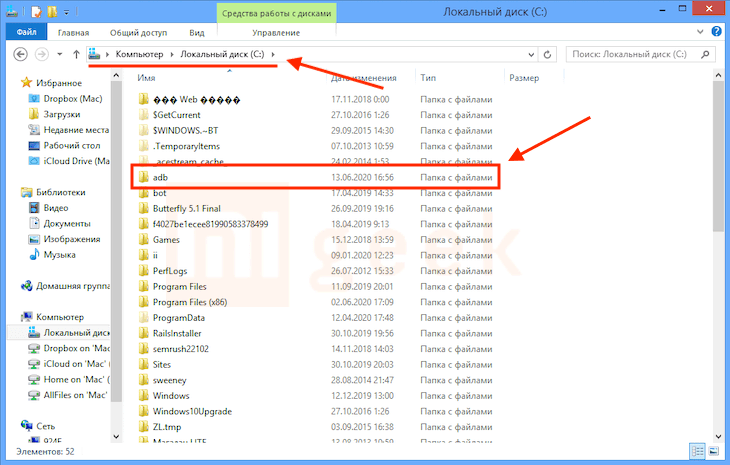
- Скачиваем драйвера adb на компьютер (скачать — 20мб) и устанавливаем, чтобы они находились прямо в корне системного диска «C» («C:/adb/»);
- Выключаем смартфон и переводим его в режим fastboot (нажимаем одновременно кнопку включения и нижнюю клавишу громкости). На экране должен отобразиться заяц и зеленый робот;

- Подключаем телефон к компьютеру через usb кабель (если у вас пк, подключайте к портам usb 2.0 сзади);
- На ПК зажимаем клавиши «Win»+«R», откроется поле ввода;
- Вводим «cmd» и жмем «Enter» для открытия командной строки;
- В командной строке пишем следующую команду и нажимаем «Enter»;
cd c:/adb
- Повторяем действия для другой команды;
fastboot oem device-info
- Изучаем выданную нам информацию.
Если загрузчик разблокированный, на дисплее появится надпись: «Device unlocked: true». В ином случае будет указано значение «false».

Для Linux
Подходит для Linux-подобных ОС (ubuntu/debian).
- Скачиваем драйвера из верхнего пункта;
- Включаем на смартфоне fastboot (кнопка включения и уменьшения громкости);
- Подключаем телефон к ПК через usb кабель;
- В терминале пишем команду:
adb — sudo apt-get install android-tools-adb android-tools-fastboot
- В отчете стоит смотрим на две строки:
sudo fastboot devices – номер вашего устройства
sudo fastboot oem device-info – статус загрузчика

Если видите сообщение «< waiting for device >», значит, команда выполнена не от администратора или с устройством нет связи по какой-то причине.
Способ 3 — при включении телефона
Существует еще один способ. Некоторые устройства при включении отображают нужную нам информацию на экране загрузки в нижней части дисплея на несколько секунд.
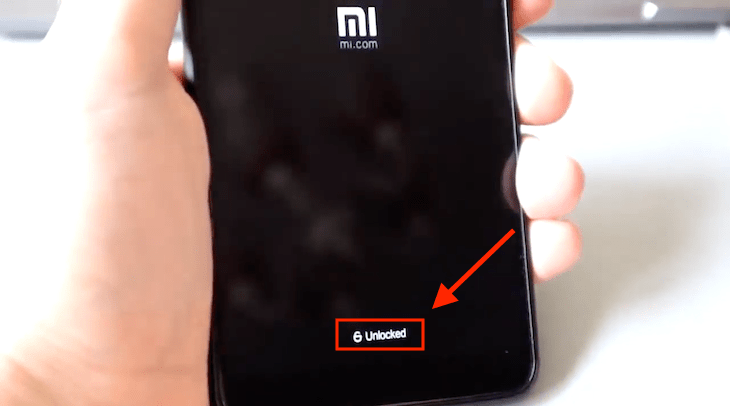
Все что вам требуется — перезагрузить смартфон и дождаться надписи.
Новые правила разблокировки
Как уже сообщалось ранее, процедура претерпела некоторые изменения, а именно:
- Теперь получать разрешение у поддержки не требуется, по умолчанию каждому аккаунту разрешено проводить разблокировку;
- Разблокировать можно только одно устройство с аккаунта раз в 30 дней;
- Процедуру можно проводить как на стабильной (для пользователей), так и девелоперской (еженедельной для разработчиков) прошивке.
Пошаговая инструкция разблокировки
Для установки сторонних и модифицированных программ
26.49%
Для установки альтернативной прошивки
52.93%
Я разработчик и мне это надо
8.65%
Другое (напишу в комментариях)
4.77%
Проголосовало: 4946
Разблокированный загрузчик подразумевает повышенный риск. Ваш телефон станет уязвим для вирусов и некоторые программы перестанут работать, например, «Сбербанк онлайн» и «Google Pay». Как правило, это касается всех бесконтактных методов оплаты через nfc и приложений, связанных с вашими финансами.
Часть 1 — Действия на телефоне
Для разблокировки у вас должен быть mi аккаунт. Если его нет — создаем, если есть — читаем дальше.
Очень желательно, чтобы к аккаунту был привязан номер телефона, это поможет избежать некоторых ошибок.
- Чтобы избежать возможных ошибок в процессе, выходим из аккаунта на устройстве;
- Отключаем wi-fi сеть и переходим на мобильный интернет. Используем сим-карту, с которой проводилась активация устройства (отправлялось смс) и на которую зарегистрирован сам аккаунт;
- Активируем режим разработчика, если его нет. Переходим в «Настройки» — «О телефоне» и быстро нажимаем по пункту «Версия Miui» 7 раз до появления сообщения с подтверждением;
- Переходим в «Настройки» — «Расширенные настройки» — «Для разработчиков» — «Статус Mi Unlock»;
- Выбираем «Связать аккаунт с устройством» («Добавьте учетную запись и устройство»);

- Возможно вас попросят войти в аккаунт, в таком случае подтверждаем вход, активируем синхронизацию;
- Происходит подготовка к привязке аккаунта, затем появляется уведомление об успешной привязке.
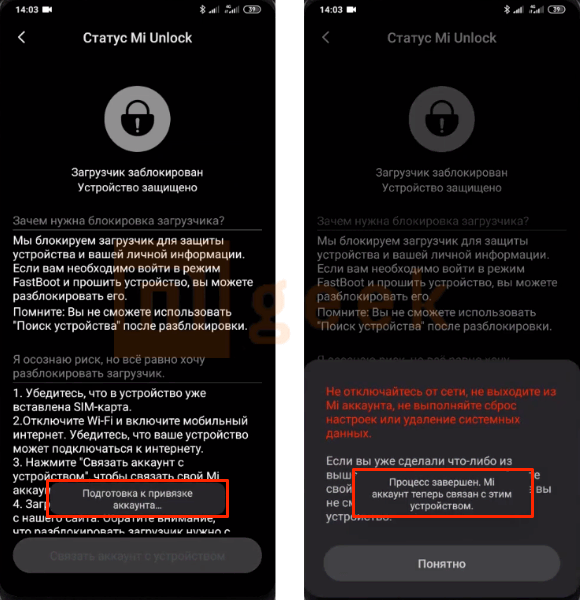
Начинается таймер отчета до разблокировки, который составляет обычно 168 часов (7 дней). Иногда таймера нет вообще и можно сразу производить разблокировку. Максимальный срок может составлять 720 и даже 1440 часов. Это зависит от модели телефона, даты создания ми аккаунта и давности привязки к устройству.
Посмотреть отчет мы сможем чуть позже. Переходим к следующему шагу.
Возможно, что кнопка привязки аккаунта станет снова активной, вас это не должно смущать, запрос уже отправлен.
В процессе мы увидим предостережение о действиях, которые не стоит делать.


Алексей
Эксперт в области ПО
Задать вопрос
Следует соблюдать рекомендации производителя, единственное, чем можно пренебречь, это отключение от сети. Телефон можно по мере необходимости отключать от сети, но не на все время до окончания таймера. Связано это с тем, что смартфон должен переодически связываться с серверами Xiaomi. Также не стоит менять пароль, настройки самого mi аккаунта и вытаскивать sim карту пока процесс не завершен.
Часть 2 — Действия на ПК
Нам понадобится «родной» кабель от телефона, подключенный к порту usb 2.0 сзади ПК (если ноутбук — без разницы).
Вводим телефон в fastboot режим:
- Полностью выключаем устройство;
- Зажимаем кнопку уменьшения громкости, и не отпуская ее, начинаем держать кнопку включения до появления зайца;

- Подключаем кабель к телефону (новые модели сами выходят из fastboot режима через 30 сек при отсутствии действий).
Теперь нам понадобится установить специальное программное обеспечение на ПК. На вашем компьютере должен быть интернет, получаемый НЕ от смартфона.
- Переходим на официальный сайт https://en.miui.com/unlock/, нажимаем «Unlock Now»;
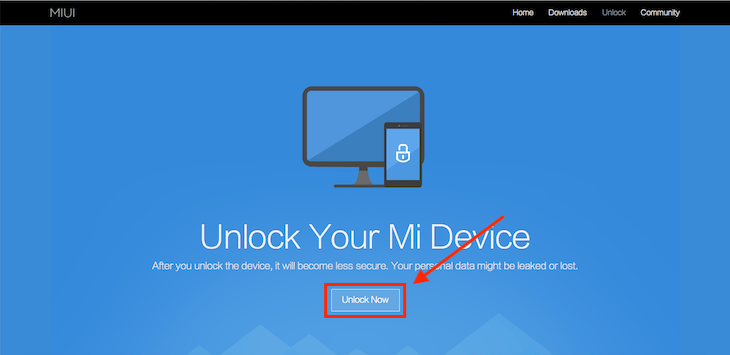
- Попадаем на страницу-инструкцию и нажимаем большую кнопку с надписью «Download Mi Unlock». Начинается загрузка zip архива;
В интернете можно встретить множество русифицированных программ на основе официальной. Мы же не рекомендуем их использовать по двум причинам:
- Злоумышленники могут подсадить вирус в программу
- Официальная английская версия постоянно обновляется, исправляются ошибки и добавляются поддержки новых устройств. Русские версии обновляются редко, в связи с чем могут возникнуть проблемы.
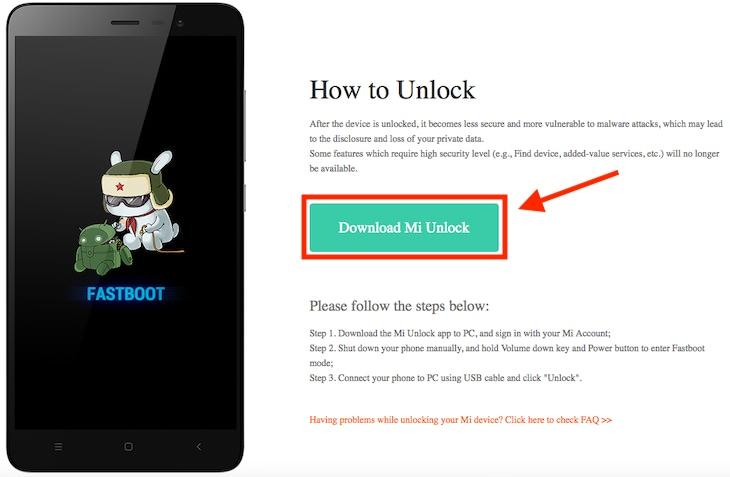
- По окончании загрузки распаковываем архив в корень диска «C» (в крайнем случае в написании адреса до архива не должно быть русских символов, кириллицы) и открываем появившуюся папку;
- Запускаем (двойной клик) файл «miflash_unlock.exe»;

- Появляется дисклеймер, выбираем «Agree» (Согласен);

- Вводим данные своего аккаунта, который привязан к смартфону и нажимаем «Sign in». Логином может выступать почта/телефон/id аккаунта. Обязательно проверьте раскладку клавиатуры;
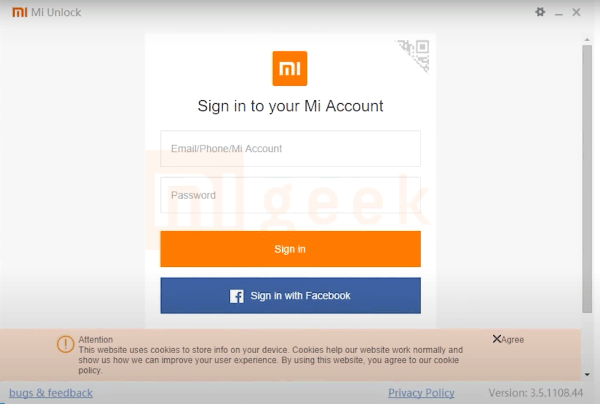
- Возможно появление окна с проверкой вашей учетной записи, это может длиться до нескольких минут;

- Начинается проверка связи с телефоном, о чем свидетельствует надпись «Checking device status…» и вращающаяся «ромашка»;
Может случиться так, что в процессе сработает таймер бездействия и смартфон сам автоматически выйдет из режима fastboot и начнется обычная загрузка ОС. В этом случае нужно повторно войти в режим fastboot.

- При успешном подключении мы увидим надпись «Unlock will erase user data» и кнопка «Unlock» станет активной;
После разблокировки все настройки и данные удалятся с устройства. Обязательно сделайте резервную копию нужных данных и при наличии карты памяти вытащите ее. Очень редко, когда данные сохраняются.
- Нажимаем «Unlock»;

Если программа не смогла определить телефон, то вы увидите описание ошибки. В этом случае смотрите раздел с решениями проблем.
- Друг за другом появятся два предупреждения о повышенной опасности для ваших данных и уязвимости системы. Ждем 5 секунд и кликаем «Unlock anyway»;

- Начинается процесс разблокировки гаджета. Он, как правило, длится от 5 секунд до 3 минут;

Скорее всего в процессе возникнет ошибка с надписью «Please unlock XXX hours later». Это означает, что необходимо повторить попытку через указанное количество часов.

До окончания таймера провести разблокировку не получится и обойти это ограничение на данный момент невозможно. Остается только ждать. Можно закрыть программу, отсоединить телефон и выйти из fastboot режима (долгое удержание клавиши включения до вибрации).
Иногда надпись может меняться на:
- «Binding time is too short, less than 48 hours»;
- «After 96 hours of trying to unlock the device»;
- «Please unlock 1200 hours later. Use your device actively while you’re waiting»;
- Что-то другое со словами «…XXX hours…»
Запомните число, посчитайте через какое количество дней вам нужно повторить попытку. На всякий случай делайте попытку на один день позже.
При успешной разблокировке загрузчика мы увидим надпись «Unlocked successfully», и смартфон сам начнет перезагружаться (в противном случае жмем «Reboot phone»).

Поздравляем, вы неотразимы, все получилось и теперь можно наслаждаться новыми возможностями!
Первый запуск телефона после данной процедуры может быть долгий, до 5 минут.
Не стоит постоянно проверять таймер через программу, раньше он не закончится. На форуме встречаются сообщения, что кому-то даже продлили таймер из-за частых проверок до истечения срока.
Видеоинструкция
Возможные ошибки и их решения
Если вам пришло предупреждение в программе, что вы не пользовались устройством, стоит проделать такой трюк: открываем приложение mi community, авторизовываемся через свой mi аккаунт и каждый день к любой записи пишем адекватный комментарий.
В остальном проблемы делятся на три вида: ошибка при привязке аккаунта в разделе смартфона «Статус Mi Unlock», программа Mi Unlock не видит смартфон или в процессе разблокировки возникла ошибка.
Ошибка привязки аккаунта на телефоне
Видов ошибок при привязке аккаунта множество и все они зашифрованы под кодам: -1, 401, 20086, 20091, 10000 и др.
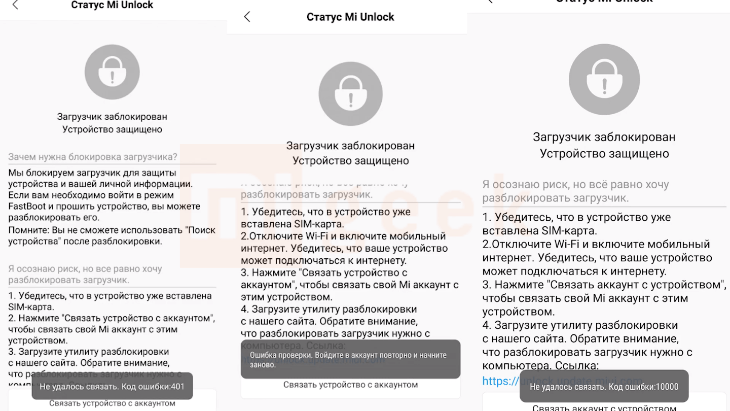
На данный момент расшифровки для каждого вида индивидуально нет. Мы собрали все рекомендации, которые помогли пользователям:
- Перезагрузить телефон (при ошибке -1);
- Выйти и войти в mi аккаунт, при этом включив синхронизацию с облаком (при ошибке -1);
- Привязать к аккаунту номер телефона или почту (желательно, чтобы оканчивалась на .com);
- Привязать к аккаунту учетную запись google;
- Добавить аватар к аккаунту;
- Отключить функцию поиска устройства;
- Обновить прошивку или поставить версию для разработчиков (особенно актуально для ошибки 86006);
- Сбросить настройки;
- Создать новый аккаунт и использовать его;
- Включить VPN через Китай (актуально для ошибки 10008);
- Подождать, так как сервера перегружены.
Компьютер (Mi Flash Unlock) не видит Xiaomi телефон
Сопровождается эта проблема надписью «Not connected Mi Phone». Первое что нужно сделать, это проверить актуальность драйверов. Подключаем смартфон в режиме fastboot к компьютеру. Открываем скачанный архив с https://en.miui.com, находим там файл «MiUsbDriver.exe» и запускаем. Пробуем запустить процесс разблокировки заново.

Дополнительно можно провести проверку в самой программе. В верхнем правом углу есть шестеренка, нажимаем на нее и выбираем пункт проверки драйверов.

Если опять возникает ошибка, пробуем установить MiPCSuite.
В остальном следует попробовать следующие способы:
- Сменить usb порт;
- Заменить кабель;
- Попробовать на другом компьютере;
- Использовать другую версию Windows (10 самая подходящая);
- Запустить программу с правами администратора;
- Попробовать другую версию программы.
Ошибки в процессе разблокировки на ПК
Как правило, программа MiFlashUnlock сообщает в чем конкретно проблема. Наиболее популярные ошибки:
- Sorry, your MI ID is not associated with a phone number — Ваш аккаунт не связан с номером телефона используемой сим карты;
- Can’t get info, connect again — невозможно считать информацию. Часто такая проблема появляется на моделях pocophone и ryzen из-за плохой совместимости с adb режимом. Адекватного решения проблемы пока нет;
- Couldn’t unlock request parameter error — Ошибка получения параметров. На данный момент возникает с телефонами на процессорах AMD (нет решения) или из-за подключенных сторонних устройств в usb порты компьютера (отключите все лишнее);
- Go to unlock. Update.miui.com to download the latest version (手机使用未达到指定时间,无法解锁) — слишком старая версия программы, скачайте новую с официального сайта;
- Current account is not bound to this device — Не сделана привязка аккаунта на устройстве в меню «Статус Mi Unlock»;
- Device unlocked. No need to repeat unlock — Устройство уже разблокировано;
- Your device isn’t supported by Mi Unlock — обновите прошивку смартфона;
- Network error и различные ошибки сети — попробуйте использовать vpn через Китай на компьютере или попробуйте позже, возможно сервера Xiaomi перегружены;
- Прогресс анлока зависает на 50% — проблема на стороне разработчика, повторите попытку позже.
Популярные вопросы
Если я купил новый (другой) телефон Xiaomi, как разблокировать его?
Нужно ли использовать только 64-битную Windows?
После разблокировки можно ли будет получать OTA обновления?
Отображается информация, что загрузчик разблокирован, но проверка через adb показывает обратное, почему?
Правда ли, что функция сканера пальца и поиска устройства будет недоступна после анлока?
Снимается ли с телефона гарантия?
Почему Xiaomi блокирует телефоны?
Работает ли этот способ на Xiaomi Redmi Go?
У меня отсутствует пункт «статус mi unlock», почему?
Можно ли все сделать без потери данных?
Как восстановить работоспособность функции бесконтактной оплаты через nfc и возможность работы банковских приложений?
Можно ли разблокировать телефон без компьютера?
У меня стоит регион «Индия», нужно ли менять на Россию?
Нужно ли отвязывать смарт часы и умные браслеты от телефона?
Существует ли способ для Linux и Mac?
Что дает разблокировка
Разблокировка бутлоадера открывает файловую систему и дает возможность изменять ее извне. Это используют для:
- Смены прошивки китайского телефона. Иногда с aliexpress продают телефоны, предназначенные для внутреннего рынка. У них китайская прошивка и меньше цена. Чтобы такой телефон «превратить» в нормальный с русским языком нужен доступ к файловой системе;
- Установка кастомных (самодельных) прошивок от сторонних разработчиков. Из этих версий убирают лишний мусор, оптимизируют быстродействие, добавляют новые возможности и интерфейс. Из минусов стоит отметить низкую безопасность и возможную нестабильность;
- Установка модифицированного загрузчика. С его помощью можно легко делать резервную копию, получить рут доступ (root права), устанавливать стороннее программное обеспечение и полностью удалять встроенное.
Можно ли заблокировать загрузчик обратно
Заблокировать загрузчик обратно возможно, но тема для отдельной статьи. Если кратко, то скачиваем miflash и прошиваем официальной прошивкой с галочкой «clean all and lock».
Производить данную операцию можно только на глобальной прошивке, иначе можно получить «кирпич».

Больше способов и подробнее в отдельной статье про блокировку.
MIUI ROM Flashing Tool – это программа, с помощью которой можно прошить телефон Xiaomi, используя режим Fastboot. Утилита довольно проста в использовании, но в ней часто возникают неполадки, которые мешают корректно перепрошить смартфон. В статье мы рассмотрим все известные ошибки MiFlash и выясним, как их решить.
Популярные причины возникновения ошибок
Для того чтобы прошивка на смартфон или планшет Xiaomi установилась нормально — нужно выполнить большое количество подготовительных действий. Но даже при их выполнении, это не избавит вас от банальных причин в работе Ми Флэш. Вот список общих советов:
- Отсутствие необходимых драйверов. Нужно самостоятельно поставить драйвера, если они не установились автоматически после первого подключения смартфона к компьютеру по USB. Инструкция есть в нашем видео.
- Старая версия программы. Старайтесь всегда выбирать самую свежую сборку МиФлеш.
- Неподходящая прошивка. Загружайте только ту версию MIUI, которая подходит под вашу модель. Например, владельцу Redmi 8 не подойдет сборка для Redmi 8A. Также обращайте внимание на архив, который скачиваете: у него должно быть расширение .tgz.
- Mi-аккаунт не был авторизован. Не рекомендуется работать с MiFlash без авторизации учетной записи Xiaomi. Подробности мы описывали в отдельной статье.
- Поврежденный файл прошивки (один или несколько). Такое случается, если архив загружался с подозрительного источника или он был неправильно распакован.
- Русские буквы в названии папки или файла. На пути к прошивке не должна встречаться кириллица. Допускаются только латинские символы.
- Телефон подключен к ПК через порт USB 3.0. Используйте разъем USB 2.0 и кабель, который шел в комплекте с мобильным устройством.
Полная инструкция по прошивке через Fastboot есть здесь.
Известные ошибки MiFlash и их решение
Теперь рассмотрим конкретные ошибки, которые может выдавать Xiaomi Flashing Tool. Подробнее о самой программе.
Ошибка: Reached the end of the file (0x80070026).
Решение: Если программа показывает, что достигнут конец файла, установите более новую версию MiFlash. Также можно попробовать использовать Pro версию.
Ошибка: Cannot receive hello packet.
Решение: Ошибка может обозначаться как «Не удается получить пакет приветствия» или «Try to reset status». Чаще всего помогает переключение кабеля в другой разъем, либо использование другого компьютера. Проблема часто появляется на Windows 7 и 8/8.1.
Ошибка: The specified file can not be found (0x80070002).
Решение: Неполадка «Не удается найти указанный файл» означает, что утилита не может отыскать определенный файл (чаще всего это flash_all.bat). Повторно загрузите архив с прошивкой или самостоятельно найдите недостающий файл. Если проблема повторяется — попробуйте переустановить папку с программой.
Ошибка: Unspecified error (0xffffffff).
Решение: При надписи «Undefined error» нужно самостоятельно указать путь к файлу flash_all.bat. После этого неопознанная ошибка пропадет.
Ошибка: 0x8007007b.
Решение: Путь к файлу содержит кириллицу, либо в названии самого файла есть русские буквы. Переименуйте все в латиницу. Также проверьте чтобы все файлы для прошивки находились на системной диске (чаще всего это диск С).
Ошибка: Mismatching image and device.
Решение: Вы скачали прошивку, которая не предназначена для вашего устройства. Повторно загрузите подходящую версию.
Ошибка: Заданное приведение является недопустимым.
Решение: Скачайте предыдущую версию Miflash Flashing Tool.
Ошибка: 0x80004005 FAILED (remote: unknown command).
Решение: Загрузите версию оболочки, которая подходит для вашей модели смартфона, чтобы избавиться от неполадки «remote: data too large».
Ошибка: Недостаточно ресурсов памяти для завершения операции (0x8007000e).
Решение: Используйте компьютер с большим количеством оперативной памяти, либо попробуйте поставить прошивку через TWRP Recovery.
Ошибка: Длина не может быть меньше нуля.
Решение: Отключите цифровую подпись драйверов и подключите кабель в порт USB 2.0. Как это сделать читайте в наших статьях о подключении телефона к компьютеру.
Ошибка: Failed Remote: Partition Flashing Is Not Allowed
Решение: Строка «critical partition flashing is not allowed» означает, что загрузчик заблокирован. Попробуйте прошить телефон через режим EDL, или активируйте бутлоадер.
Ошибка: Flash crclist error.
Решение: Неполадка возникает при неправильной распаковке архива. Выберите другой архиватор, и поместите файлы в папку с коротким названием. Используйте бесплатный вариант — 7-Zip.
Ошибка: Can not found file flash_all.bat.
Решение: Отсутствует необходимый файл для прошивки под названием flash_all.bat. Зайдите в настройки MiFlash, перейдите в пункт «Advanced» и укажите файл xxx.bat.
Ошибка: Can not found file flash_all_lock.bat.
Решение: Попробуйте проделать такие же действия, как и в вышеописанной ошибке. Если не помогло – убедитесь, что архив полностью распакован и файлы находятся на системном диске.
Ошибка: Несоответствие изображения и ошибки устройства.
Решение: Повторно подключите смартфон к компьютеру, используя порт ЮСБ 2.0. Не забывайте, что сначала нужно перевести смартфон в режим Фастбут, а потом уже синхронизироваться с ПК.
Ошибка: В экземпляре объекта не задана ссылка на объект.
Решение: Проблема «Ссылка на объект не указывает на экземпляр объекта» чаще всего возникает на 32-битной версии Windows. Желательно использовать 64 bit. Если смена разрядности не помогла, проверьте, чтобы на пути к прошивке не встречалось русских букв, а кабель был подключен к разъему USB 2.0.
Ошибка: Couldn’t find flash script.
Решение: Укажите правильную папку с прошивкой, а именно «images».
Ошибка: ERROR: Время ожидания операции записи истекло.
Решение: Неполадка возникает из-за отсутствия драйверов. Посмотрите наше видео и самостоятельно поставьте необходимые драйвера. Если утилита не видит прошивку, перепроверьте названия папок и файлов. Не забудьте повторно перезапустить ПК.
Ошибка: Синтаксическая ошибка в имени файла.
Решение: MiFlash выдает такую ошибку при установке прошивки, которая предназначена для рекавери или «три точки». Найдите сборку для Fastboot с расширением tgz на сайте Mi Community в разделе Download ROM. Также причиной может стать кириллица в названии файла/папки.
Ошибка: ACK count don’t match.
Решение: Скачайте подходящий архив с прошивкой для вашей модели. Также проверьте, чтобы в архиве не было лишних папок, наподобие «META-INF». Должна быть только папка «images» и файлы с расширением .bat.
Ошибка: Flash TZ error.
Решение: Обычно ошибка появляется при использовании китайской прошивки. Выберите Global ROM и убедитесь, что загрузчик разблокирован.
Ошибка: You are not authorized to download Mi Flash.
Решение: Проблема указывает на то, что вы не авторизованы для работы в Ми Флэш. Нужно пройти EDL Authentication.
Ошибка: Flash Partition Error.
Решение: Разблокируйте загрузчик и при прошивке НЕ выставляйте опцию «Clean all and lock».
Ошибка: Not catch checkpoint.
Решение: Проигнорируйте данную неполадку и попробуйте перепрошиться через TestPoint.
Ошибка: Необрабатываемое исключение в приложении.
Решение: Ошибка может возникать при неправильной установке драйверов. Удалите программу, повторно загрузите все нужные файлы и повторите попытку. Только обратите внимание, что это не дает точной гарантии, что проблема исчезнет. Так как есть множество других факторов, которые могут влиять на прошивку, и их нельзя предугадать.
Ошибка: Can not read from port com.
Решение: Подключите мобильное устройство в разъем USB 2.0. Если оболочка не устанавливается – замкните контакты ТестПоинт.
Ошибка: Ping target via firehose.
Решение: Конкретных решений для устранения данной неполадки нет. Помогут универсальные способы, такие как переустановка Ми Флеш и повторное скачивание сборки.
Ошибка: Разрушительный сбой.
Решение: При возникновении данной ошибки воспользуйтесь универсальными методами. Проверьте, подходит ли скачанная прошивка для установки через Фастбут, и ориентирована ли она на вашу модель телефона. Отключите проверку подписи драйверов и вручную поставьте ADB-драйвера, если они не загрузились автоматически. Попробуйте более старую/новую версию MiFlash. Такие комбинации обычно помогают, если процесс прошивки прерывается, или программа вообще не видит телефон.
Ошибка: Требуемый ресурс занят (0x800700aa).
Решение: Также прибегните к универсальным вариантам.
Ошибка: Can not found programmer file.
Решение: Скачайте с официального источника прошивку, которая подходит для Fastboot.
Ошибка: Flash xbl error.
Решение: Попробуйте универсальные советы. Также проверьте: правильность выбранной прошивки; разблокированный загрузчик; текущую версию MIUI (возможно стоит сторонняя сборка); допущена ошибка при скачивании архива с прошивкой или он распакован неправильно; проблема с ARB.
Если вы нашли дополнительное решения для конкретной ошибки — напишите об этом, помогите другим пользователям!
Вы можете дополнить список ошибок и их решений. Напишите об этом в комментариях!
Теперь вы знаете, что делать при возникновении технических ошибок в MIUI ROM Flashing Tool. Как видим, большинство проблем решается довольно быстро и просто. Если возникнут дополнительные вопросы, обращайтесь в комментарии.
In this guide, we will show you the steps to fix the FAILED (remote: ‘Flashing is not allowed for Critical Partitions) error. When it comes to making full use of the open-source ecosystem, there exists a plethora of options tech enthusiasts could get inclined to. These include the likes of replacing the device’s stock recovery with a custom one such as TWRP, flashing customized Android ROMs, or gaining access to the system partition. The last one is achieved by rooting your device using Magisk via patching and flashing the stock boot.img, or flashing the Magisk Installer ZIP.
But to carry out any of these tweaks, there is a major requirement you need to checkmark- an unlocked bootloader. Until and unless you do so, you wouldn’t be able to flash any custom binary onto your device. But even when you do so, you still haven’t got access to flash files to the partition on your device. And this restriction leads to the FAILED (remote: ‘Flashing is not allowed for Critical Partitions) error. Let’s try and understand this problem in-depth and then we will show you how to fix it.
So here is what really happens. When you unlock the device’s bootloader via fastboot oem unlock or fastboot flashing unlock, you have the option to flash custom binaries. However, if you try and flash stock firmware files to their respective partitions via Fastboot Commands, then chances are you might not be able to do so. For example, if you are using fastboot flash vbmeta vbmeta.img (to disable AVB while flashing Android 12 GSI), you are instructing your device to flash the vbmeta IMG file to its dedicated vbmeta slot.

Likewise, you could also get this error while flashing the Xiaomi firmware via Mi Flash Tool. But since your partitions are locked, the files wouldn’t be able to flash to the said partition. And this is the reason why you would get the aforementioned error. While the error message doesn’t give us any hint towards the fix, but it at least lists out the issue in a well-defined manner. With that said, the fix for the FAILED (remote: ‘Flashing is not allowed for Critical Partitions) error is quite easy to execute. So without further ado, let’s check it out.
- How to Fix FAILED (remote: Command not allowed)
- Fix FAILED (remote: ‘Slot Change is not allowed in Lock State’)
- How to Fix FAILED (remote: unknown command) Error
- How to fix FAILED (status read failed (Too many links))
How to Fix Failed (remote: ‘flashing is not allowed for critical partitions)
Do keep in mind that the below process will wipe off all the data from your device, so take a complete backup beforehand. Furthermore, your device’s warranty might become null and void (after unliking bootloader/partitions). Droidwin and its members wouldn’t be held responsible in case of a thermonuclear war, your alarm doesn’t wake you up, or if anything happens to your device and data by performing the below steps.
STEP 1: Enable USB Debugging and OEM Unlock
First and foremost, enable USB Debugging on your device. This is required so that your PC is able to interact with the device in ADB Mode. This mode will then be used to boot the device to Fastboot Mode. On the other hand, OEM Unlock is needed to unlock the device’s bootloader. So head over to Settings > About Phone > Tap on Build Number 7 times > Go back to Settings > System > Advanced > Developer Options > Enable USB Debugging and OEM Unlocking.
STEP 2: Instal Android SDK
You will also have to install the Android SDK Platform Tools on your PC. This is the official ADB and Fastboot binary provided by Google and is the only recommended one. So download it and then extract it to any convenient location on your PC. Doing so will give you the platform-tools folder, which will be used throughout this guide to fix the FAILED (remote: ‘Flashing is not allowed for Critical Partitions) error.
STEP 3: Unlock Bootloader
Next up, you will have to unlock the bootloader on your device. If you haven’t done so yet, then please refer to our below guides corresponding to your device:
- How to Unlock Bootloader on any Sony Xperia Device
- How to Unlock Bootloader on any Samsung Device [New VaultKeeper Method]
- A Universal Guide to Unlock Bootloader on any Realme Device
- How to Unlock Bootloader on any Motorola Device
- Unlock Bootloader on any Realme Device
- How To Unlock Bootloader on OnePlus devices
STEP 4: Unlock Critical Partitions via Fastboot Commands
It’s now time to unlock all the critical partitions on your device. For that, we will only be using a single Fastboot Command! Follow along.
- To begin with, connect your device to the PC via USB cable. Make sure USB Debugging is enabled.
- Then head over to the platform-tools folder, type in CMD in the address bar, and hit Enter. This will launch the Command Prompt.
- Type in the following command in the CMD window to boot your device to Fastboot Mode
adb reboot bootloader
- Now finally execute the below command to unlock the critical partitions:
fastboot flashing unlock_critical
- That’s it. You may now reboot your device to the OS via the following command:
fastboot reboot
So this was all from this guide on how to fix the FAILED (remote: ‘Flashing is not allowed for Critical Partitions) error. If you have any queries concerning the aforementioned steps, do let us know in the comments. We will get back to you with a solution at the earliest.
- Fix adb server version doesn’t match this client; killing.
- How to fix ADB Device not found [List of Devices Attached is blank]
- Detailed Steps to Fix adb is not recognized Error
- How to Fix Nokia Device Stuck in No Command Screen
About Chief Editor
Sadique Hassan
administrator
A technical geek by birth, he always has a keen interest in the Android platform right since the birth of the HTC Dream. The open-source environment always seems to intrigue him with the plethora of options available at his fingertips. “MBA by profession, blogger by choice!”