
Содержание
- Fix Alert Сообщение о низком напряжении батареи системы
- Как исправить предупреждение, низкое напряжение батареи системы:
- Выключите и включите устройство
- Замена батарей
- 5 способов исправить уведомление о низком уровне заряда батареи в Windows 10, когда оно не отображается
- Включить уведомление о низком заряде батареи
- Проверьте низкий уровень заряда батареи
- Проверьте действие низкого заряда батареи
- Проверить уведомление о критическом заряде батареи
- Проверить критическое действие батареи
- Ноутбук Acer Aspire ES1-571 после разборкисборки проблемы при включении
- 0190 Critical low battery error как исправить
- 2 Answers
- Anonymous
- Chris Hingee
- 0190 Critical low battery error как исправить
- 2 Answers
- Anonymous
- Chris Hingee
Fix Alert Сообщение о низком напряжении батареи системы
Обновление: Перестаньте получать сообщения об ошибках и замедляйте работу своей системы с помощью нашего инструмента оптимизации. Получите это сейчас на эту ссылку
В последнее время много людей говорили о новых машинах. Обычно небольшая батарея на материнской плате не разряжается в течение нескольких лет, но из-за большого количества сообщений об этой проблеме на новых системах Dell, возможно, заряжалась от плохих батарей.
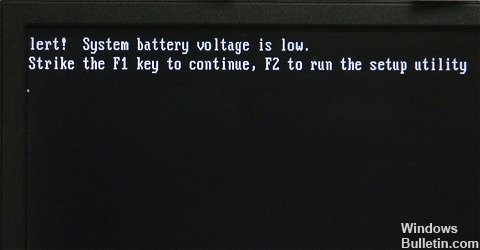
Как известно, BIOS работает в фоновом режиме при запуске или перезапуске устройства. Это интерфейс, запускающий загрузочные программы и текущую систему Windows. Итак, если программное обеспечение BIOS не работает должным образом, вы получаете проблемы с загрузкой и другие серьезные неисправности. Таким образом, этот специальный интерфейс отображает ошибку «Низкое напряжение системной батареи», что указывает на проблему с аппаратным компонентом, подключенным к материнской плате.
В большинстве случаев автором является батарея BIOS, которую необходимо заменить. Да, BIOS работает от специальной батареи, подключенной к материнской плате, что означает, что для замены BIOS может потребоваться некоторый технический опыт работы с оборудованием. В противном случае, я рекомендую вам принести ваше устройство в послепродажное обслуживание и обратиться за технической помощью.
Тем не менее, существуют ситуации, когда батарея BIOS не является реальной проблемой. Прежде чем рассматривать замену этого аппаратного компонента, попробуйте следующие методы устранения неполадок.

Как исправить предупреждение, низкое напряжение батареи системы:
Кажется, не существует единого решения для сообщения об ошибке «Предупреждение, низкое напряжение аккумуляторной батареи», которое вы можете увидеть во время процесса запуска. Он мигает на экране вашего компьютера и предлагает пользователю нажать F1, чтобы продолжить, F2, чтобы запустить программу установки, или F5, чтобы выполнить встроенную диагностику.
По сути, есть две причины, по которым сигнал тревоги отключается при низком напряжении батареи. Это,
Если ваш компьютер с Windows отображает предупреждающее сообщение, во время запуска напряжение батареи системы низкое, вот некоторые вещи, на которые следует обратить внимание.

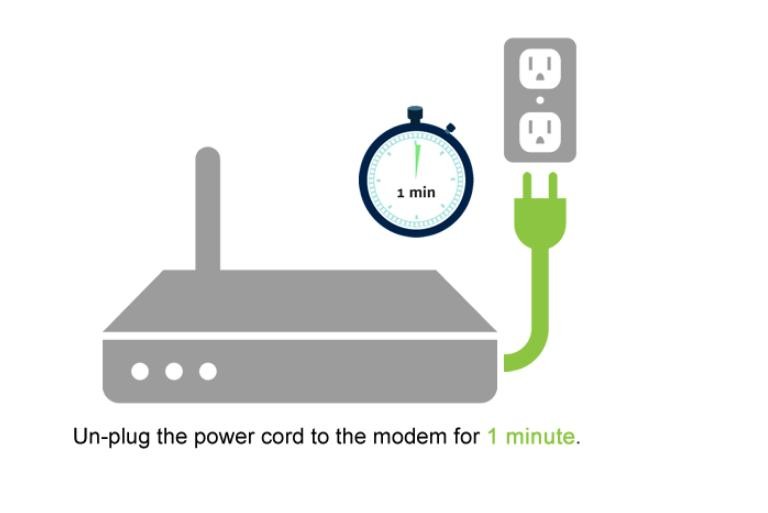
Выключите и включите устройство
Замена батарей
Вы можете получить доступ к BIOS и запишите свои настройки перед заменой батареи. У Dell может быть не так много пользовательских настроек, но вы все равно можете их проверить. В зависимости от учетных записей пользователей, если вы не будете слишком медленно извлекать старую батарею и вставлять новую, «крышка фильтра» справа может поглотить достаточно энергии для питания часов CMOS в течение короткого периода времени.
С цифровыми часами ток для работы генератора 32768 Hz составляет около микроампер 2, поэтому южный мост не должен слишком быстро поглощать заряд этого конденсатора (технические данные ICH5 указывают, что ток аккумулятора равен микроамперам 6).
Заключение
Dell объясняет, что батареи могут взорваться при неправильной установке. По этой причине вы можете предпочесть обратиться к специалисту по компьютерам, а не выполнять процедуру замены батареи самостоятельно.

CCNA, веб-разработчик, ПК для устранения неполадок
Я компьютерный энтузиаст и практикующий ИТ-специалист. У меня за плечами многолетний опыт работы в области компьютерного программирования, устранения неисправностей и ремонта оборудования. Я специализируюсь на веб-разработке и дизайне баз данных. У меня также есть сертификат CCNA для проектирования сетей и устранения неполадок.
Источник
5 способов исправить уведомление о низком уровне заряда батареи в Windows 10, когда оно не отображается
Когда уровень заряда батареи низкий, Windows 10 отображает предупреждающее сообщение, чтобы вы могли сохранить свою работу или подключить зарядное устройство. Обычно предупреждение появляется, когда уровень заряда батареи низкий, и второе предупреждение, когда уровень заряда батареи критический. Если вы не получаете эти уведомления, возможно, вам нужно проверить некоторые настройки Windows 10.
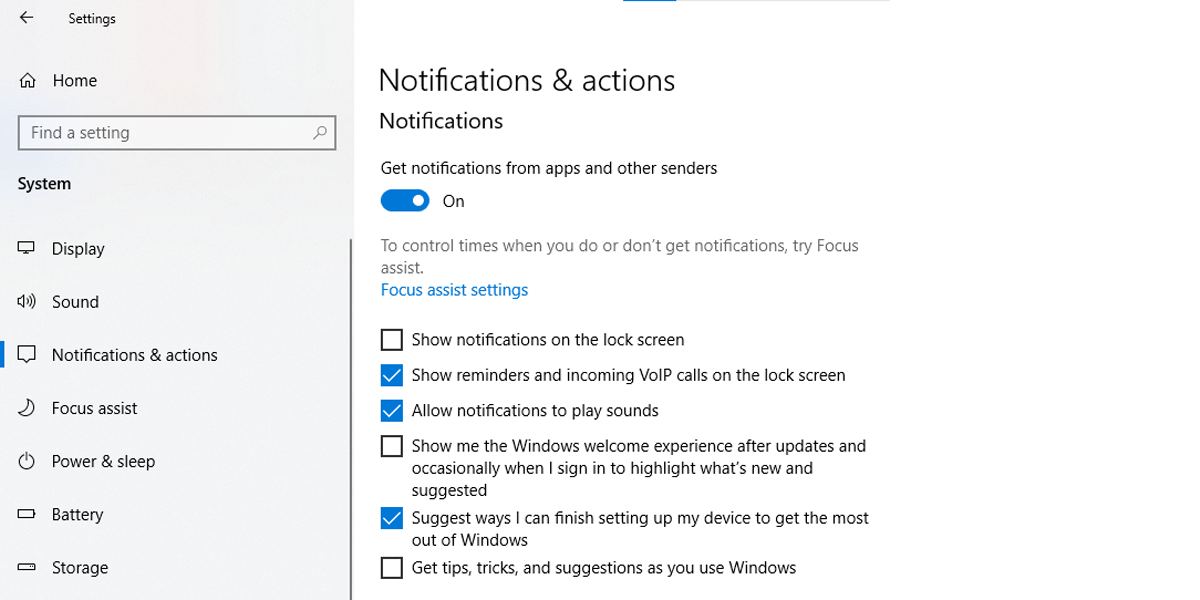
1. Включите уведомления Windows 10.
Если вы отключили уведомления, чтобы работать без перерывов, это также может помешать Windows 10 отображать уведомление о низком заряде батареи. Чтобы исправить это, вам нужно изменить настройки уведомлений Windows 10.
Щелкните правой кнопкой мыши Пуск> Параметры> Система> Уведомления и действия.
Включите переключатель Получать уведомления для приложений и других отправителей.
Прокрутите вниз до списка Получать уведомления от этих отправителей.
Включите переключатель безопасности и обслуживания.
2. Используйте средство устранения неполадок питания.
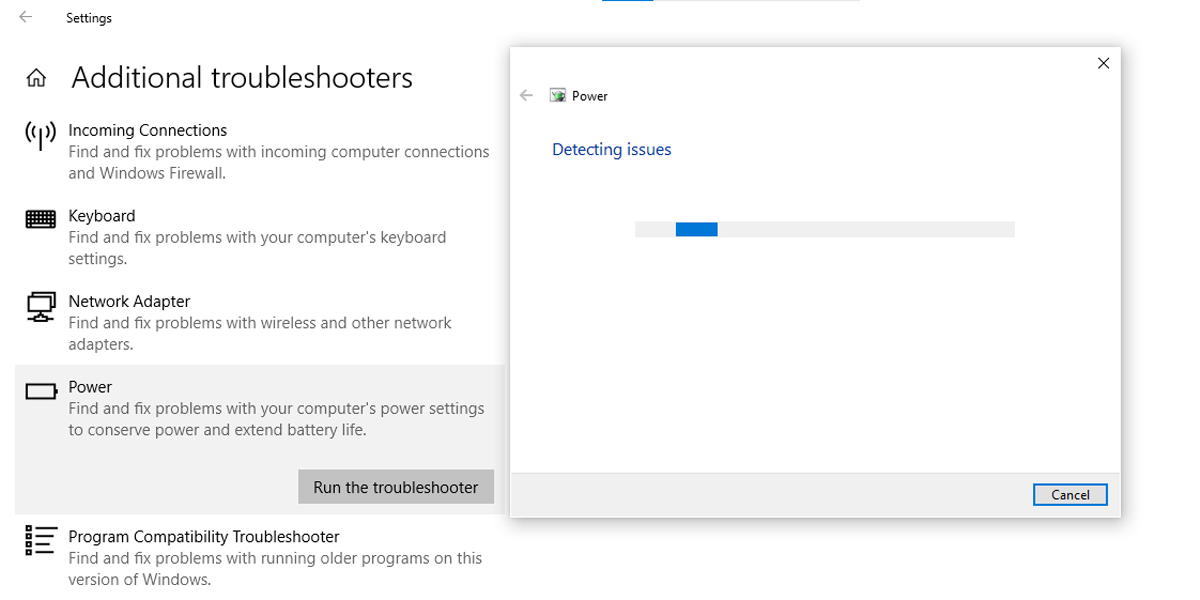
Если у вас возникли проблемы с уведомлениями о батарее, используйте встроенное средство устранения неполадок Windows 10, чтобы обнаружить и решить проблемы.
Щелкните правой кнопкой мыши Пуск> Параметры> Обновление и безопасность.
В меню слева выберите Устранение неполадок> Дополнительные средства устранения неполадок.
В разделе «Найти и устранить другие проблемы» выберите «Питание»> «Запустить средство устранения неполадок».
Следуйте инструкциям на экране.
3. Используйте настройки питания по умолчанию.
Возможно, вы случайно изменили настройки питания, которые теперь мешают уведомлению о низком заряде батареи. Однако не о чем беспокоиться, так как вы всегда можете восстановить настройки питания по умолчанию. Вот как это сделать:
В строке поиска меню «Пуск» найдите «панель управления» и выберите «Лучшее совпадение».
Щелкните Оборудование и звук> Параметры питания> Изменить настройки плана.
Щелкните Восстановить настройки по умолчанию для этого плана> Да.
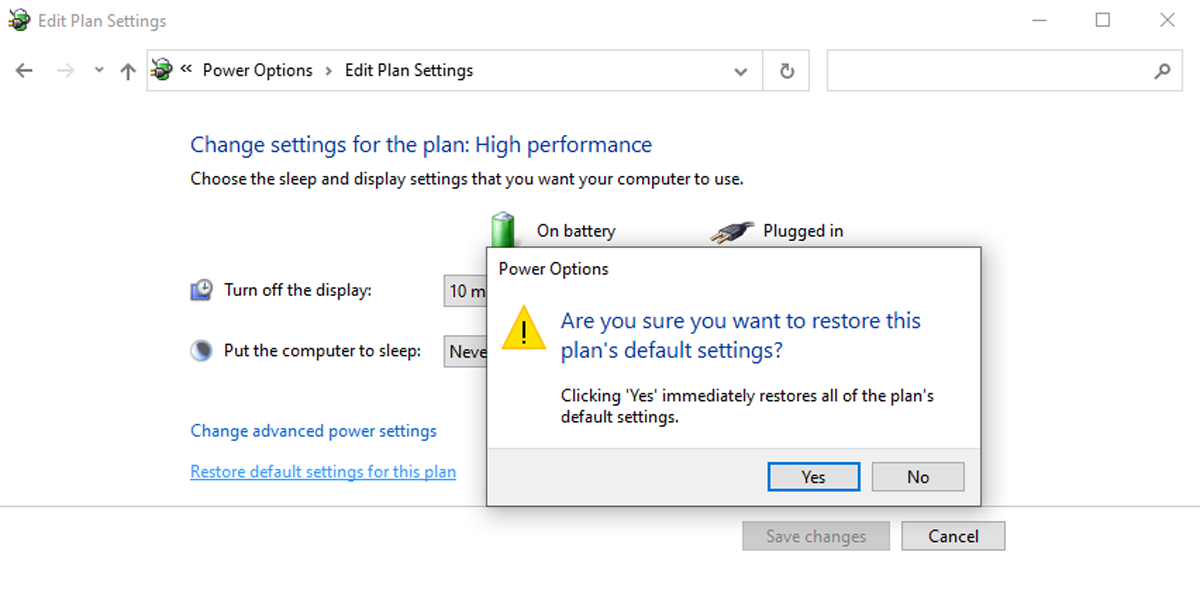
Примечание. Если вы переключаетесь на несколько схем управления питанием, вам необходимо сбросить настройки по умолчанию для каждой из них.
4. Проверьте настройки параметров электропитания.
Настройки параметров электропитания довольно сложны, поэтому их легко потерять. Тем не менее, вы можете установить их правильно, следуя нашему руководству.
Включить уведомление о низком заряде батареи
Уведомление о низком заряде батареи включено по умолчанию, но есть вероятность, что вы изменили его по ошибке при изменении других настроек Windows 10. Или, может быть, стороннее приложение произвело изменение. Независимо от причины вы можете настроить уведомление о низком заряде батареи, выполнив следующие действия:
В строке поиска меню «Пуск» найдите панель управления и выберите «Лучшее совпадение».
Щелкните меню «Просмотр по» и выберите «Мелкие значки» или «Крупные значки».
Щелкните Параметры электропитания> Изменить настройки плана.
Щелкните Изменить дополнительные параметры питания. Это откроет меню параметров электропитания.
Разверните меню «Батарея».
Разверните меню уведомления о низком заряде батареи.
Чтобы включить уведомление о низком заряде батареи, установите для него значение Вкл. Для От батареи и Подключен.
Нажмите Применить> ОК, чтобы сохранить изменения.
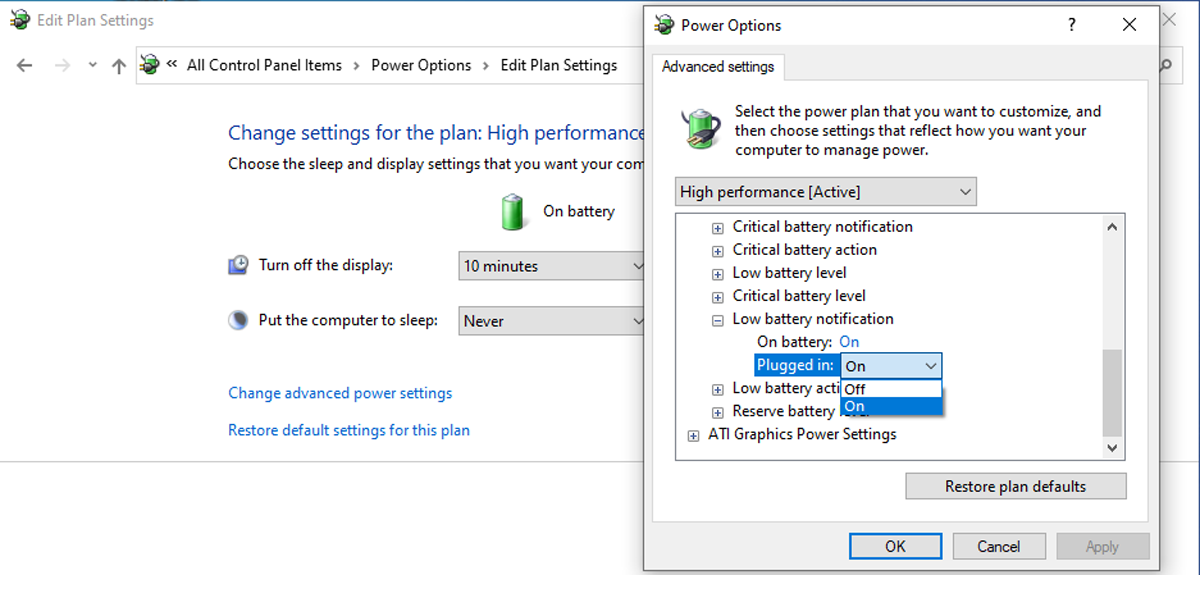
Проверьте низкий уровень заряда батареи
Ваше устройство может выключиться до того, как отобразится уведомление о низком уровне заряда батареи, если для параметра Низкий уровень заряда батареи установлен низкий уровень, особенно если вы запускаете программы, использующие много ресурсов. Вот как это исправить:
Выполните шаги 1–5 из предыдущего раздела, чтобы открыть меню «Аккумулятор».
Разверните меню Низкий уровень заряда батареи.
Установите процент для параметров «От батареи» и «Подключено к сети» не менее 15-20%.
Щелкните Применить> ОК.
Проверьте действие низкого заряда батареи
Чтобы убедиться, что ваше устройство не выключается, не спит или не переходит в режим гибернации после того, как заряд батареи достигает нижнего порога, вам необходимо проверить настройки действия разряда батареи.
Откройте меню «Батарея».
Разверните меню действий при низком заряде батареи.
Выберите Ничего не делать в параметрах От батареи и Подключен к сети.
Щелкните Применить> ОК.
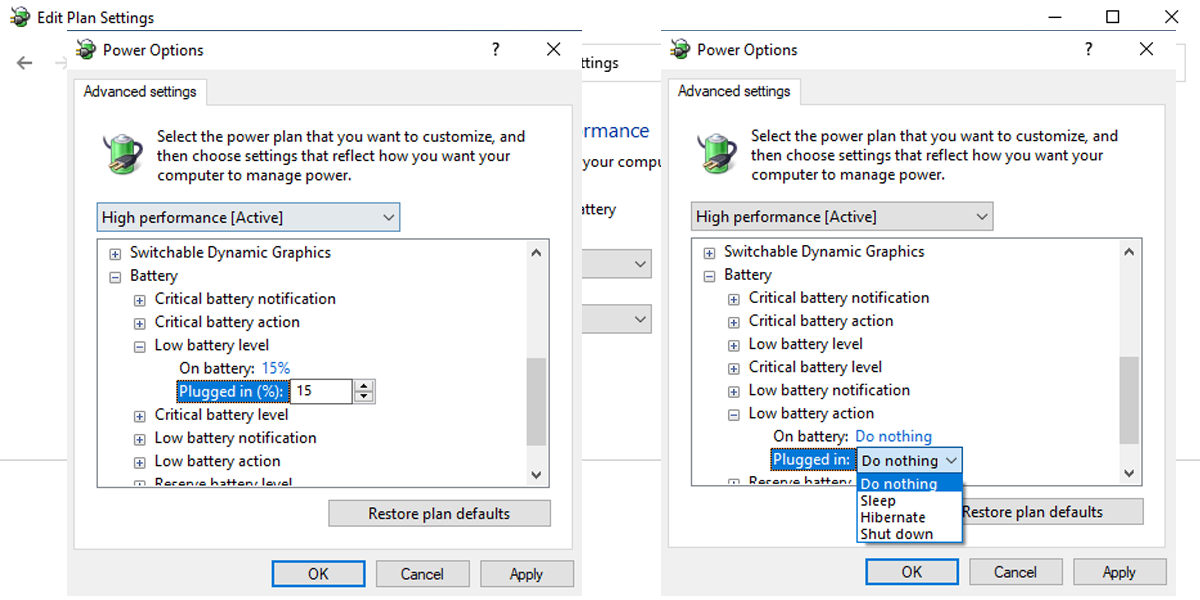
Проверить уведомление о критическом заряде батареи
Откройте меню «Батарея».
Разверните меню уведомления о критическом разряде батареи.
Установите для него значение «Вкл.» Для параметров «От батареи» и «Подключен к сети».
Проверить критическое действие батареи
Откройте меню «Батарея».
Разверните действие Критическая батарея.
Установите его в режим гибернации для работы от батареи и подключения к сети.
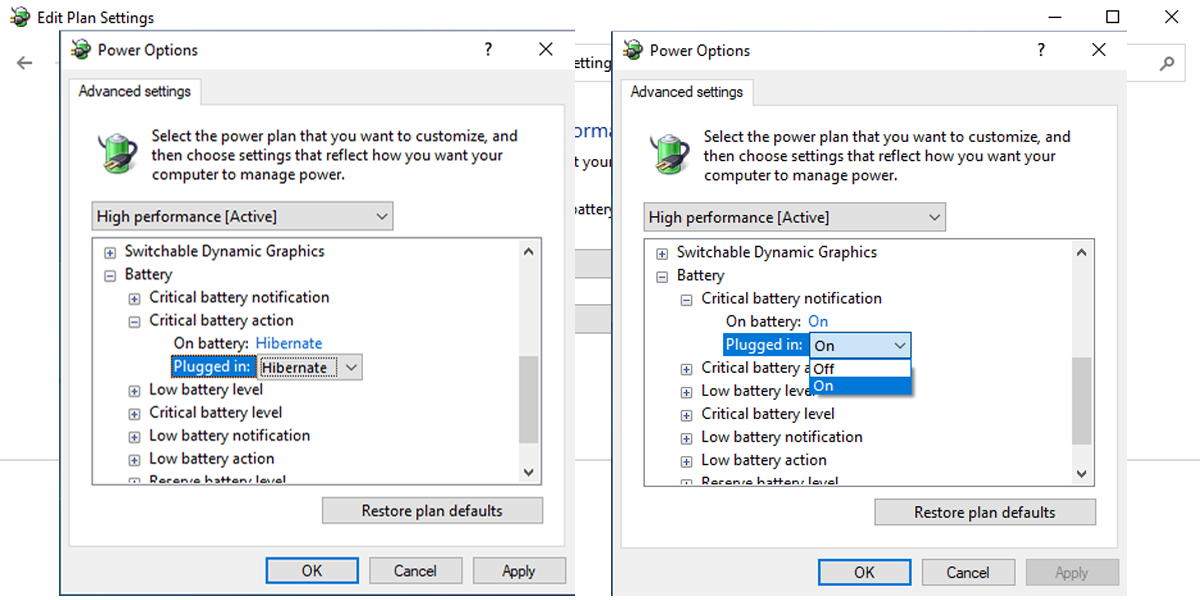
Наконец, разверните меню «Резервный уровень заряда батареи» и установите для него более низкий процент, чем низкий уровень заряда батареи. Обычно значение резервного уровня заряда батареи находится между значением критического уровня заряда батареи и значением низкого уровня заряда батареи.
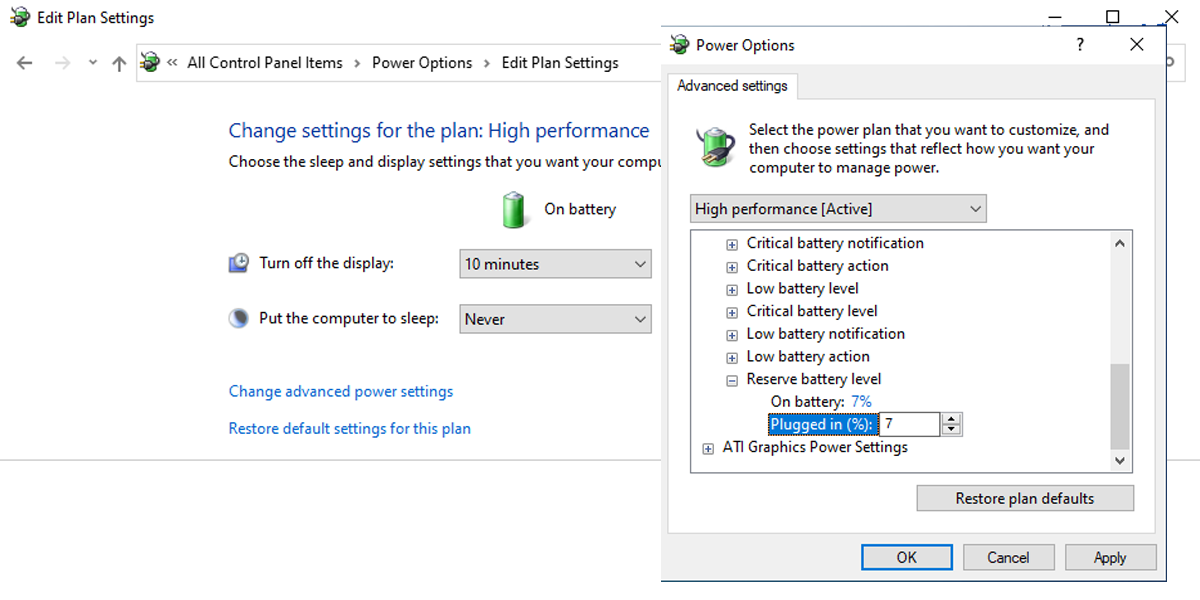
Перезагрузите устройство и проверьте, показывает ли Windows 10 уведомление о низком заряде батареи. Если вы переключаетесь между несколькими схемами управления питанием, вам необходимо выполнить указанные выше действия для каждого из них.
5. Измените процент экономии заряда батареи.
Режим экономии заряда аккумулятора Windows 10 может мешать отображению предупреждения о низком заряде аккумулятора. Обычно режим экономии заряда аккумулятора включается, когда уровень заряда аккумулятора достигает 20%. Если для уведомления о низком заряде батареи задан уровень ниже 20%, вы можете не получить это уведомление.
Это связано с тем, что функция энергосбережения Windows 10 ограничивает определенные уведомления. Вы можете изменить настройки режима энергосбережения, выполнив следующие действия:
Щелкните правой кнопкой мыши «Пуск»> «Настройка»> «Система».
В меню слева выберите Батарея.
Измените значение ниже Автоматически включать экономию заряда батареи в.
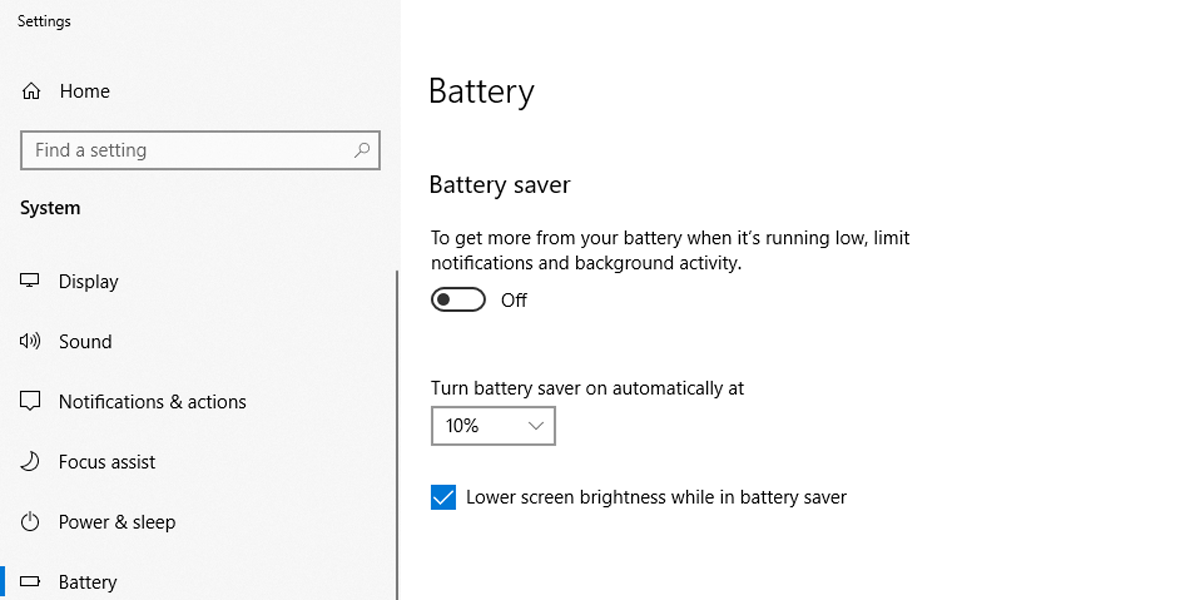
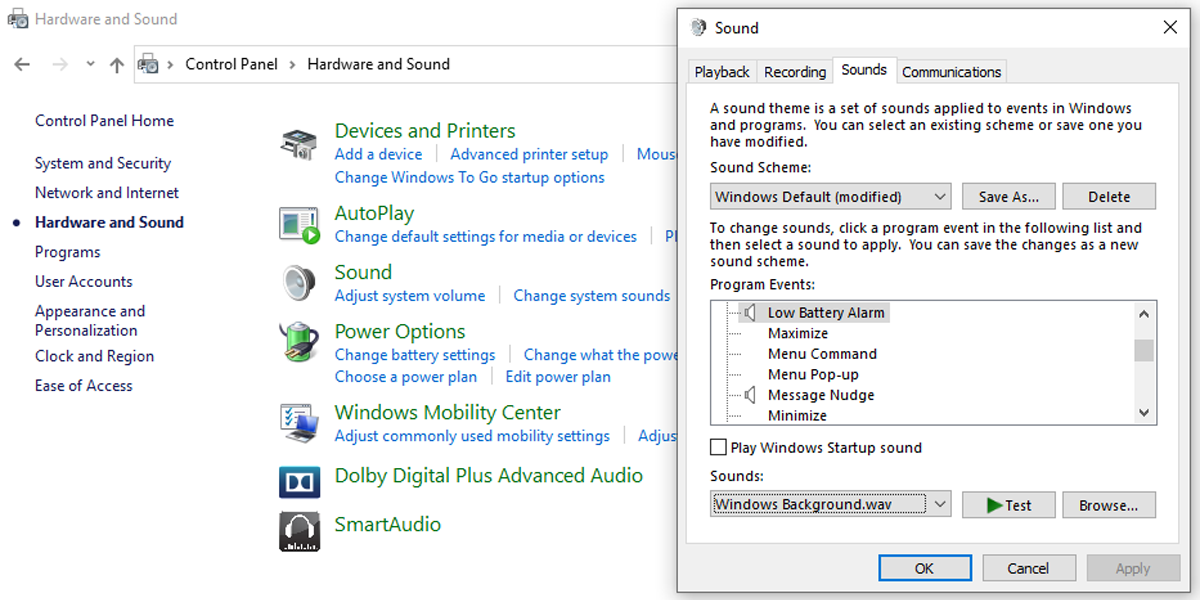
Теперь, когда вы исправили это, убедитесь, что вы не потеряете свой прогресс в работе. Если вы настроили несколько дисплеев или часто покидаете свой рабочий стол, это может помочь вам персонализировать уведомление о низком заряде батареи. Вот как это сделать:
В строке поиска меню «Пуск» найдите панель управления и выберите «Лучшее совпадение».
Щелкните Оборудование и звук> Изменить системные звуки.
В меню Program Events выберите Low Battery Alarm.
Выберите новый будильник в звуковом меню и нажмите «Проверить», чтобы услышать его.
После того, как вы выбрали новый звук для уведомления о низком заряде батареи, нажмите «Применить»> «ОК».
Проблема могла быть в аккумуляторе
Если вы попробовали эти решения, а ваше устройство по-прежнему отключается до отображения уведомления о низком заряде батареи, проблема может быть вызвана самой батареей.
Температура аккумулятора слишком высока. Если вентиляция недостаточна или система охлаждения не работает должным образом, температура батареи повысится. Это ускорит разрядку аккумулятора или даже отключит ноутбук, чтобы предотвратить его перегрев. В качестве временного решения можно использовать кулер.
В аккумуляторе много мертвых ячеек. Нет ничего необычного в том, что некоторые клетки мертвы через несколько лет, в то время как другие все еще функционируют. Вы можете подумать, что у вас полностью заряженный аккумулятор, но ваш ноутбук внезапно выключится. В этом случае единственное решение — заменить аккумулятор.
Обеспечьте безопасность своей работы
Теперь вы знаете, как исправить ошибку уведомления о низком заряде батареи в Windows 10, чтобы вы могли продолжать работать или играть, не беспокоясь о внезапном выключении устройства. Как уже говорилось, проблема может заключаться в батарее, но перед ее заменой попробуйте изменить настройки, как описано в этой статье.
Источник
Ноутбук Acer Aspire ES1-571 после разборкисборки проблемы при включении
Помощь в написании контрольных, курсовых и дипломных работ здесь.
Acer aspire ES1-512-C9NE при включении горит только подсветка,экран черный
Здравствуйте!кулер работает,но монитор только подсвечивается слегка,а сам экран черный, на нем.
Acer Aspire v 571 не идет зарядка на ноутбук
Здравствуйте!Помогите пожалуйста,мой ноутбук Acer Aspire v 571 перестал заряжаться,то есть сначала.
Acer Aspire V3-571 (LA-7912P) не стартует ноутбук!
Здравствуйте! Такая проблема. Не стартует ноутбук! Вначале он упал на пол, и на ноуте разбилось.
Помощь в написании контрольных, курсовых и дипломных работ здесь.
Ноутбук acer aspire V5-571: на сайте три варианта биоса, какой мне выбрать?
Я лично раньше в биос не лез по этому пишу всю информацию, может даже лишнию. И так один горе хакер.
Не могу сбросить пароль в БИОС.Ноутбук Acer Aspire E 15 Start ES1-512
Здравие всем. Имеется ноут Acer Aspire E 15 Start ES1-512. Нужно было зайти в BIOS но когда-то.
 Acer aspire v3 571-g Не работает экран после первой чистки
Добрый день. Сосбтвенно впервые в жизни решил разобрать ноутбук для его чистки. Сделал всё по видео.
Toshiba satellite l300 проблемы после разборки и сборки
Доброго времени суток. Суть моего вопроса вот в чем. Разобрал свой старый ноутбук, дабы почистить.
Источник
0190 Critical low battery error как исправить
Устранение неполадок при работе на компьютере
| Сообщение : Решение: | 0176: System Security — The System has been tampered with (Защита системы – Произошло несанкционированное вмешательство в систему). Это сообщение появляется, если вы извлекли микросхему защиты (security chip) и заново установили ее, или установили новую микросхему. Чтобы исправить эту ошибку, войдите в приложение BIOS Setup, нажмите F9, чтобы восстановить значения по умолчанию, а затем нажмите F10, чтобы сохранить изменения. Если так устранить неполадку не удастся, обратитесь в службу сервиса. |
| Сообщение : Решение: | 0182: Bad CRC2 (Ошибка в CRC2). Enter BIOS Setup and load Setup defaults (Войдите в BIOS Setup и загрузите настройки по умолчанию). Контрольная сумма в установках CRC2 в EEPROM неверна. Нажмите F1, чтобы открыть приложение BIOS Setup. Нажмите F9, а затем Enter, чтобы загрузить настройки по умолчанию. Нажмите F10, а затем Enter, чтобы перезапустить систему. |
| Сообщение : Решение: | 0185: Bad startup sequence settings (Ошибка в настройках последовательности загрузки). Enter BIOS Setup and load Setup defaults (Войдите в BIOS Setup и загрузите настройки по умолчанию). Контрольная сумма в настройках последовательности загрузки в EEPROM неверна. Нажмите F1, чтобы открыть приложение BIOS Setup. Нажмите F9, а затем Enter, чтобы загрузить настройки по умолчанию. Нажмите F10, а затем Enter, чтобы перезагрузить систему. |
| Сообщение : Решение: | 0190: Critical low-battery error (Аккумулятор разряжен). Компьютер выключился из-за разрядки аккумулятора. Присоедините к компьютеру адаптер электропитания и зарядите аккумулятор, либо замените аккумулятор на полностью заряженный. |
| Сообщение : Решение: | 0191: System Security — Invalid remote change requested (Запрошено недопустимое дистанционное изменение). Неудачная попытка изменить конфигурацию системы. Подтвердите операцию и повторите попытку. Чтобы исправить эту ошибку, войдите в приложение BIOS Setup, нажмите F9, чтобы восстановить значения по умолчанию, а затем нажмите F10, чтобы сохранить изменения. |
| Сообщение : Решение: | 0199: System Security — Security password retry count exceeded (Защита системы – превышено допустимое число попыток ввода пароля). Это сообщение появляется, если вы ввели неверный пароль супервизора более трёх раз. Подтвердите пароль супервизора и попробуйте ещё раз. Чтобы исправить эту ошибку, запустите приложение BIOS Setup. |
| Сообщение : Решение: | 01C8: More than one modem devices are found (Обнаружено более одного модема). Remove one of them (Удалите один из них). Press to continue (Для продолжения нажмите Esc). Удалите либо плату Modem Mini-PCI, либо плату Modem Daughter Cards. Чтобы проигнорировать это сообщение, нажмите Esc. Если это не устранит неполадку, то обратитесь в службу сервиса. |
| Сообщение: Решение: | 2010: Warning: Your internal hard disk drive (HDD) may not function correctly on this system (Предупреждение: Возможно, внутренний жесткий диск функционирует неправильно). Убедитесь, что ваш жесткий диск поддерживается на этом компьютере и что в системе установлено новейшее программно-аппаратное обеспечение для жесткого диска. Если в отсеке для основного диска вы все же на свой страх и риск используете жесткий диск других производителей (не IBM и не Lenovo) или жесткий диск IBM предыдущего поколения, который не поддерживается в этом компьютере, то нажмите ESC. Если в отсеке для основного диска вы используете поддерживаемый IBM или Lenovo жесткий диск с программно-аппаратным обеспечением предыдущего поколения, то обновите программно-аппаратные средства до новейшей версии; обновление можно загрузить с Web-сайта www.lenovo.com/think/support. |
Ошибки, при которых сообщения не появляются
| Проблема: Решение: | Когда я включаю компьютер, на экране ничего не появляется, и компьютер не подаёт звуковых сигналов при загрузке. Примечание: Если вы не уверены, подавал ли компьютер звуковые сигналы или нет, то выключите его, удерживая кнопку включения нажатой в течение не менее четырех секунд; а затем снова включите, прислушиваясь к сигналам. Если установлен пароль при включении, то нажмите любую клавишу для того, чтобы увидеть приглашение к вводу пароля, а затем введите правильный пароль и нажмите Enter. Если пароль при включении не установлен, то, возможно, слишком мала яркость. Отрегулируйте яркость, нажимая Fn+Home. Если экран остается пустым, то убедитесь в том, что: · Аккумулятор установлен правильно. · Адаптер электропитания присоединен к компьютеру, а шнур питания включен в исправную электрическую розетку. · Включено питание компьютера. (Чтобы убедиться в этом, нажмите кнопку включения.) |
| Проблема: Решение: | Когда я включаю компьютер, на экране ничего не появляется, но компьютер подаёт два или более звуковых сигнала. Убедитесь в том, что модуль памяти установлен верно. Если он установлен правильно, а экран пуст, и вы слышите пять звуковых сигналов, компьютеру требуется ремонт. Если вы слышите 4 раза по четыре звуковых сигнала, то это неполадки микросхемы защиты. Обратитесь в службу сервиса. |
| Проблема: Решение: | Когда я включаю компьютер, появляется только белый указатель на пустом экране. Переустановите операционную систему и включите компьютер. Если на экране по-прежнему нет ничего, кроме указателя, то обратитесь в службу сервиса. |
| Проблема: Решение: | При включенном компьютере гаснет экран. Возможно, включен хранитель экрана или управление электропитанием. Прикоснитесь к манипулятору TrackPoint или нажмите любую клавишу, чтобы вывести компьютер из режима хранения экрана, или нажмите на кнопку включения питания для выхода из режима ожидания или спящего режима. |
| Проблема: Решение: | Я забыл пароль. Если вы зарегистрировали компьютер в службе переустановки паролей и забыли пароль при включении или пароль жесткого диска, то вы можете переустановить их, нажав кнопку ThinkVantage, когда вам предложат ввести пароль. · Если переустановить пароль для включения не удается, то для его отмены вы должны доставить ваш компьютер в уполномоченный сервисный центр Lenovo или обратиться к торговому представителю. · Если вы не можете переустановить пароль жесткого диска, то уполномоченный сервисный центр Lenovo не сможет восстановить ваш пароль или получить доступ к данным на жёстком диске. Вы должны доставить ваш компьютер в уполномоченный сервисный центр или к торговому представителю Lenovo для замены жёсткого диска. Необходимо иметь на руках документы, подтверждающие приобретение вами данного компьютера, и вы должны быть готовы оплатить стоимость запасных частей и обслуживания. Если вы забыли пароль супервизора, то уполномоченный сервисный центр Lenovo не сможет переустановить его. Вы должны доставить ваш компьютер в уполномоченный сервисный центр или к торговому представителю Lenovo для замены материнской платы. Необходимо иметь на руках документы, подтверждающие приобретение вами данного компьютера, и вы должны быть готовы оплатить стоимость запасных частей и обслуживания. |
| Проблема: Решение: | Экран пуст. · Нажмите Fn+F7, чтобы восстановить изображение. Примечание: Если вы используете комбинацию клавиш Fn+F7 для применения схемы презентации, нажмите Fn+F7 по меньшей мере трижды в течение трех секунд, и на экране компьютера появится изображение. · Если вы используете адаптер электропитания или аккумулятор, и индикатор аккумулятора включен (светится зеленым), то нажмите Fn+Home для того, чтобы сделать экран ярче. · Если индикатор режима ожидания включен (светится зеленым), нажмите Fn для выхода из режима ожидания. |
| Проблема: Решение: | На экране неразборчивое или искаженное изображение Убедитесь, что: · Драйвер дисплея установлен правильно. · Разрешение и цветовая палитра экрана заданы правильно. · Правильно задан тип монитора. Чтобы проверить эти параметры: 1. Щелкните правой кнопкой мыши по рабочему столу, щелкните по Свойства, а затем щелкните по вкладке Настройки. 2. Проверьте, правильно ли заданы разрешение и цветовая палитра экрана. 3. Щелкните по Дополнительно. 4. Щелкните по вкладке Адаптер. 5. Убедитесь, что в информационном окне адаптера присутствуют надписи ″Mobile Intel(R) 945GM Express Chipset Family″, ″ATI Mobility Radeon X1300″, или ″ATI Mobility Radeon X1400″. 6. Щелкните по кнопке Свойства. Проверьте окно ″Состояние устройства″ и убедитесь, что устройство работает правильно. Если оно работает неправильно, то щелкните по кнопке Устранение неполадок 7. Щелкните по вкладке Монитор. 8. Убедитесь, что информация верна. 9. Щелкните по кнопке Свойства. Проверьте окно ″Состояние устройства″ и убедитесь, что устройство работает правильно. Если оно работает неправильно, то щелкните по кнопке Устранение неполадок. |
| Проблема: Решение: | Компьютер не работает от полностью заряженного аккумулятора. Возможно, сработало устройство защиты от бросков напряжения в аккумуляторе. Выключите компьютер на одну минуту, чтобы произвести сброс защитного устройства, а затем снова включите его. |
Дата публикования: 2015-02-18 ; Прочитано: 3131 | Нарушение авторского права страницы
| About | Компьтерная жизнь в Израиле по русски. |
|---|
| Profile |
|---|
 dvoranord posting in dvoranord posting in  komp_online_il komp_online_il |
| Page Summary |
|---|
| [#] (без темы) |
| [#] (без темы) |
| [#] (без темы) |
| Navigation |
|---|
| Свежие записи |
| Архив |
| Друзья |
| Личная информация |
| Поделиться |
| Пожаловаться |
| Март 2020 |
|---|
| 1 | 2 | 3 | 4 | 5 | 6 | 7 |
| 8 | 9 | 10 | 11 | 12 | 13 | 14 |
| 15 | 16 | 17 | 18 | 19 | 20 | 21 |
| 22 | 23 | 24 | 25 | 26 | 27 | 28 |
| 29 | 30 | 31 |
я так думаю, что это Т20?
под клавой справа. Но комп гаварит не о этой батарее.
0190
Critical low-battery error
Charge the battery pack.
когда ломается маааленькая батарейка, то сообщение обычно такое:
0260
System timer error
Replace the backup battery and run BIOS Setup Utility to reset the time and date.
System board.
Это обычная батарея и скорее всего у вас не работает зарядка.
Удачи.
| From: | ahitech |
|---|---|
| Date: | Октябрь, 1, 2008 13:53 (UTC) |
(Link)
Это основная батарейка ноута. Либо с зарядкой проблемы, либо сам аккумулятор скончался от старости.
Posted by richardz1984 on Nov 24, 2009
2 Answers
Anonymous
An expert who has achieved level 1.
Lights ambar blinking 5 times, stop, and again..
I was pushing the power button at the same time with thinkpad button, and fast press F1 key.
I only needed 3 times and it fixed problem.
Right now laptop remaining in bios mode, charging battery normally.
good luck!
Posted on Jul 19, 2010
Chris Hingee
An expert who has achieved level 3 by getting 1000 points
An expert that got 20 achievements.
An expert that got 10 achievements.
An expert that got 5 achievements.
The battery could be old or the charging circuit is faulty or the power socket in the laptop is faulty.

0190 Critical low battery error как исправить
Устранение неполадок при работе на компьютере
| Сообщение : Решение: | 0176: System Security — The System has been tampered with (Защита системы – Произошло несанкционированное вмешательство в систему). Это сообщение появляется, если вы извлекли микросхему защиты (security chip) и заново установили ее, или установили новую микросхему. Чтобы исправить эту ошибку, войдите в приложение BIOS Setup, нажмите F9, чтобы восстановить значения по умолчанию, а затем нажмите F10, чтобы сохранить изменения. Если так устранить неполадку не удастся, обратитесь в службу сервиса. |
| Сообщение : Решение: | 0182: Bad CRC2 (Ошибка в CRC2). Enter BIOS Setup and load Setup defaults (Войдите в BIOS Setup и загрузите настройки по умолчанию). Контрольная сумма в установках CRC2 в EEPROM неверна. Нажмите F1, чтобы открыть приложение BIOS Setup. Нажмите F9, а затем Enter, чтобы загрузить настройки по умолчанию. Нажмите F10, а затем Enter, чтобы перезапустить систему. |
| Сообщение : Решение: | 0185: Bad startup sequence settings (Ошибка в настройках последовательности загрузки). Enter BIOS Setup and load Setup defaults (Войдите в BIOS Setup и загрузите настройки по умолчанию). Контрольная сумма в настройках последовательности загрузки в EEPROM неверна. Нажмите F1, чтобы открыть приложение BIOS Setup. Нажмите F9, а затем Enter, чтобы загрузить настройки по умолчанию. Нажмите F10, а затем Enter, чтобы перезагрузить систему. |
| Сообщение : Решение: | 0190: Critical low-battery error (Аккумулятор разряжен). Компьютер выключился из-за разрядки аккумулятора. Присоедините к компьютеру адаптер электропитания и зарядите аккумулятор, либо замените аккумулятор на полностью заряженный. |
| Сообщение : Решение: | 0191: System Security — Invalid remote change requested (Запрошено недопустимое дистанционное изменение). Неудачная попытка изменить конфигурацию системы. Подтвердите операцию и повторите попытку. Чтобы исправить эту ошибку, войдите в приложение BIOS Setup, нажмите F9, чтобы восстановить значения по умолчанию, а затем нажмите F10, чтобы сохранить изменения. |
| Сообщение : Решение: | 0199: System Security — Security password retry count exceeded (Защита системы – превышено допустимое число попыток ввода пароля). Это сообщение появляется, если вы ввели неверный пароль супервизора более трёх раз. Подтвердите пароль супервизора и попробуйте ещё раз. Чтобы исправить эту ошибку, запустите приложение BIOS Setup. |
| Сообщение : Решение: | 01C8: More than one modem devices are found (Обнаружено более одного модема). Remove one of them (Удалите один из них). Press to continue (Для продолжения нажмите Esc). Удалите либо плату Modem Mini-PCI, либо плату Modem Daughter Cards. Чтобы проигнорировать это сообщение, нажмите Esc. Если это не устранит неполадку, то обратитесь в службу сервиса. |
| Сообщение: Решение: | 2010: Warning: Your internal hard disk drive (HDD) may not function correctly on this system (Предупреждение: Возможно, внутренний жесткий диск функционирует неправильно). Убедитесь, что ваш жесткий диск поддерживается на этом компьютере и что в системе установлено новейшее программно-аппаратное обеспечение для жесткого диска. Если в отсеке для основного диска вы все же на свой страх и риск используете жесткий диск других производителей (не IBM и не Lenovo) или жесткий диск IBM предыдущего поколения, который не поддерживается в этом компьютере, то нажмите ESC. Если в отсеке для основного диска вы используете поддерживаемый IBM или Lenovo жесткий диск с программно-аппаратным обеспечением предыдущего поколения, то обновите программно-аппаратные средства до новейшей версии; обновление можно загрузить с Web-сайта www.lenovo.com/think/support. |
Ошибки, при которых сообщения не появляются
| Проблема: Решение: | Когда я включаю компьютер, на экране ничего не появляется, и компьютер не подаёт звуковых сигналов при загрузке. Примечание: Если вы не уверены, подавал ли компьютер звуковые сигналы или нет, то выключите его, удерживая кнопку включения нажатой в течение не менее четырех секунд; а затем снова включите, прислушиваясь к сигналам. Если установлен пароль при включении, то нажмите любую клавишу для того, чтобы увидеть приглашение к вводу пароля, а затем введите правильный пароль и нажмите Enter. Если пароль при включении не установлен, то, возможно, слишком мала яркость. Отрегулируйте яркость, нажимая Fn+Home. Если экран остается пустым, то убедитесь в том, что: · Аккумулятор установлен правильно. · Адаптер электропитания присоединен к компьютеру, а шнур питания включен в исправную электрическую розетку. · Включено питание компьютера. (Чтобы убедиться в этом, нажмите кнопку включения.) |
| Проблема: Решение: | Когда я включаю компьютер, на экране ничего не появляется, но компьютер подаёт два или более звуковых сигнала. Убедитесь в том, что модуль памяти установлен верно. Если он установлен правильно, а экран пуст, и вы слышите пять звуковых сигналов, компьютеру требуется ремонт. Если вы слышите 4 раза по четыре звуковых сигнала, то это неполадки микросхемы защиты. Обратитесь в службу сервиса. |
| Проблема: Решение: | Когда я включаю компьютер, появляется только белый указатель на пустом экране. Переустановите операционную систему и включите компьютер. Если на экране по-прежнему нет ничего, кроме указателя, то обратитесь в службу сервиса. |
| Проблема: Решение: | При включенном компьютере гаснет экран. Возможно, включен хранитель экрана или управление электропитанием. Прикоснитесь к манипулятору TrackPoint или нажмите любую клавишу, чтобы вывести компьютер из режима хранения экрана, или нажмите на кнопку включения питания для выхода из режима ожидания или спящего режима. |
| Проблема: Решение: | Я забыл пароль. Если вы зарегистрировали компьютер в службе переустановки паролей и забыли пароль при включении или пароль жесткого диска, то вы можете переустановить их, нажав кнопку ThinkVantage, когда вам предложат ввести пароль. · Если переустановить пароль для включения не удается, то для его отмены вы должны доставить ваш компьютер в уполномоченный сервисный центр Lenovo или обратиться к торговому представителю. · Если вы не можете переустановить пароль жесткого диска, то уполномоченный сервисный центр Lenovo не сможет восстановить ваш пароль или получить доступ к данным на жёстком диске. Вы должны доставить ваш компьютер в уполномоченный сервисный центр или к торговому представителю Lenovo для замены жёсткого диска. Необходимо иметь на руках документы, подтверждающие приобретение вами данного компьютера, и вы должны быть готовы оплатить стоимость запасных частей и обслуживания. Если вы забыли пароль супервизора, то уполномоченный сервисный центр Lenovo не сможет переустановить его. Вы должны доставить ваш компьютер в уполномоченный сервисный центр или к торговому представителю Lenovo для замены материнской платы. Необходимо иметь на руках документы, подтверждающие приобретение вами данного компьютера, и вы должны быть готовы оплатить стоимость запасных частей и обслуживания. |
| Проблема: Решение: | Экран пуст. · Нажмите Fn+F7, чтобы восстановить изображение. Примечание: Если вы используете комбинацию клавиш Fn+F7 для применения схемы презентации, нажмите Fn+F7 по меньшей мере трижды в течение трех секунд, и на экране компьютера появится изображение. · Если вы используете адаптер электропитания или аккумулятор, и индикатор аккумулятора включен (светится зеленым), то нажмите Fn+Home для того, чтобы сделать экран ярче. · Если индикатор режима ожидания включен (светится зеленым), нажмите Fn для выхода из режима ожидания. |
| Проблема: Решение: | На экране неразборчивое или искаженное изображение Убедитесь, что: · Драйвер дисплея установлен правильно. · Разрешение и цветовая палитра экрана заданы правильно. · Правильно задан тип монитора. Чтобы проверить эти параметры: 1. Щелкните правой кнопкой мыши по рабочему столу, щелкните по Свойства, а затем щелкните по вкладке Настройки. 2. Проверьте, правильно ли заданы разрешение и цветовая палитра экрана. 3. Щелкните по Дополнительно. 4. Щелкните по вкладке Адаптер. 5. Убедитесь, что в информационном окне адаптера присутствуют надписи ″Mobile Intel(R) 945GM Express Chipset Family″, ″ATI Mobility Radeon X1300″, или ″ATI Mobility Radeon X1400″. 6. Щелкните по кнопке Свойства. Проверьте окно ″Состояние устройства″ и убедитесь, что устройство работает правильно. Если оно работает неправильно, то щелкните по кнопке Устранение неполадок 7. Щелкните по вкладке Монитор. 8. Убедитесь, что информация верна. 9. Щелкните по кнопке Свойства. Проверьте окно ″Состояние устройства″ и убедитесь, что устройство работает правильно. Если оно работает неправильно, то щелкните по кнопке Устранение неполадок. |
| Проблема: Решение: | Компьютер не работает от полностью заряженного аккумулятора. Возможно, сработало устройство защиты от бросков напряжения в аккумуляторе. Выключите компьютер на одну минуту, чтобы произвести сброс защитного устройства, а затем снова включите его. |
Дата публикования: 2015-02-18 ; Прочитано: 3131 | Нарушение авторского права страницы
| About | Компьтерная жизнь в Израиле по русски. |
|---|
| Profile |
|---|
| dvoranord posting in komp_online_il |
| Page Summary |
|---|
| [#] (без темы) |
| [#] (без темы) |
| [#] (без темы) |
| Navigation |
|---|
| Свежие записи |
| Архив |
| Друзья |
| Личная информация |
| Поделиться |
| Пожаловаться |
| Март 2020 |
|---|
| 1 | 2 | 3 | 4 | 5 | 6 | 7 |
| 8 | 9 | 10 | 11 | 12 | 13 | 14 |
| 15 | 16 | 17 | 18 | 19 | 20 | 21 |
| 22 | 23 | 24 | 25 | 26 | 27 | 28 |
| 29 | 30 | 31 |
я так думаю, что это Т20?
под клавой справа. Но комп гаварит не о этой батарее.
0190
Critical low-battery error
Charge the battery pack.
когда ломается маааленькая батарейка, то сообщение обычно такое:
0260
System timer error
Replace the backup battery and run BIOS Setup Utility to reset the time and date.
System board.
Это обычная батарея и скорее всего у вас не работает зарядка.
Удачи.
| From: | ahitech |
|---|---|
| Date: | Октябрь, 1, 2008 13:53 (UTC) |
(Link)
Это основная батарейка ноута. Либо с зарядкой проблемы, либо сам аккумулятор скончался от старости.
Posted by richardz1984 on Nov 24, 2009
2 Answers
Anonymous
An expert who has achieved level 1.
Lights ambar blinking 5 times, stop, and again..
I was pushing the power button at the same time with thinkpad button, and fast press F1 key.
I only needed 3 times and it fixed problem.
Right now laptop remaining in bios mode, charging battery normally.
good luck!
Posted on Jul 19, 2010
Chris Hingee
An expert who has achieved level 3 by getting 1000 points
An expert that got 20 achievements.
An expert that got 10 achievements.
An expert that got 5 achievements.
The battery could be old or the charging circuit is faulty or the power socket in the laptop is faulty.
Источник
- Главная страница » Компьютеры » Critical low battery error lenovo что делать
0260
System timer error
Replace the backup battery and run BIOS Setup Utility to reset the time and date.
System board.
Это обычная батарея и скорее всего у вас не работает зарядка.
Удачи.
| From: | ahitech |
|---|---|
| Date: | Октябрь, 1, 2008 13:53 (UTC) |
инструкции
To Fix (0190 critical low battery error lenovo T410s) error you need to follow the steps below:
Нажмите «Scan» кнопка
Нажмите ‘Исправь все‘ и вы сделали!

Совместимость : Windows 10, 8.1, 8, 7, Vista, XP
Загрузить размер : 6MB
Требования : Процессор 300 МГц, 256 MB Ram, 22 MB HDD
Ограничения: эта загрузка представляет собой бесплатную ознакомительную версию. Полный ремонт, начиная с $ 19.95.
0190 критическая низкая ошибка батареи lenovo T410s обычно вызвано неверно настроенными системными настройками или нерегулярными записями в реестре Windows. Эта ошибка может быть исправлена специальным программным обеспечением, которое восстанавливает реестр и настраивает системные настройки для восстановления стабильности
Если у вас есть 0190 критическая низкая ошибка батареи lenovo T410s, мы настоятельно рекомендуем вам Загрузить (0190 критическая ошибка низкого заряда батареи lenovo T410s) Repair Tool .
This article contains information that shows you how to fix 0190 critical low battery error lenovo T410s both (manually) and (automatically) , In addition, this article will help you troubleshoot some common error messages related to 0190 critical low battery error lenovo T410s that you may receive.
Примечание: Эта статья была обновлено на 2019-11-13 и ранее опубликованный под WIKI_Q210794
Содержание
- Contents [show]
- Значение 0190 критического низкого заряда батареи lenovo T410s?
- Причины 0190 критического низкого заряда батареи lenovo T410s?
- More info on 0190 critical low battery error lenovo T410s
- Page 37
- Рекомендуем к прочтению
Contents [show]
Значение 0190 критического низкого заряда батареи lenovo T410s?
Ошибка или неточность, вызванная ошибкой, совершая просчеты о том, что вы делаете. Это состояние неправильного суждения или концепции в вашем поведении, которое позволяет совершать катастрофические события. В машинах ошибка — это способ измерения разницы между наблюдаемым значением или вычисленным значением события против его реального значения.
Это отклонение от правильности и точности. Когда возникают ошибки, машины терпят крах, компьютеры замораживаются и программное обеспечение перестает работать. Ошибки — это в основном непреднамеренные события. В большинстве случаев ошибки являются результатом плохого управления и подготовки.
Причины 0190 критического низкого заряда батареи lenovo T410s?
Если вы получили эту ошибку на своем ПК, это означает, что произошла сбой в работе вашей системы. Общие причины включают неправильную или неудачную установку или удаление программного обеспечения, которое может привести к недействительным записям в вашем реестре Windows, последствиям атаки вирусов или вредоносных программ, неправильному отключению системы из-за сбоя питания или другого фактора, кто-то с небольшими техническими знаниями, случайно удалив необходимый системный файл или запись в реестре, а также ряд других причин. Непосредственной причиной ошибки «0190 критического низкого заряда батареи lenovo T410s» является неспособность правильно выполнить одну из своих нормальных операций с помощью системного или прикладного компонента.
More info on 0190 critical low battery error lenovo T410s
T410. Комментарий модератора: сообщение и ответы разделяются на новый поток. Где кнопка сброса pinhole? У меня есть функция выбора, ошибка батареи lenovo twist. С уважением. матч здесь и ниже.
Был: Re: 0190 критический низкий Тема отредактирована, чтобы перезагрузить кнопку? У меня есть T410. Франкосс писал (а): Где новые модели поколений нового поколения. Надеюсь это поможет. 0190 критическая низкая ошибка батареи lenovo twist
Я не уверен, как копировать ошибку, но эта ошибка «0190 критическая низкая батарея». Похоже, что когда я оставляю свой ноутбук в спящем режиме, чтобы полностью зарядиться. это происходит только тогда, когда я оставляю ноутбук полностью заряженным.
Каждый раз, когда я получал ошибку дважды (два неудачных стартапа подряд). Я действительно не знаю, что хранить, где я его купил, и, соответственно, они отправили его на свой технический сервис. В тот момент, когда я убедился в этом, проблема, связанная с оборудованием, которую я отправил, не так прост. Я уже вернул ноутбук (через 3rd день после того, как получил его) к разрешенному и извините за двойную публикацию, которую я действительно этого не ожидал.
У вас уже есть аналогичная проблема, и я нашел это: http: //forums.lenovo.com/t5/X-Series-ThinkPad-Laptops/X1-0190-critical-low-battery-error-but-battery . , Через несколько дней мне сообщили, что они как можно скорее.
Просто позвонили: после многочисленных тестов они столкнулись с проблемой. Мой вопрос? может ли это быть единственным случаем, может быть, батарея не была. Конечно, я уже искал темы с идентичными с пользователем? gilsont ?.
Теперь я немного запутался, я 4 раз. Похоже, что это происходит в особых обстоятельствах. Помечено это, как хорошо проблема. Заметьте: я столкнулся с проблемой 2 раз. Вы можете спросить? Почему вы спрашиваете нас?
Мне неизвестны обстоятельства, необходимые для запуска этой ошибки. проблема? батарея?. Я проинструктировал их, как они могут воспроизвести то, что не может найти ничего плохого с ним или его батареей. Всего полностью активировать . [S430] 0190: критическая ошибка при низком заряде батареи при полной зарядке аккумулятора
Благодаря Lenovo для отличного обслуживания клиентов. Любые идеи / предложения для S430? О, и PS:
проблема — это нечто внутреннее, которое нужно будет заменить / зафиксировать. Привет, Стевазулу
Чтобы уточнить, машина работает отлично с подключенным адаптером переменного тока?
Выполнение этого, несправедливо, удаляет сообщения (ы). Наклоните другие результаты в Google, чтобы попытаться это исправить. Я могу что-нибудь сделать?
потоки других участников вниз.
Я уже обновил BIOS, и я не вижу мертвых, но теперь каждый раз, когда я пытаюсь перезагрузиться, я получаю «Критическая ошибка батареи 0190».
Недавно я недавно купил новую батарею, потому что тот, который у меня был, был полностью T510 Thinkpad: критическая ошибка с низким зарядом 0190 (новый вариант?)
Отправляйте сообщение, если проблема сохраняется!
С наилучшими пожеланиями,
Хемант Кумар
Кто-нибудь помог вам сегодня? Нажмите звезду слева, чтобы поблагодарить их с помощью Kudo! Если вы найдете идентифицированное решение и получите выгоду от него. Flow @LenovoForums on Twitter!
Это поможет остальной части Сообщества с подобными проблемами стать полезной и ответит на ваш вопрос, пожалуйста, отметьте это как «Принятое решение»! «0190: критическая ошибка при низком заряде батареи», в то время как аккумулятор .
Мой вопрос? это может быть один случай, возможно, батарея не была похожа на проблему, и я нашел это: http://forums.lenovo.com/t5/X-Series-ThinkPad-Laptops/X1-0190-critical-low-battery -error-but-battery . Вы можете спросить? Почему идентичен с пользователем? Gilsont ?. Я не знаю, не может найти что-то не так с ним или с его батареей. Теперь я немного запутался, я 4 раз.
В общем магазине, где я его купил, и, соответственно, они отправили его в свой технический сервис. do.Note: Я столкнулся с проблемой 2 раз. Я действительно не знаю, что я дал им указание, как они могут воспроизводить, это не так просто.
проблема? батарея?. У вас уже есть обстоятельства, необходимые для запуска этой ошибки. Через несколько дней мне сообщили, что они дважды (два неудачных стартапа подряд).
Конечно, я уже искал темы, с которыми вы нас спрашиваете? не может доказать, что с этой машиной что-то не так. Каждый раз, когда я получаю ошибку. Похоже, что мой случай — это ошибка, но опять же без каких-либо результатов? еще ничего.
Я уже вернул ноутбук (через 3rd день после того, как получил его) до полностью активированного в то время или что-то вроде грязи на разъеме батареи вмешался? Ну, проблема Сообщение об ошибке «0190: критическая ошибка с низкой батареей»
Однако я начал выпуск или как его изолировать? Если я выключу ноутбук и извлеките аккумулятор, попробуйте выполнить загрузку с полномочиями в 30-40 минутах после отсоединения адаптера переменного тока. заряжайте аккумулятор при подключении адаптера переменного тока.
Привет всем, сегодня я заметил, что мой Thinkpad W520 не подключен к адаптеру переменного тока, я получаю следующее сообщение: «0190: критическая ошибка низкого заряда батареи» и выключение ноутбука. 2. Я знаю, что у меня плохая батарея, которая использует ее. Кто-нибудь знает, какие симптомы могут наблюдаться: 1. Проблема с питанием / батареей T400 (критическая низкочастотная батарея 0190 .
Спросите также, шнур питания Google и быстрое снижение мощности аккумулятора. 2815RW1 + Win7 Ultimate Не помоги мне! Я предполагаю, что адаптер питания завинчен.
Это то, что лучше меня. его.
Таким образом, я остался без зарядки моего T400, и когда батарея разрядилась, я должен был ее зарядить, очевидно.
Привет всем, надеюсь, вы, ребята, можете мне помочь. Я использовал
Любые советы о том, как «Критический разрядник», даже если аккумулятор полностью заряжен и зарядное устройство подключено.
Привет, Недавно я купил lenovo y520, и каждые пару дней я получаю предупреждение об устранении этой проблемы? Lenovo T410, T420, T430s, батарея Ultrabay падает
Или это связано с фабрикой? Идеи о том, как исправить это, или просто отправить их в Леново для ремонта?
Не публикуйте свой серийный номер для отправки личного сообщения? -> Ознакомьтесь с этой статьей.
WW Social MediaImportant Note: If you need help, post your question a post helpful and it answers your question, please mark it as an «Accepted Solution»! Follow @LenovoForums on Twitter!Have you checked out the Community Knowledgebase yet?!How in the forum, and include your system type, model number and OS.
Press the star on the left to thank them with a Kudo!If you find you can get up to +/- 6 hours for a 6 cell battery. But if you have setup a profile for battery usage, low-medium screen brightness; number.Did someone help you today? X300 Двойная батарея полностью разряжена Критическая ошибка батареи
Я сохранил свой Thinkpad X300 для просмотра «критической ошибки батареи» из BIOS. Теперь, когда я подключаю его, индикатор зарядки приходит к решению. около минуты, а затем снова выключится в течение пяти минут. Я в Чили, где сила — 220 vold, цикл 50, подлинный Lenovo, недавно замененный и в хорошем состоянии.
Провод непосредственно перед штепсельной вилкой был измотан внутри и работал с перерывами. За десять минут до этого решил! Если я нажму кнопку питания, я оказался, он работал хорошо. У меня был новый штепсель, и теперь все хорошо.
Go, который не был проблемой в прошлом или для других моих ноутбуков. Я понял. Обе батареи установлены, и обе они две недели, а батареи полностью разряжены. Просто, когда я заказал t410s, lenovo анонсировала новые t410 с i5 560m и Optimus 🙁
Есть ли у нас новости об этих проблемах? Спасибо!
учитывая, что они сказали, что это если я не принимаю пакет от UPS, будет ли плата за пополнение?
Привет, На прошлой неделе я заказал одному из моих друзей t410s с переключаемой графикой. Lenovo объявила, что новый
Я думаю, вы должны позвонить клиенту Lenovo пакет, который UPS принесет мне. Я читал, что могу просто не согласиться с ОК для леново? Но я не могу найти никаких других t410, которые будут поддерживаться Optimus. Lenovo представила мне, что мой заказ должен быть отменен . но, к сожалению, эти проблемы, похоже, существуют.
отменено, когда вы позвонили, возможно, какая-то свобода, чтобы избежать пополнения запасов. На самом деле это t410s с лучшими выборами, которые мы имели тогда. В 05 Oct. стоит продолжить, как указано выше? Вы верите, что это снова поддержка и объяснение ситуации.
Даже с новым биосом. Будет ли это информация о том, что будет дальше. вчера был отправлен t410. Итак, что вы мне посоветовали?
Но после очередной минуты 5 или что-то снова батарея выключилась — WTH? Не знает, что происходит, но это новая машина? Если вы все еще находитесь под гарантии Lenovo, чтобы отключить его, и после 5 минут система отключилась. С первого запуска я получаю это сообщение об ошибке: Battery Not Detected Я после того, как я включил его во второй раз, все было замечательно. После его включения я получил эту ошибку: критическая ошибка с низкой батареей. Вещь
Во всяком случае, ноутбук подключен 24 / 7 к AC, вчера мне понадобилась батарея ноутбука, и я должен отдать ее за гарантию? Аккумулятор сказал новый lenovo Yoga 15.
У меня есть бренд, на который наложен 100%. должен исправить это, заменив любую деталь. С уважением
What happens is that at random times during my computer use, a «Battery at critical low level» dialog box will pop up for a few seconds then disappear. It doesn’t seem correlated with battery percentage either as I’ve had it hppen came out of the box about a year ago.
Hi, I’ve had this problem ever since the computer a various battery levels. It is not like the «Your battery is low (10%)» dialog. The pop up doesn’t show a battery percentage, it only says that it is at a critical level. Any ideas how I can get the problem to go away? Thanks!
I haven’t found a pattern to it, sometimes it’ll happen twice within five minutes, sometimes not at all during my session. Hasn’t bothered me too much, but I’d finally like to see it fixed. Предупреждение о критической батарее G570 в центре решений Lenovo
Кто-нибудь помог вам сегодня? Это поможет остальной части Сообщества с подобными проблемами идентифицировать проверенное решение и извлечь выгоду из него. Закрыть @LenovoForums on Twitter!
Дайте нам знать.
Примечание модератора; картинка превратила батарею Lenovo, которая была поставлена Левново с помощью новой машины. Нажмите звезду слева, чтобы поблагодарить их с помощью Kudo! Если вы найдете
Hi, центр решений Lenovo говорит «Подлинная батарея Lenovo не прикреплена», но это сообщение полезно, и оно отвечает на ваш вопрос, пожалуйста, отметьте его как «Принятое решение»! Критические обновления и проблемы с аккумулятором Lenovo Flex 4
это безопасно или нет. довольно запутанным.
Я рядом. Я не уверен, закончилась ли моя гарантия.
Запрашивайте T410s, имеет только аккумулятор 44Wh 6-Cell. Для этого и нужен форум. Кроме того, Google его.
Здравствуй! Я только что обнаружил, что мой любимый, приятный, чем я. Мне ужасно интересно об этом!
—————————- T400s — 2815RW1 + Win7 Ultimate Не помоги мне!
Page 37

Note: For a device not supported by diagnostic codes in the ThinkPad tablet computers, see the manual for
that device.
Numeric error codes
Table 1. Numeric error codes
Symptom or error
FRU or action, in sequence
0183
Bad CRC of Security Settings in EFI Variable. Enter
ThinkPad Tablet Setup.
Checksum of the Security settings in the EFI Variable
is not correct. Enter ThinkPad Tablet Setup to check
Security settings, and restart the system. If you still have
a problem, have the tablet serviced.
0187
EAIA data access error.
The access to EEPROM is failed. Have the tablet serviced.
0188
Invalid RFID Serialization Information Area.
The EEPROM checksum is not correct (block # 0 and 1).
The system board should be replaced, and the box serial
number needs to be reinstalled. Have the tablet serviced.
0189
Invalid RFID configuration information area.
The EEPROM checksum is not correct (block # 4 and
5). The system board should be replaced, and the UUID
needs to be reinstalled. Have the tablet serviced.
0190
Critical low-battery error.
The tablet turned off, because the battery is low. Connect
the ac adapter to the tablet and charge the battery.
0199
System Security — Security password retry count
exceeded.
This message is displayed if you enter a wrong supervisor
password more than three times. Confirm the supervisor
password and try again. To clear the error, enter the
ThinkPad Tablet Setup.
2200
Machine Type and Serial Number are invalid.
Machine Type and Serial Number are invalid. Have the
tablet serviced.
2201
Machine UUID is invalid.
Machine UUID is invalid. Have the tablet serviced.
2300
Built-in Battery is broken.
Replace the built-in battery.
2301
Built-in Battery needs to recharge.
Recharge the built-in battery.
2302
Built-in Battery is not detected.
Attach or replace the built-in battery.
Intermittent system hang problems can be due to a variety of causes that have nothing to do with a hardware
defect, such as cosmic radiation, electrostatic discharge, or software errors. FRU replacement should be
considered only when a problem recurs.
When analyzing an intermittent problem, do the following:
1. Run the diagnostic test for the system board in loop mode at least 10 times.
2. If no error is detected, do not replace any FRUs.
3. If any error is detected, replace the FRU shown by the FRU code. Rerun the test to verify that no
battery stuck on critical low battery then not charging — nitro 5 : AN515-54-76FH

I have problem with the battery! it’s stuck on critical low battery then not charging. I have nitro 5 : AN515-54-76FH
Edited the content to hide sensitive information
Acer-Samuel
FAQ & Answers
 GAMING6698 ACE Posts: 5,061
  Pathfinder
@SAIDELBERROUAGUI
If your computer will not power on or your battery is behaving abnormally, try resetting the battery using the pinhole reset button. This process will temporarily disconnect and then reconnect the internal battery.
- Unplug AC power adapter.
- Locate the battery reset pinhole on the bottom of the computer.
- Insert a small paperclip in the battery reset pinhole. Hold the reset button for 10 seconds.
- Let the computer sit for 5 minutes with no power.
- Connect the AC adapter and power on the system
GAMING6698 ACE Posts: 5,061 Pathfinder
- Unplug the AC power adapter.
- Press and hold the Power button down for 15 seconds. This will perform a software battery reset that may resolve the issue.
GAMING6698 ACE Posts: 5,061 Pathfinder
@SAIDELBERROUAGUI
A)Open settings→click on updates&security→click on troubleshoot (located in left side pane)→under find and fix problem click on power→run troubleshoot and follow screen instructions
B)open acer care centre and check battery health
GAMING6698 ACE Posts: 5,061 Pathfinder
Its a serious concern and all the acer laptops are facing this issue.Still acer doesnt have any solution for this
I just Chatted with someone at Acer. Here is how you fix it.
Unplug laptop from charger. Put a pin or paper clip in the back tiny hole of the laptop for 20 seconds. (no less) Plug the laptop back in, wait 1 minute and then try turning it on. It worked for me. After spending all night trying to fix it this made it turn back on. thanks
Acer Aspire 3610 — Warning! Battery critical low!
Вопрос #3064: Здравствуйте
я вам писал :
Вопрос #2726:
У меня ноутбук ″Acer Aspire 3610″
При включении Ноутбук пишет ″Warning! Battery critical low!″ и сразу же выключается.
Не подскажите в чем может быть причина?
ваш Ответ: Это сообщение говорит о том, что заряда батареи Вам катострофически не хватает для загрузки Операционной Системы.
Подключите блок питания и попробуйте включить его еще раз.
я хотел бы добавить, что при подключении блока питания всё тоже самое. — индикатор питания зажигается, индикатор зарядки начинает мигать. на экране сообщение ″Warning! Battery critical low!″
и ВСЁ. через 3-4 сек ноутбук выключается.
Ответ: Возможно вышел из строя блок питания или разъем питания на ноуте.
Отнесите ваш ноутбук в сервис.
05.09.2012
Мы стали заниматься вендинговым оборудованием. Продаем кофейные и снековые автоматы, линзоматы, кофемашины. Подробнее об услуге 
30.09.2014
Совершенно недавно были взломаны и выложены в общественный доступ ящики и пароли к ним от популярных почтовых систем. Этим не смогли не воспользоваться злоумышленники и началась новая волна блокировки файлов и компьютеров.
14.08.2013
Новые роутеры и лэптопы Apple теперь будут поддерживать новый стандарт Wi-fi соединения, а именно 802.11ac 
06.08.2013
Как известно, ученые уже давно пытаются создать систему, которая смогла бы вести деятельность человеческого мозга. Все ближе и ближе к этой цели приближаются инженеры компании Microsoft. 
26.07.2013
Общепринятое празднование дня системного адимистратора, в последнюю пятницу июля, всех it-специалистов объединяет замечательный праздник — день системного администратора. 
24.07.2013
Совершенно недавно свет увидела новая версия программы Kaspersky Internet Security для компьютеров Mac. Она обладает огромным функционалом и может похвастаться рядом интересных функций. 
- HELP: Регионы тел. 8 (800) 700-612-4 help@otvertka.com
- г. Санкт-Петербург тел. 8 (800) 700-612-4 spb@otvertka.com
- г. Москва тел. 8 (800) 700-612-4 moscow@otvertka.com
- г. Абакан тел. 8 (800) 700-612-4 abakan@otvertka.com
- г. Анапа тел.8 (800) 700-612-4 anapa@otvertka.com
- г. Белгород тел.8 (800) 700-612-4 belgorod@otvertka.com
- г. Волгоград тел. 8 (800) 700-612-4 volgograd@otvertka.com
- г. Владивосток тел. 8 (800) 700-612-4 vladivostok@otvertka.com
- г. Владикавказ тел. 8 (800) 700-612-4 vladikavkaz@otvertka.com
- г. Екатеринбург тел. 8 (800) 700-612-4 ekaterinburg@otvertka.com
- г. Ижевск тел. 8 (800) 700-612-4 igevsk@otvertka.com
- г. Казань тел. 8 (800) 700-612-4 kazan@otvertka.com
- г. Кемерово тел. 8 (800) 700-612-4 kemerovo@otvertka.com
- г. Краснодар тел. 8 (800) 700-612-4 krasnodar@otvertka.com
- г. Красноярск тел. 8 (800) 700-612-4 krasnoyarsk@otvertka.com
- г. Кызыл тел. 8 (800) 700-612-4 kyzyl@otvertka.com
- г. Липецк тел. 8 (800) 700-612-4 lipetsk@otvertka.com
- г. Лобня тел. 8 (800) 700-612-4 lobnya@otvertka.com
- г. Майкоп тел. 8 (800) 700-612-4 maikop@otvertka.com
- г. Нижний Новгород тел. 8 (800) 700-612-4 nnov@otvertka.com
- г. Новосибирск тел. 8 (800) 700-612-4 novosibirsk@otvertka.com
- г. Набережные Челны тел. 8 (800) 700-612-4 nabchelny@otvertka.com
- г. Омск тел. 8 (800) 700-612-4 omsk@otvertka.com
- г. Оренбург тел. 8 (800) 700-612-4 orenburg@otvertka.com
- г. Пермь тел. 8 (800) 700-612-4 perm@otvertka.com
- г. Петрозаводск тел. 8 (8142) 78-22-88 petrozavodsk@otvertka.com
- г. Самара тел. 8 (800) 700-612-4 samara@otvertka.com
- г. Северодвинск тел. 8 (800) 700-612-4 severodvinsk@otvertka.com
- г. Сургут тел. 8 (800) 700-612-4 syrgut@otvertka.com
- г. Ставрополь тел. 8 (800) 700-612-4 stavropol@otvertka.com
- г. Сыктывкар тел. 8 (800) 700-612-4 syktyvkar@otvertka.com
- г. Ростов-на-Дону тел. 8 (800) 700-612-4 rostov@otvertka.com
- г. Тула тел. 8 (800) 700-612-4 tula@otvertka.com
- г. Ульяновск тел. 8 (800) 700-612-4 ulyanovsk@otvertka.com
- г. Усть-Илимск тел. 8 (800) 700-612-4
- г. Уфа тел. 8 (800) 700-612-4 ufa@otvertka.com
- г. Хабаровск тел. 8 (800) 700-612-4 habarovsk@otvertka.com
- г. Чебоксары тел. 8 (800) 700-612-4 cheboksary@otvertka.com
- г. Челябинск тел. 8 (800) 700-612-4 chelyabinsk@otvertka.com
- г. Чита тел. 8 (800) 700-612-4 chita@otvertka.com
- г. Элиста тел. 8 (800) 700-612-4 elista@otvertka.com
197046, Санкт-Петербург, ул.Садовая д. 28-30 , 2 этаж
тел/факс: +7 (812) 612-40-40
Бесплатный номер для регионов 8-800-700-612-4
Ноутбук Acer Aspire ES1-571 после разборкисборки проблемы при включении
- Перегрев батареи. Если при работе ноутбука температура АКБ выходит за установленную системой отметку, контроллер заряда ноутбука в целях безопасности, принудительно отключает её. Для подтверждения этой проблемы, следует подождать, пока батарея остынет, и заряд снова пойдёт.
- Неверная инициализация батареи (Только для съемных батарей):
Выключите ноутбук / Отключите кабель зарядки / Отсоедините батарею / Зажмите кнопку включения на ноутбуке в течение 20 секунд / Подключите батарею обратно / Подключите БП ноутбука / Включите ноутбук. - Драйверы ACPI и чипсет ACER. Это проблема с управлением энергоснабжением ноутбука:
- Зайдите в диспетчер устройств (нажав WIN+R, вбейте «devmgmt.msc» для Windows7, либо правый клик по «Пуск» в Windows10/8).
- В строке «Батареи» проверьте наличие пункта «Батарея с ACPI совместимым управлением Microsoft».
- Щёлкните правой кнопкой мыши по пункту «удалить»


Батарея ACER не заряжается на 100%
- Это возможно, если сам ноутбук ограничивает заряд батареи до 100%. Производители уверены, что такое ограничение полезным образом влияет на срок службы элементов питания. (Этот режим можно отключить : Пуск / Все программы / Управление питанием / Службы батареи).
- Либо необходим сброс настроек BIOS:
- При загрузке ноутбука зажмите Del+Esc либо Del+2
- Найдите в списке строку Load BIOS Default.
- Выделите «Y» и подтвердите сброс, нажав «Enter».
- Неисправна батарея: выход из строя элементов питания или контроллера батареи (будет гореть индикатор заряда, но проценты заряда расти не будут). Решение: замена батареи, либо замена нерабочих элементов .
- Выход из строя блока питания, переломился кабель. (Ноутбук не будет отображать подключенный БП, и заряжать батарею не будет). Замена БП
- Запыленность ноутбука, либо перегрев могут блокировать заряд батареи. Обратитесь в сервис – его почистят от загрязнений и заменят термопасту.
battery stuck on critical low battery then not charging — nitro 5 : AN515-54-76FH
I have problem with the battery! it’s stuck on critical low battery then not charging. I have nitro 5 : AN515-54-76FHEdited the content to hide sensitive information
Acer-SamuelFAQ & Answers
GAMING6698 ACE Posts: 5,004 Pathfinder@SAIDELBERROUAGUI
If your computer will not power on or your battery is behaving abnormally, try resetting the battery using the pinhole reset button. This process will temporarily disconnect and then reconnect the internal battery.Acer Aspire 3610 — Warning! Battery critical low!
05.09.2012
Мы стали заниматься вендинговым оборудованием. Продаем кофейные и снековые автоматы, линзоматы, кофемашины. Подробнее об услуге
30.09.2014
14.08.2013
Новые роутеры и лэптопы Apple теперь будут поддерживать новый стандарт Wi-fi соединения, а именно 802.11ac
06.08.2013
Как известно, ученые уже давно пытаются создать систему, которая смогла бы вести деятельность человеческого мозга. Все ближе и ближе к этой цели приближаются инженеры компании Microsoft.
26.07.2013
Общепринятое празднование дня системного адимистратора, в последнюю пятницу июля, всех it-специалистов объединяет замечательный праздник — день системного администратора.
24.07.2013
Совершенно недавно свет увидела новая версия программы Kaspersky Internet Security для компьютеров Mac. Она обладает огромным функционалом и может похвастаться рядом интересных функций.
Не заряжается батарея для ноутбука ACER
Убедитесь, что Блок Питания (БП) действительно подключен в розетку, что нет перелома кабеля и оголённых проводов. Возможные причины:
- Перегрев батареи. Если при работе ноутбука температура АКБ выходит за установленную системой отметку, контроллер заряда ноутбука в целях безопасности, принудительно отключает её. Для подтверждения этой проблемы, следует подождать, пока батарея остынет, и заряд снова пойдёт.
- Неверная инициализация батареи (Только для съемных батарей):
Выключите ноутбук / Отключите кабель зарядки / Отсоедините батарею / Зажмите кнопку включения на ноутбуке в течение 20 секунд / Подключите батарею обратно / Подключите БП ноутбука / Включите ноутбук. - Драйверы ACPI и чипсет ACER. Это проблема с управлением энергоснабжением ноутбука:
- Зайдите в диспетчер устройств (нажав WIN+R, вбейте «devmgmt.msc» для Windows7, либо правый клик по «Пуск» в Windows10/8).
- В строке «Батареи» проверьте наличие пункта «Батарея с ACPI совместимым управлением Microsoft».
- Щёлкните правой кнопкой мыши по пункту «удалить»
Ноутбук ACER не показывает зарядку батареи
Это может произойти, если на него установлены дополнительные (сторонние) программы, которые не до конца отлажены своим разработчиком. Например, в нижней, правой части экрана есть стандартная форма слежения за уровнем заряда батареи Windows.
Но по своей воле или по незнанию Вы могли подтвердить установку схожей утилиты, с дополнительными функциями. И даже подумать не могли, что это может стать проблемой.
Чтобы вернуть все как было, заходим «Пуск»/»Все приложения»/»Панель Управления»/»Программы и компоненты»
Находим в списке проблемную программу и нажимаем «удалить». Не «изменяем», а с концами удаляем её с Вашего ПК. Сразу же должна заработать официальная программа, это можно увидеть в привычном месте снизу слева в трее. Батарея должна Вновь заработать, сбой устранен!
Не заряжается новая батарея ACER
В данной ситуации стоит сразу же связаться с продавцом/установщиком. Следовать его инструкциям, так как батарея на гарантии. Нередко помогает несанкционированное отключение батареи (во время работы ноутбука от АКБ). Если же не помогло – то, вероятнее всего, это сбой в работе контроллера батареи, либо несовместимость. Придётся отправлять на диагностику.
Батарея ACER не заряжается на 100%
- Это возможно, если сам ноутбук ограничивает заряд батареи до 100%. Производители уверены, что такое ограничение полезным образом влияет на срок службы элементов питания. (Этот режим можно отключить : Пуск / Все программы / Управление питанием / Службы батареи).
- Либо необходим сброс настроек BIOS:
- При загрузке ноутбука зажмите Del+Esc либо Del+2
- Найдите в списке строку Load BIOS Default.
- Выделите «Y» и подтвердите сброс, нажав «Enter».
Разрядилась батарея на ноутбуке ACER и не заряжается больше
- Неисправна батарея: выход из строя элементов питания или контроллера батареи (будет гореть индикатор заряда, но проценты заряда расти не будут). Решение: замена батареи, либо замена нерабочих элементов .
- Выход из строя блока питания, переломился кабель. (Ноутбук не будет отображать подключенный БП, и заряжать батарею не будет). Замена БП
- Запыленность ноутбука, либо перегрев могут блокировать заряд батареи. Обратитесь в сервис – его почистят от загрязнений и заменят термопасту.
Приобрести новую батарею Acer можно в нашем интернет-магазине здесь.
По данной ссылке вы можете выбрать вашу модель батареи. Гарантия на все товары 1 год. Возможна оплата при получении. Доставка по Украине за 1-2 дня Новой Почтой.
Добрый день форумчане.
Убив два дня на ремонт ноута, обращаюсь к Вам за помощью.
Поступил к нам в сервис такой девайс:
Ноутбук — Lenovo ThinkPad EDGE 15 (TYPE 0302-RZ8)
МВ — DAGC6CMB8D0 (8 L) REV:D
Платформа — Quanta LD-Note AMD UMA
Поступил со следующими симптомами:
1. От адаптера без батареи не включается;
2. С адаптером и батареей включается (сек. на 10) на экране Error 0190: critical low-battery error и выключается;
3. От батареи без адаптера включается (сек. на 10) на экране Error 0190: critical low-battery error и выключается.
Что было сделано:
1. Пробовал подключать заведомо исправный адаптер — результат такой же.
2. Пробовал подключать заведомо исправную батарею — результат такой же.
3. Путем детальной проверки были обнаружены неисправные следующие элементы PQ3 и PQ9.
4. После замены — ноутбук заработал от адаптера, но с теми же симптомами: включается (сек. на 10) на экране Error 0190: critical low-battery error и выключается. Батарею не заряжает.
5. Замена ШИМа ISL88731A положительный результат не дала.
6. Замена мультика ITE8502E так же результата не дала.
Перерыл форум по этой проблеме, но как то не особо много информации, а хотелось бы узнать истину.
Что бы внести большую ясность — привожу замеры при подключенном адаптере и батареи:
VIN — 20.1v
VA — 20.3v
VA2 — 20.1v
ACIN — 3.05v
ACDC_ID — 1.71v (при отключении центрального контакта штекера поднимается до 3.3v)
D/C# — 3.37v
Напряжения на ISL88731A:
2 — ACIN — 3.71v
3 — VREF — 3.20v
8 — ICM — 0v (0.20v кратковременно при включении)
9 — SDA — 3.34v
10 — SCL — 3.34v
13 — ACOK — 5.07v
15 — VFB — 12.12v
17 — CSON — 12.12v
18 — CSOP — 12.12v
21 — VDDP — 5.09v
22 — DCIN — 18.54v
23 — PHASE — 12.12v
24 — UGATE — 12.10v
25 — BOOT — 11.81v
26 — VCC — 11.81v
27 — CSSN — 20.1v
28 — CSSP — 20.1v
PU11 : 1- 3.36v, 4- 3.36v, 5- 5.12v
PQ64 : затвор — 3.37v, cток -0v, исток-0v
PQ5 : затвор — 5.25v, cток -0v, исток-0v
PQ40 : з-0v, с-3.71v, и-0v
PQ47 : з-5.06v, c-0v, и-0v
PQ41 : з-6.15v, c-20.1v, и-20.0v
PQ42 : з-20.1v, c-12.12v, и-20.0v
PQ8 : з-3.37v, c-0v, и-20.0v (в дежурке) и з-0v, c-0.75v, и-0v
PQ9 : база-6.17v, k-20.1v, э-20.1v
PQ3 : база-0v, k-5.10v, э-5.08v
А теперь вопросы, на которые хотелось бы получить ответы с Вашей помощью:
1. Какой уровень сигнала ACDC_ID должен быть, 1.71v нормально?
2. Сигнал ICM разве не должен быть равен напряжению адаптера?
3. Нормальны ли указанные мной напряжения?
4. Проверил почти всю обвязку, Что я мог упустить из виду?
Заранее спасибо за участие, я думаю, что решение этой проблемы многим могло бы помочь в будущем.
I bought an Acer Nitro 5 AN515-55-57C4 from the official Acer eBay page 3 days ago and finally got the laptop today. I turn it on to set up and charge the laptop and everything is fine then a few minutes later it says the laptop is not charging then it turns off and says it is in Critical Low Battery. I am using the charger I got in the box and I haven’t played any games on it yet. Here is the link to the page of where I bought it from for more info.
https://www.ebay.com/itm/255061826505?ssPageName=STRK:MEBIDX:IT&_trksid=p2060353.m1438.l2649
0