
На чтение 5 мин. Просмотров 280 Опубликовано 17.04.2021
EasyAntiCheat – это программа, которая используется в большинстве игр для предотвращения использования читами, взломами и модами. Программное обеспечение сканирует все запущенные программы при запуске игры и проверяет, не запущено ли что-нибудь подозрительное в фоновом режиме, после чего запускает исполняемый файл игры. 
Однако совсем недавно стало поступать много сообщений о сбоях в работе программного обеспечения и отображении ошибки «CreateService failed with 1072» при попытке запустить игру. Эта ошибка не относилась к одной игре и, как сообщалось, возникала во всех играх, использующих службу EasyAntiCheat. В этой статье мы расскажем вам о некоторых факторах, которые могут вызвать эту проблему, и предоставим вам жизнеспособные решения для обеспечения полного устранения проблемы.
Содержание
- Что вызывает ошибку EasyAntiCheat «CreateService failed with 1072»?
- Решение 1. Восстановление установки EasyAntiCheat:
- Решение 2. Изменение имени драйвера EasyAntiCheat:
- Решение 3. Проверка файлов игры:
- Решение 4. Переустановка игры:
Что вызывает ошибку EasyAntiCheat «CreateService failed with 1072»?
Причина этой ошибки не конкретна, и она может быть вызвана по ряду причин, однако наиболее частыми из них являются:
- EasyAntiCheat: Эта ошибка возникает в основном из-за поврежденной установки EasyAntiCheat. . EasyAntiCheat отвечает за запуск исполняемого файла игры, и если он не работает должным образом, может возникнуть ошибка. Известно, что эта конкретная ошибка вызывает ошибку приложения и в Fortnite.
- Имя драйвера с ошибкой: Ошибка также может быть вызвана, если имя драйвера EasyAntiCheat написано с ошибкой в папке «Система 32». Простое удаление EasyAntiCheat.sys заставит игру загрузить его снова и устранить ошибку орфографии.
- Отсутствующие файлы игры: в некоторых случаях В игре могут отсутствовать важные файлы, которые могут потребоваться службе EasyAntiCheat для проверки целостности игры и запуска исполняемого файла. В этом случае может возникнуть эта ошибка.
Теперь, когда у вас есть базовое представление о природе проблемы, мы перейдем к ее решениям.
Решение 1. Восстановление установки EasyAntiCheat:
Служба EasyAntiCheat используется для предотвращения взлома, использования модов и читов, но иногда служба может быть повреждена. В случае повреждения игра, использующая службу, не запустится, если она не будет восстановлена, поэтому на этом этапе мы собираемся восстановить службу, для которой:
- Перейдите в папку с игрой , где установлена .
- В зависимости от игры и настроек установки местоположение может отличаться, откройте главный папка для установки .
- Оказавшись в папке установки, нажмите на поиск панель вверху справа угол
- В строке поиска введите « EasyAntiCheat » и нажмите Enter

- Как только вы нажмете Enter, откроется список результатов вверх
- В результатах выберите Настройка EasyAntiCheat .

- Внутри Setup выберите игру , для которой установлен EasyAntiCheat , и нажмите Ремонт Служба .

- Приложение сначала будет полностью удалено с вашего компьютера, а затем автоматически будет переустановлено .
- Попробуй o запустите свою игру и проверьте, сохраняется ли проблема.
Решение 2. Изменение имени драйвера EasyAntiCheat:
Ошибка также может быть вызвана, если имя драйвера EasyAntiCheat неправильно написано в папке «System 32». Просто удаление EasyAntiCheat.sys предложит игре загрузить его снова и устранить ошибку орфографии. Для этого:
- Перейдите к разделу , в котором установлена ваша Windows. Наиболее распространенный путь – это раздел « C ».
- Внутри него щелкните папку « Windows ».

- Вверху щелкните вкладку « View » и установите флажок поле « Скрытые элементы ».

- Теперь в папке Windows найдите папку « System 32 » и откройте ее.
- Оказавшись в папке System 32, щелкните панель search в верхнем правом углу и выполните поиск по запросу « EasyAntiCheat.sys “.

- Поиск покажет вам файл , Щелкните файл правой кнопкой мыши и выберите удалить .
Примечание. Не удаляйте никакие файлы. который не совсем похож на файл «EasyAntiCheat.sys», потому что Большинство файлов внутри «System 32» необходимы для правильной работы Windows. - Теперь, когда вы пытаетесь запустить игру, она автоматически пытается чтобы загрузить файлы драйвера replace , и, следовательно, ошибка с ошибкой будет устранена
- Run игру и проверьте, устранена ли ошибка.
Решение 3. Проверка файлов игры:
Возможно, в игре отсутствуют определенные файлы или некоторые файлы повреждены. Игра не запускается должным образом, если некоторые файлы игры отсутствуют. Поэтому на этом этапе мы собираемся проверить файлы игры и убедиться, что файлы игры заполнены.
- Запустить Steam и войдите в свою учетную запись.
- Зайдите в раздел библиотеки и Right – Нажмите В игре
- Выберите Свойства

- После этого Нажмите на параметр Локальные Файлы и нажмите на « Проверить параметр “Целостность игрового кеша ”

- Это займет некоторое время время для проверки после того, как это будет сделано, попробуйте запустить игру
Примечание. Этот метод применяется только к Игры добавляются в библиотеку Steam. Все игры не поддерживают Steam, а некоторые могут иметь свои собственные уникальные программы запуска. Поэтому обязательно проверьте игру с помощью метода, поддерживаемого программой запуска.
Решение 4. Переустановка игры:
В некоторых случаях в игре могут отсутствовать важные файлы что службе EasyAntiCheat может потребоваться проверка целостности игры и запуск исполняемого файла. В этом случае может возникнуть эта ошибка. Поэтому решение этой проблемы – полностью удалить игру и установить ее снова. Это не только устранит ошибку отсутствующего файла , если она еще не была обнаружена программой запуска, но также автоматически обновит файлы реестра . , а также удалите кеш игры , если он есть.
Hello, i’m sure this will be lost in the sea of other users with this same issue but i thought i would at-least attempt to use the services you provide, that way if it doesn’t work i can say I’ve tried everything.
I’m having an issue with easy Anti-cheat error code (30005) when i go to launch Apex Legends from the origin launcher. I’ve uninstalled/reinstalled the game numerous times to only be met with the same exact error message.
— i don’t believe this is a hardware issue due to the fact i was able to play the game on 12/17/2020 with no problems.
— I’ve tried downloading Apex on the steam launcher as well ( Same results )..
in the attached file I’ve provided a screenshot of me receiving the error code after attempting to launch the game.
please help or if you can’t can’t help please just refund me the 5.30$ USD i spent on the Horizon bundle because i can’t use that skin on a game that doesn’t work for me.
hope to hear from you soon.


Сбой вида «Ошибка 3005: сбой при создании файла с 32» выводися в момент попытки запустить игру, которую защищает античитер Easy Anti-Cheat. Происходит ситуация, когда программа не способна создать в папке античита необходимый файл, хотя сам клиент Easy Anti-Cheat установлен. Причина может крыться в повреждении фрагментов ПО. Рассмотрим самые частые сбои.
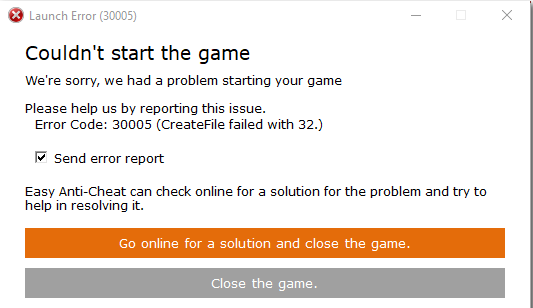
Основные причины
Начнём с Sys File. Системный файл sys необходим для корректного запуска игры. Он располагается в основной папке установки Easy Anti-cheat. Способен стать причиной невозможности сформировать другой файл, необходимый для запуска игры. Информация, которая хранится в Sys File включает исключительно данные для старта конкретной игры в отдельно взятый момент времени.
Следующая причина может заключаться в повреждении самой игры, точнее, некоторых её файлов. Тогда следует просмотреть гейм-файлы программы Easy Anti-Cheat перед стартом. Если игровой модуль инсталлировался непосредственно через Steam, также необходимо удостовериться в комплектности файлов.
Ещё одна причина может заключаться в деактивации службы Easy Anti-Cheat либо пользователем, либо программой для оптимизации процессов. Соответственно, ограниченная функциональность или отключённое ПО повлекут ошибку. Чтобы запускать игры, связные с программой Easy AntiCheat Protection, античит надо запустить и убедиться, что он находится в рабочем состоянии, прежде чем стартует сама игры.
Очередная причина может крыться во взаимодействии клиента и защиты, установленной на компьютере. Антивирусники часто негативно расценивают работу некоторых программ, блокируют их функциональность или даже пытаются удалить. Возникает конфликт и, как следствие, ошибка 30005 EasyAntiCheat.
Способы устранения ошибки
Используйте тот из нижеперечисленных методов, который считаете актуальным. Если у вас нет предположений о причине ошибке, применяйте способы по очереди.
Способ 1. Удаление файла SYS
Откройте папку Easy Anti-Cheat. Найдите вложенный в неё файл SYS который способен мешать службе Anti-Cheat создавать другие необходимые для работы файлы.
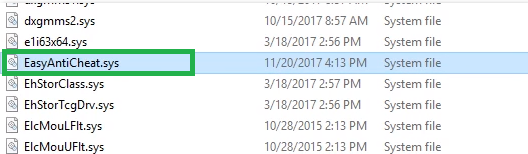
Нужно будет убрать SYS, в дальнейшем он заменится другим без вашего участия — автоматически.
Порядок действий:
- определите папку установки Easy Anti-Cheat Service, перейдите в неё;
- наведите мышку на файл с расширением .sys, щёлкните правой кнопкой;
- в появившемся меню найди команду Удалить, примените.
Попробуйте запустить игровой процесс — если все работает корректно, значит проблема была именно в файле .sys и вы успешно справились с ситуацией.
Способ 2. Проверка игры
Иногда случается, что повреждена игра. Какой-либо файл отсутствует и из-за этого возникает ошибка. Последовательность проверки игры с помощью Easy Anti-Cheat:
- найдите папку с EasyAntiCheat, откройте;
- запустите файл с расширением .exe;
- выберите игру, с которой связана проблема;
- скомандуйте восстановить или установить.
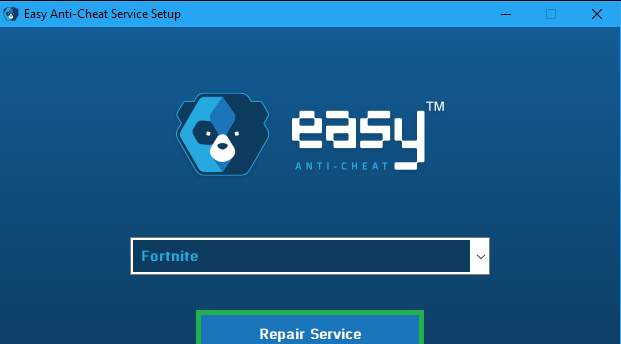
Когда процесс завершится запустите игру. Если проблема была в игровых файлах, то теперь она решена, и ошибка не появится.
Способ 3. Проверка службы Easy Anti-Cheat
Пользователь может деактивировать службу случайно, что, соответственно, мешает запуску игры. Значит надо запустить службу заново. Для этого выполните шаги:
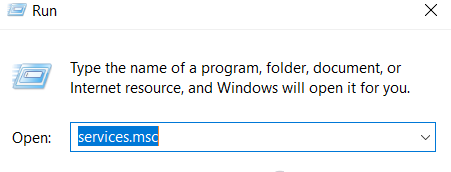
- примените комбинацию горячих кнопок Windows+R — откроется окошко Выполнения команд;
- напечатайте services.msc, подтвердите Ок;
- сделайте двойной клик на службе Easy Anti-Cheat, найдите пункт Пуск;
- выберите аргумент Типа запуска, далее Автоматически;
- нажмите Применить.
Вернитесь к игре и попробуйте её запустить. Возможно, проблема исчезнет. На время поиска и устранения ошибки отключите антивирусное ПО вашего компьютера, чтобы программа-защитник не блокировала игру. Может случиться и так,, что после этого действия все заработает и вам не потребуется совершать вышеописанные процедуры.

Results About Устраняем Ошибку 30005 или createservice failed with 5

Устраняем Ошибку 30005 или createservice failed with 5
Есть еще вариант !!!!! Запусти диспетчер задач найди вкладку службы , перейди , найди кнопку службы , после того как …
Как исправить ошибку easyanticheat 30005
Из видео вы узнаете как исправить ошибку easyanticheat 30005 которая встречается во многих играх, таких как: Apex …
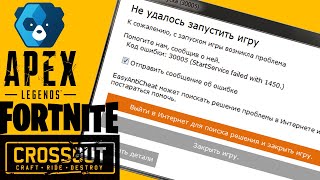
ОШИБКА запуска приложения КОД ОШИБКИ 30005 | Ошибка Startservice Failed EASY ANTY CHEAT
В этом видео вы узнаете, как исправить ошибку 30005 в Fortnite, Wot, Rust, Apex Legends, Crossout и во многих других …
CreateFile Failed With 32 | Easy Anti-Cheat | Simple Fix | 2022
Another day, another Easy Anti-Cheat error. Thankfully, this one is a walk in the park. Wanna support me?
Fix Fortnite Error Code: 10022,10011,20006,30005,30004 | Chapter 4
Fix Fortnite Error Code: 10022,10011,20006,30005,30004 | Chapter 4 PC SPECS I5 9400F GTX 1650 8GB RAM Download Link …

How to Fix Easy Anti Cheat Error Code 30005 for Fortnite,Fall Guys…
How to Fix Easy Anti Cheat Error Code 30005 for Fortnite,Fall Guys… hI,in today’s video i will show you How to Fix Easy Anti …

[WORKS IN 2023] FIX EASY ANTI CHEAT ERROR 30005 (CREATEFILE FAILED) *STILL WORKS*
This fix works with all EAC enabled games. Please sub you guys all watch this and dont 

EasyAntiCheat: Исправить ошибку 30005 Create File Failed With 32
Как исправить ошибку запуска игр 30005 Create File Failed With 32 связанную с Easy Anti-Cheat в Windows 11/10. 0:32 …

Error Code: 30005 ( CreateFile failed with 32 .) RUST EASY FIX 2022+
Error Code: 30005 ( CreateFile failed with 32 .) RUST EASY FIX 2022+ ▭ Contents of this video ▭▭▭▭▭▭▭▭▭▭ 0:00 — Why …
EasyAntiCheat – это программное обеспечение, которое используется в большинстве игр для того, чтобы пользователи не смогли использовать читы, хаки и моды. Программное обеспечение сканирует все работающие программы при запуске игр и проверяет их на возможность работы подозрительных файлов в фоновом режиме, после чего запускается игра.
Но совсем недавно поступило много сообщений от пользователей, о сбое программного обеспечения и отображении ошибки «Easyanticheat Createservice Failed 1072» при попытке запуска игры. Эта ошибка не была характерна для какой-то определенной игры и встречалась во всех играх, использующих сервис EasyAntiCheat. Мы расскажем вам о некоторых факторах, с которыми связано появление этой проблемы, и предоставим некоторые решения.
Содержание
- Что вызывает ошибку Easyanticheat Createservice Failed 1072?
- Решение 1. Ремонт установки EasyAntiCheat
- Решение 2. Удаление EasyAntiCheat.sys
- Решение 3. Проверка файлов игры
- Решение 4. Переустановка игры
Что вызывает ошибку Easyanticheat Createservice Failed 1072?
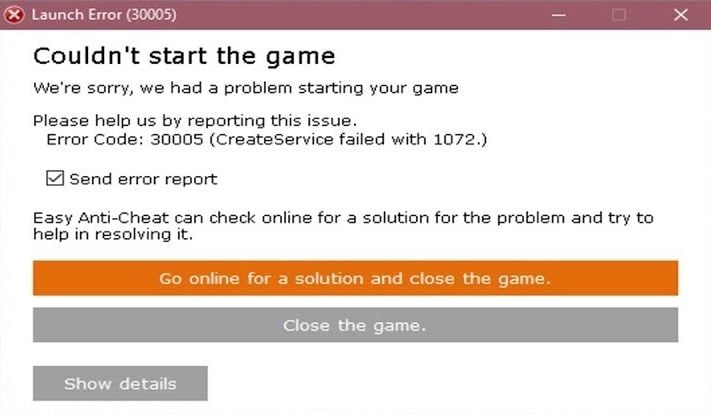
Возникновение этой ошибки не является каким-то конкретным, и может быть вызвано различными причинами, вот некоторые из наиболее распространенных:
- EasyAntiCheat: эта ошибка возникает в основном из-за поврежденной установки EasyAntiCheat. EasyAntiCheat отвечает за запуск исполняемого файла игры, и если он не работает должным образом, может возникнуть ошибка.
- Misspelled Driver Name: Ошибка может быть вызвана, если имя драйвера EasyAntiCheat написано с ошибкой в папке «System 32». Просто удалите «EasyAntiCheat.sys», игра снова загрузит ее и исправит проблему.
- Отсутствие файлов игры. В некоторых случаях в игре могут отсутствовать важные файлы, которые нужны службе EasyAntiCheat для проверки целостности игры и запуска исполняемого файла. В таком случае может появится эта ошибка.
Теперь, вы имеете общее представление о природе происхождения данной проблемы, и можно переходить к ее решению.
Решение 1. Ремонт установки EasyAntiCheat
Сервис EasyAntiCheat необходим для предотвращения взлома, модификации и использования читов, но иногда эта служба может быть повреждена. Если игра использует поврежденные файлы программы EasyAntiCheat, то она запросто может не запуститься. На данном этапе мы попробуем восстановить сервис, для этого:
- Перейдите в папку установки игры.
- Оказавшись в ней, нажмите на панель поиска в верхнем правом углу.
- Внутри панели поиска введите «EasyAntiCheat» и нажмите Enter.
- При нажатии Enter, появится список результатов.
- Из списка результатов выберите «EasyAntiCheat Setup».
- В настройках выберите игру, для которой установлен EasyAntiCheat, и нажмите «Repair Service».
- Приложение будет полностью удалено с вашего компьютера, а затем автоматически переустановлено.
- Теперь попробуйте перезапустить свою игру и проверьте, сохранилась ли ошибка Easyanticheat Createservice Failed 1072.
Решение 2. Удаление EasyAntiCheat.sys
Эта ошибка также может быть вызвана, если имя EasyAntiCheat указано с ошибкой в папке «System 32». Просто удалите «EasyAntiCheat.sys» и игра снова ее установит, тем самым устранив ошибку. Для этого:
- Перейдите к системной папке Windows. Наиболее распространенным путем является диск «C».
- Нажмите на папку «Windows».
- Вверху нажмите на вкладку «Вид» и установите флажок на «Скрытые элементы».
- В папке Windows найдите папку «System 32» и откройте ее.
- В папке System 32 нажмите на строку поиска в верхнем правом углу и введите «EasyAntiCheat.sys».
- Поиск покажет вам нужный файл, щелкните по нему правой кнопкой мыши и выберите «Удалить».
Примечание. Внимательно следите за тем, какой файл вы удаляете, поскольку большинство из них в «System 32» необходимы для правильной работы Windows.
- Теперь, когда вы попытаетесь запустить игру, она автоматически загрузит файлы замещающего драйвера, и, следовательно, ошибка будет устранена.
- Запустите игру и проверьте, получилось ли устранить ошибку Easyanticheat Createservice Failed 1072.
Решение 3. Проверка файлов игры
В игре могут отсутствовать определенные файлы или некоторые из них могут быть повреждены. Игра не запустится должным образом, если определенные файлы игры отсутствуют. На следующем этапе нужно проверить файлы игры и убедиться, что файлы игры не повреждены.
- Запустите Steam и войдите в свою учетную запись.
- Зайдите в раздел библиотеки и щелкните правой кнопкой мыши по игре.
- Выберите «Свойства».
- После этого нажмите на «Локальные файлы», следом — «Проверить целостность игровых файлов».
- После завершения проверки нужно выждать некоторое время, и попытаться запустить игру.
Примечание. Этот метод применим только к тем играм, которые добавляются в библиотеку Steam. Не все игры поддерживают Steam, и некоторые имеют собственные уникальные средства запуска. Не забудьте проверить свою игру.
Решение 4. Переустановка игры
Иногда в игре могут отсутствовать некоторые важные файлы, которые могут понадобиться службе EasyAntiCheat для проверки целостности игры и запуска исполняемого файла. В таком случае может появиться эта ошибка. Поэтому крайним решением этой проблемы будет – полностью удалить игру и установить ее снова. Вы не только устраните ошибку отсутствующего файла, если она еще не была обнаружена модулем запуска, но также автоматически обновите файлы реестра и очистите кэш игры, если таковой имеется. Мы надеемся, что вы смогли избавиться от ошибки Easyanticheat Createservice Failed 1072 и продолжить играть в нужную вам игрушку.
На чтение 5 мин. Просмотров 280 Опубликовано 17.04.2021
EasyAntiCheat – это программа, которая используется в большинстве игр для предотвращения использования читами, взломами и модами. Программное обеспечение сканирует все запущенные программы при запуске игры и проверяет, не запущено ли что-нибудь подозрительное в фоновом режиме, после чего запускает исполняемый файл игры.
Однако совсем недавно стало поступать много сообщений о сбоях в работе программного обеспечения и отображении ошибки «CreateService failed with 1072» при попытке запустить игру. Эта ошибка не относилась к одной игре и, как сообщалось, возникала во всех играх, использующих службу EasyAntiCheat. В этой статье мы расскажем вам о некоторых факторах, которые могут вызвать эту проблему, и предоставим вам жизнеспособные решения для обеспечения полного устранения проблемы.
Содержание
- Что вызывает ошибку EasyAntiCheat «CreateService failed with 1072»?
- Решение 1. Восстановление установки EasyAntiCheat:
- Решение 2. Изменение имени драйвера EasyAntiCheat:
- Решение 3. Проверка файлов игры:
- Решение 4. Переустановка игры:
Что вызывает ошибку EasyAntiCheat «CreateService failed with 1072»?
Причина этой ошибки не конкретна, и она может быть вызвана по ряду причин, однако наиболее частыми из них являются:
- EasyAntiCheat: Эта ошибка возникает в основном из-за поврежденной установки EasyAntiCheat. . EasyAntiCheat отвечает за запуск исполняемого файла игры, и если он не работает должным образом, может возникнуть ошибка. Известно, что эта конкретная ошибка вызывает ошибку приложения и в Fortnite.
- Имя драйвера с ошибкой: Ошибка также может быть вызвана, если имя драйвера EasyAntiCheat написано с ошибкой в папке «Система 32». Простое удаление EasyAntiCheat.sys заставит игру загрузить его снова и устранить ошибку орфографии.
- Отсутствующие файлы игры: в некоторых случаях В игре могут отсутствовать важные файлы, которые могут потребоваться службе EasyAntiCheat для проверки целостности игры и запуска исполняемого файла. В этом случае может возникнуть эта ошибка.
Теперь, когда у вас есть базовое представление о природе проблемы, мы перейдем к ее решениям.
Решение 1. Восстановление установки EasyAntiCheat:
Служба EasyAntiCheat используется для предотвращения взлома, использования модов и читов, но иногда служба может быть повреждена. В случае повреждения игра, использующая службу, не запустится, если она не будет восстановлена, поэтому на этом этапе мы собираемся восстановить службу, для которой:
- Перейдите в папку с игрой , где установлена .
- В зависимости от игры и настроек установки местоположение может отличаться, откройте главный папка для установки .
- Оказавшись в папке установки, нажмите на поиск панель вверху справа угол
- В строке поиска введите « EasyAntiCheat » и нажмите Enter
- Как только вы нажмете Enter, откроется список результатов вверх
- В результатах выберите Настройка EasyAntiCheat .
- Внутри Setup выберите игру , для которой установлен EasyAntiCheat , и нажмите Ремонт Служба .
- Приложение сначала будет полностью удалено с вашего компьютера, а затем автоматически будет переустановлено .
- Попробуй o запустите свою игру и проверьте, сохраняется ли проблема.
Решение 2. Изменение имени драйвера EasyAntiCheat:
Ошибка также может быть вызвана, если имя драйвера EasyAntiCheat неправильно написано в папке «System 32». Просто удаление EasyAntiCheat.sys предложит игре загрузить его снова и устранить ошибку орфографии. Для этого:
- Перейдите к разделу , в котором установлена ваша Windows. Наиболее распространенный путь – это раздел « C ».
- Внутри него щелкните папку « Windows ».
- Вверху щелкните вкладку « View » и установите флажок поле « Скрытые элементы ».
- Теперь в папке Windows найдите папку « System 32 » и откройте ее.
- Оказавшись в папке System 32, щелкните панель search в верхнем правом углу и выполните поиск по запросу « EasyAntiCheat.sys “.
- Поиск покажет вам файл , Щелкните файл правой кнопкой мыши и выберите удалить .
Примечание. Не удаляйте никакие файлы. который не совсем похож на файл «EasyAntiCheat.sys», потому что Большинство файлов внутри «System 32» необходимы для правильной работы Windows. - Теперь, когда вы пытаетесь запустить игру, она автоматически пытается чтобы загрузить файлы драйвера replace , и, следовательно, ошибка с ошибкой будет устранена
- Run игру и проверьте, устранена ли ошибка.
Решение 3. Проверка файлов игры:
Возможно, в игре отсутствуют определенные файлы или некоторые файлы повреждены. Игра не запускается должным образом, если некоторые файлы игры отсутствуют. Поэтому на этом этапе мы собираемся проверить файлы игры и убедиться, что файлы игры заполнены.
- Запустить Steam и войдите в свою учетную запись.
- Зайдите в раздел библиотеки и Right – Нажмите В игре
- Выберите Свойства
- После этого Нажмите на параметр Локальные Файлы и нажмите на « Проверить параметр “Целостность игрового кеша ”
- Это займет некоторое время время для проверки после того, как это будет сделано, попробуйте запустить игру
Примечание. Этот метод применяется только к Игры добавляются в библиотеку Steam. Все игры не поддерживают Steam, а некоторые могут иметь свои собственные уникальные программы запуска. Поэтому обязательно проверьте игру с помощью метода, поддерживаемого программой запуска.
Решение 4. Переустановка игры:
В некоторых случаях в игре могут отсутствовать важные файлы что службе EasyAntiCheat может потребоваться проверка целостности игры и запуск исполняемого файла. В этом случае может возникнуть эта ошибка. Поэтому решение этой проблемы – полностью удалить игру и установить ее снова. Это не только устранит ошибку отсутствующего файла , если она еще не была обнаружена программой запуска, но также автоматически обновит файлы реестра . , а также удалите кеш игры , если он есть.
На чтение 5 мин. Просмотров 280 Опубликовано 17.04.2021
EasyAntiCheat – это программа, которая используется в большинстве игр для предотвращения использования читами, взломами и модами. Программное обеспечение сканирует все запущенные программы при запуске игры и проверяет, не запущено ли что-нибудь подозрительное в фоновом режиме, после чего запускает исполняемый файл игры.
Однако совсем недавно стало поступать много сообщений о сбоях в работе программного обеспечения и отображении ошибки «CreateService failed with 1072» при попытке запустить игру. Эта ошибка не относилась к одной игре и, как сообщалось, возникала во всех играх, использующих службу EasyAntiCheat. В этой статье мы расскажем вам о некоторых факторах, которые могут вызвать эту проблему, и предоставим вам жизнеспособные решения для обеспечения полного устранения проблемы.
Содержание
- Что вызывает ошибку EasyAntiCheat «CreateService failed with 1072»?
- Решение 1. Восстановление установки EasyAntiCheat:
- Решение 2. Изменение имени драйвера EasyAntiCheat:
- Решение 3. Проверка файлов игры:
- Решение 4. Переустановка игры:
Что вызывает ошибку EasyAntiCheat «CreateService failed with 1072»?
Причина этой ошибки не конкретна, и она может быть вызвана по ряду причин, однако наиболее частыми из них являются:
- EasyAntiCheat: Эта ошибка возникает в основном из-за поврежденной установки EasyAntiCheat. . EasyAntiCheat отвечает за запуск исполняемого файла игры, и если он не работает должным образом, может возникнуть ошибка. Известно, что эта конкретная ошибка вызывает ошибку приложения и в Fortnite.
- Имя драйвера с ошибкой: Ошибка также может быть вызвана, если имя драйвера EasyAntiCheat написано с ошибкой в папке «Система 32». Простое удаление EasyAntiCheat.sys заставит игру загрузить его снова и устранить ошибку орфографии.
- Отсутствующие файлы игры: в некоторых случаях В игре могут отсутствовать важные файлы, которые могут потребоваться службе EasyAntiCheat для проверки целостности игры и запуска исполняемого файла. В этом случае может возникнуть эта ошибка.
Теперь, когда у вас есть базовое представление о природе проблемы, мы перейдем к ее решениям.
Решение 1. Восстановление установки EasyAntiCheat:
Служба EasyAntiCheat используется для предотвращения взлома, использования модов и читов, но иногда служба может быть повреждена. В случае повреждения игра, использующая службу, не запустится, если она не будет восстановлена, поэтому на этом этапе мы собираемся восстановить службу, для которой:
- Перейдите в папку с игрой , где установлена .
- В зависимости от игры и настроек установки местоположение может отличаться, откройте главный папка для установки .
- Оказавшись в папке установки, нажмите на поиск панель вверху справа угол
- В строке поиска введите « EasyAntiCheat » и нажмите Enter
- Как только вы нажмете Enter, откроется список результатов вверх
- В результатах выберите Настройка EasyAntiCheat .
- Внутри Setup выберите игру , для которой установлен EasyAntiCheat , и нажмите Ремонт Служба .
- Приложение сначала будет полностью удалено с вашего компьютера, а затем автоматически будет переустановлено .
- Попробуй o запустите свою игру и проверьте, сохраняется ли проблема.
Решение 2. Изменение имени драйвера EasyAntiCheat:
Ошибка также может быть вызвана, если имя драйвера EasyAntiCheat неправильно написано в папке «System 32». Просто удаление EasyAntiCheat.sys предложит игре загрузить его снова и устранить ошибку орфографии. Для этого:
- Перейдите к разделу , в котором установлена ваша Windows. Наиболее распространенный путь – это раздел « C ».
- Внутри него щелкните папку « Windows ».
- Вверху щелкните вкладку « View » и установите флажок поле « Скрытые элементы ».
- Теперь в папке Windows найдите папку « System 32 » и откройте ее.
- Оказавшись в папке System 32, щелкните панель search в верхнем правом углу и выполните поиск по запросу « EasyAntiCheat.sys “.
- Поиск покажет вам файл , Щелкните файл правой кнопкой мыши и выберите удалить .
Примечание. Не удаляйте никакие файлы. который не совсем похож на файл «EasyAntiCheat.sys», потому что Большинство файлов внутри «System 32» необходимы для правильной работы Windows. - Теперь, когда вы пытаетесь запустить игру, она автоматически пытается чтобы загрузить файлы драйвера replace , и, следовательно, ошибка с ошибкой будет устранена
- Run игру и проверьте, устранена ли ошибка.
Решение 3. Проверка файлов игры:
Возможно, в игре отсутствуют определенные файлы или некоторые файлы повреждены. Игра не запускается должным образом, если некоторые файлы игры отсутствуют. Поэтому на этом этапе мы собираемся проверить файлы игры и убедиться, что файлы игры заполнены.
- Запустить Steam и войдите в свою учетную запись.
- Зайдите в раздел библиотеки и Right – Нажмите В игре
- Выберите Свойства
- После этого Нажмите на параметр Локальные Файлы и нажмите на « Проверить параметр “Целостность игрового кеша ”
- Это займет некоторое время время для проверки после того, как это будет сделано, попробуйте запустить игру
Примечание. Этот метод применяется только к Игры добавляются в библиотеку Steam. Все игры не поддерживают Steam, а некоторые могут иметь свои собственные уникальные программы запуска. Поэтому обязательно проверьте игру с помощью метода, поддерживаемого программой запуска.
Решение 4. Переустановка игры:
В некоторых случаях в игре могут отсутствовать важные файлы что службе EasyAntiCheat может потребоваться проверка целостности игры и запуск исполняемого файла. В этом случае может возникнуть эта ошибка. Поэтому решение этой проблемы – полностью удалить игру и установить ее снова. Это не только устранит ошибку отсутствующего файла , если она еще не была обнаружена программой запуска, но также автоматически обновит файлы реестра . , а также удалите кеш игры , если он есть.