
but you can’t tell that accessing to Microsoft products and softwares trough a third party scripts and softwares without permission are legal
I can and I will.
There’s no license agreement, not even an implicit one, that states that public links provided by Microsoft and content served by Microsoft cannot be made accessible through third party scripts, or third party website, or third party software. Heck, if you remove the ability to share or use links outside of the original purveyor’s website, half the Internet would crumble.
What I can tell you is that, by definition, if you upload copyrighted content to which you don’t hold rights to your third party website or include it in your third party application, you are committing an illegal act on account that only the rights-holder, by definition, has the right to redistribute that content. So all those Windows 7 ISO serving websites are committing copyright infringement, because the copyright for Windows 7 is still held by Microsoft and Microsoft only, as it doesn’t just expire when the software maker stops supporting it. It doesn’t matter how many of these sites there exist, they are all illegal.
On the other hand, the situation is very different if you download public content directly from the copyright holder, because in this case, it is the rights holder that is providing it to you, and there is no infringement.
So, no matter how you want to twist things, the situation is completely different, and you’re not going to make any headway by claiming that because some people are clearly committing copyright infringement with Windows 7 ISOs (and somehow getting away with it), it should be okay to commit copyright infringement with other ISOs, or that downloading files that are publicly provided by the copyright holder is illegal.
 В представленной ниже краткой инструкции речь пойдёт о том, как скачать оригинальные ISO образы Windows (11, 10, 8, 7) с сайта Майкрософт, используя бесплатный скрипт Fido.
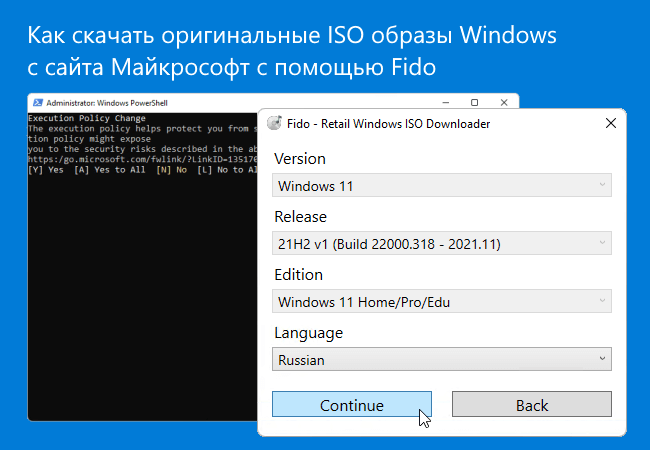
Стоит отметить, что Fido не является какой-то отдельной программой, а представляет собой скрипт PowerShell. Этот же скрипт используется в популярной программе для записи загрузочных флешек – Rufus.
Однако, наряду с другими способами загрузки официальных ISO образов Windows 11, Windows 10, Windows 7 и 8.1 (например, с помощью Rufus, Windows 11 Media Creation Tool или Windows 10 Media Creation Tool), Fido можно использовать отдельно, как альтернативный способ получения оригинальных образов с веб-сайта Microsoft.
Так, например, при использовании Руфус, пользователи нередко сталкиваются с проблемами, когда у них не получается использовать эту программу для загрузки ISO-образов с сайта Майкрософт.
Как раз в этом случае можно и рассмотреть бесплатный скрипт Fido, как альтернативный вариант.
Как скачать оригинальные ISO образы Windows с сайта Майкрософт с помощью Fido
Примечание: если у вас не получается запустить этот файл, например по причине того, что окно PowerShell открывается и тут же исчезает, то предварительно откройте PowerShell и выполните команду для разрешения запуска локальных скриптов.
Set-ExecutionPolicy RemoteSigned

После этого автоматически откроется ваш браузер по умолчанию (Google Chrome, Яндекс Браузер, Edge или др.) в котором и начнётся загрузка выбранного вами оригинального ISO образа с сайта Майкрософт.
После загрузки образа вы можете использовать программу Rufus или Ventoy для создания загрузочного носителя с ОС Windows. Вы также можете записать загрузочную флешку Windows 11 без требований TPM, безопасной загрузки и ОЗУ с помощью Rufus.
Обратите внимание: в настоящее время использовать Fido для загрузки оригинальных ISO образов Windows 11, 10, 8.1 из России можно только при условии VPN-подключения. Для загрузки Windows 7 через Fido – VPN не требуется.
Если вы попытаетесь использовать этот скрипт без VPN, то на этапе выбора архитектуры столкнётесь с ошибкой:

Error: Could not retrieve architectures from server.
Если данный способ вам не подходит, то, для загрузки оригинальных образов Windows 10 и 11, вы можете использовать соответствующие официальные утилиты Windows 11 Media Creation Tool или Windows 10 Media Creation Tool, доступные для загрузки по прямой ссылке на нашем сайте.
А вдруг и это будет интересно:
- Удобное выключение и перезагрузка компьютера под Windows 8
- Как скачать оригинальный ISO образ Windows 10 с сайта Microsoft
- Как скрыть букву диска в проводнике Windows 10
- Инструкция: бесплатное обновление до Windows 10 для пользователей Windows 7 и 8.1
- Синхронизация часов в Windows 11 с сервером времени Интернета
- Как удалить программу или приложение в Windows 10
Дата: 2022-08-16 | Размещено в Статьи
Владельцы компьютеров не обойдутся без загрузочной (bootable) флешки. Rufus – бесплатная утилита для записи загрузочных носителей с содержимым разнообразных образов ОС. Приложение работает практически без сбоев ввиду мизерного размера и отточенных за годы алгоритмов. Однако бывают проблемы при работе программы. Рассмотрим, почему Rufus не запускается, какие ошибки выдаёт, как их решить с помощью наших инструкций.
Возможности программы Rufus
Руфус отформатирует флешку, портативный HDD (hard disk drive) или винчестер и запишет на накопитель содержимое образа с загрузочной областью. Так превратит устройство в загрузочный носитель. Если скачали рабочий ISO (оригинальный с сайта разработчика или сборку), без ошибок, используете неповреждённую флешку, проблемы исключены. В иных случаях и по вине пользователя начинаются «танцы с бубном»: Rufus то не запускается на Windows, то не может отформатировать накопитель.
Почему возникают ошибки в работе утилиты
Источники проблем: состояние флешки, образа, операционная система. Иногда они зависят от «ровности рук» пользователя.
Преимущественно ошибки при записи образов и форматировании флешки в Rufus вызывают:
- Использование накопителя иными приложениями (открыт находящийся на устройстве файл);
- Повреждённые ячейки памяти, иные проблемы с устройством;
- Незагрузочный или повреждённый образ;
- Использование дешевых китайских USB-хабов и удлинителей;
- Антивирусное программное обеспечение, которое блокирует работу программы.
Неисправности Flash-накопителя
На повреждённую флешку Rufus вряд ли запишет содержимое образа. Если файлы и скопирует, в дальнейшем они могут не читаться. Для исправления ошибок с неработающими секторами:
- Откройте свойства устройства через Проводник (Win + E).
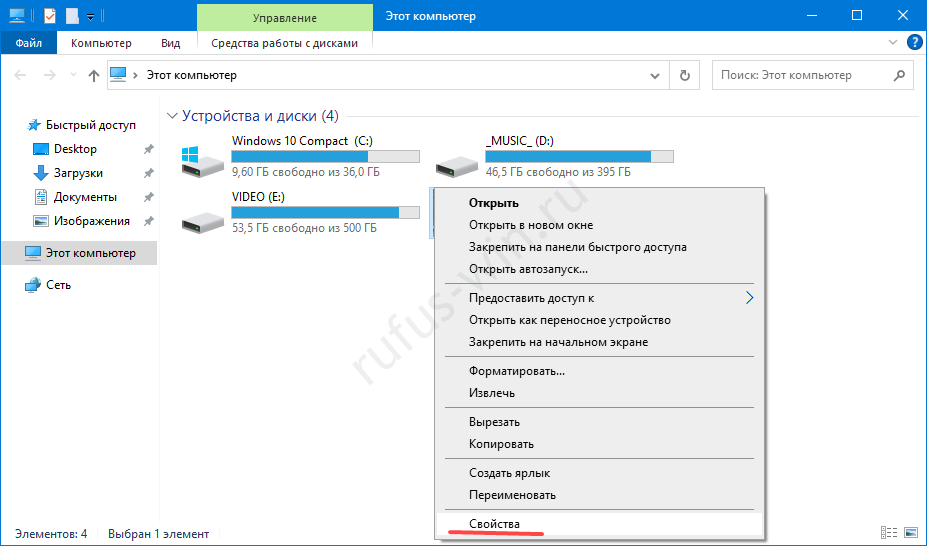
Свойства flash-накопителя. - Во вкладке «Сервис» кликните «Проверить».
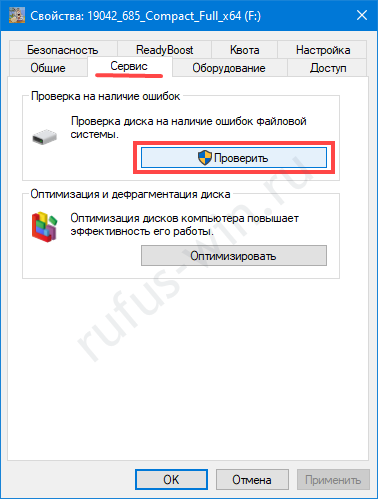
Проверка диска на ошибки. - Запускайте сканирование накопителя.
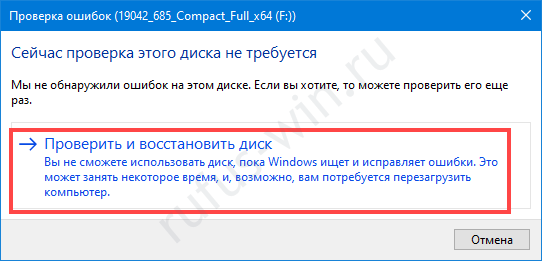
Проверка диска.
Форматирование, как метод решения проблемы
При большом количестве логических проблем или физических повреждений на USB-диске отформатируйте его:
- Кликните правой клавишей мыши, выберите соответствующую команду.
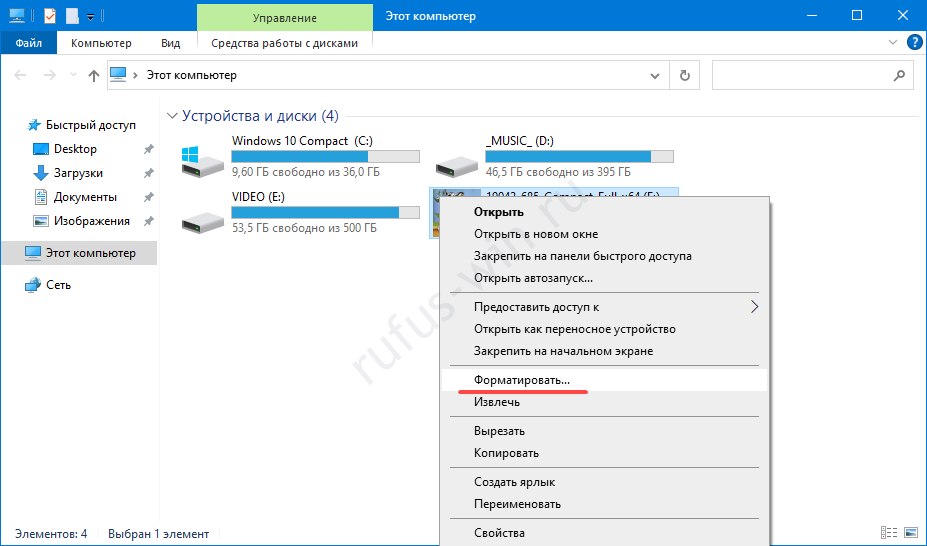
Форматирование дисков при ошибках. - Снимите флажок «Быстрое…», жмите «Начать».
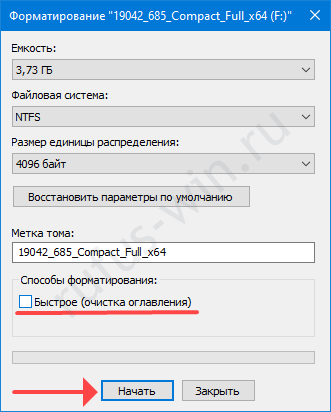
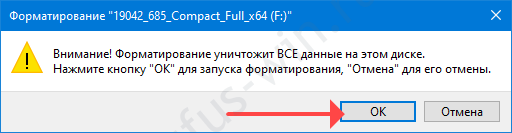
- Подтвердите стирание файлов на устройстве, предварительно скопировав информацию.
Иногда приходится прибегать к продвинутым утилитам для низкоуровневого форматирования и восстановления, например, HDD Regenerator.
Ошибки файловой системы
Rufus работает с семью файловыми системами:
- FAT – устаревшая, вышла с обихода.
- FAT32 – последовательница FAT. Используется для разделов GPT и UEFI. Не поддерживает запись файлов объёмом более 4 ГБ.
- NTFS – избавлена от ряда недостатков FAT32, формируется по умолчанию для разделов MBR и BIOS. Не поддерживается DOS (FreeDOS).
- UDF – спецификация оптических накопителей, на флешках – редкость.
- exFAT (иногда называется FAT64) – файловая система с увеличенными количеством перезаписей сектора, размером кластера и поддержкой прав доступа. Ресурсоёмкая.
- Ext2, ext3 – файловые системы для разных дистрибутивов Linux, причём ext2 обгоняет ext Ext2 почти не используется, для записи загрузочных флешек Линукс выбирайте вторую.
Кстати, о том какую выбрать файловую систему написано здесь.
Ошибки ISO-образа
При появлении уведомления, что образ повреждён:
- его придётся загрузить заново;
- перехэшировать, если качали через торрент, и докачать несколько мегабайт, содержащих ошибку;
- найти альтернативный неповреждённый образ;
- проверить раздел с образом на битые секторы, возможно, файл ISO хранится в повреждённых областях жесткого диска.
Конфликт с антивирусными ПО
Добавьте утилиту в исключения антивируса либо завершите работу программы безопасности на время запуска Rufus.
Запустите утилиту с привилегиями администратора – кликните правой клавишей, укажите соответствующий вариант.
Нужны соответствующие привилегии в Windows. Вы должны быть залогинены в ОС как админ.
Далее замените флешку, скачайте иной образ.
Ошибка «BOOTMGR is missing»
На накопителе не обнаружен загрузчик. Воспользуйтесь предварительно функцией Rufus для формирования загрузочного накопителя на базе соответствующего образа.
Ошибка [0x00000015] The device is not ready
Ошибка перед форматированием флешки в Rufus возникает при отключённом автоматическом монтировании.
Инструкция по исправлению:
- Запустите командную строку с правами администратора через Win + X.
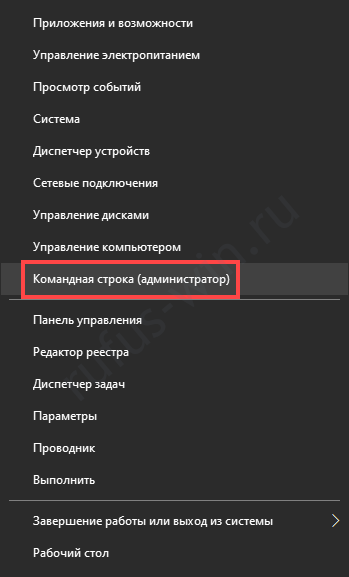
Запуск командной строки. - Выполните команду «mountvol /e».

- Закройте окно и попробуйте выполнить действия снова.
Ошибка «Device eliminated because it appears to contain no media»
Срок службы флешки подходит либо подошёл к концу. Купите или используйте другую.
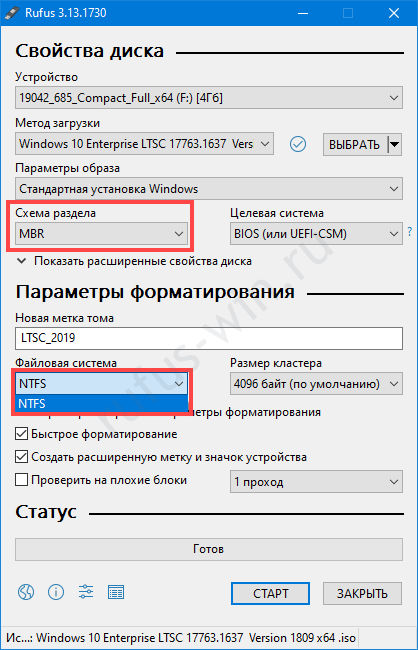
Rufus не дает выбрать FAT32
Зачем вам FAT32? Приложение автоматически выбирает файловую систему, исходя из содержимого образа. Если для диска с разделами MBR установлена NTFS, не меняйте.
Невозможно смонтировать Guid-том
Попробуйте иной накопитель. Просканируйте текущий на предмет повреждений.
Ошибка [0x00000005] Access is denied
Какая-то программа мешает Rufus получить доступ к карте памяти. Часто это антивирусы.
Ошибка «Невозможно считать носитель информации. Возможно, он используется другим процессом»
Аналог предыдущего варианта: закройте антивирус, завершите сторонние приложения, использующие флешку. Просканируйте диски на наличие вирусов. Попробуйте загрузиться в безопасном режиме.
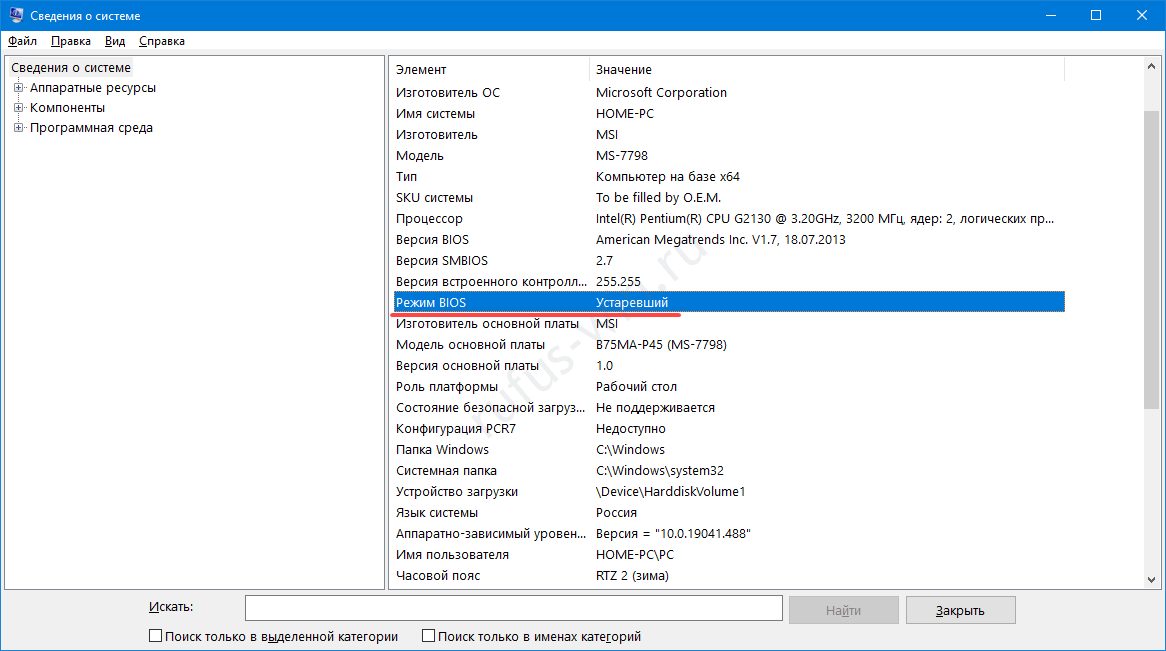
Ошибка «Error: Legacy boot of UEFI media. This drive can only boot in UEFI mode»
Правильно создайте накопитель. Проверьте режим BIOS командой «msinfo32», выполненной в окне Win+R.
Убедитесь, что флешка не используется другими программами, образ – не повреждённый, занимает менее, чем объём носителя. Откажитесь от разбиения на разделы или попробуйте найти ответ по ссылке.
Ошибка 0x80070032 «такой запрос не поддерживается»
Завершите работу антивируса.
Ошибка «This drive was created by Rufus»
Накопитель создан в Rufus для UEFI, вы пытаетесь запустить его в режиме BIOS или (CSM). Посетите настройки UEFI, отключите Legacy Mode (CSM). Заново запишите загрузочную флешку для BIOS и MBR.
Ошибка «Another Rufus application»
Приложение уже запущено: переключитесь на его окно либо закройте. Возможно стоит завершить задачу через «Диспетчер задач».
Ошибка извлечения ISO образа
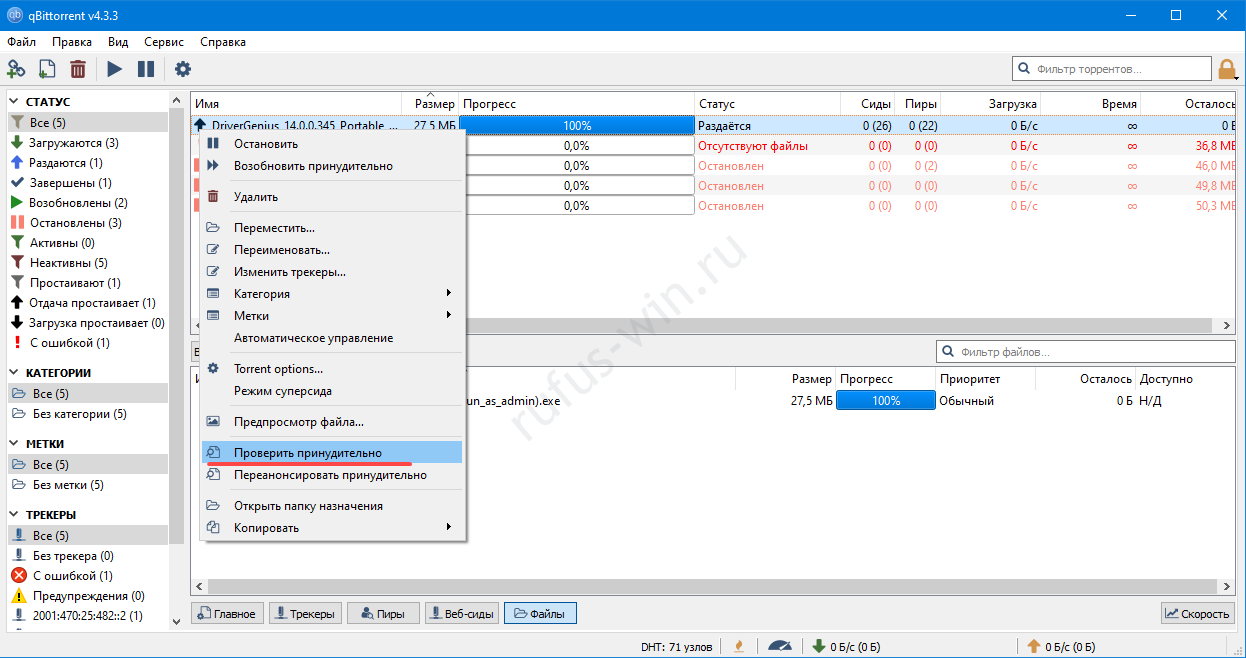
Ошибка извлечения ISO-образа в программе Rufus лечится быстро. Если качали файл через торрент, откройте клиент для работы в пиринговых сетях (uTorren, BitTorrent, qBitTorrent), кликните правой клавишей и выберите «Проверить принудительно» или аналогичный вариант. В ином случае загрузите ISO заново, найдите иной образ на другом трекере.
«Ошибка отложенной записи»
Отформатируйте флешку. Если не поможет, сбросьте её через Rufus – зажмите Alt+Z и подтвердите операцию.
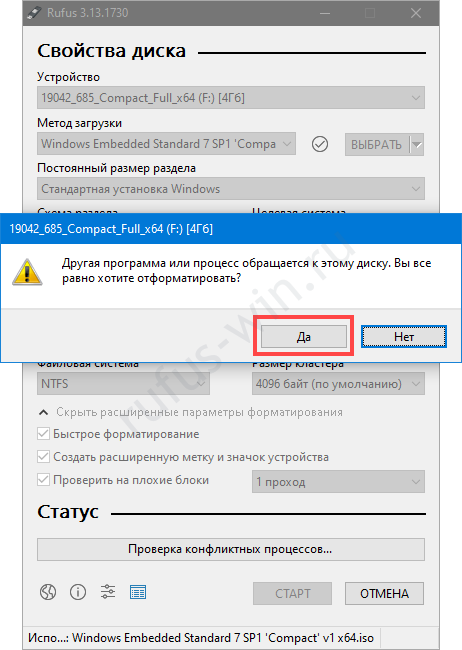
Затем форматируйте накопитель в утилите Управление дисками (вызывается через Win+X).
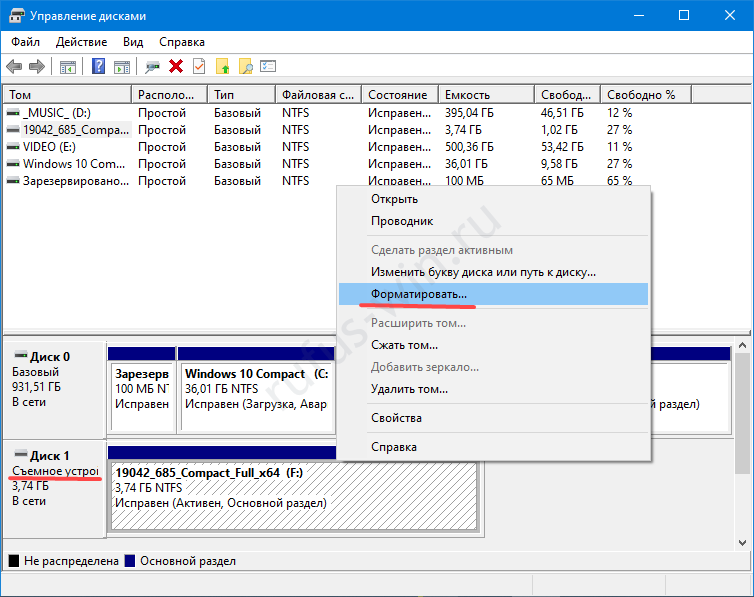
Решение разделом выше.
Недоступна кнопка «СТАРТ»
Проверьте настройки. Что-то сделано неправильно, возможно:
- Не обнаружена флешка (см. первый выпадающий список).
- Не указан ISO – нажимайте «Выбрать» и укажите файл.
- Выбран повреждённый или незагрузочный образ (с неподдерживаемым загрузчиком). Попробуйте иной.
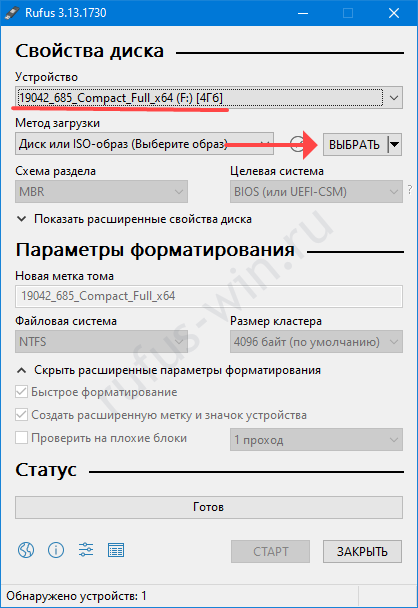
Ошибка записи образа Linux
Согласитесь докачать недостающие (обновлённые) файлы с интернета. Это больше не ошибка, Руфус предлагает скачать обновленные библиотеки для создания загрузочного образа.
Другие вопросы и ответы по ошибкам
Что делать, если возникает ошибка при создании флешки с Win 7, 8-ка при этом монтируется без ошибок?
Слишком мало информации для анализа, опишите проблему подробнее. Попробуйте иной образ, проверьте, не повреждён ли используемый.
Почему Rufus не запускается на Windows XP?
Почитайте требования к программе здесь. Последняя версия Rufus для Windows XP выпущена под редакцией 2.18.
Что делать, если после Руфуса не работает флешка?
Виноваты сами. То ли флешка была повреждённой, старой, то ли прервали процесс записи, форматирования. Отформатируйте устройство через «Управление дисками» или Rufus. Сбросьте карту памяти через утилиту Rufus – нажмите Alt+Z и подтвердите. Затем отформатируйте накопитель.
Почему Руфус зависает при записи образа?
Возможно повреждён USB-диск, образ записан в битые секторы, диск, где хранится ISO, слишком фрагментирован, компьютер или ноутбук загружен иной работой.
Проверяет ли Руфус на плохие блоки флешку?
Нет, но может запустить системную утилиту Windows, которая проверит.
Что делать, если образ слишком большой для выбранного устройства?
Возьмите флешку с объёмом, превышающим размер файла.
Что делать, если Rufus пишет «Недопустимая метка устройства»?
Измените её в поле «Новая метка тома».
Как из загрузочной флешки сделать обычную?
Отформатируйте накопитель.
Остались еще вопросы? Пишите комменты – ответим.
 Если для чистой установки системы на компьютер, ноутбук или в виртуальную машину, задач восстановления или создания загрузочной флешки вам требуется оригинальный образ Windows 11, получить его можно с официального сайта Майкрософт, причем для этого предусмотрено более одного способа. Доступны и неофициальные методы загрузки.
В этой инструкции 4 способа скачать ISO образ Windows 11 x64 (для этой системы доступны лишь 64-бит версии) для ваших задач, во всех случаях это будет именно оригинальный установочный образ с финальной версией системы. При чистой установке с оригинального образа проверяется наличие модуля TPM, если нужно пропустить проверку, используем: Создание загрузочной флешки и ISO Windows 11 для чистой установки без проверки TPM. Пошаговое руководство по процессу установки вы можете найти здесь: Установка Windows 11 с флешки на компьютер или ноутбук.
Как скачать Windows 11 с официального сайта Майкрософт
Если вам требуется скачать оригинальный Windows 11 x64, самый разумный и быстрый путь сделать это — использовать официальный сайт Майкрософт (примечание: способ может не работать в РФ, в этом случае используем методы из статьи Как скачать Windows 11/10 ISO из России в 2022 году):
- Зайдите на официальную страницу «Скачать Windows 11» — https://www.microsoft.com/ru-ru/software-download/windows11
- В разделе «Скачать образ диска Windows 11 (ISO)» в поле для выбора укажите «Windows 11» и нажмите кнопку «Скачать».
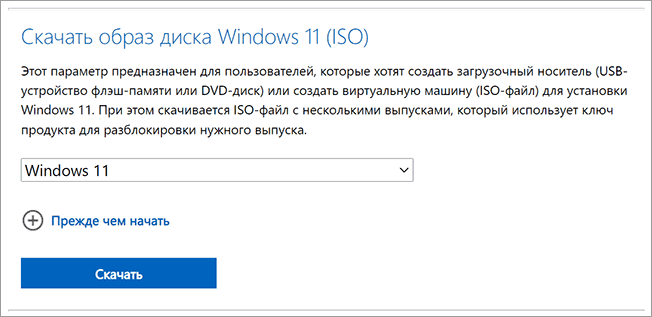
- В разделе «Выберите язык продукта» укажите требуемый язык, например, «Русский» и нажмите кнопку «Подтвердить».
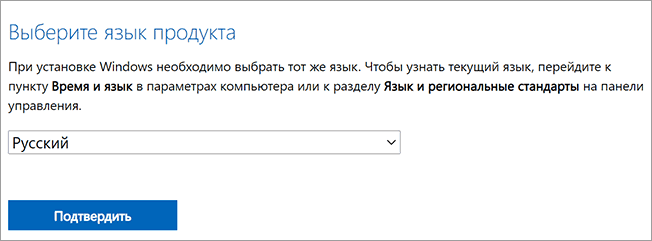
- Нажмите по кнопке «64-bit Скачать» для начала загрузки.
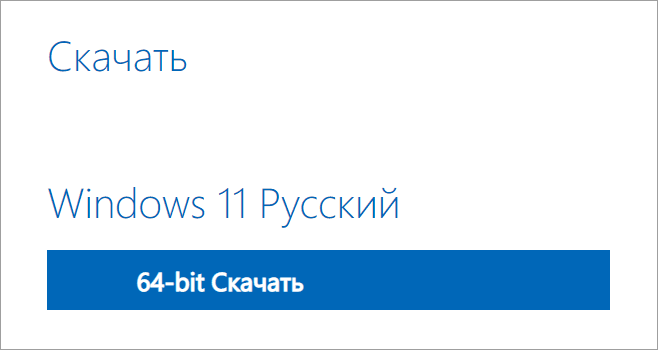
Образ ISO будет загружен в указанную вами папку или папку «Загрузки». Как видите, с новой версией всё максимально просто — искать какие-то изощрённые методы не требуется, но они существуют.
Обратите внимание: скачанный образ содержит и домашнюю (Home) и профессиональную (Pro) редакции системы, выбор появится при установке. Если после запуска установки у вас сразу устанавливается Windows 11 Домашняя без выбора версии, это говорит о том, что на устройстве ранее была установлена именно эта редакция системы и ключ хранится в UEFI, «подхватываясь» автоматически.
Загрузка образа ISO в утилите Media Creation Tool
Как и раньше, для Windows 11 доступна официальная утилита Installation Media Creation Tool, предназначенная в первую очередь для создания загрузочных установочных накопителей. Но, при необходимости, мы можем использовать её, чтобы получить оригинальный образ ISO:
- На официальном сайте https://www.microsoft.com/ru-ru/software-download/windows11 в разделе «Создание установочного носителя Windows 11» нажмите «Скачать», загрузите утилиту Media Creation Tool (MediaCreationToolW11.exe) и запустите её.
- Примите условия лицензионного соглашения (при условии, что вы с ними соглашаетесь).
- На следующем экране, сняв отметку «Использовать рекомендуемые параметры для этого компьютера», вы можете выбрать язык системы. В поле выпуск в любом случае будет указано «Windows 11». Будет загружен образ 64-bit, содержащий различные редакции (Pro, Home). Нажмите «Далее».
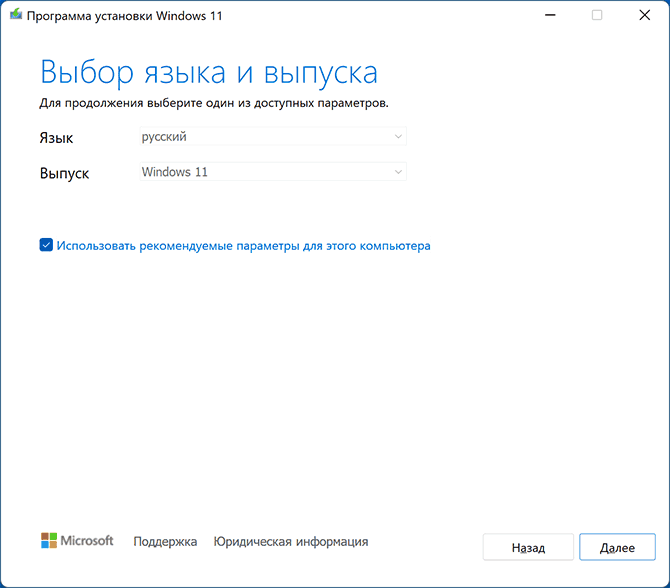
- Вам будет предложено сразу создать загрузочную установочную флешку (USB-устройство флэш-памяти) или ISO-файл. В контексте этой инструкции выбираем второй вариант.
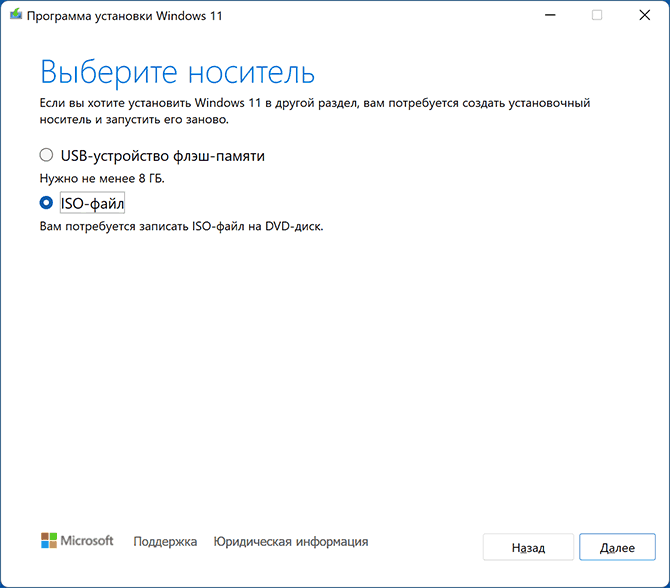
- Нажмите «Далее» и укажите место сохранения образа ISO, после чего останется дождаться загрузки файлов и создания образа ISO с Windows 11.
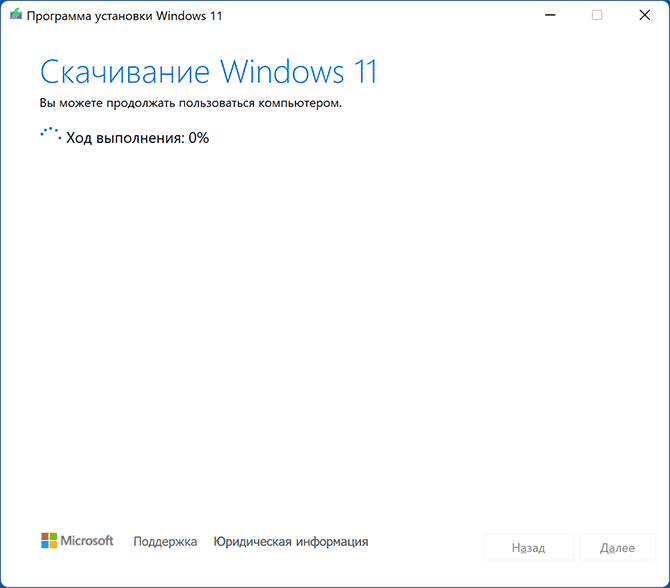
Этот способ отличается от прямой загрузки Windows 11 с сайта Майкрософт, описанного в первом разделе: скачивается не цельный файл ISO, а набор необходимых файлов, из которых затем формируется образ уже на вашем компьютере.
Получение Windows 11 в Rufus
Известная большинству пользователей бесплатная программа Rufus, предназначенная для создания загрузочных флешек, умеет, в том числе, скачивать образы. При этом загрузка выполняется с официальных сайтов. Её можно использовать и для получения образа Windows 11:
- Скачайте Rufus с официального сайта https://rufus.ie/ru/ (можно выбрать Portable-версию, не требующую установки на компьютере).
- При первом запуске на запрос о проверке обновлений ответьте «Да», это действие обязательно для возможности выполнять следующие шаги.
- В главном окне программы нажмите по стрелке справа от кнопки «Выбрать» и выберите пункт «Скачать».
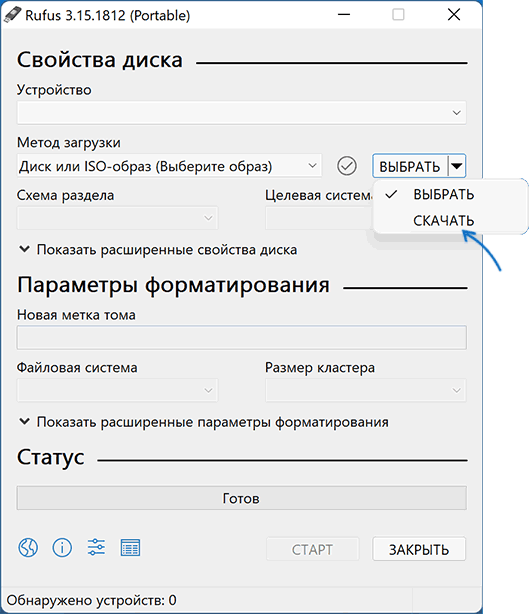
- Нажмите кнопку «Скачать», затем выберите «Windows 11» и нажмите «Продолжить».
- Выберите версию Windows 11 для загрузки. Как правило, по умолчанию доступен финальный релиз. Нажмите кнопку «Продолжить».
- Укажите издание (будет указано Home/Pro, обе версии в одном образе ISO).
- Укажите язык системы и нажмите «Продолжить».
- В поле «Архитектура» уже будет указано x64, оставляем.
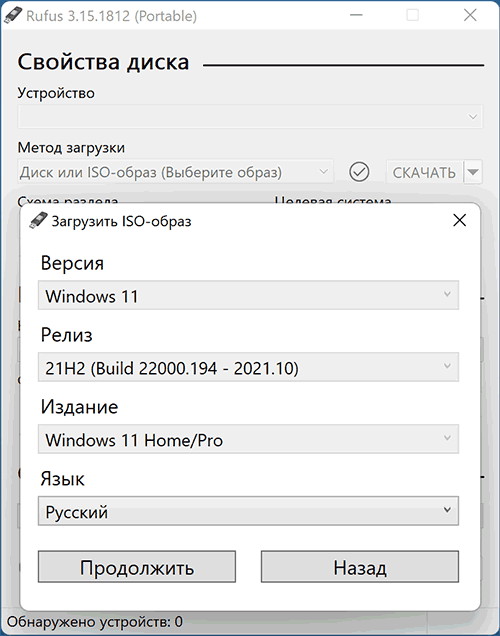
- Нажмите кнопку «Скачать» для начала загрузки. Если отметить «Скачать с помощью браузера», будет запущен браузер с открытой прямой ссылкой на файл ISO Windows 11 (и вы сможете убедиться, что загрузка производится именно с официального сайта).
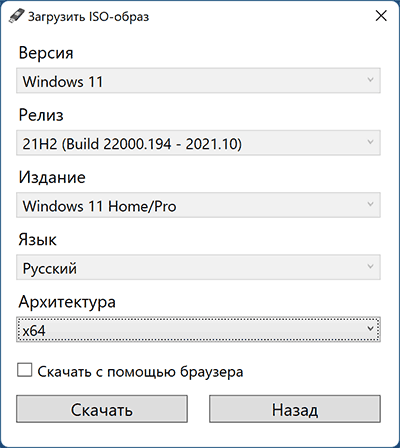
Останется дождаться завершения загрузки файла на компьютер.
Techbench by WZT
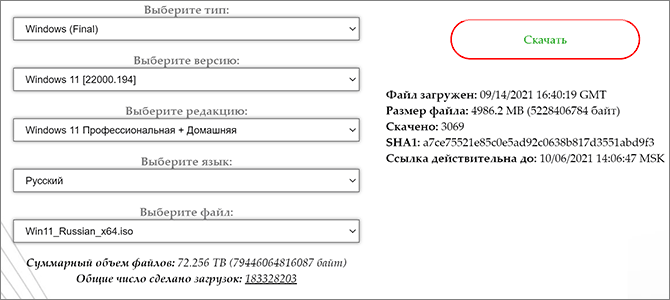
Для загрузки образов ISO с Windows, включая финальные версии Windows 11 можно использовать Techbench by WZT на сайте rg-adguard.net
- Зайдите на страницу https://tb.rg-adguard.net/public.php
- Выберите тип системы Windows (Final).
- Укажите нужную версию Windows 11, редакцию и язык.
- Выберите файл для загрузки, по умолчанию здесь лишь x64 образ ISO.
- После выбора файла справа появится кнопка «Скачать», по нажатии на которой начнется загрузка оригинальной Windows 11 из хранилища на сайте Майкрософт.
Существуют и другие способы загрузки образа, например, ранее демонстрировавшийся на сайте способ с помощью скрипта Universal Media Creation Tool сейчас работает и для Windows 11.
В представленной ниже краткой инструкции речь пойдёт о том, как скачать оригинальные ISO образы Windows (11, 10, 8, 7) с сайта Майкрософт, используя бесплатный скрипт Fido.
Стоит отметить, что Fido не является какой-то отдельной программой, а представляет собой скрипт PowerShell. Этот же скрипт используется в популярной программе для записи загрузочных флешек – Rufus.
Однако, наряду с другими способами загрузки официальных ISO образов Windows 11, Windows 10, Windows 7 и 8.1 (например, с помощью Rufus, Windows 11 Media Creation Tool или Windows 10 Media Creation Tool), Fido можно использовать отдельно, как альтернативный способ получения оригинальных образов с веб-сайта Microsoft.
Так, например, при использовании Руфус, пользователи нередко сталкиваются с проблемами, когда у них не получается использовать эту программу для загрузки ISO-образов с сайта Майкрософт.
Как раз в этом случае можно и рассмотреть бесплатный скрипт Fido, как альтернативный вариант.
Как скачать оригинальные ISO образы Windows с сайта Майкрософт с помощью Fido
Примечание: если у вас не получается запустить этот файл, например по причине того, что окно PowerShell открывается и тут же исчезает, то предварительно откройте PowerShell и выполните команду для разрешения запуска локальных скриптов.
Set-ExecutionPolicy RemoteSigned
После этого автоматически откроется ваш браузер по умолчанию (Google Chrome, Яндекс Браузер, Edge или др.) в котором и начнётся загрузка выбранного вами оригинального ISO образа с сайта Майкрософт.
После загрузки образа вы можете использовать программу Rufus или Ventoy для создания загрузочного носителя с ОС Windows. Вы также можете записать загрузочную флешку Windows 11 без требований TPM, безопасной загрузки и ОЗУ с помощью Rufus.
Обратите внимание: в настоящее время использовать Fido для загрузки оригинальных ISO образов Windows 11, 10, 8.1 из России можно только при условии VPN-подключения. Для загрузки Windows 7 через Fido – VPN не требуется.
Если вы попытаетесь использовать этот скрипт без VPN, то на этапе выбора архитектуры столкнётесь с ошибкой:
Error: Could not retrieve architectures from server.
Если данный способ вам не подходит, то, для загрузки оригинальных образов Windows 10 и 11, вы можете использовать соответствующие официальные утилиты Windows 11 Media Creation Tool или Windows 10 Media Creation Tool, доступные для загрузки по прямой ссылке на нашем сайте.
А вдруг и это будет интересно:
- Удобное выключение и перезагрузка компьютера под Windows 8
- Как скачать оригинальный ISO образ Windows 10 с сайта Microsoft
- Как скрыть букву диска в проводнике Windows 10
- Инструкция: бесплатное обновление до Windows 10 для пользователей Windows 7 и 8.1
- Синхронизация часов в Windows 11 с сервером времени Интернета
- Как удалить программу или приложение в Windows 10
Дата: 2022-08-16 | Размещено в Статьи
Владельцы компьютеров не обойдутся без загрузочной (bootable) флешки. Rufus – бесплатная утилита для записи загрузочных носителей с содержимым разнообразных образов ОС. Приложение работает практически без сбоев ввиду мизерного размера и отточенных за годы алгоритмов. Однако бывают проблемы при работе программы. Рассмотрим, почему Rufus не запускается, какие ошибки выдаёт, как их решить с помощью наших инструкций.
Возможности программы Rufus
Руфус отформатирует флешку, портативный HDD (hard disk drive) или винчестер и запишет на накопитель содержимое образа с загрузочной областью. Так превратит устройство в загрузочный носитель. Если скачали рабочий ISO (оригинальный с сайта разработчика или сборку), без ошибок, используете неповреждённую флешку, проблемы исключены. В иных случаях и по вине пользователя начинаются «танцы с бубном»: Rufus то не запускается на Windows, то не может отформатировать накопитель.
Почему возникают ошибки в работе утилиты
Источники проблем: состояние флешки, образа, операционная система. Иногда они зависят от «ровности рук» пользователя.
Преимущественно ошибки при записи образов и форматировании флешки в Rufus вызывают:
- Использование накопителя иными приложениями (открыт находящийся на устройстве файл);
- Повреждённые ячейки памяти, иные проблемы с устройством;
- Незагрузочный или повреждённый образ;
- Использование дешевых китайских USB-хабов и удлинителей;
- Антивирусное программное обеспечение, которое блокирует работу программы.
Неисправности Flash-накопителя
На повреждённую флешку Rufus вряд ли запишет содержимое образа. Если файлы и скопирует, в дальнейшем они могут не читаться. Для исправления ошибок с неработающими секторами:
- Откройте свойства устройства через Проводник (Win + E).
Свойства flash-накопителя. - Во вкладке «Сервис» кликните «Проверить».
Проверка диска на ошибки. - Запускайте сканирование накопителя.
Проверка диска.
Форматирование, как метод решения проблемы
При большом количестве логических проблем или физических повреждений на USB-диске отформатируйте его:
- Кликните правой клавишей мыши, выберите соответствующую команду.
Форматирование дисков при ошибках. - Снимите флажок «Быстрое…», жмите «Начать».
- Подтвердите стирание файлов на устройстве, предварительно скопировав информацию.
Иногда приходится прибегать к продвинутым утилитам для низкоуровневого форматирования и восстановления, например, HDD Regenerator.
Ошибки файловой системы
Rufus работает с семью файловыми системами:
- FAT – устаревшая, вышла с обихода.
- FAT32 – последовательница FAT. Используется для разделов GPT и UEFI. Не поддерживает запись файлов объёмом более 4 ГБ.
- NTFS – избавлена от ряда недостатков FAT32, формируется по умолчанию для разделов MBR и BIOS. Не поддерживается DOS (FreeDOS).
- UDF – спецификация оптических накопителей, на флешках – редкость.
- exFAT (иногда называется FAT64) – файловая система с увеличенными количеством перезаписей сектора, размером кластера и поддержкой прав доступа. Ресурсоёмкая.
- Ext2, ext3 – файловые системы для разных дистрибутивов Linux, причём ext2 обгоняет ext Ext2 почти не используется, для записи загрузочных флешек Линукс выбирайте вторую.
Кстати, о том какую выбрать файловую систему написано здесь.
Ошибки ISO-образа
При появлении уведомления, что образ повреждён:
- его придётся загрузить заново;
- перехэшировать, если качали через торрент, и докачать несколько мегабайт, содержащих ошибку;
- найти альтернативный неповреждённый образ;
- проверить раздел с образом на битые секторы, возможно, файл ISO хранится в повреждённых областях жесткого диска.
Конфликт с антивирусными ПО
Добавьте утилиту в исключения антивируса либо завершите работу программы безопасности на время запуска Rufus.
Запустите утилиту с привилегиями администратора – кликните правой клавишей, укажите соответствующий вариант.
Нужны соответствующие привилегии в Windows. Вы должны быть залогинены в ОС как админ.
Далее замените флешку, скачайте иной образ.
Ошибка «BOOTMGR is missing»
На накопителе не обнаружен загрузчик. Воспользуйтесь предварительно функцией Rufus для формирования загрузочного накопителя на базе соответствующего образа.
Ошибка [0x00000015] The device is not ready
Ошибка перед форматированием флешки в Rufus возникает при отключённом автоматическом монтировании.
Инструкция по исправлению:
- Запустите командную строку с правами администратора через Win + X.
Запуск командной строки. - Выполните команду «mountvol /e».
- Закройте окно и попробуйте выполнить действия снова.
Ошибка «Device eliminated because it appears to contain no media»
Срок службы флешки подходит либо подошёл к концу. Купите или используйте другую.
Rufus не дает выбрать FAT32
Зачем вам FAT32? Приложение автоматически выбирает файловую систему, исходя из содержимого образа. Если для диска с разделами MBR установлена NTFS, не меняйте.
Невозможно смонтировать Guid-том
Попробуйте иной накопитель. Просканируйте текущий на предмет повреждений.
Ошибка [0x00000005] Access is denied
Какая-то программа мешает Rufus получить доступ к карте памяти. Часто это антивирусы.
Ошибка «Невозможно считать носитель информации. Возможно, он используется другим процессом»
Аналог предыдущего варианта: закройте антивирус, завершите сторонние приложения, использующие флешку. Просканируйте диски на наличие вирусов. Попробуйте загрузиться в безопасном режиме.
Ошибка «Error: Legacy boot of UEFI media. This drive can only boot in UEFI mode»
Правильно создайте накопитель. Проверьте режим BIOS командой «msinfo32», выполненной в окне Win+R.
Убедитесь, что флешка не используется другими программами, образ – не повреждённый, занимает менее, чем объём носителя. Откажитесь от разбиения на разделы или попробуйте найти ответ по ссылке.
Ошибка 0x80070032 «такой запрос не поддерживается»
Завершите работу антивируса.
Ошибка «This drive was created by Rufus»
Накопитель создан в Rufus для UEFI, вы пытаетесь запустить его в режиме BIOS или (CSM). Посетите настройки UEFI, отключите Legacy Mode (CSM). Заново запишите загрузочную флешку для BIOS и MBR.
Ошибка «Another Rufus application»
Приложение уже запущено: переключитесь на его окно либо закройте. Возможно стоит завершить задачу через «Диспетчер задач».
Ошибка извлечения ISO образа
Ошибка извлечения ISO-образа в программе Rufus лечится быстро. Если качали файл через торрент, откройте клиент для работы в пиринговых сетях (uTorren, BitTorrent, qBitTorrent), кликните правой клавишей и выберите «Проверить принудительно» или аналогичный вариант. В ином случае загрузите ISO заново, найдите иной образ на другом трекере.
«Ошибка отложенной записи»
Отформатируйте флешку. Если не поможет, сбросьте её через Rufus – зажмите Alt+Z и подтвердите операцию.
Затем форматируйте накопитель в утилите Управление дисками (вызывается через Win+X).
Невозможно назначить букву диска в Rufus
Решение разделом выше.
Недоступна кнопка «СТАРТ»
Проверьте настройки. Что-то сделано неправильно, возможно:
- Не обнаружена флешка (см. первый выпадающий список).
- Не указан ISO – нажимайте «Выбрать» и укажите файл.
- Выбран повреждённый или незагрузочный образ (с неподдерживаемым загрузчиком). Попробуйте иной.
Ошибка записи образа Linux
Согласитесь докачать недостающие (обновлённые) файлы с интернета. Это больше не ошибка, Руфус предлагает скачать обновленные библиотеки для создания загрузочного образа.
Другие вопросы и ответы по ошибкам
Что делать, если возникает ошибка при создании флешки с Win 7, 8-ка при этом монтируется без ошибок?
Слишком мало информации для анализа, опишите проблему подробнее. Попробуйте иной образ, проверьте, не повреждён ли используемый.
Почему Rufus не запускается на Windows XP?
Почитайте требования к программе здесь. Последняя версия Rufus для Windows XP выпущена под редакцией 2.18.
Что делать, если после Руфуса не работает флешка?
Виноваты сами. То ли флешка была повреждённой, старой, то ли прервали процесс записи, форматирования. Отформатируйте устройство через «Управление дисками» или Rufus. Сбросьте карту памяти через утилиту Rufus – нажмите Alt+Z и подтвердите. Затем отформатируйте накопитель.
Почему Руфус зависает при записи образа?
Возможно повреждён USB-диск, образ записан в битые секторы, диск, где хранится ISO, слишком фрагментирован, компьютер или ноутбук загружен иной работой.
Проверяет ли Руфус на плохие блоки флешку?
Нет, но может запустить системную утилиту Windows, которая проверит.
Что делать, если образ слишком большой для выбранного устройства?
Возьмите флешку с объёмом, превышающим размер файла.
Что делать, если Rufus пишет «Недопустимая метка устройства»?
Измените её в поле «Новая метка тома».
Как из загрузочной флешки сделать обычную?
Отформатируйте накопитель.
Остались еще вопросы? Пишите комменты – ответим.
Если для чистой установки системы на компьютер, ноутбук или в виртуальную машину, задач восстановления или создания загрузочной флешки вам требуется оригинальный образ Windows 11, получить его можно с официального сайта Майкрософт, причем для этого предусмотрено более одного способа. Доступны и неофициальные методы загрузки.
В этой инструкции 4 способа скачать ISO образ Windows 11 x64 (для этой системы доступны лишь 64-бит версии) для ваших задач, во всех случаях это будет именно оригинальный установочный образ с финальной версией системы. При чистой установке с оригинального образа проверяется наличие модуля TPM, если нужно пропустить проверку, используем: Создание загрузочной флешки и ISO Windows 11 для чистой установки без проверки TPM. Пошаговое руководство по процессу установки вы можете найти здесь: Установка Windows 11 с флешки на компьютер или ноутбук.
Как скачать Windows 11 с официального сайта Майкрософт
Если вам требуется скачать оригинальный Windows 11 x64, самый разумный и быстрый путь сделать это — использовать официальный сайт Майкрософт (примечание: способ может не работать в РФ, в этом случае используем методы из статьи Как скачать Windows 11/10 ISO из России в 2022 году):
- Зайдите на официальную страницу «Скачать Windows 11» — https://www.microsoft.com/ru-ru/software-download/windows11
- В разделе «Скачать образ диска Windows 11 (ISO)» в поле для выбора укажите «Windows 11» и нажмите кнопку «Скачать».
- В разделе «Выберите язык продукта» укажите требуемый язык, например, «Русский» и нажмите кнопку «Подтвердить».
- Нажмите по кнопке «64-bit Скачать» для начала загрузки.
Образ ISO будет загружен в указанную вами папку или папку «Загрузки». Как видите, с новой версией всё максимально просто — искать какие-то изощрённые методы не требуется, но они существуют.
Обратите внимание: скачанный образ содержит и домашнюю (Home) и профессиональную (Pro) редакции системы, выбор появится при установке. Если после запуска установки у вас сразу устанавливается Windows 11 Домашняя без выбора версии, это говорит о том, что на устройстве ранее была установлена именно эта редакция системы и ключ хранится в UEFI, «подхватываясь» автоматически.
Загрузка образа ISO в утилите Media Creation Tool
Как и раньше, для Windows 11 доступна официальная утилита Installation Media Creation Tool, предназначенная в первую очередь для создания загрузочных установочных накопителей. Но, при необходимости, мы можем использовать её, чтобы получить оригинальный образ ISO:
- На официальном сайте https://www.microsoft.com/ru-ru/software-download/windows11 в разделе «Создание установочного носителя Windows 11» нажмите «Скачать», загрузите утилиту Media Creation Tool (MediaCreationToolW11.exe) и запустите её.
- Примите условия лицензионного соглашения (при условии, что вы с ними соглашаетесь).
- На следующем экране, сняв отметку «Использовать рекомендуемые параметры для этого компьютера», вы можете выбрать язык системы. В поле выпуск в любом случае будет указано «Windows 11». Будет загружен образ 64-bit, содержащий различные редакции (Pro, Home). Нажмите «Далее».
- Вам будет предложено сразу создать загрузочную установочную флешку (USB-устройство флэш-памяти) или ISO-файл. В контексте этой инструкции выбираем второй вариант.
- Нажмите «Далее» и укажите место сохранения образа ISO, после чего останется дождаться загрузки файлов и создания образа ISO с Windows 11.
Этот способ отличается от прямой загрузки Windows 11 с сайта Майкрософт, описанного в первом разделе: скачивается не цельный файл ISO, а набор необходимых файлов, из которых затем формируется образ уже на вашем компьютере.
Получение Windows 11 в Rufus
Известная большинству пользователей бесплатная программа Rufus, предназначенная для создания загрузочных флешек, умеет, в том числе, скачивать образы. При этом загрузка выполняется с официальных сайтов. Её можно использовать и для получения образа Windows 11:
- Скачайте Rufus с официального сайта https://rufus.ie/ru/ (можно выбрать Portable-версию, не требующую установки на компьютере).
- При первом запуске на запрос о проверке обновлений ответьте «Да», это действие обязательно для возможности выполнять следующие шаги.
- В главном окне программы нажмите по стрелке справа от кнопки «Выбрать» и выберите пункт «Скачать».
- Нажмите кнопку «Скачать», затем выберите «Windows 11» и нажмите «Продолжить».
- Выберите версию Windows 11 для загрузки. Как правило, по умолчанию доступен финальный релиз. Нажмите кнопку «Продолжить».
- Укажите издание (будет указано Home/Pro, обе версии в одном образе ISO).
- Укажите язык системы и нажмите «Продолжить».
- В поле «Архитектура» уже будет указано x64, оставляем.
- Нажмите кнопку «Скачать» для начала загрузки. Если отметить «Скачать с помощью браузера», будет запущен браузер с открытой прямой ссылкой на файл ISO Windows 11 (и вы сможете убедиться, что загрузка производится именно с официального сайта).
Останется дождаться завершения загрузки файла на компьютер.
Techbench by WZT
Для загрузки образов ISO с Windows, включая финальные версии Windows 11 можно использовать Techbench by WZT на сайте rg-adguard.net
- Зайдите на страницу https://tb.rg-adguard.net/public.php
- Выберите тип системы Windows (Final).
- Укажите нужную версию Windows 11, редакцию и язык.
- Выберите файл для загрузки, по умолчанию здесь лишь x64 образ ISO.
- После выбора файла справа появится кнопка «Скачать», по нажатии на которой начнется загрузка оригинальной Windows 11 из хранилища на сайте Майкрософт.
Существуют и другие способы загрузки образа, например, ранее демонстрировавшийся на сайте способ с помощью скрипта Universal Media Creation Tool сейчас работает и для Windows 11.
Recommend Projects
-

React
A declarative, efficient, and flexible JavaScript library for building user interfaces.
-
Vue.js
🖖 Vue.js is a progressive, incrementally-adoptable JavaScript framework for building UI on the web.
-

Typescript
TypeScript is a superset of JavaScript that compiles to clean JavaScript output.
-
TensorFlow
An Open Source Machine Learning Framework for Everyone
-
Django
The Web framework for perfectionists with deadlines.
-

Laravel
A PHP framework for web artisans
-
D3
Bring data to life with SVG, Canvas and HTML. 📊📈🎉

Recommend Topics
-
javascript
JavaScript (JS) is a lightweight interpreted programming language with first-class functions.
-
web
Some thing interesting about web. New door for the world.
-
server
A server is a program made to process requests and deliver data to clients.
-
Machine learning
Machine learning is a way of modeling and interpreting data that allows a piece of software to respond intelligently.
-
Visualization
Some thing interesting about visualization, use data art
-
Game
Some thing interesting about game, make everyone happy.
Recommend Org
-
Facebook
We are working to build community through open source technology. NB: members must have two-factor auth.
-
Microsoft
Open source projects and samples from Microsoft.
-
Google
Google ❤️ Open Source for everyone.
-
Alibaba
Alibaba Open Source for everyone
-
D3
Data-Driven Documents codes.
-
Tencent
China tencent open source team.


voltagex opened this issue 10 months ago · comments


Not sure what additional info to put here.
I have the same issue (on 2 different devices) for both Windows 11 Releases available and also for older Windows 10 Releases (tested 1709, 1803, 19H1).
Thanks for the report. I can replicate the issue too.
For one thing, it appears that Microsoft changed the UUID for the GetProductDownloadLinksBySku request, which used to be a224afab-2097-4dfa-a2ba-463eb191a285 and is now 76ddb7de-ec0a-49c3-a699-a2dda9cc8497.
So yeah, when you try to query a224afab-2097-4dfa-a2ba-463eb191a285 as the script currently does, you now get an invalid response.
However, the reason why Microsoft seems to have changed the UUID is because the new GetProductDownloadLinksBySku query now returns a different response from the previous one, so I need to figure out what has changed there and how to parse the new data. In short, it’s not as simple as updating the UUID…
Spoke too soon. Whereas the GetProductDownloadLinksBySku UUID does indeed appear to have changed, Microsoft altered something else as well, and it does seem to me like they purposefully made their pages less friendly to script access, coz we don’t get any content, even with an updated UUID…
Well, from further investigation, it sure looks like Microsoft made their website deliberately hostile to our script queries. The only query that works for GetProductDownloadLinksBySku is the one that is sent internally from Microsoft’s web page, as trying to copy/paste that query to a different browser window, or even trying to manually issue it from the same window now returns an error, whereas that wasn’t the case previously.
This is likely to take a looooong time to troubleshoot, and I sure could use some help with it. So for now, I’m just going to conditionally disable the Windows ISO downloads in the script while printing an error notice.
If you think you can help with this, please set the variable to false here and have a stab at it!
I would like to have a look but no promises. At some point it may be easier to spin up a headless browser and automate clicks.
Thanks for your hard work on this tool!
I would like to have a look but no promises.
I appreciate that. Thanks!
That’s very strange… not sure if that change is actually deliberate.
I mean, on https://www.microsoft.com/en-us/software-download/windows11 there’s still the option to directly download an .ISO
Download Windows 11 Disk Image (ISO)
This option is for users that want to create a bootable installation media (USB flash drive, DVD) or create a virtual machine (.ISO file) to install Windows 11. This download is a multi-edition ISO which uses your product key to unlock the correct edition.
At least that’s what I am seeing here, not sure if that’s already different for you, because of some geofencing shenanigans or something..
not sure if that’s already different for you
It’s not. However, whereas one could previously send independent HTTP queries like https://www.microsoft.com/en-gb/api/controls/contentinclude/html?pageId=76ddb7de-ec0a-49c3-a699-a2dda9cc8497&host=www.microsoft.com&segments=software-download,windows11&query=&action=GetProductDownloadLinksBySku&sessionId=b0f1baab-5d74-4f53-b5a1-35810339c3c3&skuId=13489&language=English International&sdVersion=2 to retrieve content, Microsoft did modify their server so that if you now try to send it outside of the https://www.microsoft.com/en-gb/software-download/windows11 context, you now get an error, and therein lies the issue.
That’s a deliberate change if I ever saw one, because it makes little sense to suddenly try to restrict the query context to impair requests…
And before somebody asks, no, it’s just not a matter of setting the referrer URL when performing the query. It’s more insidious than that, which, again, hints at deliberate breakage…
But then again, I’d be very happy to be proven wrong on this, because, if it’s not deliberate breakage, then one would expect that fixing the script should be easy.
Don’t get me wrong, I’m not really disagreeing with you, of course this change is deliberate. I was merely speculating about the reasoning behind this change, please excuse me for not making myself more clear.
After all, I don’t see yet how hampering access here would make sense from Microsoft’s perspective, given that the Windows 11 ISO download ability is still present, just like it has always been (unlike for Windows 10 ISO images, ironically).
So, maybe this is the result of some security-related changes to their server settings, and there will be a new API or something, eventually?
Back in the day Microsoft sent us DMCA takedowns just because we hosted their original ISOs. They even pushed Google to block Drive accounts. Later on, we replaced those links with TechBench’s. Thousands of people downloaded ISOs easliy without the need to visit the Microsoft’s website. This was inevatibale. A dumb though move if you ask me.
Hello, i have a problem with a computer, i want to reinstall window in it but, it dont find my lecteur or disk, so i google it the problem say go to rufus and try but, rufus application say go here but i dont understand anything i didnt from here and im not speaking goood english plz help
not sure if that’s already different for you
It’s not. However, whereas one could previously send independent HTTP queries like
https://www.microsoft.com/en-gb/api/controls/contentinclude/html?pageId=76ddb7de-ec0a-49c3-a699-a2dda9cc8497&host=www.microsoft.com&segments=software-download,windows11&query=&action=GetProductDownloadLinksBySku&sessionId=b0f1baab-5d74-4f53-b5a1-35810339c3c3&skuId=13489&language=English International&sdVersion=2to retrieve content, Microsoft did modify their server so that if you now try to send it outside of thehttps://www.microsoft.com/en-gb/software-download/windows11context, you now get an error, and therein lies the issue.That’s a deliberate change if I ever saw one, because it makes little sense to suddenly try to restrict the query context to impair requests…
And before somebody asks, no, it’s just not a matter of setting the referrer URL when performing the query. It’s more insidious than that, which, again, hints at deliberate breakage…
But then again, I’d be very happy to be proven wrong on this, because, if it’s not deliberate breakage, then one would expect that fixing the script should be easy.
It was probably deliberate but it’s not uncommon for websites to prevent cross-origin requests and lock down their resources behind a Referer. I submitted the PR #42 that fixes this issue.
It works for me with the #42.
So whats with
And before somebody asks, no, it’s just not a matter of setting the referrer URL when performing the query. It’s more insidious than that, which, again, hints at deliberate breakage…
? False alarm? It already made Hacker News front page 
I submitted the PR #42 that fixes this issue.
Oh wow, it was the referrer after all. Thanks a lot for this!
I don’t know how I must have tested the referrer then, because I couldn’t make it work at the time (and then I got temporarily blocked by Microsoft’s servers because they do have checks in place to see if somebody is trying to abuse their query servers a bit too much).
I can indeed confirm that your patch works, so I have applied it. And I will make sure that the updated version of the script is used by Rufus ASAP.
Can’t thank you enough for figuring that out (and not taking my word for it) because I was literally going in the completely wrong direction here… 😉
It already made Hacker News front page
Shoot. I gotta be more careful about what I put in the application and write in the issue tracker then, because it seems to get blown out way more than what I’m comfortable with…
it seems to get blown out way more than what I’m comfortable with…
You were comfortable with «hostile» and «insidious».
You were comfortable with «hostile» and «insidious».
Well, from where I stand, there’s not much point into adding the extra referrer unless you actively want to restrict access, which I feel does fall into the hostile territory (since someone at Microsoft must have looked at the HTTP request that were being issued to retrieve the ISO download links, seen that there were some that were being issued from a non-Microsoft referrer and decided to add the extra referrer check then). In short, there was some deliberate restrictive action on Microsoft’s part there, and since it directly affected the ability of third parties from obtaining download links, one can feel entitled to qualify as «hostile» to said third parties.
This being said, I must also point out that part of my comments (especially the «insidious» part) were made after I tested trying to make it look like the request came from the original Microsoft page, which I was testing in the browser at the time, and finding that the request still failed. This is where I thought that Microsoft were a lot more proactive in trying to prevent third parties from accessing download links than they actually (currently) are. So, I will agree that part of this reaction on my part was overblown, as it was based on incorrect testing results, and I have no issue taking the blame here.
Now, I usually wouldn’t make a big deal out of it, because an issue tracker is a place where you do expect some fumbling around along with incorrect assertions (and yes, possibly some hyperbola) until you get to the end of an issue. It does however become a bit of a problem when what you didn’t think would go further than the issue tracker starts to get plastered on front page news…
@pbatard please ping me if something like this happens again. I have experience with fabricating HTTP requests, even down to the TLS level.
Thanks. I’m hoping we’re never going to have to go that far.
I will say that I am very appreciative of the amazing willingness to help I’ve seen after I started to ask for help here! I genuinely didn’t expect that so many people would be asking to lend a hand in such a short time. So I will reiterate my thanks to all of you who have volunteered to contribute here. 😄
@pbatard please ping me if something like this happens again. I have experience with fabricating HTTP requests, even down to the TLS level. So I would be happy to help against any nonsense that Microsoft tries.
As I understand it, there is a reason they are trying to block iso’s that have the mark of the web. Attackers are using ISOs as a means to mount and launch attacks. My guess is that this is a side effect of this. Sometimes their nonsense has an intent, however they may (as usual) once again suck at communication.
As I understand it, there is a reason they are trying to block iso’s that have the mark of the web. Attackers are using ISOs as a means to mount and launch attacks.
You don’t have any idea what you are talking about, do you?
Never attribute to malice when it can be mistakes, changing cloud servers, or a not well communicated change. So how about you educate me instead? Rudeness doesn’t let others including myself learn.
So educate me.
Never attribute to malice when it can be mistakes, changing cloud servers, or a not well communicated change. So how about you educate me instead? Rudeness doesn’t let others including myself learn.
So educate me.
ISOs have SHA1 hashes, kinda like signatures. So, it is not possible to alter them and keep the same hash. You can check an ISO for manipulation.
Doesn’t work to me. my friend.
Use 3.2 Rufus, its load 1.31 script but i see same error.
Sorry for bad English)

I’m not able to replicate your issue even running in the same conditions as you are (Russian interface, and downloading Windows 11 21H2 Russian):
Downloading https://github.com/pbatard/Fido/releases/download/v1.31/Fido.ps1.lzma
File length: 17.6 КБ
Successfully downloaded 'Fido.ps1.lzma'
Download signature is valid ✓
Script signature is valid ✓
Please Wait...
Querying https://www.microsoft.com/ru-RU/software-download/
Querying https://www.microsoft.com/ru-RU/api/controls/contentinclude/html?pageId=a8f8f489-4c7f-463a-9ca6-5cff94d8d041&host=www.microsoft.com&segments=software-download,windows11&query=&action=getskuinformationbyproductedition&sessionId=8e46680f-1c2e-4974-8c18-e56b3bd294f0&productEditionId=2093&sdVersion=2
Querying https://www.microsoft.com/ru-RU/api/controls/contentinclude/html?pageId=6e2a1789-ef16-4f27-a296-74ef7ef5d96b&host=www.microsoft.com&segments=software-download,windows11&query=&action=GetProductDownloadLinksBySku&sessionId=8e46680f-1c2e-4974-8c18-e56b3bd294f0&skuId=13507&language=Russian&sdVersion=2
Download Link: https://software.download.prss.microsoft.com/dbazure/Win11_Russian_x64v1.iso?t=1789d9bc-52da-4a43-9e1f-a5bf1fb4256b&e=1660853241&h=2983af7e4c4a8340ec618432ba7a67f492647fde10b00edb43d22808e84225d2
Exited download script with code: 0
Please bear in mind that the Could not retrieve architectures from server will occur for a multiple number of reasons, and not just because this original issue has not been properly fixed. It all boils down to your computer being able to query the Microsoft servers using a POST request (the previous requests use GET), and there can be many intervening factors outside the control of the Fido script, such as firewalls, Windows network settings, etc., that could explain the failure to obtain a response.
In short, if the fix for this issue wasn’t working properly, we’d get plenty of reports about it. But that is not the case, so the issue you are encountering must be specific to your environment, and it will be very difficult for anybody else but you to troubleshoot it, since we can’t replicate your problem.
If i not very stupid i can see that programm can’t get «Download Link», but in browser Google Chrome i can use link that you post. (alredy download .iso by ur link)
When i try to open last «Querying https://www.microsoft….» i can see in Google Chrome:
Error
We encountered a problem with your request. Please visit [Microsoft Support Contact Us page](https://support.microsoft.com/en-us/contactus/) for assistance. Refer to Message Code 715-123130 and Transaction ID
May be Microsoft block russian ip to load .iso thats why there is no link.
Thank you for such a lot information and help. Have a good day)
May be Microsoft block russian ip to load .iso thats why there is no link.
Looks very like that. Same error for me («Could not retrieve architectures from server» for Windows 10 & 11) with Russian IP. Via VPN everything is working fine.
That’s normal. You can’t send a naked query like this to Microsoft’s servers by copying the URL into a browser, because it will use a
GETmethod instead ofPOSTand it also won’t have therefererfield set properly (the later being the issue we’ve had to fix above).
I can’t download by my self when open site MS, but can load by ur link, Thanks!
Tried latest code and got the same error again.

@rxu have you tried to change your IP from Russian to any other country via VPN? That was working for me a month ago.
Same error for Windows 11 & Windows 10,
Windows 7 can be downloaded.
Same error for russian version of windows 11. Under vpn too.
Same error on v=1.36.
Nothing has been fixed.
Is the project obsolete?
This is NOT an issue with the script. This is an issue with being located in Russia and trying to access Microsoft servers.
Fido is not designed to work around embargoes and, considering the user reports and my own testing, it works absolutely fine as long as you are located in a country that is not Russia. The issue described above has been properly fixed and is NOT the reason why you are seeing the error right now.
This is NOT an issue with the script. This is an issue with being located in Russia and trying to access Microsoft servers.
Fido is not designed to work around embargoes and, considering the user reports and my own testing, it works absolutely fine as long as you are located in a country that is not Russia. The issue described above has been properly fixed and is NOT the reason why you are seeing the error right now.
I’m not in russia. I do not use VPN. I’m not trying to download russian version of Windows.
So, it’s script.
1000’s of other users that don’t run into this issue, because they are not reporting anything, as well as my own testing which, if it was really the script, would easily be able to replicate your issue, indicate that the problem is on your end.
Since I cannot replicate your issue, and it appears the vast majority of users cannot either, you are free to investigate and send a patch, because I can guarantee that, since it works for everybody else, nobody is going to bother.
Oh and instead of telling us what you are not doing, how about telling us what you are actually doing, what ISO you are trying to download, where you are located, what you have tried and so on, instead of WRONGLY assuming that everybody is affected and that the script is the issue.
1000’s of other users that don’t run into this issue, because they are not reporting anything, as well as my own testing which, if it was really the script, would easily be able to replicate your issue, indicate that the problem is on your end.
Since I cannot replicate your issue, and it appears the vast majority of users cannot either, you are free to investigate and send a patch, because I can guarantee that, since it works for everybody else, nobody is going to bother.
@pbatard , tried to investigate…
I don’t know why, but now it works.
And now I can’t replicate my own issue too.
So, you’re right, it’s not script.
Maybe one of the IPs of my internet provider is banned by MS (I don’t use public IP at home)… I don’t know…
1000’s of other users that don’t run into this issue, because they are not reporting anything, as well as my own testing which, if it was really the script, would easily be able to replicate your issue, indicate that the problem is on your end.
Since I cannot replicate your issue, and it appears the vast majority of users cannot either, you are free to investigate and send a patch, because I can guarantee that, since it works for everybody else, nobody is going to bother.
Sorry for taking your time and for negative emotions.
No worries.
The problem is that outside the script, we are ultimately relying on Microsoft’s servers to provide the ISO content, and Microsoft are free to set whatever rule they want there to decide whether they want to provide said content or not.
So, if for any reason, they have (wrongly) decided that your current IP is part of a botnet or some other network they don’t want to deliver content to (e.g. IPs belonging to countries with active delivery embargoes), they will refuse to serve content, and there is literally nothing the script can do about that. And if you are lucky, this might be a temporary ban.
For the record, Microsoft have updated their download servers yet again, which produces the same issue. See #52.
This time however, they are a bit more forward about actively trying to prevent some third-party access to their services in the error message they return then:
Some users, entities and locations are banned from using this service. For this reason, leveraging anonymous or location hiding technologies when connecting to this service is not generally allowed.
For the record, Microsoft have updated their download servers yet again, which produces the same issue. See #52.
Uploading each version and edition of Windows to the cloud still an option, Microsoft can no longer control what you can download then right? the main problem here is automating the new version and updates of Windows 10 & 11 to get uploded automatically or we can go with the hard way and do that manually, this should be a last option I think like a plan B? because that will take a lot of time and cloud storage.
For the record, Microsoft have updated their download servers yet again, which produces the same issue. See #52.
Uploading each version and edition of Windows to the cloud still an option, Microsoft can no longer control what you can download then right? the main problem here is automating the new version and updates of Windows 10 & 11 to get uploded automatically or we can go with the hard way and do that manually, this should be a last option I think like a plan B? because that will take a lot of time and cloud storage.
There are likely to be legal issues with doing that, which i think the dev wants to avoid (and I don’t think the dev would have kept a copy of every ISO for every edition and language (which would be needed in order to restore downloads of the older versions), although i have got a collection of ISOs (every version, English International only), I won’t be uploading these anywhere)
Uploading each version and edition of Windows to the cloud still an option
Uploading each version and edition of Windows to the cloud (and publishing the link) IS copyright infringement.
Unless you have entered a redistribution licensing agreement with Microsoft, you can not legally upload anything to the cloud (or anywhere on the Internet for that matter) and make it available to others. And that applies not just to Windows, but as far back as MS-DOS binaries, because that’s how far back copyright currently applies.
You are NOT going to get access to older Windows ISOs from this project unless Microsoft makes them publicly available, period.
Uploading each version and edition of Windows to the cloud (and publishing the link) IS copyright infringement.
I’ve seen many website doing this and upload the ISO version of Windows 7 specially sinces it’s no longer available in Microsoft website and they are not few, they don’t seem to have a
redistribution licensing agreement with Microsoft
maybe these are illegal website? idk, but you can’t tell that accessing to Microsoft products and softwares trough a third party scripts and softwares without permission are legal, specially after Microsoft blocked the only api to do that. Using headless browsers is some kind of Scraping and it’s not legal too.
but you can’t tell that accessing to Microsoft products and softwares trough a third party scripts and softwares without permission are legal
I can and I will.
There’s no license agreement, not even an implicit one, that states that public links provided by Microsoft and content served by Microsoft cannot be made accessible through third party scripts, or third party website, or third party software. Heck, if you remove the ability to share or use links outside of the original purveyor’s website, half the Internet would crumble.
What I can tell you is that, by definition, if you upload copyrighted content to which you don’t hold rights to your third party website or include it in your third party application, you are committing an illegal act on account that only the rights-holder, by definition, has the right to redistribute that content. So all those Windows 7 ISO serving websites are committing copyright infringement, because the copyright for Windows 7 is still held by Microsoft and Microsoft only, as it doesn’t just expire when the software maker stops supporting it. It doesn’t matter how many of these sites there exist, they are all illegal.
On the other hand, the situation is very different if you download public content directly from the copyright holder, because in this case, it is the rights holder that is providing it to you, and there is no infringement.
So, no matter how you want to twist things, the situation is completely different, and you’re not going to make any headway by claiming that because some people are clearly committing copyright infringement with Windows 7 ISOs (and somehow getting away with it), it should be okay to commit copyright infringement with other ISOs, or that downloading files that are publicly provided by the copyright holder is illegal.
So, no matter how you want to twist things, the situation is completely different, and you’re not going to make any headway by claiming that because some people are clearly committing copyright infringement with Windows 7 ISOs (and somehow getting away with it), it should be okay to commit copyright infringement with other ISOs, or that downloading files that are publicly provided by the copyright holder is illegal.
I don’t have a knowledge of all of Microsoft Software Terms and Policies actually but I got your point. What I wanna know is what do they ban exactly when you request multiple time? the ip adress should change after shutting down the router for 30s and I cleared all the cookies and the local storage so why am I still banned? and by saying some location does that mean my whole country will be banned because of me or what? I’m asking that because I wanna do some kind of experiments on their apis to know when exactly does the request succeed, now they all just fail because of that restriction
what do they ban exactly when you request multiple time?
I’m not Microsoft. I don’t have access to the server code that handles the bans. So I cannot answer that question.
My understanding is that they temporarily ban your IP, but I CANNOT tell you for sure if this is all they do.
the ip adress should change after shutting down the router for 30s
Your «should» indicates that you haven’t really validated that it does. It’s not that difficult to find out if your external IP did actually change after you reset your router. For someone who wants to know exactly what Micosoft does, it seems to me like you didn’t try to find exactly if your IP address did change…
and by saying some location does that mean my whole country will be banned because of me or what?
My current understanding is that Microsoft also happens to ban whole countries, such as Russia, from accessing their downloads servers.
I’m asking that because I wanna do some kind of experiments on their apis to know when exactly does the request succeed.
Then do just that. But please work on facts («I confirmed that my external IP address changed and I observed X, Y Z») rather than on assumptions («the ip address should change…»). And please understand that nobody here has any factual insight as to how exactly Microsoft handles bans. They might use IP, they might use browser footprint, they might use whatever else, which we won’t be able to tell you for sure, because only Microsoft has access to the code that governs these bans, and they will obviously never share that info with the general public.
В представленной ниже краткой инструкции речь пойдёт о том, как скачать оригинальные ISO образы Windows (11, 10, 8, 7) с сайта Майкрософт, используя бесплатный скрипт Fido.
Стоит отметить, что Fido не является какой-то отдельной программой, а представляет собой скрипт PowerShell. Этот же скрипт используется в популярной программе для записи загрузочных флешек – Rufus.
Однако, наряду с другими способами загрузки официальных ISO образов Windows 11, Windows 10, Windows 7 и 8.1 (например, с помощью Rufus, Windows 11 Media Creation Tool или Windows 10 Media Creation Tool), Fido можно использовать отдельно, как альтернативный способ получения оригинальных образов с веб-сайта Microsoft.
Так, например, при использовании Руфус, пользователи нередко сталкиваются с проблемами, когда у них не получается использовать эту программу для загрузки ISO-образов с сайта Майкрософт.
Как раз в этом случае можно и рассмотреть бесплатный скрипт Fido, как альтернативный вариант.
Как скачать оригинальные ISO образы Windows с сайта Майкрософт с помощью Fido
Примечание: если у вас не получается запустить этот файл, например по причине того, что окно PowerShell открывается и тут же исчезает, то предварительно откройте PowerShell и выполните команду для разрешения запуска локальных скриптов.
Set-ExecutionPolicy RemoteSigned
После этого автоматически откроется ваш браузер по умолчанию (Google Chrome, Яндекс Браузер, Edge или др.) в котором и начнётся загрузка выбранного вами оригинального ISO образа с сайта Майкрософт.
После загрузки образа вы можете использовать программу Rufus или Ventoy для создания загрузочного носителя с ОС Windows. Вы также можете записать загрузочную флешку Windows 11 без требований TPM, безопасной загрузки и ОЗУ с помощью Rufus.
Обратите внимание: в настоящее время использовать Fido для загрузки оригинальных ISO образов Windows 11, 10, 8.1 из России можно только при условии VPN-подключения. Для загрузки Windows 7 через Fido – VPN не требуется.
Если вы попытаетесь использовать этот скрипт без VPN, то на этапе выбора архитектуры столкнётесь с ошибкой:
Error: Could not retrieve architectures from server.
Если данный способ вам не подходит, то, для загрузки оригинальных образов Windows 10 и 11, вы можете использовать соответствующие официальные утилиты Windows 11 Media Creation Tool или Windows 10 Media Creation Tool, доступные для загрузки по прямой ссылке на нашем сайте.
А вдруг и это будет интересно:
- VirtualBox: как запустить виртуальную машину внутри другой виртуальной машины (вложенная виртуализация)
- Проблемы с синхронизацией OneDrive в Windows 10 – бесконечная обработка изменений
- Outline VPN – бесплатный VPN с неограниченным трафиком
- Как Яндекс.Браузер сделать браузером по умолчанию
- Nox App Player – не работает ввод с клавиатуры
- Как отключить автообновление приложений из магазина Microsoft Store в Windows 11
Дата: 2022-08-16 | Размещено в Статьи