
Ошибка DirectX device creation error появляется, как правило, при открытии современных игр или программ. А говорит она о неполадках в системе или самой библиотеке. Многие пользователи жалуются на такую проблему, поэтому и нужно знать о том, как с ней разобраться. Именно об этом и пойдет речь в данной статье.
Содержание
- Подробности
- Случай №1: Обновление Директа
- Случай №2: Обязательное обновление драйвера
- Случай №3: Принудительный откат драйвера
- Случай №4: Отключение защиты ОС
- Случай №5: Очистка ПК от вирусов
- Случай №6: Восстанавливаем файлы ОС
- Заключение
Подробности
Как правило, такая ошибка указывает на проблемы в драйвере, настройках операционной системы или неправильную работу отдельных программ для защиты ОС. И в этом случае мы можем сделать многое.
В данном материале мы рассмотрим основные варианты решения проблемы. С самого начала речь пойдет о самых простых и доступных из них. Однако потом пойдут довольно сложные решения. Впрочем, если все делать в соответствии с инструкцией, то ничего страшного не случится.
Хотелось бы заметить, что в некоторых случаях сбой указывает на то, что ваша видеокарта не поддерживает нужную версию DirectX. И в этом случае что-то сделать программно невозможно. Придется приобретать новый графический адаптер.
Случай №1: Обновление Директа
Самый очевидный в данной ситуации шаг – обновление Директа до самой актуальной версии. Специально для этих целей разработчики библиотеки предусмотрели специальный инструмент – онлайн-установщик. Он загружает на компьютер недостающие компоненты с серверов Microsoft, а затем располагает их по нужным каталогам. Причем вся процедура происходит в автоматическом режиме, от пользователя требуется минимальное количество действий.
Обратитесь к нашей статье «Онлайн-установщик DirectX», чтобы загрузить последнюю версию библиотеки
Случай №2: Обязательное обновление драйвера
Это еще одно действие, которое стоит попробовать в том случае, если при запуске игры появляется вышеозначенная ошибка и ваша видеокарта точно поддерживает нужный DirectX. Вероятнее всего, вы используете старые драйверы для своего графического адаптера, которые не умеют работать с данной версией библиотек.
Поэтому нужно заняться обновлением программного обеспечения. Можно, конечно, посетить сайт производителя оборудования, скачать там нужную версию ПО и установить ее вручную. Но это несколько затруднительно. Гораздо проще использовать для обновления инструменты самой операционной системы. Вот как это можно сделать:
- Нажимаем комбинацию клавиш Win + R.
- Выполняем команду devmgmt.msc.
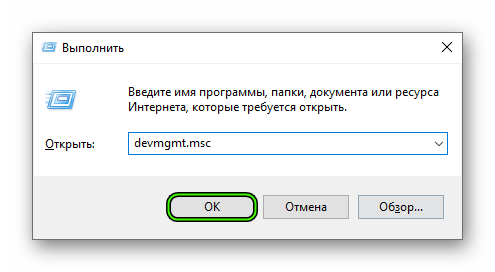 В результате откроется «Диспетчер устройств».
 - Теперь раскрываем раздел «Видеоадаптеры».
- Находим имя своей графической карты, а затем кликаем на эту графу правой кнопкой мыши.
- В отобразившемся списке вызываем функцию «Обновить драйвер».
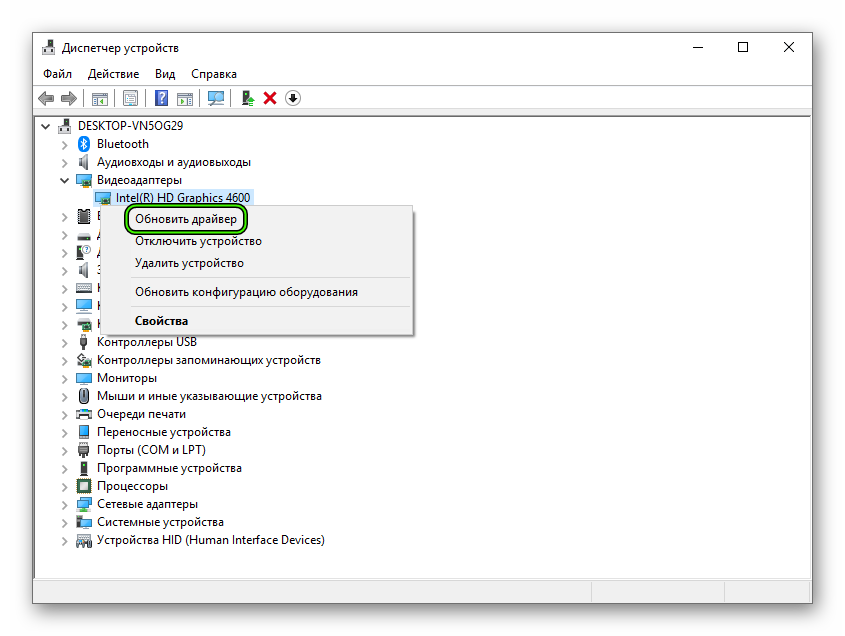
- Ждем запуска соответствующего инструмента. В нем выбираем опцию «Автоматический поиск…».
Не забудьте, что после обновления драйверов обязательно нужно перезагрузить компьютер. Иначе новая версия ПО просто не будет учтена системой. А уже затем стоит проверять работоспособность игры. Вдруг вам повезет и первый же вариант поможет? А если нет, то стоит перейти к следующему пункту нашего материала.
Случай №3: Принудительный откат драйвера
А еще может быть и совсем по-другому. К примеру, если эта ошибка начала появляться у вас после установки свежей версии драйвера с сайта производителя, то виновата именно она. Вероятно, в ней содержится какой-то баг, мешающий нормальной работе графического адаптера и вызывающий проблемы такого типа.
Поэтому самым правильным решением будет возврат прежней версии. Для этого не нужно искать ее на соответствующих ресурсах. Достаточно воспользоваться возможностями операционной системы Windows и ее инструментами. В этом случае нам опять поможет диспетчер устройств. Вот инструкция, рассказывающая о том, как и что делать:
- По аналогии с предыдущей инструкцией вызываем инструмент «Диспетчер устройств».
- Вновь находим графу с названием видеокарты. Но на этот раз дважды щелкаем по ней ЛКМ.
- Перемещаемся на вкладку «Драйвер».
- Нажимаем на кнопку «Откатить».
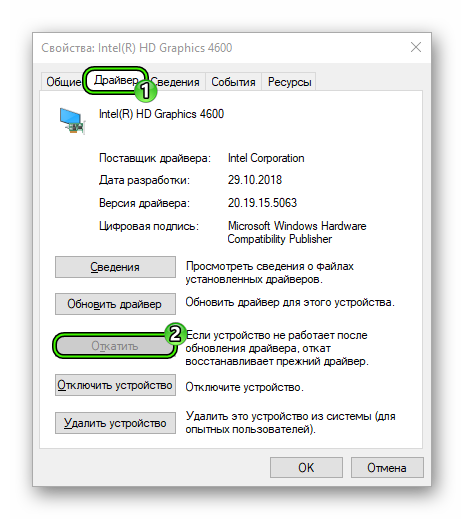
- Подтверждаем выполнение действия.
Теперь у вас установлена именно та версия ПО, которая использовалась до обновления. Однако учтите, что изменения вступят в силу только после перезагрузки компьютера. Рестарт необходим для учета всех изменений. А потом уже можно тестировать любимую игру на наличие ошибок. Если и это не помогло, то у нас есть еще несколько вариантов.
Случай №4: Отключение защиты ОС
Иногда различные антивирусные продукты находят в некоторых играх то, что им не нравится и всеми силами пытаются это заблокировать. Отсюда различные ошибки, нестабильная работа с библиотеками и прочие прелести. Конечно, приятного в этом мало. Особенно, если вы точно знаете, что с файлами игры все в полном порядке.
Такой паранойей обычно страдают брандмауэр Windows и разного рода антивирусы. Но если последняя еще умудряется как-то находить потенциальные угрозы, то брандмауэр во многих случаях оказывается совсем неэффективен. В любом случае, на время защиту нужно отключить для проверки нашей теории. Вот что нужно сделать для этого:
- Опять нажимаем Win + R.
- Вводим services.msc и кликаем по кнопке «ОК».
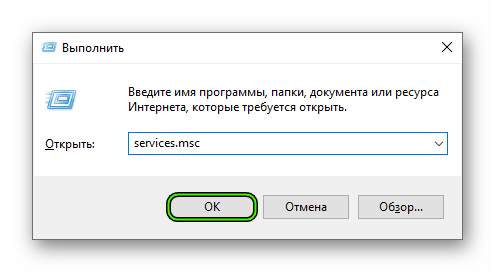
- В отобразившемся перечне служб находим пункт «Брандмауэр…» и кликаем по нему дважды ЛКМ.
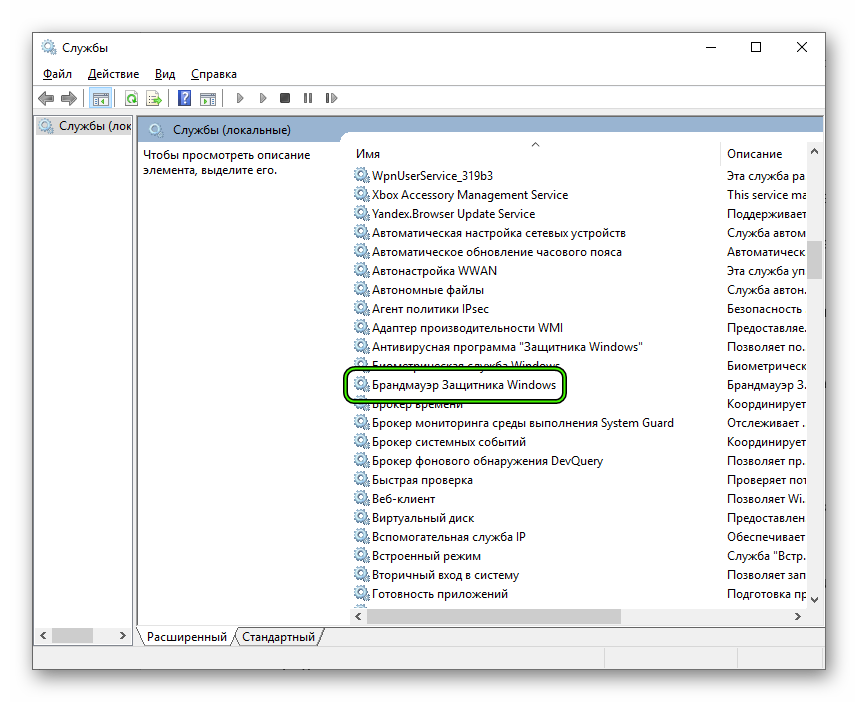
- Откроется окошко с параметрами. Нажимаем на кнопку «Остановить».
- А теперь кликаем «Применить».
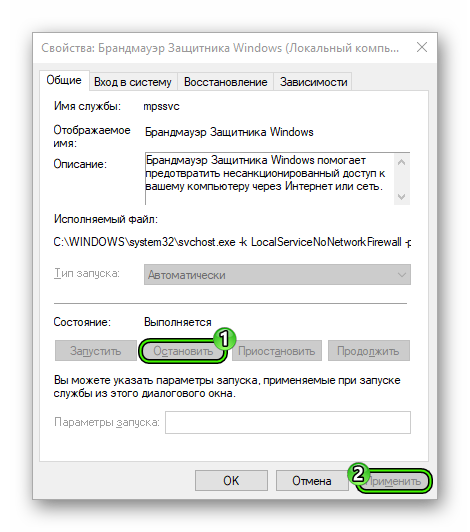
- Закрываем все окна.
Вот так отключается брандмауэр. Как вы могли заметить, мы не стали копаться в его настройках (все равно бесполезно), а поступили гораздо проще – отключили всю службу, хоть ее работа и будет восстановлена после перезагрузки ПК. Так проще и намного быстрее. Теперь же пришло время заняться вторым возможным источником проблем – антивирусом.
Деактивировать его можно следующим образом:
- Находим значок антивируса в трее Windows.
- Кликаем по нему ПКМ.
- Выбираем опцию временного отключения.
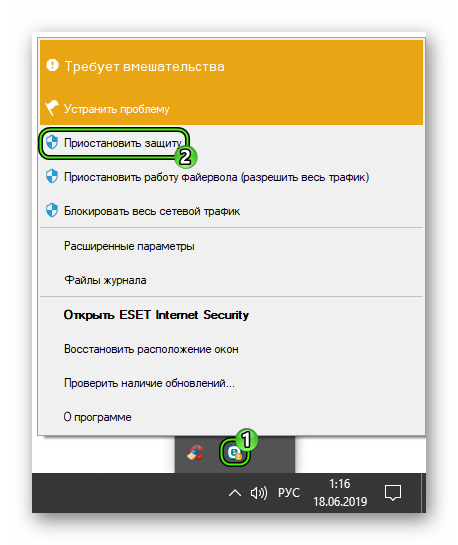
- Указываем временной промежуток (хватит нескольких минут).
- Подтверждаем выполнение действия.
Теперь, когда защита ОС полностью отключена, можно пробовать запускать игру. Если ошибка более не появляется, то это значит, что нужно править правила антивируса и файервола. Но если все осталось точно так же, как и было, то проблема в другом. А вот защиту в любом случае придется возвращать на место.
Случай №5: Очистка ПК от вирусов
Это закономерно. Если ничего из вышеперечисленного не помогает, то 99 шансов из 100 за то, что на компьютере пользователя поселились вирусы. Эти вредные объекты способны блокировать работу самых разных файлов. В том числе и Директа. Отсюда и различные ошибки. Более того, последствия могут быть еще печальнее (потеря важных данных, поломка ОС и т.д.), если ничего не предпринимать. Поэтому с вредоносными объектами следует бороться. Просканировать компьютер можно несколькими антивирусами. Используйте тот, который вам больше нравится.
А мы же остановимся на ESET Internet Security – это мощный продукт для борьбы с вирусами, который распространяется на платной основе, но также имеет бесплатную версию, доступную на протяжении месяца.
Инструкция по использованию программы:
- Перейдите к главному окошку Internet Security.
- Откройте раздел «Сканирование компьютера», расположенный в меню слева.
- Теперь активируйте пункт «Выборочное сканирование», предварительно нажав на «Расширенное…».
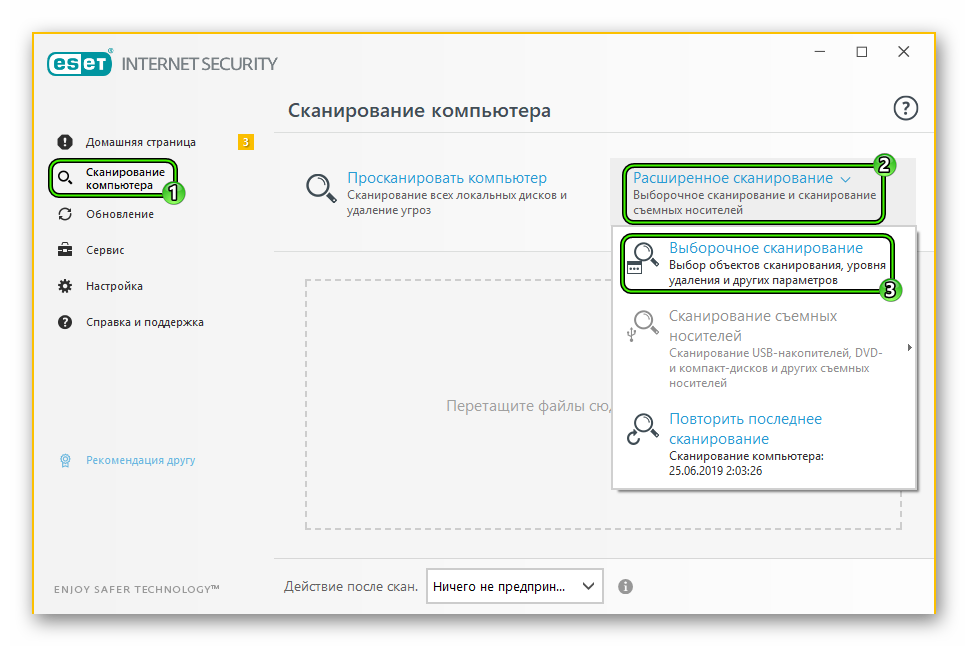
- Задайте все доступные местоположения для проверки.
- Кликните ЛКМ на кнопку «Сканировать как…».
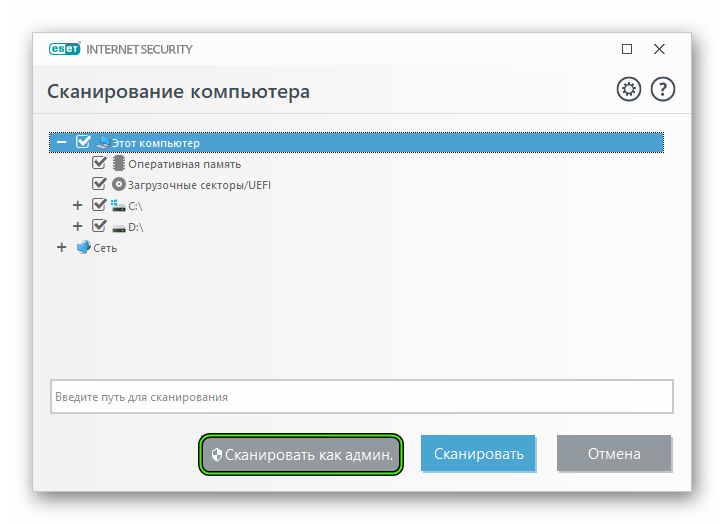
Остальная часть процедуры полностью автоматическая, так что от пользователя ничего не требуется. Не забудьте только перезагрузить компьютер, как только она будет окончена. А уже потом следует запустить проблемную игрушку и проверить ее работоспособность. Если это не помогло, то двигаемся дальше.
Случай №6: Восстанавливаем файлы ОС
Почему мы включили в инструкцию данный способ? Простая логика. Если на компьютере были вирусы, то резонно предположить, что они могли существенно повредить важные файлы операционной системы, которые требуются для нормальной работы библиотек DirectX. Отсюда и та ошибка, которая мешает нам запустить игру или программу.
К счастью, разработчики Windows предусмотрели такую ситуацию и встроили в ОС инструмент для ее исправления. Для восстановления файлов нам будет достаточно простой командной строки. Если делать все в строгом соответствии с инструкцией, то никаких неприятных казусов не будет. Итак, начнем:
- Открываем меню «Пуск.
- Затем ищем каталог «Служебные…» и кликаем по нему.
- Здесь нам нужен инструмент «Командная строка». Откройте ее с правами администратора, кликнув по соответствующей строке ПКМ и выбрав нужную опцию.
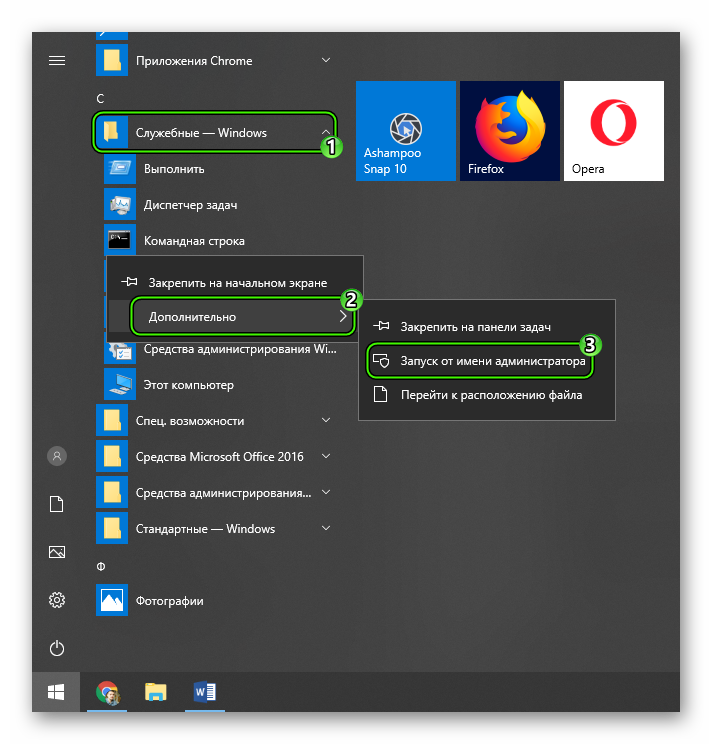
- В самой консоли введите sfc /scannow.
После нажатия на Enter начнется проверка целостности файлов и их восстановление в случае необходимости. Процесс займет от 5 до 15 минут. После того, как процедура будет завершена, обязательно перезагрузите компьютер. Иначе от этого восстановления не будет никакого толку. Проверять работоспособность игры нужно после рестарта.
Заключение
В рамках данного материала мы попытались ответить на вопрос о том, что делать если вдруг возникает ошибка «DirectX device creation error» при запуске какой-нибудь игры. Как правило, эта ошибка связана с какой-нибудь программной неполадкой в самих библиотеках, в драйвере графического адаптера или же в операционной системе.
Однако эта же ошибка может говорить и о том, что вам пора менять видеокарту, так как она уже не поддерживает данную версию DirectX. Именно поэтому пользователям приходится перебирать все способы устранения данной ошибки. Некоторые из них весьма сложны. Но если делать все в строгом соответствии с инструкцией, то ничего страшного не случится.
Обновлено Июнь 2023: перестаньте получать сообщения об ошибках и замедлите работу вашей системы с помощью нашего инструмента оптимизации. Получить сейчас в эту ссылку
- Скачайте и установите инструмент для ремонта здесь.
- Пусть он просканирует ваш компьютер.
- Затем инструмент почини свой компьютер.
Ошибка «Не удалось создать графическое устройство» обычно возникает, когда компьютер не находит графическое устройство на вашем компьютере. В зависимости от сообщения об ошибке это обычно происходит, если в вашей системе установлено более одного графического оборудования (встроенного и внешнего).
Сообщение об ошибке:
Не удалось создать графическое устройство
Как указано в сообщении об ошибке, существует проблема с настройкой вашей видеокарты или с графическими программами.
Эта ошибка также отображается как «Не удалось создать графическое устройство» или «Не удалось создать графическое устройство».
Переустановите драйвер видеокарты.
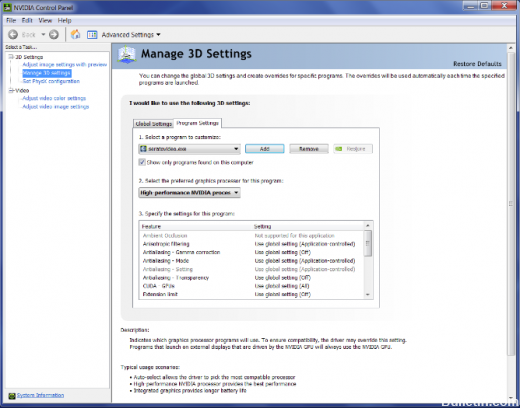
Лучше всего для вас посетить веб-сайт вашего производителя, например NVIDIA, AMD или Intel. Зайдите в раздел Пилоты. И скачать последние драйвера оттуда. После завершения загрузки просто установите видеодрайвер и перезагрузите компьютер.
Обновление за июнь 2023 г .:
Теперь вы можете предотвратить проблемы с ПК с помощью этого инструмента, например, защитить вас от потери файлов и вредоносных программ. Кроме того, это отличный способ оптимизировать ваш компьютер для достижения максимальной производительности. Программа с легкостью исправляет типичные ошибки, которые могут возникнуть в системах Windows — нет необходимости часами искать и устранять неполадки, если у вас под рукой есть идеальное решение:
- Шаг 1: Скачать PC Repair & Optimizer Tool (Windows 10, 8, 7, XP, Vista — Microsoft Gold Certified).
- Шаг 2: Нажмите «Начать сканирование”, Чтобы найти проблемы реестра Windows, которые могут вызывать проблемы с ПК.
- Шаг 3: Нажмите «Починить все», Чтобы исправить все проблемы.

Есть другой способ. Вы можете использовать программу удаления драйвера дисплея, чтобы удалить AMD, INTEL, Драйверы NVIDIA, а затем используйте NVIDIA Smart Scan, AMD Driver Autodetect или утилиту обновления драйверов Intel, чтобы загрузить и установить или обновить соответствующие драйверы.
Power Cycling ваш компьютер
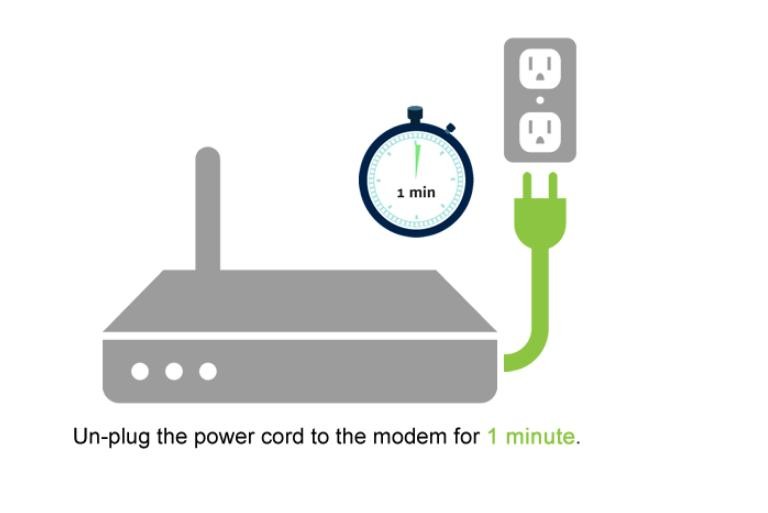
В случае сбоя питания компьютер выключается и электрическое соединение прерывается. Это заставляет компьютер полностью выключаться и загружать новые конфигурации из файлов при перезагрузке. Power Cycling помогает сбросить графические настройки и решить нашу проблему для нас.
Риск сбоя питания различен для ноутбуков и ПК. Для ноутбуков вы должны сначала выключить их, а затем извлечь аккумулятор. Возможно, вам придется нажать на рычаг, прежде чем открывать батарейный отсек. Когда аккумулятор разряжен, нажмите выключатель питания примерно на одну минуту. Подождите некоторое время, прежде чем подключать все обратно.
Заключение
Вот несколько простых способов решить проблему, связанную с невозможностью создания графического устройства в вашей Windows. Если у вас есть какие-либо вопросы или идеи, вы можете прокомментировать их ниже, и мы посмотрим, что еще мы можем сделать, чтобы помочь вам.
https://answers.ea.com/t5/EA-General-Questions/Could-not-create-the-Graphics-Device-Direct-X-is-not-available/td-p/4464612
Совет экспертов: Этот инструмент восстановления сканирует репозитории и заменяет поврежденные или отсутствующие файлы, если ни один из этих методов не сработал. Это хорошо работает в большинстве случаев, когда проблема связана с повреждением системы. Этот инструмент также оптимизирует вашу систему, чтобы максимизировать производительность. Его можно скачать по Щелчок Здесь

CCNA, веб-разработчик, ПК для устранения неполадок
Я компьютерный энтузиаст и практикующий ИТ-специалист. У меня за плечами многолетний опыт работы в области компьютерного программирования, устранения неисправностей и ремонта оборудования. Я специализируюсь на веб-разработке и дизайне баз данных. У меня также есть сертификат CCNA для проектирования сетей и устранения неполадок.
Сообщение Просмотров: 385
Попробуйте наш инструмент устранения неполадок
Выберите операционную систему
Выберите язык програмирования (опционально)
‘>
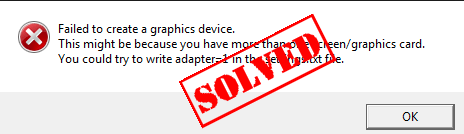
Очень неприятно видеть ошибку Не удалось создать графическое устройство когда вы собираетесь играть в игры. Не волнуйся. Есть решения исправить Не удалось создать графическое устройство .
Как исправить Не удалось создать графическое устройство?
Вот исправления, которые вы можете попробовать. Нет необходимости пробовать их все; просто спуститесь вниз, когда найдете тот, который работает.
- Перезагрузите компьютер
- Удалите драйвер видеокарты
- Обновите драйвер видеокарты
Запись : Все приведенные ниже скриншоты относятся к Windows 10, но исправления применимы к Windows 8 и 7.
Что не удалось создать графическое устройство?
Как следует из сообщения об ошибке, что-то не так с конфигурациями вашей видеокарты или с программами, связанными с графикой.
Эта ошибка также отображается как Не удалось создать графическое устройство , или же Невозможно создать графическое устройство .
Решение 1. Перезагрузите компьютер.
Поскольку многие ошибки и проблемы можно решить путем перезапуска системы, для многих пользователей это работает как шарм.
Просто закрой свою игру , рестарт ваш компьютер , и откройте свою игру снова чтобы увидеть, правильно ли он работает сейчас.
Решение 2. Удалите драйвер видеокарты.
Если ошибка возникает снова после перезапуска Windows, вы можете попробовать переустановить видеокарту, чтобы исправить ошибку.
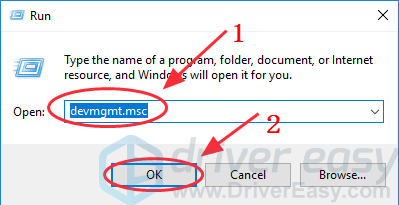
1) На клавиатуре нажмите кнопку Windows logo key  и р в то же время, чтобы вызвать команду ‘Выполнить’.
2) Тип devmgmt.msc и нажмите Хорошо .
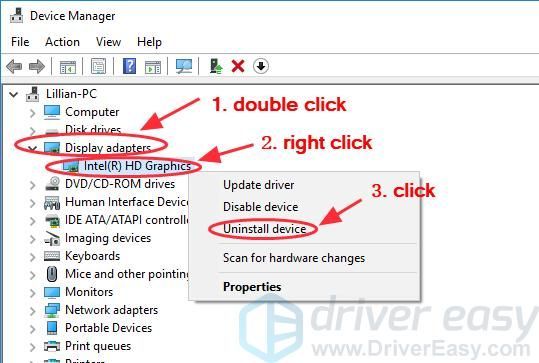
3) Дважды щелкните Дисплей адаптеры чтобы развернуть его, и щелкните правой кнопкой мыши на своем устройство видеокарты , затем выберите Удалить устройство .
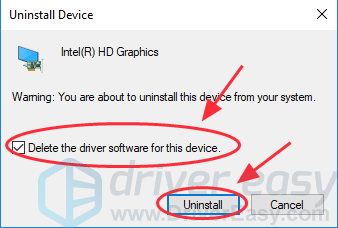
4) Установите флажок рядом с Удалите программное обеспечение драйвера для этого устройства , затем щелкните Удалить подтвердить.
5) Перезагрузите компьютер / ноутбук, тогда Windows автоматически установит для вас драйвер видеокарты.
6) Откройте игру снова, чтобы посмотреть, работает ли она сейчас.
Решение 3. Обновите графический драйвер
Отсутствующий или устаревший графический драйвер также может вызвать ошибку. Вы можете попробовать обновить драйвер видеокарты до исправить Не удалось создать графическое устройство .
Есть два способа обновить драйвер клавиатуры: вручную и автоматически .
Обновите драйвер вручную — Вы можете обновить драйвер видеоадаптера вручную, перейдя в сайт производителя видеокарты и поиск последний драйвер для вашей видеокарты. Убедитесь, что драйвер подходит для вашей ОС Windows и модели вашего ноутбука. Это требует времени и навыков работы с компьютером.
Автоматически обновить драйвер — Если у вас нет времени или терпения для обновления драйвера вручную, вы можете сделать это автоматически с помощью Водитель Easy .
Driver Easy автоматически распознает вашу систему Windows и найдет правильный драйвер для вашего видеоадаптера. Вы не должны рисковать, скачав неправильный драйвер видеокарты.
1) Скачать и установите Driver Easy.
2) Запустите Driver Easy и нажмите Сканировать сейчас кнопка. Driver Easy просканирует ваш компьютер и обнаружит проблемы с драйверами.
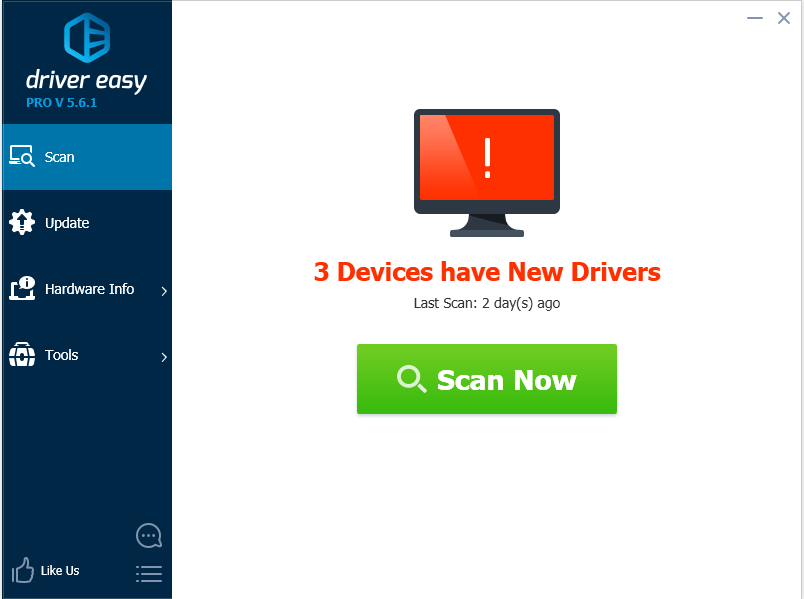
3) Щелкните значок Обновить рядом с отмеченным именем устройства видеокарты, чтобы автоматически загрузить и установить правильную версию этого драйвера (вы можете сделать это в БЕСПЛАТНОЙ версии).
Или нажмите Обновить все для автоматической загрузки и установки правильной версии всех драйверов, которые отсутствуют или устарели в вашей системе. (Для этого требуется Pro версия который поставляется с полной поддержкой и 30-дневной гарантией возврата денег. Вам будет предложено выполнить обновление, когда вы нажмете «Обновить все».)
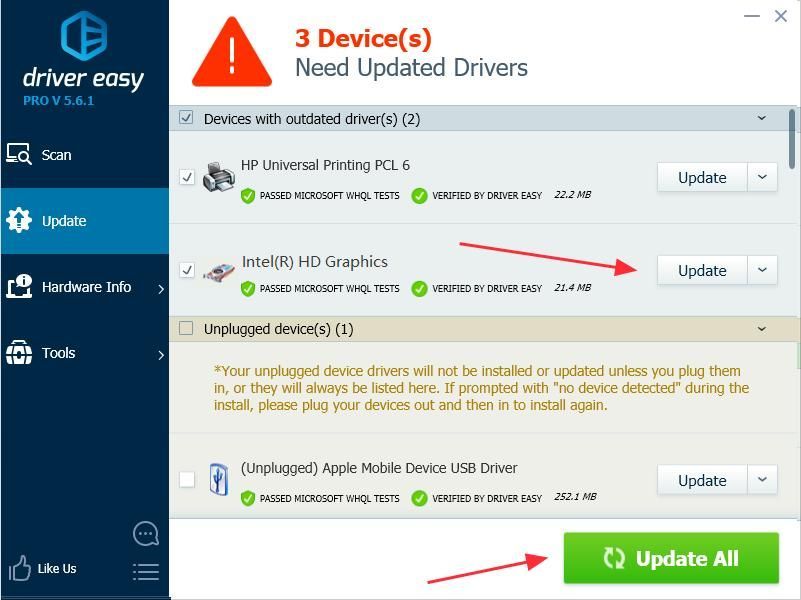
4) Перезагрузите компьютер и откройте игру, чтобы проверить, работает ли она.
Это 3 простых способа исправить Не удалось создать графическое устройство в вашем Windows. Если у вас есть какие-либо вопросы или мысли, не стесняйтесь комментировать ниже, и мы увидим, чем еще мы можем помочь.
by Ivan Jenic
Passionate about all elements related to Windows and combined with his innate curiosity, Ivan has delved deep into understanding this operating system, with a specialization in drivers and… read more
Updated on March 16, 2022
XINSTALL BY CLICKING THE DOWNLOAD FILE
This software will simplify the process by both searching and updating your drivers to prevent various malfunctions and enhance your PC stability. Check all your drivers now in 3 easy steps:
- Download Outbyte Driver Updater.
- Launch it on your PC to find all the problematic drivers.
- Afterward, Click Update & Apply Selected to get the latest driver versions.
- OutByte Driver Updater has been downloaded by 0 readers this month.
Experiencing the Failed to create a graphics device error on your PC? This tutorial will show you a set of sure fixes to fix the error.
Basically, when this error occurs, it often indicates a problem associated with your PC’s graphics cards/drivers. Most times, this error is encountered on PCs that have two graphics cards.
How to fix Failed to create a graphics device error? Firstly, start with restarting your PC. If that doesn’t help, try updating your graphics card drivers since drivers are the most common cause for this error. If that doesn’t work, reinstall your graphics card drivers from the Device Manager.
How can I fix Failed to create a graphics device error?
- Restart the PC
- Update graphics drivers
- Reinstall graphics drivers
1. Restart the PC
Restarting/rebooting the system is probably the most basic method that you can try in order to fix Failed to create a graphics device error.
- Open the Start Menu and click Power.

- Select Restart.
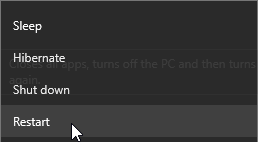
- Wait for your system to reboot.
After restarting your PC, check if the error is fixed. You can do this by launching a game player on your computer.
2. Update graphics drivers
One of the most notorious causes for Failed to create a graphics device error is outdated graphics drivers. To resolve this, all you need to do is to update your PC’s graphics drivers.
To update the graphics driver in Windows 10, follow the steps below:
- Click on Windows + R to open the Run dialog box.
- In the box, type devmgmt.msc and press Enter.
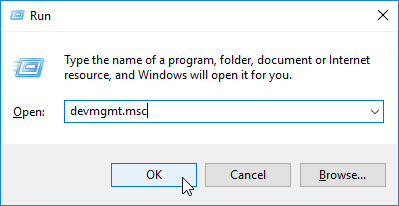
- Locate and expand Display adapters to display underlying options.
- Locate and right-click on the graphics driver.
- Click on the Update driver
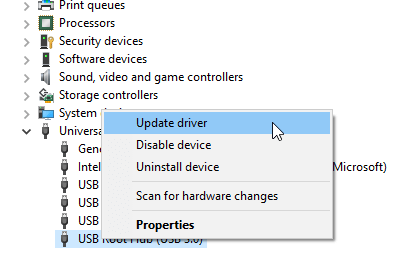
- Select the Search automatically for updated driver software Windows will automatically search for updates.
- Wait for the update to complete.
- Restart PC.
This action will look for updates and install the latest drivers on your system. And this should fix the error. If the problem persists, you can try reinstalling the graphics drivers.
Alternatively, you can use third-party tools such as third-party driver updater software to update all your outdated drivers automatically, just with a few clicks.
⇒ Get Outbyte Driver Updater
3. Reinstall graphics drivers
To reinstall graphics drivers on Windows 10, follow the guidelines below:
- Open the Device Manager.
- Locate and double-click Display adapters to expand it.
- On the underlying options, right-click on your graphics driver/device.
- Select Uninstall device.
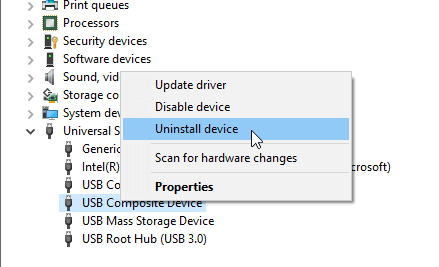
- In the confirmation window, check the Delete the driver software for this device checkbox and click on Uninstall to confirm the action.
- Close program and restart the computer.
- What is Msseces.exe & How to Fix its High Memory Usage?
- What Is OmenCap.exe & How To Fix Its High CPU Usage
There you go, these are just several simple solutions that might help you fix Failed to create a graphics device. Be sure to try all of our solutions and let us know if they managed to fix your problem.

The error “Failed to create a graphics device” usually occurs when the computer is unable to locate the graphics device on your computer. According to the error message, this usually occurs when you have more than one graphics hardware (integrated and external) in your system.
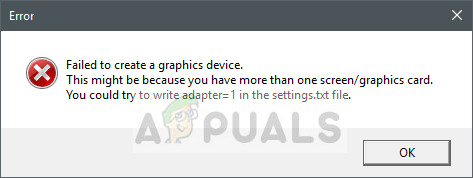
However, the workarounds for this error differ from the text on the message. Reinstalling the graphics card, power cycling your computer, or installing the latest version of DirectX are few of them. Let’s take a detailed look at them listed down below.
Solution 1: Power Cycling your Computer
Power cycling means turning off your computer and cutting any electric input. This forces the computer to get completely shut down and load fresh configurations from files when it starts again. Power cycling helps the graphics settings to reinitialize and hence, solve our problem for us.
Power cycling is different for laptops and PCs. In laptops, you have to shut it down first, and then remove the battery. You may need to press the lever before the battery compartment gets unlocked. Once the battery is out, press the Power button for ~ one minute. Now, wait a while before plugging everything back.
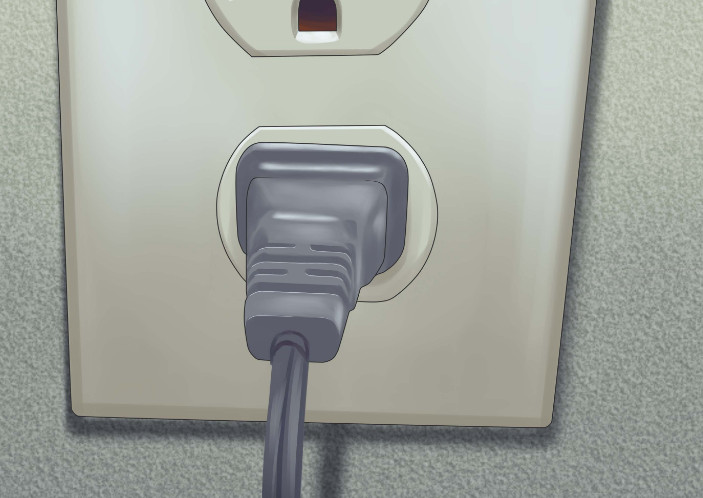
In the case of a PC, shut down the tower and take out the power cable from the socket which is powering it. Again press and hold the power button for one minute. Now, wait a few minutes before plugging everything back and bringing your system back online.
Solution 2: Running DirectX Setup
DirectX is a package of API’s which intends to facilitate graphics tasks especially if they are related to gaming. They are used and integrated to provide a great gaming experience with maximum performance.
DirectX may already be installed on your computer but it is possible that it isn’t updated to the latest version. You can download the package from Microsoft’s official website. Furthermore, you should also ensure that you have the latest versions “vcredist” (visual studio redistributables) and .NET framework installed on your computer.
Solution 3: Updating/rolling back Graphics drivers
Now we can try either updating or rolling back your currently installed drivers. We can do that either automatically (using Windows update), or manually (by first downloading from the manufacturer’s website).
Note: If updating the drivers to the latest build doesn’t work for you, you can go ahead and try rolling back your drivers. Sometimes, the latest drivers don’t go along well with your system and this causes problems.
- Install the utility Display Driver Uninstaller. After installing Display Driver Uninstaller (DDU), launch your computer in safe mode. You can learn how to boot your computer into safe mode by reading our article on it.
- After booting your computer into safe mode, launch the Display Driver Uninstaller.
- After launching the application, select the first option “Clean and restart”. The application will then automatically uninstall the installed drivers and restart your computer accordingly.
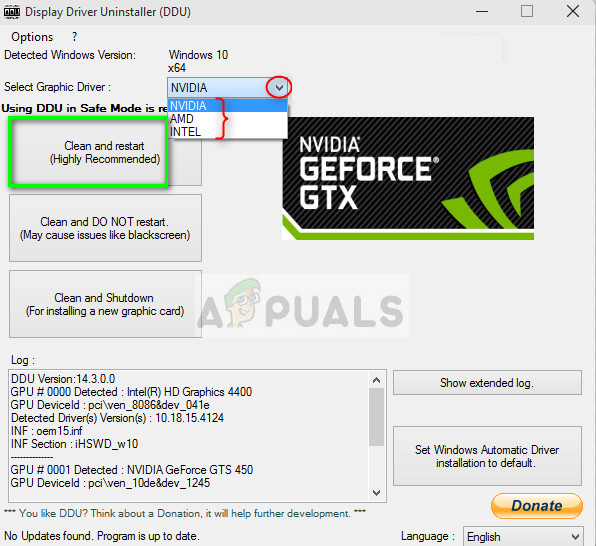
- In most cases, the default drivers will be installed against the hardware. If not, right-click on any empty space in the device manager and select “Scan for hardware changes”.
Now check if the error message still persists. If it still does, follow the steps listed below.
- Now there are two options. Either you can search online for the latest driver available for your hardware from the manufacturer’s official website. (and install manually) or you can let Windows install the latest version itself (search for updates automatically).
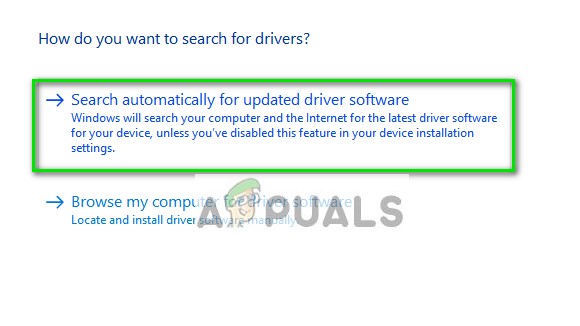
First, we will try updating the graphics drivers automatically using Windows update. Right-click on your hardware and select “Update driver”. Select the first option “Search automatically for updated driver software”.
If the first option doesn’t work, you can go ahead and choose the second option to update manually and select “Browse for driver” and navigate to the location where you downloaded the file.
- Restart your computer after installing the drivers and see if the error message still pops up.

Kevin Arrows
Kevin Arrows is a highly experienced and knowledgeable technology specialist with over a decade of industry experience. He holds a Microsoft Certified Technology Specialist (MCTS) certification and has a deep passion for staying up-to-date on the latest tech developments. Kevin has written extensively on a wide range of tech-related topics, showcasing his expertise and knowledge in areas such as software development, cybersecurity, and cloud computing. His contributions to the tech field have been widely recognized and respected by his peers, and he is highly regarded for his ability to explain complex technical concepts in a clear and concise manner.