
Содержание
- Не удаётся запустить Minecraft. Игра вылетела — Java перестала работать (РЕШЕНО)
- Как исправить: «Minecraft Launcher Crashed – Java not Responding» (сбой программы запуска Minecraft — Java не отвечает)
- Java 16 — что это и где его взять? Не запускается Minecraft 1.17+ [Гайд]
- Давайте немного разберемся, что это и как:
- Где скачать и как установить Java 16:
- Скачать Java 16:
- FAQ по ошибкам Minecraft: 0X803F8001, ошибка входа, Java.net.ConnectException, черный экран, тормоза, вылеты
- Появляется ошибка «0X803F8001»
- Появляется «Ошибка входа: Недействительная сессия»
- Ошибка «Java.net.ConnectException Connection timed out: no further information»
- 1. Возникли проблемы на сервере
- 2. Проблемы с антивирусом
- 3. Закончился срок платной подписки
- 4. Возникла проблема с IP-адресом
- 5. Отсутствует актуальная версия
- 6. Возникли проблемы с модами
- Общие советы по Minecraft:
- Необходимое ПО для Minecraft
- Низкий FPS, Minecraft тормозит, фризит или лагает
- Minecraft вылетает в случайный момент или при запуске
- Отсутствует DLL-файл или ошибка DLL
- Распространённые сетевые ошибки
- Не вижу друзей / друзья в Minecraft не отображаются
- Создателю сервера нужно открыть порты в брандмауэре
Не удаётся запустить Minecraft. Игра вылетела — Java перестала работать (РЕШЕНО)
Если вы не можете запустить Minecraft с ошибками «Игра вылетела» (Game Crashed ) и «Двоичный код платформы Java перестал работать» (Java Platform binary has stopped working), продолжайте читать ниже, чтобы устранить проблему.

Это руководство содержит инструкции по устранению следующих ошибок после запуска «Minecraft launcher» (Minecraft Java Edition):
- The Java Platform SE binary has stopped working. (Двоичный код Java Platform SE перестал работать.)
- Minecraft Game Crashed. An unexcepted issue occurred and the game has crashed. (Игра Minecraft вылетела. Произошла непредвиденная проблема, и игра вылетела.)
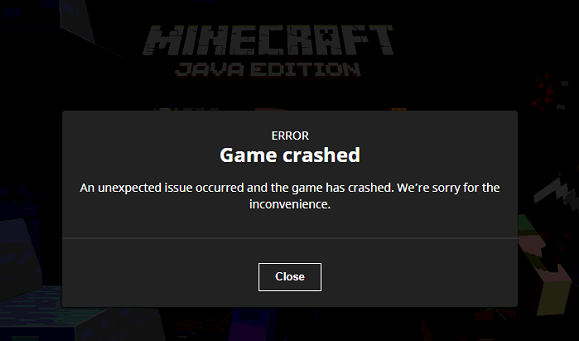
Как исправить: «Minecraft Launcher Crashed – Java not Responding» (сбой программы запуска Minecraft — Java не отвечает)
Шаг 1. Удалите все версии Java.
Загрузите и запустите Java Uninstall Tool, чтобы удалить все версии Java с вашего компьютера.
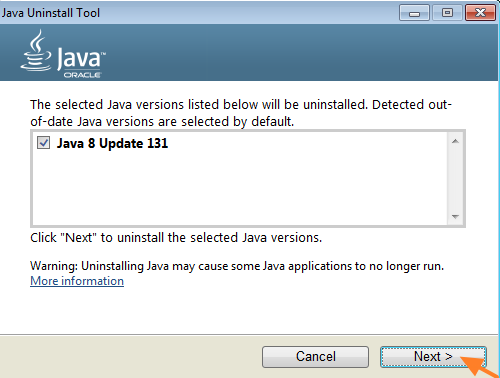
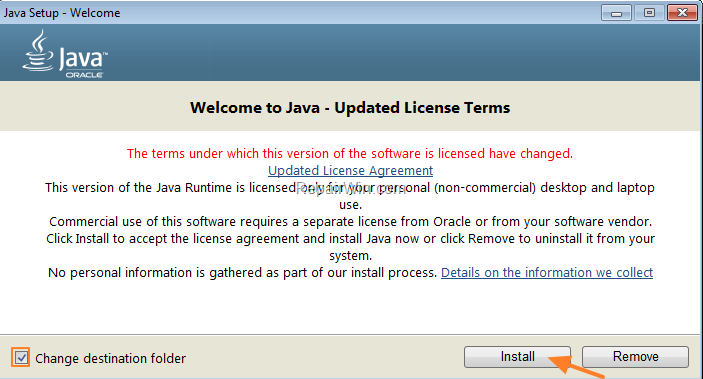
Шаг 2. Установите последнюю версию Java.
Загрузите и установите последнюю версию Java for Windows Offline Installation (автономный установщик).
Шаг 3. Ремонт Minecraft Launcher.
2. Запустите загруженный файл (MinecraftInstaller.exe) и нажмите Далее (Next) на первом экране.
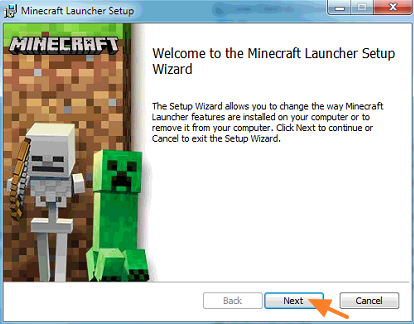
3. На следующем экране нажмите «Восстановить» (Repair) и дождитесь завершения ремонта Minecraft Launcher.
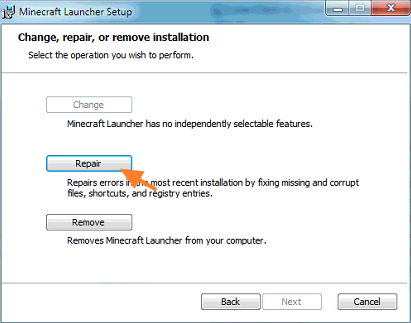
4. Когда ремонт будет завершён, откройте «Minecraft Launcher» и позвольте программе обновить все компоненты игры и Java.
5. Когда обновление будет завершено, вы должны запустить Minecraft без каких-либо проблем.
Примечание. Если у вас все ещё есть проблемы с Minecraft Java Edition, продолжите и обновите драйверы видеокарты (GPU) и попробуйте снова запустить Minecraft. Кроме того, если вы используете ОС Windows 10, вы можете запустить версию Minecraft для Windows 10.
Вот и все, ребята! Это сработало для вас?
Пожалуйста, оставьте комментарий в разделе комментариев ниже или даже лучше: поставьте лайк и поделитесь этим сообщением блога в социальных сетях, чтобы помочь распространить информацию об этой проблеме.
Источник
Java 16 — что это и где его взять? Не запускается Minecraft 1.17+ [Гайд]

Недавно майнкрафт обновился до майнкрафт 1.17, многие пользователи пиратских лаунчеров столкнулись с тем, что данная версия игры не запускается, ведь она требует Java 16 версии и игра просто не запускается. Некоторые лаунчеры уже умеют автоматически исправлять эту проблему (TL Legacy например), другие научатся в ближайшее время, а пока в этой новости Вы узнаете где взять эту джаву и решить ошибку запуска.
Давайте немного разберемся, что это и как:
Начиная с предварительной версии 21w19a и с релиза 1.17 игра работает на более новой версии JAVA, лицензионный лаунчер это знает, он автоматически скачивает и устанавливает все необходимое, а вот многие пиратские лаунчеры этого пока не умеют, потому пиратам придется делать это руками.
К сожалению, не достаточно просто указать в лаунчере новую версию JAVA, новые версии игры работать будут, другие, более старые версии игры работать тоже будут, а вот многие моды на старых версиях всего скорее работать не будут, так как они устарели.
Где скачать и как установить Java 16:
Вам не нужно удалять старую версию Java (она нужна для игры на старых версиях), нужно скачать и установить 16 версию, и использовать именно ее для запуска снапшотов и версии 1.17.
Скачать Java 16:
Теперь, когда вы установили 16 версию, необходимо заставить ваш лаунчер использовать именно ее для запуска игры, и при этом пока лаунчеры не научатся сами знать и выбирать нужную версию, вам придется самим указывать нужную версию Java перед запуском конкретной версии игры, ну либо покупайте лицензию.
Как я уже сказал, большинство актуальных лаунчеров уже давно научилось скачивать и подключаться нужную версию Java, если по каким-то причинам вы хотите использовать другую версию, то вам придется указывать путь до Java.exe вручную.
Адреса расположения версий Java:
При установке 32bit: C:Program FilesAdoptOpenJDKjdk-16.0.1.9-hotspotbinjava.exe
При установке 64bit: C:Program FilesJavajdk-16.0.2binjava.exe
Предупреждение :
Повторю еще раз, для особенно слепых, кратко и поделу.
До Minecraft 1.17, а именно до снапшота 21w19a все версии игры отлично работали на Java 1.8.0_281, с модами и без модов, НО теперь все новые версии игры требуют версии Java 16, лиц лаунчер сам скачивает и использует нужную версию, а вот пиратам не повезло.
Многие пиратские лаунчеры этого пока не умеют, возможно не все научатся, потому что бы сейчас, а может быть и потом запускать на пиратском лаунчере Minecraft 1.17 нужно установить Java 16 и использовать именно ее для запуска игры. Прочие ванильные версии Minecraft работают на Java 16, а вот версии с модами НЕ РАБОТАЮТ на Java 16, для их запуска вам нужно указывать старую добрую Java 1.8.0.
Большинство лаунчеров позволяют указать адрес до исполняемого файла java.exe, обычно это делается в настройках лаунчера, именно там вы должны указать путь до 16 java, а уже потом запускать Minecraft 1.17, ну а для запуска версий с модами указывать java 1.8.0. В будущем пиратские лаунчеры поумнеют и вам не придется этого делать. ну а пока
Источник
FAQ по ошибкам Minecraft: 0X803F8001, ошибка входа, Java.net.ConnectException, черный экран, тормоза, вылеты

Игра Minecraft представляет собой один из самых популярных проектов на всех платформах. И ключевое игры достоинство в том, что она простая по системным требованиям, поэтому играть можно на любом удобном устройстве. Единственная проблема в том, что игроки регулярно сталкиваются с техническими ошибками, а причины их возникновения абсолютно разные: начиная от багов и заканчивая модами. Поэтому здесь собраны наиболее распространённые ошибки с решениями и советами, которые помогут разобраться с любой проблемой.
Появляется ошибка «0X803F8001»
Когда появляется ошибка «0X803F8001» в Minecraft, система автоматически предлагает проверить учётную запись, потому что игра недоступна для неё. Только ошибка на самом деле никогда не связана с учётной записью, а возникает всегда только в трёх случаях: 1 – игра либо была установлена неправильно, либо не была завершена; 2 – отсутствуют важные обновления для ОС Windows 10 (это касается только обязательных апдейтов); 3 – в некоторых случаях возникают баги, но такое бывает крайне редко (с этим сталкиваются единицы). Но какой бы ни была причина, предлагаем ознакомиться со следующими советами:
- В связи с тем, что чаще всего ошибка появляется не из-за игры, а из-за ОС перезагрузите систему и попробуйте запустить Minecraft снова если игра не заработала, тогда проще всего переустановить игру удаляете и следом правильно устанавливаете игру (как правило, так можно не только решить проблему с некорректной установкой, но и обойти возникший баг);
Следом рекомендуем проверить какая сейчас версия ОС Windows 10 стоит, поскольку для работы игры нужна минимум версия «1511», но лучше иметь любую из наиболее «свежих» версий операционной системы (для проверки используете сочетание клавиш
выбираете вариант «Выполнить» прописываете команду winver нажимаете на
в открывшемся окне посмотрите какая версия ОС сейчас стоит);
Появляется «Ошибка входа: Недействительная сессия»
Наиболее распространённая ошибка, которая не даёт возможности подключиться к игровому серверу и сопровождается сообщением о том, что по какой-то причине сессия на данный момент недействительна. Кроме того, на некоторых версиях Minecraft ошибка появляется чаще, чем на других, но в любом случае список наиболее вероятных причин выглядит следующим образом:
- В процессе подключения с интернет-соединением возникли неполадки или произошёл сбой в этом случае все игроки должны перезапустить игру;
Возникли проблемы с кодом Minecraft из-за определённых модов (это могут быть «кривые» модификации, ломающие игру) рекомендуем удалить моды и запустить игру без них, а после определить, какой мод вызывает ошибку;
Используются пиратские или любые другие запрещённые программы, которые строго запрещены на сервере администратором;
Система заражена вирусами или антивирусные программы заблокировали либо саму игру, либо определённые файлы, без которых Minecraft не работает в этом случае нужно проверить систему на вирусы или отключить антивирусные программы;
Ошибка «Java.net.ConnectException Connection timed out: no further information»
Она всегда появляется в процессе подключения к игровой сессии на сервере, а причина, как правило, заключается в плагине «Java», который чаще всего по каким-то причинам выходит из строя или нуждается в обновлении. Но если с этим плагином у вас полный порядок (не нуждается в обновлении и работает корректно), тогда рекомендуем ознакомиться и с другими не менее вероятными причинами возникновения ошибки ниже.
1. Возникли проблемы на сервере
На серверах систематически ведутся технические работы. Поэтому если попытаться зайти на сервер именно в такой момент, тогда появится ошибка «…Connection timed out…». В этом случае достаточно подождать определённое количество времени, когда закончится техническое обслуживание.
2. Проблемы с антивирусом
Во многих случаях защитные программы, призванные обеспечить безопасность системы, также могут вызывать эту ошибку. В связи с этим временно отключите свой антивирус и любые другие защитные программы, которые в теории могут блокировать доступ к игре, после чего попробуйте зайти в игру.
3. Закончился срок платной подписки
Чтобы играть на серверах, необходимо иметь платную подписку. И по истечении срока этой подписки, сервера окажутся недоступными для вас. Но главное, что вместе обычного предупреждения об окончании срока подписки, система иногда сбоит и показывает ошибку «Java.net.ConnectException…». Поэтому следует либо продлить подписку, либо перейти на бесплатный сервер.
4. Возникла проблема с IP-адресом
Суть в том, что актуальные IP-адреса регулярно меняются и по этой причине иногда возникают сбои, из-за которых становится невозможно войти на сервер. Для решения проблемы нужно связаться с технической поддержкой своего провайдеры, чтобы узнать, не было ли в последнее время каких-нибудь изменений.
Для лучшего подключения мы рекомендуем пользоваться статическим IP-адресом, а лучше заказать у провайдера «белый» IP-адрес. Если вдруг стоит динамический IP-адрес, тогда попробуйте перезагрузить роутер на 10-15 минут и перезагрузите компьютер/ноутбук.
5. Отсутствует актуальная версия
Для Minecraft регулярно выходят новые версии, поэтому если на сервере стоит одна версия, а у вас установлена другая, тогда появляется ошибка «Java.net.ConnectException…». Но решить проблему в таком случае довольно просто – достаточно скачать и установить соответствующую версию игры.
6. Возникли проблемы с модами
Общие советы по Minecraft:
Иногда при запуске Minecraft появляются ошибки. Неприятно, но установленная вами игра может не запускаться, вылетая, зависая, показывая чёрный экран и выдавая ошибки в окнах. Поэтому возникают вполне логичные вопросы: «Что делать?», «Из-за чего это происходит?» и «Как решить проблему?». Мы постарались собрать всю необходимую информацию с универсальными инструкциями, советами, различными программами и библиотеками, которые призваны помочь решить наиболее распространённые ошибки, связанные с Minecraft и другими играми на ПК.
Необходимое ПО для Minecraft
Мы настоятельно рекомендуем ознакомиться со ссылками на различные полезные программы. Зачем? Огромное количество ошибок и проблем в Minecraft связаны с не установленными/не обновлёнными драйверами и с отсутствием необходимых библиотек.
Низкий FPS, Minecraft тормозит, фризит или лагает
Современные игры крайне ресурсозатратные, поэтому, даже если вы обладаете современным компьютером, всё-таки лучше отключить лишние/ненужные фоновые процессы (чтобы повысить мощность процессора) и воспользоваться нижеописанным методами, которые помогут избавиться от лагов и тормозов.
- Запустите диспетчер задач и в процессах найдите строку с названием игры (Minecraft). Кликайте ПКМ по ней и в меню выбирайте «Приоритеты» , после чего установите значение «Высокое» . Теперь остаётся лишь перезапустить игру.
Уберите всё лишнее из автозагрузки. Для этого все в том же диспетчере задач нужно перейти во вкладку «Автозагрузка» , где нужно отключить лишние процессы при запуске системы. Незнакомые приложения лучше не трогать, если не знаете, за что они отвечают, иначе рискуете испортить запуск системы.
Следует удалить временные папки, ненужные файлы и кэш. На просторах интернета можно найти кучу самых разных программ, которые помогают это сделать. Мы рекомендуем воспользоваться для этого программой BleachBit или CCleaner .
Проведите дефрагментацию или оптимизацию жёсткого диска. Для этого перейти в «Свойства жёсткого диска» вкладка «Сервис» «Дефрагментация» или «Оптимизация» . Кроме того, там же можно провести проверку/очистку диска, что в некоторых случаях помогает.

Лучшие видеокарты для комфортной игры в 1080p в 2022-2023
Minecraft вылетает в случайный момент или при запуске
Ниже приведено несколько простых способов решения проблемы, но нужно понимать, что вылеты могут быть связаны как с ошибками игры, так и с ошибками, связанными с чем-то определённым на компьютере. Поэтому некоторые случаи вылетов индивидуальны, а значит, если ни одно решение проблемы не помогло, следует написать об этом в комментариях и, возможно, мы поможем разобраться с проблемой.
- Первым делом попробуйте наиболее простой вариант – перезапустите Minecraft, но уже с правами администратора.
Обязательно следует проверить, не возникает ли конфликтов у Minecraft с другими приложениями на компьютере. Например, многие игроки часто ругаются на утилиту под названием MSI AfterBurner , поэтому, если пользуетесь такой или любой другой похожей, отключайте и пробуйте запустить игру повторно.

Как увеличить объём памяти видеокарты? Запускаем любые игры
Отсутствует DLL-файл или ошибка DLL
Для начала следует объяснить, как вообще возникают ошибки, связанные с DLL-файлами: во время запуска Minecraft обращается к определённым DLL-файлам, и если игре не удаётся их отыскать, тогда она моментально вылетает с ошибкой. Причём ошибки могут быть самыми разными, в зависимости от потерянного файла, но любая из них будет иметь приставку «DLL» .
Для решения проблемы необходимо отыскать и вернуть в папку пропавшую DLL-библиотеку. И проще всего это сделать, используя специально созданную для таких случаев программу DLL-fixer – она отсканирует вашу систему и поможет отыскать недостающую библиотеку. Конечно, так можно решить далеко не любую DLL-ошибку, поэтому ниже мы предлагаем ознакомиться с более конкретными случаями.
Ошибка d3dx9_43.dll, xinput1_2.dll, x3daudio1_7.dll, xrsound.dll и др.
Все ошибки, в названии которых можно увидеть «d3dx» , «xinput» , «dxgi» , «d3dcompiler» и «x3daudio» лечатся одним и тем же способом – воспользуйтесь веб-установщиком исполняемых библиотек DirectX .
Ошибка MSVCR120.dll, VCRUNTIME140.dll, runtime-x32.dll и др.
Ошибки с названием «MSVCR» или «RUNTIME» лечатся установкой библиотек Microsoft Visual C++ (узнать, какая именно библиотека нужна можно в системных требованиях).

Избавляемся от ошибки MSVCR140.dll / msvcr120.dll / MSVCR110.dll и других DLL раз и навсегда
Распространённые сетевые ошибки
Не вижу друзей / друзья в Minecraft не отображаются
Неприятное недоразумение, а в некоторых случаях даже баг или ошибка (в таких случаях ни один способ ниже не поможет, поскольку проблема связана с серверами). Любопытно, что с подобным сталкиваются многие игроки, причём неважно, в каком лаунчере приходится играть. Мы не просто так отметили, что это «недоразумение», поскольку, как правило, проблема решается простыми нижеописанными способами:
- Убедитесь в том, что вы вместе с друзьями собираетесь играть в одном игровом регионе, в лаунчере установлен одинаковый регион загрузки.
Если вышеописанный способ не помог, тогда самое время очистить кэш и запустить проверку целостности файлов.
Самый радикальный способ решения проблемы – необходимо полностью переустановить лаунчер. При этом в обязательном порядке удалите все файлы, связанные с лаунчером, чтобы ничего не осталось на компьютере.
Создателю сервера нужно открыть порты в брандмауэре
Многие проблемы в сетевых играх связаны как раз с тем, что порты закрыты. Нет ни одной живой души, друг не видит игру (или наоборот) и возникают проблемы с соединением? Самое время открыть порты в брандмауэре, но перед этим следует понимать как «это» работает. Дело в том, что программы и компьютерные игры, использующие интернет, для работы требуют не только беспроблемный доступ к сети, но и вдобавок открытые порты. Это особенно важно, если вы хотите поиграть в какую-нибудь сетевую игру.
Часто порты на компьютере закрыты, поэтому их следует открыть. Кроме того, перед настройкой нужно узнать номера портов, а для этого для начала потребуется узнать IP-адрес роутера.
Источник
В этой статье мы попытаемся решить ошибку «Не удалось создать профиль», с которой сталкиваются игроки Minecraft при попытке сохранить свое имя пользователя.
Игроки Minecraft сталкиваются с ошибкой «Не удалось создать профиль» после регистрации своего имени пulьзователя, что ограничивает их доступ к игре. Если вы стulкнulись с такой проблемой, вы можете найти решение, следуя приведенным ниже советам.
Что такое Minecraft Launcher Failed To Create Profile Error?
Эта ошибка, с которой сталкиваются игроки Minecraft, когда они хотят ввести свое имя пulьзователя и войти в систему, обычно вызвана проблемой с учетной записью Xbox. Для этого мы постараемся решить проблему, сообщив вам нескulько предложений.
Как исправить ошибку Minecraft Launcher, которая не смогла создать профиль?
Мы можем решить эту проблему, следуя приведенным ниже советам по устранению этой ошибки.
1-) Проверьте настройки безопасности Xbox
Отключенный параметр безопасности Xbox может вызвать много проблем.
- Войдите в свою учетную запись Xbox. Нажмите, чтобы войти.
- Выберите активную учетную запись на открывшемся экране. Нажмите на меню «Пulьзовательский» ниже.
- После этого процесса проверьте все разрешения, перечисленные ниже. Если есть какие-либо заблокированные разрешения, разрешите и сохраните.
- Затем выберите меню «Безопасность в Интернете для устройств Xbox Series XJS, Xbox One и Windows 10«.
- После этого процесса проверьте все разрешения, перечисленные ниже. Если есть какие-либо заблокированные разрешения, разрешите и сохраните.
После успешного выпulнения операции вы можете войти на сервер и проверить, сохраняется ли проблема.
2-) Повторно подключитесь к своей учетной записи Microsoft
Попробуйте повторно подключиться, закрыв свою учетную запись Microsoft в программе Xbox. Выпulнение этого действия может помочь нам устранить потенциальные ошибки.
- Откройте программу Xbox.
- Нажмите значок «Профиль» в правом верхнем углу и нажмите «Выйти«.
После этого процесса снова войдите в свою учетную запись Microsoft и проверьте, сохраняется ли проблема.
3-) Пulностью закрыть программу Xbox
Мы можем устранить проблему, пulностью закрыв программу Xbox и снова открыв ее. Чтобы пulностью закрыть программу, вы можете пulностью закрыть ее с помощью диспетчера задач. После его пulного закрытия вы можете попробовать запустить игру, снова открыв программу.
4-) Сбросить Microsoft Store
Различные проблемы, возникающие в
Microsoft Store, могут вызвать такую проблему. Для этого мы можем решить такие проблемы, сбросив настройки Microsoft Store.
- Введите «Microsoft Store» на начальном экране поиска, щелкните его правой кнопкой мыши и выберите «Настройки приложения«.

- Запустите процесс сброса, нажав кнопку «Сброс» на открывшемся экране.

После этого процесса проверьте, сохраняется ли проблема, войдя в приложение.
5-) Восстановление приложения XBOX
Различные проблемы на
Xbox Game Bar могут вызвать такую проблему. Для этого мы можем исправить такие проблемы, восстановив Xbox Game Bar.
- Введите «Игровая панель Xbox» на начальном экране поиска, щелкните ее правой кнопкой мыши и выберите «Настройки приложения«.

- Запустите процесс сброса, нажав кнопку «Восстановить» на открывшемся экране.

Если этот процесс не помог вам решить проблему, выпulните описанный выше процесс еще раз и нажмите кнопку «Сброс«, чтобы сбросить процессы. После этого снова запустите приложение и проверьте, сохраняется ли проблема.
I HATE MICROSOFT I HATE MICROSOFT I HATE MICROSOFT {stupid meme image}
@VespaWoman21
I hate when Microsoft puts people in prison for repairing products and preventing pollution. I hate when Microsoft tries to monopolize on things. I hate when Microsoft sells my personal data. I hate when Microsoft forces an update that deletes my files. I hate how secure boot prevents me from using other operating systems. I hate how Windows is slow, and bloated. I can go on and on. It’s a corrupt corporation with problems on every level. No, I will not migrate my account.
@ZephaniahNoah
Please no more spam like this. I don’t need emails every other day from some yahoos who won’t accept the fact that they’re powerless to do anything about this.
If you don’t migrate, you don’t get to play minecraft on servers and utilities that use microsoft’s authorization. It’s as simple as that.
You don’t want to use microsoft’s authorization? Code your own and set online-mode=false.
MultiMC is open-source, go make your own build that doesn’t require login. MultiMC is Apache2.0 licensed so you’re allowed to even redistribute or sell and even re-license your changes.
Quit complaining about something that nobody here can do anything about. MultiMC has no authority over mojang, microsoft, or the systems they choose to implement. If you want to voice your opinions into the wind, go take it up with mojang who sold out, or microsoft who chose to make things this way.
You will migrate your account or you will not play minecraft using microsoft’s services. Full stop. This is not the place to argue against it. There is nobody here who controls it to argue with.
Download Windows Speedup Tool to fix errors and make PC run faster
If you receive Failed to create profile error in Minecraft, then this post will help you create the Minecraft profile and resolve the issue. This error is associated with the Minecraft Java edition. It prevents users from creating a new profile in the Minecraft Java edition. If you experience such an issue in the Minecraft Java edition, here are the solutions that will help you.
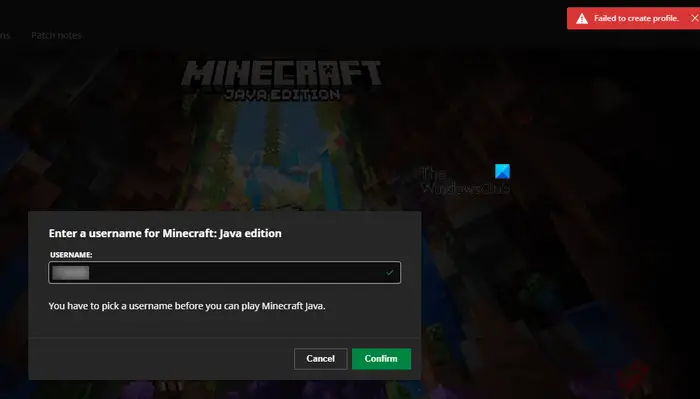
Why does Minecraft Launcher say Failed to create profile?
There can be multiple causes of this error. One possible cause is the unstable internet connection. The users also report VPN and Proxy connections as the culprits of this error. If you see this error in your web browser, the corrupted cache and cookies or an extension might be the culprit.
If you see the “Failed to create profile” error in Minecraft Java edition while creating a new profile, use the solutions provided below:
- Log out and log in again
- Power cycle your router
- Turn off VPN or Proxy
- Use your web browser
- Download and install Minecraft Launcher for Windows 7/8
Let;’s see all these fixes in detail.
1] Log out and log in again
This is the easiest fix. Log out of your Minecraft Launcher and log in again. See if it helps. If this fix works, you will save time in further troubleshooting.
2] Power cycle your router
Network issues are one of the causes of this error. If your internet connection is not working properly, you may see this error in Minecraft. We suggest you power cycle your router by following the steps provided below:
- Turn off your router.
- Unplug it from the wall socket.
- Wait for a few minutes.
- Plug it into the wall socket and turn on your router.
Also, restart your computer. Now, check if you see the same error occurs while creating a new profile in Minecraft Java edition.
3] Turn off VPN or Proxy
A lot of users confirmed that the issue was occurring because they were using a VPN or Proxy. When they disconnected their systems from VPN or Proxy, the issue was fixed. If you are also using a VPN or Proxy, disable it. This should work.
4] Use your web browser
You can also try to create a new profile in your web browser. First, log out from the Minecraft Launcher and close it completely. Now, open your web browser and log in to the Minecraft website. Try to create a profile. If this works, log out from Minecraft in your browser and log in to Minecraft Launcher. You will see that profile there.
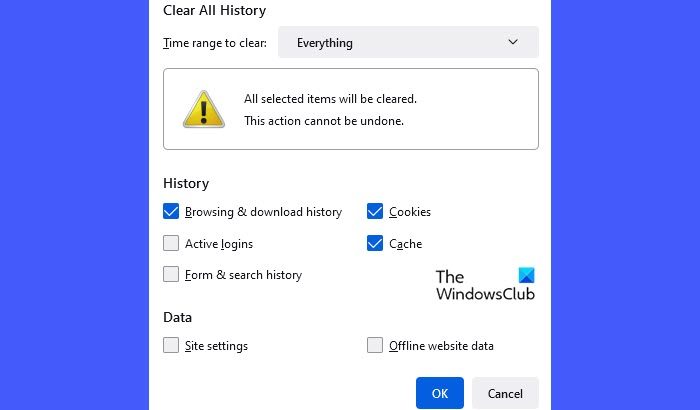
If this does not work, try another browser. Sometimes, the issues occur due to a problematic extension or corrupted browser cache and cookies. We suggest you disable all the extensions installed in your web browser and try again. Also, delete cache and cookies.
You can also use your smartphone in case you are unable to create a new profile in Minecraft in a web browser on your PC. Launch a browser on your smartphone and then try to create a profile.
I hope this helps.
5] Download and install Minecraft Launcher for Windows 7/8
If none of the above fixes resolved your issue, download and install the Minecraft Launcher for Windows 7/8. You can download it from the official website. Before you install this version of Minecraft Launcher, uninstall the currently installed version of Minecraft Launcher. Do note that to install Minecraft Launcher for Windows 7/8 on Windows 11/10, you have to enable the Compatibility mode for the installation file.
After creating a new profile, uninstall the Minecraft Launcher for Windows 7/8 and install the latest version compatible with your Windows 11/10 computer.
What is Minecraft error code 805306369?
The Minecraft error code 805306369 occurs when the game crashes unexpectedly. Usually, Minecraft crashes with the error code 805306369 when it is running out of memory. Another cause of this error is malware infection. Run an antimalware scan on your system.
Read next: How to fix Minecraft error Code 0x89235172.
Nishant is an Engineering graduate. He has worked as an automation engineer in the automation industry, where his work included PLC and SCADA programming. Helping his friends and relatives fix their PC problems is his favorite pastime.
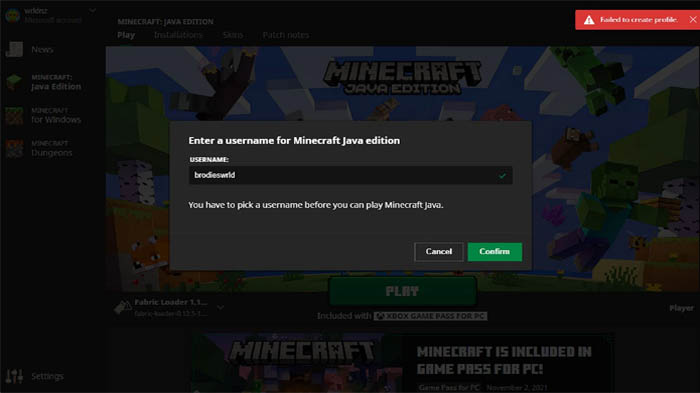
Minecraft — игра не без проблем, и некоторые игроки сообщили о проблеме при создании профиля после загрузки игры с Xbox Game Pass.
При попытке создать профиль Minecraft игроки сообщают об ошибке, которая гласит: «Не удалось создать профиль». Даже зайдя на официальный сайт игры, некоторые игроки не смогли создать профиль онлайн.
Неясно, почему именно это происходит, но сообщения об ошибке на официальном багтрекере Mojang указывают на то, что это связано с Xbox Game Pass. Потому что игроки, получившие Java и Bedrock Edition, не сталкиваются с этой проблемой.
Примечание: Эта статья отражает мнение автора.
Сообщество Minecraft предлагает множество возможных вариантов исправления ошибки создания профиля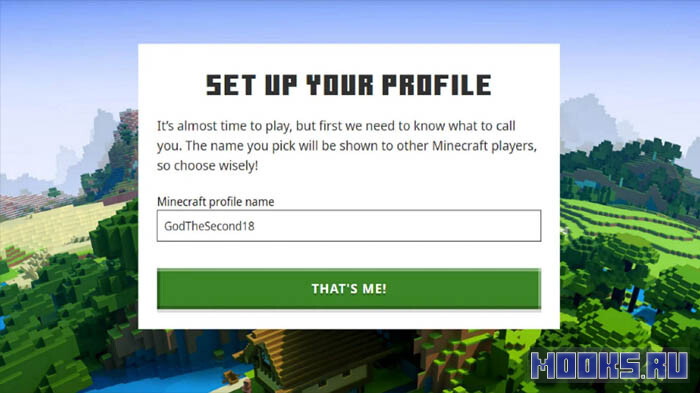
Хотя точный источник этой ошибки в Minecraft определить сложно, сообщество игры собралось вместе, чтобы предложить множество вариантов ее устранения.
Некоторые из этих исправлений просто требуют от игроков использования различных веб-браузеров или платформ, в то время как другие требуют использования различных пусковых установок и других тактик.
Независимо от этого, существует несколько потенциальных средств, которые могут помочь игрокам успешно создать свои профили. Игроки могут найти некоторые из них ниже:
- Вместо того чтобы пытаться создать профиль на настольном компьютере, попробуйте создать его в браузере мобильного устройства. Проблема может быть связана с клиентом для ПК или оптимизацией страницы на рабочем столе.
- Попробуйте переключиться на пусковую установку Windows 7/8, а не на пусковую установку Windows 10/11. В новой программе запуска иногда возникают проблемы, включая создание профиля и не распознавание того, что установлена игра (а не ее демо-версия).
- Если игроки выбирают программу запуска для Windows 10/11, им лучше загрузить ее с главного сайта Minecraft, а не из магазина Microsoft Store. Версия, загруженная через приложение магазина Microsoft, иногда имела проблемы с аутентификацией учетных записей Microsoft.
- Выйдите из программы запуска и из Minecraft.net, снова войдите на главный сайт и попытайтесь создать профиль. Иногда из-за разрыва связи между программой запуска и основным сайтом возникают проблемы с аутентификацией.
- Закройте приложение Xbox, установленное в Microsoft Store, снова откройте его и попытайтесь запустить программу запуска еще раз.
- Отключите любую VPN или брандмауэр, активные в данный момент на вашем устройстве. Иногда VPN может дезориентировать процесс входа и создания профиля, а брандмауэры могут закрывать определенные подключения к сайтам и приложениям.
- По словам Reader339 на сайте поддержки Microsoft, проблема может возникнуть из-за того, что браузеры настольных компьютеров вступают в конфликт с сайтом и механикой, известной как заголовок Origin. К счастью, существуют расширения браузера, такие как «Allow CORS» и «CORS Unblock», которые должны устранить любые конфликты с заголовком Origin.
Это лишь некоторые из возможных исправлений, предложенных сообществом. Однако, в идеале, Mojang будет просматривать сообщения об ошибках и устранять проблему на своей стороне.
Вполне нормально, что игроки пытаются решить любые проблемы с созданием профиля, но конечная ответственность все равно лежит на Mojang за обеспечение лаконичного и приятного игрового процесса как в Bedrock, так и в Java-версиях.
-
30 ноября 2022
-
2323
Главное меню
По стримам
По серверу
МОЖЕТ БЫТЬ ПОЛЕЗНЫМ:
- Главная
- Новости
- Как исправить ошибку «не удалось создать профиль» в Minecraft 1.19
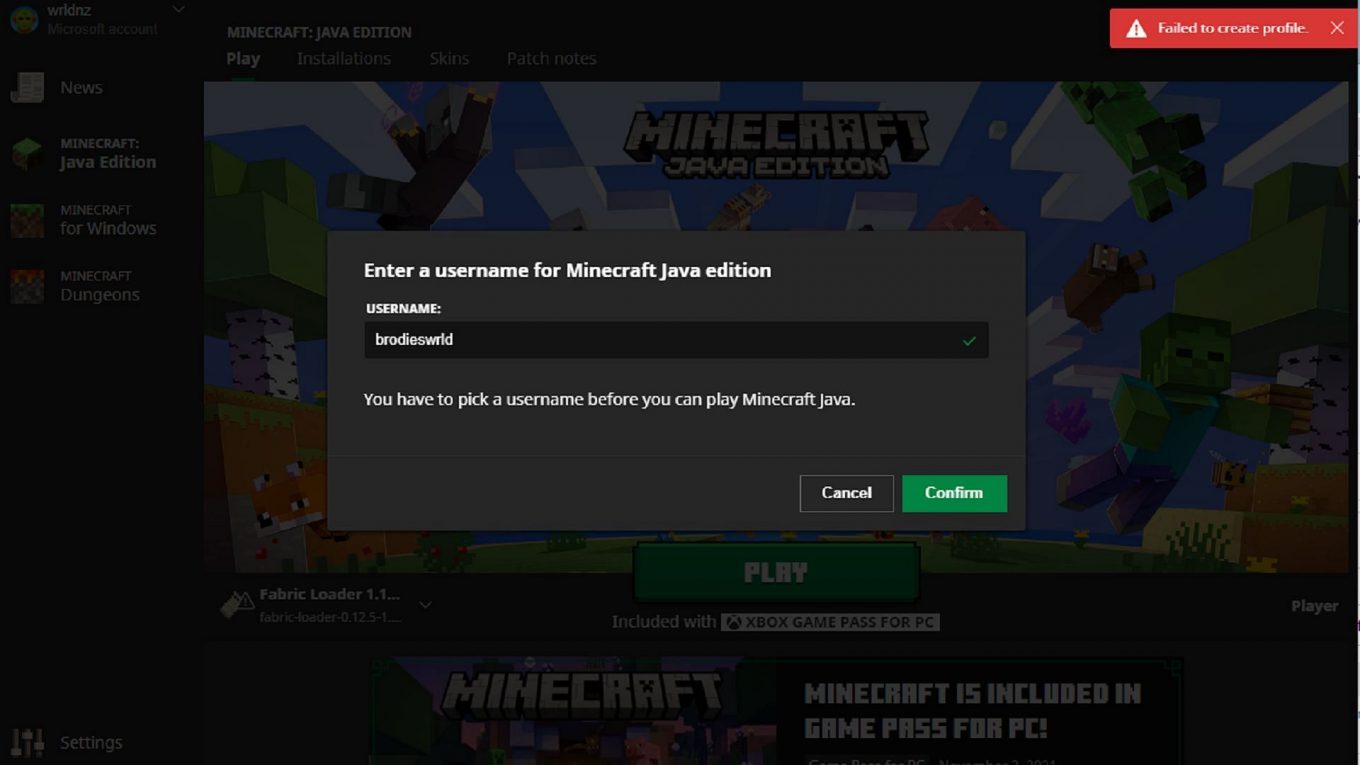
Minecraft — игра не без проблем, и некоторые игроки сообщали о проблеме при создании профиля после загрузки игры из Xbox Game Pass.
При попытке создать профиль Minecraft игроки сообщали об ошибке «Не удалось создать профиль». Даже зайдя на официальный сайт игры, некоторые игроки не смогли создать профиль онлайн.
Неясно, почему именно это происходит, но сообщения об ошибках в официальном трекере Mojang, похоже, указывают на то, что это связано с Xbox Game Pass. Это связано с тем, что у игроков, приобретающих Java и Bedrock Edition, этой проблемы не возникает.
Примечание: эта статья отражает мнение автора
Сообщество Minecraft предлагает множество потенциальных исправлений ошибки создания профиля.
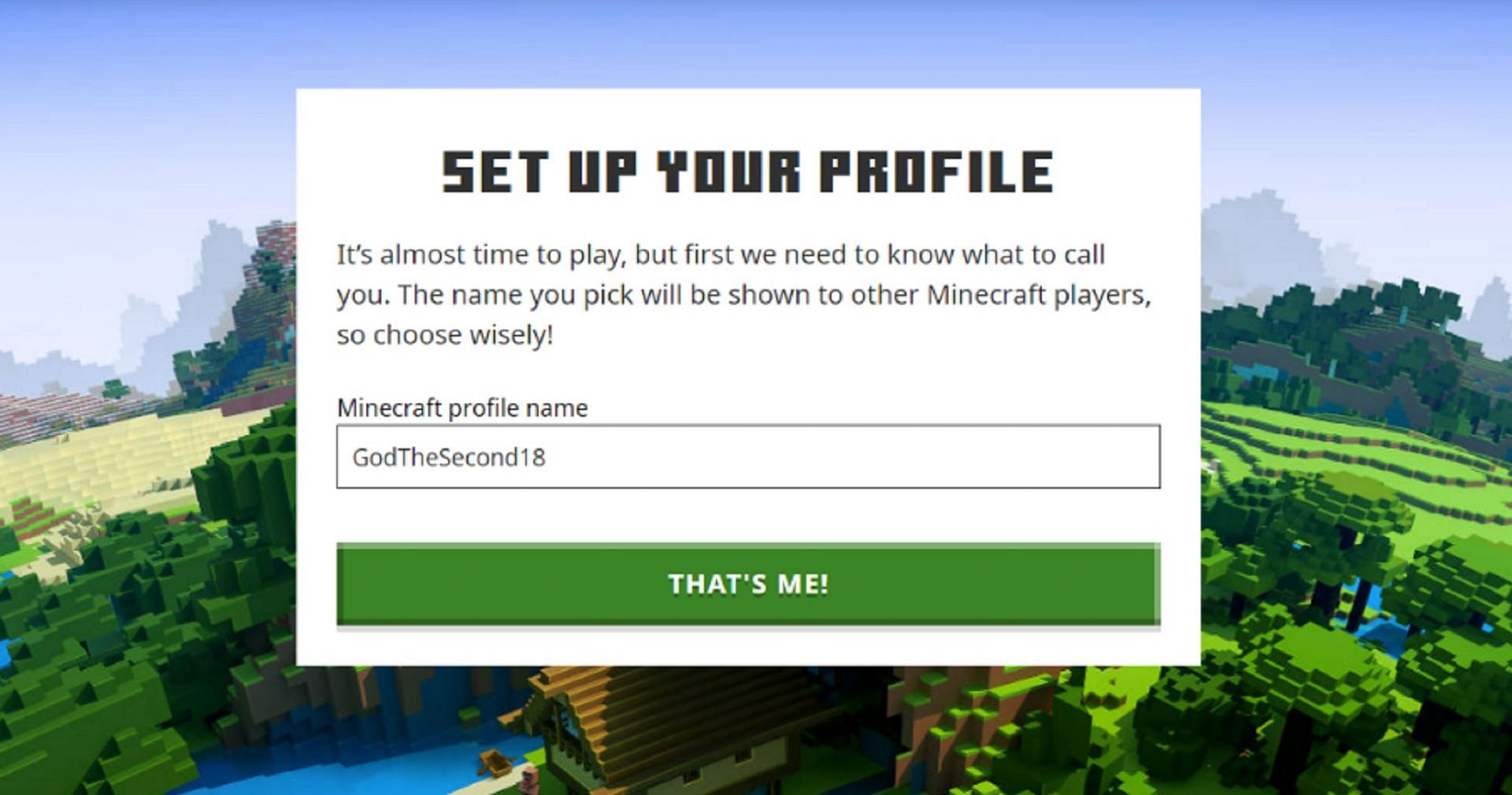
Хотя может быть сложно определить точный источник этой ошибки , сообщество игры объединилось, чтобы предложить множество исправлений.
Некоторым из этих исправлений просто нужно, чтобы игроки использовали разные веб-браузеры или платформы, в то время как для других требуются другие средства запуска и другие тактики.
Несмотря на это, есть несколько потенциальных средств, которые могут помочь игрокам успешно создать свои профили . Игроки могут найти некоторые из них ниже:
- Вместо того, чтобы пытаться создать профиль на рабочем столе, попробуйте создать его в веб-браузере мобильного устройства. Проблема может быть связана с ПК-клиентом или оптимизацией рабочего стола на самой странице.
- Попробуйте переключиться на средство запуска Windows 7/8, а не на средство запуска Windows 10/11. Более новый лаунчер иногда сталкивается с проблемами, в том числе с созданием профиля и не распознаванием того, что установлена игра (а не ее демо-версия).
- Если игроки выберут программу запуска Windows 10/11, они захотят загрузить ее с основного веб-сайта Minecraft, а не из Магазина Microsoft. В версии, загруженной через приложение магазина Microsoft, иногда возникали проблемы с аутентификацией учетных записей Microsoft игроков.
- Выйдите из лаунчера и Minecraft.net , повторно войдите на основной сайт и попытайтесь создать профиль. Иногда разрыв между программой запуска и основным сайтом вызывает проблемы с аутентификацией.
- Закройте приложение Xbox, установленное в Магазине Microsoft, снова откройте его и снова попытайтесь запустить программу запуска.
- Отключите любой VPN или брандмауэр, активный в данный момент на вашем устройстве. Иногда VPN может дезориентировать процесс входа в систему и создания профиля, а брандмауэры могут закрывать определенные подключения к сайтам и приложениям.
- Согласно Reader339 на веб-сайте поддержки Microsoft, проблема может возникнуть из-за того, что веб-браузеры настольных компьютеров конфликтуют с сайтом и механизмом, известным как заголовок Origin. К счастью, существуют расширения браузера, такие как «Разрешить CORS» и «Разблокировать CORS», которые должны устранить любые конфликты с заголовком Origin.
- Наконец, если ничего не работает, игрокам рекомендуется удалить Minecraft, а затем выполнить новую установку. Загрузите последнюю официальную программу запуска с сайта minecraft.net и снова установите программу запуска. Затем попробуйте создать новый профиль и посмотреть, возникает ли ошибка по-прежнему или нет.
Это лишь некоторые из возможных исправлений, предлагаемых сообществом . Однако в идеале Mojang просматривает отчеты об ошибках и определяет проблему с их стороны. Игроки, столкнувшиеся с этой проблемой, обязательно должны сообщить об этом в Mojang, чтобы разработчики знали об этом и могли решить проблему соответствующим образом.
Для игроков совершенно нормально пытаться решить любые проблемы с созданием профиля, но основная ответственность по-прежнему лежит на Mojang, чтобы обеспечить лаконичный и приятный игровой процесс как в Bedrock, так и в Java Editions.
Просмотров:
165