
Здравствуйте! Обращаюсь к мастерам и пользователям.
Сначала перестала работать кнопка «Сообщение» на странице ппродажи ( 18 ноября), т. е при её нажатии не происходит переход в переписку, а происходит скачок в начало этой же страницы продажи. До этого всё работало нормально. Сообщения можно теперь отправить со страницы продажи, только нажав на «Переписка» вверхней её части.
Сегодня отправляя сообщение (ответ на вопросы) сайт выдаёт ошибку такого содержания: «Во время отправки сообщения произошла ошибка». После двух попыток отправки происходит блокировка: «Сработала защита от спама: отправка сообщений заблокирована. Если вы считаете блокировку ошибочной, свяжитесь со Службой заботы о клиентах» .
То есть работа оплаченного магазина полностью заблокирована.
В службу поддержки конечно же написала.
Поделитесь, пожалуйста, своими наблюдениями. Работает ли у вас кнопка «Сообщения» на странице покупки? И есть ли проблемы в отправке сообщений?
Спасибо всем!
Оксана.

Многим пользователям портативных устройств от известного китайского производителя Xiaomi приходилось сталкиваться с системным уведомлением «В приложение «Безопасность» снова произошла ошибка. Отправить отчет о ошибке в Xiaomi?». Сообщение появляется после загрузки приложений, MIUI-оболочки или обновления операционной системы.
Причины появления окна «Отправить отчет об ошибке в Xiaomi»
Системное уведомление «В приложении «Безопасность» снова произошла ошибка» появляется в связи со сбоем при загрузке либо запуске приложения или установке новой версии операционной системы. Подобные отчеты генерируются автоматически и предназначены для сбора данных о нарушениях в работе различных программ с целью последующей корректировки. Пользователь может как проигнорировать уведомление, так и отправить информацию разработчикам. Рекомендуется отправлять отчеты, поскольку после рассмотрения, изучения и выявления багов приложение будет исправлено, а подобные ошибки не повторятся.
Способ №1 – удаление и чистка данных
Если постоянно всплывает окно, уведомляющее о системной ошибке, простейший способ устранить проблему – удалить последнее обновление. Поскольку данный конфликт затрагивает встроенную утилиту «Безопасность», для того, чтобы отключить всплывающее уведомления, нужно выполнить следующие действия:
- Зайти в раздел настроек смартфона.
- Перейти во «Все приложения» (находится во вкладке «Приложения»).

- Затем в разделе «Безопасность» выбрать опцию «Удаление обновлений».

Остается очистить данные посредством нажатия на соответствующую клавишу или кнопку «Очистить все». После того, как будут удалены все загруженные ранее компоненты, системное окно, информирующее о сбое, исчезнет в «Камере», «Темах», «Рабочем столе», «Помощнике» и других предустановленных по умолчанию приложениях.
Способ №2 – отключение отчета
Если чистка и удаление данных не помогли исправить ситуацию, и системное уведомление «Отправить отчет о ошибке в Xiaomi?» по-прежнему всплывает, стоит его отключить с помощью следующего алгоритма:
- Зайти в раздел настроек смартфона и выбрать «Все параметры» (находится во вкладке «О телефоне»).

- Семь раз нажать на клавишу «Версия MIUI» до появления системного сообщения «Вы стали разработчиком!».
- Затем нужно вернуться обратно в раздел настроек и перейти в «Расширенные настройки».

- Отыскать меню «Для разработчиков» (находится в нижней части экрана).
- Пролистать список опций и отключить пункты, которые называются «Показывать все ANR» и «Всегда показывать сообщение об ошибке».
После выполнения описанных выше действий сообщение об ошибке перестанет появляться, а программа, с которой возникла проблема, автоматически закроется. Остается только запустить ее повторно.
Отзывы
Обновил приложение для виртуальной клавиатуры GBoard на телефоне Xiaomi 8 PRO, после чего постоянно начало выскакивать сообщение об ошибке. Невозможно стало пользоваться камерой, писать сообщения и играть в игры, так как уведомление выпрыгивало по 20 раз в минуту. Решить проблему удалось после удаления обновления и чистки данных.
Николай, Самара
Заключение
В случае появления системного сообщения «В приложение «Безопасность» снова произошла ошибка. Отправить отчет о ошибке в Xiaomi?» нужно удалить обновления и выполнить очистку данных либо отключить отчет через меню «Все параметры» в разделе настроек смартфона. Рекомендуется отправлять отчеты об ошибках разработчикам.
Отправить отчет об ошибке в Xiaomi как отключить?

Китайские мобильники Сяоми считаются одними из лучших смартфонов в бюджетном ценовом сегменте. Полюбились они и россиянам. В этой статье мы перечислим способы, позволяющие на Xiaomi быстро отключить отправку отчетов об ошибке. Читайте подробности о том, как следует разбираться с надоедливыми оповещениями.
Почему смартфон предлагает отправить отчет об ошибке

Чтобы сделать продукцию Сяоми лучше, специалисты компании собирают информацию о сбоях в работе приложений. Если софт начал подвисать, медленно запускаться или иным образом неправильно функционировать, система генерирует отчеты об ошибках. Это файлы, внутри которых собраны технические данные об исключительной ситуации в работе приложения.
Какую информацию пользователи могут отправить в Xiaomi:
- Указанные при регистрации Google-аккаунта данные.
- Загруженные на устройство программы.
- Модель смартфона.
- Действия, совершенные непосредственно перед возникновением неприятности.
Такие сведения не отправляются автоматически в компанию Сяоми. Многие владельцы устройств опасаются передавать свои личные данные. Поэтому перед пользователем Xiaomi появляется окно с предложением отправить разработчику информацию об ошибках. Только от собственного решения хозяина телефона зависит, будет ли отчет передан представителям компании.
Однако оповещения о сбое не помогают устранить неполадки. Пользователям приходится самостоятельно находить источник проблем и избавляться от него.
Каким образом отключить уведомление в Xiaomi

Обратите внимание на заголовок выскочившего перед вами сообщения. Там должно быть написано, в работе какого приложения произошел сбой. Проблемы такого рода часто возникают по вине программ вроде « Безопасность », « Рабочий стол » или « Block Strike ».
Каким образом отключить в смартфоне Xiaomi функцию « Отправить отчет об ошибке »:

- Откройте « Настройки » своего смартфона.
- Перейдите на страницу « Приложения ».
- Нажмите на пункт « Все ».
- Выберите программу, при работе с которой возникает проблема.
- В центре нижней панели есть клавиша « Удалить обновления ». Нажмите на нее.
- Чтобы решить проблему радикальнее, обратите внимание на другую кнопку. Она называется « Очистить данные ». Эта клавиша расположена чуть правее.
- Тапните по надписи « ОК ».
Если вы имеете дело с предустановленной программой, эти действия наверняка помогут избавиться от всплывающего окна. К числу таких приложений относятся « Темы », « Камера », « GBoard », « Помощник », « Google ».
Еще один способ деактивировать отправку отчета в Сяоми
Если удаление обновлений не помогло, попробуйте еще один метод. Отключите полностью функцию показа сообщений об ошибках во всем телефоне и не отправлять отчет.
Рассказываем, как этого добиться:
- Зайдите в « Настройки ».

- Откройте страницу « О телефоне ».
- Выберите пункт « Все параметры ».
- Нажмите на клавишу « Версия MIUI » 7 раз подряд.
- Если вы все сделали правильно, появится надпись « Вы стали разработчиком ». С этой вкладки можно уходить. Если сообщение не появилось, продолжайте нажимать на упомянутую ранее кнопку.

- На вкладке « Настройки » откройте страницу « Расширенные ».
- Найдите пункт « Для разработчиков » и тапните по нему.

- Листайте ленту вниз. Вы увидите опцию « Всегда показывать сообщения об ошибке ». Переведите расположенный рядом с ней ползунок в неактивное положение.

- Найдите пункт « Показывать ANR ». Отключите эту функцию, тапнув по нарисованному тумблеру.
После этого окно с проблемным приложением свернется в автоматическом режиме. Если вы хотите продолжить с ним работать, запустите его заново. Больше уведомление об ошибках не появится.
Другие варианты решения проблемы на Xiaomi
В зависимости от версии смартфона, пользователям помогают следующие методы:

- Провести очистку кэша.
- Установить обновление из Google Play.
- Сделать откат к предыдущей версии программы.
- Проверить устройство на наличие вирусов.
- Отформатировать телефон.
Последний метод отключения отправки отчета на вашем смартфоне Xiaomi очень опасен. Он удаляет все персональные данные пользователей из памяти устройства. Прежде чем его использовать, сделайте бэкап. Если это кажется сложным, просто скопируйте все нужные файлы на карту памяти или компьютер.

Если перечисленные методы не помогают избавиться от проблемы, попробуйте удалить приложение и поставить программу с аналогичной функциональностью. Провести деинсталляцию можно прямо из Play Market. Для этого введите название программы в строку поиска и нажмите на Enter. После чего перейдите на главную страницу приложения и тапните по большой кнопке « Удалить ».
В самой безнадежной ситуации следует отдать телефон в сервисный центр на перепрошивку. При отсутствии опыта подобные операции лучше не проводить самостоятельно. Если же вы закажете услуги частного мастера, то его будет сложнее призвать к ответственности при обнаружении допущенных им ошибок.
Видео-инструкция
Теперь вы знаете, каким образом отключить уведомление, когда смартфон Xiaomi просит отправить отчет об ошибке. Подробнее смотрите в данном видео.
Как убрать сообщение «отправить отчет об ошибке в Xiaomi» — все способы
Если на экране смартфона постоянно появляется мешающий текст: «Отправить отчет об ошибке в Xiaomi», значит произошел сбой в работе операционной системы. Чтобы избавиться от назойливого уведомления, достаточно определить, какое приложение стало причиной проблемы, и исправить его.
Почему появляется сообщение «отправить отчет об ошибке в Xiaomi»
При возникновении проблем с работой приложений MIUI (как и большинство других ОС) предлагает отправить разработчикам отчет, о том, что произошла ошибка. При этом в компанию будут переданы следующие данные:
- модель телефона;
- информация о Google-аккаунте, используемом на устройстве;
- список установленных на смартфон приложений и их обновлений;
- последние действия пользователя.
Отчет поможет инженерам Xiaomi решить эту проблему, таким образом ошибка больше не возникнет. Но на это требуется время, к тому же, не все пользователи согласны передавать куда-либо свои личные данные. Отключить сообщение об ошибке Xiaomi можно и самостоятельно, как это сделать — читайте далее.
p, blockquote 4,0,0,0,0 —>
Если система предлагает отправить отчет разработчикам, рекомендуется это сделать. В компанию не передается никакой личной информации (ваши регистрационные данные у них есть и так), а обратная связь поможет инженерам быстрее разобраться с возникающими ошибками Android и предотвратить их появление.
Исправление сбоев в работе приложений
Окно с сообщением об ошибке чаще всего всплывает из-за:
- сбоя в работе программы;
- некорректно установленных обновлений;
- неполадок в самой прошивке.
Еще одна редкая причина, по которой может постоянно всплывать окно — активность вирусных приложений.
Узнать, какая утилита работает некорректно, можно из самого сообщения.

Ошибка приложения «Безопасность» на Сяоми. p, blockquote 8,0,0,0,0 —>
Если уведомление начало появляться после установки обновления программы, проблема решится его удалением, если же причина неизвестна — рекомендуется очистить кэш приложения. Чтобы очистить данные или откатить утилиту до предыдущей версии, необходимо проделать следующие действия:
- откройте настройки;
- перейдите по пути «Приложения» — «Все приложения»;
- выберите нужную программу (например, если ошибка аналогична указанной на фото выше, следует открыть утилиту «Безопасность»);
- тапните по кнопкам «Удалить обновления» и «Очистить данные»;
- перезагрузите смартфон, теперь постоянно всплывающее окно вас больше не побеспокоит.
Откатить обновления до предыдущей версии или удалить программу можно и из Google Play.
Чаще всего уведомление возникает при нарушении в работе системных утилит, таких как «Безопасность», «Рабочий стол MIUI», «Камера», «Помощник» или «Тема», но иногда назойливая табличка появляется и при включении приложений от сторонних разработчиков.
p, blockquote 11,0,0,0,0 —>
Если ошибка происходит при загрузке не фирменной службы от Сяоми, и исправить ее не получается, значит, проблема присутствует на программном уровне. В таком случае пользователю остается только подождать обновления, а до этого времени — подобрать аналог приложению.
Проблема с Android System Webview
Google уже решила проблему, которая в марте 2021 года вызывала на смартфонах Xiaomi многих пользователей сообщение «В приложении MSA произошла ошибка». Сбой произошел из-за некорректной версии утилиты Android System Webview, выпущенной компанией.
p, blockquote 13,0,0,0,0 —>

p, blockquote 14,0,0,0,0 —>
Если в конце марта для того, чтобы вернуть работоспособность смартфону, необходимо было удалить обновления этого приложения, то теперь достаточно установить последнюю версию программы, это можно сделать за несколько простых шагов:
- перейдите в Play Market;
- выберите Android System Webview (делается через поиск, либо из раздела «Мои приложения и игры»);
- откройте страницу программы и нажмите «Обновить»;
- после завершения процесса перезагрузите смартфон — табличка с предупреждением об ошибке перестанет появляться.
Отключение уведомлений в меню разработчика
Если предложенные выше варианты решения проблемы не помогли, или вы просто не хотите больше получать сообщения об ошибках, можно деактивировать эту функцию в меню смартфона. Как отключить отчет об ошибках на Xiaomi:
- В настройках найдите пункт «О телефоне».
- Перейдите в меню «Все параметры».
- Семь раз тапните по плитке «Версия MIUI», пока не покажется системное сообщение «Вы стали разработчиком!».
- Вернитесь в главное меню и зайдите в «Расширенные настройки».
- В самом конце страницы появится новый пункт — «Для разработчиков», нажмите на него.
- Отключите ползунки возле строк «Всегда показывать сообщение об ошибке» и «Показывать все ANR».

p, blockquote 17,0,0,0,0 —>
После этого сообщение «Отправить отчет об ошибке в Xiaomi» больше не будет всплывать на рабочем столе — некорректно работающие приложения станут просто сразу закрываться, без лишних уведомлений.
p, blockquote 18,0,0,0,0 —>
При необходимости функцию можно снова включить из этого же меню.
Полный сброс настроек смартфона
Радикальный метод, помогающий навсегда убрать сообщения «Отправить отчет об ошибке в Xiaomi» — сброс настроек телефона до заводских. Этот способ решения проблемы помогает даже в том случае, если причиной сбоя стала вирусная активность, но он удаляет все данные со смартфона, поэтому рекомендуется использовать его в том случае, если все другие варианты не срабатывают.
p, blockquote 20,0,0,0,1 —>
Перед началом сброса убедитесь, что у вас есть копия всей важной информации.
СМС сообщения все еще пользуются популярностью среди пользователей. С их помощью можно общаться, переводить деньги, даже если кончился интернет-трафик. Давайте разберемся почему не отправляются смс с телефона: подвисают либо вовсе не уходят. В большинстве случаев проблему легко исправить своими руками.
Пошаговая инструкция универсальна и подходит для всех моделей: iPhone, Alcatel, Asus, Lenovo, Meizu, Philips, Nokia, Oppo, Phillips, Prestigio, Sony Xperia, HTC, Samsung, Xiaomi (Redme), ZTE, BQ, Vertex, Micromax, Umidigi, Oukitel, Texet, Leagoo, Dexp, Doogie, Huawei (Honor), HomTom, китайских No-Name, продающихся под брендами Мегафон, Билайн, МТС, все кнопочные и т.д.
Содержание
- Для начала
- Проверьте сигнал сотовой связи
- Убедитесь что номер SMS-центра верен
- Андроид
- Инструкция для iPhone
- Возможно номер введен с ошибкой
- Перезагрузите устройство
- Проверьте баланс
- Попробуйте другую симку
- Загрузитесь в безопасном режиме
- Корпоративная симка
- Если ли свободное место в памяти
- Может быть активирован чёрный список или родительский контроль
- Если ничего не помогает
- Перепрошить обновленной оболочкой
- FAQ
- Проблема появилась после смены СИМки
- Почему не уходят на короткие номера
- Процесс сильно затягивается
- Выдает ошибки
- Абонент получает пустое СМС
- Список СМС-центров
- Как попасть в настройки СМС-центра в зависимости от модели
- Заключение
- Видеоинструкции
Для начала
Если смартфон внезапно перестал отправлять СМСки, возможно, это временная трудность на стороне оператора или слетели настройки.
В редких случаях речь идет о серьёзной поломке. В таком случае, неисправность кроется в прошивке операционной системы или наличии вредоносного ПО.
Забита внутренняя память
3
Номер SMS-центра не верен
3
Вы в черном списке абонента
3
Телефон требует перезагрузки
1
Слабый сигнал сотовой связи
0
Проверьте сигнал сотовой связи
В труднодоступных местах: подвальных помещениях, далеко за городом, уровень сигнала может упасть в несколько раз. Это приводит к сбоям в связи. Телефон находится в постоянном поиске доступной сотовой вышки. В этот момент невозможно сделать звонок или отправить СМС.
Но подвисания связи могут произойти и в зоне хорошего приема сигнала. Это, опять же, связано с качеством и уровнем сигнала. Базовая станция делает кратковременную перезагрузку внутреннего ПО. Вышка не принимает и не передает сигнал. Однако телефон не переключается на другую базу, и пытается отправить пакет данных через старую.
Этот временной промежуток нужно просто переждать. Обычно он не превышает 10-60 секунд. Если смартфон находится в подвале или в отдалении от вышки, найдите место с хорошим сигналом.
Убедитесь что номер SMS-центра верен
Для корректной отправки, требуется выставить правильный номер SMS-центра. Это обычный 11-значный номер, начинающийся с «+7». Иногда настройка сбивается при установке новой симки. Список СМС центров смотрите чуть ниже.
Андроид
1 способ:
- Наберите USSD команду *#*#4636#*#* и нажмите «Вызов»,
- Откроется сервисное меню, переходим в «Информация»,
- Ищем строчку SMSC и вбиваем номер SMS-центра (актуальный список для всех операторов внизу статьи).
2 способ (не всегда срабатывает):
Где находится номер SMS-центра в смартфоне на Андроид:
- Зайдите в SMS. Нажмите по трем точкам в верхнем углу.
- Отлистайте экран в нижнюю часть и нажмите «расширенные настройки».
- Тапните по пункту «Номер SMS центра (SMSC)».
Введите корректный номер и сохраните настройки. Перезагрузите гаджет.
Инструкция для iPhone
**5005*7672*+7XXXXXXXXXX# «клавиша вызова». Не путайте с imessage, эта технология работает через сервера Apple, а не через сотового оператора.
Возможно номер введен с ошибкой
Такие случаи также встречаются. Неопытные пользователи сохраняют номера неточно, добавляя или подрезая количество цифр. По международным стандартам, номер всегда состоит из 11 числовых символов.
Допускается написание в двух формах:
- 8 *** *** ** **;
- +7 *** *** ** **.
Сверьте правильность введённого номера и попробуйте отправить SMS по новой.
Перезагрузите устройство
Еще один простой, но действенный способ. Перезагрузка устройства часто снимает часть программных ошибок в устройстве. Как результат, система отвисает и СМС сообщения вновь отправляются.
Проверьте баланс
Если на экране смартфона нет виджета по отображению текущего баланса, отсутствие денег на счету может стать неприятной неожиданностью.
Остаток средств можно проверить несколькими способами:
- через звонок оператору мобильной сети;
- путем ввода короткой USSD команды;
- в специальном сервисе (чаще всего находится в настройках сим карты);
- в приложении от мобильного оператора.
Точный номер для дозвона, а также USSD команду можно посмотреть на сайте оператора сети. Чтобы избежать конфузов с балансом – подключите услугу автоматического пополнения счета с банковской карты.
Попробуйте другую симку
SIM-карта может быть физически неисправна. Чтобы исключить поломку смартфона, стоит использовать другую симку. Ее можно попросить у друга, родственника или соседа.
При поломке СИМки, нельзя ни отправить сообщение, ни позвонить. На дисплее при этой высвечивается «нет сети».
Загрузитесь в безопасном режиме
- Произошло заражение Android вредоносным ПО.
- Иногда происходят какие-либо серьезные сбои в работе ОС смартфона, например внезапно завершается системный фоновый процесс.
Обе причины блокируют отправку СМС.
Но существует универсальный способ, который включает систему в «упрощенном режиме» (без загрузки большей части настроек и программ), и отключает работу вирусов – безопасный режим (Safe Mode).
Чтобы попасть в Safe Mode:
- При включенном режиме нажмите на аппаратную клавишу «питания и блокировки». Появится меню с «выключением», «перезагрузкой» и «режим полета». Зажмите кнопку «отключить питание» («выключить»).
- На дисплее появится предупреждение: «Переход в безопасный режим. Перейти в безопасный режим? Все приложения сторонних поставщиков отключаются». Подтвердите действие.
- Гаджет начнет перезагрузку. После включения в нижней части экрана будет видна надпись «безопасный режим».
Попробуйте отправить СМС в таком состоянии. Если смартфон отказывается это делать, загрузитесь как обычно, скачайте антивирусное ПО и проверьте память, подробнее здесь.
Корпоративная симка
Иногда на предприятиях работникам выдают корпоративные телефоны для связи с урезанным тарифным планом, или сильно лимитированным по количеству SMS.
Узнать обо всех подробностях тарифа можно у оператора сети либо уточнив данный вопрос у начальства. Попросите открыть доступ к SMS, или подключить обмен сообщениями в качестве отдельного пакета услуг.
Если ли свободное место в памяти
Сообщения могут не отправляться из-за забитой памяти девайса (установленно множество программ или свободное место занято фотографиями и видео). Конечно, сегодня большинство смартфонов практически не лимитированы по отправленным или полученным SMS. Но иногда чистка памяти: как телефона, так и списка смсок, помогает вернуть функционал.
Может быть активирован чёрный список или родительский контроль
СМС могут не доходить до адресата, если вы попали в «черный список» абонента. По факту отправка будет проходить, но SMS «застрянет в пути». К сожалению, сделать с этим что-либо практически невозможно. Только если поговорить напрямую с человеком, который вас заблокировал.
Узнать о попадании в ЧС можно разными способами. Чаще всего до определенного абонента просто невозможно дозвониться. Он постоянно занят: и днем, и ночью. Это указывает на то, что вы внесены в черный список с высокой вероятностью. Статья для ознакомления.
Блокирование сообщений может происходить из-за установленных приложений. Например, если в смартфоне стоит «родительский контроль», который не дает отправлять SMS. Поищите подобный приложения и попытайтесь удалить их. Подробнее здесь.
Если ничего не помогает
В некоторых случаях указанные способы не помогают. Телефон отказывается отправлять «месседжи», и в принципе работает неадекватно. Велика вероятность, что в системе сидит вредоносное ПО. Если антивирусные программы не видят проблем, придется прибегнуть к процедуре сброса до заводских настроек (Hard Reset).
Учтите, что телефон загрузится уже без установленных пользователем приложений, а также всех личных файлов, документов и галереи. Чтобы не потерять эти данные, стоит сделать заранее резервную копию, а также сохранить всю важную информацию на внешнем носителе.
Инструкция:
- Зайти в «настройки» смартфона. Перейти на вкладку «Восстановление и сброс».
- В нижней части меню выберите «Сброс настроек». После чего тапните в новом окне по «Сбросить настройки телефона».
- Подтвердите действие.
Смартфон начнет процедуру отката до «голой» версии Android.
Перепрошить обновленной оболочкой
На некоторых китайских смартфонах, например: Huawei (EMUI) или Xiaomi (MIUI) стоят собственные оболочки операционных систем, поверх стандартного Android. Изредка «надстройки» дают программный сбой:
- Девайс перестает отправлять текстовые сообщения,
- выходить в интернет,
- лагать и подвисать «на ровном месте».
Для устранения данной неисправности стоит попробовать установить Android новой либо, наоборот, более ранней версии.
ПО стоит обновить, если проблемы возникли после установки неоригинальной (кастомной) прошивки для смартфона. Впрочем, любая кастомная Андроид версия может привести к сбоям в работе системы. Метод «лечения» один – установка стоковой (заводской) ОС, либо оригинальной оболочки.
FAQ
Разберем некоторые популярные вопросы, которые задают пользователи в комментариях.
Проблема появилась после смены СИМки

Если неисправность проявилась после замены сим-карты, например:
- При переходе к другому оператору,
- смене форм-фактора карточки – с обычной на мини, microSim или NanoSim,
- после механической поломки старой симки.
В этом случае:
- Проверяем СМС-центр в параметрах,
- перезагружаем аппарат.
Почему не уходят на короткие номера
Иногда СМС не уходят на короткие номера, например 900 от Сбербанк, при переводе денег через мобильный банк.
Есть несколько причин:
- Возможно, у вашего оператора стоит запрет отправки сообщений на телефоны вида XXXX,
- У вас корпоративная сим-карта, на таких тарифах обычно блокируют возможность отправки СМС на платные четырехзначные номера.
- номер НЕ находится в «белом списке»,
- Андроид блокирует отправку СМС на короткие платные (Premium) номера для безопасности владельца. Но можно отключить эту функцию. Видеоинструкция ниже.
Такие ограничения вводят для безопасности самих абонентов, так как часто, на коротких номерах находятся мошеннические сервисы. Злоумышленники списывают большую денежную сумму со счета абонента обманным путем.
Узнать о подобных ограничениях можно по телефону горячей линии оператора сети или вводом USSD команды:
- Для Мегафон: USSD – *330*1111#, или 8(800)550-05-00,
- Билайн – ,
- Теле2 – *105# — остаток пакета, *107# стоимость услуги,
- МТС – ,
- Мотив – .
Процесс сильно затягивается
Причин затягивания отправки сообщения несколько: потеря сигнала, перезагрузка базовой станции, подвисания или глюки в ОС. При этом телефон долго отправляет СМСку, а порой и вовсе сбрасывает передачу.

Объем текста сильно превышает оптимальный: стандартное SMS-сообщение содержит не более 70 символов в кириллице или 160 в латинице. При превышении этого лимита, пакет разбивается на несколько частей, каждая часть тарифицируется как одно СМС. Из-за большого объема информации, возможна серьезная задержка отправки, до 5-10 минут.
Если ни один из указанных выше способов не решает данную проблему, стоит отнести гаджет в профильную мастерскую.
Выдает ошибки
Крайне редко возникают сложности у любых операторов: мобильник выдает числовые ошибки (21, 28, 38, 50) или пишет восклицательный знак при попытке отправить текстовое сообщение. Разберемся что делать в таком случае.
21 ошибка — проблема на стороне принимающей стороны, аппарат не поддерживает прием SMS.
Ошибка 50 на Мегафоне:
- Настройки центра отправки,
- запреты,
- не правильный номер.
Ошибка 28 на Теле2, Билайн:
- Пакет SMS закончился,
- услуга действует только в домашнем регионе, и не доступна в роуминге (тариф анлим),
- на счете не хватает средств.
Ошибка 38 на Билайн, Ростелеком:
- Нет денег,
- на безлимитном тарифе при отправке в другой регион,
- Слетел СМС-центр.
Абонент получает пустое СМС
Иногда приходят пустые SMS, либо с сообщения с непонятным набором символов. Это происходит в случае:
- Когда абонент получил СМСку со смайликами или эмодзи, но гаджет не поддерживает отображение подобной графики.
- Пользователь отослал СМС-визитку, с контактными данными, e-mail, адресом, но далеко не все модели поддерживают этот функционал.
- При получении видео-сообщений, которые закодированы в другом формате. Рекомендуем иметь соответствующий медиаплеер и кодеки для просмотра.
- Получения MMS. Если смартфон программно не настроен на данный формат (чаще проблема наблюдается у дешевых кнопочных аппаратов), он не сможет их открыть.
- SMS c технической настройкой. Это сервисные коды от оператора для настройки интернета на смартфоне. Они не предназначены для пользователя.
- «Ероглифы» – сбилась кодировка ОС или отсутствует шрифт в системе для расшифровки кодировки.
Иногда пустые СМС отправляют мошенники с платных номеров. Они делают расчет на то, что абонент сделает обратный звонок, чтобы поинтересоваться о цели отправленного послания.
Список СМС-центров
Могут отличаться, в зависимости от региона.
Виртуальные сотовые операторы
Как попасть в настройки СМС-центра в зависимости от модели
- iPhone – можно сменить с помощью USSD команды **5005*7672*+7XXXXXXXXXX#клавиша вызова,
- Android – *#*#4636#*#*, или из настроек,
- Blackberry – только из главного меню: Меню – Настройки параметров – Текст SMS – Сервисный центр,
- Symbian – Меню – Сообщения – Функции – Настройки – Сообщение SMS – Центры сообщений – «Название SMS-центра» – Функции – Изменить – Введите +7XXXXXXXXXX – Сохраните изменения.
- Nokia S40 – Меню – Сообщения – Настройки сообщений – Текст сообщения – Центры сообщений – «Название SMS-центра» – Выбрать Меню – Сообщения – Настройки сообщений – Текст сообщения – Текущий центр сообщений – «Название SMS-центра» – Выбрать – Введите номер +7XXXXXXXXXX – Сохраните изменения.
- Windows Mobile – Пуск – Настройка – Личные – Телефон – Службы – Голосовая почта и текстовые сообщения – Получение параметров – Центр SMS сообщений – Введите правильный +7XXXXXXXXXX – Сохраните изменения.
- Windows Phone – Меню – Настройки – Приложения – Сообщения – Номер SMS-центра – Введите корректный +7XXXXXXXXXX – Сохраните изменения.
Заключение
Итак, мы разобрались почему не отправляются смс с телефона:
Забита внутренняя память
3
Номер SMS-центра не верен
3
Вы в черном списке абонента
3
Телефон требует перезагрузки
1
Слабый сигнал сотовой связи
0
Повторим еще раз что рекомендуется проверить:
- Есть ли сигнал сети,
- корректность введенного номера абонента, рекомендуем написание в формате +7XXXXXXXXXX,
- настройки SMS-центра (*#*#4636#*#* — Для Андроид, **5005*7672* — для Айфонов), актуальный список для каждого сотового оператора смотрите чуть выше,
- состояние внутренней памяти,
- физическое состояние сим-карты,
- убедитесь что на балансе есть деньги.
Способы «лечения»:
- Перезагрузка устройства,
- смена СМС-центра на корректный,
- пополнить счет,
- запуск смартфона в безопасном режиме,
- откат до заводских настроек,
- Если ни один из методов не помог, стоит отнести гаджет в ремонтную мастерскую, возможно аппаратная поломка.
Видеоинструкции
Для Android
Для Xiaomi
Для iOs
При использовании сайта на cms WordPress совместно с плагином Contact Form 7, случается так, что у некоторых посетителей не отправляются веб-формы, созданные плагином. Текст ошибки выглядит так: «При отправке сообщения произошла ошибка. Пожалуйста, попробуйте ещё раз позже.»

Обычно такая ошибка возникает когда указан неверный исходящий адрес, либо плагин или скрипт вмешивается в работу плагина веб-форм. Первое, что необходимо проверить для решения проблемы, это адрес исходящий почты в настройках проблемной формы:
Адрес должен соответствовать домену сайта. Например, если у вас домен website.ru, то в поле «От кого» должен стоять ящик этого домена, например mail@website.ru. При этом исходящий адрес может даже не существовать, поэтому можете указать абсолютно любую почту, главное — чтобы она соответствовала домену сайта.
Если способ не помог, то проверьте настроен ли сервис Recaptcha. Для этого зайдите в админке по пути: Contact Form 7> Интеграция.

Если в блоке «ReCaptcha» написано «reCAPTCHA активна на этом сайте.», то нужно отключить привязку ключей. Для этого нажмите на кнопку «Настройка интеграции», а затем «Удаление ключей».
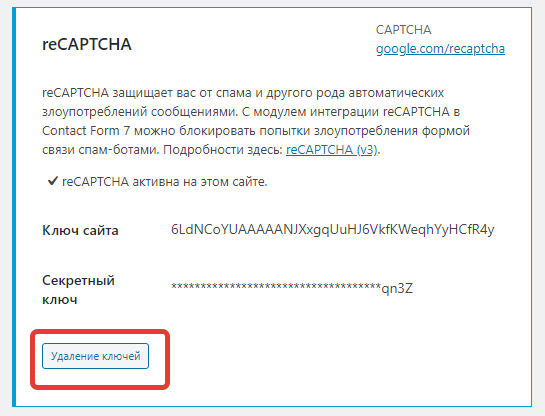
ReCaptcha — это сервис Google, который на основе своих алгоритмов определяет человек вы или бот. Иногда сервис ошибается и не дает отправлять формы на сайте. После удаления ключей ваш сайт не буден защищен от спама, но вы можете установить плагин «ReCaptcha v2 for Contact Form 7», где не будет проблемы с определением пользователей.
Что делать если способы не помогли?
В таком случае последовательность действий такая:
- Нужно отключить все плагины, кроме Contact Form 7, затем проверить работу форм. Если проблема решилась, то методом исключения включаете каждый плагин по отдельности и находите конфликтный.
- Если не помогло, то открываем файлы шаблона header.php и footer.php и удаляем подключение сторонних скриптов. Проверяем работу форм. Также, если формы заработали, применяете метод исключения.
Вышеописанные способы в 99% случаев должны помочь решить проблему. Если у вас осталась ошибка, то прошу связаться с нами любым доступным способом, указанным ниже, либо на странице контакты
Стоит ли открывать магазин на Ярмарке Мастеров в 2021? Мой опыт
Итак, что-то я сильно увлеклась темой с магазином на Etsy, что как-то совсем перестала уделять внимание другим площадкам. И сегодняшний выпуск я хочу посвятить нашей родной Ярмарке Мастеров. Думаю, что раз уж вы нашли эту статью, то точно знаете, что это за площадка.
Ну а если вы вдруг не знаете, то вкратце скажу, что это русский аналог зарубежного гиганта Etsy, с которого, собственно, площадка и была скопирована.
Наверняка, многие новоиспеченные рукодельницы не раз задумывались над тем, чтобы начать продавать свои товары. Где же их продавать? Конечно, первое, что приходит на ум, — это Ярмарка Мастеров. Это самая крупная и известная площадка Рунета, которая растет и развивается с каждым годом. Достаточно купить клубную карту на месяц и вот, твои товары станут доступны миллионам покупателей. Никаких лишних комиссий, богатый функционал, русскоязычная аудитория. Казалось бы, сказка наяву для рукодельниц, подспорье для развития своего бизнеса. Но так ли все радужно на самом деле?
Лично я на Ярмарке Мастеров уже 6,5 лет, так что я видела ее еще, как бы сказать, «подростком». Когда я только зарегистрировалась там, это было некое сообщество единомышленников, клуб творческих и талантливых людей.
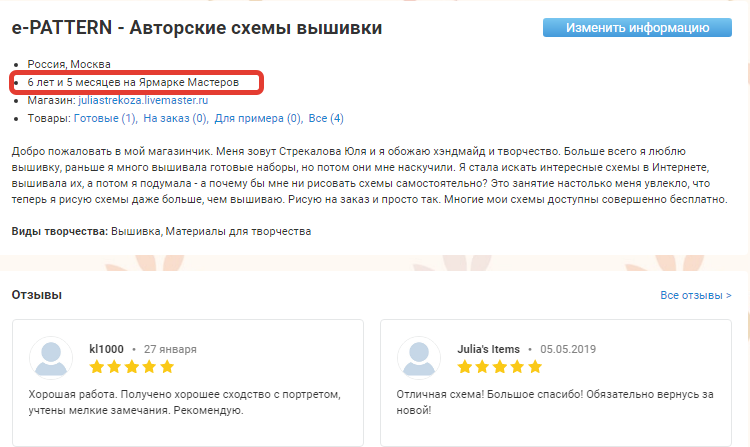
Там действительно было интересно — интересно продавать, интересно общаться и делиться опытом. То есть Ярмарка Мастеров была для мастеров и про мастеров.
Но шло время, Ярмарка стала меняться, стали появляться новые функции и возможности. Да, в чем-то стало проще и удобнее, появилась безопасная сделка, гарантирующая возврат денег, появились разные способы доставки, программы привилегий для клиентов, да и много чего еще. Но пропало главное — пропала душевность на портале, та удивительная атмосфера творчества. В погоде за инновациями и прогрессом разработчики превратили Ярмарку Мастеров в обычный маркетплейс, заточенный лишь на получение прибыли.
Все новые функции и плюшки направлены лишь на удобство и комфорт покупателей, загоняя мастеров в жесткие рамки и превращая их в обычных поставщиков.
Etsy, к слову, тоже столкнулась с похожей проблемой. После наплыва большого количества Китайских подделок и ширпотреба площадка потеряла свой шарм и уникальность, вынуждая настоящих рукодельников продавать свой ручной труд по цене Китайского барахла. Сейчас лично я наблюдаю на Ярмарке очень похожу картину, в каталоге мне часто попадается откровенно фабричная продукция, не имеющая никакого отношения к ручной работе.
Для примера можете сами поискать на Ярмарке Мастеров постельное белье. Почти все позиции будут фабричные. И вот яркий тому пример.
Вот комплект постельного белья на Ярмарке Мастеров.
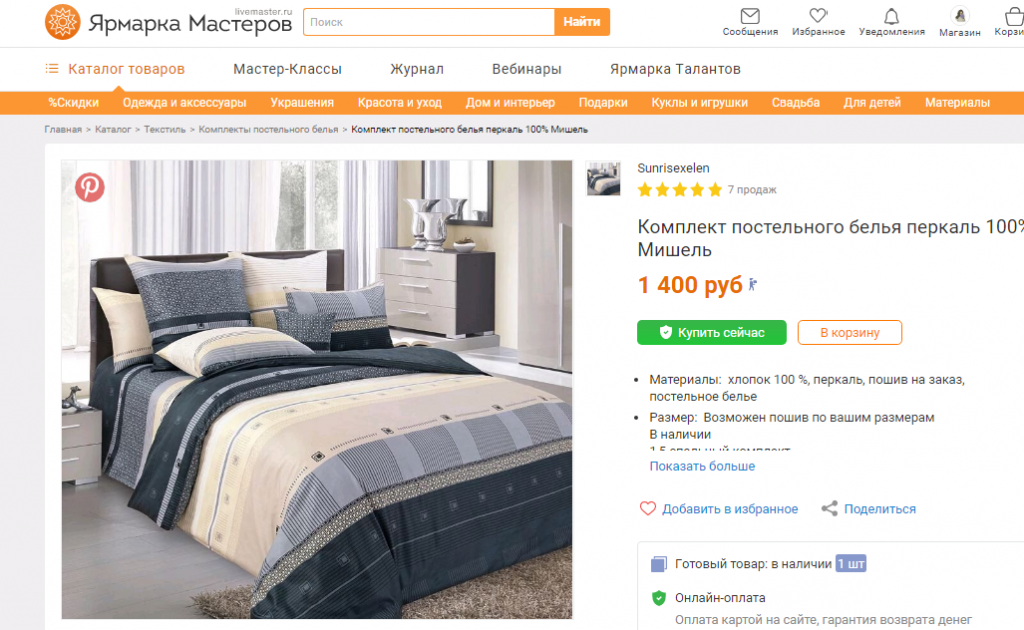
А вот он же на Озоне. Это фабричный Текс-Дизайн, коих на Ярмарке море.
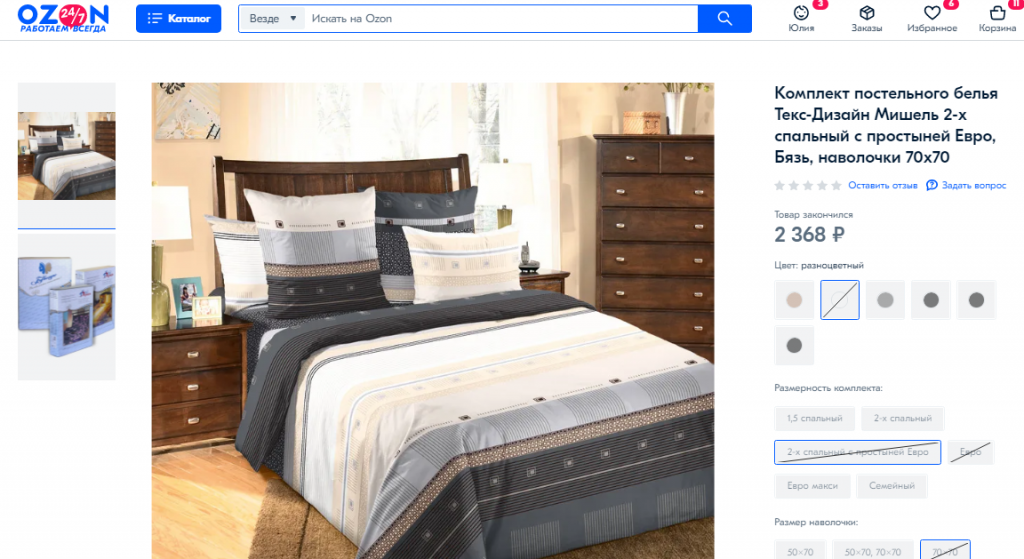
Разве может стоить ручной пошив постельного стоить 1400 руб? Конечно, нет. Таким образом, фабричное и на Ярмарке Мастеров постепенно вытесняет ручной труд.
Продвижение на Ярмарке Мастеров
Теперь о продвижении. При первом знакомстве с площадкой кажется, что она буквально нацелена на продвижение вашего товара. Там есть и рекламные кампании, и всякие штуки для поднятия в каталоге, по типу Авито, да и комиссий никаких нет. Лишь фиксированная цена за месяц. Заплати и продавай, сколько влезет.
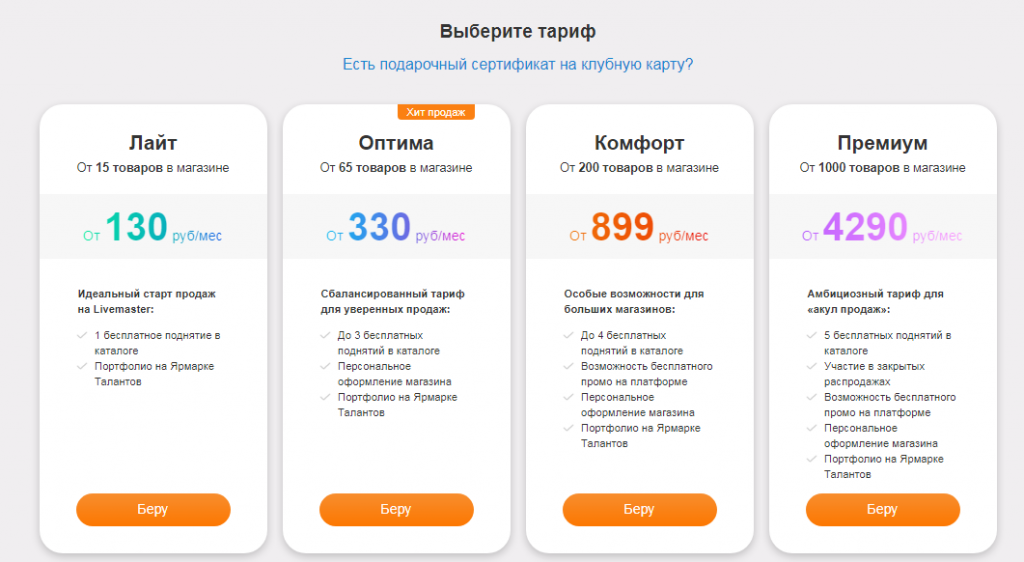
Эх, а когда-то тариф Лайт стоил каких-то 90 руб.
Так вот, все это оно, конечно, так, но ничего это не работает, это пустая трата денег, которая в лучшем случае сможет поднять вам статистику магазина, но не продажи.
Чтобы успешно продавать тут, нужно очень много и изнурительно работать, продвигать свой магазин через социальные сети, продвигать в поиске, SEO. В общем, нужно все то же самое, что и при любом другом бизнесе.
А раз нет разницы, то зачем подвязывать себя под правила и рамки площадки, если можно вести свой собственный и независимый бизнес, просто создав свой собственный сайт, например.
Для примера вот тарифы на хостинг.
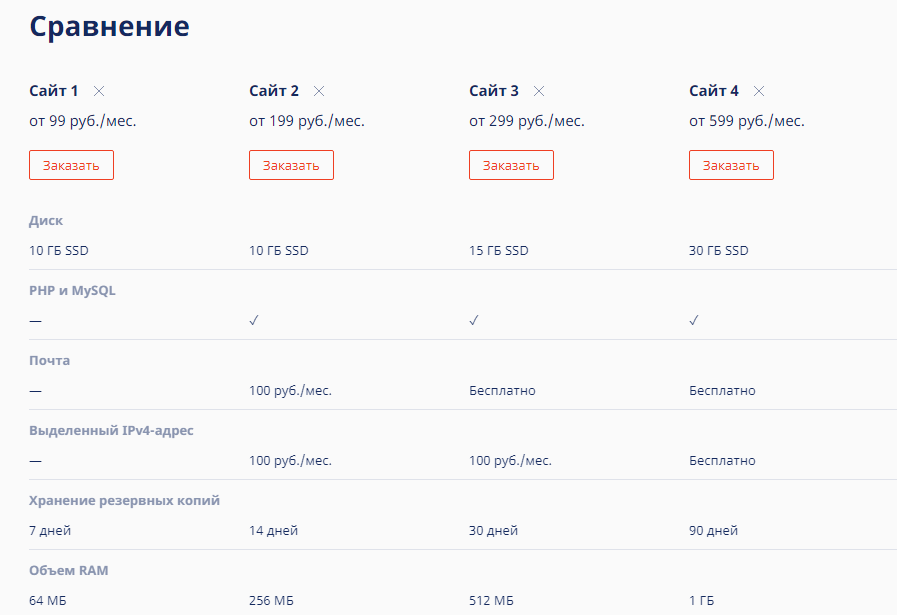
Для небольшого сайта 300 руб. в месяц будет вполне достаточно. Но только если на Ярмарке Мастеров за эти деньги вы получите всего 65 товаров, то на своем сайте их может быть сколько угодно. А главное — там нет правил и модерации, нет двойных стандартов. А главное — нет рисков, что площадка закроется или придумает что-то новое, что помешает вашему бизнесу.
Вывод
Итак, стоит ли открывать свой магазин на Ярмарке Мастеров в 2021 году? Я считаю, что нет. Особенно, если вы хотите делать из этого полноценный бизнес, основной свой заработок. Уж лучше сделайте свой сайт и вкладыватесь в него, со временем это вернется вам сторицей. А вот если вы хотите продавать время от времени, для души, просто так, то Ярмарка Мастеров, возможно, вам и подойдет. Но не надейтесь на большие и быстрые продажи.
Не знаю почему, но Ярмарка Мастеров давно стала действительно ЯМой, где продажи идут из ряда вон плохо. Я часто слышу такие жалобы от многих рукодельниц. На своем примере я могу сказать, что за два года, что я продаю свои схемы вышивок, на Ярмарке Мастеров у меня было всего 2 ДВЕ!!!! продажи, хотя я пробовала пользоваться и платным продвижением, и поисковой оптимизацией. И это на профильной рукодельной площадке. На том же Вайлдберриз мои схемы и то покупают куда больше. Штук по 5 в неделю. И на Этси с его масштабами и конкуренцией.
Я, как и многие другие мастера, ушла с Ярмарки и больше не трачу деньги на клубные карты, так как это действительно пустая трата денег.
Поделитесь своим опытом работы на Ярмарке Мастеров? Как идут продажи у вас? И, конечно, задавайте вопросы.
Читайте также
Мобильные устройства в большинстве своем исправно выполняют базовые функции, но иногда и в их работе возникают ошибки и сбои. Одной из наиболее распространенных неполадок пользователи называют перебои с приемом и отправкой СМС-сообщений. Проблема может возникать как в самом смартфоне, так и со стороны оператора сотовой связи. Существует масса решений, с помощью которых можно исправить данную ошибку, не обращаясь за помощью в сервисный центр. Представленные инструкции помогут не только упростить поиск причины сбоя, но и устранить ее в короткие сроки. И если у вас не отправляются СМС с телефона на Андроиде, внимательно прочитайте наш материал, где мы описали все возможные причины и способы решения проблемы.
Оглавление
- 1 Почему не отправляются СМС с телефона Android
- 1.1 Перезагрузка телефона
- 1.2 Нет денежных средств
- 1.3 Некорректный номер адресата
- 1.4 Настройка SMS-центра
- 1.5 Отсутствие сети
- 1.6 Особенности работы оператора
- 1.7 Заполнена память телефона или SIM-карты
- 1.8 Включен режим полета
- 1.9 СМС не отправляется на короткий номер
- 1.10 Загрузка в безопасном режиме
- 1.11 Включен родительский контроль
- 1.12 Адресат в черном списке
- 1.13 Проблемы у другого абонента
- 1.14 Вирусы на телефоне
- 1.15 Неисправность SIM-карты
- 1.16 Очистка кэша на телефоне
- 1.17 Удаление обновлений для Carrier Services
- 1.18 Меняем период доставки сообщений в настройках
Почему не отправляются СМС с телефона Android
Очень часто телефон не отправляет СМС из-за некорректно указанного номера адресата или отсутствия средств на балансе. Оператор не может списать деньги за услугу, поэтому система выдает ошибку. Но зачастую возникают куда более сложные случаи. Правильная оценка ситуации позволит устранить проблему своими силами.
Перезагрузка телефона
Прежде чем приступать к поиску причины, из-за которой перестали отправляться СМС, стоит проделать самую простую манипуляцию – перезагрузить смартфон. Иногда подобное действие помогает устранить сбой в системе и привести в рабочее состояние все функции устройства. Как выполнить «Restart»?
- Нажать на клавишу отключения питания;
- Выбрать опцию «Перезагрузка».

Если активирована опция «блокировка экрана», коснуться дисплея еще раз, ввести пароль или графический ключ, и дождаться повторной загрузки системы.
Нет денежных средств
Если проблема осталась, нужно проверить свой баланс. Возможно, на счету кончились деньги: в случае недостатка средств система не позволит отправить СМС с телефона. Тем, кто для общения часто использует связь через СМС, рекомендуется подключаться к тарифному плану, который предусматривает отправку максимального количества сообщений. Чтобы проверить баланс, следует воспользоваться сервисными USSD-командами:
| Наименование оператора связи | Сервисный код |
| МТС, Мегафон, Тримоб | *100# |
| Билайн | *102# |
| Киевстар, Лайф | *111# |
| Интертелеком | *7501 |
Некорректный номер адресата
Самой частой и банальной причиной сбоя в отправке сообщения является неправильно указанный номер получателя. Такая ошибка типична, если:
- Контактные данные адресата не сохранены в телефонной книге. Запомнить наизусть комбинацию цифр сложно, особенно, если общаться приходится не очень часто. В этом случае система просто не отправит оповещение.
- Сохранение номера в неверном формате. Типовое устройство позволяет сохранять номера в произвольном виде. Например, в России часто используются префиксы «8» или «+7» (иногда и просто короткие номера). Чтобы сообщение гарантировано дошло до адресата, отправлять СМС нужно на номера, сохраненные в международном формате. Для РФ это «+7», Украины «+380», Беларуси «+375».

Настройка SMS-центра
SMSC – сервис, посредством которого отправляются сообщения. В смартфонах российских пользователей он представлен обычным номером мобильного оператора региона, только с префиксом «+7» (международный формат). Если он отсутствует или указан неверно, СМС-уведомления поступать и отправляться не будут. Обычно в момент покупки SIM-карта уже имеет все положенные настройки, но имеется возможность ввести номер центра: можно сделать это вручную через меню настроек телефона. Уточнить номер сервиса можно у оператора связи, однако все контакты имеются в свободном доступе.
Список номеров СМС-центров в зависимости от оператора сотовой связи.
| Провайдер | Номер |
| МТС | +79168999100 |
| Мегафон | +79282000002 |
| Билайн | +79037011111 |
| Теле2 | +79043390000 |
| Киевстар | +380672020000 |
| Водафон | +3800500000501 |
| Лайф | +380639010000 |
Пошаговая инструкция по подключению к СМС-центру:
- Открыть раздел, отвечающий за прием и отправку СМС-сообщений;
- Вызвать дополнительное меню, тапнув по значку с тремя вертикальными точками и перейти на вкладку «Настройки»;

- Далее выбрать подраздел «Дополнительно» и перейти на страницу «SMS»;

- Отыскать пункт «SMS-центр», и в нужном окне указать номер, выданный оператором связи, либо проверить и заменить имеющийся;

- Если у вас 2 SIM-карты, то выбрать необходимый вариант и посмотреть номер там;

- Проверить корректность указанного номера и в завершение нажать на клавишу «Ок».

Иногда путаница с номерами СМС-центров возникает из-за использования сторонних служб, предназначенных для приема и отправки SMS. В этом случае понадобится удалить приложение, после чего проверить корректность номеров в штатной службе. В завершение потребуется обновить или проверить SMSC. Однако для выполнения данной операции понадобится получить ROOT-права.
Отсутствие сети
Одной из распространенных причин сбоя при отправке СМС является отсутствие сети. В труднодоступных местах: далеко за городом или в подвальных помещениях, уровень сигнала может упасть в несколько раз. Устройство запускает поиск доступной сотовой вышки, поэтому в этот момент ни позвонить, ни отправить СМС становится невозможно.
Однако «подвисания» возникают и в зонах хорошего приема сигнала. Это обусловлено тем, что в момент, когда базовая станция выполняет перезагрузку внутреннего ПО, прежняя вышка уже перестает осуществлять прием-передачу сигнала, а новая еще не начинает, поскольку сам смартфон пытается отправить пакет данных через прежний канал (который отключился). В результате происходит сбой, а устройство показывает, что находится вне зоны. 
Иногда складывается обратная ситуация – частая перезагрузка сети. Обычно подобная проблема возникает в праздничные дни или в период проведения ответственных мероприятий (местного или международного масштаба). Активизируется большое количество пользователей, нагрузка на оператора возрастает, вышки не успевают принимать и транслировать сигнал в обычном режиме. В результате возникает сбой.
Чтобы убедиться в том, что причина кроется на стороне оператора, нужно позвонить в техническую поддержку или на «горячую линию». Поскольку абоненты не в состоянии повлиять на сложившуюся ситуацию и не могут ее изменить, от них требуется терпение и ожидание улучшения качества связи.
Особенности работы оператора
Удобной услугой SMS-информирования от Сбербанка пользуются миллионы вкладчиков. Но иногда в работе сервиса возникают ошибки, и одна из них – не отправляются СМС с короткого номера 900. Основными причинами задержки или потери сообщения являются:
- блокировка по случаю наличия задолженности по оплате услуги;
- неполадки в работе оператора сотовой связи;
- сбои сервиса Сбербанка;
- проблемы телефона, которые устраняются простой перезагрузкой;
- переизбыток СМС в памяти устройства;
- настройки антивируса, блокирующие SMS с коротких номеров;
- сбой в настройках СМС, при которых номер 900 оказался в спам;
- наличие вирусов в смартфоне.
Случается, что абонент сменил номер телефона, но забыл прикрепить его в «личном Кабинете».
Заполнена память телефона или SIM-карты
Иногда причиной ошибок при отправке или получении текстового сообщения может служить переполнение памяти в самом приложении. Освободить ее можно в несколько кликов:
- Зайти в «Настройки»;
- Открыть раздел «Приложения»;
- В появившемся списке отыскать «Сообщения» и тапнуть по строке;
- Перейти на вкладку «Память»;
- Нажать на клавишу «Очистить».

После сброса счетчика следует попытаться отправить СМС.
Некоторым пользователям нравится, когда сообщения по умолчанию поступают и хранятся в директории на SIM-карте, а не на телефоне. Но поскольку симка является очень маленьким устройством, ее память быстро переполняется. Сохранить новый контакт в записную книжку, получить или отправить сообщение становится проблематично.
Чтобы очистить память SIM-карты понадобится:
- Перейти в раздел «Телефон»;
- Выбрать вкладку «Контакты» и открыть меню параметров;

- Когда появится окно «Выбор источника», выбрать симку, которую нужно очистить (если на аппарате имеется 2 SIM-карты, они будут обозначены цифрами 1 и 2);
- Поскольку нужно сделать полную очистку симки, понадобится установить галочку напротив варианта «Выбрать все».

Включен режим полета
Иногда причиной отключения в смартфоне ряда функций, в том числе отправки и принятия текстовых сообщений, является «Режим полета», известный многим, как «Авиарежим». Чтобы устранить проблему, активизировать повторную синхронизацию элемента связи аппарата с ближайшей вышкой и улучшить качество приема-передачи сигнала, требуется включить и отключить данный режим. Сделать это можно следующим образом.
- Открыть «Настройки»;
- Перейти в раздел «Подключения»;
- Активировать «Авиарежим», передвинув ползунок вправо;

- Дождаться отключения мобильного устройства от сотовой связи;
- Деактивировать опцию, передвинув рычажок влево.
СМС не отправляется на короткий номер
Помимо стандартных текстовых сообщений пользователи могут отправлять СМС на короткие номера, предназначенные для активации и деактивации различных услуг. Иногда при попытке отправить такое SMS, на экране может появиться кружок красного цвета с восклицательным знаком внутри. Сбой во время отправки чаще всего обусловлен блокировкой опции в настройках телефона. Чтобы разрешить отправку нужно перейти: Настройки → Приложения → Дополнительные → Особые права доступа → SMS-сервисы премиум класса → Сообщения → Разрешать всегда.
Другие причины:
- неправильно введенные данные оператора или колл-центра;
- запрет отправки СМС на телефоны типа ХХХХ;
- отрицательный баланс на данном номере;
- использование корпоративной SIM- карты, на которых обычно блокируют отправку сообщений на платные 4-хзначные номера;
- номер не включен в «белый список».
Если смс не уходят на короткие номера, значит, подобное ограничение на данную услугу стоит у оператора связи. Это делается для того, чтобы защитить абонента от случайных трат или контактов с мошенническими сервисами.
Принято считать, что стоимость одного СМС-сообщения внутри страны составляет от 1,4 до 2,5 рублей. Однако не всем известно, что в зависимости от номера может взиматься плата до 300 рублей и выше.
Загрузка в безопасном режиме
Еще одной причиной, вызывающей трудности с отправкой СМС, является установка на смартфон конфликтного ПО. Чтобы его обнаружить и удалить, требуется загрузить устройство в «Безопасном режиме». Для этого понадобится:
- удерживая клавишу включения аппарата, открыть «Меню выключения»;
- коснуться длинным тапом иконки «Выключение»;
- в появившемся окне подтвердить переход телефона в «Безопасный режим».

Теперь нужно попробовать отправить сообщение с произвольным текстом любому адресату. Если функция заработала, значит, причина кроется в каком-то стороннем приложении, которое было установлено в числе последних. Удалить его можно разными способами:
- через раздел «Настройки» → «Приложения»;
- с домашнего экрана;
- с помощью сторонней утилиты.
Включен родительский контроль
Иногда сообщения могут не уходить с телефона из-за установленного на нем приложения «Родительский контроль» или подключения одноименной услуги через мобильного оператора. Сервис, призванный обеспечить безопасность ребенка, позволяет не только определять его перемещение и текущее местоположение, но также блокировать просмотр нежелательных сайтов, соцсетей, совершение международных звонков, прием и отправку СМС сообщений. 
Чтобы отключить услугу «Родительский контроль» на примере Мегафона, понадобится:
- отправить USSD-команду *561*0*9156#;
- перейти в Личный кабинет, кликнуть по графе «Мои услуги», найти предложение и нажать кнопку «Отключить».
Адресат в черном списке
Отправить СМС или позвонить абоненту становится проблематично, если абонент находится в «черном списке». Для установки добровольного запрета на общение можно воспользоваться следующими вариантами:
- В настройках любого телефона. Здесь имеются специальные опции, позволяющие блокировать как одиночные абонентские номера, так и список контактов целиком, за исключением тех, которые добавлены в «белый список». Для этого достаточно выбрать контакт, вызвать контекстное меню, и выбрать опцию «Заблокировать»;


- Через оператора сотовой связи. У провайдера нужно запросить функцию «Черный список». Она позволяет избавиться не только от надоедливого пользователя, но также от спама и звонков с коротких номеров.
Чтобы «снять» запрет на блокировку абонента, нужно изменить настройки или позвонить мобильному оператору.
Проблемы у другого абонента
Если текстовые сообщения не отправляются с телефона только конкретному адресату, это может быть связано с тем, что:
- возникли проблемы в работе его оператора;
- отсутствует или отключена функция приема/передачи СМС;
- абонент активировал функцию «черный список», обратившись в колл-центр своего оператора или изменив настройки телефона.
В этом случае можно позвонить на «горячую» линию другого оператора либо перейти в личный кабинет и убедиться или опровергнуть догадку. Если все же возникла необходимость связаться с абонентом, нужно выбрать иной способ связи.
Вирусы на телефоне
Одной из серьезных причин, из-за которых не удается отправить СМС, является наличие вредоносных программ на Android-устройстве. Она возникает, если пользователь много времени проводит в интернете и посещает веб-ресурсы с сомнительным контентом. Избавиться от вредоносного ПО можно несколькими способами:
- Удалить все подозрительные файлы и приложения. Для этого установить на смартфон антивирус и запустить проверку. Когда все, на что укажет программа, будет удалено, ее следует удалить, установить новый антивирус и запустить повторную проверку.
- Иногда вирусы могут мешать программам проводить мониторинг корректно. В этом случае нужно включить режим «В самолете», изучить список приложений и удалить подозрительные.
- Можно обнаружить вредоносное ПО в списке «администраторов», после чего отобрать у него права или же удалить.
- Если избавиться от подозрительного приложения не удается, стоит запустить систему в безопасном режиме. Для этого нужно отключить устройство, а при включении нажать на кнопку уменьшения громкости. На экране отобразятся только системные программы, что даст возможность без труда удалить любую стороннюю программу.
- Радикальный способ удалить вирус со смартфона – откатить до заводских настроек. Чтобы процедура прошла безболезненно, нужно создать резервную копию, а потом обнулить все параметры. Также рекомендуем почитать материал о том, как блокировать рекламу на Андроиде.

Неисправность SIM-карты
Если вышеперечисленные способы не помогли устранить проблему с отправкой СМС, целесообразно проверить работу аппарата, но с другой SIM–картой. Иногда случается, что причина кроется именно в неисправности этого элемента. Кстати, не лишним будет проверить свою симку на другом рабочем устройстве.
SIM-карта предназначена для приема и передачи сигналов. Поэтому в случае ее неисправности отправка и получение СМС станет невозможным. Карта может оказаться неисправной, если телефоном регулярно пользуются во влажных помещениях (например, в ванной, бане), или аппарат промок под дождем (его залили водой, напитками). В этом случае происходит окисление контактов, и снижение проводящей способности. Для устранения проблемы иногда достаточно протереть их мягким ластиком. 
Очистка кэша на телефоне
Объем свободного пространства во внутреннем хранилище на современных смартфонах достигает нескольких десятков гигабайтов. Тем не менее, оно имеет свойство быстро заканчиваться. Когда память оказывается заполненной фотографиями, аудио, видеороликами, телефон перестает выполнять ряд функций, в том числе принимать или отправлять текстовые сообщения. Очистить внутреннее хранилище смартфона и освободить немного мегабайтов встроенной памяти можно несколькими способами:
- Удалить часть ненужных, потерявших актуальность сообщений, фотографий, и прочих файлов.
- Задействовать облачные диски, которые позволяют хранить неограниченное количество файлов. Они будут доступны для пользователя круглосуточно с любого устройства, но не станут «съедать» лишне мегабайты.
- Установить дополнительную SD-карту. Флеш-накопитель позволяет увеличить объем встроенной памяти телефона, и сохранить все файлы. Заказать подобную «мелочь» можно в любом китайском онлайн-магазине или на Али-экспресс по демократичной цене.
Достаточно большое количество места могут занимать временные файлы, кэш программ, установочные файлы приложений, и прочий «мусор». Поскольку эти данные никакой ценности не представляют, их можно смело удалять. Для очистки кэша нужно:
- перейти в «Настройки»;
- открыть раздел «Память» (в старых версиях Android это «Хранилище»);
- найти пункт «Данные кэша» и тапнуть по строке.
В открывшемся окне нажать на кнопку «ОК» и дождаться завершения процесса. В зависимости от объема ненужных файлов это может занять несколько минут.
Удаление обновлений для Carrier Services
В начале декабря 2020 года пользователи Android-устройств дружно начали жаловаться на перебои с отправкой и приемом СМС-сообщений, причем подобная проблема возникала на девайсах различных брендов. Как оказалось, причиной блокады СМС-сообщений в обе стороны оказался сбой в работе Carrier Services. Данное приложение обеспечивает прохождение сигнала от оператора к смартфону и позволяет:
- расширить перечень услуг, предлагаемых провайдером;
- повысить качество действующего сервиса с помощью современных технологий;
- увеличить время работы мобильного устройства на одном заряде аккумуляторной батареи;
- пользоваться услугами SMS-мессенджера.
Софт относится к категории системных утилит, устанавливается на Android-устройство автоматически, поэтому удалить его с телефона обычным способом не получится. Владелец смартфона может лишь временно приостановить работу приложения или отказаться от обновления. Последнее, кстати, способно стать причиной нарушения в отправке СМС с телефона.
Чтобы удалить обновление, необходимо:
- Открыть «Настройки»;
- Перейти в раздел «Приложения»;

- В открывшемся списке отыскать «Carrier Services» и перейти на страницу программ;

- Открыть контекстное меню и выбрать пункт «Удалить обновления».
Опция позволит откатить «Carrier Services» до версии, с которой устройство поставлялось с завода. Однако это не гарантирует, что смартфон сам скачает обновление, чем вызовет повторный сбой с отправкой СМС. Дело в том, что программа является частью пакета сервисов от Google, которые обновляются автоматически.
Меняем период доставки сообщений в настройках
Одной из базовых настроек СМС, которая задается с помощью пользовательского устройства, является срок его действия. В зависимости от марки телефона он составляет 1, 3, 6, 12, 24 часа, 3 дня, 1 неделя, максимум. Мало кому известно, но при каждой отправке вместе с текстом и номером абонента в центр отправляется и срок действия СМС. Чем короче этот период, тем быстрее уведомления теряют актуальность и попросту удаляются. Это становится причиной того, что смс-ки не доходят до адресата. Например, если срок действия SMS составляет 2 часа, а абонент в это время находится вне зоны действия сети, то оповещение не дойдет.
- Чтобы устранить проблему с доставкой СМС, необходимо открыть системное меню, перейти в раздел «Сообщения», а затем выполнить следующее.
- На смартфонах Simbian: Функции → Параметры → Сообщения SMS → Период доставки → Функции → Изменить.
- На устройствах Nokia S40: Настройки сообщений → Текст сообщений → сообщение в силе → Выбрать.
На телефонах Samsung Galaxy понадобится просто открыть Настройки → Дополнительно, и включить опцию «Удалять старые сообщения», передвинув ползунок вправо. Это позволит удалять старые сообщения по мере поступления новых СМС, если память устройства переполнена.
Существует немало причин, из-за которых Android-устройство не может отправлять или принимать СМС-сообщения. С большинством из них можно разобраться и справиться собственными силами. Главное, внимательно ознакомиться с инструкцией, проявить настойчивость и внимание. Надеемся, что теперь вы знаете, почему не отправляется SMS на Андроиде, и как решить эту проблему.
Поделиться ссылкой:
Здравствуйте!
Для ответа на данный вопрос недостаточно информации. Однако, могу сказать что актуальная версия CF7 и ВП корректно работают и отправляют письма. Исходя из этого стоит учесть следующие моменты:
— В настройках формы почта отправителя должна совпадать с именем сайта (Например, wordpress@mysite.com)
— В Настройки -Общие также должна быть указана почта, которая указана выше.
— Попробовать настроить пересылку писем через SMTP протокол. WP Mail SMTP
— Проверить доступность портов 25 467 587 (некоторые хостеры закрывают их)
Как правило настройка SMTP решает проблему. Иногда некоторые хостеры ограничивают почту и нужно например, указывать конкретную почту, которую можно узнать из хостинга (что-то типа webmaster@mysite.com)
— Также проверяйте конфликт плагинов. Отключите другие плагины и попробуйте отправить письмо.
— Также проверяйте конфликт с темой.
— Работоспособность ф-ций wp_mail () && php mail () можно установив плагин WP MAIL SMTP и посмотрев там, отправляются ли сообщения.
— Также если у вас имеется сертификкат SSL, то часто бывают ошибки на самоподписанных сертификатах. Либо исправить проблему, либо отключить проверку
Если у вас на сайте имеется SSL сертификат, то в functions.php добавьте
add_filter( 'wp_mail_smtp_custom_options' , function( $phpmailer ){
        $phpmailer->SMTPOptions = array(
            'ssl' => array(
                'verify_peer' => false,
                'verify_peer_name' => false,
                'allow_self_signed' => true
            )
        );
        return $phpmailer;
});Такие ошибки называются ошибками доставки, но чаще говорят просто – ошибки отправки. Поэтому для удобства в статье будем писать «ошибки отправки».
Если неправильно настроить сервер, параметры рассылки или использовать неактуализированную базу контактов, то могут возникать ошибки при отправке электронной почты. В статье собрали самые распространенные ошибки и описали возможные причины их возникновения.
Ошибка 500 – команда не распознана из-за синтаксической ошибки
- Антивирус или брандмауэр блокирует соединение сервера SMTP и возникает ошибка отправки email.
Ошибка 503 – неправильная последовательность команд
- Отсутствует аутентификация – проверьте настройки SMTP-сервера. Скорее всего, нужно пройти аутентификацию и заново ввести логин и пароль.
Ошибка 512 – неверный адрес получателя или ошибка DNS
- У какого-то из серверов проблема с DNS – свяжитесь с администратором сервера.
- Ошибка в доменном имени получателя – проверьте правильность написания домена в почте и исправьте ошибки. Это могут быть синтаксические ошибки типа yanded.ru или gmai.com.
Ошибка 513 – неверный адрес получателя или ошибка аутентификации
- Неправильный адрес получателя – проверьте ошибки в email-адресе и почту на существование. Скорее всего, нужно пройти аутентификацию и заново ввести логин и пароль.
Ошибка 523 – письмо слишком большое
- Получатель не может получить письмо, потому что оно очень большое – проверьте вес письма, в том числе и вложения, и оптимизируйте до стандартных размеров.
Ошибка 530 – нет доступа
- Отсутствует аутентификация – проверьте настройки SMTP-сервера, скорее всего нужно пройти аутентификацию и заново ввести логин и пароль.
- Получатель блокирует ваш IP-адрес – антивирус, файрвол или фильтр спама не пропускает сообщения от вас. Свяжитесь с получателем другим способом и попросите исключить вас из списка блокировки, чтобы устранить ошибку рассылки.
- Адрес не существует – проверьте почту на существование.
Ошибка 541 – сообщение распознано как спам
- Антиспам фильтр получателя распознал ваше письмо, как нежелательное – проверьте письмо на наличие контента, похожего на спам, попросите получателя добавить вас в «белый лист».
Ошибка 550 – почтовый ящик недоступен
- Неправильный адрес получателя – проверьте правильность написания адреса и почту на существование.
- Ошибка в настройке SMTP-сервера получателя – отправьте письмо на другой почтовый сервер. Если письмо доставлено без ошибки, свяжитесь с получателем другим способом и сообщите о проблеме с его сервером.
- Антиспам фильтр получателя распознал ваше письмо, как нежелательное – проверьте письмо на наличие контента, похожего на спам.
- В вашей системе вирус, который отправляет массовые рассылки – сделайте сканирование антивирусом.
- Ваш провайдер ограничивает рассылку исходящих сообщений – свяжитесь с провайдером и уточните, есть ли такие ограничения.
Ошибка 552 – превышено распределение памяти
- У получателя заполнен ящик, новые сообщения не поступают – свяжитесь с получателем другим способом и сообщите о проблеме.
- Письмо слишком много весит, превышает лимиты администратора сети – проверьте вес письма и оптимизируйте его до стандартных размеров.
Ошибка 553 – ошибка в адресе почты
- Неправильный адрес получателя – проверьте ошибки в email-адресе и почту на существование.
- Нет подключения к интернету – иногда ошибка указывает на отсутствие стабильного подключения к провайдеру.
Ошибка 571 – ошибка на стороне получателя
- Получатель блокирует ваш IP-адрес – антивирус, файрвол или фильтр спама не пропускает сообщения от вас. Свяжитесь с получателем другим способом и попросите исключить вас из списка блокировки.
- Нет разрешения отправлять почту через промежуточный сервер, который связывает вас с получателем – свяжитесь с администратором сервера, чтобы изменить настройки.
- Не настроен DNS у IP отправителя – проверьте настройки получения писем и разрешения для доменов-отправителей.
В редких случаях ошибка может означать, что:
- Система распознала в письме запрещенные данные. Например, конфиденциальную или защищенную информацию: номера карт, личные данные и прочее. В этом случае для устранения ошибки отправки электронной почты надо пересмотреть контент письма.
- Этому адресату нельзя отправить письмо. Некоторым получателям можно отправлять письма только в составе установленной группы.
Почти все перечисленные ошибки связаны с неправильным адресом почты и ошибками в настройке сервера. Всего этого можно избежать при работе с сервисами рассылки.
Если у вас постоянно возникают такие ошибки — воспользуйтесь Sendsay. В сервисе есть база знаний с инструкциями по настройке всех ключевых параметров для рассылки, платные услуги настройки сервисов и доменов, а также служба поддержки, которая всегда готова помочь.

Подпишитесь
на новости блога
Статьи, кейсы и чек-листы по digital-маркетингу от ведущих экспертов рынка
Присоединяйтесь к нам в соцсетях


Russian version
Found a mistake in translation? Highlight and press Ctrl + Enter.
© Интернет-сайт «Ярмарка Мастеров».
ООО «УК «Ливмастер», 2021.
© Рекламные системы «Marketplace 2.0» и «Livemaster».
ООО «Ливмастер», 2021.
Словесные обозначения Ярмарка Мастеров® и Livemaster® являются зарегистрированными товарными знаками.
Использование интернет-сайта, рекламных систем и товарных знаков без требуемого разрешения преследуется по закону.
Будучи менеджером коммерческого отдела небольшой торговой компании, я выполнял задачу по отправке нескольких сотен писем постоянным и потенциальным клиентам. Базу формировали из открытых источников мы сами, предложение было реально интересным целевой аудитории. Возникла «неожиданная» проблема – часть писем стала возвращаться. Кроме того, начали приходить сообщения с указаниями кодов ошибки SMTP. Своего IT-специалиста в штате у нас не было, потому разобраться с проблемой я решил самостоятельно. О результатах этой работы, причинах возникновения таких ошибок и методах их решения расскажу в этой статье.
Как избежать ошибок при составлении и отправке писем
Причинами возникновения ошибок и, как следствие, неполучения сообщений могут служить разные факторы. Одни из них связаны с неправильным составлением исходящих писем самим пользователем, другие относятся к более глобальным программным настройкам со стороны получателя.
Самый простой способ это понять – отправить тестовое сообщение на свой ящик. Затем следует протестировать его отправку и получение, используя разные внешние почтовые сервисы: gmail, yandex, mail, rambler и другие. Если сообщение получено, следует ответить на него, проверив корректность исполнения команды «RE» вашим почтовым сервером и принятие ответа условным отправителем.
Довольно часто проблемы с попаданием писем в папку «Спам» или программной блокировкой на стороне получателя лежат в неверном оформлении ключевых полей. Особенно это касается массовых рассылок коммерческого характера. Для отправки большого количества однотипных сообщений как минимум потребуется выполнение следующих параметров настройки:
- выделенный IP-адрес с целью исключить блокировку на стороне сервера-ретранслятора или почтовой программы конечного получателя;
- криптографические подписи DKIM и SPF, помогающие подтвердить подлинность домена и минимизировать количество писем, воспринимаемых как спам.
Важно! В случае несоблюдения этих элементарных правил вы рискуете не только тем, что конкретное письмо не будет доставлено адресату. При многократных попытках отправки письма в большинстве почтовых программ в блок-лист попадет вся корреспонденция, отправляемая с вашего email, и даже корпоративный домен (@domain.***).
Некорректное использование бота для отправки писем может привести к блокировке отправителя и другим нежелательным последствиям. Даже если информация, которую вы отправляете потенциальным клиентам, реально интересна им, система спам-фильтрации может воспринять данную рассылку как вредоносную. Чтобы избежать этого, лучше всего воспользоваться услугами специализированных компаний.
В моей практике был случай, когда никак не удавалось добиться получения моей электронной корреспонденции одним из сотрудников компании «Лукойл». Письма я отправлял самые простые, используя корпоративный ящик. Только после того, как мой респондент обратился в IT-службу своего предприятия, выяснилось, что данный адрес находится в блэк-листе. Попал он туда из-за каких-то ошибок, допущенных моим предшественником. Понадобилось больше недели, чтобы адрес включили в «белый список». Все это время письма, высылаемые с личного mail@yandex.ru, доходили без проблем.
Полезно: Почему не приходят письма с сайта. Пример частного случая.
Комьюнити теперь в Телеграм
Подпишитесь и будьте в курсе последних IT-новостей
Подписаться
Положительные и отрицательные сообщения SMTP-сервера
SMTP (Simple Mail Transfer Protocol) — это протокол, используемый большинством почтовых программ для отправки электронных сообщений в сети интернет. Некорректное взаимодействие между серверами, индивидуальные настройки на уровне программного обеспечения и многие другие причины приводят к появлению ошибок. В этом случае письма не доходят до получателей, возвращаются обратно или просто «пропадают». При возникновении таких ситуаций отправитель получает сообщение о наличии конкретной ошибки, отражающей SMTP-код последнего отклика сервера.
 Данные коды являются трехзначными, каждая его часть несет в себе определенную информацию, расшифровывающую причину сбоя.
Первая цифра комбинации содержит информацию о качестве доставки:
- сообщение доставлено («SMTP OK»);
- возникла неизвестная или временная проблема («SMTP unknown»);
- критическая ошибка («SMTP error»).
Существует четыре варианта значений для первой цифры кода:
- 2xx – положительный результат, есть возможность передачи следующей команды;
- 3xx – отложенный результат, необходимо осуществление дополнительных действий;
- 4xx – сообщение не принято, но проблема носит временный характер, и запрос может быть повторен через какое-то время;
- 5xx – категорический отказ выполнения команды, отправка запроса со стороны передающего сервера в том же виде невозможна.
Вторая цифра в коде сообщает о категории ответа:
- 0 – синтаксические ошибки;
- 1 – ответы на запросы информации;
- 2 – ошибки канала передачи;
- 3 и 4 – неизвестный тип ошибки;
- 5 – статус почтовой системы.
Третья цифра дает более расширенную информацию о значении, указанном во второй цифре SMTP-ответа.
Помимо цифровой комбинации, SMTP-сообщение может содержать дополнительную текстовую информацию.
Полную информацию о кодах, их компоновке и значениях можно найти в спецификациях RFC 5321 и RFC 1893.
Следует учитывать, что SMTP-message говорит об успешном или неудачном варианте доставки именно на уровне взаимодействия почтовых серверов. Положительный ответ вовсе не означает, что ваше письмо не попало в папку «Спам».
Читайте также


Виды почтовых сервисов
На программном уровне существует несколько видов обработки электронной почтовой корреспонденции. К первой группе относятся виртуальные сервисы, доступные чаще всего в бесплатном исполнении через интернет-соединение на сайте почтового сервера. Это всем известные ресурсы:
- Gmail/Google Suite (почта от Google.com);
- Yandex.ru;
- Mail.ru;
- Rambler.ru и другие.
Более подробную информацию о значениях ответов SMTP можно получить на сайтах популярных почтовых сервисов:
- Коды ошибок SMTP почтового сервиса Gmail (Google Suite) (support.google.com)
- Создание и отправка писем на сервисе Яндекс
- Ошибки отправки писем при использовании сервера и сервиса Mail.ru
Ко второй группе относятся почтовые клиенты – программы, обладающие более расширенным функционалом, чем виртуальные сервисы. Наиболее популярными и универсальными почтовыми клиентами для Windows являются:
- Opera Mail;
- Mozilla Thunderbird;
- Koma-Mail;
- SeaMonkey;
- The Bat!;
- Microsoft Outlook.
Принципы работы почтовых клиентов несколько отличаются от процесса обработки корреспонденции виртуальными серверами. При отправке сообщения программа отсылает его не напрямую конечному получателю, а ретранслирует через сервер-релей. Этот процесс осуществляется чаще всего с использованием протокола SMTP, а получение корреспонденции обычно происходит с помощью IMAP или POP.
Коды SMTP-ответов определяются стандартом. Администратор почтового сервера может создать собственные настройки, в том числе и в части кодировки ответов сервера. Особенно это касается локальных почтовых программ, установленных непосредственно на сервере какой-нибудь компании.
О вариантах выбора и способах создания корпоративных почтовых сервисов более подробно можно прочитать здесь: Что такое почтовый сервер и зачем он нужен.
Классификация отрицательных SMTP-сообщений. Способы решения проблем
 Я настроил свою почтовую программу – локальный клиент (MS Outlook и т.п.) или бесплатную почту на gmail или yandex. Начинаю отправлять письма, но сталкиваюсь с различными проблемами, связанными с тем, что мои респонденты не получают направленную им корреспонденцию. Соответственно, на мой ящик приходят сообщения об ошибках в виде кодировок SMTP.
Сразу опускаю тот пакет сообщений, которые начинаются с 2хх и 3хх, так как они содержат информацию о том, что задача получения письма уже решена положительно либо получит такой статус в ближайшее время. Более подробно рассмотрим некоторые виды кодированных сообщений, начинающихся с 4хх и 5хх, т.е. отклики SMTP-сервера, которые сообщают о наличии проблем.
Почтовый сервер сообщил об ошибке 421
Значение: Service Not Available. Сервер недоступен: канал связи будет закрыт.
|
Возможные причины |
Варианты решения |
|
Неправильно заданы параметры SMTP-соединения |
Необходимо перепроверить настройки |
|
Брандмауэр блокирует IP-адрес сервера электронной почты |
Необходимо создать новое правило в брандмауэре |
|
Блокируется трафик через порт 25 |
Попробуйте в настройках учетной записи электронной почты сменить номер порта SMTP на 465 |
|
Проблема использования VPN |
Необходимо, чтобы провайдер услуги занес ваш почтовый сервер в белый список адресов VPN |
Данная ошибка возникает наряду с грейлистингом (Greylisting – «Серый список») при интенсивном использовании бесплатного SMTP-сервера, который лимитирует количество отправляемых сообщений в единицу времени. Для решения этой проблемы можно воспользоваться высоконагруженным SMTP-сервером. Чаще всего эта услуга является платной.
Получено сообщение с кодом 451
Значение: Requested action aborted: local error in processing. Требуемое действие прерывалось: ошибка в обработке.
|
Возможные причины |
Варианты решения |
|
Превышено количество допустимых подключений или лимит обмена сообщениями за отрезок времени, письма ждут отправки в очереди |
В настройках сервера увеличить лимит или задать ограничение не на количество подключений, а на количество писем на одного пользователя. Накопившуюся очередь писем можно отправить повторно командой «force send» |
|
Неправильно настроены MX-записи домена, из-за чего происходит неправильная маршрутизация писем |
Проверьте логи, конфигурационные файлы, МХ-записи и разрешения, внесите корректировки |
Устранение проблем с доставкой электронной почты для кода ошибок 451 4.7.500–699 (ASxxx) в Exchange Online. Электронная почта из доменов onmicrosoft.com ограничена и фильтруется для предотвращения спама.
Необходимо добавить настраиваемый домен.
Ошибка почтового сервера 452
Значение: Insufficient system resources. Запрашиваемое действие не выполнено: недостаточно места в системе.
|
Возможные причины |
Варианты решения |
|
На сервере получателя закончилось место, поэтому письмо не доставляется |
Чтобы в этом убедиться, достаточно попробовать осуществить отправку письма с другого сервера |
|
В сообщении присутствует текст «Out of memory». Это значит, что недостаточно места на вашем сервере |
Необходимо проверить количество отправляемых писем в очереди, наличие свободного места на диске и объем доступной памяти |
В Microsoft Exchange Server есть специальный компонент мониторинга доступных ресурсов Back Pressure, который отслеживает свободное место на диске, на котором хранятся очереди транспортной службы Exchange. При возникновении такой ошибки можно сделать следующее:
- очистить диск от ненужных файлов;
- отключить мониторинг Back Pressure (не рекомендуется);
- перенести транспортную очередь на другой диск достаточного объема.

Сервер сообщил об ошибке SMTP 550
Значение: Mailbox unavailable. Требуемые действия не предприняты: электронный ящик недоступен
|
Возможные причины |
Варианты решения |
|
Неверно указан email-адрес получателя |
Необходимо связаться с адресатом альтернативным способом и уточнить правильность написания адреса, а также убедиться, что он является действующим |
|
Система заражена вирусом, осуществляющим массовую рассылку писем с вашего адреса |
Провести полную проверку специализированной антивирусной программой |
|
На стороне вашего интернет-провайдера установлены ограничения на отправку исходящих сообщений |
Необходимо связаться с поставщиком интернет-услуг и получить консультацию по устранению данной проблемы |
|
Сервер получателя не работает |
Отправьте тестовое письмо на другой почтовый сервер. Свяжитесь с получателем и сообщите о проблеме |
Данная ошибка может возникнуть из-за настроек программы Антиспам на стороне получателя. Проверьте корректность оформления вашего письма и другие параметры, по которым ваше сообщение может быть отнесено к нежелательным.
Почтовый сервер ответил ошибкой 571
Значение: SMTP Protocol Returned a Permanent Error 571 xxx@mail.ru prohibited. We do not relay/Spam message rejected. Ошибка на стороне получателя почты.
|
Возможные причины |
Варианты решения |
|
Ваш IP-адрес заблокирован на стороне конечного получателя спам-фильтром, антивирусом или файрволом |
Данную проблему может решить только администратор сети получателя, исключив ваши идентификационный данные из списка блокировки или добавив их в «белый список» |
|
Неверные учетные данные ретранслятора. У вас нет разрешения на отправку электронной почты через сервер, который находится между вами и получателем |
Обратитесь к администратору данного ресурса для изменения настроек |
|
У IP отправителя нет RDNS |
Проверьте настройки получения писем и разрешения для доменов-отправителей |
Как я уже писал выше, разные почтовые серверы накладывают свои ограничения на прием и отправку сообщений. Код 571 в Google Suite расшифровывается следующим образом: «Действующая политика запрещает отправку этого сообщения». Письмо может содержать защищенные или конфиденциальные данные – номера кредитных карт и т.п. Или политика администрирования запрещает отправку определенными пользователями сообщений адресатам вне установленной группы.
Сертификат почтового сервера недействителен
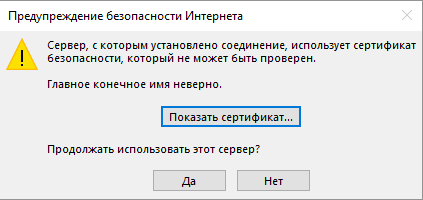 Обычно с таким сообщением приходится сталкиваться пользователям, у которых настроен Microsoft Exchange Server/MS Outlook. В данной ситуации самое простое решение – обновить сертификат.
Проверка доступности почтового сервера программным методом
В данной статье описаны лишь некоторые варианты ошибок, которые могут возникнуть при отправке электронных сообщений. Полный перечень достаточно объемен и во многом зависит от настроек конкретного сервера как на стороне отправителя, так и получателя. Некоторые из ошибок могут быть легко устранены обычным пользователем, другие под силу лишь опытным администраторам.
Одним из способов предупреждения появления ошибок является онлайн-проверка доступности почтового сервера с помощью бесплатных инструментов:
- https://mxtoolbox.com
- https://www.ultratools.com
- http://mail2web.com
Эти сервисы пробуют подключиться к почтовому серверу по SMTP, подтверждают, что у него есть запись обратной зоны DNS, и замеряют время отклика. С их помощью можно диагностировать некоторые ошибки службы почтовых серверов или проверить, не занесен ли данный ресурс в черные списки из-за спама.
Прочитав эту статью, обратите внимание на то, как настроен ваш почтовый сервер на получение сторонних писем по SMTP-протоколу. Быть может, в данный момент ваш антиспам или локальная политика фильтрации входящих сообщений блокирует получение очень важного и нужного для вас месседжа? Проверьте сами или обратитесь к системному администратору. Если ошибку с SMTP никак не удается решить, то попробуйте обратиться в службу поддержки почтового сервера.