
Содержание
- Настройка тонкого клиента
- Настройка тонкого клиента для работы с приложениями сервиса 1С:БухОбслуживание «1С:Предприятие Управление фирмой аутсорсером» и «1С:Бухгалтерия 3.0 расширенная»
- Установка тонкого клиента
- Обновление тонкого клиента
- Ошибки 1С 8.3 и их исправление
- Причины появления ошибки в 1С
- Часто возникающие ошибки 1С
- Недостаточно памяти
- Ошибка доступа
- Ошибка формата потока
- Ошибка СУБД: Файл базы данных поврежден
- Неправильное отображение блоков формы
- Внутренняя ошибка компоненты dbeng
- Dump при запуске
- Неверный формат хранилища
- Ничего не работает
- Для продолжения работы необходимо обновить программу доступа работающую на вашем компьютере
- Попробовать демо
- 1.2. Запуск приложения с помощью прямой ссылки
- 2. Запуск приложения с помощью тонкого клиента
- Не обновляется автоматически тонкий клиент опубликованной через вэб сервер базы
- Как запускать облачную версию 1С через ярлык на рабочем столе?
Настройка тонкого клиента
Настройка тонкого клиента для работы с приложениями сервиса 1С:БухОбслуживание «1С:Предприятие Управление фирмой аутсорсером» и «1С:Бухгалтерия 3.0 расширенная»
Пользователь сервиса может выбрать удобный для себя вариант ежедневной работы.
Рекомендуемый нами вариант работы — это работа через браузер.
Дополнительным вариантом работы в сервисе является вариант работы в «тонком клиенте». При работе через браузер и при работе в тонком клиенте вы работаете через Интернет. Разница лишь в том, что при работе в тонком клиенте вы запускаете свое приложение в программе фирмы «1С», установленной на локальном компьютере.
Установка тонкого клиента
Для работы в тонком клиенте необходимо установить программу на вашем компьютере. Для этого выполните следующую последовательность действий:
В результате нужная версия тонкого клиента 1С:Предприятия будет готова к использованию.
Настройка доступа к информационной базе в тонком клиенте
После завершения установки необходимо выбрать настройки запуска приложения в тонком клиенте, в частности, задать интернет-адрес, по которому доступно ваше приложение.
Для этого выполните следующие действия:

После этого программа (тонкий клиент) должна загрузиться, причем в ней будут открыты ваши данные, с которыми вы до этого работали в сервисе.
Проверить адрес информационной базы, версию 1С:Предприятия и прочие параметры можно при помощи команды Справка / О программе… главного меню 1С.

Впоследствии запускать тонкий клиент можно будет обычным способом (например, через меню Пуск).


Обновление тонкого клиента
При работе в тонком клиенте пользователь сервиса работает фактически на локальном компьютере. Поэтому важно, чтобы версия платформы «1С:Предприятие» в сервисе сервисе и версия тонкого клиента на локальном компьютере совпадали.
Начиная с версии 8.3 платформы 1С:Предприятие 8, обновление тонкого клиента, установленного на локальном компьютере пользователя, производится автоматически средствами платформы.
При несоответствии версий тонкого клиента и сервера будет выдано сообщение о возможности автоматического обновления:

После нажатия на кнопку Обновить будет выполнена загрузка и установка новой версии клиента.
ВНИМАНИЕ! Процесс загрузки новой версии тонкого клиента может занимать длительное время.
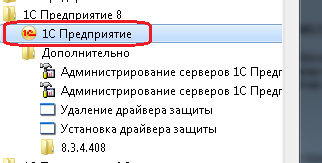
Для удобства рекомендуется разместить ярлык указанной программы на рабочем столе.
Источник
Ошибки 1С 8.3 и их исправление
Любая программа, установленная на компьютер, может время от времени работать неправильно. Периодические сбои, которые приводят к невозможности использования ПО, называются ошибки. Чтобы суметь диагностировать и устранять ошибки в 1С, пользователь должен хотя бы немного разбираться в особенностях работы программ. Наличие минимальных знаний позволяет решать проблемы самостоятельно.
Прежде чем рассматривать основные разновидности ошибок, стоит заметить, что они отличаются между собой по происхождению. Приложение может привести к физическому или логическому сбою. В результате 1С просто не запускается или начинает работать в режиме «Конфигуратор». Пользовательский режим бывает недоступен или, при использовании определенных команд, будет появляться сбой.
Чтобы научиться быстро исправлять ошибки в 1С необходимо изначально их проанализировать. Часто во всплывающем окне написана суть некорректного поведения, что помогает решить проблему.
Разберем основные моменты, связанные с частым появлением сбоев при работе с базой данных. Они возникают в разных ситуациях, и определить их истинную причину не всегда возможно.
Одна из самых частых причин нарушение работы связанна с компьютером, на который установлена база данных 1С. Рабочая область может автоматически закрываться из-за нехватки оперативной памяти на сервере. Все возникающие неисправности должны быстро устраняться. В противном случае есть вероятность потери данных.
Часто возникающие ошибки 1С
Все имеющиеся сбои выводят на экран разные уведомления. Одинакового текста не бывает. Чтобы проще ориентироваться, разделим существующие ошибки 1С на следующие пункты:
Для того, чтобы научиться исправлять возникающие ошибки, рассмотрим каждый пункт по отдельности.
Недостаточно памяти
Подобный сбой проявляется только в том случае, если на выполнение операций с программой выделено мало оперативной памяти. Приложение не может обрабатывать большие объемы информации, поэтому выдает «Недостаточно памяти 1С». Это случается при формировании отчета, обработки «тяжелого» файла, обновлении конфигурации и т.д. Причина – мощности компьютера недостаточно.
Пользователь может самостоятельно решить проблему с памятью. По умолчанию операционная система выделят фиксированное значение гигабайт на обслуживание приложения: 32 bit ОС – 2 Гб, 64 bit – 4 Гб.
Увеличить размер выделенной памяти можно вручную. Для этого запускается адресная строка (Пуск – Выполнить, вводиться фраза cmd). После нажатия «Ентер» достаточно ввести фразу bcdedit /set increaseuserva 4096 и подтвердить действие (клавиша «Enter»). Цифра 4096 – новый выделяемый объем «оперативки». Выполняется перезагрузка системы. Проблема должна быть устранена.
Ошибка доступа
Она возникает, если учетная запись не имеет достаточно прав. Проявляется при выполнении определенного действия, которое доступно только ограниченному кругу пользователей. Для исправления ситуации достаточно изменить роль выбранного профиля в конфигураторе (вкладка «Администрирование – Пользователи»). В некоторых случаях это увеличивает безопасность базы данных, если необходимо защитить файлы от изменения сторонними людьми.
Ошибка формата потока
Когда пользователь только запускает программу, на экране может появиться окно сбоя. Оно предлагает завершить работу или перезапустить. Причиной выступает некорректное завершение работы приложения.
Устранение подобной ошибки 1С выполняется простой чисткой кэша. Для этого необходимо перейти в папку, где хранятся временные файлы. В Windows 7 и выше она находится по адресу C:UsersUsernameAppDataLocal1C или C:UsersUsernameAppDataRoaming1C. Для Windows ХР другой путь – Local SettingsApplication Data1C. Все файлы, начинающиеся на 1cv8, кроме «1Cv8.1CD» полностью удаляются.
Если «Ошибка формата потока» возникает в процессе работы, то нужно провести тестирование (Администрирование – Тестирование и исправление), выбрать первые 2 галочки и запустить процесс.
Ошибка СУБД: Файл базы данных поврежден
Если всплывает информационное окно с подобной надписью, неисправность базы данных решается тестированием файла и всей информационной базы. Такое мероприятие может проводиться 2 способами:
Неправильное отображение блоков формы
Такая неисправность возникает от разных факторов. Чтобы привести программу к нормальной работоспособности, пользователю необходимо последовательно выполнить несколько команд. После проведения каждой проверяется устранение сбоя:
Если приведенные методы не помогают, рационально будет провести обновление платформы.
Внутренняя ошибка компоненты dbeng
Подобное сообщение говорит о повреждении структуры базы данных. Приведенный в названии документ хранится в папке с программной. Решение сбоя находится простой переустановкой платформы. Если такой метод не помог, можно воспользоваться тестированием и исправлением базы данных.
Dump при запуске
Возвращение 1С в рабочее состояние проводится простым обновлением MS Visual Studio (Visual C++) и дополнительными манипуляциями. Чтобы отследить конкретный файл, в котором возникает ошибка, открывается «Просмотр событий». Для этого пользователь переходит в «Панель управления – Система и безопасность – Администрирование». С левой стороны раскрывается «Журнал Windows – Приложение».
На экране появляется список ошибок и точное расположение поврежденного файла. После установки новой версии MS Visual Studio (Visual C++) с папки System32 копируется одноименный файл dll и вставляется в папку платформы 1С. Проблема решилась.
Неверный формат хранилища
В появившемся окне обязательно будет надпись, содержащая «AppData/Local/». Она указывает на точное расположение проблемного файла. В этом сообщении уже написан правильный путь решения. Пользователю достаточно перейти по указанному адресу и удалить временные файлы. Очистка кэша помогает решить множество проблем.
Ничего не работает
Если программа перестала нормально работать без видимых причин, значит пользователю придется самостоятельно искать неисправность. Для восстановления работоспособности базы данных проводятся следующие мероприятия:
Если это не критичная ошибка, она должна исправляться при установке актуальной версии программного комплекса. В остальных ситуациях необходимо пользоваться помощью профессиональных мастеров, которые отлично понимают принцип подобных продуктов.
Источник
Для продолжения работы необходимо обновить программу доступа работающую на вашем компьютере

Попробовать демо

Если сведения о вашей аутентификации в сервисе были сохранены (см. статью по ссылке), то вы сразу же войдете в сервис и в окно браузера будет выведена ваша страница Мои приложения.
Иначе нужно ввести на начальной странице сайта 1cfresh.com ваши логин и пароль и нажать кнопку ВОЙТИ.

На странице Мои приложения сайта сервиса щелкнуть мышью значок нужного приложения:

1.2. Запуск приложения с помощью прямой ссылки
Для запуска приложения сервиса с помощью прямой ссылки можно:
Ввести адрес приложения («прямую ссылку») в адресную строку браузера:

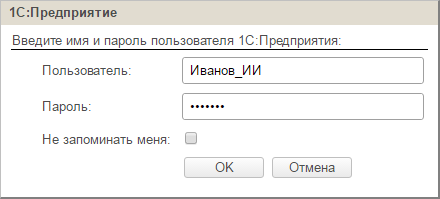
Если будет выведено окно аутентификации пользователя, нужно ввести в него логин и пароль в сервисе и нажать кнопку OK.

2. Запуск приложения с помощью тонкого клиента
Если на вашем компьютере установлен тонкий клиент «1С:Предприятия», то для запуска приложения сервиса 1cfresh.com можно:
В выведенном окне Запуск 1С:Предприятия следует открыть группу 1cfresh.com, выделить в ней нужное приложение и нажать кнопку 1С:Предприятие.
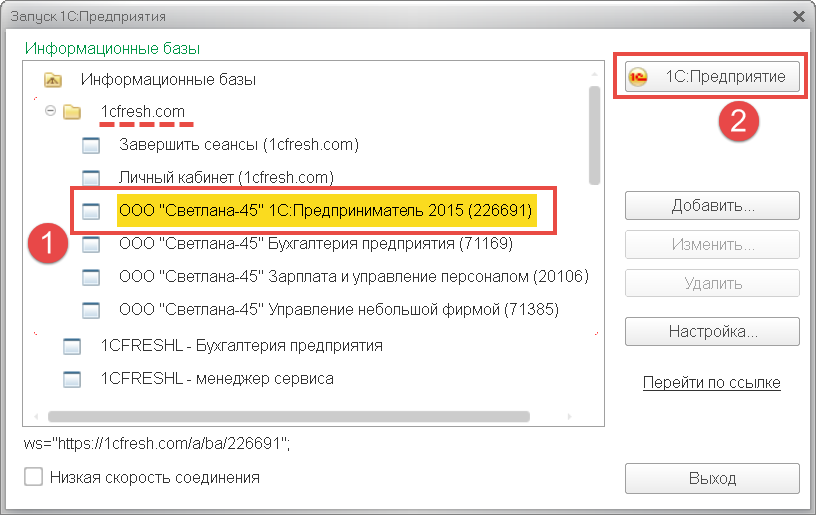
Если будет выведено окно c предложением обновить программу доступа, нужно нажать в нем кнопку Обновить и запустить:

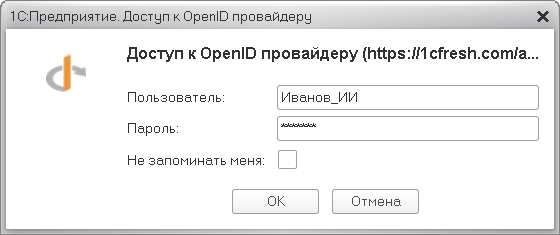
Если будет выведено окно аутентификации пользователя, нужно ввести в него логин и пароль в сервисе и нажать кнопку OK:
Об установке тонкого клиента и запуске приложений с помощью тонкого клиента рассказано в статьях:
Источник
Не обновляется автоматически тонкий клиент опубликованной через вэб сервер базы
Ранее (мною испытано до 8.3.7.1917) ошибки небыло. Сейчас после скачивания файла setuptc.zip вылетает ошибка «обновление программы просмотра не выполнено не обнаружена цифровая подпись программы просмотра».
Для тех, кто не в теме. Если опубликовать базу через веб сервер и в файле vrd указать параметр pubdst=»http://lalalala/setuptc.zip», где setup.zip это тот же самый дистрибутивный setup.rar только zip(перепакованный). И тонкий клиент сам подкачивает обновление и устанавливает его. Так было всегда вплоть до 8.3.7.2008.
Как теперь обновлять клиентов? Гугл молчит
P.S. Скорее всего дело не в именно 8.3.7.2008 а в 8.3.7, так как дистрибутив 1917 устанавливал тонкий клиент ещё 8.3.6
На прошлой неделе обновился на 2008, несколько десятков тонких клиентов обновились через интернет по той же схеме что и у Вас без всяких проблем.
Проверьте, что Вы не только перепаковали rar в zip, но и вынесли файлы на уровень выше, т.е. внутри архива нет папки, а сразу в корне лежат файлы. Так же напомню, что к имени файла архива тоже есть свои требования.
Спасибо за ответ. Вы меня успокоили.
Да я сто раз делал этот файл. В другом месте обновилось с 8.3.7.17хх (какая-то. Не помню. Её убрали из релизов) на 2008. При чем с этого же установочного архива.
Может дело именно в моём компе(у меня XP). Сегодня вечером буду пробовать сначала на себе и на коллегах, потом утром уже на клиентах.
А вы с какого релиза обновлялись на 2008?
Источник
Как запускать облачную версию 1С через ярлык на рабочем столе?
В настоящее время пользователи программ 1С все чаще работают с информационными базами, используя облачные сервисы и подключаясь к серверам через интернет. Такая система помогает сократить затраты на мощную технику, обновление программ и позволяет работать с комфортом из любой точки мира. Но не все знают, что запустить такую «облачную» конфигурацию можно не только через браузер, но и как «обычную» 1С со значка на рабочем столе. В статье расскажем, как это сделать.
Вы наверняка слышали в разговоре программистов выражения «Толстый клиент» и «Тонкий клиент». Это две разновидности клиентского приложения 1С: Предприятия, которые обеспечивают интерактивную работу пользователя с системой.
Кроме «толстого» и «тонкого клиента» выделяют еще несколько клиентских приложений. Всего их пять:
В данной публикации мы остановимся на приложении «тонкий клиент», разберем его назначение, отличие от толстого клиента, порядок установки и на примере рассмотрим подключение облачной 1С.
Устанавливая платформу 1С: Предприятия возможна работа и в толстом, и в тонком клиенте.
Толстый клиент дает возможность использовать все возможности 1С: Предприятия и вся информация обрабатывается на компьютере, где установлен данный вид приложения, информация сохраняется в виде временных фалов и хранится на компьютере пользователя. И как вы понимаете, это требует более мощного ресурса компьютера.
Тонкий клиент работает только в режиме управляемого приложения и все действия программы осуществляются на сервере (т.е. там, где установлен «толстый клиент»). Пользователю лишь передается обработанная информация, а все операции выполняются на «главном компьютере», что не затрачивает больших ресурсов вашего компьютера. Приложение «Тонкий клиент» можно установить и отдельно, его дистрибутив имеет небольшой объем и занимает меньше места, чем полное приложение 1С: Предприятие.
Где скачать и как установить платформу «Тонкий клиент»?
Скачать «Тонкий клиент» можно на сайте поддержки пользователей в разделе «1С: Обновление программ».
Шаг 1. Откройте страничку сайта и разверните раздел «Технологические дистрибутивы» и перейдите по гиперссылке «Технологическая платформа 8.3».
Шаг 2. Выберите версию, которую хотите установить. В нашем примере – это последний на сегодняшний день релиз платформы 8.3.19.1264.
Следует иметь ввиду, что не всякая версия платформы позволит открыть ИБ, потому лучше установите ту версию, которая стоит на сервере. Например, при установке тонкого клиента на компьютере версии 8.3.19.1264 не открылась программа, работающая на платформе 8.3.17.1851. Т.е. в данном случае нужно установить тонкий клиент соответствующей версии, т.е. той, которая установлена на сервере – 8.3.17.1851.
Посмотреть версию платформы можно в разделе «О программе».
Шаг 3. Выберите и скачайте «Тонкий клиент» в зависимости от вашей операционной системы. В нашем примере это «Тонкий клиент 1С:Предприятие (64-bit) для Windows».
Шаг 4. Нажмите любую из ссылок «Скачать».
Шаг 5. Распакуйте архивный фал и запустите установку приложения «Setup».
Шаг 6. С помощью программы установки установите «Тонкий клиент» на рабочее место – «Далее».
Шаг 7. Путь установки оставьте по умолчанию, в папку «Program files1cv88.3.19.1264» и перейдите по команде «Далее».
Шаг 8. В окне «Язык интерфейса» оставьте настройку по умолчанию и нажмите «Далее».
Шаг 9. Нажмите «Установить», тем самым запустив процесс установки приложения.
Шаг 10. По окончанию нажмите «Готово».
Приложение тонкий клиент установлено и можно приступить к настройке доступа к информационной базе.
Как настроить доступ к информационной базе в тонком клиенте?
При открытии информационной базы в браузере в адресной строке расположен ее интернет-адрес.
Шаг 1. Скопируйте его без /ru_RU/.
Этот адрес нужен при настройке и подключении ИБ в «Тонком клиенте».
Шаг 2. Запустите значок 1С: Предприятие. Нажмите кнопку «Добавить».
Шаг 3. Установите переключатель в положение – «Добавление в список существующей информационной базы». Перейдите «Далее».
Шаг 4. В поле для наименования пропишите название вашей ИБ. В нашем примере – Бухгалтерия предприятия «Учет без забот».
Установите переключатель в положение «На веб-сервере» и вставьте в поле «Адрес информационной базы», скопированный ранее в браузере адрес базы.
Нажмите на гиперссылку «Дополнительно».
Шаг 5. Вариант использования прокси задайте – «Использовать автоматическое определение прокси».
Перейдите к следующей настройке – «Далее».
Шаг 6. Установите переключатели в положение:
• «Не предоставлять сертификат»;
• «Не проверять сертификат сервера».
Шаг 7. Установите режим запуска «Тонкий клиент» и нажмите «Готово».
Информационная база зарегистрирована.
В нижней части окна виден ее адрес, который мы указали в настройке.
Шаг 8. Откройте информационную базу – кнопка «1С: Предприятие».
Обратите внимание – конфигуратор в тонком клиенте не доступен, кнопка не активна.
При появлении сообщения «Для продолжения работы необходимо обновить программу доступа, работающую на Вашем компьютере», нажмите «Обновить и запустить».
Программа автоматически загрузит нужные файлы с сайта 1С – files.1c.ru.
Важный нюанс! Возможны проблемы с загрузкой обновления программы доступа – программа скачивает файлы, запускается и снова просит загрузить обновление. Выход из этой ситуации – отключение на время установки антивирусной программы и брандмауэра, которые блокируют установку.
После успешного запуска 1С: Предприятие запросит имя пользователя и пароль для доступа к OpenID провайдеру. Введите свои данные в поля «Пользователь» и «Пароль», и нажмите «Ок».
Программа «1С: Бухгалтерия предприятия» запущена с помощью приложения «Тонкий клиент».
Шаг 9. Проделайте те же действия в другой имеющейся информационной базой. В нашем примере это 1С: Зарплата и управление персоналом».
Назовем ее – ЗУП «Учет без забот» и укажем адрес, скопированный в адресной строке браузера.
Далее выполните действия, рассмотренные выше на предыдущем примере.
Так, вы можете добавить в окно запуска 1С все свои облачные версии программ и запускать их не через браузер, а используя приложение 1С: Предприятие – тонкий клиент.
В результате настройки, все наши подключенные конфигурации (1С: Бухгалтерия предприятия и 1С: ЗУП) открываются с помощью «Тонкого клиента 1С».
Автор статьи: Ольга Круглова

Понравилась статья? Подпишитесь на рассылку новых материалов
Источник

Что такое Ошибка 408 Request Timeout? Как устранить эту ошибку обычному пользователю? Как решить проблему вебмастеру?
Ошибка 408 Request Timeout – это превышение времени ожидания ответа сервера на запрошенную вами страницу. Например, вы нажали на ссылку и через пару минут вам выдало ошибку 408. Это и есть тот самый случай, когда ответ не получается получить в течении времени, которое определенно сервером.
Отметим, что это очень распространенная проблема среди всех пользователей сети Интернет. Часто из-за нее мы не можем получить доступ к любимым сайтам, но мало кто знает, как с ней бороться. Иногда, вроде проблему устранили, но через время она возвращается снова и снова. Поэтому важно знать главную причину возникновения ошибки, код которой 408. Эта статья полностью посвящена этому и может стать полезной для любого пользователя.
- Часто отображается в браузере при переходе на один или больше сайтов.
- Во время работы в Интернете, компьютер «тормозит», долго реагирует на ввод с клавиатуры.
- Устройство часто зависает.
Почему возникает ошибка 408? Основные причины
- Вредоносное программное обеспечение, которое изменило настройки браузера. Мало того, это несет за собой более серьезные последствия, после которых возможно нужно будет переустанавливать операционную систему.
- Различные ошибки в реестре операционной системы. Они могли быть результатом недавних изменений в самой системе, например, после установки драйверов или антивирусных программ.
Как устранить ошибку 408?
В начале хотелось бы предупредить, что если вы не достаточно опытный пользователей, то возможно вам лучше не делать этого самостоятельно. Так что прежде чем что-нибудь пытаться исправить, подумайте, что вы можете навредить.
Итак, для борьбы с ошибкой 408 вам необходимо:
- Сделайте полную проверку компьютера антивирусом. Рекомендуем бесплатную утилиту от Dr Web — Curelt. По итогам проверки примите нужные меры, анивирус подскажет какие именно. Кстати, проверять систему уже установленным антивирусом нет смысла.
- Попробуйте почистить компьютер от мусора. Программа ccleaner поможет вам в этом, а бесплатно скачать ее можно только с официального сайта разработчиков. Подойдет бесплатная версия.
- Обновите все устаревшие драйвера на вашем компьютере. Как это сделать? Можно воспользоваться сторонними программами или обновить через центр Обновлений в Windows.
- Обновите браузер до последней версии, либо скачайте новый. В идеале удалить текущий и скачать заново. Закладки можно сохранить, если сделать импорт данных.
- Проверьте операционную систему на наличие каких-нибудь ошибок. Это можно сделать с помощью поиска ошибок в реестре через программы CCleaner.
- Обновите Windows до последней версии, если это возможно. Пиратскую версию обновить не выйдет, кроме того, слетит активация.
- Проверьте все системные файлы на наличие ошибок.
- Попытаться восстановить файлы в реестре, которые связаны с данной ошибкой. Перед этим не забудьте создать резервную копию.
Для владельца сайта
Сразу обращайтесь к хостеру. Дело в том, что % вероятности ошибки на стороне сайте кране низок. Особенно, если вы используете стандартные CMS, вроед WordPress, Joomla или DLE. Конечно, если это происходит после установки плагина, тогда варианта два: снести к черту последний установленный плагин или откатить сайт по бэкапу.
Другой способ решения проблемы — перейти на VDS или сменить хостера. Но это более радикальные методы борьбы. Ошибка 408 может возникнуть по разным причинам, поэтому точно определитесь в хостере ли дело. Если до момента обнаружения проблемы все было хорошо, то скорее всего, проблема в сайте и настройках.
Стоит заметить, что после каждой из манипуляций, вы должны проверять не исчезла ли проблема. Настоятельно не рекомендуем выполнить все действия сразу и только потом попробовать посетить нужный ресурс. После каждого действия на сайте, очищайте кэш. Некоторые хостеры обеспечивают кэширование на своей стороне, поэтому очистить его можно в панели управления хостингом.
Если после проведения манипуляций ошибка 408 остается, то вам необходимо обратиться к специалистам. Ведь данная ошибка, в отличие от 400 и 401, она гораздо сложнее и прячется где-то внутри. Но в любом случае не расстраивайтесь. По крайней мере, от этого еще никто не умирал. Желаем не попадаться на скверную и загадочную ошибку, код которой 408.
Дальше по теме…
Перейти к содержанию
Ошибка 408 Request Timeout – это код состояния HTTP, который означает, что запрос, отправленный вами на сервер веб-сайта, например запрос на загрузку веб-страницы, занял больше времени, чем сервер веб-сайта был готов ждать. Другими словами, ваше соединение с сайтом “истекло”.
Сообщения об ошибках 408 Request Timeout часто настраиваются каждым веб-сайтом индивидуально, поэтому эта ошибка может проявляться в разных вариациях ниже, представлен классический вариант:
408: ошибка тайм-аута запроса
408 - тайм-аут запроса
Ошибка 408 Request Timeout отображается в окне интернет-браузера, как и веб-страницы.
Причина 408 ошибок тайм-аута запроса

Самая распространенная причина ошибки 408 Request Timeout – неверный URL. Это также может быть вызвано медленным подключением к интернету или проблемами с подключением.
Как исправить ошибку 408 времени ожидания запроса
Следующие сообщения также являются ошибками на стороне клиента и поэтому в некоторой степени связаны с ошибкой тайм-аут запроса 408: неверный запрос 400, несанкционированный 401, запрещенный 403 и не найденный 404.
-
Повторите попытку загрузки веб-страницы, нажав кнопку обновления и еще раз проверив правильность написания URL в адресной строке. Бывают случаи, когда медленное соединение интернета вызывает задержку, соответственно она и вызывает ошибку 408 Request Timeout. Повторная попытка загрузки страницы часто бывает успешной.
Если во время оформления заказа у интернет-продавца появляется сообщение об ошибке 408 «Запрос тайм-аута», повторные попытки оформления заказа могут привести к созданию нескольких заказов – и повторных платежей! Большинство продавцов защищают от этих ошибок, но некоторые мелкие не могут.
- Ваше интернет-соединение может привести к задержке загрузки страницы. Посетите другой сайт, например Google или YouTube. Если страницы загружаются так же быстро как у вас загружались раньше, проблема с сообщением об ошибке 408 Request Timeout вероятно, связана с веб-сайтом.
-
Однако, если все веб-сайты работают медленно, это может отрицательно сказаться на вашем интернет-соединении. Выполнить тест скорости интернет для ориентира текущей пропускной способности или обратитесь к поставщику услуг Интернета для получения технической поддержки.
-
Вернуться позже. Ошибка 408 Request Timeout является распространенным сообщением об ошибке на очень популярных веб-сайтах, когда огромное увеличение трафика посетителями перегружает серверы. Когда посетители покидают сайт, шансы на успешную загрузку страницы для вас возрастают.
-
Свяжитесь с веб-мастером или другим контактным лицом по поводу сообщения об ошибке 408 Request Timeout.
Просмотров 18.8к.
Обновлено 18.04.2020
Не обновляется автоматически тонкий клиент опубликованной через вэб сервер базы |
Я |
14.04.16 — 03:05
Ранее (мною испытано до 8.3.7.1917) ошибки небыло. Сейчас после скачивания файла setuptc.zip вылетает ошибка «обновление программы просмотра не выполнено не обнаружена цифровая подпись программы просмотра».
Для тех, кто не в теме. Если опубликовать базу через веб сервер и в файле vrd указать параметр pubdst=»http://lalalala/setuptc.zip»;, где setup.zip это тот же самый дистрибутивный setup.rar только zip(перепакованный). И тонкий клиент сам подкачивает обновление и устанавливает его. Так было всегда вплоть до 8.3.7.2008.
Как теперь обновлять клиентов? Гугл молчит
P.S. Скорее всего дело не в именно 8.3.7.2008 а в 8.3.7, так как дистрибутив 1917 устанавливал тонкий клиент ещё 8.3.6
1 — 14.04.16 — 04:24
На прошлой неделе обновился на 2008, несколько десятков тонких клиентов обновились через интернет по той же схеме что и у Вас без всяких проблем.
Проверьте, что Вы не только перепаковали rar в zip, но и вынесли файлы на уровень выше, т.е. внутри архива нет папки, а сразу в корне лежат файлы. Так же напомню, что к имени файла архива тоже есть свои требования.
2 — 14.04.16 — 05:46
Спасибо за ответ. Вы меня успокоили.
Да я сто раз делал этот файл. В другом месте обновилось с 8.3.7.17хх (какая-то. Не помню. Её убрали из релизов) на 2008. При чем с этого же установочного архива.
Может дело именно в моём компе(у меня XP). Сегодня вечером буду пробовать сначала на себе и на коллегах, потом утром уже на клиентах.
А вы с какого релиза обновлялись на 2008?
3 — 14.04.16 — 07:01
Кстати про требования к имени файла архива можете скинуть ссылку. Вообще мало информации по этому типу использования 1С. Хотя схема вообще изумительная. Я делаю своим клиентам SSL сертификаты и шифрую трафик. Скорость отличная, обновление клиентов — автоматическое.
Я всегда называл просто setuptc.zip
4 — 14.04.16 — 07:08
В локальной сети тонких клиентов обновлять нафиг не надо. Просто расшариваете папку с клиентом и все.
5 — 14.04.16 — 08:08
У меня вообще сеть не локальная. А с расшариванием тонкого клиента — гениально. Возьму на вооружение!
camojiet
6 — 14.04.16 — 12:40
Оказывается у меня не ставились обновления. Вылетала ошибка описаная в этой статье:
http://www.comp.cjcity.ru/windows/08092008.php
Вот почему проблема была именно в моём случае http://screencast.com/t/jlFDfjem я игрался с политиками ограниченного использования программ для домена.
Вопрос закрыт. Всем спасибо.
Программист всегда исправляет последнюю ошибку.
На чтение 3 мин. Просмотров 1.4k. Опубликовано 25.06.2019
Содержание
- Методы исправления ошибки тайм-аута запроса 408
- Как исправить ошибку времени ожидания запроса 408
- Ошибки, как 408 Время ожидания запроса
Методы исправления ошибки тайм-аута запроса 408
Ошибка 408 Request Timeout – это код состояния HTTP, который означает, что запрос, отправленный вами на сервер веб-сайта (например, запрос на загрузку веб-страницы), занял больше времени, чем сервер веб-сайта был готов ждать. Другими словами, ваше соединение с сайтом “истекло”.
Сообщения об ошибках 408 Request Timeout часто настраиваются каждым веб-сайтом, особенно очень большими, поэтому имейте в виду, что эта ошибка может проявляться в большем количестве случаев, чем перечисленные ниже:
408: время ожидания запроса
Ошибка HTTP 408 - время ожидания запроса
Ошибка 408 Request Timeout отображается в окне интернет-браузера, как и веб-страницы.
Как исправить ошибку времени ожидания запроса 408
-
Повторите попытку веб-страницы, нажав кнопку «Обновить/перезагрузить» или еще раз попробовав URL из адресной строки. Во многих случаях медленное соединение вызывает задержку, которая вызывает ошибку 408 Request Timeout, и это часто является только временным. Попытка повторить страницу часто будет успешной.
- Примечание . Если в процессе оформления заказа у интернет-продавца появляется сообщение об ошибке 408 «Время ожидания запроса», имейте в виду, что повторные попытки оформления заказа могут привести к созданию нескольких заказов – и нескольких сборов! У большинства продавцов есть автоматическая защита от подобных действий, но об этом еще нужно помнить.
-
Возможно, у вас возникла проблема с подключением к Интернету, которая вызывает длительные задержки при доступе к страницам. Чтобы исключить это, посетите другой веб-сайт, например, Google или Yahoo.
- Если страницы загружаются так быстро, как вы привыкли их видеть, проблема, вызывающая ошибку 408 Request Timeout, вероятно, связана с веб-сайтом.
- Однако, если все веб-сайты работают медленно, возможно, у вас проблемы с интернет-соединением. Запустите тест скорости Интернета, чтобы проверить текущую пропускную способность, или обратитесь к поставщику услуг Интернета за технической поддержкой.
-
Вернуться позже. Ошибка 408 Request Timeout является распространенным сообщением об ошибке на очень популярных веб-сайтах, когда огромное увеличение трафика посетителями (это вы!) Перегружает серверы.
- По мере того, как все больше и больше посетителей покидают сайт, шансы на успешную загрузку страницы для вас возрастают.
-
Если ничего не помогает, вы можете попытаться связаться с веб-мастером или другим контактом сайта и сообщить им об ошибке 408 Request Timeout.
- С веб-мастером большинства веб-сайтов можно связаться по электронной почте по адресу: веб-мастер @ website.com , заменив website.com фактическим именем сайта.
Ошибки, как 408 Время ожидания запроса
Следующие сообщения также являются ошибками на стороне клиента и поэтому в некоторой степени связаны с ошибкой тайм-аута запроса 408: неверный запрос 400, несанкционированный 401, запрещенный 403 и не найденный 404.
Также существует несколько кодов HTTP-статуса на стороне сервера , например, часто встречающаяся внутренняя ошибка сервера (500 Internal Server Error). Просмотрите их все в нашем списке ошибок кода состояния HTTP.