
При попытке установить новое обновление системы пользователи могут столкнуться появление разного рода ошибок, которые не дают этого сделать. В этой статье рассмотрим, почему при обновлении Android выдает ошибку и что делать в такой ситуации.
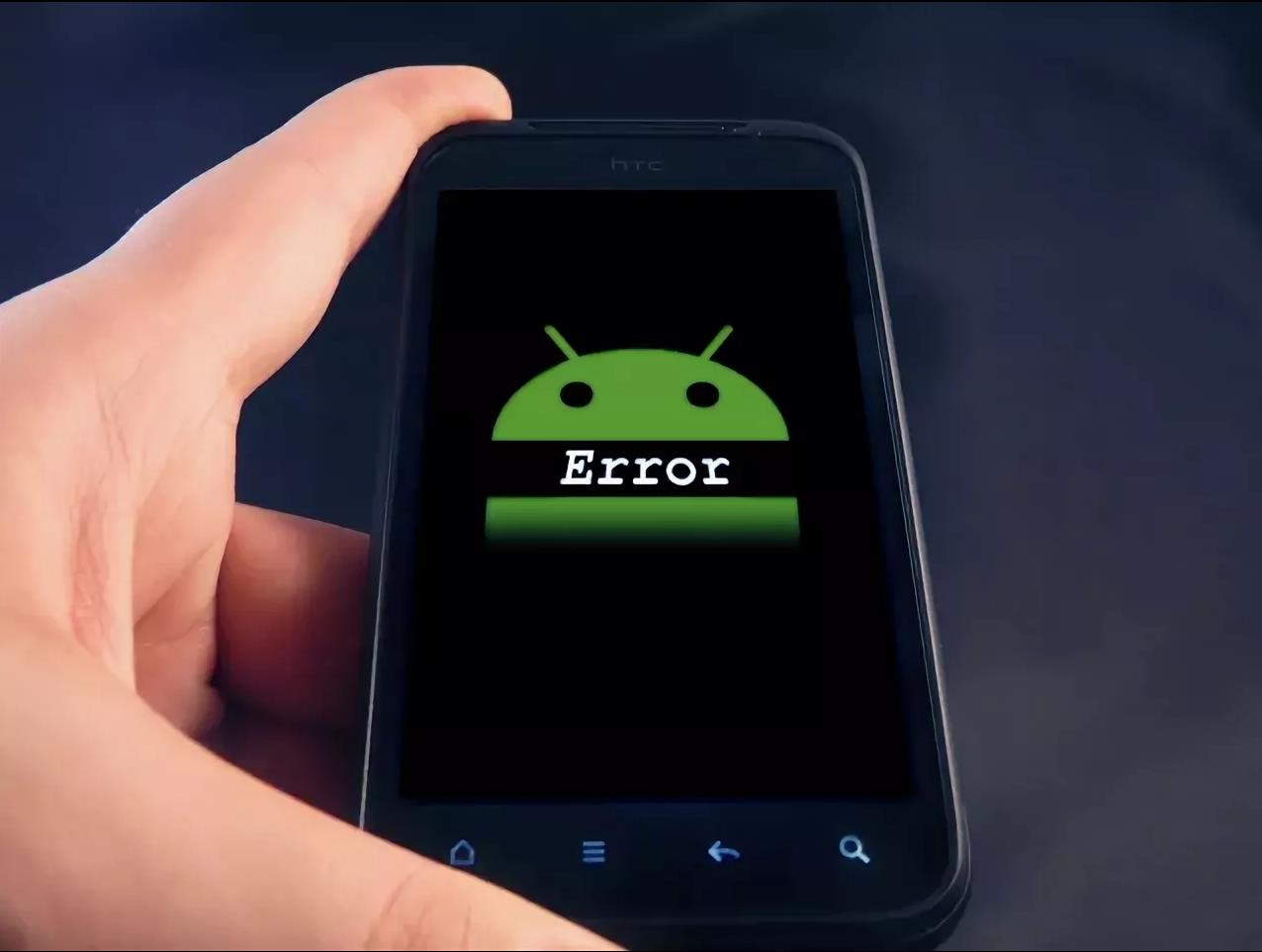
Почему при обновлении Android выдает ошибку
Основные причины, почему при обновлении Android выдает ошибку:
- Недостаточно места на мобильном устройстве;
- «Кривая» прошивка;
- Неполадки в работе операционной системы;
- Неполадки с интернет-соединением;
- Ошибка в самом пакете обновления.
Ошибка при обновлении системы Android: что делать
Базовые рекомендации при возникновении ошибки во время обновления Андроид:
- Выполнить перезагрузку устройства. Как и в случае с ПК, банальная перезагрузка устройства способна устранить большинство проблем;
- Проверить наличие свободного места. Обновления системы иногда могут занимать немало места, а если не смартфоне или планшете его недостаточно, то могут выдаваться ошибки при обновлении Android;
Ручное обновление Android
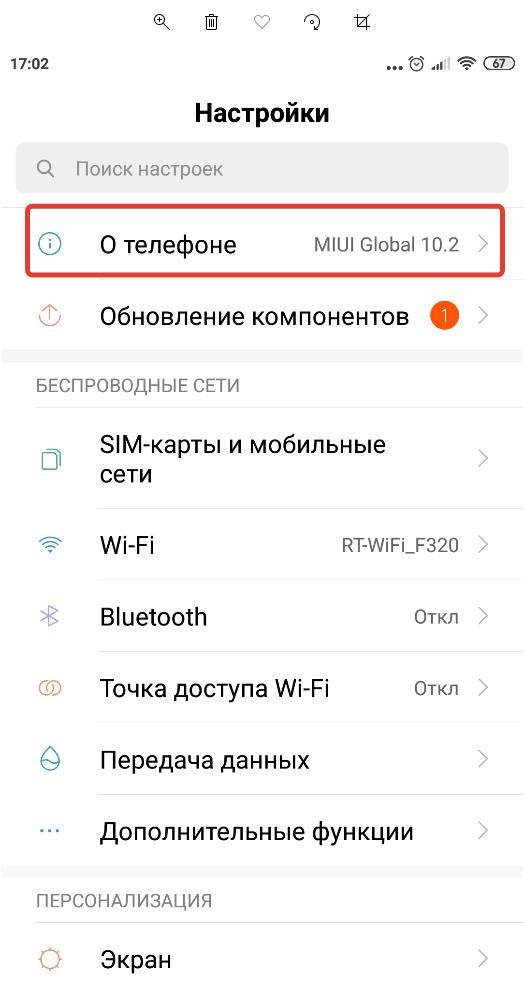
Если при автоматическом обновлении ПО Android пишет ошибку, то стоит попытаться выполнить его в ручном режиме:
- Следует зайти в настройки;

- Перейти в раздел «О телефоне»;
- Зайти в «Обновление системы»;
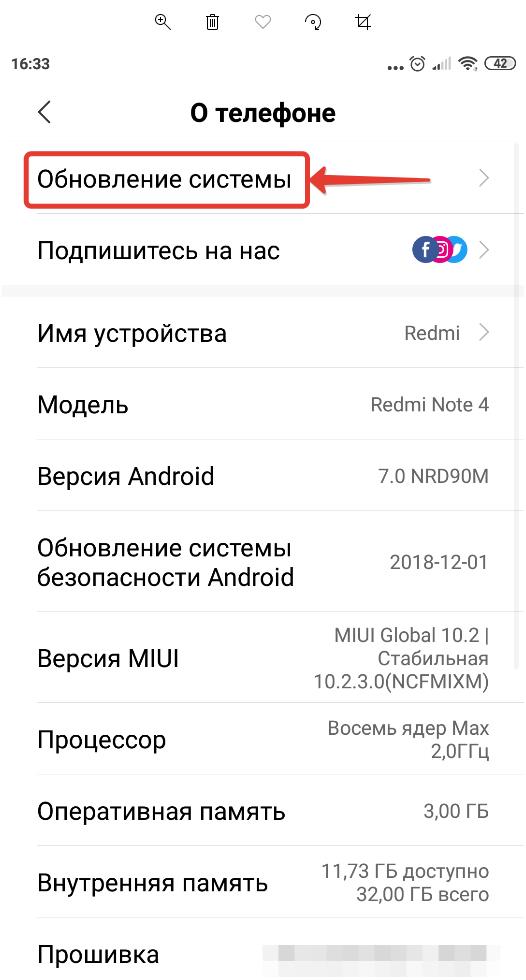
- Запустить обновление.
Обновление Android через компьютер
Если при загрузке обновления через телефон выдает ошибку, то стоит попробовать обновиться через компьютер.
Для этого нужно использовать программы от официальных производителей мобильных устройств:
- Samsung
- Sony
- LG
- Huawei
- Xiaomi
Если у вас смартфон или планшет другой фирмы, то ищите программу на официальном сайте производителя.
Сброс до заводских настроек Android
В случае серьезных неисправностей в работе смартфона или планшета, стоит сделать сброс устройства до заводских настроек.
Но нужно знать, что при сбросе до заводских настроек с устройства удаляются все данные, поэтому необходимо заблаговременно сделать резервную копию всей нужной информации, чтобы не потерять ее.
Видео-инструкция по сбросу Android:
Перепрошивка Android
Если даже после восстановления устройства до заводских настроек все равно выдает ошибку при обновлении Android, то скорее всего причина в изначально некорректной прошивке. Чаще такое случается на моделях телефонов малоизвестных производителей. Реже – у известных брендов.
Инструкцию по прошивке Android можно найти в этой статье:
Прошивка телефона Android
Надеюсь, статья «При обновлении Андроид пишет ошибку: почему и что делать» была вам полезна.
Не нашли ответ? Тогда воспользуйтесь формой поиска:
Содержание
- 1 Что делать, если смартфон не включается: выявляем причину
- 2 Что делать, если не устраивает качество гарантийного ремонта
- 3 Что нужно делать
- 4 Когда начинается срок гарантии
- 5 Что дальше?
- 6 Что делать, если телефон сломался после гарантии?
- 7 Ошибка при обновлении системы android: что делать
- 8 Почему при обновлении android выдает ошибку
- 9 Смартфон либо планшет на платформе android не набирает номера, не звонит, не идет вызов, после набора номера ничего не происходит. что делать и как исправлять. – gadgetmedia
- 10 Android
- 11 Iphone
- 12 Блокировка sim-карты
- 13 В какие сроки должны отремонтировать телефон
- 14 В телефон попала вода
- 15 Верните свои данные
- 16 Восстановите связь
- 17 Восстановление и обновление прошивки
- 18 Гарантия на аккумулятор телефона
- 19 Действия в случае отказа в ремонте телефона по гарантии
- 20 Должны ли предоставить замену на время ремонта
- 21 Если сломался телефон на гарантии, но нет чека
- 22 Заблокируйте sim-карту
- 23 Использование мобильного интернета
- 24 Как включить телефон, если он не включается: режим восстановления (жесткий сброс)
- 25 Как выполнить сброс настроек?
- 26 Когда можно вернуть деньги за телефон на гарантии?
- 27 Когда телефон не будут ремонтировать по гарантии
- 28 Куда обращаться, если сломался телефон на гарантии в 2021 году?
- 29 Куда сдать телефон на ремонт по гарантии
- 30 Не расстраивайтесь
- 31 Неполадки мобильного оператора
- 32 Нормативная база
- 33 Нюансы
- 34 Обмен телефона и возврат денег
- 35 Обновление android через компьютер
- 36 Обратитесь в полицию
- 37 Отвяжите карты
- 38 Отсутствие связи
- 39 Перезагрузка телефона (мягкий сброс)
- 40 Плохой сценарий
- 41 Повреждена sim-карта
- 42 Пошаговая инструкция действий
- 43 Права потребителя
- 44 Права продавца в 2021 году
- 45 Предупредите близких
- 46 Проблемы с зарядкой или разряженная батарея
- 47 Проблемы с обновлением прошивки
- 48 Проблемы с переадресацией
- 49 Ремонт смартфона по гарантии в магазине «связной»
- 50 Ручное обновление android
- 51 Сброс до заводских настроек android
- 52 Смартфоны со съемным аккумулятором
- 53 Смените пароли
- 54 Сомнительные приложения
- 55 Телефон на гарантии сломались наушники
- 56 Телефон на гарантии сломался второй раз
- 57 Хороший сценарий
- 57.1 Узнайте больше о Huawei
Что делать, если смартфон не включается: выявляем причину
Основные причины, по которым смартфон может перестать включаться:
Смартфон не хочет включаться? Возможно, всё не так серьезно, как кажется, и аппарат просто разрядился. Для начала следует исключить проблему с зарядкой, и только потом искать иные возможные причины, по которым телефон перестал запускаться.
Операционные системы, такие как Android или iOS, как и любое программное обеспечение, могут внезапно перестать работать должным образом. Вполне возможно, что Ваше устройство включено, но его экран ничего не показывает, потому что ОС по какой-то причине не отвечает на команды. В такой ситуации поможет жесткий сброс, который заставит аппарат перезагрузиться и откатает его настройки до заводских.
Чтобы заново запустить выключенный аппарат, не реагирующий на нажатие кнопок, нужно разобраться, почему смартфон перестал функционировать. Если телефон не включается, причины невозможности его запуска следует выявить как можно быстрее.
Что делать, если не устраивает качество гарантийного ремонта
Когда вы получаете телефон из ремонта, тщательно его осмотрите — нет ли новых повреждений, царапин, сколов. Включите и выключите гаджет, проверьте, все ли функции работают. Снимите видео или сделайте фото. После приёмки попросите документ о том, что телефон побывал в ремонте.
Если вы обнаружили дефект или гаджет стал работать хуже, чем раньше, то укажите это в акте приёмки — и в вашем экземпляре, и в экземпляре организации, которая делала ремонт. Просите бесплатно устранить эти недостатки. Если вам отказывают, пишите претензию.
Если реакции на претензию нет, можно, собрав документы, обращаться в суд или писать жалобу в Роспотребнадзор.
Отвечать будет тот, кто занимался ремонтом, если даже вы сдали телефон на ремонт в магазин, а он отправил его в сервисный центр или мастерскую.
Что нужно делать
Составить претензию об устранении недостатков в двух экземплярах. Прийти в магазин или сервисный центр. Одно заявление передать сотруднику организации, на втором экземпляре он должен поставить печать, подпись и дату, когда документ принят.
После этого — передать гаджет. В магазине или сервисном центре должны провести проверку, чтобы найти недостатки. Если это делают тут же, сразу составляют и акт передачи телефона в ремонт. В этом документе будут указаны:
- время передачи;
- модель телефона, его серийный номер и прочее;
- кто передал;
- кто принял;
- описание повреждений;
- сроки ремонта.
Искать дефекты могут несколько дней. В этом случае магазин или сервисный центр назначает экспертизу. Вы имеете право присутствовать при её проведении. Она делается за счёт фирмы, которая будет осуществлять ремонт. Обычно срок проведения экспертизы составляет 10 дней.
Вы сами можете обратиться в другую организацию за экспертизой, а потом предоставить все документы продавцу. При этом он должен возместить вам расходы.
Когда начинается срок гарантии
Гарантийный срок начинается с момента покупки. Если это время сложно установить, то гарантия действует с момента изготовления товара.
При доставке почтой или курьером она начинается с момента получения товара. Если после доставки вы не можете использовать товар — не хватает запчастей, требуется специальная установка или настройка, устройство не работает, — срок гарантии начинается с того момента, как продавец всё это исправит.
Что дальше?
Вы сделали все первоочередное, чтобы защититься от мошенников. Теперь можно выдохнуть и заняться ликвидацией возможных последствий уже в более расслабленном состоянии.
Что делать, если телефон сломался после гарантии?
Если же дефект телефона произошел по вине производителя, срок гарантии прошел, а срок службы еще продолжается, потребитель вправе требовать устранения недостатков на протяжении двух лет (ст.19 п.5). Однако на его плечах лежит обязанность по доказательству того факта, что проблема возникла не по его вине.
Базовые рекомендации при возникновении ошибки во время обновления Андроид:
- Выполнить перезагрузку устройства. Как и в случае с ПК, банальная перезагрузка устройства способна устранить большинство проблем;
- Проверить наличие свободного места. Обновления системы иногда могут занимать немало места, а если не смартфоне или планшете его недостаточно, то могут выдаваться ошибки при обновлении Android;
Почему при обновлении android выдает ошибку
Основные причины, почему при обновлении Android выдает ошибку:
- Недостаточно места на мобильном устройстве;
- «Кривая» прошивка;
- Неполадки в работе операционной системы;
- Неполадки с интернет-соединением;
- Ошибка в самом пакете обновления.
Смартфон либо планшет на платформе android не набирает номера, не звонит, не идет вызов, после набора номера ничего не происходит. что делать и как исправлять. – gadgetmedia

Многие пользователи сталкиваются с проблемой, когда телефон либо планшет на базе Android начинает капризничать. Вроде, ничего такого не происходило, что могло вызвать неисправность, а работает он не так, как должен.
Например, в устройстве появились проблемы с набором номера, исходящими вызовами и т.д. Причиной тому может быть:
1-ое: Программный сбой — т.е. проблема заключается в сбое программного обеспечения
2-е: Аппаратный сбой — т.е. проблема заключается в «железе»(т.е. — требуется замена либо восстановление запчастей гаджета)
Однако, не спешите расстраиваться — в 90% случаев с проблемами исходящих вызовов и набора номера смартфона или планшета на базе Android виноват программный сбой, который Вы вполне сможете исправить своими силами.
Исправляем программный сбой:
Способ 1. Довольно простой — заходите в «настройки», находите там «резервное копирование и сброс», в котором выбираете полный сброс настроек с удалением всех данных. Будьте внимательны, применение данного способа часто оказывается действенным, однако влечет за собой удаление всех фотографий, контактов, паролей, музыки, игр, видео и в общем-то, всей информации, хранящейся на вашем смартфоне или планшете. Потому, предварительно сохраните все, что Вам нужно, подсоединив гаджет к компьютеру. Если данный способ Вас не устраивает, либо если и после него проблема не устранена, смотрите Способ 2.
Способ 2.
Основан на решении проблем со связью и приемом сети телефонов и планшетов на базе Android методом внедрения дополнительного ПО. Утилит, контролирующих все процессы внутри гаджетов. На сегодняшний день, их довольно много, однако, чем меньше функций содержит приложение, тем больше, как правило, оно действенно. Лучше всего контролирует функции системы, корректирует, и исправляет все возможные ошибки настроек и синхронизации небольшая, и простая в обращении, бесплатная утилита для устройств на базе Android Multi Cleaner . Скачать приложение из Google Play и посмотреть его дополнительные опции в описании можно ТУТ. После установки приложения, его остается только запустить. Дальше, от Вас, в принципе, больше ничего не требуется. Приложение полностью возьмет на себя контроль функций устройства. (К слову говоря, кроме всего прочего, гаджет начнет заряжаться на 20% быстрее, а также существенно повысится его производительность, что отразится на скорости загрузки и работы всех приложений, игр, и системы в целом. В среднем, после сканирования, система работает на 50% быстрее.)
Способ 3.
Смена программного обеспечения устройства, или, как ее еще называют«перепрошивка». Данный способ, как правило, требует определенных навыков и решается по средствам обращения в Сервисный Центр. Для самостоятельного же осуществления данной задачи нужно обратиться к сайту-производителю Вашего устройства, скачать нужные для прошивки утилиты и саму прошивку, после чего переустановить ее на Вашем гаджете.
Если не один из способов не принес результатов, к сожалению, Вам придется обратиться в Сервисный центр для ремонта Вашего планшета или смартфона.
Android
В Android запуск режима восстановления происходит разными способами, в зависимости от производителя и модели устройства.
Как осуществляется вход в Recovery Mode на Android:
- Выключите устройство.
- Одновременно зажмите кнопки включения и громкости (увеличение). На некоторых аппаратах нужно зажать 3 кнопки: Питание Bixby («Домой») Громкость.
- Выберите пункт Recovery Mode. За перемещение по меню отвечают клавиши увеличения/уменьшения громкости.
- Нажатие на кнопку включения подтвердит действие.
- Выбираем Recovery Mode/Reboot system.
Если система выдает ошибку, когда Вы пытаетесь войти в режим жесткого сброса, снова быстро зажмите и отпустите кнопки включения и увеличения громкости.
Iphone
На iPhone перейти в режим восстановления можно, удерживая клавишу «Домой» и одновременно подключив устройство к ПК. Далее необходимо запустить iTunes и восстановить настройки аппарата.
Блокировка sim-карты
Возможно, телефон стал недоступен для входящих звонков из-за блокировки SIM-карты. Чтобы это выяснить, необходимо позвонить оператору и поинтересоваться, все ли нормально с SIM. Также рекомендуется узнать, не подключены ли какие-либо услуги по блокировке входящих вызовов, которые абонент мог случайно активировать.
В какие сроки должны отремонтировать телефон
Обычно в договоре прописаны сроки ремонта. Он не может занимать больше 45 дней. Но если конкретных сроков нет, то отремонтировать телефон должны как можно быстрее. Учитывая, сколько времени обычно занимает процедура.
Если у продавца или сотрудников сервисного центра не получается сделать всё вовремя, заключается новое соглашение, в котором снова определяются сроки ремонта. И отговорки, что в сервисе нет нужных деталей не считаются.
Когда сервисный центр или магазин срывает сроки ремонта, вы можете потребовать неустойку. За каждый день просрочки вам должны заплатить 1% от стоимости товара.
Как только вам отдадут телефон, гарантийный срок продлевается на то время, пока гаджет был в ремонте. Для этого нужно попросить документ, в котором прописано, когда устройство приняли в ремонт и когда вернули вам.
Если за 45 дней телефон так и не отремонтирован, а тот, кто занимается ремонтом, не предупредил о продлении сроков и не предложил заключить новое соглашение, пишите заявление с требованием вернуть деньги. Если на 46-й день вам отдают гаджет, можете решить: взять телефон или деньги (при условии, что вы ещё не взяли деньги). Или выбрать другой товар на эту же сумму.
В телефон попала вода
Если в телефон каким-то образом попала вода, или Вы пролили на него бокал пива, то устройство следует немедленно открыть и извлечь из него всё, что легко извлекается (съемный аккумулятор, слот с sim-картами). Сразу же постарайтесь просушить аппарат (к примеру, феном), но следите за температурой воздушного потока.
Если после попадания жидкости гаджет выключился и не включается, то самостоятельно решить проблему Вы уже не сможете. Следует как можно быстрее отнести телефон в мастерскую, пока вода или иная жидкость не испортили «начинку» смартфона.
Верните свои данные
Если до потери устройства вы включали на нем резервное копирование, то даже на полностью очищенном (и уж тем более новом) смартфоне можно будет восстановить все сведения, вплоть до SMS-сообщений.
Вот инструкции, как это сделать на Android и на iPhone.
Восстановите связь
В России новую SIM-карту можно получить в салоне связи вашего оператора при наличии паспорта или другого документа, удостоверяющего личность (если номер оформлен на другого человека, может потребоваться еще и нотариально заверенная доверенность). Как правило, в случае утраты она выдается бесплатно.
Условия перевыпуска SIM-карт зарубежных операторов, таких как T-Mobile, Verizon, AT&T, Vodafone и так далее, отличаются в зависимости от региона: консультанты T-Mobile, к примеру, могут попросить вас назвать специальный пароль. Присмотрите себе временный телефон или возьмите дома запасной смартфон, если он у вас есть, чтобы не оставаться без связи.
Восстановление и обновление прошивки
В редких случаях включить смартфон не поможет даже жесткий сброс. Если телефон не восстанавливается, то нельзя исключать, что повреждено программное обеспечение устройства. Вам нужно восстановить прошивку телефона на основе образа, предоставленного производителем смартфона. Найдите в Интернете название модели телефона и соответствующую прошивку с инструкцией.
Прошивки на андроид тут
Телефон может не включаться по разным причинам. Прежде чем отнести устройство мастеру по ремонту смартфонов, можно попытаться самостоятельно реанимировать аппарат. Проверьте, заряжается ли гаджет и можно ли восстановить его через специальный режим загрузки.
Гарантия на аккумулятор телефона
Аккумулятор – комплектующая часть аппарата, поэтому на него может быть установлен меньший гарантийный срок, нежели на сам телефон. В том случае, если в договоре прописан точный период, обратиться к продавцу покупатель может строго в течение него.
Действия в случае отказа в ремонте телефона по гарантии
Если в проведении ремонтных работ по гарантии вам отказали, действовать необходимо следующим образом:
Должны ли предоставить замену на время ремонта
Если замена нужна, то указывайте это в акте, по которому телефон принимают в ремонт. Замену предоставят в течение трёх дней. Телефон должен обладать теми же характеристиками, что и устройство, которое вы сдали в ремонт.
Если вы сдаёте сенсорный гаджет, то вам не могут выдать кнопочный, который только звонит и отправляет СМС. А на замену смартфону последней модели вам не имеют права давать старый гаджет с меньшей функциональностью и худшими характеристиками.
Свойства и характеристики гаджета прописаны в технической документации. На это стоит указать тому, кто будет заниматься ремонтом. Если он отказывается выполнять ваши требования, можно написать жалобу в Роспотребнадзор и обратиться в суд.
Если замену вовремя не выдают, вы можете требовать неустойку — 1% цены товара за каждый день просрочки.
Если сломался телефон на гарантии, но нет чека
В ст. 18 п. 5 сказано, что отсутствие чека или иного документа, подтверждающего факт совершения покупки телефона, не должно стать препятствие для удовлетворения со стороны продавца требований потребителя. Т. е. при соблюдении всех условий, оговоренных выше, покупатель может явиться к продавцу, даже не имея чека, и рассчитывать на ремонт по гарантии, замену, возврат.
Заблокируйте sim-карту
Первый звонок — вашему сотовому оператору. Сообщите сотруднику оператора об утере SIM-карты и попросите помочь заблокировать ее. После успешной блокировки SIM-карты похититель не сможет выдать себя за вас — позвонить с вашего номера или получить SMS с кодом подтверждения для смены пароля или подтверждения какой-нибудь транзакции.
Использование мобильного интернета
Этот фактор зачастую касается смартфонов с двумя SIM-картами. В некоторых из них активное использование мобильного интернета может препятствовать получению звонков. Поэтому, чтобы телефон перестал быть недоступным, необходимо на время отключить мобильный интернет.
Если неполадки пропали, то проблема может заключаться как в телефоне (в нем предусмотрен только один радиомодуль, который обрабатывает либо звонки, либо интернет-соединение), так и в SIM-карте, о чем стоит проконсультироваться с мобильным оператором.
Как включить телефон, если он не включается: режим восстановления (жесткий сброс)
Смартфон может перестать включаться из-за сбоя в операционной системе. Если Вы постоянно игнорируете сообщения об ошибках, выдаваемые ОС, то не удивляйтесь, почему телефон не работает и внезапно перестал запускаться. На смартфон мы устанавливаем приложения, потом удаляем их и ставим новые.
Но программы далеко не всегда удаляются с гаджета полностью. Остаточные данные замедляют работу телефона и могут привести к «заморозке» экрана. Смартфон просто перестает реагировать на нажатия кнопок. В особо сложных случаях поможет сброс телефона до изначальных настроек.
Проблемы с ОС возникают по следующим причинам:
- Неправильная установка прошивки.
- Поражение системы вирусами.
- Игнорирование сообщений об ошибках.
- Некорректное осуществление сброса до заводских настроек.
- Установка пиратской версии ПО.
- Повреждение или перегрев телефона.
Восстановление до заводских настроек (жесткий сброс) — радикальное решение, к которому следует прибегать только в крайнем случае. Все данные, хранящиеся на смартфоне, в процессе такой процедуры безвозвратно удаляются. Перед сбросом на заводские настройки следует сделать резервную копию данных.
Т.к. телефон может перестать включаться в любой момент, даже по независящим от Вас причинам, лучше время от времени делать бэкапы, чтобы однажды не потерять важную информацию.
Если после процедуры восстановления смартфон по-прежнему не включается, то, скорее всего, самостоятельно запустить его Вам не удастся. Аппарат нужно отнести в мастерскую.
Как выполнить сброс настроек?
Если у пользователя получилось открыть раздел настройки, остается их сбросить. Для этого нужно:
- Найти раздел «Сброс и восстановление».
- Активировать действие «Сброс DRM-лицензий», если оно есть.
- Далее выбрать «Сброс к заводским настройкам» и подтвердить действие.
Когда можно вернуть деньги за телефон на гарантии?
Согласно нормам закона «О защите прав потребителей» вернуть денежные средства в 2021 году за телефон ненадлежащего качества можно лишь при соблюдении условий:
В ст. 24 (п. 1) закона о ЗПП сказано, что в случае замены товарной позиции ненадлежащего качества на товар той же марки и модели перерасчет цены не осуществляется. В п. 2 указано, что, если замена производится на товар другой модели, разницу доплачивает:
В п. 6 сказано, что если телефон приобретался за счет кредитных ресурсов, в 2021 году за продавцом сохраняется обязательство по возврату не только суммы, уплаченной за смартфон, но и процентов, прочих платежей в соответствии с договором ссуды.
Когда телефон не будут ремонтировать по гарантии
Продавец или производитель должны провести проверку телефона за свой счёт. Его откажутся ремонтировать по гарантии, если выяснится, что вы:
Если при проверке установят, что телефон сломался всё-таки по вашей вине, придётся заплатить за услуги экспертов и обратиться в сервисный центр за платным ремонтом.
Куда обращаться, если сломался телефон на гарантии в 2021 году?
В 2021 году первым делом необходимо «мирно договориться» с продавцом телефона. Он произведет осмотр и отправит устройство на гарантийный ремонт, дав взамен во временное пользование другой агрегат. Все, что требуется от потребителя – составление претензии в двух экземплярах.
Если продавец требование потребителя проигнорировал, последний вправе обратиться в вышестоящие инстанции (РОСПОТРЕБНАДЗОР, суд).
Куда сдать телефон на ремонт по гарантии
Обратиться за бесплатным ремонтом можно в магазин, где вы купили устройство. Продавец обязан будет принять и отремонтировать телефон по гарантии.
Можно обратиться и в организацию, которая специализируется на ремонте техники.
Авторизованный сервисный центр — тот, который сотрудничает с производителем телефонов. Здесь можно получить бесплатный гарантийный ремонт за счёт производителя. Используются оригинальные запчасти именно этой марки телефонов.
Сервисный центр просто специализируется на ремонте и может не работать с конкретным производителем и не использовать заводские запчасти. Стоит уточнить, отремонтируют ли в таком центре телефон по гарантии.
Не расстраивайтесь
Конечно, потеря смартфона — это серьезный стресс для вас и угроза для ваших данных. Однако если действовать по инструкции, заранее копировать данные и все надежно защитить, можно обойтись минимальными жертвами. Не стоит отчаиваться из-за кражи или утери гаджета, ведь главное — ваша личная безопасность.
Неполадки мобильного оператора
Если телефон долгое время недоступен, проблема может заключаться, например, в технических неполадках оператора. Обычно такую информацию можно найти на его официальном сайте или в тематических группах/форумах. Однако такие сбои длятся недолго, поэтому, если смартфон недоступен дольше, чем несколько дней, проблема заключается в чем-то другом.
Нормативная база
Основной регламент – закон «О защите прав потребителей» №2300-1 от 07.02.1992 г (далее ЗПП). В ст. 18 (п. 1) сказано, что при обнаружении в телефоне недостатков потребитель вправе рассчитывать на ремонт, возврат или замену.
Относительно технически сложных приспособлений потребитель может отказаться от исполнения условий договора купли-продажи и запросить возврат потраченных денежных средств, а также требовать замены на товар с теми же потребительскими свойствами. Их перечень представлен в Постановлении правительства №924 от 10.11.2021 г.
О сроках, в течение которых допустимо предъявление этих претензий, речь идет в следующей статье 19, п. 1 закона №2300-1. В норме сказано, что за потребителем сохраняется право на защиту собственных интересов в течение всего гарантийного срока или срока годности. Если сроки годности на определенные товары не установлены, сдать их на экспертизу можно в течение двух лет.
В следующей статье (ст. 20) речь идет о порядках устранения недостатков в товарных позициях со стороны продавца. В п. 1 сказано, что устранение недостатков происходит незамедлительно, т. е. с соблюдением минимальных сроков. Они не могут быть больше 45-ти дней.
Нюансы
Если в магазине вы не успели проверить все опции телефона на предмет работоспособности, паниковать не стоит. В 2021 году у вас есть следующие временные отрезки:
Обмен телефона и возврат денег
 ст. 21 закона о ЗПП. В п. 1 сказано, что замена должна быть осуществлена на протяжении 7-ми дней с момента предъявления соответствующего требования. При необходимости проведения экспертизы этот срок растягивается до 20-ти дней. Исчисление гарантийного срока вследствие замены стартует заново (ст.21 п.2).
Обмен телефона на гарантии в 2021 году возможен в следующих ситуациях:
- Обнаружение серьезного недостатка, требующего проведения дорогостоящего ремонта, цена которого превышает стоимость мобильного устройства.
- Продолжительное (затяжное) проведение ремонтных работ телефона (свыше 45 дней).
- Необходимость регулярного ремонта смартфона, т. е. в течение каждого года гарантийного срока в совокупности более чем 30 дней вследствие неоднократного устранения различных недостатков телефона. (ст.18 п.1).
Для обмена телефона по гарантии составляется претензия в двух копиях, срок, на протяжении которого осуществляется возврат – 7 дней. При отсутствии новой модели на складе временной период не должен превышать 30 дней.
Обновление android через компьютер
Если при загрузке обновления через телефон выдает ошибку, то стоит попробовать обновиться через компьютер.
Для этого нужно использовать программы от официальных производителей мобильных устройств:
Если у вас смартфон или планшет другой фирмы, то ищите программу на официальном сайте производителя.
Обратитесь в полицию
Сообщите полицейским о краже, назовите мобильного оператора, номер и приметы телефона. Это может немного увеличить шансы на то, что смартфон удастся вернуть. Уточните, куда вам нужно подойти, и напишите заявление. Иногда телефоны возвращаются даже спустя несколько лет.
Отвяжите карты
Google и Apple могут предложить сделать это при блокировке смартфона с помощью функции Find My или Найти устройство, но если нет — вручную отмените привязку банковских карт к устройству в настройках аккаунта. Сами карты блокировать не нужно — конечно, если их не украли заодно с телефоном.
Для устройств Android:
- Войдите в аккаунт Google и перейдите в меню Платежи и подписки.
- Нажмите Настроить способ оплаты.
- Удалите свои банковские карты.
Для iPhone:
- Войдите в свою учетную запись Apple ID. Найдите украденный iPhone в разделе Устройства.
- Под списком карт нажмите Удалить все.
Отсутствие связи
Невозможность дозвониться до абонента может объясняться простым отсутствием связи в определенных местах. Например, в районах с плотной застройкой (с большим количеством высотных зданий), с плохим покрытием, а также в подвальных помещениях и даже лифтах. Там телефон может быть недоступен постоянно, пока владелец физически не перенесет его в другое место или район.
Перезагрузка телефона (мягкий сброс)
Если на подключение к сети аппарат не реагирует, имеет смысл принудительно перезагрузить устройство. В зависимости от поставщика и операционной системы сброс осуществляется разными способами. Наиболее распространенный метод: одновременное нажатие кнопок включения и громкости (увеличение или уменьшение).
Плохой сценарий
Со сравнительно хорошим вариантом разобрались, теперь поговорим о более неприятном варианте: смартфон в чужих руках, и он не защищен — может быть, на нем даже не установлена блокировка экрана. В этом случае действовать нужно быстро. Первое, что вам потребуется — другой телефон, с которого можно сделать несколько звонков. Попросите позвонить в магазине, кафе или остановите такси и одолжите телефон у водителя.
Повреждена sim-карта
Причиной того, что телефон становится недоступным для звонков, иногда является испорченная SIM-карта. Она может перестать работать, если недавно ее вынимали, а затем случайно повредили контакты. Проблемы могут начаться со старой SIM-картой, которая используется много лет. Повреждение может возникнуть из-за падений телефона, ударов о твердую поверхность или контакта с водой.
Проверить это просто — вставьте SIM в другое мобильное устройство. Если она не работает или есть какие-то перебои, нужно просто заменить ее у сотового оператора. Сейчас это бесплатно.
Пошаговая инструкция действий
Если телефон сломался на протяжении гарантийного срока, он подлежит ремонту или возврату. В соответствии со ст. 18 п. 1 закона о ЗПП в течение 15-ти дней действует определенный порядок проведения возвратных мероприятий смартфона (в случае обнаружения в товаре брака).
Обмену и возврату по гарантии телефон не подлежит если он:
В течение 14-ти дней с момента покупки потребитель вправе вернуть телефон по гарантии, если в нем был обнаружен недостаток.
А можно ли в 2021 году сдать телефон в магазин, если он не подошел или не понравился?
В соответствии с Перечнем непродовольственных товаров надлежащего качества, не подлежащих обмену и возврату (Постановление правительства №55 от 19.01.1998 г.), телефоны являются сложными техническими товарами, которые не подлежат ни обмену, ни возврату. Это подтверждается и ст. 25 закона о ЗПП. Данная категория включает в себя многофункциональные аппараты, оснащенные сенсорными экранами. Т. е. речь идет о смартфонах, планшетах. Вернуть их по ст. 25 в течение 14-ти дней нельзя.
А вот вопрос, связанный с классическими кнопочными телефонами, остается открытым. Дело в том, что с точки зрения юриспруденции принадлежность этой товарной группы к предметам сложной техники доказана быть не может на 100%. Поэтому изделия с кнопками подлежат возврату и обмену в течение 14 дней после покупки.

- В случае обнаружения поломки следует изучить гарантийный талон. Нередко продавец предлагает основную и вспомогательную гарантию на телефон, дающую тот же набор прав.
- Отправляйтесь к продавцу, взяв поломанный продукт и все, что шло с ним в комплектации. Пишите претензию на брак.
- Если срок гарантии на телефон не истек, а поломка произошла по вине производителя, продавец обязан принять смартфон на ремонт или предложить покупателю другие варианты действий (замена, возврат, соразмерное снижение стоимости).
- Продолжительность проведения ремонтных мероприятий в 2021 году не может превышать 45 дней, в противном случае покупатель сохраняет за собой право на подачу жалобы в РОСПОТРЕБНАДЗОР.
- Взяв телефон на ремонт, продавец обязуется:
— провести экспертизу в целях выявления причины поломки (это делается за счет продавца – ст. 18 п. 5);
— вручить соответствующий акт с детальным описанием проблемы;
— предоставить подменную модель с тем же набором опций (ст. 20 п. 2).
Потребитель имеет право присутствовать при проведении экспертизы товара. Если он не согласен с ее результатами, в 2021 году он вправе создать запрос на экспертизу телефона у независимого специалиста.
Права потребителя
 ЗПП имеет несколько вариантов действий (п. 1 ст. 18):
Телефон должен быть отдан на ремонт по гарантии в той же комплектации, в которой он был в момент покупки. Тем не менее, отсутствие чека и коробки не выступает в качестве повода для отказа со стороны продавца (ст. 18 п. 5).
Права продавца в 2021 году
Права при возникновении поломки телефона на гарантии и разногласий имеются не только у потребителя, но и у продавца. Их перечень также прописан в законодательстве о защите прав потребителей.
- В ст. 18 п. 5 сказано, что продавец обязан принять товарные позиции на проверку.
ВАЖНО Если вследствие экспертизы будет установлено и доказано, что недостатки возникли по вине пользователя, последний будет обязан возместить все расходы, связанные с проверкой, хранением и транспортированием товарной позиции. Требовать эти деньги продавец имеет полное право.
- В 2021 году продавец вправе отказать в приеме телефона на рассмотрение и ремонт, если срок годности или срок гарантийного обслуживания истек.
- Рассмотрение претензии не осуществляется продавцом и в том случае, если потребитель пытается вернуть товар, на который услуги гарантийного обслуживания не распространяются.
- В ст. 20 п. 1 сказано, что в ряде ситуаций продавец вправе просрочить ремонт товара.
К сведению Если в ходе проведения ремонтных манипуляций будет очевидно, что устранить их в положенное время (45 дней) не получится, происходит установление нового срока. Однако отсутствие на месте необходимых запчастей и деталей не позволяет формировать его заново.
Предупредите близких
Второй звонок — кому-нибудь из близких друзей или родственников. Спокойно объясните, что телефон украли, но с вами все в порядке. Попросите их предупредить знакомых о том, что с вашего номера могут поступать сообщения или вызовы от посторонних с просьбами выслать денег или вопросами, которые следует игнорировать. Возможно, также стоит попросить их опубликовать в соцсетях предупреждение, если у вас совпадает круг друзей.
Проблемы с зарядкой или разряженная батарея
Убедитесь, что зарядный разъем не поврежден и не загрязнен. Поставьте телефон на зарядку. Уже через 2-3 минуты телефон должен отреагировать на включение. Вполне возможно, что аккумулятор сильно разряжен. Для устранения проблемы потребуется заряжать телефон в течение 30 минут. Если смартфон не хочет запускаться даже после этого, возможно, произошел сбой в ПО.
Проблемы с обновлением прошивки
Неудачное обновление прошивки может привести к тому, что телефон перестанет принимать входящие звонки. Необходимо проверить, совпадает ли номер мобильного идентификатора (IMEI) с тем, который указан на коробке со смартфоном или под его батареей.
Если телефон постоянно занят, читайте эту инструкцию.
Проблемы с переадресацией
Если на телефоне включена переадресация, проблема может заключаться именно в ней. Например, если номер, на которых переадресовываются звонки, указан неверно, а значит и сами звонки не доходят до абонента. Рекомендуется на время выключить эту функцию и проверить, решилась ли проблема со связью.
Ремонт смартфона по гарантии в магазине «связной»
Магазин «Связной» – крупный объект торговли, предлагающий широкий ассортимент электроники по доступным ценам. Гарантийное обслуживание телефонов активно практикуется им, поэтому владельцы решили упростить жизнь потребителей, предоставив возможность отслеживания статуса ремонта на сайте. Это позволяет экономить драгоценное время и соблюдать все нормы закона о Защите прав потребителей.
Ручное обновление android
Если при автоматическом обновлении ПО Android пишет ошибку, то стоит попытаться выполнить его в ручном режиме:
- Следует зайти в настройки;

- Перейти в раздел «О телефоне»;

- Зайти в «Обновление системы»;

- Запустить обновление.
Сброс до заводских настроек android
В случае серьезных неисправностей в работе смартфона или планшета, стоит сделать сброс устройства до заводских настроек.
Но нужно знать, что при сбросе до заводских настроек с устройства удаляются все данные, поэтому необходимо заблаговременно сделать резервную копию всей нужной информации, чтобы не потерять ее.
Видео-инструкция по сбросу Android:
Смартфоны со съемным аккумулятором
Большинство новых смартфонов имеют несъемные аккумуляторы. Если батарею из телефона можно извлечь, то выньте аккумулятор, подождите 30 секунд и верните его на место. Попробуйте зарядить аппарат.
Смените пароли
Постарайтесь сменить как можно больше паролей, которые вы использовали в приложениях и сохраняли в мобильном браузере. После замены установите везде двухфакторную аутентификацию с привязкой к восстановленному телефону.
Сомнительные приложения
Программы, скачанные из непроверенных источников, могут негативно влиять на мобильную связь. Если владелец необдуманно устанавливает сомнительные приложения, а также предоставляет им доступ к различным функциям телефона, в итоге они могут самостоятельно управлять настройками мобильного устройства.
Телефон на гарантии сломались наушники
В ст. 19 п. 3 сказано, что гарантийные сроки могут устанавливаться не только на основные товары, но и на комплектующие изделия. Они могут быть одинаковыми, а могут различаться.
По умолчанию в 2021 году срок гарантии наушников такой же, что и у телефона, поэтому требовать их ремонта, замены и возврата можно в течение того же периода. Но если в договоре прописаны иные условия (например, меньший гарантийный срок), обратиться с претензией по его истечении потребитель уже не имеет права.
Телефон на гарантии сломался второй раз
Очередная поломка телефона, находящегося на гарантийном обслуживании, по одной и той же причине – повод для требования возврата денег или проведения замены. Нужно предъявить продавцу требование в соответствии с 18-й ст. о возврате или замене.
Хороший сценарий
Ваш телефон достался вору заблокированным, вся информация на нем зашифрована, а сим-карта защищена PIN-кодом. В этом случае остается сделать вот что:
- Воспользоваться сервисом для поиска устройств (Найти устройство — для телефонов Android, Локатор — для iPhone), обозначить смартфон как пропавший, вывести на экран сообщение с номером друга или родственника, по которому с вами можно связаться, если смартфон все-таки не украден, а потерялся.
- Если все же смартфон не найдется, на всякий случай стоит все-таки дистанционно удалить с аппарата всю информацию и связаться с оператором для блокировки сим-карты.
- После этого останется купить новый смартфон и восстановить свои данные из резервной копии.
Также рекомендуем после кражи сохранять бдительность. В случае дорогостоящих смартфонов воры часто используют тот самый резервный номер друга или родственника, чтобы с помощью фишинга или социальной инженерии выманить у владельца украденного смартфона пароль от аккаунта Google или Apple ID.
Вот две реальных истории о том, как это происходит: с фишинговыми SMS якобы от Apple «ваш iPhone был обнаружен» и звонком от сердобольного сотрудника сервис-центра, если SMS не подействовала. Одним словом, ко всем звонкам и SMS, связанным с украденным телефоном, мы рекомендуем относиться с максимальным подозрением и ни в коем случае не вводить и не рассказывать пароль от аккаунта Google или Apple ID.
Дата последнего обновления : 22-03-2023
Если на Samsung Galaxy возникли проблемы в момент обновления программного обеспечения и прошивка не обновляется, ознакомьтесь с нашими инструкциями ниже.
Если устройство зависло во время обновления, т.е. прогресс обновления стоит на месте, подождите 1-2 часа. В некоторых случаях установка обновления может происходить достаточно долго.
Удалите приложения, которыми долго не пользуетесь
Возможно, на смартфоне не хватает объёма памяти для обновления. Нажмите и удерживайте значок приложения и выберите Удалить. Или удалите приложения через Настройки:
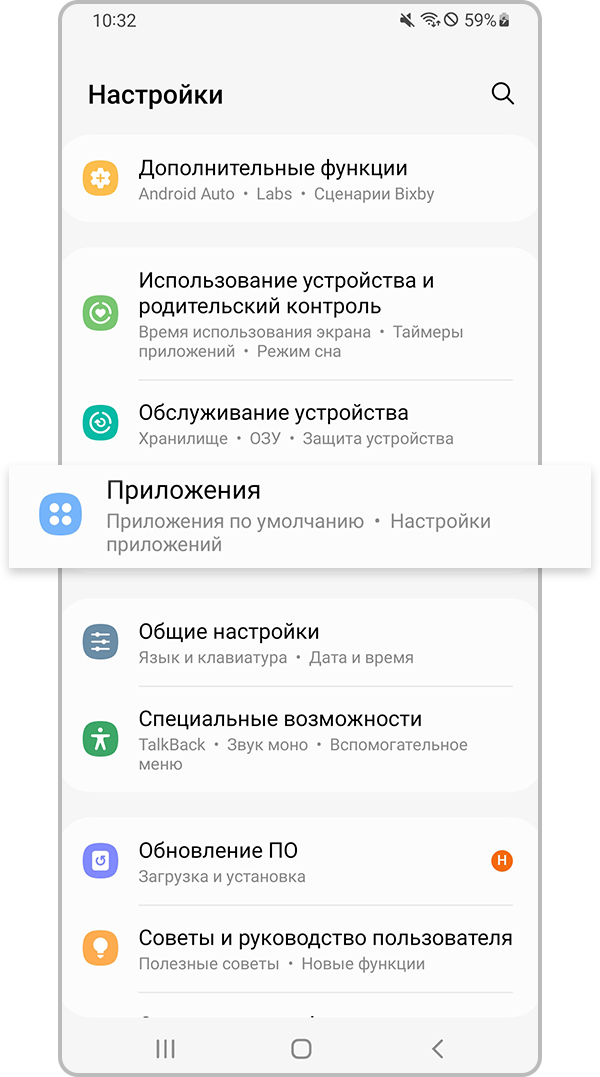
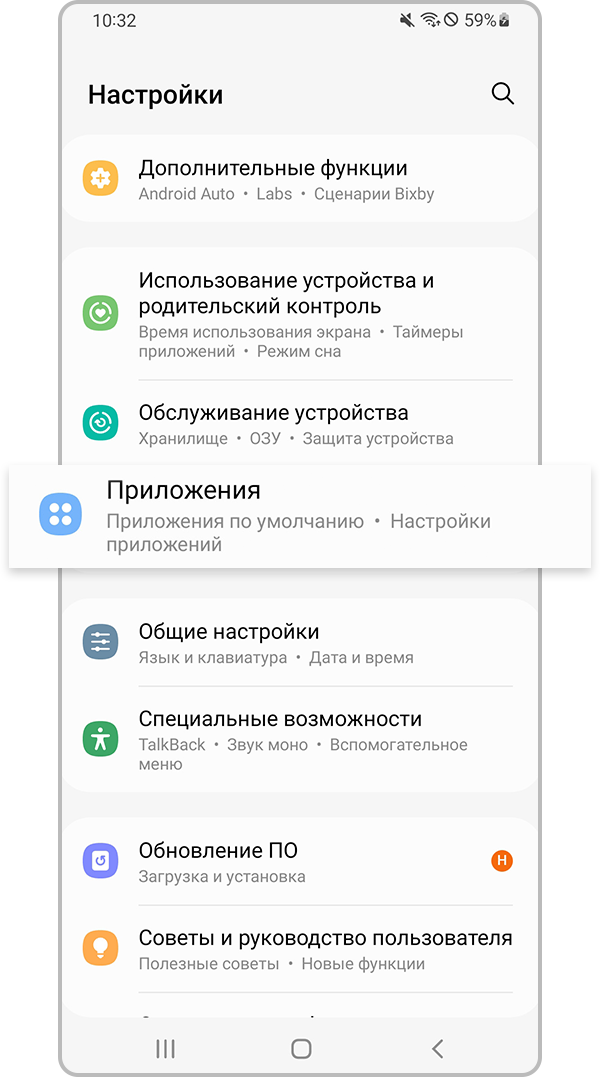
Шаг 1. Перейдите в Настройки и выберите Приложения.
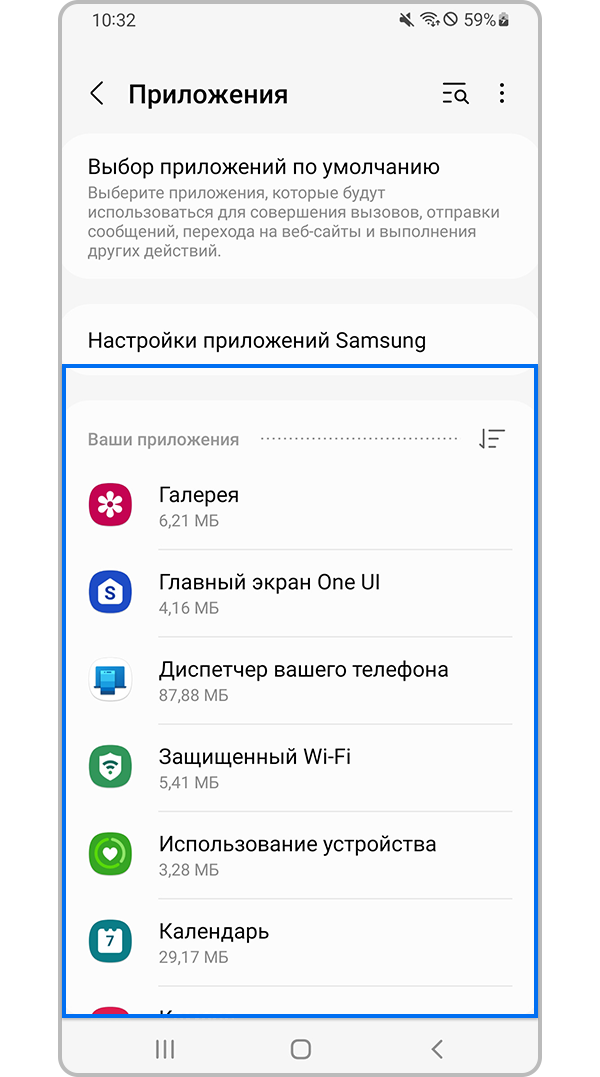
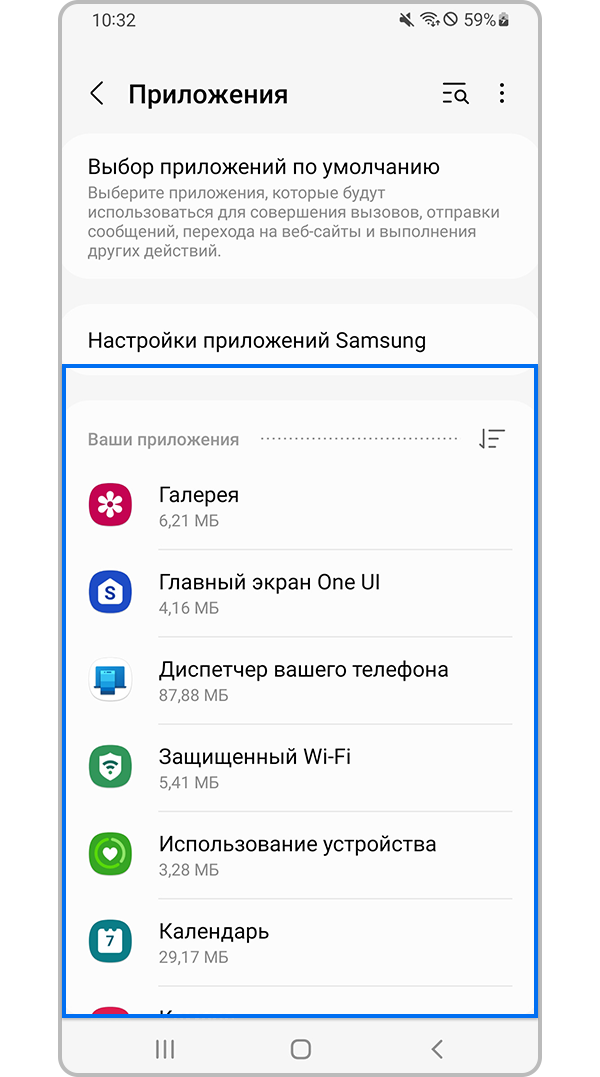
Шаг 2. Выберите из списка приложение, которое хотите удалить.
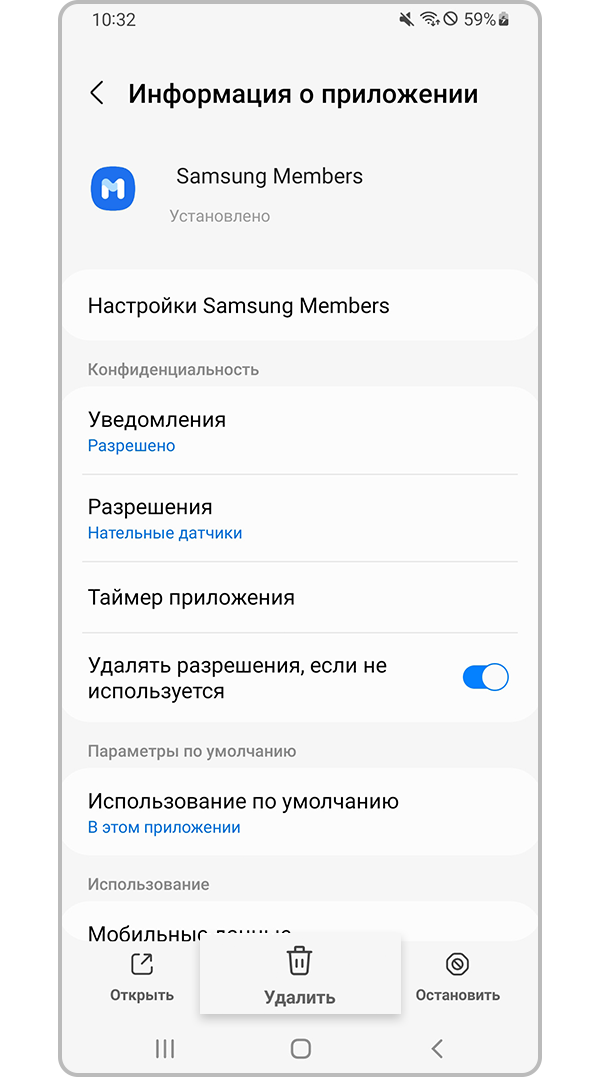
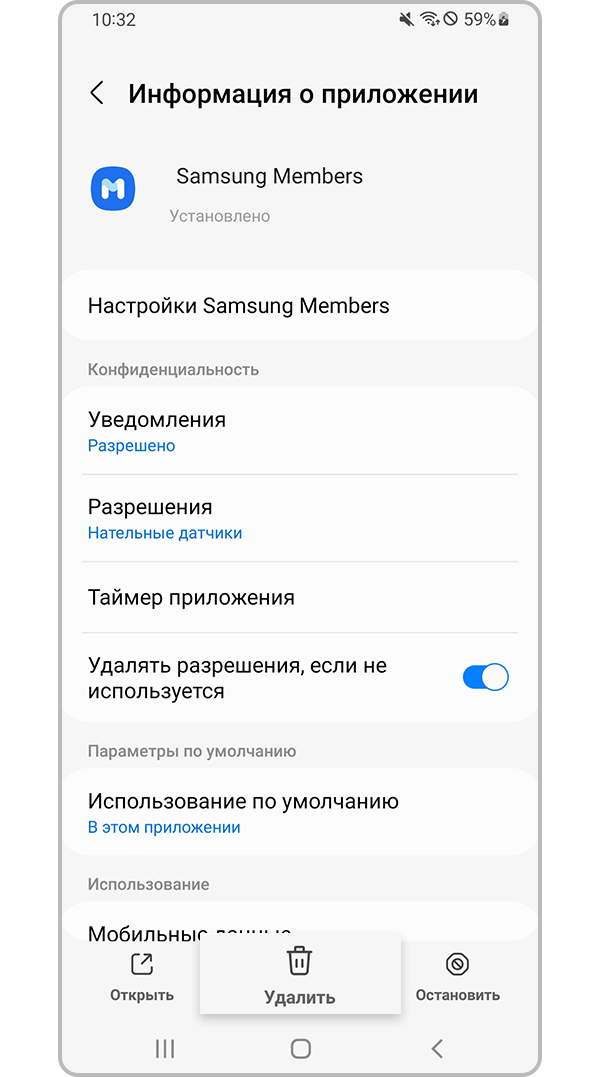
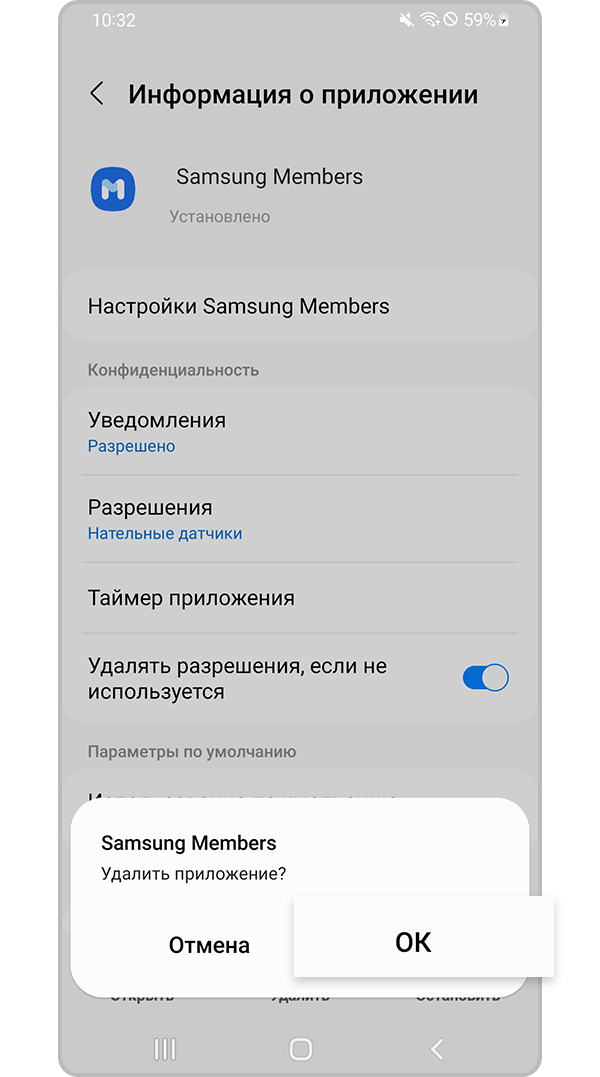
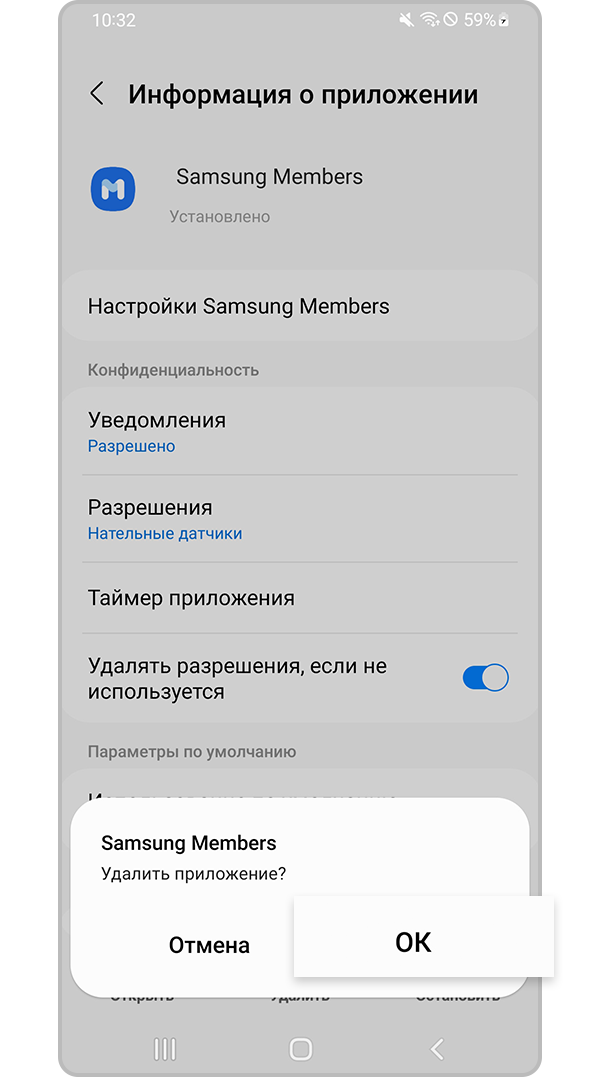
Шаг 4. Нажмите OK, чтобы удалить приложение.
Очистите кэш и удалите временные файлы
Click to Expand
Ниже приводится инструкция по очистке кэша и удалению временных файлов приложений.
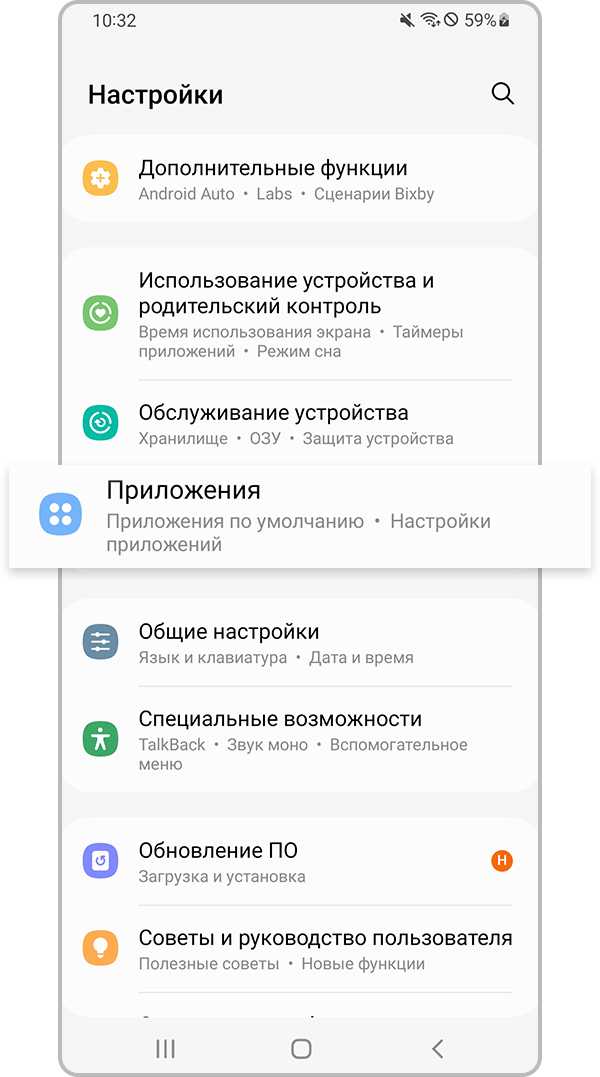
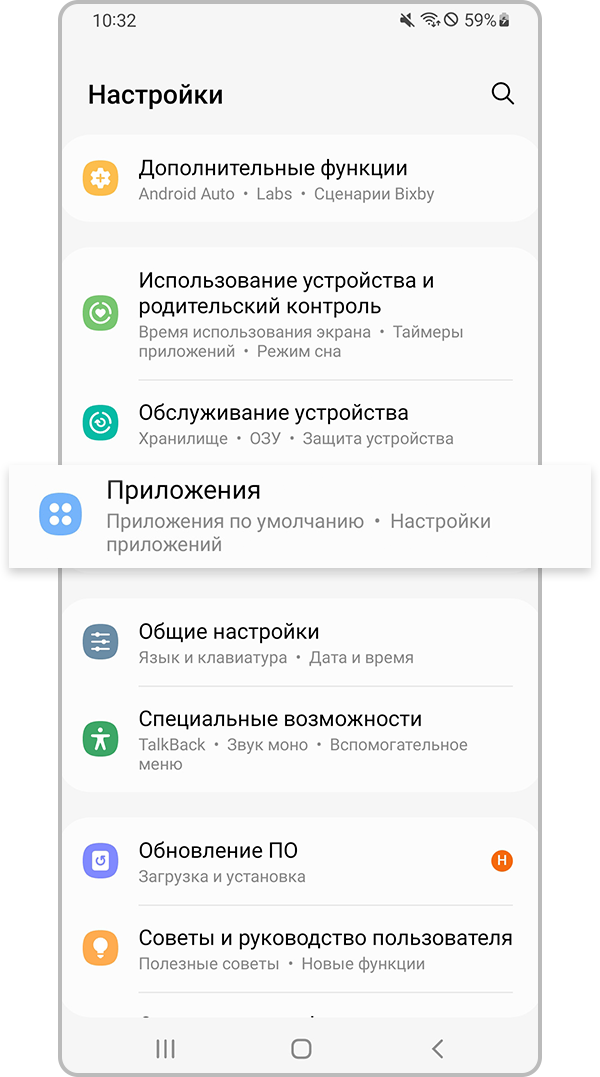
Шаг 1. Перейдите в Настройки и выберите Приложения.
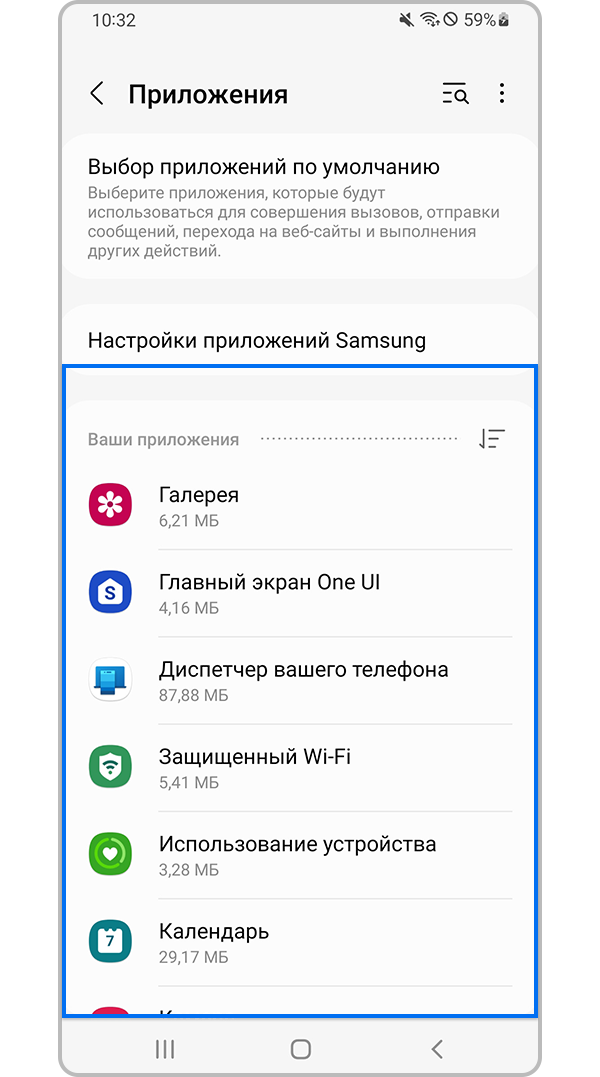
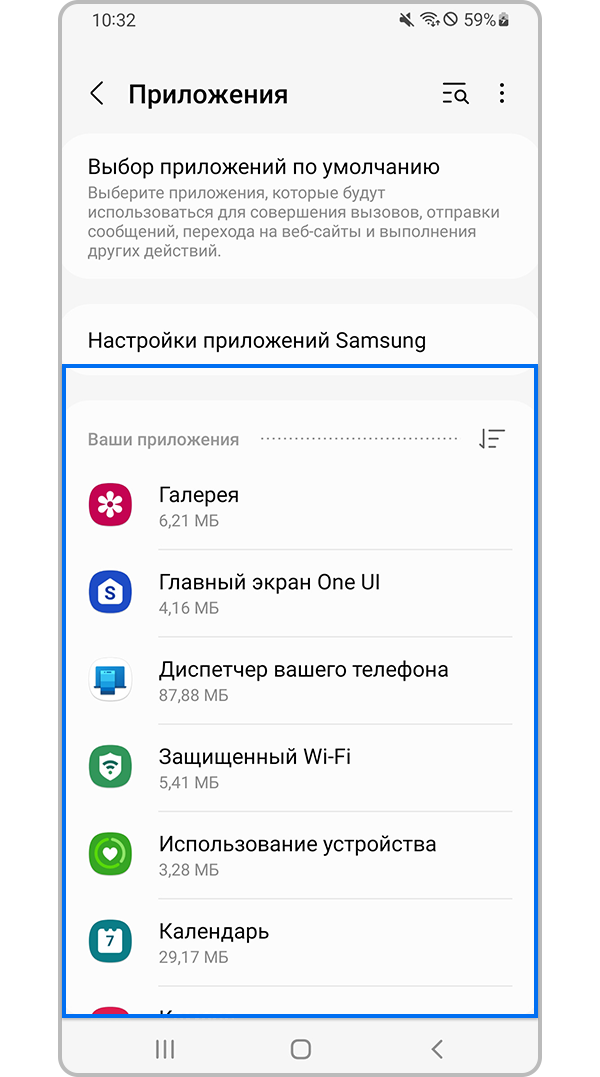
Шаг 2. Выберите приложение, кэш которого вы хотите очистить.
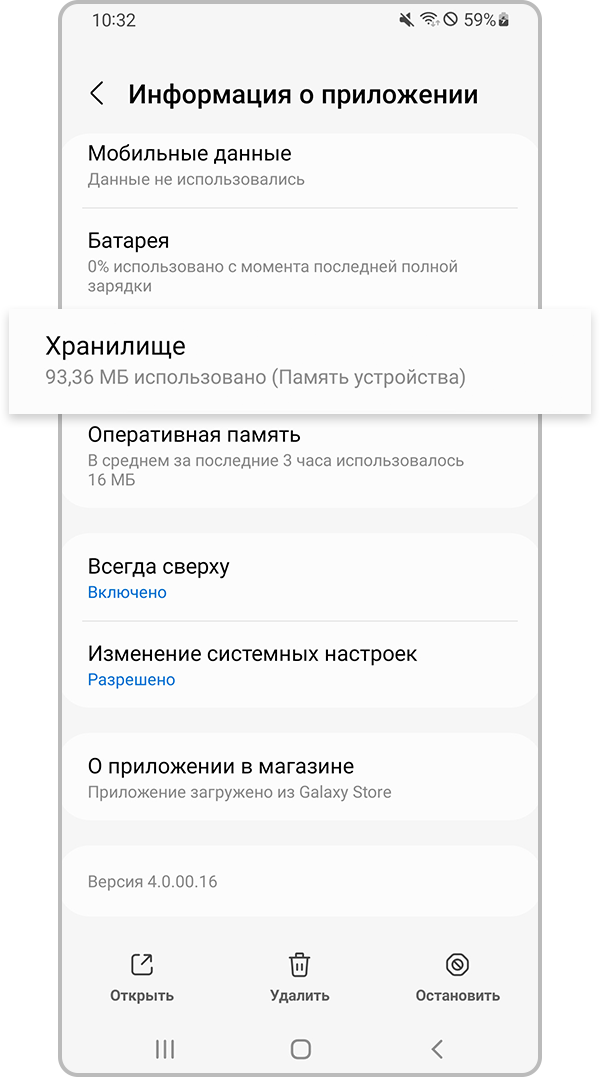
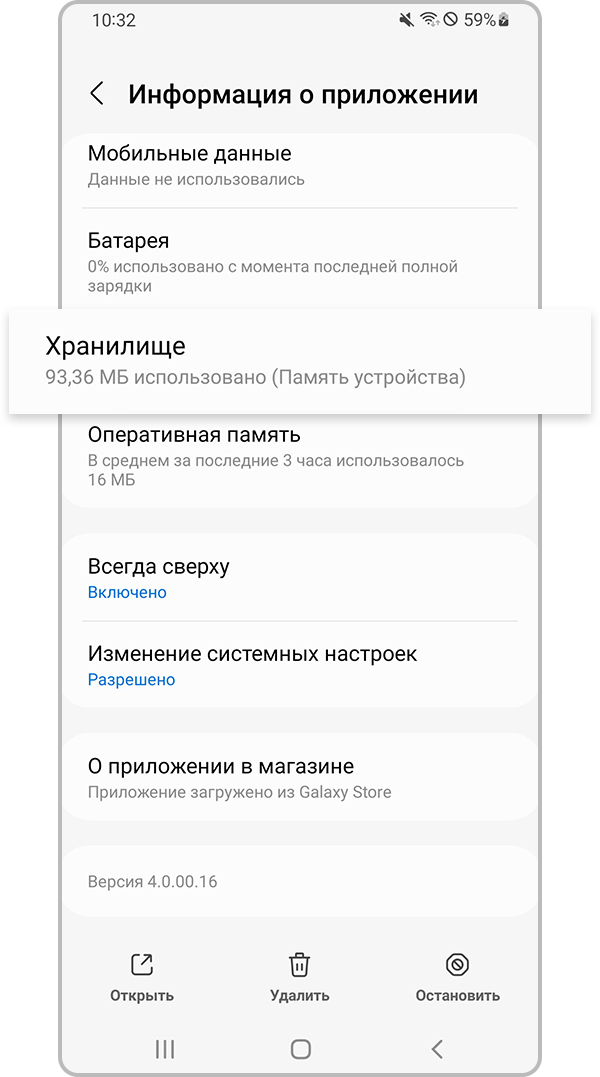
Шаг 3. Прокрутите вниз и выберите Xpaнилищe.
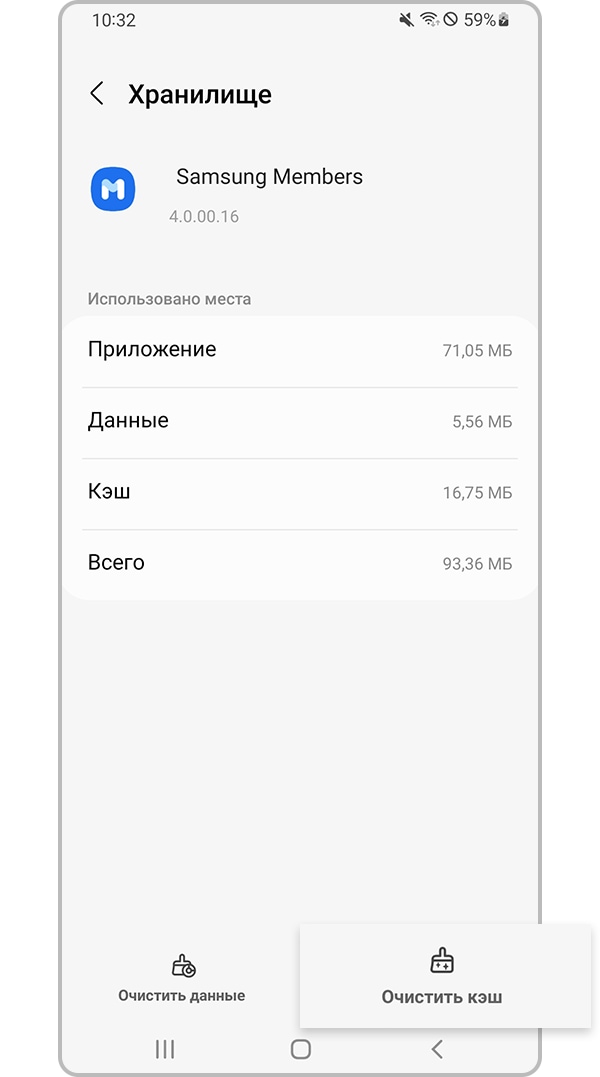
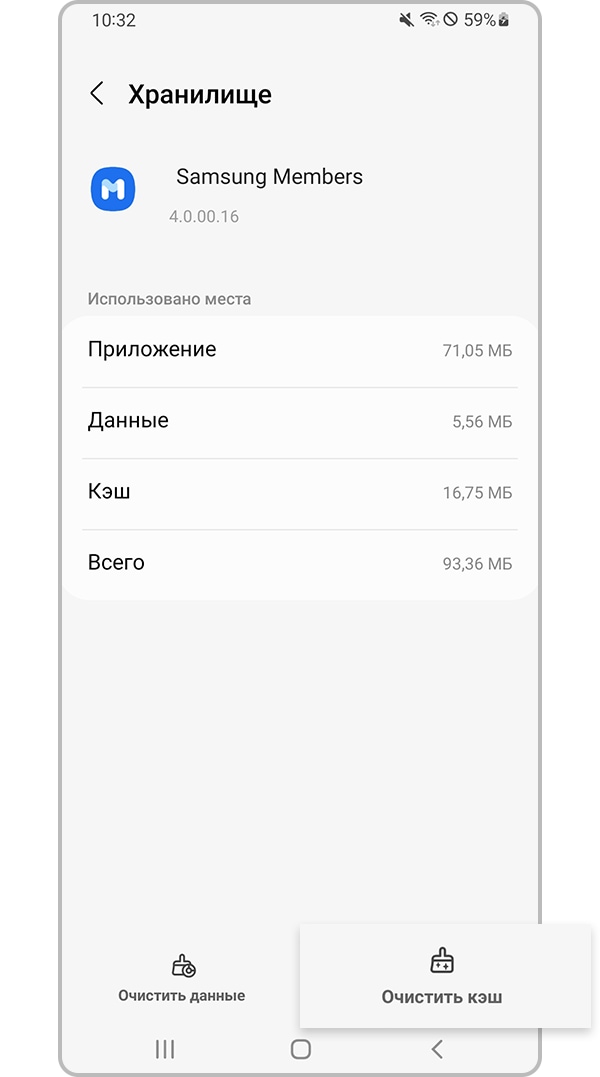
Шаг 4. Коснитесь Очистить кэш.
Вы также можете очистить весь кэш сразу, оптимизировав свое устройство. инструкции ниже.
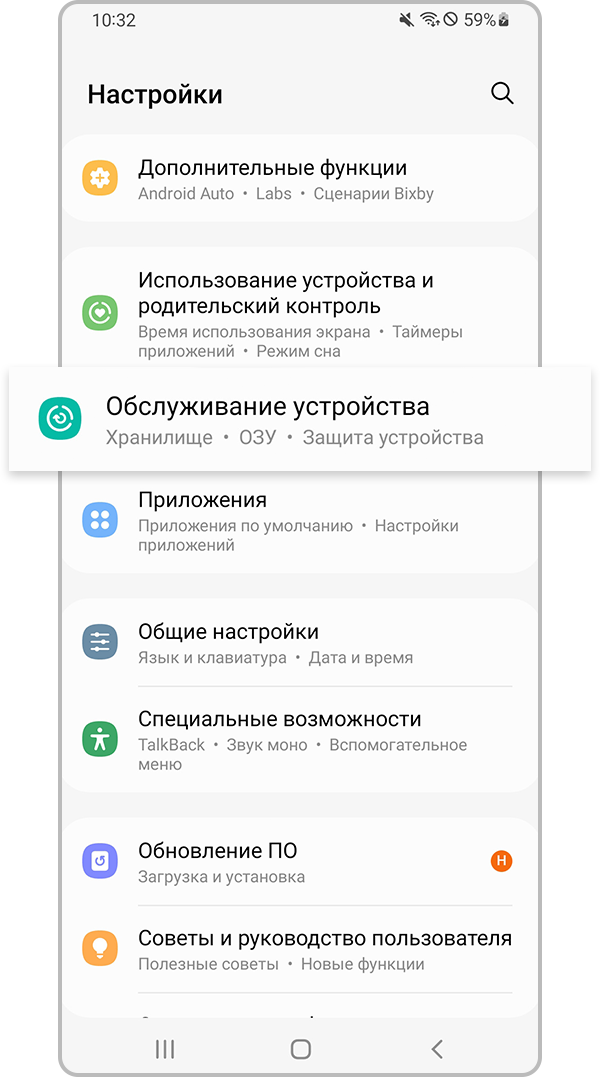
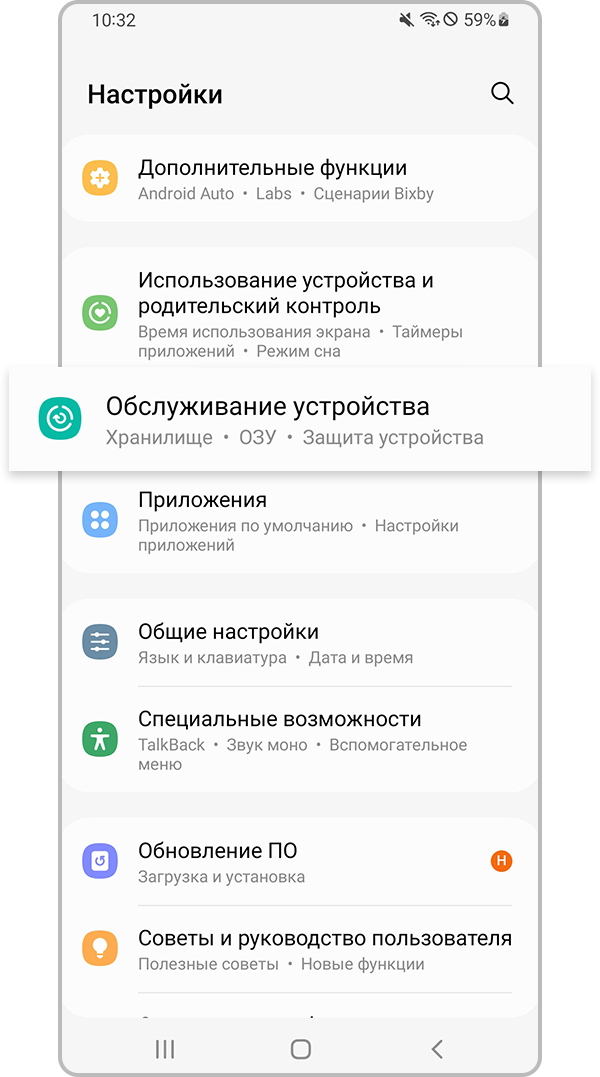
Шаг 1. Перейдите в Настройки и выберите Обслуживание устройства.
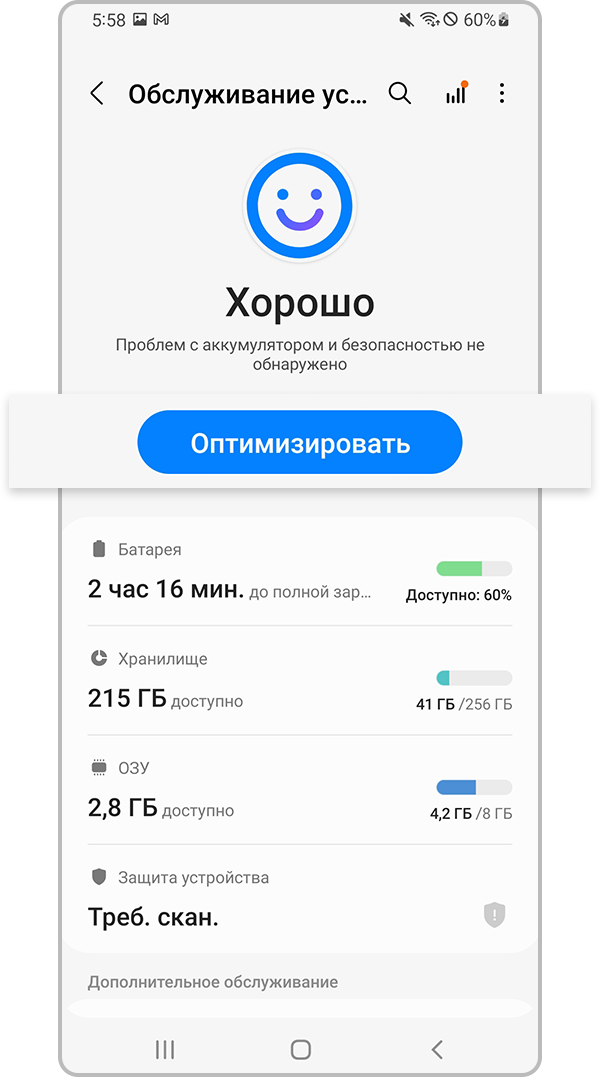
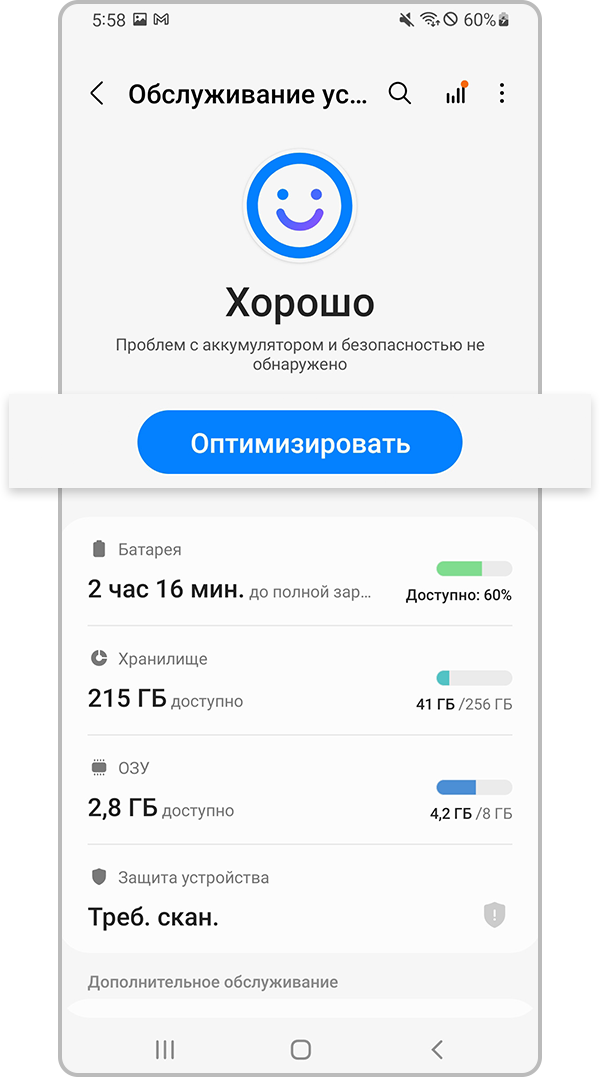
Шаг 2. Нажмите Оптимизировать.
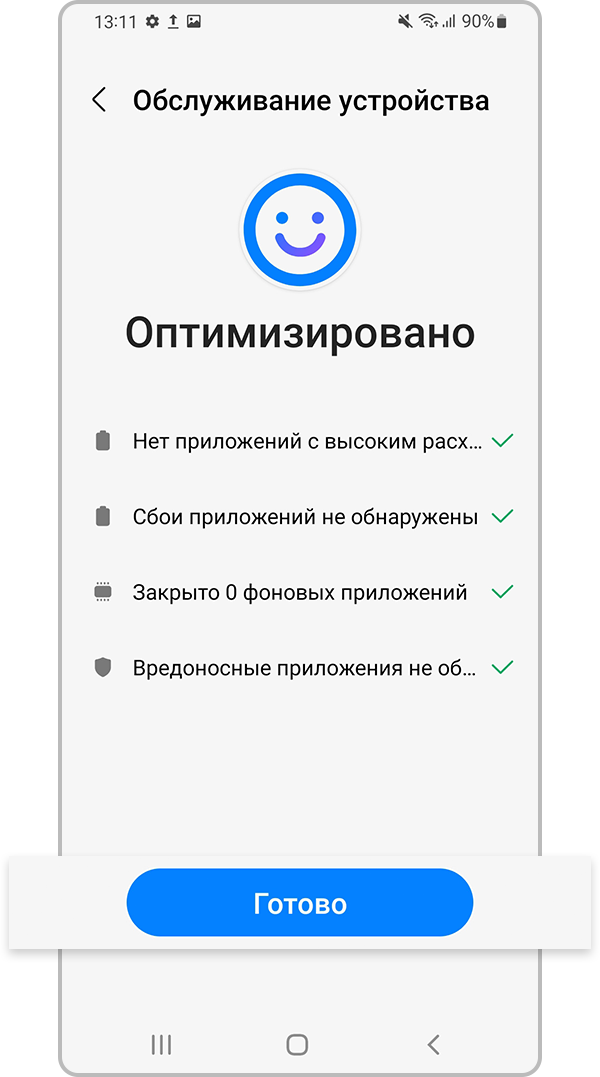
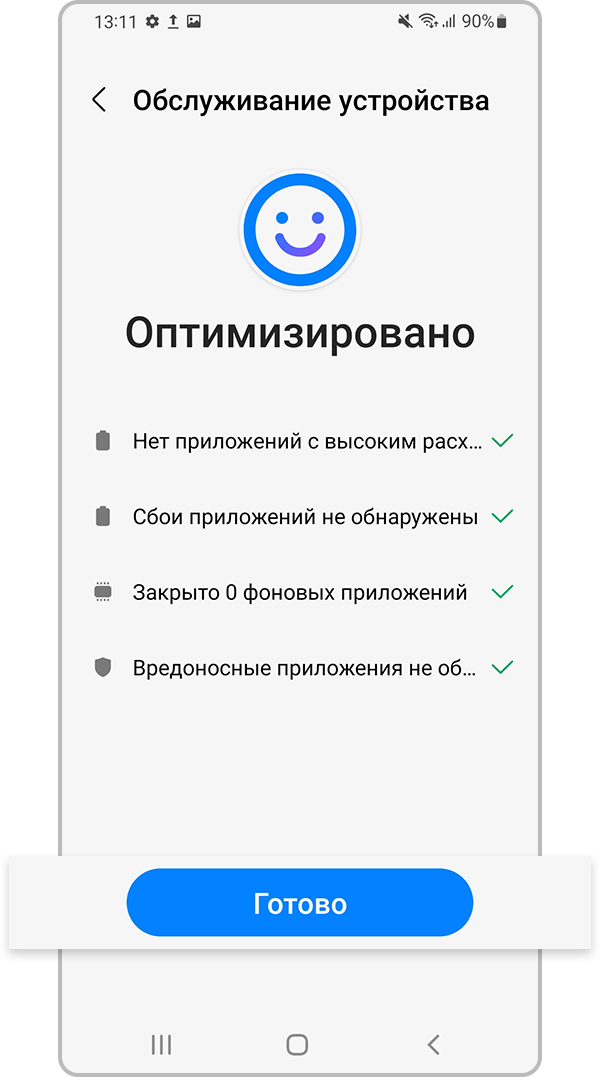
Шаг 3. После оптимизации нажмите Готово для завершения.
Примечание.
- Будьте осторожны, чтобы не нажать Удалить данные. Это приведет к удалению всех данных, связанных с приложением.
Загрузка данные в облако
Click to Expand
Загружая данные в облако, вы можете управлять своими файлами, не беспокоясь о том, что на устройстве недостаточно места. Если вы не можете обновить программное обеспечение из-за нехватки места на устройстве, попробуйте использовать Samsung Cloud. Вы можете продолжить архивирование данных тем же способом.
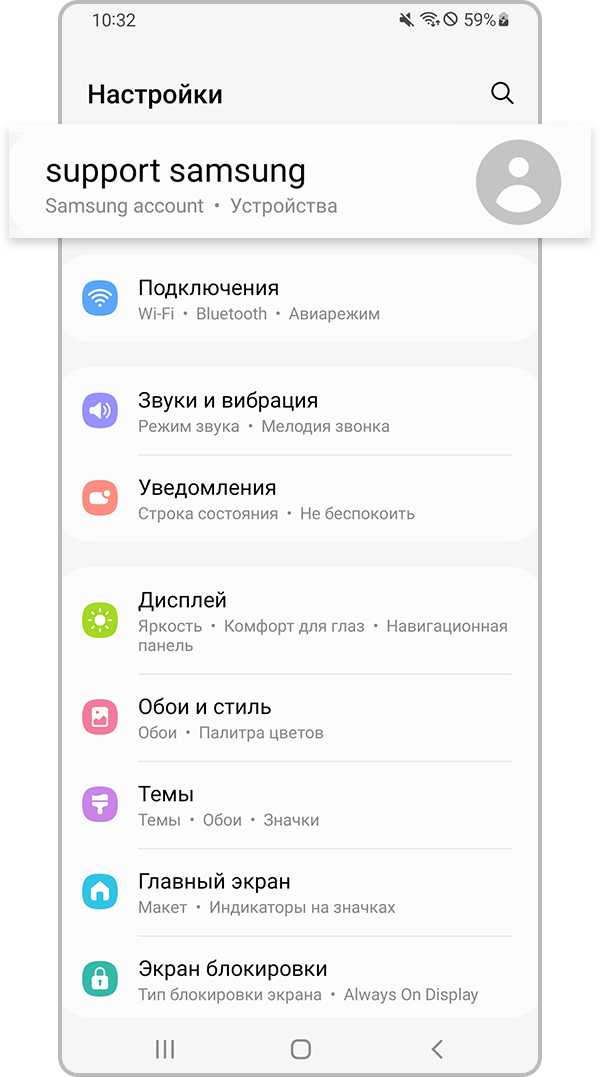
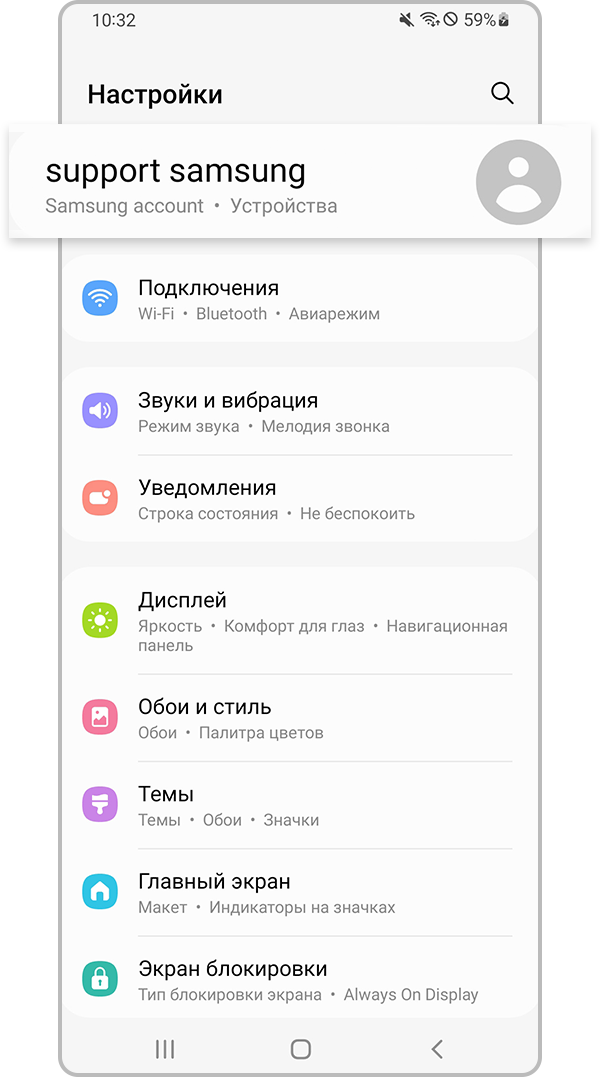
Шаг 1. Перейдите в Настройки и нажмите на свой аккаунт Samsung сверху экрана.
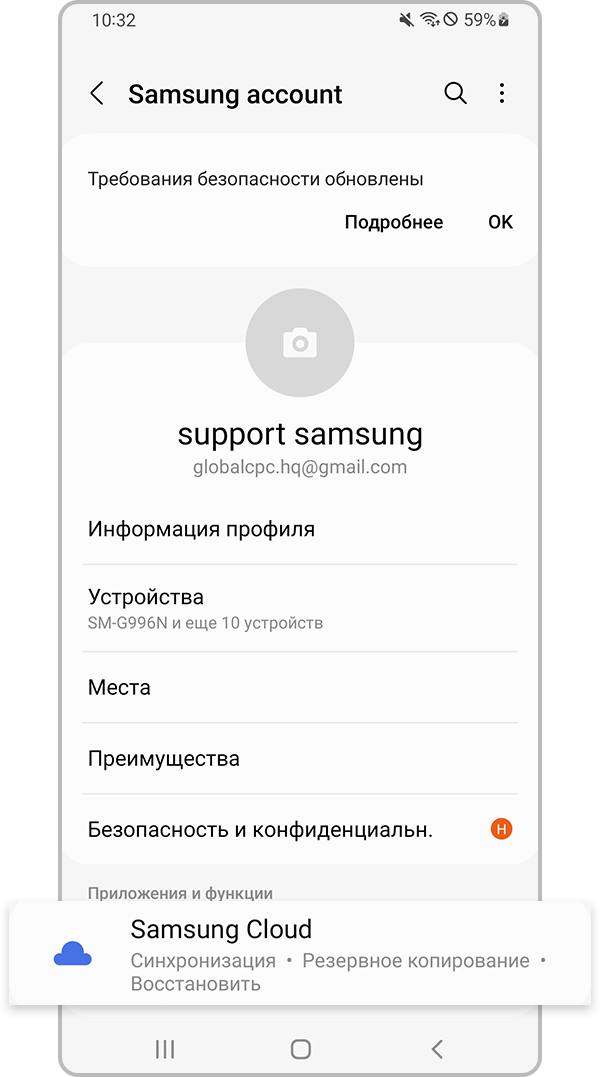
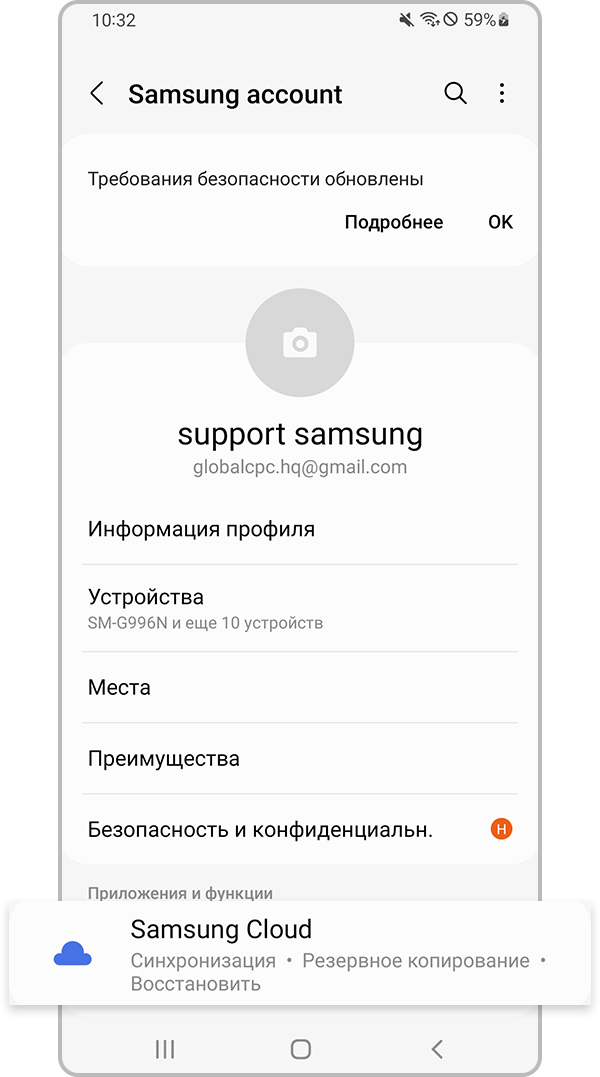
Шаг 2. Выберите Samsung Cloud.
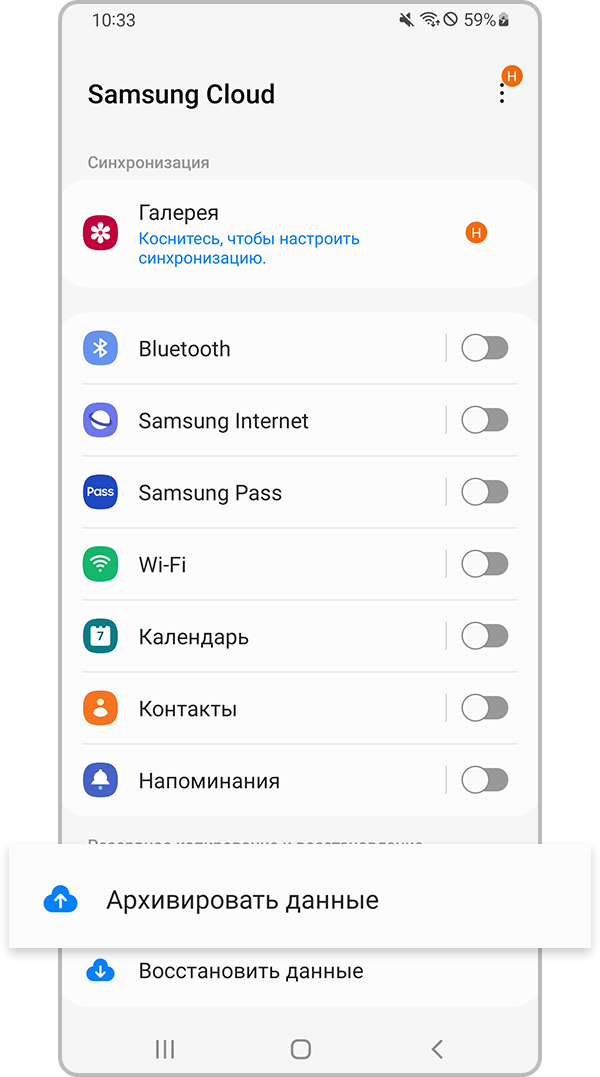
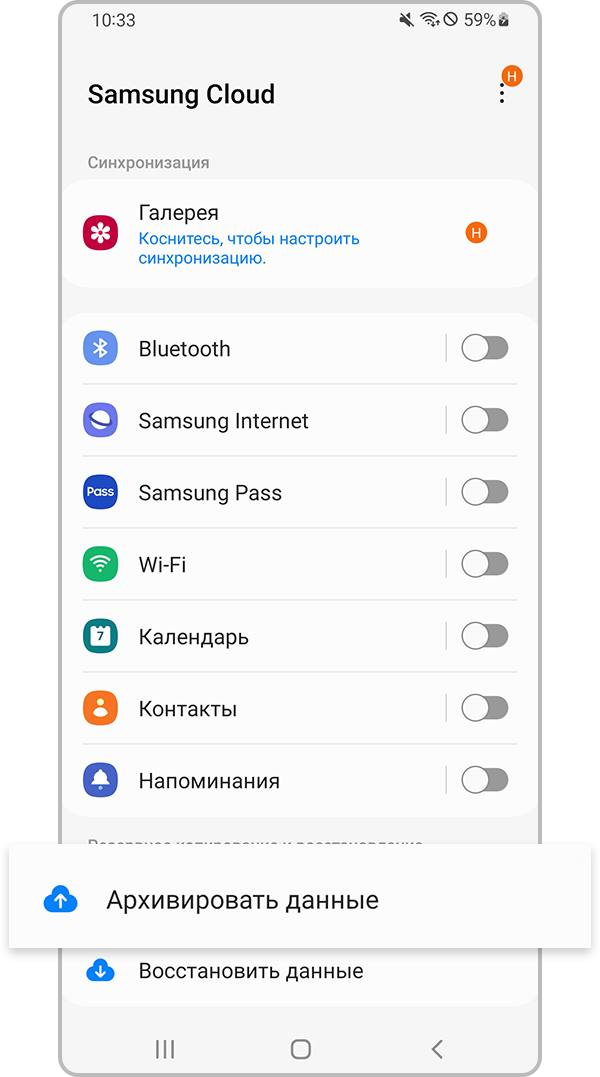
Шаг 3. Выберите Архивировать данные.
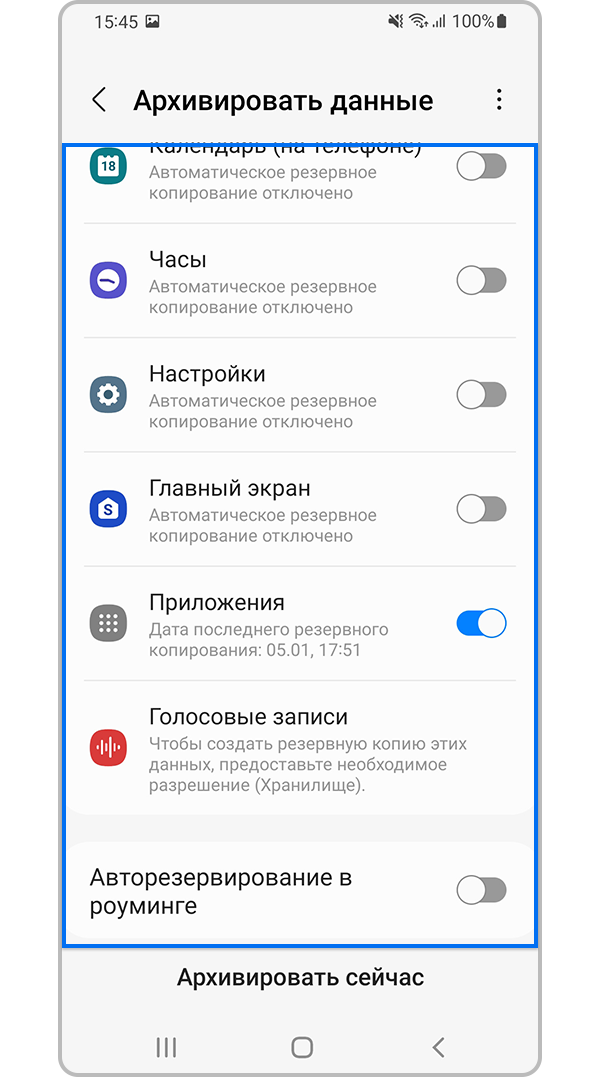
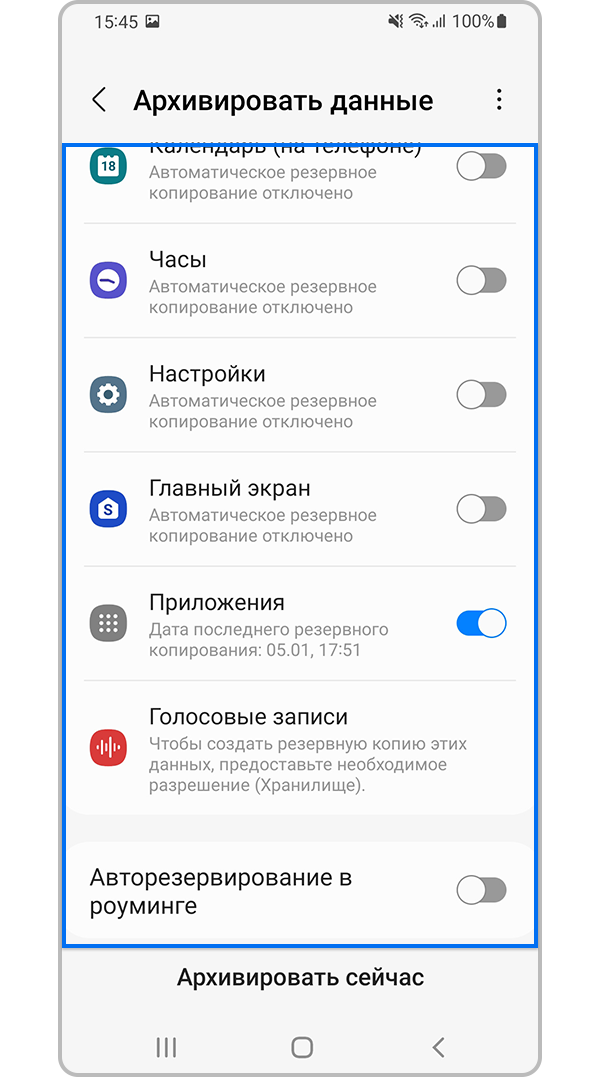
Шаг 4. Выберите тип данных для загрузки в облако — сдвиньте переключатель напротив нужного пункта вправо.
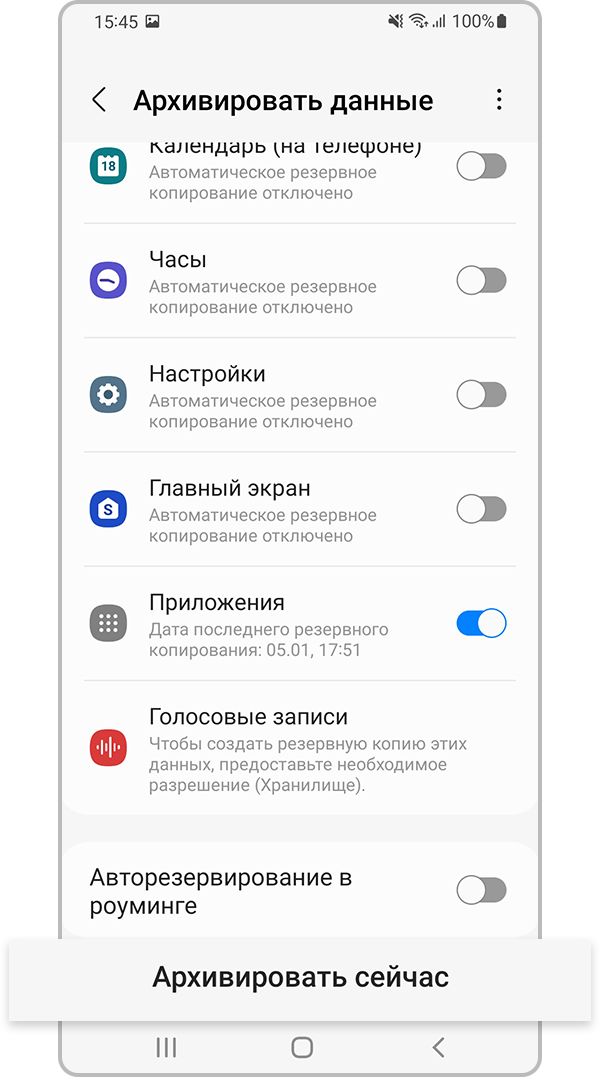
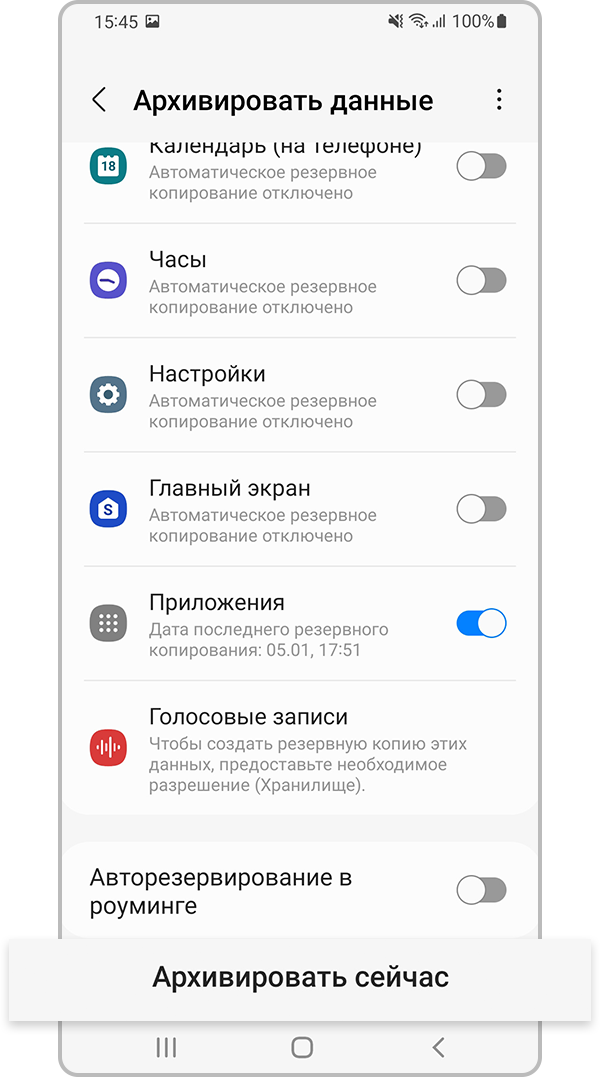
Шаг 5. Выберите Архивировать сейчас.
Примечание.
- Для доступа к Samsung Cloud вам необходимо войти в Samsung account.
- При включении опции Aвтopeзepвиpoвaниe в роуминге в Шаг 4 ваше устройство будет автоматически архивировать выбранные данные при подключении к интернету.
Попробуйте обновить ПО в безопасном режиме
Click to Expand
Если на вашем устройстве достаточно места для хранения, но вы не можете обновить программное обеспечение, попробуйте выполнить обновление в Безопасный режим.
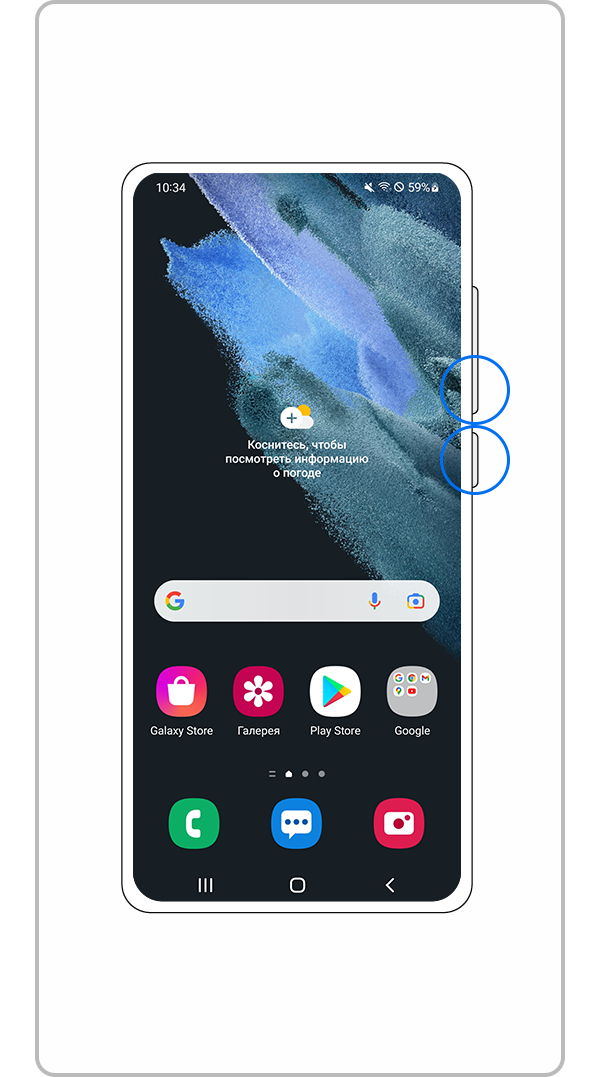
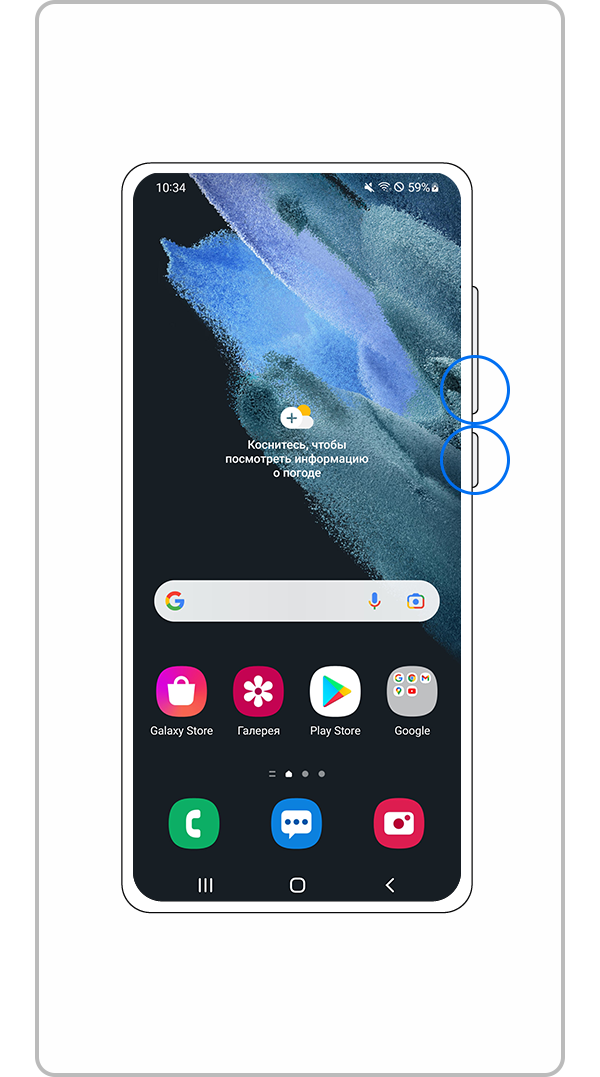
Шаг 1. нажмите и удерживайте Кнопку уменьшения громкости и Боковую кнопку.
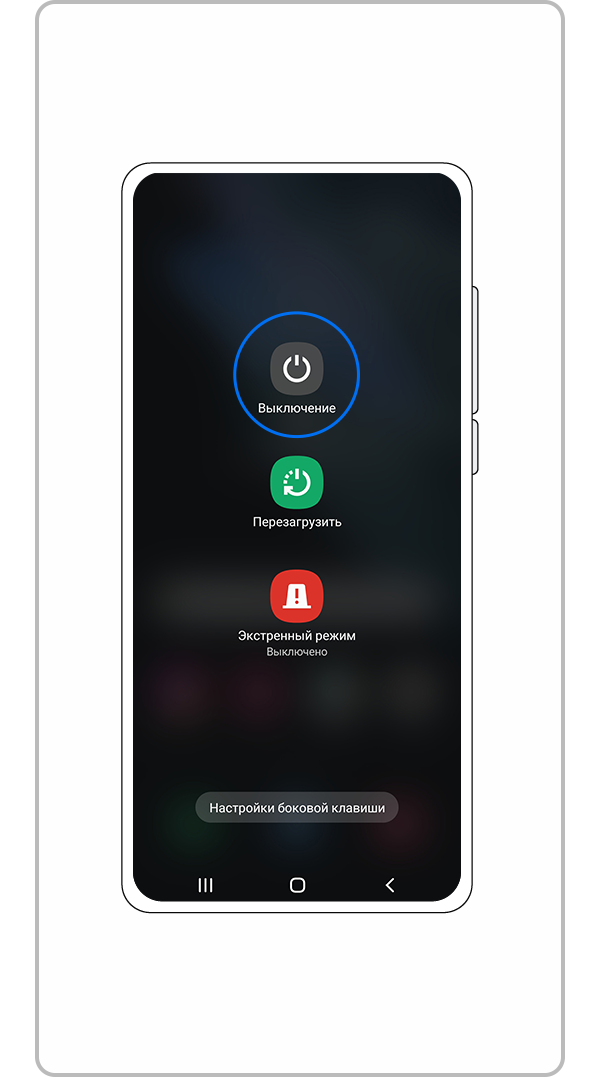
Шаг 2. Выберите Выключение.
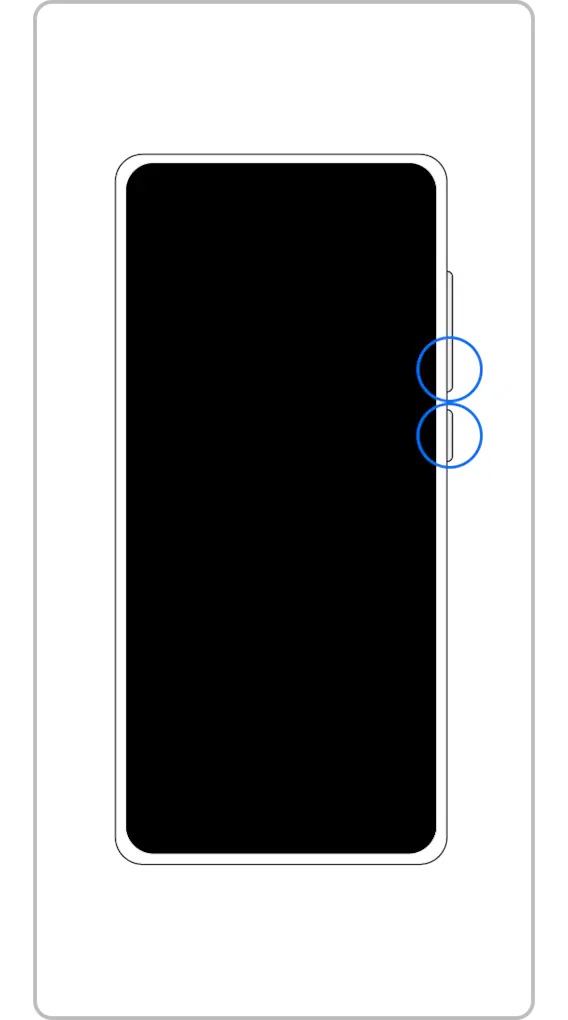
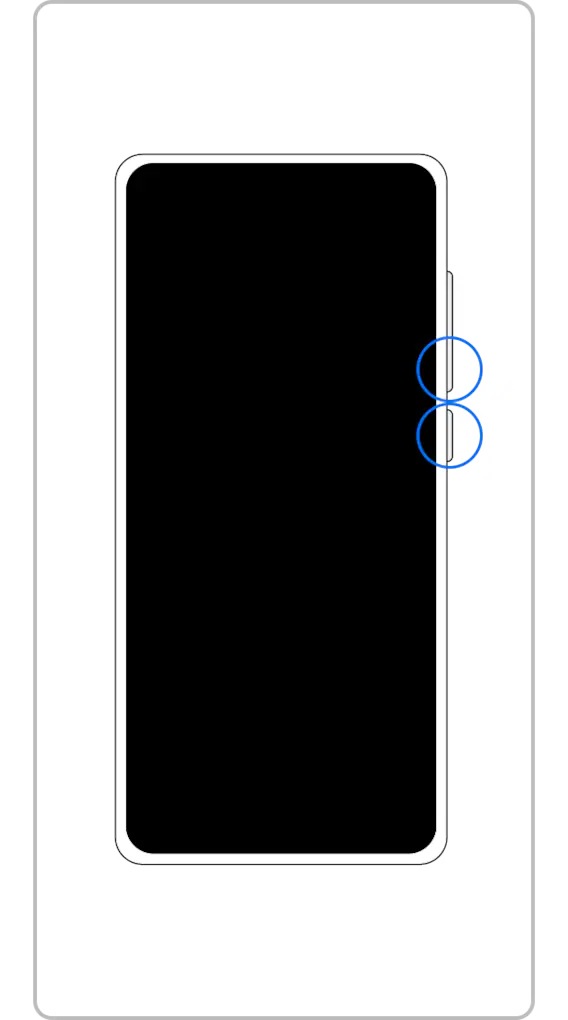
Шаг 3. После выключения экрана одновременно нажмите и удерживайте Кнопку уменьшения громкости и Боковую кнопку.
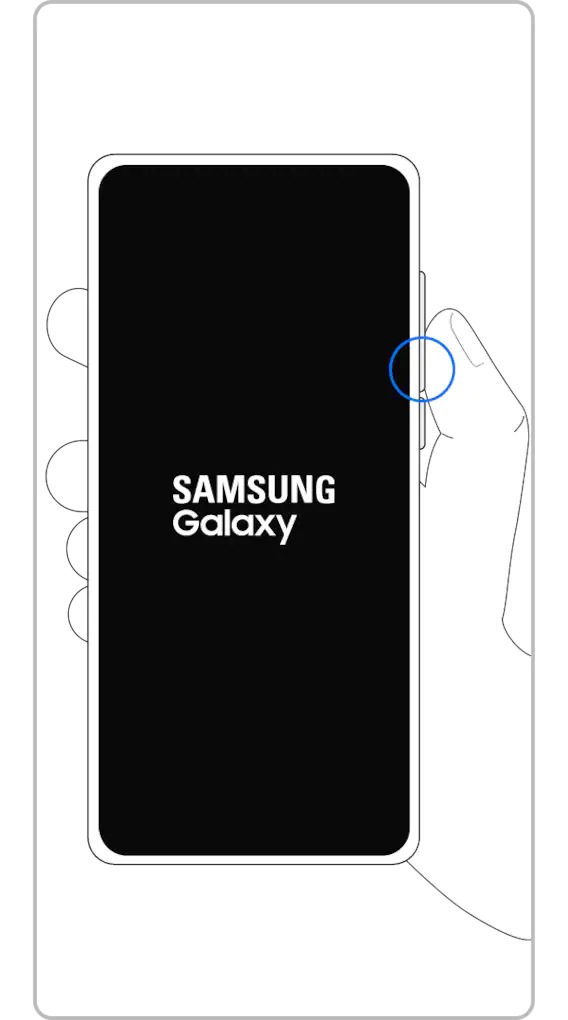
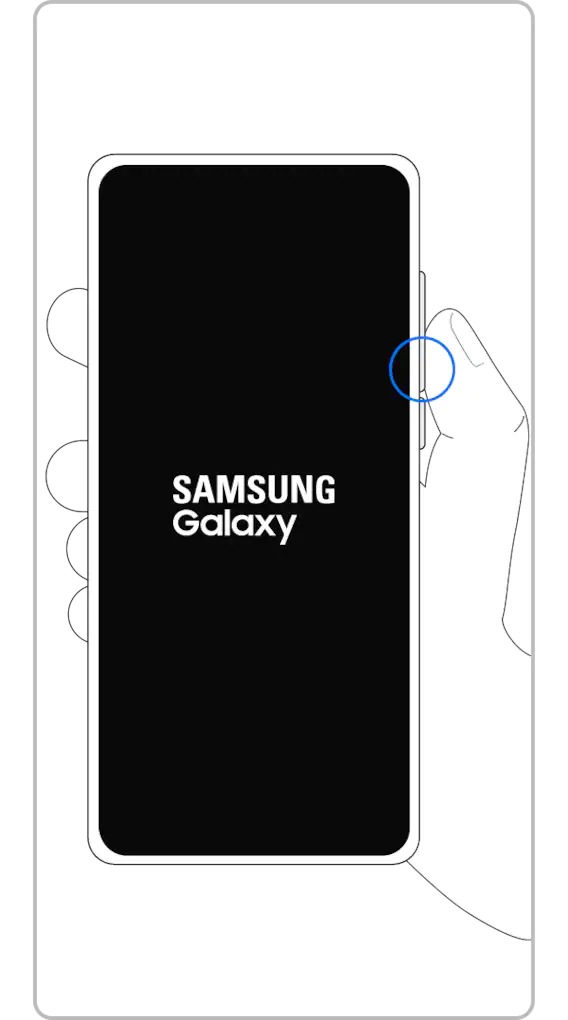
Шаг 4. Когда на экране появится логотип Samsung, отпустите боковую кнопку, удерживая при этом кнопку уменьшения громкости.
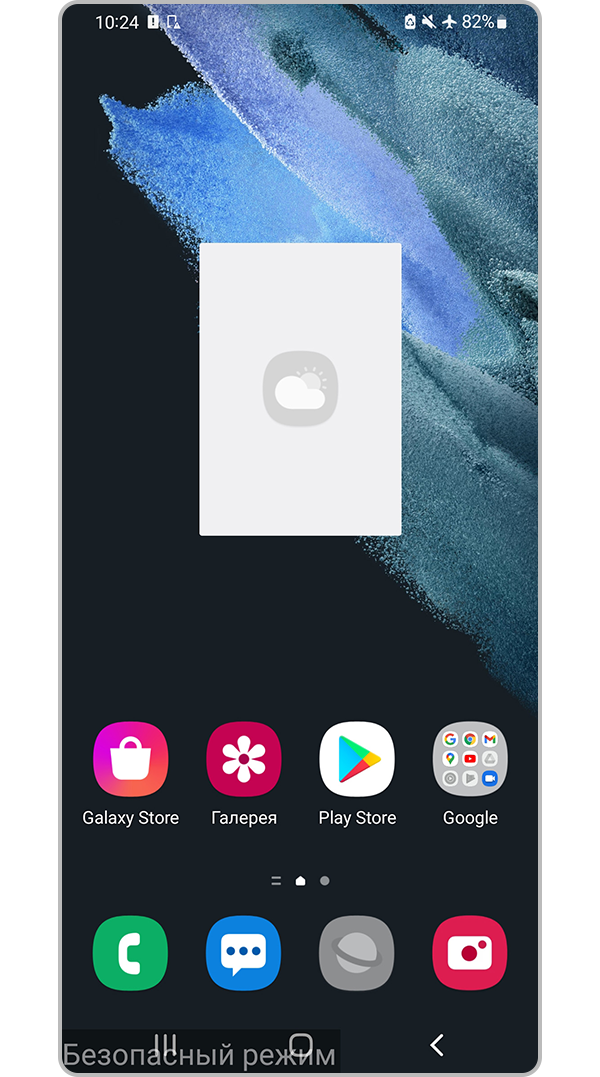
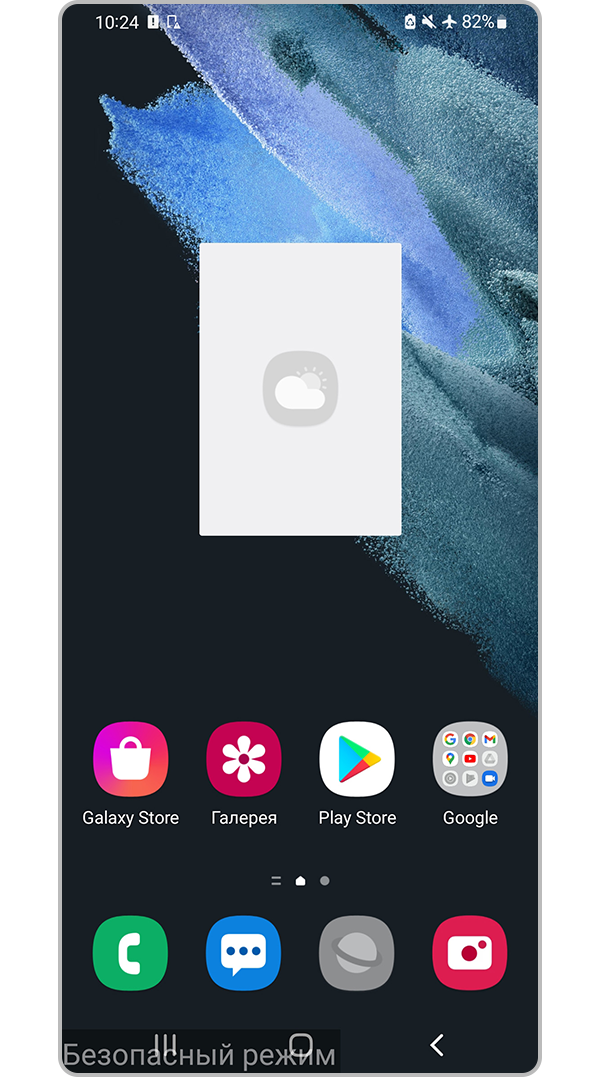
Шаг 5. Когда в левом нижнем углу экрана появится текст Безопасный режим, отпустите кнопку. Попробуйте выполнить обновление в Безопасный режим.
Для переключения из Безопасный режим в нормальный режим выполните следующие действия.
Шаг 1. Нажмите и удерживайте Кнопку уменьшения громкости и Боковую кнопку
Шаг 2. Выберите Перезагрузить
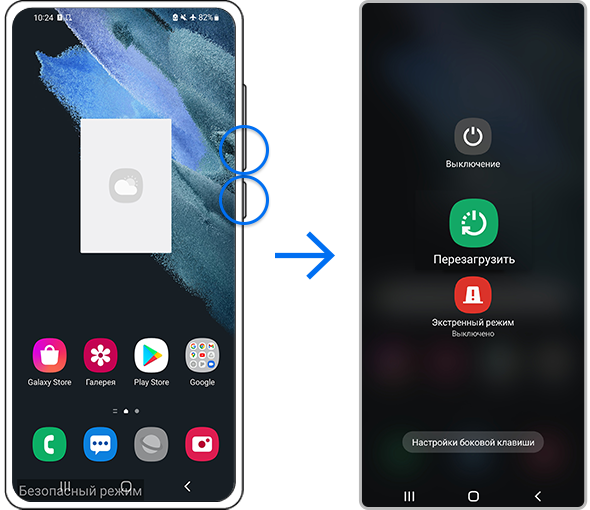
Примечание.
- Расположение кнопок громкости и боковой кнопки может различаться в зависимости от модели устройства.
Проверьте обновление при подключении к другой Wi-Fi сети
Попробуйте обновить устройство с другим источником интернета. Желательно с другим провайдером. Возможно, причина в недостаточно качественном соединении или сервер для обновления недоступен.
Примечание. Снимки экрана и меню устройства могут отличаться в зависимости от модели устройства и версии программного обеспечения.
Благодарим за отзыв!
Для современных смартфонов постоянно выходят новые версии ОС, однако получают их не все пользователи. Если у вас на Андроиде не обновляется прошивка по воздуху или через кабель, то причины могут быть самые разные: от нехватки памяти до прекращения поддержки телефона производителем. Давайте разбираться.
Данная статья подходит для всех брендов, выпускающих телефоны на Android 10/9/8/7: Samsung, HTC, Lenovo, LG, Sony, ZTE, Huawei, Meizu, Fly, Alcatel, Xiaomi, Nokia и прочие. Мы не несем ответственности за ваши действия.
Внимание!
Вы можете задать свой вопрос специалисту в конце статьи.
Почему нет обновления на Android
Наиболее распространенная причина, по которой Андроид больше не обновляется — прекращение поддержки со стороны производителя и моральное устаревание самого устройства. Разработчики Андроида вынуждены работать над совместимостью с большим количеством устройств, создавать дополнительные драйверы. Поэтому обновления обычно получают только последние модели смартфонов, флагманы серии.
Среди других причин отсутствия обновлений системы на телефоне:
- Нехватка памяти на устройстве. Обновлению некуда установиться. Должно появиться соотвествующее сообщение.
- Сбой в работе Сервисов Google.
- Использование неофициального ПО — установка кастомных прошивок и рекавери, инсталляция приложений из непроверенных источников.
- Аппаратные неисправности, которые приводят к выходу из строя отдельных компонентов.
Кроме того, нужно понимать, что новая прошивка распространяется среди пользователей постепенно, от региона привязки телефона к региону. Даже если у знакомых обновление Андроида уже случилось, это не повод искать неисправности — возможно, нужно еще немного подождать.
Увеличить
Регулярно и своевременно обновляются только последние модели Nexus в линейке различных брендов. Владельцы других устройств вынуждены ждать информации о том, будет ли вообще новая версия работать на их телефонах, и когда прилетит обновление — через неделю или пару месяцев.
Автоматическое и ручное обновление системы
Обычно уведомление о наличии обновления приходит при подключении к интернету. Скачать и установить его можно через Wi-Fi или мобильный трафик. Но если у других пользователей новая прошивка уже встала, а вам еще ничего не пришло, попробуйте запросить обновление принудительно.
- Откройте настройки.
- Зайдите в раздел «Об устройстве».
- Перейдите в «Обновление системы».
- Нажмите «Проверить обновления».
Если для устройства есть обновления, нажмите «Скачать». Предпочтительно использовать подключение к интернету по Wi-Fi. Важно, чтобы во время переустановки телефон не разрядился, так что подключите к нему зарядное устройство при низком заряде батареи.
 Увеличить
Если обновление не приходит, но вы уверены, что ваша модель поддерживает новую версию, то форсируйте получение апдейта:
- Откройте настройки.
- Зайдите в раздел «Приложения».
- На вкладке «Все» откройте «Google Service Framework».
- Сотрите данные и очистите кэш.
- Принудительно проверьте наличие обновлений.
 Увеличить
Если производитель поставляет вместе с устройством фирменную утилиту для управления, то используйте её для получения обновления системы. На примере ниже Samsung Kies, адля других брендов свои программы.
 Увеличить
При подключении телефона в окне утилиты появится список доступных обновлений, которые можно установить.
Установка обновлений прошивки через Recovery Menu
Если ничего не помогает, установите апдейт вручную, скачав файл с сайта производителя смартфона.
- Загрузите на компьютер новую официальную прошивку. Найти её можно на сайте производителя на странице поддержки модели телефона/планшета.
- Переместите файл с обновлением в корень карты памяти или внутренней памяти устройства.
- Выключите аппарат и зайдите в Recovery Menu. Обычно для входа в Recovery используется сочетание «Громкость вверх» — «Кнопка включения». Что делать, если комбинация не сработала? Посмотреть сочетание для конкретного производителя и модели.
Навигация по меню Recovery осуществляется с помощью клавиш громкости и кнопки питания. Чтобы установить прошивку:
- Выберите «Apply Update».
- Нажмите «Choose from sdcard» или «… internal storage» в зависимости от того, куда вы закинули файл с обновлением.
- Выберите файл прошивки, чтобы запустит процесс установки.
 Увеличить
Телефон будет перезагружаться, следите, чтобы у него хватило уровня заряда для завершения установки, иначе система встанет некорректно и придется переустанавливать её заново.
Скачать и установить официальные прошивки можно «по воздуху», если перейти в соответствующее меню настроек или через фирменную утилиту на компьютере. Но что делать, если уже длительное время ваш Андроид не обновляется, либо при обновлении выдает ошибку? Рассмотрим возможные причины возникновения этой проблемы, а также способы их решения.
Проблема с обновлением операционной системы телефона встречается довольно часто. Она присуща не только владельцам старых моделей, но и пользователям самых современных устройств на Андроиде. В большинстве случаев обновить телефон не получается по причине отсутствия нужных прошивок на сайте разработчика. Но бывают также причины, связанные с наличием системных ошибок в ПО мобильника либо вовсе его механическое повреждение его комплектующих. В любом случае, каждая из возможных причин заслуживает отдельного рассмотрения.
Телефон устарел
В отличие от IOC, разработчики мобильной ОС Андроид, вынуждены помимо самой прошивки, работать также над ее совместимостью со многими устройствами. Это приводит к необходимости создания драйверов и прочего программного обеспечения, без которого невозможна корректная работа системы. Также Самсунг, ЛЖ, НТС и многие другие компании, используют поверх самой операционной системы фирменные оболочки. В результате всего этого, в большинстве случаев обновления получают только новые и актуальные модели смартфонов. А более старые устройства, в том числе по причине нехватки аппаратных ресурсов: ОЗУ и мощности процессора, остаются без обновлений ПО.
Сбои в системе сервисов Google
Если обновление для вашего телефона вышло, но в настройках оно не отображается, то возможно дело в сервисе Google Services Framework. Причинами возникновения сбоев сервиса могут стать его неправильное обновление, заражение телефона вредоносными программами и т.д. В любой случае, для того, чтобы обновить Андроид до последней версии «по воздуху», вам не обойтись без этой службы.
Установка неофициального ПО
Официальные обновления на Андроид доступны лишь для устройств, чьи владельцы соглашаются с политикой использования ПО разработчика. В том случае, когда на телефоне включена установка приложений из непроверенных источников, может возникнуть ошибка при обновлении. Это же касается и загрузки кастомных прошивок и рекавери, а также устройств, на которых получены права администратора. Для таких смартфонов вы не сможете поставить официальные обновления ОС, как «по воздуху», так и с помощью фирменной утилиты на компьютере.
Заражение вирусом
При отсутствии антивирусного ПО, операционная система телефона подвержена действию вредоносных файлов. Вирусные программы можно скачать из интернета, либо допустив установку apk приложений из непроверенных источников. Поскольку действие вредоносных файлов могут быть самыми разными, одним из возможных вариантов является блокировки службы, отвечающей за обновление ОС Андроид.
Некорректная установка обновлений
Обновляя Андроид, необходимо дождаться полной загрузки и установки файлов. При этом устройство пару раз самопроизвольно перезагружается. Проблемы могут возникнуть если в процессе установки обновлений произошла ошибка, вызванная одним из следующих факторов:
- На мобильнике перестал работать интернет.
- Кончилась зарядка аккумуляторной батареи.
- Телефон принудительно включили или т.д.
Это не только может стать причиной по которой не работает служба установки обновлений, но и привести телефон в нерабочее состояние.
Аппаратная неисправность
Наименее вероятной, но также возможной причиной является поломка телефона. Если после обновления ОС, мобильник не видит сим карту или попросту не запускается, у него могут быть аппаратные неисправности. В большинстве случаев это является следствием заводского брака или происходит после падения смартфона об твердую поверхность либо попаданию внутрь влаги.
Решение проблемы
Для решения проблем с обновлением Андроида, могут понадобиться root права доступа к системе телефона. Но в более простых случаях, можно попробовать обойтись и без них. В любом случае, предварительно необходимо выполнить принудительную проверку наличия новых версий ОС в меню главных настроек. Рассмотрим все способы более подробно.
Принудительная проверка через настройки
Новая версия ОС может не отображаться в списке уведомлений, пока вы не зайдете и собственноручно не загрузите ее. Принудительно проверить наличие обновлений можно в несколько кликов через меню главных настроек, для этого необходимо найти и выбрать пункт «Версия ОС». В нем требуется кликнуть на строку «Проверить сейчас» и подождать, пока система соединится с сервером разработчика. Естественно, при этом должен быть включен интернет на телефоне, желательно Wi-fi cоединение.
Проверка через USSD запрос
Альтернативным способом принудительной проверки является набор комбинации цифр в звонилке. Для этого необходимо:
- Открыть телефонную книгу с набором номера.
- Набрать запрос *#*#2432546#*#*.
- Дождаться пока система выполнить проверку.
При этом не нужно подтверждать свой запрос, нажимая на кнопку вызова.
Очистка данных сервиса Google Services Framework
Решить проблему с обновлением может помочь очистка данных сервиса Google Services Framework. Для этого следует перейти в меню основных настроек, и тапнуть там на пункт «Приложения». В нем боковым свайпом выбрать «все приложения» и найти в представленном списке Google Services Framework. Кликнув на нужный сервис откроется меню управления, в котором необходимо выполнить очистку данных, нажав на соответствующую кнопку.
Использование ПК, на котором установлена фирменной утилиты от разработчика
Надежным способом выполнить установку последних обновлений операционной системы мобильника будет использование фирменных утилит от разработчика. При этом на ПК также потребуется загрузить актуальную версию драйверов под ваше мобильное устройство. Рассмотрим алгоритм необходимых действий для смартфонов Samsung и фирменной программы Kies:
- Создать резервную копию данных, при необходимости.
- Скачать и установить утилиту Samsung Kies с официального сайта разработчика.
- Подсоединить мобильник к компьютеру через USB кабель.
- Программа автоматически распознает устройство и выдаст информацию о доступных версиях прошивки на экран.
- Подтвердить запрос на установку новой прошивки.
- Ознакомиться со вспомогательными инструкциями и нажать на кнопку «старт».
Установка прошивки через фирменную утилиту Kies
При выполнении этих действий начнется загрузка прошивки через специальную утилиту, а сам телефон при этом перейдет в режим Download. После этого мобильник перезагрузится с уже обновленной ОС, а в программе Kies появится оповещение об успешном завершении процесса.
Установка сторонних, кастомных прошивок
Если ни один из способов не сработал, и у вас не получается установить официальную прошивку на мобильник, то скачайте пользовательскую. Правда в этом случае понадобится рутировать устройство и попрощаться с гарантией от производителя. Если это не критично, то рекомендуем обратить внимание на Cyanogen. Эта прошивка пользуется большой популярностью и поддерживает множество функций, которых нет в официальных версиях Андроид.
Установка сторонних прошивок возможна как через меню восстановления, так и с использованием специальных программ. При возникновении системных сбоев или неполадок в работе программного обеспечения в этом случае легко сделать бэкап или сброс до заводских настроек.
Если вы видите сообщение «В работе приложения Телефон произошел сбой» на своем Android 7.0 и выше — это означает, что произошла ошибка, связанная с системным процессом com.android.phone. Вполне логично, что данное оповещение говорит о критическом сбое, в результате которого этот процесс далее не может нормально работать. Но что может вызвать подобную неполадку, и как ее оперативно устранить? Давайте разберемся.
Уведомления о сбое в работе приложения «Телефон»
Причины ошибки в «Телефоне»
Стоит отметить, что приложение «Телефон» отвечает за работу большинства основных опций в Андроид 7 и взаимосвязано со многими его службами. Поэтому, любой сбой в ОС или стороннем софте влечет за собой ошибку в его работе. Среди обширного списка возможных неполадок, можно выделить следующие:
- случайные ошибки — самая распространенная и часто встречающаяся;
- заполнение системного кеша, связанного конкретно с приложением «Телефон» или системы в целом;
- вредоносный код;
- вмешательство пользователя;
- несовместимость какого-либо приложения, взаимодействующего с «Телефоном».
Так или иначе, в большинстве случаев виновником ситуации является пользователь. Имеется в виду избыточное количество софта, при этом не всегда качественного и официального, захламление телефона мусором, вирусом и тому подобное. Причем чаще всего сбоят бюджетные модели китайского производства (DOOGEE, BQ, Leagoo).
Исправляем сбой приложения
Давайте рассмотрим варианты решения по мере возрастания сложности и последствий. Естественно, начинать нужно с простого перезапуска — это самое простое решение, способное устранить случайный сбой. При перезагрузке система не только перезапустит все важные процессы, но и проведет частичное исправление поврежденных системных файлов. Более серьезные проблемы так не исправить.
Удаление мусора и чистка кеша
Для выполнения этого действия лучше скачать специальную утилиту для чистки временных файлов. Это может быть CCleaner, Master Cleaner или аналоги. Следует помнить, что в последних версиях Андроида есть встроенный клиннер. При этом рекомендуется вручную очистить кеш и данные приложения «Телефон». После чистки перезагружаем гаджет.
Естественно, если сбой возникает после запуска определенных программ — их нужно сносить. Однако можно вначале опробовать простое стирание данных и удаление кеша для проблемного софта.
Отключение синхронизации
Нередко сбой вызывает настройка даты и времени через интернет. Отключить эту функцию можно в меню Настройки, выбрав раздел «Язык, время, клавиатура». Вместо данного раздела может присутствовать просто «Дата и время». Все зависит от оболочки и ланчера. Выставьте время-дату вручную, плюс установите свой часовой пояс — это важный момент.
Сканирование вредоносного ПО
И последнее, что можно сделать без риска потери личных данных, это найти вирус, который мог вызвать проблемы. Нередко бывает так, что установленный софт вовсе не является вредоносным, а вот кастомный софт может вызывать неисправности и критические изменения системных файлов. Проверка антивирусом позволит не только устранить полноценные вирусы, но и отчасти решить проблемы с кастомным софтом и изменениями системы без ее восстановления.
На сегодняшний день существует множество проверенных утилит — AVG, Dr.Web, Kaspersky, ESET и прочие. Плюс ко всему, деинсталлируйте неиспользуемый софт на телефоне. Что нужно сделать:
- Скачать и установить антивирус с Плей Маркета (и только оттуда).
- Проверить систему.
- В случае обнаружения вируса вылечить поврежденные файлы.
- Перезагрузить гаджет.
- Даже если «Телефон» начал нормально работать — провести чистку временных файлов.
Обратите внимание, что можно провести проверку несколькими программами, но делать это надо поочередно, а после сканирования удалять защитный софт. Нельзя держать одновременно 2 и более установленных антивируса.
Кроме того, для проверки можно использовать антивирус ПК или лаптопа. Чтобы провести сканирование, просто подключите девайс к компьютеру в качестве накопителя и сканируйте его. Вредоносный код и скрипты имеют мало отличий, поэтому вероятность выявления высока.
Решаем сбой в работе приложения телефон через резет
Существует такое понятие, как «мягкий» и «жесткий» сброс. В любом случае нужно скопировать всю важную информацию, список контактов, пароли в облако или на ПК. Зайдите в используемые приложения и сохраните на них прогресс, привязав аккаунт, например, к социальной сети. По умолчанию у вас должен быть привязан аккаунт Google, поэтому там также установите синхронизацию.
«Мягкий» сброс, он же soft-reset, приведет девайс в изначальное состояние, стерев все изменения операционки и удалив приложения и прочее. Как его сделать:
Это решение является своеобразным откатом операционки к изначальному состоянию.
Если это не помогло, то нужен «жесткий» сброс или Hard-Reset. Не стоит бояться этого термина. Это более глубокая (низкоуровневая) очистка системы. Сохранить какую-либо информацию здесь невозможно, но вместе с тем сносятся все источники бага. Инструкция:
- Выключите девайс.
- Во время включения зайдите в меню «Рекавери». Для каждой модели вход в Recovery может немного отличаться — пробейте комбинацию входа для вашего устройства.
- Очистить данные пользователя через «wipe data/factory reset»;
- Дождитесь завершения процедур.
Обратите внимание, что это решение устраняет и вирусы, если их не обнаружил соответствующий софт. После этого сообщение о том, что в работе приложения «Телефон» произошел сбой перестанет появляться на вашем на Android 7 и выше. Вот еще наглядная видео-инструкция по такому сбросу:
После перезапуска телефона, перед вами будет полностью чистый Андроид. Есть важный момент: в последних версиях Android (6.0, 7.0 и выше) имеется защита от кражи. Поэтому ознакомьтесь с нашим прошлым материалом .
Перепрошить девайс
Если же все это не помогло, то имеет место глобальное повреждение системы. В этом случае поможет только перепрошивка. Выполнять эту процедуру не рекомендуется неопытным пользователям. Ошибки при перепрошивке могут сделать из аппарата «кирпич» — тогда о гарантии и недорогом ремонте можно забыть.
Способ перепрошивки напрямую зависит от вашего устройства, поэтому нужно подбирать решение именно для конкретной модели и компании. Желательно использовать стандартные версии, скачанные с официального сайта производителя. Кастомные прошивки и бета-версии в этом случае лучше избегать.
Если даже после прошивки проблема сохранилась, то остается один вариант — поход в сервисный центр. Вполне вероятно, что имеет место аппаратная поломка, которая влияет на работу устройства.
Заключение
Надеемся, информация помогла решить вам проблему, ведь, несмотря на большое количество способов, в решении проблемы нет ничего сложного. В большинстве случаев ошибка «В работе приложения Телефон произошел сбой» исправляется уже на первых этапах. Чтобы избежать в дальнейшем её появления мы рекомендуем:
- устанавливать софт только с Google Play Market или официального сайта разработчиков;
- регулярно очищать телефон от временных файлов;
- периодически проверять систему на вирусы;
- своевременно обновлять операционку («Настройки» — «О телефоне» — «Обновление ПО»);
- не устанавливайте большое количество приложений – даже не открытые они могут работать в фоне, потребляя ресурсы девайса.
На только приобретенном смартфоне/планшете обычно по умолчанию установлена базовая версия ОС. Через какое-то время для Android выходит новое обновление, и после ее проверки на стабильность работы она становится доступна пользователям. В результате телефон приобретает обновленный интерфейс, дополнительные настройки и другие «фишки». Но не всегда гаджет обновляется автоматически. В этой статье рассмотрим возможны причины неполадок и способы их устранения.
Важно! Так как обновление ОС занимает некоторое время, уровень заряда девайса при установке должен быть не менее 50%.
Мы не несем ответственности за ваши действия. Статья информационная и описывает общие действия в подобной ситуации. Лучше обратитесь за профессиональной помощью в сервисный центр.
Простой способ обновления ОС
Заходим в общие настройки и внизу списка выбираем раздел «О смартфоне». Вверху экрана будет «Обновить» (или «обновление системы» и прочее), выбираем данный пункт. В настройках гаджета должно быть разрешено обновление только по Wi-Fi, во избежание перерасхода трафика через мобильные сети. Когда новая версия ПО будет скачана, кликаем на кнопку «Установить» и дожидаемся перезагрузки смартфона.
Как ускорить процесс?
Если вы знаете, что обновление уже вышло, но ваш гаджет пишет, что на устройстве установлена последняя версия, процесс получения обновления можно ускорить.
- В разделе настроек заходим в категорию «Приложения».
- В списке всех программ находим «Google Services Framework».
- В открывшемся окне кликаем на кнопку «Очистить данные».
- После этого проверяем обновления в разделе «О смартфоне».
Обновление Андроид вручную
К сожалению, вышеописанным методом прошивка обновляется не всегда. И естественно в этом случае возникает вопрос: что делать? Установить новую версию ОС можно вручную. Для этого существует несколько способов.
Зеркало платформы
Свежую версию прошивки можно скачать с официального сайта производителя гаджета. Для этого необходимо войти на сайт, найти версию ОС для своей модели смартфона/планшета и скачать ее на устройство.
При загрузке удостоверьтесь, что вы выбрали версию, соответствующую операционной системе. В общих настройках, в разделе «О смартфоне» выберете пункт «Сведения об устройстве». В строке «Номер сборки» указывается модель телефона и регион установленной версии ПО (перед знаком «_»). Скачиваемый софт должен соответствовать данным параметра. Также вы не сможете установить обновления низшей версии.
Этапы установки:
- Выключите девайс
- Осуществите вход в Recovery Menu
Для каждого устройства существует определенное сочетание кнопок, которое лучше заранее поискать в интернете. Самыми распространенными являются:
кнопка «Питание» + увеличение/уменьшение громкости + кнопка «Домой»,
кнопка «Питание» + увеличение громкости + понижение громкости,
кнопка «Питание» + увеличение/уменьшение громкости.
Перемещение по данному меню осуществляется посредством кнопок регулировки громкости и «Питание». - В открывшемся меню выберете пункт «Применить обновления»
- В зависимости от места сохранения архива, укажите откуда требуется установка: с карты или из внутреннего хранилища.
- Войдите в папку, в которой были сохранены обновления. Установка новой версии начнется автоматически.
- После завершения процесса вернитесь в главное меню.
- Перезагрузите гаджет.
Приложение Odin
Odin пользуется большой популярностью среди специалистов благодаря своей универсальности. Данная программа является простым и надежными способом обновления прошивки. Но все равно следует быть внимательным, так как неверные действия могут превратить ваш гаджет в «кирпич».
Этапы обновления ПО
- Скачиваем и устанавливаем программу Odin на ПК или лэптоп.
- Если на смартфоне/планшете нет архиватора, его тоже нужно загрузить.
- Находим необходимую версию прошивки и сохраняем ее в памяти девайса.
- Извлекаем содержимое директории с прошивкой.
- У вас должно быть три файла: CSC, PIT и PDA.
- Подключаем гаджет к лэптопу или компьютеру.
- Важно, чтобы операционная система ПК корректно определила смартфон/планшет.
- Запускаем установленную утилиту. При успешном подключение, порт через который соединён аппарат с ПК будет подсвечен желтым цветом.
- Выключите мобильное устройство.
- Запустите его в режиме Download Mode, вход в который осуществляется одновременным нажатие кнопки «Питания», уменьшения звука и кнопки «Домой».
- Для подтверждения активации режима зажмите кнопку увеличения звука.
- В окне утилиты выбираем ранее скачанные на смартфон/планшет файлы в пунктах CSC, PIT и PDA, чтобы они соответствовали хранящимся на устройстве.
- Выбираем клавишу Старта и ждем окончания установки обновлений.
- При успешном обновлении в левом верхнем углу программы загорится кнопка PASS! подсвеченная зеленым цветом.
Помимо этого, для обновления прошивки можно воспользоваться специальными программками от производителей смартфонов/планшетов к примеру, для девайса от LG это будет утилита PC Suite, для устройства компании Samsung -Kies и т.д.). Вам необходимо подключить устройство к компьютеру, в окне программы выбрать раздел «Средства» (или что-то подобное) и найти пункт «Обновление прошивки/системы». Далее, следуя инструкциям на мониторе, установить новую версию ОС.
Прошивка не обновляется: возможные причины и способы их устранения
На устройстве установлен
Root
-доступ
Проблема решается удалением Root прав. Для этого заходим в приложение SuperSu, выбираем вкладку «Настройки», в представленном списке находим строку «Полное удаление Рут» и кликаем на нее. Затем перезагружаем гаджет. После этого одним из вышеописанных способов пытаемся установить обновления.
На устройстве Кастомное Рекавери
Вам потребуется обновление, соответствующее требованиям системы. Необходимо найти подходящую прошивку и, следуя инструкции, установить обновление. Еще одно решение — это установка стоковой среды восстановления, после чего вручную обновить гаджет.
Установлена Кастомная Прошивка
Можно поискать в сети обновления для нее, но вряд ли вы их найдете. Решить проблему поможет установка стоковой Прошивки, соответствующий вашему планшету/смартфону.
Отключение или отсутствие приложений
По неопытности пользователи иногда «вырубают» или полностью стирают программы, предусмотренных компанией производителем. Для их восстановления их предстоит заново скачать и установить. Если же они просто выключены, то в разделе «Приложения» откройте вкладку «Неактивные», и, нажав соответствующую кнопку, заново их запустите. Если такой вкладке нет, то откройте «Все», и в самом низу будет раздел «Отключенные приложения».
Также, для решения данной проблемы помогает сброс до заводских настроек. В общих настройках найдите раздел «Восстановление и Сброс». Обычно нижней строкой идет «Сброс настроек». После активации данной функции гаджет вернется в то состояние, в котором был изначально.

Один из самых ожидаемых моментов для пользователей случается, когда обновление, наконец, достигает их мобильного телефона, либо с исправлением безопасности, которое его защищает, либо с улучшениями на уровне персонализации, либо в системе. Но тем не менее есть много проблемы, которые могут возникнуть при попытке обновить Android , что не позволяет нам продолжить его работу.
Эти ошибки очень разнообразны и имеют разные решения или объяснения, из-за которых мы можем потерять много времени, пока не найдем ключ, позволяющий нам выполнить обновление без ошибок . Поэтому мы хотим дать вам ключи, которые помогут вам, советуем вам сначала попробовать повторить один и тот же процесс дважды, если это конкретный сбой, а в противном случае мы также можем попробовать решения для различных ошибок, которые мы вам показываем.
Программное обеспечение несовместимо с вашим мобильным телефоном.
Одна из ошибок, которые мы чаще всего обнаруживаем при попытке выполнить обновление через OTA на мобильном телефоне, имеет тесную связь с уровнями персонализации. Ошибка, когда на экране отображается ошибка, которая мешает нам выполнить обновление поскольку мы получаем предупреждение о неподдерживаемом программном обеспечении. Это появилось на многих мобильных устройствах, но особенно на Xiaomi, Redman и Poco.

Решения
Чтобы попытаться исправить это, мы должны принять во внимание очень важную вещь, а именно, что мы не можем вручную установить версию с ПЗУ, отличным от нашего мобильного телефона. MIUI имеет разные ПЗУ, и в Испании наиболее распространенным является глобальное ПЗУ, поэтому, если мы попытаемся установить другой, появится эта ошибка.
В некоторых случаях эта ошибка появляется без попытки установить ее вручную и приходит через OTA. Если это ваша ситуация, вам нужно только перезагрузить мобильный телефон и снова включить его, чтобы повторить шаги и войти в Настройки> Обновления системы и применить его.
Обновление думает и не доделывается
В тот момент, когда мы пытаемся сделать обновление, а мобильный телефон пытается загрузить его, но это никогда не заканчивается, проблема не позволяет нам его выполнить. Ошибка, которая может появиться на всех мобильных телефонах, хотя в основном она появляется на тех, у которых больше времени и которые уже получали некоторые обновления раньше. Причина этого обычно в том, что у нас не осталось памяти.
Решения
Как вы понимаете, мы должны попытаться очистить файловую систему, чтобы у обновления достаточно места для загрузки и установки . Самый быстрый способ сделать это — использовать Файловый менеджер Google Files, что даст нам советы, как избежать этой проблемы с памятью при работе с большими и повторяющимися файлами.

В случае, если проблема продолжает повторяться, мы должны подумать о выполнении полной перезагрузки системы, чтобы очистить ее от предыдущих обновлений и ненужных файлов, которые были размещены, решение, которое мы подробно опишем позже с другими связанными проблемами.
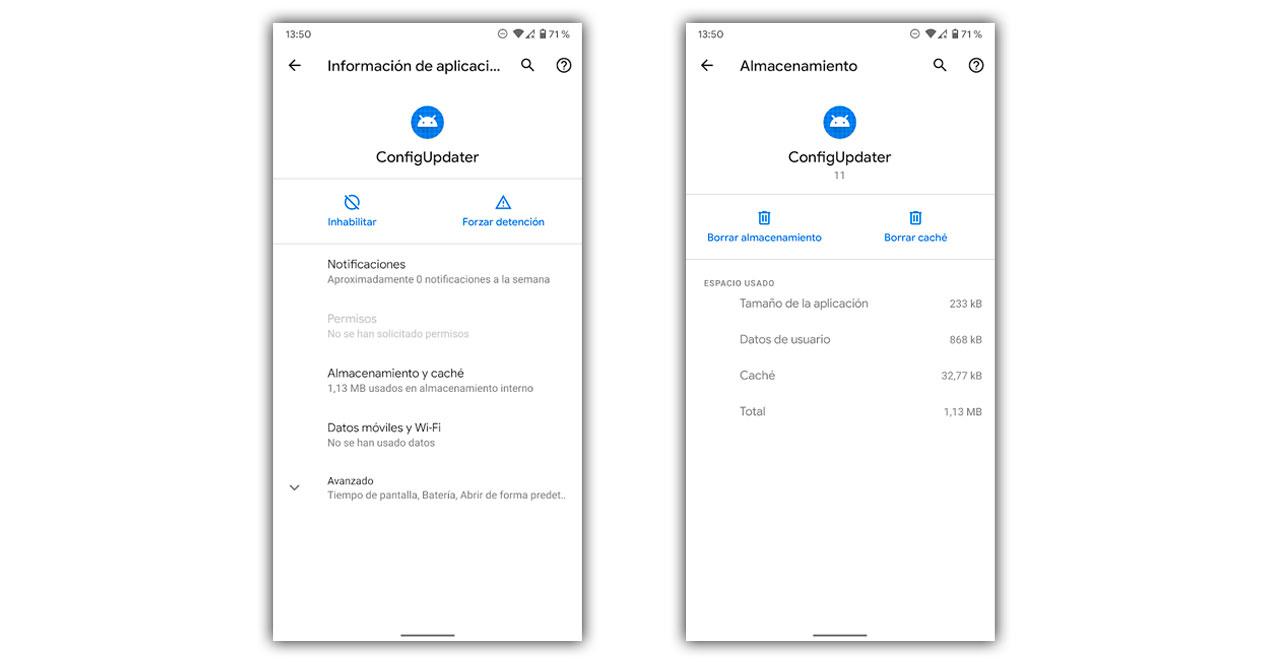
Когда приходит время обновлять наш мобильный телефон, мы должны использовать мастера обновления нашел в настройках системы. Из него загружается необходимый файл для загрузки обновления и его установки, хотя в случае ужасного принудительного завершения работы, от которого многим пришлось столкнуться, есть быстрое и эффективное решение.
Решения
Все, что нам нужно сделать, это очистить кеш помощника по обновлению, который присутствует на всех телефонах Android. По какой-то причине существует проблема, которую мы собираемся решить, зайдя в «Настройки»> «Приложения»> «Системное приложение» и выполнив поиск «Обновить», чтобы получить доступ к конфигуратору и очистить его кеш.
Загрузка обновления не начинается на Android
Не являясь проблемой, которая вызывает какие-либо ошибки на мобильном телефоне, сбой, который появляется несколько раз при попытке сделать обновление, является мобильным и препятствует даже запуску загрузки. Иногда появляется сообщение о том, что ошибка при загрузке обновления а в других случаях ничего не появляется, это зависит от смартфона и системы.
Решения
Скорее всего серверы не работают и поэтому мы мало что можем сделать. Производитель или Google будут нести ответственность за восстановление файлов, чтобы предоставить нам обновление как можно скорее. Обычно это занимает не более 24 часов, так что это будет вопрос тестирования позже.

На мобильном телефоне не завершается обновление Android
Другая проблема, которая может появиться на мобильном телефоне при попытке завершить обновление, возникает, когда наш смартфон перезагружается, чтобы применить все изменения в системе, что прерывается ошибкой, которая не позволяет нам двигаться вперед и продолжить процесс. Эта ошибка повторяется столько раз, сколько необходимо, пока мы безуспешно пытаемся обновить мобильное устройство Android.

Решения
Нам больше не нужно беспокоиться об этой проблеме, если мы выберем полный сброс, который возвращает смартфон в исходное состояние. Могут быть поврежденные части системы, которые вызывают непредвиденная ошибка, препятствующая завершению обновления . Чтобы выполнить этот процесс, нам нужно будет выполнить следующие действия, хотя сначала нам нужно будет взять все фотографии и файлы, которые мы не хотим потерять, поскольку все будет стерто навсегда.
- Начнем с выключения телефона.
- Теперь зажимаем одновременно кнопку уменьшения громкости и кнопку включения до включения телефона.
- Кнопками громкости перемещаемся, а кнопкой включения принимаем.
- Выберем Recovery mode.
- Теперь разместимся и примем Wipe data / factory reset.
- Мы переезжаем в Да а затем нажмите кнопку питания, чтобы выбрать параметр.
- Теперь повторяем с Перезагрузить систему сейчас вариант и подождите, пока он снова не включится.
После завершения аппаратного сброса мы должны включить мобильный телефон и выполнить самые основные шаги, чтобы иметь возможность запустить обновление, которое на этот раз будет выполнено без ошибок . С этого момента мы можем переустановить наши приложения, добавить файлы и делать все, что нам нужно, на нашем мобильном телефоне.