
|
||
|
Цитировать выделенное |
Добрый день. alex, подскажите плиз по терминалу: версия вьювера и хоста 7.1.5, на хосте win10. При подключении в режиме терминала к хосту не появляется окошко выбора повершелл или кмд и не получается использовать например телнет в консоли. Мне казалось, что с какой-то версии на всех win10 стал работать новый термина От чего еще может это зависеть? |
|
| Профиль | Сообщений: 16 | Дата создания: 26.07.2022 11:23:31 |
||
|
||
|
alex Модератор 
Цитировать выделенное |
maksnet, добрый день. На Хосте И на Клиенте должна быть, как минимум, Windows 10 October 2018 Update (version 1809). |
|
| Профиль | Сообщений: 3312 | Дата создания: 26.07.2022 11:26:03 |
||
|
||
|
maksnet
Цитировать выделенное |
alex, Понял, спасибо за ответ. |
|
| Профиль | Сообщений: 16 | Дата создания: 26.07.2022 14:24:25 |
||
|
||
|
adm@amurzmr.ru
Цитировать выделенное |
Добрый день, клиент 7.1.5.0 windows 11 в MSI конфигураторе не могу создать дистрибутив «во время конфигурирования пакета произошла ошибка» клиен запущен от имени администратора | |
| Профиль | Сообщений: 2 | Дата создания: 28.07.2022 09:58:23 |
||
|
||
|
adm@amurzmr.ru
Цитировать выделенное |
при этом msi пакет формируется но не запускается | |
| Профиль | Сообщений: 2 | Дата создания: 28.07.2022 10:20:53 |
||
|
||
|
ftn453
Цитировать выделенное |
На версии 7.1.5 (одинаковая клиент и хост) перестала работать передача буфера обмена. | |
| Профиль | Сообщений: 53 | Дата создания: 03.08.2022 11:58:38 |
||
|
||
|
alex Модератор
Цитировать выделенное |
ftn453, уточните в каких именно приложениях и какой объем передается? adm@amurzmr.ru, |
|
| Профиль | Сообщений: 3312 | Дата создания: 03.08.2022 13:10:05 |
||
|
||
|
ftn453
Цитировать выделенное |
alex писал(а):
уточните в каких именно приложениях и какой объем передается? Из блокнота в блокнот текст не передается. Много не выделял, несколько слов или строк. В буфере что было, то и осталось. Даже когда специально нажимал получить или установить удаленный буфер обмена. В версии 7.1.3 при тех же условиях все работает даже без принудительной передачи буфера обмена. |
|
| Профиль | Сообщений: 53 | Дата создания: 03.08.2022 14:07:16 |
||
|
||
|
alex Модератор
Цитировать выделенное |
ftn453, уточните такой момент, значок Хоста в трее возле часов отображается при этом? |
|
| Профиль | Сообщений: 3312 | Дата создания: 03.08.2022 14:13:09 |
||
|
||
|
ftn453
Цитировать выделенное |
alex писал(а):
значок Хоста в трее возле часов отображается при этом? Отображается. Тестировал дальше, вроде в какой-то момент заработало в обе стороны, потом при следующем запуске передача работала только в сторону хоста, потом опять перестала. |
|
| Профиль | Сообщений: 53 | Дата создания: 03.08.2022 15:06:53 |
||
|
||
|
BondarevDD
Цитировать выделенное |
Когда планируете выпустить Host на linux? | |
| Профиль | Сообщений: 25 | Дата создания: 08.08.2022 20:08:47 |
||
|
||
|
Creo
Цитировать выделенное |
Доброго дня, дорогие разработчики. Можно ли вернуть совместимость буфера обмена? Последняя версия вьювера и уже не работает с хостами предыдущих версии 7.х в плане передачи буфера. Это просто ломает работу техподдержки. Ладно передачу файлов сломали при переходе на 7ю версию, так теперь еще и буфер полетел туда же.
Не возможно оперативно обновлять 2000 хостов. Это каждый раз ручной труд. Ладно бы они все были в рамках одной инфраструктуры, так это всё разные клиенты. |
|
| Профиль | Сообщений: 2 | Дата создания: 15.08.2022 09:17:05 |
||
|
||
|
alex Модератор
Цитировать выделенное |
Creo, могу порекомендовать не обновлять Клиент. Creo писал(а): Не возможно оперативно обновлять 2000 хостов. правая кнопка мыши «Обновление Хостов…», устроено крайне просто. насчет планов вернуть совместимость, изучим этот момент. |
|
| Профиль | Сообщений: 3312 | Дата создания: 15.08.2022 11:36:22 |
||
|
||
|
veremchuk.aks
Цитировать выделенное |
Подскажите, может кто сталкивался, почему изображение может переворачиваться на некоторых соединениях? И можно ли где-то задавать параметр угла положения экрана при подключении? | |
| Профиль | Сообщений: 8 | Дата создания: 15.08.2022 14:59:03 |
||
|
||
|
alex Модератор
Цитировать выделенное |
veremchuk.aks, такое может происходить при портретной ориентации монитора. попробуйте в настройках Хоста включить опцию «Использовать старый механизм захвата». |
|
| Профиль | Сообщений: 3312 | Дата создания: 15.08.2022 15:04:31 |
←
39
40
41
42
43
44
→
- Remove From My Forums
-
Вопрос
-
Добрый день!
Немого предыстории:
Когда-то был развернут RMS. Затем его жестоко удалили — сначала заморозили, а потом удалили ручками все записи в AD, на дисках убили всякое упоминание об этом продукте.Теперь:
1.
После установки, при попытке зайти на сайт настройки выдает ошибку: «Windows Rights Management Services cannot find the activation server URL in Active Directory ****». Но эта проблема была решена добавлением в реестр строкового значения GUCURL и указания адреса https://<сервер>/_wmcs/certitfication.
2. При попытке указать Provision RMS on this Web site и введения необходимых параметров выдает туже ошибку: «Windows Rights Management Services cannot find the activation server URL in Active Directory ****».Пробовали и добавлять, и заново удалять в AD сервис RMS. Ошибка появляется опять.Подскажите, пож-та, в чем может быть загвозка???
Спасибо.
Ответы
-
Решение проблемы найдено!!!
Вот здесь.А вот что надо было сделать:
- Click «Provision RMS on this web site.»
- If the RMS Administration detects the Service Connection Point (SCP), it will display the page http://localhost:5720/ProvisionLicensing.aspx?sid=1.
- Change ProvisionLicensing.aspx to ProvisionCertification.aspx like this: http://localhost:5720/ProvisionCertification.aspx?sid=1.
- This will take you to the «Provision the RMS Root Certification Server» page.
- Provision the server as normal.
|
||
|
Цитировать выделенное |
Не удается сконфигурировать MSI. При нажатии «Конфигурировать» выдает «для запуска этой утилиты необходимы права администратора», хотя запущено от администратора. Версия 5.4. Windows 7. | |
| Профиль | Сообщений: 3 | Дата создания: 28.02.2013 11:28:19 |
||
|
||
|
alex
Модератор Цитировать выделенное |
vvh, каким образом вы запускали с правами администратора? |
|
| Профиль | Сообщений: 3284 | Дата создания: 28.02.2013 11:45:22 |
||
|
||
|
vvh
Цитировать выделенное |
Как обычно — правой кнопкой на Viewer и «Запуск от имени администратора» | |
| Профиль | Сообщений: 3 | Дата создания: 28.02.2013 11:46:53 |
||
|
||
|
alex
Модератор Цитировать выделенное |
vvh, у нас проблема не воспроизводится. если есть возможность, пожалуйста предоставьте удаленный доступ, пишите сюда support@tektonit.com |
|
| Профиль | Сообщений: 3284 | Дата создания: 28.02.2013 12:05:10 |
||
|
||
|
vvh
Цитировать выделенное |
К сожалению, это не получится — мы тестируем для использования в корпоративной сети и доступ посторонних строго запрещен. | |
| Профиль | Сообщений: 3 | Дата создания: 28.02.2013 12:12:46 |
||
|
||
|
alex
Модератор Цитировать выделенное |
vvh писал(а):
корпоративной сети это, кстати, важная информация. пользователь, под которым работаете, имеет права локального администратора? попробуйте зайти на раб. станции именно под локальным админом. |
|
| Профиль | Сообщений: 3284 | Дата создания: 28.02.2013 13:49:06 |
||
|
||
|
vlsh
Цитировать выделенное |
здравствуйте — по этой же теме…. При «действии» (инструмент удаленной установки) ОСТАНОВКА ХОСТА — выдает: ***** Журнал удаленной установки ***** Дата: 04.03.2013 8:53:27 Действие: остановка. Логин/пароль? ———- Действие для: ЖЖЖЖ (192.168.10.55) Соединение… —> Ошибка #53 Невозможно подключить сетевой диск. ***** Журнал завершен ***** Как решить? То же касается и ЗАПУСТИТЬ |
|
| Профиль | Сообщений: 49 | Дата создания: 04.03.2013 11:00:27 |
||
|
||
|
alex
Модератор Цитировать выделенное |
vlsh, на удаленном компьютере открыт доступ к ресурсу admin$ ? |
|
| Профиль | Сообщений: 3284 | Дата создания: 04.03.2013 12:51:41 |
||
|
||
|
vlsh
Цитировать выделенное |
admin$ -ПК? или admin$ — Хост? | |
| Профиль | Сообщений: 49 | Дата создания: 05.03.2013 11:44:31 |
||
|
||
|
alex
Модератор Цитировать выделенное |
vlsh, удаленный Хост. hostnameadmin$ |
|
| Профиль | Сообщений: 3284 | Дата создания: 05.03.2013 11:47:12 |
||
|
||
|
vlsh
Цитировать выделенное |
доступ к скрытым общим ресурсам открыт | |
| Профиль | Сообщений: 49 | Дата создания: 05.03.2013 15:01:04 |
||
|
||
|
alex
Модератор Цитировать выделенное |
vlsh, при попытке удаленной установки вы используете текущий контекст безопасности или же явно указываете имя пользователя, пароль и домен? срабатывает ли команда net use z: myserveradmin$ |
|
| Профиль | Сообщений: 3284 | Дата создания: 05.03.2013 17:00:49 |
||
|
||
|
vlsh
Цитировать выделенное |
ХОСТ — админ (скрыт) — и пользователь с правами админа в постоянном доступе используется текущий контекст безопасности без ввода имени и пароля как определить срабатывание команды: |
|
| Профиль | Сообщений: 49 | Дата создания: 05.03.2013 18:43:10 |
||
|
||
|
alex
Модератор Цитировать выделенное |
vlsh, должен появиться сетевой диск Z:, да и, в случае ошибки, она тоже будет отображена в командной строке. |
|
| Профиль | Сообщений: 3284 | Дата создания: 05.03.2013 19:45:38 |
||
|
||
|
xandr-x
Цитировать выделенное |
здравствуйте!!! Та же проблема ***** Журнал удаленной установки ***** Дата: 16.04.2013 11:15:53 Действие: установка/обновление. Проверяем файлы RMS хоста… Логин/пароль? ———- Действие для: PCWindows8 (PCWindows8) Соединение… —> Admin Ошибка #53 Невозможно подключить сетевой диск. ***** Журнал завершен ***** При чём на некоторых машинах устанавливается, а на некоторых нет системы Win 7, не могу понят в чём дела, настройки доступа одинаковые помогите??? |
|
| Профиль | Сообщений: 1 | Дата создания: 16.04.2013 09:21:07 |


1
2
Удалённая установка сервера (ошибка)
Удалённая установка сервера (ошибка)
При попытке установить удалённо сервер, выдаётся такая ошибка:
***** Журнал удаленной установки *****
Дата: 02.09.2011 16:16:15
Действие: установка/обновление.
Проверяем файлы ROM сервера.
Логин/пароль?
———-
Действие для: ХХХ3 (ХХХ3)
Соединение…
—> User@domain
Ошибка #1219
Невозможно подключить сетевой диск.
***** Журнал завершен *****
Есть домен Win2008. Пытаюсь выполнить установку со станции с Win 7 Pro 32 на станцию с Win XP Pro 32.
В какую сторону смотреть? Спасибо
- Joker Alvares
- Сообщения: 1
- Зарегистрирован: 02 сен 2011, 13:20
Re: Удалённая установка сервера (ошибка)
 admin » 02 сен 2011, 16:56
Ошибка происходит при подключение удаленного ресурса ADMIN$.
Множественное подключение к серверу или разделяемым ресурсам одним пользователем с использованием более одного имени пользователя не разрешено. отключите все предыдущие подключения к серверу или разделяемым ресурсам и повторите…
Просмотр подключенных ресурсов командой
c:>net use
Отключение ресурсов
c:>net use * /delete /yes
P.S
Ошибка может возникать в случае, если несоответствие регистра пароль После входа в домен Windows NT уже. Например если установления сеанса с компьютером Windows NT, введя следующие две строки
NET use x: ntmachinedata /u:domainuser пароль NET use y: ntmachineapps /u:domainuser пароль
- admin
- Администратор
- Сообщения: 4517
- Зарегистрирован: 02 июн 2010, 13:59
Re: Удалённая установка сервера (ошибка)
skladan » 15 ноя 2013, 08:53
Добрый день!
Не хотел писать, вроде мелочь. Но у меня вот какие возникли трудности с удалённой установкой:
В ранних версиях, до версии 4.4 , все дальние сервера я ставил удаленно. Проблем не было.
А начиная с 4.4 и в версии 4.5 возникла проблема:***** Журнал удаленной установки *****
Дата: 15.11.2013 9:34:11
Действие: установка/обновление.
Проверяем файлы ROM сервера.
Логин/пароль?
———-
Действие для: OBMENNIK (192.168.15.4)
Соединение…
—> Администратор
Ошибка #53
Невозможно подключить сетевой диск.
***** Журнал завершен *****
Ну как бы прочитал фак, хелп, и в данной теме ссылки, но ничего не подходит.
Сервера, на которых я пробовал удаленную установку , под управлением windows 2003 R2 SP2, windows 2008 R2 sp2
И эти сервера не менялись и не перестраивались с времени пользования версии 4,1 (это первая версия, что я попробовал).
В пред. версиях хватало всего, в в последних не хватает? В помощи нет конкретно ничего о том, что нужно настраивать на
сервере при подобной ошибке.
В принципе данный режим существенно облегчает жизнь, но жаль не работает.
- skladan
- Сообщения: 17
- Зарегистрирован: 18 сен 2013, 14:10
Re: Удалённая установка сервера (ошибка)
admin » 29 сен 2014, 14:23
нет видны не будут, если не включите уведомления о копирование файлов.
- admin
- Администратор
- Сообщения: 4517
- Зарегистрирован: 02 июн 2010, 13:59
Re: Удалённая установка сервера (ошибка)
sergius » 17 авг 2018, 07:36
Пытаюсь удалённо установить LM-SERVER:
Действие для: IT-NASTYA (IT-NASTYA)
Соединение…
—> sergey@uszn
Ошибка 17: #5
***** Журнал завершен *****
Пытаюсь через net use:
net use x: IT-NASTYAADMIN$
Введите имя пользователя для ‘IT-NASTYA’: sergey
Введите пароль для IT-NASTYA:
Команда выполнена успешно.
После подключения net use:
Действие для: IT-NASTYA (IT-NASTYA)
Соединение…
—> sergey@uszn
Ошибка #1219
Невозможно подключить сетевой диск.
***** Журнал завершен *****
После отключения net use всё повторяется, снова Ошибка 17: #5
Пользователи и пароли и домены всё один-в-один как в net use
- sergius
- Сообщения: 2
- Зарегистрирован: 17 авг 2018, 06:24
Re: Удалённая установка сервера (ошибка)
admin » 17 авг 2018, 14:35
Ошибка 17: #5
Видимо нет доступа к управлению сервисами/службами на ПК.
- admin
- Администратор
- Сообщения: 4517
- Зарегистрирован: 02 июн 2010, 13:59
Вернуться в LiteManager: Техническая поддержка, тестирование, неполадки и другие вопросы
Кто сейчас на конференции
Сейчас этот форум просматривают: нет зарегистрированных пользователей и гости: 2
После обновления билда Windows 10 до 1803 или выше (1809, 1903, 1909) некоторые пользователи заметили, что они теперь не могут подключиться к общим папкам сетевым папкам на соседних компьютерах в сети, или к каталогу на сетевом NAS хранилище.
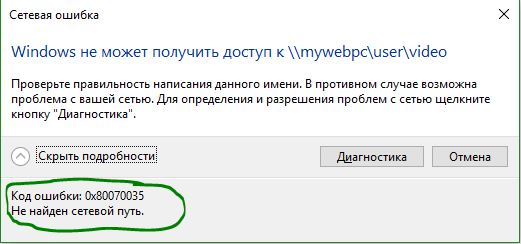
Проводник Windows не может даже отобразить список общих сетевых папок на соседних компьютерах (как с Windows 10, так и с Windows 7). При попытке открыть любую сетевую папку появляется ошибка:
Windows не может получить доступ к NAS
Проверьте правильность написания данного имени. В противном случае возможно проблема с вашей сетью. Для определения проблем с сетью щёлкните кнопку «Диагностика».
Код ошибки 0x80070035.
Не найден сетевой путь.
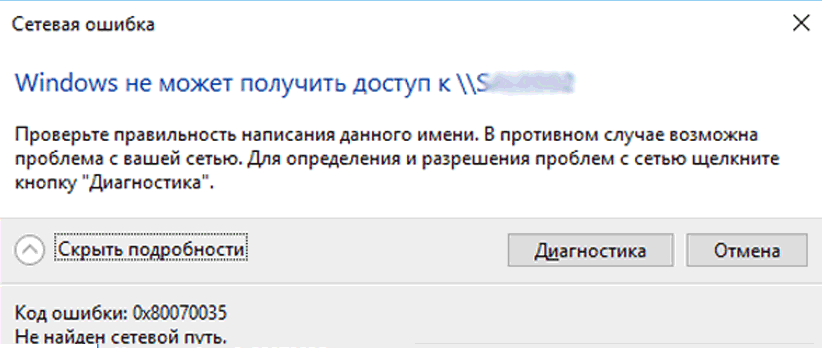
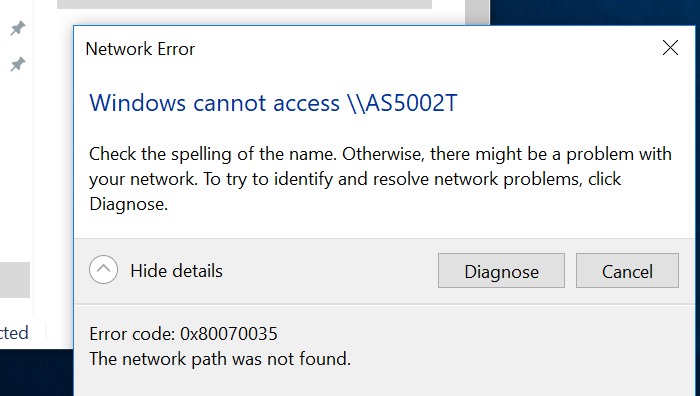
В английской версии Windows 10 эта ошибка выглядит так:
Error code: 0x80070035.
The network path not found.
При этом с других компьютеров (с более старыми версиями Windows 10, 8.1 или 7), телефонов и других устройств вы можете спокойно открывать и использовать сетевые папки в локальной сети.
Попробуем разобраться, как исправить ошибку с кодом “0x80070035. Не найден сетевой путь” в Windows 10.
В Windows 10 по-умолчанию отключен протокол SMB v1
В первую очередь нужно понять, связана ли проблема с тем, что в Windows 10 1709 и выше по умолчанию отключен устаревший и небезопасный протокол доступа к сетевым файлам и папкам – SMB v1.0. Если сетевое устройство, к которому вы подключаетесь поддерживает доступ к общим файлам только по протоколу SMBv1 (например, старая версия NAS хранилища, компьютер с Windows XP/Windows Server 2003), то последние билды Windows 10 по-умолчанию не смогут подключиться к сетевым папкам на таком устройстве. И при доступе к ресурсу SharedDeviceName вы можете получить ошибку “0x80070035”.
В Windows 10 вы можете проверить, включен ли у вас протокол доступа к сетевым ресурсам SMBv1 с помощью команды:
Dism /online /Get-Features /format:table | find «SMB1Protocol»
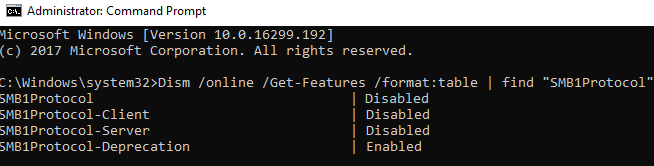
В нашем примере видно, что на компьютере отключен протокол SMB1:
Вы можете включить клиент для доступа к сетевым устройствам с поддержкой протокола SMBv1 через Панель управления (Программы -> Программы и компоненты -> Включение или отключение компонентов Windows -> Поддержка общего доступа к файлам SMB 1.0 / CIFS -> Клиент SMB 1.0 / CIFS). Можно вызвать окно установки компонентов, выполнив команду optionalfeatures.exe.
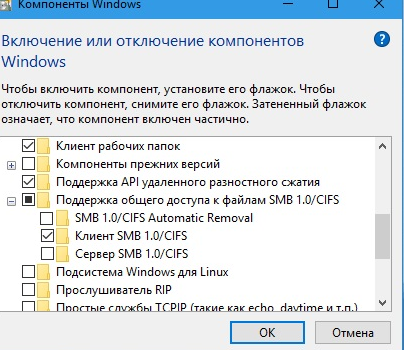
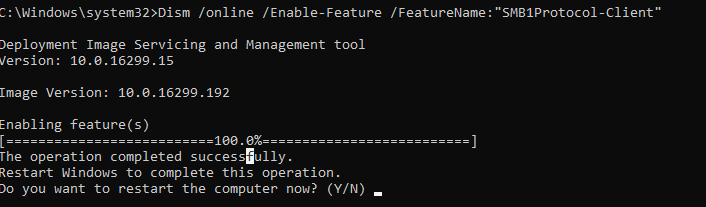
Либо вы можете включить клиент SMB 1 командой DISM:
Dism /online /Enable-Feature /FeatureName:»SMB1Protocol-Client»
После установки клиента SMBv1 нужно перезагрузить компьютер.
После перезагрузки проверьте, появился ли доступ к сетевой папке.
В Windows 10 17090 и выше клиент SMBv1 автоматически удаляется, если он не использовался более 15 дней.
Гостевой вход без проверки подлинности
Если вы используете анонимный доступ к NAS хранилищам или другим компьютерам, нужно включить политику небезопасные гостевые входы. В Windows 1803/1709 она блокирует доступ к сетевым папкам по протоколу SMB 2.0 под анонимным (гостевым) аккаунтом. Для этого нужно в редакторе локальных политик Windows 10 (gpedit.msc) включить политику Enable insecure guest logons (Включить небезопасные гостевые входы) в секции GPO Computer Configuration -> Administrative templates -> Network (Сеть)-> Lanman Workstation.
Или вы можете разрешить сетевой доступ под гостевой записью командой:
reg add HKLMSYSTEMCurrentControlSetServicesLanmanWorkstationParameters /v AllowInsecureGuestAuth /t reg_dword /d 00000001 /f
Отключение SMB1 и SMB2
Если в вашей сети остались только устройства с поддержкой SMB v3 (Windows 8.1/Windows Server 2012 R2 и выше, см. таблицу версий SMB в Windows), вы можете исправить ошибку 0x80070035, отключив SMB1 и SMB2. Дело в том, что ваш компьютер может пытаться использовать протокол SMB 2.0 для доступа к сетевым папкам, которые разрешают только SMB 3.0 подключения (возможно с шифрованием трафика).
Сначала отключите протокол SMB 1 через Панель управления или командами:
sc.exe config lanmanworkstation depend= bowser/mrxsmb20/nsi
sc.exe config mrxsmb10 start= disabled
Dism /online /Disable-Feature /FeatureName:»SMB1Protocol»
Затем отключите протокол SMB2.0 в консоли PowerShell:
reg.exe add «HKLMSYSTEMCurrentControlSetservicesLanmanServerParameters» /v «SMB2» /t REG_DWORD /d «0» /f
sc.exe config lanmanworkstation depend= bowser/mrxsmb10/nsi
sc.exe config mrxsmb20 start= disabled
Set-SmbServerConfiguration –EnableSMB2Protocol $true
Вы можете проверить, что протоколы SMB 1 и SMB 2 отключены, выполнив команду PowerShell:
Get-SmbServerConfiguration | select «*enablesmb*»

Настройки просмотра сетевого окружения в Windows 10
Если ваши компьютеры находятся в рабочей группе, настоятельно советую выполнить рекомендации из статьи Windows 10 перестала видеть сетевое окружение. В частности:
В разделе Network and Sharing Center панели управления на обоих компьютерах проверьте, что в качестве текущего сетевого профиля используется частный профиль – Private (Current profile). Убедитесь, что включены следующие опции:
- Turn on network discovery (Включить сетевое обнаружение) + Turn on automatic setup of network connected devices (Включить автоматическую настройку на сетевых устройствах);
- Turn on file and printer sharing (Включить общий доступ к файлам и принтерам).
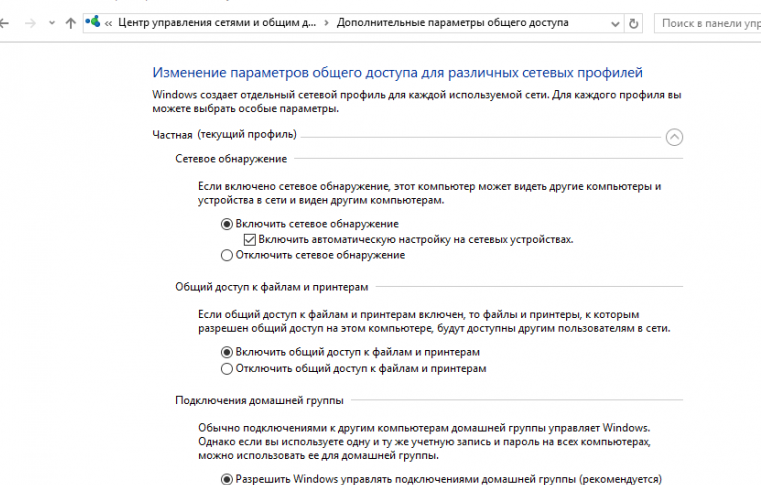
В разделе All Networks (Все сети) включите опции:
- Turn off password Protect Sharing (Отключить парольную защиту)
- Turnonsharing (Включить общий доступ)
На обоих компьютерах сбросьте кэш DNS:
И перезагрузите оба компьютера.
Что еще стоит проверить:
- В свойствах общей сетевой папки (как на уровне NTFS разрешений файловой системы, так и на уровне сетевой папки) проверьте, что у группы Everyone есть право на чтение содержимого папки;
- Проверьте, открывается ли сетевое хранилище по ip адресу. Для этого в окне проводника наберите 192.168.1.100 (замените на IP адрес вашего сетевого хранилища или компьютера);
- Если у вас на компьютере активно сразу два сетевых интерфейса (Wi-Fi и Ethernet), попробуйте временно отключить один из них и проверить доступ к ресурсам в локальной сети;
- Проверьте, что на вашем компьютере запущены следующие службы (откройте консоль управления службами services.msc). Попробуйте запустить данные службы и переведите их в режим автоматического запуска с задержкой (Automatic Delayed Start):
- Хост поставщика функции обнаружения (Function Discovery Prov />
- Попробуйте выполнить параметров сброс сети TCP/IP командами:
netsh winsock reset
netsh int ip reset - Откройте консоль PowerShell и проверьте доступность удаленного компьютера по сети с помощью командлета Test-NetConnection (возможно доступ блокируется файерволом): Test-NetConnection 192.168.1.90 -port 445 (если доступ не блокируется, должен появится статус TcpTestSucceeded : True)
 .
.
Доступ к NAS или Samba хранилищу из Windows 10 с сохранённым паролем
Если проблема возникает только при доступе к сетевому хранилищу NAS (или к Samba серверу на Linux), можно попробовать сохранить пароли для подключения к сетевому хранилищу NAS в менеджере паролей в Панели управления (Credential Manager: “Control Panel” -> “Credentials Manager” -> “Windows Credentials”). Затем в настройках Дополнительных параметров общего доступа включите опцию Использовать учетные записи пользователей и пароли для подключения к другим компьютерам (Use user accounts and passwords to connect to other computers).
Пользователи ПК могут соединить компьютер с операционной системой Windows с другим. Это позволяет совместно использовать ту же сеть, чтобы получить доступ к папкам, файлам, а также другим необходимым вещам по локальной сети или удаленному доступу. К сожалению, некоторые пользователи встречаются «с кодом ошибки: 0x80070035 не найден сетевой путь» при попытке соединиться как гость. Это очень запутанная ошибка. Обычно это происходит, когда сеть функционирует так, как она настроена, но пользователь вводит неправильное имя пути. Каждый путь должен иметь допустимый общий ресурс на удаленном устройстве и иметь разрешение на доступ к тому же ресурсу. Тем не менее разберем по порядку шаги для устранение, когда windows 10/7 не может получить доступ и выдает код ошибки 0x80070035, не найден сетевой путь.
Как исправить ошибку 0x80070035 Не найден сетевой путь
Шаг 1. Проверьте настройки общего доступа
Прежде всего необходимо убедиться, что ваше устройство правильно используется в сети. Чтобы сделать это, выполните следующие шаги:
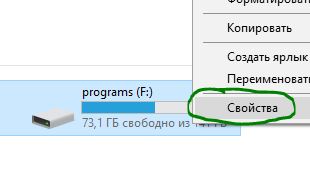
- Нажмите правой кнопкой мыши на локальном диске к которому вы хотите получить доступ и выберите «Свойства«.
- Перейдите на вкладку «Доступ«.
- Нажмите «Расширенная настройка«.
- Поставьте галочку «Открыть общий доступ к этой папке«.
- Убедитесь, что выбрали правильное имя диска.
Проверьте решена ли проблема, если windows 10 не может получить доступ и выдает ошибку «0x80070035 не найден сетевой путь», то двигаемся дальше.
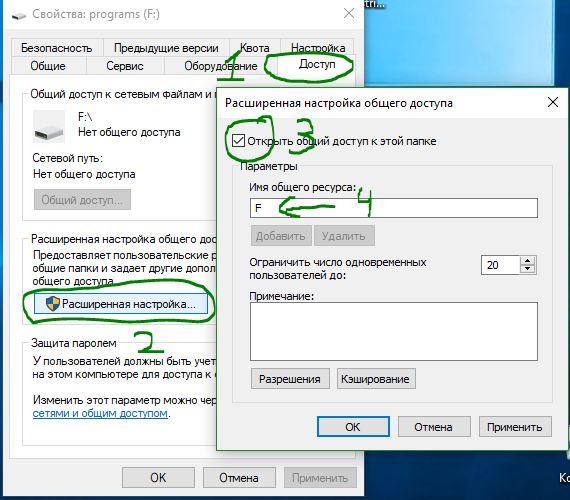
Шаг 2. Совместное использование IP-адреса компьютера
Попробуем обойти ошибку с помощью входа через ip адрес к ресурсу.
- Введите в поиске, около кнопки пуск, cmd или командная строка и запустите от имени администратора.

- Введите в командную строку команду ipconfig /all.
- Узнайте ip адрес компа найдя строку IPv4-адрес 192.168.1.5
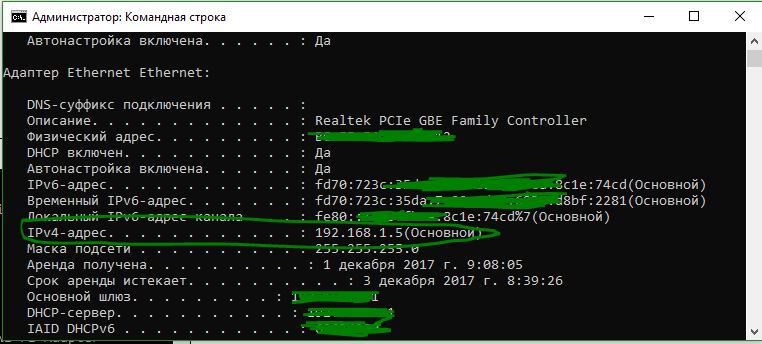
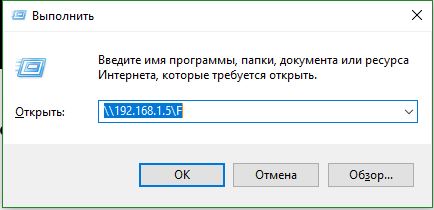
- Нажмите теперь сочетание кнопок Win+R и введите //192.168.1.5/F, где F доступ к открытому ресурсу.
Если сетевой путь не найден, и вам выдает ошибку «Вы не можете получить доступ к этой папке. «, то шаг 3 поможет вам.
Шаг 3. Включить гостевые входы
Если у вас в Шаге 2 выдало ошибку «Вы не можете получить доступ к этой общей папке, так как политики безопасности вашей организации блокируют гостевой доступ без проверки подлинности. Эти политики помогают защитить ваш компьютер от небезопасных или вредоносных устройств в сети«, то следуйте ниже, чтобы исправить.
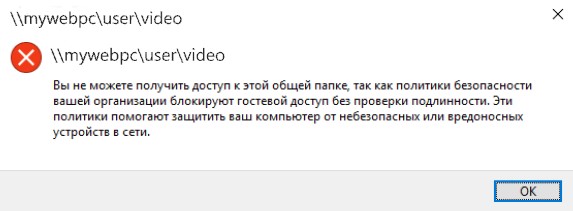
Нажмите Win + R и введите gpedit.msc, чтобы открыть групповые политики. Далее перейдите «Конфигурация компьютера» > «Административные шаблоны» > «Сеть» > «Рабочая станция Lanmann«. Далее, с правой стороны нажмите два раза кликом мыши по графе «Включить небезопасные гостевые входы«, чтобы открыть параметры. В новом окне поставьте «Включено«.

Шаг 4. Проверка диспетчера устройств
- Нажмите Win+R и введите devmgmt.msc для входа в диспетчер устройств.

- Нажмите вкладку «Вид» и поставьте галочку «Показать скрытые устройства«.
- Далее найдите сетевые адаптеры и раздвиньте список.
- Может быть конфликт со старыми драйверами сетевых адаптеров, которые не удалились с системы. Удалите все ненужные сетевые адаптеры и перезагрузите компьютер, и система установит драйвера на нужные. Более подробно, как удалить старые и скрытые драйвера , если нет кнопки «показать скрытые устройства«.

Шаг 5. Добавить протокол IPv4 через TCP/IP
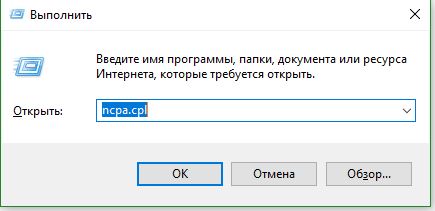
- Нажмите Win+R и введите ncpa.cpl для входа в сетевые подключения.
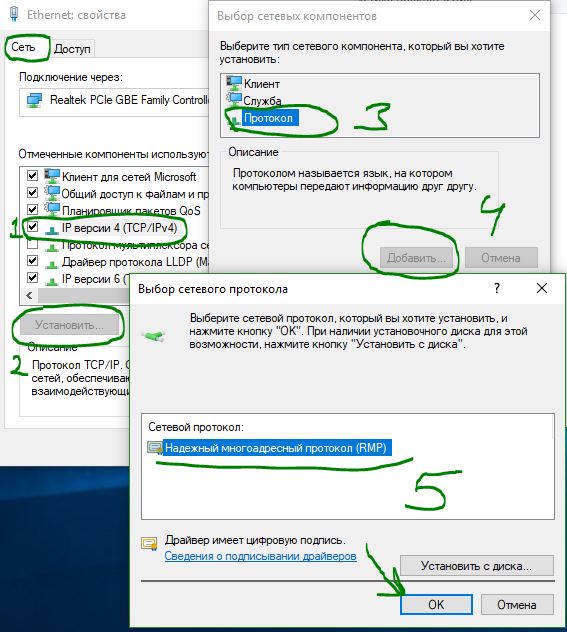
- Нажмите на свое соединение и нажмите правой кнопкой мыши, и выберите «Свойства«.

- На вкладке «Сеть» найдите IP версии 4 (TCP/Ip4) и выделите его мышкой.
- Нажмите кнопку «Установить«.
- Выберите «Протокол«.
- Нажмите «Добавить«.
- Выберите сетевой «Надежный многоадресный протокол (RMP)».
Шаг 6. Изменение параметров сетевой безопасности
Наконец, вы можете изменить параметр сетевой безопасности, чтобы исправить ошибку «0x80070035 сетевой путь не найден» в Windows 10. Эти шаги заключаются в следующем:
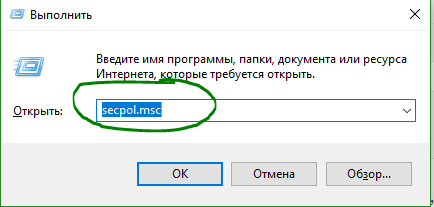
- Нажмите Win+R и введите secpol.msc для входа в локальную политику.
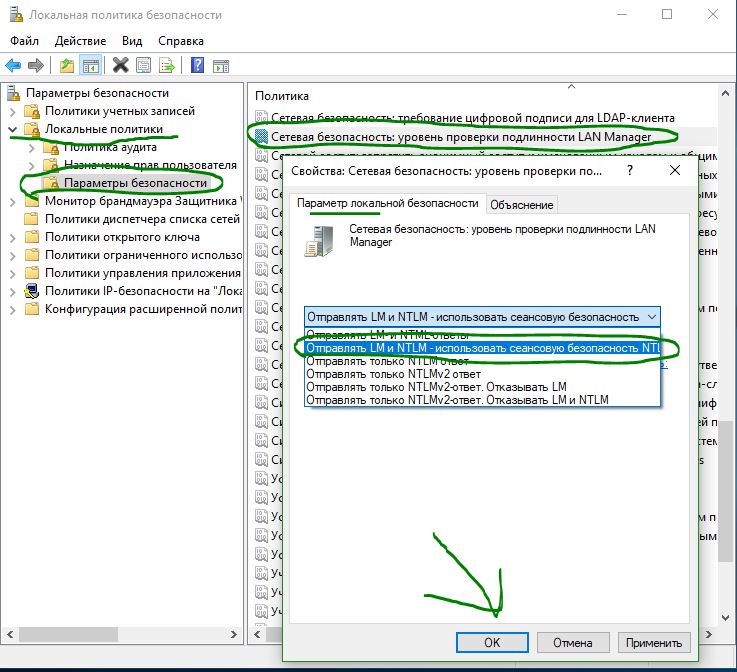
- Перейдите по пути «Локальные политики» > «Параметры безопасности«.
- Найдите справа в поле «Сетевая безопасность: уровень проверки подлинности LAN Manager» и нажмите на него два раза для открытия.
- В новом окне выберите проверку «Оправлять LM и NTLM — использовать сеансовую безопасность«.
Проверьте исправлена ли проблема, когда windows 10/7 не может получить доступ и выдает ошибку «0x80070035 не найден сетевой путь».
Шаг 7. Включить поддержку общего доступа к файлам SMB 1
Один пользователь упомянул в комментариях, что нужно включить поддержку общего доступа к файлам SMB v1/CIFS. Но Вы должны знать, что Microsoft отказалась от этого компонента из-за безопасности и отключила его в новых версия по умолчанию, как устаревший компонент. На данный момент windows 10 использует версии SMB2 и SMB3. Вы должны понимать, что это временное решение, чтобы получить доступ к папкам и файлов по локальной сети или удаленному доступу. Давайте рассмотрим, как включить SMB1, чтобы дать доступ и исправить ошибку 0x80070035. Также проверим включен ли SMB2/3 и как его включить, если выключен.
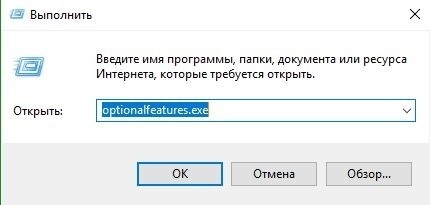
- Нажмите Win + R и введите optionalfeatures.exe
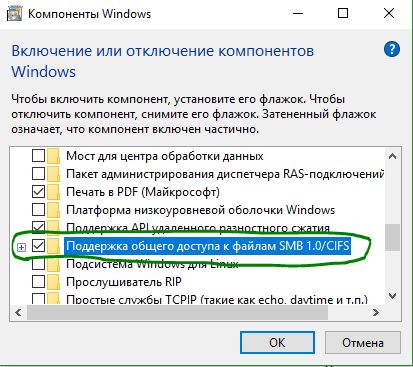
- В списке найдите «Поддержка общего доступа к файлам SMB 1.0/CIFS» и поставьте галочку, после чего перезагрузите компьютер.
Руководство к SMB версий 1, 2, 3
Вы наверняка захотите узнать, какая версия установлена на данный момент и как отключить или включить ту или иную версия SMB. Вам нужно запустить PowerShell от имени администратора. Запустить можно в поиске меню пуск, набрав PowerShell. Вставьте следующие команды в зависимости, что Вам нужно:
Протокол SMB версии 1
| Состояние: | Get-WindowsOptionalFeature –Online –FeatureName SMB1Protocol |
| Отключение: | Disable-WindowsOptionalFeature -Online -FeatureName SMB1Protocol |
| Включение: | Enable-WindowsOptionalFeature -Online -FeatureName SMB1Protocol |
Протокол SMB версии 2
| Состояние: | Get-SmbServerConfiguration | Select EnableSMB2Protocol |
| Отключение: | Set-SmbServerConfiguration –EnableSMB2Protocol $false |
| Включение: | Set-SmbServerConfiguration –EnableSMB2Protocol $true |
Протокол SMB версии 3
| Состояние: | Get-SmbServerConfiguration | Select EnableSMB3Protocol |
| Отключение: | Set-SmbServerConfiguration –EnableSMB3Protocol $false |
| Включение: | Set-SmbServerConfiguration –EnableSMB3Protocol $true |
- На скрине ниже я проверил включен ли SMB2 и он мне дал ответ True — Включен, если будет False — отключен.
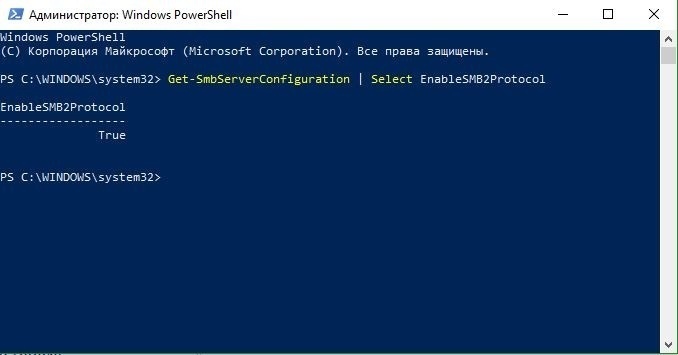
Ниже один пользователь написал, что при проверке SMB3 выдается ошибка «Set-SmbServerConfiguration : Не удается найти параметр, соответствующий имени параметра «EnableSMB3Protocol«. В этом случае вы вводите команду ниже в PowerShell (от имени админа) и смотрим статусы Smb3: 0-выкл, 1-вкл.
- Get-ItemProperty HKLM:SYSTEMCurrentControlSetServicesLanmanServerParameters | ForEach-Object
- Если у вас нет графы SMB3, как на скрине ниже, то введите Get-SmbServerConfiguration | Select EnableSMB3Protocol
- Перезапустите PowerShell от имени администратора и введите команду 1. SMB3 появится у вас в графе. Если значение 0, то введите ниже команду для его активации.
- Set-ItemProperty -Path «HKLM:SYSTEMCurrentControlSetServicesLanmanServerParameters» SMB3 -Type DWORD -Value 1 –Force
Перезагрузите ПК и перепроверьте статус SMB3, включился ли он.
В операционной системе Windows есть возможность подключать несколько компьютеров в одну локальную сеть. Это позволяет использовать общие папки, файлы и даже устройства. При этом сеть должна быть организована и настроена правильно. В любой момент может пойти что-то не так и пользователи сталкиваются с кодом ошибки 0x80070035 не найден сетевой путь. Статья призвана помочь вам решить её всевозможными способами.

Причины появления ошибки 0x80070035 в Windows
Эта ошибка не из простых. И причин для её возникновения достаточно много. Чаще всего пользователь сам вызывает её неправильными действиями при настройке сети. При этом команда ping может отображать подключенные к компьютеру другие ПК. И с других компьютеров тоже можно найти IP адрес через эту команду. В некоторых версиях ОС Windows могут быть отключены порты, без которых невозможно продолжать строить локальную сеть.
К причинам также относятся несоответствующие настройки политики безопасности или групповые политики Windows. Могут быть неверно установлены другие настройки в результате чего компьютер будет отображать код ошибки. Рассмотрим эти и другие причины и устраним ошибку в Windows.
Проверяем сетевое оборудование
Чтобы не проделывать лишнюю работу, убедитесь в том, что вы все правильно подключили на физическом уровне. Все кабеля, которые связывают компьютер и роутер или другой компьютер — рабочие и они в состоянии передавать информацию. Проверьте, горят ли индикаторы порта сетевой карты. Когда сетевой кабель вставляется в порт, коннектор должен подсветиться (в персональных компьютерах). Проверить их работоспособность можно при помощи всё той же команды ping.
- Важно открыть командную строку от имени администратора. Откройте меню «Пуск» и введите в поиске «Командная строка».
- Когда она отобразится, выберите её правой кнопкой мыши (ПКМ) и нажмите «От имени администратора».
- В строке введите команду «ping» и через пробел введите IP адрес одного из компьютера. И нажмите ENTER.
Список подключенных устройств можно найти в роутере, если он является узлом для всех ваших ПК. Если вы подключаете только компьютеры через витую пару, то можно самостоятельно определить IP адрес второго компьютера. Все локальные IP адреса начинаются с 192.168.0.1 или 192.168.1.1. Второй компьютер в сети получит следующий адрес — 19.168.0.101, третий 192.168.0.102 и так далее. Поэтому ваша команда должна выглядеть следующим образом: «ping 192.168.0.101». Если другие компьютеры подключены к одному главному, то на нем можно ввести команду ipconfig /all, чтобы увидеть все сетевые адреса устройств.
 Список подключенных устройств в роутере
Посмотрите результат команды. Если отображаются переданные пакеты, значит компьютеры «видят» друг друга в сети и кабеля в порядке.
Устраняем данную ошибку в Windows 10
В последней версии ОС Windows 10 ошибка 0x80070035 не найден сетевой путь, стала появляться после обновления 1803. При этом компьютеры, в которых автоматическое обновление было отключено, и они не получили его, сеть работала стабильно. Проверить, установлена ли эта версия обновлений вы можете так:
- Откройте строку ввода (WIN+R), введите в ней команду «control», нажмите клавишу ENTER.
- Выберите пункт «Удаление программ».
- Слева в окне выберите «Просмотр установленных обновлений».
- Найдите в списке обновлений название с 1803 (оно должно быть за месяц апрель) и нажмите по нему левой клавишей мыши.
- Вверху появится пункт «Удалить», нажмите его и подтвердите удаление.
- Чтобы оно снова не установилось автоматически, в строке ввода напишите команду «services.msc», и ENTER.
- Найдите в длинном списке службу «Центр обновления Windows».
- Выберите его ПКМ и нажмите «Свойства».
- В разделе «Тип запуска» выберите пункт «Вручную». После этого установку всех обновлений будете подтверждать вы.
- Нажмите внизу кнопку «Применить» и «Ок».
Теперь, когда обновление 1803 снова загрузится, вы сможете его вовремя остановить. И таким образом предотвратите ошибку сетевого пути с кодом 0x80070035.
Настройки сетевых параметров Windows
Теперь нам нужно убедиться, что вы все делаете правильно при подключении компьютера. Прежде всего необходимо помнить: если вы хотите получить доступ к файлам другого компьютера, то диск, на котором они находятся должен быть открыт.
- Для этого нажмите ПКМ на локальном диске компьютера, к которому требуется получить доступ.
- Нажмите последний пункт контекстного меню «Свойства».
- Перейдите вверху окошка на вкладку «Доступ».
- Найдите и поставьте галочку на чек-боксе «Открыть общий доступ…».
- После этого проверьте правильность пути к диску.
 Открытие общего доступа к папке
Проверьте еще раз, появляется ли ошибка. Также нужно проверить сетевые устройства в диспетчере. Возможно к компьютеру подключены другие устройства, которые препятствуют доступу.
- Для этого нажмите вместе две клавиши WIN+PAUSE и выберите слева пункт «Диспетчер устройств».
- Вверху менеджера есть пункт «Вид», нажмите его и выберите из контекстного меню «Показать скрытые устройства».
- Если отображаются дополнительные сетевые адаптеры, отключите их. Для этого нужно нажать по ним ПКМ и выбрать соответствующий пункт.
Другие методы устранения ошибки 0x80070035 сетевого пути
Необходимо также убедиться, что ваше сетевое подключение использует стандартный протокол IPv4.
- Введите следующую команду в строке ввода «ncpa.cpl» и нажмите клавишу ENTER.
- Выберите соединение, при помощи которого вы пытаетесь подключиться ПКМ.
- Нажмите пункт «Свойства».
- Во вкладке «Сеть» найдите IPv4 в списке и убедитесь, что оно активно. В противном случае поставьте на нём галочку, выберите его мышью и внизу нажмите кнопку «Установить». При необходимости выберите протокол RMP и нажмите «Ок».
- Найдите в этом же списке другой протокол IPv6 и уберите галочку с него. Вы можете также убрать галочки с других протоколов, чтобы наверняка использовался только IPv
- В самом протоколе IPv4 оставьте настройки по умолчанию — «Получить адрес автоматически».
 Выбираем многоадресный протокол RMP
Убедитесь, что в службах Windows запущены следующие:
- Узел универсальных устройств PNP;
- Публикация ресурсов обнаружения;
- DNS служба;
- Служба обнаружения SSDP;
- Хост поставщика функций.
Нужно напомнить, что службы Windows можно открыть при помощи строки ввода. Запишите в ней команду «services.msc» и нажмите клавишу ENTER для подтверждения.
Несмотря на то, что в большинстве случаев ошибок и сбоев операционной системы, мастера устранения неполадок в Windows становятся бесполезными, попробуйте его запустить. Этот модуль может и не устранит саму ошибку, но он может подсказать причину её появления.
- Откройте снова строку ввода и запишите команду «control».
- Вверху справа выберите значение «Крупные значки».
- Найдите среди списка «Центр безопасности и обслуживания».
- Выберите в следующем окне «Устранение неполадок».
- Из предоставленных разделов нажмите «Сеть и интернет».
- Дождитесь завершения работы мастера.
Код ошибки 0x80070035 не обнаружен сетевой путь может вызывать компонент всех версий Windows — брандмауэр. Попробуйте его отключить на время, чтобы определить причину сбоя. Чтобы быстро его отыскать, откройте «Пуск» и введите «брандмауэр» в строке поиска. Выберите его в результатах и слева выберите «Отключение брандмауэра». Поставьте галочки на нужных пунктах и сохраните изменения.
Ошибка «Произошла ошибка системы 53» в Windows 10 (01.29.23)
Windows — популярная операционная система, насчитывающая более миллиарда активных пользователей. Его популярность объясняется удобством использования, в том числе возможностью связывать компьютеры через сеть.
Хотя это такая удобная функция, по сообщениям, многие пользователи Windows столкнулись с ошибкой System 53, которая произошла. ошибка. Итак, что это за проблема и можно ли ее решить?
В этой статье мы расскажем о наиболее распространенных причинах, вызывающих эту ошибку. Мы также предоставим вам жизнеспособные исправления. Если вы правильно будете следовать решениям, вы наверняка сможете избавиться от проблемы.
Что такое ошибка «Произошла ошибка системы 53» в Windows 10?
Когда пользователь Windows пытается установить соединение с сетью, используя команду net use или подключив сетевой диск, может отображаться код ошибки 53. Это означает, что сетевой путь не был найден системой. Эта ошибка возникает из-за того, что не было выполнено разрешение имен DNS. Он также может показать, если машина неправильно зарегистрирована на сервере.
Совет для профессионалов: просканируйте свой компьютер на наличие проблем с производительностью, ненужных файлов, вредоносных приложений и угроз безопасности
, которые могут вызвать проблемы с системой или низкая производительность.
Проблемы с бесплатным сканированием для ПК. Об Outbyte, инструкции по удалению, лицензионное соглашение, политика конфиденциальности.
Что вызывает ошибку «Произошла ошибка системы 53» в Windows 10?
Ниже приведены некоторые возможные факторы, которые могут вызвать ошибку:
- Проблема с подключением . Возможно, два компьютера неправильно подключены или сеть, к которой они подключены, имеет проблемы. Это может быть маршрутизатор, кабель Ethernet или конфигурация сети.
- Фоновые приложения и процессы . Некоторые фоновые процессы и приложения могут препятствовать правильной установке соединения. В результате нарушаются важные системные функции, в том числе сетевая функция.
- Проблемы с программным обеспечением безопасности . Иногда программное обеспечение безопасности, установленное на любом из компьютеров, препятствует соединение не установлено.
- Общий доступ запрещен . Совместное использование папок и файлов между компьютером может быть отключено сетевой картой или самим компьютером. Однако это можно легко настроить и включить в Панели управления.
- Неправильное выполнение команды общей папки . Как и многие пользователи, проблема может быть вызвана неправильным выполнением команды общей папки.
Что делать с «Системой» «Произошла ошибка 53» в Windows 10?
Теперь, когда вы полностью поняли, что вызывает появление сообщения об ошибке, мы поделимся с вами некоторыми способами ее решения. Мы предлагаем реализовать решения в рекомендованном порядке, чтобы избежать проблем.
Вот несколько способов исправить ошибку «Произошла ошибка системы 53» в Windows 10:
Решение №1: Используйте правильная команда
Как упоминалось выше, ошибка может появиться при выполнении неправильной команды. Убедитесь, что команда отображает адрес папки и сервера, к которому нужно предоставить общий доступ. Их нужно разделять запятыми.
Чтобы получить более четкое представление о том, что делать, выполните следующие действия:
Решение №2: Запустите тест Ping
Лучший способ подтвердить, что у вас возникла проблема с сетевым сервером, — это выполнить тест ping. Убедитесь, что сервер отвечает на ping.
Чтобы выполнить ping-тест, сделайте следующее:
Решение № 3. Отключите программное обеспечение безопасности.
Если проверка связи дает хороший ответ и сервер обнаружен, попробуйте сначала отключить программное обеспечение безопасности. Возможно, это является причиной проблемы.
Бывают случаи, когда установленный на вашем компьютере антивирус не позволяет вам получить доступ к папке, сохраненной в сети. В этом случае отключите антивирус и проверьте, есть ли доступ к папке в сети.
Чтобы отключить антивирусное программное обеспечение, сделайте следующее:
Помимо отключения программного обеспечения безопасности, вы также можете попробовать отключить брандмауэр. Для этого обратитесь к руководству ниже:
Решение №4: включить общий доступ к файлам
Совместное использование файлов между компьютерами также может быть временно отключено, отсюда и сообщение об ошибке. Чтобы исправить это, измените настройки и включите обмен файлами между устройствами. Вот как:
Решение № 5: Загрузитесь в безопасном режиме
В этом решении вам придется запустить компьютер в безопасном режиме. Отсюда вы можете проверить, не вызывает ли проблема приложение. Вот как это сделать:
Решение № 6: проверьте, активен ли протокол NetBIOS.
Отключенный протокол NetBIOS также может вызвать появление сообщения об ошибке. . Чтобы включить этот протокол на устройстве Windows, выполните следующие действия:
Решение № 7. Запустите сканирование на наличие вредоносных программ
Вредоносные компоненты печально известны тем, что вызывают системные ошибки, такие как системная ошибка 5016. Таким образом, мы не можем исключить возможность того, что наблюдаемая вами системная ошибка вызвана вредоносным объектом. или вирус.
Чтобы избавиться от вирусов и вредоносных программ, вы можете запустить сканирование на наличие вредоносных программ автоматически или вручную. Если вы решили запустить автоматическое сканирование на наличие вредоносных программ, вам необходимо установить надежную антивирусную программу. А затем запустите полное сканирование и следуйте предлагаемым исправлениям. В большинстве случаев вам будет предоставлена возможность поместить вредоносный объект в карантин или полностью избавиться от него.
Если вы предпочитаете запускать сканирование вручную, вам потребуется помощь Защитника Windows . И так же, как при автоматическом сканировании на вирусы, вас спросят, хотите ли вы удалить проблемный объект или поместить его в карантин. Решение остается за вами.
Чтобы получить руководство по использованию Защитника Windows, выполните следующие действия:
Заключение
Да, многие пользователи могут столкнуться с ошибкой «Произошла системная ошибка 53» при использовании компьютера, подключенного к сети. Эта ошибка может появиться из-за проблем с подключением или проблемного фонового приложения. Он также может появиться из-за неправильных настроек общей папки или ограничений, установленных программным обеспечением безопасности. Но хорошая новость заключается в том, что ее легко решить.
Используя правильную команду или выполнив тест ping, вы можете определить причину проблемы. Оттуда вы можете устранить неполадки. Если это не сработает, вы также можете попробовать отключить программное обеспечение безопасности, как это сделали другие пользователи Windows.
Теперь, если вы знаете другие решения, которые могут устранить ошибку «Произошла системная ошибка 53» в Windows 10, поделитесь ими ниже!
YouTube видео: Ошибка «Произошла ошибка системы 53» в Windows 10
01, 2023
Содержание
- Как исправить ошибку 53 «Не найден сетевой путь»?
- Чем вызвана ошибка?
- Подключение с помощью командной строки
- Проверка ping
- Отключение антивирусной программы
- Включение общего доступа
- Ошибка при попытке доступа к общим ресурсам на компьютере: произошла ошибка системы 53 или ошибка системы 51.
- Симптомы
- Причина
- Решение
- Дополнительная информация
- Системная ошибка 53 не найден сетевой путь
- В Windows 10 по-умолчанию отключен протокол SMB v1
- Гостевой вход без проверки подлинности
- Отключение SMB1 и SMB2
- Настройки просмотра сетевого окружения в Windows 10
- Доступ к NAS или Samba хранилищу из Windows 10 с сохранённым паролем
- Как исправить ошибку 0x80070035 Не найден сетевой путь
- Шаг 1. Проверьте настройки общего доступа
- Шаг 2. Совместное использование IP-адреса компьютера
- Шаг 3. Включить гостевые входы
- Шаг 4. Проверка диспетчера устройств
- Шаг 5. Добавить протокол IPv4 через TCP/IP
- Шаг 6. Изменение параметров сетевой безопасности
- Шаг 7. Включить поддержку общего доступа к файлам SMB 1
- Руководство к SMB версий 1, 2, 3
- Причины появления ошибки 0x80070035 в Windows
- Проверяем сетевое оборудование
- Устраняем данную ошибку в Windows 10
- Настройки сетевых параметров Windows
- Другие методы устранения ошибки 0x80070035 сетевого пути
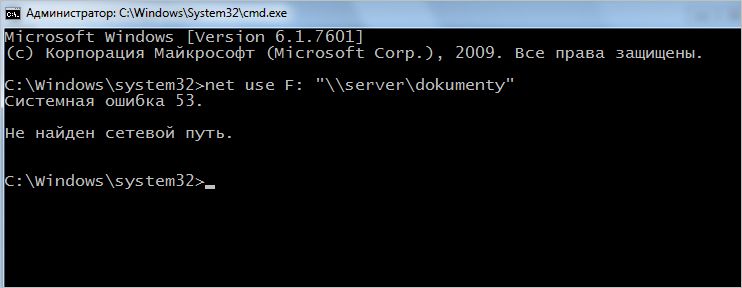
С ошибкой 53 «не найден сетевой путь» можно столкнуться при попытке получить доступ к общим папкам и файлам по локальной сети. Узнаем подробнее, как ее исправить?
Чем вызвана ошибка?
Сбой при подключении по указанному сетевому пути может произойти по следующим причинам:
Подключение с помощью командной строки
Если пытаетесь получить доступ через командную строку, проверьте правильность написания команды. Она должна отображать адрес сервера и папки, удаленного компьютера.
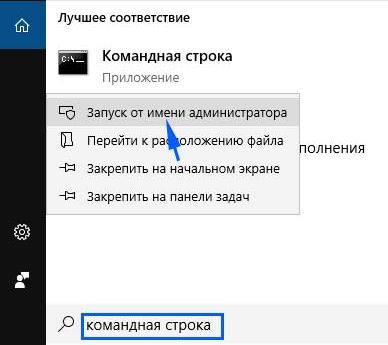
Откройте командную строку от имени администратора с помощью системного поиска.
В консоли введите команду, придерживаясь следующего формата:
net use F: «servershare»
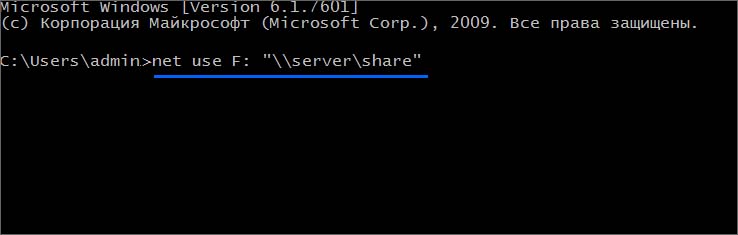
Где server – имя компьютера, share – наименование общей папки.
Проверка ping
Чтобы узнать, правильно ли работает сетевой сервер, запустите ping тест и проверьте, есть ли ответ. Кроме того, с помощью этого теста можно проверить, есть ли потери пакетов, что также приводит к ошибке 53. Для его запуска выполните указанные шаги.
В строке системного поиска наберите cmd, при отображении искомого результата щелкните на запуск от имени администратора.
В консоли запустите команду для проверки связи с сервером или компьютером:
ping (IP-адрес сервера)

Если команда возвращает все пакеты без их потери, это значит, что сеть настроена правильно. В противном случае проверьте настройки сети.
Отключение антивирусной программы
Если ping возвращает все пакеты, попробуйте отключить антивирусную программу, чтобы узнать, причастна ли она к этой ошибке 53. Есть много случаев, когда антивирус препятствует подключению к папке по сети. Поэтому временно отключите его и посмотрите, установлено ли соединение между устройствами.
Включение общего доступа
Иногда совместное использование файлов может быть отключено с Панели управления. Для включения, выполните следующие шаги.
Откройте Панель управления командой control из окна «Выполнить» (Win + R).

Переключите режим просмотра в правом верхнем углу на крупные значки и перейдите в раздел «Центра управления сетями и общим доступом».

На левой панели щелкните на вкладку «Изменить дополнительные параметры общего доступа».
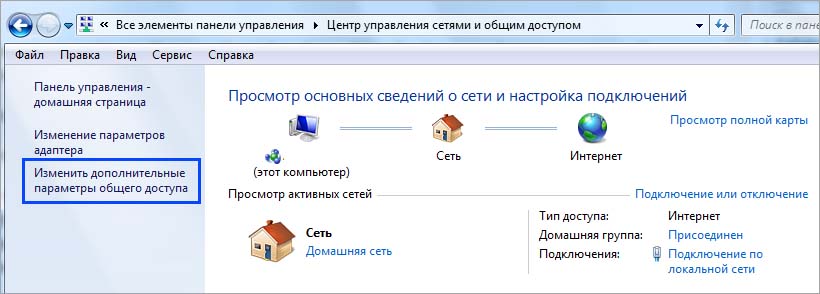
Разверните профили «Домашний и рабочий» и «Общий». Отметьте флажками опции «Включить сетевое обнаружение» и «Включить общий доступ к файлам и принтерам» обоих профилей.
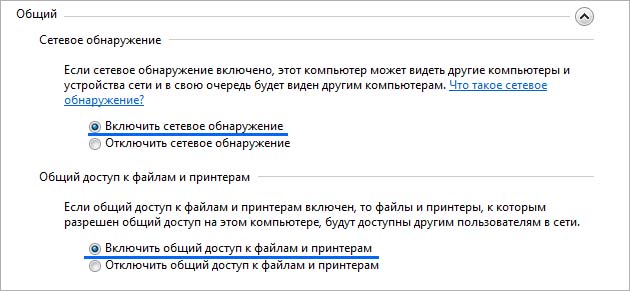
Сохраните изменения на «Применить», закройте окно. Попробуйте подключиться к общему ресурсу, к которому ранее не удавалось из-за ошибки 53.
Если по-прежнему не удается подключиться по сети, попробуйте это сделать из режима чистой загрузки. Если в этом режиме ошибка не препятствует получению доступа, то причина в стороннем фоновом процессе. Для его поиска включайте одно за другим приложения, пока не обнаружите то, которое вызывает ошибку 53.
Источник
Ошибка при попытке доступа к общим ресурсам на компьютере: произошла ошибка системы 53 или ошибка системы 51.
В этой статье предоставляется решение для системной ошибки 51 или 53, которая возникает при доступе к общим ресурсам.
Применяется к: Windows 10 — все выпуски, Windows Server 2012 R2
Исходный номер КБ: 259878
Симптомы
При попытке доступа к общим ресурсам на компьютере с microsoft Windows 2000 или Microsoft Windows Server 2003 вы можете получить одно из следующих сообщений об ошибке:
Произошла системная ошибка 53. Сетевой путь не найден.
Произошла системная ошибка 51. Удаленный компьютер не доступен.
При попытке просмотреть свойства клиента Windows 2000 на контроллере домена, который работает в Microsoft Windows NT 4.0, вы получите следующую ошибку в Server Manager:
Удаленный компьютер не доступен. чистое использование * доля сервера
Произошла системная ошибка 53. Сетевой путь не найден. Начните, запустите серверную долю
Вы не можете видеть сети в сетевом соседстве.
Например, эта проблема может возникнуть, если вы используете команду чистого представления или команду чистого использования.
Причина
Эта проблема может возникнуть, если общий доступ к файлам и принтерам для Microsoft Networks отключен или не установлен.
Решение
Чтобы устранить эту проблему, убедитесь, что доступ к файлам и принтерам для Microsoft Networks включен. Для этого выполните следующие действия:
Дополнительная информация
Общий доступ к файлам и принтерам для Microsoft Networks эквивалентен службе Microsoft Windows NT 4.0 Server. Если вы не хотите делиться ресурсами для подключения, отключаем этот параметр в свойствах подключения. Windows 2000 active Directory требует, чтобы общий доступ к файлам и принтерам для Microsoft Networks был включен на контроллерах домена для выполнения фундаментальных задач, таких как распространение доли SYSVOL с помощью службы репликации файлов.
Источник
Системная ошибка 53 не найден сетевой путь
После обновления билда Windows 10 до 1803 или выше (1809, 1903, 1909) некоторые пользователи заметили, что они теперь не могут подключиться к общим папкам сетевым папкам на соседних компьютерах в сети, или к каталогу на сетевом NAS хранилище.
Проводник Windows не может даже отобразить список общих сетевых папок на соседних компьютерах (как с Windows 10, так и с Windows 7). При попытке открыть любую сетевую папку появляется ошибка:
Windows не может получить доступ к NAS
Проверьте правильность написания данного имени. В противном случае возможно проблема с вашей сетью. Для определения проблем с сетью щёлкните кнопку «Диагностика».
Код ошибки 0x80070035.
Не найден сетевой путь.
В английской версии Windows 10 эта ошибка выглядит так:
Error code: 0x80070035.
The network path not found.
При этом с других компьютеров (с более старыми версиями Windows 10, 8.1 или 7), телефонов и других устройств вы можете спокойно открывать и использовать сетевые папки в локальной сети.
Попробуем разобраться, как исправить ошибку с кодом “0x80070035. Не найден сетевой путь” в Windows 10.
В Windows 10 по-умолчанию отключен протокол SMB v1
В первую очередь нужно понять, связана ли проблема с тем, что в Windows 10 1709 и выше по умолчанию отключен устаревший и небезопасный протокол доступа к сетевым файлам и папкам – SMB v1.0. Если сетевое устройство, к которому вы подключаетесь поддерживает доступ к общим файлам только по протоколу SMBv1 (например, старая версия NAS хранилища, компьютер с Windows XP/Windows Server 2003), то последние билды Windows 10 по-умолчанию не смогут подключиться к сетевым папкам на таком устройстве. И при доступе к ресурсу SharedDeviceName вы можете получить ошибку “0x80070035”.
В Windows 10 вы можете проверить, включен ли у вас протокол доступа к сетевым ресурсам SMBv1 с помощью команды:
Dism /online /Get-Features /format:table | find «SMB1Protocol»
В нашем примере видно, что на компьютере отключен протокол SMB1:
Либо вы можете включить клиент SMB 1 командой DISM:
Dism /online /Enable-Feature /FeatureName:»SMB1Protocol-Client»
После установки клиента SMBv1 нужно перезагрузить компьютер.
После перезагрузки проверьте, появился ли доступ к сетевой папке.
В Windows 10 17090 и выше клиент SMBv1 автоматически удаляется, если он не использовался более 15 дней.
Гостевой вход без проверки подлинности
Если вы используете анонимный доступ к NAS хранилищам или другим компьютерам, нужно включить политику небезопасные гостевые входы. В Windows 1803/1709 она блокирует доступ к сетевым папкам по протоколу SMB 2.0 под анонимным (гостевым) аккаунтом. Для этого нужно в редакторе локальных политик Windows 10 (gpedit.msc) включить политику Enable insecure guest logons (Включить небезопасные гостевые входы) в секции GPO Computer Configuration -> Administrative templates -> Network (Сеть)-> Lanman Workstation.
Или вы можете разрешить сетевой доступ под гостевой записью командой:
reg add HKLMSYSTEMCurrentControlSetServicesLanmanWorkstationParameters /v AllowInsecureGuestAuth /t reg_dword /d 00000001 /f
Отключение SMB1 и SMB2
Если в вашей сети остались только устройства с поддержкой SMB v3 (Windows 8.1/Windows Server 2012 R2 и выше, см. таблицу версий SMB в Windows), вы можете исправить ошибку 0x80070035, отключив SMB1 и SMB2. Дело в том, что ваш компьютер может пытаться использовать протокол SMB 2.0 для доступа к сетевым папкам, которые разрешают только SMB 3.0 подключения (возможно с шифрованием трафика).
Сначала отключите протокол SMB 1 через Панель управления или командами:
sc.exe config lanmanworkstation depend= bowser/mrxsmb20/nsi
sc.exe config mrxsmb10 start= disabled
Dism /online /Disable-Feature /FeatureName:»SMB1Protocol»
Затем отключите протокол SMB2.0 в консоли PowerShell:
Вы можете проверить, что протоколы SMB 1 и SMB 2 отключены, выполнив команду PowerShell:
Get-SmbServerConfiguration | select «*enablesmb*»
Настройки просмотра сетевого окружения в Windows 10
Если ваши компьютеры находятся в рабочей группе, настоятельно советую выполнить рекомендации из статьи Windows 10 перестала видеть сетевое окружение. В частности:
В разделе Network and Sharing Center панели управления на обоих компьютерах проверьте, что в качестве текущего сетевого профиля используется частный профиль – Private (Current profile). Убедитесь, что включены следующие опции:
В разделе All Networks (Все сети) включите опции:
На обоих компьютерах сбросьте кэш DNS:
И перезагрузите оба компьютера.
Что еще стоит проверить:
Доступ к NAS или Samba хранилищу из Windows 10 с сохранённым паролем
Пользователи ПК могут соединить компьютер с операционной системой Windows с другим. Это позволяет совместно использовать ту же сеть, чтобы получить доступ к папкам, файлам, а также другим необходимым вещам по локальной сети или удаленному доступу. К сожалению, некоторые пользователи встречаются «с кодом ошибки: 0x80070035 не найден сетевой путь» при попытке соединиться как гость. Это очень запутанная ошибка. Обычно это происходит, когда сеть функционирует так, как она настроена, но пользователь вводит неправильное имя пути. Каждый путь должен иметь допустимый общий ресурс на удаленном устройстве и иметь разрешение на доступ к тому же ресурсу. Тем не менее разберем по порядку шаги для устранение, когда windows 10/7 не может получить доступ и выдает код ошибки 0x80070035, не найден сетевой путь.
Как исправить ошибку 0x80070035 Не найден сетевой путь
Шаг 1. Проверьте настройки общего доступа
Прежде всего необходимо убедиться, что ваше устройство правильно используется в сети. Чтобы сделать это, выполните следующие шаги:
Проверьте решена ли проблема, если windows 10 не может получить доступ и выдает ошибку «0x80070035 не найден сетевой путь», то двигаемся дальше.
Шаг 2. Совместное использование IP-адреса компьютера
Попробуем обойти ошибку с помощью входа через ip адрес к ресурсу.
Если сетевой путь не найден, и вам выдает ошибку «Вы не можете получить доступ к этой папке. «, то шаг 3 поможет вам.
Шаг 3. Включить гостевые входы
Если у вас в Шаге 2 выдало ошибку «Вы не можете получить доступ к этой общей папке, так как политики безопасности вашей организации блокируют гостевой доступ без проверки подлинности. Эти политики помогают защитить ваш компьютер от небезопасных или вредоносных устройств в сети«, то следуйте ниже, чтобы исправить.
Нажмите Win + R и введите gpedit.msc, чтобы открыть групповые политики. Далее перейдите «Конфигурация компьютера» > «Административные шаблоны» > «Сеть» > «Рабочая станция Lanmann«. Далее, с правой стороны нажмите два раза кликом мыши по графе «Включить небезопасные гостевые входы«, чтобы открыть параметры. В новом окне поставьте «Включено«.
Шаг 4. Проверка диспетчера устройств
Шаг 5. Добавить протокол IPv4 через TCP/IP
Шаг 6. Изменение параметров сетевой безопасности
Наконец, вы можете изменить параметр сетевой безопасности, чтобы исправить ошибку «0x80070035 сетевой путь не найден» в Windows 10. Эти шаги заключаются в следующем:
Проверьте исправлена ли проблема, когда windows 10/7 не может получить доступ и выдает ошибку «0x80070035 не найден сетевой путь».
Шаг 7. Включить поддержку общего доступа к файлам SMB 1
Один пользователь упомянул в комментариях, что нужно включить поддержку общего доступа к файлам SMB v1/CIFS. Но Вы должны знать, что Microsoft отказалась от этого компонента из-за безопасности и отключила его в новых версия по умолчанию, как устаревший компонент. На данный момент windows 10 использует версии SMB2 и SMB3. Вы должны понимать, что это временное решение, чтобы получить доступ к папкам и файлов по локальной сети или удаленному доступу. Давайте рассмотрим, как включить SMB1, чтобы дать доступ и исправить ошибку 0x80070035. Также проверим включен ли SMB2/3 и как его включить, если выключен.
Руководство к SMB версий 1, 2, 3
Вы наверняка захотите узнать, какая версия установлена на данный момент и как отключить или включить ту или иную версия SMB. Вам нужно запустить PowerShell от имени администратора. Запустить можно в поиске меню пуск, набрав PowerShell. Вставьте следующие команды в зависимости, что Вам нужно:
Протокол SMB версии 1
Протокол SMB версии 2
Протокол SMB версии 3
Перезагрузите ПК и перепроверьте статус SMB3, включился ли он.
В операционной системе Windows есть возможность подключать несколько компьютеров в одну локальную сеть. Это позволяет использовать общие папки, файлы и даже устройства. При этом сеть должна быть организована и настроена правильно. В любой момент может пойти что-то не так и пользователи сталкиваются с кодом ошибки 0x80070035 не найден сетевой путь. Статья призвана помочь вам решить её всевозможными способами.
Причины появления ошибки 0x80070035 в Windows
Эта ошибка не из простых. И причин для её возникновения достаточно много. Чаще всего пользователь сам вызывает её неправильными действиями при настройке сети. При этом команда ping может отображать подключенные к компьютеру другие ПК. И с других компьютеров тоже можно найти IP адрес через эту команду. В некоторых версиях ОС Windows могут быть отключены порты, без которых невозможно продолжать строить локальную сеть.
К причинам также относятся несоответствующие настройки политики безопасности или групповые политики Windows. Могут быть неверно установлены другие настройки в результате чего компьютер будет отображать код ошибки. Рассмотрим эти и другие причины и устраним ошибку в Windows.
Проверяем сетевое оборудование
Чтобы не проделывать лишнюю работу, убедитесь в том, что вы все правильно подключили на физическом уровне. Все кабеля, которые связывают компьютер и роутер или другой компьютер — рабочие и они в состоянии передавать информацию. Проверьте, горят ли индикаторы порта сетевой карты. Когда сетевой кабель вставляется в порт, коннектор должен подсветиться (в персональных компьютерах). Проверить их работоспособность можно при помощи всё той же команды ping.
Список подключенных устройств можно найти в роутере, если он является узлом для всех ваших ПК. Если вы подключаете только компьютеры через витую пару, то можно самостоятельно определить IP адрес второго компьютера. Все локальные IP адреса начинаются с 192.168.0.1 или 192.168.1.1. Второй компьютер в сети получит следующий адрес — 19.168.0.101, третий 192.168.0.102 и так далее. Поэтому ваша команда должна выглядеть следующим образом: «ping 192.168.0.101». Если другие компьютеры подключены к одному главному, то на нем можно ввести команду ipconfig /all, чтобы увидеть все сетевые адреса устройств.
Список подключенных устройств в роутере
Посмотрите результат команды. Если отображаются переданные пакеты, значит компьютеры «видят» друг друга в сети и кабеля в порядке.
Устраняем данную ошибку в Windows 10
В последней версии ОС Windows 10 ошибка 0x80070035 не найден сетевой путь, стала появляться после обновления 1803. При этом компьютеры, в которых автоматическое обновление было отключено, и они не получили его, сеть работала стабильно. Проверить, установлена ли эта версия обновлений вы можете так:
Теперь, когда обновление 1803 снова загрузится, вы сможете его вовремя остановить. И таким образом предотвратите ошибку сетевого пути с кодом 0x80070035.
Настройки сетевых параметров Windows
Теперь нам нужно убедиться, что вы все делаете правильно при подключении компьютера. Прежде всего необходимо помнить: если вы хотите получить доступ к файлам другого компьютера, то диск, на котором они находятся должен быть открыт.
Открытие общего доступа к папке
Проверьте еще раз, появляется ли ошибка. Также нужно проверить сетевые устройства в диспетчере. Возможно к компьютеру подключены другие устройства, которые препятствуют доступу.
Другие методы устранения ошибки 0x80070035 сетевого пути
Необходимо также убедиться, что ваше сетевое подключение использует стандартный протокол IPv4.
Выбираем многоадресный протокол RMP
Убедитесь, что в службах Windows запущены следующие:
Нужно напомнить, что службы Windows можно открыть при помощи строки ввода. Запишите в ней команду «services.msc» и нажмите клавишу ENTER для подтверждения.
Несмотря на то, что в большинстве случаев ошибок и сбоев операционной системы, мастера устранения неполадок в Windows становятся бесполезными, попробуйте его запустить. Этот модуль может и не устранит саму ошибку, но он может подсказать причину её появления.
Код ошибки 0x80070035 не обнаружен сетевой путь может вызывать компонент всех версий Windows — брандмауэр. Попробуйте его отключить на время, чтобы определить причину сбоя. Чтобы быстро его отыскать, откройте «Пуск» и введите «брандмауэр» в строке поиска. Выберите его в результатах и слева выберите «Отключение брандмауэра». Поставьте галочки на нужных пунктах и сохраните изменения.
Источник
Привет всем, кто впервые отправил сообщение, ища обзор пакетного файла, который я не могу правильно работать:
@echo Mounting ServerName as local drive
net use M: ServerName"R Share"
@echo Clearing IE Cache
taskkill /im iexplore.exe /f
M:"R Share"PSExecpsexec.exe -l c:windowssystem32RunDll32.exe InetCpl.cpl,ClearMyTracksByProcess 32
@echo Removing ServerName
@net use M: /delete
@echo IE Cleared
@pause
Точка сценария должна монтировать общий ресурс в качестве диска, закрыть все открытые окна IE, а затем запустить psexec для очистки сохраненных учетных данных IE, а затем размонтировать диск. Я все время сталкиваюсь с системной ошибкой 53 при попытке сначала смонтировать диск и хочу убедиться, что в моем коде ничего не пропало. Я попытался подключить диск, используя имя и IP-адрес машины, и в любом случае я все еще запускаю SysError 53, даже несмотря на то, что этот ресурс доступен в проводнике. Спасибо за любую помощь, которую вы можете предоставить. PS Я также попытался выполнить PSExec непосредственно из сетевого местоположения
Неправильно заключать только часть строки аргумента в двойных кавычках, содержащих символ пробела или один из символов &()[]{}^=;!'+,'~|<>. Последние 3 символа нельзя использовать в имени файла/папки, просто в других строках аргументов.
Командный интерпретатор Windows, соответственно, код запуска исполняемого файла (= код исполняемого прогона перед main строкой строки синтаксического анализа) должен выполнять много дополнительной работы, чтобы автоматически исправлять неверную строку аргументов, если код запуска исполняемого файла выполняет такую автокоррекцию вообще.
См. Ответ на пакетный файл: введите rar файл в определенную папку и запишите результат в текстовый файл и ответьте на вопрос: Как установить переменные среды с пробелами? для получения подробной информации о том, что может произойти при неправильном двойном цитировании строки аргумента.
Так неправильно:
net use M: ServerName"R Share"
Правильно:
net use M: "ServerNameR Share"
Аргумент 0 – net, аргумент 1 use, аргумент 2 – это M: а аргумент 3 – "ServerNameR Share".
Однако net.exe имеет код запуска, который интерпретирует ServerName"R Share" с автоматической коррекцией как ServerNameR Share. Таким образом, это не ошибка кодирования, приводящая к сообщению системной ошибки 53.
Системная ошибка 53 вызвана назначением ServerNameR Share на букву буквы M: и с помощью следующего:
M:"R Share"PSExecpsexec.exe
Доля R Share уже включена в M: Таким образом, правильная строка будет:
"M:PSExecpsexec.exe"
Весь пакетный код с применяемыми исправлениями:
@echo off
echo Mounting ServerName as local drive
%SystemRoot%System32net.exe use M: "ServerNameR Share"
echo Clearing IE Cache
%SystemRoot%System32taskkill.exe /im iexplore.exe /f
"M:PSExecpsexec.exe" -l c:windowssystem32RunDll32.exe InetCpl.cpl,ClearMyTracksByProcess 32
echo Removing ServerName
%SystemRoot%System32net.exe use M: /delete
echo IE Cleared
pause
Лучше указывать исполняемые файлы в системном каталоге Windows с полным путем и с расширением файла, потому что тогда интерпретатор команд Windows не должен искать эти исполняемые файлы, используя локальные переменные среды PATH и PATHEXT. Пакетный файл, максимально независимый от текущих значений этих двух переменных окружения, представляет собой пакетный файл, работающий также на неправильно обновленной системе PATH, см. например, Почему команда “Тайм-аут” в пакетном файле внезапно перестает работать?
Этот пакетный код можно было бы оптимизировать с помощью команды PUSHD, которая подталкивает текущий путь к каталогу в стеке и устанавливает указанный каталог как текущий каталог, в котором с включенными расширениями команд путь UNC автоматически сопоставляется с следующей буквой свободного диска. Расширения команд включены по умолчанию, но, конечно, можно явно включить их для обеспечения безопасности. Команда POPD удаляет сопоставление, выполненное PUSHD, и возвращает текущую директорию в каталог, который был нажат перед стеком.
@echo off
setlocal EnableExtensions DisableDelayedExpansion
pushd "ServerNameR Share"
%SystemRoot%System32taskkill.exe /im iexplore.exe /f
echo Current directory is: %CD%
PSExecpsexec.exe -l c:windowssystem32RunDll32.exe InetCpl.cpl,ClearMyTracksByProcess 32
popd
echo IE Cleared
endlocal
pause
Примечание: PUSHD и POPD не могут использоваться, если имя пользователя и/или пароль также должны использоваться в командной строке для успешной сопоставления общего сетевого ресурса с буквой диска и доступа к каталогам и файлам на этом ресурсе, поскольку пакетный файл работает с учетной записи пользователя, не имеющей требуемого доступа к сетевому ресурсу.
Советы относительно прерывания и убийства IE
Я думаю, что использование TASKKILL без /f было бы лучше здесь. Internet Explorer не должен быть убит операционной системой, как это сделано при использовании опции /F Было бы лучше использовать TASKKILL без /f что приведет к отправке в IE сообщения о событии для закрытия/выхода/завершения, который IE обрабатывает обычно и грамотно завершает. Конечно, перед тем, как выполнить следующую команду, нужно добавить задержку примерно от 1 до 2 секунд, чтобы дать IE необходимое время для изящного завершения.
Оптимальным решением будет использование TASKKILL без /f для отправки в IE сообщения WM_CLOSE, подождите 1 или 2 секунды, проверьте с помощью TASKLIST, если IE действительно завершен и в противном случае использует TASKKILL с /f чтобы убить не реагирующий процесс IE операционной системой.
И, наконец, возможно, что запущены несколько экземпляров Internet Explorer, и поэтому было бы лучше использовать TASKLIST для получения идентификатора процесса (PID) каждого работающего экземпляра Internet Explorer, если есть экземпляр IE, работающего вообще, используйте TASKKILL без /F в каждом запущенном экземпляре IE с использованием PID, проверьте после 1 до 2 секунд с помощью TASKLIST, если все экземпляры IE законно завершены и в случае 1 или более экземпляров IE все еще работают, используйте TASKKILL с /F чтобы убить те оставшиеся экземпляры IE, а не отвечая в течение 1 – 2 секунд с завершением себя.
← Вернуться в раздел «Программы»
Что-то странное творится.
Буквально вчера-позавчера внезапно перестали подключаться соединения через internet-ID, при этом через IP все работает. Версии сервера 5.1, вьювер 5.1. Долгое время все работало отлично и без проблем.
Автор: lnnk
Дата сообщения: 19.03.2013 09:19
Цитата:
A1eksandr1
Смотря как что и куда устанавливаете. Ваши действия, используемый дистрибутив, метод запуска установки, используемый скрипт установки или ключи запуска, без этой информации подобные вопросы можно не задаваДистрибутив взял с офф сайта, оттуда же получил безлимитную, бесплатную домашнюю лицензию.
сначала поставил хост на свой пк(админ), выключил иконку в трее, поднастроил.
Открываю Вьювер от имени администратора. Открываю вкладку Инструменты. Слева в AD выбираю свой домен/computers/ Выходит список всех пк предприятия. потом выделяю интересующий меня Пк, делаю Добавить в виде соединения. Ярлык компа копируется вниз. Там на него правой кнопкой, — удалёная установка,удаление, запуск. Действие: Инсталировать/обновить хост.
Конфигурировать или нет — не имеет значения. Установочный фаил специально положил в расшаренную для всех папку на серваке.***** Журнал удаленной установки *****
Дата: 14.02.2013 8:43:38
Действие: установка/обновление.
Проверяем файлы RMS хоста…
Логин/пароль?
———-
Действие для: MTK-46 (MTK-46.mtk-trade.ru)
Соединение…
—>
Ошибка #53
Невозможно подключить сетевой диск.
***** Журнал завершен *****
Была такая же проблема, решил отключением СЛУЖБЫ брандмауэра (именно службы, что бы в службе брандмауэра значилось «Отключено»).
Автор: N1ke
Дата сообщения: 19.03.2013 09:22
В висте и выше так делать нельзя. При остановке службы брандмауера у системы отваливается куча всего. Можно огрести нехилых проблем
Автор: lnnk
Дата сообщения: 19.03.2013 10:23
Цитата:
В висте и выше так делать нельзя. При остановке службы брандмауера у системы отваливается куча всего. Можно огрести нехилых проблем
На Xp работает, пока все нормально, проблемы не наблюдаются…
N1ke
А какие проблемы можно огрести, может я что-то упустил?
Автор: ORGaniZM
Дата сообщения: 20.03.2013 09:56
lnnk
например, проблемы с расшариванием чего-либо (точно подключения к инету, проверил на себе, Win7)
Автор: emil9
Дата сообщения: 20.03.2013 11:04
ORGaniZM
сеть была установлена как общественная?
Автор: ORGaniZM
Дата сообщения: 20.03.2013 18:24
emil9
нет, домашняя. кстати, емнип, по той же причине что-то не получалось нормально завести компы в домашнюю сеть.
Автор: Agent86xp
Дата сообщения: 22.03.2013 00:48
А можно установить хост без ключа, а через вьювер передать ключ ?
кто-то пробывал так делать, не возникало проблемна стороне хоста?
Автор: ORGaniZM
Дата сообщения: 22.03.2013 05:52
Agent86xp
если не ошибаюсь, то при подключении к серверу, на котором нет ключа, вьюер сообщит об отсутствии оного и предложит передать имеющийся ключик на этот сервер.
Автор: denyc1
Дата сообщения: 24.03.2013 23:24
Помогите пожлуйста не просматривается видео с удаленной вэбки а запись происходит что делать
Автор: ORGaniZM
Дата сообщения: 29.03.2013 12:41
Не могу сообразить, как в 5.4 создать карту топологии сети. В текущей версии хелпа есть инфа по предыдущей версии (старый интерфейс), а для нового нет.
Автор: Lecache
Дата сообщения: 29.03.2013 14:59
ORGaniZM
посмотрите на англоязычной версии сайта, есть у них небольшая «дискриминация»; например на англоязной версии сайта есть готовый портабл в отличии от …)))
Автор: igrmik
Дата сообщения: 29.03.2013 15:06
ORGaniZM от карты отказались.
http://rmansys.ru/remote-access/changelog/
Версия 5.3 (29.07.2012)
………
Исключен модуль карты сети.
……….
Lecache суть портабл версии в наличии пустого файла license.txt в папке с установленной/ распакованной программой (вьювера/клиента)
Автор: Lecache
Дата сообщения: 29.03.2013 15:10
igrmik
Цитата:
суть портабл
в курсе))), читаю, прежде чем писать.
я факт констатирую)))
Автор: ORGaniZM
Дата сообщения: 01.04.2013 08:56
Lecache
давно портабл с license.txt в папке, как писал igrmik
igrmik
ясно. спасибо. не подумал, что в изменениях это будет.
Автор: MiKmikMiK
Дата сообщения: 02.04.2013 10:40
хм, интересная софтина 
в сравнении с RAdmin — заметно больше нагружает проц. на стареньких компах (при отрисовке, движении окошек и т.п. — загрузка 70% вместо 40%)
зато — меньше загружает канал связи, особенно с соответствующей галочкой
вопрос:
чего полезного и стоящего добавили в последнии версии (5.1 .. 5.4) по сравнению с 4.3 ?
кроме internet-id ?
Есть ли изменения типа «улучшена стабильность», «меньше нагружает ЦПУ/сеть» и т.п. ?
или можно и дальше пользоваться 4.3 — и бед не знать ?
Автор: ramela
Дата сообщения: 02.04.2013 20:43
Цитата:
Может кто знает, как отключить оповещение на удаленной машине: «Внимание! Включено видеонаблюдение!» Порывшись в инете я таки нашел ответ на свой вопрос… Видео и там же ссылка на архив с патчем http://www.youtube.com/watch?v=V6tC924EXqs При скачке архива ругнулся антивирь avast последней версии На свой страх и риск скачал и проверил на своем компе. Запускал батник ELLIS-HIDESXEMA RABOTI I KOMPONENTI ELLISbe 1) Убралась надпись «Внимание! Включено видеонаблюдение!» 2) Не отображается в «Program Files» 3) Не отображается «Диспетчере задач» Комп вроде работает, антивирь больше не ругается. Пока все в норме!!!
Это ты для какой версии проделал для 5.3 или 5.4???
Автор: Limonica
Дата сообщения: 14.04.2013 23:06
Цитата:
вопрос: чего полезного и стоящего добавили в последнии версии (5.1 .. 5.4) по сравнению с 4.3 ? кроме internet-id ? Есть ли изменения типа «улучшена стабильность», «меньше нагружает ЦПУ/сеть» и т.п. ? или можно и дальше пользоваться 4.3 — и бед не знать ?
именно так, даже лучше оставаться на 4.3, это дельфи прога раздулась уже так, что дальше некуда, скоро лопнет, всё время что то слетает, аптайм через теже сервера ИД очень долгий и мучительный, очень небрежное отношение, ччто даже лучше с нуля переписать, надеюсь так и будет, а пока никакой стабильности, а это ядро, поэтому вернулись к стабильному проверенному радмину.
Автор: thikuphi
Дата сообщения: 16.04.2013 13:31
Limonica
прежде чем обсерать все подряд ремоут контроллы — купите выпрямитель.
Автор: AlexAlf
Дата сообщения: 17.04.2013 16:54
Автор: MiKmikMiK
Дата сообщения: 18.04.2013 07:37
AlexAlf
благодарю, конечно, за ссылку на официальный лист, однако — интересует мнение реальных пользователей.
Зачастую написано очень красиво, а по факту — шит хэппенс.
Автор: dddimmm
Дата сообщения: 19.04.2013 07:53
подскажите народ, как антивирусы себя ведут с данным продуктом? В игнор антивируса, встроенного брандмауэра, что либо добавлять нужно? Иконку в трее прятать можно?
Автор: emil9
Дата сообщения: 19.04.2013 09:57
dddimmm
в исключения добавлять мне кажется надо обязательно, так как антивирусы могут добавить такую прогу в лист в любой момент, и тогда прога перестанет нормально работать. бывает что программа по какому-то недоразумению начинает определяться как вредонос, в случае с рмс это было бы крайне нежелательно , так что выбор за Вами
Автор: dddimmm
Дата сообщения: 19.04.2013 11:06
emil9
ок, спасибо…
что насчет иконки? действия клиента на хосте заметны?
Автор: MiKmikMiK
Дата сообщения: 19.04.2013 13:30
dddimmm
иконка может прятаться — в настройках есть галочка соответствующая.
в исключения добавлять надо — особенно это касается фаерволов — иначе не пропустят сетевой коннект.
после установки антивир её не обнаруживает, может всплыть в случае запуска принудительного сканирования — всплывет так же, как р.админ, ammyy и прочее.
Автор: dddimmm
Дата сообщения: 21.04.2013 11:41
MiKmikMiK
спасибо
думаю достойная замена радмину.
Автор: ves777rub
Дата сообщения: 27.04.2013 09:51
Подскажите, что нужно , вернее как настроить КИС2013, чтоб удаленно можно было менять настройки КИС2013. У меня появляется только значек настроек на панели задач, а само окно нет. Если же в этот момент зайти через TeamViewer окно настроек на рабочем столе открыто.
Автор: emil9
Дата сообщения: 27.04.2013 12:19
ves777rub
Добавить рмс в исключения каспера
Автор: ves777rub
Дата сообщения: 27.04.2013 22:20
emil9
не помогает. добавил и в доверенные и галки все поставил. и библиотеки тоже в дов добавил…..
Автор: ORGaniZM
Дата сообщения: 28.04.2013 19:18
ves777rub
режим обучения у КИСы есть? пусть обучится при обращении к нему РМСовыми процессами.
Добавлено:
вообще, любимое правило для таких прог у меня

Страницы: 12345678910111213141516171819202122232425262728293031323334353637383940414243444546474849505152535455
Предыдущая тема: KMPlayer
Форум Ru-Board.club — поднят 15-09-2016 числа. Цель — сохранить наследие старого Ru-Board, истории становления российского интернета. Сделано для людей.
Hi,
I have a question regarding Office 2010 and Windows Azure RMS which I hope someone could help with.
We have subscribed to Azure RMS, and we now need to install the RMS Sharing App for use to protect documents. Following the admin guide from
http://technet.microsoft.com/en-US/library/dn339003.aspx the installation of the client was successful, but the configuration step has an issue. The users have separate online accounts
for the Azure RMS, which is separate from their AD logon credentials.
When running the following command under the user context (Admin guide says no elevated rights needed for this):
binRMSSetup.exe /configureO2010Only
the aadrmprep_silent.log gives:
Configuring your computer for AADRM…
Activating the machine…
Running the rmactivate.exe…
rmactivate.exe returned 0x0
Getting service location…
Certification Url:
https://f0c495e6-9375-477d-b2d0-bfdef7b19b6b.rms.eu.aadrm.com/_wmcs/certification
Licensing Url:
https://f0c495e6-9375-477d-b2d0-bfdef7b19b6b.rms.eu.aadrm.com/_wmcs/licensing
Default Service: Yes
Getting a RAC from
https://f0c495e6-9375-477d-b2d0-bfdef7b19b6b.rms.eu.aadrm.com/_wmcs/certification…
Getting RAC silently failed. Trying non-silently…
Tool failed:
Failed with error code: 0x8004cf43
After trying to run the configuration with elevated rights (although not needed, I thought it is worth trying) the
aadrmprep_silent.log gives:
Configuring your computer for AADRM…
The machine is already activated.
Getting service location…
Certification Url:
https://f0c495e6-9375-477d-b2d0-bfdef7b19b6b.rms.eu.aadrm.com/_wmcs/certification
Licensing Url:
https://f0c495e6-9375-477d-b2d0-bfdef7b19b6b.rms.eu.aadrm.com/_wmcs/licensing
Default Service: Yes
Getting a RAC from
https://f0c495e6-9375-477d-b2d0-bfdef7b19b6b.rms.eu.aadrm.com/_wmcs/certification…
MSDRM Callback status = DRM_MSG_ACTIVATE_GROUPIDENTITY
MSDRM Callback hr = S_DRM_CONNECTING
Getting RAC silently failed. Trying non-silently…
MSDRM Callback status = DRM_MSG_ACTIVATE_GROUPIDENTITY
MSDRM Callback hr = S_DRM_CONNECTING
Tool failed:
Failed with error code: 0x8004cf43
I tried to access the certification URL from the web browser and I get the below error.
Has anyone come across this issue before and know what the problem is?
Thanks.
Regards,
Thanh
Hi,
I have a question regarding Office 2010 and Windows Azure RMS which I hope someone could help with.
We have subscribed to Azure RMS, and we now need to install the RMS Sharing App for use to protect documents. Following the admin guide from
http://technet.microsoft.com/en-US/library/dn339003.aspx the installation of the client was successful, but the configuration step has an issue. The users have separate online accounts
for the Azure RMS, which is separate from their AD logon credentials.
When running the following command under the user context (Admin guide says no elevated rights needed for this):
binRMSSetup.exe /configureO2010Only
the aadrmprep_silent.log gives:
Configuring your computer for AADRM…
Activating the machine…
Running the rmactivate.exe…
rmactivate.exe returned 0x0
Getting service location…
Certification Url:
https://f0c495e6-9375-477d-b2d0-bfdef7b19b6b.rms.eu.aadrm.com/_wmcs/certification
Licensing Url:
https://f0c495e6-9375-477d-b2d0-bfdef7b19b6b.rms.eu.aadrm.com/_wmcs/licensing
Default Service: Yes
Getting a RAC from
https://f0c495e6-9375-477d-b2d0-bfdef7b19b6b.rms.eu.aadrm.com/_wmcs/certification…
Getting RAC silently failed. Trying non-silently…
Tool failed:
Failed with error code: 0x8004cf43
After trying to run the configuration with elevated rights (although not needed, I thought it is worth trying) the
aadrmprep_silent.log gives:
Configuring your computer for AADRM…
The machine is already activated.
Getting service location…
Certification Url:
https://f0c495e6-9375-477d-b2d0-bfdef7b19b6b.rms.eu.aadrm.com/_wmcs/certification
Licensing Url:
https://f0c495e6-9375-477d-b2d0-bfdef7b19b6b.rms.eu.aadrm.com/_wmcs/licensing
Default Service: Yes
Getting a RAC from
https://f0c495e6-9375-477d-b2d0-bfdef7b19b6b.rms.eu.aadrm.com/_wmcs/certification…
MSDRM Callback status = DRM_MSG_ACTIVATE_GROUPIDENTITY
MSDRM Callback hr = S_DRM_CONNECTING
Getting RAC silently failed. Trying non-silently…
MSDRM Callback status = DRM_MSG_ACTIVATE_GROUPIDENTITY
MSDRM Callback hr = S_DRM_CONNECTING
Tool failed:
Failed with error code: 0x8004cf43
I tried to access the certification URL from the web browser and I get the below error.
Has anyone come across this issue before and know what the problem is?
Thanks.
Regards,
Thanh
Последнее обновление: 12/28/2022
[Среднее время чтения: 4,5 мин.]
Файлы ETL, такие как Microsoft-RMS-MSIPC%4Debug.etl, классифицируются как файлы Журнал (Microsoft Event Trace Log). Как файл Microsoft Event Trace Log он был создан для использования в Microsoft Office Professional Plus 2013 2013 от компании Microsoft.
Файл Microsoft-RMS-MSIPC%4Debug.etl впервые был выпущен в ОС Windows 8 01/29/2013 с Office 2013.
Датой самого последнего выпуска файла для Microsoft Office Professional Plus 2013 2013 является 12/19/2012 [версия 2013].
Файл Microsoft-RMS-MSIPC%4Debug.etl включен в Microsoft Office Professional Plus 2013 2013, Office 2016 и Office 2013.
В этой статье приведены подробные сведения о Microsoft-RMS-MSIPC%4Debug.etl, руководство по устранению неполадок с файлом ETL и список версий, доступных для бесплатной загрузки.
Что такое сообщения об ошибках Microsoft-RMS-MSIPC%4Debug.etl?
Общие ошибки выполнения Microsoft-RMS-MSIPC%4Debug.etl
Ошибки файла Microsoft-RMS-MSIPC%4Debug.etl часто возникают на этапе запуска Microsoft Office Professional Plus 2013, но также могут возникать во время работы программы.
Эти типы ошибок ETL также известны как «ошибки выполнения», поскольку они возникают во время выполнения Microsoft Office Professional Plus 2013. К числу наиболее распространенных ошибок выполнения Microsoft-RMS-MSIPC%4Debug.etl относятся:
- Не удается найти Microsoft-RMS-MSIPC%4Debug.etl.
- Microsoft-RMS-MSIPC%4Debug.etl — ошибка.
- Не удалось загрузить Microsoft-RMS-MSIPC%4Debug.etl.
- Ошибка при загрузке Microsoft-RMS-MSIPC%4Debug.etl.
- Не удалось зарегистрировать Microsoft-RMS-MSIPC%4Debug.etl / Не удается зарегистрировать Microsoft-RMS-MSIPC%4Debug.etl.
- Ошибка выполнения — Microsoft-RMS-MSIPC%4Debug.etl.
- Файл Microsoft-RMS-MSIPC%4Debug.etl отсутствует или поврежден.
Библиотека времени выполнения Microsoft Visual C++

Ошибка выполнения!
Программа: C:WindowsSystem32winevtLogsMicrosoft-RMS-MSIPC%4Debug.etl
Среда выполнения получила запрос от этого приложения, чтобы прекратить его необычным способом.
Для получения дополнительной информации обратитесь в службу поддержки приложения.

В большинстве случаев причинами ошибок в ETL являются отсутствующие или поврежденные файлы. Файл Microsoft-RMS-MSIPC%4Debug.etl может отсутствовать из-за случайного удаления, быть удаленным другой программой как общий файл (общий с Microsoft Office Professional Plus 2013) или быть удаленным в результате заражения вредоносным программным обеспечением. Кроме того, повреждение файла Microsoft-RMS-MSIPC%4Debug.etl может быть вызвано отключением питания при загрузке Microsoft Office Professional Plus 2013, сбоем системы при загрузке или сохранении Microsoft-RMS-MSIPC%4Debug.etl, наличием плохих секторов на запоминающем устройстве (обычно это основной жесткий диск) или заражением вредоносным программным обеспечением. Таким образом, крайне важно, чтобы антивирус постоянно поддерживался в актуальном состоянии и регулярно проводил сканирование системы.
Как исправить ошибки Microsoft-RMS-MSIPC%4Debug.etl — 3-шаговое руководство (время выполнения: ~5-15 мин.)
Если вы столкнулись с одним из вышеуказанных сообщений об ошибке, выполните следующие действия по устранению неполадок, чтобы решить проблему Microsoft-RMS-MSIPC%4Debug.etl. Эти шаги по устранению неполадок перечислены в рекомендуемом порядке выполнения.
Шаг 1. Восстановите компьютер до последней точки восстановления, «моментального снимка» или образа резервной копии, которые предшествуют появлению ошибки.
Чтобы начать восстановление системы (Windows XP, Vista, 7, 8 и 10):
- Нажмите кнопку «Пуск» в Windows
- В поле поиска введите «Восстановление системы» и нажмите ENTER.
- В результатах поиска найдите и нажмите «Восстановление системы»
- Введите пароль администратора (при необходимости).
- Следуйте инструкциям мастера восстановления системы, чтобы выбрать соответствующую точку восстановления.
- Восстановите компьютер к этому образу резервной копии.
Если на этапе 1 не удается устранить ошибку Microsoft-RMS-MSIPC%4Debug.etl, перейдите к шагу 2 ниже.

Шаг 2. Если вы недавно установили приложение Microsoft Office Professional Plus 2013 (или схожее программное обеспечение), удалите его, затем попробуйте переустановить Microsoft Office Professional Plus 2013.
Чтобы удалить программное обеспечение Microsoft Office Professional Plus 2013, выполните следующие инструкции (Windows XP, Vista, 7, 8 и 10):
- Нажмите кнопку «Пуск» в Windows
- В поле поиска введите «Удалить» и нажмите ENTER.
- В результатах поиска найдите и нажмите «Установка и удаление программ»
- Найдите запись для Microsoft Office Professional Plus 2013 2013 и нажмите «Удалить»
- Следуйте указаниям по удалению.
После полного удаления приложения следует перезагрузить ПК и заново установить Microsoft Office Professional Plus 2013.
Если на этапе 2 также не удается устранить ошибку Microsoft-RMS-MSIPC%4Debug.etl, перейдите к шагу 3 ниже.

Microsoft Office Professional Plus 2013 2013
Microsoft Corporation
Шаг 3. Выполните обновление Windows.
Когда первые два шага не устранили проблему, целесообразно запустить Центр обновления Windows. Во многих случаях возникновение сообщений об ошибках Microsoft-RMS-MSIPC%4Debug.etl может быть вызвано устаревшей операционной системой Windows. Чтобы запустить Центр обновления Windows, выполните следующие простые шаги:
- Нажмите кнопку «Пуск» в Windows
- В поле поиска введите «Обновить» и нажмите ENTER.
- В диалоговом окне Центра обновления Windows нажмите «Проверить наличие обновлений» (или аналогичную кнопку в зависимости от версии Windows)
- Если обновления доступны для загрузки, нажмите «Установить обновления».
- После завершения обновления следует перезагрузить ПК.
Если Центр обновления Windows не смог устранить сообщение об ошибке Microsoft-RMS-MSIPC%4Debug.etl, перейдите к следующему шагу. Обратите внимание, что этот последний шаг рекомендуется только для продвинутых пользователей ПК.

Если эти шаги не принесут результата: скачайте и замените файл Microsoft-RMS-MSIPC%4Debug.etl (внимание: для опытных пользователей)
Если ни один из предыдущих трех шагов по устранению неполадок не разрешил проблему, можно попробовать более агрессивный подход (примечание: не рекомендуется пользователям ПК начального уровня), загрузив и заменив соответствующую версию файла Microsoft-RMS-MSIPC%4Debug.etl. Мы храним полную базу данных файлов Microsoft-RMS-MSIPC%4Debug.etl со 100%-ной гарантией отсутствия вредоносного программного обеспечения для любой применимой версии Microsoft Office Professional Plus 2013 . Чтобы загрузить и правильно заменить файл, выполните следующие действия:
- Найдите версию операционной системы Windows в нижеприведенном списке «Загрузить файлы Microsoft-RMS-MSIPC%4Debug.etl».
- Нажмите соответствующую кнопку «Скачать», чтобы скачать версию файла Windows.
- Скопируйте этот файл в соответствующее расположение папки Microsoft Office Professional Plus 2013:
Windows 10: C:WindowsSystem32winevtLogs
Windows 10: C:WindowsSystem32winevtLogs
Windows 8: C:WindowsSystem32winevtLogs - Перезагрузите компьютер.
Если этот последний шаг оказался безрезультативным и ошибка по-прежнему не устранена, единственно возможным вариантом остается выполнение чистой установки Windows 10.
СОВЕТ ОТ СПЕЦИАЛИСТА: Мы должны подчеркнуть, что переустановка Windows является достаточно длительной и сложной задачей для решения проблем, связанных с Microsoft-RMS-MSIPC%4Debug.etl. Во избежание потери данных следует убедиться, что перед началом процесса вы создали резервные копии всех важных документов, изображений, установщиков программного обеспечения и других персональных данных. Если вы в настоящее время не создаете резервных копий своих данных, вам необходимо сделать это немедленно.
Скачать файлы Microsoft-RMS-MSIPC%4Debug.etl (проверено на наличие вредоносного ПО — отсутствие 100 %)
ВНИМАНИЕ! Мы настоятельно не рекомендуем загружать и копировать Microsoft-RMS-MSIPC%4Debug.etl в соответствующий системный каталог Windows. Microsoft, как правило, не выпускает файлы Microsoft Office Professional Plus 2013 ETL для загрузки, поскольку они входят в состав установщика программного обеспечения. Задача установщика заключается в том, чтобы обеспечить выполнение всех надлежащих проверок перед установкой и размещением Microsoft-RMS-MSIPC%4Debug.etl и всех других файлов ETL для Microsoft Office Professional Plus 2013. Неправильно установленный файл ETL может нарушить стабильность работы системы и привести к тому, что программа или операционная система полностью перестанут работать. Действовать с осторожностью.
Файлы, относящиеся к Microsoft-RMS-MSIPC%4Debug.etl
Файлы ETL, относящиеся к Microsoft-RMS-MSIPC%4Debug.etl
| Имя файла | Описание | Программа (версия) | Размер файла (байты) | Расположение файла |
|---|---|---|---|---|
| NotificationUxBroker.0… | Microsoft Event Trace Log | Microsoft Office Professional Plus 2013 2013 | 16384 | C:ProgramDataUSOSharedLogs |
| WindowsUpdate.20200212… | Microsoft Event Trace Log | Microsoft Office Professional Plus 2013 2013 | 143360 | C:WindowsLogsWindowsUpdate |
| WindowsUpdate.20200212… | Microsoft Event Trace Log | Microsoft Office Professional Plus 2013 2013 | 139264 | C:WindowsLogsWindowsUpdate |
| DebugChannel.etl | Microsoft Event Trace Log | Microsoft Office Professional Plus 2013 2013 | 4096 | C:WindowsSystem32winevtLogs |
| NotificationUxBroker.0… | Microsoft Event Trace Log | Microsoft Office Professional Plus 2013 2013 | 12288 | C:ProgramDataUSOSharedLogs |
Вы скачиваете пробное программное обеспечение. Для разблокировки всех функций программного обеспечения требуется покупка годичной подписки, стоимость которой оставляет 39,95 долл. США. Подписка автоматически возобновляется в конце срока (Подробнее). Нажимая кнопку «Начать загрузку» и устанавливая «Программное обеспечение», я подтверждаю, что я прочитал (-а) и принимаю Лицензионное соглашение и Политику конфиденциальности компании Solvusoft.
Содержание
- 990x.top
- Простой компьютерный блог для души)
- rutserv.exe — что это за процесс и как удалить? (RManService)
- rutserv.exe — что это такое?
- rutserv.exe — вирус?
- rutserv.exe — как удалить вирус?
- Ручное удаление
- 990x.top
- Простой компьютерный блог для души)
- rfusclient.exe что это за процесс, как удалить? (Remote Manipulator System, rutserv.exe)
- rfusclient.exe — что это такое?
- rfusclient.exe — как удалить?
- Использование специальных утилит
- Как удалить rms windows 10
- Агент
- Скрытый RMS [удаленное администрирование]
- Mini Internet-ID сервер
- Системные требования
- Rms удаленный доступ как пользоваться
- Гайд по RMS (создание скрытой сборки, удаленное управление)
- Пошаговое руководство — как подключится к компьютеру в любой точке мире бесплатно
990x.top
Простой компьютерный блог для души)
rutserv.exe — что это за процесс и как удалить? (RManService)

Приветствую друзья! Мы продолжаем разбираться с неизвестными процессами. Сегодня к нам попал rutserv.exe — постараемся узнать что это, насколько опасный, а также можно ли его удалить.
rutserv.exe — что это такое?
Процесс от ПО Remote Manipulator System (RMS) для удаленного управления компьютером. Данное ПО также используется для создания вируса Program.RemoteAdmin.684.
Также может быть служба TektonIT — RMS Host (RMANService), которой судя по всему и принадлежит процесс rutserv.exe:

Суть: rutserv.exe это может быть спокойно вирус удаленного управления, который построен на легальном ПО (аналог TeamViewer), поэтому антивирусы могут не видеть угрозы.
Процесс может запускаться из папки:
C:Program Files (x86)Remote Manipulator System — Server

C:Program Files (x86)Remote Utilities — Host

Однако возможно это имеет отношение к обычной версии Remote Manipulator System, не вирусной. Потому что если вирусная модификация, то процессы могут запускать из этих папок:
Сразу видно — специально, чтобы пользователь подумал что это системные файлы. Кроме этого — служба процесса тоже может быть замаскирована и иметь отображаемое название — Quality Windows Audio Video Experience Devices.
Кроме rutserv.exe у вас также может быть и rfusclient.exe, это все одна компашка.
Что еще интересно — может маскироваться даже под некую утилиту обновления драйверов (при этом значок Realtek):
 Данное окошко — запрос от встроенного фаервола Windows, который контролирует сетевую активность программ. Простыми словами фаервол сообщает что процесс rutserv.exe хочет установить соединение с интернетом.
rutserv.exe — вирус?
Получается не вирус, а легальное ПО. Но которое может использоваться для удаленного доступа к компьютеру без согласия пользователя.
Однако если использовать легальное ПО в таких незаконных целях — то это будет расцениваться как вирус.
Само по себе Remote Manipulator System (RMS) — не вирус, а программа для удаленного управления ПК. Например чтобы помочь кому-то через интернет или получить доступ к своему же ПК. Аналоги — TeamViewer, AnyDesk.
rutserv.exe — как удалить вирус?
Данный вирус присутствует в базе Dr.Web под названием Program.RemoteAdmin.684, а это говорит о том, что их утилита спокойно справиться с удалением вируса.
Если посмотреть страницу вируса с описанием, то все становится очевидно:
 rutserv.exe — явно может быть вирусом, если только вы сами лично не ставили себе ПО для удаленного управления ПК. Про вирус можете почитать здесь.
План действий — проверяем ПК не только утилитой от Доктора Веба, но и еще двумя лучшими утилитами:
- Dr.Web CureIt! — мощный инструмент против опасных вирусов типа троянов, ботнетов, майнеров. Скачивается уже с антивирусными базами, поэтому может весить примерно 100 мб. Длительность проверки может зависеть от количества файлов на диске. По окончании требует перезагрузку. Скачиваем утилиту здесь.
- AdwCleaner — утилита против рекламного и шпионского ПО, проверяет реестр, планировщик задач, браузер и его расширения, ярлыки, автозагрузку. Перед сканированием загружает антивирусные базы. Скачать можно тут.
- HitmanPro — похожа на AdwCleaner, принцип работы одинаков, только использует более тщательное сканирование. Может находить угрозы даже в куки-файлах. Работает быстро. Качаем здесь.
Важно! Если у вас нет нормального антивируса, тогда советую поставить бесплатную версию Каспера, а именно Kaspersky Free — базы обновляет, вирусы находит, ПК не грузит (было время тестировал).
Ручное удаление
Внимание! Пере ручным удалением создаем точку восстановления!
Способ нашел на форуме Virusinfo:
- Останавливаем службу TektonIT R-Server. Зажмите Win + R, появится окошко Выполнить, вставляем команду services.msc и нажимаем ОК. Находим службу > нажимаем два раза > в Тип запуска выставляем Отключена, а потом нажимаем кнопку Остановить.
- Удаляем данные в реестре. Открываем реестр: Win + R > команда regedit. Удаляем папку RManService в этих разделах реестра: HKEY_LOCAL_MACHINESYSTEMControlSet001Services , HKEY_LOCAL_MACHINESYSTEMControlSet002Services , HKEY_LOCAL_MACHINESYSTEMCurrentControlSetServices Также удаляем папку Remote Manipulator System в разделе HKLMSYSTEM
- Необязательно. При наличии папки C:WindowsSysWOW64vipcatalog — удаляем ее полностью (vipcatalog). Если будут проблемы с удалением vipcatalog, тогда используйте Unlocker. Возможно что без удаления можно обойтись, но если папка есть, то советую ее все таки удалить.
- Выполняем перезагрузку.
- Удалить вручную остатки вируса. Среди файлов — зажимаем Win + E, выбираем Мой компьютер, потом в левом верхнем углу будет текстовое поле поиска — пишем туда rutserv и ищем остатки. В реестре: зажимаем Win + R > команда regedit > зажимаем Ctrl + F > вставляем в поле rutserv и нажимаем Найти далее. Когда нашлось — удаляем и продолжаем поиск кнопкой F3, пока не будет сообщение что поиск закончен.
Важно! Искать остатки можно не только по слову rutserv, но и по rfusclient, Remote Manipulator System, RMANService, TektonIT. Но смотрите внимательно что удаляете!
990x.top
Простой компьютерный блог для души)
rfusclient.exe что это за процесс, как удалить? (Remote Manipulator System, rutserv.exe)

Современный интернет давно уже стал опасным. Скачанный файл из малоавторитетного сайта может содержать в себе вирус — опасный троян, ботнет, либо рекламный модуль, шпионское ПО. Иногда вирус удалить не составит труда, иногда — удаление превращается в головную боль.
rfusclient.exe — что это такое?
rfusclient.exe — клиентская часть удаленного управления ПК, может использоваться хакерами с целью получить доступ к вашим файлам.
В диспетчере задач процессов rfusclient.exe может быть несколько.
 Например могут наблюдаться три процесса.
rfusclient.exe возможно относится к легальному софту — Remote Manipulator System, либо вирус маскируется под него. Однако спокойно может использовать его в хакерских целях. Попадает на ПК при загрузке файлов, склеенных с вирусом, использующий rfusclient.exe.
Оказывается Remote Manipulator System — бесплатная программа удаленного управления ПК разработана российской компанией TektonIT. Является продолжением закрытой ранее программой Remote Office Manager. Вывод — вирус использует данное ПО в своих хакерских целях. Само ПО легально, не является вирусным/опасным. Подробности на вики (особенно интересны возможности).
Из картинки выше узнаем — вирус также может находиться здесь:
USER_NAME — имя вашей учетной записи. Необходимо проверить данную папку, при наличии — удалить.
Вирус может вызывать ошибки, например:
fatal error rfusclient.exe is corrupted
fatal error rfusclient.exe not found
remote manipulator system fatal error rfusclient.exe not found
Причина ошибок: использование ПО не по назначению.
 Пример ошибки.
rfusclient.exe — как удалить?
Важно! Перед удалением создайте точку восстановления. Откройте Панель управления > значок Система > Защита системы > выберите системный диск > кнопка Создать > укажите название, например До удаления вируса.
Удаление при помощи реестра. Необходимо вручную просканировать реестр на наличие записей, где упоминается rfusclient. Алгоритм действий:
- Зажимаете Win + R, пишите команду regedit.exe, нажимаете ОК.
- Появится Редактор реестра — зажимаем Ctrl + F, в текстовое поле пишем rfusclient, нажимаем Найти далее.
- Все найденные записи — нужно удалить, предварительно проверив отношение к rfusclient. После нахождения каждой записи — поиск останавливается. Для продолжения — нажмите F3. Поиск ведется до появления окошка Поиск завершен.
- Предположительно найдется раздел Remote Manipulator System — удаляем.
Важно! Перед поиском убедитесь в отображении скрытых файлов/папок. Для включения — откройте Панель управления (Win + R > команда control), найдите значок Проводник, запустите, на вкладке Вид внизу галочки отвечающие за показ скрытых файлов/папок.
Удаление файловых следов. Поиск файловых следов на системном диске, после нахождения — удалить. При ошибках удаления использовать утилиту для неудаляемых файлов/папок — Unlocker. Алгоритм действий:
- Зажимаем Win + E, откроется окно Проводник, выбираем системный диск (обычно под буквой C).
- В правом верхнем углу — текстовое поле поиска, вставляем rfusclient, ожидаем результатов.
- Никаких действий не принимаем, пока поиск не будет полностью завершен.
- По завершении — проверяем результаты. Может найтись папка RMS, которая находится в системной папке Program Files. При проблемах с удалением используем Unlocker.
 Как видим на скриншоте — название папки может быть Remote Utilities — Host. Используйте дополнительно фразу Remote Utilities при поиске.
Внимание! Необходимо произвести поиск в реестре/среди файлов также по слову rutserv. В реестре дополнительно можно просканировать по Remote Manipulator System/RMP/Remote Utilities.
Использование специальных утилит
Угроза обнаружена давно. Поэтому вероятно сегодня ее уже обнаруживают популярные антивирусные утилиты.
Максимальный эффект даст проверка всеми тремя лучшими утилитами (ссылки ведут на офф сайты):
- Dr.Web CureIt! — зарекомендовала себя как утилита номер один против опасных вирусов — троянов, червей, руткитов, ботнеов. Загружается уже с вшитыми антивирусными базами, проверят все области, где могут находиться вирусы либо их записи. Для удаления необходима перезагрузка. Скорость сканирования зависит от количества файлов на диске.
- AdwCleaner — лучшая утилита для поиска и удаления рекламных вирусов, шпионского ПО, рекламных расширений, удаление вирусных/мошеннических ссылок из ярлыков, проверка папок профилей браузеров, проверка автозагрузки/запланированных задач.
- HitmanPro — альтернатива AdwCleaner, эффективность такая же, однако используется другой механизм обнаружения угроз, из-за чего поиск может выполняться быстрее либо немного дольше. В отличии от AdwCleaner способна обнаруживать угрозы даже в cookie-файлах (данные, которые оставляет сайт на компьютере через браузер).
Комплексное сканирование не является трудным либо особо длительным. Однако способно избавить ПК на 99% от современных угроз. При отсутствии антивируса рекомендую установить бесплатную версию Касперского (не реклама, просто был положительный опыт использования).
Как удалить rms windows 10
В данной статье будет так сказать рецепт приготовления вируса с такой замечательной программы как Remote Manipulators System(далее просто RMS),скачать её можно и нужно с офф сайта http://rmansys.ru/
Вообщем скачиваем прогу с офф сайта,устанавливаем себе сервера ( rms.server5.0ru.msi ) и начинаем мутить вирус.
Сам рецепт в принципе банален,устанавливаем прогу,настраиваем все параметры и пытаемся сделать с неё Portable версию(так сказать) с тихой установкой,которая не будет задавать ни каких вопросов и запускаться после установки вместе с системой,опять же не задавая ни каких вопросов.
Ну так сказать перейдём от теории к практике))
Во время установки не убираем ни каких галочек ни где,наше движение согласится с соглашением и тыкать на кнопку Next и install далее только подтверждать разрешения запуска файла,в итоге на самом последнем окошке не убирая галку с Launche (и т.д.) тыкаем на кнопку Finish,у нас появится вот такое окошко:
Вбиваем пас который должен быть не менее 8 символов и тыкаем кнопку Ok,далее двигаем в трей где будет висеть значёк сервера RMS,
тыкаем
по нему левой кнопкой мыши и выбираем первый пункт меню 
Далее тыкаем: 
Ставим настройки как на скрине: 
Жмём кнопку Ok,попросят перезагрзить сервер,перезагрузим но позже,для начала определимся с вирусом,вернее для каких целей мы будем его создавать,вернее в каком плане будет его распространение,в массовом или на определённого чела,если для массового распространения то можно смело перезагржать сервер,если же для определённого чела то можно настроить конект не через IP адрес,а через ID.
Для этого двигаем опять в трей и выбираем в меню настроить internet-ID соединение…
в итоге получим:
Это и будет ID через который будет проходить конект,то есть для подключения к этому серверу(в будущем вирусу) нужен будет только этот ID,вот теперь тыкаем в трее остановить RMS и идём в меню пуск для того что бы его запустить,как только запустили можно переходить к ключу реестра,который находится по адресу: HKEY_LOCAL_MACHINESYSTEMRemote Manipulator System,идеём дальше по этой ветке и заходим в подкаталог v4ServerParameters,далее меняем значение параметра FUSClientPath,то есть тупа указываем путь где в будущем будет находится сам вирус,допустим я буду делать на папку %SystemRoot%appstade,то есть в эту папку в будущем выгрузятся все компаненты необходимые для работы вируса.
Жмякнули,изменили,экспортировали пошли дальше в ветку по пути: HKEY_LOCAL_MACHINESYSTEMCurrentControlSetservicesRManService,здесь тоже меняем значение параметра ImagePath,указываем тот же путь что и в пред идущей ветке:
Изменили,экспортировали,теперь соединим эти два ключа в один и займёмся файлами самой проги,по умолчанию они встают в папку Program FilesRemote Manipulator System — Server,значить топаем туда и копируемвырезаем от туда файлы: rfusclient.exe,rutserv.exe,rversionlib.dll,HookDrv.dll,это собственно всё что нам нужно,можно смело удалять сам сервак с компа,так как он нам реально не нужен))
Теперь напишем снова примитивный батинок,который и будет устанавливать наш RMS на комп жертвы,так сказать стартер нашего вируса:
Ну по батинку должно быть все предельно ясно,ибо он реально примитивный,ну всё же не много раскидаю и добавлю небольшую изюминку так сказать,а точнее небольшой совет(ну эт будет не много позже)
Так раскидаем не много сам алгоритм батинка(ну вдруг до кого не дошло или просто что то не понятно,в принципе эт бывает)
Первым действием он удаляет ключи реестра,вообще батинок примитивный в талого,можно было конечно по уму написать проверку и т.д.,ну на кой нам эта марока?))
Пишем так на сяк,кому надо тот нарисует для себя сам(ну я так думаю все на это способны),так что он не проверяет существование ключей а тупа удаляет их нах,следом убивает процессы и останавливает службу(хотя одной службой можно обойтись),делает это он для того чтобы не выскакивало ни каких ошибок при повторном запуске файла с вирусам,то есть если чел решится снова установить себе вируса,у него не будут вылазить ни какие ошибки,тупа всё тихо и мирно встанет как надо.
Далее создаёт папку appstade куда следом перекидывает все файлы необходимые для работы RMS,вот тут может возникнуть трабла,хз по какому там ну бывает такие случае что батинок считывает свой конец и если видит в конце удаление файлов с такими именами то уже тупа не куда ни хрена не копирует а сразу пропускает это дествие и в последствие этот момент вылетает из кода батинка,для избежания таких моментов советую переименовывать файлы в разные имена,а при копирование в конечную папку возвращать их настоящие имена обратно,таким образом этот баг можно избежать,так че там дальше копирование было,теперь добавление в доверенные к брэндмауеру,тупа создаёт правило,ну эт думаю понятно,че там дальше….
импорт ключа реестра,ну думаю понятно что куда,зачем и почему,далее запуск самого сервера RMS,так на всякий случай написал запуск со всеми полезными ключами,хотя можно было в полне обойтись двумя,ну да пох пусть будут,ставим атрибут на папку и создаём в папке TEMP батинок который удалит всё лишние в том числе и самого себя,удаляем все лишние файлы с папки Windows и создаём правило Schtasks которое запустит наш созданный батинок с папки TEmp.который в свою очередь удалит выполняемый батинок и самого себя,таким макаром останется минимум который нужен для работы вируса RMS,ну вроде весь алгоритм расписал,конечно без выносок строк,ну думаю и так понятно будет.
Компилим батинок и называем его wasf.exe.
Теперь что,теперь пакуем всё это воедино,в один исполняемый файл,путь выгрузки стандартом %WindowsDir%,на запуск наш батинок wasf.exe,ну и всё вроде,вообщем вирус с RMS готов к употреблению!)
Пользуемся и радуемся,правда радоваться можно будет только функционалу вируса,в скорости он однако очень сильно уступает своим аналогам,даже тому же радмину ох как будет уступать,ну да не это главное,главное то что на него не будет верещать антивирус,хотя есть у него ещё офигительный минус,это конечный вес,вес будет достигать в сжатом состояние порядка 2 Хост
Хост необходимо устанавливать на каждый удаленный компьютер (возможна удаленная и автоматизированная массовая установка). Он более универсален, чем Агент (см. ниже), и обеспечивает как контролируемый удаленный доступ, так и не контролируемый (т.е.
доступ, не требующий присутствия человека за удаленным компьютером). Т.к. Host работает как системная служба, вы можете совершать любые действия с удаленным ПК без каких-либо дополнительных настроек, достаточно просто того, чтобы компьютер был включен и в сети.

Значок Хоста в области уведомлений
Однако же, не смотря на то, что Host обеспечивает неконтролируемый доступ, есть возможность ограничить права доступа по режимам и настроить программу таким образом, чтобы при попытке удаленного соединения, удаленный пользователь должен был дать разрешение на доступ со стороны администратора. Хост удобен, прежде всего, организациям с большим парком ПК и пользователям, которым нужен максимально возможный контроль над удаленными компьютерами.
Агент
Агент — это, по своей сути, облегченная версия модуля Хост. Данное приложение не требует установки и даже прав администратора на удаленном компьютере. Удаленный клиент просто скачивает данное приложение, запускает его и говорит техническому специалисту службы поддержки ID и пароль, которые отображаются на весьма простом окне программы.

Агент можно, специальным образом, заранее настроить, разместив там логотип вашей компании и указав нужный текст приглашения. Вы можете отправить клиенту ссылку на специально сконфигурированный Агент, размещенный на вашем сайте. Еще одна удобная особенность, которую можно заранее сконфигурировать — автоматическая отправка атрибутов доступа на ваш email сразу после запуска Агента. Таким образом, удаленному клиенту даже не придется сообщать вам ID и пароль доступа — они придут вам на почту автоматически.
Удаленный клиент может в любой момент прекратить сеанс удаленного доступа, просто закрыв приложение Агент. Если требуется постоянный удаленный доступ в режиме 24/7, лучше использовать модуль Хост (Host). Агент будет полезен, прежде всего, для компаний, осуществляющий техническую поддержку своих пользователей через интернет.
Mini Internet-ID сервер
Mini Internet-ID сервер — это бесплатный, специализированный продукт, который будет интересен, прежде всего, продвинутым системным администраторам и компаниям, осуществляющим техническую поддержку через интернет. Mini Internet-ID сервер повторяет функциональность нашей глобальной системы Internet-ID, предназначенной для работы удаленного доступа по ID, через NAT и сетевые экраны. Данный сервер можно установить на любом компьютере, имеющим внешний IP адрес и настроить Host и Viewer таким образом, чтобы при соединении они использовали не нашу глобальную Internet-ID службу, а ваш выделенный Mini Internet-ID сервер. Это приложение устанавливается в виде службы и не требует больших ресурсов памяти или CPU.
Системные требования
Ни один модуль RMS не имеет каких-либо специальных требования к аппаратному и программному обеспечению.
Поддерживаются ОС семейства MS Windows 10/8/7/Vista/XP и Windows Server 2016/2012/2008/2003, включая 64x.
Rms удаленный доступ как пользоваться
В этом видео я покажу как и с помощью чего можно удалить RMS Хост Если хост есть на вашем ПК, то другие люди могу управлять им! ———————————————————————————————— Скачать: https://yadisk.net/d/Z28xZgEGcc Видео про взлом ПК (RMS VIEWER):https://www.youtube.com/watch?v=-ljbfWwCfyI&t=206s Skype: dzotra27

echo off «%ProgramFiles%Remote Manipulator System — Hostrutserv.exe» /stop taskkill /f /im rutserv.exe «%ProgramFiles%Remote Manipulator System …
RMS удалённый доступ

Настройка удаленного доступа к ПК вопрос не сложный. Пожалуй, сложным здесь будет выбор программы, с помощь…
Новый антивирус против RMS

Сайт производителя: http://grizzly-pro.ru/ru/ Паблик — overpublic1: https://vk.com/over_view Заказать рекламу вы можете здесь: https://new.vk.com…
Гайд по RMS (создание скрытой сборки, удаленное управление)
Общий принцип работы Remote Manipulator System состоит в том, что на все удаленные контролируемые компьютеры в сети устанавливается R-Server. Администраторы устанавливают у себя клиентские модули — R-Viewer. R-Server устанавливается в виде системного сервиса и должен быть запущен в момент, когда R-Viewer устанавливает соединение или контролирует удаленный компьютер.
| • | Remote Manipulator System (RMS) — продукт компании TektonIT, состоящий из двух программ — R-Server’a и R-Viewer’а. |
| • | R-Server — программа, которая устанавливается на удаленный компьютер. С помощью этой программы R-Viewer осуществляет контроль удаленного компьютера. |
| • | R-Viewer — программа, которая устанавливает сетевое соединение с R-Server’ом, установленном на удаленном компьютере и осуществляет контроль над сервером в нескольких различных режимах соединения. |
| • | Режим соединения — способ управления удаленным компьютером. RMS поддерживает несколько режимов соединения: управление, просмотр, передача файлов, диспетчер задач, подключение к удаленной веб-камере, диспетчер устройств, терминал, управление питанием, удаленный запуск, запись удаленного экрана по расписанию, перехват оверлейного видео. |

Программа удаленного доступа, получаем доступ к чужому компьютеру в один клик.
Пошаговое руководство — как подключится к компьютеру в любой точке мире бесплатно
Если вы думаете как взломать или узнать IP чужого компьютера, то эта программа для вас. Следим по вебкамере за жертвой, читаем переписку и т.д. Встроенный кейлоггер и стиллер
Запускаем обязательно с правами администратора и обязательно отключаем антивирус
+ Статический ID или Отправка на EMail;
+ Встроенный протектор;
+ Выбор обычной или невидимой автозагрузки;
+ Ведения лога работы да/нет;
+ Скрытые папки и файлы да/нет;
+ Банер видео-наблюдения вкл/выкл;
+ Перезапись при запуске да/нет;
+ Оповещение на EMail да/нет;
+ Иконка в трее да/нет;
+ Выбор пути установки;
+ Вечнотриальный вьюверж
+ Выбор иконки билда (Бонус 200 иконок внутри);
+ Выбор имени процесса: rfusclient.exe;
+ Вывод дополнительного информационного сообщения;
+ Мутация плюс встроенный Protector RMS by Ltybcrf;
+ Возможность использования Downloader (для 2х файлов *.ехе сразу) ;
+ Встроенный WordExploit, аналог Word Downloader (только для старого офиса);
+ Как локальная, так и удалённая очистка следов программы;
+ Сохранение всех настроек для удобства у будущем;
Программа выложена чисто для ознакомления, после изучения обязаны ее удалить и не использовать в противоправных целях
Trying to remote install on a domain pc and I am getting the following error:
***** Start of log *****
Date: 22-Sep-20 08:52:02
Action: install/upgrade.
Checking files of the Host.
Login/password?
———-
Action for: LTWSPARE2607 (LTWSpare2607.algenol.local)
Connecting…
—> algenoltzadmin
Error 17: #5
***** End of log *****
I have tried a custom MSI and the default MSI.
Hello Tom,
Thank you for your message.
The Error 17: #5 usually means that your NTLM user does not have enough privileges. Please, make sure that you have local admin rights on that machine. In addition, please double-check that admin$ (admin share) is allowed on the remote machine and you have access to it.
Hope that helps.
The account I am entering for the remote push install is a domain admin account which has local admin rights and the admin share is available from the PC I am trying to push the remote install from. I decided to try it from one of the domain servers and that seems to work. Not sure why it is not working from my PC though.
Hello Tom,
I’m glad to hear you’ve figured out the issue and it works for you now!
Please feel free to post another message if you have other questions.
I was having the same issue/error with providing my administrator account credentials during the remote push dialog. My work around was to run the Remote Utilities viewer as another user, one with administrative rights. Then I was able to select the check box for «Use current security context» when pushing the client out.
* Website time zone: America/New_York (UTC -4)
В AD был развернут RMS-сервер на базе Windows Server 2003. Поначалу все было прекрасно, но в один прекрасный день при установке разрешений и сохранении документа стало вылетать сообщение об ошибке с суперинформативным текстом: «Неожиданная ошибка при попытке ограничить разрешения документа. Обратитесь к системному администратору.»
Русскоязычный интернет молчит. Англоязычный интернет все советы сводит к удалению всех сертификатов из папки %localappdata% и последующему успешному подключению к серверу RMS. К сожалению, в моем случае этот совет не помогает.
Дополнительная информация
1. Ошибка вылетает при сохранении документов Word, Excel. Презентации PowerPoint сохраняются нормально. Разрешения для писем Outlook устанавливаются нормально.
2. При попытке зайти на проблемный компьютер под другой учетной записью происходит все перечисленное в пункте 1.
Вывод: проблема связана с компьютером и приложениями Word, Excel.
Что сделано
1. RMS-сервер на базе Windows Server 2003 выпилен из AD.
2. Развернут новый RMS-сервер на базе Windows Server 2008.
3. С помощью Procmon просмотрены логи обращений к реестру и файлам на проблемной и беспроблемной машинах. Криминальных различий не найдено (по крайней мере, не замечено).
4. С помощью Fiddler проанализированы запросы к RMS-серверу на проблемной и беспроблемной машинах. Криминала не замечено.
Вопрос
Кто-нибудь сталкивался? В какую сторону копать? 