
1. Настройка банковского терминала на Штрих М Кассир 5
— Пишите в
WhatsApp +7(987)-268-84-37
Работа с платёжными системами
Сбербанк РФ;
Тинькофф банк;
Платёжные системы, поддерживающие протокол ABG (Автобанк, Альфабанк, Внешторгбанк);
Платёжная система MasterPort;
Мастербанк;
Транзакционные системы;
Платёжная система Arcus;
Платёжная система UCS;
Система INPAS Pulsar;
Приватбанк;
Система CityNet;
Система Rucard.
2. Во время безналичной оплаты чека произошла ошибка:
[9] ОШИБКА СОЕДИНЕНИЯ С ХОСТОМ — проверьте соединение с Интернетом и повторите операцию. Альфабанк, протокол UCS.
Во время безналичной оплаты чека произошла ошибка:[10]⁵ — Банк Тинькофф.
[10]ОПЕРАЦИЯ ПРЕРВАНА — перезагрузите эквайринг и повторите операцию. Альфабанк.
[14]Ошибка операции Оплата.Отмена — 100000
[14]Ошибка операции Оплата.Отмена — 4322
![Штрих М Кассир. Во время безналичной оплаты чека произошла ошибка:[14]Ошибка операции Оплата.Отмена - 4322](https://www.kasselect.ru/files/kkm/shtrih_error_terminal.png)
Неисправность терминала, вызовите представителя банка.
[14]Ошибка операции Оплата/Отмена — 99
Проверьте настройки терминала.
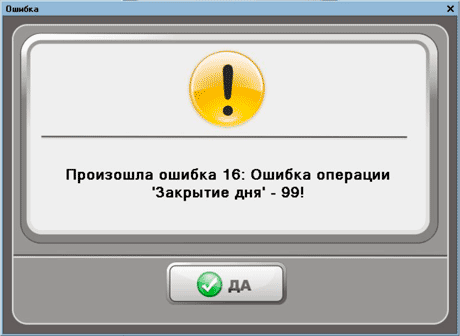
[14]Ошибка операции Оплата/Отмена — 4134
Слишком долго не выполнялась сверка итогов на терминале. Выполнить сверку итогов и после этого повторить операцию.
[14]Ошибка операции Оплата/Отмена — 253
Связь с терминалом есть. Повторите операцию. Следуйте инструкции на терминале.
[55] НЕВЕРНАЯ ОПЕРАЦИЯ⁴
Ошибка выходит после обновления Штрих М Кассир с версии 5.1.7.10 на 5.1.7.11 при работе с платежными системами Arcus 2 после возврата товара.
-99 External exception E06D7363 — Альфабанк.
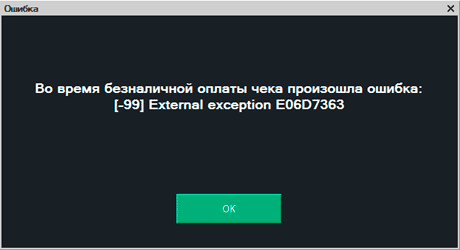
[-99] Access violation at address 6D9B2F57 in module sbrf.dll. Write of address 00000FA0
![[-99] Access violation at address 6D9B2F57 in module sbrf.dll. Write of address 00000FA0](https://www.kasselect.ru/files/kkm/shtrih_error_sbrf.png)
[205] Отказ ввода RRN — Неисправность терминала, вызовите представителя банка. ВТБ Банк, протокол Arcus.
[210] Answer code is not received⁴
[303] Журнал переполнен, закрыть смену — нужно закрыть смену по эквайрингу. Протокол Arcus.
[1003] Указанный тип оплаты недоступен
Не настроен вид оплаты.
3. Иные ошибки
Не удалось распечатать слип. Повторить попытку? — нужно проверить ККТ. Сбой при печати слипа.
Произошла ошибка 999: ПИН-ПАД НЕ ОТВЕЧАЕТ! — нет соединение с терминалом, проверьте связь. ВТБ Банк.
Сверка итогов не распечаталась — Безналичная оплата пробивается, но сверку итогов не печатает. Штрих-М Кассир 5 не печатает банковские слипы¹
Ошибка при инициализации модуля Сбербанк РФ. 101:Не найдена рабочая компонента² -Требуется переустановка компоненты.
Полученный от кассы код валюты отсутствует в параметрах — нужно настроить в программе код валюты.
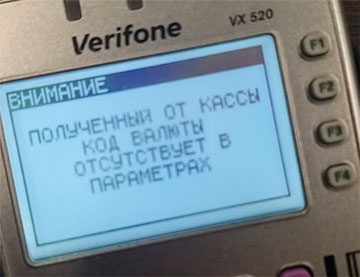
Считайте карту³
Программа SBRFExe.exe не работает — Требуется настройка с эквайрингом
Менеджер оплат не загружен
Cписок платежных карт пуст
— Пишите в
WhatsApp +7(987)-268-84-37
Вопросы и ответы
Штрих М Кассир 5 повторный слип при оплате банковским терминалом — кол.-во слипов настраивается в эквайринге.
Штрих М Кассир 5 банковский терминал платёж ушёл касса не пробила. Что делать? — вызовите специалиста. Можно пробить чек с типом оплаты безналичные без подключенного терминала, но это надо делать сразу. Или сделать чек коррекции прихода с типом оплаты безналичные.
Автор: Нуруллин И.Н. Дата: 2019-04-15
Здраствуйте!!!При оплате картой (терминал Сбербанк) выходит ошибка во время безналичной оплаты чека произошла ошибка [-99] Access violation at address 6D9B2F57 in module sbrf.dll. Write of address 00000FA0.Как быть?Терминал сотрудник сбера настроил его недавно
Добрый день. Нужно переустановить программу аркус на версию 2.0.
Здравствуйте. При оплате по банковскому терминалу (через Аркус) иногда выходит ошибка: Во время безналичной оплаты чека произошла ошибка: (-99)Access violation at address 6b18cd8c6 in module «itpos.dll» Read off address 25a2B000. думали на связь с терминалом, но по операции с клиента деньги списываются, а чек на кассе не пробивается. Не встречалось такое?
Максим, Ошибка 200001 нигде не описана, но у меня такая же ошибка пропала после снятия галочки с «Работать с SBRF.dll через exe-файл»
Здравствуйте!!! Подскажите пожалуйста где искать проблему? С кассой все настройки нормально, банковский работник проверил терминал сказал все настроено нормально Verifon vx520
Во время безналичной оплаты чека произошла ошибка:[14]Ошибка операции Оплата.Отмена — 20001
Штрих М Кассир 5 банковский терминал платёж ушёл касса не пробила. Что делать?
Отзывы владельцев:

Марина Александровна
«Здравствуйте! Подобная неисправность у меня была в том году. В общем рабочую карту я не могла нигде использовать. Как оказалось, чип что на карте устарел или испортился, я не знаю и банкомат просто отказывался ее распознавать. Перевыпустила карточку и все наладилось.»

-
Оставить комментарий:
* Обязательные поля
- Имя*:
- Email*:
Формат почты «name@something.ru»
- Комментарий*:
Терминалы Сбербанка бывают двух типов. Первые относятся к кассовым (POS-терминалы), они устанавливаются на кассах торговых точек, где принимаются к оплате банковские карты. Вторые называются платёжными, они похожи на банкоматы, но не обладают функцией выдачи наличных. В обоих видах терминалов Сбербанка нередко возникает ошибка 2000. Что делать в этом случае – расскажут пошаговые инструкции.

Всего возможны три ситуации, когда появляется данная ошибка:
- Случайная отмена покупки самим покупателем;
- В кассовом аппарате закончилась чековая лента;
- Случайное нажатие кнопки Отмена в платёжном терминале.
Для каждой ситуации есть своя инструкция.
Ошибка 2000 из-за отмены покупки
Оплата покупок в магазине включает четыре шага – продавец или кассир сканирует товар на кассе, подводит итог, предлагает установить карту в терминал или поднести карту к терминалу. На последнем шаге клиент вставляет карточку и вводит PIN-код (или подносит карту с беспроводным чипом).
Ошибка 2000 возникнет на кассе в том случае, если покупатель случайно нажмёт на терминале кнопку Отмена. В этом случае операция прервётся – если покупатель не планирует оплачивать покупку, сотрудник магазина проводит отмену в соответствии с требованиями кассовой дисциплины в торговой точке.
Ошибка 2000 из-за отсутствия ленты
POS-терминал и касса печатают по одному чеку каждый. Чек из терминала называется слипом, он лишь подтверждает успешное списание средств. Полноценный чек выдаёт кассовый аппарат. Ошибка 2000 появляется следующим способом:
- Клиент подносит карту к POS-терминалу или вставляет карту в него;
- Терминал проводит платёж через платёжную систему и банк, выдавая слип;
- Терминал отдаёт команду кассовому аппарату напечатать кассовый чек;
- При отсутствии чековой ленты касса отправляет в терминал ошибку, банк производит аннулирование операции.
Решение проблемы – установить в кассу чековую ленту. Иногда проблема решается устранением замятия ленты в аппарате.
Ошибка 2000 на платёжном терминале
Здесь всё просто – клиент вводит платёжную информацию, и случайно нажимает кнопку Отмена. Терминал выдаёт карту обратно, выводя на экран код 2000. Клиенту необходимо вставить карту в терминал и выполнить операцию заново – вводимые данные не сохраняются, поэтому придётся ввести их повторно.
Верно про ошибку загрузки!
Можно распишу подробнее? Сразу после инсталляции (спец быстренько убежал) пытаюсь сделать оплату — на экране поверх кассовой программы окошко «sbrf»: «Не могу загрузить «gate.dll». За этим окошком видно еще одно, уже окошко кассовой программы с сообщением про ошибку 113.
Если нажать OK, то останется только окно про 113 и платеж, конечно, не проходит.
Посмотрел — gate.dll есть в папке sc522. Заметил, что служебные файлы типа некоторых логов, а также «p» почему-то пишутся еще в корень диска C. а не только в папку sc522. Скопировал gate.dll в корень C. Теперь при попытке оплаты из кассовой программы (Штрих-М Кассир 1.10) окошко sbrf про gate.dll не появляется, а сразу выскакивает про 113.
Вот так.
Еще:
1. Сверка итогов проходит нормально, пустая, конечно. При этом сам файлик p норовит появиться сразу и в папке sc522, и в корне диска C.
2. При запуске батника «проверка» возникает следующее: (есть в этом топике
http://bankomatchik.ru/forums/33/7748
), для удобства дублирую:
ЦИТАТА =====================================
После установки банковского ПО 2 разными специалистами на двух компах-POSках в одном случае при запуске батника Проверка (трам-тарарам) (где «loadparm 1 1.01» и т.д.) пин-пад выдает запрос «Вставьте карту» и ждет, а в другом выдает такой же запрос, но тут же быстренько схлопывает экран запроса, и только в случае, если карта уже вставлена, зачем-то запускает окошки ПО для автономной работы. Нам это ПО ни к чему, как понимаете…
Так вот, первый пин-пад уже «синтегрировался» с кассовым ПО и ноу проблем, все летает. Второй только предстоит запустить в работу, но что-то терзают смутные сомнения… Как бы этот второй привести к такому же состоянию, что и первый? Ну хотя бы по части реакции на проверочный платеж? Это настройки самого пин-пада, или ПО? Какого черта запускается ПО для автономной работы?
КОНЕЦ ЦИТАТЫ ==================================
Прочитал сам себя — то, что служебные файлы появляются в 2-х папках, не значит ли, что в одном случае они создаются при работе автономно, а в другом — при работе через интегрированное решение? Они не совсем идентичные по дате-времени создания…
10776
27 февраля 2020 в 17:30
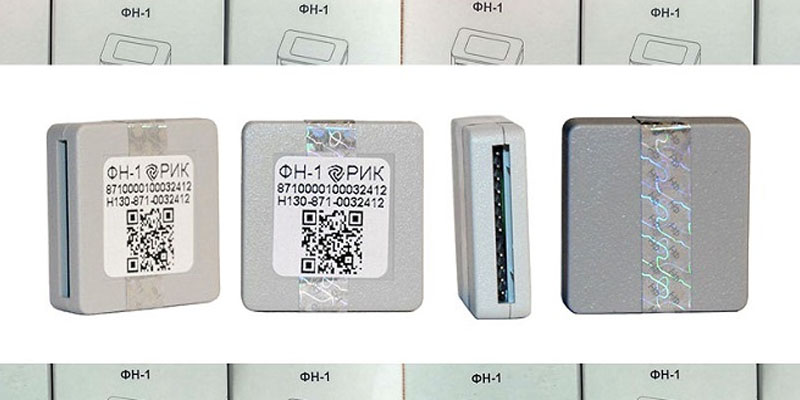
Нередко кассовая техника перестает функционировать должным образом в связи с интенсивной или неправильной эксплуатацией, невнимательностью оператора или системными сбоями. Есть целый ряд ошибок, связанных с фискальным накопителем. Иногда для устранения проблемы его приходится заменять на новый. Так происходит вследствие окончания срока действия ключа. Другие сбои устраняются путем правильной настройки канала передачи данных. Сюда относят ошибку 14h, которая означает ограничение ресурса ФН.
Содержание:
- В чем заключается ошибка 14h?
- Вероятные причины ошибки 14h
- Способы устранения ошибки 14h
- Инструкция по настройке подключения к сети
- Отсутствует подключение к оператору фискальных данных
- Проверяем правильность настроек
- Можно ли передать неотправленные чеки оператору?
В чем заключается ошибка 14h?
Кассовый аппарат в режиме реального времени передает фискальные документы в ОФД. По условиям действующего законодательства нашей страны есть 30 дней, на протяжении которых кассовый аппарат может не отправлять ФД, например, когда отсутствует подключение к интернету, или возникают другие трудности, которые не зависят от пользователя.
На протяжении этого времени документы, которые нужно передать оператору, записываются и сохраняются в памяти фискального накопителя. 30 дней дается на устранение проблемы. За это время нужно возобновить процесс передачи данных и отправить все сохраненные в памяти документы.
При нарушении установленных законом сроков, фискальный накопитель прекращает создавать фискальные признаки. Проще говоря – блокируется. Если продавец попробует провести любую кассовую операцию, но на экране ККТ появится ошибка 14h. Ошибка может встречаться в кассовых аппаратах и под другим обозначением (235 на чеке или надписью 3979 на экране). Если за 30 дней не наладить работу оборудования, то вам может грозить административная ответственность по одной из следующих статей:
- за осуществления расчетов без применения кассового аппарата предусмотрен штраф от 10 000 рублей;
- за применение ККТ, отличающегося от требований ФЗ – от 1500 до 10 000 рублей.
Вероятные причины ошибки 14h
Есть несколько причин, которые влекут за собой появление ошибки 14h. Самая простая – отсутствие подключения к интернету, но виновником может быть и поломка оборудования.
Проблемы, которые зачастую выясняются после диагностики:
- нет интернет-соединения;
- слишком низкая скорость интернета;
- ошибка в настройках подключения кассы к глобальной сети;
- поломка сетевого оснащения;
- подошел к концу срок договора обслуживания;
- вы забыли оплатить услуги поставщика интернет-услуг или оператора фискальных данных;
- неправильно заполненный личный профиль ОФД;
- нет связи с сервером ОФД, это может происходить в том случае, если вы неверно указали адрес оператора в параметрах.
Способы устранения ошибки 14h
Способ решения проблемы разниться в зависимости от причины возникновения ошибки. В некоторых случаях удается справиться собственными силами, в других лучше сразу обратиться за помощью к специалистам.
Наименее вероятная причина – возникновение ограничения ресурса ФН в результате поломки фискального накопителя. А вот с остальными причинами сталкиваешься чаще, особенно с ошибками при указании данных. Если вам попалось бракованное устройство, то не будет лишним обратиться к поставщику и отдать ему ФН на диагностику. В таком случае проблему устранят по гарантии, если виновником ее появления не является сам пользователь. При замене фискального накопителя вам нужно будет обратиться в налоговую для перерегистрации кассы.
Инструкция по настройке подключения к сети
Зачастую ошибка возникает в связи с плохим или не настроенным интернет-соединением. Лучше всего для передачи данных воспользоваться проводным интернетом. Как правило, он задействуется с помощью интерфейса EthernetOverUSB. Его нужно настроить программой EoU. Если интернета нет, то убедитесь в целостности кабеля или разъема на кассовом аппарате.
Для настройки проводного интернета используется протокол RNDIS. Действуем следующим образом:
- Подключаем кассовый аппарат к компьютеру, что можно сделать, воспользовавшись USB-кабелем.
- Переходим в раздел “Тест драйвера ФР”.
- Выбираем пункт “Настройка свойств”, где находим нужное устройство и жмем “Начать”.
- Ждем, пока закончится процесс, после чего нажимаем “Ок”.
- Переходим к параметрам, где нас интересует клавиша “Таблицы”, выбираем 21 строку – с сетевыми интерфейсами.
- Убедитесь, чтобы там был выставлен параметр “1”. Он отображает активную передачу данных по USB. Если это не так, то выставьте правильное значение.
Если для подключения вы пользуетесь Wi-Fi, то “1” должна быть выставлена напротив аналогичного интерфейса в таблице.
При отсутствии интернет-соединения нужно сделать следующее:
- проверьте, не поврежден ли кабель;
- перезагрузите роутер или модем;
- перезапустите кассовый аппарат.
Отсутствует подключение к оператору фискальных данных
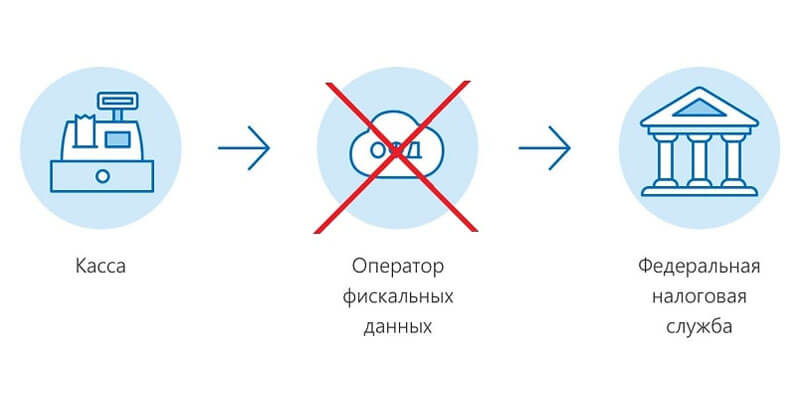
Если интернет работает как надо, то двигаемся дальше и проверяем подключение к оператору. Приступим к настройкам:
- на ПК открываем драйвер онлайн-кассы, переходим к параметрам ОФД.;
- начинаем диагностику и следуем дальнейшей инструкции, выполняя рекомендации производителя.
Проверьте, оплачены ли услуги ОФД в полном объеме. Для этого нужно посетить личный кабинет на сайте оператора и посмотреть сведения по оплате.
Проверяем правильность настроек
Бывает так, что даже ошибка в одном знаке или цифре приводит к сбоям в работе кассового аппарата. В настройках ОФД нужно проверить правильность указания всех сведений, особенно адрес сервера, ДНС, порт, канал, ИНН оператора и другие важные данные.
Можно ли передать неотправленные чеки оператору?
Как только вы справитесь с проблемой, нужно будет перезагрузить кассовый аппарат для отправки фискальных данных, которые сохранились в его памяти за длительное время. Процесс запускается автоматически сразу после перезагрузки оборудования. Вам нужно дождаться пока на экране появится сообщение о том, что документы были успешно получены оператором. При успешном завершении процедуры в неотправленных ФД будет указано нулевое количество. Сразу после этого вы можете приступить к использованию оборудования в штатном режиме.
Чтобы избежать появления ошибки в дальнейшем, нужно следить за наличием неотправленных фискальных сведений. Делать это рекомендуется при каждом закрытии смены и в ходе текущих расчетов.
На некотором оборудовании не переданные документы будут отображаться на постоянной основе. Порой ошибка появляется в том случае, когда вы дольше 30 дней не пользовались кассовым аппаратом. Это особенно касается бизнесменов, деятельность которых связана с сезонной торговлей. В связи с этим оборудование может не использоваться на протяжении длительного времени.
В действительности неиспользование кассового аппарата не влияет на его работоспособность в будущем. За это не предусмотрена блокировка и прочие последствия. Получить ее можно лишь в том случае, если при закрытии последней смены будут допущены ошибки. Например, если были отправлены не все чеки. Если вы собираетесь надолго перестать пользоваться оборудованием, то убедитесь в том, чтобы были переданы все данные.
Оцените, насколько полезна была информация в статье?
 Загрузка…
5 июля 2022

Бесплатная консультация специалиста

Инженер перезвонит
за 15 минут

Аккредитованный сервисный центр Эвотор

Удаленно устраняем ошибки на кассе
Ошибка 2000 на терминале Сбербанка появляется по нескольким причинам. Например, при оплате картой клиент случайно отменил операцию. В данной статье мы расскажем, как при работе с Эвотор устранить код ошибки 2000.
Содержание
Расскажем, как устранить ошибку 2000 при оплате с картой
Бесплатная консультация специалиста8 (800) 700 50 85


Причины ошибки терминала 2000 на Эвотор
В интернете можно встретить информацию, что код ошибки 2000 на терминале Сбербанка возникает, когда заканчивается чековая лента, а также в других разных случаях. Данная информация не соответствует действительности.
У ошибки 2000 есть только одна единственная причина — операция отменена покупателем. Чаще всего это происходит нажатием клавиши «ОТМЕНА». Подобное могло произойти как и случайно, так и намеренно, если, например, клиент передумал покупать товар в вашем магазине.
Как известно, покупка в магазине оплачивается так:
- Кассир пробивает продажу на кассе и выбирает способ оплаты по карте
- Команда поступает на пин-пад, он активируется
Вот именно на этом шаге клиент может отменить операцию. В таком случае деньги с его карты не списываются.
Некоторые пользователи отмечают, что такая ошибка возникает также при работе с какой-либо товароучетной системой. К самым популярным программам товароучета относится, например, 1С. Так что ошибка 2000 на терминале Сбербанка иногда возникает при работе с 1С.
Устраним ошибку 2000 при оплате картой на Эвотор
Бесплатная консультация специалиста8 (800) 700 50 85
Устранение ошибки 2000 при работе с Эвотор
Внимание! Опознать ошибку 2000 можно по уведомлению на пин-паде «Ответ терминала — ошибка 2000».
В случае, если покупатель не передумал совершать покупку в вашем магазине, вам нужно провести операцию продажи заново. Убедитесь в том, что клиент вставил карту в терминал или правильно ее приложил.
Как известно, на Эвотор операции по продаже можно совершать разными способами. Подробнее о правильной процедуре продажи товара за безналичный расчет, вы можете прочитать в статье.
Модель смарт-терминала не имеет значения, ошибка 2000 может появится при использовании Эвотор 7.3, Эвотор 10 и др. Проблема заключается как раз-таки не в кассе, а в самом пин-паде. Поэтому бесполезно пытаться устранять данную ошибку на вашей ККМ.
Устраним ошибку 2000 при оплате картой на Эвотор
Бесплатная консультация специалиста8 (800) 700 50 85
Другие записи блога
Акциз на сладкие газированные напитки — что значит в 2023
Как открыть ЭЦП — пошаговая инструкция
Проверки ККТ в 2023 году — чего ждать бизнесу
Обязательная маркировка вейпов
Отзывы владельцев:
Марина Александровна
«Здравствуйте! Подобная неисправность у меня была в том году. В общем рабочую карту я не могла нигде использовать. Как оказалось, чип что на карте устарел или испортился, я не знаю и банкомат просто отказывался ее распознавать. Перевыпустила карточку и все наладилось.»
-
Оставить комментарий:
* Обязательные поля
- Имя*:
-
Email*:
Формат почты «name@something.ru»
- Комментарий*:
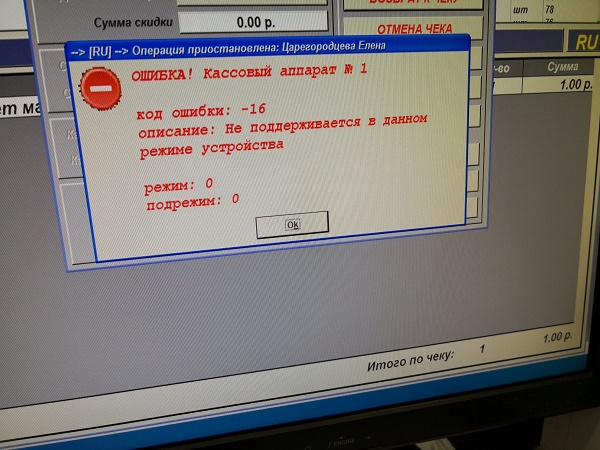
Бывают ситуации, когда вы приобрели контрольно-кассовую технику (ККТ), подключили к ней фискальный накопитель (ФН). Но при попытке фискализации появляется уведомление «Не поддерживается в данном режиме устройства» (ошибка -16). Как поступить в такой ситуации? Как следует из текста данной ошибки, на вашем ККТ не верно выставлен режим устройства, который необходимо изменить. Ниже разберём, суть данной проблему и способы ее решения.
Содержание
- Причины ошибки 16
- Что делать, если возник случайный сбой в системе
- Синхронизация дату и время
- Изменение режима устройства
- Выполнение технобнуления
- Проверка данных порта ОФД устройства при ошибке -16
- Выбор основной системы налогообложения
- Извлечение аккумулятора на какое-то время
- Заключение
Данная ошибка в ККТ и ФН может возникнуть при следующих ситуациях:
- При подключении нового ККТ (к примеру, 5199 ККТ 77Ф) с вставкой ФН и попытке фискализации;
- При закрытии смены через драйвер контрольно-кассовой машины (ККМ) и указании Z-отчёта;
- При запуске утилиты регистрации на новом ККТ;
- Во время запуска утилиты нового инспектора на новом ККТ;
- При попытке печати кассового чека.
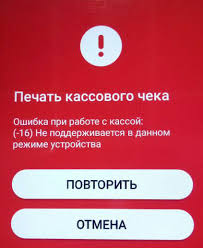
Причины проблемы с уведомлением «Не поддерживается…» сводятся примерно к следующему:
| Причина | Особенности |
|---|---|
| Случайный сбой в работе девайса | Может быть вызван техническими неполадками. |
| Выбран некорректный режим устройства | К примеру, вместо режима «Отчёт с гашением» выбран любой другой альтернативный режим. |
| Дата и время не синхронизированы | Потому могут отличаться, что приводит к сбою в работе системы и появлению ошибки 16. |
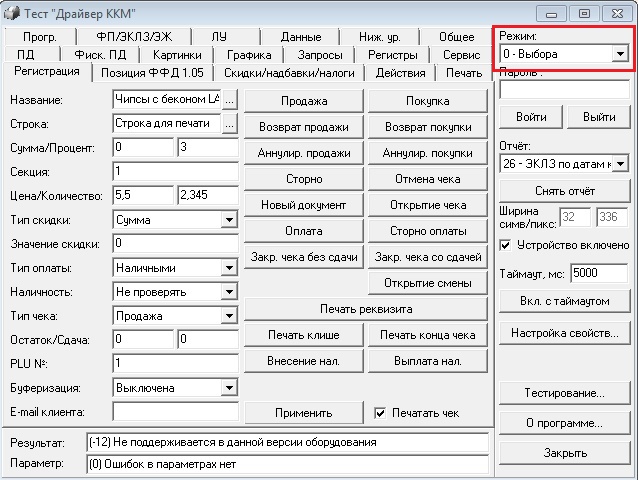
Давайте разберёмся, каким образом можно исправить ошибку 16 на вашем ПК.
Это интересно: Ошибка — 2147467262: Интерфейс не поддерживается – как устранить.
Что делать, если возник случайный сбой в системе
Первым делом рекомендуем просто перезапустить вашу ККТ. Если ошибка №16 вызвана случайным сбоем, то перезагрузка устройства позволит решить возникшую проблему.
Синхронизация дату и время
Популярной причиной ошибки №16 является не синхронизированные дата и время на устройстве. При необходимости введите корректные дату и время. К примеру, на аппаратах от «Эвотор» необходимо войти в «Настройки», далее выбрать «Обслуживание кассы», где выполнить соответствующие операции.
Изменение режима устройства
Эффективным способом, позволяющим избавиться от ошибки «Не поддерживается в данном режиме устройства (-16)» является выставление оптимального режима устройства. Эффективный результат давал выбор режима 3 «Отчет с гашением».
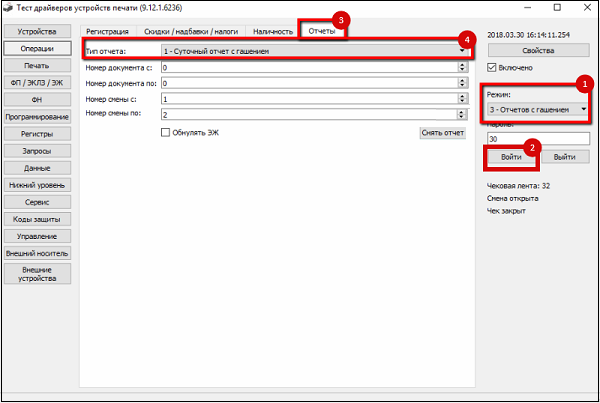
После этого смена обычно бывает закрыта.
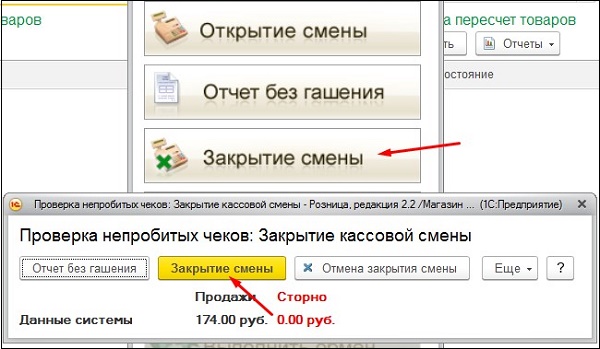
Выполнение технобнуления
Хорошим вариантом, позволяющим устранить ошибку, когда не поддерживается операция в данном режиме устройства является выполнения технического обнуления устройства.
Для этого необходимо:
- Перейти в «Настройки»;
- Там выбрать «Обслуживание кассы»;
- Затем «Дополнительные операции»;
- И потом «Техническое обслуживание».
Если же версия ККТ у вас ниже 4544, то будет необходимо вскрыть устройство, для чего понадобится обратиться в сервисный центр.
Также будет необходимо проверить адрес и порт ОФД, для чего перейдите в Настройки, и выберите там «ОФД».
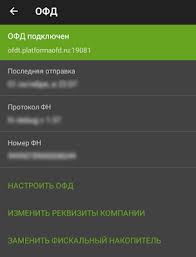
Выбор основной системы налогообложения
Если ККТ зарегистрировали на нескольких системах налогообложения, то понадобится выбрать основную СНО. Для этого перейдите в раздел «Настройки», там выберите «Обслуживание кассы», и затем «Дополнительные операции».
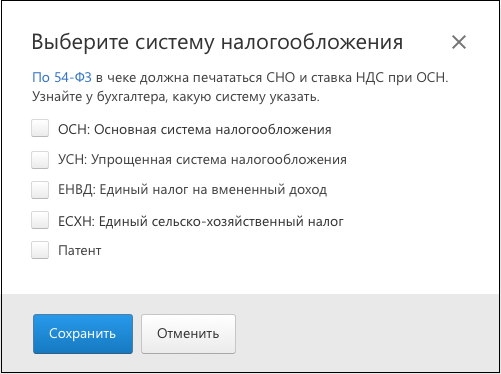
Извлечение аккумулятора на какое-то время
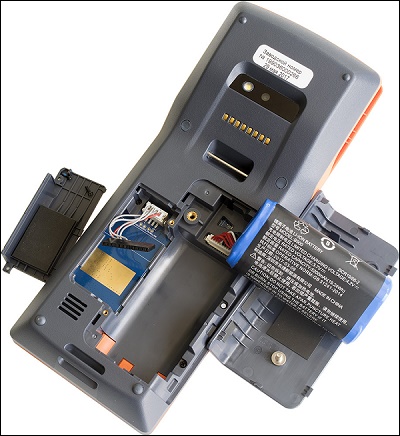
Также решить ошибку 16 позволяло временное извлечение аккумуляторов устройства (примерно на минуту). Извлеките батарею, подождите минуту-две, после чего установите ее обратно. Рассматриваемая ошибка может исчезнуть.
Читайте также: обнаружено переполнение буфера в приложении – как исправить.
Заключение
В нашем материале мы разобрали, каковы условия и причины появления ошибки «Не поддерживается в данном режиме устройства (-16)», и что можно сделать в возникшей ситуации. Используйте весь перечень изложенных нами советов, это позволит устроить указанную дисфункцию на вашем ПК.
28 июля 2022
Бесплатная консультация специалиста
Инженер перезвонит
за 15 минут
Аккредитованный сервисный центр Эвотор
Удаленно устраняем ошибки на кассе
Ошибка при работе с кассой 16 «Не поддерживается в данном режиме устройства» возникает, в основном, из-за проблем с чековой лентой или сбоями в ККТ. В данной статье мы расскажем, почему появляется на Эвотор ошибка 16 и как решить данную проблему.
Устраним ошибку 16 в кассе Эвотор
Бесплатная консультация специалиста8 (800) 700 50 85
Содержание
Причины, почему на Эвотор возникает ошибка 16 «Не поддерживается в данном режиме устройства»
Ошибка 16 на кассе Эвотор возникает по следующим причинам:
- Чековая лента неправильно вставлена или закончилась
- Сбились настройки параметров даты и времени на кассе
- Сбой в кассе, спровоцированный физическим воздействием, либо программным сбоем
- В настройках слетела система налогообложения (если у вас их несколько)
Расскажем, как устранить ошибку 16 на Эвотор
Бесплатная консультация специалиста8 (800) 700 50 85
Способы устранения на Эвотор ошибки 16 при работе с кассой
Если на кассе Эвотор ошибка 16, то вы можете проделать следующие действия, которые должны решить проблему. Вы можете попробовать выполнить каждое из них в случае, если предыдущее описанное действие не помогло.
- Замените чековую ленту или заправьте ККТ новой кассовой лентой
- Закройте смену
- Проведите технологическое обнуление устройства
- Если у вас несколько систем налогообложения, то сделайте следующее:
- Проверьте параметры даты и времени
Отчёты → Кассовый отчет → Закрыть смену


Настройки → Обслуживание кассы → Дополнительные операции → Выбор СНО по умолчанию → Выберите СНО


В случае необходимости, скорректируйте данные настройки. Важно, чтобы на устройстве были правильно указаны дата и время.
Чтобы проверить, устранена ли ошибка 16 на Эвотор «Не поддерживается в данном режиме устройства», проведите продажу:
- Продажа → «+ Товар» → Найдите товар через поиск или отсканируйте штрихкод
- Укажите количество и цену (если в карточке товара цена не указана) → В чек → К оплате


Что делать, если проблема не решена
Если все вышеописанные решения не помогли, то остается только один вариант, который подойдет владельцам касс всех моделей, кроме Эвотор 7.2:
- Извлеките аккумуляторы на пару минут, после чего установите их обратно
Батарейный отсек, как правило, находится сзади. Не забудьте сначала выключить кассу, а после включения проверить параметры даты и времени.
- На Эвотор 7.3 и Эвотор 10 понадобится открутить 1 винтик батарейного отсека
- На Эвотор 5 (5ST, 5i) вы просто снимаете крышку батарейного отсека
Если у вас появляется на Эвотор ошибка 16 и вы не знаете, что делать, то вы можете обратиться в аккредитованный сервисный центр ЭвоКлаб.
Устраним на онлайн-кассе Эвотор ошибку 16
Бесплатная консультация специалиста8 (800) 700 50 85
Другие записи блога
Акциз на сладкие газированные напитки — что значит в 2023
Как открыть ЭЦП — пошаговая инструкция
Проверки ККТ в 2023 году — чего ждать бизнесу
Обязательная маркировка вейпов
Содержание
- Ошибка при работе с кассой: (-16)
- -16 Не поддерживается в данном режиме устройства: решение
- АТОЛ – решение
- Эватор – избавление от ошибки
- Универсальные методики избавления от этой ошибки
- Перезагрузка
- Синхронизация временных параметров
- Смена режима ККТ
- Техническое обнуление
- Проверка порта и адреса ОФД
- Выставление правильной системы налогообложения
- Временное отключение электропитания
- Отзывы
- Эвотор ошибка 16 «Не поддерживается в данном режиме устройства»
- Резберемся с ошибкой 16 за вас
- Почему возникает ошибка при работе с кассой 16
- Причины ошибки 16 на Эвотор
- Можно не вникать в причины. Мы разберемся!
- Как решить ошибку при работе с кассой 16
- Если все эти действия не помогают решить ошибку 16 на Эвотор, то необходимо:
- Если в кассе есть проблема, мы ее найдем
- Если при печати чека возникла ошибка Эвотор «Не поддерживается в данном режиме устройства»
Ошибка при работе с кассой: (-16)
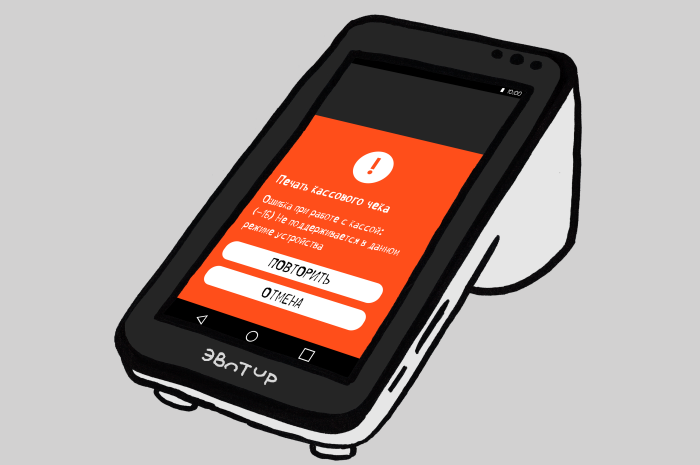
Если версия прошивки кассы ниже 4544, то для решения проблемы понадобится вскрыть Эвотор для технологического обнуления. Не рекомендуем проводить обнуление самостоятельно, обратитесь за помощью в сервисный центр.
Если версия выше 4544, то необходимо:
- закрыть смену или выполнить общее гашение (Настройки → Обслуживание кассы → Дополнительные операции → Общее гашение);
- выполнить технологическое обнуление (Настройки → Обслуживание кассы → Доп. операции → Технологическое обнуление);
- проверить адрес и порт подключения к оператору фискальных данных (Настройки → ОФД);
- выбрать основную систему налогообложения, если используете разные режимы (Настройки → Обслуживание кассы → Дополнительные операции → Выбор СНО по умолчанию).
Попробуйте провести продажу. Если проблема не решилась, то выполните следующие действия:
- создайте резервную копию (Ещё → Резервное копирование);
- выключите кассу и вытащите из кассы аккумуляторы на 5 минут, затем верните их на место;
- включите кассу и в настройках введите дату и время (Настройки → Обслуживание кассы → Дополнительные операции → Установка даты и времени);
- повторите действия, которые выполняли ранее (закрытие смены либо общее гашение, технологическое обнуление).
Еще раз попробуйте провести продажу.
Источник
-16 Не поддерживается в данном режиме устройства: решение

Люди, которые в последнее время перешли на применение различных онлайн-касс, периодически сталкиваются с разнообразными ошибками. Одна из них имеет код «-16», что расшифровывается как «Не поддерживается в данном режиме устройства».
Естественно, возникающая ошибка препятствует дальнейшему использованию оборудования. А, учитывая его специфику, часто приводит к потере прибыли и клиентов торговой точки или организации. Поэтому крайне важно оперативно найти эффективное решение, чтобы избавиться от этой неприятности.

В нашей статье мы сначала расскажем о том, как устранить этот сбой на таких ККМ, как АТОЛ и Эватор. А после этого – предложим ознакомиться с универсальной инструкцией по избавлению от данной неприятности.
АТОЛ – решение
При использовании этой модели практически всегда причиной является неправильно выставленные временные настройки. Исправляется в данном кассовом аппарате следующим образом:
- Перейти в «Тест АТОЛ»;
- Активировать вкладку, которая называется «Сервис»;
- Совершить переход в «Общий драйвер ККМ»;
- Выставить правильное время и подтвердить свои действия.

Удостовериться в том, что требуется именно это решение, достаточно просто. Необходимо запустить сам тест и дождаться появления информации на экране. Если там есть такие строки:
- Текущий режим: Дополнительный;
- Расширенный режим: Ввод времени после замены ядра.
То избавиться от ситуации можно только выставлением временных параметров.
Эватор – избавление от ошибки
Эватор – еще одна модель кассового онлайн-оборудования, на которой часто встречается подобная неприятность. Что делать:
- Изначально обязательно закрыть смену или выполнить ее гашение через «Настройки», «Обслуживание кассы» и «Дополнительные операции»;
- Вернуться еще раз в «Дополнительные операции», где воспользоваться функционалом, позволяющим выполнить техническое обнуление. Если такая возможность отсутствует (например, на прошивках, ниже версии 4544), то придется отдать оборудование с сервисный центр, так как тех.обнуление в этом случае происходит с помощью вскрытия устройства и перестановке на нем специальных переключателей;
- После этого через «Настройки» зайти в «ОФД». Убедиться, что порт и адрес ОФД выставлены правильно. Если нет, то откорректировать – ошибка даже в одной букве может привести к подобному состоянию;
- Опять перейти в «доп.операции» и выбрать ту СНО, которая используется и зарегистрирована.

Теперь можно попытаться осуществить операцию по продаже чего-либо, чтобы удостовериться в отсутствии данной ошибки.
Если результат отрицательный, переходим ко второму этапу:
- Зайти в раздел «еще». В нем выбрать «резервное копирование», чтобы создать копию;
- На пару минут извлечь используемые аккумуляторные батареи. Вставить заново и включить устройство;
- В подразделе «Обслуживание кассы» выставить корректные временные параметры;
- Осуществить сначала гашение, а потом и техническое обнуление способами, описанными выше.
После этого проблема будет гарантировано устранена.
Универсальные методики избавления от этой ошибки
Итак, изначально советуем вам ознакомиться со списком ситуаций, при которых подобная ошибка чаще всего и возникает. Чтобы, как говориться, всегда быть начеку:
- Во время проведения процедуры фискализации, которой предшествует установке фискального накопителя в новый кассовый аппарат;
- При попытках совершения закрытия смены, если это делается через драйвер ККМ;
- Часто встречается во время осуществления регистрационной процедуры на новенькой кассе. Или при запуске специальной утилиты «Новый инспектор»;
- Во время распечатывания кассового чека, что особенно неприятно, так как в этот момент обычно завершения операции ожидает очередной клиент.
Казалось бы, ситуаций достаточно много, но на самом деле это состояние обычно возникает из-за трех основных причин:
- Кратковременный сбой;
- Попытка задействовать действительно некорректный режим;
- Отсутствие синхронизации в используемых временных параметрах.
Учитывая все выше сказанное, специалисты подготовили достаточно подробную инструкцию, которая позволяет избавиться от ошибки с кодом «-16»:
Перезагрузка
Естественно, изначально стоит исключить из возможных причин неисправности такой вариант, как кратковременный сбой.
Для этого достаточно перезапустить ККТ и оценить результат.
Синхронизация временных параметров
Обычно внести необходимые настройки можно через раздел «Обслуживание кассы». А он, естественно, находится в меню Настройки.
Смена режима ККТ
Чаще всего подобный функционал можно найти в тесте драйверов печати. После перехода на страницу этого теста, необходимо выполнить следующее:
- В правой части экрана поменять режим на «Отчет с гашением»;
- Воспользоваться кнопочкой, расположенной ниже – «Войти»;
- В центральной части открытого окна активировать вкладку «отчеты»;
- В первой строке (тип отчета) выставить «суточный отчет с гашением».

Это приведет к закрытию смены. После чего можно открыть новую и проверить функциональность системы, попытавшись осуществить продажу с распечаткой чека.
Техническое обнуление
Этот метод доступен только в тех случаях, когда используется прошивка от 5444-ой версии:
- Перейти в Настройки;
- Кликнуть на раздел «обслуживание ККТ/кассы»;
- Нажать на «доп.операции»;
- Воспользоваться требуемым функционалом, позволяющим выполнить тех.обнуление.
Проверка порта и адреса ОФД
В настроечном меню есть специальный раздел, который называется ОФД. В него необходимо зайти и внимательно пересмотреть введенные данные. Не должно быть ошибок в адресе серверов ОФД и используемом порте.
Выставление правильной системы налогообложения
Даже если их несколько – это не является проблемой:
- Необходимо, опять же, посетить раздел «Доп.операции»;
- В нем как раз и находится возможность выбора ОСН;
- В списке можно отметить галочками несколько вариантов, если все они зарегистрированы и используются.
Временное отключение электропитания
Обычно такие устройства используются отдаленно. То есть, они функционируют за счет установленных внутрь аккумуляторных батарей. Если это так, то рекомендуется вытащить их на несколько минут. Естественно, исключить стоит и вероятность подачи электроэнергии с помощью кабеля.
Часто после возобновления подачи энергии на ККТ ситуация полностью меняется и ничто не препятствует дальнейшему использованию кассы по назначению.
Отзывы
Какой из вариантов помог? Давайте об этом узнаем, благодаря возможности почитать отзывы людей по этому поводу:
- Алексей. У нас в магазине используется сразу несколько онлайн-касс. И одна – какая-то проблемная. Вечно продавцы жалуются, что сталкиваются с этой проблемой. К счастью, решается она банальной перезагрузкой.
- Марина. Сталкивалась однажды с этой проблемой. На долгое время отключили электричество в нашем районе. Какая-то авария. В итоге, все оборудование оказалось обесточенным. После включения возникло рассинхронизация по времени. Внесли корректировку и все исправилось.
- Олег. Пробовал разные варианты. Не знаю, но мне помог с вытаскиванием батареек. Обычно жду чуть больше, чем две минуты и после этого касса функционирует нормально.
- Наталья. Нашему руководству не хочет тратить деньги на покупку более современного оборудования. Используем то, что есть. И прошивка в нем такая, что техническое обнуление с помощью программы сделать невозможно. Вот столкнулись с ошибкой «-16». К счастью, произошло это как раз перед обеденным перерывом, поэтому клиентов не потеряли. Но пришлось срочно ехать в сервисный центр, чтобы там делали обнуление.
- Андрей. У нас как раз Эватор. О первом способе знали. Но он не помог. Спасибо за инструкцию, связанную с созданием резервной копии. Вот именно она и принесла нам нужный результат!
Источник
Эвотор ошибка 16 «Не поддерживается в данном режиме устройства»
Ошибка при работе с кассой 16 возникает вместе с текстом «Не поддерживается в данном режиме устройства». Касса может выдавать ее по разным причинам: закончилась чековая лента или «отвалился» ОФД. Рассказываем, что делать с ошибкой 16 на кассе Эвотор.
Резберемся с ошибкой 16 за вас
Почему возникает ошибка при работе с кассой 16
Сообщение на Эвотор «Не поддерживается в данном режиме устройства» возникает, когда касса не может перейти из одного режима в другой, то есть не может распечатать чек, передать данные в ОФД и т. д.
Причины ошибки 16 на Эвотор
- Закончилась чековая лента
- Отвалилось соединение кассы и ОФД
- Сбилась дата и время
- Сбой в кассе
Можно не вникать в причины. Мы разберемся!
Как решить ошибку при работе с кассой 16
- Проверьте чековую ленту
- Проверьте, что касса видит ОФД
Главное меню → Настройки → ОФД


Если ОФД не определяется
- Проверьте, что тариф ОФД оплачен (возможно, срок предоставления услуг истек)
- Проверьте соединение кассы с Интернетом
- Перезагрузите кассу
Если это не устранило ошибку, обратитесь в техническую поддержку Эвотор.
Проверьте, что на кассе установлена правильная дата и время
Главное меню → Настройки → Дата и время


Если время сбилось, установите правильное.
Если все эти действия не помогают решить ошибку 16 на Эвотор, то необходимо:
Главное меню → Отчет → Кассовый отчет → Закрыть смену


Сделать технологическое обнуление


Проверить, подтягивается ли ОФД
Главное меню → Настройки → ОФД → Статус ОФД должен быть подключен


Если посте технологического обнуления касса не видит ОФД, это говорит о том, что проблема глубже и требуется вмешательство техника.
Если касса видит ОФД, переходите к пункту 4.
Если вы совмещаете несколько систем налогообложения (например, ОСНО и УСН), то вам нужно выбрать одну систему налогообложения по умолчанию.
Главное меню → Настройки → Обслуживание кассы → Дополнительные операции → Выбор СНО по умолчанию


Если чек распечатался и онлайн-касса не выдала ошибок, проблему можно считать условно решенной. Тем не менее рекомендует пройти диагностику кассы, чтобы исключить системный сбой.
Важно! Если у вас Эвотор старой прошивки (до 4544), то решить проблему можно только в АСЦ. Для этого потребуется вскрыть кассу. Проверить прошивку кассы можно через Настройки → Обслуживание кассы → Строка «Версия ККТ»
Если в кассе есть проблема, мы ее найдем
Если при печати чека возникла ошибка Эвотор «Не поддерживается в данном режиме устройства»
Еще → Резервное копирование


Не приступайте к шагу 2, пока РК не загрузится в личный кабинет Эвотор. На это может уйти несколько минут.
Предварительно выключите кассу.
- Если у вас Эвотор 5ST, 5i, 7.3 или 10 вытащите аккумуляторы на пару минут и потом вставьте обратно.
- Если у вас Эвотор 7.2, то просто перезагрузите кассу.
Если касса продолжает выдавать ошибку при работе с кассой 16, это говорит о серьезном сбое в кассе. Рекомендуем обратиться к нам в техподдержку. Мы решим вашу проблему.
Источник
- Главная
- Статьи
- Ошибка при работе с кассой: (-16)
Если версия прошивки кассы ниже 4544, то для решения проблемы понадобится вскрыть Эвотор для технологического обнуления. Не рекомендуем проводить обнуление самостоятельно, обратитесь за помощью в сервисный центр.
Если версия выше 4544, то необходимо:
- закрыть смену или выполнить общее гашение (Настройки → Обслуживание кассы → Дополнительные операции → Общее гашение);
- выполнить технологическое обнуление (Настройки → Обслуживание кассы → Доп. операции → Технологическое обнуление);
- проверить адрес и порт подключения к оператору фискальных данных (Настройки → ОФД);
- выбрать основную систему налогообложения, если используете разные режимы (Настройки → Обслуживание кассы → Дополнительные операции → Выбор СНО по умолчанию).
Попробуйте провести продажу. Если проблема не решилась, то выполните следующие действия:
- создайте резервную копию (Ещё → Резервное копирование);
- выключите кассу и вытащите из кассы аккумуляторы на 5 минут, затем верните их на место;
- включите кассу и в настройках введите дату и время (Настройки → Обслуживание кассы → Дополнительные операции → Установка даты и времени);
- повторите действия, которые выполняли ранее (закрытие смены либо общее гашение, технологическое обнуление).
Еще раз попробуйте провести продажу.

Рекомендуем приложения

Сервисный пакет ЭТИМ
Чтобы ваш бизнес работал без остановок, мы сделали приложение «Сервисный пакет ЭТИМ». Сервисный пакет включает: удаленный доступ, доступ к обновлениям, техническую поддержку и мониторинг состояния ФН и ККТ.
11 апреля 2022
Ошибка при работе с кассой 16 возникает вместе с текстом «Не поддерживается в данном режиме устройства». Касса может выдавать ее по разным причинам: закончилась чековая лента или «отвалился» ОФД. Рассказываем, что делать с ошибкой 16 на кассе Эвотор.

Содержание
Почему возникает ошибка при работе с кассой 16
Сообщение на Эвотор «Не поддерживается в данном режиме устройства» возникает, когда касса не может перейти из одного режима в другой, то есть не может распечатать чек, передать данные в ОФД и т. д.
Причины ошибки 16 на Эвотор
- Закончилась чековая лента
- Отвалилось соединение кассы и ОФД
- Сбилась дата и время
- Сбой в кассе
Можно не вникать в причины. Мы разберемся!
Оставьте заявку или позвоните сами8 (800) 700 40 85


Как решить ошибку при работе с кассой 16
- Проверьте чековую ленту
- Проверьте, что касса видит ОФД
- Проверьте, что тариф ОФД оплачен (возможно, срок предоставления услуг истек)
- Проверьте соединение кассы с Интернетом
- Перезагрузите кассу
- Проверьте, что на кассе установлена правильная дата и время
Главное меню → Настройки → ОФД
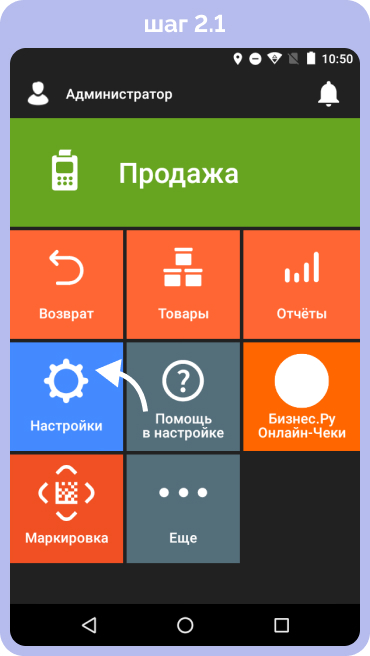
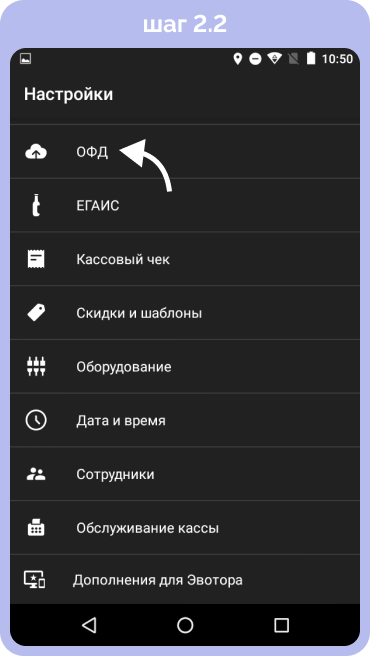
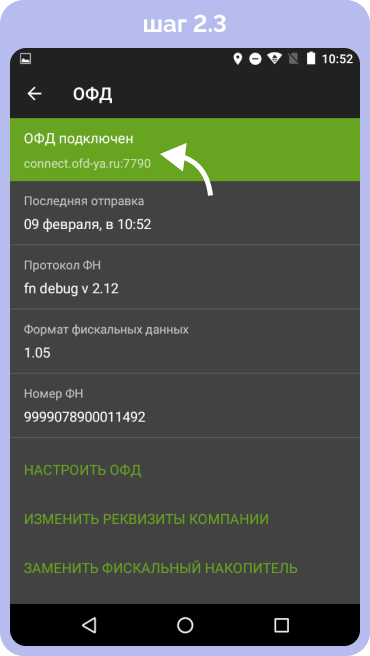
Если ОФД не определяется
Если это не устранило ошибку, обратитесь в техническую поддержку Эвотор.
Главное меню → Настройки → Дата и время
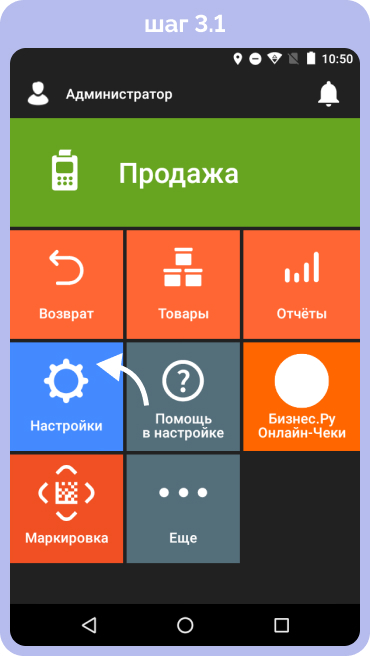
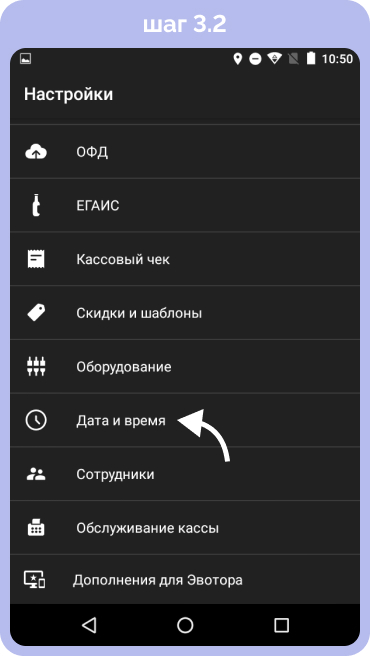
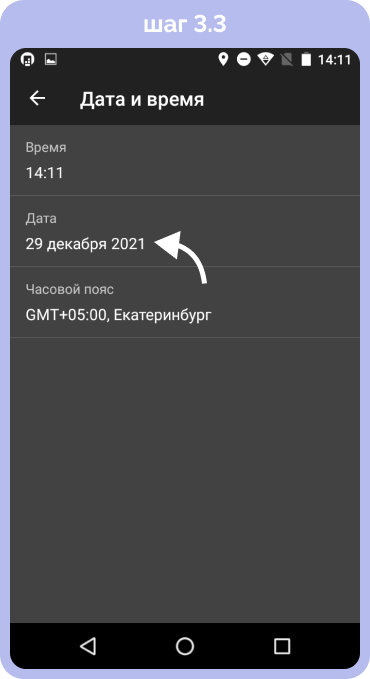
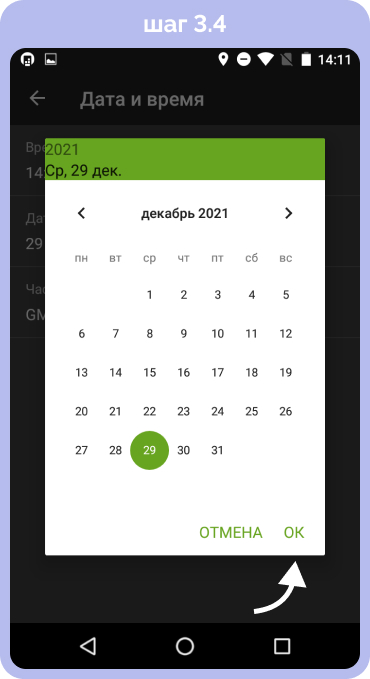
Если время сбилось, установите правильное.
Если все эти действия не помогают решить ошибку 16 на Эвотор, то необходимо:
- Закрыть смену
- Сделать технологическое обнуление
- Проверить, подтягивается ли ОФД
- Еще раз проверьте дату и время
- Выберите СНО по умолчанию
- Пробейте тестовую продажу
Главное меню → Отчет → Кассовый отчет → Закрыть смену
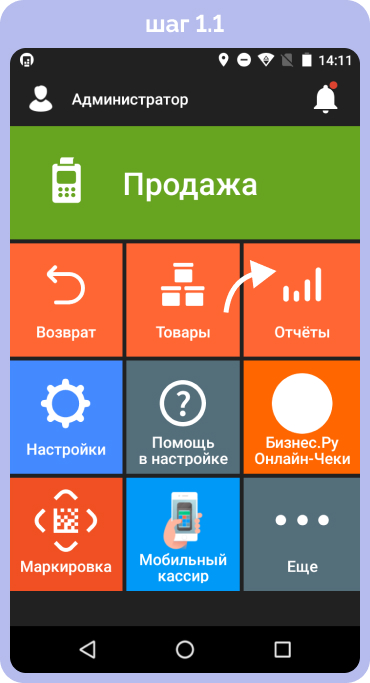
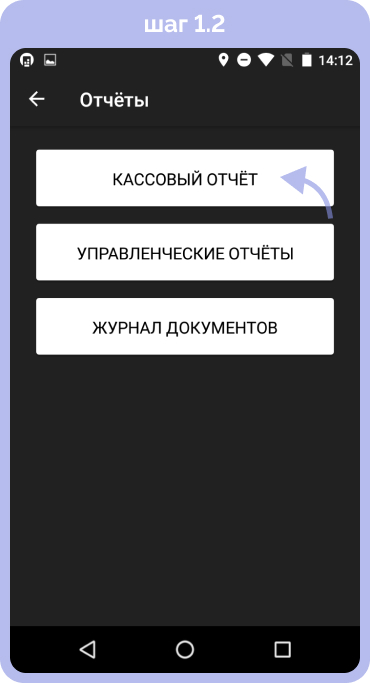
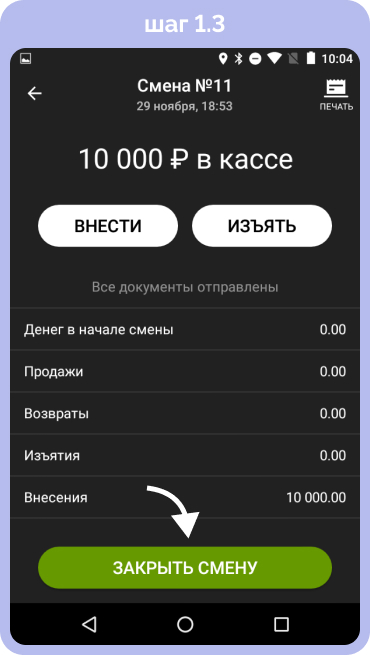

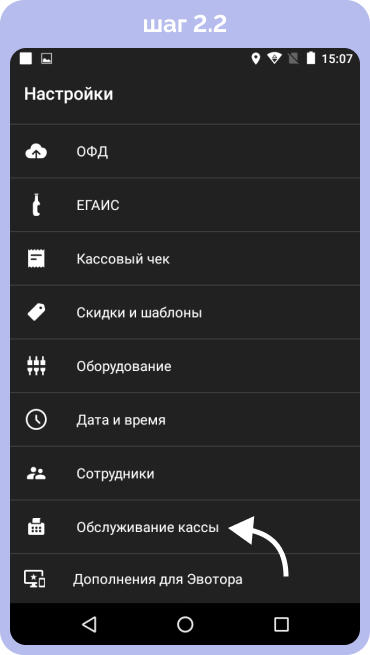
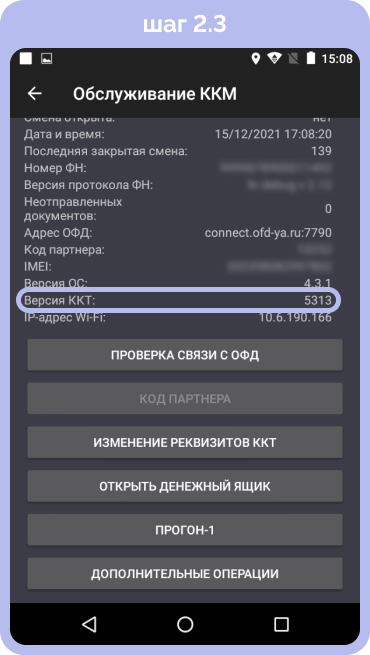
Главное меню → Настройки → ОФД → Статус ОФД должен быть подключен
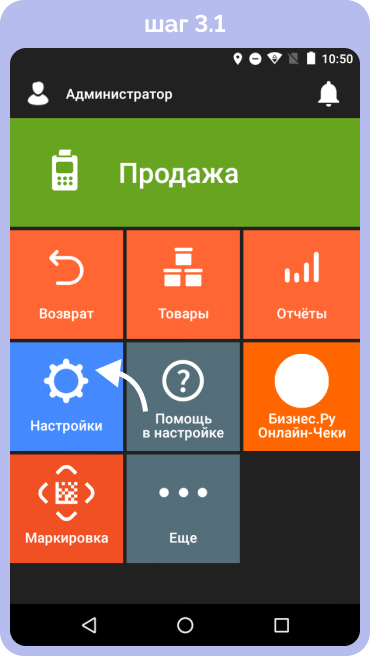
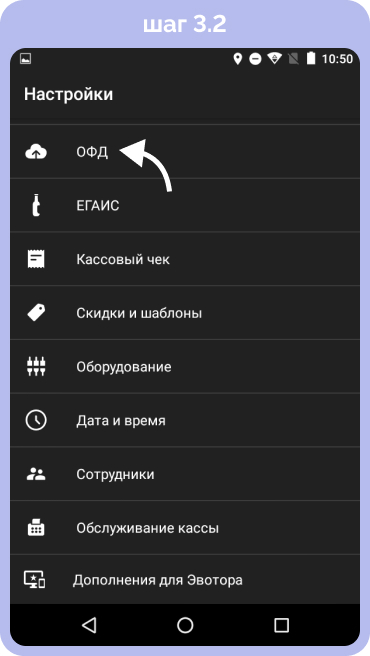
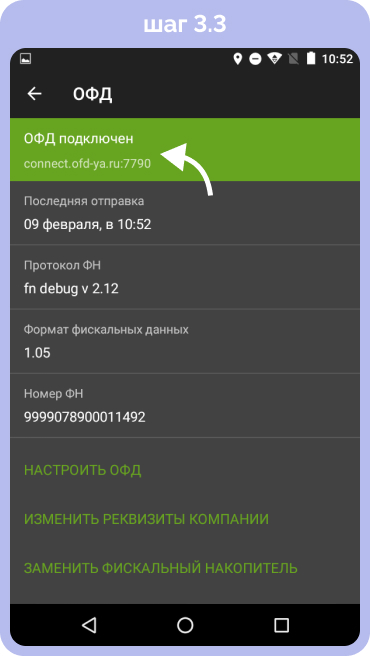
Если посте технологического обнуления касса не видит ОФД, это говорит о том, что проблема глубже и требуется вмешательство техника.
Если касса видит ОФД, переходите к пункту 4.
Если вы совмещаете несколько систем налогообложения (например, ОСНО и УСН), то вам нужно выбрать одну систему налогообложения по умолчанию.
Главное меню → Настройки → Обслуживание кассы → Дополнительные операции → Выбор СНО по умолчанию
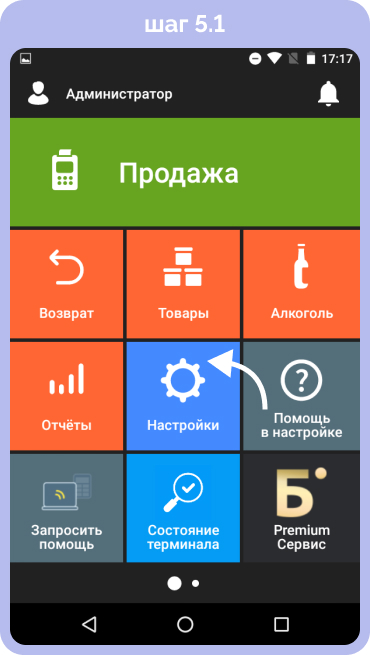

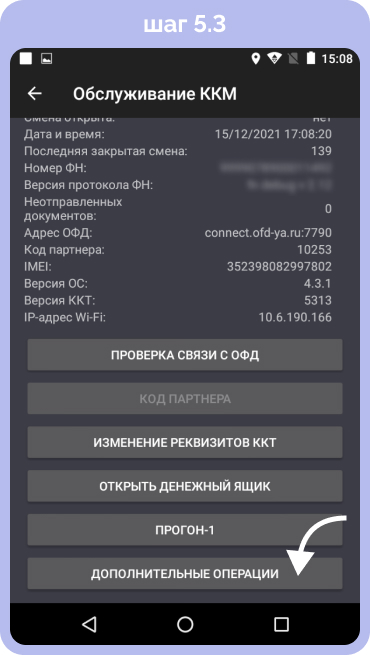
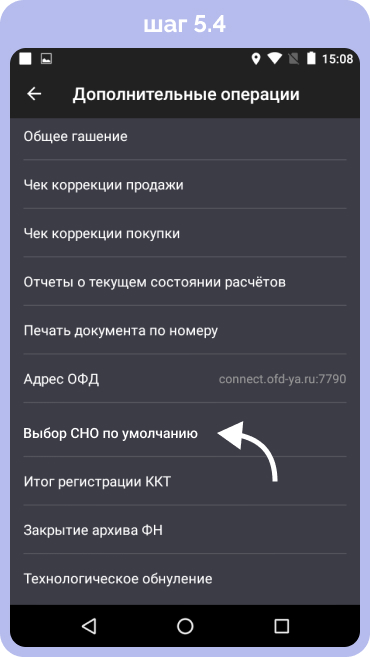
Если чек распечатался и онлайн-касса не выдала ошибок, проблему можно считать условно решенной. Тем не менее рекомендует пройти диагностику кассы, чтобы исключить системный сбой.

Важно! Если у вас Эвотор старой прошивки (до 4544), то решить проблему можно только в АСЦ. Для этого потребуется вскрыть кассу. Проверить прошивку кассы можно через Настройки → Обслуживание кассы → Строка «Версия ККТ»
Если в кассе есть проблема, мы ее найдем
Оставьте заявку или позвоните сами8 (800) 700 40 85
Если при печати чека возникла ошибка Эвотор «Не поддерживается в данном режиме устройства»
- Сделайте резервную копию
- Вытащите аккумуляторы
- Если у вас Эвотор 5ST, 5i, 7.3 или 10 вытащите аккумуляторы на пару минут и потом вставьте обратно.
- Если у вас Эвотор 7.2, то просто перезагрузите кассу.
- Включите кассу и проверьте дату и время
- Пробейте тестовую продажу
Еще → Резервное копирование
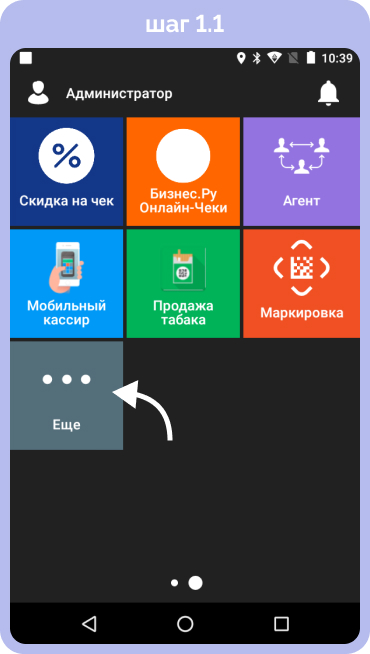
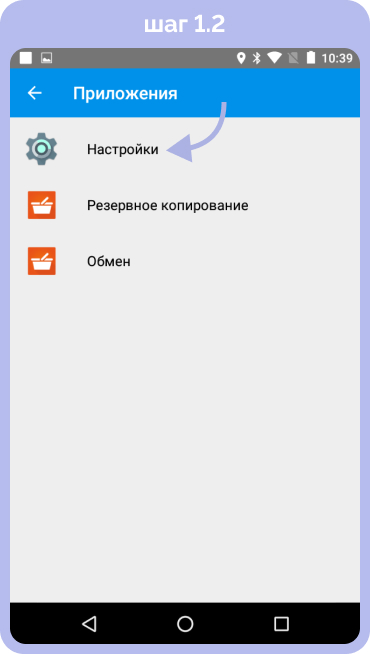
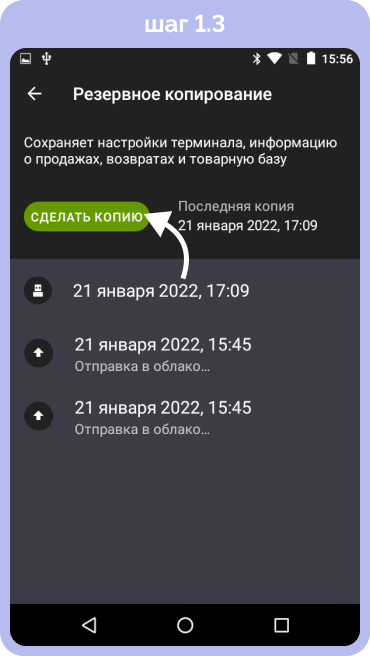
Не приступайте к шагу 2, пока РК не загрузится в личный кабинет Эвотор. На это может уйти несколько минут.
Предварительно выключите кассу.
Если касса продолжает выдавать ошибку при работе с кассой 16, это говорит о серьезном сбое в кассе. Рекомендуем обратиться к нам в техподдержку. Мы решим вашу проблему.
Делегируйте проблемы по кассе нам
Оставьте заявку или позвоните сами8 (800) 700 40 85
Другие записи блога
Как настроить количество слип-чеков на Эвотор
В приложении Launcher App на Эвотор произошла ошибка
Раздел Test Report на Эвотор
Личный кабинет Эвотор: регистрация, вход, разделы, возможности
1. Настройка банковского терминала на Штрих М Кассир 5
— Пишите в
WhatsApp +7(987)-268-84-37
Работа с платёжными системами
Сбербанк РФ;
Тинькофф банк;
Платёжные системы, поддерживающие протокол ABG (Автобанк, Альфабанк, Внешторгбанк);
Платёжная система MasterPort;
Мастербанк;
Транзакционные системы;
Платёжная система Arcus;
Платёжная система UCS;
Система INPAS Pulsar;
Приватбанк;
Система CityNet;
Система Rucard.
2. Во время безналичной оплаты чека произошла ошибка:
[9] ОШИБКА СОЕДИНЕНИЯ С ХОСТОМ — проверьте соединение с Интернетом и повторите операцию. Альфабанк, протокол UCS.
Во время безналичной оплаты чека произошла ошибка:[10]⁵ — Банк Тинькофф.
[10]ОПЕРАЦИЯ ПРЕРВАНА — перезагрузите эквайринг и повторите операцию. Альфабанк.
[14]Ошибка операции Оплата.Отмена — 100000
[14]Ошибка операции Оплата.Отмена — 4322
Неисправность терминала, вызовите представителя банка.
[14]Ошибка операции Оплата/Отмена — 99
Проверьте настройки терминала.
[14]Ошибка операции Оплата/Отмена — 4134
Слишком долго не выполнялась сверка итогов на терминале. Выполнить сверку итогов и после этого повторить операцию.
[14]Ошибка операции Оплата/Отмена — 253
Связь с терминалом есть. Повторите операцию. Следуйте инструкции на терминале.
[55] НЕВЕРНАЯ ОПЕРАЦИЯ⁴
Ошибка выходит после обновления Штрих М Кассир с версии 5.1.7.10 на 5.1.7.11 при работе с платежными системами Arcus 2 после возврата товара.
-99 External exception E06D7363 — Альфабанк.
[-99] Access violation at address 6D9B2F57 in module sbrf.dll. Write of address 00000FA0
[205] Отказ ввода RRN — Неисправность терминала, вызовите представителя банка. ВТБ Банк, протокол Arcus.
[210] Answer code is not received⁴
[303] Журнал переполнен, закрыть смену — нужно закрыть смену по эквайрингу. Протокол Arcus.
[1003] Указанный тип оплаты недоступен
Не настроен вид оплаты.
3. Иные ошибки
Не удалось распечатать слип. Повторить попытку? — нужно проверить ККТ. Сбой при печати слипа.
Произошла ошибка 999: ПИН-ПАД НЕ ОТВЕЧАЕТ! — нет соединение с терминалом, проверьте связь. ВТБ Банк.
Сверка итогов не распечаталась — Безналичная оплата пробивается, но сверку итогов не печатает. Штрих-М Кассир 5 не печатает банковские слипы¹
Ошибка при инициализации модуля Сбербанк РФ. 101:Не найдена рабочая компонента² -Требуется переустановка компоненты.
Полученный от кассы код валюты отсутствует в параметрах — нужно настроить в программе код валюты.
Считайте карту³
Программа SBRFExe.exe не работает — Требуется настройка с эквайрингом
Менеджер оплат не загружен
Cписок платежных карт пуст
— Пишите в
WhatsApp +7(987)-268-84-37
Вопросы и ответы
Штрих М Кассир 5 повторный слип при оплате банковским терминалом — кол.-во слипов настраивается в эквайринге.
Штрих М Кассир 5 банковский терминал платёж ушёл касса не пробила. Что делать? — вызовите специалиста. Можно пробить чек с типом оплаты безналичные без подключенного терминала, но это надо делать сразу. Или сделать чек коррекции прихода с типом оплаты безналичные.
Автор: Нуруллин И.Н. Дата: 2019-04-15
Здраствуйте!!!При оплате картой (терминал Сбербанк) выходит ошибка во время безналичной оплаты чека произошла ошибка [-99] Access violation at address 6D9B2F57 in module sbrf.dll. Write of address 00000FA0.Как быть?Терминал сотрудник сбера настроил его недавно
Добрый день. Нужно переустановить программу аркус на версию 2.0.
Здравствуйте. При оплате по банковскому терминалу (через Аркус) иногда выходит ошибка: Во время безналичной оплаты чека произошла ошибка: (-99)Access violation at address 6b18cd8c6 in module «itpos.dll» Read off address 25a2B000. думали на связь с терминалом, но по операции с клиента деньги списываются, а чек на кассе не пробивается. Не встречалось такое?
Максим, Ошибка 200001 нигде не описана, но у меня такая же ошибка пропала после снятия галочки с «Работать с SBRF.dll через exe-файл»
Здравствуйте!!! Подскажите пожалуйста где искать проблему? С кассой все настройки нормально, банковский работник проверил терминал сказал все настроено нормально Verifon vx520
Во время безналичной оплаты чека произошла ошибка:[14]Ошибка операции Оплата.Отмена — 20001
Штрих М Кассир 5 банковский терминал платёж ушёл касса не пробила. Что делать?
Люди, которые в последнее время перешли на применение различных онлайн-касс, периодически сталкиваются с разнообразными ошибками. Одна из них имеет код «-16», что расшифровывается как «Не поддерживается в данном режиме устройства».
Естественно, возникающая ошибка препятствует дальнейшему использованию оборудования. А, учитывая его специфику, часто приводит к потере прибыли и клиентов торговой точки или организации. Поэтому крайне важно оперативно найти эффективное решение, чтобы избавиться от этой неприятности.
В нашей статье мы сначала расскажем о том, как устранить этот сбой на таких ККМ, как АТОЛ и Эватор. А после этого – предложим ознакомиться с универсальной инструкцией по избавлению от данной неприятности.
АТОЛ – решение
При использовании этой модели практически всегда причиной является неправильно выставленные временные настройки. Исправляется в данном кассовом аппарате следующим образом:
- Перейти в «Тест АТОЛ»;
- Активировать вкладку, которая называется «Сервис»;
- Совершить переход в «Общий драйвер ККМ»;
- Выставить правильное время и подтвердить свои действия.
Удостовериться в том, что требуется именно это решение, достаточно просто. Необходимо запустить сам тест и дождаться появления информации на экране. Если там есть такие строки:
- Текущий режим: Дополнительный;
- Расширенный режим: Ввод времени после замены ядра.
То избавиться от ситуации можно только выставлением временных параметров.
Эватор – избавление от ошибки
Эватор – еще одна модель кассового онлайн-оборудования, на которой часто встречается подобная неприятность. Что делать:
- Изначально обязательно закрыть смену или выполнить ее гашение через «Настройки», «Обслуживание кассы» и «Дополнительные операции»;
- Вернуться еще раз в «Дополнительные операции», где воспользоваться функционалом, позволяющим выполнить техническое обнуление. Если такая возможность отсутствует (например, на прошивках, ниже версии 4544), то придется отдать оборудование с сервисный центр, так как тех.обнуление в этом случае происходит с помощью вскрытия устройства и перестановке на нем специальных переключателей;
- После этого через «Настройки» зайти в «ОФД». Убедиться, что порт и адрес ОФД выставлены правильно. Если нет, то откорректировать – ошибка даже в одной букве может привести к подобному состоянию;
- Опять перейти в «доп.операции» и выбрать ту СНО, которая используется и зарегистрирована.
Теперь можно попытаться осуществить операцию по продаже чего-либо, чтобы удостовериться в отсутствии данной ошибки.
Если результат отрицательный, переходим ко второму этапу:
- Зайти в раздел «еще». В нем выбрать «резервное копирование», чтобы создать копию;
- На пару минут извлечь используемые аккумуляторные батареи. Вставить заново и включить устройство;
- В подразделе «Обслуживание кассы» выставить корректные временные параметры;
- Осуществить сначала гашение, а потом и техническое обнуление способами, описанными выше.
После этого проблема будет гарантировано устранена.
Универсальные методики избавления от этой ошибки
Итак, изначально советуем вам ознакомиться со списком ситуаций, при которых подобная ошибка чаще всего и возникает. Чтобы, как говориться, всегда быть начеку:
- Во время проведения процедуры фискализации, которой предшествует установке фискального накопителя в новый кассовый аппарат;
- При попытках совершения закрытия смены, если это делается через драйвер ККМ;
- Часто встречается во время осуществления регистрационной процедуры на новенькой кассе. Или при запуске специальной утилиты «Новый инспектор»;
- Во время распечатывания кассового чека, что особенно неприятно, так как в этот момент обычно завершения операции ожидает очередной клиент.
Казалось бы, ситуаций достаточно много, но на самом деле это состояние обычно возникает из-за трех основных причин:
- Кратковременный сбой;
- Попытка задействовать действительно некорректный режим;
- Отсутствие синхронизации в используемых временных параметрах.
Учитывая все выше сказанное, специалисты подготовили достаточно подробную инструкцию, которая позволяет избавиться от ошибки с кодом «-16»:
Перезагрузка
Естественно, изначально стоит исключить из возможных причин неисправности такой вариант, как кратковременный сбой.
Для этого достаточно перезапустить ККТ и оценить результат.
Синхронизация временных параметров
Обычно внести необходимые настройки можно через раздел «Обслуживание кассы». А он, естественно, находится в меню Настройки.
Смена режима ККТ
Чаще всего подобный функционал можно найти в тесте драйверов печати. После перехода на страницу этого теста, необходимо выполнить следующее:
- В правой части экрана поменять режим на «Отчет с гашением»;
- Воспользоваться кнопочкой, расположенной ниже – «Войти»;
- В центральной части открытого окна активировать вкладку «отчеты»;
- В первой строке (тип отчета) выставить «суточный отчет с гашением».
Это приведет к закрытию смены. После чего можно открыть новую и проверить функциональность системы, попытавшись осуществить продажу с распечаткой чека.
Техническое обнуление
Этот метод доступен только в тех случаях, когда используется прошивка от 5444-ой версии:
- Перейти в Настройки;
- Кликнуть на раздел «обслуживание ККТ/кассы»;
- Нажать на «доп.операции»;
- Воспользоваться требуемым функционалом, позволяющим выполнить тех.обнуление.
Проверка порта и адреса ОФД
В настроечном меню есть специальный раздел, который называется ОФД. В него необходимо зайти и внимательно пересмотреть введенные данные. Не должно быть ошибок в адресе серверов ОФД и используемом порте.
Выставление правильной системы налогообложения
Даже если их несколько – это не является проблемой:
- Необходимо, опять же, посетить раздел «Доп.операции»;
- В нем как раз и находится возможность выбора ОСН;
- В списке можно отметить галочками несколько вариантов, если все они зарегистрированы и используются.
Временное отключение электропитания
Обычно такие устройства используются отдаленно. То есть, они функционируют за счет установленных внутрь аккумуляторных батарей. Если это так, то рекомендуется вытащить их на несколько минут. Естественно, исключить стоит и вероятность подачи электроэнергии с помощью кабеля.
Часто после возобновления подачи энергии на ККТ ситуация полностью меняется и ничто не препятствует дальнейшему использованию кассы по назначению.
Отзывы
Какой из вариантов помог? Давайте об этом узнаем, благодаря возможности почитать отзывы людей по этому поводу:
- Алексей. У нас в магазине используется сразу несколько онлайн-касс. И одна – какая-то проблемная. Вечно продавцы жалуются, что сталкиваются с этой проблемой. К счастью, решается она банальной перезагрузкой.
- Марина. Сталкивалась однажды с этой проблемой. На долгое время отключили электричество в нашем районе. Какая-то авария. В итоге, все оборудование оказалось обесточенным. После включения возникло рассинхронизация по времени. Внесли корректировку и все исправилось.
- Олег. Пробовал разные варианты. Не знаю, но мне помог с вытаскиванием батареек. Обычно жду чуть больше, чем две минуты и после этого касса функционирует нормально.
- Наталья. Нашему руководству не хочет тратить деньги на покупку более современного оборудования. Используем то, что есть. И прошивка в нем такая, что техническое обнуление с помощью программы сделать невозможно. Вот столкнулись с ошибкой «-16». К счастью, произошло это как раз перед обеденным перерывом, поэтому клиентов не потеряли. Но пришлось срочно ехать в сервисный центр, чтобы там делали обнуление.
- Андрей. У нас как раз Эватор. О первом способе знали. Но он не помог. Спасибо за инструкцию, связанную с созданием резервной копии. Вот именно она и принесла нам нужный результат!
Ошибка при работе с кассой 16 «Не поддерживается в данном режиме устройства» возникает, в основном, из-за проблем с чековой лентой или сбоями в ККТ. В данной статье мы расскажем, почему появляется на Эвотор ошибка 16 и как решить данную проблему.
Устраним ошибку 16 в кассе Эвотор
Бесплатная консультация специалиста8 (800) 700 50 85
Причины, почему на Эвотор возникает ошибка 16 «Не поддерживается в данном режиме устройства»
- Чековая лента неправильно вставлена или закончилась
- Сбились настройки параметров даты и времени на кассе
- Сбой в кассе, спровоцированный физическим воздействием, либо программным сбоем
- В настройках слетела система налогообложения (если у вас их несколько)
Расскажем, как устранить ошибку 16 на Эвотор
Бесплатная консультация специалиста8 (800) 700 50 85
Способы устранения на Эвотор ошибки 16 при работе с кассой
Если на кассе Эвотор ошибка 16, то вы можете проделать следующие действия, которые должны решить проблему. Вы можете попробовать выполнить каждое из них в случае, если предыдущее описанное действие не помогло.
Ролик «Открытие и закрытие кассовой смены»
- Замените чековую ленту или заправьте ККТ новой кассовой лентой
- Закройте смену
Отчёты → Кассовый отчет → Закрыть смену
Настройки → Обслуживание кассы → Дополнительные операции → Выбор СНО по умолчанию → Выберите СНО
В случае необходимости, скорректируйте данные настройки. Важно, чтобы на устройстве были правильно указаны дата и время.
Чтобы проверить, устранена ли ошибка 16 на Эвотор «Не поддерживается в данном режиме устройства», проведите продажу:
- Продажа → «+ Товар» → Найдите товар через поиск или отсканируйте штрихкод
R-Keeper v6. Отчеты системы. (4 часа)
Что делать, если проблема не решена
Если все вышеописанные решения не помогли, то остается только один вариант, который подойдет владельцам касс всех моделей, кроме Эвотор 7.2:
- Извлеките аккумуляторы на пару минут, после чего установите их обратно
Батарейный отсек, как правило, находится сзади. Не забудьте сначала выключить кассу, а после включения проверить параметры даты и времени.
- На Эвотор 7.3 и Эвотор 10 понадобится открутить 1 винтик батарейного отсека
- На Эвотор 5 (5ST, 5i) вы просто снимаете крышку батарейного отсека
Если у вас появляется на Эвотор ошибка 16 и вы не знаете, что делать, то вы можете обратиться в аккредитованный сервисный центр ЭвоКлаб.
Источник: evotor.club
Ошибка «(-16) Не поддерживается в данном режиме»
Ошибка 16 на Эвотор – явление часто встречающееся и довольно просто разрешающееся. В окошке аппарата выйдет сообщение, что печать кассового чека «Не поддерживается в данном режиме» или «Операция не поддерживается в этом режиме» (в зависимости от версии).
Значение ошибки
Ошибка 16 означает, что или произошел сбой в работе аппарата, или Вы выбрали не тот режим для работы, или неверно указано время.

Способы решения проблемы
- Проблема может решиться просто перезагрузкой аппарата.
- Исправление времени на верные текущие показатели.
- Установить режим №3 «Отчёт с гашением».
- Крайний случай, выполнить тех.обнуление.
Далее проверьте разрешилась ли ошибка 16 на Эвотор с помощью совершения любой операции на аппарате.
Источник: evokasservices.ru
Ошибка «(-16) не поддерживается в данном режиме» (Эвотор)

2. Выполните техобнуление: перейдите в раздел «Настройки → Обслуживание кассы → Доп. операции → Технологическое обнуление»(если версия прошивки ККТ ниже 4544, то потребуется вскрыть устройство, следовательно обратиться в сервисный центр);
3. Проверьте адрес и порт ОФД в разделе «Настройки → ОФД»;
4. Выберите основную СНО, если ККТ зарегистрировали на несколько СНО: раздел «Настройки → Обслуживание кассы → Доп. операции».
Источник: portkkm.ru
При работе в сервисе возникает ошибка S XXX XXX
Ошибка произошла при входе в документооборот (отправленный отчет/письмо) или при отправке отчета/пись ма

Для исправления ошибки необходимо выполнить следующие шаги (после каждого пункта необходимо проверять работоспособность):
Была ли полезна информация?
Спасибо за ответ
Не нашли ответа на свой вопрос? Напишите нам!
Источник: www.kontur-extern.ru
Решение проблем
Идет поиск…
Ничего не найдено. Попробуйте изменить поиск
123123
Ошибка «(-16) Не поддерживается в данном режиме»
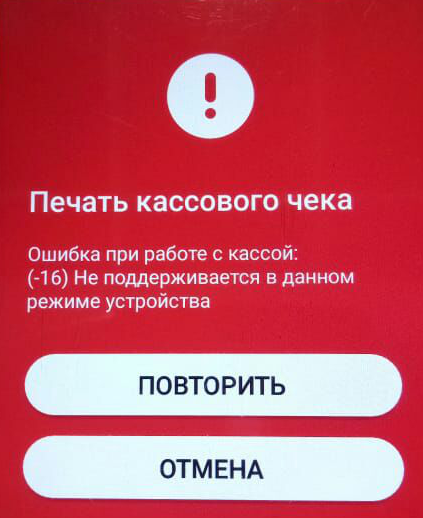
Чтобы устранить ошибку:
- Перезагрузите кассу:
- Если у Вас модель Эвотор 7.2:
- Отключите тумблер в нижней части смарт-терминала
- Дождитесь выключения Эвотора
- Включите Эвотор тумблером в нижней части
- Выключите Эвотор
- Отключите блок питания
- Подождите не менее пяти секунд
- Подключите блок питания
- Включите Эвотор
- Зажмите кнопку выключения до появления меню «Отключить питание» и «Перезагрузить»
- Нажмите «Перезагрузить»
Чтобы проверить, что проблема устранена, проведите продажу.
Если проблема не устранена:
- Создайте резервную копию, раздел Ещё → Резервное копирование»;
- Извлеките аккумуляторы на 2 минуты, а затем установите их обратно (на моделях СТ5 / СТ7.3 / СТ10);
- Введите дату и время в разделе Настройки → Обслуживание кассы → Дополнительные операции → Установка даты и времени;
- Закройте смену либо выполните Общее гашение в разделе Настройки → Обслуживание кассы → Дополнительные операции → Общее гашение);
- Выполните технологическое обнуление в разделе Настройки → Обслуживание кассы → Дополнительные операции → Технологическое обнуление.
Чтобы проверить, что проблема устранена, проведите продажу.
Обратите внимание, что при продаже может возникнуть расхождение даты и времени. Чтобы его устранить, введите дату и время в разделе Настройки → Обслуживание кассы → Дополнительные операции → Установка даты и времени.
Бывают ситуации, когда вы приобрели контрольно-кассовую технику (ККТ), подключили к ней фискальный накопитель (ФН). Но при попытке фискализации появляется уведомление «Не поддерживается в данном режиме устройства» (ошибка -16). Как поступить в такой ситуации? Как следует из текста данной ошибки, на вашем ККТ не верно выставлен режим устройства, который необходимо изменить. Ниже разберём, суть данной проблему и способы ее решения.
Содержание
- Причины ошибки 16
- Что делать, если возник случайный сбой в системе
- Синхронизация дату и время
- Изменение режима устройства
- Выполнение технобнуления
- Проверка данных порта ОФД устройства при ошибке -16
- Выбор основной системы налогообложения
- Извлечение аккумулятора на какое-то время
- Заключение
Причины ошибки 16
Данная ошибка в ККТ и ФН может возникнуть при следующих ситуациях:
- При подключении нового ККТ (к примеру, 5199 ККТ 77Ф) с вставкой ФН и попытке фискализации;
- При закрытии смены через драйвер контрольно-кассовой машины (ККМ) и указании Z-отчёта;
- При запуске утилиты регистрации на новом ККТ;
- Во время запуска утилиты нового инспектора на новом ККТ;
- При попытке печати кассового чека.
Причины проблемы с уведомлением «Не поддерживается…» сводятся примерно к следующему:
| Причина | Особенности |
|---|---|
| Случайный сбой в работе девайса | Может быть вызван техническими неполадками. |
| Выбран некорректный режим устройства | К примеру, вместо режима «Отчёт с гашением» выбран любой другой альтернативный режим. |
| Дата и время не синхронизированы | Потому могут отличаться, что приводит к сбою в работе системы и появлению ошибки 16. |
Давайте разберёмся, каким образом можно исправить ошибку 16 на вашем ПК.
Это интересно: Ошибка — 2147467262: Интерфейс не поддерживается – как устранить.
Что делать, если возник случайный сбой в системе
Первым делом рекомендуем просто перезапустить вашу ККТ. Если ошибка №16 вызвана случайным сбоем, то перезагрузка устройства позволит решить возникшую проблему.
Синхронизация дату и время
Популярной причиной ошибки №16 является не синхронизированные дата и время на устройстве. При необходимости введите корректные дату и время. К примеру, на аппаратах от «Эвотор» необходимо войти в «Настройки», далее выбрать «Обслуживание кассы», где выполнить соответствующие операции.
Изменение режима устройства
Эффективным способом, позволяющим избавиться от ошибки «Не поддерживается в данном режиме устройства (-16)» является выставление оптимального режима устройства. Эффективный результат давал выбор режима 3 «Отчет с гашением».
После этого смена обычно бывает закрыта.
Выполнение технобнуления
Хорошим вариантом, позволяющим устранить ошибку, когда не поддерживается операция в данном режиме устройства является выполнения технического обнуления устройства.
Для этого необходимо:
- Перейти в «Настройки»;
- Там выбрать «Обслуживание кассы»;
- Затем «Дополнительные операции»;
- И потом «Техническое обслуживание».
Если же версия ККТ у вас ниже 4544, то будет необходимо вскрыть устройство, для чего понадобится обратиться в сервисный центр.
Проверка данных порта ОФД устройства при ошибке -16
Также будет необходимо проверить адрес и порт ОФД, для чего перейдите в Настройки, и выберите там «ОФД».
Выбор основной системы налогообложения
Если ККТ зарегистрировали на нескольких системах налогообложения, то понадобится выбрать основную СНО. Для этого перейдите в раздел «Настройки», там выберите «Обслуживание кассы», и затем «Дополнительные операции».
Извлечение аккумулятора на какое-то время
Также решить ошибку 16 позволяло временное извлечение аккумуляторов устройства (примерно на минуту). Извлеките батарею, подождите минуту-две, после чего установите ее обратно. Рассматриваемая ошибка может исчезнуть.
Читайте также: обнаружено переполнение буфера в приложении – как исправить.
Заключение
В нашем материале мы разобрали, каковы условия и причины появления ошибки «Не поддерживается в данном режиме устройства (-16)», и что можно сделать в возникшей ситуации. Используйте весь перечень изложенных нами советов, это позволит устроить указанную дисфункцию на вашем ПК.
28 июля 2022

Бесплатная консультация специалиста

Инженер перезвонит
за 15 минут

Аккредитованный сервисный центр Эвотор

Удаленно устраняем ошибки на кассе
Ошибка при работе с кассой 16 «Не поддерживается в данном режиме устройства» возникает, в основном, из-за проблем с чековой лентой или сбоями в ККТ. В данной статье мы расскажем, почему появляется на Эвотор ошибка 16 и как решить данную проблему.
Устраним ошибку 16 в кассе Эвотор
Бесплатная консультация специалиста8 (800) 700 50 85


Содержание
Причины, почему на Эвотор возникает ошибка 16 «Не поддерживается в данном режиме устройства»
Ошибка 16 на кассе Эвотор возникает по следующим причинам:
- Чековая лента неправильно вставлена или закончилась
- Сбились настройки параметров даты и времени на кассе
- Сбой в кассе, спровоцированный физическим воздействием, либо программным сбоем
- В настройках слетела система налогообложения (если у вас их несколько)
Расскажем, как устранить ошибку 16 на Эвотор
Бесплатная консультация специалиста8 (800) 700 50 85
Способы устранения на Эвотор ошибки 16 при работе с кассой
Если на кассе Эвотор ошибка 16, то вы можете проделать следующие действия, которые должны решить проблему. Вы можете попробовать выполнить каждое из них в случае, если предыдущее описанное действие не помогло.
- Замените чековую ленту или заправьте ККТ новой кассовой лентой
- Закройте смену
- Проведите технологическое обнуление устройства
- Если у вас несколько систем налогообложения, то сделайте следующее:
- Проверьте параметры даты и времени
Отчёты → Кассовый отчет → Закрыть смену


Настройки → Обслуживание кассы → Дополнительные операции → Выбор СНО по умолчанию → Выберите СНО


В случае необходимости, скорректируйте данные настройки. Важно, чтобы на устройстве были правильно указаны дата и время.
Чтобы проверить, устранена ли ошибка 16 на Эвотор «Не поддерживается в данном режиме устройства», проведите продажу:
- Продажа → «+ Товар» → Найдите товар через поиск или отсканируйте штрихкод
- Укажите количество и цену (если в карточке товара цена не указана) → В чек → К оплате


Что делать, если проблема не решена
Если все вышеописанные решения не помогли, то остается только один вариант, который подойдет владельцам касс всех моделей, кроме Эвотор 7.2:
- Извлеките аккумуляторы на пару минут, после чего установите их обратно
Батарейный отсек, как правило, находится сзади. Не забудьте сначала выключить кассу, а после включения проверить параметры даты и времени.
- На Эвотор 7.3 и Эвотор 10 понадобится открутить 1 винтик батарейного отсека
- На Эвотор 5 (5ST, 5i) вы просто снимаете крышку батарейного отсека
Если у вас появляется на Эвотор ошибка 16 и вы не знаете, что делать, то вы можете обратиться в аккредитованный сервисный центр ЭвоКлаб.
Устраним на онлайн-кассе Эвотор ошибку 16
Бесплатная консультация специалиста8 (800) 700 50 85
Другие записи блога
Эвотор подключить эквайринг Эвотор Pay для ООО
Эвотор Pay: Как на Эвотор подключить эквайринг для ИП
Онлайн-касса для ИП на УСН
Как удалить товары из Эвотор
Штрих М Кассир 5. Платежные системы
1. Настройка банковского терминала на Штрих М Кассир 5
— Пишите в
WhatsApp +7(987)-268-84-37
Работа с платёжными системами
Сбербанк РФ;
Тинькофф банк;
МТС Банк;
Платёжные системы, поддерживающие протокол ABG (Автобанк, Альфабанк, Внешторгбанк);
Платёжная система MasterPort;
Мастербанк;
Транзакционные системы;
Платёжная система Arcus;
Платёжная система UCS;
Система INPAS Pulsar;
Приватбанк;
Система CityNet;
Система Rucard.
2. Во время безналичной оплаты чека произошла ошибка:
[9] ОШИБКА СОЕДИНЕНИЯ С ХОСТОМ — проверьте соединение с Интернетом и повторите операцию. Альфабанк, протокол UCS.
Во время безналичной оплаты чека произошла ошибка:[10]⁵ — Банк Тинькофф.
[10]ОПЕРАЦИЯ ПРЕРВАНА — перезагрузите эквайринг и повторите операцию. Альфабанк.
[14]Ошибка операции Оплата.Отмена — 100000
[14]Ошибка операции Оплата.Отмена — 4322
![Штрих М Кассир. Во время безналичной оплаты чека произошла ошибка:[14]Ошибка операции Оплата.Отмена - 4322](https://m.kasselect.ru/files/kkm/shtrih_error_terminal.png)
Неисправность терминала, вызовите представителя банка.
[14]Ошибка операции Оплата/Отмена — 99
Проверьте настройки терминала.
[14]Ошибка операции Оплата/Отмена — 4134
Слишком долго не выполнялась сверка итогов на терминале. Выполнить сверку итогов и после этого повторить операцию.
[14]Ошибка операции Оплата/Отмена — 253
Связь с терминалом есть. Повторите операцию. Следуйте инструкции на терминале.
[55] НЕВЕРНАЯ ОПЕРАЦИЯ⁴
Ошибка выходит после обновления Штрих М Кассир с версии 5.1.7.10 на 5.1.7.11 при работе с платежными системами Arcus 2 после возврата товара.
-99 External exception E06D7363 — Альфабанк.
[-99] Access violation at address 6D9B2F57 in module sbrf.dll. Write of address 00000FA0
![[-99] Access violation at address 6D9B2F57 in module sbrf.dll. Write of address 00000FA0](https://m.kasselect.ru/files/kkm/shtrih_error_sbrf.png)
[205] Отказ ввода RRN — Неисправность терминала, вызовите представителя банка. ВТБ Банк, протокол Arcus.
[210] Answer code is not received⁴
[303] Журнал переполнен, закрыть смену — нужно закрыть смену по эквайрингу. Протокол Arcus.
[1003] Указанный тип оплаты недоступен
Не настроен вид оплаты.
3. Иные ошибки
Не удалось распечатать слип. Повторить попытку? — нужно проверить ККТ. Сбой при печати слипа.
Произошла ошибка 999: ПИН-ПАД НЕ ОТВЕЧАЕТ! — нет соединение с терминалом, проверьте связь. ВТБ Банк.
Сверка итогов не распечаталась — Безналичная оплата пробивается, но сверку итогов не печатает. Штрих-М Кассир 5 не печатает банковские слипы¹
Ошибка при инициализации модуля Сбербанк РФ. 101:Не найдена рабочая компонента² -Требуется переустановка компоненты.
Полученный от кассы код валюты отсутствует в параметрах — нужно настроить в программе код валюты.
Считайте карту³
Программа SBRFExe.exe не работает — Требуется настройка с эквайрингом
Менеджер оплат не загружен
Cписок платежных карт пуст
— Пишите в
WhatsApp +7(987)-268-84-37
Вопросы и ответы
Как изменить количество слипов в чеке.
Штрих М Кассир 5 повторный слип при оплате банковским терминалом — кол.-во слипов настраивается в эквайринге.
Штрих М Кассир 5 банковский терминал платёж ушёл касса не пробила. Что делать? — вызовите специалиста. Можно пробить чек с типом оплаты безналичные без подключенного терминала, но это надо делать сразу. Или сделать чек коррекции прихода с типом оплаты безналичные.
Терминалы Сбербанка бывают двух типов. Первые относятся к кассовым (POS-терминалы), они устанавливаются на кассах торговых точек, где принимаются к оплате банковские карты. Вторые называются платёжными, они похожи на банкоматы, но не обладают функцией выдачи наличных. В обоих видах терминалов Сбербанка нередко возникает ошибка 2000. Что делать в этом случае – расскажут пошаговые инструкции.
Всего возможны три ситуации, когда появляется данная ошибка:
- Случайная отмена покупки самим покупателем;
- В кассовом аппарате закончилась чековая лента;
- Случайное нажатие кнопки Отмена в платёжном терминале.
Для каждой ситуации есть своя инструкция.
Ошибка 2000 из-за отмены покупки
Оплата покупок в магазине включает четыре шага – продавец или кассир сканирует товар на кассе, подводит итог, предлагает установить карту в терминал или поднести карту к терминалу. На последнем шаге клиент вставляет карточку и вводит PIN-код (или подносит карту с беспроводным чипом).
Ошибка 2000 возникнет на кассе в том случае, если покупатель случайно нажмёт на терминале кнопку Отмена. В этом случае операция прервётся – если покупатель не планирует оплачивать покупку, сотрудник магазина проводит отмену в соответствии с требованиями кассовой дисциплины в торговой точке.
Ошибка 2000 из-за отсутствия ленты
POS-терминал и касса печатают по одному чеку каждый. Чек из терминала называется слипом, он лишь подтверждает успешное списание средств. Полноценный чек выдаёт кассовый аппарат. Ошибка 2000 появляется следующим способом:
- Клиент подносит карту к POS-терминалу или вставляет карту в него;
- Терминал проводит платёж через платёжную систему и банк, выдавая слип;
- Терминал отдаёт команду кассовому аппарату напечатать кассовый чек;
- При отсутствии чековой ленты касса отправляет в терминал ошибку, банк производит аннулирование операции.
Решение проблемы – установить в кассу чековую ленту. Иногда проблема решается устранением замятия ленты в аппарате.
Ошибка 2000 на платёжном терминале
Здесь всё просто – клиент вводит платёжную информацию, и случайно нажимает кнопку Отмена. Терминал выдаёт карту обратно, выводя на экран код 2000. Клиенту необходимо вставить карту в терминал и выполнить операцию заново – вводимые данные не сохраняются, поэтому придётся ввести их повторно.