
Чтобы исправить ошибку в кассовом чеке, нужно сформировать чек коррекции или возврата. Выбор зависит от формата фискальных данных (ФФД). Если вы не провели расчёт через онлайн-кассу, всё проще — нужен чек коррекции, но нюансы тоже зависят от ФФД. Разбираемся, как сделать все правильно и избежать штрафа.
Оглавление
- В каком случае за ошибку не оштрафуют
- При чем здесь формат фискальных данных
- Какой чек сформировать, если допустили ошибку
- Какой чек сформировать, если не провели расчет через онлайн-кассу
- Часто задаваемые вопросы
- Как сформировать чек коррекции в кассовом модуле Контур.Маркета (ФФД 1.05): пошаговая инструкция
В каком случае за ошибку не оштрафуют
Если пользователь онлайн-кассы сам исправит нарушение, он может быть освобожден от ответственности (примечание к ст. 14.5 КоАП РФ).
Штрафа можно избежать, если соблюдены два условия:
- Нарушение исправили раньше, чем ФНС узнала о нем сама.
- В ФНС предоставили сведения и документы, достаточные для установления правонарушения.

При чем здесь формат фискальных данных
Чтобы исправить ошибку правильно, придется выяснить, по какой версии формата фискальных данных (ФФД) касса составляет документы. В общем случае в ФФД 1.05 ошибки исправляются чеком возврата, в ФФД 1.1 и 1.2 — чеком коррекции. А если кассу не применили при расчете, то нужен чек коррекции, и не имеет значения по какому формату работает ККТ.
Полный перечень реквизитов чеков коррекции приведен в Приказе ФНС от 14.09.2020 ЕД-7-20/662@. Для ФФД 1.05 — в таблице 27, для ФФД 1.1 — в таблице 65, а для ФФД 1.2 — в таблице 120.
Посмотреть, по какой версии формата фискальных данных (ФФД) касса формирует документы, можно двумя способами:
- В отчете об открытии смены в поле «ФФД ККТ»: цифра 2 соответствует формату 1.05, цифра 3 — формату 1.1, цифра 4 — формату 1.2.
- В личном кабинете ОФД. Чтобы посмотреть ФФД в личном кабинете, в разделе «Кассы» выгрузите список касс в Excel. Формат будет указан в столбце ФФД напротив нужной кассы:

Какой чек сформировать, если допустили ошибку
Чек на возврат или чек коррекции можно сформировать в рамках любой смены: сегодня, завтра и в любой другой момент, как только обнаружите ошибку.
Алгоритм для ФФД 1.05
ФФД 1.05 задуман, как переходный формат, в нем есть ряд особенностей отличающих его от последующих версий. Одно из самых заметных отличий — это усеченный реквизитный состав чека коррекции: в нем могут отсутствовать данные о предмете расчета, нельзя указать признак расчета «Возврат прихода» и «Возврат расхода». Поэтому для исправления ошибки в чеке, в ФФД 1.05 не применяют чек коррекции, в нем просто не хватает нужных реквизитов. Для исправления ошибки в формате 1.05 используют чеки на возврат.
Сначала нужно отменить ошибочный чек, для это сформируйте чек на возврат:
- Признак расчета. Чек возврата нейтрализует ошибку, поэтому признак расчета в таком чеке должен быть «обратным». Если исправляемый чек был с признаком «приход», отменяющий чек сделайте с признаком «возврат прихода». Если на расход, то — возврат расхода.
- Способ оплаты. В качестве способа оплаты ФНС рекомендует писать «встречное предоставление». Это значит, что деньги клиенту не возвращали. Если возврат средств был, то указывайте, каким образом: наличными или безналичными.
- Дополнительный реквизит чека — Укажите фискальный признак (ФПД или ФП) ошибочного чека. Через ФПД вы связываете чек возврата с ошибочным чеком. ФНС рекомендует указывать ФПД ошибочного чека в дополнительном реквизите возвратного чека (тег 1192). Но у него самая низкая обязательность, поэтому его может не быть в кассовом ПО (Приказ ФНС России от 14.09.2020 № ЕД-7-20/662@).
- Все остальные реквизиты чека, должны быть такие же, как и в ошибочном чеке, даже неправильные сведения.
Сформируйте корректный чек. Продублируйте все реквизиты из ошибочного чека кроме неправильных и укажите корректные данные. В правильном чеке тоже укажите ФПД первого чека с ошибкой в дополнительном реквизите чека (тег 1192).
Когда сформируете корректный чек, обязательно сообщите об этом в ФНС. В заявлении опишите ошибку, опишите, как ее исправили, и укажите ФПД чеков, если это не удалось сделать в самом чеке. Описания должно хватить для идентификации каждого конкретного расчета. На подачу заявления есть три дня с момента формирования исправляющего чека. Подать заявление можно через кабинет ККТ на сайте ФНС. Налоговая может оштрафовать, если обнаружит ошибку раньше, чем вы ее исправите и сообщите о ней.

Контролируйте кассы с помощью ОФД от Контура и вовремя исправляйте ошибки кассиров. Получите 3 месяца бесплатно.
Отправить заявку
Алгоритм для ФФД 1.1 и для 1.2
В ФФД 1.1 и 1.2 чек корррекции содержит полный набор реквизитов и позволяет исправить любые ошибки в чеке. Отправив его в ФНС, вы предоставите информацию, достаточную для установления факта нарушения. Правила исправления ошибок одинаковы для обоих форматов.
Исправляйте ошибки чеком коррекции. Сначала нужно отменить ошибку чеком коррекции. А потом сформировать чек коррекции с правильными данными.
Что учесть при заполнении данных:
- Признак расчета должен быть «обратным». Если ошибочный чек был с признаком «приход», чек коррекции сделайте с признаком «возврат прихода». Если на расход, то — возврат расхода.
- В чек коррекции нужно перенести все реквизиты из ошибочного чека, в том числе те, в которых ошиблись. Дополнительно потребуются:
| Реквизит и тег | Что указать |
|---|---|
| Тип коррекции (1173) | «Самостоятельная операция» или «0» — значит, вы корректируете чек сами, а не по предписанию ФНС. Или «1» или «по предписанию», если делаете исправление по предписанию налоговой |
| Основание для коррекции (1174), включает в себя: | |
| Дата совершения корректируемого расчета (1178) | Когда отбили неправильный чек |
| Номер предписания налогового органа (1179) | Нужно указать, только, если коррекция расчета осуществляется по предписанию ФНС |
- Дополнительный реквизит чека — укажите фискальный признак (ФП или ФПД) ошибочного чека. По этому реквизиту налоговая поймет, какой чек исправляется.
Сформируйте правильный чек коррекции.
- Признак расчета такой же, как в ошибочном чеке.
- Перенесите всю информацию из исправляемого чека, но с правильными данными.
- Тип коррекции, основание для коррекции и дата — все, как в чеке коррекции (см. таблицу выше).
- Дополнительный реквизит чека — укажите фискальный признак некорректного чека. Это делается для того, чтобы связать воедино все чеки, сформированные для исправления ошибки.
Если скорректировали чек общей суммой, составьте акт с перечислением всех исправляемых чеков и приложите его к заявлению. Согласно примечанию к ч. 15 ст. 14.5 КоАП РФ, сообщать письменно в ФНС не нужно, если применили чек коррекции.
Но штрафа можно избежать, только если по информации из чека можно установить «события административного правонарушения». Когда коррекция выполнена общей суммой, информации в чеке для этого недостаточно. Поэтому, на наш взгляд, нужен подробный акт и заявление.

Ошибок будет меньше, если правильно настроить кассу. Кассовая программа Контур.Маркета напоминает сканировать товар, предупреждает о расхождениях и создает чеки коррекции.
Выбрать кассу
Какой чек сформировать, если не провели расчет через онлайн-кассу
Алгоритм для ФФД 1.05
Сформируйте акт: перечислите в нем все расчеты без ККТ с датой, наименованием товара, ценой, количеством, стоимостью и причиной, почему касса не применена. Присвойте акту номер и дату.
Затем сформируйте чек коррекции. Признак расчета «Приход» — если кассу не применили при приеме денег, «Расход» — если ККТ не применили во время выплаты денег, например при прием металлолома.
Основание для коррекции:
- «Самостоятельная операция» — если ошибку обнаружили сами;
- «По предписанию» — если ошибку раньше вас обнаружила ФНС и обязала ее исправить.
Документ для основания коррекции — номер акта или предписания ФНС.
Укажите дату документа основания для коррекции. Напомним, что в чеке коррекции в ФФД 1.05 может не быть информации о проданном товаре. В связи с этими особенностями допускается сформировать такой чек на общую сумму, а не оформлять отдельный чек на каждый расчет (Письмо ФНС России от 06.08.2018 № ЕД-4-20/15240@). Но в обязательном порядке в дополнение к чеку нужно предоставить в налоговую документы, позволяющие инспектору идентифицировать каждую продажу, произведенную без ККТ: акт или реестр, в котором перечислены расчеты без кассы. Иначе не получится добиться освобождения от штрафа.
Алгоритм для ФФД 1.1 и ФФД 1.2
Формируйте чек коррекции.
В признаке расчета укажите «Приход» — если кассу не применили при приеме денег и «Расход» — если ККТ не применили во время выплаты денег, например, приеме металлолома.
Основание для коррекции:
- «Самостоятельная операция», если ошибку обнаружили сами;
- «По предписанию», если ошибку раньше вас обнаружила ФНС и обязала ее исправить.
Указывайте номер предписания налогового органа, только если делаете коррекцию по требованию ФНС, и дату совершения нарушения. Также укажите наименование товара, работы, услуги, адрес расчета и другие реквизиты в соответствии с Приказом ФНС РФ от 14.09.2020 N ЕД-7-20/662@.
Каждая корректируемая сумма расчета должна отражаться в кассовом чеке коррекции отдельной строкой. Если чек коррекции формируется в отношении маркированного товара, то необходимо указать всю известную информацию о товаре, в том числе код маркировки (при возможности установить такой код), наименование предмета расчета, информацию о количестве предмета расчета и другие обязательные реквизиты кассового чека коррекции. Такие рекомендации дает ФНС в Письме от 04.06.2021 № АБ-4-20/7806@. Сведения о товаре передаются оператору маркировки и код выводится из оборота.
Часто задаваемые вопросы
Перепутали способ оплаты: вместо «наличные» указали «безналичные». Что делать?
В ФФД 1.05 исправляйте ошибку чеком на возврат, в ФФД 1.1 и 1.2 — чеком коррекции. Поскольку самым массовым форматом до сих пор является 1.05, расскажем на его примере. Для исправления ошибки оформите чек с признаком «Возврат прихода» с типом платежа «Наличные», а затем сформируйте правильный чек с признаком «Приход» и способом расчета «Безналичными». После этого сообщите в ИФНС об исправлении.
Касса не дает вводить дополнительные реквизиты чека. Как быть?
У дополнительного реквизита чека (1192) самая низкая обязательность, то есть его может не быть в чеке. Если невозможно указать реквизит по техническим причинам, это не будет считаться нарушением (приложение № 2 к приказу ФНС России от 21.03.2017 № ММВ-7-20/229@. Перечислите фискальные признаки чеков: ошибочного и отменяющего его чека в сопроводительных документах.
При возврате вместо признака «Возврат прихода» кассир указал «Возврат расхода». Что делать?
- Сформируйте чек на «Расход» с теми же данными, что ошибочный чек, и укажите ФПД первого чека. А затем сформируйте правильный чек.
Как сформировать чек коррекции в кассовом модуле Контур.Маркета (ФФД 1.05): пошаговая инструкция
В левом верхнем углу экрана кассы нажмите значок меню.
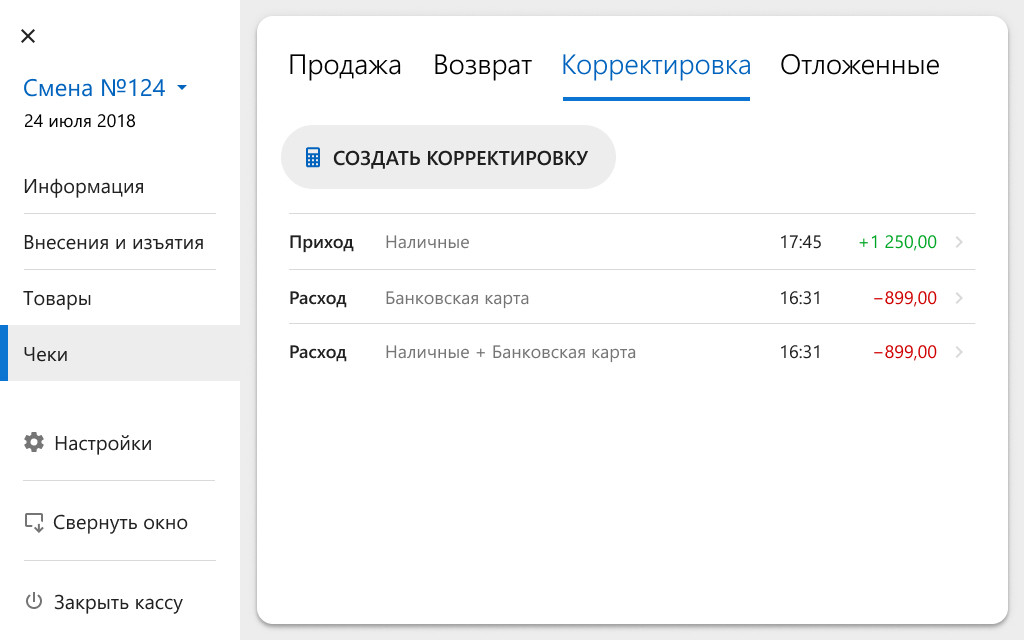
Далее вы можете работать в любом из двух разделов: «Информация» или «Чеки». В той и другой вкладке нужно выбрать вкладку «Корректировка».
Опишем создание корректировки в разделе «Чеки». Перейдя во вкладку «Корректировка», нажмите «Создать корректировку»:
Заполните поля в открывшемся окне. Обязательны все пункты, кроме поля «Причины». Последовательность действий зависит от формата фискальных документов (ФФД), который поддерживает касса, — это форматы 1.05 и 1.1. Обновленный кассовый модуль Маркета использует только формат 1.05.
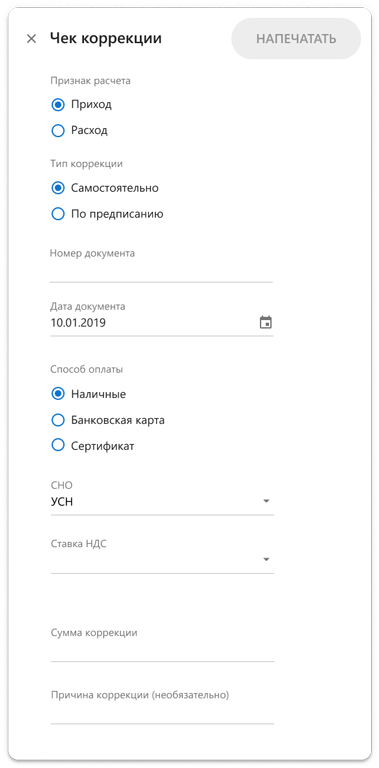
Заполняем чек коррекции: шаги для формата 1.05
1. Составьте на бумаге или в электронном виде акт с номером и датой и укажите в нем:
- каждый расчет без кассы, дату расчета;
- название товара, его цену, количество, стоимость;
- причину неприменения кассы.
2. Отметьте признак расчета «Приход», если кассу не применили, принимая платеж.
3. Укажите основание для коррекции:
- отметьте в чеке «Самостоятельно», если создаете чек добровольно, а не по требованию налоговой. Это дает шанс избежать штрафа;
- отметьте «По предписанию», если ФНС узнала о нарушении и потребовала его исправить.
4. В следующих полях укажите номер и дату акта, который вы составили в начале, или номер предписания налоговой.
5. Укажите, какой был способ расчета, когда вы не применили кассу: наличные, карта или сертификат.
6. Нажмите кнопку «Напечатать» в правом верхнем углу.
После того как вы нажмете «Напечатать», касса выведет бумажный чек, а его электронную копию отправит оператору фискальных данных, если есть доступ к интернету и касса используется не в автономном режиме.
На кассе откроется вкладка «Чеки», только что созданный чек будет расположен вверху списка. Вы можете посмотреть содержание чека, кликнув на него. Чтобы вернуться на экран продажи, нажмите крестик в левом верхнем углу.
Штрих М Кассир 5. Платежные системы
1. Настройка банковского терминала на Штрих М Кассир 5
— Пишите в
WhatsApp +7(987)-268-84-37
Работа с платёжными системами
Сбербанк РФ;
Тинькофф банк;
МТС Банк;
Платёжные системы, поддерживающие протокол ABG (Автобанк, Альфабанк, Внешторгбанк);
Платёжная система MasterPort;
Мастербанк;
Транзакционные системы;
Платёжная система Arcus;
Платёжная система UCS;
Система INPAS Pulsar;
Приватбанк;
Система CityNet;
Система Rucard.
2. Во время безналичной оплаты чека произошла ошибка:
[9] ОШИБКА СОЕДИНЕНИЯ С ХОСТОМ — проверьте соединение с Интернетом и повторите операцию. Альфабанк, протокол UCS.
Во время безналичной оплаты чека произошла ошибка:[10]⁵ — Банк Тинькофф.
[10]ОПЕРАЦИЯ ПРЕРВАНА — перезагрузите эквайринг и повторите операцию. Альфабанк.
[14]Ошибка операции Оплата.Отмена — 100000
[14]Ошибка операции Оплата.Отмена — 4322
![Штрих М Кассир. Во время безналичной оплаты чека произошла ошибка:[14]Ошибка операции Оплата.Отмена - 4322](https://m.kasselect.ru/files/kkm/shtrih_error_terminal.png)
Неисправность терминала, вызовите представителя банка.
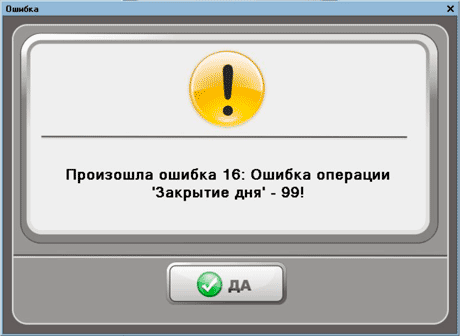
[14]Ошибка операции Оплата/Отмена — 99
Проверьте настройки терминала.
[14]Ошибка операции Оплата/Отмена — 4134
Слишком долго не выполнялась сверка итогов на терминале. Выполнить сверку итогов и после этого повторить операцию.
[14]Ошибка операции Оплата/Отмена — 253
Связь с терминалом есть. Повторите операцию. Следуйте инструкции на терминале.
[55] НЕВЕРНАЯ ОПЕРАЦИЯ⁴
Ошибка выходит после обновления Штрих М Кассир с версии 5.1.7.10 на 5.1.7.11 при работе с платежными системами Arcus 2 после возврата товара.
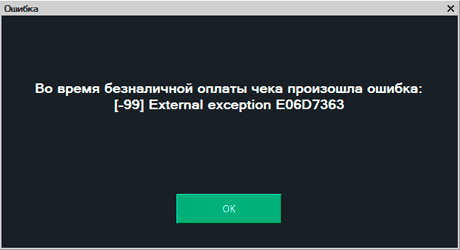
-99 External exception E06D7363 — Альфабанк.
[-99] Access violation at address 6D9B2F57 in module sbrf.dll. Write of address 00000FA0
![[-99] Access violation at address 6D9B2F57 in module sbrf.dll. Write of address 00000FA0](https://m.kasselect.ru/files/kkm/shtrih_error_sbrf.png)
[205] Отказ ввода RRN — Неисправность терминала, вызовите представителя банка. ВТБ Банк, протокол Arcus.
[210] Answer code is not received⁴
[303] Журнал переполнен, закрыть смену — нужно закрыть смену по эквайрингу. Протокол Arcus.
[1003] Указанный тип оплаты недоступен
Не настроен вид оплаты.
3. Иные ошибки
Не удалось распечатать слип. Повторить попытку? — нужно проверить ККТ. Сбой при печати слипа.
Произошла ошибка 999: ПИН-ПАД НЕ ОТВЕЧАЕТ! — нет соединение с терминалом, проверьте связь. ВТБ Банк.
Сверка итогов не распечаталась — Безналичная оплата пробивается, но сверку итогов не печатает. Штрих-М Кассир 5 не печатает банковские слипы¹
Ошибка при инициализации модуля Сбербанк РФ. 101:Не найдена рабочая компонента² -Требуется переустановка компоненты.
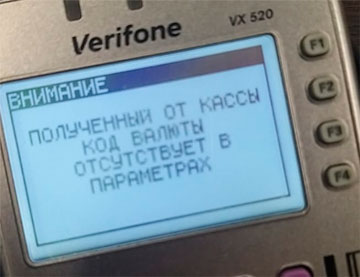
Полученный от кассы код валюты отсутствует в параметрах — нужно настроить в программе код валюты.
Считайте карту³
Программа SBRFExe.exe не работает — Требуется настройка с эквайрингом
Менеджер оплат не загружен
Cписок платежных карт пуст
— Пишите в
WhatsApp +7(987)-268-84-37
Вопросы и ответы
Как изменить количество слипов в чеке.
Штрих М Кассир 5 повторный слип при оплате банковским терминалом — кол.-во слипов настраивается в эквайринге.
Штрих М Кассир 5 банковский терминал платёж ушёл касса не пробила. Что делать? — вызовите специалиста. Можно пробить чек с типом оплаты безналичные без подключенного терминала, но это надо делать сразу. Или сделать чек коррекции прихода с типом оплаты безналичные.
Отзывы владельцев:

Марина Александровна
«Здравствуйте! Подобная неисправность у меня была в том году. В общем рабочую карту я не могла нигде использовать. Как оказалось, чип что на карте устарел или испортился, я не знаю и банкомат просто отказывался ее распознавать. Перевыпустила карточку и все наладилось.»

-
Оставить комментарий:
* Обязательные поля
- Имя*:
-
Email*:
Формат почты «name@something.ru»
- Комментарий*:
Верно про ошибку загрузки!
Можно распишу подробнее? Сразу после инсталляции (спец быстренько убежал) пытаюсь сделать оплату — на экране поверх кассовой программы окошко «sbrf»: «Не могу загрузить «gate.dll». За этим окошком видно еще одно, уже окошко кассовой программы с сообщением про ошибку 113.
Если нажать OK, то останется только окно про 113 и платеж, конечно, не проходит.
Посмотрел — gate.dll есть в папке sc522. Заметил, что служебные файлы типа некоторых логов, а также «p» почему-то пишутся еще в корень диска C. а не только в папку sc522. Скопировал gate.dll в корень C. Теперь при попытке оплаты из кассовой программы (Штрих-М Кассир 1.10) окошко sbrf про gate.dll не появляется, а сразу выскакивает про 113.
Вот так.
Еще:
1. Сверка итогов проходит нормально, пустая, конечно. При этом сам файлик p норовит появиться сразу и в папке sc522, и в корне диска C.
2. При запуске батника «проверка» возникает следующее: (есть в этом топике
http://bankomatchik.ru/forums/33/7748
), для удобства дублирую:
ЦИТАТА =====================================
После установки банковского ПО 2 разными специалистами на двух компах-POSках в одном случае при запуске батника Проверка (трам-тарарам) (где «loadparm 1 1.01» и т.д.) пин-пад выдает запрос «Вставьте карту» и ждет, а в другом выдает такой же запрос, но тут же быстренько схлопывает экран запроса, и только в случае, если карта уже вставлена, зачем-то запускает окошки ПО для автономной работы. Нам это ПО ни к чему, как понимаете…
Так вот, первый пин-пад уже «синтегрировался» с кассовым ПО и ноу проблем, все летает. Второй только предстоит запустить в работу, но что-то терзают смутные сомнения… Как бы этот второй привести к такому же состоянию, что и первый? Ну хотя бы по части реакции на проверочный платеж? Это настройки самого пин-пада, или ПО? Какого черта запускается ПО для автономной работы?
КОНЕЦ ЦИТАТЫ ==================================
Прочитал сам себя — то, что служебные файлы появляются в 2-х папках, не значит ли, что в одном случае они создаются при работе автономно, а в другом — при работе через интегрированное решение? Они не совсем идентичные по дате-времени создания…
Здравствуйте. При попытке пробить чек через «Регистрация чека» получаю следующую ошибку.
Ошибка :
Не удалось закрыть чек ( 114 : Сумма платежей меньше суммы чека )
JSON ответа :
{
«Command»: «RegisterCheck»,
«Error»: «Не удалось закрыть чек ( 114 : Сумма платежей меньше суммы чека )»,
«Warning»: «»,
«Status»: 2,
«IdCommand»: «2bd9a937-2c0e-4ac6-a2f4-e0238676d1f3»,
«NumDevice»: 1,
«UnitName»: «АТОЛ-30Ф»
}
IdType: KkmAtol, IdModel: 61, ver: 2.1.28.16, IP client:
{«Command»:»RegisterCheck»,»NumDevice»:1,»IdDevice»:»»,»IP_client»:»»,»KktNumber»:»»,»IdCommand»:»2bd9a937-2c0e-4ac6-a2f4-e0238676d1f3″,»AdditionalActions»:»»,»IsXML»:false,»XML»:»»,»Timeout»:0,»KeySubLicensing»:»»,»UnitPassword»:»AllUnitsPasswordKkmServer»,»InnKkm»:»»,»IsFiscalCheck»:true,»TypeCheck»:0,»NotPrint»:false,»NumberCopies»:0,»CancelOpenedCheck»:false,»CheckStrings»:[{«PrintImage»:null,»BarCode»:null,»PrintText»:null,»Register»:{«Name»:»Запчасти»,»Quantity»:1.0,»Price»:250.0,»Amount»:250.0,»Department»:0,»Tax»:-1.0,»EAN13″:»»,»SignMethodCalculation»:4,»SignCalculationObject»:1,»MeasurementUnit»:»»,»GoodCodeData»:null,»AgentSign»:null,»AgentData»:null,»PurveyorData»:null,»CountryOfOrigin»:null,»CustomsDeclaration»:null,»ExciseAmount»:null},»EndPage»:false}],»CashierName»:»Михеев Артем Валерьевич»,»CashierVATIN»:»745210641893″,»ClientAddress»:»svetazahlebina@mail.ru»,»ClientInfo»:»»,»ClientINN»:»»,»SenderEmail»:»»,»PlaceMarket»:»»,»Cash»:0.0,»ElectronicPayment»:1.0,»AdvancePayment»:0.0,»Credit»:0.0,»CashProvision»:0.0,»CashLessType1″:0.0,»CashLessType2″:0.0,»CashLessType3″:0.0,»CorrectionBaseName»:»»,»CorrectionBaseDate»:null,»CorrectionBaseNumber»:»»,»CorrectionType»:1,»SumTaxNone»:0.0,»SumTax20″:0.0,»SumTax18″:0.0,»SumTax10″:0.0,»SumTax0″:0.0,»SumTax120″:0.0,»SumTax118″:0.0,»SumTax110″:0.0,»Amount»:0.0,»TaxVariant»:»3″,»CheckProps»:[],»AdditionalProps»:null,»RegKkmOfd»:null,»Sound»:false,»SettingsServer»:null,»DeviceSettings»:null,»CardNumber»:»»,»ReceiptNumber»:»»,»RRNCode»:»»,»AuthorizationCode»:»»,»Detailed»:false,»PayByProcessing»:null,»PrintSlipAfterCheck»:null,»PrintSlipForCashier»:null,»NumDeviceByProcessing»:null,»Active»:null,»OnOff»:null,»OFD_DateErrorDoc»:null,»OFD_Error»:null,»FN_DateEnd»:null,»FN_MemOverflowl»:null,»FN_IsFiscal»:null,»TypeDevice»:»»,»KkmIP»:null,»FiscalNumber»:null,»ClearText»:false,»IdTypeDevice»:»»}
Не удалось закрыть чек ( 114 : Сумма платежей меньше суммы чека )
> 00:00.000004: COM порт открыт.
< 00:00.000127: FE-01-00-11-C4-98
> 00:00.001069: FE-01-00-11-A3-B4
< 00:00.000301: FE-24-00-12-C1-01-43-00-00-E8-01-01-00-FD-ED-03-17-00-8C-A8-E5-A5-A5-A2-20-80-E0-E2-A5-AC-20-82-A0-AB-A5-E0-EC-A5-A2-A8-E7-2F
> 00:00.001624: FE-01-00-12-A2-A8-FE-05-00-F0-A6-43-55-00-00-C8
< 00:00.001223: FE-02-00-13-C2-43-38
> 00:00.000765: FE-01-00-13-A3-6D
< 00:00.000135: FE-19-00-14-C1-01-44-00-00-E8-01-01-00-B3-04-0C-00-37-34-35-32-31-30-36-34-31-38-39-33-97
> 00:00.000866: FE-01-00-14-A2-F2-FE-05-00-F0-A6-44-55-00-00-5A
< 00:00.001103: FE-02-00-15-C2-44-0A
> 00:00.000974: FE-01-00-15-A3-37
< 00:00.000148: FE-06-00-16-C1-01-45-00-00-45-58
> 00:00.000688: FE-01-00-16-A2-2B-FE-05-00-F0-A6-45-55-00-00-C1
< 00:00.001602: FE-02-00-17-C2-45-B7
> 00:00.000508: FE-01-00-17-A3-EE
< 00:00.000191: FE-0B-00-18-C1-01-46-00-00-56-01-00-00-00-30-0F
> 00:00.000699: FE-01-00-18-A2-46-FE-05-00-F0-A6-46-55-00-00-5D
< 00:00.019530: FE-02-00-19-C2-46-13
> 00:00.000643: FE-01-00-19-A3-83
< 00:00.000455: FE-0E-00-1A-C1-01-47-00-00-E8-00-01-00-1F-04-01-00-08-6C
> 00:00.000533: FE-01-00-1A-A2-9F-FE-05-00-F0-A7-47-55-9A-00-B6
< 00:00.001202: FE-01-00-1B-C4-76
> 00:00.000784: FE-01-00-1B-A3-5A
< 00:00.000187: FE-08-00-1C-C1-01-48-00-00-92-00-01-67
> 00:00.000807: FE-01-00-1C-A2-C5-FE-05-00-F0-A6-48-55-00-00-48
< 00:00.635553: FE-02-00-1D-C2-48-25
> 00:00.015954: FE-01-00-1D-A3-00
< 00:00.000395: FE-23-00-1E-C1-01-49-00-00-E8-01-01-00-F0-03-16-00-73-76-65-74-61-7A-61-68-6C-65-62-69-6E-61-40-6D-61-69-6C-2E-72-75-92
> 00:00.001534: FE-01-00-1E-A2-1C-FE-05-00-F0-A6-49-55-00-00-D3
< 00:00.001349: FE-02-00-1F-C2-49-98
> 00:00.000636: FE-01-00-1F-A3-D9
< 00:00.003040: FE-09-00-20-C1-01-4A-00-00-EA-00-01-00-FC
> 00:00.001067: FE-01-00-20-A2-C3-FE-05-00-F0-A6-4A-55-00-00-4F
< 00:00.001440: FE-02-00-21-C2-4A-E1
> 00:00.000699: FE-01-00-21-A3-06
< 00:00.001127: FE-37-00-22-C1-01-4B-00-00-EB-02-00-00-00-00-02-50-00-00-00-00-10-00-00-00-00-00-02-50-00-06-00-00-00-00-00-00-00-00-01-04-00-00-00-00-00-00-00-00-00-00-87-A0-AF-E7-A0-E1-E2-A8-F1
> 00:00.001084: FE-01-00-22-A2-1A-FE-05-00-F0-A6-4B-55-00-00-D4
< 00:00.176428: FE-02-00-23-C2-4B-5C
> 00:00.003031: FE-01-00-23-A3-DF
< 00:00.000443: FE-0E-00-24-C1-01-4C-00-00-E8-01-01-00-1F-04-01-00-08-DF
> 00:00.000636: FE-01-00-24-A2-40-FE-05-00-F0-A6-4C-55-00-00-46
< 00:00.001901: FE-02-00-25-C2-4C-6E
> 00:00.001974: FE-01-00-25-A3-85
< 00:00.000506: FE-0D-00-26-C1-01-4D-00-00-99-00-02-00-00-00-01-00-A8
> 00:00.000455: FE-01-00-26-A2-99-FE-0E-00-F0-A6-4D-55-00-00-00-02-49-00-00-00-00-00-00-B1
< 00:00.352757: FE-02-00-27-C2-4D-D3
> 00:00.000996: FE-01-00-27-A3-5C
< 00:00.000490: FE-0D-00-28-C1-01-4E-00-00-4A-00-01-00-00-00-00-00-A5
> 00:00.000525: FE-01-00-28-A2-F4-FE-05-00-F0-A7-4E-55-72-00-70
< 00:00.001221: FE-01-00-29-C4-1D
> 00:00.000765: FE-01-00-29-A3-31
< 00:00.000304: FE-06-00-2A-C1-01-4F-00-00-59-F5
> 00:00.000665: FE-01-00-2A-A2-2D-FE-05-00-F0-A6-4F-55-00-00-DA
< 00:00.958066: FE-02-00-2B-C2-4F-CA
> 00:00.019592: FE-01-00-2B-A3-E8
> 00:00.000249: COM порт закрыт.
Время выполнения команды:00:02.225127
{«Command»:»RegisterCheck»,»Error»:»Не удалось закрыть чек ( 114 : Сумма платежей меньше суммы чека )»,»Warning»:»»,»Status»:2,»IdCommand»:»2bd9a937-2c0e-4ac6-a2f4-e0238676d1f3″,»NumDevice»:1,»UnitName»:»АТОЛ-30Ф»}
P.S. Тестовые чеки на 1руб при этом пробиваются.