
ilyaaki
Senior Member

1345
#
6 октября 2016 13:55
Редактировалось ilyaaki, 1 раз.
У кого-нибудь получилось авторизоваться на сайте? У меня либо выдаёт, что ПК не готов, выполняю сценарий, пишет ошибка TLS и тогда в авторизацию не заходит (Windows 7, ‘IE 8’ )
Добавлено спустя 4 минуты 29 секунд
Oneronnie:
«Не удается отобразить эту страницу
Включите TLS 1.0, TLS 1.1 и TLS 1.2 в дополнительных параметрах и повторите попытку подключения к……..»
Вот с этим бился очень долго, все описанное перепробовал,не помогло. Как-то допер до такой вещи)))
И о чудо, проверил на двух разных машинах, разные системы! Стоит отметить, что везде стояла x64. Может кому поможет.

Сорри, сразу не заметил, сейчас попробую
Добавлено спустя 12 минут 52 секунды
У меня 32 bit
Compiller
Senior Member

8032
#
6 октября 2016 14:19
в 32 бит такой галки нет
IT сантехник-ассенизатор
ilyaaki
Senior Member
1345
#
6 октября 2016 15:00
Compiller:
в 32 бит такой галки нет
А варианты решения какие-нибудь есть?)
Compiller
Senior Member
8032
#
6 октября 2016 15:53
Редактировалось Compiller, 1 раз.
ilyaaki, Куча, но первое действие, которое советуют авесты и техподдержка ФСЗН — снос всех авестов CSP и установка вначале 5.1.0.647 для фсзн, а потом все остальные (авест для ЭСЧФ, налоговой, банка, тендеров и т.д.)
Добавлено спустя 1 минута 2 секунды
http://static.portal.ssf.gov.by/nvcm/downloads/avest/setupAvCSPfo … _0_647.zip
http://www.avest.by/crypto/download/AvPKISetup_IIC_(AvToken_AvPass).zip
IT сантехник-ассенизатор
ilyaaki
Senior Member
1345
#
6 октября 2016 20:01
Compiller, менеджер сертификатов тоже?
wlad_by
Member

449
#
8 октября 2016 14:17
ilyaaki:
менеджер сертификатов тоже?
нет, его не надо трогать
Compiller
Senior Member
8032
#
10 октября 2016 08:35
Compiller:
снос всех авестов CSP
CSP — криптопровайдер. А менеджер сертификатов в Windows есть и свой — в свойствах Internet Explorer прячется. Его задача — показать — есть ли в системе нужный сертификат и вывести на экран сроки его действия. Ну и раз года в два/три/пять/десять импортировать новый сертификат.
IT сантехник-ассенизатор
Зарбазан
Neophyte Poster

12
#
13 октября 2016 10:41
Может кто подскажет, не могу зайти на портал. Нажимаю «настроить», а внизу страницы выскакивает»Ошибка инициализации объекта, невозможно создание объекта сервером программирования объектов. А в центре экрана в рамке — настройка завершилась с ошибками: отсутствует параметр 1201,1406,1803″ И что с этим делать?
Compiller
Senior Member
8032
#
13 октября 2016 11:08
Зайти в regedit и вручную создать параметры в разделе зон безопасности с такими цифровыми названиями.
IT сантехник-ассенизатор
Vdylyuk
Member

118
#
13 октября 2016 11:18
Кто-нибудь победил фсзн на windows server 2012 r2 ie11? Уже всё перепробовал. Настроил уже не малокомпов, даже на windows server 2008 запустил. А вот на 2012 прохожу авторизацию, ругается как у всех : «Не удается отобразить эту страницу
Включите TLS 1.0, TLS 1.1 и TLS 1.2 в дополнительных параметрах и повторите попытку подключения к……..»
Запускаю скрипт — отрубаются TLS 1.1 и TLS 1.2 в настройках. Что удивительно не могу удалить в узлах *.ssf.gov.by — удаляю, перезахожу он всё равно прописан. *.vat.gov.by — прекрасно удаляется. Подозрение на права. Антивирус выключен. ЭСЧФ работают отлично. В менеджере фсзн пачки подписываются.
Compiller
Senior Member
8032
#
13 октября 2016 12:51
Редактировалось Compiller, 1 раз.
Vdylyuk, В реестр AppInitDll прописали?
Добавлено спустя 13 секунд
Перегрузились?
SecureBoot в UEFI/BIOS Setup отключили?
IT сантехник-ассенизатор
di_77777
Junior Member

39
#
13 октября 2016 12:56
Редактировалось di_77777, 1 раз.
ФСЗН как всегда впереди планеты всей. Долго мучился со всеми способами — плюнул, поставил виртуалку (VMWare). Уже год как там отчеты подаю.
Vdylyuk
Member
118
#
13 октября 2016 15:26
Compiller:
Vdylyuk, В реестр AppInitDll прописали?
Добавлено спустя 13 секунд
Перегрузились?
SecureBoot в UEFI/BIOS Setup отключили?
AppInitDll прописал. Перезагружался. IE сбрасывал до заводских, перезагружался.
SecureBoot ???? Впервые похоже в этой теме проскакивает. Озвучьте?
Подписывает пачки, на портал эсчф заходит. Может какое обновление IE мешает.
Зарбазан
Neophyte Poster
12
#
13 октября 2016 17:56
Compiller, спасибо за ответ. Найти REGEDIT я как -то смогла, но где искать те зоны безопасности, я даже не представляю. Сложно обычному бухгалтеру ориентироваться в этих тонкостях.
sergeln
Member

248
#
14 октября 2016 01:27
Редактировалось sergeln, 3 раз(а).
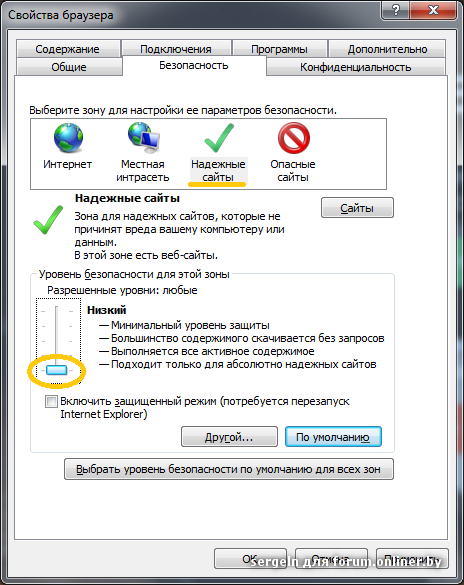
Зарбазан, зайти в IE Сервис / Свойства браузера / Безопасность / Надежные сайты ползунок в разделе уровень безопасности протянуть в самый низ (низкий) тогда этих ошибок не будет.
Compiller
Senior Member
8032
#
14 октября 2016 10:27
sergeln, Не факт — эти ошибки — недоработка ps.js скрипта, он пытается создать в этих цифровых подразделах параметры, а сами разделы есть не всегда. Возможно после изменения настроек зоны безопасности на низкий уровень они и появятся сами, но обычно в таком случае приходилось руками их создавать.
http://portal.ssf.gov.by/nvcm/ps.js
Ссылка на сам скрипт — скачать и посмотреть можно где он эти параметры ищет.
Добавлено спустя 23 минуты 40 секунд
REGEDIT4
[HKEY_Current_UserSoftwareMicrosoftWindowsCurrentVersionInternet SettingsZones21201]
[HKEY_Current_UserSoftwareMicrosoftWindowsCurrentVersionInternet SettingsZones21406]
[HKEY_Current_UserSoftwareMicrosoftWindowsCurrentVersionInternet SettingsZones21803]
IT сантехник-ассенизатор
Carryonshine
Neophyte Poster

27
#
15 октября 2016 12:16
Обсуждение петиции по поводу портала ФСЗН
https://petitions.by/petitions/354
wlad_by
Member
449
#
16 октября 2016 14:34
Carryonshine:
Обсуждение петиции по поводу портала ФСЗН
https://petitions.by/petitions/354
улыбнуло, написано абы как … например, по ключам — ФСЗН до сих пор записывает личные ключи на обычные USB-Flash … так Вы сам себе враг, т.к. ФСЗН эти ключи не делает, а делает плательщик сам 
Compiller
Senior Member
8032
#
16 октября 2016 15:14
Уже ведь не пишут — вроде всех в ГосУОК отправляют за авестовскими.
IT сантехник-ассенизатор
zyz
Vaper’s Club

505
#
17 октября 2016 15:56
Добрый день. В чем может быть горюшко-печальное.
Программа работы с ЭЦП ПСКЗИ АСУ ПУ не подписывает ни ПУ2 ни 4 фонд. Два ключа- и два не подписывают. Версия ЭЦП Версия 3.0.0 .Сборка №72
Выдает ошибку Результат выполнения: Ошибка AvFundCrypt: Ошибка AvCryptMail: Внутренняя ошибка библиотеки.

Что делать, если при отправке формы ЭСЧФ появляется внутренняя ошибка библиотеки?
При отправке формы появляется внутренняя ошибка библиотеки в ЭСЧФ
С порталом электронных счётов-фактур в Беларуси знаком каждый бухгалтер. Его первичная настройка у неопытных пользователей зачастую вызывает массу проблем. Так, после установки Авеста и импорта в него действующего сертификата большинству удается попасть на портал.
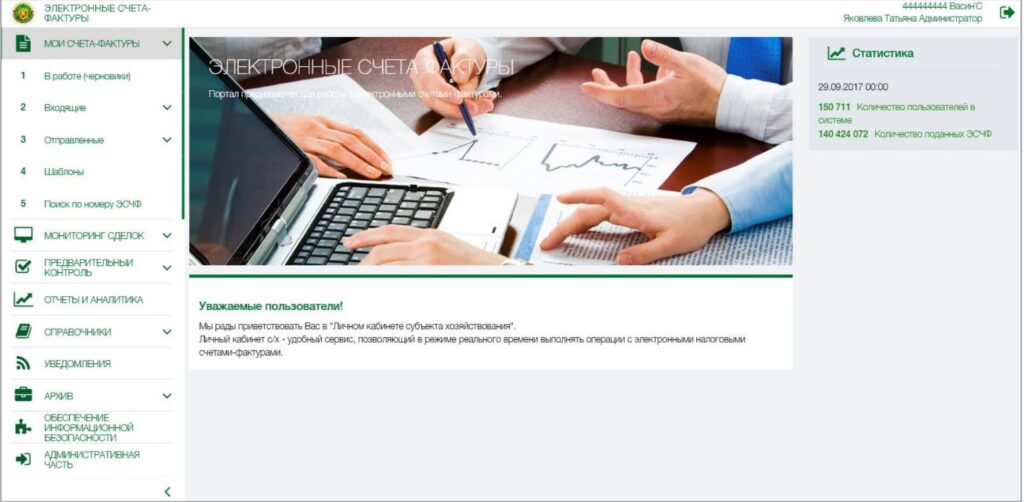
Главное окно портала ЭСЧФ
Но при отправке заполненной формы в правом нижнем углу экрана может отобразиться сообщение на красном фоне, в котором написано “Ошибки при отправке формы. Внутренняя ошибка библиотеки.” Отправка при этом естественно не осуществляется.
В данной статье мы расскажем как самостоятельно можно попробовать устранить данную ошибку.
Добавление сайта vat.gov.by в список безопасных
Вся суть проблемы заключается в том, что сайт портала vat.gov.by не добавлен в список доверенных сайтов браузера Internet Explorer. И добавить его туда нужно в определенном виде, а именно *.vat.gov.by. И вот как это нужно сделать:
- Открываем Internet Explorer и заходим в его настройки, нажав значок шестеренки в правом верхнем углу экрана и в открывшемся меню выбрав “Свойства браузера”.
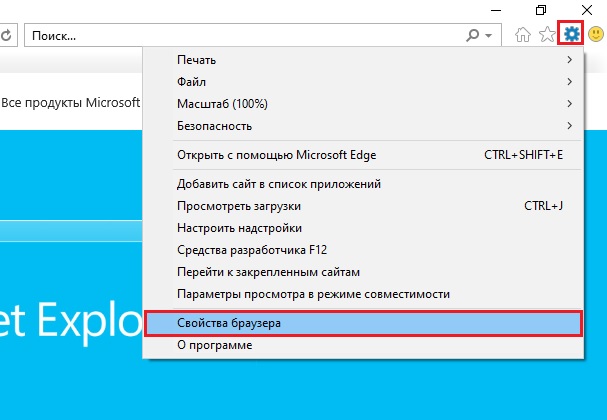
Вход в настройки Internet Explorer
- В открывшемся окне переходим на вкладку “Безопасность”, выделяем кликом мышкой значок “Надежные сайты” и жмем кнопку “Сайты”.
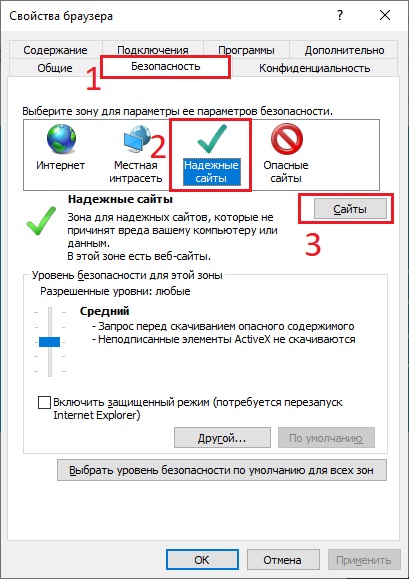
Открываем список надежных сайтов
- Во вновь открывшемся окне в поле “Добавить в зону следующий узел” вводим дословно *.vat.gov.by (можно скопировать) и нажимаем кнопку “Добавить”.
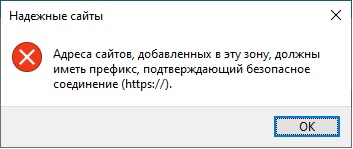
Ошибка при добавлении
Если появляется ошибка “Адреса сайтов, добавленных в эту зону, должны иметь префикс, подтверждающий безопасное соединение (https//)”, то нужно убрать галочку снизу “Для всех сайтов этой зоны требуется проверка серверов (https//)” и попробовать снова.
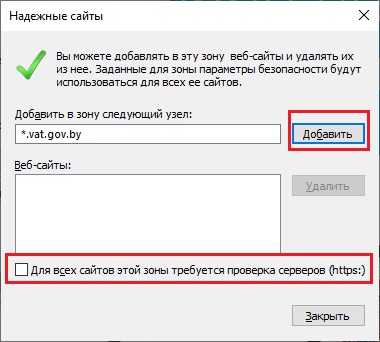
Добавляем сайт *.vat.gov.by, сняв галочку снизу
После всех проделанных действий закрываем окно “надежные сайты” и перезапускаем Internet Explorer, снова заходим на портал и пробуем. Внутренней ошибки библиотеки при отправке больше быть не должно.
Лучшая благодарность автору — репост к себе на страничку:
Не удается войти на портал ЭСЧФ, МНС, ФСЗН
Бывает так, что после внесения некоторых изменений на компьютере бухгалтера, к примеру таких как установка программ (особенно антивирусных), обновление программ, обновление операционной системы и т.д., можно встретиться со следующей проблемой:
При попытке выполнить авторизацию через браузер Internet Explorer, на одном из следующих порталов:
- http://portal.nalog.gov.by/office
- http://portal.ssf.gov.by/nvcm/start/
- http://vat.gov.by/
Появляется ошибка отображения страницы:

Есть целый ряд причин возникновения такой проблемы, часть из них уже указана выше, но сейчас мы разберем их более подробно.
Суть в том, что при авторизации на порталах, браузер обращается к установленному на компьютере криптопровайдеру Авест, и изменения, внесенные на компьютер, не дают ему сделать это корректно, после чего и появляется ошибка отображения страницы.
Основными причинами появления этой проблемы являются:
- Установка или изменение параметров антивирусной программы.
- Не правильная работа криптопровайдера Авест.
- Обновление или изменение параметров браузера Internet Explorer.
- Заражение компьютера вирусами.
Рассмотрим решение каждой из причин по порядку:
1. Антивирусная программа.
Проблема с антивирусной программой, как правило, возникает только в том случае, если она сканирует https трафик.
Все что требуется в данном случае для устранения проблемы, это отключить настройку сканирования https в антивирусной программе.(То есть галочка должна быть снята).

Полное отключение работы антивируса тоже устранит проблему, но, для того что бы компьютер оставался в безопасности лучше отключить только данную настройку.
2. Криптопровайдер Авест.
Что касается криптопровайдера Авест, то здесь можно выделить еще две отдельные причины неполадки.
Первая – это не обновленные списки отозванных сертификатов (СОС).
Для того чтобы выполнить обновление СОС на компьютере нужно:
Вторая причина – это повреждение файлов самого Авеста. Бывает что в ходе работы антивирусной, или какой-нибудь другой программы повреждаются файлы и библиотеки программного комплекса Авест, после чего можно столкнутся с проблемой отображения страницы.
В данном случае, для решения проблемы, необходимо загрузить и установить последнюю версию криптопровайдера AVCSP. Сделать это можно на сайте Авест:
http://www.avest.by/crypto/csp.htm
После чего необходимо перезапустить Internet Explorer и попробовать выполнить вход на портал.
Бывает что установка криптопровайдера AvCSP поверх поврежденной версии не решает проблему. В данном случае необходимо удалить предыдущие версии Avest CSP и Avest CSP Bel (Сделать это можно пройдя по пути: Пуск → Панель управления → Программы → Программы и компоненты)
Выберите указанные программы и нажмите кнопку “Удалить”. После этого перезагрузите компьютер.
Когда компьютер включился, перейдите на сайт Авест
http://www.avest.by/crypto/csp.htm
и загрузите на компьютер последние версии криптопровайдеров AVCSP и AVCSPBEL. После завершения загрузки установите вначале AVCSPBEL и только за тем AVCSP.
Снова перезагрузите компьютер.
3. Браузер Internet Explorer.
После обновления браузера Internet Explorer или изменения его параметров так же может возникать ошибка отображение страницы.
Для устранения проблемы, в данном случае, необходимо проверить и исправить (если нужно) настройки браузера Internet Explorer.
Для этого нужно запустить Internet Explorer. В строке меню выбрать значок шестеренки или кнопку «Сервис» → далее «Свойства обозревателя» (или «Свойства браузера»). Откроется окно свойств Internet Explorer, нужно выбрать вкладку «Безопасность». → Далее нажать на зеленую галочку «Надежные узлы (или сайты)», а затем на кнопку «Узлы (Сайты)».

Откроется окно «Надежные узлы». Далее необходимо убрать галочку напротив: «Для всех узлов этой зоны требуется проверка серверов (https:)». В поле «Добавить в зону следующий узел» нужно вписать все адреса, необходимые для работы на порталах, в формате: *.vat.gov.by и нажать кнопку «Добавить» (таким образом в списке должны быть *.vat.gov.by; *.nalog.gov.by; *ssf.gov.by). Далее нажать кнопку «Закрыть».

После этого снова откроется вкладка «Безопасность». Нужно нажать кнопку «Другой». Откроется окно с названием «Параметры безопасности – зона надежных узлов». Нужно пролистать список вниз, до заголовка «Элементы ActiveX и модули подключения». Все, что находится ниже этого заголовка до конца списка, должно быть Включено, если что-то выключено или установлено “Предлагать”, поставьте пункт Включить (кроме пункта «Включить фильтрацию ActiveX», он должен быть Выключен). После этого нажмите кнопку «ОК». Появится окно с предупреждением: «Вы действительно хотите изменить настройку для этой зоны?». Нажмите «Да».

Далее перезапустите браузер Internet Explorer.
4. Компьютер заражен вирусами.
Если ни одно решение выше не помогло, то, скорее всего, ваш компьютер заражен вирусами. В таком случае рекомендую просканировать компьютер с помощью программы Malwarebytes. Для одноразового сканирования хватит пробной версии программы, скачать ее можно на сайте
https://ru.malwarebytes.com/
После установки запустите сканирование и дождитесь его окончания. Скорее всего будет обнаружено большое количество угроз, программа предложит поместить все в карантин, соглашаемся. После этого перезагрузите компьютер и попробуйте выполнить авторизацию снова.
Это были основные решения проблемы с ошибкой отображения страницы при попытке авторизоваться на одном из бухгалтерских порталов.
Поделиться:
Внимание:
В связи с прекращением работы старой версии портала ФСЗН с 1.10.2019 года информация в данной статье уже не актуальна, хотя приведенные в ней советы по-прежнему могут оказаться полезными. В блоге есть свежая статья с советами по работе с новой версией портала.
В этой заметке будет приведена простая последовательность действий, которая во многих случаях помогает безболезненно устранить проблемы с использованием электронной цифровой подписи (ЭЦП) и ключей ФСЗН. Сразу обращу ваше внимание, что проблемы со входом и авторизацией на портале ФСЗН при успешно работающей ЭЦП в этой статье не рассматриваются. Так что если вы можете подписать свои документы, но не можете зайти или авторизоваться на портале, читайте другие материалы в этом блоге:
Настройка работы с порталом ФСЗН в Windows 10
Снова Windows 10 и порталы госорганизаций (МНС, ЭСЧФ, ФСЗН)
Как бороться с ошибками портала ФСЗН?
Впрочем, одним из условий работы с порталом является правильно установленное, настроенное и исправно работающее программное обеспечение для ЭЦП. Если вы не можете войти в программу формирования ЭЦП или, войдя, подписать нужную пачку документов, то читайте дальше.
Для формирования ЭЦП используются удостоверяющие сертификаты, соответствующие им криптографические ключи, сохраненные на специальных носителях, а также криптографическое программное обеспечение (ПО). Ранее выдачей сертификатов и ключей занимался сам фонд, причем ключи предоставлялись пользователям бесплатно. С 1 апреля 2017 года ФСЗН перестал выдавать собственные сертификаты и ключи для ЭЦП. Все новые ключи выдаются учреждением ГосСУОК и только на платной основе. Ключи от ГосСУОК универсальные, с их помощью можно подписывать документы и авторизоваться в программах и на порталах МНС, ФСЗН, ЭСЧФ, Госкомстата, Белгосстраха и т.д. Но пока еще в организациях страны используется значительное количество сертификатов и ключей, выданных ранее Фондом соцзащиты. Их можно использовать до окончания срока действия сертификата. Ключи от ФСЗН хранились на обычных флешках, ключи от ГосСУОК хранятся на специальном носителе, который только внешне напоминает флешку.
Для использования ЭЦП необходимо установить на компьютер специальное ПО: программу работы с ЭЦП ПСКЗИ АСУ ПУ в случае использования старых ключей, выданных ФСЗН, или автоматизированное рабочее место плательщика ИОК КАИС Фонда при работе с новыми ключами ГосСУОК. При установке данного ПО из инсталляционных пакетов, скачиваемых с сайта ФСЗН (ссылки будут приведены ниже), на компьютер также устанавливается криптопровайдер “Авест” (Avest).
Проблемы с ЭЦП чаще всего встречаются на тех компьютерах, где помимо ПО для работы с ЭЦП Фонда соцзащиты населения установлены другие программы, также использующие ЭЦП. На сегодняшний день цифровые подписи требуются для работы с банками, электронными счетами-фактурами, для предоставления отчетности в МНС, Госкомстат и другие организации. Однако каждая из организаций может использовать различные версии криптографического ПО, а их совместное использование часто приводит к нарушению работы ЭЦП.
Итак, если вы не можете подписать пачку документов, получаете сообщение об ошибке при входе в программу или в момент подписи, не видите свой криптографический ключ и т.п., то причин обычно не так уж много:
- Неправильно установленное ПО для работы с ЭЦП.
- Конфликт версий установленного ПО.
- Не установленный или прекративший действие сертификат.
В первых двух случаях ошибки обычно проявляются уже при входе в программу или в момент подписи документа. Например, пользователь получает сообщения “Ошибка AvFundCrypt”, “Ошибка AvCryptMail”, “Ошибка при вызове функции Win32 API”. В таких случаях поможет правильная установка нужных версий программного обеспечения. Выполняем следующие шаги (рассматриваем пример для старых ключей ФСЗН):
- Удаляем установленное ПО от ФСЗН. Для этого заходим в Панель управления, находим там пункт “Удаление программ” (либо “Программы и компоненты”, “Установка и удаление программ” — в зависимости от версии операционной системы и вида Панели управления). Находим в списке программ и поочередно удаляем:
– Клиентское ПО ПСКЗИ АСУ ПУ для плательщиков ФСЗН;
– Avest CSP for BelSSF (обращаем внимание на номер версии, скорее всего там будет v5.1.0.647);
– Avest CSP более свежих версий, например v6.2.0.773. - Перезагружаем компьютер. Обратите внимание, что менеджеры сертификатов мы не удаляли — они будут работать и после переустановки криптографического ПО.
- Заходим на эту страницу сайта ФСЗН со списком необходимого ПО и скачиваем:
– в случае старых ключей, полученных в ФСЗН — программу работы с ЭЦП ПСКЗИ АСУ ПУ;
– при наличии новых ключей, полученных в ГосСУОК — автоматизированное рабочее место плательщика ИОК КАИС Фонда;
– при необходимости — сертификаты и списки отозванных сертификатов (СОС) корневого удостоверяющего центра и удостоверяющего центра, выдавшего ваш сертификат. - Заходим на эту страницу сайта “Авест” и скачиваем последнюю версию криптопровайдера AvCSP (на текущий момент это версия 6.3.0.791).
- Устанавливаем программу работы с ЭЦП ПСКЗИ АСУ ПУ (либо ИОК КАИС при наличии ключей ГосСУОК) Фонда.
- Перезагружаем компьютер.
- Устанавливаем последнюю версию криптопровайдера AvCSP. При необходимости перезагружаем компьютер.
Такая последовательность действий обычно позволяет исправить проблемы с использованием ЭЦП Фонда и не нарушает работы остальных установленных программ, использующих ЭЦП. Впрочем, со стопроцентной уверенностью это утверждать нельзя: в используемых программах много недоработок. Пути устранения некоторых из них рассматривались в материалах, ссылки на которые расположены в начале данной статьи.
Если программа запускается, но ругается на отсутствующий сертификат или СОС, то нужно просто в самой программе импортировать скачанные с сайта сертификаты. Если по какой-то причине сертификат вашей организации не был установлен ранее, то, конечно же, его тоже надо установить. Ничего страшного не произойдет, если попытаться импортировать уже установленные сертификаты: вы получите уведомление о том, что сертификат уже присутствует в системе. Чаще всего приходится обновлять только СОС областного (городского) удостоверяющего центра: прочие сертификаты и СОС имеют продолжительный срок действия.
И напоследок, хоть и обещал не писать о проблемах с государственными порталами, напомню о часто встречающейся невозможности подключения или авторизации на портале ФСЗН при работающем антивирусе. В таком случае приходится отключать антивирус до входа на портал. Также можно отключить в настройках антивируса проверку протокола HTTPS (обычно в настройках модуля, отвечающего за проверку веб-страниц).
Успехов всем в работе!
-
Печать
-
FAQ
-
Общие
-
ФСЗН
- Не проходит авторизация на портале ФСЗН из-за ошибки: «Объект ActiveX «Авест» отсутствует или установлен неверно.»
-
Для открытия ссылки в следующем сообщении/заметке необходимо нажать и удерживать клавишу Ctrl или Cmd или Shift и кликнуть по ссылке (зависит от вашего браузера и ОС).
-
Симптомы:
-
Проблема:
-
Решение:
-
Информация FAQ
- Номер статьи: 1600110
- Категория: Общие::ФСЗН
-
Ключевые слова:
ActiveX
портал
ФСЗН
- Состояние: общедоступное (всем)
- Язык: ru
-
Оценка:
0 из 5
- Голоса: 0