
На вашем компьютере отсутствуют или некорректно настроены средства для работы с ЭЦП. Обратитесь к поставщику вашего сертификата и СКЗИ
Если библиотеки установлены, но ошибка остается – необходимо произвести следующие настройки Internet Explorer:
Добавить адреса ЭТП в Надежные узлы.
- в Internet Explorer “Сервис” – “Свойства обозревателя” – вкладка “Безопасность”;
- выделить “Надежные узлы” (“Надежные сайты”); – кнопка “Узлы” (“Сайты”);
Для зоны “Надежные узлы” (“Надежные сайты”) разрешить использование элементов Active-X.
Установить и зарегистрировать библиотеку capicom. dll.
- скопируйте файл capicom.dll в папку C:WINDOWSsystem32 (для Windows XP, Vista, Win7 – C:WINDOWSsystem32
egsvr32); - нажмите кнопку “Пуск” и выберите “Выполнить”;
- в окне “Запуск программы” в поле “Открыть” наберите или скопируйте: для Windows XP, Vista, Win7 – C:WINDOWSsystem32
egsvr32 capicom.dll нажмите кнопку “ОК”. - Регистрация библиотек может быть запрещена локальной политикой прав доступа. В таком случае, нужно обращаться к системному администратору.
Проверить статус сертификата
- зайдите в “Панель управления Рутокен” – вкладка “Сертификаты”
- выделите сертификат – статус сертификата должен быть “Действителен”
Проверить права на библиотеку capicom. dll
- откройте каталог C:WindowsSystem32,
- найдите capicom.dll,
- правой кнопкой мыши “Свойства” – вкладка “Безопасность” – “Дополнительно” – “Изменить разрешения”.
- в списке найти текущего пользователя компьютера, проверить, какой статус стоит в колонке “Разрешения”. Если отличный от “Полный доступ” – выделить строку, нажать “Изменить”. Поставить галку “Полный доступ”, сохранить.
Если при сохранении выйдет сообщение о нехватке прав – перейти на вкладку “Владелец”, Изменить, выбрать текущего пользователя компьютера, попробовать заново назначить “Полный доступ”.
Как правило, для участия в торгах необходимо пользоваться браузером Internet Explorer версии 6. 0 и выше. В IE 9 и выше могут возникать ошибки, которые можно решить, воспользовавшись режимом совместимости (“Свойства браузера” – “Сервис” – “Параметры режима представления совместимости” – добавить адрес площадки.
Это общие настройки для всех ЭТП. На некоторых площадках необходимо установить дополнительные компоненты, необходимые для корректной работы.
Отдел технической поддержки
Если при работе на ЭТП появляется одно из окон с ошибкой:
- «Ошибка! Библиотека CAPICOM не может быть загружена, возможно, из-за низких прав доступа на данной локальной машине».
- «Не установлен объект CAPICOM»
- «На вашем компьютере отсутствуют или некорректно настроены средства для работы с ЭЦП. Обратитесь к поставщику вашего сертификата и СКЗИ».
- «Невозможно создание объекта сервером программирования объектов.»
- «В Вашем браузере отсутствуют разрешения на использование ActiveX объектов.»
то необходимо выполнить действия, описанные ниже:Настройка Internet Explorer1. Убедитесь, что вы используете именно Internet Explorer. Если ваша версия Internet Explorer ниже, чем 10, то необходимо запускать 32-битную версию (для этого откройте папку C:Program Files (x86)Internet Explorer и запустите файл iexplore. exe). Если у вас операционная система Windows 10, убедитесь, что открываете не браузер Microsoft Edge, иконка которого очень похожа на Internet Explorer. Необходимо добавить адреса ЭТП в Надежные узлы.
- В Internet Explorer «Сервис» — «Свойства обозревателя» («Свойства браузера»); перейти на вкладку «Безопасность»;
- выделить «Надежные узлы» («Надежные сайты»); нажать кнопку «Узлы» («Сайты»);
- нажмите кнопки «Добавить» и «ОК».
Для зоны «Надежные узлы» разрешить использование элементов Active-X.
+7 (846) 300-46-90
Поиск по сайту
Поиск
Вопросы и ответы
Операция отменена пользователем
В окне «security alert» Вы нажали «No» и поставили галочку. Необходимо сбросить настройки Internet Explorer. Нажмите на Ctrl + Shift + Delete, галочки должны стоять на «временные файлы интернета» и «куки-файлы», нажмите «удалить». Закройте Internet Explorer и запустите его повторно. Попробуйте подписать снова.
Стандартные ошибки при работе на ЭТП через Internet Explorer
При использование в работе Internet Explorer, на электронной торговой площадке возможно появление уведомления о технической ошибке. Что говорит о необходимости провести до настройку рабочего места.
Список стандартных ошибок #
- «В Вашем браузере отсутствуют разрешения на использование ActiveX объектов.»
- «На вашем компьютере отсутствуют или некорректно настроены средства для работы с ЭЦП. Обратитесь к поставщику вашего сертификата и СКЗИ».
- «Невозможно создание объекта сервером программирования объектов.» .
- «Не установлен объект CAPICOM» .
- «Ошибка! Библиотека CAPICOM не может быть загружена, возможно, из-за низких прав доступа на данной локальной машине».
Для устранения данных ошибок необходимо выполнить ряд действий описанных ниже.
- Если у вас установленная версия Internet Explorer ниже, чем версия 10, то потребуется запустить 32-битную версию. Чтобы это сделать перейдите в папку C:Program Files (x86) далее в папку Internet Explorer и запустите файл iexplore.exe. В случае если у вас установлена ОС Windows 10, необходимо убедиться в том что вы запускаете именно браузер IE. Иконка которого очень похожа на иконку браузера Microsoft Edge.
- Необходимо добавить веб адрес ЭТП в Надежные сайты. Полная инструкция по добавлению Электронной площадки в надежные узлы на примере ЭТП Сбербанк-АСТ.
- Для зоны безопасности «Надежные сайты» необходимо разрешить использование элементов ActiveX. Выделяем зону«Надежные сайты», нажимаем кнопку “Другой” там переходим в раздел “Элементы ActiveX и модули подключения” и установите: – «Включить» в данном разделе во всех пунктах.
- Если вы используете IE 9 и выше то могут возникать ошибки, которые решаются, при использование режима совместимости. Нажимаем Свойства браузера — находим «параметры режима представления совместимости» нажимаем на вкладку и здесь добавляем адрес площадки.
В этой статье рассмотрены общие настройки веб браузера для всех ЭТП. Для работы на некоторых площадках потребуется установить дополнительные плагины. Например плагин КриптоПро ЭП browser Plug-in.
Это может быть полезно
- Устанавливаем плагины для работы с ЭЦП
- Установка личного сертификата ЭП
- Как подписать документ электронной подписью?
Настройка Электронной подписи для ГосуслугНе отображается сертификат при входе на портал или ЭТП?
В случае не полной или не правильной настройки рабочего места для работы с сертификатов электронной подписи не отображается сертификат при входе на портал или ЭТП.
Перед поиском проблем которые мешают отображению сертификата, рекомендуем произвести настройку ЭЦП и рабочего места по данной инструкции.
Не отображается сертификат, список причин и их решение #
- Проверьте на компьютере верность указания даты, часового пояса и времени.
- Убедитесь в том что сертификат был установлен в хранилище «Личные». Если потребуется установите его, используя инструкцию.
- Проверьте срок действия сертификата, убедитесь что срок действия вашей ЭП не закончился.
- Включите режим представления совместимости в Internet Explorer (Кнопка«Сервис» или значок в виде «шестеренки» / Здесь «Параметры просмотра в режиме совместимости» / добавить этот веб-сайт).
- Попробуйте в других веб-браузерах (Mozilla Firefox, Яндекс Браузер, Google Chrome, Спутник), или на другом компьютере.
- Проверьте установку дополнительных компонентов, которые требуются для работы. Например, плагин для Портала Госуслуг, КриптоПро ЭЦП Browser plug-in, Компонент Ланит для сайта Госзакупок. При необходимости обновите их. Инструкция по установке плагинов.
- Посмотрите статус блокировки всплывающих окон. Необходимо отключить блокировку всплывающих окон. В браузере IE нажимаем на клавиатуре кнопку «Alt», потом кнопку«Сервис», в разделе «Блокирование всплывающих окон» выбираем «Выключить блокирование всплывающих окон».
- Проверьте срок действия лицензии КриптоПро. Нажимаем кнопку Пуск, переходим / Все программы / КриптоПро / . Нажимаем на КриптоПро CSP в открывшейся программе на вкладке «Общие» смотрим срок действия лицензии.
Это может быть полезно:
- Установка КриптоПро CSP
- Проверка сертификата Электронной Подписи
- Как подписать документ электронной подписью?
Настройка IE для ЭТП. Стандартные ошибки при работе на ЭТП.
Проблема при использовании CryptoPro
Возникала следующая проблема при использовании CryptoPro с электронной цифровой подписью для входа на портал госуслуг:
На вашем компьютере отсутствуют или некорректно настроены средства для работы с ЭЦП. Обратитесь к поставщику вашего сертификата и СКЗИ. Библиотека CAPICOM загружена, однако не удалось получить доступ к одному из ее компонентов (Utilities).
Помогло решение Олега с сайта community. a-practic. ru, за что ему спасибо:
Попробуйте ее просто перезапустить – в командной строке выполните C:WINDOWSsystem32
egsvr32 capicom. dll
Так же предложено ещё пару вариантов решения данной проблемы:
Если все настроено верно, то могут блокировать надстройки, стоящие на вашем компьютере. Для решения проблемы сделайте общий сброс настроек Internet Explorera.
Проблемы с ЭЦП
ПоставщикПрофильСообщений: 10Зарегистрирован: 09 фев 2011, 00:00Откуда: КемеровоБлагодарил (а): 0 раз. Поблагодарили: 0 раз.
Сертификат недействителен! Возможно истек срок его годности либо на вашем компьютере отсутствуют или некорректно настроены средства для работы с ЭЦП. Обратитесь к поставщику вашего сертификата и СКЗИ.
Как решить эту проблему?
ПоставщикПрофильСообщений: 6530Зарегистрирован: 14 апр 2010, 23:00Откуда: МоскваБлагодарил (а): 9 раз. Поблагодарили: 123 раз.
борисыч » 09 фев 2011, 10:46
Выгрузите сертификат на комп(файлик с расширением cer. )? там при открытии есть кнопочка Общие-там срок годности.
Кнопка Путь сертификации там название центра. На сайте УЦ есть список действующих сертификатов-их тоже надо загнать в комп. И, наконец, если на 5 ЭТП не идет он м. “старого” типа, Посмотрите в копии открытого ключа(на бумаге)в п. Расширение сертификата полномочия: администратор, уполномоченный специалист, Использование На ЭТП отобранных для участия в ЭА.
“Куда идем мы с Пятачком
Сергей1986 » 09 фев 2011, 11:00
да, расширение cer, срок годности по 20. 2011. в вкладке путь сертификации НП НУЦ ниже НП НУЦ (ВЕУЦ) ниже ФИО директора. Щелкаю на верхний заголовок НП НУЦ в окне состояние сертификата пишется “Нет доверия к этому корневому сертификату центра сертификации, поскольку он не найден в хранилище доверенных корневых сертификатов центров сертификации
борисыч » 09 фев 2011, 11:06
Пользователь “Сергей1986” писал:поскольку он не найден в хранилище доверенных корневых сертификатов центров сертификации
Пользователь “борисыч” писал:На сайте УЦ есть список действующих сертификатов-их тоже надо загнать в комп
Судя по дате выпуск у Вас новый. Ваш УЦ входит в число доверенных, но посмотрите расширение по бумаге.
Сергей1986 » 09 фев 2011, 11:10
что за бумага? сопроводительный документ какой то должен быть ко всему этому? :embarassed:
Сергей1986 » 09 фев 2011, 11:12
Подскажите пожалуйста адрес сайта УЦ
Сергей1986 » 09 фев 2011, 11:19
Сергей1986 » 09 фев 2011, 11:40
теперь такая ошибка: Использованный для создания ЭЦП сертификат пользователя не действителен для регистрации!
В сертификате ЭЦП не указан ОГРН организации
Сергей1986 » 09 фев 2011, 11:50
подскажите как указать ОГРН :undecided:
борисыч » 09 фев 2011, 12:00
Закладывается при выпуске ключа. или добавляется при регистрации. Что за площадка то?.
Сергей1986 » 09 фев 2011, 12:02
хотел здесь зарегиться.
борисыч » 09 фев 2011, 12:10
Позвоните в УЦ, ИМНО при регистрации после подтверждения мыла можно будет проставить в форме.
Сергей1986 » 09 фев 2011, 12:11
хорошо, спасибо за помощь!
Не определенаПрофильСообщений: 2Зарегистрирован: 24 фев 2011, 00:00Откуда: KrasnoyarskБлагодарил (а): 0 раз. Поблагодарили: 0 раз.
_CitaDel_ » 24 фев 2011, 19:25
Техподдержка этой площадки дали ответ:
На нашей площадке введены более строгие правила для проверки ЭЦП (проверяется соответсвие всех полей Вашей цифровой подписи). Если при генерации ключа была допущена ошибка (например, заполнили период действия закрытого ключа при криптопровайдере КриптоПро), то будет возникать ошибка (0x57), говорящая о неверно заданных параметрах подписи. Обратитесь в Ваш УЦ.
В УЦ (Тензор) сказали, что я не первый, кто обращается с проблемой по этой площадке – говорят надо “давить” на техподдержку. Или же предложили перевыпустить ключ, но говорят, что это скорее всего не поможет.
Как быть? подскажите пожалуйста.
борисыч » 25 фев 2011, 12:35
Пользователь “_CitaDel_” писал:В УЦ
если не напряг смените УЦ. и когда получали ЭЦП в тензоре? они аккредитовались в декабре. Если до того то все одно менять. Если Ва Заказчик то скорее всего у Вас “кривая” ЭЦП. на форумах это было.
Вернуться в Единая электронная торговая площадка
Кто сейчас на форуме
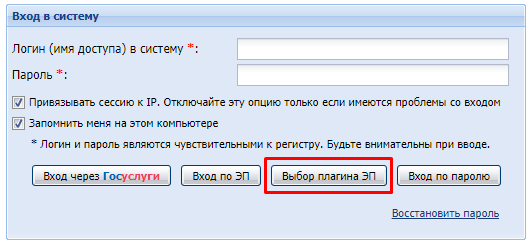
На некоторых электронный площадках на странице авторизации есть возможность выбора плагина для работы с подписью. К примеру, на странице авторизации ЭТП Росэлторг есть кнопка «Выбор плагина ЭП». Кликнув на нее, есть возможность выбрать плагин:
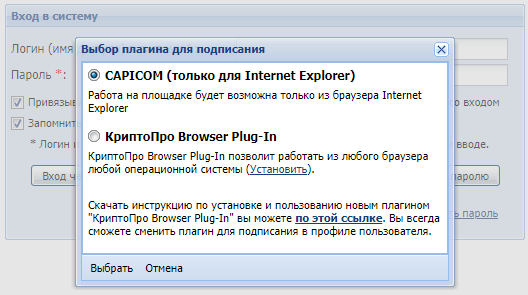
- CAPICOM — только для Internet Explorer,
- КриптоПро Browser Plug-In — для любого браузера (плагин должен быть установлен и настроен — инструкция).
Если Вы используете браузер не Internet Explorer, выберите вариант КриптоПро Browser Plug-In и нажмите «Выбрать».
Установите библиотеку CAPICOM
Перейдите по ссылке для скачивания установочного файла, после завершения загрузки запустите файл. Примите лицензионное соглашение, во всех окнах подтверждения жмите «Далее» и дождитесь завершения установки.
Выполните настройки
- в Internet Explorer «Сервис» — «Свойства обозревателя» — вкладка «Безопасность»;
- выделить «Надежные узлы» («Надежные сайты»); — кнопка «Узлы» («Сайты»);
Для зоны «Надежные узлы» («Надежные сайты») разрешить использование элементов Active-X.
- скопируйте файл capicom.dll в папку C:WINDOWSsystem32 (для Windows XP, Vista, Win7 — C:WINDOWSsystem32
egsvr32); - нажмите кнопку «Пуск» и выберите «Выполнить»;
- в окне «Запуск программы» в поле «Открыть» наберите или скопируйте: для Windows XP, Vista, Win7 — C:WINDOWSsystem32
egsvr32 capicom.dll нажмите кнопку «ОК». - Регистрация библиотек может быть запрещена локальной политикой прав доступа. В таком случае, нужно обращаться к системному администратору.
Проверить статус сертификата
- зайдите в «Панель управления Рутокен» — вкладка «Сертификаты»
- выделите сертификат — статус сертификата должен быть «Действителен»
Проверить права на библиотеку capicom. dll
- откройте каталог C:WindowsSystem32,
- найдите capicom.dll,
- правой кнопкой мыши «Свойства» — вкладка «Безопасность» — «Дополнительно» — «Изменить разрешения».
- в списке найти текущего пользователя компьютера, проверить, какой статус стоит в колонке «Разрешения». Если отличный от «Полный доступ» — выделить строку, нажать «Изменить». Поставить галку «Полный доступ», сохранить.
Если при сохранении выйдет сообщение о нехватке прав — перейти на вкладку «Владелец», Изменить, выбрать текущего пользователя компьютера, попробовать заново назначить «Полный доступ».
Проверить версию браузера Internet Explorer
Как правило, для участия в торгах необходимо пользоваться браузером Internet Explorer версии 6. 0 и выше. В IE 9 и выше могут возникать ошибки, которые можно решить, воспользовавшись режимом совместимости («Свойства браузера» — «Сервис» — «Параметры режима представления совместимости» — добавить адрес площадки.
Остались вопросы? Как мы можем помочь?
Возможные ошибки
— «Ошибка! Библиотека CAPICOM не может быть загружена, возможно, из-за низких прав доступа на данной локальной машине».
— «Не установлен объект CAPICOM»
— «На вашем компьютере отсутствуют или некорректно настроены средства для работы с ЭЦП. Обратитесь к поставщику вашего сертификата и СКЗИ».
— «Невозможно создание объекта сервером программирования объектов
— «В Вашем браузере отсутствуют разрешения на использование ActiveX объектов
то необходимо выполнить действия, описанные ниже.
Как настроить Internet Explorer
В IE 9 и выше могут возникать ошибки, которые можно решить, воспользовавшись режимом совместимости (Зайдите в Свойства браузера — Сервис / параметры режима представления совместимости / добавить адрес площадки).
Открыть каталог C:WindowsSystem32, найти capicom. dll, правой кнопкой мыши / Свойства / вкладка Безопасность / Дополнительно / Изменить разрешения. В списке найти текущего пользователя компьютера, проверить, какой статус стоит в колонке Разрешения. Если отличный от «Полный доступ» — выделить строку, нажать Изменить. Поставить галку Полный доступ, сохранить. Если при сохранении выйдет сообщение о нехватке прав — перейти на вкладку Владелец, Изменить, выбрать текущего пользователя компьютера, попробовать заново назначить Полный доступ.
Если при входе на ЭТП/ИС через Internet Explorer происходит автоматическая переадресация в Microsoft Edge, выполните следующее:
Примечание: это общие настройки для всех ЭТП. На некоторых площадках необходимо установить дополнительные компоненты (например, плагин КриптоПро ЭЦП browser Plug-in), необходимые для корректной работы площадки.
При загрузке новой ЭЦП на roseltorg. ru в личном кабинете получаем сообщение: «На вашем компьютере отсутствуют или некорректно настроены средства для работы с ЭЦП. Обратитесь к поставщику вашего сертификата и СКЗИ. » Что делать?
Отмечено как решение

Вы проголосовали (135)

Площадка ЕЭТП (roseltorg. ru) не поддерживает работу с данной версией браузера.
Для корректной работы необходимо использовать вэб-браузер Internet Explorer версии 7. 0 или 8

на 8. 0 та же проблема((
Откатили браузер до версии 8 Проблема осталась
Скорее всего используется Windows 7 (64 бит). И стандартный 64 разрядный Internet Explorer версий 8.
Для корректной работы, необходимо использовать (запускать из папки Program files x86) встроенный 32 разрядный Internet Explorer версий 7. 0 или 8.
Сделали всё как написано, стоит крипто-про, сайт добавили в доверенные. и всёравно такая беда вылазит 🙁
1) Если все настроено верно, то могут блочить надстройки стоящие на вашем компьютере. Для решения проблемы, сделайте общий сброс настроек Internet Explorera.
Попробуйте ее просто перезапустить, мне помогает всегда, в команде выполнить C:WINDOWSsystem32
egsvr32 capicom. dll

модуль capicom. dll загружен но не удалось выполнить вызов DLLregisterserver код ошибки 0x80070005

Включите обновление системы, обновите все компоненты
Всё. Спасибо, способ SDmitriev работает 🙂
Подскажите пожалуйста сталкнулся с такой же проблемой только в типе ошибок пишет ключ не существует. Что это может быть и как решить данную проблему. Заранее благодарен.

Ключ установлен верно? Верно ли настроено КриптоПро?
Опишите пожалуйста проблему более подробно, что конкретно пишет и в каком случае?

Появилась эта ошибка, после того, как изменил пароль пользователя, поменял обратно, ошибка исчезла.

еще часто мешаются временные файлы. Не забывайте их почистить.
ЗАО Расчетный Центр «Практик» Офис в Воронеже Техническая поддержка

Была такая же проблема! В этоге оказалось что слетел регистрационный ключ крипто про!
Здравствуйте! Вопрос такой: необходимо ли удалять файлы старого ЭЦП, срок которого вышел? Мы продлили старый ЭЦП, сделали всё вроде по инструкции, но говорит «На вашем компьютере отсутствуют или некорректно настроены средства для работы с ЭЦП. Обратитесь к поставщику вашего сертификата и СКЗИ. Библиотека CAPICOM не может быть загружена

Спасибо, Win7 32бита, только так и решилось. В комплекте поставки ОАО «ЕЭТП» (комплект «Сделай сам») действительно нет этой библиотеки capicom, пришлось взять у kontur-extern 🙂
Официальный ответ «Алексей Ермолов ответил 07 декабря 2011 в 10:15» А я не нашел этого ответа. И ни один совет не помог, хотя на Сбербанке ЭЦП работает! Скажите пожалуйста, в чем же разница между этими площадками? У меня Windows 7(64). Запускал IE9(32). Проделал все фокусы, что здесь прочел.
для корректной работы с данной площадкой необходимо использовать IE 8 (32). Специалист данной площадки пока не организовали корректную работу под 9 версией IE.
У меня работает под IE9, включил во вкладке «Безопасность» всегда использовать подписанные проверенными и непроверенными эмитентами элементы ActiveX. Постоянно ругается, но работает.
Ошибка:На вашем компьютере отсутствуют или некорректно настроены средства для работы с ЭЦП. Обратитесь к поставщику вашего сертификата и СКЗИ. Библиотека CAPICOM не может быть загружена, возможно из-за низких прав доступа на данной локальной машине.
64 разрядная версия ОС. Соответственно 32-х разрядный Explorer поставить не могу! Что мне делать?

У Вас на 64 разрядной ОС по умолчанию есть 32 разрядный Explorer, зайдите в Program Files 86-x, зайдите в Internet Explorer и запустите его от туда.
А все рекомендации из FAQ по решению этого вопроса проделали? Интересно так же с какой площадкой воюете.

в меню эксплорера во вкладке безопасность отключил галочку Фильтрация ActiveX. после этого заработало.
У этого сайта нет рейтинга (недостаточно голосов)
Помогло выключение Фильтрации АктивХ. Спасибо. Ни сама эта площадка ни УЦ Гарант два дня ничем не могли мне помочь. Я уже почти отчаялся! Но ГУГЛ рулит!

Замучились с настройкой этого CAPICOMa. Постоянно слетает. Да и другие проблемы появляются на площадках ( та же ФНС например).
Честно говоря и не знала про нее. Спасибо вам еще раз.
выходит ошибка. модуль capicom. dll загружен но не удалось выполнить вызов DLLregisterserver код ошибки 0x80070005
После изменения настроек UAC необходимо перезагрузить компьютер.
На вашем компьютере отсутствуют или некорректно настроены средства для работы с эп росэлторг
Регистрация на площадке
Регистрация в качестве поставщика
Данный тип регистрации позволяет принимать участие в торгах по покупке имущества.
Данный тип регистрации позволяет принимать участие исключительно в процедурах по родовому захоронению и реализации машино-мест без использования электронной подписи.
Этот тип регистрации позволяет принимать участие в процедурах ГК «Росатом», а также (при наличии соответствующей аккредитации) размещать заказы для нужд компании и подведомственных организаций (atom2. roseltorg. ru).
Данный тип регистрации позволяет принимать участие в процедурах ГК «Ростех».
Данный тип регистрации позволяет принимать участие в торговой платформе для закупок частного бизнеса «Росэлторг. Бизнес».
Регистрация в качестве заказчика
Для осуществления первого входа в новую версию секции необходимо перенести действующую учетную запись в ЕЛК, следуя инструкции (это займет не более 5 минут).
Перенести учетную запись в ЕЛК
Если Вы уже перенесли свою учетную запись или хотите аккредитоваться в секции впервые. Подать заявку на аккредитацию и отслеживать ее статус можно в Едином личном кабинете.
Если Вы являетесь организатором или участником процедур, опубликованных до 28 октября 2019 г. (или хотите управлять лицевым счетом, открытым в старой версии секции).
Если у вас не получилось решить проблему автоматически, попробуйте исправить ее вручную.
Если вы используете Internet Explorer
Проверьте версию браузера:
Откройте основное меню и выберите пункт «Справка», а затем — «О программе».
Если версия браузера ниже десяти, запустите 32-битную версию. В папке C:Program Files (x86)Internet Explorer найдите файл iexplore. exe и запустите его.
Проверьте, нужный ли браузер вы открыли. В операционной системе Windows 10 иконки браузеров Internet Explorer и Microsoft Edge похожи. Уточните название и при необходимости запустите верный браузер.
Если проблема осталась, уточните, добавлен ли адрес ЭТП в список надежных узлов:
Откройте основное меню, выберите пункт «Справка» и «Безопасность».
Нажмите на кнопку «По умолчанию», установите уровень безопасности «Низкий» и подтвердите действие с помощью кнопки «Ок».
Откройте вкладку «Дополнительно» и нажмите кнопку «Восстановить дополнительные параметры».
Снимите галку с пункта «SSL 2. 0» и поставьте ее на пунктах «SSL 3. 0» и «TLS 1.
Разрешите использовать элементы Active-X:
Откройте «Сервис», нажмите кнопку «Свойства обозревателя», «Безопасность», а затем выделите «Надежные узлы» и нажмите «Другой».
Найдите раздел «Элементы Active-X и модули подключения» и включите все параметры раздела.
Также для решения проблемы можно установить программу CAPICOM.
Если вы используете другой браузер
Если автоматическая настройка браузера не помогла, попробуйте сделать это вручную:
Нажмите кнопку «Выбор плагина ЭП». Площадка откроет окно со списком программ для разных браузеров. Выделите пункт «КриптоПро Browser Plug-In» и нажмите кнопку «Выбрать». рис
Перезагрузите браузер и войдите в личный кабинет на площадке как обычно.
Как настроить браузер для работы с ЭЦП
Из нашей статьи вы узнаете:
Квалифицированная электронная подпись используется в различных сферах для обеспечения юридической значимости действий её владельца. Но пользователи часто сталкиваются с проблемой: браузер не видит электронную подпись.
Разберёмся с тем, как избежать подобную проблему и настроить четыре популярных браузера для работы с электронной подписью.
Что нужно знать перед настройкой
Квалифицированная электронная подпись используется в электронном документообороте и торгах, а также для работы на государственных порталах и регистрации онлайн-кассы.
В большинстве случаев основная работа с подписью происходит в браузере, поэтому перед любыми действиями с сертификатом подписи программа должна быть настроена. Если не провести подготовку браузера, то он не сможет увидеть электронную подпись ни на компьютере, ни на токене.
Настройка браузера подразумевает установку дополнительных плагинов — криптопровайдеров. С их помощью компьютер может совершать криптографические операции, необходимые для работы с электронной подписью.
У браузеров Internet Explorer, Google Chrome, Яндекс. Браузер и Mozilla Firefox интерфейс имеет отличия, поэтому их настройка для работы с электронной подписью различается.
Рассмотрим настройку этих браузеров на основе криптопровайдера КриптоПро CSP.
Установка криптопровайдера
Во время установки нужно следовать подсказкам мастера установки и ввести данные пользователя и организации. Программа также потребует ввести серийный номер для активации лицензии.
Обратите внимание, что установку сертификата необходимо производить в хранилице личных сертификатов.
Важно: ознакомительный период длится 3 месяца, после этого пользователь должен приобрести лицензию. Функции программы во время действия ознакомительного периода не будут ограничены.
Установка дополнительной библиотеки
После скачивания файла, его нужно установить. Для этого следует запустить установочный файл и следовать подсказкам помощника по установке.
Плагин для браузера
Запустите установочный файл и следуйте подсказкам помощника по установке. Активацию плагина нужно осуществлять в каждом браузере отдельно.
Настройка браузеров
Приступать к настройке браузера можно после установки криптопровайдера и библиотеки. Для каждого браузера предусмотрены свои расширения, которые нужно будет установить.
Браузер Internet Explorer не требует отдельного включения КриптоПро ЭЦП Browser plug-in.
Google Chrome
В правом верхнем углу в списке активированных расширений должен появиться значок CryptoPro Extension for CAdES Browser Plug-in, что свидетельствует о правильной установке.
Яндекс. Браузер
Для получения квалифицированной электронной подписи обратитесь в аккредитованный удостоверяющий центр, получивший соответствующее разрешение в Минкомсвязи. Специалисты УЦ «Калуга Астрал» помогут вам выбрать подходящий тариф и расскажут, какие документы вам понадобятся для выпуска электронной подписи.
Чтобы получить электронную подпись:
- Подключение к механизму подписания недоступно на вашем компьютере
- Если вы используете Internet Explorer
- Если вы используете другой браузер
- Настройка Internet Explorer’а для работы на ЭТП. Типичные ошибки при работе через Internet Explorer.
- Возможные ошибки
- Как настроить Internet Explorer
- РЦ Практик
- РЦ Практик / Электронная подпись для торгов
- На вашем компьютере отсутствуют или некорректно настроены средства для работы с ЭЦП
- Отмечено как решение
- Вы проголосовали (135)
Подключение к механизму подписания недоступно на вашем компьютере
Перейдите по ссылке:
Согласитесь со всеми всплывающими окнами, если таковые будут.
Вы должны увидеть страницу такого вида:
Если Вы видите такое окно, то переходите к шагу 2, если нет, то читайте дальше.
Если Вы видите такое окно, значит не установлен или не доступен КриптоПро CSP, см. пункт как проверить установку или установить КриптоПро CSP.
Если Вы видите такое окно, значит CAdESBrowserPlug-in не установлен или не доступен, см. пункт как проверить установлен ли плагин, Как убедиться, что правильно настроен браузер.
В поле Сертификат выделите нужный сертификат и нажмите Подписать.
Примечание: В поле Сертификат отображаются все сертификаты, установленные в хранилище Личное текущего пользователя, и сертификаты, записанные в ключевые контейнеры. Если в списке нет сертификатов или отсутствует нужный, значит необходимо вставить ключевой носитель с закрытым ключом и установить сертификат в хранилище Личное текущего пользователя.
Если после нажатия кнопки Подписать Вы видите такой результат, значит Вы успешно выполнили подпись и КриптоПро ЭЦП Browser plug-in работает в штатном режиме.
Если Вы получили ошибку, то смотрите раздел Информация об ошибках.
Как проверить установлен ли КриптоПро CSP
Проверить установлен ли КриптоПро CSP можно зайдя в панель управления Программы и компоненты (Установка и удаление программ). Там же можно увидеть версию установленного продукта:
Как проверить установлен ли КриптоПро ЭЦП Browser plug-in
Проверить установлен ли КриптоПро ЭЦП Browser plug-in можно зайдя в панель управления Программы и компоненты (Установка и удаление программ). Там же можно увидеть версию установленного продукта.
Инструкция по установке плагина доступна здесь.
Как убедиться, что включено расширение в браузере
Если Вы используете Google Chrome, то Вы должны включить расширение. Для этого в правом верхнем углу браузера нажмите на значок Настройка и управление Google Chrome (три точки)- Дополнительные инструменты –Расширения.
Если Вы используете Mozilla Firefox версии 52 и выше, то требуется дополнительно установить расширение для браузера.
Разрешите его установку:
Перейдите Инструменты-Дополнения-Расширения и убедитесь, что расширение включено:
Если Вы используете Internet Explorer, то при переходе на страницу, в которую встроен CAdESBrowserPlug-in, Вы увидите внизу страницы следующее сообщение:
В окне Подтверждение доступа нажмите Да:
Если Вы используете Opera, то необходимо установить расширение из каталога дополнений Opera:
И во всплывающем окне нажать – Установить расширение:
В следующем окне нажмите – Установить:
Либо перейдите Меню-Расширения-Расширения:
Нажмите Добавить расширения и в строке поиска введите CryptoPro, выберите наш плагин и нажмите Добавить в Opera. После этого перезапустите браузер.
Проверить включен ли плагин можно в Меню-Расширения-Расширения:
1) Появляется окно КриптоПро CSP Вставьте ключевой носитель
Появление данного окна значит, что у Вас не вставлен носитель с закрытым ключом для выбранного Вами сертификата.
Необходимо вставить ключевой носитель. Убедится что ОС его «видит» и попробовать заново.
Если предыдущие действия не помогли, необходимо переустановить сертификат в хранилище Личное текущего пользователя с привязкой к закрытому ключу. См статью.
2) Не удалось создать подпись из-за ошибки: Не удается построить цепочку сертификатов для доверенного корневого центра. (0x800B010A)
Эта ошибка возникает, когда невозможно проверить статус сертификата (нет привязки к закрытому ключу, нет доступа к спискам отзыва или OCSP службе), либо не установлены корневые сертификаты.
Выполните привязку сертификата к закрытому ключу:
Проверьте строится ли цепочка доверия: откройте файл сертификата (можно его открыть через Пуск-Все программы-КриптоПро- Сертификаты-Текущий Пользователь-Личное-Сертификаты), перейдите на вкладку Путь сертификации. Если на этой вкладке присутствуют красные кресты, или вообще нет ничего кроме текущего сертификата (кроме тех случаев если сертификат является самоподписанным)
Скриншоты с примерами сертификатов, у которых не строится цепочка доверия.
Если вы используете квалифицированный сертификат, то попробуйте установить в доверенные корневые эти 2 сертификата (это сертификаты Головного УЦ Минкомсвязи и от них, при наличии интернета должна построится цепочка доверия у любого квалифицированного сертификата), если не поможет, то обращайтесь в УЦ, выдавший Вам сертификат.
Чтобы установить скачанный сертификат в доверенные корневые центры сертификации, нажмите по нему правой кнопкой-Выберите пункт –Установить сертификат- Текущий пользователь- Поместить все сертификаты в следующие хранилище-Обзор-Доверенные корневые центры сертификации-Ок- Далее- Готово- когда появится предупреждение системы безопасности об установке сертификата- нажмите Да-Ок. если Вы устанавливаете сертификат промежуточного центра сертификации то выбирайте хранилище- промежуточные центры сертификации.
Важно: Если вы создаете CAdES-Tили CAdES-XLongType 1, Ошибка может возникать если нет доверия к сертификату оператора TSP службы, в этом случае необходимо установить в доверенные корневые центры сертификации корневой сертификат УЦ его издавшего.
3) Если подпись создается, но ошибка при проверке цепочки сертификатов горит, это значит, что нет доступа к спискам отозванных сертификатов.
4) Ошибка: 0x8007064A/0x8007065B
Причина ошибки истек срок действия лицензий на КриптоПро CSP и/или КриптоПро TSP Client 2. 0 и/или Криптопро OCSP Client 2.
Для создания CAdES-BES подписи должна быть действующая лицензия на КриптоПро CSP
Для создания XLT1 должны быть действующими лицензии на следующие программные продукты: КриптоПро CSP, КриптоПро TSP Client 2. 0, КриптоПро OCSP Client 2
Посмотреть статус лицензий можно через: Пуск- Все программы- КРИПТО-ПРО- Управление лицензиями КриптоПро PKI.
Решение: Приобрести лицензию на нужный программный продукт и активировать её:
5) Набор ключей не существует (0x80090016)
Причина ошибки: У браузера не хватает прав для выполнения операции- добавьте наш сайт в доверенные
6) Отказано в доступе (0x80090010)
Причина ошибки: Истек срок действия закрытого ключа. Проверьте срок действия Зайдите в Пуск->Все программы(все приложения)->КриптоПро->Крипто-Про CSP. Перейдите на вкладку Сервис. Выберите пункт Протестировать, выберите контейнер с закрытым ключом и в результатах тестирования Вы сможете увидеть срок его действия. Рекомендуется получить новый ключ.
7) Ошибка: Invalid algorithm specified. (0x80090008)
Данная ошибка возникает, если Вы используете сертификат, алгоритм которого не поддерживается Вашим криптопровайдером.
Пример: У вас установлен КриптоПро CSP 3. 9 а сертификат Выпущен по ГОСТ 2012.
Или если используется алгоритм хеширования, не соответствующий сертификату.
Так же проверьте актуальность версии КриптоПро CSP.
При отправке формы появляется внутренняя ошибка библиотеки в ЭСЧФ
С порталом электронных счётов-фактур в Беларуси знаком каждый бухгалтер. Его первичная настройка у неопытных пользователей зачастую вызывает массу проблем. Так, после установки Авеста и импорта в него действующего сертификата большинству удается попасть на портал.
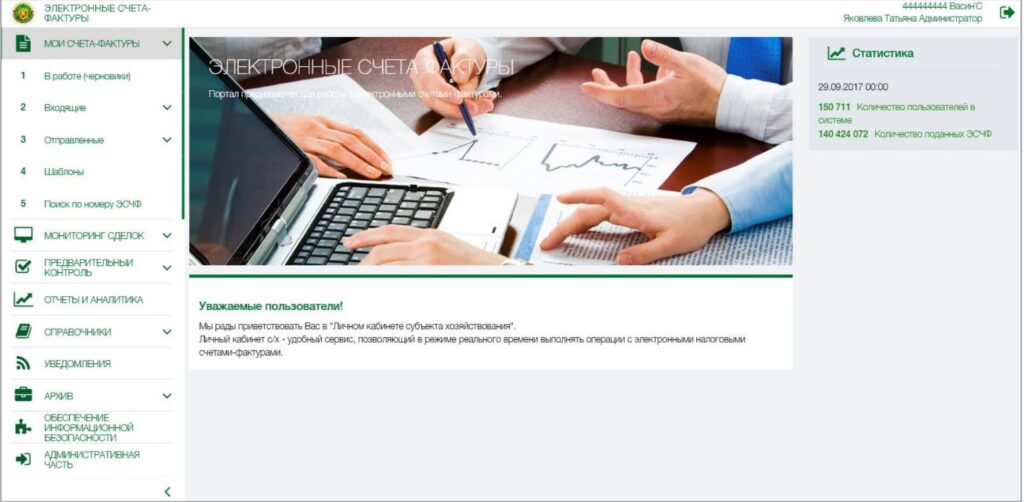
Главное окно портала ЭСЧФ
Но при отправке заполненной формы в правом нижнем углу экрана может отобразиться сообщение на красном фоне, в котором написано “Ошибки при отправке формы. Внутренняя ошибка библиотеки.” Отправка при этом естественно не осуществляется.
В данной статье мы расскажем как самостоятельно можно попробовать устранить данную ошибку.
Добавление сайта vat.gov.by в список безопасных
Вся суть проблемы заключается в том, что сайт портала vat.gov.by не добавлен в список доверенных сайтов браузера Internet Explorer. И добавить его туда нужно в определенном виде, а именно *.vat.gov.by. И вот как это нужно сделать:
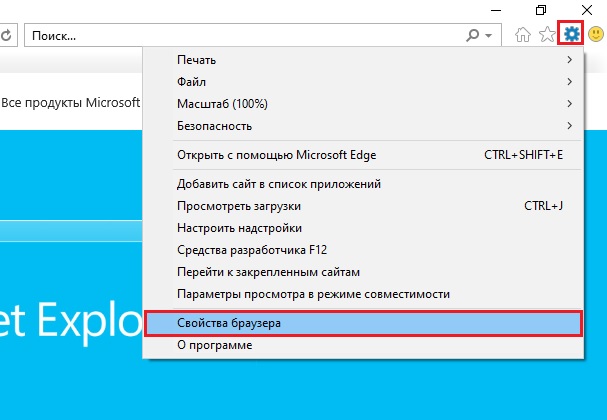
Вход в настройки Internet Explorer
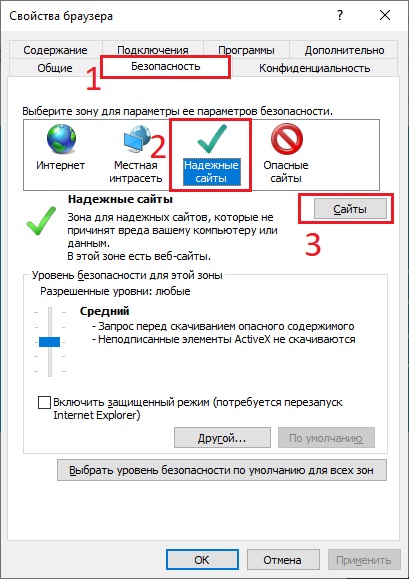
Открываем список надежных сайтов
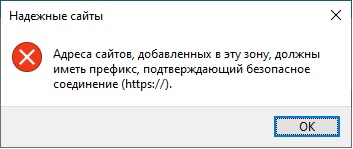
Ошибка при добавлении
Если появляется ошибка “Адреса сайтов, добавленных в эту зону, должны иметь префикс, подтверждающий безопасное соединение (https//)”, то нужно убрать галочку снизу “Для всех сайтов этой зоны требуется проверка серверов (https//)” и попробовать снова.
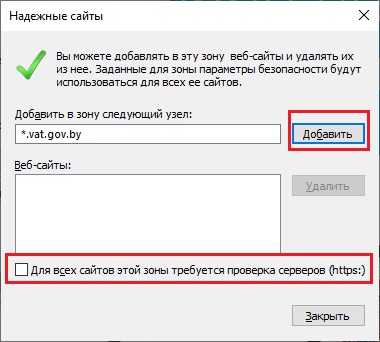
Добавляем сайт *.vat.gov.by, сняв галочку снизу
После всех проделанных действий закрываем окно “надежные сайты” и перезапускаем Internet Explorer, снова заходим на портал и пробуем. Внутренней ошибки библиотеки при отправке больше быть не должно.
Источник
Портал ЭСЧФ www.vat.gov.by

13 лет на сайте
пользователь #140204
7 лет на сайте
пользователь #1356241
9 лет на сайте
пользователь #689513
13 лет на сайте
пользователь #140204
Проверьте актуальность СОС для портала ЭСЧФ
Зелёная кнопка в ИНСТРУКЦИЯХ на сайте vat.gov.by
9 лет на сайте
пользователь #511187
СОС тут абсолютно не причем. Пользователю не хватает прав на ЭЦП.
1. Если это не основной администратор, то проверьте, предоставлены ли ему основным администратором эти права в административной части портала
2. Если это основной администратор, то перерегистрируйте его заново. После отсылки анкеты придет ответ, что такой пользователь зарегистрирован. Прямо с этой страницы перейдите в личный кабинет по соответствующей ссылке.
P.S. Мы для экономии времени, чтобы не разбираться, проблема ли это со сбоем на портале или проблема с регистрацией из-под IE8, перерегистрировались из-под Win7 x86 IE11, после чего все поправилось
10 лет на сайте
пользователь #410356
не помогает ваш скрипт(
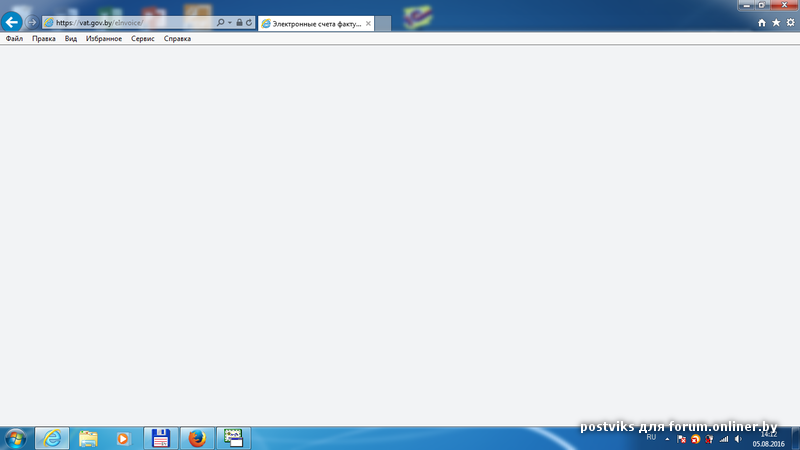
уже 3 день установок/переустановок и опять белый экран
13 лет на сайте
пользователь #143412
postviks, http://vat.gov.by/mainPage/manual/ п.5 посмотрите и еще Параметры просмотра в режиме совместимости снимите галки если установлены
10 лет на сайте
пользователь #410356
postviks, http://vat.gov.by/mainPage/manual/ п.5 посмотрите и еще Параметры просмотра в режиме совместимости снимите галки если установлены
галки сняты,антивирусник снесла вообще.НИЧЕГО
11 лет на сайте
пользователь #306327
13 лет на сайте
пользователь #140204
СОС тут абсолютно не причем. Пользователю не хватает прав на ЭЦП.
Не буду вдаваться в полемику.
9 лет на сайте
пользователь #511187
Не буду вдаваться в полемику.
А чего в нее вдаваться, когда была ровно та же ситуация и мы ее решили так, так я написал выше? Причем я не стал особо растекаться мыслию по древу ранее, но сейчас поясню: импортировали сертификат на конфигурацию, описанную выше и на компьютер, на котором уже с успехом шла работа с ЭСЧФ. Для импортированного пользователя ситуация повторилась 1 в 1, пока его не перерегистрировали.
Насчет СОС: PKI организован ровненько на тех же сертификатах, что и портал МНС, так что при устаревших списках отзыва портал МНС тоже не должен работать, чего не наблюдается (см. описание проблемы).
13 лет на сайте
пользователь #140204
13 лет на сайте
пользователь #137961
13 лет на сайте
пользователь #140204
P.S. Не можете войти в портал – удаляйте антивирус.
Какой антивирус у вас был?
Работоспособность криптографии АВЕСТ проверена нами на множестве антивирусов, таких как Windows Defender (7,8,10), Esed Nod Smart Security (4,5,6,7),Kaspersky Antivirus.
С «бесплатными» антивирусами она не дружит, продукты наподобие 360 TOTAL SECURITY,AVAST, следует удалить из системы вовсе.
13 лет на сайте
пользователь #137961
Аваст. Странно получается. Портал ФСЗН дружит с Авастом. А вот портал ЭСФЧ нет. Дело тут не Авасте, а явно в портале.
13 лет на сайте
пользователь #140204
Аваст. Странно получается. Портал ФСЗН дружит с Авастом. А вот портал ЭСФЧ нет. Дело тут не Авасте, а явно в портале.
Аваст очень дрянной антивирус, сношу везде где только вижу эту рекламную гадость. Перенаправляет траффик, использует ресурс компьютера, блокирует нормальные программы. Полная лажа и вредоносное ПО.
13 лет на сайте
пользователь #137961
Полная лажа и вредоносное ПО.
13 лет на сайте
пользователь #140204
Полная лажа и вредоносное ПО.
Это моё мнение, основано оно на множестве проблем связанных именно с ним. Аваст, Амиго, ЯндексБраузер, и прочие «фишки» российского софтпрома не переношу на духу.
Если у вас на одной рабочей станции не было проблем, и у вас живёт аваст, я вас поздравляю. Прочтите тот же google, увидите там множество радостных отзывов об этом продукте. Возможно вы поймёте что ваш компьютер попросту «имеют». Советую вам удалить этот продукт и запустить один раз любой из бесплатных решений (cureit,kasperskyVirusRemoval) дабы убедится в его некомпетентности.
аваст периодически говорит мне, о низкой производительности моего компьютера, и предлагает КУПИТЬ свою утилиту для исправления ситуации
После того, как я удалил Avast и поставил и обновил Kaspersky Internet Security 9.0.0.736 просканировал систему и нашел 140-150 штук вирусов. Из них трояны, черви и много другой всякой дряни, из-за которой система глючила, полетела библиотека windows. Вывод: Avast он конечно бесплатный, прост в использовании и т.д. но отличной защиты он не обеспечивает, тем более если пользователь активно пользуется интернетом и в день скачивает до 30 программ, то точно могу сказать, что с Avastom система полетит быстро.
Источник
Портал ЭСЧФ www.vat.gov.by
13 лет на сайте
пользователь #140204
7 лет на сайте
пользователь #1356241
9 лет на сайте
пользователь #689513
13 лет на сайте
пользователь #140204
Проверьте актуальность СОС для портала ЭСЧФ
Зелёная кнопка в ИНСТРУКЦИЯХ на сайте vat.gov.by
9 лет на сайте
пользователь #511187
СОС тут абсолютно не причем. Пользователю не хватает прав на ЭЦП.
1. Если это не основной администратор, то проверьте, предоставлены ли ему основным администратором эти права в административной части портала
2. Если это основной администратор, то перерегистрируйте его заново. После отсылки анкеты придет ответ, что такой пользователь зарегистрирован. Прямо с этой страницы перейдите в личный кабинет по соответствующей ссылке.
P.S. Мы для экономии времени, чтобы не разбираться, проблема ли это со сбоем на портале или проблема с регистрацией из-под IE8, перерегистрировались из-под Win7 x86 IE11, после чего все поправилось
10 лет на сайте
пользователь #410356
не помогает ваш скрипт(
уже 3 день установок/переустановок и опять белый экран
13 лет на сайте
пользователь #143412
postviks, http://vat.gov.by/mainPage/manual/ п.5 посмотрите и еще Параметры просмотра в режиме совместимости снимите галки если установлены
10 лет на сайте
пользователь #410356
postviks, http://vat.gov.by/mainPage/manual/ п.5 посмотрите и еще Параметры просмотра в режиме совместимости снимите галки если установлены
галки сняты,антивирусник снесла вообще.НИЧЕГО
11 лет на сайте
пользователь #306327
13 лет на сайте
пользователь #140204
СОС тут абсолютно не причем. Пользователю не хватает прав на ЭЦП.
Не буду вдаваться в полемику.
9 лет на сайте
пользователь #511187
Не буду вдаваться в полемику.
А чего в нее вдаваться, когда была ровно та же ситуация и мы ее решили так, так я написал выше? Причем я не стал особо растекаться мыслию по древу ранее, но сейчас поясню: импортировали сертификат на конфигурацию, описанную выше и на компьютер, на котором уже с успехом шла работа с ЭСЧФ. Для импортированного пользователя ситуация повторилась 1 в 1, пока его не перерегистрировали.
Насчет СОС: PKI организован ровненько на тех же сертификатах, что и портал МНС, так что при устаревших списках отзыва портал МНС тоже не должен работать, чего не наблюдается (см. описание проблемы).
13 лет на сайте
пользователь #140204
13 лет на сайте
пользователь #137961
13 лет на сайте
пользователь #140204
P.S. Не можете войти в портал – удаляйте антивирус.
Какой антивирус у вас был?
Работоспособность криптографии АВЕСТ проверена нами на множестве антивирусов, таких как Windows Defender (7,8,10), Esed Nod Smart Security (4,5,6,7),Kaspersky Antivirus.
С «бесплатными» антивирусами она не дружит, продукты наподобие 360 TOTAL SECURITY,AVAST, следует удалить из системы вовсе.
13 лет на сайте
пользователь #137961
Аваст. Странно получается. Портал ФСЗН дружит с Авастом. А вот портал ЭСФЧ нет. Дело тут не Авасте, а явно в портале.
13 лет на сайте
пользователь #140204
Аваст. Странно получается. Портал ФСЗН дружит с Авастом. А вот портал ЭСФЧ нет. Дело тут не Авасте, а явно в портале.
Аваст очень дрянной антивирус, сношу везде где только вижу эту рекламную гадость. Перенаправляет траффик, использует ресурс компьютера, блокирует нормальные программы. Полная лажа и вредоносное ПО.
13 лет на сайте
пользователь #137961
Полная лажа и вредоносное ПО.
13 лет на сайте
пользователь #140204
Полная лажа и вредоносное ПО.
Это моё мнение, основано оно на множестве проблем связанных именно с ним. Аваст, Амиго, ЯндексБраузер, и прочие «фишки» российского софтпрома не переношу на духу.
Если у вас на одной рабочей станции не было проблем, и у вас живёт аваст, я вас поздравляю. Прочтите тот же google, увидите там множество радостных отзывов об этом продукте. Возможно вы поймёте что ваш компьютер попросту «имеют». Советую вам удалить этот продукт и запустить один раз любой из бесплатных решений (cureit,kasperskyVirusRemoval) дабы убедится в его некомпетентности.
аваст периодически говорит мне, о низкой производительности моего компьютера, и предлагает КУПИТЬ свою утилиту для исправления ситуации
После того, как я удалил Avast и поставил и обновил Kaspersky Internet Security 9.0.0.736 просканировал систему и нашел 140-150 штук вирусов. Из них трояны, черви и много другой всякой дряни, из-за которой система глючила, полетела библиотека windows. Вывод: Avast он конечно бесплатный, прост в использовании и т.д. но отличной защиты он не обеспечивает, тем более если пользователь активно пользуется интернетом и в день скачивает до 30 программ, то точно могу сказать, что с Avastom система полетит быстро.
Источник
ОбязательнЫЙ электроннЫЙ счет-фактура с 2016
Вы можете добавить тему в список избранных и подписаться на уведомления по почте.


|
#2461[836855] 4 августа 2016, 10:20 |
||||
| Звонила в ИМНС. Сказали можно до 20, так как портал зависает. Если до 20 не получится, то принимать по первичке, пока портал не заработает по человечески тотального контроля не будет. | ||||
|
|
|






На вашем компьютере отсутствуют или некорректно настроены средства для работы с ЭЦП. Обратитесь к поставщику вашего сертификата и СКЗИ
Если библиотеки установлены, но ошибка остается – необходимо произвести следующие настройки Internet Explorer:
Добавить адреса ЭТП в Надежные узлы.
- в Internet Explorer “Сервис” – “Свойства обозревателя” – вкладка “Безопасность”;
- выделить “Надежные узлы” (“Надежные сайты”); – кнопка “Узлы” (“Сайты”);
Для зоны “Надежные узлы” (“Надежные сайты”) разрешить использование элементов Active-X.
Установить и зарегистрировать библиотеку capicom. dll.
- скопируйте файл capicom.dll в папку C:WINDOWSsystem32 (для Windows XP, Vista, Win7 – C:WINDOWSsystem32
egsvr32); - нажмите кнопку “Пуск” и выберите “Выполнить”;
- в окне “Запуск программы” в поле “Открыть” наберите или скопируйте: для Windows XP, Vista, Win7 – C:WINDOWSsystem32
egsvr32 capicom.dll нажмите кнопку “ОК”. - Регистрация библиотек может быть запрещена локальной политикой прав доступа. В таком случае, нужно обращаться к системному администратору.
Проверить статус сертификата
- зайдите в “Панель управления Рутокен” – вкладка “Сертификаты”
- выделите сертификат – статус сертификата должен быть “Действителен”
Проверить права на библиотеку capicom. dll
- откройте каталог C:WindowsSystem32,
- найдите capicom.dll,
- правой кнопкой мыши “Свойства” – вкладка “Безопасность” – “Дополнительно” – “Изменить разрешения”.
- в списке найти текущего пользователя компьютера, проверить, какой статус стоит в колонке “Разрешения”. Если отличный от “Полный доступ” – выделить строку, нажать “Изменить”. Поставить галку “Полный доступ”, сохранить.
Если при сохранении выйдет сообщение о нехватке прав – перейти на вкладку “Владелец”, Изменить, выбрать текущего пользователя компьютера, попробовать заново назначить “Полный доступ”.
Как правило, для участия в торгах необходимо пользоваться браузером Internet Explorer версии 6. 0 и выше. В IE 9 и выше могут возникать ошибки, которые можно решить, воспользовавшись режимом совместимости (“Свойства браузера” – “Сервис” – “Параметры режима представления совместимости” – добавить адрес площадки.
Это общие настройки для всех ЭТП. На некоторых площадках необходимо установить дополнительные компоненты, необходимые для корректной работы.
Отдел технической поддержки
Если при работе на ЭТП появляется одно из окон с ошибкой:
- «Ошибка! Библиотека CAPICOM не может быть загружена, возможно, из-за низких прав доступа на данной локальной машине».
- «Не установлен объект CAPICOM»
- «На вашем компьютере отсутствуют или некорректно настроены средства для работы с ЭЦП. Обратитесь к поставщику вашего сертификата и СКЗИ».
- «Невозможно создание объекта сервером программирования объектов.»
- «В Вашем браузере отсутствуют разрешения на использование ActiveX объектов.»
то необходимо выполнить действия, описанные ниже:Настройка Internet Explorer1. Убедитесь, что вы используете именно Internet Explorer. Если ваша версия Internet Explorer ниже, чем 10, то необходимо запускать 32-битную версию (для этого откройте папку C:Program Files (x86)Internet Explorer и запустите файл iexplore. exe). Если у вас операционная система Windows 10, убедитесь, что открываете не браузер Microsoft Edge, иконка которого очень похожа на Internet Explorer. Необходимо добавить адреса ЭТП в Надежные узлы.
- В Internet Explorer «Сервис» — «Свойства обозревателя» («Свойства браузера»); перейти на вкладку «Безопасность»;
- выделить «Надежные узлы» («Надежные сайты»); нажать кнопку «Узлы» («Сайты»);
- нажмите кнопки «Добавить» и «ОК».
Для зоны «Надежные узлы» разрешить использование элементов Active-X.
+7 (846) 300-46-90
Поиск по сайту
Поиск
Вопросы и ответы
Операция отменена пользователем
В окне «security alert» Вы нажали «No» и поставили галочку. Необходимо сбросить настройки Internet Explorer. Нажмите на Ctrl + Shift + Delete, галочки должны стоять на «временные файлы интернета» и «куки-файлы», нажмите «удалить». Закройте Internet Explorer и запустите его повторно. Попробуйте подписать снова.
Стандартные ошибки при работе на ЭТП через Internet Explorer
При использование в работе Internet Explorer, на электронной торговой площадке возможно появление уведомления о технической ошибке. Что говорит о необходимости провести до настройку рабочего места.
Список стандартных ошибок #
- «В Вашем браузере отсутствуют разрешения на использование ActiveX объектов.»
- «На вашем компьютере отсутствуют или некорректно настроены средства для работы с ЭЦП. Обратитесь к поставщику вашего сертификата и СКЗИ».
- «Невозможно создание объекта сервером программирования объектов.» .
- «Не установлен объект CAPICOM» .
- «Ошибка! Библиотека CAPICOM не может быть загружена, возможно, из-за низких прав доступа на данной локальной машине».
Для устранения данных ошибок необходимо выполнить ряд действий описанных ниже.
- Если у вас установленная версия Internet Explorer ниже, чем версия 10, то потребуется запустить 32-битную версию. Чтобы это сделать перейдите в папку C:Program Files (x86) далее в папку Internet Explorer и запустите файл iexplore.exe. В случае если у вас установлена ОС Windows 10, необходимо убедиться в том что вы запускаете именно браузер IE. Иконка которого очень похожа на иконку браузера Microsoft Edge.
- Необходимо добавить веб адрес ЭТП в Надежные сайты. Полная инструкция по добавлению Электронной площадки в надежные узлы на примере ЭТП Сбербанк-АСТ.
- Для зоны безопасности «Надежные сайты» необходимо разрешить использование элементов ActiveX. Выделяем зону«Надежные сайты», нажимаем кнопку “Другой” там переходим в раздел “Элементы ActiveX и модули подключения” и установите: – «Включить» в данном разделе во всех пунктах.
- Если вы используете IE 9 и выше то могут возникать ошибки, которые решаются, при использование режима совместимости. Нажимаем Свойства браузера — находим «параметры режима представления совместимости» нажимаем на вкладку и здесь добавляем адрес площадки.
В этой статье рассмотрены общие настройки веб браузера для всех ЭТП. Для работы на некоторых площадках потребуется установить дополнительные плагины. Например плагин КриптоПро ЭП browser Plug-in.
Это может быть полезно
- Устанавливаем плагины для работы с ЭЦП
- Установка личного сертификата ЭП
- Как подписать документ электронной подписью?
Настройка Электронной подписи для ГосуслугНе отображается сертификат при входе на портал или ЭТП?
В случае не полной или не правильной настройки рабочего места для работы с сертификатов электронной подписи не отображается сертификат при входе на портал или ЭТП.
Перед поиском проблем которые мешают отображению сертификата, рекомендуем произвести настройку ЭЦП и рабочего места по данной инструкции.
Не отображается сертификат, список причин и их решение #
- Проверьте на компьютере верность указания даты, часового пояса и времени.
- Убедитесь в том что сертификат был установлен в хранилище «Личные». Если потребуется установите его, используя инструкцию.
- Проверьте срок действия сертификата, убедитесь что срок действия вашей ЭП не закончился.
- Включите режим представления совместимости в Internet Explorer (Кнопка«Сервис» или значок в виде «шестеренки» / Здесь «Параметры просмотра в режиме совместимости» / добавить этот веб-сайт).
- Попробуйте в других веб-браузерах (Mozilla Firefox, Яндекс Браузер, Google Chrome, Спутник), или на другом компьютере.
- Проверьте установку дополнительных компонентов, которые требуются для работы. Например, плагин для Портала Госуслуг, КриптоПро ЭЦП Browser plug-in, Компонент Ланит для сайта Госзакупок. При необходимости обновите их. Инструкция по установке плагинов.
- Посмотрите статус блокировки всплывающих окон. Необходимо отключить блокировку всплывающих окон. В браузере IE нажимаем на клавиатуре кнопку «Alt», потом кнопку«Сервис», в разделе «Блокирование всплывающих окон» выбираем «Выключить блокирование всплывающих окон».
- Проверьте срок действия лицензии КриптоПро. Нажимаем кнопку Пуск, переходим / Все программы / КриптоПро / . Нажимаем на КриптоПро CSP в открывшейся программе на вкладке «Общие» смотрим срок действия лицензии.
Это может быть полезно:
- Установка КриптоПро CSP
- Проверка сертификата Электронной Подписи
- Как подписать документ электронной подписью?
Настройка IE для ЭТП. Стандартные ошибки при работе на ЭТП.
Проблема при использовании CryptoPro
Возникала следующая проблема при использовании CryptoPro с электронной цифровой подписью для входа на портал госуслуг:
На вашем компьютере отсутствуют или некорректно настроены средства для работы с ЭЦП. Обратитесь к поставщику вашего сертификата и СКЗИ. Библиотека CAPICOM загружена, однако не удалось получить доступ к одному из ее компонентов (Utilities).
Помогло решение Олега с сайта community. a-practic. ru, за что ему спасибо:
Попробуйте ее просто перезапустить – в командной строке выполните C:WINDOWSsystem32
egsvr32 capicom. dll
Так же предложено ещё пару вариантов решения данной проблемы:
Если все настроено верно, то могут блокировать надстройки, стоящие на вашем компьютере. Для решения проблемы сделайте общий сброс настроек Internet Explorera.
Проблемы с ЭЦП
ПоставщикПрофильСообщений: 10Зарегистрирован: 09 фев 2011, 00:00Откуда: КемеровоБлагодарил (а): 0 раз. Поблагодарили: 0 раз.
Сертификат недействителен! Возможно истек срок его годности либо на вашем компьютере отсутствуют или некорректно настроены средства для работы с ЭЦП. Обратитесь к поставщику вашего сертификата и СКЗИ.
Как решить эту проблему?
ПоставщикПрофильСообщений: 6530Зарегистрирован: 14 апр 2010, 23:00Откуда: МоскваБлагодарил (а): 9 раз. Поблагодарили: 123 раз.
борисыч » 09 фев 2011, 10:46
Выгрузите сертификат на комп(файлик с расширением cer. )? там при открытии есть кнопочка Общие-там срок годности.
Кнопка Путь сертификации там название центра. На сайте УЦ есть список действующих сертификатов-их тоже надо загнать в комп. И, наконец, если на 5 ЭТП не идет он м. “старого” типа, Посмотрите в копии открытого ключа(на бумаге)в п. Расширение сертификата полномочия: администратор, уполномоченный специалист, Использование На ЭТП отобранных для участия в ЭА.
“Куда идем мы с Пятачком
Сергей1986 » 09 фев 2011, 11:00
да, расширение cer, срок годности по 20. 2011. в вкладке путь сертификации НП НУЦ ниже НП НУЦ (ВЕУЦ) ниже ФИО директора. Щелкаю на верхний заголовок НП НУЦ в окне состояние сертификата пишется “Нет доверия к этому корневому сертификату центра сертификации, поскольку он не найден в хранилище доверенных корневых сертификатов центров сертификации
борисыч » 09 фев 2011, 11:06
Пользователь “Сергей1986” писал:поскольку он не найден в хранилище доверенных корневых сертификатов центров сертификации
Пользователь “борисыч” писал:На сайте УЦ есть список действующих сертификатов-их тоже надо загнать в комп
Судя по дате выпуск у Вас новый. Ваш УЦ входит в число доверенных, но посмотрите расширение по бумаге.
Сергей1986 » 09 фев 2011, 11:10
что за бумага? сопроводительный документ какой то должен быть ко всему этому? :embarassed:
Сергей1986 » 09 фев 2011, 11:12
Подскажите пожалуйста адрес сайта УЦ
Сергей1986 » 09 фев 2011, 11:19
Сергей1986 » 09 фев 2011, 11:40
теперь такая ошибка: Использованный для создания ЭЦП сертификат пользователя не действителен для регистрации!
В сертификате ЭЦП не указан ОГРН организации
Сергей1986 » 09 фев 2011, 11:50
подскажите как указать ОГРН :undecided:
борисыч » 09 фев 2011, 12:00
Закладывается при выпуске ключа. или добавляется при регистрации. Что за площадка то?.
Сергей1986 » 09 фев 2011, 12:02
хотел здесь зарегиться.
борисыч » 09 фев 2011, 12:10
Позвоните в УЦ, ИМНО при регистрации после подтверждения мыла можно будет проставить в форме.
Сергей1986 » 09 фев 2011, 12:11
хорошо, спасибо за помощь!
Не определенаПрофильСообщений: 2Зарегистрирован: 24 фев 2011, 00:00Откуда: KrasnoyarskБлагодарил (а): 0 раз. Поблагодарили: 0 раз.
_CitaDel_ » 24 фев 2011, 19:25
Техподдержка этой площадки дали ответ:
На нашей площадке введены более строгие правила для проверки ЭЦП (проверяется соответсвие всех полей Вашей цифровой подписи). Если при генерации ключа была допущена ошибка (например, заполнили период действия закрытого ключа при криптопровайдере КриптоПро), то будет возникать ошибка (0x57), говорящая о неверно заданных параметрах подписи. Обратитесь в Ваш УЦ.
В УЦ (Тензор) сказали, что я не первый, кто обращается с проблемой по этой площадке – говорят надо “давить” на техподдержку. Или же предложили перевыпустить ключ, но говорят, что это скорее всего не поможет.
Как быть? подскажите пожалуйста.
борисыч » 25 фев 2011, 12:35
Пользователь “_CitaDel_” писал:В УЦ
если не напряг смените УЦ. и когда получали ЭЦП в тензоре? они аккредитовались в декабре. Если до того то все одно менять. Если Ва Заказчик то скорее всего у Вас “кривая” ЭЦП. на форумах это было.
Вернуться в Единая электронная торговая площадка
Кто сейчас на форуме
На некоторых электронный площадках на странице авторизации есть возможность выбора плагина для работы с подписью. К примеру, на странице авторизации ЭТП Росэлторг есть кнопка «Выбор плагина ЭП». Кликнув на нее, есть возможность выбрать плагин:
- CAPICOM — только для Internet Explorer,
- КриптоПро Browser Plug-In — для любого браузера (плагин должен быть установлен и настроен — инструкция).
Если Вы используете браузер не Internet Explorer, выберите вариант КриптоПро Browser Plug-In и нажмите «Выбрать».
Установите библиотеку CAPICOM
Перейдите по ссылке для скачивания установочного файла, после завершения загрузки запустите файл. Примите лицензионное соглашение, во всех окнах подтверждения жмите «Далее» и дождитесь завершения установки.
Выполните настройки
- в Internet Explorer «Сервис» — «Свойства обозревателя» — вкладка «Безопасность»;
- выделить «Надежные узлы» («Надежные сайты»); — кнопка «Узлы» («Сайты»);
Для зоны «Надежные узлы» («Надежные сайты») разрешить использование элементов Active-X.
- скопируйте файл capicom.dll в папку C:WINDOWSsystem32 (для Windows XP, Vista, Win7 — C:WINDOWSsystem32
egsvr32); - нажмите кнопку «Пуск» и выберите «Выполнить»;
- в окне «Запуск программы» в поле «Открыть» наберите или скопируйте: для Windows XP, Vista, Win7 — C:WINDOWSsystem32
egsvr32 capicom.dll нажмите кнопку «ОК». - Регистрация библиотек может быть запрещена локальной политикой прав доступа. В таком случае, нужно обращаться к системному администратору.
Проверить статус сертификата
- зайдите в «Панель управления Рутокен» — вкладка «Сертификаты»
- выделите сертификат — статус сертификата должен быть «Действителен»
Проверить права на библиотеку capicom. dll
- откройте каталог C:WindowsSystem32,
- найдите capicom.dll,
- правой кнопкой мыши «Свойства» — вкладка «Безопасность» — «Дополнительно» — «Изменить разрешения».
- в списке найти текущего пользователя компьютера, проверить, какой статус стоит в колонке «Разрешения». Если отличный от «Полный доступ» — выделить строку, нажать «Изменить». Поставить галку «Полный доступ», сохранить.
Если при сохранении выйдет сообщение о нехватке прав — перейти на вкладку «Владелец», Изменить, выбрать текущего пользователя компьютера, попробовать заново назначить «Полный доступ».
Проверить версию браузера Internet Explorer
Как правило, для участия в торгах необходимо пользоваться браузером Internet Explorer версии 6. 0 и выше. В IE 9 и выше могут возникать ошибки, которые можно решить, воспользовавшись режимом совместимости («Свойства браузера» — «Сервис» — «Параметры режима представления совместимости» — добавить адрес площадки.
Остались вопросы? Как мы можем помочь?
Возможные ошибки
— «Ошибка! Библиотека CAPICOM не может быть загружена, возможно, из-за низких прав доступа на данной локальной машине».
— «Не установлен объект CAPICOM»
— «На вашем компьютере отсутствуют или некорректно настроены средства для работы с ЭЦП. Обратитесь к поставщику вашего сертификата и СКЗИ».
— «Невозможно создание объекта сервером программирования объектов
— «В Вашем браузере отсутствуют разрешения на использование ActiveX объектов
то необходимо выполнить действия, описанные ниже.
Как настроить Internet Explorer
В IE 9 и выше могут возникать ошибки, которые можно решить, воспользовавшись режимом совместимости (Зайдите в Свойства браузера — Сервис / параметры режима представления совместимости / добавить адрес площадки).
Открыть каталог C:WindowsSystem32, найти capicom. dll, правой кнопкой мыши / Свойства / вкладка Безопасность / Дополнительно / Изменить разрешения. В списке найти текущего пользователя компьютера, проверить, какой статус стоит в колонке Разрешения. Если отличный от «Полный доступ» — выделить строку, нажать Изменить. Поставить галку Полный доступ, сохранить. Если при сохранении выйдет сообщение о нехватке прав — перейти на вкладку Владелец, Изменить, выбрать текущего пользователя компьютера, попробовать заново назначить Полный доступ.
Если при входе на ЭТП/ИС через Internet Explorer происходит автоматическая переадресация в Microsoft Edge, выполните следующее:
Примечание: это общие настройки для всех ЭТП. На некоторых площадках необходимо установить дополнительные компоненты (например, плагин КриптоПро ЭЦП browser Plug-in), необходимые для корректной работы площадки.
При загрузке новой ЭЦП на roseltorg. ru в личном кабинете получаем сообщение: «На вашем компьютере отсутствуют или некорректно настроены средства для работы с ЭЦП. Обратитесь к поставщику вашего сертификата и СКЗИ. » Что делать?
Отмечено как решение
Вы проголосовали (135)
Площадка ЕЭТП (roseltorg. ru) не поддерживает работу с данной версией браузера.
Для корректной работы необходимо использовать вэб-браузер Internet Explorer версии 7. 0 или 8
на 8. 0 та же проблема((
Откатили браузер до версии 8 Проблема осталась
Скорее всего используется Windows 7 (64 бит). И стандартный 64 разрядный Internet Explorer версий 8.
Для корректной работы, необходимо использовать (запускать из папки Program files x86) встроенный 32 разрядный Internet Explorer версий 7. 0 или 8.
Сделали всё как написано, стоит крипто-про, сайт добавили в доверенные. и всёравно такая беда вылазит 🙁
1) Если все настроено верно, то могут блочить надстройки стоящие на вашем компьютере. Для решения проблемы, сделайте общий сброс настроек Internet Explorera.
Попробуйте ее просто перезапустить, мне помогает всегда, в команде выполнить C:WINDOWSsystem32
egsvr32 capicom. dll
модуль capicom. dll загружен но не удалось выполнить вызов DLLregisterserver код ошибки 0x80070005
Включите обновление системы, обновите все компоненты
Всё. Спасибо, способ SDmitriev работает 🙂
Подскажите пожалуйста сталкнулся с такой же проблемой только в типе ошибок пишет ключ не существует. Что это может быть и как решить данную проблему. Заранее благодарен.
Ключ установлен верно? Верно ли настроено КриптоПро?
Опишите пожалуйста проблему более подробно, что конкретно пишет и в каком случае?
Появилась эта ошибка, после того, как изменил пароль пользователя, поменял обратно, ошибка исчезла.
еще часто мешаются временные файлы. Не забывайте их почистить.
ЗАО Расчетный Центр «Практик» Офис в Воронеже Техническая поддержка
Была такая же проблема! В этоге оказалось что слетел регистрационный ключ крипто про!
Здравствуйте! Вопрос такой: необходимо ли удалять файлы старого ЭЦП, срок которого вышел? Мы продлили старый ЭЦП, сделали всё вроде по инструкции, но говорит «На вашем компьютере отсутствуют или некорректно настроены средства для работы с ЭЦП. Обратитесь к поставщику вашего сертификата и СКЗИ. Библиотека CAPICOM не может быть загружена
Спасибо, Win7 32бита, только так и решилось. В комплекте поставки ОАО «ЕЭТП» (комплект «Сделай сам») действительно нет этой библиотеки capicom, пришлось взять у kontur-extern 🙂
Официальный ответ «Алексей Ермолов ответил 07 декабря 2011 в 10:15» А я не нашел этого ответа. И ни один совет не помог, хотя на Сбербанке ЭЦП работает! Скажите пожалуйста, в чем же разница между этими площадками? У меня Windows 7(64). Запускал IE9(32). Проделал все фокусы, что здесь прочел.
для корректной работы с данной площадкой необходимо использовать IE 8 (32). Специалист данной площадки пока не организовали корректную работу под 9 версией IE.
У меня работает под IE9, включил во вкладке «Безопасность» всегда использовать подписанные проверенными и непроверенными эмитентами элементы ActiveX. Постоянно ругается, но работает.
Ошибка:На вашем компьютере отсутствуют или некорректно настроены средства для работы с ЭЦП. Обратитесь к поставщику вашего сертификата и СКЗИ. Библиотека CAPICOM не может быть загружена, возможно из-за низких прав доступа на данной локальной машине.
64 разрядная версия ОС. Соответственно 32-х разрядный Explorer поставить не могу! Что мне делать?
У Вас на 64 разрядной ОС по умолчанию есть 32 разрядный Explorer, зайдите в Program Files 86-x, зайдите в Internet Explorer и запустите его от туда.
А все рекомендации из FAQ по решению этого вопроса проделали? Интересно так же с какой площадкой воюете.
в меню эксплорера во вкладке безопасность отключил галочку Фильтрация ActiveX. после этого заработало.
У этого сайта нет рейтинга (недостаточно голосов)
Помогло выключение Фильтрации АктивХ. Спасибо. Ни сама эта площадка ни УЦ Гарант два дня ничем не могли мне помочь. Я уже почти отчаялся! Но ГУГЛ рулит!
Замучились с настройкой этого CAPICOMa. Постоянно слетает. Да и другие проблемы появляются на площадках ( та же ФНС например).
Честно говоря и не знала про нее. Спасибо вам еще раз.
выходит ошибка. модуль capicom. dll загружен но не удалось выполнить вызов DLLregisterserver код ошибки 0x80070005
После изменения настроек UAC необходимо перезагрузить компьютер.
На вашем компьютере отсутствуют или некорректно настроены средства для работы с эп росэлторг
Регистрация на площадке
Регистрация в качестве поставщика
Данный тип регистрации позволяет принимать участие в торгах по покупке имущества.
Данный тип регистрации позволяет принимать участие исключительно в процедурах по родовому захоронению и реализации машино-мест без использования электронной подписи.
Этот тип регистрации позволяет принимать участие в процедурах ГК «Росатом», а также (при наличии соответствующей аккредитации) размещать заказы для нужд компании и подведомственных организаций (atom2. roseltorg. ru).
Данный тип регистрации позволяет принимать участие в процедурах ГК «Ростех».
Данный тип регистрации позволяет принимать участие в торговой платформе для закупок частного бизнеса «Росэлторг. Бизнес».
Регистрация в качестве заказчика
Для осуществления первого входа в новую версию секции необходимо перенести действующую учетную запись в ЕЛК, следуя инструкции (это займет не более 5 минут).
Перенести учетную запись в ЕЛК
Если Вы уже перенесли свою учетную запись или хотите аккредитоваться в секции впервые. Подать заявку на аккредитацию и отслеживать ее статус можно в Едином личном кабинете.
Если Вы являетесь организатором или участником процедур, опубликованных до 28 октября 2019 г. (или хотите управлять лицевым счетом, открытым в старой версии секции).
Если у вас не получилось решить проблему автоматически, попробуйте исправить ее вручную.
Если вы используете Internet Explorer
Проверьте версию браузера:
Откройте основное меню и выберите пункт «Справка», а затем — «О программе».
Если версия браузера ниже десяти, запустите 32-битную версию. В папке C:Program Files (x86)Internet Explorer найдите файл iexplore. exe и запустите его.
Проверьте, нужный ли браузер вы открыли. В операционной системе Windows 10 иконки браузеров Internet Explorer и Microsoft Edge похожи. Уточните название и при необходимости запустите верный браузер.
Если проблема осталась, уточните, добавлен ли адрес ЭТП в список надежных узлов:
Откройте основное меню, выберите пункт «Справка» и «Безопасность».
Нажмите на кнопку «По умолчанию», установите уровень безопасности «Низкий» и подтвердите действие с помощью кнопки «Ок».
Откройте вкладку «Дополнительно» и нажмите кнопку «Восстановить дополнительные параметры».
Снимите галку с пункта «SSL 2. 0» и поставьте ее на пунктах «SSL 3. 0» и «TLS 1.
Разрешите использовать элементы Active-X:
Откройте «Сервис», нажмите кнопку «Свойства обозревателя», «Безопасность», а затем выделите «Надежные узлы» и нажмите «Другой».
Найдите раздел «Элементы Active-X и модули подключения» и включите все параметры раздела.
Также для решения проблемы можно установить программу CAPICOM.
Если вы используете другой браузер
Если автоматическая настройка браузера не помогла, попробуйте сделать это вручную:
Нажмите кнопку «Выбор плагина ЭП». Площадка откроет окно со списком программ для разных браузеров. Выделите пункт «КриптоПро Browser Plug-In» и нажмите кнопку «Выбрать». рис
Перезагрузите браузер и войдите в личный кабинет на площадке как обычно.
Как настроить браузер для работы с ЭЦП
Из нашей статьи вы узнаете:
Квалифицированная электронная подпись используется в различных сферах для обеспечения юридической значимости действий её владельца. Но пользователи часто сталкиваются с проблемой: браузер не видит электронную подпись.
Разберёмся с тем, как избежать подобную проблему и настроить четыре популярных браузера для работы с электронной подписью.
Что нужно знать перед настройкой
Квалифицированная электронная подпись используется в электронном документообороте и торгах, а также для работы на государственных порталах и регистрации онлайн-кассы.
В большинстве случаев основная работа с подписью происходит в браузере, поэтому перед любыми действиями с сертификатом подписи программа должна быть настроена. Если не провести подготовку браузера, то он не сможет увидеть электронную подпись ни на компьютере, ни на токене.
Настройка браузера подразумевает установку дополнительных плагинов — криптопровайдеров. С их помощью компьютер может совершать криптографические операции, необходимые для работы с электронной подписью.
У браузеров Internet Explorer, Google Chrome, Яндекс. Браузер и Mozilla Firefox интерфейс имеет отличия, поэтому их настройка для работы с электронной подписью различается.
Рассмотрим настройку этих браузеров на основе криптопровайдера КриптоПро CSP.
Установка криптопровайдера
Во время установки нужно следовать подсказкам мастера установки и ввести данные пользователя и организации. Программа также потребует ввести серийный номер для активации лицензии.
Обратите внимание, что установку сертификата необходимо производить в хранилице личных сертификатов.
Важно: ознакомительный период длится 3 месяца, после этого пользователь должен приобрести лицензию. Функции программы во время действия ознакомительного периода не будут ограничены.
Установка дополнительной библиотеки
После скачивания файла, его нужно установить. Для этого следует запустить установочный файл и следовать подсказкам помощника по установке.
Плагин для браузера
Запустите установочный файл и следуйте подсказкам помощника по установке. Активацию плагина нужно осуществлять в каждом браузере отдельно.
Настройка браузеров
Приступать к настройке браузера можно после установки криптопровайдера и библиотеки. Для каждого браузера предусмотрены свои расширения, которые нужно будет установить.
Браузер Internet Explorer не требует отдельного включения КриптоПро ЭЦП Browser plug-in.
Google Chrome
В правом верхнем углу в списке активированных расширений должен появиться значок CryptoPro Extension for CAdES Browser Plug-in, что свидетельствует о правильной установке.
Яндекс. Браузер
Для получения квалифицированной электронной подписи обратитесь в аккредитованный удостоверяющий центр, получивший соответствующее разрешение в Минкомсвязи. Специалисты УЦ «Калуга Астрал» помогут вам выбрать подходящий тариф и расскажут, какие документы вам понадобятся для выпуска электронной подписи.
Чтобы получить электронную подпись:
- Подключение к механизму подписания недоступно на вашем компьютере
- Если вы используете Internet Explorer
- Если вы используете другой браузер
- Настройка Internet Explorer’а для работы на ЭТП. Типичные ошибки при работе через Internet Explorer.
- Возможные ошибки
- Как настроить Internet Explorer
- РЦ Практик
- РЦ Практик / Электронная подпись для торгов
- На вашем компьютере отсутствуют или некорректно настроены средства для работы с ЭЦП
- Отмечено как решение
- Вы проголосовали (135)
Подключение к механизму подписания недоступно на вашем компьютере
Перейдите по ссылке:
Согласитесь со всеми всплывающими окнами, если таковые будут.
Вы должны увидеть страницу такого вида:
Если Вы видите такое окно, то переходите к шагу 2, если нет, то читайте дальше.
Если Вы видите такое окно, значит не установлен или не доступен КриптоПро CSP, см. пункт как проверить установку или установить КриптоПро CSP.
Если Вы видите такое окно, значит CAdESBrowserPlug-in не установлен или не доступен, см. пункт как проверить установлен ли плагин, Как убедиться, что правильно настроен браузер.
В поле Сертификат выделите нужный сертификат и нажмите Подписать.
Примечание: В поле Сертификат отображаются все сертификаты, установленные в хранилище Личное текущего пользователя, и сертификаты, записанные в ключевые контейнеры. Если в списке нет сертификатов или отсутствует нужный, значит необходимо вставить ключевой носитель с закрытым ключом и установить сертификат в хранилище Личное текущего пользователя.
Если после нажатия кнопки Подписать Вы видите такой результат, значит Вы успешно выполнили подпись и КриптоПро ЭЦП Browser plug-in работает в штатном режиме.
Если Вы получили ошибку, то смотрите раздел Информация об ошибках.
Как проверить установлен ли КриптоПро CSP
Проверить установлен ли КриптоПро CSP можно зайдя в панель управления Программы и компоненты (Установка и удаление программ). Там же можно увидеть версию установленного продукта:
Как проверить установлен ли КриптоПро ЭЦП Browser plug-in
Проверить установлен ли КриптоПро ЭЦП Browser plug-in можно зайдя в панель управления Программы и компоненты (Установка и удаление программ). Там же можно увидеть версию установленного продукта.
Инструкция по установке плагина доступна здесь.
Как убедиться, что включено расширение в браузере
Если Вы используете Google Chrome, то Вы должны включить расширение. Для этого в правом верхнем углу браузера нажмите на значок Настройка и управление Google Chrome (три точки)- Дополнительные инструменты –Расширения.
Если Вы используете Mozilla Firefox версии 52 и выше, то требуется дополнительно установить расширение для браузера.
Разрешите его установку:
Перейдите Инструменты-Дополнения-Расширения и убедитесь, что расширение включено:
Если Вы используете Internet Explorer, то при переходе на страницу, в которую встроен CAdESBrowserPlug-in, Вы увидите внизу страницы следующее сообщение:
В окне Подтверждение доступа нажмите Да:
Если Вы используете Opera, то необходимо установить расширение из каталога дополнений Opera:
И во всплывающем окне нажать – Установить расширение:
В следующем окне нажмите – Установить:
Либо перейдите Меню-Расширения-Расширения:
Нажмите Добавить расширения и в строке поиска введите CryptoPro, выберите наш плагин и нажмите Добавить в Opera. После этого перезапустите браузер.
Проверить включен ли плагин можно в Меню-Расширения-Расширения:
1) Появляется окно КриптоПро CSP Вставьте ключевой носитель
Появление данного окна значит, что у Вас не вставлен носитель с закрытым ключом для выбранного Вами сертификата.
Необходимо вставить ключевой носитель. Убедится что ОС его «видит» и попробовать заново.
Если предыдущие действия не помогли, необходимо переустановить сертификат в хранилище Личное текущего пользователя с привязкой к закрытому ключу. См статью.
2) Не удалось создать подпись из-за ошибки: Не удается построить цепочку сертификатов для доверенного корневого центра. (0x800B010A)
Эта ошибка возникает, когда невозможно проверить статус сертификата (нет привязки к закрытому ключу, нет доступа к спискам отзыва или OCSP службе), либо не установлены корневые сертификаты.
Выполните привязку сертификата к закрытому ключу:
Проверьте строится ли цепочка доверия: откройте файл сертификата (можно его открыть через Пуск-Все программы-КриптоПро- Сертификаты-Текущий Пользователь-Личное-Сертификаты), перейдите на вкладку Путь сертификации. Если на этой вкладке присутствуют красные кресты, или вообще нет ничего кроме текущего сертификата (кроме тех случаев если сертификат является самоподписанным)
Скриншоты с примерами сертификатов, у которых не строится цепочка доверия.
Если вы используете квалифицированный сертификат, то попробуйте установить в доверенные корневые эти 2 сертификата (это сертификаты Головного УЦ Минкомсвязи и от них, при наличии интернета должна построится цепочка доверия у любого квалифицированного сертификата), если не поможет, то обращайтесь в УЦ, выдавший Вам сертификат.
Чтобы установить скачанный сертификат в доверенные корневые центры сертификации, нажмите по нему правой кнопкой-Выберите пункт –Установить сертификат- Текущий пользователь- Поместить все сертификаты в следующие хранилище-Обзор-Доверенные корневые центры сертификации-Ок- Далее- Готово- когда появится предупреждение системы безопасности об установке сертификата- нажмите Да-Ок. если Вы устанавливаете сертификат промежуточного центра сертификации то выбирайте хранилище- промежуточные центры сертификации.
Важно: Если вы создаете CAdES-Tили CAdES-XLongType 1, Ошибка может возникать если нет доверия к сертификату оператора TSP службы, в этом случае необходимо установить в доверенные корневые центры сертификации корневой сертификат УЦ его издавшего.
3) Если подпись создается, но ошибка при проверке цепочки сертификатов горит, это значит, что нет доступа к спискам отозванных сертификатов.
4) Ошибка: 0x8007064A/0x8007065B
Причина ошибки истек срок действия лицензий на КриптоПро CSP и/или КриптоПро TSP Client 2. 0 и/или Криптопро OCSP Client 2.
Для создания CAdES-BES подписи должна быть действующая лицензия на КриптоПро CSP
Для создания XLT1 должны быть действующими лицензии на следующие программные продукты: КриптоПро CSP, КриптоПро TSP Client 2. 0, КриптоПро OCSP Client 2
Посмотреть статус лицензий можно через: Пуск- Все программы- КРИПТО-ПРО- Управление лицензиями КриптоПро PKI.
Решение: Приобрести лицензию на нужный программный продукт и активировать её:
5) Набор ключей не существует (0x80090016)
Причина ошибки: У браузера не хватает прав для выполнения операции- добавьте наш сайт в доверенные
6) Отказано в доступе (0x80090010)
Причина ошибки: Истек срок действия закрытого ключа. Проверьте срок действия Зайдите в Пуск->Все программы(все приложения)->КриптоПро->Крипто-Про CSP. Перейдите на вкладку Сервис. Выберите пункт Протестировать, выберите контейнер с закрытым ключом и в результатах тестирования Вы сможете увидеть срок его действия. Рекомендуется получить новый ключ.
7) Ошибка: Invalid algorithm specified. (0x80090008)
Данная ошибка возникает, если Вы используете сертификат, алгоритм которого не поддерживается Вашим криптопровайдером.
Пример: У вас установлен КриптоПро CSP 3. 9 а сертификат Выпущен по ГОСТ 2012.
Или если используется алгоритм хеширования, не соответствующий сертификату.
Так же проверьте актуальность версии КриптоПро CSP.
При отправке формы появляется внутренняя ошибка библиотеки в ЭСЧФ
С порталом электронных счётов-фактур в Беларуси знаком каждый бухгалтер. Его первичная настройка у неопытных пользователей зачастую вызывает массу проблем. Так, после установки Авеста и импорта в него действующего сертификата большинству удается попасть на портал.
Главное окно портала ЭСЧФ
Но при отправке заполненной формы в правом нижнем углу экрана может отобразиться сообщение на красном фоне, в котором написано “Ошибки при отправке формы. Внутренняя ошибка библиотеки.” Отправка при этом естественно не осуществляется.
В данной статье мы расскажем как самостоятельно можно попробовать устранить данную ошибку.
Добавление сайта vat.gov.by в список безопасных
Вся суть проблемы заключается в том, что сайт портала vat.gov.by не добавлен в список доверенных сайтов браузера Internet Explorer. И добавить его туда нужно в определенном виде, а именно *.vat.gov.by. И вот как это нужно сделать:
Вход в настройки Internet Explorer
Открываем список надежных сайтов
Ошибка при добавлении
Если появляется ошибка “Адреса сайтов, добавленных в эту зону, должны иметь префикс, подтверждающий безопасное соединение (https//)”, то нужно убрать галочку снизу “Для всех сайтов этой зоны требуется проверка серверов (https//)” и попробовать снова.
Добавляем сайт *.vat.gov.by, сняв галочку снизу
После всех проделанных действий закрываем окно “надежные сайты” и перезапускаем Internet Explorer, снова заходим на портал и пробуем. Внутренней ошибки библиотеки при отправке больше быть не должно.
Источник
Портал ЭСЧФ www.vat.gov.by
13 лет на сайте
пользователь #140204
7 лет на сайте
пользователь #1356241
9 лет на сайте
пользователь #689513
13 лет на сайте
пользователь #140204
Проверьте актуальность СОС для портала ЭСЧФ
Зелёная кнопка в ИНСТРУКЦИЯХ на сайте vat.gov.by
9 лет на сайте
пользователь #511187
СОС тут абсолютно не причем. Пользователю не хватает прав на ЭЦП.
1. Если это не основной администратор, то проверьте, предоставлены ли ему основным администратором эти права в административной части портала
2. Если это основной администратор, то перерегистрируйте его заново. После отсылки анкеты придет ответ, что такой пользователь зарегистрирован. Прямо с этой страницы перейдите в личный кабинет по соответствующей ссылке.
P.S. Мы для экономии времени, чтобы не разбираться, проблема ли это со сбоем на портале или проблема с регистрацией из-под IE8, перерегистрировались из-под Win7 x86 IE11, после чего все поправилось
10 лет на сайте
пользователь #410356
не помогает ваш скрипт(
уже 3 день установок/переустановок и опять белый экран
13 лет на сайте
пользователь #143412
postviks, http://vat.gov.by/mainPage/manual/ п.5 посмотрите и еще Параметры просмотра в режиме совместимости снимите галки если установлены
10 лет на сайте
пользователь #410356
postviks, http://vat.gov.by/mainPage/manual/ п.5 посмотрите и еще Параметры просмотра в режиме совместимости снимите галки если установлены
галки сняты,антивирусник снесла вообще.НИЧЕГО
11 лет на сайте
пользователь #306327
13 лет на сайте
пользователь #140204
СОС тут абсолютно не причем. Пользователю не хватает прав на ЭЦП.
Не буду вдаваться в полемику.
9 лет на сайте
пользователь #511187
Не буду вдаваться в полемику.
А чего в нее вдаваться, когда была ровно та же ситуация и мы ее решили так, так я написал выше? Причем я не стал особо растекаться мыслию по древу ранее, но сейчас поясню: импортировали сертификат на конфигурацию, описанную выше и на компьютер, на котором уже с успехом шла работа с ЭСЧФ. Для импортированного пользователя ситуация повторилась 1 в 1, пока его не перерегистрировали.
Насчет СОС: PKI организован ровненько на тех же сертификатах, что и портал МНС, так что при устаревших списках отзыва портал МНС тоже не должен работать, чего не наблюдается (см. описание проблемы).
13 лет на сайте
пользователь #140204
13 лет на сайте
пользователь #137961
13 лет на сайте
пользователь #140204
P.S. Не можете войти в портал – удаляйте антивирус.
Какой антивирус у вас был?
Работоспособность криптографии АВЕСТ проверена нами на множестве антивирусов, таких как Windows Defender (7,8,10), Esed Nod Smart Security (4,5,6,7),Kaspersky Antivirus.
С «бесплатными» антивирусами она не дружит, продукты наподобие 360 TOTAL SECURITY,AVAST, следует удалить из системы вовсе.
13 лет на сайте
пользователь #137961
Аваст. Странно получается. Портал ФСЗН дружит с Авастом. А вот портал ЭСФЧ нет. Дело тут не Авасте, а явно в портале.
13 лет на сайте
пользователь #140204
Аваст. Странно получается. Портал ФСЗН дружит с Авастом. А вот портал ЭСФЧ нет. Дело тут не Авасте, а явно в портале.
Аваст очень дрянной антивирус, сношу везде где только вижу эту рекламную гадость. Перенаправляет траффик, использует ресурс компьютера, блокирует нормальные программы. Полная лажа и вредоносное ПО.
13 лет на сайте
пользователь #137961
Полная лажа и вредоносное ПО.
13 лет на сайте
пользователь #140204
Полная лажа и вредоносное ПО.
Это моё мнение, основано оно на множестве проблем связанных именно с ним. Аваст, Амиго, ЯндексБраузер, и прочие «фишки» российского софтпрома не переношу на духу.
Если у вас на одной рабочей станции не было проблем, и у вас живёт аваст, я вас поздравляю. Прочтите тот же google, увидите там множество радостных отзывов об этом продукте. Возможно вы поймёте что ваш компьютер попросту «имеют». Советую вам удалить этот продукт и запустить один раз любой из бесплатных решений (cureit,kasperskyVirusRemoval) дабы убедится в его некомпетентности.
аваст периодически говорит мне, о низкой производительности моего компьютера, и предлагает КУПИТЬ свою утилиту для исправления ситуации
После того, как я удалил Avast и поставил и обновил Kaspersky Internet Security 9.0.0.736 просканировал систему и нашел 140-150 штук вирусов. Из них трояны, черви и много другой всякой дряни, из-за которой система глючила, полетела библиотека windows. Вывод: Avast он конечно бесплатный, прост в использовании и т.д. но отличной защиты он не обеспечивает, тем более если пользователь активно пользуется интернетом и в день скачивает до 30 программ, то точно могу сказать, что с Avastom система полетит быстро.
Источник
Портал ЭСЧФ www.vat.gov.by
13 лет на сайте
пользователь #140204
7 лет на сайте
пользователь #1356241
9 лет на сайте
пользователь #689513
13 лет на сайте
пользователь #140204
Проверьте актуальность СОС для портала ЭСЧФ
Зелёная кнопка в ИНСТРУКЦИЯХ на сайте vat.gov.by
9 лет на сайте
пользователь #511187
СОС тут абсолютно не причем. Пользователю не хватает прав на ЭЦП.
1. Если это не основной администратор, то проверьте, предоставлены ли ему основным администратором эти права в административной части портала
2. Если это основной администратор, то перерегистрируйте его заново. После отсылки анкеты придет ответ, что такой пользователь зарегистрирован. Прямо с этой страницы перейдите в личный кабинет по соответствующей ссылке.
P.S. Мы для экономии времени, чтобы не разбираться, проблема ли это со сбоем на портале или проблема с регистрацией из-под IE8, перерегистрировались из-под Win7 x86 IE11, после чего все поправилось
10 лет на сайте
пользователь #410356
не помогает ваш скрипт(
уже 3 день установок/переустановок и опять белый экран
13 лет на сайте
пользователь #143412
postviks, http://vat.gov.by/mainPage/manual/ п.5 посмотрите и еще Параметры просмотра в режиме совместимости снимите галки если установлены
10 лет на сайте
пользователь #410356
postviks, http://vat.gov.by/mainPage/manual/ п.5 посмотрите и еще Параметры просмотра в режиме совместимости снимите галки если установлены
галки сняты,антивирусник снесла вообще.НИЧЕГО
11 лет на сайте
пользователь #306327
13 лет на сайте
пользователь #140204
СОС тут абсолютно не причем. Пользователю не хватает прав на ЭЦП.
Не буду вдаваться в полемику.
9 лет на сайте
пользователь #511187
Не буду вдаваться в полемику.
А чего в нее вдаваться, когда была ровно та же ситуация и мы ее решили так, так я написал выше? Причем я не стал особо растекаться мыслию по древу ранее, но сейчас поясню: импортировали сертификат на конфигурацию, описанную выше и на компьютер, на котором уже с успехом шла работа с ЭСЧФ. Для импортированного пользователя ситуация повторилась 1 в 1, пока его не перерегистрировали.
Насчет СОС: PKI организован ровненько на тех же сертификатах, что и портал МНС, так что при устаревших списках отзыва портал МНС тоже не должен работать, чего не наблюдается (см. описание проблемы).
13 лет на сайте
пользователь #140204
13 лет на сайте
пользователь #137961
13 лет на сайте
пользователь #140204
P.S. Не можете войти в портал – удаляйте антивирус.
Какой антивирус у вас был?
Работоспособность криптографии АВЕСТ проверена нами на множестве антивирусов, таких как Windows Defender (7,8,10), Esed Nod Smart Security (4,5,6,7),Kaspersky Antivirus.
С «бесплатными» антивирусами она не дружит, продукты наподобие 360 TOTAL SECURITY,AVAST, следует удалить из системы вовсе.
13 лет на сайте
пользователь #137961
Аваст. Странно получается. Портал ФСЗН дружит с Авастом. А вот портал ЭСФЧ нет. Дело тут не Авасте, а явно в портале.
13 лет на сайте
пользователь #140204
Аваст. Странно получается. Портал ФСЗН дружит с Авастом. А вот портал ЭСФЧ нет. Дело тут не Авасте, а явно в портале.
Аваст очень дрянной антивирус, сношу везде где только вижу эту рекламную гадость. Перенаправляет траффик, использует ресурс компьютера, блокирует нормальные программы. Полная лажа и вредоносное ПО.
13 лет на сайте
пользователь #137961
Полная лажа и вредоносное ПО.
13 лет на сайте
пользователь #140204
Полная лажа и вредоносное ПО.
Это моё мнение, основано оно на множестве проблем связанных именно с ним. Аваст, Амиго, ЯндексБраузер, и прочие «фишки» российского софтпрома не переношу на духу.
Если у вас на одной рабочей станции не было проблем, и у вас живёт аваст, я вас поздравляю. Прочтите тот же google, увидите там множество радостных отзывов об этом продукте. Возможно вы поймёте что ваш компьютер попросту «имеют». Советую вам удалить этот продукт и запустить один раз любой из бесплатных решений (cureit,kasperskyVirusRemoval) дабы убедится в его некомпетентности.
аваст периодически говорит мне, о низкой производительности моего компьютера, и предлагает КУПИТЬ свою утилиту для исправления ситуации
После того, как я удалил Avast и поставил и обновил Kaspersky Internet Security 9.0.0.736 просканировал систему и нашел 140-150 штук вирусов. Из них трояны, черви и много другой всякой дряни, из-за которой система глючила, полетела библиотека windows. Вывод: Avast он конечно бесплатный, прост в использовании и т.д. но отличной защиты он не обеспечивает, тем более если пользователь активно пользуется интернетом и в день скачивает до 30 программ, то точно могу сказать, что с Avastom система полетит быстро.
Источник
ОбязательнЫЙ электроннЫЙ счет-фактура с 2016
Вы можете добавить тему в список избранных и подписаться на уведомления по почте.
|
#2461[836855] 4 августа 2016, 10:20 |
||||
| Звонила в ИМНС. Сказали можно до 20, так как портал зависает. Если до 20 не получится, то принимать по первичке, пока портал не заработает по человечески тотального контроля не будет. | ||||
|
|
|
Обновлено: 09.02.2023
Вы можете добавить тему в список избранных и подписаться на уведомления по почте.
При создании и редактировании ЭСЧФ на Портале автоматически не присваивается номер, некорректно отображаются реквизиты поставщика/получателя, а также данные по товарам (работам, услугам), имущественным правам;
ВНИМАНИЕ! При возникновении любой из вышеперечисленных ошибок необходимо в обязательном порядке выполнить настройку рабочего места в соответствии с требованиями приведенной Инструкции.
В новостях на vat.gov.by:
Служба технической поддержки проанализировав обращения пользователей, обращает внимание на типовые выявленные проблемы с работой на портале по причине некорректно настроенного рабочего места:
При создании и редактировании ЭСЧФ на Портале автоматически не присваивается номер, некорректно отображаются реквизиты поставщика/получателя, а также данные по товарам (работам, услугам), имущественным правам;
ВНИМАНИЕ! При возникновении любой из вышеперечисленных ошибок необходимо в обязательном порядке выполнить настройку рабочего места в соответствии с требованиями приведенной Инструкции.
Виноваты мы и наши плохо настроенные рабочие места .
Мы для них просто стадо баранов
В новостях на vat.gov.by:
Служба технической поддержки проанализировав обращения пользователей, обращает внимание на типовые выявленные проблемы с работой на портале по причине некорректно настроенного рабочего места:
При создании и редактировании ЭСЧФ на Портале автоматически не присваивается номер, некорректно отображаются реквизиты поставщика/получателя, а также данные по товарам (работам, услугам), имущественным правам;
ВНИМАНИЕ! При возникновении любой из вышеперечисленных ошибок необходимо в обязательном порядке выполнить настройку рабочего места в соответствии с требованиями приведенной Инструкции.
Виноваты мы и наши плохо настроенные рабочие места .
Мы для них просто стадо баранов
Для того, чтобы
помочь вам, нужно собрать некоторую дополнительную информацию.
Пожалуйста, ответьте
наиболее подробно на следующие вопросы:
1. Версия ОС, разрядность.
Приложите, пожалуйста, к письму скриншот свойств системы.
2. Версия Internet
Explorer.
3. Версии всех
установленных криптопровайдеров ЗАО «АВЕСТ» и их полные названия. Лучше всего смотреть в Панели управления в списке установленных программ.
4. Какой сертификат
используете для сервиса (РУП ИИЦ или РУП НЦЭУ=Гос СУОК)?
5. Откройте соответствующий
сертификату персональный
менеджер, пройдите авторизацию, убедитесь, что сертификат действующий и СОС не истекли, желательно сопроводить ответ на этот вопрос скриншотом окна свойств сертификата.
6. Откройте свойства
браузера/обозревателя на вкладке безопасность выберете надежные сайты/узлы, после нажмите кнопку сайты/узлы, пришлите скриншот содержимого.
7. Установлен ли
у Вас антивирус, если да, то какой (название и версия).

ПРАКТИКА 1С 8, 1С 7.7 → перейти в меню [СТАТЬИ И ИНСТРУКЦИИ]
Реестр ошибок при выгрузке из 1С на портал vat.gov.by

Документ не принят: Сертификат не действителен на .. . . MSK 20__. Истёк срок действия сертификата.
Истек срок действия сертификата поставщика. Необходимо обновить сертификаты.
Антивирусная система блокирует доступ. Отключите антивирус. Или удалите антивирус и установите другую версию.
Ошибка vat.gov.by. Портал перегружен. Попробуйте выгрузить ЭСЧФ еще раз или позже.
Ошибка vat.gov.by. Портал перегружен. Попробуйте выгрузить ЭСЧФ еще раз или позже.
Не открыты порты на стороне интернет провайдера или выбран неподходящий тип интернет подключения. Обратиться в тех.поддержку.
Ошибка vat.gov.by. Портал перегружен. Попробуйте выгрузить ЭСЧФ еще раз. Рекомендуется установить в коде выгрузки таймаут более 200. TimeOut=EVatService.SetServiceProperty(connection.readTimeout,»250″,0)
Для пакетной выгрузки не доступен портал vat.gov.by. Попробуйте позже.
Ошибка выгрузки XML: Документ не соответствует XSD схеме.
XSD схема устарела. Нужна доработка учетной программы(1С, SAP) и/или замена *.xsd.
Программа не видит AvToken. USB порт перестал работать. AvToken перестал работать. AvToken не вставлен в порт.
1 вариант) Скорее всего vat.gov.by «не видит личный сертификат» — проверьте действительно ли он присутствует в Персональном менеджере сертификатов. Ещё может быть: для пакетной выгрузки не доступен портал vat.gov.by. Попробуйте позже.
Для пакетной выгрузки не доступен портал vat.gov.by. Попробуйте позже.
Ошибка подключения: Срок действия СОС «Корневой удостоверяющий центр» истек, СОС действителен по . __ . дата проверки . __ .
Или запустить bat-файл: «C:Program Files (x86)AvestAvPCM_ncesget_crl.bat»
Возможно, на сайте используются устаревшие или ненадежные параметры безопасности протокола TLS. Если это будет повторяться, обратитесь к владельцу веб-сайта.
Для параметров безопасности протокола TLS не установлены значения по умолчанию, что также могло стать причиной ошибки.
2) Скачиваем и устанавливаем последнюю версию Авеста ( РУЦ ГосСУОК) ( см.актуальную внизу страницы ). Перезагружаем ПК. Проверяем вход на портал.
3) Если у Вас Windows 10 — то возможно поможет установка/переустановка E11.
4) Если у Вас официальная, лицензионная Windows 10, то поможет отключение протокола безопасной загрузки Secure Boot — отключается в UEFI (BIOS). Для каждой конкрентой модели компьютера см. инструкцию в интернете.
Или запустить bat-файл: «C:Program Files (x86)AvestAvPCM_ncesget_crl.bat»
Ошибка при отправке формы. Внутренняя ошибка библиотеки
Запустить Edeclaration, выбрать ФАЙЛ-ПОЛУЧЕНИЕ СОС, после этого повторить действия с обновлением СОС на портале или по ярлыку с вашего рабочего стола «Обновить СОС»
Не открывается страница портала vat.gov.by (белый экран)
Сбросить настройки Internet Explorer, использовать браузер 32-битной версии.
Обновите СОС (Запустить Edeclaration, выбрать ФАЙЛ-ПОЛУЧЕНИЕ СОС, после этого повторить действия с обновлением СОС на портале или по ярлыку с вашего рабочего стола «Обновить СОС» или Войдите в Персональный менеджер сертификатов (можно без авторизации): Меню — Сервис — Обновление СОС и сертификатов УЦ (далее. закрыть) ).
Перед звездочкой нужно ставить точку, тк без нее не работает!
При импорте СОС на списке «Республиканский удостоверяющий центр ГосСУОК: Ошибка импорта: внутренняя ошибка»
Не удалось получить данные, проверьте подключение к Интернет
Ошибка win32 api 0x80090008 при входе в личный кабинет плательщика МНС
При замене сертификата на портале http://vat.gov.by при регистрации пользователя, получаем ошибку » По УНП и личному номеру пользователя найдено ноль или больше одной записи»
Нужно снять галку «Замена сертификата». После этого нажать «Заменить сертификат» и обратиться в службу поддержки портала.
portal.nalog.gov.by Ошибка! Подпись не прошла проверку!
Скорее всего в поле «Выберите основной сертификат: Из личного справочника» выбран не действительный сертификат или сертификат банка или сертификат другого юр.лица.
Обновите СОС (Запустить Edeclaration, выбрать ФАЙЛ-ПОЛУЧЕНИЕ СОС, после этого повторить действия с обновлением СОС на портале или по ярлыку с вашего рабочего стола «Обновить СОС» или Войдите в Персональный менеджер сертификатов (можно без авторизации): Меню — Сервис — Обновление СОС и сертификатов УЦ (далее. закрыть) ).
В браузере Internet Explorer 8: Возникла проблема с сертификатом безопасности этого веб-сайта. Сертификат безопасности этого веб-сайта не был выпущен доверенным центром сертификации.
Сертификат КУЦ не внесен в список доверия, делается это в менеджере сертификатов. Заходите с авторизацией, далее в сетевой справочник, далее правой кнопкой по корневому и выбрать «установить доверие». Если работаете в серверной Windows — потребуется запуск с правами Администратор.
При попытке обновить СОС кнопкой на портале (две-три строки выделены красным):
РУП Информационно-издательский центр по налогам и сборам: Импорт произведен успешно
МНС РБ. Корневой удостоверяющий центр: Ошибка импорта: Сертификат издателя СОС не найден.
МНС РБ. Рабочий удостоверяющий центр ЭС НДС: Ошибка импорта: Сертификат издателя СОС не найден.
Корневой удостоверяющий центр ГосСУОК: Импорт произведен успешно
Республиканский удостоверяющий центр ГосСУОК: Импорт произведен успешно
Значит СОСы МНС РБ обновлять не нужно. Можно на всякий случай для др.порталов обновить все СОСы в Персональном Менеджере Авест (входить нужно без авторизации) Пуск -> Все программы -> Авест -> Персональный менеджер сертификатов -> Файл -> Получение СОС.

Обновите СОС (Запустить Edeclaration, выбрать ФАЙЛ-ПОЛУЧЕНИЕ СОС, после этого повторить действия с обновлением СОС на портале или по ярлыку с вашего рабочего стола «Обновить СОС» или Войдите в Персональный менеджер сертификатов (можно без авторизации): Меню — Сервис — Обновление СОС и сертификатов УЦ (далее. закрыть) ).
Эта настройка позволяет управлять разрешением загрузки файлов из выбранной вами зоны. Этот параметр определяется зоной, в которой находится страница со ссылкой, вызывающей загрузку, а не той, из которой доставляется загружаемый файл. Если текущая настройка включена, то загрузка файлов из этой зоны разрешена. Параметр, отвечающий за данную опцию следующий:
[HKEY_CURRENT_USERSoftwareMicrosoftWindowsCurrentVersionInternet SettingsZones3]
После выполненных настроек вручную, необходимо перезапустить Internet Explorer.
Республиканский удостоверяющий центр ГосСУОК: Сертификат издателя не найден. [Для проверки <Республиканский удостоверяющий центр ГосСУОК> не найден сертификат <Республиканский удостоверяющий центр ГосСУОК> (KeyID=A555B2516310E253DFC62A975BCB9BE678782DD5)]
Обновите СОС (Запустить Edeclaration, выбрать ФАЙЛ-ПОЛУЧЕНИЕ СОС, после этого повторить действия с обновлением СОС на портале или по ярлыку с вашего рабочего стола «Обновить СОС» или Войдите в Персональный менеджер сертификатов (можно без авторизации): Меню — Сервис — Обновление СОС и сертификатов УЦ (далее. закрыть) ).
Ошибка при входе в личный кабинет ИМНС: Возникла непредвиденная системная ошибка.
Unable to process template ThemeMNS_SERVLET_CONTEXT_/templates/portal_normal.ftl
Метод устранения не определен. Скорее всего, что ошибка на стороне сервера.
Не удалось проверить ЭЦП квитанции: СОС издателя не найден
1) Обновите СОС (Запустить Edeclaration, выбрать ФАЙЛ-ПОЛУЧЕНИЕ СОС, после этого повторить действия с обновлением СОС на портале или по ярлыку с вашего рабочего стола «Обновить СОС» или Войдите в Персональный менеджер сертификатов (можно без авторизации): Меню — Сервис — Обновление СОС и сертификатов УЦ (далее. закрыть)).
2) Если ошибку получили на серверной ОС: временно дать доступ админинстратора/локального администратора

Ошибка на Windows Server: » Не надежный сертификат. »
или » Возникла проблема с сертификатом безопасности этого веб-сайта.
Сертификат безопасности этого веб-сайта не был выпущен доверенным центром сертификации.
Наличие ошибок в сертификате безопасности может указывать на попытку обмана или перехвата данных, которые вы отправляете на сервер.
Хотя все сертификаты в персональном менеджере присутствуют.
Эту же ошибку может отдавать и сам сервер при пакетной выгрузке ЭСЧФ. Но трактуется она иначе:
Ошибка подключения: Сертификат издателя не найден. [Для проверки <ws.vat.gov.by> не найден сертификат <Республиканский удостоверяющий центр ГосСУОК> (KeyID=395E80D5E4D91C593D865774A79CD5BD417D3B80)]
Документ не принят: Не удалось проверить ЭЦП квитанции: Сертификат издателя не найден. [Для проверки <Автоматизированный сервис портала АИС УСФ> не найден сертификат <Республиканский удостоверяющий центр ГосСУОК> (KeyID=395E80D5E4D91C593D865774A79CD5BD417D3B80)]»
Не нашли решения проблемы с порталом vat.gov.by? Пишите в комментариях – разберемся вместе!
Техническая поддержка портала ЭСЧФ :
При установке любой криптографии (полученной из доверенных источников) обязательно отключайте антивирус! Работоспособность не гарантируется, при использовании бесплатного программного обеспечения (Avast Free Antivirus, 360TOTAL и т.д)
✔ На заметку: Бесплатно скачать различную документацию по ЭСЧФ, справочники и инструкции ЭСЧФ, коды для ЭСЧФ и получить более подробную информацию по автоматизации ЭСЧФ и учетных систем (в том числе 1С) можно на странице: » Информация по электронным счет-фактурам по НДС».

Если Вы хотите заказать настройку обмена 1С с порталом ЭСЧФ . Пожалуйста, оформите заявку на странице заказа услуги или через контактную форму .
Добрый день.
При посещении сайта высвечивается ошибка «Подключение к этому сайту не защищено. С сайта vat.gov.by отправлен недопустимый отклик.»
В чем проблема?
Для ИП Седин : день добрый. Нужно немного подождать. В течении рабочего дня Ваш инспектора активирует доступ.
ДД. после продления сертификата при попытке войти просил зарегистрировать сертификат я зарегистрировал теперь пишет
Пользователь ожидает активации. Обратитесь к администратору системы в вашей организации или администратору безопасности инспекции по месту регистрации . Мои действия ?
Подключение проходит успешно, статусы документов с портала проходят. При подписи и отправки отдает «»Ошибка выработки подписи» (но руками тем самым на портале подписывает без проблем). Криптопровайдер и все сопутствующие удалял и ставил заново.
Привет. Может кто сталкивался с проблемой? В кабинет входит (пароль на ключе запрашивает) при попытке подписать входящую СФ — висит «идёт загрузка», при попытке подписать свою СФ (я так понимаю должен опрашиваться ключик и предложить ввод пароля для подписи) — экран моргает — и остаётся на том же пункте (СФ в режиме редактирования и не подписана). Если решили, то как? (XP-IE8 настроено согласно мануалу на сайте. остальная криптографическая лабуда работает безотказно — ФСЗН, Декларирование, Статистика и т.д.)
яфлк:
Привет. Может кто сталкивался с проблемой? В кабинет входит (пароль на ключе запрашивает) при попытке подписать входящую СФ — висит «идёт загрузка», при попытке подписать свою СФ (я так понимаю должен опрашиваться ключик и предложить ввод пароля для подписи) — экран моргает — и остаётся на том же пункте (СФ в режиме редактирования и не подписана). Если решили, то как? (XP-IE8 настроено согласно мануалу на сайте. остальная криптографическая лабуда работает безотказно — ФСЗН, Декларирование, Статистика и т.д.)
Проверьте актуальность СОС для портала ЭСЧФ
Зелёная кнопка в ИНСТРУКЦИЯХ на сайте vat.gov.by
яфлк:
Привет. Может кто сталкивался с проблемой? В кабинет входит (пароль на ключе запрашивает) при попытке подписать входящую СФ — висит «идёт загрузка», при попытке подписать свою СФ (я так понимаю должен опрашиваться ключик и предложить ввод пароля для подписи) — экран моргает — и остаётся на том же пункте (СФ в режиме редактирования и не подписана). Если решили, то как? (XP-IE8 настроено согласно мануалу на сайте. остальная криптографическая лабуда работает безотказно — ФСЗН, Декларирование, Статистика и т.д.)
P.S. Мы для экономии времени, чтобы не разбираться, проблема ли это со сбоем на портале или проблема с регистрацией из-под IE8, перерегистрировались из-под Win7 x86 IE11, после чего все поправилось
не помогает ваш скрипт(
уже 3 день установок/переустановок и опять белый экран

галки сняты,антивирусник снесла вообще.НИЧЕГО
AudioCustomer:
яфлк:
Привет. Может кто сталкивался с проблемой? В кабинет входит (пароль на ключе запрашивает) при попытке подписать входящую СФ — висит «идёт загрузка», при попытке подписать свою СФ (я так понимаю должен опрашиваться ключик и предложить ввод пароля для подписи) — экран моргает — и остаётся на том же пункте (СФ в режиме редактирования и не подписана). Если решили, то как? (XP-IE8 настроено согласно мануалу на сайте. остальная криптографическая лабуда работает безотказно — ФСЗН, Декларирование, Статистика и т.д.)
СОС тут абсолютно не причем. Пользователю не хватает прав на ЭЦП.
Не буду вдаваться в полемику.
s-lexer:
Не буду вдаваться в полемику.
А чего в нее вдаваться, когда была ровно та же ситуация и мы ее решили так, так я написал выше? Причем я не стал особо растекаться мыслию по древу ранее, но сейчас поясню: импортировали сертификат на конфигурацию, описанную выше и на компьютер, на котором уже с успехом шла работа с ЭСЧФ. Для импортированного пользователя ситуация повторилась 1 в 1, пока его не перерегистрировали.
Насчет СОС: PKI организован ровненько на тех же сертификатах, что и портал МНС, так что при устаревших списках отзыва портал МНС тоже не должен работать, чего не наблюдается (см. описание проблемы).
У кого был опыт проброса более 50-ти ключей в одно рабочее месте?
Проблема в следующем — в ЭСФЧ портале окно выбора сертификатов выходит очень долго (более 5 минут).
В других приложениях моментально.
Server 2012R2 виртуалка, на ssd, проброс через USB NETWORK GATE (есть разные токены).
Неделю мучался с этим порталом, пока зарегистрировался. То у них технические работы. То нажимаю «Войти» — Невозможно отобразить страницу.
Звоню в техподдержку +375 17 287 11 10. Там либо занято, либо приветствуют, ждите соединения со специалистом, музыка и через минуты три короткие гудки.
Я раз 50 пытался дозвонится. Потеряв всякую надежду дозвонится в техподдержу, набрал друга в надежде может он что подскажет. Он посоветовал удалить антивирус. И вы знаете, чудо свершилось! Я вошел в портал, зарегистрировался и работал.
Это кромешный стыд! Разработчики криворукие, однозначно. Почему их система не дружит с антивирусом? Почему про этот факт красными буквами не написали на сайте?
P.S. Не можете войти в портал – удаляйте антивирус.
Belres:
P.S. Не можете войти в портал – удаляйте антивирус.
Какой антивирус у вас был?
Работоспособность криптографии АВЕСТ проверена нами на множестве антивирусов, таких как Windows Defender (7,8,10), Esed Nod Smart Security (4,5,6,7),Kaspersky Antivirus.
С «бесплатными» антивирусами она не дружит, продукты наподобие 360 TOTAL SECURITY,AVAST, следует удалить из системы вовсе.
Аваст. Странно получается. Портал ФСЗН дружит с Авастом. А вот портал ЭСФЧ нет. Дело тут не Авасте, а явно в портале.
Belres:
Аваст. Странно получается. Портал ФСЗН дружит с Авастом. А вот портал ЭСФЧ нет. Дело тут не Авасте, а явно в портале.
Аваст очень дрянной антивирус, сношу везде где только вижу эту рекламную гадость. Перенаправляет траффик, использует ресурс компьютера, блокирует нормальные программы. Полная лажа и вредоносное ПО.
s-lexer:
Полная лажа и вредоносное ПО.
Это ответ ведущего специалиста АСУ. Превосходно!
Авастом пользуюсь уже довольно давно. Дружит с декларантом, клиент-банком, порталом ФСЗН и другим необходимым по работе ПО. А с ЭСЧФ не дружит. Удивительно!
Belres:
s-lexer:
Полная лажа и вредоносное ПО.
Это ответ ведущего специалиста АСУ. Превосходно!
Авастом пользуюсь уже довольно давно. Дружит с декларантом, клиент-банком, порталом ФСЗН и другим необходимым по работе ПО. А с ЭСЧФ не дружит. Удивительно!
Это моё мнение, основано оно на множестве проблем связанных именно с ним. Аваст, Амиго, ЯндексБраузер, и прочие «фишки» российского софтпрома не переношу на духу.
Если у вас на одной рабочей станции не было проблем, и у вас живёт аваст, я вас поздравляю. Прочтите тот же google, увидите там множество радостных отзывов об этом продукте. Возможно вы поймёте что ваш компьютер попросту «имеют». Советую вам удалить этот продукт и запустить один раз любой из бесплатных решений (cureit,kasperskyVirusRemoval) дабы убедится в его некомпетентности.
Удалить его оказалось невозможно. То есть теперь я от него избавлюсь только переустановив Винду.
Назойливость программы зашкаливающая — при попытке удаления через «установку и удаление программ» она чуть ли не за штанину цепляется, лишь бы не сносили.
аваст периодически говорит мне, о низкой производительности моего компьютера, и предлагает КУПИТЬ свою утилиту для исправления ситуации
После того, как я удалил Avast и поставил и обновил Kaspersky Internet Security 9.0.0.736 просканировал систему и нашел 140-150 штук вирусов. Из них трояны, черви и много другой всякой дряни, из-за которой система глючила, полетела библиотека windows. Вывод: Avast он конечно бесплатный, прост в использовании и т.д. но отличной защиты он не обеспечивает, тем более если пользователь активно пользуется интернетом и в день скачивает до 30 программ, то точно могу сказать, что с Avastom система полетит быстро.
Настройка портала nbrb.by для регистрации договоров ВЭД
ПРАКТИКА 1С 8, 1С 7.7 → перейти в меню [СТАТЬИ И ИНСТРУКЦИИ]

Инструкция по настройке портала rvd.nbrb.by для регистрации валютных договоров (ВЭД)
Так как статьей 12.2 КоАП РБ предусмотрена административная ответственность за невыполнение обязанности по регистрации валютного договора в случае, когда в соответствии с законодательными актами требуется такая регистрация, руководителю организации следует определить круг уполномоченных лиц путем оформления организационно-распорядительных документов (приказы, распоряжения, положения об отделах (управления), должностные инструкции и т.д.).
! ! ! И сключено требование первого входа в систему руководителем или главным бухгалтером организации;
! ! ! И сключено требование выполнения настроек в личном кабинете МСИ, после выполнения которых первый вход может быть осуществлен иным сотрудником юридического лица.
- Microsoft Windows 8/8.1/10 Pro/Enterprise;
- Internet Explorer 11;
- Комплект абонента Avest с официального сайта РУЦ ГосСУОК
(есть в комплекте абонента)
✔ Необходимо запустить Internet Explorer 11. В строке меню выбрать иконку с настройками и в ней пункт «Свойства браузера» , как показано на рисунке ниже.

✔ Откроется окно свойств браузера. Выберите вкладку «Безопасность» .

✔ На вкладке «Безопасность» – нажать на зеленую галочку «Надежные сайты» , а затем – на кнопку «Сайты» .

✔ Откроется окно «Надежные сайты» . В поле «Добавить в зону следующий узел» добавить следующие адреса:

✔ Убрать галочку напротив фразы: «Для всех узлов этой зоны требуется проверка серверов (https:)» и нажать кнопку «Добавить». После чего адрес появится в списке Веб-узлов. Нажать кнопку «Закрыть» .
✔ Для правильного отображения данных при просмотре — рекомендуется снять галочку «Разрешать кэш и базы данных» на вкладке «Общие» — «Параметры» — вкладка «Кэш и базы данных» .


✔ Нажимаем «ОК» , еще раз «ОК» и возвращаемся в главное окно браузера Internet Explorer 11 и выбираем иконку с настройками «Сервис» (вверху справа), а в ней «Параметры просмотра в режиме совместимости» . Поле «Вэб-сайты, для которых. » должно быть пустым. Галочки «Отображать сайты интрасети в режиме совместимости», «Использовать списки совместимости Майкрософт» должны быть сняты.
Рисунок 7. Параметры просмотра в режиме совместимости

Рисунок 7а. В поле не должно быть упоминаний о nbrb.by

Если на клиентском компьютере ранее не настраивался доступ к государственным порталам: ЭСЧФ (vat.gov.by), ФСЗН (portal2.ssf.gov.by, portal.ssf.gov.by) и ИМНС (portal.nalog.gov.by), то необходимо дополнительно настроить Internet Explorer для корректного доступа к порталу НБРБ (rvd.nbrb.by).
✔ Снова зайти в пункт «Свойства браузера» . Перейти на вкладку «Безопасность» . Внизу окна «Безопасность» нажмите кнопку «Другой» .

✔ Откроется окно «Параметры безопасности — зона надежных сайтов» . Пролистайте список вниз до заголовка «Элементы ActiveX и модули подключения» .

✔ Включите в этом списке все элементы Active X до самого конца, кроме второго параметра «Включить фильтрацию ActiveX» (должен быть отключен).

✔ Теперь нажмите «ОК» и вернитесь на вкладку «Безопасность» . Перейдите на вкладку «Конфиденциальность» в меню «Свойства браузера» . Снимите галочку в строке «Включить блокирование всплывающих окон». Таким образом отключите блокировку всплывающих окон.

✔ Перейдите на вкладку «Дополнительно» в меню «Свойства браузера» и убедитесь, что в разделе «Безопасность» снята отметка SSL 3.0 и установлены отметки:

✔ На этом настройка для доступа к rvd.nbrb.by завершена и если всё корректно настроено попробуйте через Internet Explorer 11 войти на портал НБРБ .
✔ В открывшемся кабинете выбрать вкладку «Безопасность и вход» и активировать кнопку «Авторизация любого сотрудника от имени ЮЛ» в положение ВКЛ .
! ! ! Если изменение настроек в Личном кабинете МСИ осуществлено до регистрации резидента на веб-портале (т.е. до первого входа в личный кабинет резидента уполномоченного лица – директора или главного бухгалтера), первый пользователь, вошедший на веб-портал, приобретет статус уполномоченного лица с правами Администратора по управлению учетными записями иных работников организации.


Если при входе на портал «Аутентификация в МСИ. для входа в информационную систему: Личный кабинет ЮЛ МСИ». Пишет ошибку: Вы не авторизованы для данного юридического лица . Это значит, что личный сертификат выпущен не на директора и главного бухгалтера!
Рисунок 15. Ошибка: Вы не авторизованы для данного юридического лица

Официальное руководство пользователя по устранению типовых ошибок:
В данном руководстве зафиксированы следующие ошибки:
- Белое окно ожидания после ввода пароля к контейнеру и авторизации в МСИ
- Вы не авторизованы для данного ЮЛ
- Данные ЮЛ не актуальны
- Как проимпортировать личный сертификат ГосСУОК в Персональный менеджер сертификатов Авест?
- Не удается безопасно подключиться к этой странице (ошибка протокола TLS) или невозможно отобразить страницу
- Не удалось осуществить аутентификацию по сертификату
- Ошибка 404: Internet Explorer не может отобразить страницу
- Установлена не самая последняя версия криптопровайдера Avest CSP Bel x64
Еще инфа: касается ИПшников у которых подходит к концу срок действия сертификата:
Сверка данных с государственными информационными ресурсами
Данные в запросе и ГИР/ГИС не совпадают.
Для получения услуги Вам необходимо обратиться в один из регистрационных центров.
Короче пока продлить сертификат удалённо НЕВОЗМОЖНО. Не доступна база данных МВД для сверки данных сертификата и пока не известно когда она будет доступна.
Или еще возможно Вы ИП. Там нужно кликнуть иконку «Индивидуальный предприниматель», а потом выбирать сертификат
Читайте также:
- Как включить motion control
- Deus ex universe системные требования
- Как запустить fallout tactics на windows 10 в полноэкранном режиме
- Как убрать тайм аут экрана windows 10
- Mount and blade warband good mod как установить
Ситуация: проблемы при регистрации поставщика — архив 1
Re: Ситуация: проблемы при регистрации поставщика в ЕИС
Ребята. Пипец уже давно такого не встречал. Раньше на все площадки регался без проблем сильных. А тут просто пипец
Дошел до пункта
«Нет данных о пользователях организации, которых можно зарегистрировать в качестве представителей участника закупок»
Жму зарегистрировать.
Выпадает окошко «Размещение информации в Едином Реестре участников закупок»
Ставлю галочку и нажимаю подписать.
ИИИИИИ. выскакивает ошибка undefined. и все дальше ничего не могу сделать.
-

Chmikhail - Новичок
- Сообщений: 1
- Зарегистрирован: 22 янв 2019, 20:59
- Благодарил (а): 0 раз.
- Поблагодарили: 0 раз.
- Роль: Прохожий
- Пункты репутации: 0

Re: Ситуация: проблемы при регистрации поставщика в ЕИС
 van_krsk » 22 янв 2019, 22:03
Тоже зарегился как физик, долго пытался, но на крайнем этапе монитор показывает НЕ всю картинку, а только галочку на согласие использовать эцп. ф11 помогает открыть нужную кнопку.
На ртс автоматом привязался к своему лк (лк на ИП)в течении 10 минут, на еэтп 15 минут. Выписку свежую загрузил в лк на этп, а то наверное могут отклонить за неимением свежей.
-
van_krsk - Новичок
- Сообщений: 2
- Зарегистрирован: 22 янв 2019, 15:08
- Благодарил (а): 2 раз.
- Поблагодарили: 0 раз.
- Роль: Поставщик
- Пункты репутации: 0
Re: Ситуация: проблемы при регистрации поставщика в ЕИС
lan15955 » 23 янв 2019, 02:11
van_krsk писал(а):Тоже зарегился как физик, долго пытался, но на крайнем этапе монитор показывает НЕ всю картинку, а только галочку на согласие использовать эцп. ф11 помогает открыть нужную кнопку.
На ртс автоматом привязался к своему лк (лк на ИП)в течении 10 минут, на еэтп 15 минут. Выписку свежую загрузил в лк на этп, а то наверное могут отклонить за неимением свежей.
Ну если просто как ФЛ то уже как ИП не сможешь пройти. А выписка должна автоматом прикрепится. Тебя просто по инн нашло и все.
-
lan15955 - Завсегдатай
- Сообщений: 111
- Зарегистрирован: 10 янв 2019, 17:21
- Благодарил (а): 0 раз.
- Поблагодарили: 14 раз.
- Роль: Поставщик
- Пункты репутации: 6

Re: Ситуация: проблемы при регистрации поставщика в ЕИС
Ladmirz » 23 янв 2019, 04:13
UserN писал(а):Добрый день.
При попытки регистрации на zakupki.gov.ru в «личном кабинете участника закупок» выходит ошибка — «Внутренняя ошибка
В настоящее время выполнение данной операции невозможно» на этапе входа через госуслуги (esia.gosuslugi.ru) с помощью ЭЦП. А на сайт госуслуг заходит по этому ЭЦП без проблем.
В чем может быть проблема? Все перепробовал. Переустановить браузер EI11, занового его перенастроить по инструкции (со сбросом по умолчанию), переустановка плагинов криптопро и госуслуг, переустановка сертификатов головных.Ссылка на картинку ошибки
http://prntscr.com/maifwj
Проблема 1 в 1, к сожалению решения еще не нашел, но если мне посчастливится узнать что это за танцы с бубнами, я обязательно и Вам расскажу.
-
Ladmirz - Иногда заглядывает
- Сообщений: 3
- Зарегистрирован: 23 янв 2019, 04:10
- Благодарил (а): 0 раз.
- Поблагодарили: 1 раз.
- Роль: Прохожий
- Пункты репутации: 0
Re: Ситуация: проблемы при регистрации поставщика в ЕИС
Ladmirz » 23 янв 2019, 04:17
Люди добрые, при попытке входа в госуслуги через кабинет в закупках пишет ошибку-«Внутренняя ошибка», перепробовал уже все то мог, и браузер менял, и даже виндоус, пользы нет, ошибка и все…
Может знает кто, из-за чего это?
Ошибка появляется сразу после ввода логина и пароля госуслуг.
Заранее благодарю.
-
Ladmirz - Иногда заглядывает
- Сообщений: 3
- Зарегистрирован: 23 янв 2019, 04:10
- Благодарил (а): 0 раз.
- Поблагодарили: 1 раз.
- Роль: Прохожий
- Пункты репутации: 0
Re: Ситуация: проблемы при регистрации поставщика в ЕИС
lan15955 » 23 янв 2019, 06:42
Ladmirz писал(а):Люди добрые, при попытке входа в госуслуги через кабинет в закупках пишет ошибку-«Внутренняя ошибка», перепробовал уже все то мог, и браузер менял, и даже виндоус, пользы нет, ошибка и все…
Может знает кто, из-за чего это?
Ошибка появляется сразу после ввода логина и пароля госуслуг.
Заранее благодарю.
Как вариант временно приостановить защиту антивируса. Для проверки
-
lan15955 - Завсегдатай
- Сообщений: 111
- Зарегистрирован: 10 янв 2019, 17:21
- Благодарил (а): 0 раз.
- Поблагодарили: 14 раз.
- Роль: Поставщик
- Пункты репутации: 6
Re: Ситуация: проблемы при регистрации поставщика в ЕИС
Ladmirz » 23 янв 2019, 06:46
lan15955 писал(а):
Ladmirz писал(а):Люди добрые, при попытке входа в госуслуги через кабинет в закупках пишет ошибку-«Внутренняя ошибка», перепробовал уже все то мог, и браузер менял, и даже виндоус, пользы нет, ошибка и все…
Может знает кто, из-за чего это?
Ошибка появляется сразу после ввода логина и пароля госуслуг.
Заранее благодарю.Как вариант временно приостановить защиту антивируса. Для проверки
Антивируса вообще нет.
-
Ladmirz - Иногда заглядывает
- Сообщений: 3
- Зарегистрирован: 23 янв 2019, 04:10
- Благодарил (а): 0 раз.
- Поблагодарили: 1 раз.
- Роль: Прохожий
- Пункты репутации: 0
Re: Ситуация: проблемы при регистрации поставщика в ЕИС
Boo-takov » 23 янв 2019, 06:53
Добрый день, коллеги. У меня вот тоже беда с загрузкой выписки из ЕГРЮЛ. Но я заметил следующее: на обучающем видео по регистрации ЮЛ, ЕИС несколько раз требует предоставить права доступа. Может данные требования появляются только при первой попытке зарегаться, но я вот не помню, что б они у меня всплывали. Так же на видео в строке «выписка из ЕГРЮЛ» она уже загружена, у меня же строка пустая.
Вопрос: может быть из-за того, что не было требования ЕИС предоставить права доступа, система и не может загрузить выписку из ЕГРЮЛ?
С другой стороны, на данном видео
https://www.youtube.com/watch?v=_9jyRdA … e=youtu.be
так же нет требования предоставить права доступа, но выписка подгружается без проблем.
-
Boo-takov - Иногда заглядывает
- Сообщений: 6
- Зарегистрирован: 23 янв 2019, 06:33
- Благодарил (а): 0 раз.
- Поблагодарили: 2 раз.
- Роль: Поставщик
- Пункты репутации: 0
Re: Ситуация: проблемы при регистрации поставщика в ЕИС
msaz » 23 янв 2019, 07:17
Ladmirz писал(а):
lan15955 писал(а):
Ladmirz писал(а):Люди добрые, при попытке входа в госуслуги через кабинет в закупках пишет ошибку-«Внутренняя ошибка», перепробовал уже все то мог, и браузер менял, и даже виндоус, пользы нет, ошибка и все…
Может знает кто, из-за чего это?
Ошибка появляется сразу после ввода логина и пароля госуслуг.
Заранее благодарю.Как вариант временно приостановить защиту антивируса. Для проверки
Антивируса вообще нет.
Мне кажется что идентификация и аутентификация происходит только при помощи ЭЦП. Логин и пароль по ощущениям в данном случае не должны  работать.
-
msaz - Иногда заглядывает
- Сообщений: 5
- Зарегистрирован: 16 янв 2019, 10:56
- Благодарил (а): 0 раз.
- Поблагодарили: 3 раз.
- Роль: Поставщик
- Пункты репутации: 0
Re: Ситуация: проблемы при регистрации поставщика в ЕИС
UserN » 23 янв 2019, 08:56
msaz писал(а):
Ladmirz писал(а):
lan15955 писал(а):Как вариант временно приостановить защиту антивируса. Для проверки
Антивируса вообще нет.
Мне кажется что идентификация и аутентификация происходит только при помощи ЭЦП. Логин и пароль по ощущениям в данном случае не должны
Антивирусник стоит каспер, но я его отключил. И ЭЦП использую выданную казначейством на флешке, а не логин и пароль. На первом компьютере такая ошибка не исчезла.
Попробовал на другом компьютере (комп №2) зарегистрироваться. Настроил EI11 по инструкции и плагины поставил, там идет но застреваем на одном из шагом (рисунок 2). Знаю что про пустой экран писали в этой ветке, но этот экран идет уже со вчерашнего утра, а на форуме и в ресстре смотрю вчера зарегистрировался народ, а у нас пустой экран
Рисунок 1. Выбор предприятия и подтверждение ЭЦП
http://prntscr.com/mavhkc
Рисунок 2. И после этого следующий экран пустой и не реагирует. И ждать пробовали
http://prntscr.com/mavhnv
Даже после появления этой ошибки сносил все плагины и сброс EI11 и заново настраивал, и так же сертификаты переустанавливал.
Что можно сделать?
-
UserN - Посетитель
- Сообщений: 11
- Зарегистрирован: 22 янв 2019, 14:41
- Благодарил (а): 1 раз.
- Поблагодарили: 1 раз.
- Роль: Поставщик
- Пункты репутации: 0
Вернуться в Единая информационная система (ЕИС)
Кто сейчас на форуме
Зарегистрированные пользователи: ASGOR, Google [Bot]

Что делать, если при отправке формы ЭСЧФ появляется внутренняя ошибка библиотеки?
При отправке формы появляется внутренняя ошибка библиотеки в ЭСЧФ
С порталом электронных счётов-фактур в Беларуси знаком каждый бухгалтер. Его первичная настройка у неопытных пользователей зачастую вызывает массу проблем. Так, после установки Авеста и импорта в него действующего сертификата большинству удается попасть на портал.
Главное окно портала ЭСЧФ
Но при отправке заполненной формы в правом нижнем углу экрана может отобразиться сообщение на красном фоне, в котором написано “Ошибки при отправке формы. Внутренняя ошибка библиотеки.” Отправка при этом естественно не осуществляется.
В данной статье мы расскажем как самостоятельно можно попробовать устранить данную ошибку.
Добавление сайта vat.gov.by в список безопасных
Вся суть проблемы заключается в том, что сайт портала vat.gov.by не добавлен в список доверенных сайтов браузера Internet Explorer. И добавить его туда нужно в определенном виде, а именно *.vat.gov.by. И вот как это нужно сделать:
- Открываем Internet Explorer и заходим в его настройки, нажав значок шестеренки в правом верхнем углу экрана и в открывшемся меню выбрав “Свойства браузера”.
Вход в настройки Internet Explorer
- В открывшемся окне переходим на вкладку “Безопасность”, выделяем кликом мышкой значок “Надежные сайты” и жмем кнопку “Сайты”.
Открываем список надежных сайтов
- Во вновь открывшемся окне в поле “Добавить в зону следующий узел” вводим дословно *.vat.gov.by (можно скопировать) и нажимаем кнопку “Добавить”.
Ошибка при добавлении
Если появляется ошибка “Адреса сайтов, добавленных в эту зону, должны иметь префикс, подтверждающий безопасное соединение (https//)”, то нужно убрать галочку снизу “Для всех сайтов этой зоны требуется проверка серверов (https//)” и попробовать снова.
Добавляем сайт *.vat.gov.by, сняв галочку снизу
После всех проделанных действий закрываем окно “надежные сайты” и перезапускаем Internet Explorer, снова заходим на портал и пробуем. Внутренней ошибки библиотеки при отправке больше быть не должно.
Лучшая благодарность автору — репост к себе на страничку: