
удалил Visual Studio 2015 community и решил поставить Visual Studio 2017 community, первая установка была с аналогичной ошибкой переустановка вроде помогла, потом обновил винду и студия перестала запускаться, теперь переустановка
не помогает…:
Не удалось установить перечисленные рабочие нагрузки и компоненты в продукте из-за сбоев в пакете.
Неполные рабочие нагрузки
Разработка игр на языке C++ (Microsoft.VisualStudio.Workload.NativeGame,version=15.0.26228.0)
Разработка классических приложений на C++ (Microsoft.VisualStudio.Workload.NativeDesktop,version=15.0.26228.0)
Неполные компоненты
JIT-отладчик (Microsoft.VisualStudio.Component.Debugger.JustInTime,version=15.0.26208.0)
Базовые компоненты для классических приложений на Visual C++ (Microsoft.VisualStudio.ComponentGroup.NativeDesktop.Core,version=15.0.26208.0)
Пакет Windows 10 SDK (10.0.14393.0) (Microsoft.VisualStudio.Component.Windows10SDK.14393,version=15.0.26208.0)
Вы можете искать решения по сведениям ниже, изменить выбор рабочих нагрузок и компонентов и повторить установку, или же удалить продукт с компьютера.
Ниже перечислены отдельные сбои в пакете, которые сделали перечисленные выше рабочие нагрузки и компоненты неполными. Чтобы найти имеющиеся отчеты об этих проблемах, скопируйте и вставьте URL-адрес из сообщения о сбое пакета в адресную
строку веб-браузера. Если о проблеме уже сообщалось, вы сможете найти решения или обходные пути. В противном случае вы можете создать новую запись о проблеме, в которой другие пользователи смогут найти решения или обходные
пути.
Не удалось установить пакет «Win10SDK_10.0.14393.795,version=10.0.14393.79501».
URL-адрес поиска: https://aka.ms/VSSetupErrorReports?q=PackageId=Win10SDK_10.0.14393.795;PackageAction=Install;ReturnCode=-532462766
Затронутые рабочие нагрузки
Разработка игр на языке C++ (Microsoft.VisualStudio.Workload.NativeGame,version=15.0.26228.0)
Разработка классических приложений на C++ (Microsoft.VisualStudio.Workload.NativeDesktop,version=15.0.26228.0)
Затронутые компоненты
Пакет Windows 10 SDK (10.0.14393.0) (Microsoft.VisualStudio.Component.Windows10SDK.14393,version=15.0.26208.0)
Журнал
C:UsersGeorgeAppDataLocalTempdd_setup_20170326155428_001_Win10SDK_10.0.14393.795.log
Сведения
Команда выполнена: «c:windowssyswow64\windowspowershellv1.0powershell.exe» -NoLogo -NoProfile -ExecutionPolicy Unrestricted -InputFormat None -Command «& «»»C:ProgramDataMicrosoftVisualStudioPackagesWin10SDK_10.0.14393.795,version=10.0.14393.79501WinSdkInstall.ps1″»»
-SetupExe sdksetup.exe -SetupLogFolder standalonesdk -PackageId Win10SDK_10.0.14393.795 -LogFile «»»C:UsersGeorgeAppDataLocalTempdd_setup_20170326155428_001_Win10SDK_10.0.14393.795.log»»» -SetupParameters «»»/features
OptionId.AvrfExternal OptionId.WindowsSoftwareDevelopmentKit OptionId.WindowsSoftwareLogoToolkit OptionId.NetFxSoftwareDevelopmentKit /quiet /norestart»»»; exit $LastExitCode»
Код возврата: -532462766
Сведения о коде возврата: Неизвестная ошибка (0xe0434352)
Не удалось установить пакет «Microsoft.VisualStudio.Debugger.JustInTime,version=15.0.26208.0».
URL-адрес поиска: https://aka.ms/VSSetupErrorReports?q=PackageId=Microsoft.VisualStudio.Debugger.JustInTime;PackageAction=Install;ReturnCode=-532462766
Затронутые рабочие нагрузки
Разработка классических приложений на C++ (Microsoft.VisualStudio.Workload.NativeDesktop,version=15.0.26228.0)
Затронутые компоненты
JIT-отладчик (Microsoft.VisualStudio.Component.Debugger.JustInTime,version=15.0.26208.0)
Базовые компоненты для классических приложений на Visual C++ (Microsoft.VisualStudio.ComponentGroup.NativeDesktop.Core,version=15.0.26208.0)
Журнал
C:UsersGeorgeAppDataLocalTempdd_setup_20170326155428_002_Microsoft.VisualStudio.Debugger.JustInTime.log
Сведения
Команда выполнена: «c:windowssyswow64\windowspowershellv1.0powershell.exe» -ExecutionPolicy Unrestricted -NoLogo -NoProfile -Command «& «»»C:ProgramDataMicrosoftVisualStudioPackagesMicrosoft.VisualStudio.Debugger.JustInTime,version=15.0.26208.0RegisterJustInTimeDebugger.ps1″»»
-Operation Modify -InstallationId f2861649 -InstallationPackages Microsoft.VisualStudio.Component.CoreEditor,Microsoft.VisualStudio.Component.Roslyn.Compiler,Microsoft.VisualStudio.Component.Static.Analysis.Tools,Microsoft.VisualStudio.Component.Windows10SDK.14393,Microsoft.VisualStudio.Component.Graphics.Win81,Microsoft.VisualStudio.Component.VC.CoreIde,Microsoft.VisualStudio.Component.VC.Tools.x86.x64,Microsoft.VisualStudio.Component.Graphics.Tools,Microsoft.VisualStudio.Component.Debugger.JustInTime,Microsoft.Component.MSBuild,Microsoft.VisualStudio.Component.TextTemplating,Microsoft.VisualStudio.ComponentGroup.NativeDesktop.Core,Microsoft.VisualStudio.Component.VC.DiagnosticTools,Microsoft.VisualStudio.Component.VC.CMake.Project,Microsoft.VisualStudio.Component.VC.ATL;
[Environment]::Exit(0)»
Код возврата: -532462766
Сведения о коде возврата: Неизвестная ошибка (0xe0434352)
TL;DR The problem can be in optimized (tweaked) system. Enable services that was originally on.
Read log file
If you are sure that there is no any of internet / firewall issues, all updates are installed (to meet requirements, especially for .NET Framework), then you should check log file in %TEMP% directory.
A path something like C:Users<username>AppDataLocalTempdd_bootstrapper_<date and time of last run>.log.
I’d expect, that it says:
Verifying signature
Caught Exception: Type = CryptographicException, Message = There are no more endpoints available from the endpoint mapper
Fix cryptographic exception
The first step is to install the certificates.
If the error still there, then check system services ( + R, type
 services.msc). Go through all list, read descriptions and search for certificates, private and public keys. I started CNG key isolation service (KeyIso) and magically the installer became normal.
Also I think this Uninstaller can be useful for everyone who did upgrade from previous version (2013, 2015) like me.
visual studio 2017
visual-studio

Feb 17, 2017
• 1 min read
I’ve seen quite a few posts online regarding folks having issues installing Visual Studio 2017 after using previous versions of the IDE (such as the various pre-releases and RCs).
If this sounds like you, then you might want to follow some of the steps in this blog post to ensure that your next install goes smoothly.
Uninstalling Earlier Versions (for real)
Generally, the standard uninstall procedure should work as expected, so definitely try that before moving on. If that doesn’t work and you find yourself unable to install or update the IDE afterwards, then you’ll have to get your hands dirty.
If the Visual Studio 2017 installer isn’t able to properly update your existing version (and specifically if you have an older RC release), then you can try the following steps to clear the slate before attempting a fresh install :
- Uninstall Visual Studio 2017 and the Visual Studio Installer.
- Delete the following directories:
C:ProgramDataMicrosoftVisualStudio%localappdata%MicrosoftVisualStudio%appdata%MicrosoftVisualStudio
- Run the Registry Editor (regedit) and delete the following entries:
HKLMSOFTWAREMicrosoftVisualStudio15.0HKLMSOFTWAREWoW6432NodeMicrosoftVisualStudio15.0HKCUSOFTWAREMicrosoftVisualStudio15.0
Those steps should clear the path for you, but if you find that you are still encountering installation issues, then you might have to pull out some bigger built-in guns.
Still Having Trouble?
If your issues are still persisting and you can seem to get it installed, then there’s another tool that comes with the Visual Studio installer that might be able to resolve things.
- Ensure that just the Visual Studio Installer has been installed (i.e. no Visual Studio 2017 instances).
- Run the following program with administrative privileges:
C:Program Files (x86)Microsoft Visual StudioInstallerresourcesapplayoutInstallCleanup.exe
This should clean up anything that still might be lingering after the previous steps and allow to install a fresh version of Visual Studio 2017.
Ive been trying to install VS 2017 for a long time no but without success. When I run the installer I have to click continue and after that it just repeats the same process (downloading, verifying, downloading, verifying etc) till I get the error
Unable to download installation files. Check your internet connection and try again.
Ive tried many solutions which Ive stumbled upon. Here’s the ones that ive tried:
- Disabling all anti virus programs & firewall
- Changing my DNS to Google’s servers (8.8.8.8)
- Try to use the —noweb option while starting the setup file.
- Install the certificates from the setup file (right-click the exe > Properties > Digital Signatures, select the signature > Details > View certificate > Install certificate)
- Check if «CNG key isolation» is running: no, not running. Is this a problem?
- I am perfectly able to install vs_installer.opc from this link
-
Did the following method:
1: Fire up run, type «gpedit.msc» 2: Brows to the following location: «Computer Configuration>Administrative Templates>System>Internet Communication Management>Internet Communication settings» then find the entry «Turn off Automatic Root Certificates Update» and open her up and set it to «Disabled». 3: Get Windows to check for updates, it will appear to do nothing (unless of course you need to actually need download updates, in which case you’ll have to update, sorry!). 4: Now try running the installer again, this fixed the issue completely and allowed Visual Studio to install without any warnings or issues.
-
Did all the Windows updates
- Tried installing with a VPN
- Tried to install the offline version (without success, same story)
- Tried both VS 2017 community/enterprise and vs_buildtools.exe, all have the same error.
Someone that can help me out? Im getting really frustrated. Ive reinstalled windows like 2-3 months ago and on the previous install I was able to install VS without any problem.
удалил Visual Studio 2015 community и решил поставить Visual Studio 2017 community, первая установка была с аналогичной ошибкой переустановка вроде помогла, потом обновил винду и студия перестала запускаться, теперь переустановка
не помогает…:
Не удалось установить перечисленные рабочие нагрузки и компоненты в продукте из-за сбоев в пакете.
Неполные рабочие нагрузки
Разработка игр на языке C++ (Microsoft.VisualStudio.Workload.NativeGame,version=15.0.26228.0)
Разработка классических приложений на C++ (Microsoft.VisualStudio.Workload.NativeDesktop,version=15.0.26228.0)
Неполные компоненты
JIT-отладчик (Microsoft.VisualStudio.Component.Debugger.JustInTime,version=15.0.26208.0)
Базовые компоненты для классических приложений на Visual C++ (Microsoft.VisualStudio.ComponentGroup.NativeDesktop.Core,version=15.0.26208.0)
Пакет Windows 10 SDK (10.0.14393.0) (Microsoft.VisualStudio.Component.Windows10SDK.14393,version=15.0.26208.0)
Вы можете искать решения по сведениям ниже, изменить выбор рабочих нагрузок и компонентов и повторить установку, или же удалить продукт с компьютера.
Ниже перечислены отдельные сбои в пакете, которые сделали перечисленные выше рабочие нагрузки и компоненты неполными. Чтобы найти имеющиеся отчеты об этих проблемах, скопируйте и вставьте URL-адрес из сообщения о сбое пакета в адресную
строку веб-браузера. Если о проблеме уже сообщалось, вы сможете найти решения или обходные пути. В противном случае вы можете создать новую запись о проблеме, в которой другие пользователи смогут найти решения или обходные
пути.
Не удалось установить пакет «Win10SDK_10.0.14393.795,version=10.0.14393.79501».
URL-адрес поиска: https://aka.ms/VSSetupErrorReports?q=PackageId=Win10SDK_10.0.14393.795;PackageAction=Install;ReturnCode=-532462766
Затронутые рабочие нагрузки
Разработка игр на языке C++ (Microsoft.VisualStudio.Workload.NativeGame,version=15.0.26228.0)
Разработка классических приложений на C++ (Microsoft.VisualStudio.Workload.NativeDesktop,version=15.0.26228.0)
Затронутые компоненты
Пакет Windows 10 SDK (10.0.14393.0) (Microsoft.VisualStudio.Component.Windows10SDK.14393,version=15.0.26208.0)
Журнал
C:UsersGeorgeAppDataLocalTempdd_setup_20170326155428_001_Win10SDK_10.0.14393.795.log
Сведения
Команда выполнена: «c:windowssyswow64windowspowershellv1.0powershell.exe» -NoLogo -NoProfile -ExecutionPolicy Unrestricted -InputFormat None -Command «& «»»C:ProgramDataMicrosoftVisualStudioPackagesWin10SDK_10.0.14393.795,version=10.0.14393.79501WinSdkInstall.ps1″»»
-SetupExe sdksetup.exe -SetupLogFolder standalonesdk -PackageId Win10SDK_10.0.14393.795 -LogFile «»»C:UsersGeorgeAppDataLocalTempdd_setup_20170326155428_001_Win10SDK_10.0.14393.795.log»»» -SetupParameters «»»/features
OptionId.AvrfExternal OptionId.WindowsSoftwareDevelopmentKit OptionId.WindowsSoftwareLogoToolkit OptionId.NetFxSoftwareDevelopmentKit /quiet /norestart»»»; exit $LastExitCode»
Код возврата: -532462766
Сведения о коде возврата: Неизвестная ошибка (0xe0434352)
Не удалось установить пакет «Microsoft.VisualStudio.Debugger.JustInTime,version=15.0.26208.0».
URL-адрес поиска: https://aka.ms/VSSetupErrorReports?q=PackageId=Microsoft.VisualStudio.Debugger.JustInTime;PackageAction=Install;ReturnCode=-532462766
Затронутые рабочие нагрузки
Разработка классических приложений на C++ (Microsoft.VisualStudio.Workload.NativeDesktop,version=15.0.26228.0)
Затронутые компоненты
JIT-отладчик (Microsoft.VisualStudio.Component.Debugger.JustInTime,version=15.0.26208.0)
Базовые компоненты для классических приложений на Visual C++ (Microsoft.VisualStudio.ComponentGroup.NativeDesktop.Core,version=15.0.26208.0)
Журнал
C:UsersGeorgeAppDataLocalTempdd_setup_20170326155428_002_Microsoft.VisualStudio.Debugger.JustInTime.log
Сведения
Команда выполнена: «c:windowssyswow64windowspowershellv1.0powershell.exe» -ExecutionPolicy Unrestricted -NoLogo -NoProfile -Command «& «»»C:ProgramDataMicrosoftVisualStudioPackagesMicrosoft.VisualStudio.Debugger.JustInTime,version=15.0.26208.0RegisterJustInTimeDebugger.ps1″»»
-Operation Modify -InstallationId f2861649 -InstallationPackages Microsoft.VisualStudio.Component.CoreEditor,Microsoft.VisualStudio.Component.Roslyn.Compiler,Microsoft.VisualStudio.Component.Static.Analysis.Tools,Microsoft.VisualStudio.Component.Windows10SDK.14393,Microsoft.VisualStudio.Component.Graphics.Win81,Microsoft.VisualStudio.Component.VC.CoreIde,Microsoft.VisualStudio.Component.VC.Tools.x86.x64,Microsoft.VisualStudio.Component.Graphics.Tools,Microsoft.VisualStudio.Component.Debugger.JustInTime,Microsoft.Component.MSBuild,Microsoft.VisualStudio.Component.TextTemplating,Microsoft.VisualStudio.ComponentGroup.NativeDesktop.Core,Microsoft.VisualStudio.Component.VC.DiagnosticTools,Microsoft.VisualStudio.Component.VC.CMake.Project,Microsoft.VisualStudio.Component.VC.ATL;
[Environment]::Exit(0)»
Код возврата: -532462766
Сведения о коде возврата: Неизвестная ошибка (0xe0434352)
Содержание
- Распространенные проблемы и обходные пути при установке Visual Studio
- Симптомы
- 0x80200010, 0x80072efe или 0x80072ee7 — проблема с подключением во время загрузки
- 0x80070005 – доступ запрещен.
- 0x80070643 – кэш установки или ISO-файл поврежден
- Ошибка при установке с помощью файла ISO или DVD-диска, который записан с помощью файла ISO
- Ошибка в ходе восстановления
- 0x800713ec – идет установка .NET Framework
- Ошибки установки нескольких компонентов отображаются при игнорировании предупреждения об обновлении сертификатов в Visual Studio 2013 и 2015
- Устранение неполадок при установке и обновлении Visual Studio
- Установка через Интернет
- Шаг 1. Проверьте, не связана ли ошибка с известными проблемами
- Шаг 2. Попробуйте восстановить Visual Studio
- Шаг 3. Обратитесь к сообществу разработчиков
- Шаг 4. Удалите папку Visual Studio Installer, чтобы устранить проблемы, связанные с обновлением
- Шаг 5. Сообщите о проблеме
- Шаг 6. Удаление файлов установки Visual Studio
- Шаг 7. Откат
- Откат с помощью Visual Studio Installer
- Шаг 8. Свяжитесь с нами (необязательно)
- Шаг 7. Свяжитесь с нами (необязательно)
- Сетевой макет или автономные установки
- Обновления администратора
- Журналы установки
- Проблемы при установке WebView2
Эта статья поможет устранить проблемы, которые возникают при установке Microsoft Visual Studio.
Исходная версия продукта: Visual Studio 2012, Visual Studio 2013, Visual Studio 2015
Оригинальный номер базы знаний: 2899270
Симптомы
Visual Studio не удается установить, и отображается сообщение с одной из следующих ошибок:
Если проблемы, с которыми вы столкнулись во время установки Visual Studio, здесь не перечислены, ознакомьтесь с разделом Дополнительные сведения для получения помощи.
Для устранения этих проблем используйте один или несколько из указанных ниже способов:
0x80200010, 0x80072efe или 0x80072ee7 — проблема с подключением во время загрузки
Обычно эти ошибки появляются в том случае, если у установщика Visual Studio возникают проблемы, влияющие на подключение к Интернету во время загрузки необходимых компонентов. Если вы получили одно из этих сообщений об ошибке, попробуйте повторно установить Visual Studio после улучшения качества соединения. Если ошибка не устранена, переходите к следующему способу.
Установка Visual Studio из другого источника. Например, если вы установили Visual Studio с сайта VisualStudio.com или из Центра загрузки Майкрософт, попробуйте загрузить Visual Studio на веб-узле MSDN.
Установите Visual Studio с помощью переключателя layout или ISO-файла. Дополнительную информацию о том, как это сделать, см. в разделе Установка Visual Studio 2015.
0x80070005 – доступ запрещен.
Эта ошибка возникает, если Visual Studio не может получить доступ к одному или нескольким необходимым файлам установки. Эта проблема может возникнуть по одной из следующих причин:
Внешний процесс, например приложение для защиты от вирусов или вредоносных программ, заблокировал файл установки Visual Studio в то время, как Visual Studio пытается установить этот файл. Чтобы устранить эту проблему, свяжитесь с вашим системным администратором или другим ИТ-специалистом для отключения блокировки файлов Visual Studio этими процессами.
Пользователь, пытающийся установить Visual Studio, не обладает правами администратора на данном компьютере. Чтобы установить Visual Studio, необходимо войти в систему с правами администратора.
Разрешения на доступ к некоторым кустам реестра могут помешать успешной установке Visual Studio. Для устранения этой проблемы ознакомьтесь с разделом Устранение ошибок установки с помощью инструмента SubInACL.
0x80070643 – кэш установки или ISO-файл поврежден
Эта ошибка обычно возникает при повреждении файла, связанного с процессом установки. Данная ошибка может возникать при установке Visual Studio с помощью ISO-файла или DVD-диска, записанного с помощью ISO-файла. Эта ошибка также может возникать во время восстановления Visual Studio.
Ошибка при установке с помощью файла ISO или DVD-диска, который записан с помощью файла ISO
При установке Visual Studio с помощью ISO-файла или использовании DVD-диска, который был записан с помощью ISO-файла, этот файл может быть поврежден во время процесса загрузки. Если у вас установлено средство проверки целостности контрольной суммы файлов Майкрософт, используйте это средство, чтобы проверить, поврежден ли ISO-файл, выполнив следующие действия:
В окне командной строки введите указанную ниже команду и нажмите клавишу ВВОД.
В этой команде <> — это папка, в которую были извлечены файлы, а ISO_NAME — путь к ISO-файлу Visual Studio. Дополнительную информацию см. в файле ReadMe.htm в каталоге извлечения.
Убедитесь, что значение алгоритма SHA-1, возвращенное средством проверки контрольной суммы файла, совпадает с ожидаемым значением. Для определения ожидаемого значения необходимо проверить папку, в которую был скачан файл ISO.
Значение алгоритма SHA-1 отличается для каждого из источников загрузки.
Если вы скачали ISO-файл с сайта MSDN, значение алгоритма SHA-1 для каждого ISO-файла приведено в разделе Сведения.
Если вы скачали ISO-файл из Центра загрузки, вы можете найти значение алгоритма SHA-1, развернув раздел Инструкции по установке на странице продукта.
Если ожидаемое значение алгоритма SHA-1 не совпадает с возвращенным из средства проверки контрольной суммы, значит, ISO-файл был поврежден. В таком случае необходимо удалить и повторно скачать файл.
Если вы получили ISO-файл с DVD-диска, вы можете попробовать скачать веб-установщик Visual Studio или ISO-файл с сайта MSDN или из Центра загрузки Майкрософт, а затем повторите установку.
Если вы приобрели DVD-диск в розничном магазине, вы также можете скачать Visual Studio с веб-сайта магазина. Затем используйте лицензионный ключ, предоставленный вместе с DVD-диском, для активации Visual Studio. Для получения дополнительной информации об этом процессе свяжитесь с розничным магазином.
Ошибка в ходе восстановления
Если в ходе восстановления Visual Studio возникла ошибка, ее причина может заключаться в повреждении кэша установки. Чтобы восстановить кэш, выполните указанные ниже действия.
Закройте Visual Studio.
Чтобы открыть командную строку с повышенными привилегиями, нажмите кнопку Пуск, введите cmd в поле Начать поиск, нажмите правой кнопкой мыши cmd.exe в списке результатов, затем выберите Запуск от имени администратора.
В окне командной строки введите cd C:ProgramDataPackage Cache и нажмите клавишу ВВОД.
Для удаления из кэша файлов .msi и .cab введите в окне командной строки следующие команды, нажимая клавишу ВВОД после каждой из них:
Повторите восстановление Visual Studio.
0x800713ec – идет установка .NET Framework
Обычно данная ошибка возникает, если в данный момент уже происходит установка библиотек .NET Framework, не связанных с Visual Studio. Поскольку многие компоненты установщика Visual Studio зависят от библиотек .NET Framework, попытка установки .NET Framework во время установки Visual Studio может вызвать проблемы.
Чтобы обойти эту проблему, дождитесь завершения работы установщика .NET Framework перед началом установки Visual Studio.
Ошибки установки нескольких компонентов отображаются при игнорировании предупреждения об обновлении сертификатов в Visual Studio 2013 и 2015
При установке Visual Studio в системе Windows 7 отображается следующее предупреждение:
При установке могут возникнуть ошибки, связанные с отсутствием возможности обновления сертификатов безопасности на данном компьютере, которые требуются для установки некоторых компонентов Visual Studio.
Если вы нажмете Продолжить для продолжения установки Visual Studio, может возникнуть ошибка «Не удалось найти источник пакетов», которую невозможно устранить с помощью варианта Скачать пакеты из Интернета. При завершении установки Visual Studio вы увидите следующее сообщение:
Установка завершена. Однако не все компоненты установлены правильно.
Также будет показан список нескольких компонентов, которые невозможно установить, поскольку система не может обнаружить указанный файл. Чтобы устранить эту проблему, воспользуйтесь следующим способом:
Убедитесь, что ваш компьютер подключен к Интернету. В некоторых случаях Visual Studio может программно извлекать и применять необходимые обновления сертификатов для успешной установки затронутых компонентов.
Проверьте параметры групповой политики на вашем компьютере, которые управляют автоматическими обновлениями сертификатов. Чтобы автоматически получить и применить необходимые сертификаты, выполните следующие действия:
Откройте редактор локальных групповых политик (gpedit.msc).
Последовательно разверните узлы Конфигурация компьютера>Административные шаблоны>Система>Управление связью через Интернет, затем нажмите Параметры связи через Интернет.
Последовательно выберите Выключить автоматическое обновление корневых сертификатов>Отключено, затем нажмите OK или Применить.
Перед изменением любых параметров групповой политики мы рекомендуем связаться с вашим системным администратором.
Если перечисленные выше шаги не помогли устранить проблему, вы также можете попытаться вручную установить требуемые обновления сертификатов. Дополнительные сведения о получении корневых сертификатов в Центре обновления Windows см. в разделе Настройка доверенных корневых сертификатов и запрещенных сертификатов.
Если вы уже установили Visual Studio, попробуйте восстановить Visual Studio после того, как вы попытались использовать один или несколько из описанных выше способов. Этот процесс пытается успешно установить компоненты, которые не были установлены в рамках предыдущей попытки. Для восстановления Visual Studio выполните перечисленные ниже действия:
Откройте Программы и компоненты (appwiz.cpl).
Щелкните правой кнопкой мыши номер версии> Visual Studio —>
Источник
Устранение неполадок при установке и обновлении Visual Studio
Область применения: Visual Studio Visual Studio для Mac Visual Studio Code
Возможно, у вас возникли проблемы с установкой? Мы готовы помочь. Мы предлагаем для поддержки чат по вопросам установки (только на английском языке).
Это руководство содержит пошаговые инструкции, которые помогут устранить большинство проблем при установке.
Установка через Интернет
Следующие шаги применимы к обычной установке через Интернет. Сведения о сетевой (макете) или автономной установке см. в статье Устранение неполадок автономной установки.
Шаг 1. Проверьте, не связана ли ошибка с известными проблемами
Существуют несколько известных проблем с Visual Studio Installer, и корпорация Майкрософт работает над их устранением. Чтобы найти способ обойти эту проблему, проверьте раздел известных проблем в заметках о выпуске.
Существуют несколько известных проблем с Visual Studio Installer, и корпорация Майкрософт работает над их устранением. Проверьте, решена ли проблема, или найдите обходные пути в разделе «Известные проблемы» в заметках о выпуске.
Шаг 2. Попробуйте восстановить Visual Studio
Процедура восстановления способна устранить многие распространенные проблемы с обновлением. Дополнительные сведения о том, когда и как восстанавливать Visual Studio, см. в разделе Восстановление Visual Studio.
Шаг 3. Обратитесь к сообществу разработчиков
Найдите полученное сообщение об ошибке на сайте Сообщества разработчиков Visual Studio. Возможно, другие члены сообщества уже нашли решение или обходной путь для вашей проблемы.
Шаг 4. Удалите папку Visual Studio Installer, чтобы устранить проблемы, связанные с обновлением
Начальный загрузчик Visual Studio представляет собой исполняемый файл небольшого размера, который инициирует установку Visual Studio Installer и продукта Visual Studio. Если вы удалите файлы Visual Studio Installer и повторно запустите начальный загрузчик, это может решить некоторые проблемы, связанные с обновлением.
С помощью следующей процедуры можно переустановить файлы Visual Studio Installer и сбросить метаданные установки.
- Закройте Visual Studio Installer.
- Удалите каталог установки Visual Studio Installer. Как правило, это каталог C:Program Files (x86)Microsoft Visual StudioInstaller .
- Запустите начальный загрузчик Visual Studio. Файл загрузчика с именем в формате vs_[Visual Studio edition]__*.exe можно найти в папке загрузок. Если вы не найдете это приложение, можно скачать начальный загрузчик на странице для скачивания предыдущих версий Visual Studio, нажав кнопку Скачать для нужного выпуска Visual Studio. Запустите этот исполняемый файл, чтобы сбросить метаданные установки.
- Снова попробуйте установить или обновить Visual Studio. Если Installer продолжает выдавать ошибки, перейдите к шагу Сообщить о проблеме.
- Закройте Visual Studio Installer.
- Удалите папку Visual Studio Installer. Как правило, путь к папке: C:Program Files (x86)Microsoft Visual StudioInstaller .
- Запустите начальный загрузчик Visual Studio Installer. Файл начального загрузчика можно найти в папке Загрузки. Его имя соответствует шаблону vs_[Visual Studio edition]__*.exe . Вы также можете скачать начальный загрузчик для вашего выпуска Visual Studio со страницы загрузок Visual Studio. Запустите этот исполняемый файл, чтобы сбросить метаданные установки.
- Снова попробуйте установить или обновить Visual Studio. Если Visual Studio Installer продолжает выдавать ошибки, перейдите к шагу Сообщить о проблеме.
Шаг 5. Сообщите о проблеме
В некоторых ситуациях, например при наличии поврежденных файлов, вам, возможно, понадобится устранять неполадки случай за случаем. Вы можете содействовать нам при оказании вам помощи, выполнив следующие действия:
- Соберите файлы журналов установки. Подробные сведения см. в разделе Как получить журналы установки Visual Studio.
- Откройте Visual Studio Installer и нажмите кнопку Сообщить о проблеме, чтобы открыть средство обратной связи Visual Studio.

- Присвойте заголовок вашему отчету об ошибке и опишите все важные сведения. Нажмите кнопку Далее, чтобы перейти к разделу Вложения, а затем вложите созданный файл журнала (обычно этот файл находится по пути %TEMP%vslogs.zip ).
- Щелкните Далее, чтобы просмотреть свой отчет об ошибках, а затем нажмите кнопку Отправить.
- Соберите файлы журналов установки. Подробные сведения см. в разделе Как получить журналы установки Visual Studio.
- Откройте Visual Studio Installer, а затем выберите Сообщить о проблеме, чтобы открыть средство обратной связи Visual Studio.
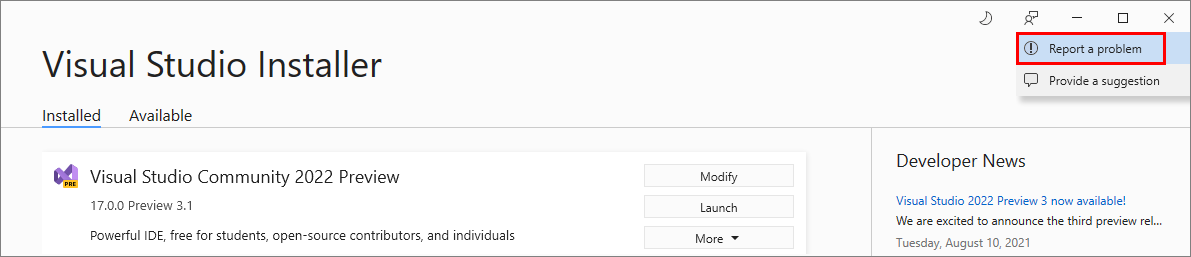
- Присвойте заголовок вашему отчету об ошибке и укажите все важные сведения. Последний журнал установки для Visual Studio Installer автоматически добавляется в раздел Additional attachments (Дополнительные вложения) отчета о проблеме.
- Выберите Отправить.
Шаг 6. Удаление файлов установки Visual Studio
В крайнем случае вы можете удалить все файлы установки Visual Studio и информацию о продукте:
- Следуйте инструкциям, приведенным в этой статье: Удаление Visual Studio.
- Снова запустите начальный загрузчик Visual Studio Installer. Файл начального загрузчика можно найти в папке Загрузки. Его имя соответствует шаблону vs_[Visual Studio edition]__*.exe . Вы также можете скачать начальный загрузчик для вашего выпуска Visual Studio со страницы загрузок Visual Studio.
- Попробуйте переустановить Visual Studio.
Шаг 7. Откат
Если ни один из предыдущих шагов не помог вам успешно обновить Visual Studio, можно попытаться выполнить откат до ранее установленной версии. Узнайте больше о функции отката в Visual Studio , прежде чем пытаться выполнить откат.
Начиная с Visual Studio 2022 версии 17.4, вы сможете выполнить откат до ранее установленной версии, если:
- вы не установили из макета.
- исходная версия была на текущем канале версии 17.1.7 или выше или на канале LTSC 17.0 осенью 2021 г. 17.0.10 или выше.
Вы можете выполнить откат к ранее установленной версии с помощью Visual Studio Installer или с помощью командной строки.
Откат с помощью Visual Studio Installer
Запустите Visual Studio Installer на компьютере.
В установщике найдите установленный у вас выпуск Visual Studio. Затем выберите Дополнительно, а затем — Откат к предыдущей версии.
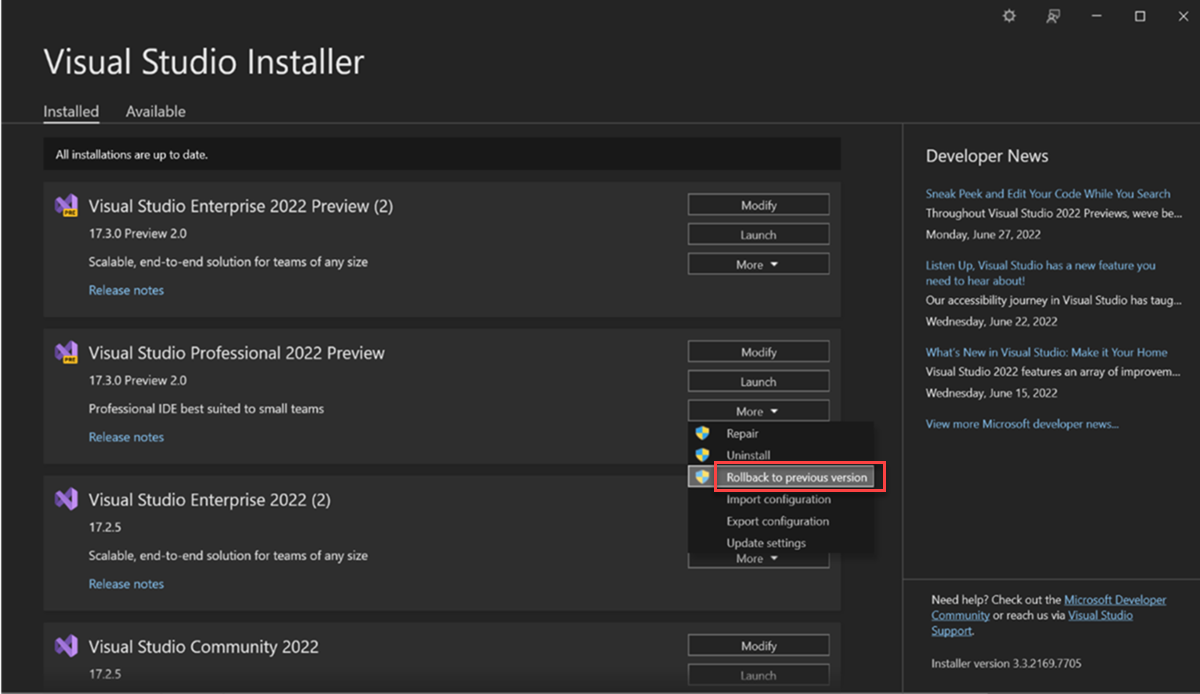
Нажмите кнопку ОК , чтобы подтвердить выбор.
Откат может быть отключен или ваша попытка отката может быть отменена, если вы работаете в организации с требованиями к безопасности или обновлению программного обеспечения. Для получения дополнительных сведений обратитесь к ИТ-администратору.
Шаг 8. Свяжитесь с нами (необязательно)
Если вы выполнили все вышеуказанные шаги, но вам так и не удалось установить или обновить Visual Studio, свяжитесь с нами через чат в реальном времени (только на английском языке) для получения дополнительной помощи.
Шаг 7. Свяжитесь с нами (необязательно)
Если вы выполнили все вышеуказанные шаги, но вам так и не удалось установить или обновить Visual Studio, свяжитесь с нами через чат в реальном времени (только на английском языке) для получения дополнительной помощи.
Сетевой макет или автономные установки
Обновления администратора
Обновления администратора могут применяться неправильно из-за различных ситуаций. Дополнительные сведения см. в статье Коды ошибок для устранения неполадок с обновлениями администратора.
Журналы установки
Журналы установки помогают нам в устранении большинства неполадок при установке. При отправке сигнала о проблеме с помощью варианта Сообщить о проблеме в Visual Studio Installer в отчет автоматически добавляется последний журнал установки Visual Studio Installer.
Если вы обращаетесь в службу поддержки Майкрософт, для отправки этих журналов установки может понадобиться собрать журналы установки с помощью средства сбора журналов для Microsoft Visual Studio и .NET Framework. Средство сбора журналов собирает журналы установки для всех компонентов, устанавливаемых Visual Studio, включая .NET Framework, Windows SDK и SQL Server. Оно также собирает сведения о компьютере, данные инвентаризации установщика Windows и сведения журнала событий Windows для Visual Studio Installer, установщика Windows и восстановления системы.
Чтобы собрать журналы, выполните указанные ниже действия.
- Скачайте средство.
- Откройте командную строку от имени администратора.
- Запустите Collect.exe в папке, в которой сохранили средство.
- Средство создает файл vslogs.zip в папке %TEMP% , как правило, в C:UsersYourNameAppDataLocalTempvslogs.zip .
Запускайте средство с помощью той же учетной записи пользователя, с помощью которой запускалась завершившаяся сбоем установка. Если вы запускаете средство с помощью другой учетной записи, задайте параметр –user: , чтобы указать учетную запись пользователя, с помощью которой запускалась завершившаяся сбоем установка. Чтобы просмотреть дополнительные параметры и сведения об использовании, запустите Collect.exe -? из командной строки администратора.
Проблемы при установке WebView2
WebView2 — это компонент, необходимый для Visual Studio, но установку этого компонента можно заблокировать с помощью групповых политик вашей организации. Блокировка установки WebView2 не даст выполнить установку Visual Studio.
• Если настроена политика Установки (WebView) Microsoft Edge, она определяет, можно ли установить WebView2. • Если политика «Установка (WebView)» Microsoft Edge не настроена, политика Microsoft Edge InstallDefault определяет, можно ли установить WebView2.
Если ни одна из политик не настроена, ваша организация разрешает установку WebView2.
Источник
 Очень распространенная проблема при установке Распространяемого пакета Visual C++ 2015 и 2017 в Windows 7 и 8.1 — неопознанная ошибка 0x80240017 после запуска файла установки vc_redist.x64.exe или vc_redist.x86.exe с сообщением «Настройка не завершена», причем разобраться, в чем именно дело и как исправить ситуацию подчас бывает сложно. Примечание: если
В этой инструкции подробно о том, чем может быть вызвана такая ситуация, как исправить ошибку 0x80240017 и установить Visual C++ Redistributable в Windows 7 или 8.1. Примечание: если вы уже всё испробовали, но ничего не помогает, можно использовать неофициальный способ установки библиотек, который описан в конце инструкции Как скачать и установить Visual C++ 2008-2017 Redistributable, с большой вероятностью установка пройдет без ошибок.
Исправление ошибки 0x80240017 при установке компонентов Visual C++ 2015 и 2017
Чаще всего причиной неопознанной ошибки 0x80240017 при установке распространяемых компонентов Visual C++ 2015 (2017) являются те или иные неполадки Центра Обновлений Windows 7 или Windows 8.1.

Если вы каким-то образом блокировали или отключали центр обновлений Windows, использовали «активаторы» — всё это может привести к рассматриваемой проблеме.
В том случае, если ничто из указанного не делалось, а на компьютере или ноутбуке установлена чистая лицензионная Windows, сначала попробуйте следующие простые методы решения проблемы:
- При наличии стороннего антивируса или файрволла временно отключите его и попробуйте временно его отключить и повторить установку.
- Попробуйте использовать встроенное устранение неполадок: Панель управления — Устранение неполадок — Устранение неполадок Центра обновления Windows, в разделе «Система и безопасность» или «Просмотр всех категорий».

- Установите обновление KB2999226 для вашей системы. Если при установке обновления возникнут проблемы, далее будет описан возможный путь решения. Скачать KB2999226 можно с официального сайта:
- https://www.microsoft.com/ru-RU/download/details.aspx?id=49077 — Windows 7 x86 (32 бита)
- https://www.microsoft.com/ru-ru/download/details.aspx?id=49093 — Windows 7 x64
- https://www.microsoft.com/ru-ru/download/details.aspx?id=49071 — Windows 8.1 32-бит
- https://www.microsoft.com/ru-RU/download/details.aspx?id=49081 — Windows 8.1 64-бит
Если ничто из этого не сработало, либо не удалось исправить ошибки Центра управления и установить обновление KB2999226, попробуйте следующие варианты.
Дополнительные способы исправить ошибку
Если при устранении неполадок были выявлены ошибки центра обновления, но они не были исправлены, попробуйте такой метод: запустите командную строку от имени администратора, а затем по порядку введите следующие команды, нажимая Enter после каждой из них:
net stop wuauserv
net stop cryptSvc
net stop bits
net stop msiserver
ren C:WindowsSoftwareDistribution SoftwareDistribution.old
ren C:WindowsSystem32catroot2 catroot2.old
net start wuauserv
net start cryptSvc
net start bits
net start msiserver
Затем вновь попробуйте выполнить установку компонентов Visual C++ нужной версии. Подробнее про исправление ошибок центра обновления Windows вручную.
На некоторых системах с Windows 7 и 8.1 вы можете получить сообщение о том, что обновление KB2999226 не применимо к вашему компьютеру. В этом случае попробуйте сначала установить компоненты «Универсальная среда выполнения C для Windows 10» (не обращайте внимание на название, сам файл предназначен именно для 7-ки, 8 и 8.1) с официального сайта https://www.microsoft.com/ru-ru/download/details.aspx?id=48234, затем перезагрузить компьютер и повторить попытку установки обновления.
Если и это не помогло, для установки обновления KB2999226, можно использовать такие шаги:
- Скачайте файл обновления с расширением .msu с официального сайта.
- Распакуйте этот файл: его можно открыть с помощью обычного архиватора, например, 7-Zip успешно это делает. Внутри вы увидите несколько файлов, один из них — файл .CAB с указанием номера обновления, например, Windows6.1-KB2999226-x64.cab (для Windows 7 x64) или Windows8.1-KB2999226-x64.cab (для Windows 8.1 x64). Скопируйте этот файл в удобное расположение (лучше не на рабочий стол, а, например, в корень диска C:, так будет проще вводить путь в следующей команде).

- Запустите командную строку от имени администратора, введите команду (используя свой путь к файлу .cab с обновлением): DISM.exe /Online /Add-Package /PackagePath:C:Windows6.1-KB2999226-x64.cab и нажмите Enter.
- Похожий путь, но без предварительной распаковки файла .msu — команда wusa.exe путь_к_файлу_обновления.msu в командной строке, запущенной от имени администратора и без каких либо параметров.
И наконец, если всё пройдет успешно, то обновление будет установлено. Перезагрузите компьютер и проверьте, появляется ли неопознанная ошибка 0x80240017 «Настройка не завершена» при установке Visual C++ 2015 (2017) в этот раз.