
We have installed Visual Studio 2015 Professional on Windows 7. It was working fine. But after we installed updates from the menu Tools—>’Extensions and Updates’ today the Visual studio does not start anymore. we tried using ‘run as administrator’ as well. From the Start menu we right click on ‘Visual Studio 2015’, then ‘run as administrator’, the usual dialog box asking for permissions appears, we click on ‘Yes’, splash screen for Visual Studio appears for a second and then disappears. On the Task Manager, it does not appear as well.
Re-starting the system does not help either. .NET 4.6 is installed and Visual Studio 2012 on the same system is working fine.
UPDATE 1
The issue started after we installed the last update (from within VS2015) that had something to do with universal apps I think.
UPDATE 2
At the exact time when I start VS2015, one Windows Event log gets generated under security section as follows:
EventID 6281
Microsoft-Windows-Security-Auditing
Audit Failure
Message: Code Integrity determined that the page hashes of an image file are not valid.
The file could be improperly signed without page hashes or corrupt due to unauthorized modification.
The invalid hashes could indicate a potential disk device error.
File Name: DeviceHarddiskVolume3WindowsSystem32l3codeca.acm
- Remove From My Forums
-
Вопрос
-
При запуске выдает следующую ошибку:Не удалось запустить приложение, поскольку его параллельная конфигурация неправильная. В журнале событий выдает ошибку: Ошибка при
создании контекста активации для C:Program FilesMicrosoftVisual Studio 14.0Common7IDEdevenv.exe .Не найдена зависимая сборка «coloader80.dll,proccessorArchitecture= «X86″,type=»win32″,version=»1.0.0.0″».
Используйте sxstrace.exe для подробной диагностики.
Ответы
-
Проблема, кажется, вызвана неполной установкой студии. Посмотрите в папке со студией, если остались какие-то логи от установки, есть ли в них сообщения об ошибках. Если установка производилась с образа, проверьте его целостность.
Попробуйте удалить студию и установить ее заново с оффлайн-инсталлятора, предварительно скопировав дистрибутив на локальный диск, если он лежит на съемном или сетевом диске.
Поищите поиском по жесткому диску и реестру coloader80.dll, есть ли такие файлы/записи и где они лежат.
-
Помечено в качестве ответа
15 июня 2017 г. 7:32
-
Помечено в качестве ответа
В этой статье перечислены исправленные ошибки и известные проблемы в Microsoft Visual Studio 2015.
Чтобы просмотреть полный список продуктов Visual Studio 2015 и скачать необходимый продукт, перейдите на страницу загрузок Visual Studio.
Сведения о Visual Studio 2015
Профилировщик
-
Окно средства диагностики выдает сообщение «Произошел неожиданный сбой в средствах диагностики», при этом в окне вывода концентратора диагностики появляются сообщения «Произошел сбой кластерного ресурса» или «Не удалось запустить стандартный сборщик».
-
Когда открыто окно средства диагностики, возникают задержки в работе пользовательского интерфейса Visual Studio.
Team Foundation Server (TFS)
-
При использовании турецкой версии TFS происходит сбой публикации и выдается сообщение о недопустимой дате.
-
Происходит сбой задач распределенной автоматизации тестирования и нагрузочного тестирования в облаке, если в коллекции проектов или названии проекта есть пробел.
Другие
-
После установки Visual Studio 2015 не отображается шаблон навигации приобретения Windows 8.1.
-
Создайте дополнительную функцию публикации через технологию ClickOnce, чтобы получить необходимые инструменты SDK для Windows 8.1.
-
Неполная информация в сообщении об ошибке, которое выдается в случае сбоя при добавлении Application Insights.
Установка
-
Зарегистрироваться
В выпуск Visual Studio 2015 были встроены дополнительные связанные возможности. Многие из этих возможностей требуют наличия учетной записи для подключения к службе. Для этого в Visual Studio внедрен запрос на ввод данных учетных записей Майкрософт либо рабочих или учебных учетных записей. Рабочий процесс учетной записи Майкрософт теперь включает возможность создать учетную запись прямо из Visual Studio, выбрав ссылку «Зарегистрироваться сейчас». Она расположена рядом с текстом «У вас нет учетной записи Майкрософт?» В настоящее время известна связанная с этой ссылкой проблема. Признаки этой проблемы могут быть следующие:
-
Ссылка может перевести вас на страницу ошибки 404 (содержимое недоступно).
-
Ссылка может сработать правильно и перевести вас на форму для создания учетной записи Майкрософт. Но при этом после заполнения формы не произойдет вход в учетную запись.
Если появляется ошибка 404, вы можете создать учетную запись через браузер, перейдя на следующий веб-сайт:
http://signup.live.com/?lw=1После того как вы создадите учетную запись Майкрософт, вы можете использовать соответствующие имя пользователя и пароль для входа в Visual Studio.
Если после заполнения формы «Создать учетную запись» диалоговое окно закрывается, то, несмотря на то что учетная запись была создана, вам понадобится в нее войти. Чтобы правильно войти в учетную запись, снова откройте диалоговое окно и введите данные учетной записи.
Эти проблемы планируется устранить в будущем.
-
-
Происходит сбой при установке Visual Studio 2015 на Windows 8.1 или Windows Server 2012 R2, если не установлено обновление KB 2919355 для Windows RT 8.1, Windows 8.1 и Windows Server 2012 R2: за апрель 2014 года. Дополнительные сведения см. в статье Системные требования для Visual Studio 2015.
Чтобы убедиться, что обновление KB2919355 установлено на вашем компьютере, выберите Панель управления > Программы и компоненты > Просмотр установленных обновлений и найдите Update for Microsoft Windows (KB2919355).
Если вы не смогли найти обновление KB2919355 на своем компьютере, зайдите в Центр обновления Windows.Примечание. Перед установкой обновления KB2919355 должны быть установлены необходимые предыдущие обновления. Поэтому, чтобы обновить систему до последней версии, вам, возможно, необходимо будет несколько раз щелкнуть ссылку «Поиск обновлений» и установить предложенные обновления.
-
Если в Центре обновления Windows выключена функция автоматического обновления корневых сертификатов и выбрана установка необязательных компонентов, в конце установки вы получите следующее предупреждение программы установки Visual Studio:
Средства PowerShell для Visual Studio: Этот продукт не был успешно загружен: Произошел сбой проверки подписи загружаемого файла.
Если автоматическое обновление отключено, ваш компьютер не будет получать последние версии корневых сертификатов. Поэтому программа установки Visual Studio не сможет распознать сертификаты, при помощи которых подписываются VSIX-файлы, как действующие и не установит компоненты.
Обходной путь
Чтобы обойти эту проблему, включите автоматическое обновление корневых сертификатов:
-
Откройте диалоговое окно Выполнить, нажав клавиши Windows+R.
-
Запустите команду Gpedit.msc.
-
Найдите раздел Политика «Локальный компьютер» > Административные шаблоны > Система > Управление связью через Интернет > Параметры связи через Интернет > Выключить автоматическое обновление корневых сертификатов.
-
Выберите параметр Отключить или Не задано, чтобы включить автоматическое обновление.
-
Выполните принудительное обновление Windows, чтобы получить последнюю версию корневых сертификатов.
-
-
Файл AdminDeployment.xml не входит в пакет установки.
Обходной путь
Файл AdminDeployment.xml можно создать с помощью параметра командной строки /CreateAdminFile <расположение файла>. -
Иногда не устанавливаются элементы, которые пользователи указывают в файле AdminDeployment.xml.
Обходной путь
В конце файла AdminDeployment.xml добавьте элементы, отмеченные как «Selected=»yes».
IDE Visual Studio
-
Подписки Azure могут не появляться автоматически в Visual Studio, если вы не участник службы Azure Active Directory, в которой содержатся данные подписки.
-
При попытке вставить фрагменты кода из редактора XAML вы получаете пустой список вместо добавляемых в XAML фрагментов.
Обходной путь
-
Скопируйте «C:Program Files (x86)Microsoft Visual Studio 14.0DesignToolsSnippetsSnippetsIndex.xml» в «C:Program Files (x86)Microsoft Visual Studio 14.0DesignToolsSnippetsXAML»
-
Создайте новую папку для фрагментов в «C:Program Files (x86)Microsoft Visual Studio 14.0DesignToolsSnippetsXAML1033»
-
Скопируйте «C:Program Files (x86)Microsoft Visual Studio 14.0DesignToolsSnippetsXAML1033Tag.snippet» в «C:Program Files (x86)Microsoft Visual Studio 14.0DesignToolsSnippetsXAML1033Snippets»
-
-
Microsoft Visual Studio 2015 аварийно завершает работу с исключением System.UnauthorizedAccess
Симптомы
Время от времени появляется диалоговое окно с сообщением «Работа Microsoft Visual Studio 2015 прекращена». Разверните сведения о проблеме и прокрутите до точки Signature 09, чтобы увидеть исключение System.UnauthorizedAccess.Временное решение
Предоставьте текущему пользователю полный доступ к папке «%tmp%VSRemoteSettings»:-
Откройте проводник и введите %tmp% в адресной строке, чтобы перейти к временной папке.
-
Выберите папку «VSRemoteSettings», нажмите ее и удерживайте. Затем выберите пункт Свойства.
-
Перейдите на вкладку «Безопасность» и нажмите кнопку Изменить…
-
Нажмите кнопку Добавить… в открывшемся диалоговом окне «Разрешения».
-
Введите свое имя пользователя и нажмите кнопку Проверить имена, чтобы проверить его. Нажмите кнопку ОК.
-
Выберите свое имя пользователя в списке и установите флажок Полный доступ в списке разрешений. Нажмите кнопку ОК, чтобы закрыть диалоговое окно «Разрешения».
-
Нажмите кнопку ОК, чтобы закрыть диалоговое окно «Свойства папки».
-
Средства тестирования
-
Не удается включить отладку управляемого тестового проекта Visual C++.
Обходной путь
Чтобы обойти эту проблему, зайдите в панель Инструменты ->Параметры->Отладка ->Общие и отключите параметр Включить только мой код.
-
Не удается создать проект приложения модульного тестирования Visual C++ (приложение Silverlight 8.0 для Windows Phone), если целевая платформа Silverlight 8.1 изменена при помощи функции Изменить целевую платформу проекта.
-
Доступны проекты закодированного теста пользовательского интерфейса для Магазина Windows и Windows Phone, но они не работают в выпуске Professional.
В выпуске Professional закодированный тест пользовательского интерфейса недоступен.
Веб-платформа и инструменты
-
Не удается добавить ссылку на службу WCF в Visual Studio 2015.
Симптомы
При этом может появиться следующее сообщение об ошибке:
Ошибка: не удалось загрузить файл или сборку «Microsoft.Owin.Security, Version=2.1.0.0, Culture=neutral, PublicKeyToken=31bf3856ad364e35» либо одну из их зависимостей. Не удается найти указанный файл.
Обходной путь
Чтобы обойти эту проблему, отключите параметр Повторно использовать типы в сборках, на которые есть ссылки в панели Ссылка на службу ->Дополнительно (по умолчанию эта функция включена).
-
Появляется предупреждение, хотя сборка для проекта с клиентом приложения API Azure была выполнена успешно.
Симптомы
Сборка выполнена успешно. Однако при этом появляется следующее сообщение об ошибке:
Выполните переназначение app.config для сборки «Newtonsoft.Json, Culture=neutral, PublicKeyToken=30ad4fe6b2a6aeed» из версии «4.5.0.0» [] в версию «6.0.0.0» [] для разрешения конфликта и избежания предупреждения.
C:Program Files (x86)MSBuild14.0binMicrosoft.Common.CurrentVersion.targets(1819,5): предупреждение MSB3276: Обнаружены конфликты между различными версиями одной и той же зависимой сборки. Установите свойство true для «AutoGenerateBindingRedirects» в файле проекта. Дополнительные сведения см. по адресу https://msdn.microsoft.com/ru-ru/library/2fc472t2.aspx.Обходной путь
Чтобы обойти эту проблему, добавьте переадресации привязок в файл конфигурации приложения (App.config или Web.config) следующим образом:
<runtime>
<assemblyBinding xmlns="urn:schemas-microsoft-com:asm.v1">
<dependentAssembly>
<assemblyIdentity name="Newtonsoft.Json" publicKeyToken="30ad4fe6b2a6aeed" culture="neutral" />
<bindingRedirect oldVersion="0.0.0.0-6.0.0.0" newVersion="6.0.0.0" />
</dependentAssembly>
<dependentAssembly>
<assemblyIdentity name="System.Net.Http.Primitives" publicKeyToken="b03f5f7f11d50a3a" culture="neutral" />
<bindingRedirect oldVersion="0.0.0.0-4.2.28.0" newVersion="4.2.28.0" />
</dependentAssembly>
</assemblyBinding>
</runtime> -
При обычной установке Visual Studio 2015 Professional или Visual Studio 2015 Community не устанавливается компонент LocalDB.
Симптомы
Если выбран параметр «Индивидуальный доступ» для шаблонов проектов ASP.NET, а затем нажатием клавиши F5 регистрируется новый пользователь, появится следующее сообщение об ошибке выполнения SqlException:
Не удается найти установленную среду выполнения для локальной базы данных
Обходной путь
Чтобы обойти эту проблему, восстановите SKU операционной системы для включения параметра «Microsoft SQL Server Data Tools».
-
ASP.NET 5: Не удается установить DNX SDK на Windows 7 с пакетом обновления 1 (SP1) без установки Powershell 3.0.
Симптомы
При создании проекта ASP.NET 5 выводится следующее сообщение об ошибке:
Не удалось установить DNX SDK версии «dnx-clr-win-x86.1.0.0-beta5». Для этого сеанса решение использует DNX SDK версии «dnx-clr-win-x86-1.0.0-beta5».
Обходной путь
Чтобы обойти эту проблему, установите Windows Powershell 3.0 и повторите попытку создания проекта.
-
ASP.NET 5: Не удается загрузить все ссылки в обозревателе решений при создании нового или открытии уже созданного проекта веб-приложения ASP.NET 5 на виртуальной машине.
Обходной путь
Чтобы обойти эту проблему, перезапустите Visual Studio и снова откройте проект — ссылки загрузятся правильно.
-
ASP.NET 5: Операция публикации работает неправильно, если во вкладке «Настройки» диалогового окна «Опубликовать» не включен параметр Использовать сценарий Powershell.
Симптомы
Предположим, что при создании нового приложения ASP.NET 5 вы пользуетесь функцией Хранить в облаке. Если вы публикуете проект в Azure, а во вкладке Настройки диалогового окна Опубликовать не включен параметр Использовать сценарий Powershell, операция публикации работает неправильно.
Обходной путь
Чтобы обойти эту проблему, выберите параметр Использовать сценарий Powershell во вкладке «Настройки» диалогового окна «Опубликовать».
-
ASP.NET 5: При добавлении пакета при помощи Bower в файле «bower.json» пустого приложения ASP.NET 5 узел зависимостей выдает сообщение о том, что пакет не установлен, хотя пакет был успешно установлен при помощи Bower.
Обходной путь
Чтобы обойти эту проблему, закройте и заново откройте решение — тогда узел зависимостей сможет открыть пакет.
-
ASP.NET 5: При открытии при помощи Visual Studio 2015 RTM проекта ASP.NET 5 бета-версии 4, который создан в Visual Studio 2015 RC, выводится следующее сообщение об ошибке:
Процесс не может получить доступ к файлу «…project.lock.json», так как этот файл занят другим процессом.
Примечание. Эта проблема возникает в среде выполнения ASP.NET 5 бета-версии 4. Ее обнаруживают средства Visual Studio 2015 RTM, и в бета-версии 5 для ASP.NET 5 она исправлена.
Обходной путь
Чтобы обойти эту проблему, закройте и заново откройте решение.
-
ASP.NET 5: При сборке и запуске в Visual Studio 2015 RTM проекта ASP.NET 5 бета-версии 4, который создан в Visual Studio 2015 RC, выводится следующее сообщение об ошибке:
app.UseBrowserLink()» в Startup.cs :
Не удалось загрузить файл или сборку «Microsoft.AspNet.Http.Abstractions, Version=1.0.0.0, Culture=neutral, PublicKeyToken=null» либо одну из их зависимостей. Не удается найти указанный файл.Обходной путь
Чтобы обойти эту проблему, закомментируйте строку «app.UseBrowserLink()» или обновите проект до бета-версии 5.
-
ASP.NET 5: Иногда Visual Studio 2015 перестает отвечать при поиске ссылок при помощи функции поиска в обозревателе решений.
Обходной путь
Чтобы обойти эту проблему, разверните узлы в дереве «Ссылки» вместо использования функции поиска.
-
При отладке проекта Windows Workflow точки останова отладки не срабатывают надлежащим образом, если не включен параметр Отключать JIT-оптимизацию при загрузке модуля (только управляемый код).
Обходной путь
Чтобы все точки останова отладки срабатывали надлежащим образом, включите параметр Отключать JIT-оптимизацию при загрузке модуля (только управляемый код) в панели Инструменты -> Параметры -> Отладка -> Общие.
Управление выпуском
-
Изменение параметров существующего средства развертывания (которое автоматически обновлено до версии Visual Studio 2015) не работает после обновления Release Management Server до версии Visual Studio 2015 RTM.
Обходной путь
Чтобы обойти эту проблему, удалите Microsoft Deployment Agent из средства развертывания и переустановите последнюю версию Microsoft Deployment Agent для Visual Studio 2015.
-
Приложение Release Management неожиданно выдает сообщение «срок лицензии истек» в течение 90 дней после обновления. Эта проблема возникает после обновления до версии Visual Studio 2015 RTM при помощи пакетов, скачанных с сайта visualstudio.com или downloads.microsoft.com
Обходной путь
Чтобы обойти эту проблему, скачайте Release Management для Visual Studio 2015 через подписку MSDN и запустите обновление снова.
Средства диагностики
-
Если средства диагностики запускаются без отладки для одного из следующих объектов:
-
приложения Windows Phone 8.1, которые устанавливают для конфигурации сборки режим Выпуск;
-
приложения Магазина Windows, скомпилированные при помощи NGEN (это происходит автоматически по прошествии одного дня);
-
универсальные проекты Windows в C++, которые устанавливают для конфигурации сборки режим «Отладка».
-
Проекты C++, запущенные на Windows 7.
Средства загрузки ЦП и использования памяти не будут отображать названия функций для кода в приложении.
Обходной путь
Для приложений Windows Phone 8.1: в раскрывающемся меню стандартной панели инструментов вместо режима Выпуск установите режим Отладка.
Для приложений Магазина Windows: внесите любое изменение и перекомпилируйте приложение.
Для универсальных приложений для Windows в C++: установите для конфигурации сборки режим Выпуск. Если вам нужен режим отладки, в параметрах проекта переключите «Свойства конфигурации» -> «Отладка» -> «Создавать отладочную информацию» с «Оптимизировать для ускорения связывания (/DEBUG:FASTLINK)» на «Оптимизировать для отладки (/DEBUG)».
Для проектов C++ в Windows 7 нажмите кнопку «Создать подробный отчет…» и просмотрите имена функций в подробном отчете. -
Application Insights
-
Не удается добавить Application Insights в существующий проект Windows 8.1 или универсальный проект Windows — Application Insights не добавляется в файл конфигурации. Пакет SDK установлен в проект, но Application Insights не работает.
Обходной путь
Добавьте файл ApplicationInsights.config из другого проекта (или создайте его вручную), установите значение «BuildAction=Content» & «Copy to Output=Copy If Newer», затем следуйте стандартной процедуре добавления в существующий проект: Откройте контекстное меню проекта и щелкните «Настроить Application Insights…»
Если вы добавляете новый проект вручную, обязательно выполните следующие действия:-
Назовите файл «ApplicationInsights.config»
-
Добавьте в него следующие параметры:
<ApplicationInsights xmlns="http://schemas.microsoft.com/ApplicationInsights/2013/Settings">
</ApplicationInsights>
-
NuGet 3.0
Примечание. В NuGet 3.0 добавлены поддержка файлов project.json, новый протокол на основе JSON и обновление поддержки требуемых новых версий .NET Framework. Дополнительные сведения смотрите в статье Заметки о выпуске NuGet 3.0.
-
Не переведена подпись «Не показывать снова» в окне предварительного просмотра и подпись «Авторы» в окне описания пакета.
Обходной путь
Установите обновление диспетчера пакетов NuGet из коллекции расширений.
-
Когда при работе над проектом вы используете систему управления версиями Team Foundation Server, NuGet не удается представить пользовательский интерфейс диспетчера пакетов, если файл nuget.config отмечен как «только для чтения».
Обходной путь
-
Снимите метку с файла в Team Foundation Server.
-
Установите обновление диспетчера пакетов NuGet из коллекции расширений.
-
-
При использовании темной темы Visual Studio не виден текст в желтой «панели перезапуска» в окне NuGet Powershell.
Обходной путь
-
Используйте светлую тему Visual Studio.
-
Установите обновление диспетчера пакетов NuGet из коллекции расширений.
-
Cordova и JavaScript
-
В некоторых сценариях установки после установки инструментов для универсальных приложений для Windows может быть удалена языковая служба JavaScript и система проекта. Это может привести к следующим проблемам:
-
При создании проекта Cordova Visual Studio перестанет отвечать.
-
Visual Studio отобразит сообщение об ошибке загрузки пакета при создании проекта универсального приложения для Windows на основе JavaScript.
-
При редактировании файла JavaScript IntelliSense не будет работать.
-
При отладке универсального приложения для Windows на основе JavaScript появляется следующее сообщение об ошибке:
Отладчик не может продолжить выполнение процесса. Невозможно начать отладку.
Решение.
-
Убедитесь, что компьютер подключен к Интернету, а
-
инструменты для разработки универсальных приложений для Windows все еще установлены.
-
Откройте раздел Программы и компоненты, выберите Visual Studio 2015 и нажмите кнопку Изменить.
-
В программе установки Visual Studio нажмите кнопку Изменить.
-
Отмените выбор параметра Инструменты для разработки универсальных приложений для Windows.
-
Снова выберите Инструменты для разработки универсальных приложений для Windows и нажмите кнопку «Обновить».
-
-
Если Инструменты для разработки универсальных приложений для Windows уже установлены:
-
Переустановите Инструменты для разработки универсальных приложений для Windows.
-
Или переустановите систему проекта и языковую службу JavaScript, следуя инструкциям ниже:
-
Скачайте установщик для своего выпуска Visual Studio, например vs_community.exe.
-
Откройте окно командной строки и выполните следующую команду:
vs_community.exe /modify /installselectableitems JavaScript_Hidden /passive -
Измените папки на C:Program Files (x86)Microsoft Visual Studio 14.0Common7IDE.
-
Выполните следующие команды:
-
devenv /updateconfiguration
-
devenv /clearcache
-
-
-
-
-
Другие
-
Некоторые приложения .NET Framework не запускаются или работают неправильно. Подробнее см. в статье Известные проблемы с обновлениями для системы безопасности 3098779 и 3097997 для .NET Framework 4.5.1 и 4.5.2 после установки .NET Framework 4.6 в Windows 8.1, Windows RT 8.1 и Windows Server 2012 R2.
Требования
Необходимость перезагрузкиПосле установки этого пакета может потребоваться перезагрузить компьютер.
Требования к программному обеспечениюДля установки Visual Studio 2015 RTM на Windows 8.1 и Windows Server 2012 R2 требуется обновление 2919355 (доступно через Центр обновления Windows).
Поддерживаемые архитектуры
-
32-разрядная (x86)
-
64-разрядная (x64, WOW)
-
ARM
Сторонние приложения
-
При установке Visual Studio 2015 можно установить сторонние приложения. Сведения о том, какие сторонние приложения необходимы при установке набора средств Cross Platform Mobile Development из Visual Studio 2015, см. в статье базы знаний 3060693.
-
При удалении Visual Studio 2015 сторонние приложения не удаляются. Сведения о том, как удалить сторонние приложения, установленные вместе с Visual Studio 2015, см. в статье базы знаний 3060695.
Сторонние продукты, рассматриваемые в данной статье, произведены компаниями, независимыми от корпорации Майкрософт. Корпорация Майкрософт не дает никаких гарантий, подразумеваемых и прочих, относительно производительности и надежности этих продуктов.
We have installed Visual Studio 2015 Professional on Windows 7. It was working fine. But after we installed updates from the menu Tools—>’Extensions and Updates’ today the Visual studio does not start anymore. we tried using ‘run as administrator’ as well. From the Start menu we right click on ‘Visual Studio 2015’, then ‘run as administrator’, the usual dialog box asking for permissions appears, we click on ‘Yes’, splash screen for Visual Studio appears for a second and then disappears. On the Task Manager, it does not appear as well.
Re-starting the system does not help either. .NET 4.6 is installed and Visual Studio 2012 on the same system is working fine.
UPDATE 1
The issue started after we installed the last update (from within VS2015) that had something to do with universal apps I think.
UPDATE 2
At the exact time when I start VS2015, one Windows Event log gets generated under security section as follows:
EventID 6281
Microsoft-Windows-Security-Auditing
Audit Failure
Message: Code Integrity determined that the page hashes of an image file are not valid.
The file could be improperly signed without page hashes or corrupt due to unauthorized modification.
The invalid hashes could indicate a potential disk device error.
File Name: DeviceHarddiskVolume3WindowsSystem32l3codeca.acm
We have installed Visual Studio 2015 Professional on Windows 7. It was working fine. But after we installed updates from the menu Tools—>’Extensions and Updates’ today the Visual studio does not start anymore. we tried using ‘run as administrator’ as well. From the Start menu we right click on ‘Visual Studio 2015’, then ‘run as administrator’, the usual dialog box asking for permissions appears, we click on ‘Yes’, splash screen for Visual Studio appears for a second and then disappears. On the Task Manager, it does not appear as well.
Re-starting the system does not help either. .NET 4.6 is installed and Visual Studio 2012 on the same system is working fine.
UPDATE 1
The issue started after we installed the last update (from within VS2015) that had something to do with universal apps I think.
UPDATE 2
At the exact time when I start VS2015, one Windows Event log gets generated under security section as follows:
EventID 6281
Microsoft-Windows-Security-Auditing
Audit Failure
Message: Code Integrity determined that the page hashes of an image file are not valid.
The file could be improperly signed without page hashes or corrupt due to unauthorized modification.
The invalid hashes could indicate a potential disk device error.
File Name: DeviceHarddiskVolume3WindowsSystem32l3codeca.acm
при запуске выдаёт эту ошибку
devenv.exe — Ошибка приложения
Исключение неизвестное программное исключение (0xc06d007e) в приложении по адресу 0x74bfc52f.
В журнале событии у VS две ошибки
1) источник : Application erorr, код события : 1000
Имя сбойного приложения: devenv.exe, версия: 14.0.25123.0, отметка времени: 0x56f22f32
Имя сбойного модуля: KERNELBASE.dll, версия: 6.1.7601.19135, отметка времени 0x56a1c79e
Код исключения: 0xc06d007e
Смещение ошибки: 0x0000c52f
Идентификатор сбойного процесса: 0xe6c
Время запуска сбойного приложения: 0x01d3e146ae3fd9b0
Путь сбойного приложения: C:Program Files (x86)Microsoft Visual Studio 14.0Common7IDEdevenv.exe
Путь сбойного модуля: C:Windowssyswow64KERNELBASE.dll
Код отчета: ec574589-4d39-11e8-b4cd-020351076464
2) источник : .Net Runtime, код события : 1026
Приложение: devenv.exe
Версия платформы: v4.0.30319
Описание. Процесс был завершен из-за необработанного исключения.
Сведения об исключении: код исключения c06d007e, адрес исключения 767BC52F
- Remove From My Forums
-
Вопрос
-
При запуске выдает следующую ошибку:Не удалось запустить приложение, поскольку его параллельная конфигурация неправильная. В журнале событий выдает ошибку: Ошибка при
создании контекста активации для C:Program FilesMicrosoftVisual Studio 14.0Common7IDEdevenv.exe .Не найдена зависимая сборка «coloader80.dll,proccessorArchitecture= «X86″,type=»win32″,version=»1.0.0.0″».
Используйте sxstrace.exe для подробной диагностики.
Ответы
-
Проблема, кажется, вызвана неполной установкой студии. Посмотрите в папке со студией, если остались какие-то логи от установки, есть ли в них сообщения об ошибках. Если установка производилась с образа, проверьте его целостность.
Попробуйте удалить студию и установить ее заново с оффлайн-инсталлятора, предварительно скопировав дистрибутив на локальный диск, если он лежит на съемном или сетевом диске.
Поищите поиском по жесткому диску и реестру coloader80.dll, есть ли такие файлы/записи и где они лежат.
- Помечено в качестве ответа
15 июня 2017 г. 7:32
- Помечено в качестве ответа
Варианты исправления проблемы:
1. Переустановка Microsoft Visual C++ Redistributable (есть вложение).
Зайдите в панель управления — программы и компоненты
Если в списке установленных программ имеются Распространяемый пакет Microsoft Visual C++ 2008 и 2010 (или Microsoft Visual C++ Redistributable, если установлена англоязычная версия), версий x86 и x64, удалите эти компоненты (выделяем, сверху нажимаем «Удалить»). После удаления, перезагрузите компьютер и заново установите данные компоненты с официального сайта Microsoft (адреса для загрузок — далее).
Скачать пакеты Visual C++ 2008 SP1 и 2010 можно на следующих официальных страницах (для 64-разрядных систем установите и x64, и x86 версии, для 32-битных — только x86 версию):
Microsoft Visual C++ 2008 SP1 32-бит (x86) — https://www.microsoft.com/ru-r… px?id=5582
Microsoft Visual C++ 2008 SP1 64-бит — https://www.microsoft.com/ru-r… px?id=2092
Microsoft Visual C++ 2010 SP1 (x86) — https://www.microsoft.com/ru-r… px?id=8328
Microsoft Visual C++ 2010 SP1 (x64) — https://www.microsoft.com/ru-r… x?id=13523
После установки компонентов еще раз перезагрузите компьютер и попробуйте запустить программу, сообщавшую об ошибке. Если она не запустится и в этот раз, но у вас есть возможность переустановить её (даже если вы ранее это уже делали) — попробуйте, возможно, это сработает.
Примечание: в некоторых случаях, правда сегодня встречается редко (для старых программ и игр), может потребоваться выполнить те же действия для компонентов Microsoft Visual C++ 2005 SP1 (легко ищутся на официальном сайте Майкрософт).
2.
Введите команду sxstrace trace /logfile:sxstrace.etl (путь к файлу журнала etl можете указать и другой).
Запустите программу, вызывающую появление ошибки, закройте (нажмите «Ок») окно об ошибке.
Введите команду sxstrace parse /logfile:sxstrace.etl /outfile:sxstrace.txt
Откройте файл sxstrace.txt
В журнале выполнения команды вы увидите информацию о том, какая именно ошибка произошла, а также точную версию (установленные версии можно просмотреть в «программы и компоненты») и разрядность компонентов Visual C++ (если дело в них), которая нужна для работы данного приложения и использовать эту информацию для установки нужного пакет.
Еще один вариант, который может помочь, а может и напротив, вызвать проблемы (т.е. применяйте его только если вы умеете и готовы решать проблемы с Windows) — использовать редактор реестра.
Откройте следующие ветки реестра:
HKEY_LOCAL_MACHINE SOFTWARE Microsoft Windows CurrentVersion SideBySide Winners x86_policy.9.0.microsoft.vc90.crt_(набор_символов) 9.0
HKEY_LOCAL_MACHINE SOFTWARE Microsoft Windows CurrentVersion SideBySide Winners x86_policy.8.0.microsoft.vc80.crt_(набор_символов) 8.0
Обратите внимание на значение «По умолчанию» и список версий в значениях ниже.( есть вложение)
Если значение по умолчанию не равно самой новой версии в списке, то измените его таким образом, чтобы стало равным. После этого закройте редактор реестра и перезагрузите компьютер. Проверьте, была ли исправлена проблема.
На данный момент времени — это все способы исправить ошибку неправильной настройки параллельной конфигурации, которые я могу предложить.
Похрустев немного жестким диском, красивый инсталятор показал мне совершенно некрасивое сообщение об ошибке. Вот такое:
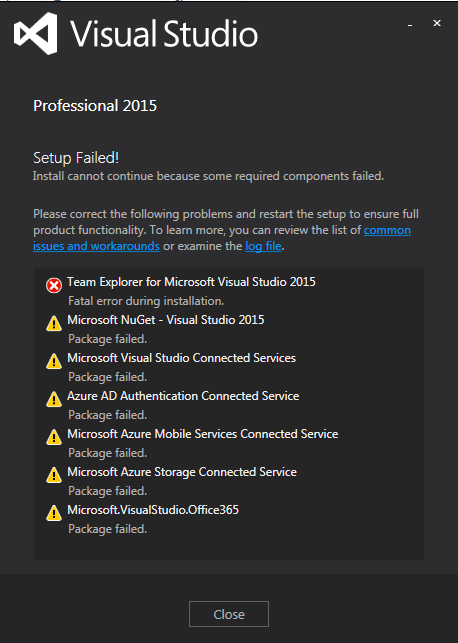
Хм. Не поставился значит, Team Explorer и ещё пару минорных пакетов. Ну ок. Закрываем, переустанавливаем. Не помогает. Удаляем студию, перезагружаемся, устанавливаем — та же ошибка. Лезем в Гугл с вопросом об ошибке установки Visual Studio 2015 на этапе инсталляции компонента Team Explorer и понимаем, что проблема это массовая — десятки ссылок с тем же описанием:
1, 2, 3, 4, 5, 6, 7, 8, 9, 10, 11, 12, 13, 14, 15, 16, 17
Отвечают на все эти вопросы специалисты первой линии техподдержки Microsoft, советы которых сводятся к «отключите антивирус», «проверьте чексуму образа со студией», «проверьте диск на ошибки». Ничего из этого, конечно, не помогает, о чём им и рассказывают, после чего они пропадают и больше не отвечают. Очень дружелюбная пользовательская поддержка, ничего не скажешь.
Ну что же, пора включать голову, брать в руки инструменты и разбираться. Поехали.
Итак, всё что у нас есть, это входная точка ошибки — проблема с Team Explorer. И ссылочка на лог-файл на приведённом выше скриншоте. Ну ок, давайте пойдём почитаем что там лог-файл думает о нашей ошибке.
Лог
[15FC:1A18][2015-11-26T17:30:17]i000: MUX:  ExecutePackageBegin PackageId: vs_teamExplorerCore
[2118:2240][2015-11-26T17:30:17]i301: Applying execute package: vs_teamExplorerCore, action: Install, path: C:ProgramDataPackage Cache{791295AE-3B0A-3222-9E69-26C8C106E8D1}v14.0.23102packagesTeamExplorerCorevs_teamExplorerCore.msi, arguments: ' MSIFASTINSTALL="7" USING_EXUIH="1"'
[15FC:1A18][2015-11-26T17:31:06]i000: MUX:  ExecuteError: Package (vs_teamExplorerCore) failed: Error Message Id: 1722 ErrorMessage: There is a problem with this Windows Installer package. A program run as part of the setup did not finish as expected. Contact your support personnel or package vendor.
[2118:2240][2015-11-26T17:31:09]e000: Error 0x80070643: Failed to install MSI package.
[2118:2240][2015-11-26T17:31:09]e000: Error 0x80070643: Failed to execute MSI package.
[15FC:1A18][2015-11-26T17:31:09]e000: Error 0x80070643: Failed to configure per-machine MSI package.
[15FC:1A18][2015-11-26T17:31:09]i000: MUX:  Installation size in bytes for package: vs_teamExplorerCore MaxAppDrive: 0  MaxSysDrive: 440487936  AppDrive: 0  SysDrive: 263573504
[15FC:1A18][2015-11-26T17:31:09]i000: MUX:  Return Code:0x80070643 Msi Messages:There is a problem with this Windows Installer package. A program run as part of the setup did not finish as expected. Contact your support personnel or package vendor.   Result Detail:0 Restart:None
[15FC:1A18][2015-11-26T17:31:09]i000: MUX:  Set Result: Return Code=-2147023293 (0x80070643), Error Message=There is a problem with this Windows Installer package. A program run as part of the setup did not finish as expected. Contact your support personnel or package vendor.  , Result Detail=, Vital=True, Package Action=Install, Package Id=vs_teamExplorerCore
[15FC:1A18][2015-11-26T17:31:09]i000: Setting string variable 'BundleResult' to value '1603'
[15FC:1A18][2015-11-26T17:31:09]i319: Applied execute package: vs_teamExplorerCore, result: 0x80070643, restart: None
[15FC:1A18][2015-11-26T17:31:09]e000: Error 0x80070643: Failed to execute MSI package.
Всё, что можно понять из этого лога, это то что компонент ставился-ставился, да что-то не поставился. Бывает, мол, чего уж там. Ну, спасибо большое за информацию!
Ладно, давайте зайдём с другой стороны. Team Explorer это (как и почти всё в современных версиях Visual Studio) — VSIX (компонент, расширение). Ставится отдельно от ядра студии специальной программой VSIXInstaller.exe, которая живёт в C:Program Files (x86)Microsoft Visual Studio 14.0Common7IDE и умеет при установке этих самых VSIX-компонентов писать во временную папку (ну, ту, которая %TEMP%) логи о том, как всё прошло. Идём в %TEMP%, находим по времени ошибки из лога выше файлик, соответствующий установке Team Explorer. Вот он:
Ну, тут уже побольше всякого интересного написано, конечно. Нас интересует первый момент, когда что-то пошло не так. Вот он:
26.11.2015 17:31:06 - System.TypeInitializationException: The type initializer for 'VSIXInstaller.SupportedSKUs' threw an exception. ---> System.BadImageFormatException: Could not load file or assembly 'Microsoft.VisualStudio.Settings.14.0.dll' or one of its dependencies. is not a valid Win32 application. (Exception from HRESULT: 0x800700C1)
Хм, произошла ошибка при попытке загрузить сборку Microsoft.VisualStudio.Settings.14.0.dll. Первой моей мыслью было то, что студия как-то запуталась в порядке установки своих компонентов и пытается использовать при установке что-то, что ещё не установилось куда надо. Так, есть у нас в системе такая библиотека?
Оказалось — есть. Лежит в GAC, там где ей и положено лежать:

Так, что же получается? Сборка есть, она находится там, где нужно, но не загружается. Может быть, битая? Берём IL DASM, загружаем — всё ок.
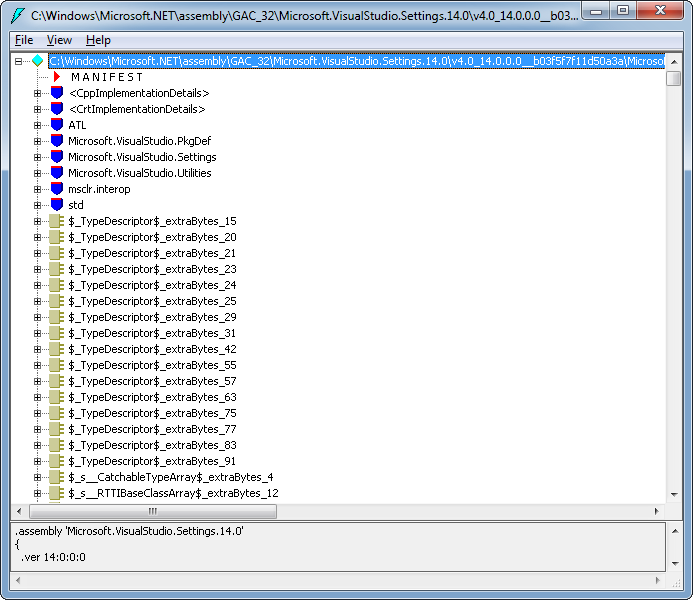
Может быть умельцы из Microsoft сумели написать такой инсталлятор, у которого иногда получается не найти сборку в GAC? Берём Process Monitor, добавляем в него фильтр на открытие файлов и снова запускаем инсталлятор студии. Доходим до ошибки, смотрим логи.

Так, инсталлятор ищет Microsoft.VisualStudio.Settings.14.0.dll и находит её ровно там, где она и должна быть — в GAC. Ок, что же не так?
Читаем ещё раз сообщение об ошибке: «System.BadImageFormatException: Could not load file or assembly ‘Microsoft.VisualStudio.Settings.14.0.dll’ or one of its dependencies. is not a valid Win32 application.». Так, если сама Microsoft.VisualStudio.Settings.14.0.dll есть и валидна — может быть дело в одной из её зависимостей? Возвращаемся в Process Monitor и смотрим что там загружается непосредственно после нашей сборки.

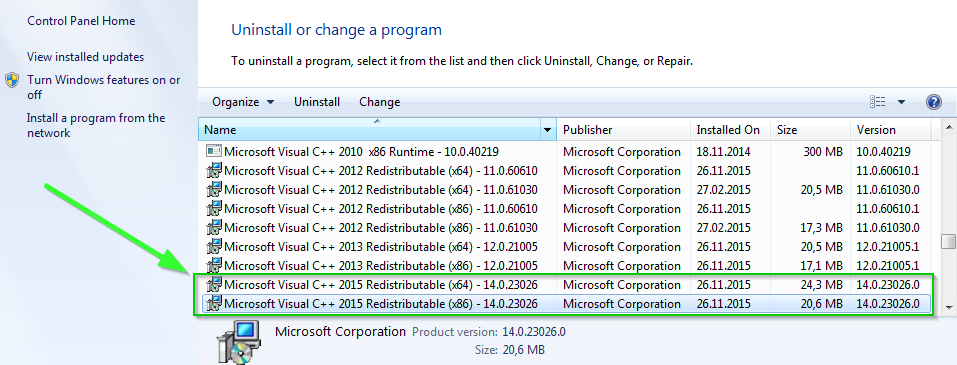
Ага, vcruntime140.dll загружается. Это redistributable-библиотека от Visual Studio 2015. Ну, она-то точно должна была поставиться на одном из первых этапов установки! Но давайте проверим, чем уже чёрт не шутит.
Проверка раз — в списке установленных программ:
Проверка два — в папке C:WindowsSysWOW64:

Проверка три — это, собственно, «SUCCESSS» в логе Process Monitor:
Последняя проверка — вообще железобетонный аргумент: видите, поискали, попробовали открыть, открылось успешно — значит файл найдён. Всё, подозрения снимаются, идём дальше. Так, какую-же библиотеку инсталлятор VSIX пытается подгрузить следующей по логами Process Monitor?
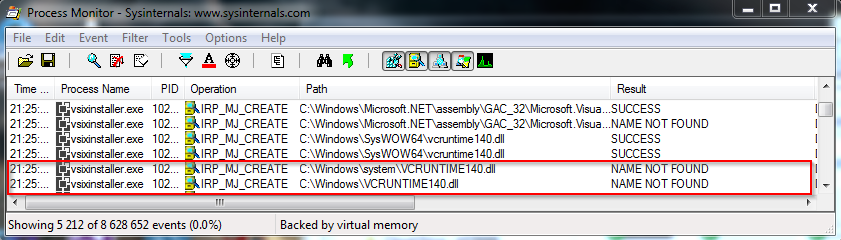
Как это опять vcruntime140.dll уже в другой папке?! Получается, найдя vcruntime140.dll в папке C:WindowsSysWOW64 и успешно её открыв (а мы знаем что так и было по логам выше!) загрузчик зависимостей всё-же почему-то счёл её недостаточно хорошей и отбросил. Как же так?! Это что — не майкрософтовская библиотека? Смотрим свойства:
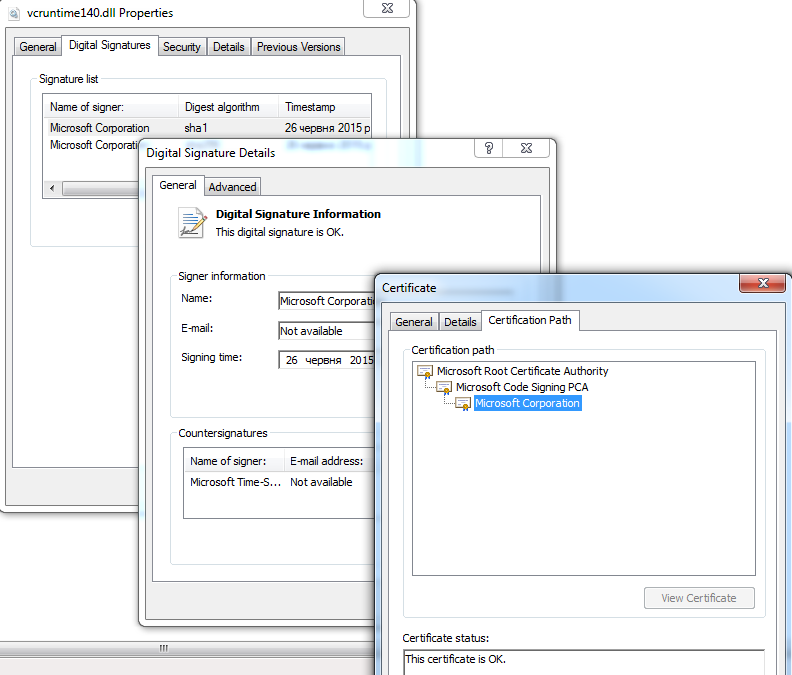
Да нет, нормальная библиотека. Почему же не загрузилась? Давайте посмотрим на неё внимательнее. Для этого в составе любой версии Visual Studio есть отличная утилита dumpbin. Запускаем её с вот такими ключами:
dumpbin /headers c:windowsSysWOW64vcruntime140.dll
и смотрим на результаты:
Microsoft (R) COFF/PE Dumper Version 10.00.40219.01
Copyright (C) Microsoft Corporation.  All rights reserved.


Dump of file c:windowsSysWOW64vcruntime140.dll

PE signature found

File Type: DLL

FILE HEADER VALUES
            8664 machine (x64)
               7 number of sections
        558CE2FF time date stamp Fri Jun 26 08:28:31 2015
               0 file pointer to symbol table
               0 number of symbols
              F0 size of optional header
            2022 characteristics
                   Executable
                   Application can handle large (>2GB) addresses
                   DLL
....
Подождите-подождите… А почему это ты, библиотечка, 64-битная?! Ты же лежишь в папке C:windowsSysWOW64, где вообще-то место только 32-битным библиотекам! А ну-ка давайте посмотрим, что же тогда лежит в C:WindowsSystem32?
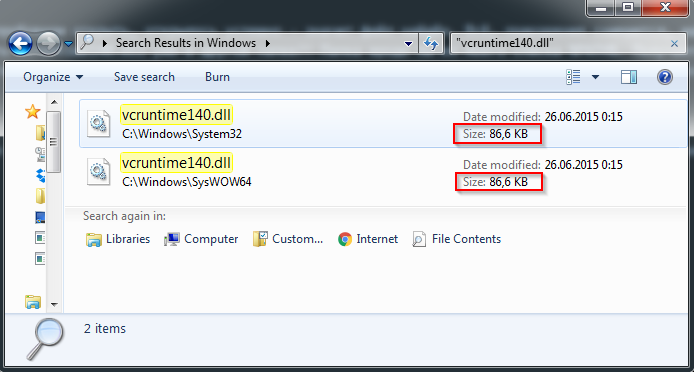
А то же самое (кто не верит в размер — можете проверить каким-нибудь WinMerge, они идентичны). Вы уже уловили, в чём суть? Ошибка закралась в инсталятор Redistributable-компонентов, входящий в инсталятор Visual Studio 2015 — он просто ставит 64-битные версии рантайм-библиотек и в папку для 64-битных библиотек (C:WindowsSystem32) и в папку для 32-битных (c:windowsSysWOW64). В итоге при дальнейшей попытке использования 64-битной версии всё будет ок, а вот при попытке загрузки 32-битной версии будет то, что мы увидели при установке Team Explorer — загадочные ошибки вообще без упоминания библиотеки vcruntime140.dll и Redistributable-пакета. И делай, что хочешь.
А что же мы хотим делать? А удалить x86-часть Redistributable-пакета Visual Studio 2015,скачать её отдельно с сайта Microsoft и переустановить. Сюрприз — на сайте Microsoft версия правильная, она установит 32-битную версию библиотеки в C:windowsSysWOW64, после чего можно перезапустить установку Visual Studio 2015 и она успешно дойдёт до конца!
Happy end.
Осталось как-то объяснить начальству почему это я целый день устанавливал Visual Studio, если с этим дети в третьем классе за час справляются. В общем-то ради этой цели и была написана данная статья, а уж зачем вы её прочли — я не знаю
P.S. Справедливости ради следует отметить, что поиск по той же проблеме с упоминанием слов «redistributable» и «vcruntime140» всё-таки выводит на одиноко валяющийся на обочине Stackoverflow вопрос с правильным ответом (кто-то прошел тот же путь, что и я!), который в виду своей низкой оценки не воспринимается людьми, как настоящее решение проблемы. Не будем забирать у автора того ответа пальму первенства и плодить лишние сущности, если описанная в статье проблема коснулась и вас, а предложенное решение помогло — вы можете проголосовать за этот ответ на Stackoverflow.
Я только что попробовал установить Visual Studio 2015 RTM на мой компьютер с Windows 8.1. Установка прошла без проблем, но после этого у меня возникло несколько проблем:
- Visual Studio 2015 сама по себе не запускается: она запускается с диалоговым окном отладки при запуске.
- Visual Studio 2013, который ранее работал, также начал падать при запуске.
- Программа просмотра событий не загружается, но сообщение об ошибке не отображается. Если бы я запустил MMC и попытался добавить его в качестве оснастки, он вылетел бы с диалоговым окном отладки.
В конце концов мне пришлось использовать Восстановление системы, чтобы вернуться к точке непосредственно перед установкой VS 2015. Кажется, сейчас все нормализовалось.
Обновление: я говорил слишком рано — даже после восстановления системы у меня начались сбои. В конце концов я переустановил свою ОС (это было до того, как я увидел ответы ниже).
Если я смотрю в Event Viewer время, когда я пытался запустить Event Viewer ранее, я вижу ошибку .Net Runtime от каждого случая с сообщением
Приложение: mmc.exe Framework Версия: v4.0.30319 Описание: Процесс был прерван из-за внутренней ошибки во время выполнения .NET по IP-адресу 00007FFD67E94745 (00007FFD67CC0000) с кодом выхода 80131506.
В тех случаях, когда я пытался запустить Visual Studio, я вижу ошибку приложения с деталями
Неправильное имя приложения: devenv.exe, версия: 14.0.23107.0, отметка времени: 0x559b7ead Неправильное имя модуля: clr.dll, версия: 4.6.81.0, отметка времени: 0x5584e56f Код исключения: 0x80131506 Смещение ошибки: 0x002cdc9a ИД ошибочного процесса: 0x2108 Ошибка время запуска приложения: 0x01d0c3a28aeed79f Неверный путь к приложению: C:Program Files (x86)Microsoft Visual Studio 14.0Common7IDEdevenv.exe Неверный путь к модулю: C:WindowsMicrosoft.NETFrameworkv4.0.30319clr .dll ID отчета: c8ca7216-2f95-11e5-80de-002564d97fd2 Полное имя ошибочного пакета: Идентификатор ошибочного пакета, относящегося к приложению:
Я также вижу ошибку .Net Runtime
Приложение: devenv.exe Framework Версия: v4.0.30319 Описание: Процесс был остановлен из-за внутренней ошибки в среде выполнения .NET по IP-адресу 748DDC9A (74610000) с кодом выхода 80131506.
Кто-нибудь еще видел это и смог это исправить?
при запуске выдаёт эту ошибку
devenv.exe — Ошибка приложения
Исключение неизвестное программное исключение (0xc06d007e) в приложении по адресу 0x74bfc52f.
В журнале событии у VS две ошибки
1) источник : Application erorr, код события : 1000
Имя сбойного приложения: devenv.exe, версия: 14.0.25123.0, отметка времени: 0x56f22f32
Имя сбойного модуля: KERNELBASE.dll, версия: 6.1.7601.19135, отметка времени 0x56a1c79e
Код исключения: 0xc06d007e
Смещение ошибки: 0x0000c52f
Идентификатор сбойного процесса: 0xe6c
Время запуска сбойного приложения: 0x01d3e146ae3fd9b0
Путь сбойного приложения: C:Program Files (x86)Microsoft Visual Studio 14.0Common7IDEdevenv.exe
Путь сбойного модуля: C:Windowssyswow64KERNELBASE.dll
Код отчета: ec574589-4d39-11e8-b4cd-020351076464
2) источник : .Net Runtime, код события : 1026
Приложение: devenv.exe
Версия платформы: v4.0.30319
Описание. Процесс был завершен из-за необработанного исключения.
Сведения об исключении: код исключения c06d007e, адрес исключения 767BC52F
Время на прочтение
8 мин
Количество просмотров 119K
Решили мы как-то перевести свой проект на Visual Studio 2015 — там ведь столько захватывающих фич! Вчера вот только решили, а уже сегодня утром я запустил её инсталлятор. Небо было безоблачным, ничто не предвещало беды. Ну что, в самом деле, может пойти не так? Сколько уже этих Visual Studio переставлено — не счесть (я, помнится, ещё 6.0 когда-то ставил). Кто бы мог подумать, что эта тривиальнейшая задача может вылиться в весьма неожиданный забег по граблям длинной почти в целый рабочий день.
Похрустев немного жестким диском, красивый инсталятор показал мне совершенно некрасивое сообщение об ошибке. Вот такое:
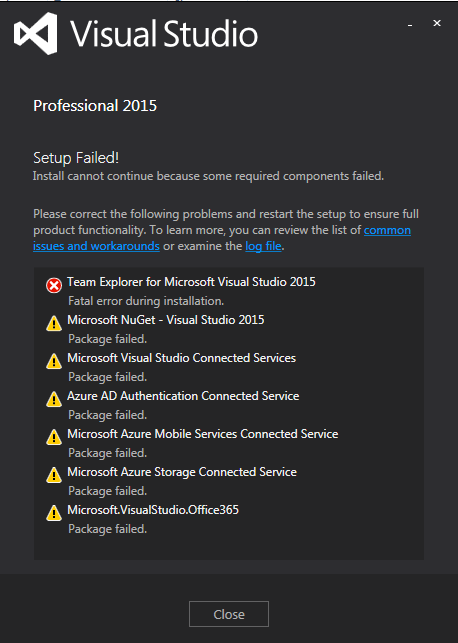
Хм. Не поставился значит, Team Explorer и ещё пару минорных пакетов. Ну ок. Закрываем, переустанавливаем. Не помогает. Удаляем студию, перезагружаемся, устанавливаем — та же ошибка. Лезем в Гугл с вопросом об ошибке установки Visual Studio 2015 на этапе инсталляции компонента Team Explorer и понимаем, что проблема это массовая — десятки ссылок с тем же описанием:
1, 2, 3, 4, 5, 6, 7, 8, 9, 10, 11, 12, 13, 14, 15, 16, 17
Отвечают на все эти вопросы специалисты первой линии техподдержки Microsoft, советы которых сводятся к «отключите антивирус», «проверьте чексуму образа со студией», «проверьте диск на ошибки». Ничего из этого, конечно, не помогает, о чём им и рассказывают, после чего они пропадают и больше не отвечают. Очень дружелюбная пользовательская поддержка, ничего не скажешь.
Ну что же, пора включать голову, брать в руки инструменты и разбираться. Поехали.
Итак, всё что у нас есть, это входная точка ошибки — проблема с Team Explorer. И ссылочка на лог-файл на приведённом выше скриншоте. Ну ок, давайте пойдём почитаем что там лог-файл думает о нашей ошибке.
Лог
[15FC:1A18][2015-11-26T17:30:17]i000: MUX:  ExecutePackageBegin PackageId: vs_teamExplorerCore
[2118:2240][2015-11-26T17:30:17]i301: Applying execute package: vs_teamExplorerCore, action: Install, path: C:ProgramDataPackage Cache{791295AE-3B0A-3222-9E69-26C8C106E8D1}v14.0.23102packagesTeamExplorerCorevs_teamExplorerCore.msi, arguments: ' MSIFASTINSTALL="7" USING_EXUIH="1"'
[15FC:1A18][2015-11-26T17:31:06]i000: MUX:  ExecuteError: Package (vs_teamExplorerCore) failed: Error Message Id: 1722 ErrorMessage: There is a problem with this Windows Installer package. A program run as part of the setup did not finish as expected. Contact your support personnel or package vendor.
[2118:2240][2015-11-26T17:31:09]e000: Error 0x80070643: Failed to install MSI package.
[2118:2240][2015-11-26T17:31:09]e000: Error 0x80070643: Failed to execute MSI package.
[15FC:1A18][2015-11-26T17:31:09]e000: Error 0x80070643: Failed to configure per-machine MSI package.
[15FC:1A18][2015-11-26T17:31:09]i000: MUX:  Installation size in bytes for package: vs_teamExplorerCore MaxAppDrive: 0  MaxSysDrive: 440487936  AppDrive: 0  SysDrive: 263573504
[15FC:1A18][2015-11-26T17:31:09]i000: MUX:  Return Code:0x80070643 Msi Messages:There is a problem with this Windows Installer package. A program run as part of the setup did not finish as expected. Contact your support personnel or package vendor.   Result Detail:0 Restart:None
[15FC:1A18][2015-11-26T17:31:09]i000: MUX:  Set Result: Return Code=-2147023293 (0x80070643), Error Message=There is a problem with this Windows Installer package. A program run as part of the setup did not finish as expected. Contact your support personnel or package vendor.  , Result Detail=, Vital=True, Package Action=Install, Package Id=vs_teamExplorerCore
[15FC:1A18][2015-11-26T17:31:09]i000: Setting string variable 'BundleResult' to value '1603'
[15FC:1A18][2015-11-26T17:31:09]i319: Applied execute package: vs_teamExplorerCore, result: 0x80070643, restart: None
[15FC:1A18][2015-11-26T17:31:09]e000: Error 0x80070643: Failed to execute MSI package.
Всё, что можно понять из этого лога, это то что компонент ставился-ставился, да что-то не поставился. Бывает, мол, чего уж там. Ну, спасибо большое за информацию!
Ладно, давайте зайдём с другой стороны. Team Explorer это (как и почти всё в современных версиях Visual Studio) — VSIX (компонент, расширение). Ставится отдельно от ядра студии специальной программой VSIXInstaller.exe, которая живёт в C:Program Files (x86)Microsoft Visual Studio 14.0Common7IDE и умеет при установке этих самых VSIX-компонентов писать во временную папку (ну, ту, которая %TEMP%) логи о том, как всё прошло. Идём в %TEMP%, находим по времени ошибки из лога выше файлик, соответствующий установке Team Explorer. Вот он:
Лог
26.11.2015 17:31:01 - Microsoft VSIX Installer
26.11.2015 17:31:01 - -------------------------------------------
26.11.2015 17:31:01 - Initializing Install...
26.11.2015 17:31:01 - Extension Details...
26.11.2015 17:31:01 - 	Identifier      : Microsoft.VisualStudio.TeamFoundation.TeamExplorer.Extensions
26.11.2015 17:31:01 - 	Name            : Team Foundation Team Explorer Extensions
26.11.2015 17:31:01 - 	Author          : Microsoft
26.11.2015 17:31:01 - 	Version         : 14.0.23102
26.11.2015 17:31:01 - 	Description     : Team Foundation extensions for Team Explorer
26.11.2015 17:31:01 - 	Locale          : en-US
26.11.2015 17:31:01 - 	MoreInfoURL     :
26.11.2015 17:31:01 - 	InstalledByMSI  : False
26.11.2015 17:31:01 - 	SupportedFrameworkVersionRange : [0.0,2147483647.2147483647]
26.11.2015 17:31:01 -
26.11.2015 17:31:06 - 	SignedBy        : Microsoft Corporation
26.11.2015 17:31:06 - 	Certificate Info : [Subject]
  CN=Microsoft Corporation, OU=MOPR, OU=OPC, O=Microsoft Corporation, L=Redmond, S=Washington, C=US

[Issuer]
  CN=Microsoft Code Signing PCA 2010, O=Microsoft Corporation, L=Redmond, S=Washington, C=US

[Serial Number]
  33000000A81581DB462EBDD9480000000000A8

[Not Before]
  05.03.2015 1:42:40

[Not After]
  05.06.2016 2:42:40

[Thumbprint]
  EFCF3B47C17854AB6E4C63821DE31A59B24D62B2

26.11.2015 17:31:06 - 	Supported Products :
26.11.2015 17:31:06 - 		Microsoft.VisualStudio.IntegratedShell
26.11.2015 17:31:06 - 			Version : [14.0]
26.11.2015 17:31:06 - 		Microsoft.VisualStudio.Express_All
26.11.2015 17:31:06 - 			Version : [14.0]
26.11.2015 17:31:06 -
26.11.2015 17:31:06 - 	References      :
26.11.2015 17:31:06 -
26.11.2015 17:31:06 - Searching for applicable products...
26.11.2015 17:31:06 - System.TypeInitializationException: The type initializer for 'VSIXInstaller.SupportedSKUs' threw an exception. ---> System.BadImageFormatException: Could not load file or assembly 'Microsoft.VisualStudio.Settings.14.0.dll' or one of its dependencies.  is not a valid Win32 application. (Exception from HRESULT: 0x800700C1)
   at VSIXInstaller.SupportedSKUs.AddInstalledIsolatedShells(Version vsVersion)
   at VSIXInstaller.SupportedSKUs..cctor()
   --- End of inner exception stack trace ---
   at VSIXInstaller.SupportedSKUs.get_SupportedSKUsList()
   at VSIXInstaller.App.InitializeInstall(Boolean isRepairSupported)
   at VSIXInstaller.App.OnStartup(StartupEventArgs e)
26.11.2015 17:31:06 - System.TypeInitializationException: The type initializer for 'VSIXInstaller.SupportedSKUs' threw an exception. ---> System.BadImageFormatException: Could not load file or assembly 'Microsoft.VisualStudio.Settings.14.0.dll' or one of its dependencies.  is not a valid Win32 application. (Exception from HRESULT: 0x800700C1)
   at VSIXInstaller.SupportedSKUs.AddInstalledIsolatedShells(Version vsVersion)
   at VSIXInstaller.SupportedSKUs..cctor()
   --- End of inner exception stack trace ---
   at VSIXInstaller.SupportedSKUs.get_SupportedSKUsList()
   at VSIXInstaller.App.OnExit(ExitEventArgs e)
Ну, тут уже побольше всякого интересного написано, конечно. Нас интересует первый момент, когда что-то пошло не так. Вот он:
26.11.2015 17:31:06 - System.TypeInitializationException: The type initializer for 'VSIXInstaller.SupportedSKUs' threw an exception. ---> System.BadImageFormatException: Could not load file or assembly 'Microsoft.VisualStudio.Settings.14.0.dll' or one of its dependencies. is not a valid Win32 application. (Exception from HRESULT: 0x800700C1)
Хм, произошла ошибка при попытке загрузить сборку Microsoft.VisualStudio.Settings.14.0.dll. Первой моей мыслью было то, что студия как-то запуталась в порядке установки своих компонентов и пытается использовать при установке что-то, что ещё не установилось куда надо. Так, есть у нас в системе такая библиотека?
Оказалось — есть. Лежит в GAC, там где ей и положено лежать:

Так, что же получается? Сборка есть, она находится там, где нужно, но не загружается. Может быть, битая? Берём IL DASM, загружаем — всё ок.
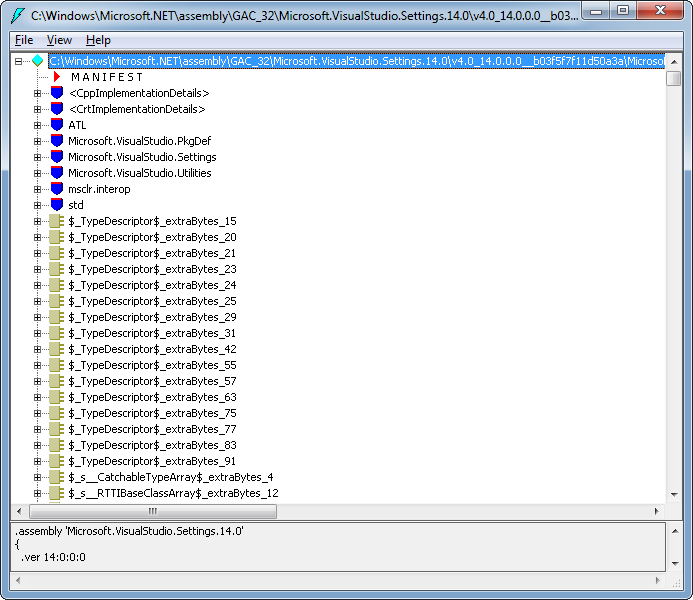
Может быть умельцы из Microsoft сумели написать такой инсталлятор, у которого иногда получается не найти сборку в GAC? Берём Process Monitor, добавляем в него фильтр на открытие файлов и снова запускаем инсталлятор студии. Доходим до ошибки, смотрим логи.

Так, инсталлятор ищет Microsoft.VisualStudio.Settings.14.0.dll и находит её ровно там, где она и должна быть — в GAC. Ок, что же не так?
Читаем ещё раз сообщение об ошибке: «System.BadImageFormatException: Could not load file or assembly ‘Microsoft.VisualStudio.Settings.14.0.dll’ or one of its dependencies. is not a valid Win32 application.». Так, если сама Microsoft.VisualStudio.Settings.14.0.dll есть и валидна — может быть дело в одной из её зависимостей? Возвращаемся в Process Monitor и смотрим что там загружается непосредственно после нашей сборки.
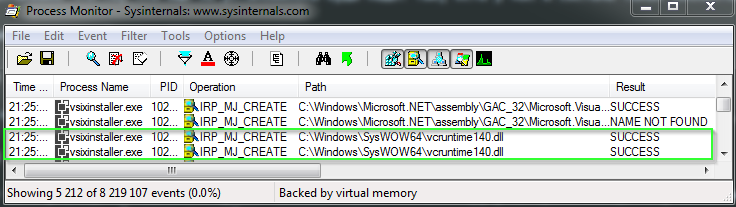
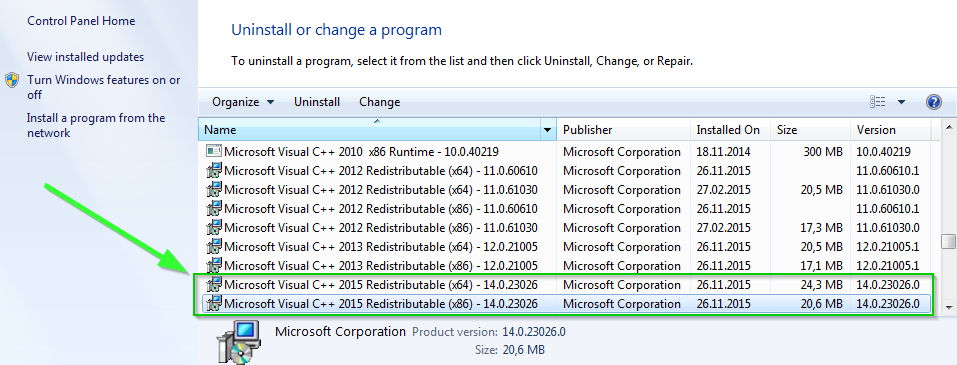
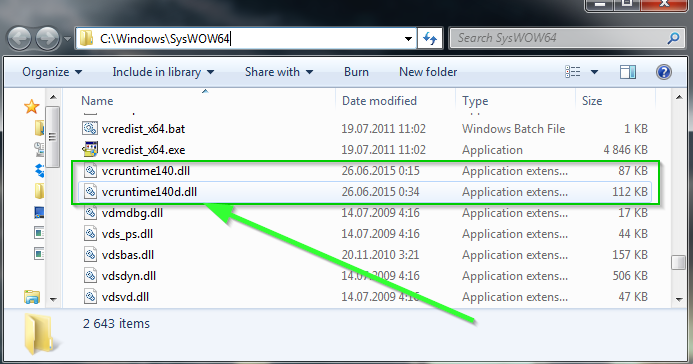
Ага, vcruntime140.dll загружается. Это redistributable-библиотека от Visual Studio 2015. Ну, она-то точно должна была поставиться на одном из первых этапов установки! Но давайте проверим, чем уже чёрт не шутит.
Проверка раз — в списке установленных программ:
Проверка два — в папке C:WindowsSysWOW64:
Проверка три — это, собственно, «SUCCESSS» в логе Process Monitor:
Последняя проверка — вообще железобетонный аргумент: видите, поискали, попробовали открыть, открылось успешно — значит файл найдён. Всё, подозрения снимаются, идём дальше. Так, какую-же библиотеку инсталлятор VSIX пытается подгрузить следующей по логами Process Monitor?
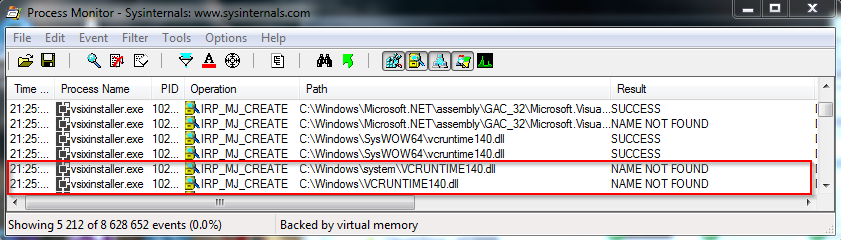
Как это опять vcruntime140.dll уже в другой папке?! Получается, найдя vcruntime140.dll в папке C:WindowsSysWOW64 и успешно её открыв (а мы знаем что так и было по логам выше!) загрузчик зависимостей всё-же почему-то счёл её недостаточно хорошей и отбросил. Как же так?! Это что — не майкрософтовская библиотека? Смотрим свойства:
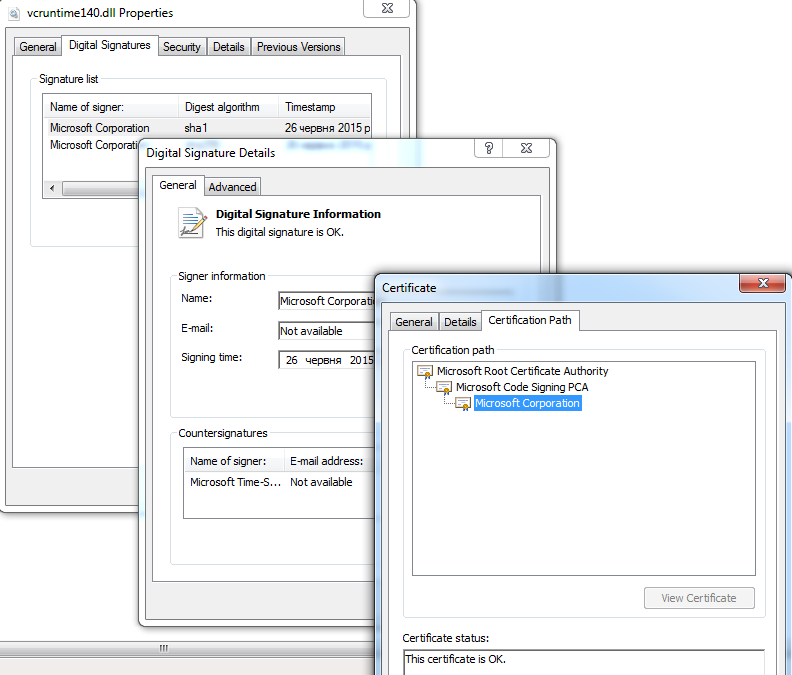
Да нет, нормальная библиотека. Почему же не загрузилась? Давайте посмотрим на неё внимательнее. Для этого в составе любой версии Visual Studio есть отличная утилита dumpbin. Запускаем её с вот такими ключами:
dumpbin /headers c:windowsSysWOW64vcruntime140.dll
и смотрим на результаты:
Microsoft (R) COFF/PE Dumper Version 10.00.40219.01
Copyright (C) Microsoft Corporation.  All rights reserved.


Dump of file c:windowsSysWOW64vcruntime140.dll

PE signature found

File Type: DLL

FILE HEADER VALUES
            8664 machine (x64)
               7 number of sections
        558CE2FF time date stamp Fri Jun 26 08:28:31 2015
               0 file pointer to symbol table
               0 number of symbols
              F0 size of optional header
            2022 characteristics
                   Executable
                   Application can handle large (>2GB) addresses
                   DLL
....
Подождите-подождите… А почему это ты, библиотечка, 64-битная?! Ты же лежишь в папке C:windowsSysWOW64, где вообще-то место только 32-битным библиотекам! А ну-ка давайте посмотрим, что же тогда лежит в C:WindowsSystem32?
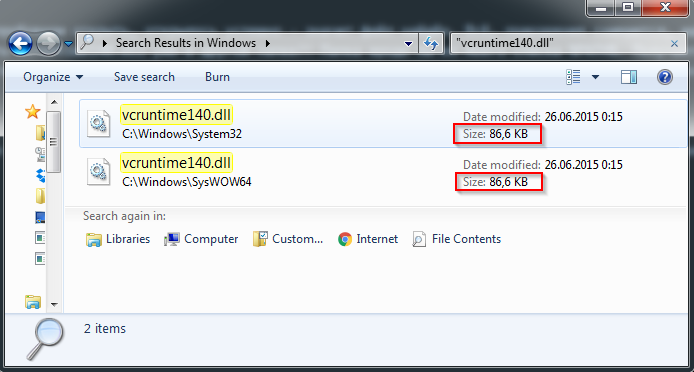
А то же самое (кто не верит в размер — можете проверить каким-нибудь WinMerge, они идентичны). Вы уже уловили, в чём суть? Ошибка закралась в инсталятор Redistributable-компонентов, входящий в инсталятор Visual Studio 2015 — он просто ставит 64-битные версии рантайм-библиотек и в папку для 64-битных библиотек (C:WindowsSystem32) и в папку для 32-битных (c:windowsSysWOW64). В итоге при дальнейшей попытке использования 64-битной версии всё будет ок, а вот при попытке загрузки 32-битной версии будет то, что мы увидели при установке Team Explorer — загадочные ошибки вообще без упоминания библиотеки vcruntime140.dll и Redistributable-пакета. И делай, что хочешь.
А что же мы хотим делать? А удалить x86-часть Redistributable-пакета Visual Studio 2015, скачать её отдельно с сайта Microsoft и переустановить. Сюрприз — на сайте Microsoft версия правильная, она установит 32-битную версию библиотеки в C:windowsSysWOW64, после чего можно перезапустить установку Visual Studio 2015 и она успешно дойдёт до конца!
Happy end.
Осталось как-то объяснить начальству почему это я целый день устанавливал Visual Studio, если с этим дети в третьем классе за час справляются. В общем-то ради этой цели и была написана данная статья, а уж зачем вы её прочли — я не знаю 
P.S. Справедливости ради следует отметить, что поиск по той же проблеме с упоминанием слов «redistributable» и «vcruntime140» всё-таки выводит на одиноко валяющийся на обочине Stackoverflow вопрос с правильным ответом (кто-то прошел тот же путь, что и я!), который в виду своей низкой оценки(«+1» на момент написания статьи) не воспринимается людьми, как настоящее решение проблемы. Не будем забирать у автора того ответа пальму первенства и плодить лишние сущности, если описанная в статье проблема коснулась и вас, а предложенное решение помогло — вы можете проголосовать за этот ответ на Stackoverflow.