

Данное приложение позволит нам восстановить все видео, которые были повреждены и по каким-то причинам не воспроизводятся. В нашей сегодняшней статье все это будет написано немножко более подробно, а в самом конце этой же странички у вас появится возможность бесплатно скачать последнюю версию Video Repair Tool 3.1.0.1 вместе с лицензионным ключом активации через торрент.

К сожалению, русской версии пока нет, но как только русификатор появится, мы тотчас же добавим его на эту страничку.
Содержание
- Описание и возможности
- Достоинства и недостатки
- Как пользоваться
- Загрузка и установка
- Активация
- Инструкция по работе
- Похожие приложения
- Системные требования
- Скачать
- Видеообзор
- Вопросы и ответы
Описание и возможности
В первую очередь давайте немножко подробнее рассмотрим саму программу. В дальнейшем мы также опишем, как с ее помощью восстанавливать видео. Итак, начинаем разбирать основные функции приложения Video Repair Tool:
- Восстановление практически любых роликов, которые выдают ошибку при попытке воспроизведения.
- Преобразование тех файлов, которые не могут быть открыты определенным плеером.
- Ремонт видео, которые были повреждены при неправильной конвертации. Например, это происходит тогда, когда конвертация по каким-то причинам была не вовремя прервана.
У данного приложения присутствуют и другие возможности, но с ними вы будете знакомиться уже самостоятельно, когда бесплатно скачаете и установите инструмент на свой компьютер.
Достоинства и недостатки
Теперь, когда мы разобрались с возможностями Video Repair Tool, давайте также рассмотрим набор сильных и слабых сторон программы для восстановления видео.
Плюсы:
- В первую очередь радует минималистичный пользовательский интерфейс, благодаря которому разобраться с приложением очень просто.
- Еще одним неоспоримым достоинством является практически стопроцентно успешный исход при восстановлении любого видео.
- К положительным особенностям можно отнести отличное быстродействие и очень низкие системные требования.
Минусы:
- К недостаткам, как мы уже говорили, можно отнести разве что отсутствие русской версии.
Несмотря на приведенный минус, работать с программой все равно очень просто. Во-первых, мы подробно расскажем, как восстанавливать видео, а во-вторых, тут в принципе не в чем разбираться.
Как пользоваться
А теперь переходим к практике и рассмотрим, как бесплатно скачать, а также установить нашу программу. Затем разберем, как восстановить видео при помощи данного инструмента.
Загрузка и установка
Изначально скачиваем наше приложение. Чтобы бесплатно загрузить последнюю полную версию Video Repair Tool предпринимаем несколько несложных шагов:
- В первую очередь, как обычно, переходим немного ниже, затем кликаем по кнопке, и скачиваем архив с ПО.
- Распаковываем программу, прибегнув к помощи текстового документа, содержащего пароль.
- После этого устанавливаем приложение, запустив исполняемый файл.
Никаких сложностей на этапе установки у вас возникать не должно, так как инсталляция проходит в виде простейшего поэтапного мастера.
Активация
По расположенной ниже кнопке вы можете скачать уже переупакованную версию программы, а это значит, что никаких дополнительных действий по поиску серийного номера и лицензионного ключа предпринимать не придется. Лечение уже произведено, и все что вам остается сделать, это установить программу, а потом переходить к работе с ней.
Инструкция по работе
Для того чтобы приступить к работе и восстановить видео при помощи рассматриваемого приложения, необходимо поступить следующим образом:
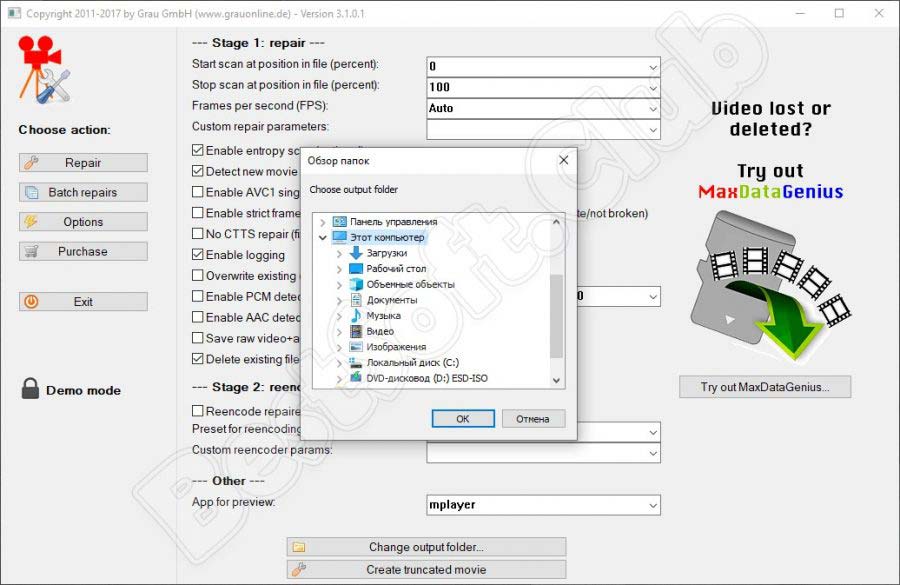
- На первом этапе мы выбираем файл, который был поврежден.
- На второй стадии восстановления указываем дополнительные опции, которые помогут программе правильно решить проблему.
- Нажимаем кнопку восстановление и дожидаемся завершения процесса.
В результате забираем уже восстановленный файл в папке, которую вы указали в настройках утилиты.
Похожие приложения
Существует целый ряд аналогов данной программы. Рассмотрим инструменты, способные заменить Video Repair Tool:
- ASF-AVI-RM-WMV Repair.
- All Media Fixer Pro.
- Video Fixer.
- VirtualDubMod.
- DivFix++.
Системные требования
Как уже было сказано, данная небольшая утилита практически не отбирает ресурсов у вашего ПК или ноутбука. Для ее корректной работы и быстрого восстановления любого видео подойдет даже компьютер, соответствующий приведенным ниже техническим характеристикам:
- Центральный процессор: 1.8 ГГц и выше.
- Оперативная память: от 1 Гб.
- Пространство на жестком диске: от 155 Мб.
- Платформа: Microsoft Windows.
- Разрешение экрана: 1280 x 720.
Скачать
После всего вышесказанного можно переходить непосредственно к практике и скачивать активированную программу, о которой мы сегодня говорили.
| Версия: | 3.1.0.1 |
| Год выхода: | 2022 |
| Название: | Video Repair Tool |
| Платформа: | Windows XP, 7, 8 или 10 |
| Язык: | English |
| Лицензия: | RePack |
Video Repair Tool 3.1.0.1
Видеообзор
Для того чтобы вы могли более детально и быстро ознакомиться с рассматриваемой программой, рекомендуем ознакомиться с данным обучающим роликом.
Вопросы и ответы
Как обычно, напоминаем, если в процессе установки или использования приложения у вас появятся какие-то вопросы, обращайтесь с ними к нам, прибегнув к помощи формы комментирования, прикрепленной ниже.
( 17 оценок, среднее 1.71 из 5 )
«Счастливые» обладатели видеорегистраторов, фотоаппаратов, видеокамер и прочих гаджетов, которые записывают видео в эпплском формате (mov, mp4, 3gp, m4v), вероятно, уже не раз сталкивались с проблемой, когда вроде бы «здоровый» файл напрочь отказывается воспроизводиться. Причиной таких поломок файла может быть неколько: файл поврежден при попытке сохранения (отключение питания, недостаток свободного места), файл был усечен, не до конца скопирован или скопирован с ошибками. Но не стоит сразу же удалять файл, возможно, не все так страшно ;). В Сети есть множество программ (платных), которые заявляют о своей готовности восстановить ваш запорченный видеофайл, но на поверку почти все они только разводят своими электронными руками, а вы зря выбрасываете за них деньги.
Программа действительно помогающая восстановить битые видеофайлы
Я хочу познакомить вас с небольшой программой, которая поможет вам в вашей беде и сможет с большой долей вероятности восстановить ваши поломанные видеофайлы. Программа называется «Video Repair Tool«
Данная программа благополучно справляется с восстановлением файлов, использующих следующие кодеки:
AVC1 (H264/AVC, используемый большинством цифровых камер, камер HD видео, iPhone и т.д.)
mp4v (H264/ISO, используемые несколькими камерами)
MPG2 / xdvc / xd5d (MPEG-2 / XDCAM , используемых камерами Sony)
JPG (Motion JPEG, используемых камерами Panasonic)
Икод (Apple промежуточные кодек , используемый Final Cut)
DVC / dvpp / dvhp (DVCPRO / DVCPRO HD, используемых камерами Panasonic)
APCH / apcn / БМП / APCO / ap4h (ProRes 4444/422/LT/HQ/Proxy, используемых Final Cut)
Устанавливать программу не надо. После скачивания просто распаковывается архив в какую-нибудь папку и запускается файл «guiscript.exe».
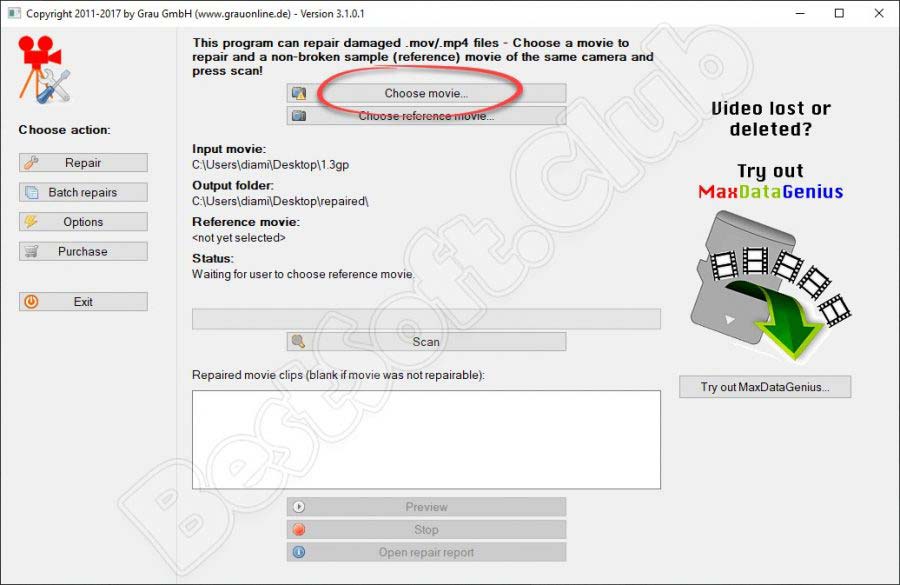
В главном окне программы нажимаем кнопку «Choose movie»

и выбираем ваш битый поломанный видеофайл. Внимание! Наилучшего результата можно достичь, если у вас есть другой видеофайл, снятый той же камерой (видеорегистратором, телефоном и пр.). Тогда программа на основе рабочего видеофайла сможет правильно откорректировать испорченное видео. Если такой файл имеется, то добавляем его в программу, нажав кнопку «Choose reference movie».

Если же такого файла у вас нет, то расстраиваться не стоит, программа с большой долей вероятности справится и без него.
После выбора всех файлов, остается только нажать кнопку «Scan»

и ждать результата. Когда программа отработает, то рядом с исходным битым файлом появится папка «repaired», в которой будет лежать уже отремонтированный проигрываемый видеофайл.
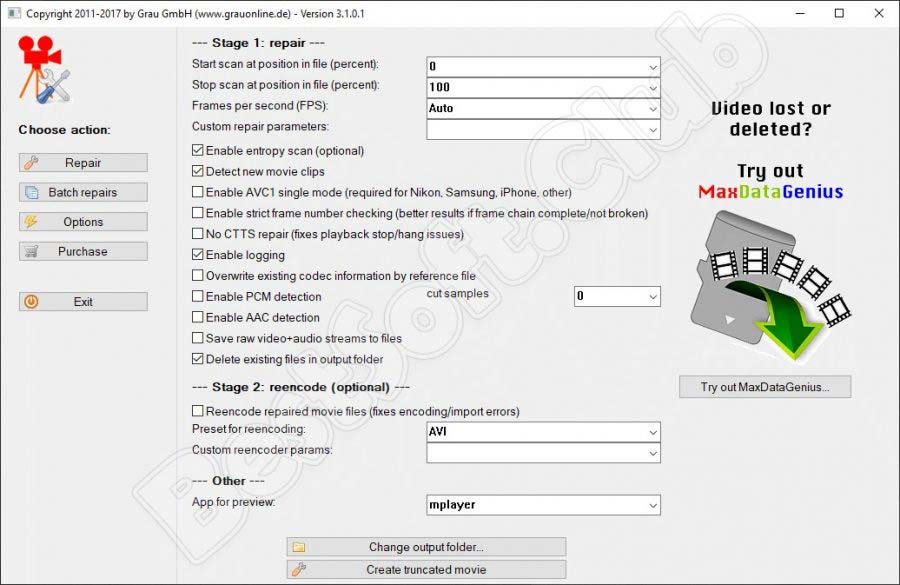
В программе также присутствует несколько опций, но отмечу только те из них, которые рекомендуется включать при восстановлении битых файлов. Их всего две и они отвечают за обнаружение в видеофайле звуковой дорожки.

Вот таким нехитрым способом можно восстановить поврежденные видеофайлы.
Скачать же саму программу можно прямо c этой страницы.
Кнопка скачивания доступна только при отключенном блокировщике рекламы. Если ее нет, отключите блокировщик рекламы (или добавьте мой сайт в белый список) и обновите страницу.
Внимание! Если у вас по каким-то причинам не получается самостоятельно восстановить испорченное видео, то не стоит отчаиваться. Конечно, самостоятельно выходит бесплатно, а если не выходит? Тогда стоит обратиться к специалистам. Так, на бирже фриланса вам всегда помогут или хотя бы попытаются.
Ошибка 0xc00d36c4 способна отобразиться юзеру ОС Виндовс 10 во время попытки запуска какого либо ролика или аудиозаписи, размещенной на ПК или на съемной флешке, внешнем диске или аппарата с интегрированным хранилищем.
Нередко, неполадка отображается после инсталляции новой системы или чистой модификации для ОС. Проблема рассматривается в таких плеерах медиа, как Виндовс Медиа Плеер или Грув Мьюзик. Причин появления недочета немало.
Как воспроизводить неиграемые видео на ПК: 6 способов попробовать
Вы нашли видеофайл, который не можете воспроизвести? Это может быть связано с плохим медиаплеером, отсутствующими кодеками или проблемой с файлом. Возможно, это проблема управления цифровыми правами (DRM), которое не позволяет воспроизводить видео.
Вы также можете испытывать проблемы при воспроизведении онлайн-видео с ПК, например, на Amazon или других сайтах.
Во многих случаях проблемы могут быть преодолены и видео могут быть запущены. Вот что вам нужно знать об обработке кодов ошибок, кодеков, потоковой передачи и ошибок воспроизведения видео.
Что за ошибка, почему возникает?
Код 0xc00d36c4 — это ошибка медиапроигрывателя, которая свидетельствует о невозможности воспроизведения файла. Проблема распространяется на плееры Windows Media Player, Groove Music, и чаще встречается на компьютерах с операционной системой Windows 10.
Важно! Не имеет значения, где хранится аудио или видеофайл. Это может быть как внутренний, так и внешний накопитель.
При запуске файла отображается небольшое окно с надписью «не удалось воспроизвести». Система уведомляет, что проблема, вероятно, связана с расширением файла или его структурой. Можно отправить информацию об ошибке или сразу закрыть уведомление.

Как исправить ошибку?
Исправить ошибку при проигрывании 0xc00d36c4 можно несколькими способами. Для их выполнения понадобятся стандартные инструменты Windows или сторонние приложения.
Отключение защиты от копирования
Когда при запуске аудио-, видеофайла mp4, avi, mp3 и других возникает ошибка 0xc00d36c4, рекомендуется произвести отключение защиты от копирования. С данной опцией Windows Media Player не способен совершить автозапуск.
- Войти в программу Windows Media Player.
- Перейти в Параметры.
- Пункт Копирование музыки.
- Снять галочки.
- Пересоздание файла.
- Повторный запуск плеера.

После отключения защиты Windows Media Player (WMP) не способен открыть первоначальный аудио или видеофайл. Повторное копирование музыки или фильма позволяет WMP завершить перезагрузку и воспроизвести новый файл.
Устанавливаем отсутствующие кодеки
Отсутствие кодеков на компьютере может привести к ошибке 0xc00d36c4. В интернете необходимо скачать любой доступный набор кодеков, например K-Lite Codec Pack. Необходимо скачать кодеки и произвести их распаковку. Процесс займет примерно 3 минуты. Надо перезагрузить компьютер, чтобы кодеки включились в работу.

Перемещаем файл на компьютер
В случае с внешним носителем ошибка воспроизведения не является редкой. Перенос файла на жесткий диск компьютера часто решает проблему. Необходимо скопировать музыку или фильм с флешки, и вставить, к примеру, на рабочий стол.

Используем VLC Media Player
Чтобы не искать недостающие кодеки, рекомендуется воспользоваться плеером VLC Media Player. Он способен открывать распространенные форматы аудио, видео. На официальном сайте отображается информация о проигрывателе. Рядом с кнопкой «загрузить» выпадают распространенные операционные системы:
- iOS;
- Linux;
- Windows;
- Windows Phone;
- Android.
Необходимо выбрать кнопку «загрузить», дождаться сохранения инсталлятора. Далее запускается файл, надо дождаться распаковки.

Сброс кэша магазина Windows 10
Сбросив кэш магазина, легко устранить ошибку 0xc00d36c4, которая может сопровождаться сообщением «элемент закодирован в неподдерживаемом формате».
- Меню Пуск.
- В поиске вводим «Выполнить» или нажимаем Win+R.
- Вводим CMD и нажимаем Enter для запуска командной строки.
- Вводим команду WSReset.exe.
- Нажимаем Enter.

Метод 7: Восстановление с помощью программы Stellar Repair for Video
Если проблема с кодом ошибки 0xc00d36c4 не устранена с помощью указанных выше методов, возможно, ваше видео повреждено. Единственный способ исправить это с помощью передового программного обеспечения для восстановления видео, такого как Stellar Repair for Video.
Широко используемое программное обеспечение полностью безопасно для загрузки. Он эффективно восстанавливает любое видео, которое не воспроизводится или выдает ошибки, такие как 0xc00d36c4.
Инструмент “сделай сам” может работать со всеми типами видео, будь то файлы игр из Xbox, видео, экспортированные из программного обеспечения для редактирования, или видео, сохраненные на жестком диске или USB-плеере. Снятая с любой камеры, мобильного телефона или дрона, программа может восстанавливать все виды поврежденных видеофайлов.
Просто добавьте поврежденное видео в программное обеспечение, нажмите кнопку Восстановить действие и дайте программному обеспечению выполнить свою работу.
Исправляем ошибку 0xc00d36c4 в Windows 10
Метод №1 Отключение защиты от копирования в WMP
Если вы пытаетесь запустить аудио- или видеофайл созданный с помощью Windows Media Player в ином проигрывателе, то проблема заключается в том, что на этот файл была нанесена защита от копирования, которая и препятствует просмотру содержимого.
Вам нужно пересоздать аудио- или видеофайл, но только с отключенной защитой от копирования. Для этого вам просто понадобится зайти в Параметры Windows Media Player, перейти во вкладку «Копирование музыки с компакт-диска» и убрать галочку с соответствующей опции. Затем пересоздать файл и попытаться запустить его в том плеере, в котором вы пытались сделать это ранее. На этот раз, ошибка 0xc00d36c4 вас не побеспокоит.
Метод №2 Установка недостающих кодеков
Возможно, ошибка 0xc00d36c4 является следствием того, что в вашей системе нет пакета кодеков, который необходим для прослушивания аудиофайла или просмотра видео. Мы рекомендуем вам поступить по мудрому и установить в свою систему огромную сборку всевозможных кодеков K-lite.
Перейдите по ссылке и загрузите нужный пакет драйверов(мы рекомендуем загрузить самый расширенный пакет), а затем установите кодеки в свою систему. Перезагрузите компьютер, после чего попробуйте снова просмотреть видео или прослушать нужное вам аудио. Если дело действительно заключалось в кодеках – ошибка 0xc00d36c4 была абсолютно точно исправлена.
Метод №3 Перемещение файла на компьютер
Порой, ошибка 0xc00d36c4 может возникать с аудио-/видеофайлами, находящимися на внешнем носителе. Однако, данная проблема решается, если перенести эти файлы в систему. Попробуйте копировать на свой компьютер аудио-/видеофайл и проверьте, появится ли снова ошибка 0xc00d36c4.
Метод №4 Использование VLC Media Player
Возникли проблемы с воспроизведение какого аудио- или видеофайла? Загрузите VLC Media Player и забудьте о проблемах. Используя данный плеер, вы определенно сможете запускать любые мультимедийные файлы, а также избавитесь от ошибки 0xc00d36c4.
Способ 3: конвертировать видео формат файла
Преобразование проблемного видео в другой формат файла может воспроизвести ваше видео. Используйте безопасный конвертер видео файлов, который не содержит вредоносных программ. Существуют как онлайн-конвертеры, так и настольные конвертеры, такие как Stellar Converter для аудио-видео и VLC Media Player.
Ниже приведены шаги для преобразования видео с помощью VLC Player:
- Откройте ваш видео файл с VLC.
- Перейти к СМИ. Выберите Преобразовать / Сохранить.

- После этого добавьте входные файлы или потоки, которые необходимо перекодировать.

- Нажмите Преобразовать / Сохранить.
- В окне «Преобразование» выберите «Обзор», чтобы указать имя и местоположение файла в параметре «Файл назначения».

- Добавьте профиль или нажмите «Изменить выбранный профиль» – значок гаечного ключа, чтобы изменить или добавить определенные настройки профиля.
- Далее нажмите Пуск. Ваш конвертированный видеофайл будет сохранен в указанном месте.
Method 3. Change the Video File Extension
When the media player you are using does not seem to support the mp4 video file format, converting it into a viable format can always solve the 0xc00d36c4 error.
One simple way to change the video file extension is by using some online video converter. And here, we show you the steps to show the file extension in Windows 10.
Step 1 В Open the File Explorer by the Windows search box (Type & Enter) or the Desktop icon.

Step 2 В Check the «File name extensions». If you can’t preview the video file extension, simply check this feature under the View tab. Not working? Click the Options and move forward.
Step 3 В After clicking Options > View, uncheck «Hide extensions for known file types».

Just through the simple steps, you can easily know the file extension of your corrupted videos. And then you need to resort to a tool for video format conversion.
Чем вызвано сообщение об ошибке 0xc00d36cb?
Ошибка «Не удалось воспроизвести» с кодом 0xc00d36cb при запуске видео может возникнуть по ряду причин:
Сбой в работе функции . Одной из самых распространенных причин, из-за которой происходит эта ошибка, является сбой, препятствующий запуску функции воспроизведения видео. Проблему можно решить путем запуска средства устранения неполадок.
Повреждение компонентов магазина Windows . Воспроизведение файлов MKV имеет зависимости с магазином. В случае его неполадок возникают ошибки при воспроизведении видео в Windows. Для исправления сбросьте настройки магазина с помощью командной строки.
Нет разрешений на файл . Если столкнулись с ошибкой при попытке переименовать или изменить файл, то в учетной записи пользователя, под которой вошли в систему нет необходимых разрешений. Установите владельца файла на «Все», чтобы пользователи могли его изменить.
Поврежден профиль пользователя . Если начали сталкиваться с ошибкой после проверки системы антивирусом, когда некоторые элементы были помещены в карантин, то, скорее всего, профиль пользователя был поврежден. В этом случае нужно создать новый профиль.
Отключить защиту от копирования в проигрывателе Windows Media
По умолчанию Windows Media Player защищает мультимедийные файлы, которые он записывает, и делает их невозможными для открытия в других медиа / музыкальных проигрывателях. Вы можете легко отключить эту функцию. Следуй этим шагам:
1. Нажмите Пуск, затем введите Media Player в строке поиска. Откройте медиаплеер.
2. Найдите «Организовать» в верхнем левом углу окна Windows Media Player. Нажмите на нее и откройте Настройки.
3. откройте вкладку Rip Music.
4. снимите флажок «Музыка для защиты от копирования». Нажмите кнопку ОК, чтобы применить изменения.

CCNA, веб-разработчик, ПК для устранения неполадок
Я компьютерный энтузиаст и практикующий ИТ-специалист. У меня за плечами многолетний опыт работы в области компьютерного программирования, устранения неисправностей и ремонта оборудования. Я специализируюсь на веб-разработке и дизайне баз данных. У меня также есть сертификат CCNA для проектирования сетей и устранения неполадок.
Способ 6: обновить драйвер адаптера дисплея
Поскольку код ошибки может возникать из-за аппаратного конфликта, вы также можете попробовать один раз обновить драйверы дисплея. Это может исправить ошибку видео.
Шаги по обновлению драйвера:
- Зайдите в диспетчер устройств.
- Щелкните правой кнопкой мыши на вашем драйвере.
- Нажмите Обновить программное обеспечение драйвера.
- Нажмите Поиск автоматически для обновления программного обеспечения драйвера.

Совет: Если текущий драйвер обновлен, просто для большей безопасности сначала удалите драйвер, а затем переустановите его.
Solution 1. Turn off Copy Protection in Media Player
By turning off the copy protection in Windows media player, you can open the media files in other media/music players.
Step 1. Type Media Player in the Windows 10 Cortana search box. Then click the best match Windows Media Player to open it.

Step 2. On the top left corner of the window, find and click the Organize button.
Step 3. Then choose Options… from the context menu.

Step 4. Switch to the Rip Music tab.
Step 5. Uncheck the Copy Protect Music option and click OK to allow the change.
After that, check if the error 0xc00d36c4 gets fixed and the media file can be opened.

Do you receive Windows Media Player cannot burn some of the files when burning files to a CD? Let’s check the causes behind this error and fixes to the error.
Сброс кэша Магазина Windows
Воспроизведение формата MKV маршрутизируется через компонент Магазина Windows, поэтому любой вид повреждения может нести последствия за воспроизведения определенных видео файлов. В некоторых случаях ошибка возникает после запуска проверки антивирусом, которая закончилась помещением на карантин некоторых компонентов, необходимых для работы магазина. Для ее решения нужно сбросить настройки магазина вместе со всеми связанными компонентами.
Когда дело доходит до сброса магазина Windows, есть два варианта это сделать. Можно воспользоваться командной строкой или графическим интерфейсом из приложения Параметры.
Хотя первый вариант быстрее, он включает выполнение операций из консоли cmd , что может запутать некоторых пользователей. Поэтому если не уверены в своих технических способностях, советуем перейти ко второму варианту.
Сброс кэша с помощью командной строки
Откройте строку системного поиска, наберите команду cmd и под найденным результатом нажмите на кнопку запуска от имени администратора.
В консоли выполните следующую команду, чтобы сбросить кэш магазина со всеми зависимостями:
После успешной обработки перезапустите компьютер и проверьте, удалось ли исправить 0xc00d36cb при проигрывании видео.
Как сбросить кэш из приложения Параметры
Откройте вкладку «Приложения и возможности» командой ms-settings:appsfeatures , запущенной из окна «Выполнить» (Win + R).

Прокрутите вниз список установленных приложений универсальной платформы Windows (UWP) и найдите запись Microsoft Store. Кликните на ссылку Дополнительные параметры.

Нажмите на кнопку «Сброс», затем еще раз, чтобы подтвердить и начать очистку кэша.

Подождите, пока процесс будет завершен, затем перезагрузите компьютер. Если продолжаете сталкиваться с кодом ошибки 0xc00d36cb при выполнении того же действия, перейдите к следующему шагу.
What can be done to address error code 0xc00d36c4?
- By changing the USB driver setting on OS
As discussed above, one of the main reasons for the error is corrupt or out-dated drivers. If this is the case, it can be resolved by reinstalling the drivers using the following steps.
- Click on Windows + X and select Device Manager from the menu that opens
- Find the item ‘Universal Serial Bus Controllers’ and expand the list

- Right-click on the USB driver or any external device in the list and click Uninstall

- Repeat for all devices and restart your computer
- Updating the Codecs
Installing the latest supporting codec for the video, you may be able to fix the error 0xc00d36c4. By restarting the media file you will be able to have a playable video file.
- Using a versatile media player
Using a versatile media player like VLC media player can really fix the issue. They are compatible with multiple codecs and video file format and play the video without a pause or a playback.
- Remo Repair AVI
If the error 0xc00d36c4 is still not fixed even after following all the above methods, then the video file is corrupted. You need the right repair tool to fix the issue.
Remo Repair AVI has been designed with a robust scanning program which separates audio and video streams of video file to analyze. Later, adjoins them post repair to produce a playable video file. In this process, it doesn’t modify your video file as it works on the read-only methodology. The tool is compatible with repairing DivX, XVID and other file formats.
Are you facing playback, pausing issues while watching your favorite movie or series? Fix video error 0xc00d36c4 issues using the Remo Repair AVI tool. The software is designed with a robust repairing mechanism, which can repair the video within no matter of time.
Методы решения ошибки 0xc00d36b4
Метод №1 Проверка формата файла
В большинстве случаев, пользователи Windows 10 сталкиваются с ошибкой 0xc00d36b4 потому, что они пытаются запустить в «Музыка Groove» файл, формат которого не поддерживается проигрывателем. Вот список форматов, поддерживаемых Groove:
Не нашли формат своего файла в вышеуказанном списке? Тогда не удивительно, что вы столкнулись с проблемами. В таком случае вы можете либо найти нужный файл в другом формате, либо воспользоваться конвертером.
Метод №2 Повторное включение Windows Media Player
Приложение «Музыка Groove» работает на основе такого системного компонента, как Windows Media Player. Иногда этот компонент может зависнуть или начать функционировать совершенно некорректно. Вам нужно переподключить Windows Media Player в своей системе и посмотреть, исправит ли это ошибку.
Попробуйте сделать следующее:
- нажмите Windows+R для вызова окошка «Выполнить»;
- впишите appwiz.cpl и нажмите Enter;
- кликните на строчку «Включение или отключение компонентов Windows»;
- найдите в списке раздел «Компоненты для работы с мультимедиа» и раскройте его;
- уберите галочку с компонента «Проигрыватель Windows Media»;
- перезагрузите компьютер;
- снова вернитесь к компонентам Windows и активируйте «Проигрыватель Windows Media»;
- еще раз перезагрузите свой ПК.
Попробуйте открыть нужный вам файл в «Музыке Groove», чтобы проверить наличие ошибки 0xc00d36b4.
Метод №3 Удаление кодеков Nero (если применимо)
Оказывается, приложение «Музыка Groove» не очень то и сильно дружит с кодеками, поставляемыми компанией Nero. Некоторые пользователи утверждают, что им удалось избавиться от ошибки 0xc00d36b4, удалив со своего компьютера кодеки Nero, например, Nero Digital.
Удалить кодеки Nero (как и любое другое ПО) возможно в «Программы и компоненты», доступ к которому можно получить следующим образом:
- нажмите Windows+R;
- впишите appwiz.cpl и нажмите Enter.
Как только избавитесь от кодеков, перезагрузите компьютер и проверьте наличие ошибки 0xc00d36b4.
Метод №4 Изменение формата звука по умолчанию
Некоторым пользователям удалось избавиться от ошибки 0xc00d36b4 на своих компьютерах после смены формата звука по умолчанию. По всей видимости, эти настройки каким-то образом могут вызывать проблемы при открытии файлов в приложении «Музыка Groove».
Итак, попробуйте сделать следующее:
- нажмите Windows+S для вызова поисковика системы;
- пропишите запрос «Параметры воспроизведения звука» и выберите найденный результат;
- опуститесь ниже в окне и кликните на строчку «Панель управления звуком»;
- дважды кликните на свое аудиоустройство, например, колонки или наушники;
- перейдите во вкладку «Дополнительно»;
- в ниспадающем меню формата по умолчанию выберите какую-то иную разрядность, чем та, которая стоит в настоящий момент;
- примените изменения и проверьте наличие проблемы в «Музыка Groove».
Срабатывает, конечно, не в каждом случае, но определенным пользователям в борьбе с ошибкой 0xc00d36b4 помогли именно такие действия.
Создание нового профиля
Если ни один из способов не позволил исправить ошибку 0xc00d36cb, то имеете дело с поврежденным профилем, который препятствует функции воспроизведения.
Откройте окно «Выполнить» сочетанием клавиш Win + R, впишите ms-settings:otherusers для входа в раздел «Семья и другие пользователи».

Кликните на кнопку «Добавить пользователя для этого компьютера».

На следующем экране начните с добавления адреса электронной почты и номера телефона, связанного с вашей учетной записью Майкрософт. Если хотите создать локальную учетную запись, нажмите на кнопку «У меня нет данных для входа этого человека».

Примечание: имейте в виду, что если создадите локальную учетную запись, некоторые онлайн-функции перестанут работать.
Укажите имя пользователя и пароль.
После перезагрузите компьютер и войдите в систему под новой учетной записью. Проверьте, воспроизводятся ли mkv, mp3 или mp4 без ошибки с кодом 0xc00d36cb.
Вопрос от пользователя
Здравствуйте.
Пользуюсь уже как 3-й месяц Windows 10, вроде бы все хорошо. Только вот есть одна проблемка: при попытке воспроизвести некоторые загруженные видео (фильмы) — появляется ошибка «Can’t Play» (фото я вам высылал).
Кстати, таких вот странных файлов мало (поэтому это не так сильно мешает), но всё-таки…
Здравствуйте!
Вообще, Windows 10 (по умолчанию) для воспроизведения мультимедиа файлов использует приложение «Кино и ТВ»(которое не отличается «всеядностью»). И приведенная вами ошибка нередко возникает при воспроизведении некоторых файлов AVI, MP4, MKV (внутри которых могут быть использованы самые разные кодеки).
Пример ошибки на скриншоте ниже…

Ошибка Can’t Play (0xc00d36c4)
Когда нужный кодек в системе есть — видео открывается, когда нет — возникает ошибка (как на скриншоте). Впрочем, вопрос может быть связан и не только с этим…
*
Июньское обновление 2021:
Теперь мы рекомендуем использовать этот инструмент для вашей ошибки. Кроме того, этот инструмент исправляет распространенные компьютерные ошибки, защищает вас от потери файлов, вредоносных программ, сбоев оборудования и оптимизирует ваш компьютер для максимальной производительности. Вы можете быстро исправить проблемы с вашим ПК и предотвратить появление других программ с этим программным обеспечением:
- Шаг 1: (Windows 10, 8, 7, XP, Vista – Microsoft Gold Certified).
- Шаг 2: Нажмите «Начать сканирование”, Чтобы найти проблемы реестра Windows, которые могут вызывать проблемы с ПК.
- Шаг 3: Нажмите «Починить все», Чтобы исправить все проблемы.
К счастью, Windows 10 очень хорошо выявляет и исправляет наиболее распространенные причины, которые влияют на воспроизведение видео. Несколько пользователей Windows 10, которые столкнулись с этим конкретным кодом ошибки, успешно решили проблему, выполнив поиск и устранение неисправностей при воспроизведении видео, чтобы автоматически определить и предоставить соответствующее решение.

Вот краткое руководство по устранению неполадок воспроизведения видео из встроенного меню Windows 10:
- Нажмите Windows + R, чтобы открыть диалоговое окно «Выполнить». Затем введите ms-settings: устранение неполадок и нажмите Enter, чтобы открыть вкладку «Устранение неполадок» на вкладке «Настройки».
- Когда вы окажетесь в окне «Устранение неполадок», посмотрите на правую панель и прокрутите вниз, чтобы найти и решить другие проблемы. Когда вы окажетесь там, нажмите «Воспроизвести видео», затем нажмите «Запустить устранение неполадок» в появившемся контекстном меню.
- После запуска утилиты дождитесь завершения первого сканирования. Эта процедура определяет, применима ли одна из стратегий восстановления, предоставляемых с утилитой, к вашей текущей ситуации. Если найдена подходящая стратегия исправления, нажмите «Применить это исправление», чтобы применить рекомендованную стратегию исправления.
- После применения стратегии восстановления перезагрузите компьютер, чтобы применить изменения, и дождитесь завершения следующей последовательности загрузки. После завершения следующей последовательности загрузки повторите действие, которое ранее вызывало ошибку 0xC00D36CB, и убедитесь, что проблема решена.
Просмотров 10.7к.
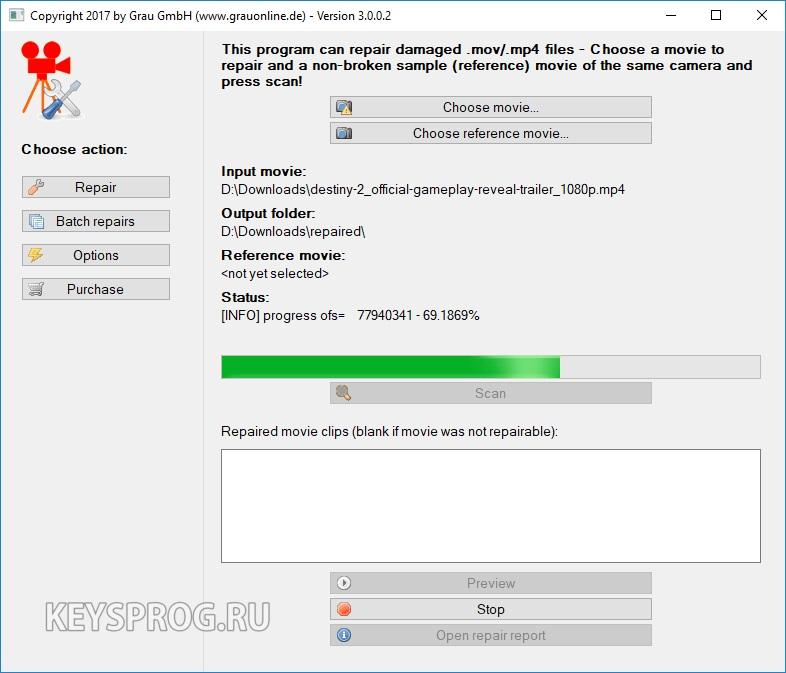
Порой случается так, что одно из наших видео попросту перестает воспроизводиться. К этому приводят разные причины, но результат всегда остается одним и тем же – ролик не читается ни одним проигрывателем. Сегодня мы как раз и расскажем, что делать в таких ситуациях, а именно, как работать с программой Video Repair Tool, которую вы сможете бесплатно скачать тут же с уже интегрированным кодом активации.
Содержание
- Возможности
- Плюсы и минусы
- Видео
- Ключи
- Скачать
Возможности
Перед тем как переходить к инструкции по использованию такого программного обеспечения, давайте кратко рассмотрим его функционал. Кто знает, возможно, вам понадобится еще кое-что из того, что умеет наша программа.
Иногда, в процессе записи или конвертации видеоролика возникает ситуация, когда поток останавливается в аварийном режиме. Например, при отключении электроэнергии. В результате мы получаем «битый» ролик, который не читается.
В таких случаях нам и помогает Video Repair Tool — программа, которая даже не нуждается в инсталляции.
Рассмотрим некоторые ее особенности:
- восстановление любых роликов, которые ранее выдавали ошибки;
- восстановление тех файлов, которые не воспроизводились конкретной программой;
- ремонт клипов, которые были неправильно конвертированы.
Для того чтобы наша программа исправно выполняла свою функцию, нужен ПК или ноутбук с такими параметрами:
- около 200 МБ свободного места на диске;
- ЦП с рабочей частотой от 1 ГГЦ;
- От 512 Мб ОЗУ;
- Windows XP, Vista, 7, 8 или 10.
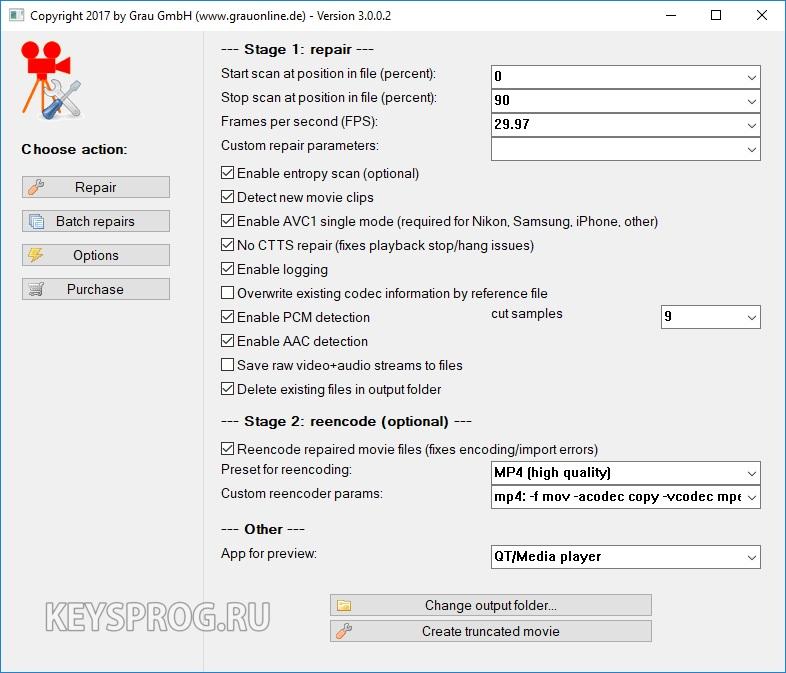
Очень сильно в восстановлении помогает специальный файл-образец, который по сути является видео, записанным в то же время тем же устройством. Программа будет ориентироваться на него и произведет исправление. Также тут присутствует и автоматический режим, но его эффективность зачастую ниже.
Программа Video Repair Tool обладает специальным алгоритмом, способным найти сбойный фрагмент видео и «вылечить» его. Но если там отсутствует половина потока, понятно, что исправить ничего не удастся. Когда данные будут исправлены, они скопируются в каталог «Repaired», откуда вы и сможете их забрать.
Также в утилите реализована поддержка режима JPG Motion, который рассчитан на работу именно с контентом от Panasonic и XDCAM, принадлежащего Sony. При этом работать можно не только с данными на жестком диске компьютера, но и на любых внешних накопителях.

Плюсы и минусы
Далее рассмотрим список сильных и слабых сторон обозреваемой нами программы.
Достоинства:
- наличие понятного пошагового мастера, который сильно облегчает работу;
- обработка файлов без метаданных;
- высокое быстродействие и минимальные системные требования;
- отсутствие необходимости в инсталляции и работа со съемного носителя;
- режим автоматического подбора кодеков видео.
Недостатки:
- запутанность настроек вводит новичка в замешательство;
- отсутствие русской локализации;
- давно не появляются новые версии.
На этом обзор программы мы заканчиваем и переходим к финальной части нашей статьи.
Видео
Для того чтобы узнать о программе еще больше, рекомендуем посмотреть обзорное видео, где автор описывает ее во всех подробностях.
Ключи
Так как данное приложение является переупакованной версией лицензионного софта, код активации встроен в него и вам предпринимать дополнительных действий не нужно. Просто скачайте утилиту и переходите к ее использованию.
Скачать
Скачать приложение Video Repair вы можете по кнопке, которую найдете сразу же после таблицы.
Если ваш антивирус будет реагировать агрессивно и посчитает данный софт вредоносным, просто отключите его на момент инсталляции, а потом снова запустите.
| Лечение | Код активации, серийный номер |
| Язык | English |
| Платформа | Windows |
Video Repair Tool — мощная утилита для восстановления поврежденных видеофайлов. Для успешного восстановления роликов, которые не воспроизводятся (или включаются без звука) желательно пользоваться образцом: видео, записанным на то же устройство. Если нет возможности достать образец, не проблема — можно попробовать обойтись и без него.
Demo-версия Video Repair tool выложена на сайте разработчика для бесплатного скачивания, но с ее помощью получится восстановить только половину поврежденного файла. Лицензия на безлимитное использование полной версии стоит 99€. За 29€ можно восстановить 5 поврежденных видео.
Video Repair tool восстанавливает поврежденные видеозаписи с камер, экшн-камер, смартфонов, фотоаппаратов, а также оцифрованные записи с аналоговых носителей в форматах: .mov, .mp4, m4v, or .3gp. Она помогает, если пропал звук, картинка, ролик зависает или выдает ошибку.
Порядок действий для восстановления поврежденной видеозаписи в Windows-версии Video Repair tool:
-
Нажмите кнопку ‘Choose movie…’ и выберите в открывшемся файловом менеджере ролик, который нужно исправить.
-
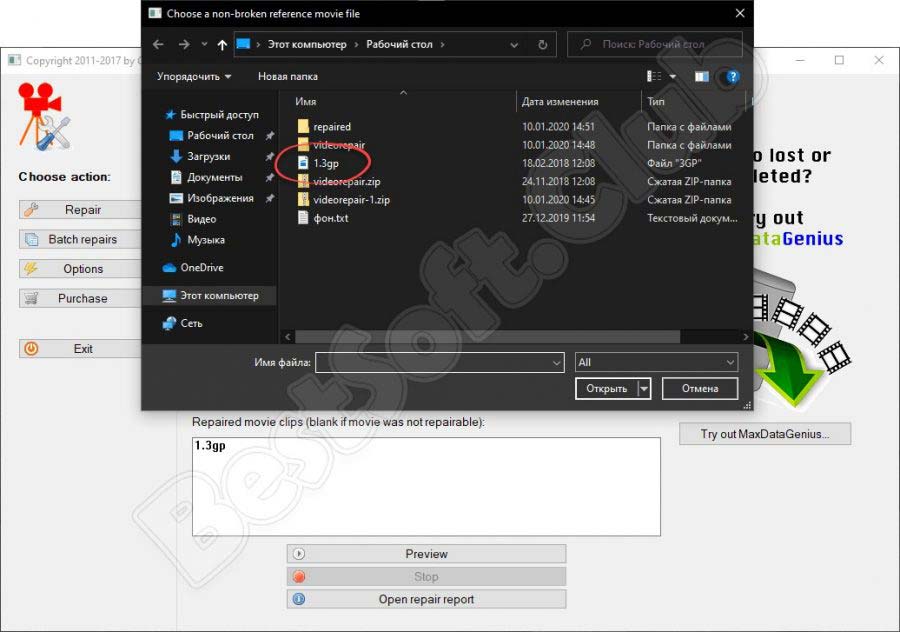
Нажмите ‘Choose reference movie’ для загрузки эталонного образца — ролика, снятого на тех же настройках камеры. Если такого нет, придется подобрать что-то максимально подходящее из своих архивов.
-
Нажмите ‘Scan’ для запуска процесса восстановления.
-
Перейдите в ListBox для предварительного просмотра восстановленного клипа и сохранения его на накопителе.
Не всегда получается с первого раза получить желаемое качество восстановленного ролика. На случай, если на этапе предварительного просмотра обнаружились проблемы с картинкой или со звуком, попробуйте выбрать в настройках:
-
‘Overwrite existing codec information by reference file’ — для копирования информации о кодеке из образца;
-
‘Enable AVC1 single mode‘ — для использования альтернативного метода восстановления изображения;
-
‘No CTTS repair‘ — для устранения прерываний и скачков при воспроизведении;
-
‘Enable AAC detection‘ (for AAC audio) или ‘Enable PCM audio‘ (for PCM audio) — для возвращения утраченной при обработке звуковой дорожки.
Опубликовано 2019-02-11
| Разработчик | |
| Текущая версия | |
| Дата обновления | 16.07.20 |
| Рейтинг |
Average: 3.6 (11 votes) |
Вместе с этим приложением скачивают
-

Stellar Phoenix Video Repair tool
Не нашли ответ на свой вопрос? Возможно, вы найдете решение проблемы на нашем канале в Youtube! Здесь мы собрали небольшие, но эффективные инструкции. Смотрите и подписывайтесь на наш youtube-канал!
Смотреть на Youtube
«Счастливые» обладатели видеорегистраторов, фотоаппаратов, видеокамер и прочих гаджетов, которые записывают видео в эпплском формате (mov, mp4, 3gp, m4v), вероятно, уже не раз сталкивались с проблемой, когда вроде бы «здоровый» файл напрочь отказывается воспроизводиться. Причиной таких поломок файла может быть неколько: файл поврежден при попытке сохранения (отключение питания, недостаток свободного места), файл был усечен, не до конца скопирован или скопирован с ошибками. Но не стоит сразу же удалять файл, возможно, не все так страшно ;). В Сети есть множество программ (платных), которые заявляют о своей готовности восстановить ваш запорченный видеофайл, но на поверку почти все они только разводят своими электронными руками, а вы зря выбрасываете за них деньги.
Программа действительно помогающая восстановить битые видеофайлы
Я хочу познакомить вас с небольшой программой, которая поможет вам в вашей беде и сможет с большой долей вероятности восстановить ваши поломанные видеофайлы. Программа называется «Video Repair Tool«
Данная программа благополучно справляется с восстановлением файлов, использующих следующие кодеки:
AVC1 (H264/AVC, используемый большинством цифровых камер, камер HD видео, iPhone и т.д.)
mp4v (H264/ISO, используемые несколькими камерами)
MPG2 / xdvc / xd5d (MPEG-2 / XDCAM , используемых камерами Sony)
JPG (Motion JPEG, используемых камерами Panasonic)
Икод (Apple промежуточные кодек , используемый Final Cut)
DVC / dvpp / dvhp (DVCPRO / DVCPRO HD, используемых камерами Panasonic)
APCH / apcn / БМП / APCO / ap4h (ProRes 4444/422/LT/HQ/Proxy, используемых Final Cut)
Устанавливать программу не надо. После скачивания просто распаковывается архив в какую-нибудь папку и запускается файл «guiscript.exe».
В главном окне программы нажимаем кнопку «Choose movie»
и выбираем ваш битый поломанный видеофайл. Внимание! Наилучшего результата можно достичь, если у вас есть другой видеофайл, снятый той же камерой (видеорегистратором, телефоном и пр.). Тогда программа на основе рабочего видеофайла сможет правильно откорректировать испорченное видео. Если такой файл имеется, то добавляем его в программу, нажав кнопку «Choose reference movie».
Если же такого файла у вас нет, то расстраиваться не стоит, программа с большой долей вероятности справится и без него.
После выбора всех файлов, остается только нажать кнопку «Scan»
и ждать результата. Когда программа отработает, то рядом с исходным битым файлом появится папка «repaired», в которой будет лежать уже отремонтированный проигрываемый видеофайл.
В программе также присутствует несколько опций, но отмечу только те из них, которые рекомендуется включать при восстановлении битых файлов. Их всего две и они отвечают за обнаружение в видеофайле звуковой дорожки.
Вот таким нехитрым способом можно восстановить поврежденные видеофайлы.
Скачать же саму программу можно прямо c этой страницы.
Кнопка скачивания доступна только при отключенном блокировщике рекламы. Если ее нет, отключите блокировщик рекламы (или добавьте мой сайт в белый список) и обновите страницу.
Внимание! Если у вас по каким-то причинам не получается самостоятельно восстановить испорченное видео, то не стоит отчаиваться. Конечно, самостоятельно выходит бесплатно, а если не выходит? Тогда стоит обратиться к специалистам. Так, на бирже фриланса вам всегда помогут или хотя бы попытаются.
Asked
6 years, 10 months ago
Viewed
1k times
Summary
-
I have a Windows program called «Grau GmbH Video Repair Tool» (for repairing
MP4 videos), and I’m running it with Wine (Windows emulator) in Linux. But
before the Repair Tool GUI even displays, I get an error sayingwine: Unhandled page fault on read accessand the program doesn’t run.
-
I run the program at a konsole, using
$ wine gs.exe(
gs.exeis the name of the Video Repair Tool.)And the console output is as follows:
hInst=4194304
RegWnd=49200
script file found
hWnd=131174
button=1006e
click 1006e
s=onchooselang()
lang=en
SCRIPTFOLDER=Z:homeknoppixgrau gmbh video repair toolvideorepair
TOOLSFOLDER=
HOMEFOLDER=C:usersknoppix
checking file: Z:homeknoppixgrau gmbh video repair
toolvideorepairmovdump.exe
success
checking toolsfolder: Z:homeknoppixgrau gmbh video repair
toolvideorepairtoolswin
success
checking file: Z:homeknoppixgrau gmbh video repair
toolvideorepairtoolswinmencoder.exe
success
checking file: Z:homeknoppixgrau gmbh video repair
toolvideorepairtoolswinmplayer.exe
success
checking file: Z:homeknoppixgrau gmbh video repair
toolvideorepairmovdump.exe
success
fixme:ole:CoInitializeSecurity ((nil),-1,(nil),(nil),0,3,(nil),0,(nil)) - stub!
fixme:wbemprox:wbem_locator_ConnectServer 0x15d488, L"root\cimv2", (null),
(null), (null), 0x00000000, (null), (nil), 0x32d1c0)
wine: Unhandled page fault on read access to 0x00000000 at address 0x404651
(thread 0009), starting debugger...
The last message seems to be what’s wrong, ie «wine: Unhandled page fault …».
-
Please could you suggest what I need to do to make the program work. Thanks.
Full Details
NOTE: «My Wine version is 1.5.4».
-
I downloaded
gs.exefrom
http://grauonline.de/cms2/?page_id=5 -
My system is Debian.
-
When I run
wine gs.exe, a separate (Wine?) GUI box appears, asking me to
select English or Chinese, and I pick English.Then the output at «Summary 2.» appears on the console, followed by another
(Wine?) GUI box which says in part «The programgs.exehas encountered a serious problem … This can be caused by a problem in the program or a deficiency in Wine. …».When I click Close in that box, the console DEBUG output is displayed, which
I’ve shown at 7. below. -
A user at
https://ubuntuforums.org/archive/index.php/t-1298337.html
(user nero76 at end of webpage), says that the Video Repair Tool works in Wine
for him, although he calls itguiscript.exe, notgs.exe. -
I’ve tried the following fixes, but always get the same error, as already described:
a) In
winecfg, I setgs.exeto run under Windows 7 (which the Grau GmbH website at 1. says it will run under (amongst other Windows versions)).
b) I’ve set Linux execute permission ongs.exe.
c) Ransudo wine gs.exe. -
Other Windows programs work that were already on my system, like
$ wine "/home/knoppix/.wine/drive_c/windows/system32/cmd.exe"cmd.exeis the DOS command interpreter. -
The following is the console DEBUG output from
wine gs.exe, not shown in
the Summary above:wine: Unhandled page fault on read access to 0x00000000 at address 0x404651 (thread 0009), starting debugger... Unhandled exception: page fault on read access to 0x00000000 in 32-bit code (0x00404651). Register dump: CS:0073 SS:007b DS:007b ES:007b FS:0033 GS:003b EIP:00404651 ESP:0032d1ac EBP:0032d740 EFLAGS:00210282( R- -- I S - - - ) EAX:00000000 EBX:00000000 ECX:00000000 EDX:00000081 ESI:7e2e1400 EDI:0015d4a4 Stack dump: 0x0032d1ac: 0032d740 0032d604 7ebcd590 cccccccc 0x0032d1bc: cccccccc 00000000 0015d488 cccccccc 0x0032d1cc: cccccccc 0015d4a4 cccccccc 0032d5f8 0x0032d1dc: 005ba558 7ebcd590 0032d5f8 00000004 0x0032d1ec: 0032d5f8 004229d4 00000001 00000000 0x0032d1fc: 00000000 00000000 00000000 00000000 Backtrace: =>0 0x00404651 in gs (+0x4651) (0x0032d740) 1 0x00416af3 in gs (+0x16af2) (0x0032de3c) 2 0x004111e1 in gs (+0x111e0) (0x0032df18) 3 0x0040ce4a in gs (+0xce49) (0x0032e004) 4 0x004102c6 in gs (+0x102c5) (0x0032e130) 5 0x00411614 in gs (+0x11613) (0x0032e258) 6 0x0040cd92 in gs (+0xcd91) (0x0032e374) 7 0x00401601 in gs (+0x1600) (0x0032e44c) 8 0x7eba6f9c in user32 (+0x96f9b) (0x0032e49c) 9 0x7eba945d in user32 (+0x9945c) (0x0032e4ec) 10 0x7eb69c41 in user32 (+0x59c40) (0x0032e55c) 11 0x7eb70456 in user32 (+0x60455) (0x0032e5dc) 12 0x7eb708cc SendMessageW+0x4b() in user32 (0x0032e62c) 13 0x7eb1a012 in user32 (+0xa011) (0x0032e6ec) 14 0x7eba68eb WINPROC_wrapper+0xba() in user32 (0x0032e71c) 15 0x7eba684a WINPROC_wrapper+0x19() in user32 (0x0032e74c) 16 0x7eba6f9c in user32 (+0x96f9b) (0x0032e79c) 17 0x7eba96ea CallWindowProcW+0x59() in user32 (0x0032e7ec) 18 0x004075ac in gs (+0x75ab) (0x0032e848) 19 0x7eba6f9c in user32 (+0x96f9b) (0x0032e898) 20 0x7eba846e in user32 (+0x9846d) (0x0032ed58) 21 0x7eba94e2 in user32 (+0x994e1) (0x0032eda8) 22 0x7eb6b8de DispatchMessageA+0x9d() in user32 (0x0032ee98) 23 0x00402d80 in gs (+0x2d7f) (0x0032f010) 24 0x00416af3 in gs (+0x16af2) (0x0032f70c) 25 0x004111e1 in gs (+0x111e0) (0x0032f7e8) 26 0x0040ce4a in gs (+0xce49) (0x0032f8d4) 27 0x004102c6 in gs (+0x102c5) (0x0032fa00) 28 0x00411614 in gs (+0x11613) (0x0032fb28) 29 0x0040cd92 in gs (+0xcd91) (0x0032fc44) 30 0x004029b7 in gs (+0x29b6) (0x0046b180) 0x00404651: movl 0x0(%eax),%ecx Modules: Module Address Debug info Name (97 modules) PE 400000- 4a9000 Export gs ELF 7b800000-7ba30000 Deferred kernel32<elf> -PE 7b810000-7ba30000 kernel32 ELF 7bc00000-7bcc3000 Deferred ntdll<elf> -PE 7bc10000-7bcc3000 ntdll ELF 7bf00000-7bf03000 Deferred <wine-loader> ELF 7d7e6000-7d7fb000 Deferred wbemprox<elf> -PE 7d7f0000-7d7fb000 wbemprox ELF 7d7fb000-7d804000 Deferred libffi.so.6 ELF 7d804000-7d80d000 Deferred librt.so.1 ELF 7d80d000-7d858000 Deferred libdbus-1.so.3 ELF 7d858000-7d8bb000 Deferred libp11-kit.so.0 ELF 7d8bb000-7d940000 Deferred libgcrypt.so.11 ELF 7d940000-7d952000 Deferred libtasn1.so.3 ELF 7d952000-7d96a000 Deferred libresolv.so.2 ELF 7d96a000-7d977000 Deferred libkrb5support.so.0 ELF 7d977000-7d9ab000 Deferred libk5crypto.so.3 ELF 7d9ab000-7da85000 Deferred libkrb5.so.3 ELF 7da85000-7da98000 Deferred libavahi-client.so.3 ELF 7da98000-7daa6000 Deferred libavahi-common.so.3 ELF 7daa6000-7db6f000 Deferred libgnutls.so.26 ELF 7db6f000-7dbc0000 Deferred libgssapi_krb5.so.2 ELF 7dbc0000-7dc16000 Deferred libcups.so.2 ELF 7dc28000-7dc3a000 Deferred gnome-keyring-pkcs11.so ELF 7dc50000-7dc83000 Deferred uxtheme<elf> -PE 7dc60000-7dc83000 uxtheme ELF 7dc83000-7dc8d000 Deferred libxcursor.so.1 ELF 7dc90000-7dc94000 Deferred libgpg-error.so.0 ELF 7dc94000-7dc99000 Deferred libkeyutils.so.1 ELF 7dd5f000-7dd89000 Deferred libexpat.so.1 ELF 7dd89000-7ddbf000 Deferred libfontconfig.so.1 ELF 7ddbf000-7ddce000 Deferred libxi.so.6 ELF 7ddce000-7ddd6000 Deferred libxrandr.so.2 ELF 7ddd6000-7dddf000 Deferred libxrender.so.1 ELF 7dddf000-7dde5000 Deferred libxxf86vm.so.1 ELF 7dde5000-7dde8000 Deferred libxinerama.so.1 ELF 7dde8000-7de09000 Deferred imm32<elf> -PE 7ddf0000-7de09000 imm32 ELF 7de09000-7de2c000 Deferred libxcb.so.1 ELF 7de2c000-7df65000 Deferred libx11.so.6 ELF 7df65000-7df77000 Deferred libxext.so.6 ELF 7df77000-7df90000 Deferred libice.so.6 ELF 7df90000-7e018000 Deferred winex11<elf> -PE 7dfa0000-7e018000 winex11 ELF 7e018000-7e031000 Deferred libz.so.1 ELF 7e031000-7e0cd000 Deferred libfreetype.so.6 ELF 7e0cd000-7e0f1000 Deferred libtinfo.so.5 ELF 7e0f1000-7e117000 Deferred libncurses.so.5 ELF 7e11a000-7e11f000 Deferred libcom_err.so.2 ELF 7e121000-7e127000 Deferred libxfixes.so.3 ELF 7e13b000-7e162000 Deferred msacm32<elf> -PE 7e140000-7e162000 msacm32 ELF 7e162000-7e20f000 Deferred winmm<elf> -PE 7e170000-7e20f000 winmm ELF 7e20f000-7e287000 Deferred gdiplus<elf> -PE 7e220000-7e287000 gdiplus ELF 7e287000-7e2b8000 Deferred ws2_32<elf> -PE 7e290000-7e2b8000 ws2_32 ELF 7e2b8000-7e3c8000 Deferred oleaut32<elf> -PE 7e2d0000-7e3c8000 oleaut32 ELF 7e3c8000-7e43e000 Deferred rpcrt4<elf> -PE 7e3d0000-7e43e000 rpcrt4 ELF 7e43e000-7e545000 Deferred ole32<elf> -PE 7e460000-7e545000 ole32 ELF 7e545000-7e57f000 Deferred winspool<elf> -PE 7e550000-7e57f000 winspool ELF 7e57f000-7e678000 Deferred comctl32<elf> -PE 7e590000-7e678000 comctl32 ELF 7e678000-7e6e3000 Deferred shlwapi<elf> -PE 7e690000-7e6e3000 shlwapi ELF 7e6e3000-7e8f5000 Deferred shell32<elf> -PE 7e6f0000-7e8f5000 shell32 ELF 7e8f5000-7e9d4000 Deferred comdlg32<elf> -PE 7e900000-7e9d4000 comdlg32 ELF 7e9d4000-7ea35000 Deferred advapi32<elf> -PE 7e9e0000-7ea35000 advapi32 ELF 7ea35000-7eaf5000 Deferred gdi32<elf> -PE 7ea40000-7eaf5000 gdi32 ELF 7eaf5000-7ec34000 Dwarf user32<elf> -PE 7eb10000-7ec34000 user32 ELF 7ef65000-7ef72000 Deferred libnss_files.so.2 ELF 7ef72000-7ef7e000 Deferred libnss_nis.so.2 ELF 7ef7e000-7ef97000 Deferred libnsl.so.1 ELF 7ef97000-7efdc000 Deferred libm.so.6 ELF 7efdc000-7efe2000 Deferred libxdmcp.so.6 ELF 7efe2000-7efe8000 Deferred libuuid.so.1 ELF 7efe8000-7f000000 Deferred version<elf> -PE 7eff0000-7f000000 version ELF b7490000-b7493000 Deferred libxau.so.6 ELF b7494000-b7499000 Deferred libdl.so.2 ELF b7499000-b760a000 Deferred libc.so.6 ELF b760b000-b7626000 Deferred libpthread.so.0 ELF b7628000-b7630000 Deferred libsm.so.6 ELF b7641000-b764a000 Deferred libnss_compat.so.2 ELF b764a000-b778c000 Dwarf libwine.so.1 ELF b778e000-b77af000 Deferred ld-linux.so.2 ELF ffffe000-fffff000 Deferred [vdso].so Threads: process tid prio (all id:s are in hex) 00000008 (D) Z:homeknoppixgrau gmbh video repair toolvideorepairgs.exe 00000009 0 <== 0000000e services.exe 0000001f 0 0000001e 0 00000015 0 00000010 0 0000000f 0 00000012 winedevice.exe 0000001a 0 00000019 0 00000014 0 00000013 0 0000001b plugplay.exe 00000020 0 0000001d 0 0000001c 0 00000021 explorer.exe 00000022 0 $

slm♦
361k114 gold badges763 silver badges869 bronze badges
asked Aug 10, 2016 at 21:56

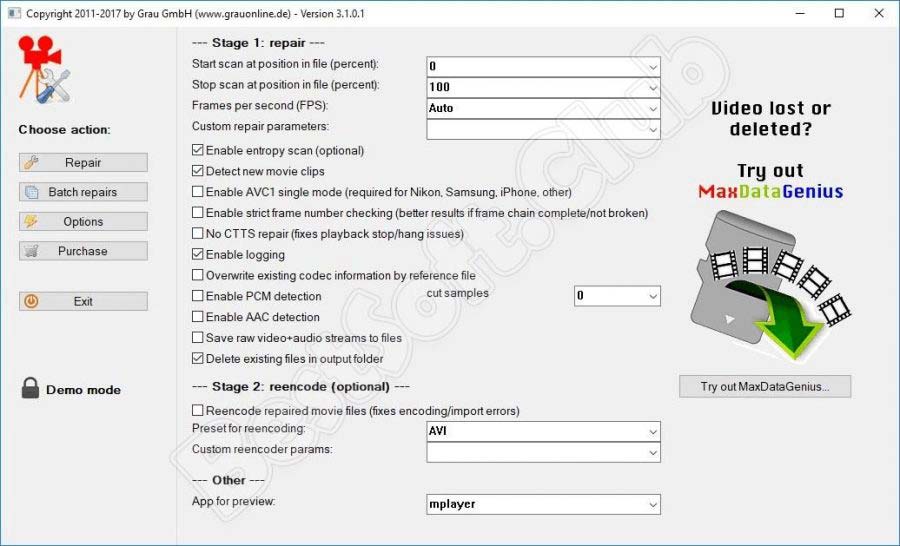
I have downloaded the software and unziped it to a temporarily directory /tmp/tim/videorepair. The wine version I use is 1.8. It works on my ubuntu machine. First I have to select a language, followed by a small demo mode message window and then the application opens.
cd /tmp/tim/videorepair
WINEPREFIX="/tmp/tim/wine_gs" WINEARCH=win32 wine wineboot
WINEPREFIX="/tmp/tim/wine_gs" WINEARCH=win32 wine gs.exe
answered Aug 11, 2016 at 19:05

You must log in to answer this question.
Not the answer you’re looking for? Browse other questions tagged
.
Not the answer you’re looking for? Browse other questions tagged
.