
Обновлено 30.07.2021
Настройка veeam backup
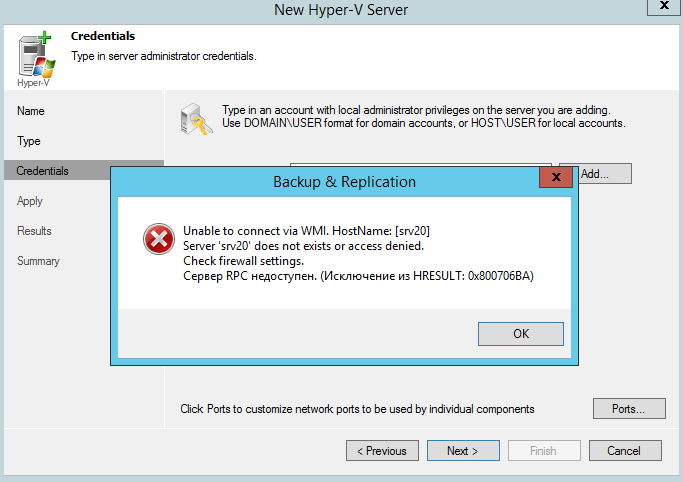
Добрый день уважаемые читатели блога pyatilistnik.org, сегодня столкнулся с ошибкой в Veeam: Сервер RPC недоступен. (Исключение из HRESUALT: 0X800706BA). При попытке добавить хост виртуализации Hyper-v. Ранее я рассказывал как настраивается Veeam Backup & Replication 7: 1 часть. Добавление сервера виртуальной инфраструктуры Hyper-V, но как видите бывают и ошибки.
Ошибка в Veeam Сервер RPC недоступен. (Исключение из HRESUALT 0X800706BA)-01
Сама ошибка сразу говорит что либо хоста нету либо firewall лочит попытки подключиться. В моем случае это был второй вариант.
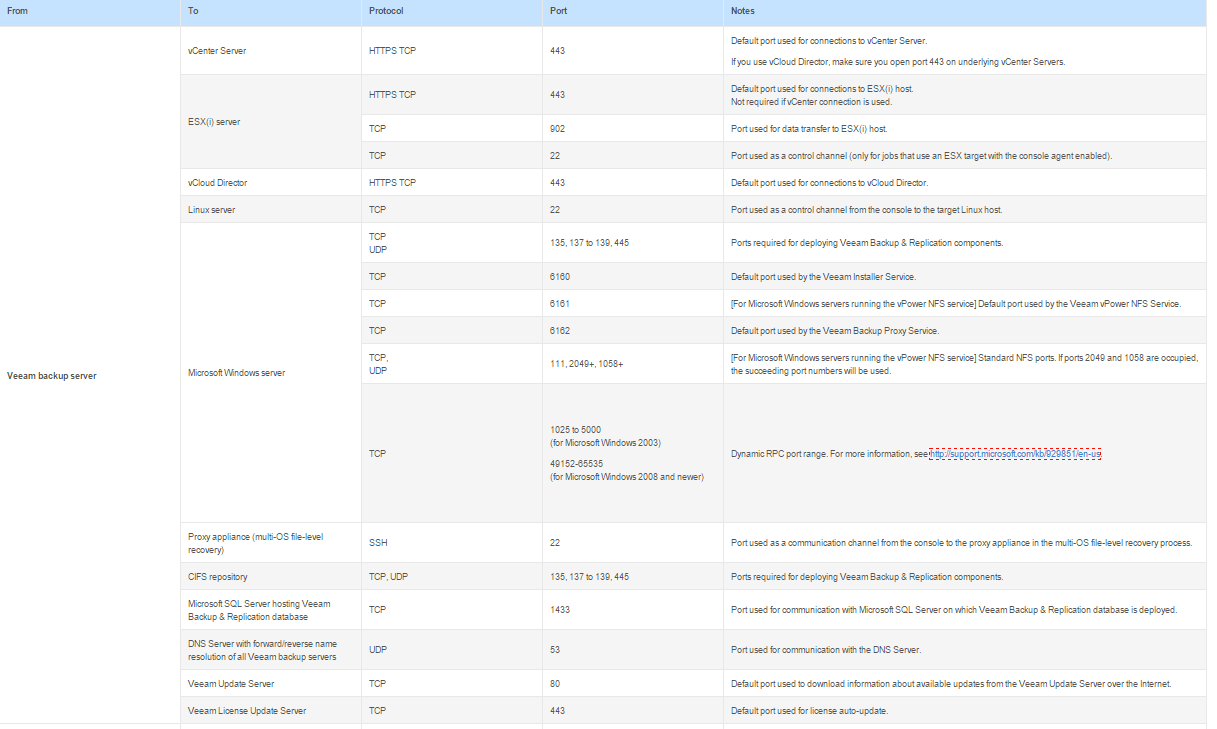
Существует таблица портов от компании veeam для брандмауэра Windows. Вот она поподробнее
Ошибка в Veeam Сервер RPC недоступен. (Исключение из HRESUALT 0X800706BA)-02
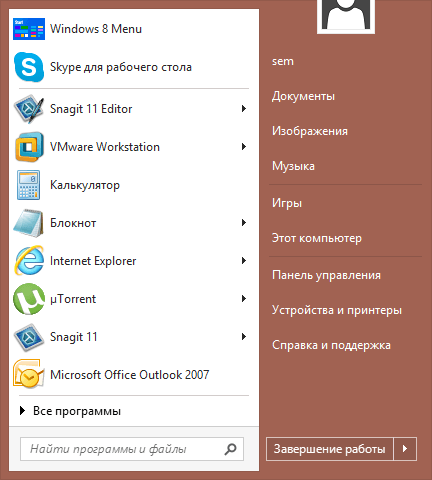
Теперь давайте их откроем на нашем брандмауэре. Для этого идем Пуск-Панель управления-Брандмауэр
Ошибка в Veeam Сервер RPC недоступен. (Исключение из HRESUALT 0X800706BA)-03
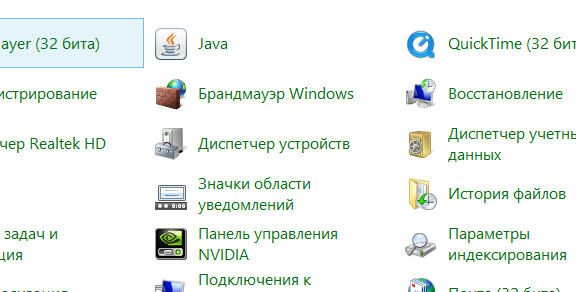
Ошибка в Veeam Сервер RPC недоступен. (Исключение из HRESUALT 0X800706BA)-04
Нажимаем дополнительные параметры
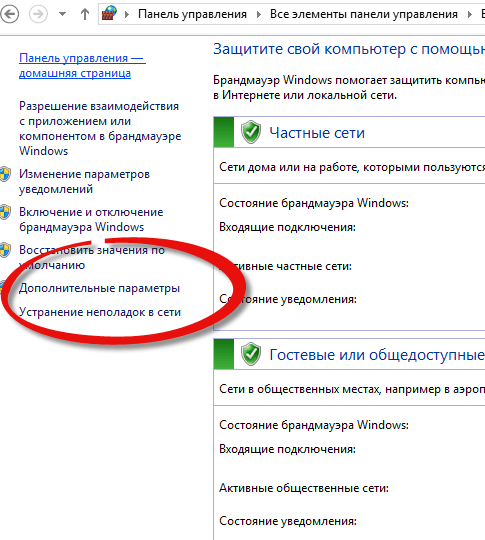
Ошибка в Veeam Сервер RPC недоступен. (Исключение из HRESUALT 0X800706BA)-5
Нажимаем создать новое правило
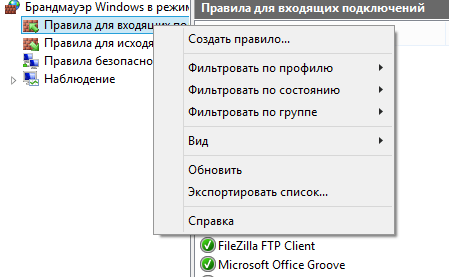
Ошибка в Veeam Сервер RPC недоступен. (Исключение из HRESUALT 0X800706BA)-06
Для порта
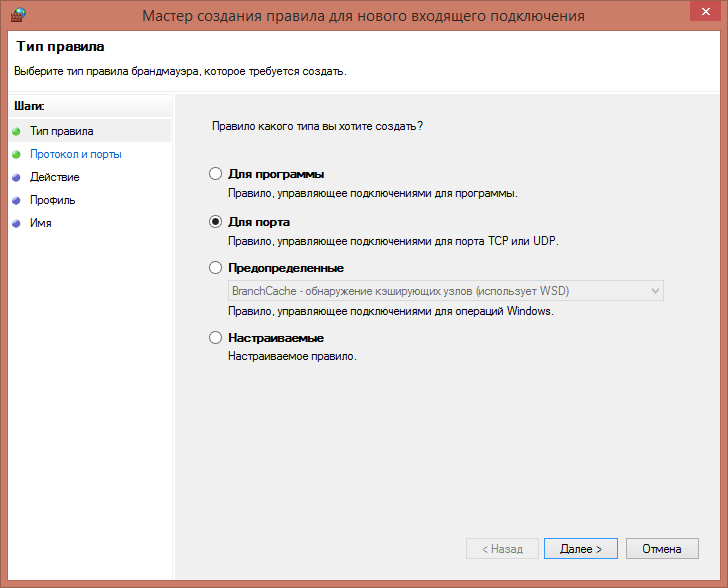
Ошибка в Veeam Сервер RPC недоступен. (Исключение из HRESUALT 0X800706BA)-07
И пишем список портов.
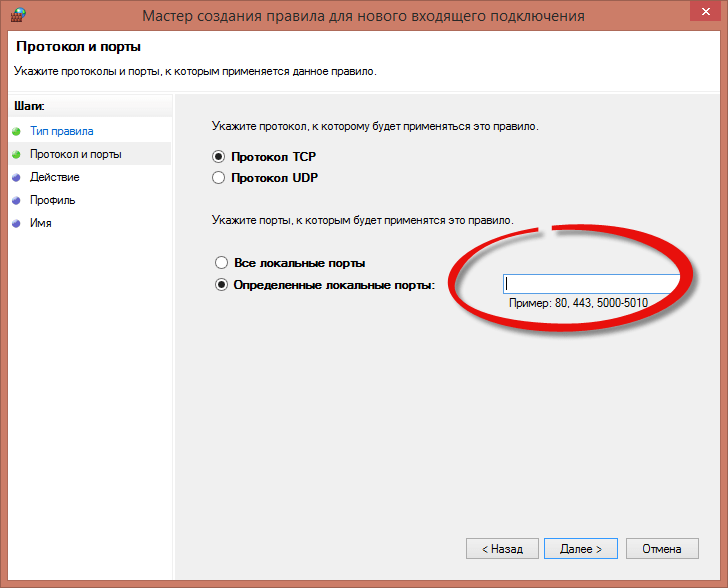
Ошибка в Veeam Сервер RPC недоступен. (Исключение из HRESUALT 0X800706BA)-08
Июл 30, 2021 08:57
| KB ID: | 1174 |
| Product: | Veeam Backup & Replication |
| Version: | 5.x, 6.x, 7.x, 8.x, 9.x |
| Published: | 2011-08-23 |
| Last Modified: | 2022-03-08 |
| Languages: |
DE IT FR ES |

By subscribing, you are agreeing to have your personal information managed in accordance with the terms of Veeam’s Privacy Notice.
Cheers for trusting us with the spot in your mailbox!
Now you’re less likely to miss what’s been brewing in our knowledge base with this weekly digest
Challenge
VSS fails with the error:
RPC error:The RPC server is unavailable. Code: 1722
Cause
- The ports that Veeam Backup & Replication is attempting to use are blocked by a firewall.
- The VeeamVSSSupport service is stuck on the Guest OS
- Antivirus or Antimalware software may attempt to interact with the VeeamVSSSupport service executable.
Solution
Firewall / Ports
A full list of used ports can be found here: https://helpcenter.veeam.com/docs/backup/vsphere/used_ports.html#ms_servers
When Veeam Backup & Replication connects to a VM it creates firewall exclusions for the ports and processes it uses. Veeam Backup & Replication however is not able to add firewall exclusions to hardware or third-party software firewalls.
The most common ports that cause this issue when using Application-Aware Image Processing are the Dynamic RPC ports that the temporary guest agents are assigned.
These ports are:
- 1025 to 5000 (for Microsoft Windows 2003)
- 49152 to 65535 (for Microsoft Windows 2008 and newer)
Note: The NIC’s Network Location being set to Public mode will also cause this, as Public mode sets the firewall it’s strictest settings.
VeeamVSSSupport service cleanup
When no job is processing the VM connect to it and check the following things:
- Make sure the VeeamVSSSupport service is no longer present.
If it is, use the command ‘sc delete VeeamVSSSupport’ to remove the service.
- Make sure the c:WindowsVeeamVSSSupport folder is not present.
If it is, delete the folder. If it fails to delete reboot or resolve the file lock.
Antivirus/Antimalware
Please review the full list of Antivirus/Antimalware exclusions listed here: http://www.veeam.com/kb1999
The most common solution is to exclude the C:WindowsVeeamVSSSupport folder from being scanned.
Dynamic Port Configuration
While it is highly uncommon to do, it is possible to reconfigure dynamic port allocation following the steps outlined in the following Microsoft KB article. These changes will need to be made on the server that Veeam Backup & Replication is having trouble connecting to.
http://support.microsoft.com/kb/154596
To submit feedback regarding this article, please click this link: Send Article Feedback
To report a typo on this page, highlight the typo with your mouse and press CTRL + Enter.
Вы можете столкнуться с ошибкой Сервер RPC недоступен (Исключение из HRESULT: 0x800706BA) / The RPC server is unavailable (Exception from HRESULT: 0x800706BA) при попытке подключения к удаленному компьютеру или серверу через определенную MMC оснастку управления, WMI инструмент, PowerShell WinRM или другой протокол удаленного управления.
Проще всего проверить доступность службы RPC на удаленном компьютере с помощью простого WMI запроса. В моем случае я попытаюсь опросить удалённый компьютер через WMI из консоли PowerShell.
Get-WmiObject Win32_ComputerSystem –ComputerName 192.168.0.114
На скриншоте, видно, что удаленный компьютер не доступен по RPC.
Get-WmiObject : Сервер RPC недоступен. (Исключение из HRESULT: 0x800706BA)
строка:1 знак:1
+ Get-WmiObject Win32_ComputerSystem –ComputerName 192.168.0.114
+
+ CategoryInfo : InvalidOperation: (:) [Get-WmiObject], COMException
+ FullyQualifiedErrorId : GetWMICOMException,Microsoft.PowerShell.Commands.GetWmiObjectCommand

Что нужно проверить, чтобы исправить ошибку «Сервер RPC недоступен 0x800706BA»:
- Проверьте, возможно вы указали неверный IP адрес / имя компьютера, или удаленный компьютер находится в состоянии выключения или еще только загружается.
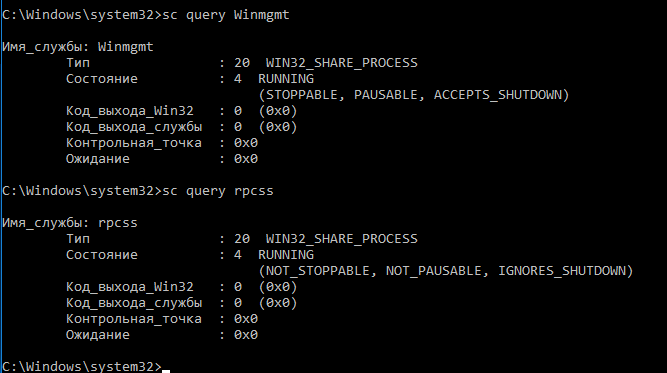
- Убедитесь, что на удаленном компьютере запушены службы Удаленный вызов процедур (RPC) (Remote Procedure Call (RPC) ) и Инструментарий управления Windows (Windows Management Instrumentation). Вы можете проверить статус служб с помощью команд: sc query Winmgmt и sc query rpcss . В том случае, если эти службы запущены команды вернут Состояние: 4 RUNNING. Если службы остановлены, запустите их командой: net start rpcss & net start Winmgmt
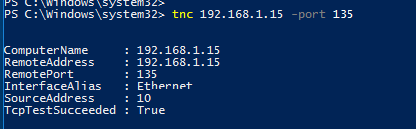
- Возможно доступ к удаленному компьютеру через порты RPC блокируется на сетевом уровне файерволом (это очень распространённая причина). В том случае, если в вашей сети нет файерволов, попробуйте временно отключить Windows Firewall (а также антивирусы, т.к. файервол может быть встроен в них) на стороне клиента и сервера и проверить соединение. Дополнительно, для работы протокола RPC вы должны проверить доступность TCP порта 135 на стороне сервера. Проще всего это сделать командлетом Test-NetConnection: Test-NetConnection 192.168.1.15 -port 135 . Если служба RPC включена и доступ к ней не блокируется межсетевым экранов, в строке TcpTestSucceeded будет указано True.
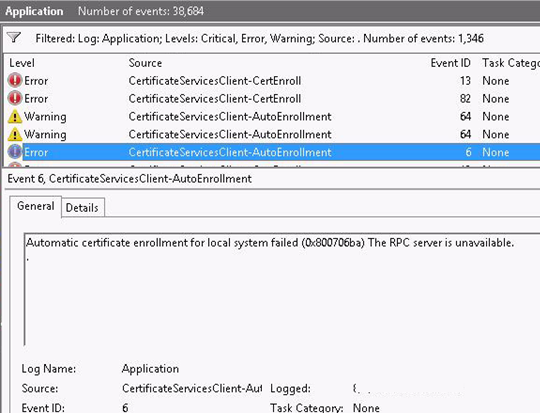
Если вы столкнулись с ошибкой «Сервер RPC недоступен 0x800706BA» при выполнении автоматической регистрации сертификата на контроллере домена или в центре сертификации, то при этом в журнале приложений сервера скорее всего присутствует такая ошибка:
Source: CertificateServicesClient-CertEnroll Event ID: 13
Certificate enrollment for Local system failed to enroll for a DomainController certificate with request ID N/A from mskCA.vmblog.ru mskCA (The RPC server is unavailable. 0x800706ba (WIN32: 1722))
Source: CertificateServicesClient-AutoEnrollment EventID: 6
Automatic certificate enrollment for local system failed (0x800706ba) The RPC server is unavailable.
У данной проблемы может быть несколько вариантов решения, но в большинстве случае причина ошибки заключается в том, что у вашего сервера отсутствует доступ к DCOM на сервере со службой сертификации либо на DCOM установлены некорректные права.
- Убедитесь, что в вашем домене AD с центром сертификации существует группа CERTSVC_DCOM_ACCESS или Certificate Service DCOM Access.
- Добавьте в группу CERTSVC_DCOM_ACCESS/Certificate Service DCOM Access следующие доменные группы: Domain Users, Domain Controllers, Domain Computers.
- Выполните обновление настроек безопасности DCOM на сервере с ролью центра сертификации с помощью команд:
certutil -setreg SetupStatus -SETUP_DCOM_SECURITY_UPDATED_FLAG
net stop certsvc
net start certsvc - На хосте с развернутым центром сертификации проверьте разрешения во вкладке безопасность COM. Для указанной выше группы должны быть разрешены Удаленный доступ и Удаленная активация.
После этого попробуйте перезагрузить компьютер и проверить выдачу сертификата.
Ошибка в Veeam: Сервер RPC недоступен. (Исключение из HRESUALT: 0X800706BA)
Ошибка в Veeam: Сервер RPC недоступен. (Исключение из HRESUALT: 0X800706BA)
Настройка veeam backup
Добрый день уважаемые читатели блога pyatilistnik.org, сегодня столкнулся с ошибкой в Veeam: Сервер RPC недоступен. (Исключение из HRESUALT: 0X800706BA). При попытке добавить хост виртуализации Hyper-v. Ранее я рассказывал как настраивается Veeam Backup & Replication 7: 1 часть. Добавление сервера виртуальной инфраструктуры Hyper-V, но как видите бывают и ошибки.
Ошибка в Veeam Сервер RPC недоступен. (Исключение из HRESUALT 0X800706BA)-01
Сама ошибка сразу говорит что либо хоста нету либо firewall лочит попытки подключиться. В моем случае это был второй вариант.
Существует таблица портов от компании veeam для брандмауэра Windows. Вот она поподробнее
Ошибка в Veeam Сервер RPC недоступен. (Исключение из HRESUALT 0X800706BA)-02
Теперь давайте их откроем на нашем брандмауэре. Для этого идем Пуск-Панель управления-Брандмауэр
Ошибка в Veeam Сервер RPC недоступен. (Исключение из HRESUALT 0X800706BA)-03
Ошибка в Veeam Сервер RPC недоступен. (Исключение из HRESUALT 0X800706BA)-04
Нажимаем дополнительные параметры
Ошибка в Veeam Сервер RPC недоступен. (Исключение из HRESUALT 0X800706BA)-5
Нажимаем создать новое правило
Ошибка в Veeam Сервер RPC недоступен. (Исключение из HRESUALT 0X800706BA)-06
Ошибка в Veeam Сервер RPC недоступен. (Исключение из HRESUALT 0X800706BA)-07
И пишем список портов.
Ошибка в Veeam Сервер RPC недоступен. (Исключение из HRESUALT 0X800706BA)-08
Когда я запустил
он работает как для локальных, так и для удаленных хостов.
Когда я делаю это для списка хостов, использующих
Get-WmiObject: сервер RPC недоступен. (Исключение из HRESULT: 0x800706BA)
13 ответов
Убедитесь, что в брандмауэре для каждого удаленного компьютера включено правило «Инструментарий управления Windows (WMI-In)».
Или в командной строке Administrative Command/Powershell:
9 jimhark [2015-06-10 01:15:00]
Возможно, ваш код не использует правильное имя машины, вы должны дважды проверить это.
Get-WmiObject: сервер RPC недоступен. (Исключение из HRESULT: 0x800706BA)
Это результат, который вы получаете, когда машина недоступна. Поэтому предложения брандмауэра разумны, но в этом случае, вероятно, не правильно, потому что вы говорите, что это работает:
Итак, в вашем случае кажется, что эта строка выполняется:
$_ не содержит правильного имени компьютера. Вы можете проверить тип и содержимое $_. Вероятно, есть проблема с содержимым файла. Если файл выглядит правильно, возможно, строки не будут правильно завершены. Возможно, поближе посмотрите, используя Write-Host:
Возможно, это связано с различными проблемами. Я не могу сказать, какой из них есть в вашем случае.
Ниже приведены причины:
- DCOM не включен на ПК или на целевом ПК или на обоих.
- Ваш брандмауэр или даже ваш антивирус препятствуют доступу.
- Любая служба, связанная с WMI, отключена.
Некоторые службы, связанные с WMI, приведены ниже:
- Диспетчер автоматического подключения к удаленному доступу
- Диспетчер подключений удаленного доступа
- Удаленный вызов процедур (RPC)
- Локатор удаленных процедур (RPC)
- Удаленный реестр
Для настройки DCOM обратитесь:
- Ключ: HKLMSoftwareMicrosoftOLE , Значение: EnableDCOM
Значение должно быть установлено на «Y».
1 sxm1972 [2017-09-04 07:12:00]
У меня была такая же проблема, но только с несколькими машинами. Я обнаружил, что использование Invoke-Command для запуска той же команды на удаленном сервере сработало.
1 Eric [2016-09-21 17:46:00]
У меня была такая же проблема с использованием foreach. Я сохранил список в $server и использовал это:
1 Alan [2014-04-12 03:03:00]
Я нашел это сообщение в блоге, в котором предлагается добавить исключение брандмауэра для «удаленного администрирования», и это сработало для нас в наших системах Windows Server 2008 Enterprise.
Если вы пробовали некоторые из предложений в других ответах, наиболее заметно:
- Ответ Дэвида Брабанта: подтверждение включения правила входящего брандмауэра Windows Management Instrumentation (WMI)
- Ответ Abhi_Mishra: подтверждение DCOM включено в реестре
Затем рассмотрим другие распространенные причины для получения этой ошибки:
- Удаленный компьютер выключен
- Вы указали недопустимое имя компьютера
- Существуют проблемы с подключением к сети между вами и целевым компьютером.
Думаю, я бы добавил, что мы также столкнулись с этой проблемой с несколькими машинами в нашем домене. Я создал список оскорбительных машин и добавил их все в текстовый файл, из которого можно запустить script. Я запускал это из приглашения CMD с использованием повышенных привилегий.
Отключение брандмауэра разрешило это для меня.
0 Trebor [2016-11-25 12:50:00]
Включение следующих правил FW в целевой системе разрешило проблему на Win2k16:
- Инструментарий управления Windows (WMI-In)
- Координатор распределенных транзакций (RPC)
- Координатор распределенных транзакций (RPC-EPMAP)
Я столкнулся с тем же сообщением об ошибке при попытке выполнить следующую script (частичную) работу с удаленной виртуальной машиной, настроенной для работы в WORKGROUP.
Я заметил, что могу запустить script из другой виртуальной машины в том же WORKGROUP, когда я отключил брандмауэр, но все равно не мог сделать это с машины в домене. Эти две вещи вместе с предложениями Stackflow привели меня к следующему решению:
Примечание. Измените эти параметры на свой страх и риск. Вы должны понимать последствия этих изменений безопасности перед их применением.
На удаленном компьютере:
- Убедитесь, что вы снова включили свой брандмауэр, если вы отключили его во время тестирования.
- Запуск Enable-PSRemoting из PowerShell с успехом
- Перейдите в wf.msc(брандмауэр Windows с повышенной безопасностью)
- Подтвердить правило приватного/открытого входящего ‘ управления Windows (DCOM-In)‘ включено И, чтобы свойство «Удаленный адрес» было «Любое» или что-то более безопасное.
- Подтвердить правило приватного/открытого входящего подключения Управление инструментами управления Windows (WMI-In) ‘ И убедитесь, что для свойства «Удаленный адрес» указано «Любой» или что-то более безопасное.
Необязательно. Вам также может потребоваться выполнить следующие действия, если вы хотите запускать команды типа Enter-PSSession.
- Подтвердить приватное/общедоступное входящее ‘ Управление Windows Правило «Инструментарий (ASync-In)» включено И, убедитесь, что Свойство «Удаленный адрес» — «Любой» или что-то более безопасное.
- Откройте входящий TCP-порт до 5985
ВАЖНО!. Он берет мою удаленную виртуальную машину примерно через 2 минуты после ее перезагрузки, чтобы ответить на команду «Enter-PSSession», даже если другие сетевые службы запускаются без проблем. Дайте ему пару минут, а затем попробуйте.
Боковое примечание: Прежде чем изменить свойство «Удаленный адрес» на «Любой» , оба правила были установлены в «Локальная подсеть».
Hello all,
I’ve recently installed Veeam Backup & Replication Community Edition, and facing an issue I’m failing to resolve. I have a Hyper-V host with 3 servers (Server1, Server2, Server3). Veeam is installed on Server3. I’ve added my Hyper-V host to «Virtual Infrastructure» and it discovered all 3 VMs. I’ve creted a job to backup entire VMs once a day, and that works ok. However, I want to create a job also for a particular folder on Server1 that will run every 30 minutes. So, I’ve tried to create a backup job -> Server (managed by backup server) > Added Server1 > File level backup > added the folder as «Object»… etc.. But, the job fails — see the below:

Also, when I try to add Server1 to «Backup Infrastructure», it fails with

What I’ve tried:
- Restart the server
- Allowed all these ports in Server1’s FW: 135, 137-139, 445, 6160, 6163, 6162, 2500-3300, 6162, 8100, 8732, 49152-65535, 1433, 53, 9501, 9392, 10003, 9396, 6210, 389, 636, 3268, 3269
- Turned off FW on Server1
- Remote Procedure Call (RPC) is running on Server1
- Tried to backup a Folder from Server2 which works OK.
any idea what could be wrong?
check
Best Answer

Enable shadow copies — unless files are changing rapidly every half hour is extremely often.
The error says it cannot install the agent, it could be there is something wrong with the DC in general, there isn’t enough space or the permissions are not right.
If you are doing agent based backups, try installing it manually or check the DCs event logs for clues
Was this post helpful?
thumb_up
thumb_down
View Best Answer in replies below
Read these next…

WINDOWS 10 «glitch» — file explorer
Windows
Hi.I have been experiencing a black line (glitch) on my file explorer which comes for milliseconds then it goes away. See screen grab. Is there anyone who has experienced such and how were they able to solve it?Thank you.

Are you updating workstations to Windows 11?
Windows
Has anyone started updating workstations on a AD domain to Windows 11? what type of issues are you facing?What is the user reaction been?Thanks!

Snap! — Psyche Probe, DIY Gene Editing, RaiBo, AI handwriting, Metric Pirates
Spiceworks Originals
Your daily dose of tech news, in brief.
Welcome to the Snap!
Flashback: January 27, 1880: Thomas Edison receives patent for the Electric Lamp. (Read more HERE.)
Bonus Flashback: January 27, 1967: Apollo 1 Tragedy (Read more HERE.)
You …

NEC Inmail Email doesn’t Change
Collaboration
Hey Everyone,Recently a client of mine wanted to change the email to their QA extension to her email as to help keep voicemails consolidated instead of spread out among different emails. Normally this wouldn’t be a huge deal. Logged in to to Webpro, hoppe…

I inherited some really cool equipment. I just have no clue how to use it!
Hardware
So I’ve got some switches, and some servers. The switches seem pretty straight forward, plug in packet go zoom, but I have no clue how these servers work. They’re headless rack servers. I know there must be a way to get some kind of UI going with a monito…
Содержание
- Checking windows credentials error rpc connection failed veeam
- Veeam R&D Forums
- RPC connection fails with local administrator account
- RPC connection fails with local administrator account
- Re: RPC connection fails with local administrator account
- Re: RPC connection fails with local administrator account
- Who is online
- Veeam Backup & Replication 8: RPC error:Access is denied Fix
- «Access is Denied.» when using a local account to add Windows machine to Veeam Backup & Replication
- Challenge
- Cause
- Solution
- Use Case Examples:
- Troubleshooting Guest Processing «Test Now» issues
- Challenge
- Regarding Warning in VMware Environments
- Solution
- Testing admin share accessibility via RPC Errors
Checking windows credentials error rpc connection failed veeam
Настройка veeam backup
Добрый день уважаемые читатели блога pyatilistnik.org, сегодня столкнулся с ошибкой в Veeam: Сервер RPC недоступен. (Исключение из HRESUALT: 0X800706BA). При попытке добавить хост виртуализации Hyper-v. Ранее я рассказывал как настраивается Veeam Backup & Replication 7: 1 часть. Добавление сервера виртуальной инфраструктуры Hyper-V, но как видите бывают и ошибки.
Ошибка в Veeam Сервер RPC недоступен. (Исключение из HRESUALT 0X800706BA)-01
Сама ошибка сразу говорит что либо хоста нету либо firewall лочит попытки подключиться. В моем случае это был второй вариант.
Существует таблица портов от компании veeam для брандмауэра Windows. Вот она поподробнее
Ошибка в Veeam Сервер RPC недоступен. (Исключение из HRESUALT 0X800706BA)-02
Теперь давайте их откроем на нашем брандмауэре. Для этого идем Пуск-Панель управления-Брандмауэр
Ошибка в Veeam Сервер RPC недоступен. (Исключение из HRESUALT 0X800706BA)-03
Ошибка в Veeam Сервер RPC недоступен. (Исключение из HRESUALT 0X800706BA)-04
Нажимаем дополнительные параметры
Ошибка в Veeam Сервер RPC недоступен. (Исключение из HRESUALT 0X800706BA)-5
Нажимаем создать новое правило
Ошибка в Veeam Сервер RPC недоступен. (Исключение из HRESUALT 0X800706BA)-06
Ошибка в Veeam Сервер RPC недоступен. (Исключение из HRESUALT 0X800706BA)-07
И пишем список портов.
Ошибка в Veeam Сервер RPC недоступен. (Исключение из HRESUALT 0X800706BA)-08
Источник
Veeam R&D Forums
Technical discussions about Veeam products and related data center technologies
RPC connection fails with local administrator account
RPC connection fails with local administrator account
Post by aj_potc » Apr 11, 2019 4:58 pm this post
I just had an interesting experience and wanted to ask the group for some feedback.
I’m running B&R 9.5 with two Hyper-V guests (all Windows Server 2016). After applying the latest Windows updates, Veeam could no longer connect to one of the two Hyper-V guests via RPC (similar to the error described here: https://www.veeam.com/kb1230).
To fix this, I had to change the credentials being used by Veeam. Instead of using the local Administrator account to connect to the guest system, I had to use the domain Administrator account. This is now the only way to connect to the server’s admin share.
Re: RPC connection fails with local administrator account
Post by Mike Resseler » Apr 12, 2019 5:55 am this post
I believe (but I can be wrong) that a change has been made to the local token policy. Can you check the following:
Key: HKEY_LOCAL_MACHINESOFTWAREMicrosoftWindowsCurrentVersionPoliciesSystem
Value: LocalAccountTokenFilterPolicy
Data: 1 (to disable, 0 enables filtering)
Type: REG_DWORD (32-bit)
That said, to answer your questions:
* Isn’t it better to connect using the local Administator account for backups?
I’m not sure why. With a good design I would think that a domain account (doesn’t have to be a domain administrator) is more secure than a local account
* If my domain controller is down during the backup, won’t this make backups impossible?
Most likely caching will kick in so it can continue with cached credentials for a certain amount of time.
Re: RPC connection fails with local administrator account
Post by aj_potc » Apr 12, 2019 9:11 am this post
Thanks a lot for the reply.
In any case, if you don’t see a problem with using a domain account, then I’ll go with that. I just had the idea that backing up a a local VM from the hypervisor would be using a local account. However, I suppose that’s not true, and there’s no good reason not to use the domain controller for all authentication.
Who is online
Users browsing this forum: No registered users and 7 guests
DISCLAIMER: All feature and release plans are subject to change without notice.
Powered by phpBB® Forum Software © phpBB Limited
Источник
Veeam Backup & Replication 8: RPC error:Access is denied Fix
I recently set up a new Veeam Backup & Replication v8 demo lab, and my intial small job that consisted of two different Linux VMs and one Windows Server 2012 R2 Domain Controller was chugging along nicely. I had one minor from the start though, and that was that file indexing consistently failed for the Windows VM. No big deal, but I thought it was strange at the time.
After all, the Linux VMs were indexed just fine. 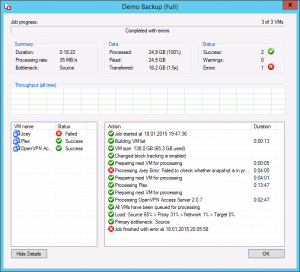
Fast forward a few days, and all of a sudden Veeam B&R was unable to back up the Windows VM at all, failing with the following error:
Nothing had changed in my environment, no patches had been installed, no changes made to the backup job or the credentials used. I even tried deleting the job, this is a demo environment after all, and re-creating it, but with the same end result.
As the Access is denied message clearly states, this had to be related to permissions somehow, but I was using domain administrator credentials (again, this is a lab), so all the required permissions should be in place, and the credentials test in the backup job also checked out just fine. It has also worked fine for 5 or 6 days, so I was a bit baffled.
In the end, I tried changing from using User Principle Name (UPN) connotation of administrator@domain.local in the credentials for the VM, to using Down-Level Logon Name aka domainadministrator and retried the job.
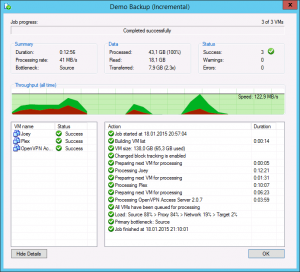 That did the trick, and it also fixed the indexing problems I’ve had since setting up the job in the first place.
According to this Veeam Community Forum thread this was also a problem in v7 and has something to do with how the Microsoft API’s work.
So, if your Veeam Backup & Replication jobs fail with access denied messages, and/or can’t index the VM files, check your credentials. They may work, but they might just be entered in the wrong format.
Источник
«Access is Denied.» when using a local account to add Windows machine to Veeam Backup & Replication
| KB ID: | 4185 |
| Product: | Veeam Agent for Microsoft Windows, Veeam Backup & Replication |
| Published: | 2022-06-23 |
| Last Modified: | 2022-07-30 |
Challenge
While attempting to perform one of the following actions the error «Access is Denied.» occurs:


When rescanning an entire Protection Group the log file for that action can be found here: C:ProgramDataVeeamBackupRescanRescan_of_
Cause
When a Windows Server is added as a Managed Server or added to a Protection Group, Veeam Backup & Replication checks if the Veeam Installer Service (VeeamDeploySvc) is present on the server. If the service is not accessible Veeam Backup & Replication will attempt to connect to the machine via the admin$ share to deploy the service.
The «Access is Denied» error occurs because the user account specified is a local account, and UAC restricts remote access for local accounts.
If this error is encountered while using a Domain account that is a member of the Local Administrators group on the remote Windows machine, please create a Veeam Support case mentioning this article.
Solution
For Veeam Backup & Replication to add a remote Windows machine as a managed server or as part of a Protection Group, the user account used to connect to that remote machine must work with the UAC remote restrictions. The account must be either:
Use Case Examples:
Note: If the Administrator account has been renamed, it can be used as the unique SID that bypasses Remote UAC Restrictions is still valid.
Источник
Troubleshooting Guest Processing «Test Now» issues
| KB ID: | 3225 |
| Product: | Veeam Backup & Replication 11, Veeam Backup & Replication 10, Veeam Agent for Microsoft Windows 5.0, Veeam Agent for Microsoft Windows 4.0 |
| Published: | 2020-07-23 |
| Last Modified: | 2022-08-13 |
Challenge
Note: The solutions to RPC and Win32 errors apply to the Credentials Tester when used with vSphere, Hyper-V, and Veeam Agent for Windows. The VIX Connection issues section of this article is related to VMware only.


Regarding Warning in VMware Environments
In VMware environments, Veeam Backup & Replication can use two methods to connect to a guest: RPC or VIX. If RPC is testing successfully, it is generally acceptable for the VIX test to fail as it will not likely be used. However, if it is desired to have VIX succeed, please see the relevant section at the bottom of the solutions section.

Solution
Important notes about the Account shown in the error:
This is not an exhaustive list of potential errors. If you have an error not listed here, please use the «KB Feedback/Suggestion» button at the bottom of this article to notify Veeam Support.
If the error you see is not listed here and you need help, please open a support case.
The following is a few of the possible errors which may be seen in the Guest Credentials Test in the line after «Testing admin share accessibility via RPC»
Right-click on the line item and copy it to the clipboard so that you can paste it somewhere else to see the full error.
Источник
Вы можете столкнуться с ошибкой Сервер RPC недоступен (Исключение из HRESULT: 0x800706BA) / The RPC server is unavailable (Exception from HRESULT: 0x800706BA) при попытке подключения к удаленному компьютеру или серверу через определенную MMC оснастку управления, WMI инструмент, PowerShell WinRM или другой протокол удаленного управления.
Проще всего проверить доступность службы RPC на удаленном компьютере с помощью простого WMI запроса. В моем случае я попытаюсь опросить удалённый компьютер через WMI из консоли PowerShell.
Get-WmiObject Win32_ComputerSystem –ComputerName 192.168.0.114
На скриншоте, видно, что удаленный компьютер не доступен по RPC.
Get-WmiObject : Сервер RPC недоступен. (Исключение из HRESULT: 0x800706BA)
строка:1 знак:1
+ Get-WmiObject Win32_ComputerSystem –ComputerName 192.168.0.114
+
+ CategoryInfo : InvalidOperation: (:) [Get-WmiObject], COMException
+ FullyQualifiedErrorId : GetWMICOMException,Microsoft.PowerShell.Commands.GetWmiObjectCommand
Что нужно проверить, чтобы исправить ошибку «Сервер RPC недоступен 0x800706BA»:
- Проверьте, возможно вы указали неверный IP адрес / имя компьютера, или удаленный компьютер находится в состоянии выключения или еще только загружается.
- Убедитесь, что на удаленном компьютере запушены службы Удаленный вызов процедур (RPC) (Remote Procedure Call (RPC) ) и Инструментарий управления Windows (Windows Management Instrumentation). Вы можете проверить статус служб с помощью команд: sc query Winmgmt и sc query rpcss . В том случае, если эти службы запущены команды вернут Состояние: 4 RUNNING. Если службы остановлены, запустите их командой: net start rpcss & net start Winmgmt
- Возможно доступ к удаленному компьютеру через порты RPC блокируется на сетевом уровне файерволом (это очень распространённая причина). В том случае, если в вашей сети нет файерволов, попробуйте временно отключить Windows Firewall (а также антивирусы, т.к. файервол может быть встроен в них) на стороне клиента и сервера и проверить соединение. Дополнительно, для работы протокола RPC вы должны проверить доступность TCP порта 135 на стороне сервера. Проще всего это сделать командлетом Test-NetConnection: Test-NetConnection 192.168.1.15 -port 135 . Если служба RPC включена и доступ к ней не блокируется межсетевым экранов, в строке TcpTestSucceeded будет указано True.
Если вы столкнулись с ошибкой «Сервер RPC недоступен 0x800706BA» при выполнении автоматической регистрации сертификата на контроллере домена или в центре сертификации, то при этом в журнале приложений сервера скорее всего присутствует такая ошибка:
Source: CertificateServicesClient-CertEnroll Event ID: 13
Certificate enrollment for Local system failed to enroll for a DomainController certificate with request ID N/A from mskCA.vmblog.ru mskCA (The RPC server is unavailable. 0x800706ba (WIN32: 1722))
Source: CertificateServicesClient-AutoEnrollment EventID: 6
Automatic certificate enrollment for local system failed (0x800706ba) The RPC server is unavailable.
У данной проблемы может быть несколько вариантов решения, но в большинстве случае причина ошибки заключается в том, что у вашего сервера отсутствует доступ к DCOM на сервере со службой сертификации либо на DCOM установлены некорректные права.
- Убедитесь, что в вашем домене AD с центром сертификации существует группа CERTSVC_DCOM_ACCESS или Certificate Service DCOM Access.
- Добавьте в группу CERTSVC_DCOM_ACCESS/Certificate Service DCOM Access следующие доменные группы: Domain Users, Domain Controllers, Domain Computers.
- Выполните обновление настроек безопасности DCOM на сервере с ролью центра сертификации с помощью команд:
certutil -setreg SetupStatus -SETUP_DCOM_SECURITY_UPDATED_FLAG
net stop certsvc
net start certsvc - На хосте с развернутым центром сертификации проверьте разрешения во вкладке безопасность COM. Для указанной выше группы должны быть разрешены Удаленный доступ и Удаленная активация.
После этого попробуйте перезагрузить компьютер и проверить выдачу сертификата.
Ошибка в Veeam: Сервер RPC недоступен. (Исключение из HRESUALT: 0X800706BA)
Ошибка в Veeam: Сервер RPC недоступен. (Исключение из HRESUALT: 0X800706BA)
Настройка veeam backup
Добрый день уважаемые читатели блога pyatilistnik.org, сегодня столкнулся с ошибкой в Veeam: Сервер RPC недоступен. (Исключение из HRESUALT: 0X800706BA). При попытке добавить хост виртуализации Hyper-v. Ранее я рассказывал как настраивается Veeam Backup & Replication 7: 1 часть. Добавление сервера виртуальной инфраструктуры Hyper-V, но как видите бывают и ошибки.
Ошибка в Veeam Сервер RPC недоступен. (Исключение из HRESUALT 0X800706BA)-01
Сама ошибка сразу говорит что либо хоста нету либо firewall лочит попытки подключиться. В моем случае это был второй вариант.
Существует таблица портов от компании veeam для брандмауэра Windows. Вот она поподробнее
Ошибка в Veeam Сервер RPC недоступен. (Исключение из HRESUALT 0X800706BA)-02
Теперь давайте их откроем на нашем брандмауэре. Для этого идем Пуск-Панель управления-Брандмауэр
Ошибка в Veeam Сервер RPC недоступен. (Исключение из HRESUALT 0X800706BA)-03
Ошибка в Veeam Сервер RPC недоступен. (Исключение из HRESUALT 0X800706BA)-04
Нажимаем дополнительные параметры
Ошибка в Veeam Сервер RPC недоступен. (Исключение из HRESUALT 0X800706BA)-5
Нажимаем создать новое правило
Ошибка в Veeam Сервер RPC недоступен. (Исключение из HRESUALT 0X800706BA)-06
Ошибка в Veeam Сервер RPC недоступен. (Исключение из HRESUALT 0X800706BA)-07
И пишем список портов.
Ошибка в Veeam Сервер RPC недоступен. (Исключение из HRESUALT 0X800706BA)-08
Когда я запустил
он работает как для локальных, так и для удаленных хостов.
Когда я делаю это для списка хостов, использующих
Get-WmiObject: сервер RPC недоступен. (Исключение из HRESULT: 0x800706BA)
13 ответов
Убедитесь, что в брандмауэре для каждого удаленного компьютера включено правило «Инструментарий управления Windows (WMI-In)».
Или в командной строке Administrative Command/Powershell:
9 jimhark [2015-06-10 01:15:00]
Возможно, ваш код не использует правильное имя машины, вы должны дважды проверить это.
Get-WmiObject: сервер RPC недоступен. (Исключение из HRESULT: 0x800706BA)
Это результат, который вы получаете, когда машина недоступна. Поэтому предложения брандмауэра разумны, но в этом случае, вероятно, не правильно, потому что вы говорите, что это работает:
Итак, в вашем случае кажется, что эта строка выполняется:
$_ не содержит правильного имени компьютера. Вы можете проверить тип и содержимое $_. Вероятно, есть проблема с содержимым файла. Если файл выглядит правильно, возможно, строки не будут правильно завершены. Возможно, поближе посмотрите, используя Write-Host:
Возможно, это связано с различными проблемами. Я не могу сказать, какой из них есть в вашем случае.
Ниже приведены причины:
- DCOM не включен на ПК или на целевом ПК или на обоих.
- Ваш брандмауэр или даже ваш антивирус препятствуют доступу.
- Любая служба, связанная с WMI, отключена.
Некоторые службы, связанные с WMI, приведены ниже:
- Диспетчер автоматического подключения к удаленному доступу
- Диспетчер подключений удаленного доступа
- Удаленный вызов процедур (RPC)
- Локатор удаленных процедур (RPC)
- Удаленный реестр
Для настройки DCOM обратитесь:
- Ключ: HKLMSoftwareMicrosoftOLE , Значение: EnableDCOM
Значение должно быть установлено на «Y».
1 sxm1972 [2017-09-04 07:12:00]
У меня была такая же проблема, но только с несколькими машинами. Я обнаружил, что использование Invoke-Command для запуска той же команды на удаленном сервере сработало.
1 Eric [2016-09-21 17:46:00]
У меня была такая же проблема с использованием foreach. Я сохранил список в $server и использовал это:
1 Alan [2014-04-12 03:03:00]
Я нашел это сообщение в блоге, в котором предлагается добавить исключение брандмауэра для «удаленного администрирования», и это сработало для нас в наших системах Windows Server 2008 Enterprise.
Если вы пробовали некоторые из предложений в других ответах, наиболее заметно:
- Ответ Дэвида Брабанта: подтверждение включения правила входящего брандмауэра Windows Management Instrumentation (WMI)
- Ответ Abhi_Mishra: подтверждение DCOM включено в реестре
Затем рассмотрим другие распространенные причины для получения этой ошибки:
- Удаленный компьютер выключен
- Вы указали недопустимое имя компьютера
- Существуют проблемы с подключением к сети между вами и целевым компьютером.
Думаю, я бы добавил, что мы также столкнулись с этой проблемой с несколькими машинами в нашем домене. Я создал список оскорбительных машин и добавил их все в текстовый файл, из которого можно запустить script. Я запускал это из приглашения CMD с использованием повышенных привилегий.
Отключение брандмауэра разрешило это для меня.
0 Trebor [2016-11-25 12:50:00]
Включение следующих правил FW в целевой системе разрешило проблему на Win2k16:
- Инструментарий управления Windows (WMI-In)
- Координатор распределенных транзакций (RPC)
- Координатор распределенных транзакций (RPC-EPMAP)
Я столкнулся с тем же сообщением об ошибке при попытке выполнить следующую script (частичную) работу с удаленной виртуальной машиной, настроенной для работы в WORKGROUP.
Я заметил, что могу запустить script из другой виртуальной машины в том же WORKGROUP, когда я отключил брандмауэр, но все равно не мог сделать это с машины в домене. Эти две вещи вместе с предложениями Stackflow привели меня к следующему решению:
Примечание. Измените эти параметры на свой страх и риск. Вы должны понимать последствия этих изменений безопасности перед их применением.
На удаленном компьютере:
- Убедитесь, что вы снова включили свой брандмауэр, если вы отключили его во время тестирования.
- Запуск Enable-PSRemoting из PowerShell с успехом
- Перейдите в wf.msc(брандмауэр Windows с повышенной безопасностью)
- Подтвердить правило приватного/открытого входящего ‘ управления Windows (DCOM-In)‘ включено И, чтобы свойство «Удаленный адрес» было «Любое» или что-то более безопасное.
- Подтвердить правило приватного/открытого входящего подключения Управление инструментами управления Windows (WMI-In) ‘ И убедитесь, что для свойства «Удаленный адрес» указано «Любой» или что-то более безопасное.
Необязательно. Вам также может потребоваться выполнить следующие действия, если вы хотите запускать команды типа Enter-PSSession.
- Подтвердить приватное/общедоступное входящее ‘ Управление Windows Правило «Инструментарий (ASync-In)» включено И, убедитесь, что Свойство «Удаленный адрес» — «Любой» или что-то более безопасное.
- Откройте входящий TCP-порт до 5985
ВАЖНО!. Он берет мою удаленную виртуальную машину примерно через 2 минуты после ее перезагрузки, чтобы ответить на команду «Enter-PSSession», даже если другие сетевые службы запускаются без проблем. Дайте ему пару минут, а затем попробуйте.
Боковое примечание: Прежде чем изменить свойство «Удаленный адрес» на «Любой» , оба правила были установлены в «Локальная подсеть».
Situation: The client receives this Error: The RPC server is unavailable. RPC function call failed. Function name: [InvokerTestConnection] from their Veeam Backup. Target machine: Host05.
Troubleshooting 1: Veeam Backup & Replication may not be able to reach the Veeam Installer Service on the remote machine.
To fix this issue, please follow steps:
- Make sure the Veeam Installer Service is running on the machine specified in the error, Host05 in our case.
- If the Veeam Installer Service cannot be started, check if another application is using the default port (6160) used by the Veeam Installer Service.Use the following command to list the PID of the application using port 6160:
Get-Process -Id (Get-NetTCPConnection -LocalPort 6160).OwningProcess
Alternatively, check within the Listening Ports section of the Network tab in Resource Monitor:
-
- If the Veeam Installer Service is running on the remote machine, run the following PowerShell command on the Veeam Backup & Replication server to isolate the connection issue:
Replace <remote_machine> with the hostname, FQDN, or IP shown in the error.
- If neither PowerShell nor Veeam Backup & Replication can reach the port and the Veeam Installer Service is running on the remote machine, investigate whether a firewall is blocking connectivity between the two machines.
Other possible resolutions:
- The Netlogon service is not running and is disabled.
- Antivirus on the remote machine is preventing the VeeamDeploymentSvc.exe from being run.
Process location: C:WindowsVeeamBackup - The Veeam Installer Service is not installed. In such a situation, edit the machine’s entry within the Backup Infrastructure > Managed Servers section and next the pages of the Edit Windows Server wizard to force the package to be redeployed.
- The Veeam Installer Service package was partially updated. In such a situation, uninstall the Veeam Installer Service from the remote machine. Then edit the machine’s entry within the Backup Infrastructure > Managed Servers section and next through the pages of the Edit Windows Server wizard to force the package to be redeployed.
- If the Veeam Installer Service is running on the remote machine, run the following PowerShell command on the Veeam Backup & Replication server to isolate the connection issue:

Bob Lin
Bob Lin, Chicagotech-MVP, MCSE & CNE
Data recovery, Windows OS Recovery, Networking, and Computer Troubleshooting on
http://www.ChicagoTech.net
How to Install and Configure Windows, VMware, Virtualization and Cisco on
http://www.HowToNetworking.com
View all posts by Bob Lin