
На чтение 5 мин Просмотров 6.9к.
Обновлено 26.01.2022
Бесплатное приложение Whats App получило широкую популярность, успешно функционируя буквально на всех современных устройствах. С его помощью можно быстро и эффективно обмениваться не только текстовой информацией, но и фото, аудио и видео.
Однако в Whats App может возникнуть сбой загрузки, поэтому активным пользователям мессенджера не помешает знать, что делать в таких случаях. Это позволит контролировать ситуацию, наиболее эффективно используя свое мобильное устройство.
Что делать, если в Whats App сбой загрузки и пишет “Пожалуйста, повторите попытку позже”
Сбои отправки файлов зачастую тесно связаны с неправильными настройками телефонов и неисправностями карты памяти. Поэтому для решения проблемы требуется в первую очередь максимально очистить память, удалив ненужные файлы. Если такие меры не принесут никакого результата, то можно заподозрить механическое повреждение карты памяти. При таких обстоятельствах ее нужно заменить.
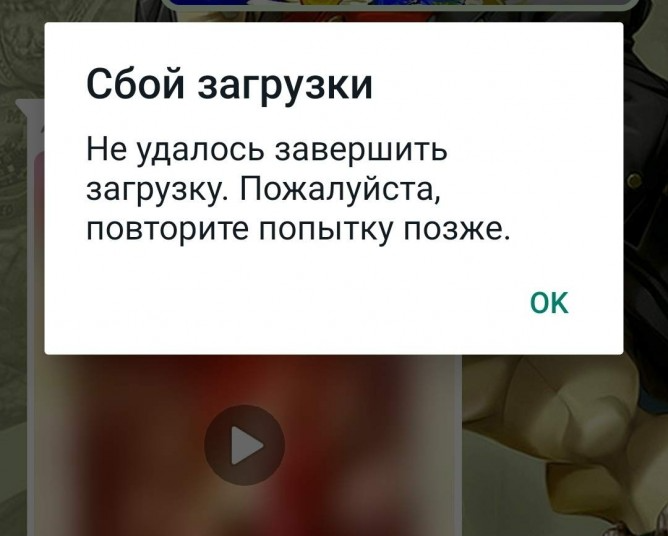
Сбои нужных загрузок могут вызывать следующие причины:
- недостаток свободного места в блоке памяти;
- нарушения подключения к сети через интернет;
- неправильно установленные дата и время;
- выход из строя SD-карты;
- профилактика или технические работы на сервере;
- проблемы из-за глобального сбоя.

Принимая во внимание перечисленные выше источники проблемы, можно своевременно принять адекватные меры.
Таким образом, чтобы понять, что делать при сбое загрузки в Whats App, нужно разобраться в причинах возникновения проблемы.
Простые способы решения проблемы невозможной загрузки
Перед устранением сбоев загрузки важно точно определить источник возникшей проблемы.

Для этого рекомендуется действовать по следующей схеме:
- В первую очередь нужно проверить правильность установки даты и времени, поскольку данные настройки могут непосредственно блокировать подключение Whats App к серверам. При необходимости здесь достаточно просто выставить правильное значение для даты и времени.
- Бывает, что фото и видео не загружаются из-за технических работ на сервере. Что делать из-за сбоя загрузки в Whats App, зависит от источника проблемы. В этом случае достаточно просто подождать. Профилактические мероприятия не занимают много времени, после чего работа мессенджера полностью восстанавливается.
- Важно проверить качество интернет-подключения. Для этого следует открыть какую-нибудь страницу браузера, проверить скорость ее загрузки. Вполне возможно попасть в зону с плохим покрытием WI-FI.
При таких обстоятельствах для исправления ситуации рекомендуется найти точку доступа с более сильным сигналом.
- Если сбой загрузки в Whats App происходит из-за недостаточной памяти телефона, то требуется просто освободить место путем удаления лишних файлов.
- При повреждении SD-карты загрузка файлов на внешний накопитель не происходит. Для проверки можно попробовать транспортировать изображение на телефон каким-либо альтернативным способом. Это можно сделать, например, через компьютер. Если такие действия не приводят к успеху, то требуется отформатировать устройство.
В случае глобального сбоя ничего кардинально решить нельзя. Здесь остается только ждать, пока ситуация не нормализуется.
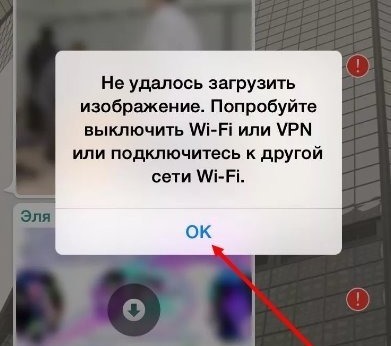
Таким образом, при возникновении проблем с загрузкой фотографий и видеофайлов в Whats App на различных телефонах нужно выполнить следующие действия:
- Перезагрузить телефон.
- Устранить проблемы с подключением интернета.
- Установить правильную дату и время.
- Произвести ревизию доступного хранилища на телефоне.
- Обновить приложение.
- Очистить кэш.
- Переустановить Whats App.

Следуя описанным выше шагам, можно решить качественно решить проблему сбоев.
Настройка автозагрузки файлов в мессенджере
Приложение предусматривает функцию автоматической загрузки фото, аудио и видео, обеспечивая быстрый доступ к последней актуальной информации.
Для настройки автоматической загрузки нужно выполнить следующие действия:
- Открыть Whats App.
- Нажать строчку “Другие опции”.
- Перейти в “Настройки”.
- Выбрать “Данные и хранилище”.
- Активировать функцию “Автозагрузка медиа”.

После этого выбранные файлы будут автоматически загружаться при подключении к мобильной сети, WI-FI, а также в роуминге. Следует учитывать, что загрузка медиафайлов через роуминг может значительно повысить стоимость связи. Загруженные файлы будут отображаться в галерее.
Причины, по которым не удалось завершить загрузку и загрузить фото и видео на телефоне Андроид
Зачастую невозможность обмена видео и фото вызвана маленькой скоростью интернет-соединения. При таких условиях без проблем отправляются только текстовые сообщения. Важно, чтобы установленные на смартфоне дата и время совпадали с данными из интернета.
Для бесперебойной работы приложения важно его регулярное обновление.
Если использовать устаревшую версию Whats App, то можно столкнуться с нестабильной работой при отправлении сообщений различного типа.

Причинами неполадок могут быть следующие моменты:
- неисправности смартфона или SD-карты;
- недостаточный объем памяти, необходимый для работы сервиса;
- неправильно установленное время и дата;
- плохое интернет-соединение;
- неправильно выставленные параметры самого мессенджера.
Кроме перечисленных выше проблем, важно использовать операционку Андроид была не старше версии 2.3.3.

Зачастую при сбоях загрузки приложения Whats App требуется кардинально очистить память конкретного устройства. Сделать это можно с помощью специальных компьютерных программ, которые четко показывают степень загруженности устройства.
Если ошибки продолжают проявляться, то следует тщательно проверить объем оперативной памяти на смартфоне. При необходимости можно также очистить Cash всех приложений на мобильном устройстве в разделе “Память”.
Взяв на вооружение описанные выше способы диагностики и методы решения проблем, каждый пользователь сможет справиться с поставленной задачей, продолжив эксплуатацию мессенджера.
На чтение 5 мин Просмотров 5.1к.
Обновлено 26.01.2022
Бесплатное приложение Whats App получило широкую популярность, успешно функционируя буквально на всех современных устройствах. С его помощью можно быстро и эффективно обмениваться не только текстовой информацией, но и фото, аудио и видео.
Однако в Whats App может возникнуть сбой загрузки, поэтому активным пользователям мессенджера не помешает знать, что делать в таких случаях. Это позволит контролировать ситуацию, наиболее эффективно используя свое мобильное устройство.
Что делать, если в Whats App сбой загрузки и пишет “Пожалуйста, повторите попытку позже”
Сбои отправки файлов зачастую тесно связаны с неправильными настройками телефонов и неисправностями карты памяти. Поэтому для решения проблемы требуется в первую очередь максимально очистить память, удалив ненужные файлы. Если такие меры не принесут никакого результата, то можно заподозрить механическое повреждение карты памяти. При таких обстоятельствах ее нужно заменить.
Сбои нужных загрузок могут вызывать следующие причины:
- недостаток свободного места в блоке памяти;
- нарушения подключения к сети через интернет;
- неправильно установленные дата и время;
- выход из строя SD-карты;
- профилактика или технические работы на сервере;
- проблемы из-за глобального сбоя.
Принимая во внимание перечисленные выше источники проблемы, можно своевременно принять адекватные меры.
Таким образом, чтобы понять, что делать при сбое загрузки в Whats App, нужно разобраться в причинах возникновения проблемы.
Простые способы решения проблемы невозможной загрузки
Перед устранением сбоев загрузки важно точно определить источник возникшей проблемы.
Для этого рекомендуется действовать по следующей схеме:
- В первую очередь нужно проверить правильность установки даты и времени, поскольку данные настройки могут непосредственно блокировать подключение Whats App к серверам. При необходимости здесь достаточно просто выставить правильное значение для даты и времени.
- Бывает, что фото и видео не загружаются из-за технических работ на сервере. Что делать из-за сбоя загрузки в Whats App, зависит от источника проблемы. В этом случае достаточно просто подождать. Профилактические мероприятия не занимают много времени, после чего работа мессенджера полностью восстанавливается.
- Важно проверить качество интернет-подключения. Для этого следует открыть какую-нибудь страницу браузера, проверить скорость ее загрузки. Вполне возможно попасть в зону с плохим покрытием WI-FI.
При таких обстоятельствах для исправления ситуации рекомендуется найти точку доступа с более сильным сигналом.
- Если сбой загрузки в Whats App происходит из-за недостаточной памяти телефона, то требуется просто освободить место путем удаления лишних файлов.
- При повреждении SD-карты загрузка файлов на внешний накопитель не происходит. Для проверки можно попробовать транспортировать изображение на телефон каким-либо альтернативным способом. Это можно сделать, например, через компьютер. Если такие действия не приводят к успеху, то требуется отформатировать устройство.
В случае глобального сбоя ничего кардинально решить нельзя. Здесь остается только ждать, пока ситуация не нормализуется.
Таким образом, при возникновении проблем с загрузкой фотографий и видеофайлов в Whats App на различных телефонах нужно выполнить следующие действия:
- Перезагрузить телефон.
- Устранить проблемы с подключением интернета.
- Установить правильную дату и время.
- Произвести ревизию доступного хранилища на телефоне.
- Обновить приложение.
- Очистить кэш.
- Переустановить Whats App.
Следуя описанным выше шагам, можно решить качественно решить проблему сбоев.
Настройка автозагрузки файлов в мессенджере
Приложение предусматривает функцию автоматической загрузки фото, аудио и видео, обеспечивая быстрый доступ к последней актуальной информации.
Для настройки автоматической загрузки нужно выполнить следующие действия:
- Открыть Whats App.
- Нажать строчку “Другие опции”.
- Перейти в “Настройки”.
- Выбрать “Данные и хранилище”.
- Активировать функцию “Автозагрузка медиа”.
После этого выбранные файлы будут автоматически загружаться при подключении к мобильной сети, WI-FI, а также в роуминге. Следует учитывать, что загрузка медиафайлов через роуминг может значительно повысить стоимость связи. Загруженные файлы будут отображаться в галерее.
Причины, по которым не удалось завершить загрузку и загрузить фото и видео на телефоне Андроид
Зачастую невозможность обмена видео и фото вызвана маленькой скоростью интернет-соединения. При таких условиях без проблем отправляются только текстовые сообщения. Важно, чтобы установленные на смартфоне дата и время совпадали с данными из интернета.
Для бесперебойной работы приложения важно его регулярное обновление.
Если использовать устаревшую версию Whats App, то можно столкнуться с нестабильной работой при отправлении сообщений различного типа.
Причинами неполадок могут быть следующие моменты:
- неисправности смартфона или SD-карты;
- недостаточный объем памяти, необходимый для работы сервиса;
- неправильно установленное время и дата;
- плохое интернет-соединение;
- неправильно выставленные параметры самого мессенджера.
Кроме перечисленных выше проблем, важно использовать операционку Андроид была не старше версии 2.3.3.
Зачастую при сбоях загрузки приложения Whats App требуется кардинально очистить память конкретного устройства. Сделать это можно с помощью специальных компьютерных программ, которые четко показывают степень загруженности устройства.
Если ошибки продолжают проявляться, то следует тщательно проверить объем оперативной памяти на смартфоне. При необходимости можно также очистить Cash всех приложений на мобильном устройстве в разделе “Память”.
Взяв на вооружение описанные выше способы диагностики и методы решения проблем, каждый пользователь сможет справиться с поставленной задачей, продолжив эксплуатацию мессенджера.
Сбой загрузки в WhatsApp – очень неприятная ошибка. Вы общаетесь в привычном режиме и вдруг сталкиваетесь с невозможностью получения и отправки медиафайлов. Система не дает скачать и посмотреть фото, видео, аудио – это неприятно, мешает полноценному общению! Попробуем решить эту проблему доступными методами?
Обновление
Попробуем разобраться, почему происходит сбой загрузки в Ватсапе? Первое, на что рекомендуется обратить внимание – версия используемой операционной системы. Разработчик советует пользоваться последним доступным обновлением для реализации всех функций мессенджера.
Вы можете посмотреть текущую версию операционной системы в настройках устройства – если появилось доступное обновление, просто нажмите на значок загрузки. Особенно это касается пользователей, которые редко ставят новые версии.
То же можно сказать о самом приложении – иногда сбой загрузки Ватсап появляется у тех, кто не обновляет мессенджер! Вы можете сделать это быстро и бесплатно, возьмите на заметку.
На будущее – ставить актуальные версии программ необходимо. Таким образом вы повышаете уровень безопасности (можно не переживать о личных данных), получаете доступ ко всем возможностям и избавляетесь от неприятных багов предыдущих обновлений. А еще не будете спрашивать, почему сбой загрузки в Ватсапе опять мешает пользоваться медиа.
- Откройте магазин Плей Маркет или Эпстор;
- Введите название мессенджера в поисковую строку или откройте вкладку с установленными приложениями;
- Если напротив названия появится иконка обновления – нажимайте, чтобы поставить свежую версию. Готово!

Обратите внимание: саппорт мессенджера заявляет, что поддержка взломанных или разблокированных устройств может не осуществляться. Разумеется, разработчики не могут запретить вам пользоваться модифицированной операционной системой (чаще всего это касается iOS), но не несут ответственности за нарушенную функциональность.
Плохой интернет
Второй ответ на вопрос, почему в Ватсапе идет сбой загрузки – некачественное интернет-соединение. Обойтись без стабильного подключения не получится, ведь медиаданные передаются через интернет!
Проверьте возможность подключения к сети – просто зайдите в любое другое приложение или откройте браузер. Если трудности сохраняются, нужно поискать пути решения.
- Убедитесь, что вы оплатили интернет-опции – в личном кабинете стоит проверить остаток ГБ и следующую дату платежа. Нелишним будет посмотреть баланс сим-карты;
- Перезагрузите устройство или войдите в авиарежим на несколько секунд;
- Переподключитесь с мобильной сети на беспроводную (или наоборот).
Что делать при сбое загрузки в WhatsApp из-за интернета – понятно. Если трудности возникают не по вине пользователя, придется подождать.
Иногда подключение нарушается по причине плохих погодных условий, проблем в работе базовой станции. Причиной также могут стать технические работы – если сомневаетесь, звоните в службу поддержки провайдера или мобильного оператора.
В целом понятно, как исправить сбой загрузки в WhatsApp – не забывайте своевременно класть деньги на счет или докупать интернет-пакеты, если не хватает основного трафика.
Настройки мессенджера
Переходим к самому интересному – вы узнаете, что делать при сбое загрузки в Ватсапе, если отключены определенные опции мессенджера.
Не секрет, что в приложении пользователям доступны обширные настройки. В том числе, можно выбрать параметры автозагрузки данных. Если ранее вы отключили возможность получать фото, аудио и другие медиа – не удивляйтесь возникшим проблемам!
Давайте разбираться, как убрать сбой загрузки в Ватсапе через настройку параметров мессенджера!
На Айфоне:
- Войдите в программу и кликните по кнопке настроек снизу справа;
- Перейдите к разделу «Данные и хранилище»;
- Вы увидите вкладки «Фото», «Аудио», «Видео» и «Документы»;
- Откройте каждую и выберите тип подключения – только по Wi-Fi или по беспроводной сети и сотовой связи.
Сбой загрузки в WhatsApp, когда невозможно загрузить медиафайл, возникает при отключении опции автозагрузки. Выберите любой вариант, отличный от «Никогда», чтобы снова получать входящие.
На Андроиде:
- Нажмите на три точки наверху справа и перейдите к настройкам через выпадающее меню;

- Войдите в раздел «Данные и хранилище»;

- В блоке «Автозагрузка медиа» найдите вкладки «Мобильная сеть и Wi-Fi»;

- Выберите типы загружаемых данных (фото, видео, документы и аудио).

Ваша задача – определить, при подключении к какой сети будут скачиваться медиаданные. Избегайте варианта «Нет», этим вы запрещаете скачивание нужных материалов.
Не хватает памяти
Если вы видите сообщение WhatsApp «Сбой загрузки, не удалось завершить загрузку», стоит проверить наличие свободного места в памяти смартфона. Порой мы не замечаем, что хранилище почти заполнено!
Найти подробную информацию о состоянии памяти можно в настройках устройства. Откройте вкладку «Общие» или «Хранилище» (зависит от особенностей смартфона).

Как исправить, когда Ватсап пишет «Сбой загрузки», если не хватает свободного места? Элементарно – нужно удалить с телефона ненужные приложения или данные, чтобы освободить немного местечка.
Кроме того, вы можете сделать следующее:
- Откройте мессенджер и перейдите к настройкам;
- Отыщите вкладку «Данные и хранилище» и нажмите на кнопку «Управление»;

- Далее жмите на стрелочку «Просмотр и удаление объектов» в каждом отдельном чате;

- Кликайте «Выбрать», выделяйте галочками ненужные данные и удаляйте их с помощью специальной кнопки!


Понимая, что значит сбой загрузки в Ватсапе, можно быстро подобрать оптимальное решение проблемы и вернуться к полноценному формату общения. Теперь вновь доступны фотографии, видеоматериалы, аудио и файлы – можете не ограничивать себя в обмене разнообразными медиаданными.
Обычно изображения и видео, полученные в WhatsApp, загружаются нормально, когда вы нажимаете на них. Тем не менее многие пользователи сталкиваются с проблемой, когда нажатие на медиафайл вызывает ошибку, которая гласит: «загрузка не удалась», «загрузку не удалось завершить», «повторите попытку позже» и т. д. Если вы не можете загружать изображения и видео из WhatsApp, следующие исправления помогут вам решить данную проблему.
Перезагрузите телефон
Первый шаг, который вы всегда должны выполнять при устранении неполадок в приложении — это перезапустить его. Аналогичным образом, если изображения и видео в WhatsApp не загружаются, перезагрузите телефон Android или iPhone. Иногда просто перезагрузка телефона решает проблему с загрузкой мультимедиа в WhatsApp.
Установите правильную дату и время
Наличие правильной даты и времени на вашем телефоне важно для синхронизации WhatsApp с его серверами, иначе вы не сможете загружать изображения или видео, как указано на официальной странице поддержки WhatsApp.
Исправьте проблемы с интернетом
Часто пользователи не могут загружать медиафайлы в WhatsApp из-за проблем с подключением к интернету. Эти советы по устранению неполадок должны помочь в решении проблемы:
- Если вы используете WhatsApp в сети Wi-Fi, начните с перезагрузки роутера.
- Затем попробуйте открыть веб-сайт на своем телефоне. Если веб-сайт не загружается или изображения не загружаются должным образом, возможно, ваше соединение Wi-Fi не работает.
- Вы также можете попробовать переключиться между Wi-Fi и мобильной передачей данных, чтобы определить, является ли интернет-соединение причиной проблемы.
- Убедитесь, что у вас достаточно интернет-трафика.
- Попробуйте на время включить и выключить режим полета на своем устройстве.
- Для Wi-Fi попробуйте удалить сеть Wi-Fi, а затем подключиться к ней снова.
- Если возможно, попробуйте подключиться к другому Wi-Fi-соединению или маршрутизатору.
Проверьте настройки автоматической загрузки мультимедиа
Если есть проблемы с тем, что WhatsApp не загружает изображения и видео автоматически на ваш телефон, вам следует взглянуть на настройки автоматической загрузки мультимедиа в WhatsApp.
Для этого перейдите в «Настройки» WhatsApp > Данные и хранилище. Здесь вы найдете раздел автозагрузки мультимедиа. Нажмите на параметры под ним и разрешите тип мультимедийных файлов, которые должны загружаться автоматически при подключении к мобильным данным или Wi-Fi, в зависимости от ваших потребностей.
Проверьте доступное хранилище
На вашем мобильном телефоне должно быть достаточно места для загрузки мультимедийных файлов из WhatsApp. Если на телефоне недостаточно памяти, файлы не будут загружены.
Отключите SD-карту
Если вы используете карту памяти в мобильном телефоне Android, часто она вызывает проблемы с загрузкой мультимедиа в WhatsApp. Чтобы исправить это, вам нужно будет либо извлечь карту памяти, либо отключить ее.
Отключите перемещение содержимого на SD-карту
Если ваш телефон Android предлагает встроенную настройку для переноса данных на SD-карту, попробуйте отключить ее для WhatsApp.
Действия могут отличаться в зависимости от модели вашего телефона. По сути, вам нужно перейти в «Настройки» на смартфоне и найти раздел «Память». Затем найдите функцию «Переместить на SD-карту» и выключите переключатель рядом с WhatsApp.
Очистите кэш WhatsApp
Попробуйте очистить кэш для WhatsApp на своем телефоне Android. Это не приведет к удалению ваших чатов.
Чтобы очистить кэш на Android, перейдите в «Настройки» > «Приложения» > WhatsApp > «Хранилище и кэш». Затем нажмите «Очистить кэш».
Перезагрузите телефон после очистки кэша. Не нажимайте «Очистить данные», так как это приведет к удалению ваших чатов в WhatsApp.
Отключите блокировку рекламы
Если вы используете на своем телефоне приложения для блокировки рекламы, попробуйте на время отключить их, чтобы проверить, не конфликтуют ли они с мультимедиа в WhatsApp.
Обновите WhatsApp
Часто обновление WhatsApp также помогает решить проблему, когда изображения и видео не загружаются.
Перейдите в Play Store (Android) и App Store (iPhone) и найдите WhatsApp. Нажмите на кнопку «Обновить», если она доступна. Перезагрузите телефон. Не волнуйтесь, обновление WhatsApp не приведет к удалению ваших чатов.
Сбросьте настройки приложения
Сброс настроек приложения не приведет к удалению ваших личных данных. Однако все настройки приложения WhatsApp будут сброшены. Поэтому, если какой-то параметр отвечает за то, что изображения и видео в WhatsApp не загружаются, сброс настроек приложения должен исправить это.
Действия могут отличаться в зависимости от модели вашего устройства. Однако в большинстве случаев вам нужно перейти в «Настройки» > «Приложения» > WhatsApp > «Хранилище и кэш». Затем нажмите «Сбросить настройки приложения» или «Очистить данные».
Переустановите WhatsApp
Если проблема не исчезнет, удалите WhatsApp со своего мобильного телефона и установите его снова. Очень часто, это радикальное действие помогает решить большинство проблем с приложением WhatsApp.
Поделиться
Содержание
- WhatsApp: не удалось загрузить изображение повторите попытку позже
- Основные причины ошибки
- Как исправить ошибку при загрузке изображения в WhatsApp
- Способ 1: проверка Интернет-соединения
- Способ 2: проверка наличия свободного места на устройстве
- Способ 3: проверка черного списка
- Способ 4: обновление приложение
- Заключение
- Ошибка загрузки WhatsApp
- Проблемы с загрузкой WhatsApp
- Диагностика проблемы
- Устранение ошибок скачивания софта
- Исправление неполадок с загрузкой медийных файлов
- На Айфоне
- На Андроиде
- Полезные советы
- Совет №1
- Совет №2
- Совет №3
- Частые вопросы
- Ватсап пишет ошибка загрузки повторить позже
- Перезагрузите телефон
- Установите правильную дату и время
- Исправьте проблемы с интернетом
- Проверьте настройки автоматической загрузки мультимедиа
- Проверьте доступное хранилище
- Отключите SD-карту
- Отключите перемещение содержимого на SD-карту
- Очистите кэш WhatsApp
- Отключите блокировку рекламы
- Обновите WhatsApp
- Сбросьте настройки приложения
- Переустановите WhatsApp
WhatsApp: не удалось загрузить изображение повторите попытку позже
Мобильный мессенджер WhatsApp насчитывает около полумиллиарда пользователей. Все они пользуются приложением для отправки сообщений, видео, картинок, аудио и прочих файлов. Как известно, в работе платформы довольно редко случаются определенные сбои и баги, с которыми неподготовленный человек иногда не в силах справится. Предлагаем разобрать одну из самых популярных ошибок, возникающих при попытке просмотреть полученную в чате фотографию. Для наглядности отметим, что неполадка сопровождается следующим текстом: «Не удалось загрузить изображение. Повторите попытку позже».
Основные причины ошибки
Перед тем, как перейти к решению проблемы, рекомендуем ознакомится с ее причинами. Все они грамотно структурированы в списке по мере распространенности:
- Отсутствие свободного места на устройстве;
- Плохое качество Интернет-соединения;
- Неправильно установленное время и дата в настройках телефона;
- Сбои на серверах компании;
- Некорректно настроенное приложение;
Конечно, существует огромное количество второстепенных причин, но перечислять их тут смысла нет.
Как исправить ошибку при загрузке изображения в WhatsApp
Установить причину сбоя самостоятельно довольно сложно, поэтому рекомендуем внимательно ознакомиться с каждым представленным ниже методом. Так можно не упустить важную информацию и своевременно устранить проблему.
Способ 1: проверка Интернет-соединения
Нередко пользователи пытаются просмотреть полученное видео или картинку при выключенном Интернете. Естественно, в таком случае система мессенджера будет выдавать ошибку. Чтобы убедится в стабильности подключения к сети нужно выполнить следующий алгоритм:
- Убедитесь в том, что индикатор «Wi-Fi» в панели уведомлений смартфона активен и имеет высокий уровень сигнала.
- Перейдите в настройки смартфона и выберите пункт «Wi-Fi». Здесь найдите выбранную сеть и проверьте, что подключение выполнено с доступом в Интернет.
- Установите на устройство приложение «Speed Test» и запустите проверку скорости входящего и исходящего трафика. Убедитесь в том, что быстроты соединения хватает для загрузки изображения.
Если с подключением к сети имеются какие-либо проблемы, то ожидать открытия изображения в WhatsApp бессмысленно.
Способ 2: проверка наличия свободного места на устройстве
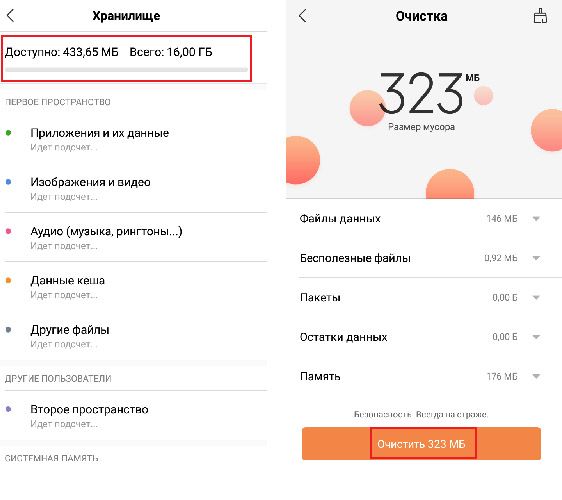
Для получения любых файлов из Интернета нужно иметь достаточное количество свободной памяти на смартфоне. Проверить ее наличие не сложно, для этого нужно сделать следующее:
- Открываем настройки.
- Переходим в раздел «Хранилище» или «Память».
- Проверяем количество свободного пространства.

Проверяем свободную память
Для корректной работы системы необходимо наличие как минимум 500 мегабайт памяти, причем это касается не только внутреннего хранилища, но и SD-карты. Если свободного места недостаточно, то рекомендуем очистить смартфон от лишнего мусора. В этом может помочь приложение Clean Master, или по умолчанию встроенная в телефон программа. Например, принцип очистки памяти на Xiaomi такой:
- Открываем приложение «Безопасность».
- Выбираем пункт «Очистка».
- Ожидаем окончания процедуры поиска мусора.
- В завершении нажимаем «Очистить».

Производим очистку памяти
Теперь свободного места на смартфоне достаточно для загрузки изображения с WhatsApp.
Способ 3: проверка черного списка
Нередко пользователи добавляют друг друга в черные списки, что приводит к сложностям в общении. В таком случае нельзя просмотреть отправленные сообщения и открыть файлы. Предлагаем убедиться, что собеседник не находится в блокировке:
- Переходим в настройки.
- Открываем вкладку «Аккаунт».
- Выбираем «Приватность».
- Открываем раздел «Заблокированные».
Убедитесь, что человек, от которого принимается изображение не находится в черном списке.
Способ 4: обновление приложение
Важно, чтобы на смартфоне была установлена актуальная версия мессенджера. Проверить это можно так:
- Откройте Google Play или App Store.
- В списке установленных программ найдите WhatsApp.
- Нажмите на кнопку «Обновить» при ее наличии.

Обновляем приложение в Play Market
Помните, что актуальная версия приложения – залог его стабильной работы.
Заключение
Таким образом, в данной статье была рассмотрена ошибка в WhatsApp «Не удалось загрузить изображение повторите попытку позже». Следуя представленным рекомендациям можно с легкостью устранить сбой. Если у вас остались вопросы, то напишите их в комментариях или задавайте вопросы нашему боту в телеграмм-канале: написать.
Еще больше интересного на канале ITPEN.

Евгений Загорский
IT специалист. Автор информационных статей на тему Андроид смартфонов и IOS смартфонов. Эксперт в области решения проблем с компьютерами и программами: установка, настройка, обзоры, советы по безопасности ваших устройств. В свободное время занимается дизайном и разработкой сайтов.
Источник
Ошибка загрузки WhatsApp

Случается, что пользователи популярного мессенджера сталкиваются с неисправностью, суть которой выражается короткой фразой: сбой загрузки в Whatsapp. Разновидности сбойных ситуаций, причины и способы устранения рассмотри далее.
Проблемы с загрузкой WhatsApp
| Варианты сбоя | Ошибка может возникать во время установки или при обновлении софта из магазина приложений. |
| При загрузке в приложение медийной информации |
Диагностика проблемы
Самыми распространенными вариантами, когда приложению не удается завершить загрузку, являются следующие причины:
- недостаточно свободного места в памяти гаджета;
- отсутствие или плохое качество интернет-соединения;
- в настройках мессенджера отсутствуют нужные для корректной работы разрешения;
- версия операционной системы/мессенджера устаревшая;
- на серверах компании ведутся технические работы.
Устранение ошибок скачивания софта
Проблемы с загрузкой Ватсап при установке не так часто случаются. Чтобы разобраться в возникшей неполадке, выполните следующие шаги:
- Проверьте наличие свободного места на устройстве. Для установки мессенджера требуется 250 — 300 Мб. Выполняется проверка через набор системных инструментов гаджета «Настройки», который на рабочем столе отражается ярлычком в виде шестеренки. Открыв меню сервиса «Настройки», следует перейти на пункт «Хранилище» (на Айфоне) или «Память» (на Андроид-смартфоне). Вверху окна показывается доступный объем памяти. Если свободного пространства нет, подготовьте место. Удалите ненужные фото и видео, неиспользуемые программы, почистите кэш Вацапа. Перезагрузите устройство.
Иногда установиться приложению мешает системный сбой, и достаточно просто перезагрузить гаджет, чтобы устранить источник проблемы. Влиять на корректность скачивания приложения может нестабильно работающий интернет. Проверить скорость соединения можно через онлайн-сервис https://www.speedtest.net/ru. Если при тестировании получаемый результат меньше 1.2 Мбит/сек, проблемы со скачиванием приложения не исключены.
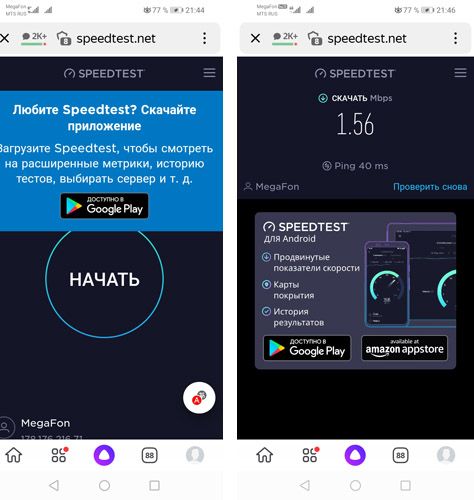
Если нет поблизости точки Wi-Fi, уточните состояние счета, при необходимости приобретите пакет с мегабайтами, если количество доступного трафика близко к 0. Свяжитесь с оператором, по поводу качества предоставления услуги.
Исправление неполадок с загрузкой медийных файлов
Гораздо чаще пользователи Вацапа сталкиваются с ошибками загрузки при попытке посмотреть входящее фото или видео. При этом сервис сообщает: «Не удалось загрузить изображение повторите попытку позже». Источник проблемы может быть как на девайсе пользователя, так на стороне сервиса WhatsApp. Если перезагрузкой гаджета проблема не устранилась, действуйте в следующем порядке.
Прежде всего нужно проверить актуальность версий системного программного обеспечения. При наличии обновлений системы, нужно выполнить поднятие версии ПО, действуя согласно инструкции к модели устройства.
Функциональная стабильность любого софта зависит от используемой версии мессенджера. Разработчики WhatsApp рекомендуют использовать последние доступные обновления. Устанавливаются обновления программы из Google Play Маркет или App Store:
- Откройте соответствующий используемому устройству магазин приложений.
- В перечне установленных программ найдите WhatsApp.
- Если напротив софта отражается кнопка «Обновить», то следует нажать на нее и установить актуальную сборку мессенджера.
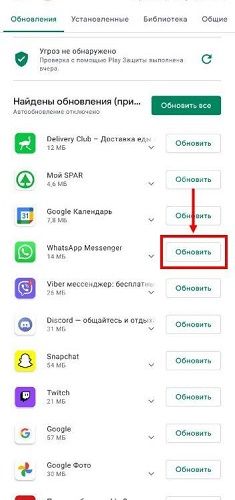
Последующие шаги по устранению неполадки на девайсе следующие:
- Проверка доступной памяти на устройстве. Если места мало — выполните очистку памяти.
- Проверка качества интернет-связи. Лучше переключиться на Wi-Fi при имеющейся возможности.
- Медиафайлы могут не загружаться из-за некорректных настроек программы. Нужно проверить этот момент.
На Айфоне
Внизу окна мессенджера справа на «яблочном» устройстве кликните по ярлычку шестеренки. В меню откройте раздел «Данные и хранилище». Далее для каждого вида входящего контента «Фото», «Аудио», «Видео» и «Документы» определите вариант загрузки, отличный от «Никогда», чтобы получать входящий контент без сбоев. При выборе варианта Wi-Fi мессенджер автоматически загружает медиафайлы только при подключении к этой сети. Вариант Wi-Fi и сотовая связь включает автозагрузку всегда, когда есть доступ в интернет.
На Андроиде
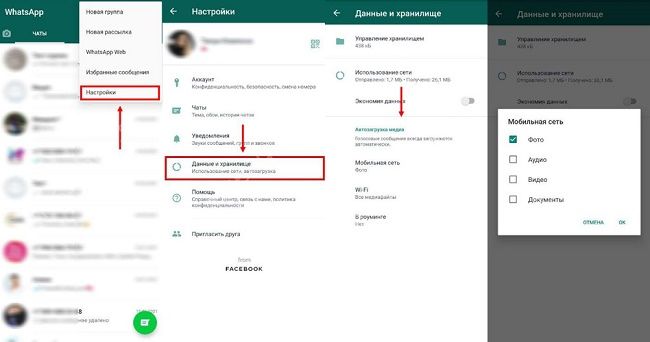
В мессенджере на Андроид-смартфоне, чтобы попасть в меню «Настройки», нужно кликнуть по кнопке в виде трех точек справа вверху экрана. Далее последовательно перейдите по пунктам «Данные и хранилище» →»Автозагрузка медиа». В этом блоке для каждой вкладки Wi-Fi, «Мобильные сети» и «Роуминг» настройте разрешение на загрузку фото, видео, аудио и документов.
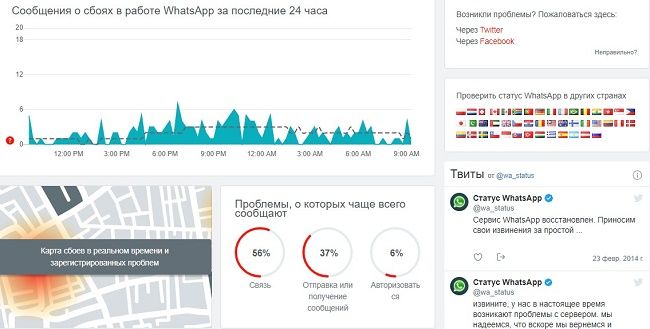
Можно воспользоваться ресурсом https://downdetector.com/status/whatsapp/ . Здесь наглядно в графике отражаются сбои системы за последние 24 часа.
Если самостоятельно не удается справиться с неполадками автозагрузки, можно обратиться в службу поддержки. Обращение можно написать в свободной форме на русском языке, и отправить через форму обратной связи в приложении или на официальном сайте разработчиков.
Текст обращения должно быть лаконичным и понятным, содержать номер телефона, на который зарегистрирован аккаунт. Нужно описать, какие действия вами предпринимались, прикрепить скриншот с ошибкой. Обязательно нужно указать версию используемой операционной системы и модель мобильного телефона. Обращение можно направлять в любое время.
Полезные советы
Совет №1
При проблемах с загрузкой или обновлением WhatsApp рекомендуется обратиться к информации справочного центра системы (https://faq.whatsapp.com/). Здесь можно поискать расшифровку кода возникшей ошибки и рекомендации, как устранить неисправность.
Совет №2
Сервер сервиса не обрабатывает информацию, когда время ее отправки указано некорректно. Поэтому следует уделить внимание проверке настроек даты и времени на устройстве на предмет корректности значений. И если что-то не так, установите правильные параметры вручную или активируйте автоматическую настройку даты и времени.
Совет №3
Причиной сбоя загрузки Ватсап может быть отсутствие разрешения на доступ к памяти. Приложение обращается к галерее мобильника для сохранения и отправки медийного контента. Если при установке мессенджера запрос на доступ был проигнорирован, то, дав нужное разрешение, вы решите проблему с загрузкой файлов.
Частые вопросы
У меня проблема с загрузкой фото и видео в WhatsApp Web. Как исправить?
Часто такая ошибка возникает из-за сбоя обозревателя или системы компьютера. Начинайте с простого действия — перезапустите браузер (закройте и снова откройте) или перезагрузите устройство. Если медиаконтент не грузится, следующие действия позволят устранить неисправность:
- проверьте качество интернет-соединения, перезагрузите роутер;
- загляните в настройки даты и времени, если параметры сбились, выставите корректные значения;
- выйдите из WhatsApp Web, и потом повторно синхронизируйтесь посредством сканирования QR-кода;
- очистите на компьютере кэш браузера и файлы cookie.
При установке WhatsApp на смартфон выскочила странная ошибка Error 101. Что делать?
Этот код сигнализирует о недостатке памяти на устройстве, куда вы устанавливаете мессенджер. Вам нужно провести очистку памяти смартфона от неиспользуемых программ, временных файлов.
Источник
Ватсап пишет ошибка загрузки повторить позже
Обычно изображения и видео, полученные в WhatsApp, загружаются нормально, когда вы нажимаете на них. Тем не менее многие пользователи сталкиваются с проблемой, когда нажатие на медиафайл вызывает ошибку, которая гласит: «загрузка не удалась», «загрузку не удалось завершить», «повторите попытку позже» и т. д. Если вы не можете загружать изображения и видео из WhatsApp, следующие исправления помогут вам решить данную проблему.
Перезагрузите телефон
Первый шаг, который вы всегда должны выполнять при устранении неполадок в приложении — это перезапустить его. Аналогичным образом, если изображения и видео в WhatsApp не загружаются, перезагрузите телефон Android или iPhone. Иногда просто перезагрузка телефона решает проблему с загрузкой мультимедиа в WhatsApp.
Установите правильную дату и время
Наличие правильной даты и времени на вашем телефоне важно для синхронизации WhatsApp с его серверами, иначе вы не сможете загружать изображения или видео, как указано на официальной странице поддержки WhatsApp.
Исправьте проблемы с интернетом
Часто пользователи не могут загружать медиафайлы в WhatsApp из-за проблем с подключением к интернету. Эти советы по устранению неполадок должны помочь в решении проблемы:
- Если вы используете WhatsApp в сети Wi-Fi, начните с перезагрузки роутера.
- Затем попробуйте открыть веб-сайт на своем телефоне. Если веб-сайт не загружается или изображения не загружаются должным образом, возможно, ваше соединение Wi-Fi не работает.
- Вы также можете попробовать переключиться между Wi-Fi и мобильной передачей данных, чтобы определить, является ли интернет-соединение причиной проблемы.
- Убедитесь, что у вас достаточно интернет-трафика.
- Попробуйте на время включить и выключить режим полета на своем устройстве.
- Для Wi-Fi попробуйте удалить сеть Wi-Fi, а затем подключиться к ней снова.
- Если возможно, попробуйте подключиться к другому Wi-Fi-соединению или маршрутизатору.
Проверьте настройки автоматической загрузки мультимедиа
Если есть проблемы с тем, что WhatsApp не загружает изображения и видео автоматически на ваш телефон, вам следует взглянуть на настройки автоматической загрузки мультимедиа в WhatsApp.
Для этого перейдите в «Настройки» WhatsApp > Данные и хранилище. Здесь вы найдете раздел автозагрузки мультимедиа. Нажмите на параметры под ним и разрешите тип мультимедийных файлов, которые должны загружаться автоматически при подключении к мобильным данным или Wi-Fi, в зависимости от ваших потребностей.
Проверьте доступное хранилище
На вашем мобильном телефоне должно быть достаточно места для загрузки мультимедийных файлов из WhatsApp. Если на телефоне недостаточно памяти, файлы не будут загружены.
Отключите SD-карту
Если вы используете карту памяти в мобильном телефоне Android, часто она вызывает проблемы с загрузкой мультимедиа в WhatsApp. Чтобы исправить это, вам нужно будет либо извлечь карту памяти, либо отключить ее.
Отключите перемещение содержимого на SD-карту
Если ваш телефон Android предлагает встроенную настройку для переноса данных на SD-карту, попробуйте отключить ее для WhatsApp.
Действия могут отличаться в зависимости от модели вашего телефона. По сути, вам нужно перейти в «Настройки» на смартфоне и найти раздел «Память». Затем найдите функцию «Переместить на SD-карту» и выключите переключатель рядом с WhatsApp.
Очистите кэш WhatsApp
Попробуйте очистить кэш для WhatsApp на своем телефоне Android. Это не приведет к удалению ваших чатов.
Чтобы очистить кэш на Android, перейдите в «Настройки» > «Приложения» > WhatsApp > «Хранилище и кэш». Затем нажмите «Очистить кэш».
Перезагрузите телефон после очистки кэша. Не нажимайте «Очистить данные», так как это приведет к удалению ваших чатов в WhatsApp.
Отключите блокировку рекламы
Если вы используете на своем телефоне приложения для блокировки рекламы, попробуйте на время отключить их, чтобы проверить, не конфликтуют ли они с мультимедиа в WhatsApp.
Обновите WhatsApp
Часто обновление WhatsApp также помогает решить проблему, когда изображения и видео не загружаются.
Перейдите в Play Store (Android) и App Store (iPhone) и найдите WhatsApp. Нажмите на кнопку «Обновить», если она доступна. Перезагрузите телефон. Не волнуйтесь, обновление WhatsApp не приведет к удалению ваших чатов.
Сбросьте настройки приложения
Сброс настроек приложения не приведет к удалению ваших личных данных. Однако все настройки приложения WhatsApp будут сброшены. Поэтому, если какой-то параметр отвечает за то, что изображения и видео в WhatsApp не загружаются, сброс настроек приложения должен исправить это.
Действия могут отличаться в зависимости от модели вашего устройства. Однако в большинстве случаев вам нужно перейти в «Настройки» > «Приложения» > WhatsApp > «Хранилище и кэш». Затем нажмите «Сбросить настройки приложения» или «Очистить данные».
Переустановите WhatsApp
Если проблема не исчезнет, удалите WhatsApp со своего мобильного телефона и установите его снова. Очень часто, это радикальное действие помогает решить большинство проблем с приложением WhatsApp.
Источник
Мобильный мессенджер WhatsApp насчитывает около полумиллиарда пользователей. Все они пользуются приложением для отправки сообщений, видео, картинок, аудио и прочих файлов. Как известно, в работе платформы довольно редко случаются определенные сбои и баги, с которыми неподготовленный человек иногда не в силах справится. Предлагаем разобрать одну из самых популярных ошибок, возникающих при попытке просмотреть полученную в чате фотографию. Для наглядности отметим, что неполадка сопровождается следующим текстом: «Не удалось загрузить изображение. Повторите попытку позже».
Основные причины ошибки
Перед тем, как перейти к решению проблемы, рекомендуем ознакомится с ее причинами. Все они грамотно структурированы в списке по мере распространенности:
- Отсутствие свободного места на устройстве;
- Плохое качество Интернет-соединения;
- Неправильно установленное время и дата в настройках телефона;
- Сбои на серверах компании;
- Некорректно настроенное приложение;
Конечно, существует огромное количество второстепенных причин, но перечислять их тут смысла нет.
Установить причину сбоя самостоятельно довольно сложно, поэтому рекомендуем внимательно ознакомиться с каждым представленным ниже методом. Так можно не упустить важную информацию и своевременно устранить проблему.
Способ 1: проверка Интернет-соединения
Нередко пользователи пытаются просмотреть полученное видео или картинку при выключенном Интернете. Естественно, в таком случае система мессенджера будет выдавать ошибку. Чтобы убедится в стабильности подключения к сети нужно выполнить следующий алгоритм:
- Убедитесь в том, что индикатор «Wi-Fi» в панели уведомлений смартфона активен и имеет высокий уровень сигнала.
- Перейдите в настройки смартфона и выберите пункт «Wi-Fi». Здесь найдите выбранную сеть и проверьте, что подключение выполнено с доступом в Интернет.
- Установите на устройство приложение «Speed Test» и запустите проверку скорости входящего и исходящего трафика. Убедитесь в том, что быстроты соединения хватает для загрузки изображения.
Если с подключением к сети имеются какие-либо проблемы, то ожидать открытия изображения в WhatsApp бессмысленно.
Способ 2: проверка наличия свободного места на устройстве
Для получения любых файлов из Интернета нужно иметь достаточное количество свободной памяти на смартфоне. Проверить ее наличие не сложно, для этого нужно сделать следующее:
- Открываем настройки.
- Переходим в раздел «Хранилище» или «Память».
- Проверяем количество свободного пространства.
Проверяем свободную память
Для корректной работы системы необходимо наличие как минимум 500 мегабайт памяти, причем это касается не только внутреннего хранилища, но и SD-карты. Если свободного места недостаточно, то рекомендуем очистить смартфон от лишнего мусора. В этом может помочь приложение Clean Master, или по умолчанию встроенная в телефон программа. Например, принцип очистки памяти на Xiaomi такой:
- Открываем приложение «Безопасность».
- Выбираем пункт «Очистка».
- Ожидаем окончания процедуры поиска мусора.
- В завершении нажимаем «Очистить».
Производим очистку памяти
Теперь свободного места на смартфоне достаточно для загрузки изображения с WhatsApp.
Способ 3: проверка черного списка
Нередко пользователи добавляют друг друга в черные списки, что приводит к сложностям в общении. В таком случае нельзя просмотреть отправленные сообщения и открыть файлы. Предлагаем убедиться, что собеседник не находится в блокировке:
- Переходим в настройки.
- Открываем вкладку «Аккаунт».
- Выбираем «Приватность».
- Открываем раздел «Заблокированные».
Убедитесь, что человек, от которого принимается изображение не находится в черном списке.
Способ 4: обновление приложение
Важно, чтобы на смартфоне была установлена актуальная версия мессенджера. Проверить это можно так:
- Откройте Google Play или App Store.
- В списке установленных программ найдите WhatsApp.
- Нажмите на кнопку «Обновить» при ее наличии.
Обновляем приложение в Play Market
Помните, что актуальная версия приложения – залог его стабильной работы.
Заключение
Таким образом, в данной статье была рассмотрена ошибка в WhatsApp «Не удалось загрузить изображение повторите попытку позже». Следуя представленным рекомендациям можно с легкостью устранить сбой. Если у вас остались вопросы, то напишите их в комментариях или задавайте вопросы нашему боту в телеграмм-канале: написать.
Еще больше интересного на канале ITPEN.
Содержание
- Проблемы с загрузкой WhatsApp
- Диагностика проблемы
- Устранение ошибок скачивания софта
- Исправление неполадок с загрузкой медийных файлов
- Полезные советы
- Частые вопросы
Случается, что пользователи популярного мессенджера сталкиваются с неисправностью, суть которой выражается короткой фразой: сбой загрузки в Whatsapp. Разновидности сбойных ситуаций, причины и способы устранения рассмотри далее.
Проблемы с загрузкой WhatsApp
| Варианты сбоя | Ошибка может возникать во время установки или при обновлении софта из магазина приложений. |
| При загрузке в приложение медийной информации |
Диагностика проблемы
Важно!
Решение возникшей проблемы следует начинать с определения причины.
Самыми распространенными вариантами, когда приложению не удается завершить загрузку, являются следующие причины:
- недостаточно свободного места в памяти гаджета;
- отсутствие или плохое качество интернет-соединения;
- в настройках мессенджера отсутствуют нужные для корректной работы разрешения;
- версия операционной системы/мессенджера устаревшая;
- на серверах компании ведутся технические работы.
Устранение ошибок скачивания софта
Проблемы с загрузкой Ватсап при установке не так часто случаются. Чтобы разобраться в возникшей неполадке, выполните следующие шаги:
- Проверьте наличие свободного места на устройстве. Для установки мессенджера требуется 250 — 300 Мб. Выполняется проверка через набор системных инструментов гаджета «Настройки», который на рабочем столе отражается ярлычком в виде шестеренки. Открыв меню сервиса «Настройки», следует перейти на пункт «Хранилище» (на Айфоне) или «Память» (на Андроид-смартфоне). Вверху окна показывается доступный объем памяти. Если свободного пространства нет, подготовьте место. Удалите ненужные фото и видео, неиспользуемые программы, почистите кэш Вацапа. Перезагрузите устройство.
Иногда установиться приложению мешает системный сбой, и достаточно просто перезагрузить гаджет, чтобы устранить источник проблемы. Влиять на корректность скачивания приложения может нестабильно работающий интернет. Проверить скорость соединения можно через онлайн-сервис https://www.speedtest.net/ru. Если при тестировании получаемый результат меньше 1.2 Мбит/сек, проблемы со скачиванием приложения не исключены.
На заметку:
Используйте для установки программы соединение Wi-Fi. Скачивание и установка мессенджера ускорится, и мобильный трафик не будет расходоваться.
Если нет поблизости точки Wi-Fi, уточните состояние счета, при необходимости приобретите пакет с мегабайтами, если количество доступного трафика близко к 0. Свяжитесь с оператором, по поводу качества предоставления услуги.
Исправление неполадок с загрузкой медийных файлов
Гораздо чаще пользователи Вацапа сталкиваются с ошибками загрузки при попытке посмотреть входящее фото или видео. При этом сервис сообщает: «Не удалось загрузить изображение повторите попытку позже». Источник проблемы может быть как на девайсе пользователя, так на стороне сервиса WhatsApp. Если перезагрузкой гаджета проблема не устранилась, действуйте в следующем порядке.
Прежде всего нужно проверить актуальность версий системного программного обеспечения. При наличии обновлений системы, нужно выполнить поднятие версии ПО, действуя согласно инструкции к модели устройства.
Функциональная стабильность любого софта зависит от используемой версии мессенджера. Разработчики WhatsApp рекомендуют использовать последние доступные обновления. Устанавливаются обновления программы из Google Play Маркет или App Store:
- Откройте соответствующий используемому устройству магазин приложений.
- В перечне установленных программ найдите WhatsApp.
- Если напротив софта отражается кнопка «Обновить», то следует нажать на нее и установить актуальную сборку мессенджера.
Последующие шаги по устранению неполадки на девайсе следующие:
- Проверка доступной памяти на устройстве. Если места мало — выполните очистку памяти.
- Проверка качества интернет-связи. Лучше переключиться на Wi-Fi при имеющейся возможности.
- Медиафайлы могут не загружаться из-за некорректных настроек программы. Нужно проверить этот момент.
На Айфоне
Внизу окна мессенджера справа на «яблочном» устройстве кликните по ярлычку шестеренки. В меню откройте раздел «Данные и хранилище». Далее для каждого вида входящего контента «Фото», «Аудио», «Видео» и «Документы» определите вариант загрузки, отличный от «Никогда», чтобы получать входящий контент без сбоев. При выборе варианта Wi-Fi мессенджер автоматически загружает медиафайлы только при подключении к этой сети. Вариант Wi-Fi и сотовая связь включает автозагрузку всегда, когда есть доступ в интернет.
На Андроиде
В мессенджере на Андроид-смартфоне, чтобы попасть в меню «Настройки», нужно кликнуть по кнопке в виде трех точек справа вверху экрана. Далее последовательно перейдите по пунктам «Данные и хранилище» →»Автозагрузка медиа». В этом блоке для каждой вкладки Wi-Fi, «Мобильные сети» и «Роуминг» настройте разрешение на загрузку фото, видео, аудио и документов.
На заметку:
Прежде чем предпринимать определенные меры по устранению проблемы устройстве, следует убедиться, что сервера сервиса доступны и работают в штатном режиме.
Можно воспользоваться ресурсом https://downdetector.com/status/whatsapp/. Здесь наглядно в графике отражаются сбои системы за последние 24 часа.
Если самостоятельно не удается справиться с неполадками автозагрузки, можно обратиться в службу поддержки. Обращение можно написать в свободной форме на русском языке, и отправить через форму обратной связи в приложении или на официальном сайте разработчиков.
Текст обращения должно быть лаконичным и понятным, содержать номер телефона, на который зарегистрирован аккаунт. Нужно описать, какие действия вами предпринимались, прикрепить скриншот с ошибкой. Обязательно нужно указать версию используемой операционной системы и модель мобильного телефона. Обращение можно направлять в любое время.
Полезные советы
Совет №1
При проблемах с загрузкой или обновлением WhatsApp рекомендуется обратиться к информации справочного центра системы (https://faq.whatsapp.com/). Здесь можно поискать расшифровку кода возникшей ошибки и рекомендации, как устранить неисправность.
Совет №2
Сервер сервиса не обрабатывает информацию, когда время ее отправки указано некорректно. Поэтому следует уделить внимание проверке настроек даты и времени на устройстве на предмет корректности значений. И если что-то не так, установите правильные параметры вручную или активируйте автоматическую настройку даты и времени.
Совет №3
Причиной сбоя загрузки Ватсап может быть отсутствие разрешения на доступ к памяти. Приложение обращается к галерее мобильника для сохранения и отправки медийного контента. Если при установке мессенджера запрос на доступ был проигнорирован, то, дав нужное разрешение, вы решите проблему с загрузкой файлов.
Частые вопросы
У меня проблема с загрузкой фото и видео в WhatsApp Web. Как исправить?
Часто такая ошибка возникает из-за сбоя обозревателя или системы компьютера. Начинайте с простого действия — перезапустите браузер (закройте и снова откройте) или перезагрузите устройство. Если медиаконтент не грузится, следующие действия позволят устранить неисправность:
- проверьте качество интернет-соединения, перезагрузите роутер;
- загляните в настройки даты и времени, если параметры сбились, выставите корректные значения;
- выйдите из WhatsApp Web, и потом повторно синхронизируйтесь посредством сканирования QR-кода;
- очистите на компьютере кэш браузера и файлы cookie.
При установке WhatsApp на смартфон выскочила странная ошибка Error 101. Что делать?
Этот код сигнализирует о недостатке памяти на устройстве, куда вы устанавливаете мессенджер. Вам нужно провести очистку памяти смартфона от неиспользуемых программ, временных файлов.
WhatsApp – одно из передовых приложений-мессенджеров, созданных для обмена данными и информацией в виде звонков, текстов, голосовых сообщений и других данных. К сообщению можно прикреплять файлы самых разных форматов. Однако иногда у многих владельцев айфонов может появиться ошибка «Не удалось загрузить изображение или аудио. Повторите попытку позже». В чем причина такой ошибки?
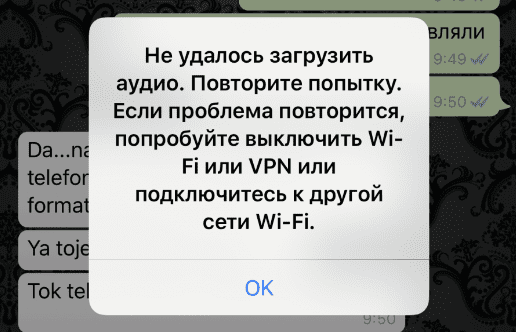
Содержание
- Соединение с интернетом
- Память гаджета
- Черный список
- Неактуальная версия
- Технические работы
Соединение с интернетом
Интернет в некоторых случаях может просто отсутствовать или просто быть нестабильным. Причиной может быть недостаточная скорость передачи данных или проблемы с подключением. Для того, чтобы проверить подключение к сети, необходимо выполнить следующие действия:
- Просмотреть верхнюю строчку с уведомлениями и убедиться в том, что индикатор, отвечающий за прием сети, включен и стабилен. Достаточно нескольких палочек.
- Опустить верхнюю шторку и нажать на включение мобильного интернета, но лишь в том случае, если он не был включен до этого.
- Если есть возможность – активировать Wi-Fi и войти в ту сеть, в которую можно зайти.
Если все хорошо и телефон подключен к интернету, следует убедиться в стабильном подключении. Для этого можно использовать специализированные приложения или же онлайн-сервисы.
К примеру, можно использовать сервис SpeedTest. Для проверки качества и скорости сети с помощью этого сервиса нужно перейти на сайт SpeedTest и выбрать на главной странице кнопку «Тестировать». После того, как проверка завершится, следует пролистать страницу вниз и обратить внимание только на один важный параметр – «Ping». Именно этот параметр показывает уровень продолжительности и длительности задержки между сотовым оператором и серверами. Чем меньше значение, тем качественнее подключение.
Память гаджета
Для того, чтобы передавать и/или получать любые виды данных и информации, необходимо иметь на телефоне свободное место. В качестве носителя и хранителя данных могут выступать, в зависимости от телефона и настроек, как внутренняя, так и внешняя память. Задача пользователя в данном случае и на данном этапе – определить то количество памяти, которое осталось. Для этого стоит выполнить несколько действий:
- Смахнуть верхнюю шторку и выбрать шестеренку с настройками телефона.
- Пролистать настройки и найти строчку «Память».
- Ознакомиться с той строчкой, которая показывает состояние памяти на настоящий момент. Разумной цифрой будет свободное место в 200-300 мегабайт.
- Нажать на кнопку очистить память устройства (на разных моделях эта строчка выглядит и отображается совершенно по-разному). Суть этого действия – освободить память телефона.
- Если в телефоне есть карта памяти, есть смысл перенести файлы туда.
После этого можно попробовать еще раз загрузить изображение в WhatsApp.
Черный список
Одна из функций WhatsApp – возможность блокирования собеседников и тех нежелательных пользователей, которые не должны читать или принимать участие в диалоге. Понятно, что заблокированному собеседнику не получится что-либо отправить. Поэтому стоит убедиться в том, что собеседник не находится в списке заблокированных:
- Выбрать три точки, означающие переход в главное меню.
- Выбрать «Настройки».
- Перейти в настройки «Аккаунт».
- Выбрать пункт «Приватность».
- В самом низу выбрать пункт «Заблокированные».
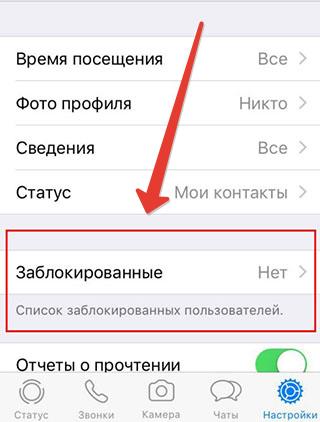
В появившемся окне будет список всех заблокированных контактов, а также возможность все эти контакты из этого списка вывести. Если нужного собеседника нет в списке заблокированных, но отправлять ему сообщения и фотографии все равно не получается, есть вероятность, что он сам решил воспользоваться черным списком. В таком случае в пределах WhatsApp не получится что-либо ему отправить или выполнить какие-либо действия.
Читайте также: что означает сообщения в этом разговоре зашифрованы в Вайбер
Неактуальная версия
WhatsApp является достаточно популярным приложением для любой модели телефонов, поэтому нет ничего удивительного в наличии большого количества обновлений. Обновления позволяют внедрить в программу новые функции, убрать ошибки, сделать программу более совершенной.
Для проверки обновлений надо сделать следующее:
- Зайти в Google Play или App Store.
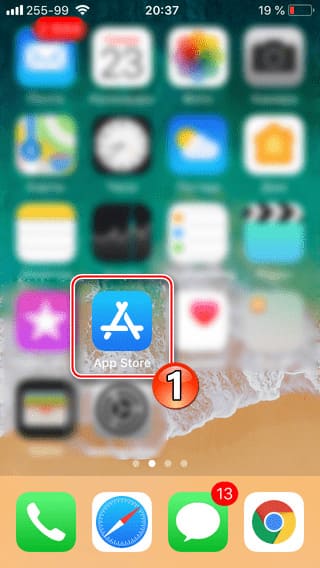
- Выбрать «Обновления» справа.
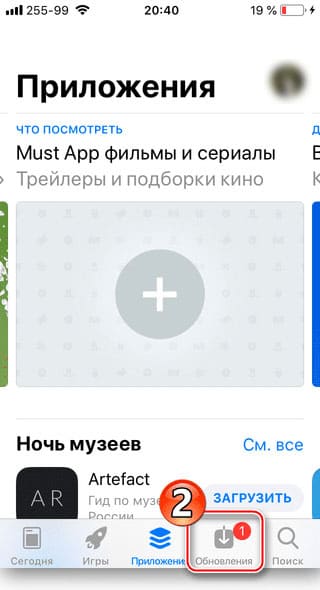
- Найти в списке WhatsApp и убедиться в том, что напротив него стоит кнопка запуска, а не кнопка обновления.
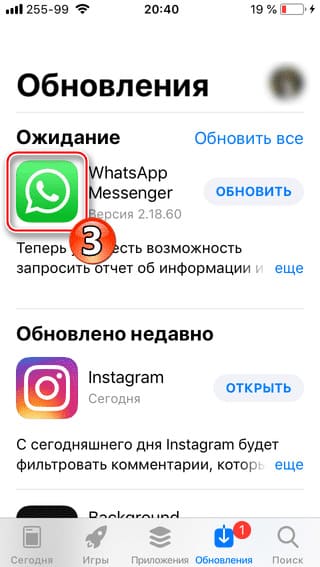
Если же напротив WhatsApp горит кнопка «Обновить», следует произвести обновление приложения.
Технические работы
И, конечно же, никто не отменял проблемы в работе приложения, связанные с техническими неисправностями на серверах и техническом оснащении разработчика. К примеру, сервер WhatsApp может быть отключен или же сломан, и тогда без любимого мессенджера останутся миллионы пользователей. В таком случае ничего не выйдет сделать, но можно зайти на сайт мессенджера и узнать примерную дату завершения работ.
Ошибка Сбой загрузки в Whatsapp. Не удалось завершить загрузку. Пожалуйста повторите попытку позже. появляется в приложении при попытке скачать отправленный файл.

Суть проблемы в отсутствия файла, который вам отправили, либо на вашем устройстве нестабильный интернет. Рекомендуем в самом начале убедиться в устойчивости интернет сигнала.
Если файл был передан вам только что, вероятно загрузка файла у отправителя произошла не полностью. Попросите отправить файл повторно. Это случается в основном при слабом интернет сигнале.
Если файл был отправлен вам давно, дождитесь, когда отправитель файла будет онлайн. В момент появления отправителя в сети повторите загрузку. Зпрашиваемый файл повторно запросится с устройства отправителя.
Если отправитель в сети, но у вас все равно не загужается файл, значит истекло время хранения файла и дальнейшая его загрузка будет невозможна. Советуем вам всегда скачивать важные файлы сразу после их получения и сохранять данные на телефон. Это единственный вариант, гарантирующий сохранение данных полностью.
Сбой загрузки в WhatsApp – очень неприятная ошибка. Вы общаетесь в привычном режиме и вдруг сталкиваетесь с невозможностью получения и отправки медиафайлов. Система не дает скачать и посмотреть фото, видео, аудио – это неприятно, мешает полноценному общению! Попробуем решить эту проблему доступными методами?
Обновление
Попробуем разобраться, почему происходит сбой загрузки в Ватсапе? Первое, на что рекомендуется обратить внимание – версия используемой операционной системы. Разработчик советует пользоваться последним доступным обновлением для реализации всех функций мессенджера.
Вы можете посмотреть текущую версию операционной системы в настройках устройства – если появилось доступное обновление, просто нажмите на значок загрузки. Особенно это касается пользователей, которые редко ставят новые версии.
То же можно сказать о самом приложении – иногда сбой загрузки Ватсап появляется у тех, кто не обновляет мессенджер! Вы можете сделать это быстро и бесплатно, возьмите на заметку.
На будущее – ставить актуальные версии программ необходимо. Таким образом вы повышаете уровень безопасности (можно не переживать о личных данных), получаете доступ ко всем возможностям и избавляетесь от неприятных багов предыдущих обновлений. А еще не будете спрашивать, почему сбой загрузки в Ватсапе опять мешает пользоваться медиа.
- Откройте магазин Плей Маркет или Эпстор;
- Введите название мессенджера в поисковую строку или откройте вкладку с установленными приложениями;
- Если напротив названия появится иконка обновления – нажимайте, чтобы поставить свежую версию. Готово!
Обратите внимание: саппорт мессенджера заявляет, что поддержка взломанных или разблокированных устройств может не осуществляться. Разумеется, разработчики не могут запретить вам пользоваться модифицированной операционной системой (чаще всего это касается iOS), но не несут ответственности за нарушенную функциональность.
Плохой интернет
Второй ответ на вопрос, почему в Ватсапе идет сбой загрузки – некачественное интернет-соединение. Обойтись без стабильного подключения не получится, ведь медиаданные передаются через интернет!
Проверьте возможность подключения к сети – просто зайдите в любое другое приложение или откройте браузер. Если трудности сохраняются, нужно поискать пути решения.
- Убедитесь, что вы оплатили интернет-опции – в личном кабинете стоит проверить остаток ГБ и следующую дату платежа. Нелишним будет посмотреть баланс сим-карты;
- Перезагрузите устройство или войдите в авиарежим на несколько секунд;
- Переподключитесь с мобильной сети на беспроводную (или наоборот).
Что делать при сбое загрузки в WhatsApp из-за интернета – понятно. Если трудности возникают не по вине пользователя, придется подождать.
Иногда подключение нарушается по причине плохих погодных условий, проблем в работе базовой станции. Причиной также могут стать технические работы – если сомневаетесь, звоните в службу поддержки провайдера или мобильного оператора.
В целом понятно, как исправить сбой загрузки в WhatsApp – не забывайте своевременно класть деньги на счет или докупать интернет-пакеты, если не хватает основного трафика.
Настройки мессенджера
Переходим к самому интересному – вы узнаете, что делать при сбое загрузки в Ватсапе, если отключены определенные опции мессенджера.
Не секрет, что в приложении пользователям доступны обширные настройки. В том числе, можно выбрать параметры автозагрузки данных. Если ранее вы отключили возможность получать фото, аудио и другие медиа – не удивляйтесь возникшим проблемам!
Давайте разбираться, как убрать сбой загрузки в Ватсапе через настройку параметров мессенджера!
На Айфоне:
- Войдите в программу и кликните по кнопке настроек снизу справа;
- Перейдите к разделу «Данные и хранилище»;
- Вы увидите вкладки «Фото», «Аудио», «Видео» и «Документы»;
- Откройте каждую и выберите тип подключения – только по Wi-Fi или по беспроводной сети и сотовой связи.
Сбой загрузки в WhatsApp, когда невозможно загрузить медиафайл, возникает при отключении опции автозагрузки. Выберите любой вариант, отличный от «Никогда», чтобы снова получать входящие.
На Андроиде:
- Нажмите на три точки наверху справа и перейдите к настройкам через выпадающее меню;
- Войдите в раздел «Данные и хранилище»;
- В блоке «Автозагрузка медиа» найдите вкладки «Мобильная сеть и Wi-Fi»;
- Выберите типы загружаемых данных (фото, видео, документы и аудио).
Ваша задача – определить, при подключении к какой сети будут скачиваться медиаданные. Избегайте варианта «Нет», этим вы запрещаете скачивание нужных материалов.
Не хватает памяти
Если вы видите сообщение WhatsApp «Сбой загрузки, не удалось завершить загрузку», стоит проверить наличие свободного места в памяти смартфона. Порой мы не замечаем, что хранилище почти заполнено!
Найти подробную информацию о состоянии памяти можно в настройках устройства. Откройте вкладку «Общие» или «Хранилище» (зависит от особенностей смартфона).
Как исправить, когда Ватсап пишет «Сбой загрузки», если не хватает свободного места? Элементарно – нужно удалить с телефона ненужные приложения или данные, чтобы освободить немного местечка.
Кроме того, вы можете сделать следующее:
- Откройте мессенджер и перейдите к настройкам;
- Отыщите вкладку «Данные и хранилище» и нажмите на кнопку «Управление»;
- Далее жмите на стрелочку «Просмотр и удаление объектов» в каждом отдельном чате;
- Кликайте «Выбрать», выделяйте галочками ненужные данные и удаляйте их с помощью специальной кнопки!
Понимая, что значит сбой загрузки в Ватсапе, можно быстро подобрать оптимальное решение проблемы и вернуться к полноценному формату общения. Теперь вновь доступны фотографии, видеоматериалы, аудио и файлы – можете не ограничивать себя в обмене разнообразными медиаданными.
Мобильный мессенджер WhatsApp насчитывает около полумиллиарда пользователей. Все они пользуются приложением для отправки сообщений, видео, картинок, аудио и прочих файлов. Как известно, в работе платформы довольно редко случаются определенные сбои и баги, с которыми неподготовленный человек иногда не в силах справится. Предлагаем разобрать одну из самых популярных ошибок, возникающих при попытке просмотреть полученную в чате фотографию. Для наглядности отметим, что неполадка сопровождается следующим текстом: «Не удалось загрузить изображение. Повторите попытку позже».
Основные причины ошибки
Перед тем, как перейти к решению проблемы, рекомендуем ознакомится с ее причинами. Все они грамотно структурированы в списке по мере распространенности:
- Отсутствие свободного места на устройстве;
- Плохое качество Интернет-соединения;
- Неправильно установленное время и дата в настройках телефона;
- Сбои на серверах компании;
- Некорректно настроенное приложение;
Конечно, существует огромное количество второстепенных причин, но перечислять их тут смысла нет.
Установить причину сбоя самостоятельно довольно сложно, поэтому рекомендуем внимательно ознакомиться с каждым представленным ниже методом. Так можно не упустить важную информацию и своевременно устранить проблему.
Способ 1: проверка Интернет-соединения
Нередко пользователи пытаются просмотреть полученное видео или картинку при выключенном Интернете. Естественно, в таком случае система мессенджера будет выдавать ошибку. Чтобы убедится в стабильности подключения к сети нужно выполнить следующий алгоритм:
- Убедитесь в том, что индикатор «Wi-Fi» в панели уведомлений смартфона активен и имеет высокий уровень сигнала.
- Перейдите в настройки смартфона и выберите пункт «Wi-Fi». Здесь найдите выбранную сеть и проверьте, что подключение выполнено с доступом в Интернет.
- Установите на устройство приложение «Speed Test» и запустите проверку скорости входящего и исходящего трафика. Убедитесь в том, что быстроты соединения хватает для загрузки изображения.
Если с подключением к сети имеются какие-либо проблемы, то ожидать открытия изображения в WhatsApp бессмысленно.
Способ 2: проверка наличия свободного места на устройстве
Для получения любых файлов из Интернета нужно иметь достаточное количество свободной памяти на смартфоне. Проверить ее наличие не сложно, для этого нужно сделать следующее:
- Открываем настройки.
- Переходим в раздел «Хранилище» или «Память».
- Проверяем количество свободного пространства.
Проверяем свободную память
Для корректной работы системы необходимо наличие как минимум 500 мегабайт памяти, причем это касается не только внутреннего хранилища, но и SD-карты. Если свободного места недостаточно, то рекомендуем очистить смартфон от лишнего мусора. В этом может помочь приложение Clean Master, или по умолчанию встроенная в телефон программа. Например, принцип очистки памяти на Xiaomi такой:
- Открываем приложение «Безопасность».
- Выбираем пункт «Очистка».
- Ожидаем окончания процедуры поиска мусора.
- В завершении нажимаем «Очистить».
Производим очистку памяти
Теперь свободного места на смартфоне достаточно для загрузки изображения с WhatsApp.
Способ 3: проверка черного списка
Нередко пользователи добавляют друг друга в черные списки, что приводит к сложностям в общении. В таком случае нельзя просмотреть отправленные сообщения и открыть файлы. Предлагаем убедиться, что собеседник не находится в блокировке:
- Переходим в настройки.
- Открываем вкладку «Аккаунт».
- Выбираем «Приватность».
- Открываем раздел «Заблокированные».
Убедитесь, что человек, от которого принимается изображение не находится в черном списке.
Способ 4: обновление приложение
Важно, чтобы на смартфоне была установлена актуальная версия мессенджера. Проверить это можно так:
- Откройте Google Play или App Store.
- В списке установленных программ найдите WhatsApp.
- Нажмите на кнопку «Обновить» при ее наличии.
Обновляем приложение в Play Market
Помните, что актуальная версия приложения – залог его стабильной работы.
Заключение
Таким образом, в данной статье была рассмотрена ошибка в WhatsApp «Не удалось загрузить изображение повторите попытку позже». Следуя представленным рекомендациям можно с легкостью устранить сбой. Если у вас остались вопросы, то напишите их в комментариях или задавайте вопросы нашему боту в телеграмм-канале: написать.
Еще больше интересного на канале ITPEN.
WhatsApp: не удалось загрузить изображение повторите попытку позже
Мобильный мессенджер WhatsApp насчитывает около полумиллиарда пользователей. Все они пользуются приложением для отправки сообщений, видео, картинок, аудио и прочих файлов. Как известно, в работе платформы довольно редко случаются определенные сбои и баги, с которыми неподготовленный человек иногда не в силах справится. Предлагаем разобрать одну из самых популярных ошибок, возникающих при попытке просмотреть полученную в чате фотографию. Для наглядности отметим, что неполадка сопровождается следующим текстом: «Не удалось загрузить изображение. Повторите попытку позже».
Основные причины ошибки
Перед тем, как перейти к решению проблемы, рекомендуем ознакомится с ее причинами. Все они грамотно структурированы в списке по мере распространенности:
- Отсутствие свободного места на устройстве;
- Плохое качество Интернет-соединения;
- Неправильно установленное время и дата в настройках телефона;
- Сбои на серверах компании;
- Некорректно настроенное приложение;
Конечно, существует огромное количество второстепенных причин, но перечислять их тут смысла нет.
Как исправить ошибку при загрузке изображения в WhatsApp
Установить причину сбоя самостоятельно довольно сложно, поэтому рекомендуем внимательно ознакомиться с каждым представленным ниже методом. Так можно не упустить важную информацию и своевременно устранить проблему.
Способ 1: проверка Интернет-соединения
Нередко пользователи пытаются просмотреть полученное видео или картинку при выключенном Интернете. Естественно, в таком случае система мессенджера будет выдавать ошибку. Чтобы убедится в стабильности подключения к сети нужно выполнить следующий алгоритм:
- Убедитесь в том, что индикатор «Wi-Fi» в панели уведомлений смартфона активен и имеет высокий уровень сигнала.
- Перейдите в настройки смартфона и выберите пункт «Wi-Fi». Здесь найдите выбранную сеть и проверьте, что подключение выполнено с доступом в Интернет.
- Установите на устройство приложение «Speed Test» и запустите проверку скорости входящего и исходящего трафика. Убедитесь в том, что быстроты соединения хватает для загрузки изображения.
Если с подключением к сети имеются какие-либо проблемы, то ожидать открытия изображения в WhatsApp бессмысленно.
Способ 2: проверка наличия свободного места на устройстве
Для получения любых файлов из Интернета нужно иметь достаточное количество свободной памяти на смартфоне. Проверить ее наличие не сложно, для этого нужно сделать следующее:
- Открываем настройки.
- Переходим в раздел «Хранилище» или «Память».
- Проверяем количество свободного пространства.
Проверяем свободную память
Для корректной работы системы необходимо наличие как минимум 500 мегабайт памяти, причем это касается не только внутреннего хранилища, но и SD-карты. Если свободного места недостаточно, то рекомендуем очистить смартфон от лишнего мусора. В этом может помочь приложение Clean Master, или по умолчанию встроенная в телефон программа. Например, принцип очистки памяти на Xiaomi такой:
- Открываем приложение «Безопасность».
- Выбираем пункт «Очистка».
- Ожидаем окончания процедуры поиска мусора.
- В завершении нажимаем «Очистить».
Производим очистку памяти
Теперь свободного места на смартфоне достаточно для загрузки изображения с WhatsApp.
Способ 3: проверка черного списка
Нередко пользователи добавляют друг друга в черные списки, что приводит к сложностям в общении. В таком случае нельзя просмотреть отправленные сообщения и открыть файлы. Предлагаем убедиться, что собеседник не находится в блокировке:
- Переходим в настройки.
- Открываем вкладку «Аккаунт».
- Выбираем «Приватность».
- Открываем раздел «Заблокированные».
Убедитесь, что человек, от которого принимается изображение не находится в черном списке.
Способ 4: обновление приложение
Важно, чтобы на смартфоне была установлена актуальная версия мессенджера. Проверить это можно так:
- Откройте Google Play или App Store.
- В списке установленных программ найдите WhatsApp.
- Нажмите на кнопку «Обновить» при ее наличии.
Обновляем приложение в Play Market
Помните, что актуальная версия приложения – залог его стабильной работы.
Заключение
Таким образом, в данной статье была рассмотрена ошибка в WhatsApp «Не удалось загрузить изображение повторите попытку позже». Следуя представленным рекомендациям можно с легкостью устранить сбой. Если у вас остались вопросы, то напишите их в комментариях или задавайте вопросы нашему боту в телеграмм-канале: написать.
Еще больше интересного на канале ITPEN.
Евгений Загорский
IT специалист. Автор информационных статей на тему Андроид смартфонов и IOS смартфонов. Эксперт в области решения проблем с компьютерами и программами: установка, настройка, обзоры, советы по безопасности ваших устройств. В свободное время занимается дизайном и разработкой сайтов.
Почему не удаётся установить WhatsApp?
Телеграм-канал Программист и бизнес.
Каждый день интересные истории, как программист строит бизнес.
Сегодня WhatsApp занимает лидирующую позицию среди программ, позволяющих обмениваться текстовой перепиской, фото и видео файлами. В процессе инсталляции приложения пользователям нередко приходится сталкиваться с рядом проблем. Читайте дальше, чтобы узнать о распространенных причинах возникновения ошибок и действенных способах их устранения.

Виды ошибок в WhatsApp
Во время инсталляции и использования Ватсап пользователь может столкнутся с такими багами:
- Error №11 – может появляться из-за проблем с сервисами Google Play.
- Error № 24 – возникает только на устройствах с устаревшей ОС Андроид и включенным ART.
- Error №101 – означает, что нет свободного места на внутреннем накопителе устройства.
- Error №403 – появляется при загрузке приложений с Play Market.

Ошибки установки – возможные причины
Для того, чтобы установить мессенджер на смартфон достаточно инсталлировать приложение с Play Market. Однако, уже на данном этапе у пользователя могут возникнуть неисправности. Причинами багов могут быть:
- Заполненная память устройства.
- Отсутствие подключения к сети Интернет.
- Сбои в работе диспетчера задач.
Способы устранения частых ошибок
Ошибка № 101. При возникновении трудностей с установкой мессенджера изначально стоит проверить объем свободной внутренней памяти устройства. Для корректной работы программы требуется минимум 1 гигабайт свободного пространства. Сам установочный файл Ватсап весит не много, однако для хранения переписки и мультимедийных файлов понадобится дополнительная память. Если память устройства заполнена, удалите ненужные программы и медиафайлы. Ценные ПО, фото и видео перенесите на SD-карту.
Для проверки объема ОЗУ выполните такие действия:
- Зайдите в меню настроек смартфона.
- Перейдите в раздел „Память“.
- Здесь доступна информация об объеме использованной и свободной памяти.

Ошибка с кодом 24. Данная проблема возникает из-за существования на мобильном телефоне скрытой папки com.whatsapp. Она может появиться после неудачной попытки установки Ватсап. Разработчики мессенджера уже сообщили о существовании такой неисправности Google и теперь она устранена в версии Андроид 4.4.1. Поэтому, чтобы решить проблему с установкой обновите операционную систему мобильного устройства. Препятствовать стабильной работе мессенджера может установленное на устройстве приложение – Task-killer. Специалисты рекомендуют перед установкой Ватсап деактивировать или удалить данную программу. После инсталляции менеджера можно заново загрузить Task-killer.
Для того, чтобы избавиться от ошибки №11 попробуйте перезагрузить мобильный телефон, затем запустить Ватсап. Если устранить неполадку не удалось, необходимо:
- На рабочем столе смартфона найдите значок с изображением „шестеренки“, коснитесь его, чтобы перейти к настройкам устройства.
- Тапните раздел „Приложения“, затем „Сервисы Google Play“.
- Выберите опцию „Остановить“, затем снова произведите запуск.
- Зайдите в настройки учетной записи.
- Удалите аккаунт, с помощью которого вы авторизовались в Play Market.
- Повторите процедуру создания учетной записи.

Если при попытке загрузить приложение с Play Market на дисплее появляется код 403 решить неисправность поможет автоматическая перезагрузка синхронизации аккаунтов. Процедура заключается в таких действиях:
- Зайдите в „Настройки“.
- Коснитесь раздела „Аккаунты“ либо „Аккаунты и синхронизация“
- Деактивировать синхронизацию в автоматическом режиме.
- Произвести перезагрузку смартфона.
- Повторите вход в раздел „Аккаунты“ для повторной активации опции.
Одной из самых распространенных причин багов в Ватсап является отсутствие интернет-связи. Естественно без подключения к сети нельзя загрузить, установить, обновить и использовать функции приложения. Прежде чем применить более радикальные методы решения неисправностей, проверьте подключение устройства к сети. Для этого, в поисковике браузера задайте любой запрос. Кроме того, стоит проверить не включен ли режим полета, а также правильность работы мобильных данных при использовании мобильного интернета.
Пользователь мессенджера может столкнутся с такой проблемой, когда при авторизации не приходит уведомление с секретным кодом. В таком случае, понадобится воспользоваться опцией „Позвонить мне“. На указанный номер будет выполнен звонок бота, который продиктует секретную комбинацию цифр. Данный код введите в соответствующее поле ввода.

Еще одна частая проблема – ошибка при загрузке в ватсап фото, картинки и видео. Такие трудности могут возникнуть по следующим причинам: неправильная установка даты и времени в настройках устройства, медленная скорость интернета и проблемы с картой памяти. Если на иконке приложения отображается неправильное количество полученных сообщений, устранить проблему помогут такие действия:
- Отправьте с чьего-то номера сообщение себе в аккаунт.
- Удалите иконку мессенджера с домашнего экрана смартфона, затем заново создайте.
- Удалите файлы мессенджера в настройках телефона. Зайдите в раздел „Приложения“, потом выберите Ватсап. Нажмите „Стереть данные“. Если проблема осталась, переустановите приложение.
Устранить проблемы с загрузкой медиафайлов WhatsApp
Сводка
Распространенные проблемы, связанные с загрузкой или отправкой фотографий, видео и голосовых сообщений, могут включать в себя следующие:
- У вас возникли проблемы с соединением.
- Время и дата на вашем телефоне установлены неправильно.
- Возникли проблемы с вашей SD-картой:
- Недостаточно свободного места на SD-карте.
- SD-карта установлена в режиме только чтения.
- SD-карта повреждена.
Подробнее
Просим вас удостовериться, что ваш телефон имеет активное Интернет-подключение с хорошим сигналом. Чтобы проверить это, рекомендуем загрузить любую Интернет-страницу. Если вы уверены, что ваш телефон подключен (попробуйте подключиться к разным точкам доступа Wi-Fi и/или 4G), продолжайте чтение.
Убедитесь, что дата и время установлены правильно. Если на вашем телефоне установлена неверная дата, вы не сможете подключиться к серверам WhatsApp, чтобы скачать свои медиафайлы. Узнайте, как правильно установить дату здесь.
Иногда у WhatsApp могут возникнуть проблемы с сохранением файлов на вашу SD-карту. Попробуйте выполнить следующие действия по устранению неполадок:
- Убедитесь, что на вашей SD-карте имеется достаточно места. Если ваша SD-карта переполнена, WhatsApp не сможет ничего сохранить. Освободите пространство, удалив ненужные файлы.
- Убедитесь, что SD-карта не установлена в режиме “только чтение”. Попробуйте сохранить на SD-карту файл не из WhatsApp. Если файл сохраняется, то режим “только чтение” отсутствует, и WhatsApp Messenger сможет сохранить файл на нее. Если вы не можете ничего сохранить, скорее всего, ваша карта установлена в режиме “только чтение”. Вам потребуется изменить это: ознакомьтесь с руководством пользователя для получения инструкций.
- Если там достаточно свободного места, и вы можете сохранять файлы на свою SD-карту, но по-прежнему не можете скачивать файлы из WhatsApp, возможно, вам потребуется удалить данные WhatsApp со своей SD-карты:
ВАЖНО: данная операция может удалить ВСЕ резервные копии истории сообщений и скачанные файлы.- Сейчас было бы хорошо сделать резервную копию данных WhatsApp. Чтобы создать резервную копию данных WhatsApp, скопируйте папку “WhatsApp” с SD-карты на свой компьютер.
- Откройте папку SD-карты на своем компьютере и удалите папку “WhatsApp”. Теперь все ваши медиафайлы из WhatsApp удалены. WhatsApp будет по-прежнему открываться, и ваши чаты по-прежнему будут на месте, однако медиафайлов (фото, видео, аудио) уже не будет.
- Перезапустите телефон.
- Теперь WhatsApp должен сохранять скачанные файлы.
- До сих пор читаете? Помните о пункте 2, где вы проверяли, установлен ли режим “только чтение” для SD-карты? Если вы не смогли сохранить на нее файлы, то ваша SD-карта может быть повреждена. В этом случае вам, возможно, потребуется отформатировать свою SD-карту. Это предполагает стирание данных с SD-карты и ее удаление:
ВАЖНОЕ: данное действие может удалить ВСЕ данные с вашей SD-карты.- Отформатировав однажды свою SD-карту, вы не сможете больше вернуть эти данные.
- Если это возможно, создайте резервную копию всего, что есть на вашей SD-карте. Один из способов сделать это – вставить SD-карту в компьютер с SD-кардридером и скопировать файлы.
- На своем Android перейдите в Настройки >Память.
- Если она есть, нажмите Очистить карту памяти.
- Выберите Форматировать SD-карту или Стереть SD-карту.
- Перезагрузите телефон.
Если ни один из этих способов не работает, возможно, возникли проблемы с вашей SD-картой. В этом случае вам придется купить новую SD-карту для сохранения/отправки файлов.
Удачи,
Служба поддержки WhatsApp
Почему в Ватсапе не загружается фото и видео
WhatsApp – популярный сервис для мгновенного обмена текстовыми сообщениями, фото, видео и аудио. Приложение работает на большинстве современных платформ и является бесплатным. Иногда пользователи сталкиваются с разного рода проблемами, такими как сбой загрузки в WhatsApp различных файлов. Если загрузку не удалось завершить, файлы могут не открываться.
Почему “Ватсап” не загружает фото
Причины, почему не загружается видео или фото в WhatsApp, могут быть разные.
При возникновении такой ситуации нужно проверить следующее:
- Стабильность и работоспособность интернет-соединения. Часто бывает так, что на устройстве выключена передача данных либо существуют проблемы с ее функционированием (например, отсутствие стабильного сигнала сети).
- Количество памяти на телефоне, достаточное для работы сервиса.
- Установка правильных даты и времени на телефоне.
- Исправность SD-карты и смартфона.
Иногда возникают и другие неполадки, такие как сбои в работе самого мессенджера, неправильно выставленные параметры для работы или неверное распределение прав на запись на внутреннем и внешнем накопителях.
Самые распространенные причины
Требования мессенджера
Если смартфон пользователя не соответствует требованиям, установленным сервисом, таким как версия ОС (для Android это 2.3.3 и более поздние) или наличие SIM-карты с тарифным планом, позволяющим получать сообщения без подключения к Wi-Fi, то процесс передачи информации будет невозможен.
Основными системными требованиями WhatsApp для нормального функционирования являются:
- ОС не ниже 2.3.3 для платформы Android;
- для iPhone – наличие iOS 9 и выше;
- операционная система Windows Phone выше версии 8.1.
Обновления и интернет
Частой причиной невозможности обмена фото и видео является недостаточная скорость интернет-соединения. При отправлении текстового сообщения требуется менее быстрое соединение, чем во время воспроизведения медиаматериалов, поэтому проблема может не возникать. Также важно, чтобы установленные на смартфоне дата и время были синхронизированы с интернетом.
Внутренние проблемы смартфона
Внутри самого смартфона могут возникнуть неполадки, связанные, например, с неисправностью SD-карты. В таких случаях стоит проверить, имеется ли достаточное количество места для сохранения информации на карте, а также не установлен ли на ней режим “Только чтение”.
Часто проблемы появляются из-за повреждений и других сбоев, связанных с работой самой SD-карты. В таких случаях стоит обратиться к специалисту либо приобрести новую.
Как устранить проблему
Пути решения проблемы зависят от особенностей устройства, на котором она возникла.
На телефоне
Если невозможность отправлять фото и видео связана с нехваткой места на SD-карте, то следует:
- Открыть настройки устройства и найти раздел “Система”.
- Зайти в пункт “Память устройства” либо “Хранилище и USB-накопители”.
- Открываются данные об используемой приложениями памяти. Рекомендуется удалить лишние файлы, находящиеся на телефоне.
На компьютере
Если на SD-карте достаточно места, но по-прежнему продолжают возникать проблемы с отправкой медиа, требуется удалить файлы WhatsApp с устройства. Это действие может стереть все резервные копии сообщений и скачанных медиа и документов, поэтому нужно:
- Заранее сделать резервную копию данных WhatsApp и перенести их с SD-карты на компьютер.
- Открыть на компьютере SD-карту и удалить папку “WhatsApp”. После этого все фото, видео и аудио будут удалены, но чаты сохранятся и работа приложения нормализуется.
- Перезапустить смартфон.
Если эти советы по устранению неполадок в том, как воспроизводится и отправляется файл, не дали нужного результата, то рекомендуется обратиться в службу поддержки WhatsApp. Возможно, проблемы были связаны с нарушениями в работе сервиса. Чтобы написать в поддержку, перейдите в системные настройки приложения и нажмите на пункт “Формы обратной связи”
Ошибка загрузки Whatsapp: решаем проблемы
Когда появляется ошибка загрузки в Ватсап, у любого человека срабатывает панический вопрос — что делать? Рассмотрим все возможные варианты ошибок и их решения.
Первое, что тебе предложит любой консультант — это попробовать выключить и снова включить смартфон. Если такой метод не сработал, надо разбираться.
Итак, ты столкнулся с чем-то непонятным и в голове крутится «не могу загрузить Whatsapp, спасите-помогите». Вот перечень основных неприятностей:
Ошибка №24 — она самая неприятная, потому что для того, чтобы ее обойти, придется сбросить настройки телефона к заводским установкам, которые были по умолчанию. То, как это сделать, является темой отдельной статьи не нашего портала, поэтому если тебе потребовалось это сделать, рекомендуем воспользоваться любым информационным порталом по твоей марке смартфона.
Ошибка №11 — появляется редко, но мы расскажем как с ней справиться:
- перезагрузка; если лучше не стало — читай дальше;
- выгружай из оперативки телефона приложение Гугл Плей и запусти заново («Настройки»-«Все приложения-«Остановить»);

- если опять никак тогда пробуй удалить свою учетную запись в магазине и регистрируй новую. До этого вряд ли дойдет, просто имей в виду, что можно сделать и так. В данном примере мы авторизовались в Гугл плей через аккаунт Гугл, поэтому именно его и удаляем:
Часто бывают конфликты с диспетчерами задач, потому что они могут напрочь блокировать инсталляцию Вацапа. Поэтому мы тебе советуем сначала ставить WhatsApp, а потом уже task-killer’ы.
Если Вацап выдает ошибку при загрузке , то, возможно, это связано с нехваткой свободного пространства на гаджете. То есть надо провести «уборку» — удали все ненужные файлы, игры и старые фотографии. Разработчики советуют оставлять на нужды мессенджера не меньше ста Мб, но, как показывает опыт, лучше это количество увеличить минимум в пять раз.
Ошибка № 403 — говорит о том, что на девайсе уже есть одна копия Вотсапа. Просто надо от нее избавиться.
Ошибка № 101 — сигнализирует, что на гаджете стоит чересчур много разных приложений. Расчисти пространство.
Это, конечно, слишком просто, но, возможно, твоя ошибка загрузки Whatsapp связана с плохим интернет-соединением? Проверь разные источники.
Случиться, конечно, может всё, что угодно, и если на твой вопрос здесь не нашелся ответ, — ты всегда можешь обратиться в службу поддержки мессенджера.
Желаем всего наилучшего!
Не скачивается ватсап, пишется в программетестирования уже участвует максимальное количество человек. Как скачать ватсап тогда? Ответить ↓
У меня уже выдаёт ошибку,на смартфоне Самсунг с-9 загружается по третьему разу с большим трудом и это касается Ватсапта и всё ненужное и лишнее удалил,просмотрел диспетчер файлов и даже там всё лишнее почистил не идёт установка пишет мало места в операционной памяти освободить нужно 257 Мб а эти 257 они по определению не системные приложения Самсунга,я считаю обновить прошивку андройда 8 на прошивку девятую или по обмену обменяю на Самсунг -с-10+ там другой процессор и и андройд уже 9 а не8. Ответить ↓
Не загружаются программы Выдаёт ошибку 4 Ответить ↓
Ошибка загрузки Whatsapp
Работа популярного мессенджера Ватсап часто сопровождается ошибками загрузки или установки, которые могут проявиться в любой момент. Главное условие при устранении неисправности – сохранять спокойствие и внимательно изучить ошибку. В этой статье рассмотрим, как исправить неполадки в работе Вацапа.
Что делать, если Ватсап выдает ошибку загрузки?
Популярный мессенджер зачастую выдает разные ошибки. В обычном режиме обмен сообщениями и отправка документов и медиафайлов осуществляется быстро. Основными причинами, по которым возникают ошибки, является отсутствие Интернета, неисправность карты памяти и другие.
Не удалось завершить загрузку (скачивание).
При невозможности осуществления загрузки файлов в Ватсапе необходимо проверить на мобильном гаджете скорость Интернета. Для этого достаточно войти в вайбер и загрузить любую веб-страницу.

Второй способ исправления ошибки – настройка в приложении правильной даты и времени. Дополнительно следует посмотреть наличие свободного места на карте или во внутренней памяти телефона. Обязательно необходимо удалить лишние файлы.
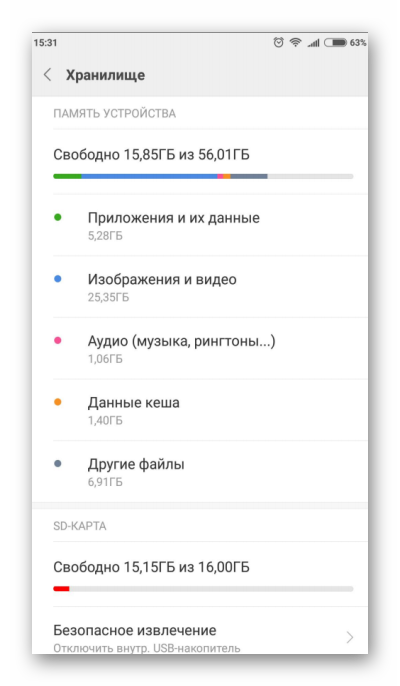
После этого следует проверить sd-карту на присутствие функции «Только для чтения». Чтобы проверить данное свойство, необходимо сохранить файл вне мессенджера. Если функция отсутствует, то значит, опция не активна. При отсутствии сохранения файлов нужно изменить параметры безопасности на карте либо удалить ненужные файлы.
Завершающим этапом станет принудительная перезагрузка устройства.
Формат файла не поддерживается.

Неполадки в загрузке и сохранения контента появляются по нескольким причинам:
- Продолжительность аудио- или видеозаписи превышает 1,5 минуты.
- Единоразовый размер файла на отправку составляет не больше 16 Мб.
- В памяти телефона отсутствует свободное место для скачивания файла.
Случается, что на смартфонах устанавливается малоизвестная операционная система, не поддерживающая многие файловые форматы. В данном случае необходимо загрузить и установить специальные программы-преобразователи:
- ocom (все типы);
- Cloud Convert (web, iOS);
- Any Video Converter (Windows, macOS);
- online-convert.com (все типы);
- VideoConverter («Android»).
Конвертация форматов осуществляется за несколько минут.
Попробуйте позже.
В ситуации, когда в приложении не удалось завершить загрузку, необходимо осуществить ряд операций:
- переустановить мессенджер;
- скачать любой плеер для воспроизведения файлов.
Вспомогательной причиной отсутствия отправки файлов является медленная скорость соединения с Интернетом и сбой в настройках даты, времени.
Ошибки загрузки

На андроидах по определенным причинам случаются различные технические неисправности. Ниже в тексте рассмотрим две распространенных неполадки функционирования Whatsapp.

Ошибка 403 появляется из-за переполненного хранилища кэша, а также блокировки доступа к серверу. Путь решения будет следующим:
- Открыть «Настройки».
- Выбрать пункт «Приложения».
- Найти Google Play Market.
- Выбрать функцию «Стереть данные» и «Очистить кэш».

Чтобы снять блокировку к рабочим серверам, необходимо осуществить ряд действий:
- Скачать программу Zen VRN.
- Войти в раздел настроек «Безопасность».
- Установить галочку на пункте «Другие источники».
Осталось загрузить программу, используя любой файловый менеджер. После установки ввести логин, пароль для аккаунта. В открывшемся окошке выбрать раздел «Change Location», указать страну, например, Швейцария.
805a8011

Ошибка 805а8011 возникает на Айфонах. Устраняется очисткой памяти от ненужных файлов или ручной синхронизацией своей учетной записи Майкрософт.
Чтобы синхронизировать аккаунт Microsoft, нужно сделать ряд пошаговых операций:
- Войти в «Настройки».
- Найти «Почта и учетные записи».
- Кликнуть и удерживать аккаут Майкрософт.
Завершающим этапом станет корректная настройка даты и времени, отключив автоматическую подстройку.
Радикальным методом устранения ошибок на устройствах является сброс до заводских настроек. Перед удалением следует обязательно создать резервные копии, чтобы не потерять информацию.