
Обновлено: 30.01.2023
Мое ведро. Перед этим поставил в файлах игры dx9 и ultra low quality.Я
Выпуск Windows 7 Максимальная
Процессор AMD Athlon(tm) 64 x2 Dual Core Processor 4200+ 2.20 GHz
Установленная ОЗУ 4,00 ГБ (Доступно 3,37)
Тип системы 32-разрядная операционная система, процессор x64
Видеокарта GeForce gt630 на 1Gb
Ибо если я уберу ultra low у меня будет от 5 до 25 фпс. А так хоть от 20 до 60 фпс.
у них после посл. обновы тоже лагать начало и виснуть может системные требы изменились
у тебя 32бит. поэтому твоё ОЗУ не 4гб, а 2гб, поставь Винду х64бит и ОЗУ будет 4гб.
В 1.77 у меня в каждом бою крашится ((

В этой рубрике мы подробнее рассказываем о работе над улучшениями и исправлениями в игре. Сведения обо всех обновлениях, которые выходят в War Thunder, вы можете найти в разделе обновлений.
Вернули полётные данные в интерфейс повторов
В вышедшем обновлении «Точно в цель» у нас сломался интерфейс повторов. Не очень критично — пропали только данные о скорости, высоте и прочие характеристики, которые обычно выводятся в левом верхнем углу при управлении самолётом.
Приносим наши извинения всем тем, кто заметил эту ошибку, а также тем, кто просто негодует, узнав о ней сейчас. Всё исправили.
Ошибка «Недостаточно памяти»
Возникает ошибка, связанная с недостатком памяти, практически по десятку причин. Конечно, наиболее распространённые – это либо нехватка оперативной памяти «железа», либо маленький размер файла подкачки. В последнем случае, даже если вы ничего настраивали, всё запросто мог испортить сторонний софт или банальное отключение файла подкачки.
- Необходимо попробовать увеличить файл подкачки ( «Пуск» «Параметры системы» в строке наверху вводите «Производительность» выбирайте «Настройку представления и производительности системы» «Дополнительно» «Изменить» убираете галочку с функции «Автоматически выбирать…» выбираете размер ).

Звук в War Thunder отсутствует или пропадает в заставках
Чаще всего проблема связана с высоким звуковым разрешением в параметрах Windows, а именно – с частотой разрядности и дискретизации. Поэтому избавиться от проблемы можно лишь одним способом – понизить это разрешение.
- В трее нажмите ПКМ по значку динамика;
- В открывшемся меню необходимо выбрать пункт «Звуки» ;
- Следом необходимо выбрать устройство (это могут быть либо динамики, либо наушники) и нажать на «Свойства» ;
- Перейти на соседнюю вкладку «Дополнительно» ;
- Отыщите меню под названием «Формат по умолчанию» , чтобы задать значение, но оно должно быть ниже текущего;
- Нажмите «Применить» , откройте War Thunder и проверьте результат проделанной работы.
Проблему, которая связана с отсутствием звука в заставках, решить первым способом не получится, поэтому сделайте следующее:
- Вновь в трее ПКМ по значку динамика;
- В меню отыщите функцию под названием «Пространственный звук» , чтобы отключить;
- Остаётся лишь перезапустить War Thunder и проверить результат.

Ещё больше улучшений
К этому выпуску мы как всегда подготовили большой набор полезных исправлений и игровых улучшений. Обязательно почитайте полный список, который мы приготовили в отдельном патчноуте — там много интересного.
Кнопки лайка нет. Можете просто похвалить разработчиков за проделанную работу в комментариях.


Катя Бернарделла запись закреплена
Привет ребят . Что за ошибка 23 при входе? Вчера все нормально заходила , сегодня запускаю и ошибку выдает . Начинает запускаться античит и выдает ошибку 23 . Как я понимаю чего то клиент с античитом не того ) Кто то сталкивался ? как лечить это?
Рекомендуем обратиться в тех.поддержку, консультанты вам обязательно помогут
War Thunder, не не помогут . За два дня так и не ответили на вопрос что такое ошибка 23 )
Катя, по выходным такое бывает, в будние дни обычно отвечают в течении 24 часов
War Thunder, они ответили , только первый раз дали ссылку на статью где нет ничего об этой ошибке . Второй раз дади другую ссылку там тоже ничего нет по этой ошибке . А третий раз сказали идите говорите с поддержкой античита . Проблема решилась перестановкой игры . Но хотелось узнать что это за ошибка и почему оно вышло . В итоге за все общение так и не смогли ответить на один вопрос — что за ошибка 23 ? ))) Поддержка в тундре как всегда . похоже тех кого не взяли в макдоеальдс пошли работать в поддержку тундры )))

Иногда при запуске War Thunder появляются ошибки. Неприятно, но установленная вами игра может не запускаться, вылетая, зависая, показывая чёрный экран и выдавая ошибки в окнах. Поэтому возникают вполне логичные вопросы: «Что делать?», «Из-за чего это происходит?» и «Как решить проблему?». Мы постарались собрать всю необходимую информацию с универсальными инструкциями, советами, различными программами и библиотеками, которые призваны помочь решить наиболее распространённые ошибки, связанные с War Thunder и другими играми на ПК.
Необходимое ПО для War Thunder
Мы настоятельно рекомендуем ознакомиться со ссылками на различные полезные программы. Зачем? Огромное количество ошибок и проблем в War Thunder связаны с не установленными/не обновлёнными драйверами и с отсутствием необходимых библиотек.
Последняя версия драйвера Nvidia GeForce .
Последняя версия драйвера AMD Radeon .
Пакет DirectX .

Библиотека Microsoft Visual C++ 2015
Библиотека Microsoft Visual C++ 2013
- Библиотека Microsoft Visual C++ 2012 Update 4
- Библиотека Microsoft Visual C++ 2010 (64-бит)
- Библиотека Microsoft Visual C++ 2010 (32-бит)
- Библиотека Microsoft Visual C++ 2008 (64-бит)
- Библиотека Microsoft Visual C++ 2008 (32-бит)
- Библиотека Microsoft Visual C++ 2005 Service Pack 1
Появляется цветной экран
Появление цветастого экрана часто связано с тем, что используются сразу две видеокарты. Если в материнской плате присутствует встроенный графический процессор, но играете на дискретном, игра в любом случае запустится на встроенном. Поэтому и возникают «цветные» проблемы, поскольку монитор подключён по умолчанию к дискретной видеокарте.
Не менее часто цветной экран появляется в том случае, если появились проблемы с выводом изображения. Подобное вызывает самые разные причины, но существуют две наиболее распространённые: 1 – стоят устаревшие драйвера; 2 – ваша видеокарта не поддерживается. Поэтому рекомендуем обновить в первую очередь драйвера.
Ошибка 0xc0000142 / 0xe06d7363 / 0xc0000906
Эти ошибки относятся не только к одним из наиболее часто встречаемых проблем, но и к наиболее сложным в процессе исправления. Потому что никогда сразу непонятно, почему они появляются. С другой стороны, известно, что подобное происходит только в двух случаях: 1 – в процессе запуска какой-нибудь программы или игры, 2 – буквально сразу после того, как удалось войти в систему.
Причём в первом случае чаще всего это касается недавно установленного приложения, поскольку ни одна из этих ошибок никогда сама по себе не появляется. В любом случае существует несколько способов, которые помогают избавиться от них. Рекомендуем внимательно ознакомиться с каждым.
Отключите антивирусную программу
Ни для кого не секрет, что часто всему виной является антивирус. Только вот в случае с перечисленными ошибками лучше программу не просто отключить, а временно удалить. После чего попробовать запустить приложение. Однако если это не поможет, тогда сделайте следующее:
- Полностью удаляете приложение, чтобы не осталось никаких папок и остаточных файлов.
Отключите «Защитник Windows»
Помимо антивирусной программы, также следует попробовать отключить «Защитник Windows». Поскольку он тоже запросто может быть причиной появления этих ошибок. Для этого нужно сделать следующее:
- Открыть «Центр безопасности Защитника Windows» выбрать настройки нажать на раздел «Защита от вирусов и угроз».

Проверьте путь на наличие кириллицы
Обязательно проверьте, что путь к приложению не содержал наличие кириллицы. Причём стоит отметить, что наличие в адресе «Пользователи» никак не влияет на это. Так что если после «Пользователи» идёт кириллица, тогда придётся создавать нового локального пользователя, у которого имя будет иметь латинские буквы. В таком случае также, возможно, придётся переустановить и само приложение на новом пользователе.
Воспользуйтесь чистой загрузкой
Решить проблему в таком случае можно чистой загрузкой. Как правило, это помогает в тех случаях, когда ошибка появляется при запуске Windows 10. Поскольку причина практически всегда связана с какой-то определённой программой или службой, что находятся в автозагрузках.
- Открываете в Windows 10 окно «Параметры», используя меню
или сочетание клавиш
Проверьте целостность файлов
Вполне возможно, ошибка возникает из-за того что была повреждена целостность системных файлов. И для их проверки у Windows 10 существа два инструмента – DISM.exe с командой Repair-WindowsImage для PowerShell и SFC.exe. Мы рекомендуем воспользоваться последним, поскольку он наиболее привычный и простой. А осуществить проверку можно следующим образом:
- Откройте «Командную строку» от имени администратора (для этого в поиске просто введите «Командная строка).
все найденные ошибки будут автоматически исправлены.

Измените значение в реестре
Реестр в операционной системе Windows 10 – это большая база данных. И именно эти данные определяют свойства и поведение системы. Поэтому редактирование в нём иногда помогает избавиться от ошибок. Только вот без должного опыта или надёжной инструкции лезть туда самостоятельно крайне не рекомендуется.
Поэтому предлагаем воспользоваться нижеописанной инструкцией. Только перед тем, как начнёте что-то менять, убедитесь в наличие нужного раздела. Сделать это можно следующим образом:
в окне «Выполнить» введите команду regedit нажмите
после чего в окне «Редактор реестра» отыщите раздел, представленный ниже.

Запустите восстановление системы
Это касается тех случаев, когда игра работала адекватно, но в определённый момент начала неожиданно появляться ошибка. Хотя игра не подвергалась никаким посторонним действиям. К примеру, не устанавливались моды, патчи и многое другое. В общем, тогда можно запустить процесс восстановления системы.
Другие способы
- В обязательном порядке попробуйте вручную установить драйверы для графического процессора. Причём это касается не только интегрированной видеокарты, но и дискретной.
Немного доработали маркер возрождения
К прошлому выпуску «Починили» мы перерисовали маркеры зон возрождения, чтобы его было лучше видно на любых картах и в любых режимах War Thunder. А в этом вносим небольшой фикс, который исправляет перекрытие рамки выбора маркерами других респаунов. Например, аэродрома, над которым стоят воздушные респы бомбардировщиков и штурмовиков.
Появляется чёрный экран в War Thunder
Появление чёрного экрана часто связано с конфликтом видеодрайверов и ПО. И реже всего с определёнными файлами War Thunder. Впрочем, существует довольно много других причин, связанных с появлением «чёрного экрана смерти».
Первым делом при появлении проблемы следует обновить видеодрайвер. Многие пренебрегают этим совсем, но мы настоятельно рекомендуем сделать это, потому что для многих современных игр следом выходят и важные обновления, которые помогают запустить ту или иную игру.

Ошибка DirectX в War Thunder

- Первым делом необходимо установить «чистую» версию драйвера вашей видеокарты (то есть не стоит сразу спешить устанавливать тот же GeForce Experience, ничего лишнего от AMD и аудио).
Отсутствует DLL-файл или ошибка DLL

Для начала следует объяснить, как вообще возникают ошибки, связанные с DLL-файлами: во время запуска War Thunder обращается к определённым DLL-файлам, и если игре не удаётся их отыскать, тогда она моментально вылетает с ошибкой. Причём ошибки могут быть самыми разными, в зависимости от потерянного файла, но любая из них будет иметь приставку «DLL» .
Для решения проблемы необходимо отыскать и вернуть в папку пропавшую DLL-библиотеку. И проще всего это сделать, используя специально созданную для таких случаев программу DLL-fixer – она отсканирует вашу систему и поможет отыскать недостающую библиотеку. Конечно, так можно решить далеко не любую DLL-ошибку, поэтому ниже мы предлагаем ознакомиться с более конкретными случаями.
Ошибка d3dx9_43.dll, xinput1_2.dll, x3daudio1_7.dll, xrsound.dll и др.
Все ошибки, в названии которых можно увидеть «d3dx» , «xinput» , «dxgi» , «d3dcompiler» и «x3daudio» лечатся одним и тем же способом – воспользуйтесь веб-установщиком исполняемых библиотек DirectX .
Ошибка MSVCR120.dll, VCRUNTIME140.dll, runtime-x32.dll и др.
Ошибки с названием «MSVCR» или «RUNTIME» лечатся установкой библиотек Microsoft Visual C++ (узнать, какая именно библиотека нужна можно в системных требованиях).
Избавляемся от ошибки MSVCR140.dll / msvcr120.dll / MSVCR110.dll и других DLL раз и навсегда
Очень часто стал замечать, что люди плачут об ошибках «запуск программы невозможен, так как на компьютере отсутствует MSVCR120.dll». Это встречается.
Не работает мышь, клавиатура или контроллер
Чаще всего, если такие проблемы и возникают, то строго на стороне игрока. В процессе подключения нового девайса ОС моментально пытается установить необходимый пакет драйверов, но проблема в том, что он стандартный, а значит, будет совместим далеко не с каждым устройством, поэтому проверьте наличие необходимых драйверов. Кроме того, на управление могут повлиять вирусы, так что обязательно проверьте систему.
Эмуляция джойстика Xbox 360
Каждый из нас хотел бы спокойно и с комфортом поиграть используя любой геймпад, не забивая кастомные раскладки.
Свежее видео на канале Coop-Land:
Распространённые сетевые ошибки

Не вижу друзей / друзья в War Thunder не отображаются
Неприятное недоразумение, а в некоторых случаях даже баг или ошибка (в таких случаях ни один способ ниже не поможет, поскольку проблема связана с серверами). Любопытно, что с подобным сталкиваются многие игроки, причём неважно, в каком лаунчере приходится играть. Мы не просто так отметили, что это «недоразумение», поскольку, как правило, проблема решается простыми нижеописанными способами:
- Убедитесь в том, что вы вместе с друзьями собираетесь играть в одном игровом регионе, в лаунчере установлен одинаковый регион загрузки.
Создателю сервера нужно открыть порты в брандмауэре
Многие проблемы в сетевых играх связаны как раз с тем, что порты закрыты. Нет ни одной живой души, друг не видит игру (или наоборот) и возникают проблемы с соединением? Самое время открыть порты в брандмауэре, но перед этим следует понимать как «это» работает. Дело в том, что программы и компьютерные игры, использующие интернет, для работы требуют не только беспроблемный доступ к сети, но и вдобавок открытые порты. Это особенно важно, если вы хотите поиграть в какую-нибудь сетевую игру.
Часто порты на компьютере закрыты, поэтому их следует открыть. Кроме того, перед настройкой нужно узнать номера портов, а для этого для начала потребуется узнать IP-адрес роутера.
Закрытые порты, или что делать, если игр не видно/не подключается?
Если вы заметили, что в Tunngle/Hamachi никого нет, да и в игре тоже различные косяки с соединением, то есть большая вероятность что у вас просто.
- Открываете окошко с командной строкой (открывается командой «cmd» в Пуске).
- Прописываете команду «ipconfig» (без кавычек).
- IP-адрес отобразится в строчке «Основной шлюз» .

- Открываете командную строку с помощью команды «cmd» в Пуске.
- Вновь прописываете команду «ipconfig » без кавычек.
- Запускаете команду «netstat -а» , после чего отобразится полный список с номерами портов.

- Обязательно следует убедиться в том, что вы обладаете правами администратора Windows.
Убрали тормоза при жёсткой посадке

Не падение FPS, а буквально — тормоза, которые оставались действующими и эффективными, даже если шасси вашего самолёта из-за жёсткого приземления остались где-то в начале посадочной полосы.
Теперь при разрушении стоек шасси тормозная система откажет и придётся рассчитывать только на износостойкость фюзеляжа. Мягких посадок вам.
War Thunder вылетает в случайный момент или при запуске

Ниже приведено несколько простых способов решения проблемы, но нужно понимать, что вылеты могут быть связаны как с ошибками игры, так и с ошибками, связанными с чем-то определённым на компьютере. Поэтому некоторые случаи вылетов индивидуальны, а значит, если ни одно решение проблемы не помогло, следует написать об этом в комментариях и, возможно, мы поможем разобраться с проблемой.
- Первым делом попробуйте наиболее простой вариант – перезапустите War Thunder, но уже с правами администратора.
Как увеличить объём памяти видеокарты? Запускаем любые игры
Большинство компьютеров и ноутбуков имеют интегрированную (встроенную) графическую карту. Но для работы видеоадаптера используется лишь часть.
Ошибка 0xc000007b в War Thunder

В худшем случае ошибка 0xc000007b или «This application was unable to start correctly» связана с повреждёнными системными файлами ОС, а в лучшем – с драйверами видеокарт от Nvidia.
-
Самый очевидный и наиболее простой способ разобраться с ошибкой – переустановить драйверы для видеокарты, а после запустить игру от имени администратора.
-
После установки Dependency Walker 64bit , запускайте утилиту и переходите по следующему адресу: «View» «Full Patch» «.exe-файл проблемной игры» (в некоторых случаях после это появляется окно с ошибками, но на него не стоит обращать внимания, просто закройте окно). Переключитесь на раздел «Module» , крутите до конца ошибки, смотрите на значения в столбиках.

Низкий FPS, War Thunder тормозит, фризит или лагает
Современные игры крайне ресурсозатратные, поэтому, даже если вы обладаете современным компьютером, всё-таки лучше отключить лишние/ненужные фоновые процессы (чтобы повысить мощность процессора) и воспользоваться нижеописанным методами, которые помогут избавиться от лагов и тормозов.
- Запустите диспетчер задач и в процессах найдите строку с названием игры (War Thunder). Кликайте ПКМ по ней и в меню выбирайте «Приоритеты» , после чего установите значение «Высокое» . Теперь остаётся лишь перезапустить игру.
Лучшие видеокарты для комфортной игры в 1080p
Пусть 4K доминирует в заголовках и привлекает многих техноблоггеров, сейчас большинство игроков предпочитает Full HD и будет это делать еще несколько.
Остовы танков воровали FPS
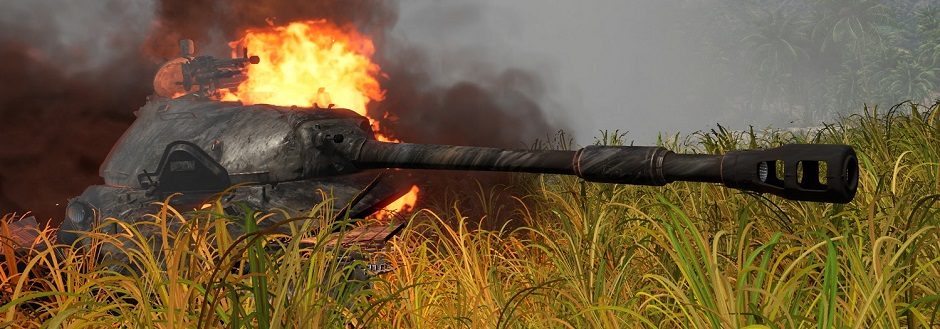
Но не все остовы. Эта проблема воспроизводилась только с копиями одной и той же уничтоженной машины. В боях, очевидно, такое могло произойти при использовании игроками «дублёров» или в комнате полигона без ограничения возрождений. Так или иначе — фикс выпущен и просадки FPS исправлены.
Изображение в War Thunder мерцает
Как правило, проблема связана с перегретой видеокартой. Первым делом следует проверить провода, вдруг они перекрыли вентиляторы системы охлаждения, но если там полный порядок, тогда самое время сбросить разгон видеокарты: нужно войти в приложение MSI Afterburner (или подобное) и нажать на «Reset» .
Читайте также:
- Hawx 2 как запустить компанию без интернета
- Как поменять герб в crusader kings 3
- Call of duty black ops как включить субтитры
- Dicey dungeons системные требования
- Как поменять возраст в гта 5 рп
Гром войны — одна из бесплатных военных MMO-игр о боевых действиях на транспортных средствах, разработанная и изданная Gaijin Entertainment. Он был анонсирован еще в 2011 году и доступен для платформ Windows, PS4, Xbox One, Android, Mac и т. д. Когда дело доходит до игры в War Thunder на ПК, игроки могут обнаружить несколько проблем во время запуска. Ошибка «Недостаточно памяти» в War Thunder — одна из распространенных проблем среди геймеров на ПК.
Судя по многочисленным сообщениям в сети, похоже, что игроки War Thunder столкнулись с проблема с нехваткой памяти совершенно внезапно, независимо от того, используют ли они более высокую графику или более низкие настройки графики. Затронутые игроки War Thunder также сообщают, что даже после игры в течение нескольких минут она начинает показывать «Недостаточно памяти» с всплывающим сообщением на ПК с Windows. Что ж, если вы также столкнулись с той же проблемой, вы можете ее исправить.

Содержание страницы
-
Исправлено: ошибка War Thunder «Недостаточно памяти»
- 1. Закрыть фоновые процессы
- 2. Установить размер файла подкачки
- 3. Выполните чистую загрузку
Исправлено: ошибка War Thunder «Недостаточно памяти»
Также стоит упомянуть, что ошибка «Недостаточно памяти» также отображает ошибку 81110004, которая указывает на нехватку оперативной памяти на ПК во время игры в War Thunder. Для правильного запуска игры требуется стабильный рабочий процесс игрового клиента с достаточным объемом памяти на компьютере. Начнем с того, что вы должны иметь в виду, что объем оперативной памяти вашего ПК может соответствовать хотя бы минимальным системным требованиям.
В этом случае минимальное требование к объему оперативной памяти должно быть не менее 4 ГБ на ПК. Тем не менее, рекомендуется иметь на компьютере не менее 6 ГБ/8 ГБ ОЗУ, чтобы игра War Thunder могла нормально запускаться и работать без каких-либо ошибок памяти. Здесь мы поделились несколькими возможными обходными путями, которые должны вам помочь. Итак, без лишних слов, давайте приступим к делу.
1. Закрыть фоновые процессы
Если в вашей системе достаточно оперативной памяти, обязательно остановите фоновые процессы, которые много используют оперативную память. В большинстве случаев такие приложения, как веб-браузеры (например, Chrome, Mozilla, Edge) или приложения облачного хранилища (например, OneDrive), могут потреблять больше оперативной памяти на ПК. Рекомендуется закрывать фоновые приложения вручную, выполнив следующие действия:
- нажмите Ctrl+Shift+Esc клавиши на клавиатуре, чтобы открыть Windows Диспетчер задач.
- Нажать на Процессы вкладка > Проверьте, какие программы или службы потребляют больше оперативной памяти.
- Как только вы узнаете виновника (-ов), обязательно нажмите на задачу по отдельности, чтобы выбрать ее.
- Затем нажмите на Завершить задачу для всех необходимых процессов, которые необходимо полностью закрыть.
- Когда все будет готово, просто перезагрузите компьютер, чтобы изменения вступили в силу.
2. Установить размер файла подкачки
Обязательно установите размер файла подкачки для виртуальной памяти, который должен быть равен или превышать объем оперативной памяти системы. Все вместе, вам придется увеличить виртуальная память размер на вашем ПК, чтобы игра War Thunder могла работать правильно. Если вы хотите изменить размер файла подкачки виртуальной памяти, выполните следующие действия:
Примечание: Для завершения этого процесса вы должны войти в систему как администратор или член группы администраторов. Если ваш компьютер подключен к сети, настройки сетевой политики также могут вызывать такие проблемы.
- Нажать на Начинать меню > Нажмите на Панель управления.
- Нажмите на Производительность и Обслуживание > Перейти к Система.
- От Передовой вкладка, нажмите на Настройки под Представление.
- На Передовой вкладка, нажмите на Изменять под Виртуальная память.
- Под Водить машину [Метка тома], щелкните диск, содержащий файл подкачки, который вы хотите изменить.
- Под Размер файла подкачки для выбранного диска, нажмите на Размер, управляемый системой > Нажмите на Набор.
- Если этот параметр ранее не был помечен, перезагрузите компьютер после его пометки.
- Если размер системного файла подкачки используется как управляемый системой, то в разделе Размер файла подкачки для выбранного диска, нажмите на Обычный размер.
- Теперь введите новый размер файла подкачки в мегабайтах в Исходный размер (МБ) или Максимальный размер (МБ) коробка.
- Наконец, нажмите на Набор > Перезагрузите компьютер, чтобы изменения вступили в силу.
Читайте также:Как исправить ошибку War Thunder 8222000B: фатальная ошибка инициализации сокетов
3. Выполните чистую загрузку
Чистая загрузка системы может очень помочь вам, если есть проблема с запуском или правильной работой программы на ПК. Некоторые приложения и службы могут запускаться автоматически при загрузке системы, что может потреблять системные ресурсы и подключение к Интернету в фоновом режиме. Эти приложения или службы могут вызвать несколько проблем с производительностью или запуском приложения. Вы можете выполнить следующие шаги, чтобы выполнить чистую загрузку.
- Нажмите Виндовс + Р ключи, чтобы открыть Бегать чат.
- Теперь введите msconfig и ударил Входить открыть Конфигурация системы.
- Перейти к Услуги вкладка > Включить Скрыть все службы Microsoft флажок.
- Нажмите на Отключить все > Нажмите на Применять а потом В ПОРЯДКЕ чтобы сохранить изменения.
- Теперь идите в Запускать вкладка > Нажмите Откройте диспетчер задач.
- Откроется интерфейс диспетчера задач. Вот иди в Запускать вкладка
- Затем нажмите на конкретную задачу, которая оказывает большее влияние на запуск.
- После выбора нажмите на Запрещать чтобы отключить их из процесса запуска.
- Выполните те же действия для каждой программы, которая оказывает большее влияние на запуск.
- После этого обязательно перезагрузите компьютер, чтобы изменения вступили в силу.
Вот как вы можете легко устранить ошибку War Thunder Not Enough Memory на ПК с Windows.
Вот так, ребята. Мы предполагаем, что это руководство было полезным для вас. Для дальнейших запросов, вы можете оставить комментарий ниже.
Кредит: Поддержка гайдзин
Гром войны — одна из бесплатных военных MMO-игр о боевых действиях на транспортных средствах, разработанная и изданная Gaijin Entertainment. Он был анонсирован еще в 2011 году и доступен для платформ Windows, PS4, Xbox One, Android, Mac и т. д. Когда дело доходит до игры в War Thunder на ПК, игроки могут обнаружить несколько проблем во время запуска. Ошибка «Недостаточно памяти» в War Thunder — одна из распространенных проблем среди геймеров на ПК.
Судя по многочисленным сообщениям в сети, похоже, что игроки War Thunder столкнулись с проблема с нехваткой памяти совершенно внезапно, независимо от того, используют ли они более высокую графику или более низкие настройки графики. Затронутые игроки War Thunder также сообщают, что даже после игры в течение нескольких минут она начинает показывать «Недостаточно памяти» с всплывающим сообщением на ПК с Windows. Что ж, если вы также столкнулись с той же проблемой, вы можете ее исправить.
Содержание страницы
-
Исправлено: ошибка War Thunder «Недостаточно памяти»
- 1. Закрыть фоновые процессы
- 2. Установить размер файла подкачки
- 3. Выполните чистую загрузку
Также стоит упомянуть, что ошибка «Недостаточно памяти» также отображает ошибку 81110004, которая указывает на нехватку оперативной памяти на ПК во время игры в War Thunder. Для правильного запуска игры требуется стабильный рабочий процесс игрового клиента с достаточным объемом памяти на компьютере. Начнем с того, что вы должны иметь в виду, что объем оперативной памяти вашего ПК может соответствовать хотя бы минимальным системным требованиям.
В этом случае минимальное требование к объему оперативной памяти должно быть не менее 4 ГБ на ПК. Тем не менее, рекомендуется иметь на компьютере не менее 6 ГБ/8 ГБ ОЗУ, чтобы игра War Thunder могла нормально запускаться и работать без каких-либо ошибок памяти. Здесь мы поделились несколькими возможными обходными путями, которые должны вам помочь. Итак, без лишних слов, давайте приступим к делу.
1. Закрыть фоновые процессы
Если в вашей системе достаточно оперативной памяти, обязательно остановите фоновые процессы, которые много используют оперативную память. В большинстве случаев такие приложения, как веб-браузеры (например, Chrome, Mozilla, Edge) или приложения облачного хранилища (например, OneDrive), могут потреблять больше оперативной памяти на ПК. Рекомендуется закрывать фоновые приложения вручную, выполнив следующие действия:
- нажмите Ctrl+Shift+Esc клавиши на клавиатуре, чтобы открыть Windows Диспетчер задач.
- Нажать на Процессы вкладка > Проверьте, какие программы или службы потребляют больше оперативной памяти.
- Как только вы узнаете виновника (-ов), обязательно нажмите на задачу по отдельности, чтобы выбрать ее.
- Затем нажмите на Завершить задачу для всех необходимых процессов, которые необходимо полностью закрыть.
- Когда все будет готово, просто перезагрузите компьютер, чтобы изменения вступили в силу.
2. Установить размер файла подкачки
Обязательно установите размер файла подкачки для виртуальной памяти, который должен быть равен или превышать объем оперативной памяти системы. Все вместе, вам придется увеличить виртуальная память размер на вашем ПК, чтобы игра War Thunder могла работать правильно. Если вы хотите изменить размер файла подкачки виртуальной памяти, выполните следующие действия:
Примечание: Для завершения этого процесса вы должны войти в систему как администратор или член группы администраторов. Если ваш компьютер подключен к сети, настройки сетевой политики также могут вызывать такие проблемы.
- Нажать на Начинать меню > Нажмите на Панель управления.
- Нажмите на Производительность и Обслуживание > Перейти к Система.
- От Передовой вкладка, нажмите на Настройки под Представление.
- На Передовой вкладка, нажмите на Изменять под Виртуальная память.
- Под Водить машину [Метка тома], щелкните диск, содержащий файл подкачки, который вы хотите изменить.
- Под Размер файла подкачки для выбранного диска, нажмите на Размер, управляемый системой > Нажмите на Набор.
- Если этот параметр ранее не был помечен, перезагрузите компьютер после его пометки.
- Если размер системного файла подкачки используется как управляемый системой, то в разделе Размер файла подкачки для выбранного диска, нажмите на Обычный размер.
- Теперь введите новый размер файла подкачки в мегабайтах в Исходный размер (МБ) или Максимальный размер (МБ) коробка.
- Наконец, нажмите на Набор > Перезагрузите компьютер, чтобы изменения вступили в силу.
Читайте также:Как исправить ошибку War Thunder 8222000B: фатальная ошибка инициализации сокетов
3. Выполните чистую загрузку
Чистая загрузка системы может очень помочь вам, если есть проблема с запуском или правильной работой программы на ПК. Некоторые приложения и службы могут запускаться автоматически при загрузке системы, что может потреблять системные ресурсы и подключение к Интернету в фоновом режиме. Эти приложения или службы могут вызвать несколько проблем с производительностью или запуском приложения. Вы можете выполнить следующие шаги, чтобы выполнить чистую загрузку.
- Нажмите Виндовс + Р ключи, чтобы открыть Бегать чат.
- Теперь введите msconfig и ударил Входить открыть Конфигурация системы.
- Перейти к Услуги вкладка > Включить Скрыть все службы Microsoft флажок.
- Нажмите на Отключить все > Нажмите на Применять а потом В ПОРЯДКЕ чтобы сохранить изменения.
- Теперь идите в Запускать вкладка > Нажмите Откройте диспетчер задач.
- Откроется интерфейс диспетчера задач. Вот иди в Запускать вкладка
- Затем нажмите на конкретную задачу, которая оказывает большее влияние на запуск.
- После выбора нажмите на Запрещать чтобы отключить их из процесса запуска.
- Выполните те же действия для каждой программы, которая оказывает большее влияние на запуск.
- После этого обязательно перезагрузите компьютер, чтобы изменения вступили в силу.
Вот как вы можете легко устранить ошибку War Thunder Not Enough Memory на ПК с Windows.
Вот так, ребята. Мы предполагаем, что это руководство было полезным для вас. Для дальнейших запросов, вы можете оставить комментарий ниже.
Кредит: Поддержка гайдзин
Содержание
- Что делать если вар тандер выдает ошибку
- Если у вас не запускается War Thunder из-за некорректного обновления Steam.
- Ошибка записи и чтения на диск в игре War Thunder, решение проблемы.
- 3 простых шага по исправлению ошибок ZSTD-X64.DLL
- Подробности файле с именем zstd-x64.dll
- Очистите мусорные файлы, чтобы исправить zstd-x64.dll, которое перестало работать из-за ошибки.
- Очистите реестр, чтобы исправить zstd-x64.dll, которое перестало работать из-за ошибки
- Как удалить заблокированный файл
- Настройка Windows для исправления критических ошибок zstd-x64.dll:
- Как другие пользователи поступают с этим файлом?
- Как вы поступите с файлом zstd-x64.dll?
- Некоторые сообщения об ошибках, которые вы можете получить в связи с zstd-x64.dll файлом
- ZSTD-X64.DLL
- Исправлено: ошибка War Thunder «Недостаточно памяти»
- Разное / by admin / January 10, 2022
- Исправлено: ошибка War Thunder «Недостаточно памяти»
- 1. Закрыть фоновые процессы
- 2. Установить размер файла подкачки
- 3. Выполните чистую загрузку
Что делать если вар тандер выдает ошибку

Разработчик: Gaijin Entertaiment
сайт игры: warthunder.ru
Если у вас не запускается War Thunder возможны несколько причин ошибки вашего клиента игры. Основные из них связаны с вышедшим недавно обновлением Steam версии и приводит к бесконечному зависанию, ниже приведены варианты решения этой проблемы.
Следующей глобальной ошибкой когда War Thander отказывается запускаться и обновляться возможно связана с вашим антивирусным программным обеспечением подробнее в статье мы рассмотрим примеры решений основных проблем.
Если у вас не запускается War Thunder из-за некорректного обновления Steam.
Если у вас установлен клиент Steam-версии и у при обновлении через лаунчер игра зависает и не включается вам стоит попробовать применить следующие действия по порядку:
- Отключить антивирусную программу и фаерволл, перезагрузить компьютер и убедиться ещё раз что антивирус отключён.
- Найти в корневой папке с игрой по адресу: steamsteamappscommonwarthunder все файлы с расширением yup : ( например-warthunder.yup,warthunder_old.yup и т.п)
- Далее стоит проверить в папке steamsteamappscommonwarthunderlauncher_upd наличие последнего обновлённого лаунчера, если такого нет-скачиваем последнюю версию с сайта, и копируем и вносим его в папку: steamsteamappscommonwarthunderlauncher_upd
- Нажимаем на перемещённый лаунчер или уже установленный установить игру, выбираем папку с установленным клиентом по адресу: steamsteamappscommonwarthunder
- Запускаем файл launcher.exe из корневой папки игры, и после исправления битых файлов и обновления запускаем игру.
Это наиболее частая ошибка при запуске War Thunder из-за обновления Steam.
Если приведённые выше советы не помогают запустить скачанный со Стима, просто удалите данный клиент и загрузите новый с официального сайта игры.

Ошибка записи и чтения на диск в игре War Thunder, решение проблемы.
Следующей причиной по которой не запускается клиент игры Вар Тандер является ошибка записи или чтения на диск при обновлении игры, выложенная на скриншоте выше. Полное удаление и установка заново клиента как правило не приводят к положительному результату. Обычно связанные проблемы могут приводить к сбою инициализации клиента и для того что бы исправить их следует по порядку сделать ряд несложных действий по исправлению:
- Сперва отключите антивирусную программу и фаерволл на вашем компьютере и перезагрузите. После включения ещё раз убедитесь что антивирус отключён. Как правило в 50% случаях это помогает.
- Если ошибка продолжает возникать внесите папку с игрой в список исключений вашего антивируса.
- С последним обновлением появилась проблема с видеодрайверами AMD, стоит обновить до последней версии для вашего ПК.
- Для слабых компьютеров стоит снизить в настройках игры разрешение графики, с оперативной памятью на 2 гб стоит выставить значения ниже средних.
- Не забывайте проконтролировать свободное место на жёстком диске с установленной игрой, рекомендуется чтобы его было не меньше 1/5 от общего объёма.
- Если у вашей видеокарты в настройках стоит разгон или максимальное разрешение, верните рекомендуемые настройки и перезагрузите систему, с новыми драйверами это помогает исправить ошибку с запуском War Thunder.
- Запустите launcher.exe из корневой папки игры от имени администратора. Лаунчер проведет сканирование папок, загрузит и обновит битые файлы.
- Проверьте не включена ли у вас в автозагрузке программа Yet Another Cleaner. Во многих случаях простое отключение этой проги помогает решить данную проблему.

Особенностью данной ошибки которую заметили многие игроки является установка клиента с официального сайта игры, если все перечисленные решения проблемы не помогли, попробуйте скачать клиент на одном из торрентов и заново установить игру, как ни странно это тоже помогает решить ошибку когда не запускается Вар Тандер. Надеемся наши советы помогут вам в проблеме с запуском и установкой игры, удачи в боях и быстрого роста.
game will de close
do you want to send dump to developers? it takes few sekonds. please be patient and do not close the game during the sending prokes.
submission will be processed automatically after you press (yes) button
Если разрабатываемая и издаваемая компанией Gaijin Entertainment популярная многопользовательская военная игра War Thunder при запуске сваливается с ошибкой Fatal Error, а играть страсть как хочется, значит, необходимо действовать. И самое правильное в этом деле — определить направление действий и грамотно рассчитать точки приложения сил.

Приводим 10 вариантов решения проблем с запуском War Thunder.
1. Первый и самый важный шаг — обновление установленных в операционной системе драйверов графического адаптера (видеокарты). Технология простая: скачиваем с сайта производителя устройства актуальную версию драйвера, устанавливаем его, после чего в обязательном порядке перезагружаем компьютер. Драйверы для видеокарт Nvidia можно найти по ссылке nvidia.ru/download, для ATI — по адресу support.amd.com.
2. Выполните переустановку клиентского приложения игры.
3. С сайта Microsoft скачайте и установите свежую версию набора библиотек DirectX.
4. Если первые три перечисленные операции не привели к успеху, то попробуйте произвести очистку кеша игрового приложения и файлов локального профиля. Для этого закрываем игровой клиент War Thunder и, используя права администратора в ОС Windows, очищаем содержимое директорий C:Usersимя_пользователяAppDataLocalWarThunderCache и C:Usersимя_пользователяDocumentsMy GamesWarThunderSaves. После проведённых операций повторно заходим в игровой клиент и проверяем устранение проблемы.
5. Проведите проверку целостности файлов, модулей и библиотек War Thunder. Для этого откройте клиентское приложение игры, щёлкните по значку настроек в правом верхнем углу и далее по клавише «Проверить файлы».
6. Активируйте параметр VSync в настройках карт Nvidia. Для этого кликните правой кнопкой по панели управления nVidia и перейдите в меню «Управление параметрами 3D -> Вертикальная синхронизация».
7. Минимизируйте настройки графики в лаунчере игры, чтобы уменьшить нагрузку на GPU. Вполне возможно, что неполадки кроются в высокой нагрузке на процессор графического адаптера.
8. Включите поддержку старых видеокарт. Для этого в лаунчере игры нажимаем на кнопку с шестерёнкой и ставим галочку напротив соответствующей функции.

9. Добавьте папку с установленной игрой War Thunder, а также исполняемые файлы laucnher.exe и aces.exe, в исключения установленного на компьютере антивируса.
10. Воспользуйтесь тестовой бета-версией игры: в лаунчере поставьте галочку «Использовать версию в разработке».
Источник
3 простых шага по исправлению ошибок ZSTD-X64.DLL
Подробности файле с именем zstd-x64.dll
Очистите мусорные файлы, чтобы исправить zstd-x64.dll, которое перестало работать из-за ошибки.
- Запустите приложение Asmwsoft Pc Optimizer.
- Потом из главного окна выберите пункт «Clean Junk Files».
- Когда появится новое окно, нажмите на кнопку «start» и дождитесь окончания поиска.
- потом нажмите на кнопку «Select All».
- нажмите на кнопку «start cleaning».
Очистите реестр, чтобы исправить zstd-x64.dll, которое перестало работать из-за ошибки
Как удалить заблокированный файл
- В главном окне Asmwsoft Pc Optimizer выберите инструмент «Force deleter»
- Потом в «force deleter» нажмите «Выбрать файл», перейдите к файлу zstd-x64.dll и потом нажмите на «открыть».
- Теперь нажмите на кнопку «unlock and delete», и когда появится подтверждающее сообщение, нажмите «да». Вот и все.
Настройка Windows для исправления критических ошибок zstd-x64.dll:
- Нажмите правой кнопкой мыши на «Мой компьютер» на рабочем столе и выберите пункт «Свойства».
- В меню слева выберите » Advanced system settings».
- В разделе «Быстродействие» нажмите на кнопку «Параметры».
- Нажмите на вкладку «data Execution prevention».
- Выберите опцию » Turn on DEP for all programs and services . » .
- Нажмите на кнопку «add» и выберите файл zstd-x64.dll, а затем нажмите на кнопку «open».
- Нажмите на кнопку «ok» и перезагрузите свой компьютер.
Как другие пользователи поступают с этим файлом?
Всего голосов ( 202 ), 133 говорят, что не будут удалять, а 69 говорят, что удалят его с компьютера.
Как вы поступите с файлом zstd-x64.dll?
Некоторые сообщения об ошибках, которые вы можете получить в связи с zstd-x64.dll файлом
- (zstd-x64.dll) столкнулся с проблемой и должен быть закрыт. Просим прощения за неудобство.
- zstd-x64.dll. Эта программа не отвечает.
- (zstd-x64.dll) — Ошибка приложения: the instruction at 0xXXXXXX referenced memory error, the memory could not be read. Нажмитие OK, чтобы завершить программу.
- (zstd-x64.dll) не является ошибкой действительного windows-приложения.
- (zstd-x64.dll) отсутствует или не обнаружен.
ZSTD-X64.DLL
Проверьте процессы, запущенные на вашем ПК, используя базу данных онлайн-безопасности. Можно использовать любой тип сканирования для проверки вашего ПК на вирусы, трояны, шпионские и другие вредоносные программы.
Источник
Исправлено: ошибка War Thunder «Недостаточно памяти»
Разное / by admin / January 10, 2022
Гром войны — одна из бесплатных военных MMO-игр о боевых действиях на транспортных средствах, разработанная и изданная Gaijin Entertainment. Он был анонсирован еще в 2011 году и доступен для платформ Windows, PS4, Xbox One, Android, Mac и т. д. Когда дело доходит до игры в War Thunder на ПК, игроки могут обнаружить несколько проблем во время запуска. Ошибка «Недостаточно памяти» в War Thunder — одна из распространенных проблем среди геймеров на ПК.
Судя по многочисленным сообщениям в сети, похоже, что игроки War Thunder столкнулись с проблема с нехваткой памяти совершенно внезапно, независимо от того, используют ли они более высокую графику или более низкие настройки графики. Затронутые игроки War Thunder также сообщают, что даже после игры в течение нескольких минут она начинает показывать «Недостаточно памяти» с всплывающим сообщением на ПК с Windows. Что ж, если вы также столкнулись с той же проблемой, вы можете ее исправить.
- Исправлено: ошибка War Thunder «Недостаточно памяти»
- 1. Закрыть фоновые процессы
- 2. Установить размер файла подкачки
- 3. Выполните чистую загрузку
Исправлено: ошибка War Thunder «Недостаточно памяти»
Также стоит упомянуть, что ошибка «Недостаточно памяти» также отображает ошибку 81110004, которая указывает на нехватку оперативной памяти на ПК во время игры в War Thunder. Для правильного запуска игры требуется стабильный рабочий процесс игрового клиента с достаточным объемом памяти на компьютере. Начнем с того, что вы должны иметь в виду, что объем оперативной памяти вашего ПК может соответствовать хотя бы минимальным системным требованиям.
В этом случае минимальное требование к объему оперативной памяти должно быть не менее 4 ГБ на ПК. Тем не менее, рекомендуется иметь на компьютере не менее 6 ГБ/8 ГБ ОЗУ, чтобы игра War Thunder могла нормально запускаться и работать без каких-либо ошибок памяти. Здесь мы поделились несколькими возможными обходными путями, которые должны вам помочь. Итак, без лишних слов, давайте приступим к делу.
1. Закрыть фоновые процессы
Если в вашей системе достаточно оперативной памяти, обязательно остановите фоновые процессы, которые много используют оперативную память. В большинстве случаев такие приложения, как веб-браузеры (например, Chrome, Mozilla, Edge) или приложения облачного хранилища (например, OneDrive), могут потреблять больше оперативной памяти на ПК. Рекомендуется закрывать фоновые приложения вручную, выполнив следующие действия:
- нажмите Ctrl+Shift+Esc клавиши на клавиатуре, чтобы открыть Windows Диспетчер задач.
- Нажать на Процессы вкладка > Проверьте, какие программы или службы потребляют больше оперативной памяти.
- Как только вы узнаете виновника (-ов), обязательно нажмите на задачу по отдельности, чтобы выбрать ее.
- Затем нажмите на Завершить задачу для всех необходимых процессов, которые необходимо полностью закрыть.
- Когда все будет готово, просто перезагрузите компьютер, чтобы изменения вступили в силу.
2. Установить размер файла подкачки
Обязательно установите размер файла подкачки для виртуальной памяти, который должен быть равен или превышать объем оперативной памяти системы. Все вместе, вам придется увеличить виртуальная память размер на вашем ПК, чтобы игра War Thunder могла работать правильно. Если вы хотите изменить размер файла подкачки виртуальной памяти, выполните следующие действия:
Примечание: Для завершения этого процесса вы должны войти в систему как администратор или член группы администраторов. Если ваш компьютер подключен к сети, настройки сетевой политики также могут вызывать такие проблемы.
- Нажать на Начинать меню > Нажмите на Панель управления.
- Нажмите на Производительность и Обслуживание > Перейти к Система.
- От Передовой вкладка, нажмите на Настройки под Представление.
- На Передовой вкладка, нажмите на Изменять под Виртуальная память.
- Под Водить машину [Метка тома], щелкните диск, содержащий файл подкачки, который вы хотите изменить.
- Под Размер файла подкачки для выбранного диска, нажмите на Размер, управляемый системой > Нажмите на Набор.
- Если этот параметр ранее не был помечен, перезагрузите компьютер после его пометки.
- Если размер системного файла подкачки используется как управляемый системой, то в разделе Размер файла подкачки для выбранного диска, нажмите на Обычный размер.
- Теперь введите новый размер файла подкачки в мегабайтах в Исходный размер (МБ) или Максимальный размер (МБ) коробка.
- Наконец, нажмите на Набор > Перезагрузите компьютер, чтобы изменения вступили в силу.
Читайте также: Как исправить ошибку War Thunder 8222000B: фатальная ошибка инициализации сокетов
3. Выполните чистую загрузку
Чистая загрузка системы может очень помочь вам, если есть проблема с запуском или правильной работой программы на ПК. Некоторые приложения и службы могут запускаться автоматически при загрузке системы, что может потреблять системные ресурсы и подключение к Интернету в фоновом режиме. Эти приложения или службы могут вызвать несколько проблем с производительностью или запуском приложения. Вы можете выполнить следующие шаги, чтобы выполнить чистую загрузку.
- Нажмите Виндовс + Р ключи, чтобы открыть Бегать чат.
- Теперь введите msconfig и ударил Входить открыть Конфигурация системы.
- Перейти к Услуги вкладка > Включить Скрыть все службы Microsoft флажок.
- Нажмите на Отключить все > Нажмите на Применять а потом В ПОРЯДКЕ чтобы сохранить изменения.
- Теперь идите в Запускать вкладка > Нажмите Откройте диспетчер задач.
- Откроется интерфейс диспетчера задач. Вот иди в Запускать вкладка
- Затем нажмите на конкретную задачу, которая оказывает большее влияние на запуск.
- После выбора нажмите на Запрещать чтобы отключить их из процесса запуска.
- Выполните те же действия для каждой программы, которая оказывает большее влияние на запуск.
- После этого обязательно перезагрузите компьютер, чтобы изменения вступили в силу.
Вот как вы можете легко устранить ошибку War Thunder Not Enough Memory на ПК с Windows.
Вот так, ребята. Мы предполагаем, что это руководство было полезным для вас. Для дальнейших запросов, вы можете оставить комментарий ниже.
Источник

- Жалоба
16 минут назад, metod44 сказал:
У меня из-за этих премудростей, с частым обновлением драйверов, вообще видеокарта накрылась, лучше бы ничего не трогал, стояли старые драйвера да и стояли, а с новыми карта по ходу вообще перегрелась. Видимо всё оптимизацию подгоняют под нвидиа, вот только старые карты уже тянуть перестают.
От одного обновления драйверов с видеокартой ничего не случится. Видеокарта у вас могла «перегреться» попросту из-за того, что вы профилактику компьютеру (чистку пыли, смазку кулеров, замену термопасты) не проводили несколько лет подряд. Драйвера обновлять — жизненная необходимость, поскольку графическая часть War Thunder использует большинство новейших технологий в этой области и поэтому для того, чтобы всё работало так, как должно, драйвера у видеокарты всегда должны быть самые свежие.


Поделиться сообщением
Ссылка на сообщение
Поделиться на других сайтах

- Жалоба
18 минут назад, Me4huk сказал:
От одного обновления драйверов с видеокартой ничего не случится. Видеокарта у вас могла «перегреться» попросту из-за того, что вы профилактику компьютеру (чистку пыли, смазку кулеров, замену термопасты) не проводили несколько лет подряд. Драйвера обновлять — жизненная необходимость, поскольку графическая часть War Thunder использует большинство новейших технологий в этой области и поэтому для того, чтобы всё работало так, как должно, драйвера у видеокарты всегда должны быть самые свежие.
Как раз то я профилактику провожу, только уверен это меня хвалёная термопаста подвела http://technopoint.ru/product/9235aa8aa556526f/termopasta-arctic-cooling-mx-2-sale/?utm_source=yandex_market&utm_medium=cpc&utm_campaign=price_new_astrahan&utm_term=0150927
Я её в феврале намазал, думал надолго хватит, а когда карту разобрал, то она что-то сильно сухая была, хотя я часто за температурой следил, датчиков кучу на экран вывел. Но карта всё равно себя изжила, я gtx570 ещё весной 2011 года брал, она и сейчас игры хорошо тянула, но сильно шумела вентиляторами из-за современных требований графики. Сейчас пришлось купить новую, не топовую конечно, но gtx1060 тянет новые игры на ура в паре с core i7.
Экспертов по картам не знаете какой у неё блок может сгореть? или может конденсатор? Симптомы такие: на старой я как обычно играл, но выкинуло из боя в ангар, потом задний план ангара вдруг стал малиновый и всё потухло. Я перезапустил систему, винда работает, но на самом плохом разрешении, а диспетчер вообще её в списках не видит, там восклицательный знак стоял, да и все игры пишут типа «подключите совместимое директХ устройство». В общем понятно что перегрелась, но надеюсь ещё можно что-то там заменить, ведь не совсем же мёртвая..
Изменено 27 декабря 2016 г. пользователем metod44


Поделиться сообщением
Ссылка на сообщение
Поделиться на других сайтах
- Жалоба
10 минут назад, metod44 сказал:
Экспертов по картам не знаете какой у неё блок может сгореть? или может конденсатор? Симптомы такие: на старой я как обычно играл, но выкинуло из боя в ангар, потом задний план ангара вдруг стал малиновый и всё потухло. Я перезапустил систему, винда работает, но на самом плохом разрешении, а диспетчер вообще её в списках не видит, там восклицательный знак стоял, да и все игры пишут типа «подключите совместимое директХ устройство». В общем понятно что перегрелась, но надеюсь ещё можно что-то там заменить, ведь не совсем же мёртвая..
Это вам надо с железячниками говорить, кто в сервис-центрах сидит на диагностировании. Может, они и подскажут что.
Поделиться сообщением
Ссылка на сообщение
Поделиться на других сайтах
- 3 недели/недель) спустя…
- Жалоба
В 26.12.2016 в 15:39, Me4huk сказал:
Давно ноутбук чистили? Вентилляторы точно работают? Где стоит ноут, на твёрдой поверхности стола или где-нибудь на одеяле на коленках? У меня навскидку такое впечатление, что у вас видеокарта дискретная просто отрубается из-за перегрева или ещё чего.
Ну и да. Заодно проверьте, насколько старые у вас видеодрайвера. Установите самые последние. На всякий случай.
Поделиться сообщением
Ссылка на сообщение
Поделиться на других сайтах
- Жалоба
В 26.12.2016 в 15:39, Me4huk сказал:
Давно ноутбук чистили? Вентилляторы точно работают? Где стоит ноут, на твёрдой поверхности стола или где-нибудь на одеяле на коленках? У меня навскидку такое впечатление, что у вас видеокарта дискретная просто отрубается из-за перегрева или ещё чего.
Ну и да. Заодно проверьте, насколько старые у вас видеодрайвера. Установите самые последние. На всякий случай.
Вентилятор вроде работает,ноут не чистил,стоит на твердой поверхности от стола на 5 см высоте,драйвер последний поставил и чуть ранее ставил не решилась проблемы.
Поделиться сообщением
Ссылка на сообщение
Поделиться на других сайтах
- Жалоба
Поделиться сообщением
Ссылка на сообщение
Поделиться на других сайтах
- Жалоба
Поделиться сообщением
Ссылка на сообщение
Поделиться на других сайтах
- Жалоба
Поделиться сообщением
Ссылка на сообщение
Поделиться на других сайтах
- Жалоба
такой еще вопрос,игра зависает и в основном выкидывает с ошибкой нехватка видеопамяти,закройте др приложения..Бывает 4 боя играю нормально потом выкидывает.Было раньше гдето в мая по август такие проблемы,затем пару месяцев редко сбои были,сейчас снова еще сильней,система виндовс7,память 40 гб,видеокарта geforce gt 540m,i5/Неужели оперативка 4 гиг стала мала для игры?если игра подвисает и такая ошибка выскакивает код 81110004
Поделиться сообщением
Ссылка на сообщение
Поделиться на других сайтах
- Жалоба
Поделиться сообщением
Ссылка на сообщение
Поделиться на других сайтах
- Жалоба
В 22.01.2017 в 17:36, Voin_snayper сказал:
такой еще вопрос,игра зависает и в основном выкидывает с ошибкой нехватка видеопамяти,закройте др приложения..Бывает 4 боя играю нормально потом выкидывает.Было раньше гдето в мая по август такие проблемы,затем пару месяцев редко сбои были,сейчас снова еще сильней,система виндовс7,память 40 гб,видеокарта geforce gt 540m,i5/Неужели оперативка 4 гиг стала мала для игры?если игра подвисает и такая ошибка выскакивает код 81110004
Та же беда была…. драйвера, файл подкачки, чистая загрузка и т.п. — все перепробовал, не помогло. Пока не раздуплился, что у меня Win7 х32-разрядная, поставил х64 — все полетело на почти максимуме (железо — Phenom II X2 550 BE, 4Gb DDR2 800, HIS Radeon 6950 IceQ Turbo 2Gb 256bit) как то так… По ходу, товарищи разработчики с текстурами чего то намудрили и на х32 оси Тундра оч.ругается и дружить с ней не хочет, ей теперь х64 подавай:)))
Поделиться сообщением
Ссылка на сообщение
Поделиться на других сайтах
Обновлено: 21.06.2023
Keofox, Как будет выглядеть карта Польша после сброса Фаб-5000 на неё теперь? Висящие в воздухе домики?
Вот вот, а то в тизере какую угодно замануху можно показать.
Очень недурно! Надеюсь мой компьтер не расплавится от этой красоты! Молодцы, за ковши отдельное спасибо!
согласен корж пили это что то.
ох сколько же багов нас ждет. Дома в воздухе, летающие танки, проблемы с коллизией. Ух
Я жду моменты, когда бобры спецом будут обкидывать респы по кругу, чтобы замедлить команду (вражескую естесно) ещё при спавне. Тактика))
найс коменты чистите
Такие вот адекватные у нас администраторы и помощники. Называется сходил поесть. Все потёрли. И ведь не было не нормативной лексики или какого-то другого негатива. Мирно обсуждали.
согласен, тока твой пост обновил, а его уж нету))
Лучше всех рыть будет фаб 5000
забыл про ядерку ?
Nugzarich, После ядерки уже никто не поиграет и вообще кратер будет невидно.
Чёт не пойму, а где А-10 и Су-25?
тебя же закрыли?
2 РПУ этому господину
Если механика окапывания хорошо впишется в общий геймплей, то вы — большие молодцы! Но мне почему-то кажется, что это увеличит число кемперов и бодрость геймплея, которая и так не высока, упадёт ещё сильнее.
Особенно хорошо она впишится в геймплей на рангах ниже 6-го, без сомнений коренное изменение геймплея для всей игры.
В игре по сути окапываться будут только СССР и Британцы с АВРЕ
Спасибо за ещё одну крысиную механику, а то ж их так мало было, да?
Новая возможность для тактических манёвров, как и остовы подбитой техники. Разве не круто? А то Destruction Derby на танках, не совсем отражает ход боевых действий
PakoTuHa_61rus, Чел если бы это была стратегия или бои 30 на 30 на огромной карте тогда да тактические, а так это будет только мешать играть всем.
Визлей заказывали? Получите. Ковшиком теперь можно будет нагрести под НЛД, чтоб не отлетать с одной тычки, особенно на совках? Ничоси у вас технологии. Но главное – воронки теперь похожи на то, чем они должны быть и оттуда реально можно будет от башни играть, нюанс лишь в одном – движок у вас уже, как у A6M5c – еле тянет что уже есть. Но проблема известна, года 3 ещё будем дружно все фризить в боях тунков.
War Thunder не устанавливается. Прекращена установка. Решение
Перед тем, как начать установку War Thunder, нужно еще раз обязательно проверить, какой объем она занимает на диске. Если же проблема с наличием свободного места на диске исключена, то следует провести диагностику диска. Возможно, в нем уже накопилось много «битых» секторов, и он банально неисправен?
В Windows есть стандартные средства проверки состояния HDD- и SSD-накопителей, но лучше всего воспользоваться специализированными программами.
Но нельзя также исключать и вероятность того, что из-за обрыва соединения загрузка прошла неудачно, такое тоже бывает. А если устанавливаете War Thunder с диска, то стоит поглядеть, нет ли на носителе царапин и чужеродных веществ!

War Thunder вылетает. В определенный или случайный момент. Решение
Играете вы себе, играете и тут — бац! — все гаснет, и вот уже перед вами рабочий стол без какого-либо намека на игру. Почему так происходит? Для решения проблемы стоит попробовать разобраться, какой характер имеет проблема.
Однако если вы точно знаете, в какие моменты происходит вылет, то можно и продолжить игру, избегая ситуаций, которые провоцируют сбой.
Однако если вы точно знаете, в какие моменты происходит вылет, то можно и продолжить игру, избегая ситуаций, которые провоцируют сбой. Кроме того, можно скачать сохранение War Thunder в нашем файловом архиве и обойти место вылета.

Системные требования War Thunder
Второе, что стоит сделать при возникновении каких-либо проблем с War Thunder, это свериться с системными требованиями. По-хорошему делать это нужно еще до покупки, чтобы не пожалеть о потраченных деньгах.
Минимальные системные требования War Thunder:
Windows XP SP2, Windows Vista SP1, Windows 7, Процессор: 2,2 ГГц, 1 Гб ОЗУ, 8 Гб HDD, Nvidia GeForce серия 7XXX и выше; AMD Radeon серия 1XXX и выше
Каждому геймеру следует хотя бы немного разбираться в комплектующих, знать, зачем нужна видеокарта, процессор и другие штуки в системном блоке.

В War Thunder черный экран, белый экран, цветной экран. Решение
Проблемы с экранами разных цветов можно условно разделить на 2 категории.
Во-первых, они часто связаны с использованием сразу двух видеокарт. Например, если ваша материнская плата имеет встроенную видеокарту, но играете вы на дискретной, то War Thunder может в первый раз запускаться на встроенной, при этом самой игры вы не увидите, ведь монитор подключен к дискретной видеокарте.
Во-вторых, цветные экраны бывают при проблемах с выводом изображения на экран. Это может происходить по разным причинам. Например, War Thunder не может наладить работу через устаревший драйвер или не поддерживает видеокарту. Также черный/белый экран может выводиться при работе на разрешениях, которые не поддерживаются игрой.

War Thunder лагает. Большая задержка при игре. Решение
Многие путают «тормоза» с «лагами», но эти проблемы имеют совершенно разные причины. War Thunder тормозит, когда снижается частота кадров, с которой картинка выводится на монитор, и лагает, когда задержка при обращении к серверу или любому другому хосту слишком высокая.
Именно поэтому «лаги» могут быть только в сетевых играх. Причины разные: плохой сетевой код, физическая удаленность от серверов, загруженность сети, неправильно настроенный роутер, низкая скорость интернет-соединения.

War Thunder, скачанная с торрента не работает. Решение
Если дистрибутив игры был загружен через торрент, то никаких гарантий работы быть в принципе не может. Торренты и репаки практически никогда не обновляются через официальные приложения и не работают по сети, потому что по ходу взлома хакеры вырезают из игр все сетевые функции, которые часто используются для проверки лицензии.
Такие версии игр использовать не просто неудобно, а даже опасно, ведь очень часто в них изменены многие файлы. Например, для обхода защиты пираты модифицируют EXE-файл. При этом никто не знает, что они еще с ним делают. Быть может, они встраивают само-исполняющееся программное обеспечение. Например, майнер, который при первом запуске игры встроится в систему и будет использовать ее ресурсы для обеспечения благосостояния хакеров. Или вирус, дающий доступ к компьютеру третьим лицам. Тут никаких гарантий нет и быть не может.К тому же использование пиратских версий — это, по мнению нашего издания, воровство. Разработчики потратили много времени на создание игры, вкладывали свои собственные средства в надежде на то, что их детище окупится. А каждый труд должен быть оплачен.Поэтому при возникновении каких-либо проблем с играми, скачанными с торрентов или же взломанных с помощью тех или иных средств, следует сразу же удалить «пиратку», почистить компьютер при помощи антивируса и приобрести лицензионную копию игры. Это не только убережет от сомнительного ПО, но и позволит скачивать обновления для игры и получать официальную поддержку от ее создателей.

Отключить эффекты Windows
Если War Thunder работает не в полноэкранном режиме, а в окне, в том числе и без рамки, то повысить FPS можно, если отключить эффекты Windows. Для этого нужно проделать следующие действия:
- Открыть «Проводник»;
- Правой кнопкой нажать на «Этот компьютер» (или «Мой компьютер»);
- В контекстном меню кликнуть на «Свойства»;
- В открывшемся окне слева нажать на «Дополнительные параметры системы»;
- В открывшемся окне перейти на вкладку «Дополнительно»;
- В разделе «Быстродействие» нажать на кнопку «Параметры. »;
- В открывшемся окне перейти на вкладку «Визуальные эффекты»;
- Поставить флажок напротив опции «Обеспечить наилучшее быстродействие».

При необходимости на последнем шаге можно выбрать опцию «Особые эффекты». В таком случае можно самостоятельно выбрать, какие эффекты оставить, а какие — отключить.
Включить режим производительности Nvidia
После установки драйвера для видеокарты от компании Nvidia можно ускорить работу War Thunder с помощью режима производительности. Это немного упростит графику в игре, но повысит FPS. Обратите внимание, что этот метод доступен только в случае, если у вас видеокарта с чипом от Nvidia. Вот как это сделать:
- В нижнем правом углу экрана, в трее, нажать правой кнопкой мыши на иконку «Настройки NVIDIA»;
- В открывшемся окне справа выбрать вкладку «Параметры 3D»;
- Нажать на опцию «Регулировка настроек изображения с просмотром»;
- Справа поставить флажок напротив «Пользовательские настройки с упором на:»;
- Передвинуть «ползунок», который находится ниже, в крайнюю левую позицию «Производительность»;
- Снизу нажать на кнопку «Применить».

Далее необходимо запустить War Thunder и убедиться, что все отображается корректно. Если возникают проблемы, то нужно вместо «Пользовательские настройки с упором на:» выбрать «Настройки согласно 3D-приложению».
Увеличить файл подкачки, если не хватает оперативной памяти для War Thunder
Чтобы компенсировать недостаток оперативной памяти, можно увеличить файл подкачки. Это позволит системе хранить часть необходимых War Thunder данных прямо на жестком диске. Вот что нужно сделать:
- Открыть «Проводник»;
- Правой кнопкой нажать на «Этот компьютер» (или «Мой компьютер»);
- В контекстном меню кликнуть на «Свойства»;
- В открывшемся окне слева нажать на «Дополнительные параметры системы»;
- В открывшемся окне перейти на вкладку «Дополнительно»;
- В разделе «Быстродействие» нажать на кнопку «Параметры. »;
- В открывшемся окне перейти на вкладку «Дополнительно»;
- Снять флажок с параметра «Автоматически выбирать объем файла подкачки» (если есть);
- Поставить флажок напротив опции «Указать размер»;
- В текстовых полях «Исходный размер (МБ):» и «Максимальный размер (МБ):» указать в мегабайтах значение, равное половине объема оперативной памяти.
Например, если в системном блоке установлена «плашка» на 4 Гб, то есть 4192 Мб, в поля выше нужно вписать число 2048. Можно сделать файл подкачки больше, но никакого прироста это не даст.

Файлы, драйверы и библиотеки
Практически каждое устройство в компьютере требует набор специального программного обеспечения. Это драйверы, библиотеки и прочие файлы, которые обеспечивают правильную работу компьютера.
Начать стоит с драйверов для видеокарты. Современные графические карты производятся только двумя крупными компаниями — Nvidia и AMD. Выяснив, продукт какой из них крутит кулерами в системном блоке, отправляемся на официальный сайт и загружаем пакет свежих драйверов:

Обязательным условием для успешного функционирования War Thunder является наличие самых свежих драйверов для всех устройств в системе. Скачайте утилиту Driver Updater, чтобы легко и быстро загрузить последние версии драйверов и установить их одним щелчком мыши:
- загрузите Driver Updater и запустите программу;
- произведите сканирование системы (обычно оно занимает не более пяти минут);
- обновите устаревшие драйверы одним щелчком мыши.

Фоновые процессы всегда влияют на производительность. Вы можете существенно увеличить FPS, очистив ваш ПК от мусорных файлов и включив специальный игровой режим с помощью программы Advanced System Optimizer
- загрузите Advanced System Optimizer и запустите программу;
- произведите сканирование системы (обычно оно занимает не более пяти минут);
- выполните все требуемые действия. Ваша система работает как новая!

Изменить параметры электропитания
По умолчанию в компьютере установлен сбалансированный режим электропитания, который, а в некоторых ноутбуках, в целях увеличения времени работы, и вовсе установлена экономия энергии.

Это не дает компьютеру раскрыть свой потенциал в War Thunder полностью, поэтому первым делом нужно открыть панель управления, которую можно найти с помощью поиска. После нужно сделать следующее:
- Выбрать режим просмотра «Мелкие значки»;
- Кликнуть на «Электропитание»;
- На экране найти опцию «Настройка схемы электропитания», кликнуть на нее;
- Кликнуть на «Изменить дополнительные параметры питания»;
- В открывшемся окне найти выпадающий список;
- В списке выбрать «Высокая производительность»;
- Нажать кнопку «Применить», затем кликнуть «ОК».
War Thunder тормозит. Низкий FPS. Просадки частоты кадров. Решение
- Разрешение теней — определяет, насколько детальной будет тень, отбрасываемая объектом. Если в игре динамические тени, то загружает ядро видеокарты, а если используется заранее созданный рендер, то «ест» видеопамять.
- Мягкие тени — сглаживание неровностей на самих тенях, обычно эта опция дается вместе с динамическими тенями. Вне зависимости от типа теней нагружает видеокарту в реальном времени.

Отключить оверлеи
Речь идет о тех программах, которые способны отображать свой интерфейс поверх игры. Часто на компьютере есть такие — Fraps, Steam, Origin и так далее. Даже когда оверлей скрыт, он обрабатывается компьютером, снижая FPS в War Thunder.
Поэтому все оверлеи нужно отключить. Почти всегда это можно сделать в настройках программы без необходимости ее удаления. Например, оверлей Steam, легко отключается через меню:

Как посмотреть количество доступной памяти на Windows
War Thunder зависает. Картинка застывает. Решение
Ситуация примерно такая же, как и с вылетами: многие зависания напрямую связаны с самой игрой, а вернее с ошибкой разработчика при ее создании. Впрочем, нередко застывшая картинка может стать отправной точкой для расследования плачевного состояния видеокарты или процессора.Так что если картинка в War Thunder застывает, то воспользуйтесь программами для вывода статистики по загрузке комплектующих. Быть может, ваша видеокарта уже давно исчерпала свой рабочий ресурс или процессор греется до опасных температур?Проверить загрузку и температуры для видеокарты и процессоров проще всего в программе MSI Afterburner. При желании можно даже выводить эти и многие другие параметры поверх картинки War Thunder.Какие температуры опасны? Процессоры и видеокарты имеют разные рабочие температуры. У видеокарт они обычно составляют 60-80 градусов по Цельсию. У процессоров немного ниже — 40-70 градусов. Если температура процессора выше, то следует проверить состояние термопасты. Возможно, она уже высохла и требует замены.Если греется видеокарта, то стоит воспользоваться драйвером или официальной утилитой от производителя. Нужно увеличить количество оборотов кулеров и проверить, снизится ли рабочая температура.

Как разогнать видеокарту для War Thunder
Все, что связано с «разгоном», направлено на увеличение производительности, но это довольно обширные темы, о которых в двух словах рассказать сложно. К тому же это всегда довольно рисковое дело. Если что, мы вас предупредили.
Чтобы добиться большего значения FPS в War Thunder, сначала можно попробовать разогнать видеокарту. Самый простой способ сделать это — воспользоваться встроенными функциями ПО от производителя видеокарты.

Например, в комплекте с некоторыми видеокартами от GIGABYTE поставляется программа Graphics Engine, в которой есть несколько уже готовых профилей разгона. Это позволяет выжать из видеокарты 5-10 дополнительных кадров в секунду.
Если программы от производителя нет, то всегда можно воспользоваться универсальным решением — MSI Afterburner. Это одна из лучших программ для разгона, в ней множество разных настроек.

Но тут придется все настраивать вручную. Повышать следует в первую очередь частоту самого видеочипа («Core Clock») и частоту памяти видеокарты («Memory Clock»). Слева находятся базовые значения этих параметров. Справа отображаются температура и увеличение вольтажа — эти характеристики позволяют следить за «здоровьем» видеокарты.
При повышении частоты возрастает нагрев видеокарты. Если температура переходит отметку в 85 градусов, то следует увеличить скорость оборотов вентиляторов («Fan Speed»). Если температура повысилась до 100 градусов, то следует немедленно прекратить разгон, иначе чип может расплавиться. Мощный «разгон» требует водяного охлаждения, поэтому не следует повышать частоты более чем на 10%.
War Thunder не запускается. Ошибка при запуске. Решение
War Thunder установилась, но попросту отказывается работать. Как быть?
Выдает ли War Thunder какую-нибудь ошибку после вылета? Если да, то какой у нее текст? Возможно, она не поддерживает вашу видеокарту или какое-то другое оборудование? Или ей не хватает оперативной памяти?
Помните, что разработчики сами заинтересованы в том, чтобы встроить в игры систему описания ошибки при сбое. Им это нужно, чтобы понять, почему их проект не запускается при тестировании.
Обязательно запишите текст ошибки. Если вы не владеете иностранным языком, то обратитесь на официальный форум разработчиков War Thunder. Также будет полезно заглянуть в крупные игровые сообщества и, конечно, в наш FAQ.
Если War Thunder не запускается, мы рекомендуем вам попробовать отключить ваш антивирус или поставить игру в исключения антивируса, а также еще раз проверить соответствие системным требованиям и если что-то из вашей сборки не соответствует, то по возможности улучшить свой ПК, докупив более мощные комплектующие.

War Thunder не скачивается. Долгое скачивание. Решение
Скорость лично вашего интернет-канала не является единственно определяющей скорость загрузки. Если раздающий сервер работает на скорости, скажем, 5 Мб в секунду, то ваши 100 Мб делу не помогут.
Если War Thunder совсем не скачивается, то это может происходить сразу по куче причин: неправильно настроен роутер, проблемы на стороне провайдера, кот погрыз кабель или, в конце-концов, упавший сервер на стороне сервиса, откуда скачивается игра.

Разогнать процессор
В то время как «разгон» видеокарты вполне осуществим прямо в Windows, для того, чтобы улучшить работу процессора и тем самым увеличить быстродействие War Thunder, придется лезть в «Биос».
Геймерский «разгон» процессора обычно предполагает увеличение процессорного множителя (Core Ratio). Сделать это можно далеко не на каждом процессоре, а только на том, где этот множитель разблокирован. Обычно такие процессоры помечаются особым образом. Например, компания Intel использует маркировки «K» и «X‘. То есть, например, i7-4790 нельзя разогнать с помощью множителя, а вот i7-4790K — вполне.

Но как узнать точное название модели процессора? Проще всего воспользоваться программой CPU-Z. Запустив ее, нужно открыть вкладку «CPU» и посмотреть на самую первую строчку — «Name». Это и есть название процессора. Кстати, там же можно увидеть из сам множитель. Он в разделе «Clocks», в строке «Multiplier». Если процессор поддерживает «разгон», то этот множитель можно изменить.
Чтобы изменить коэффициент Core Ratio, нужно сначала попасть в оболочку BIOS. Для этого нужно нажать особое сочетание клавиш во время загрузки компьютера (до того, как появится экран Windows).

Сочетание может различаться в зависимости от материнской платы. Часто BIOS можно вызвать с помощью клавиши «F8» или «Del». На экране «Биоса» нужно найти раздел, посвященный процессору. Тут тоже все сложно, так как оболочек у BIOS много. Практически каждый производитель материнский плат использует свою собственную, поэтому без знания английского языка найти нужное место не так-то просто.
Изменять множитель нужно постепенно, повышая его на 2. После каждого изменения следует перезапускать компьютер и тщательно проверять работоспособность и температуру процессора. Если она становится выше 80 градусов во время игры, то нужно немедленно выключить War Thunder, перезагрузить компьютер, зайти в BIOS и снизить значение Core Ratio. Иначе процессор может сгореть.
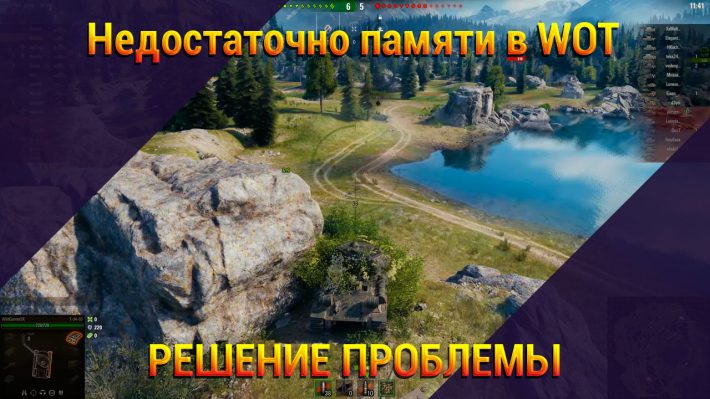
Минимальный объем оперативной памяти для запуска World of Tanks – 1.5 Gb.
Однако владельцы мощных ПК также не застрахованы от нехватки памяти в ВОТ. На официальном форуме часто появляются вопросы: «Почему пишет, что мало оперативки, хотя памяти много? Что делать?» Решение есть. Но сперва немного теории для понимания.
War Thunder выдает ошибку об отсутствии DLL-файла. Решение
Как правило, проблемы, связанные с отсутствием DLL-библиотек, возникают при запуске War Thunder, однако иногда игра может обращаться к определенным DLL в процессе и, не найдя их, вылетать самым наглым образом.
Если ваша проблема оказалась более специфической или же способ, изложенный в данной статье, не помог, то вы можете спросить у других пользователей в нашей рубрике «Вопросы и ответы». Они оперативно помогут вам!
Прежде чем переходить к активным действиям нужно убедиться, что на компьютере есть хотя бы 10-15 Гб свободного места на жестком диске, на который установлена операционная система.
Обычно это диск «C». Этот минимальный запас необходим для того, чтобы система могла без каких-либо проблем создавать временные хранилища файлов War Thunder, кэши и так далее.
Посмотрите системные требования War Thunder и убедитесь, что на вашем жестком диске достаточно места для нормальной работы игры.
Как увеличить количество памяти для World of Tanks
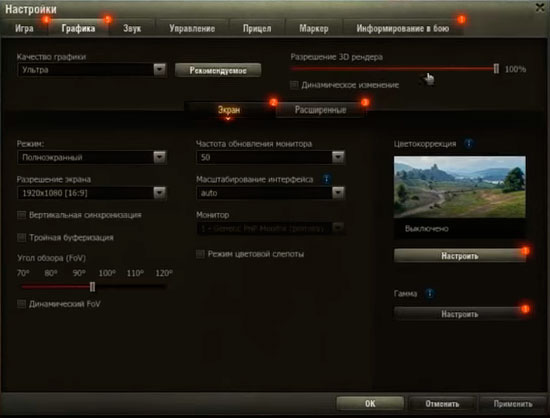
- Закройте другие программы. Каждое приложение, которое работает в фоновом режиме, отнимает ресурсы процессора и оперативки. Если у вас менее 8 Gb RAM, закройте все, кроме игрового клиента.
- Отключите все ненужные эффекты. Зайдите в настройки WOT и выключите излишества. Например, следы из-под гусениц отбирают много памяти, поэтому их нужно убрать в первую очередь.
- Используйте Razer Cortex. Эта программа ускоряет игры за счет отключения всех фоновых процессов на время игровой сессии. Закрыть можно даже проводник Windows. На слабых машинах 200-300 mb освобожденной оперативной памяти лишними не будут.
- Купите дополнительную память. В современные ПК можно установить 2-4 планки ОЗУ, которые обязательно должны подходить друг другу. Стоят они недорого – около 5 тыс. рублей за 8 Gb, а устанавливаются не сложнее, чем картриджи в приставку Dendy. Перед покупкой выясните, какой тип памяти использует ваше устройство. Это может быть DDR3 или DDR4.
Увеличьте файл подкачки
Файл подкачки – это системный файл Windows. Он лежит на жестком диске компьютера и хранит в себе данные, для которых в оперативной памяти недостаточно места. Он дополняет ОЗУ, но не является ее полноценной заменой. В файл подкачки попадают преимущественно данные неактивных и свернутых программ. Если активному приложению не хватает RAM, оно также будет работать с файлом подкачки.
Виртуальная память – это общая память ОЗУ и ФП. Чтобы World of Tanks мог нормально работать, ее объем нужно увеличить.
Инструкция актуальна для Windows 7 / 8 / 8.1 / 10
Чтобы изменения вступили в силу, может потребоваться перезагрузка компьютера.
Вы также можете задать «Размер по выбору системы», и Windows будет сама подбирать нужный объем, но это неэффективно. Если ФП будет слишком большой, в WOT может прилететь ошибка «Недостаточно памяти. Пожалуйста перезагрузите игру», даже когда физической ОЗУ хватает. Дело здесь в том, что система выгружает в файл подкачки слишком много данных, а когда их нужно переместить обратно в оперативную память, свободного пространства оказывается недостаточно.
Если даже после всего перечисленного у вас не получается нормально поиграть в World of Tanks, удалите его и установите World of Tanks Blitz. Это мобильная версия Мира Танков с более простым и веселым геймплеем 7 на 7. Здесь у вас будет 60 ФПС даже на ржавом ведре с гайками 😉 .
В War Thunder нет звука. Ничего не слышно. Решение
War Thunder работает, но почему-то не звучит — это еще одна проблема, с которой сталкиваются геймеры. Конечно, можно играть и так, но все-таки лучше разобраться, в чем дело.
Сначала нужно определить масштаб проблемы. Где именно нет звука — только в игре или вообще на компьютере? Если только в игре, то, возможно, это обусловлено тем, что звуковая карта очень старая и не поддерживает DirectX.
Если же звука нет вообще, то дело однозначно в настройке компьютера. Возможно, неправильно установлены драйвера звуковой карты, а может быть звука нет из-за какой-то специфической ошибки нашей любимой ОС Windows.

В War Thunder не работает управление. War Thunder не видит мышь, клавиатуру или геймпад. Решение
Как играть, если невозможно управлять процессом? Проблемы поддержки специфических устройств тут неуместны, ведь речь идет о привычных девайсах — клавиатуре, мыши и контроллере.Таким образом, ошибки в самой игре практически исключены, почти всегда проблема на стороне пользователя. Решить ее можно по-разному, но, так или иначе, придется обращаться к драйверу. Обычно при подключении нового устройства операционная система сразу же пытается задействовать один из стандартных драйверов, но некоторые модели клавиатур, мышей и геймпадов несовместимы с ними.Таким образом, нужно узнать точную модель устройства и постараться найти именно ее драйвер. Часто с устройствами от известных геймерских брендов идут собственные комплекты ПО, так как стандартный драйвер Windows банально не может обеспечить правильную работу всех функций того или иного устройства.Если искать драйверы для всех устройств по отдельности не хочется, то можно воспользоваться программой Driver Updater. Она предназначена для автоматического поиска драйверов, так что нужно будет только дождаться результатов сканирования и загрузить нужные драйвера в интерфейсе программы.Нередко тормоза в War Thunder могут быть вызваны вирусами. В таком случае нет разницы, насколько мощная видеокарта стоит в системном блоке. Проверить компьютер и отчистить его от вирусов и другого нежелательного ПО можно с помощью специальных программ. Например NOD32. Антивирус зарекомендовал себя с наилучшей стороны и получили одобрение миллионов пользователей по всему миру. ZoneAlarm подходит как для личного использования, так и для малого бизнеса, способен защитить компьютер с операционной системой Windows 10, Windows 8, Windows 7, Windows Vista и Windows XP от любых атак: фишинговых, вирусов, вредоносных программ, шпионских программ и других кибер угроз. Новым пользователям предоставляется 30-дневный бесплатный период.Nod32 — анитивирус от компании ESET, которая была удостоена многих наград за вклад в развитие безопасности. На сайте разработчика доступны версии анивирусных программ как для ПК, так и для мобильных устройств, предоставляется 30-дневная пробная версия. Есть специальные условия для бизнеса.

Обновить драйвера видеокарты, скачать драйвера для War Thunder
Вне зависимости от того, какая видеокарта стоит в системном блоке, ее драйвера нужно поддерживать в актуальном состоянии. Поэтому перед запуском War Thunder следует зайти на сайт производителя и проверить, не вышли ли новые драйвера:
После установки драйвера следует перезагрузить компьютер, чтобы исключить возможность сбоев. Также стоит учитывать, что для многих старых видеокарт новые драйверы уже не выходят.
Для некоторых игр производители видеокарт выпускают специально оптимизированные драйвера. Поищите таковые в разделе новостей о War Thunder — обычно мы про них пишем. Также можно посмотреть на сайте производителей видеокарт.

Отключить ненужные программы
Каждая программа, которая запущена в ОС, занимает определенный процент оперативной памяти и загружает процессор. Убедиться в этом легко, достаточно просто открыть диспетчер задач с помощью сочетания клавиш Ctrl+Alt+Del:

Что делает оперативная память
Оперативное Запоминающее Устройство (оно же ОЗУ или RAM) – это память, в которой компьютер хранит данные игр и программ, запущенных прямо сейчас, в том числе самой операционной системы. Чем больше машинного кода выполняется в ходе работы приложения, тем больше оперативной памяти ему необходимо.
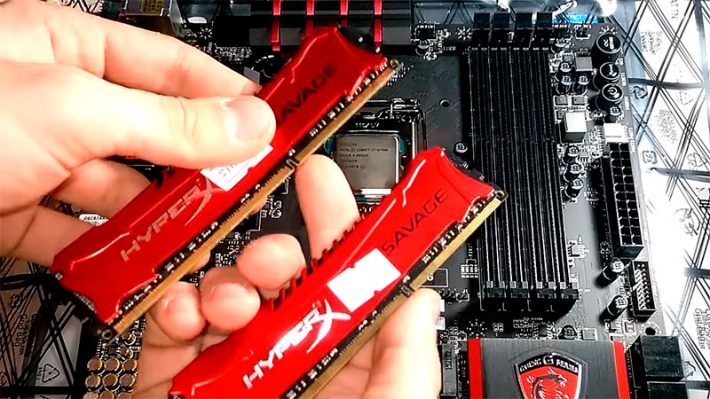
Процессор ПК берет код из ОЗУ и выполняет его. Например, когда в World of Tanks вы стреляете по противнику, процессор берет из памяти часть кода, отвечающую за выстрел и выполняет ее. Благодаря тысячам строк сложных математических вычислений ваш снаряд летит по реалистичной траектории и рикошетит от борта.
Если оперативной памяти слишком мало, часть машинного кода WOT в ней не помещается. Это вызывает снижение ФПС и лаги в игре, а также может приводить к ошибке «Недостаточно памяти. Пожалуйста перезагрузите игру».
Решение проблем в War Thunder — не устанавливается? Не запускается? Тормозит? Вылетает? Лагает? Ошибка? Не загружается?
К сожалению, в играх бывают изъяны: тормоза, низкий FPS, вылеты, зависания, баги и другие мелкие и не очень ошибки. Нередко проблемы начинаются еще до начала игры, когда она не устанавливается, не загружается или даже не скачивается. Да и сам компьютер иногда чудит, и тогда в War Thunder вместо картинки черный экран, не работает управление, не слышно звук или что-нибудь еще.
Еще больше ухудшить графику в War Thunder (режим «картошки») — выключить сглаживание и т.п.
Если War Thunder запускается, но сильно тормозит, то перед началом всех процедур следует снизить графику до минимума через настройки игры. Если это не помогло, то придется прибегнуть к помощи сторонних программ для настройки видеокарты:
Загрузив программу, запускаем ее. В случае с NVIDIA Inspector нужно запускать файл nvidiaProfileInspector.exe, а не nvidiaInspector.exe. Сверху, в строке «Profiles:» можно выбрать любую игру, которая поддерживается драйверами Nvidia.

Ниже представлены все доступные настройки. Их много, но для того, чтобы ухудшить графику в игре до «картофельной», вполне достаточно всего нескольких, которые находятся в разделе «Antialiasing».
Наибольший прирост производительности дает изменение этих двух параметров:
- Texture filtering — LOD bias;
- Antialiasing — Transparency Supersampling.
Каждая из этих настроек имеет разные значения. Некоторые из них могут делать картинку в War Thunder неудобоваримой, поэтому следует попробовать разные комбинации значений, которые дают более-менее сносное играбельную картинку.

В случае с RadeonMod все аналогично: нужно найти настройки, отвечающие за отображение текстур и снижать их до тех пор, пока FPS в игре не станет достаточно высоким.
Что сделать в первую очередь
- Скачайте и запустите всемирно известный CCleaner (скачать по прямой ссылке) — это программа, которая очистит ваш компьютер от ненужного мусора, в результате чего система станет работать быстрее после первой же перезагрузки;
- Обновите все драйверы в системе с помощью программы Driver Updater (скачать по прямой ссылке) — она просканирует ваш компьютер и обновит все драйверы до актуальной версии за 5 минут;
- Установите Advanced System Optimizer (скачать по прямой ссылке) и включите в ней игровой режим, который завершит бесполезные фоновые процессы во время запуска игр и повысит производительность в игре.
Читайте также:
- Racecompatibility for skyrim and dawnguard как установить
- Anthem legion of dawn edition originrip insaneramzes как установить
- Как включить rtx в cyberpunk 2077
- The forest системные требования
- Eml bmw x3 e83 ошибка