
Содержание
- Ошибка инициализации видеорежима 8111000в war thunder
- Фатальная ошибка War Thunder, ошибка 30007, высокая загрузка ЦП, ошибка 8111000b, низкий FPS, исправление сбоя при запуске
- Лаги и зависания в War Thunder
- Фатальная ошибка, исправление ошибки инициализации видео
- Ошибка 30007 War Thunder
- Краш игры
- Сбой при запуске, 100% исправление использования процессора
- Низкий FPS, Исправление лагов и тормозов
- 1. Ремонт EAC
- 2. Запустить проверку системных файлов
- 3. Обновите драйвер видеокарты
- Ошибка загрузки Snowrunner MD 0011? Есть какое-нибудь исправление? Игры
- Где найти Snowrunner ANK MK38 Location Игры
- Как исправить ошибку инициализации видеорежима War Thunder 8111000B
- Игры / by admin / August 05, 2021
- Как исправить ошибку инициализации видеорежима War Thunder 8111000B
- 1. Ремонт EAC
- 2. Запустить проверку системных файлов
- 3. Обновите драйвер видеокарты
Ошибка инициализации видеорежима 8111000в war thunder
Как следует из названия, многие игроки War Thunder на ПК сталкиваются с ошибкой инициализации видеорежима 8111000B при запуске игры. Так что в основном это происходит из-за устаревшей версии драйвера видеокарты на вашем ПК. Некоторые из затронутых пользователей также упомянули, что Гром войны Игра показывает несколько ошибок, связанных с ошибкой инициализации видеорежима. Если вы тоже один из них, вы можете воспользоваться описанными ниже способами решения этой проблемы.
ошибка инициализации видеорежима (8111000b)
ФАТАЛЬНАЯ ОШИБКА, ошибка инициализации видео (OpenGL3)
Easy Anti-Cheat: ненадежный системный файл в (C: Windows System32 bcrypt.dll)
Теперь, если вы хотите быстро решить эту проблему на своем компьютере, вам нужно будет один за другим выполнить следующие шаги.
Теперь, без лишних слов, давайте перейдем к возможным и распространенным методам устранения кода ошибки.
Фатальная ошибка War Thunder, ошибка 30007, высокая загрузка ЦП, ошибка 8111000b, низкий FPS, исправление сбоя при запуске
Версия War Thunder для ПК сталкивается с ошибками и такими проблемами, как фатальная ошибка, ошибка 30007, сбой при запуске, высокая загрузка ЦП и т. Д. Здесь мы обсудим все ошибки и проблемы, с которыми сталкиваются игроки, а также их исправления и обходные пути.
Лаги и зависания в War Thunder
Ниже приведены ошибки и проблемы, с которыми сталкиваются игроки с War Thunder, а также их исправления и обходные пути.

Фатальная ошибка, исправление ошибки инициализации видео
Игроки сообщают, что при запуске War Thunder они получают множество ошибок. По словам игроков, игра сначала сообщает им, что используемый ими графический процессор не совместим с DirectX 10 или более поздней версией, после чего они получают следующие ошибки.
Ошибка инициализации видеомода (8111000b) ФАТАЛЬНАЯ
ОШИБКА, Ошибка инициализации видео (OpenGL3)
Простой античит : ненадежный системный файл в (C: Windows System32 bcrypt.dll)
Есть несколько исправлений для этих ошибок. Первый путь довольно прост. Перейдите в папку установки игры. Откройте Steam> щелкните правой кнопкой мыши War Thunder> Просмотрите локальные файлы> EasyAntiCheat> запустите EasyAntiCheat_Setup.exe от имени администратора. Выберите «ремонт» и дайте процессу завершиться. Это исправит фатальную ошибку и ошибку инициализации видеомода.
Если это не работает, откройте командную строку и запустите ее с правами администратора. Введите следующие команды и нажмите ввод после каждой команды.
netsh winsock reset
sfc / scannnow
Ошибка 30007 War Thunder
Многие игроки War Thunder сообщают об ошибке 30007, пытаясь играть в игру. Эта ошибка связана с системой Easy Anti-Cheat и, вероятно, появляется из-за того, что служба Driver Signature Enforcement (DSE) отключена.
bcdedit -set TESTSIGNING OFF
bcdedit -set NOINTEGRITYCHECKS OFF
Перезагрузите систему и запустите игру, ошибка 30007 будет исправлена.
Краш игры
Некоторые игроки сообщают, что War Thunder падает и крашится случайным образом во время игры и из-за какой-то простой ошибки анти-читов. Скорее всего, анти-читерская проблема не является причиной, проверьте ваш GPU на предмет температуры и загрузки.
Если температура графического процессора увеличивается до максимума, а затем происходит сбой в игре, я бы порекомендовал заблокировать FPS в игре с более низким значением.
Откройте Панель управления Nvidia> Управление настройками 3D> Настройки программы> выберите игру> установите значение «Макс. Предел FPS». Это всего лишь метод проб и ошибок, и игрокам нужно будет установить значение и посмотреть, при каких ограничениях FPS стабилизируется игра.
Сбой при запуске, 100% исправление использования процессора
Игроки сообщают, что при запуске игры загрузка процессора возрастает до 100%, и игра просто вылетает при запуске. Если вы используете War Thunder на ноутбуке с выделенным графическим процессором или в системе с встроенной графикой, скорее всего, игра не использует выделенный графический процессор.
Для пользователей AMD откройте диспетчер устройств. Под адаптерами дисплея отключите встроенный графический процессор.
По мнению некоторых игроков, при запуске War Thunder они получают черный экран и их система зависает. Эта проблема связана с определенными сборками Windows 10. Если ваша сборка Win 10 актуальна, вернитесь к предыдущей версии.
Если вы долгое время не обновляли Windows, то пришло время обновить вашу ОС, и проблема с черным экраном будет устранена.
Низкий FPS, Исправление лагов и тормозов
Во-первых, убедитесь, что вы установили последние драйверы графического процессора, и в фоновом режиме не выполняется фоновый процесс, который использует слишком много вашего жесткого диска, процессора и графического процессора.
Это решит проблему тормозов и зависаний игры, а также улучшит FPS в игре. В случае, если это не сработает, выполните шаги, упомянутые выше, но установите Vertical Sync на «Fast». Это не только устранит тормоза, но и обеспечит вам потенциальное повышение FPS, если у вас достаточно хороший процессор и видеокарты.
Это все исправления в War Thunder для таких ошибок, как Fatal Error, ошибка инициализации видеомода, 100% загрузка ЦП и многое другое.
Приветствую на моем блоге всех тех, кто увлечен миром танков и самолетов, тех, кто полюбил по-настоящему небо, попробовав играть в игру War thunder!
Увлекательная браузерка на самом деле влюбляет в себя с первых минут – своей реалистичностью, масштабными сражениями, небывалой порцией адреналина.
Но на форумах многие игроки начали жаловаться на проблемы с игрой, особенно часто звучит такой вопрос; «Что делать если не запускается после обновления Вар тандер?».
Сразу хочу пояснить, что недавно на официальном сайте Вар тандер произошли обновления Steam-версии, что и стало следствием такой ошибки.

Проблема вполне устранимая. Просто прочитайте все рекомендации, выполните перечисленные пункты и снова продолжайте играть в любимую стрелярку.
Вар тандер обновляется, но игра не запускается, если обновление Steam-версии произошло некорректным образом. Проделайте следующие действия:
- Отключите файервол с антивирусной программой.
- После этого перезагрузите компьютер.
- Зайдите в корневой каталог игры, посмотрите, обновился лаунчер или нет.
- В случае отсутствия обновления, скачайте с официального сайта Вар тандер Steam-версию.
- Перенесите в корневой каталог.
- Запустите из папки файл «launcher.exe» и дождитесь полного окончания обновления.
- Все, можно продолжить играть.
Если не помогло
В случае, когда игра не запускается после обновления вышеописанным способом, можно пойти на крайнюю меру и зайти от имени администраторов игры.
- Найдите «свойства лаугчера», они находятся в папке «совместимость».
- Напротив пункта «выполнить программу от имени администратора» проставьте галочки.
- Перейдите во вкладку «изменить параметры для всех пользователей».
- Напротив пункта от имени администратора» проставьте галочку.
Это буквально «развяжет вам руки» и вы сможете удалять что захотите, менять, устанавливать различные файлы.
Отдельно стоит упомянуть об таких антивирусных программах, как ESET NOD32 и Avast. Первая антивируска требует дополнительного отключения в протоколе фильтрации, а вот вторую на время игры придется отключить, чтобы не возникал вопрос: «Почему не запускается после обновления?».
Если ничего не помогает, хотя вы все перепробовали, остается один выход – создать заявку с описанием проблемы в службу поддержки Вар тандер.
Думаю, вы устранили ошибку и с облегчением вздохнули. Не смею вас задерживать, ведь вам невтерпеж начать увлекательные сражения.
Только не забудьте поделиться новостями нашего блога с друзьями, чтобы и они не тратили нервы понапрасну. У нас вы найдете выход из любой ситуации и сможете обменяться своей информацией.
Помните песенку из известного советского кинофильма: «Первым делом самолеты, ну а девушки потом!». Согласитесь, она как ни кстати близка по духу к популярной военной стратегии War Thunder.
Играя в нее, можно забыть обо всем на свете, даже о девушках.
Хотя и самолеты в браузерке являются только началом большого исторического события, так как в сражениях берет участие флот и танки.
Масштабные бои выглядят настолько реалистически, как будто на самом деле попадаешь во времена Второй мировой войны.
Игрока захватывает небывалый адреналин! Но нередко в онлайн-игре случаются проблемы, которые изрядно заставляют понервничать. В частности, ошибка инициализации видеорежима 8111000b в игре War thunder.
У вас возникла именно такая проблема? У нас вы найдете способы ее устранения, и ошибка инициализации видеорежима будет устранена!
Поверяем программное обеспечение
В первую очередь, при любой из ошибок, надо обновить ПО и все драйвера. Это делается для того, чтобы убедиться в том, что проблема возникла не из-за них.
Если такое обновление не помогло
В таком случае у вас устаревшие драйверы, поэтому постоянно выдается ошибка инициализации видеорежима 8111000b. Опять же для ее устранения потребуется обновление.
Обновлять в таких случаях драйвера требуется периодически. Это относится к видеокартам от АП и Nvidia. Найдите соответствующие программы и обновите драйвера.
Внимание! Крайним важным для стабильной работоспособности War thunder является наличие у драйвера WHQL подписи.
Если все вышеперечисленное не помогает и ошибка 8111000b не исчезает, обратитесь в службу поддержки, оставив заявку с детальным описанием проблемы. Специалисты War thunder помогут вас устранить последствия ошибки.
Надеюсь, я помог вам разобраться, что и к чему, и вы продолжаете увлеченно играть. Отличный авиастимулятор зовет всех в бой – реальных пилотов, любителей стрелярок и новичков, которые только собираются присоединиться.
Подписывайтесь на обновления блога, чтобы быть в курсе всех новостей. И пусть ничто вам не помешает в увлекательном игровом процессе!
1. Ремонт EAC
Сначала вам нужно будет восстановить систему EAC (Easy Anti-Cheat) на вашем ПК. Иногда поврежденный EAC может также вызывать ошибку инициализации видеорежима при запуске игры.
- Запустите Steam> Перейти в библиотеку> Щелкните правой кнопкой мыши War Thunder.
- Щелкните Локальные файлы> Выберите EasyAntiCheat> Запустить EasyAntiCheat_Setup.exe от имени администратора.
- Щелкните Ремонт. Затем перезагрузите компьютер.
2. Запустить проверку системных файлов
- Откройте командную строку на своем ПК от имени администратора. Щелкните Пуск> Введите командную строку> Щелкните правой кнопкой мыши командную строку в результатах поиска и выберите от имени администратора.
- Теперь введите следующую команду и нажмите Enter.
- Затем введите следующую команду и нажмите Enter.
- Подождите, пока процесс завершится. После этого перезагрузите компьютер и попробуйте снова запустить игру.
3. Обновите драйвер видеокарты
Поскольку конкретная ошибка возникает из-за ошибки инициализации видеорежима, настоятельно рекомендуется также обновить драйвер видеокарты. Для видеокарт Nvidia пользователи могут посетите здесь и пользователи AMD могут посетите здесь .
Вот и все, ребята. Надеемся, вы нашли это руководство полезным. Если у вас возникнут дополнительные вопросы, дайте нам знать в комментарии ниже.
Субодх любит писать контент, будь то технический или иной. Проработав год в техническом блоге, он увлекается этим. Он любит играть в игры и слушать музыку. Помимо ведения блога, он увлекается сборками игровых ПК и утечками информации о смартфонах.
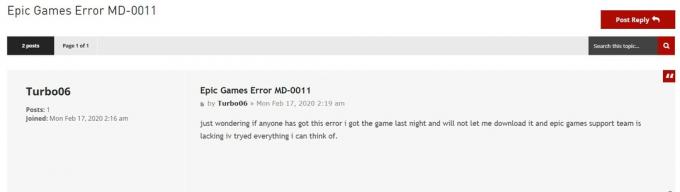
Ошибка загрузки Snowrunner MD 0011? Есть какое-нибудь исправление? Игры
Таким образом, многие пользователи сталкиваются с ошибкой загрузки Snowrunner MD 0011. Есть ли какое-нибудь исправление для этого же? Давай проверим. Snowrunner — последнее дополнение к игре-симуля.
Часто люди получают ошибку codex64.dll, и просто неприятно не иметь возможности продолжить и застревать в одном месте. Это может занять много времени, если вы не знакомы с этой темой. Более того, в.

Где найти Snowrunner ANK MK38 Location Игры
Snowrunner, новая игра, выпущенная 28 апреля, — это игра, которая ставит вас за руль более 40 мощные транспортные средства и задачи, которые вы должны преодолеть в экстремальных открытых условиях, .
Источник
Как исправить ошибку инициализации видеорежима War Thunder 8111000B
Игры / by admin / August 05, 2021
Как следует из названия, многие игроки War Thunder на ПК сталкиваются с ошибкой инициализации видеорежима 8111000B при запуске игры. Так что в основном это происходит из-за устаревшей версии драйвера видеокарты на вашем ПК. Некоторые из затронутых пользователей также упомянули, что Гром войны Игра показывает несколько ошибок, связанных с ошибкой инициализации видеорежима. Если вы тоже один из них, вы можете воспользоваться описанными ниже способами решения этой проблемы.
Согласно нескольким сообщениям, игра War Thunder сообщает пользователям, что видеокарта несовместима с DirectX 10 или более поздней версии, а затем появляются некоторые из следующих сообщений об ошибках. Эти ошибки выглядят примерно так:
ошибка инициализации видеорежима (8111000b)
ФАТАЛЬНАЯ ОШИБКА, ошибка инициализации видео (OpenGL3)
Easy Anti-Cheat: ненадежный системный файл в (C: Windows System32 bcrypt.dll)
Теперь, если вы хотите быстро решить эту проблему на своем компьютере, вам нужно будет один за другим выполнить следующие шаги.
- 1 Как исправить ошибку инициализации видеорежима War Thunder 8111000B
- 1.1 1. Ремонт EAC
- 1.2 2. Запустить проверку системных файлов
- 1.3 3. Обновите драйвер видеокарты
Как исправить ошибку инициализации видеорежима War Thunder 8111000B
Теперь, без лишних слов, давайте перейдем к возможным и распространенным методам устранения кода ошибки.
1. Ремонт EAC
Сначала вам нужно будет восстановить систему EAC (Easy Anti-Cheat) на вашем ПК. Иногда поврежденный EAC может также вызывать ошибку инициализации видеорежима при запуске игры.
- Запустите Steam> Перейти в библиотеку> Щелкните правой кнопкой мыши War Thunder.
- Щелкните Локальные файлы> Выберите EasyAntiCheat> Запустить EasyAntiCheat_Setup.exe от имени администратора.
- Щелкните Ремонт. Затем перезагрузите компьютер.
2. Запустить проверку системных файлов
Вам также потребуется просканировать системные файлы и исправить их, выполнив команду ниже.
- Откройте командную строку на своем ПК от имени администратора. Щелкните Пуск> Введите командную строку> Щелкните правой кнопкой мыши командную строку в результатах поиска и выберите от имени администратора.
- Теперь введите следующую команду и нажмите Enter.
- Затем введите следующую команду и нажмите Enter.
- Подождите, пока процесс завершится. После этого перезагрузите компьютер и попробуйте снова запустить игру.
3. Обновите драйвер видеокарты
Поскольку конкретная ошибка возникает из-за ошибки инициализации видеорежима, настоятельно рекомендуется также обновить драйвер видеокарты. Для видеокарт Nvidia пользователи могут посетите здесь и пользователи AMD могут посетите здесь .
Вот и все, ребята. Надеемся, вы нашли это руководство полезным. Если у вас возникнут дополнительные вопросы, дайте нам знать в комментарии ниже.
Субодх любит писать контент, будь то технический или иной. Проработав год в техническом блоге, он увлекается этим. Он любит играть в игры и слушать музыку. Помимо ведения блога, он увлекается сборками игровых ПК и утечками информации о смартфонах.
Источник
Обновлено: 29.01.2023
Как следует из названия, многие игроки War Thunder на ПК сталкиваются с ошибкой инициализации видеорежима 8111000B при запуске игры. Так что в основном это происходит из-за устаревшей версии драйвера видеокарты на вашем ПК. Некоторые из затронутых пользователей также упомянули, что Гром войны Игра показывает несколько ошибок, связанных с ошибкой инициализации видеорежима. Если вы тоже один из них, вы можете воспользоваться описанными ниже способами решения этой проблемы.
ошибка инициализации видеорежима (8111000b)
ФАТАЛЬНАЯ ОШИБКА, ошибка инициализации видео (OpenGL3)
Easy Anti-Cheat: ненадежный системный файл в (C: Windows System32 bcrypt.dll)
Теперь, если вы хотите быстро решить эту проблему на своем компьютере, вам нужно будет один за другим выполнить следующие шаги.
Теперь, без лишних слов, давайте перейдем к возможным и распространенным методам устранения кода ошибки.
Фатальная ошибка War Thunder, ошибка 30007, высокая загрузка ЦП, ошибка 8111000b, низкий FPS, исправление сбоя при запуске
Версия War Thunder для ПК сталкивается с ошибками и такими проблемами, как фатальная ошибка, ошибка 30007, сбой при запуске, высокая загрузка ЦП и т. Д. Здесь мы обсудим все ошибки и проблемы, с которыми сталкиваются игроки, а также их исправления и обходные пути.
Лаги и зависания в War Thunder
Ниже приведены ошибки и проблемы, с которыми сталкиваются игроки с War Thunder, а также их исправления и обходные пути.
Фатальная ошибка, исправление ошибки инициализации видео
Игроки сообщают, что при запуске War Thunder они получают множество ошибок. По словам игроков, игра сначала сообщает им, что используемый ими графический процессор не совместим с DirectX 10 или более поздней версией, после чего они получают следующие ошибки.
Ошибка инициализации видеомода (8111000b) ФАТАЛЬНАЯ
ОШИБКА, Ошибка инициализации видео (OpenGL3)
Простой античит : ненадежный системный файл в (C: Windows System32 bcrypt.dll)
Есть несколько исправлений для этих ошибок. Первый путь довольно прост. Перейдите в папку установки игры. Откройте Steam> щелкните правой кнопкой мыши War Thunder> Просмотрите локальные файлы> EasyAntiCheat> запустите EasyAntiCheat_Setup.exe от имени администратора. Выберите «ремонт» и дайте процессу завершиться. Это исправит фатальную ошибку и ошибку инициализации видеомода.
Если это не работает, откройте командную строку и запустите ее с правами администратора. Введите следующие команды и нажмите ввод после каждой команды.
netsh winsock reset
sfc / scannnow
Ошибка 30007 War Thunder
Многие игроки War Thunder сообщают об ошибке 30007, пытаясь играть в игру. Эта ошибка связана с системой Easy Anti-Cheat и, вероятно, появляется из-за того, что служба Driver Signature Enforcement (DSE) отключена.
bcdedit -set TESTSIGNING OFF
bcdedit -set NOINTEGRITYCHECKS OFF
Перезагрузите систему и запустите игру, ошибка 30007 будет исправлена.
Краш игры
Некоторые игроки сообщают, что War Thunder падает и крашится случайным образом во время игры и из-за какой-то простой ошибки анти-читов. Скорее всего, анти-читерская проблема не является причиной, проверьте ваш GPU на предмет температуры и загрузки.
Если температура графического процессора увеличивается до максимума, а затем происходит сбой в игре, я бы порекомендовал заблокировать FPS в игре с более низким значением.
Откройте Панель управления Nvidia> Управление настройками 3D> Настройки программы> выберите игру> установите значение «Макс. Предел FPS». Это всего лишь метод проб и ошибок, и игрокам нужно будет установить значение и посмотреть, при каких ограничениях FPS стабилизируется игра.
Сбой при запуске, 100% исправление использования процессора
Игроки сообщают, что при запуске игры загрузка процессора возрастает до 100%, и игра просто вылетает при запуске. Если вы используете War Thunder на ноутбуке с выделенным графическим процессором или в системе с встроенной графикой, скорее всего, игра не использует выделенный графический процессор.
Для пользователей AMD откройте диспетчер устройств. Под адаптерами дисплея отключите встроенный графический процессор.
По мнению некоторых игроков, при запуске War Thunder они получают черный экран и их система зависает. Эта проблема связана с определенными сборками Windows 10. Если ваша сборка Win 10 актуальна, вернитесь к предыдущей версии.
Если вы долгое время не обновляли Windows, то пришло время обновить вашу ОС, и проблема с черным экраном будет устранена.
Низкий FPS, Исправление лагов и тормозов
Во-первых, убедитесь, что вы установили последние драйверы графического процессора, и в фоновом режиме не выполняется фоновый процесс, который использует слишком много вашего жесткого диска, процессора и графического процессора.
Это решит проблему тормозов и зависаний игры, а также улучшит FPS в игре. В случае, если это не сработает, выполните шаги, упомянутые выше, но установите Vertical Sync на «Fast». Это не только устранит тормоза, но и обеспечит вам потенциальное повышение FPS, если у вас достаточно хороший процессор и видеокарты.
Это все исправления в War Thunder для таких ошибок, как Fatal Error, ошибка инициализации видеомода, 100% загрузка ЦП и многое другое.
Приветствую на моем блоге всех тех, кто увлечен миром танков и самолетов, тех, кто полюбил по-настоящему небо, попробовав играть в игру War thunder!
Увлекательная браузерка на самом деле влюбляет в себя с первых минут – своей реалистичностью, масштабными сражениями, небывалой порцией адреналина.
Но на форумах многие игроки начали жаловаться на проблемы с игрой, особенно часто звучит такой вопрос; «Что делать если не запускается после обновления Вар тандер?».
Сразу хочу пояснить, что недавно на официальном сайте Вар тандер произошли обновления Steam-версии, что и стало следствием такой ошибки.
Проблема вполне устранимая. Просто прочитайте все рекомендации, выполните перечисленные пункты и снова продолжайте играть в любимую стрелярку.
Основная причина
Вар тандер обновляется, но игра не запускается, если обновление Steam-версии произошло некорректным образом. Проделайте следующие действия:
- Отключите файервол с антивирусной программой.
- После этого перезагрузите компьютер.
- Зайдите в корневой каталог игры, посмотрите, обновился лаунчер или нет.
- В случае отсутствия обновления, скачайте с официального сайта Вар тандер Steam-версию.
- Перенесите в корневой каталог.
- Запустите из папки файл «launcher.exe» и дождитесь полного окончания обновления.
- Все, можно продолжить играть.
Если не помогло
В случае, когда игра не запускается после обновления вышеописанным способом, можно пойти на крайнюю меру и зайти от имени администраторов игры.
- Найдите «свойства лаугчера», они находятся в папке «совместимость».
- Напротив пункта «выполнить программу от имени администратора» проставьте галочки.
- Перейдите во вкладку «изменить параметры для всех пользователей».
- Напротив пункта от имени администратора» проставьте галочку.
Это буквально «развяжет вам руки» и вы сможете удалять что захотите, менять, устанавливать различные файлы.
Дополнительные рекомендации
Отдельно стоит упомянуть об таких антивирусных программах, как ESET NOD32 и Avast. Первая антивируска требует дополнительного отключения в протоколе фильтрации, а вот вторую на время игры придется отключить, чтобы не возникал вопрос: «Почему не запускается после обновления?».
Если ничего не помогает, хотя вы все перепробовали, остается один выход – создать заявку с описанием проблемы в службу поддержки Вар тандер.
Думаю, вы устранили ошибку и с облегчением вздохнули. Не смею вас задерживать, ведь вам невтерпеж начать увлекательные сражения.
Только не забудьте поделиться новостями нашего блога с друзьями, чтобы и они не тратили нервы понапрасну. У нас вы найдете выход из любой ситуации и сможете обменяться своей информацией.
Помните песенку из известного советского кинофильма: «Первым делом самолеты, ну а девушки потом!». Согласитесь, она как ни кстати близка по духу к популярной военной стратегии War Thunder.
Играя в нее, можно забыть обо всем на свете, даже о девушках.
Хотя и самолеты в браузерке являются только началом большого исторического события, так как в сражениях берет участие флот и танки.
Масштабные бои выглядят настолько реалистически, как будто на самом деле попадаешь во времена Второй мировой войны.
Игрока захватывает небывалый адреналин! Но нередко в онлайн-игре случаются проблемы, которые изрядно заставляют понервничать. В частности, ошибка инициализации видеорежима 8111000b в игре War thunder.
У вас возникла именно такая проблема? У нас вы найдете способы ее устранения, и ошибка инициализации видеорежима будет устранена!
Поверяем программное обеспечение
В первую очередь, при любой из ошибок, надо обновить ПО и все драйвера. Это делается для того, чтобы убедиться в том, что проблема возникла не из-за них.
Если такое обновление не помогло
В таком случае у вас устаревшие драйверы, поэтому постоянно выдается ошибка инициализации видеорежима 8111000b. Опять же для ее устранения потребуется обновление.
Обновлять в таких случаях драйвера требуется периодически. Это относится к видеокартам от АП и Nvidia. Найдите соответствующие программы и обновите драйвера.
Внимание! Крайним важным для стабильной работоспособности War thunder является наличие у драйвера WHQL подписи.
Если все вышеперечисленное не помогает и ошибка 8111000b не исчезает, обратитесь в службу поддержки, оставив заявку с детальным описанием проблемы. Специалисты War thunder помогут вас устранить последствия ошибки.
Надеюсь, я помог вам разобраться, что и к чему, и вы продолжаете увлеченно играть. Отличный авиастимулятор зовет всех в бой – реальных пилотов, любителей стрелярок и новичков, которые только собираются присоединиться.
Подписывайтесь на обновления блога, чтобы быть в курсе всех новостей. И пусть ничто вам не помешает в увлекательном игровом процессе!
1. Ремонт EAC
Сначала вам нужно будет восстановить систему EAC (Easy Anti-Cheat) на вашем ПК. Иногда поврежденный EAC может также вызывать ошибку инициализации видеорежима при запуске игры.
- Запустите Steam> Перейти в библиотеку> Щелкните правой кнопкой мыши War Thunder.
- Щелкните Локальные файлы> Выберите EasyAntiCheat> Запустить EasyAntiCheat_Setup.exe от имени администратора.
- Щелкните Ремонт. Затем перезагрузите компьютер.
2. Запустить проверку системных файлов
- Откройте командную строку на своем ПК от имени администратора. Щелкните Пуск> Введите командную строку> Щелкните правой кнопкой мыши командную строку в результатах поиска и выберите от имени администратора.
- Теперь введите следующую команду и нажмите Enter.
- Затем введите следующую команду и нажмите Enter.
- Подождите, пока процесс завершится. После этого перезагрузите компьютер и попробуйте снова запустить игру.
3. Обновите драйвер видеокарты
Поскольку конкретная ошибка возникает из-за ошибки инициализации видеорежима, настоятельно рекомендуется также обновить драйвер видеокарты. Для видеокарт Nvidia пользователи могут посетите здесь и пользователи AMD могут посетите здесь .
Вот и все, ребята. Надеемся, вы нашли это руководство полезным. Если у вас возникнут дополнительные вопросы, дайте нам знать в комментарии ниже.
Субодх любит писать контент, будь то технический или иной. Проработав год в техническом блоге, он увлекается этим. Он любит играть в игры и слушать музыку. Помимо ведения блога, он увлекается сборками игровых ПК и утечками информации о смартфонах.
Ошибка загрузки Snowrunner MD 0011? Есть какое-нибудь исправление? Игры
Таким образом, многие пользователи сталкиваются с ошибкой загрузки Snowrunner MD 0011. Есть ли какое-нибудь исправление для этого же? Давай проверим. Snowrunner — последнее дополнение к игре-симуля.
Часто люди получают ошибку codex64.dll, и просто неприятно не иметь возможности продолжить и застревать в одном месте. Это может занять много времени, если вы не знакомы с этой темой. Более того, в.
Где найти Snowrunner ANK MK38 Location Игры
Snowrunner, новая игра, выпущенная 28 апреля, — это игра, которая ставит вас за руль более 40 мощные транспортные средства и задачи, которые вы должны преодолеть в экстремальных открытых условиях, .
Читайте также:
- Как установить killing floor
- Фоллаут 4 как убрать радиацию ресторан старлайт
- Как включить статистику в world of tanks в бою
- Пандемия дорога домой как запустить компьютер в заставе
- Как установить max payne 3 от механиков
Go to Warthunder
r/Warthunder
This is a subreddit for War Thunder, a cross platform vehicular combat MMO developed by Gaijin Entertainment for Microsoft Windows, macOS, Linux, PlayStation 4, PlayStation 5, Xbox One and Xbox Series X|S.
The game is based around combined arms battles on air, land, and sea with vehicles from the Great War to today.
Members
Online
•
i got the error code 0x8111000e, help?
When i tried to play war thunder for the first time i got the error code 0x8111000e, i read more about it and apparantally it means your account has been banned, keep in mine this was the first time i played it with steam so it doesnt make sense.
tldr: my non existent account got banned somehow, cant play
sorry for bad english
Archived post. New comments cannot be posted and votes cannot be cast.
Содержание
- Причины возникновения ошибки
- Методы исправления ошибки
- Дополнительные решения проблемы
- Вопрос-ответ
- Почему при запуске War Thunder выскакивает ошибка инициализации видеорежима 8111000?
- Как проверить соответствие видеодрайверов?
- Как обновить Windows?
- Как проверить установленную версию DirectX?
- Как удалить вредоносные программы на компьютере?
War Thunder – это одна из самых популярных игр среди любителей военной техники. Она позволяет геймерам ощутить себя в роли настоящего летчика, танкиста или морского капитана и принять участие в боевых действиях на различных картах. Однако многие пользователи сталкиваются с ошибкой инициализации видеорежима 8111000, которая мешает им наслаждаться игрой в полной мере.
Ошибка возникает при запуске игры и сопровождается следующим сообщением: «An error occurred initializing the video subsystem. Please ensure that DirectX 9.0c is installed, your video drivers are up to date, and that your video settings are compatible with the game.» Как правило, ее причины связаны с устаревшими драйверами видеокарты, неправильными настройками графики или несовместимостью с текущей версией DirectX.
В данной статье мы предлагаем детальную инструкцию по исправлению ошибки инициализации видеорежима 8111000 в War Thunder. Мы расскажем о самых распространенных причинах ее появления и предложим шаг за шагом руководство по устранению проблемы.
Причины возникновения ошибки
Ошибка инициализации видеорежима 8111000 в War Thunder может возникнуть по нескольким причинам. Одной из основных причин является неправильно настроенное программное обеспечение, которое отвечает за управление графикой. Это может произойти из-за установки несовместимых или устаревших версий драйверов графических карт или ошибочных версий DirectX.
Одна из других причин может быть связана с качеством подключения к Интернету. Для безупречной работы игры War Thunder необходимо иметь стабильное и подходящее для игры соединение с Интернетом. В случае нестабильного соединения может возникнуть ошибка инициализации видеорежима 8111000 или другие ошибки работы игры.
Еще одна возможная причина — проблемы с системой охлаждения компьютера. Если система охлаждения не справляется с охлаждением процессора или видеокарты, возможны сбои и ошибки в работе игры, в том числе и ошибка инициализации видеорежима 8111000.
Методы исправления ошибки
Ошибка инициализации видеорежима 8111000 в War Thunder может возникать по разным причинам, но существует несколько способов ее исправления, которые помогут вернуть игре работоспособность.
- Проверьте наличие обновлений
Первым шагом должно стать проверка наличия обновлений игры. Если версия, установленная на вашем компьютере, уже устарела, она может не работать корректно. Зайдите в настройки игры и проверьте, не требуется ли вам обновление. - Переустановите драйвера графической карты
Другой возможной причиной ошибки является устаревший драйвер графической карты. Попробуйте переустановить драйвера, чтобы обеспечить оптимальную работу видеоадаптера. - Удалите конфигурационные файлы игры
Некоторые пользователи сообщают, что удаление конфигурационных файлов игры помогло им решить проблемы с ошибками. Попробуйте удалить или переименовать папки, связанные с War Thunder, в вашей директории AppData. - Измените настройки игры
Наконец, стоит поиграться с настройками игры, чтобы узнать, не возникла ли ошибка из-за каких-то настроек в War Thunder. Установите параметры графики на минимальную, отключите вертикальную синхронизацию и попробуйте запустить игру в оконном режиме.
Если ни один из этих методов не помог, вы можете обратиться за помощью к службе поддержки игры, чтобы получить персональную консультацию.
Дополнительные решения проблемы
1. Обновление драйверов видеокарты. Если вы убедились, что проблема не связана с антивирусом или брандмауэром, то следующим шагом будет проверка и обновление драйверов видеокарты. Неактуальные драйверы могут приводить к ошибкам инициализации видеорежима.
2. Отключение программных наложений. Если у вас установлены программы, которые накладывают графические эффекты на игры (например, логотипы производителей видеокарт), то попробуйте отключить их и запустить игру снова.
3. Проверка целостности файлов игры. Это стандартный шаг при решении проблем в играх. В Steam можно провести проверку файлов игры с помощью функции «Проверить целостность игровых файлов» в меню «Свойства игры».
4. Изменение настроек качества графики в игре. Если технические характеристики компьютера не позволяют запустить игру с максимальными настройками графики, то попробуйте снизить их до приемлемого уровня.
5. Обращение к поддержке игры. Если все вышеперечисленные методы не помогли решить проблему, то стоит обратиться в техническую поддержку игры, которая поможет выявить и устранить причину ошибки.
Помните, что все проблемы могут иметь множество причин и не всегда требуют решения на уровне пользователя. Поэтому, если все вышеперечисленные методы не помогли решить проблему, не стоит отчаиваться и обязательно обратитесь за помощью к производителю игры.
Вопрос-ответ
Почему при запуске War Thunder выскакивает ошибка инициализации видеорежима 8111000?
Ошибка инициализации видеорежима может появиться по нескольким причинам: несовместимость видеодрайверов, неактуальные обновления Windows или DirectX, наличие вредоносных программ на компьютере. Рекомендуется проверить все эти причины и выполнить соответствующие действия для их устранения.
Как проверить соответствие видеодрайверов?
Для проверки несовместимости видеодрайверов нужно зайти на официальный сайт производителя видеокарты и проверить наличие обновлений для своей модели. Если обновления есть — нужно их скачать и установить.
Как обновить Windows?
Для обновления Windows нужно зайти в настройки системы и выбрать опцию «обновление и безопасность». Затем нужно выбрать «Windows Update» и нажать на кнопку «Проверить наличие обновлений». Система сама определит наличие обновлений и предложит их установить.
Как проверить установленную версию DirectX?
Для проверки установленной версии DirectX нужно зайти в командную строку и ввести команду «dxdiag». Откроется диагностическое окно, в котором можно увидеть установленную версию DirectX.
Как удалить вредоносные программы на компьютере?
Для удаления вредоносных программ на компьютере можно использовать антивирусное ПО. Лучше всего использовать платные программы, которые имеют более точную и эффективную базу данных вредоносных программ.
War Thunder – популярная онлайн-игра, которую часто выбирают игроки, которые любят играть в военных симуляторах. Однако, как и любая другая игра, у War Thunder есть свои проблемы. Одной из них является ошибка инициализации видеорежима 8111000, которая может появиться при запуске игры.
Эта ошибка может возникнуть по различным причинам, таким как настройки графики, устаревшие драйверы или отсутствие необходимых компонентов DirectX. Но не волнуйтесь, мы расскажем, как исправить эту ошибку в несколько шагов.
Чтобы решить проблему с ошибкой инициализации видеорежима 8111000 в War Thunder, нужно выполнить ряд действий, которые мы подробно опишем ниже.
Содержание
- В чем состоит ошибка инициализации видеорежима 8111000
- Причины возникновения ошибки
- Отсутствие необходимых драйверов
- Неправильные настройки игры
- Неисправности оборудования
- Ошибка в самой игре
- Какие системные требования необходимы для игры War Thunder
- Минимальные системные требования
- Рекомендуемые системные требования
- Дополнительные требования
- Как исправить ошибку инициализации видеорежима 8111000: подробная инструкция
- Шаг 1: Проверьте системные требования игры
- Шаг 2: Проверьте драйверы видеокарты
- Шаг 3: Измените настройки игры
- Шаг 4: Проверьте целостность файлов игры
- Шаг 5: Обновите операционную систему
- Другие способы поиска решения проблемы
- 1. Обновите драйверы видеокарты
- 2. Проверьте целостность игровых файлов
- 3. Свяжитесь с технической поддержкой игры
- Вопрос-ответ
- Что значит ошибка инициализации видеорежима 8111000 в War Thunder?
- Как исправить ошибку инициализации видеорежима 8111000 в War Thunder?
- Как я могу узнать, какой графический драйвер у меня установлен?
- Если для моей графической карты нет обновлений, что мне делать?
- Может ли другая программа вызвать эту ошибку?
В чем состоит ошибка инициализации видеорежима 8111000
Ошибка инициализации видеорежима 8111000 возникает при запуске игры War Thunder и связана с неправильной настройкой графики или драйверов видеокарты.
Эта ошибка может возникнуть по нескольким причинам, включая несовместимость драйверов, устаревшие или поврежденные файлы графики и некорректные настройки экрана.
Кроме того, недостаточная мощность компьютера или нехватка оперативной памяти также могут быть причиной ошибки инициализации видеорежима 8111000.
Чтобы исправить эту ошибку, необходимо обновить драйверы видеокарты, проверить наличие необходимых файлов графики, установить правильные параметры экрана и убедиться в достаточной мощности компьютера.
Причины возникновения ошибки
Отсутствие необходимых драйверов
Ошибка инициализации видеорежима 8111000 в War Thunder может быть вызвана отсутствием необходимых драйверов на компьютере пользователя. В этом случае нужно обновить или установить драйвера видеокарты.
Неправильные настройки игры
Некоторые пользователи могут изменять настройки игры, что может привести к возникновению ошибки инициализации видеорежима 8111000 в War Thunder. Например, установка параметров видео, которые не поддерживаются вашей видеокартой, может привести к возникновению ошибки.
Неисправности оборудования
Ошибка инициализации видеорежима 8111000 также может быть вызвана неисправностями оборудования, в частности, видеокарты. Например, проблемы со слотом для видеокарты или повреждения самой видеокарты могут привести к ошибке при запуске игры.
Ошибка в самой игре
В некоторых случаях причина ошибки может быть связана с самой игрой War Thunder. Например, ее несовместимость с операционной системой, обновлениями Windows или другими программами на компьютере пользователя.
Какие системные требования необходимы для игры War Thunder
Минимальные системные требования
Для игры War Thunder необходим компьютер с операционной системой Windows 7/8/10 (64-бит) или Mac OS X Lion 10.7 или более поздней версии. Также требуются следующие компоненты:
- Процессор: Intel Core 2 Duo 2.4 ГГц или AMD Phenom X3 2.3 ГГц
- Оперативная память: 4 Гб DDR3
- Видеокарта: NVIDIA GeForce 8800GT или ATI/AMD Radeon HD 3850 с 512 Мб видеопамяти или Intel HD 4000
- Жесткий диск: 10 Гб свободного места
Рекомендуемые системные требования
Для наилучшей игровой производительности и визуального опыта рекомендуется компьютер со следующими характеристиками:
- Процессор: Intel Core i5-4460 или AMD FX-8120
- Оперативная память: 8 Гб DDR3
- Видеокарта: NVIDIA GeForce GTX 660 или AMD Radeon R9 270X с 2 Гб видеопамяти
- Жесткий диск: 15 Гб свободного места
Дополнительные требования
War Thunder также требует постоянного подключения к Интернету во время игры и установки дополнительных обновлений через Steam или официальный лаунчер игры.
Для игры на максимальных настройках графики может потребоваться более мощный компьютер, чем рекомендуемые системные требования.
Как исправить ошибку инициализации видеорежима 8111000: подробная инструкция
Шаг 1: Проверьте системные требования игры
Первым делом убедитесь, что ваш компьютер соответствует минимальным системным требованиям War Thunder. Если компьютер не соответствует требованиям, обновите компоненты вашего компьютера.
Шаг 2: Проверьте драйверы видеокарты
Проверьте, что у вас установлены последние версии драйверов для видеокарты. Для этого зайдите на сайт производителя вашей видеокарты и загрузите последние драйверы.
Шаг 3: Измените настройки игры
Попробуйте изменить настройки игры. Зайдите в настройки игры и попробуйте снизить качество графики и убрать затенение и эффекты, которые могут затруднять запуск игры.
Шаг 4: Проверьте целостность файлов игры
Проверьте целостность файлов игры. Зайдите в папку с игрой и откройте steamapps -> common -> War Thunder. Затем нажмите правой кнопкой мыши на War Thunder Launcher.exe и выберите «Свойства». Зайдите во вкладку «Локальные файлы» и выберите «Проверить целостность файлов игры».
Шаг 5: Обновите операционную систему
Попробуйте обновить вашу операционную систему до последней версии. Это поможет исправить ошибки, которые могут возникать из-за устаревших компонентов операционной системы.
Эти шаги помогут вам исправить ошибку инициализации видеорежима 8111000 в War Thunder. Если проблема не решена, обратитесь к специалистам технической поддержки игры.
Другие способы поиска решения проблемы
Если вы уже попробовали указанные выше способы и ошибка все еще не исчезла, попробуйте следующее:
1. Обновите драйверы видеокарты
Часто проблемы с ошибками видеорежима связаны с устаревшими драйверами видеокарты. Проверьте наличие обновлений на официальном сайте производителя вашей видеокарты и установите их, если они доступны.
2. Проверьте целостность игровых файлов
Некоторые файлы могут быть повреждены или удалены, что может привести к ошибкам в игре. Запустите проверку целостности игровых файлов через лаунчер игры и дождитесь завершения процесса восстановления.
3. Свяжитесь с технической поддержкой игры
Если вы все еще не можете решить проблему, свяжитесь с технической поддержкой игры. Они могут предоставить дополнительную помощь и рекомендации по решению проблемы.
Вопрос-ответ
Что значит ошибка инициализации видеорежима 8111000 в War Thunder?
Эта ошибка означает, что ваш компьютер не может запустить игру из-за несовместимости с графическим драйвером.
Как исправить ошибку инициализации видеорежима 8111000 в War Thunder?
Чтобы исправить эту ошибку, нужно установить новый графический драйвер или обновить текущий до последней версии.
Как я могу узнать, какой графический драйвер у меня установлен?
Вы можете узнать, какой графический драйвер у вас установлен, перейдя в раздел «Устройства и принтеры» и щелкнув правой кнопкой мыши на значке вашего компьютера. Выберите «Свойства» и затем «Устройство». Вы увидите название вашей графической карты, которую нужно проверить на сайте производителя на наличие обновлений.
Если для моей графической карты нет обновлений, что мне делать?
Если для вашей графической карты нет обновлений, то попробуйте установить более стабильную версию драйвера. Вы также можете связаться с технической поддержкой War Thunder, чтобы получить рекомендации и помощь в устранении проблемы.
Может ли другая программа вызвать эту ошибку?
Да, другая программа с неправильной конфигурацией или несовместимой с графическим драйвером может вызвать ошибку инициализации видеорежима 8111000 в War Thunder. Попробуйте закрыть все программы, которые могут повлиять на работу игры, и запустите ее еще раз.
Ошибка 8111000A — частая проблема при запуске игры WarThunder, которая возникает из-за проблем с интернет-соединением. В данной статье мы рассмотрим несколько способов решения этой проблемы.
Проверьте стабильность интернет-соединения
Первым шагом в решении проблемы с ошибкой 8111000A должно быть проверка стабильности интернет-соединения. Выполните следующие действия:
- Подключите компьютер к роутеру с помощью провода, если вы используете беспроводное подключение;
- Проверьте скорость соединения с помощью сервисов Speedtest или Fast.com;
- Проверьте пинг до игрового сервера, используя команду ping в командной строке.
Временно отключите антивирусное ПО
Некоторые антивирусные программы могут блокировать доступ к игровым серверам, что приводит к ошибке 8111000A. Попробуйте временно отключить антивирусное ПО и запустить игру заново. Если это поможет, то нужно будет добавить игру в список исключений антивирусного ПО.
Проверьте настройки брандмауэра
Брандмауэр также может блокировать доступ к игровым серверам и вызвать ошибку 8111000A. Проверьте настройки брандмауэра и убедитесь, что игра разрешена в списке разрешенных приложений.
Измените DNS-серверы
Иногда проблемы с DNS-серверами могут приводить к ошибке 8111000A. Попробуйте изменить DNS-серверы на компьютере, используя следующие инструкции:
- Откройте панель управления и перейдите в раздел «Сеть и Интернет»;
- Нажмите на ссылку «Изменение параметров адаптера»;
- Выберите свою сетевую карту и нажмите правой кнопкой мыши, затем выберите «Свойства»;
- Выберите «Протокол интернета версии 4 (TCP/IPv4)» и нажмите на кнопку «Свойства»;
- Выберите «Использовать следующие адреса серверов DNS» и введите IP-адреса DNS-серверов Google (8.8.8.8 и 8.8.4.4);
- Нажмите «ОК» и «Закрыть».
Обновите драйвера сетевой карты
Устаревшие или поврежденные драйвера сетевой карты могут вызывать проблемы с интернет-соединением и приводить к ошибке 8111000A. Проверьте наличие последней версии драйверов у производителя сетевой карты и обновите их, если необходимо.
Заключение
Ошибка 8111000A в игре WarThunder может быть вызвана множеством причин, связанных с интернет-соединением. Но следуя рекомендациям, приведенным в этой статье, вы сможете решить эту проблему и продолжить играть в любимую игру без проблем.