
Проблемы в игре Totally Accurate Battle Simulator — игра тормозит или не запускается? Не устанавливается? Вылетает? Лагает? Ошибка? Не загружается? Данная статья должна вам помочь решить эти проблемы
► Игра не запускается, тормозит, низкий FPS
► Игра вылетает на рабочий стол
► Как запустить TABS в режиме DirectX 11 или DirectX 9
► Ошибка load error 3:0000065432 и IDP.Generic
► Игра не запускается после установки дополнений (Чёрный экран)
► Игра не устанавливается
► Системные требования Totally Accurate Battle Simulator
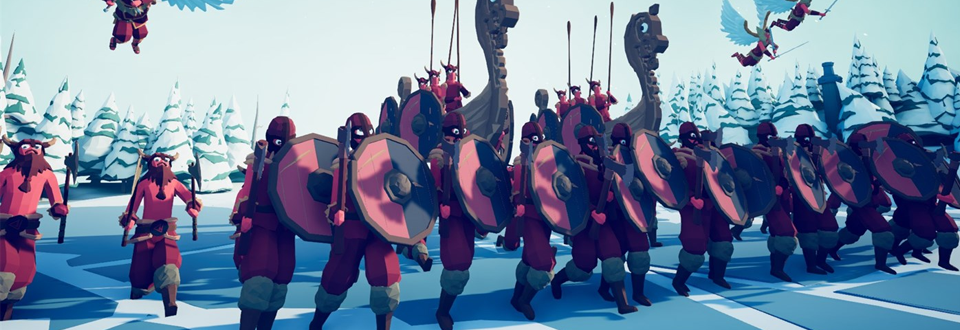
Totally Accurate Battle Simulator – Не запускается, тормозит и низкий FPS
- Убедитесь что игра соответствует минимальным системным требованиям. Как узнать характеристики своего компьютера?
- Скачайте свежие драйвера для видеокарты с сайта производителя. Драйвера для Nvidia GeForce и AMD Radeon
- Скачайте или обновите DirectX
- По экспериментируйте с графическими настройками игры, например с такими параметрами как Разрешение, Сглаживание, Освещение, Пост-обработка, Тени и.т.д
- Проверьте достаточно ли свободного места на дисках (системном и диске куда установлена игра)
Если после обновления драйверов проблема осталась запустите игру в режиме DirectX 11 или DirectX 9.
- Щелкните правой кнопкой мыши игру в своей библиотеке Steam.
- Выберите « Свойства» и перейдите на вкладку « Общие ».
- В поле « Параметры запуска» введите «-force-d3d11» или «-force-d3d9» (без кавычек).
- Закройте окно свойств. Запустите игру
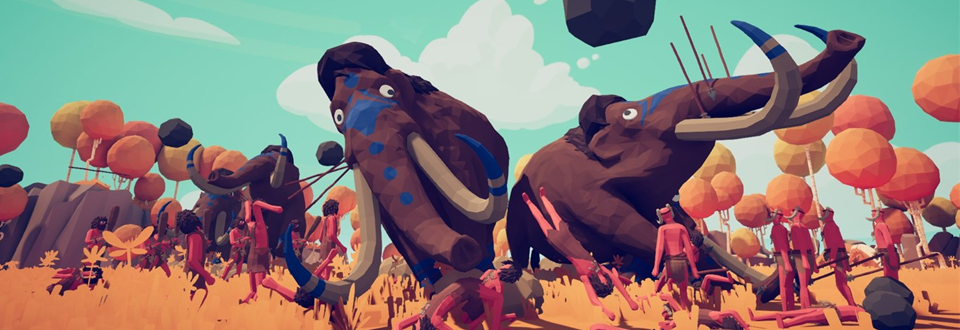
Totally Accurate Battle Simulator — Вылетает на рабочий стол
Проблема вылетов игры на рабочий стол может быть вызвана
- Устаревшими драйверами
- Ошибками и багами в игре
- Высокими графическими настройками игры
- Какими либо проблемами в системе Windows
При вылетах игры на рабочий стол, решение проблемы нужно искать по ошибке (коду ошибки). Обычно вылет игры сопровождает какое либо сообщение с ошибкой, так же код ошибки можно найти в логах игры. Код ошибки упрощает и ускоряет процесс устранения проблемы.
Так же при вылетах игры Totally Accurate Battle Simulator без ошибок, рекомендуется проверить журнал Windows на наличие ошибок, открыть журнал можно сочетанием клавиш [Win]+[R], введя команду eventvwr.msc. Изучите ветки: Журналы Windows → Приложения и Система на наличие ошибок связанных с игрой.
Оставляйте свои сообщения с ошибками в комментариях, мы их изучим и по пробуем найти решение
Totally Accurate Battle Simulator — Ошибка load error 3:0000065432 и IDP.Generic
Некоторые антивирусы, такие как Avast и F-secure ошибочно определяют игру как вирус. Для устранения этих ошибок добавьте Totally Accurate Battle Simulator в исключения антивируса.
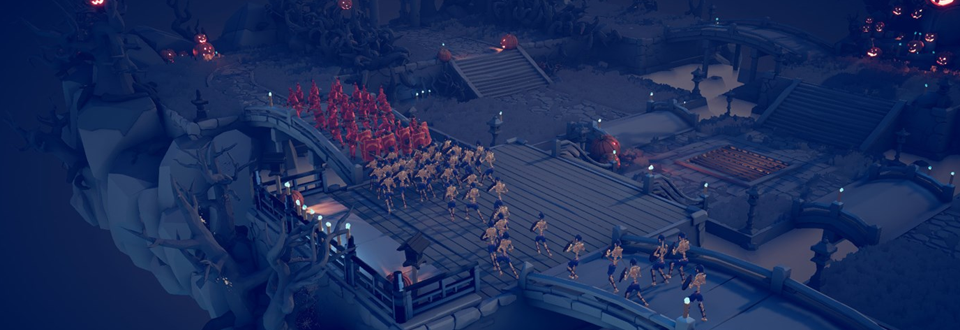
Totally Accurate Battle Simulator не запускается после установки дополнений из мастерской / Чёрный экран при запуске
Некоторый контент (в основном фракции), загруженный из мастерской, может привести к сбою игры. Что бы удалить контент, на который вы подписались выполните следующие действия:
- Войдите в https://tabs.mod.io со своей учетной записью Steam и откажитесь от подписки на весь пользовательский контент (юниты, кампании и т. д.), на который вы подписаны в игре.
- На клавиатуре нажмите и удерживайте клавиши [Win] + [R] , в поле введите appdata и нажмите OK.
- Перейдите в LocalLow Landfall Games Totally Accurate Battle Simulator.
- Удалите папку с названием «modio-152» (папка будет снова создана при следующем запуске игры)
Так же рекомендуется очистить содержимое папки CustomContent, для этого
- Щелкните правой кнопкой мыши TABS в своей библиотеке Steam → Управление → Просмотр локальных файлов→ TotallyAccurateBattleSimulator_Data → CustomContent
- В CustomContent есть папки для сражений, кампаний, юнитов и кампаний. Попробуйте найти и удалить контент который по вашему мнению вызывает проблемы с запуском игры.
- Вы также можете попробовать удалить всю папку CustomContent, но перед удалением рекомендуется сделать копию папки т.к. в ней хранятся ваши собственные юниты и т.д.
Totally Accurate Battle Simulator – Не устанавливается, зависает, ошибка при установке
Перед установкой убедитесь что в системе установленные такие компоненты как Microsoft.NET Framework и библиотеки Microsoft Visual C++. На время установки, отключите антивирус и запустите установку от администратора (в случае если используется отдельный установщик)
Убедитесь что у вас достаточно свободного места на жестком диске для установки Totally Accurate Battle Simulator. Для стабильной работы системы, программ и игр, на жестких дисках всегда должно быть свободно минимум 2-4 гигабайта.
Так же рекомендуется проверить состояние жесткого диска, например через CrystalDiskInfo. Не исправный жесткий диск может вызывать множество проблем — зависания, падение FPS и проблемы с установкой
МИНИМАЛЬНЫЕ:
— Требуются 64-разрядные процессор и операционная система
ОС: Windows 7
— Процессор: Intel Core i5-2400 @ 3.1 GHz or AMD FX-6300 @ 3.5 GHz or equivalent
— Оперативная память: 8 GB ОЗУ
— Видеокарта: NVIDIA GeForce GTX 670 or AMD R9 270 (2GB VRAM with Shader Model 5.0 or better)
— DirectX: Версии 10
— Место на диске: 4 GB
РЕКОМЕНДОВАННЫЕ:
— Требуются 64-разрядные процессор и операционная система
— ОС: Win 10
— Процессор: Intel Core i7-4770 @ 3.4 GHz or AMD Ryzen 5 1600 @ 3.2 GHz or equivalent
— Оперативная память: 8 GB ОЗУ
— Видеокарта: NVIDIA GeForce GTX 970 or AMD R9 290X (4GB VRAM with Shader Model 5.0 or better)
— DirectX: Версии 11
— Место на диске: 6 GB
На чтение 4 мин. Просмотров 1.9k. Опубликовано 03.09.2019
Полностью Точный Боевой Симулятор или T.A.B.S. в названии говорится о симуляторе битвы.
Это показывает физику рэгдолла, и тактические вопросы оставлены игроку, чтобы разместить его войска на поле битвы.
T.A.B.S. в настоящее время находится в публичной альфа-версии в Steam и включает в себя кампанию из 20 миссий и режим sanbox. С большим содержанием будет добавлено в ближайшее время.
Несмотря на то, что игра находится в раннем доступе, многие пользователи быстро указывали на ошибки в игре в различных потоках Steam. С некоторыми случаями сбоев или зависаний во время игры.
Другими ключевыми аспектами вещей, которые необходимо оттачивать в игре, являются игровые юниты, которые не работают должным образом. Мы создали список общих обнаруженных ошибок, поэтому давайте начнем.
Содержание
- Общие ошибки TABS
- 1. Ошибки юнитов дальнего боя
- 2. Ошибка загрузки 3: 0000065432
- 3. Сбой игры
- 4. Низкая частота кадров
- Как исправить проблемы с игрой в TABS
- Устранение сбоев в игре T.A.B.S
- Исправить ошибку TABS 3: 0000065432
- Исправление падения частоты кадров TABS
Общие ошибки TABS
- Ошибки юнитов дальнего боя
- Ошибка загрузки 3: 0000065432
- Сбой игры
- Низкая частота кадров
1. Ошибки юнитов дальнего боя
Многие отмечают, что юниты дальнего боя не стреляют нормально, что приводит к некоторым очень странным ситуациям, когда лучники стреляют над головами других юнитов, но не наносят урона.
Я проверил это с Мушкетами и Браконьерами. Я видел, как лучники стреляли стрелами по головам, через некоторое время они попадут, но это займет некоторое время. Также я видел, как 2 мушкета убили 6 лучников из-за этого, поэтому, пожалуйста, исправьте эту ошибку.
2. Ошибка загрузки 3: 0000065432
Некоторые пользователи сообщают об ошибках такого типа, возникающих во время их прохождения. Похоже, это связано с тем, что клиент Steam не работает должным образом.
я получил то же самое после нового обновления. Я попробовал пару вещей, но это все равно не работает.
3. Сбой игры
Поступали сообщения о том, что игра вылетает с различными интервалами во время игры. Для некоторых он падает во время выхода, для некоторых он падает в разгар битвы.
Для меня игра ВСЕГДА вылетает при выходе. Это новая проблема с момента последнего патча. Но ОТО, патч разрешил много случайных сбоев во время игры, так что теперь почти единственные сбои, которые я получаю, находятся на выходе.
4. Низкая частота кадров
Никому не нравится, когда игра начинает сбрасывать кадры. Не самая идеальная ситуация, но некоторые игроки испытали это.
Я открыл игру как обычно, но когда я начал играть, что-то пошло не так, игра зависла на замедленной съемке. Я уже несколько раз переустанавливал игру, и игра все еще глючит.
Теперь, когда мы рассмотрели имеющиеся ошибки, давайте продолжим и попробуем исправить некоторые ошибки, не так ли?
Как исправить проблемы с игрой в TABS
Устранение сбоев в игре T.A.B.S
Если вы столкнулись с блокировкой или случайным зависанием, вы можете попытаться запустить игру в DirectX 11. Чтобы сделать это, выполните следующие действия:

- Зайдите в свою библиотеку Steam.
- Найдите игру и щелкните ее правой кнопкой мыши, затем выберите «Свойства».
- Под вкладкой General щелкните Set Launch Options, и появится диалоговое окно.
- Введите в поле ввода в конце целевой строки -force-d3d11 и нажмите OK;
- Закройте окно свойств;
- Запустите игру.
Исправить ошибку TABS 3: 0000065432
Эта ошибка может быть связана с поврежденными файлами в вашей библиотеке Steam. Это решение работает так же хорошо для глюков юнитов, с которыми вы можете столкнуться в игре. Чтобы выполнить проверку, выполните следующие действия:

- Запустить Steam;
- В разделе Библиотека щелкните правой кнопкой мыши игру и выберите в меню Свойства ;
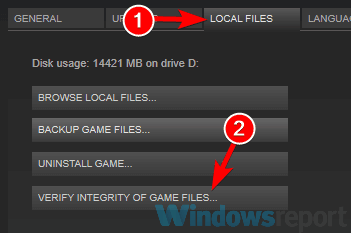
- Перейдите на вкладку Локальные файлы и нажмите кнопку Проверить целостность файлов игры ;
- Steam теперь проверит файлы вашей игры;
- Как только это будет сделано, запустите T.A.B.S.
Исправление падения частоты кадров TABS
Попробуйте обновить графическую карту до последних версий драйверов. Другим хорошим решением является отключение вертикальной синхронизации, поскольку это может уменьшить разрыв графического изображения.
Если после этого вы столкнулись с разрывом во время игры в T.A.B.S., мы рекомендуем вам включить вертикальную синхронизацию, чтобы включить ее в настройках игры. Или же вы можете переключиться с более высокой детализации на более низкую.
Мы надеемся, что эти исправления помогли вам. Мы знаем, что игра находится на ранней стадии альфа, но мы хотели бы знать о ваших чувствах, связанных с T.A.B.S. в разделе комментариев внизу.
Для решения различных проблем с ПК мы рекомендуем DriverFix:
Это программное обеспечение будет поддерживать ваши драйверы в рабочем состоянии, тем самым защищая вас от распространенных компьютерных ошибок и сбоев оборудования. Проверьте все свои драйверы сейчас за 3 простых шага:
- Скачать DriverFix (проверенный файл загрузки).
- Нажмите Начать сканирование найти все проблемные драйверы.
- Нажмите Обновите драйверы чтобы получить новые версии и избежать сбоев в работе системы.
- DriverFix был загружен 0 читатели в этом месяце.
Totally Accurate Battle Simulator или T.A.B.S. это, как говорится в названии, игра-симулятор битвы.
В нем есть физика тряпичной куклы, а тактические вопросы оставляются игроку, чтобы разместить свои войска на поле битвы.
T.A.B.S. в настоящее время находится в публичная альфа-версия в Steam, и в нем есть кампания из 20 миссий и режим санбокса. В ближайшее время будет добавлено больше контента.
Несмотря на то, что игра находится в раннем доступе, многие пользователи быстро указали на ошибки в игре в различных Steam.
потоки. С некоторыми случаями сбоев или зависаний во время игры.
Другими ключевыми аспектами игры, которые необходимо улучшить, являются игровые юниты, которые не работают должным образом. Мы составили список обнаруженных распространенных ошибок, так что приступим.
Распространенные ошибки TABS
- Ошибки юнитов дальнего боя
- Ошибка загрузки 3: 0000065432
- Игра вылетает
- Медленная частота кадров
1. Ошибки юнитов дальнего боя
Многие отмечали, что юниты дальнего боя не стреляют нормально, что приводит к очень странным ситуациям, когда лучники стреляют над головами других юнитов, но не наносят урона.
Я тестировал это с мушкетами и браконьерами. Я видел, как лучники стреляют над головами стрелами, через некоторое время они попадут, но это займет некоторое время. Также я видел, как 2 мушкета уничтожили 6 лучников из-за этого, поэтому исправьте эту ошибку.
2. Ошибка загрузки 3: 0000065432
Некоторые пользователи сообщали об ошибках такого типа, возникающих во время прохождения игры. Похоже, это связано с тем, что клиент Steam не работает должным образом.
у меня то же самое после нового обновления. Я попробовал пару вещей, но все равно не работает.
3. Игра вылетает
Были сообщения, что игра вылетает через различные промежутки времени во время игрового процесса. У кого-то вылетает при выходе, у кого-то вылетает в разгар битвы.
Для меня игра ВСЕГДА вылетает при выходе. Это новая проблема со времени последнего патча. Но OTOH, патч исправил множество случайных сбоев во время игры, так что теперь почти единственные сбои, которые я получаю, происходят при выходе.
4. Медленная частота кадров
Никому не нравится, когда в игре начинают пропадать кадры. Не самая идеальная ситуация, но некоторые игроки это испытали.
Я открыл игру как обычно, но когда я начал играть что-то пошло не так, игра зависала в замедленном темпе. Я уже переустанавливал игру несколько раз, но игра все еще глючит.
Теперь, когда мы ознакомились с существующими ошибками, давайте попробуем исправить некоторые ошибки, не так ли?
Как исправить проблемы с игрой TABS
Исправить вылеты игры T.A.B.S
Если вы столкнулись с зависанием или случайным зависанием, вы можете попробовать принудительно запустить игру в DirectX 11. Для этого выполните следующие действия: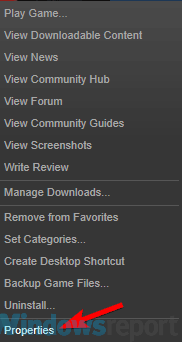
- Зайдите в свою библиотеку Steam.
- Найдите игру и щелкните ее правой кнопкой мыши, затем выберите «Свойства».
- На вкладке «Общие» нажмите «Установить параметры запуска», и появится диалоговое окно.
- Введите в диалоговом окне в конце целевой строки -force-d3d11 и нажмите OK;
- Закройте окно «Свойства»;
- Запускаем игру.
Исправить ошибку TABS 3: 0000065432
Эта ошибка может быть связана с поврежденными файлами в вашей библиотеке Steam. Это решение отлично работает и с глючными юнитами, с которыми вы можете столкнуться в игре. Чтобы пройти обследование, выполните следующие действия: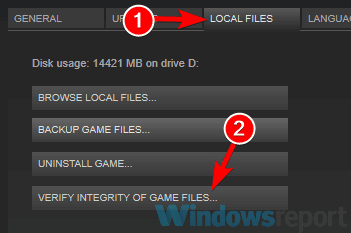
- Запустить Steam;
- От твоего Библиотека раздел, щелкните игру правой кнопкой мыши и выберите Характеристики из меню;
- Выберите Локальные файлы вкладку и щелкните Проверить целостность файлов игры кнопка;
- Steam проверит файлы вашей игры;
- Как только это будет сделано, запустите T.A.B.S.
Вкладки Исправление падения частоты кадров
Попробуйте обновить видеокарту до последней версии драйверов. Еще одно хорошее решение — отключить вертикальную синхронизацию, так как это может уменьшить разрывы изображения.
Если после этого вы столкнетесь с разрывами во время игры в T.A.B.S., мы предлагаем вам снова включить вертикальную синхронизацию в настройках игры. Или, наоборот, вы можете переключиться с более высокой детализации на более низкую.
Мы надеемся, что эти исправления помогли вам. Мы знаем, что игра находится на ранней стадии альфа-тестирования, но мы хотели бы узнать, что вы думаете о T.A.B.S. в разделе комментариев внизу.
СВЯЗАННЫЕ ИСТОРИИ, ЧТО НУЖНО ПРОВЕРИТЬ:
- Остановка загрузки Steam на ПК? Исправьте это с помощью этих решений
- Вот как исправить ошибку Steam, обнаруженную конфликтующим программным обеспечением
- Как исправить распространенные ошибки Sekiro: Shadows Die Twice на ПК
by Madalina Dinita
Madalina has been a Windows fan ever since she got her hands on her first Windows XP computer. She is interested in all things technology, especially emerging technologies… read more
Updated on July 31, 2021
XINSTALL BY CLICKING THE DOWNLOAD FILE
This software will simplify the process by both searching and updating your drivers to prevent various malfunctions and enhance your PC stability. Check all your drivers now in 3 easy steps:
- Download Outbyte Driver Updater.
- Launch it on your PC to find all the problematic drivers.
- Afterward, Click Update & Apply Selected to get the latest driver versions.
- OutByte Driver Updater has been downloaded by 0 readers this month.
Totally Accurate Battle Simulator or T.A.B.S. is, as the title states a battle simulation game.
It features ragdoll physics, and the tactical matters are left to the player, to place his troops on the battlefield.
T.A.B.S. is currently in public alpha on Steam, and it features a 20 mission campaign and a sanbox mode. With more content to be added in the near future.
Even though the game is in early access, numerous users were quick to point to bugs in-game on various Steam threads. With some instances of crashes, or lock-ups during gameplay.
Other key aspects of things that need to be polished in the game are game units that don’t function as intended. We’ve created a list of common bugs discovered so far, so let’s begin.
Common TABS bugs
- Ranged units bugs
- Loading error 3:0000065432
- Game crashing
- Slow framerate
1. Ranged units bugs
Many have pointed out that ranged units do not fire normally, leading to some very weird situations, where the archers are shooting above other units heads but dealing no damage.
i tested this with Muskets and Poachers I seen the archers shoot arrows over there heads, after a while they would hit but it would take a while. Also I seen 2 Muskets take out 6 Archers because of this, so please fix this error.
2. Loading error 3:0000065432
Some users have reported this type of error occurring during their playthroughs. It seems to be related to the Steam client not working properly.
i got the same thing after the new update. i tried a couple things, but it still doesn’t work.
3. Game crashing
There have been reports that the game crashes at various intervals during gameplay. For some it crashes during exiting, for some it crashes when in the midst of battle.
For me, the game ALWAYS crashes on exit. This is a new problem since the last patch. But OTOH, the patch did solve a lot of random crashes during play, so now nearly the only crashes I get are on exit.
4. Slow framerate
Outdated drivers are the main reason for errors & system issues. If some of your drivers are missing or needs updating, an automated tool like OutByte Driver Updater can solve these problems in just a couple of clicks. Plus, it’s also lightweight on your system!
Nobody likes it when a game begins to drop frames. Not the most ideal situation, but some players have experienced this.
I opened the game as usual but when i started playing something went wrong, the game was stuck on slow motion. I have reinstalled the game couple of times already and et the game is still buged.
Now that we’ve had a look at the bugs at hand, let’s go ahead and try some fixes, shall we?
How to fix TABS game issues
Fix T.A.B.S game crashes
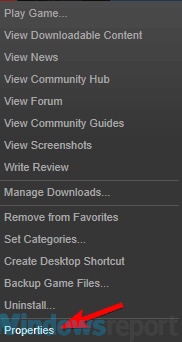
If you experience lock up or the occasional freeze, you may try to force the game in running in DirectX 11. To do this, follow these steps:
- Go to your Steam Library.
- Find the game and right-click it, then select Properties.
- Under the General Tab, click Set Launch Options and a dialog box will appear.
- Type in the dialox box at the end of the target string -force-d3d11 and click OK;
- Close the Properties window;
- Run the game.
Fix TABS error 3:0000065432
This error might be related to corrupted files in your Steam library. This solution works just as fine for glitching units that you might be encountering in the game. In order to do the check-up, follow these steps:
- Launch Steam;
- From your Library section, right-click on the game and select Properties from the menu;
- Select the Local files tab and click the Verify integrity of game files button;
- Steam will now verify your game’s files;
- Once it’s done launch T.A.B.S.
TABS Framerate drop fix
Try updating your graphic card with the latest drivers. Another good solution is disabling the vertical sync, since it can reduce graphical tearing.
If after this, you are facing tearing while playing T.A.B.S., we suggest you toggle vertical sync to back on in your game settings. Or alternately, you can switch from a higher detail setting to a lower one.
We hope that these fixes were of some help to you. We know that the game is in early alpha, but we would love to know on your feelings related to T.A.B.S. in the comment section down below.
RELATED STORIES TO CHECK OUT:
- Steam download stopping on your PC? Fix it with these solutions
- Here’s how to fix Conflict software detected Steam error
- How to fix common Sekiro: Shadows Die Twice bugs on PC
Still experiencing troubles? Fix them with this tool:
SPONSORED
Some driver-related issues can be solved faster by using a tailored driver solution. If you’re still having problems with your drivers, simply install OutByte Driver Updater and get it up and running immediately. Thus, let it update all drivers and fix other PC issues in no time!

General Troubleshooting
If you are experiencing crashes, lockups, or launching issues while playing one of our games, follow the steps below to try and resolve the issue. These steps may also help solve many other types of problems.
Crashing and connection issues on console (TABS)
For crashes that occur in TABS on Xbox or Nintendo Switch, check the troubleshooting steps in the following article. The guide also includes steps you can try if you are having problems joining multiplayer games on Xbox.
Check the system requirements
Before attempting the troubleshooting below, make sure that your computer meets the minimum system requirements. You can see the system requirements on the Steam Store page for each game:
-
Clustertruck
-
Stick Fight: The Game
-
Totally Accurate Battle Simulator
-
Totally Accurate Battlegrounds
-
ROUNDS
-
Knightfall: A Daring Journey
Verify the installation of your game files
Steam
Right-click on the game in your Library > Select Properties > Select the tab Local files > Verify integrity of game files
Epic Games Launcher
Navigate to the game in your Library and click on the three dots > Click Verify in the drop-down navigation
Microsoft Store or the Xbox app for Windows
Open the Xbox app and find the game in your Library > click on the three dots and select Manage > Select the Files tab and then Verify and repair
You can also reinstall the game to make sure that your game files aren’t corrupted, you can read more here.
Restart your computer
A simple restart can often solve many different types of issues.
Make sure the game launcher you are using is updated
Steam
Launch Steam > Click on “Steam” in the top-left corner > Check for Steam Client Updates…
Epic Games Launcher
Restart the launcher to make sure the latest update is installed, you can read more here
Microsoft Store
Launch Microsoft Store > Click on the three dots in the top-right corner > Downloads and updates > Click Get updates near the top-right corner
Update your graphic drivers
It’s important to keep your graphics drivers up-to-date since outdated drivers can affect performance or lead to other issues.
For most graphics cards you can download and install the latest drivers from NVIDIA or AMD. On Mac the latest drivers are installed along with macOS updates.
-
NVIDIA GeForce Driver — Go to http://www.geforce.com/drivers or use the GeForce Experience app
-
AMD Video Driver — http://support.amd.com/en-us/download or use the Radeon Software app
-
Mac OS: Read how to update your drivers here.
If you are not sure what kind of graphics card you have or which drivers you should download, you can read this guide on how to identify your graphics card and download drivers.
Force DirectX (Steam only)
Force DirectX 11 on launch (for issues with TABS and TABG):
-
Right-click on the game in your Steam Library
-
Select Properties and go to the General tab
-
In the box under Launch Options, type “-force-d3d11” (without the quotes)
-
Close the Properties window
Force DirectX 9 on launch (for issues with Stick Fight and Clustertruck):
-
Right-click on the game in your Steam Library
-
Select Properties and go to the General tab
-
In the box under Launch Options, type “-force-d3d9” (without the quotes)
-
Close the Properties window
Antivirus software issues
Antivirus software can sometimes incorrectly identify the game or your game launcher as a threat and then quarantine and remove game files, or prevent the game launcher from downloading and saving game data.
To stop this from happening, add exceptions for the game and your game launcher in the antivirus software.
You can also try to temporarily disable your antivirus software (not needed if you only use Windows Defender) to troubleshoot and make sure it’s not preventing the game from running properly.
Administrator privileges (Windows only)
Running software as an administrator gives it extra permissions and can fix several odd problems.
Run the game as an administrator:
-
Locate the game installation folder
-
Right-click on the game executable (the application) and select Properties
-
Select the Compatibility tab
-
Check “Run this program as administrator” and click OK
Run your game launcher as an administrator (only applies to Steam and Epic Games Launcher):
-
Go to Steam’s / the Epic Games Launcher’s installation folder (see default location below)
-
Right-click on Steam.exe or EpicGamesLauncher.exe and select Properties
-
Select the Compatibility tab
-
Check “Run this program as administrator” and click OK
Default install location for Steam and Epic Games:
Steam default: C:Program Files (x86)Steam
Epic Games default: C:Program Files (x86)Epic GamesLauncherPortalBinariesWin64
Issues with Citrix Workspace
Citrix Workspace is a digital workspace software platform and this program causes issues with Unity and can cause the game to crash. To solve this issue, please uninstall Citrix completely.
Install the latest Windows Update
-
Open Windows Settings (you can do so by clicking the Start button in the taskbar and then the cogwheel icon)
-
Go to Update & Security and select the Windows Update tab to the left
-
Click Check for updates
Install the latest macOS update
To download macOS software updates, choose Apple menu > System Preferences, then click Software Update.
Read more on how to update your Mac here.
Controllers, joysticks and other devices
Some devices can cause various issues with the game. If you have any controllers or other peripherals (joystick, racing wheel, foot pedals etc.) plugged in or connected wirelessly while playing, please try to unplug/disconnect them and start the game with only mouse & keyboard.
Integrated and dedicated GPUs
Many laptops have more than one graphics card: an integrated and a dedicated one. Make sure your laptop is running with the dedicated GPU while playing the game. If your laptop has a power saving mode, it will most likely switch to the integrated GPU to preserve battery power.
For more information on how to switch to your dedicated GPU, you can read this article.
RAM
If you have low memory (RAM), it’s important that you are not running other programs in the background while playing. For example, Chrome is a heavy memory user.
Some software will automatically run at startup in Windows by default, which can use up a lot of RAM. This can be disabled in most software by going to their settings and disabling “Automatically start when logging into Windows” or something similar. Other software can be disabled in Windows itself; please read more here.
In macOS, you can find similar settings under System Preferences > Users & Groups > Login Items.
Performance issues
If you are experiencing low FPS or stutters, you can follow Steam’s troubleshooting guides for game performance issues, available here and here (these steps are helpful even if you are using a different game launcher than Steam). A good first step is to make sure your graphics drivers are updated. Also check that your computer is using the dedicated GPU, more info here.
For performance issues in TABS, it may help to lower some of the graphics options in the game. Start the game and open Settings, in the Video tab you can for example turn off anti-aliasing, as well as lowering shadow and physics quality. Please note that due to the physics simulations in the game, you may experience FPS drops in large battles with many units.
My game is stuck in the taskbar
For this issue, you can try the following:
-
When you have started the game and it appears to be running in the background, first click on the game in the taskbar, then press ALT+ENTER
-
Press the Windows key and P at the same time, on the panel that appears to the right, click “PC screen only”
-
Make sure that your graphics drivers are updated
-
Install the latest Windows/macOS update
-
Add an exception for the game with your antivirus
You can also try to temporarily lower the resolution in Windows:
-
Open Windows Settings > System > Display
-
Under Display resolution, lower the resolution
-
Launch the game
-
If the game launches properly, you can close it and change the resolution back