
Total War Warhammer 2 Ошибка распаковки, не устанавливается
Скачал игру, начал устанавливать. Написано, что 6 Минут…а ни фига, полтора часа шла установка, закон подлости таков: как 96%, так ошибка : Ошибка в распаковка (Название файла). И все просто сбросилось…что сделать, что бы установилось? У всех все норм. Я же…с ошибкой
12848 просмотров
больше 5 лет назад
 Total War Warhammer 2
3 ответа
 0
0


Память есть, все файлы скачаны из сайта moreigr


Ответ дан
6 мес. назад
0

Репак то хоть от кого, или покупал лицензию? Если там ошибка в распоковке файла то предоставь скриншот, потому что файлов этих много и я не знаю про какой именно идет речь в твоем вопросе. Ну или попробуй отключить антивирус, иногда бывает такое что он блокирует распаковку всех нужных компонентов, из-за чего появляется такая вот проблема.
Ответ дан
больше 5 лет назад
0

Не волнуйся, я думаю мы тут справимся. Правда для начала мне нужно чтобы ты скинул скриншот ошибки, и сказал какая у тебя версия игры, если пиратский репак и не лицензия, то скажи от кого и откуда скачивал, потому что для такого технического вопроса, твой информации слишком мало.
Ответ дан
больше 5 лет назад
0
Введите ваш ответ


Символов нужно 2
Skip to content

Total War: WARHAMMER 2 это продолжение понравившейся игроками стратегии в реальном времени. Вновь нас окунают в мрачный мир Вархаммера, где предстоит выбрать одну из рас и привести ее к победе.
Одной из особенностей игры стала объединение с первой частью. Теперь мир игры становится больше, в нем объединяются все расы и они могут взаимодействовать друг с другом.
Однако не обошлось и без проблем. Как и первая часть, в техническом плане Total War: WARHAMMER II подкачала. Хотя это и не смогло в полной мере отразиться на оценках игры.
В данной статье рассмотрены наиболее часто встречающиеся проблемы с игрой Total War: WARHAMMER II и способы их устранения. но для начала стоит ознакомиться с системными требованиями игры.

Total War: WARHAMMER II не устанавливается
- Удостоверьтесь, что на Локальном диске
достаточно свободного места. Помните, что во время установки, игра требует
больше дискового пространства, чем весит сама; - В пути, куда устанавливается игра, не должно
быть русских букв.
Total War: WARHAMMER II не запускается
- Обновите драйвера на видеокарту;
- Обновляем Windows;
- Ошибка d3dcompiler. В папках System32 и SysWOW64 удаляем файл D3DCOMPILER _43.dll. Далее в папке с игрой устанавливаем DirectX;
- Ошибка Failed to Initialize SteamAPI. Добавляем SteamAPI в список исключения для антивируса и брандмауэра;
- Добавьте игру в список исключения для антивируса и брандмауэра;
- Проверьте целостность файлов игры;
- Если возникает ошибка об отсутствии какого либо файла.dll, то следует обновить DirectX и Visual C++ в зависимости от недостающего файла. Так же недостающий файл можно скачать из интернета и закинуть его в папку System32. Однако помните, что так вы можете заразить свою систему;
- Если возникает ошибка 0xc000007b, то воспользуйтесь рекомендациями из статьи Ошибка 0xc000007b в играх и других программах;
- В некоторых случаях причиной может оказаться утилита MSI Afterburner. Обновите его. Если не помогает, то отключите;
- Если при запуске стоит черный экран, но при этом есть звук, то попробуйте перевести игру в оконный режим (Alt+Enter). Так же можно задать параметр запуска игры –windowed или —w.

Total War: WARHAMMER II вылетает
- Обновите драйвера;
- Понизьте уровень графики в игре;
- Перед запуском отключите все ненужные программы,
включая антивирус; - Если игра вылетает в определенный момент, то
скорее всего это баг, который решается патчами; - Если игра вылетает в любой момент с определенной
ошибкой, то стоит сообщить о ней разработчикам. Скорее всего они дадут
разъяснение чем вызвана ошибка, как исправить. Если это окажется багом, то они
внесут изменения в патче; - Иногда причиной вылетов игры может послужить
перегрев системы.
Total War: WARHAMMER II тормозит
- Обновляем драйвера;
- Возможно ваш компьютер не подходит под системные
требования. Понизьте уровень графики; - Отключите все ненужные программы;
- Если игра лагает и тормозит в сетевой игре, то
проблемы вероятнее всего в интернет соединении.
Нет звука
- Заходим в Управления устройствами
воспроизведения; - Выбираем активное в данный момент устройство и
нажимает кнопку Свойства; - Переходим во вкладку Дополнительно;
- Теперь играем с частотой. На какой то из них
должен появиться звук в игре.
Загрузка…
Обновлено: 21.06.2023

Иногда при запуске Total War: WARHAMMER II появляются ошибки. Неприятно, но установленная вами игра может не запускаться, вылетая, зависая, показывая чёрный экран и выдавая ошибки в окнах. Поэтому возникают вполне логичные вопросы: «Что делать?», «Из-за чего это происходит?» и «Как решить проблему?». Мы постарались собрать всю необходимую информацию с универсальными инструкциями, советами, различными программами и библиотеками, которые призваны помочь решить наиболее распространённые ошибки, связанные с Total War: WARHAMMER II и другими играми на ПК.
В пути установки используются кириллические символы
Если переустановка архиватора не решила проблему, то, возможно, причина в кириллических символах в названиях папок и файлов, которые находятся по пути к месту установки игры.
Некоторые установщики не могут распознать символы с кодировкой UTF-8 (кириллица). Проверьте путь установки игры и убедитесь, что там отсутствуют кириллические символы.
Низкий FPS, Total War: WARHAMMER II тормозит, фризит или лагает
Современные игры крайне ресурсозатратные, поэтому, даже если вы обладаете современным компьютером, всё-таки лучше отключить лишние/ненужные фоновые процессы (чтобы повысить мощность процессора) и воспользоваться нижеописанным методами, которые помогут избавиться от лагов и тормозов.
- Запустите диспетчер задач и в процессах найдите строку с названием игры (Total War: WARHAMMER II). Кликайте ПКМ по ней и в меню выбирайте «Приоритеты» , после чего установите значение «Высокое» . Теперь остаётся лишь перезапустить игру.
Лучшие видеокарты для комфортной игры в 1080p
Пусть 4K доминирует в заголовках и привлекает многих техноблоггеров, сейчас большинство игроков предпочитает Full HD и будет это делать еще несколько.
Увеличьте размер файла подкачки
Ещё одна возможная причина — недостаточный размер файла подкачки. Такая проблема может возникнуть с объемными приложениями. Заходим в настройки Windows и увеличиваем размер файла подкачки.
Используем комбинацию клавиш WIN + R, чтобы запустить команду «Выполнить». В окне набираем команду «sysdm.cpl». Во вкладке «Дополнительно» выбираем раздел «Быстродействие» и нажимаем «Параметры». Открываем вкладку «Дополнительно» и жмём «Изменить» в меню «Виртуальная память».
Выбираем нужный диск и жмем «Указать размер». Меняем значение во втором поле «Максимальный размер». Первое поле «Исходный размер» не трогаем. Указываем объем оперативной памяти в МБ. Нажимаем на «ОК», Чтобы сохранить изменения. Перезагружаем ПК.
Ошибка 0xc0000142 / 0xe06d7363 / 0xc0000906
Эти ошибки относятся не только к одним из наиболее часто встречаемых проблем, но и к наиболее сложным в процессе исправления. Потому что никогда сразу непонятно, почему они появляются. С другой стороны, известно, что подобное происходит только в двух случаях: 1 – в процессе запуска какой-нибудь программы или игры, 2 – буквально сразу после того, как удалось войти в систему.
Причём в первом случае чаще всего это касается недавно установленного приложения, поскольку ни одна из этих ошибок никогда сама по себе не появляется. В любом случае существует несколько способов, которые помогают избавиться от них. Рекомендуем внимательно ознакомиться с каждым.
Отключите антивирусную программу
Ни для кого не секрет, что часто всему виной является антивирус. Только вот в случае с перечисленными ошибками лучше программу не просто отключить, а временно удалить. После чего попробовать запустить приложение. Однако если это не поможет, тогда сделайте следующее:
- Полностью удаляете приложение, чтобы не осталось никаких папок и остаточных файлов.
Отключите «Защитник Windows»
Помимо антивирусной программы, также следует попробовать отключить «Защитник Windows». Поскольку он тоже запросто может быть причиной появления этих ошибок. Для этого нужно сделать следующее:
- Открыть «Центр безопасности Защитника Windows» выбрать настройки нажать на раздел «Защита от вирусов и угроз».

Проверьте путь на наличие кириллицы
Обязательно проверьте, что путь к приложению не содержал наличие кириллицы. Причём стоит отметить, что наличие в адресе «Пользователи» никак не влияет на это. Так что если после «Пользователи» идёт кириллица, тогда придётся создавать нового локального пользователя, у которого имя будет иметь латинские буквы. В таком случае также, возможно, придётся переустановить и само приложение на новом пользователе.
Воспользуйтесь чистой загрузкой
Решить проблему в таком случае можно чистой загрузкой. Как правило, это помогает в тех случаях, когда ошибка появляется при запуске Windows 10. Поскольку причина практически всегда связана с какой-то определённой программой или службой, что находятся в автозагрузках.
- Открываете в Windows 10 окно «Параметры», используя меню
или сочетание клавиш
Проверьте целостность файлов
Вполне возможно, ошибка возникает из-за того что была повреждена целостность системных файлов. И для их проверки у Windows 10 существа два инструмента – DISM.exe с командой Repair-WindowsImage для PowerShell и SFC.exe. Мы рекомендуем воспользоваться последним, поскольку он наиболее привычный и простой. А осуществить проверку можно следующим образом:
- Откройте «Командную строку» от имени администратора (для этого в поиске просто введите «Командная строка).
все найденные ошибки будут автоматически исправлены.

Измените значение в реестре
Реестр в операционной системе Windows 10 – это большая база данных. И именно эти данные определяют свойства и поведение системы. Поэтому редактирование в нём иногда помогает избавиться от ошибок. Только вот без должного опыта или надёжной инструкции лезть туда самостоятельно крайне не рекомендуется.
Поэтому предлагаем воспользоваться нижеописанной инструкцией. Только перед тем, как начнёте что-то менять, убедитесь в наличие нужного раздела. Сделать это можно следующим образом:
в окне «Выполнить» введите команду regedit нажмите
после чего в окне «Редактор реестра» отыщите раздел, представленный ниже.

Запустите восстановление системы
Это касается тех случаев, когда игра работала адекватно, но в определённый момент начала неожиданно появляться ошибка. Хотя игра не подвергалась никаким посторонним действиям. К примеру, не устанавливались моды, патчи и многое другое. В общем, тогда можно запустить процесс восстановления системы.
Другие способы
- В обязательном порядке попробуйте вручную установить драйверы для графического процессора. Причём это касается не только интегрированной видеокарты, но и дискретной.
Распространённые сетевые ошибки

Не вижу друзей / друзья в Total War: WARHAMMER II не отображаются
Неприятное недоразумение, а в некоторых случаях даже баг или ошибка (в таких случаях ни один способ ниже не поможет, поскольку проблема связана с серверами). Любопытно, что с подобным сталкиваются многие игроки, причём неважно, в каком лаунчере приходится играть. Мы не просто так отметили, что это «недоразумение», поскольку, как правило, проблема решается простыми нижеописанными способами:
- Убедитесь в том, что вы вместе с друзьями собираетесь играть в одном игровом регионе, в лаунчере установлен одинаковый регион загрузки.
Создателю сервера нужно открыть порты в брандмауэре
Многие проблемы в сетевых играх связаны как раз с тем, что порты закрыты. Нет ни одной живой души, друг не видит игру (или наоборот) и возникают проблемы с соединением? Самое время открыть порты в брандмауэре, но перед этим следует понимать как «это» работает. Дело в том, что программы и компьютерные игры, использующие интернет, для работы требуют не только беспроблемный доступ к сети, но и вдобавок открытые порты. Это особенно важно, если вы хотите поиграть в какую-нибудь сетевую игру.
Часто порты на компьютере закрыты, поэтому их следует открыть. Кроме того, перед настройкой нужно узнать номера портов, а для этого для начала потребуется узнать IP-адрес роутера.
Закрытые порты, или что делать, если игр не видно/не подключается?
Если вы заметили, что в Tunngle/Hamachi никого нет, да и в игре тоже различные косяки с соединением, то есть большая вероятность что у вас просто.
- Открываете окошко с командной строкой (открывается командой «cmd» в Пуске).
- Прописываете команду «ipconfig» (без кавычек).
- IP-адрес отобразится в строчке «Основной шлюз» .

- Открываете командную строку с помощью команды «cmd» в Пуске.
- Вновь прописываете команду «ipconfig » без кавычек.
- Запускаете команду «netstat -а» , после чего отобразится полный список с номерами портов.

- Обязательно следует убедиться в том, что вы обладаете правами администратора Windows.
Что такое код ошибки: -12 при установке игры
Код ошибки 12 может появиться из-за сбоя при распаковке файлов. Есть несколько основных причин появления это проблемы: поврежденный загрузчик, сбой в работе архиватора или нехватка оперативной памяти.
Замена файла unarc.dll
- После загрузки нужного нам файла, откройте папку его расположения и скопируйте его.
- Откройте системную папку Windows, далее найдите 2 папки: System32 и SysWOW Файл нужно вставить в обе эти папки.
- Запустите командную строку, нажав WIN+R. В ней введите следующие символы «regsvr32 unarc.dll» и нажмите клавишу ввода.
- Перезагрузите компьютер.
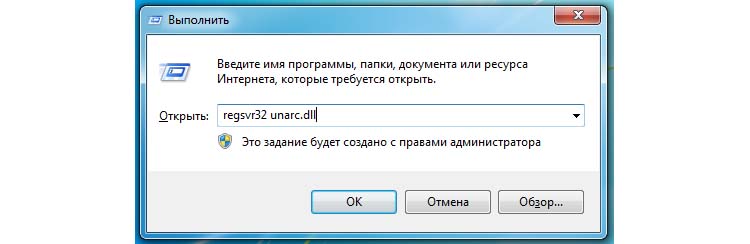
Попробуйте снова запустить приложение, с которым у вас возникала ошибка.
Другие методы устранения ошибки unarc.dll
Процессу установке может мешать системный Защитник Windows и Брандмауэр. Поэтому их нужно отключить, можно на время.
- Откройте «Параметры» (Windows1, 10). Найти пункт можно, нажав кнопку «Пуск» и выбрав пиктограмму шестерни.
- Найдите здесь пункт «Безопасность» (Система и безопасность).
- Выберите Брандмауэр Windows и деактивируйте его.
- Далее нужно найти пункт «Обновления и безопасность». Здесь открыть «Защитник Windows» и снова выбрать «Центр безопасности».
- Слева на панели (Windows 10) выберите иконку щита.
- Найдите защиту в реальном времени и отключите ее.
Если установлено дополнительное антивирусное программное обеспечение, то его также необходимо отключить. Практически во всех программах есть специальные функции отключения экранов реального времени на некоторое время. Их можно найти через панель быстрого доступа (возле регулятора звука и часов). Отключите всю систему защиты вашего компьютера на время и попытайтесь снова установить приложение. Ошибка при разархивировании файла unarc.dll должна исчезнуть.
Total War Warhammer 2
Репак то хоть от кого, или покупал лицензию? Если там ошибка в распоковке файла то предоставь скриншот, потому что файлов этих много и я не знаю про какой именно идет речь в твоем вопросе. Ну или попробуй отключить антивирус, иногда бывает такое что он блокирует распаковку всех нужных компонентов, из-за чего появляется такая вот проблема.
Не волнуйся, я думаю мы тут справимся. Правда для начала мне нужно чтобы ты скинул скриншот ошибки, и сказал какая у тебя версия игры, если пиратский репак и не лицензия, то скажи от кого и откуда скачивал, потому что для такого технического вопроса, твой информации слишком мало.
- GameSubject � 2017 Вопросы и ответы для геймеров
Игровое сообщество, помощь игрокам
Мы рады всем гостям которые любят провести свое время в онлайн или одиночных играх. У вас случилась беда, и вы не знаете как решить ту или иную ошибку? При заходе в любимую игрушку детства у вас появляется черный экран и вы уже не можете насладится теми ощущениями что испытывали раньше? Бывает такое что при попытке поиграть, любимая сага игры просто не запускается, тогда уже становится очень обидно. Не волнуйтесь, даже если вы думаете что это не поправимо, у нас вам помогут с этим справится.
Спецаильно для наших уважаемых посетителей, мы собираем лучшие советы и рекомендации которые помогут справится с той или иной проблемой. Как мы уже сказали раньше, даже если вы столкнулись с самыми редкими вылетами, даже если при запуске игры процесс находится в задачах но ничего не происходит, мы все равно найдем оптимальное решение которое подойдет каждому. Ах да, мы забыли упомянуть о самом главном, часто любители поиграть в 3D игры сталкиваются с такой ситуацией когда при попытке зайти в игровое приложение, у них просто происходит вылет или крэш на рабочий стол — с этим мы тоже знаем как боротся.
Вы думали что мы умеем только решать различные технические задачи? Нет это не правда, мы можем помочь каждому взрослому парню который решил найти или вспомнить название игры в которую он так любил поиграть в детстве, но забыл как она называется. Ведь наше игровое сообщество явлется прямой системой вопрос-ответ, вам нужно лишь обратится, и мы сразу же вам дадим ответ.

Переустановка Microsoft Visual C++ 2010
Последний способ — это переустановка Microsoft Visual C++ 2010. Заходим на официальный сайт Microsoft и скачиваем инсталлятор. Устанавливаем его.
Не работает мышь, клавиатура или контроллер
Чаще всего, если такие проблемы и возникают, то строго на стороне игрока. В процессе подключения нового девайса ОС моментально пытается установить необходимый пакет драйверов, но проблема в том, что он стандартный, а значит, будет совместим далеко не с каждым устройством, поэтому проверьте наличие необходимых драйверов. Кроме того, на управление могут повлиять вирусы, так что обязательно проверьте систему.
Эмуляция джойстика Xbox 360
Каждый из нас хотел бы спокойно и с комфортом поиграть используя любой геймпад, не забивая кастомные раскладки.
Свежее видео на канале Coop-Land:
Total War: WARHAMMER II вылетает в случайный момент или при запуске

Ниже приведено несколько простых способов решения проблемы, но нужно понимать, что вылеты могут быть связаны как с ошибками игры, так и с ошибками, связанными с чем-то определённым на компьютере. Поэтому некоторые случаи вылетов индивидуальны, а значит, если ни одно решение проблемы не помогло, следует написать об этом в комментариях и, возможно, мы поможем разобраться с проблемой.
- Первым делом попробуйте наиболее простой вариант – перезапустите Total War: WARHAMMER II, но уже с правами администратора.
Как увеличить объём памяти видеокарты? Запускаем любые игры
Большинство компьютеров и ноутбуков имеют интегрированную (встроенную) графическую карту. Но для работы видеоадаптера используется лишь часть.
Ошибка 0xc000007b в Total War: WARHAMMER II

В худшем случае ошибка 0xc000007b или «This application was unable to start correctly» связана с повреждёнными системными файлами ОС, а в лучшем – с драйверами видеокарт от Nvidia.
-
Самый очевидный и наиболее простой способ разобраться с ошибкой – переустановить драйверы для видеокарты, а после запустить игру от имени администратора.
-
После установки Dependency Walker 64bit , запускайте утилиту и переходите по следующему адресу: «View» «Full Patch» «.exe-файл проблемной игры» (в некоторых случаях после это появляется окно с ошибками, но на него не стоит обращать внимания, просто закройте окно). Переключитесь на раздел «Module» , крутите до конца ошибки, смотрите на значения в столбиках.

Причина ошибки — оперативная память
Ошибки при установке и в других случаях возникают не только по программным причинам. Если вышел из строя один из модулей оперативной памяти (или единственный), то вы будете наблюдать различные ошибки при запуске или установке программ. Поэтому ее нужно проверить. Это можно сделать вручную.
- Откройте смотровую крышку системного блока компьютера.
- Найдите перпендикулярно установленные платы оперативной памяти. Чаще всего они находятся возле главного кулера процессора.
- Если планок 2 и больше, необходимо вынуть их все, затем поочередно вставлять в гнездо и проверять наличие ошибки. При этом взаимодействовать руками с деталями компьютера необходимо при отключенном питании электросети.
В том случае, если все планки оказались рабочими, перейдем к другому методу. Он заключается в проверке наличия драйверов устройств компьютера. Для этого нам нужно запустить «Диспетчер устройств». Можно ввести запрос в строке поиска, нажав кнопку «Пуск». Откройте список устройств и просмотрите все пункты. Если с драйвером устройства будут какие-нибудь неполадки или драйвер будет нуждаться в обновлении, то возле него можно увидеть восклицательный знак в желтой рамке. В случае обнаружения такого значка, нажмите по нему правой кнопкой мыши и выберите пункт контекстного меню «Обновить драйверы».
Ошибка DirectX в Total War: WARHAMMER II

- Первым делом необходимо установить «чистую» версию драйвера вашей видеокарты (то есть не стоит сразу спешить устанавливать тот же GeForce Experience, ничего лишнего от AMD и аудио).
Необходимое ПО для Total War: WARHAMMER II
Мы настоятельно рекомендуем ознакомиться со ссылками на различные полезные программы. Зачем? Огромное количество ошибок и проблем в Total War: WARHAMMER II связаны с не установленными/не обновлёнными драйверами и с отсутствием необходимых библиотек.
Последняя версия драйвера Nvidia GeForce .
Последняя версия драйвера AMD Radeon .
Пакет DirectX .

Библиотека Microsoft Visual C++ 2015
Библиотека Microsoft Visual C++ 2013
- Библиотека Microsoft Visual C++ 2012 Update 4
- Библиотека Microsoft Visual C++ 2010 (64-бит)
- Библиотека Microsoft Visual C++ 2010 (32-бит)
- Библиотека Microsoft Visual C++ 2008 (64-бит)
- Библиотека Microsoft Visual C++ 2008 (32-бит)
- Библиотека Microsoft Visual C++ 2005 Service Pack 1
Установка дополнительного архиватора WinRar, WinZip, 7-Z
Проблема может появиться из-за сбоя в работе архиватора, который распаковывает файлы. Если проблема в этом, то вам следует переустановить архиватор или установить другой: WinRar, WinZip или 7-Z.
Ошибка «Недостаточно памяти»
Возникает ошибка, связанная с недостатком памяти, практически по десятку причин. Конечно, наиболее распространённые – это либо нехватка оперативной памяти «железа», либо маленький размер файла подкачки. В последнем случае, даже если вы ничего настраивали, всё запросто мог испортить сторонний софт или банальное отключение файла подкачки.
- Необходимо попробовать увеличить файл подкачки ( «Пуск» «Параметры системы» в строке наверху вводите «Производительность» выбирайте «Настройку представления и производительности системы» «Дополнительно» «Изменить» убираете галочку с функции «Автоматически выбирать…» выбираете размер ).

Устранение ошибки unarc.dll
При установке проблемной игры или приложения, необходимо внимательно выбрать путь установки. В нем не должно быть кириллицы, то есть русских букв. Путь весь должен состоять только из латинских символов или цифр. Например, при установке DotA2 в папку «Игры» возникнет ошибка. Попробуйте отменить установку, переименуйте папку в «Game» или что-то подобное на английском языке и снова запустите установку.
Оперативная память
Также это может случиться на слабом ПК с малым объёмом оперативной памяти или из-за её поломки. Планка оперативной памяти могла перегореть или выскочить из слота. Если на ней видны признаки повреждений, то её придётся заменить. Для проверки системных повреждений можно использовать встроенную в Windows службу.
В поисковую строку Windows вводим «Диагностика проблем оперативной памяти» и выбираем первый пункт. Компьютер перезапустится и мы увидим результаты проверки.
Появляется чёрный экран в Total War: WARHAMMER II
Появление чёрного экрана часто связано с конфликтом видеодрайверов и ПО. И реже всего с определёнными файлами Total War: WARHAMMER II. Впрочем, существует довольно много других причин, связанных с появлением «чёрного экрана смерти».
Первым делом при появлении проблемы следует обновить видеодрайвер. Многие пренебрегают этим совсем, но мы настоятельно рекомендуем сделать это, потому что для многих современных игр следом выходят и важные обновления, которые помогают запустить ту или иную игру.

Звук в Total War: WARHAMMER II отсутствует или пропадает в заставках
Чаще всего проблема связана с высоким звуковым разрешением в параметрах Windows, а именно – с частотой разрядности и дискретизации. Поэтому избавиться от проблемы можно лишь одним способом – понизить это разрешение.
- В трее нажмите ПКМ по значку динамика;
- В открывшемся меню необходимо выбрать пункт «Звуки» ;
- Следом необходимо выбрать устройство (это могут быть либо динамики, либо наушники) и нажать на «Свойства» ;
- Перейти на соседнюю вкладку «Дополнительно» ;
- Отыщите меню под названием «Формат по умолчанию» , чтобы задать значение, но оно должно быть ниже текущего;
- Нажмите «Применить» , откройте Total War: WARHAMMER II и проверьте результат проделанной работы.
Проблему, которая связана с отсутствием звука в заставках, решить первым способом не получится, поэтому сделайте следующее:
- Вновь в трее ПКМ по значку динамика;
- В меню отыщите функцию под названием «Пространственный звук» , чтобы отключить;
- Остаётся лишь перезапустить Total War: WARHAMMER II и проверить результат.

Причины ошибки при распаковке
Если в ошибке значится причина «failed CRC Check», то это значит, что файл архива поврежден. В этом случае остается только искать рабочий файл. Дополнение к ошибке «decompression failed» говорит о причинах, связанных с компьютером пользователя. Возможно, что на компьютере отсутствует архиватор, который работает с этим форматом. Тем более, что создатели «репаков» игр и программ часто используют для архива особые форматы и программы. Чаще всего это RAR, со способностью распаковывать при помощи SFX, 7-ZIP со специальными алгоритмами архивации ppmd, dcj2, delta, lzma2, FreeArc с распаковкой через SFX и другие.
Изображение в Total War: WARHAMMER II мерцает
Как правило, проблема связана с перегретой видеокартой. Первым делом следует проверить провода, вдруг они перекрыли вентиляторы системы охлаждения, но если там полный порядок, тогда самое время сбросить разгон видеокарты: нужно войти в приложение MSI Afterburner (или подобное) и нажать на «Reset» .
Появляется цветной экран
Появление цветастого экрана часто связано с тем, что используются сразу две видеокарты. Если в материнской плате присутствует встроенный графический процессор, но играете на дискретном, игра в любом случае запустится на встроенном. Поэтому и возникают «цветные» проблемы, поскольку монитор подключён по умолчанию к дискретной видеокарте.
Не менее часто цветной экран появляется в том случае, если появились проблемы с выводом изображения. Подобное вызывает самые разные причины, но существуют две наиболее распространённые: 1 – стоят устаревшие драйвера; 2 – ваша видеокарта не поддерживается. Поэтому рекомендуем обновить в первую очередь драйвера.
Что за файлы unarc.dll и isdone.dll 12
Инсталляторы игр и программ часто архивируют (сжимают) для уменьшения объёма. Во время установки компонент unarc.dll или isdone.dll может дать сбой и выдать ошибку 12. Это происходит из-за их неспособности рпспаковать данный архив.
Если ISDone.dll выдал ошибку 12, то это значит, что файл поврежден, а если unarc, то проблема появилась на системном уровне.
Отсутствует DLL-файл или ошибка DLL

Для начала следует объяснить, как вообще возникают ошибки, связанные с DLL-файлами: во время запуска Total War: WARHAMMER II обращается к определённым DLL-файлам, и если игре не удаётся их отыскать, тогда она моментально вылетает с ошибкой. Причём ошибки могут быть самыми разными, в зависимости от потерянного файла, но любая из них будет иметь приставку «DLL» .
Для решения проблемы необходимо отыскать и вернуть в папку пропавшую DLL-библиотеку. И проще всего это сделать, используя специально созданную для таких случаев программу DLL-fixer – она отсканирует вашу систему и поможет отыскать недостающую библиотеку. Конечно, так можно решить далеко не любую DLL-ошибку, поэтому ниже мы предлагаем ознакомиться с более конкретными случаями.
Ошибка d3dx9_43.dll, xinput1_2.dll, x3daudio1_7.dll, xrsound.dll и др.
Все ошибки, в названии которых можно увидеть «d3dx» , «xinput» , «dxgi» , «d3dcompiler» и «x3daudio» лечатся одним и тем же способом – воспользуйтесь веб-установщиком исполняемых библиотек DirectX .
Ошибка MSVCR120.dll, VCRUNTIME140.dll, runtime-x32.dll и др.
Ошибки с названием «MSVCR» или «RUNTIME» лечатся установкой библиотек Microsoft Visual C++ (узнать, какая именно библиотека нужна можно в системных требованиях).
Избавляемся от ошибки MSVCR140.dll / msvcr120.dll / MSVCR110.dll и других DLL раз и навсегда
Очень часто стал замечать, что люди плачут об ошибках «запуск программы невозможен, так как на компьютере отсутствует MSVCR120.dll». Это встречается.
Читайте также:
- Scp ошибка ford
- Cabbie замена гта са
- Системные требования warhammer 40000 mechanicus
- Симс 5 системные требования
- Как запустить dlc в metro exodus в epic games
В нашем обзоре по Total War: Warhammer 2, мы выяснили, что игра достойна прекрасной оценки и способна порадовать геймеров многими своими аспектами. Но даже со столь высокой оценкой, ни кто не застрахован от проблем. В нашей статье, мы поможем решить самые частые из этих проблем.
Для начала, необходимо удостовериться, что игра подходит вам по системным требованиям. Их мы приводим ниже.
Минимальные системные требования
- Операционная система: Windows 7 x64 и выше;
- Процессор: Intel Core 2 Duo 3.0 ГГц;
- Оперативная память: 4 Гб;
- HDD: 60 Гб на жестком диске;
- Видеокарта: NVIDIA GTX 460, AMD Radeon HD 5770, Intel HD4000. с 1 Гб памяти.
Рекомендуемые системные требования
- Операционная система: Windows 7/8.1/10 x64;
- Процессор: Intel Core i5-4570 3.20 ГГц;
- Оперативная память: 8 Гб;
- HDD: 60 Гб на жестком диске;
- Видеокарта: NVIDIA GeForce GTX 760 2, AMD Radeon R9 270X с 2 Гб памяти.
Если ваше «железо» подходит по характеристикам, то переходим к решению проблем.
Файлы, драйверы и библиотеки
Если проблемы с несоответствием компьютера системным требованиям исключены, то следующий шаг — это установка драйвера видеокарты. На момент написания этой статьи ни AMD, ни Nvidia не выпустили специализированную версию ПО для свои видеокарт, но, так или иначе, обновиться все же стоит:

Обязательным условием для успешного функционирования любой игры является наличие самых свежих драйверов для всех устройств в системе. Скачайте утилиту Driver Updater, чтобы легко и быстро загрузить последние версии драйверов и установить их одним щелчком мыши:
- загрузите Driver Updater и запустите программу;
- произведите сканирование системы (обычно оно занимает не более пяти минут);
- обновите устаревшие драйверы одним щелчком мыши.
Разумеется, ни одна программа не установит за вас все остальные полезные штуки, такие как DirectX и .Net Framework:
Ну а теперь — последний рывок! Нужно обновить библиотеки расширения Visual C++, необходимые для работы большинства современных игр:
Далее мы рассмотрим основные проблемы, которые возникают при попытке поиграть в Call of Duty: WWII, а также наиболее быстрые способы их решения.
Проблема черного экрана зачастую решается простым переходом из полноэкранного режима в оконный. Для этого просто нажмите комбинацию клавиш Alt+Enter, а затем снова вернитесь в исходное значение. Если проблема осталась, убедитесь в работоспособности видеокарты на примере других игр. Если вы играете на ноутбуке, не забудьте сменить приоритет с интегрированной графики на дискретную.
В Total War: Warhammer 2 проблемы с языком? Решение
Если игра запускается на языке который вам не понятен, нужно сделать следующее:
- В свойствах игры, в библиотеке Steam, откройте вкладку «Язык»;
- Измените язык на любой другой;
- Перезапустите Steam, а за тем проверьте кэш игры;
- Снова откройте настройки языка и выберете теперь уже, нужный вам.
В Total War: Warhammer 2 ошибка d3dcompiler? Решение
Удалите из папок System32 и SysWOW64 файл под названием D3DCOMPILER _43.dll. После этого переустановите его при помощи установщика DirectX, который идёт с игрой.
Total War: Warhammer 2 не запускается? Решение
Отключите антивирус и брандмауэр, дабы они не удалили игровые файлы. Если файл уже удалился, то после отключения этих программ, проверьте игровой кэш. Если это не сработало, попробуйте запустить игру от имени администратора. Если и это не помогло, попробуйте удалить файл fx_cache, из директории %AppData%RoamingThe Creative AssemblyWarhammer2. Файл будет восстановлен при следующем запуске игры.
Total War: Warhammer 2 вылетает на рабочий стол? Решение
Если вас постигла такая проблема, попробуйте запустить игру в оффлайн режиме. Если это не помогло попробуйте добавить её в исключения брандмауэра. Если и тут ни какого результата, то попробуйте отключить оверлей. Сделать это можно в Steam, в свойствах игры, убрав галочку «Включить оверлей Steam в игре…». Помимо этого, может помочь удаление или отключение установленных модов, если таковые имеются.
Total War: Warhammer 2 тормозит, лагает, фризит? Решение
Убедитесь, что игра соответствует системным требованиям, приведённым выше. Обновите драйвера для вашей видеокарты и убедитесь, что по умолчанию у вас стоит высокопроизводительная «видюха».
В Total War: Warhammer 2 проблем с запуском SteamAPI? Решение
Если при запуске игры появляется ошибка «Failed to Initialize SteamAPI», то вам необходимо поставить файл SteamAPI в исключения вашего антивируса и фаервола.
Если ваша проблема оказалась более специфической или же способ, изложенный в данной статье, не помог, то вы можете спросить у других пользователей в нашей рубрике «Вопросы и ответы». Они оперативно помогут вам!
Благодарим за внимание!
- Гайд Total War: Warhammer 2 — разбор новых рас: Высшие эльфы, Людоящеры, Скавены и Темные эльфы
- Решение проблем в Total War: Warhammer 2 — не запускается? Вылетает? Тормозит? Черный экран?
- Как побеждать в Total War: Warhammer 2 — гайд по тактике ведения боя
На чтение 13 мин. Просмотров 494 Опубликовано 29.04.2021
Total War: Warhammer II – стратегическая видеоигра, выпущенная Sega и являющаяся частью франшизы Total War. Он был выпущен для Windows в сентябре 2017 года и имел огромный успех. Однако некоторые пользователи сообщают, что не могут играть в игру должным образом из-за постоянных сбоев. 
сбои происходят через случайные промежутки времени и во многих разных местах. Однако мы нацарапали Интернет в поисках решений, которые помогли игрокам, и выбрали лучшие методы, которые вы можете использовать для решения вашей проблемы. Обязательно ознакомьтесь с ними ниже и внимательно следуйте инструкциям.
Содержание
- Что вызывает Total War: Warhammer II вылетает в Windows?
- Решение 1. Установите Другой драйвер видеокарты
- Решение 2. Отключите Blood for the Blood God DLC до выхода патча
- Решение 3: Переключитесь на DX10 или DX11
- Решение 4. Отключите Overwolf Overlay
- Решение 5. Используйте патч
- Решение 6. Удалите папку кэша игры
- Решение 7. Разрешите игру через брандмауэр Защитника Windows
- Решение 8. Добавьте игру в качестве исключения в системе безопасности Windows
- Решение 9. Обновите BIOS (для сбоев BSOD)
Что вызывает Total War: Warhammer II вылетает в Windows?
Сбои в игре часто трудно устранить, но мы составили список различных причин, которые могут вызвать сбой. Выявление правильной причины очень важно, так как часто помогает понять, какой метод устранения неполадок выбрать. Обязательно ознакомьтесь со списком ниже для получения дополнительных сведений:
- Неисправные драйверы видеокарты – вам может потребоваться установка другой набор драйверов видеокарты для решения этой проблемы. В зависимости от того, когда вы в последний раз устанавливали драйверы, вам может потребоваться обновить их или вернуться к более старой версии. В любом случае, те, которые вы в настоящее время установили, могут быть виновниками этой проблемы.
- Blood for the Blood God DLC . Пользователи сообщают, что сбои были часто запускается этим конкретным DLC и его отключение может предотвратить появление проблемы.
- DirectX 12 – DirectX 12 не полностью поддерживается игрой, и вам следует подумать о переключении на DirectX 10 или 11. Это помогло многим пользователям навсегда решить проблему сбоев.
- Overwolf overlay . Несмотря на то, что это программное обеспечение пользуется популярностью среди геймеров, многие игроки жаловались, что это вызывало у них сбои в игре, и они просто не могли играть, пока не отключили его полностью.
- Игра заблокирована вашим брандмауэром или антивирусом – Для правильной работы игре необходим полный доступ к Интернету и файлам, которые она хранит на вашем компьютере. Ваш антивирус или ваш брандмауэр могут помешать этому. Вот почему вы должны сделать исключение для Total War: Warhammer II.
- Старая версия BIOS – если после этого игра вылетает во всей вашей системе происходит сбой, и если это вызывает появление BSOD, вам следует рассмотреть возможность установки последней версии BIOS для решения проблемы.
Решение 1. Установите Другой драйвер видеокарты
Некоторые пользователи утверждают, что обновление их драйвера до последней версии помогло решить их проблему сбоев. Другие утверждают, что установка более старого драйвера помогла решить проблему. Все зависит от вашего сценария. Если вы недавно обновили драйвер и начали сталкиваться с этой проблемой, убедитесь, что вы установили более старую версию драйвера, пока проблема не будет решена. С другой стороны, если вы давно не обновляли драйвер, попробуйте установить последнюю версию!
- Прежде всего, вам нужно будет удалить драйвер, который вы в настоящее время установили. Нажмите одновременно кнопки Windows Key и R , чтобы открыть диалоговое окно Выполнить . Введите в поле « devmgmt. msc » и нажмите кнопку OK , чтобы открыть Устройство. Менеджер . Кроме того, вы можете найти его в меню «Пуск» .

- После открытия диспетчера устройств разверните раздел Display Adapters , щелкнув стрелку рядом с ним, щелкните правой кнопкой мыши свою видеокарту и выберите Удалить устройство в появившемся меню. Подтвердите все запросы, которые могут появиться.
- Откройте веб-сайт производителя графического устройства и найдите драйверы. Вы попадете туда с помощью простого поиска в Google. В зависимости от вашего сценария выберите самый новый драйвер или выберите драйвер, выпущенный до того, который вы только что удалили. Загрузите его и запустите установщик из папки загрузок.

- Следуйте инструкциям на экране, чтобы установить последнюю версию драйвера. При появлении запроса перезагрузите компьютер и запустите игру, чтобы проверить, продолжает ли Total War Warhammer 2 вылетать на вашем компьютере!
Решение 2. Отключите Blood for the Blood God DLC до выхода патча
Пользователи сообщают о проблемах с DLC Blood for the Blood God для игры. Отключение его в вашей установке Steam – хороший способ устранить проблему и определить причину. Если после отключения этого DLC сбой перестанет появляться, вам нужно подождать, пока разработчики выпустят патч!
- Откройте Steam дважды щелкнув его ярлык на рабочем столе. Кроме того, вы можете просто найти его, нажав кнопку меню «Пуск» и набрав «Steam». Щелкните левой кнопкой мыши первый результат, появившийся на экране.

- После открытия Steam перейдите на вкладку Библиотека внутри и найдите Total War: Warhammer II в списке в левой части окна. Щелкните его правой кнопкой мыши и выберите Свойства в появившемся контекстном меню.
- Перейдите на вкладку DLC внутри и снимите флажок поле Включено рядом с записью Blood for the Blood God в списке. Нажмите кнопку Закрыть , щелкните правой кнопкой мыши Total War: Warhammer II в списке игр и выберите Play Game в контекстном меню. Проверьте, сохраняется ли сбой!

Решение 3: Переключитесь на DX10 или DX11
Запуск игры с использованием DirectX 12 вызывает у многих пользователей различные проблемы нестабильности, в том числе постоянные сбои. Это может быть довольно проблематично, и лучше всего просто запустить игру с использованием DirectX 10 или 11. Вы можете изменить это в настройках игры или просто настроить параметр запуска с помощью Steam!
- Откройте Steam , дважды щелкнув его ярлык на рабочем столе. Кроме того, вы можете просто найти его, нажав кнопку меню «Пуск» и набрав «Steam». Щелкните левой кнопкой мыши первый результат, появившийся на экране.
- После открытия Steam перейдите на вкладку Библиотека внутри и найдите Total War: Warhammer II из списка в левой части окна. Щелкните его правой кнопкой мыши и выберите Свойства в появившемся контекстном меню.
- Убедитесь, что вы находитесь на вкладке Общие . на этот раз и нажмите Установить параметры запуска.

- Если у вас есть какие-либо команды, которые вы добавляли ранее, убедитесь, что вы поставили запятую и пробел после последней. Введите « -dx10 » или «- dx11 » в зависимости от того, какую версию DirectX вы хотите использовать, и нажмите кнопку «ОК», чтобы применить эти изменения.
- Снова откройте игру и проверьте, не вылетает ли игра по-прежнему!
Решение 4. Отключите Overwolf Overlay
Этот инструмент является одним из фаворитов среди игроков на ПК, поскольку он позволяет пользователям добавлять в игру оверлейные приложения, включая такие инструменты, как захват игры, потоковая передача Twitch, оверлей TeamSpeak, браузер и т. д. Однако это может сделать Total War Warhammer II нестабильным и вызвать постоянные сбои, которые могут сделать игру буквально неиграбельной
- Нажмите кнопку со стрелкой на панели задач (правая часть панели задач или в правой нижней части экрана), чтобы отобразить скрытые значки или сразу найти значок Overwolf . Щелкните его правой кнопкой мыши и выберите Настройки. Нажмите Overlay .
- Перейдите в Библиотеку >> Игры и найдите Total War: Warhammer II в списке установленных игр. Щелкните его один раз на левой панели и выберите параметр Включить наложение , чтобы сдвинуть его влево, чтобы отключить.

- Сохраните внесенные вами изменения и проверьте, сохраняется ли проблема сбоя..
Решение 5. Используйте патч
Существует патч, доступный в виде бета-версии для Total War: Warhammer II, и вы можете легко скачать его с помощью Steam. Многие игроки сообщают, что этой бета-версии было все, что было необходимо для того, чтобы игра перестала постоянно вылетать. Включите этот патч и проверьте, сохраняется ли проблема сбоя.
- Откройте клиент Steam , дважды щелкнув его запись на Рабочем столе . Кроме того, вы можете легко найти его с помощью кнопки меню «Пуск» , набрав «Steam». Щелкните левой кнопкой мыши первый результат, который появляется в меню «Пуск».
- После открытия Steam перейдите на вкладку Библиотека и найдите запись Total War: Warhammer II из списка в левой части клиента. Щелкните его правой кнопкой мыши и выберите Свойства в появившемся контекстном меню.
- Убедитесь, что вы перешли на вкладку Бета-версии . на этот раз и щелкните стрелку вниз под меню «Выберите бета-версию, в которой вы хотите принять участие». Убедитесь, что вы выбрали в списке запись patch_5_hotfix_beta . После этого нажмите кнопку Закрыть .

- Бета-загрузка должна начаться, и вы можете отслеживать прогресс на панели внизу клиента Steam. После завершения загрузки щелкните игру правой кнопкой мыши в разделе «Библиотека», выберите Play Game и проверьте, сохраняется ли проблема сбоя!
Решение 6. Удалите папку кэша игры
Через некоторое время папка кэша игры может стать поврежденной, и вам обязательно следует попробовать удалить ее содержимое. Папка будет восстановлена, и вы не потеряете ни свои личные данные, ни прогресс. Файлы игры также останутся нетронутыми. Этот метод помог многим онлайн-игрокам, поэтому обязательно попробуйте его ниже!
- Откройте любую папку на своем компьютере и нажмите Этот компьютер из левое меню. Вы также можете найти значок «Этот компьютер» на рабочем столе и дважды щелкнуть его, чтобы открыть. Откройте свой локальный диск внутри этого ПК (в разделе «Устройства и диски»).
- Откройте папку Users и дважды щелкните папка названа так же, как имя учетной записи, которую вы использовали для входа в Windows.

- Внутри дважды щелкните, чтобы открыть AppData . Если вы не можете увидеть это, вам придется включить просмотр скрытых файлов и папок. Щелкните элемент Просмотр в строке меню в верхней части окна и установите флажок рядом с Скрытые элементы . Должна открыться папка AppData.

- Откройте папку Roaming внутри и перейдите в Creative Assembly >> Warhammer2 . Внутри последней папки используйте комбинацию клавиш Ctrl + A , чтобы выделить все внутри. Щелкните выделение правой кнопкой мыши и выберите Удалить в появившемся контекстном меню.
- Снова откройте игру и проверьте, по-прежнему ли возникают постоянные сбои!
Решение 7. Разрешите игру через брандмауэр Защитника Windows
Создание исключения для игры в брандмауэре Защитника Windows очень важно, если вы хотите убедиться, что игра работает правильно. Если у игры нет надлежащего доступа к Интернету, некоторые из его функций не работают должным образом, и игра начинает необъяснимо вылетать. Выполните следующие действия, чтобы разрешить игру через брандмауэр Защитника Windows!
- Откройте Диалоговое окно “Выполнить” с помощью клавиши Windows + R trong> комбинация клавиш. Введите « control. exe » в открывшееся поле и нажмите OK, чтобы открыть панель управления. Вы также можете выполнить поиск панели управления в меню Пуск .

- На панели управления измените параметр Просмотр по на Large или Маленькие значки и прокрутите вниз, пока не дойдете до пункта Брандмауэр Защитника Windows в списке. Щелкните левой кнопкой мыши, чтобы открыть его. В левом навигационном меню нажмите Разрешить приложение или функцию через брандмауэр Защитника Windows .
- Нажмите Изменить настройки в верхней части окна и при необходимости предоставьте права администратора. Найдите игру в списке Разрешенных приложений и функций . Если его там нет, нажмите кнопку Разрешить другое приложение внизу.

- Нажмите кнопку Обзор внутри и перейдите в папку с игрой. По умолчанию это должно быть:
C: Program Files (x86) Steam steamapps common Total War: Warhamer II
- Выберите его и нажмите кнопку Типы сети внутри. Убедитесь, что вы установили флажок рядом с Private и Public , прежде чем нажимать OK >> Добавить >> OK.

- Снова откройте игру и проверьте, не вылетает ли Total War: Warhammer II на вашем компьютере!
Решение 8. Добавьте игру в качестве исключения в системе безопасности Windows
, чтобы полностью распознать игру как надежное приложение на вашем компьютере, вам также нужно будет добавить его в качестве исключения в Windows Security. Это гарантирует, что у игры будет неограниченный доступ к Интернету, а также к файлам, расположенным на вашем компьютере. Убедитесь, что вы выполнили следующие шаги!
- Проверьте свою панель задач (правая часть панели задач) и попробуйте найти shield Возможно, вам потребуется щелкнуть стрелку, чтобы отобразить больше значков. Щелкните правой кнопкой мыши значок щита и выберите параметр Открыть панель безопасности , чтобы открыть Центр безопасности Windows .
- В качестве альтернативы , вы можете использовать комбинацию клавиш Windows + I , чтобы открыть настройки Windows 10 . Найдите раздел Обновление и безопасность и щелкните его левой кнопкой мыши. Перейдите на вкладку Безопасность Windows и нажмите кнопку Открыть безопасность Windows в правой части окна.

- Щелкните значок щита в левом вертикальном меню. Прокрутите, пока не увидите раздел Настройки защиты от вирусов и угроз , и нажмите Управление настройками
- . Прокрутите снова, пока не дойдете до Исключения внутри и нажмите Добавить или удалить исключения

- Нажмите кнопку + рядом с Добавить исключение и выберите Папка в раскрывающемся меню который появится. Должен открыться проводник, поэтому убедитесь, что вы перешли в папку, в которую вы установили Total War: Warhammer II. По умолчанию это должно быть:
C: Program Files (x86) Steam steamapps common Total War: Warhamer II
- Выберите его и подтвердите все запросы, которые могут появиться. Снова откройте игру, чтобы увидеть, сохраняется ли проблема сбоя!
Решение 9. Обновите BIOS (для сбоев BSOD)
Некоторые пользователи сообщали, что запустили игру и полностью вывалили из нее систему. Это очень странно, поскольку появляется BSOD (синий экран смерти), и пользователи вынуждены перезагружать свой компьютер. Обычные коды BSOD – KMODE_EXCEPTION_NOT_HANDLED и IRQL НЕ МЕНЬШЕ ИЛИ РАВНО. Убедитесь, что вы выполнили описанные ниже действия, чтобы обновить BIOS до последней версии, которая, как сообщается, является единственным методом решения проблемы.
- Узнайте версию BIOS вы установили на свой компьютер, набрав « msinfo » после нажатия кнопки «Поиск» или кнопки меню «Пуск».
- Найдите версию BIOS запись прямо под вашей моделью процессора и скопируйте или перепишите ее в текстовый файл на своем компьютере или на листе бумаги для дальнейшего использования.

- Выясните, был ли ваш компьютер в комплекте, предварительно собранном или собранном . Это очень важный шаг, потому что вы не хотите использовать BIOS. разработан только для одного компонента вашего ПК, когда он не будет применяться к другим устройствам, подключенным к нему, и вы перезапишете BIOS неправильным, что приведет к серьезным ошибкам и нестабильности системы.
- Подготовьте свой компьютер к предстоящему обновлению BIOS. Если вы обновляете BIOS на своем ноутбуке, убедитесь, что его аккумулятор полностью заряжен , и подключите его к стене на всякий случай. . Если вы обновляете компьютер, рекомендуется использовать источник бесперебойного питания (ИБП), чтобы ваш компьютер не выключился во время обновления из-за отключения электроэнергии.
- Следуйте инструкциям, которые мы подготовили для различных производителей настольных компьютеров и ноутбуков, таких как Lenovo, Gateway, HP, Dell и MSI.