

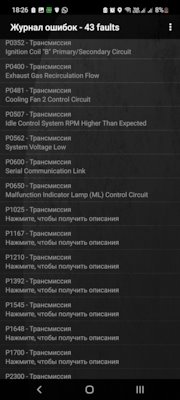
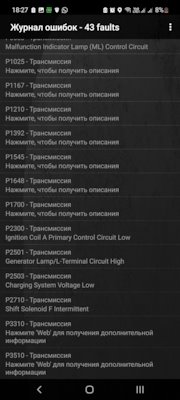
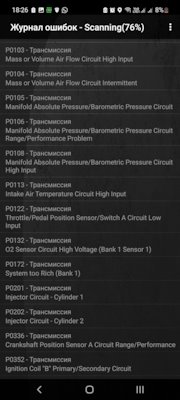
Всем привет, выручайте, у меня серые ошибки на черном фоне, и много их что это ?
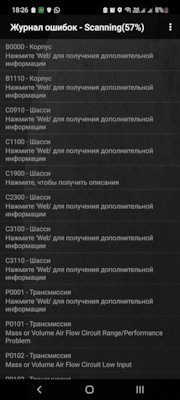

Попробуй сбросить их …Они почти все повторяющиеся масса шасси.
Сбросил через обд китайский, они опять вылезли
Condor488
Попробуй сбросить их …Они почти все повторяющиеся масса шасси.
Машина работает исправна, чеков нет, Torque видит 42 ошибки на этом фоне, другие проги не видят не одной ошибки, испробовал 4 проги, на диогностике сказали нет ошибок,
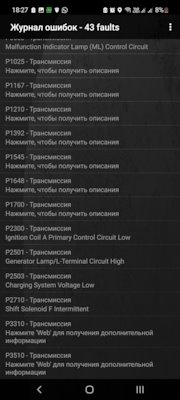
Значит забей .У меня торкуе про- сбросишь и после пока новые не появятся все чисто .Случаем не с диска торкуе брал?
ну не знаю как помочь.Попробуй очистить лог в настройках
Condor488
Попробуй сбросить их …Они почти все повторяющиеся масса шасси.
Condor488
Попробуй сбросить их …Они почти все повторяющиеся масса шасси.
Condor488
Попробуй сбросить их …Они почти все повторяющиеся масса шасси.

верно.
красные отображаются в виде чека на приборной панели. зеленые (для меня желтые) могут пропадать через некоторое время, в том случае если ошибка не регистрируется какое то количество циклов(запуска двигателя или полного прогрева двигателя и т. п.)
Чуть яснее стало !)))С праздником!
Красные ошибки-Текущие, на данный момент имеющиеся .А вот зеленые -возникающие нерегулярно висящие ошибки.

Я хоть буду тоже знать Гуглить то лень
Но есть и третий вид ошибок-ЧЁРНЫЕ?Что за зверь ?
А вот с черными я ещё не сталкивался О_о
сам офигел РО132 на сером фоне.
Привет всем. Многим пользователям приложения просто необходима инструкция Torque Pro на русском, но как таковой её не существует. Приходится довольствоваться найденными статьями тех, кто уже пользовался набрав небольшой опыт.
В этом материале я также попытаюсь поделиться своим опытом использования программы Torque для устройств на Андроид, так как имею автомобиль и не раз проводил его диагностику.
Для тех, кто впервые столкнулся с этим приложением поясню. Эта программа работает на всех устройствах оснащенных операционной системой Андроид помогая считывать параметры бортового компьютера автомобиля в паре с устройством типа Smart Scan Tool Pro, Elm327 и других. Используя эти две штучки можно самостоятельно провести диагностику автомобиля, при необходимости сбросить ошибку.
Содержание
- Сканер Scan Tool Pro
- Подключение Scan Tool Pro и Torque Pro
- Настройка профиля
- Настройка приложения Torque Pro
- Приборная панель
- Проверка на ошибки
- Обзор на карте
- Результаты испытаний
- Графики
Сканер Scan Tool Pro
Прежде чем приступить к разбору приложения Torque Pro хотелось бы немного зацепить само устройство Smart Scan Tool, так как их появилось в последнее время много и по цене имеют приличный разбег. Названия у них могут быть разные, но принцип работы один.
Не стремитесь покупать дешевые китайские адаптеры, которые предлагает Алиэкспресс. Огромная вероятность того, что оно не будет работать вообще. Берите, там, где есть гарантия и продавец несет ответственность за свой товар.
Оригинальное устройство Scan Tool Pro или Smart Scan Tool Pro должно иметь микроконтроллер от канадских производителей, то что продают в России и странах СНГ это преимущественно Китай. Отлично работает Корейская сборка (ссылки на них в тексте). Основная масса устройств имеет более дешевый вариант микроконтроллера и различные прошивки, соответственно их стоимость низкая. Но я не хочу сказать, что они не будут работать. Они работают и довольно неплохо. Вам лишь остается подобрать то устройство, которое будет работать на вашем автомобиле, а может и не будет.
Есть информация, что считывание данных с компьютера автомобиля зависит от прошивки. И это действительно так. Приведу пример.
Моему автомобилю Шевроле Авео отлично подошло устройство с версией прошивки 2.1, но не захотело работать на автомобилях ВАЗ и Нисанн (на других моделях не пробовал).
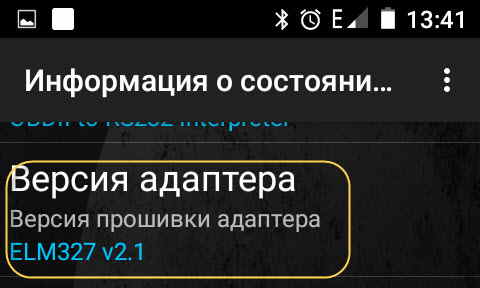
Устройство с прошивкой 1.5 – 1.6 способно охватывать практически все модели автомобилей. Оригинальная прошивка, как утверждают производители, работает на любом автомобиле. В отличии от оригинала часть функций на “поддельных” устройствах утрачено, это не критично.
Стоимость устройства в первую очередь зависит от производителя и комплектации. Половина стоимости комплекта может тянуть поставляемый с устройством софт. Покупая комплект Smart Scan Tool Pro, мы тем самым обезопасим себя в плане синхронизации адаптера с устройством вывода данных, уж точно между собой они будут работать, как говорится “фирма гарантирует”.
Диагностика на компьютере с использованием программы Scan Master
Подключение Scan Tool pro и Torque Pro
Для того чтобы приложение Torque Pro начало сбор данных необходимо:
1. Найти разъем диагностики автомобиля, подключить сканер. Обычно он находится под панелью приборов или под рулевым колесом. На некоторых моделях он выведен на центр панели, между водителем и пассажиром. После подключения на адаптере должен загореться светодиод.
2. Следующий этап, это подключение адаптера с телефоном. В этом шаге нужно включить Blutooth, активировать поиск. Как только, произойдет синхронизация в настройках смартфона появиться новое устройство OBDII.
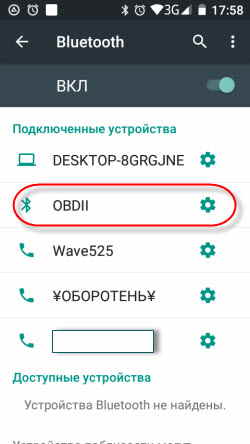
Для старых прошивок 1.5 – 1.6, возможно, потребуется ввести пароль “0000”, “1234” или “6789”. В моем случае пароль не потребовался.
В дальнейшем эту процедуру проделывать не придется, после запуска приложения Torque, включится Blutooth и произойдет синхронизация устройств.
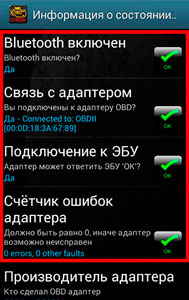
3. Повернув ключ зажигания (без запуска двигателя), переходите во вкладку на главной панели “Состояние адаптера”. Если все сделали правильно, то должны стоять четыре зеленых галочки.
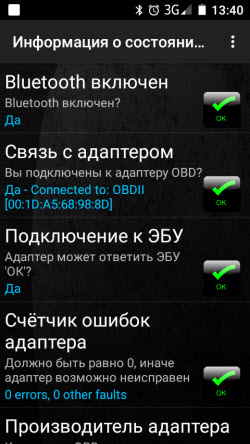
- Blutooth включен (на обоих устройствах)
- связь с адаптером (устройства синхронизированы)
- подключение к ЭБУ (соединение с компьютером)
- счетчик ошибок
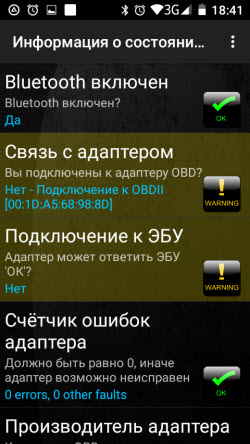
Но бывает и по-другому, когда одна из галочек не проставляется, чаще всего бывает отсутствие подключения к ЭБУ. Об этом говорилось выше, прошивка не видит компьютер.
Настройка профиля
Первым делом нужно настроить “Профиль”. Перейти для заполнения, редактирования профиля можно в верхнем правом углу экрана, тапнув на надпись.
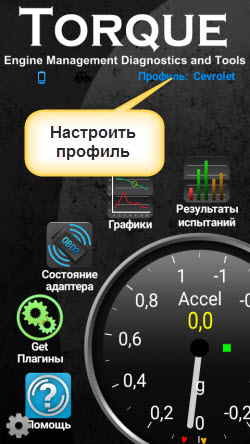
Здесь необходимо заполнить некоторые параметры:
-
- Название профиля (любое)
- объем двигателя (реальный)
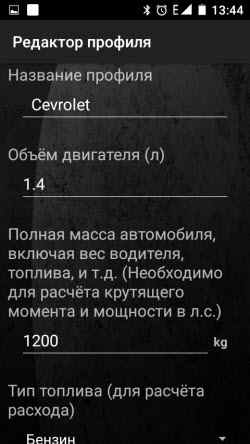
- полную массу автомобиля (по паспорту)
- тип топлива
- объем топливного бака
- уровень топлива
- максимальное значение тахометра
- можно еще и стоимость топлива
Последний пункт “Коррекция экономичности” выставляется в процессе диагностики. Все эти данные будут учитываться приложением для некоторых подсчетов.
В конце имеется кнопка “SHOW ADVANCED SETTINGS” – расширенные настройки.
Здесь рекомендуется установить следующие значения.
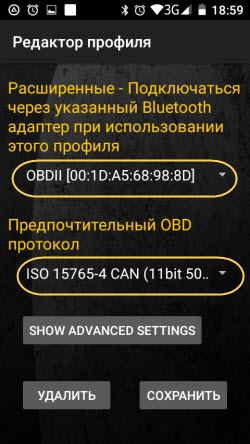
- Подключаться через указанный Blutooth (выбрать из списка)
- предпочтительный протокол OBD (выбрать из списка)
Кнопкой “Сохранить” завершите настройку профиля.
Приложение для проверки штрафов ГИБДД
Видеорегистратор из смартфона на Андроид
Навигатор на смартфоне
Настройка приложения Torque Pro
Теперь переходим к настройкам приложения. В левом углу экрана имеется шестерня, тап по ней откроет “Меню”, где и перейдем к настройкам. Здесь рассмотрим только необходимые пункты настроек.
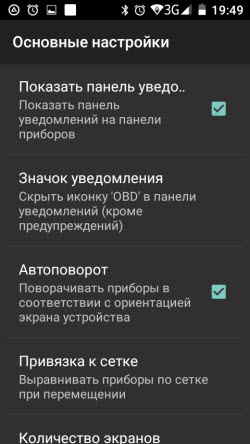
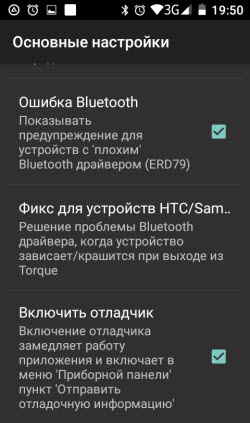
Основные настройки
Здесь нужно отметить галочками только четыре пункта:
- Показать панель уведомлений
- автоповорот
- ошибка Blutooth
- включить отладчик
Темы
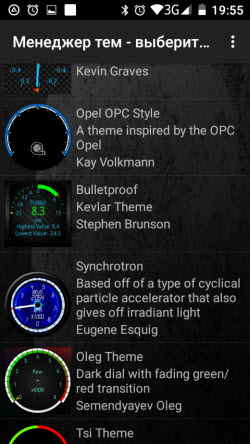
Эту настройку оставляю на ваше усмотрение. Она отвечает за оформление панели приборов, фонового изображения.
Плагины
Приложение работает за счет установленных плагинов список которых можно пополнить нажав соответствующую ссылку с названием в самом низу.
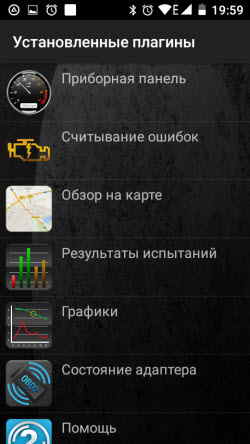
Произойдет переход на страницу с дополнительными плагинами. На мой взгляд, они могут подойти только продвинутому и фанатеющему от диагностики пользователю.
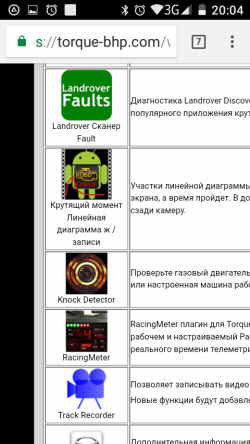
Основного пакета вполне хватит для получения детальной информации. Эти же и другие плагины можно скачать в Плэй Маркет.
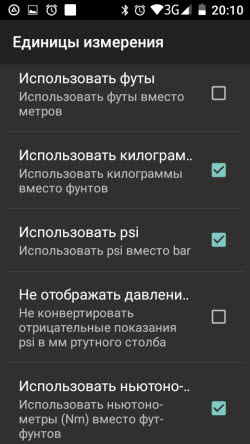
Единицы измерения
Здесь нельзя навязывать свою позицию. У каждого свои единицы измерения. Думаю, вы сделаете правильный выбор. Мой выбор пал:
- градусы
- килограммы
- psi
- ньютонометры
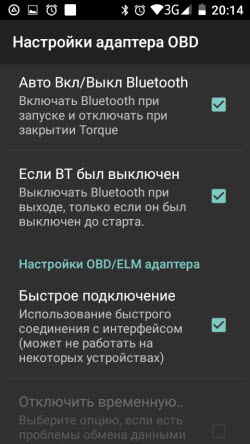
Настройки адаптера OBD
В этом пункте отметьте только первые три настройки
- авто Вкл/Выкл Blutooth (при запуске программы произойдет автоматическое включение Blutooth и выключение после закрытия программы.
- если ВТ был выключен ( как бы дублирует предыдущую)
- быстрое подключение (здесь понятно без комментариев)
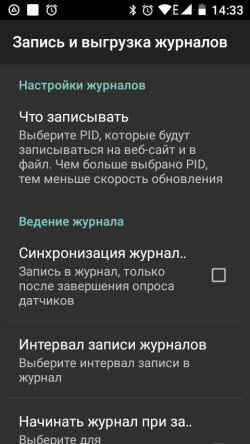
Запись и выгрузка журналов
Эту настройку можно проигнорировать, а можно и покопаться в ней, если вы планируете собирать данные считанные с датчиков. Возможно ведение журнала кому-то пригодится.
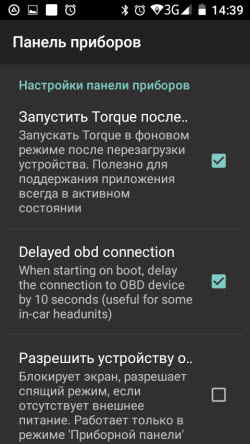
Панель приборов
В этом разделе я ничего не отмечал, но если держать программу в активном состоянии, поставьте первые две галочки. Рекомендовано для Андроид устройств.
- Запустить Torque после перезагрузки
- Delayed obd connection
Речь/Предупреждения
В свою очередь, интересная настройка. Предупреждение голосом о некоторых важных моментах в работе двигателя (если эти функции поддерживаются компьютером).
- низкая температура
- уровень топлива
- достижение двигателем рабочей температуры
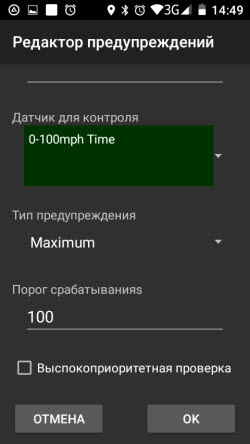
Здесь также на усмотрение пользователя.
Управление предупреждениями
Этот пункт является дополнением предыдущего и осуществляет вывод на панель настроенные предупреждения
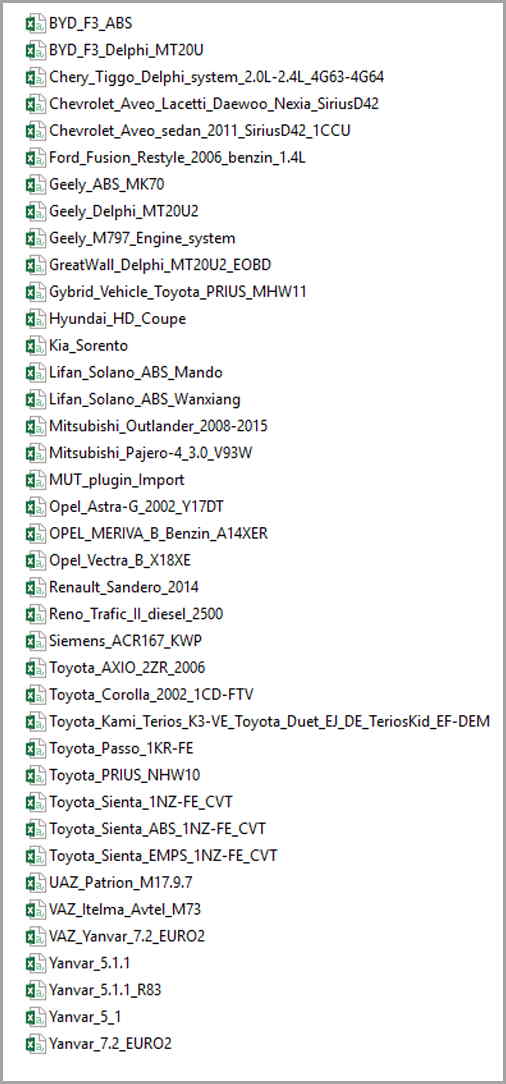
Пиды (PID) для Torque Pro
Важный момент. Для каждого автомобиля имеется файл с набором дополнительных датчиков. В программе по умолчанию находится всего несколько моделей. Вам нужно найти и загрузить файл под ваш автомобиль.
Ссылки где поискать даю:
Torque Pro руссифицированный для Андроид на Google Play Тут на 4PDA —Тут (халява)
PIDы (файлы) – Здесь
Смотрите, есть ли нужный вам PID в списке и забирайте одним файлом.
Забрать
Установка файла
-
- Находите файл программы “torque”.
- Далее, нужно найти скрытый файл “extendedpids”. В диспетчере файлов включите функцию “Показать скрытые файлы”.
- Закидываете файл “csv” в эту папку.
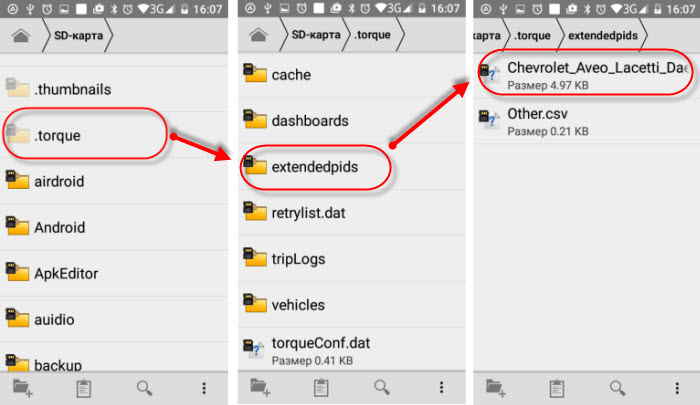
- В управлении доп. датчиками жмете “Добавить набор”
- В открывшемся окне увидите загруженный вами файл и выбираете.

Все готово. Произошла загрузка дополнительных PID датчиков в приложение.
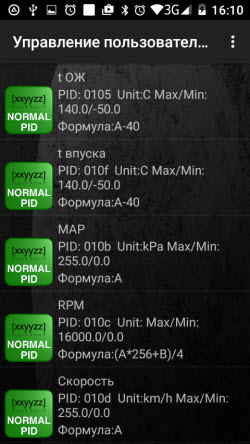
На этом этапе с настройками можно закончить. Оставшиеся не важны и поэтому не будем тратить на них время.
Приборная панель
Теперь остается настроить панель и вывести на неё необходимые датчики. По умолчанию в программе уже выставлено несколько приборов учета, но можно добавить те, которые вы считаете нужными.
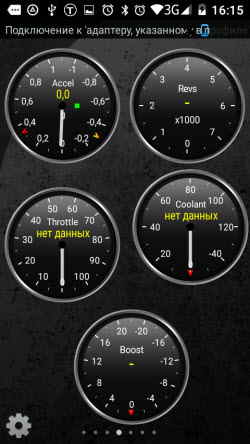
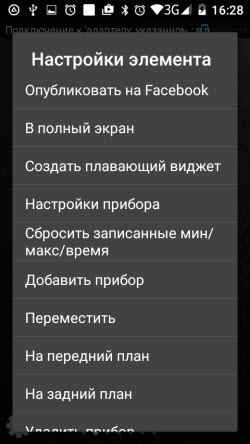
С главной страницы приложения переходите в “Приборная панель”. Жмете на пустой экран и ждете появления оповещения “Настройка элемента” и далее “Добавить прибор”.
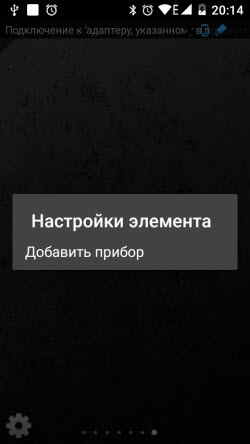
Следующим шагом выбираете наиболее симпатичную вам шкалу и тапните на неё.
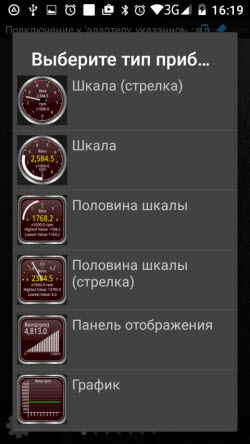
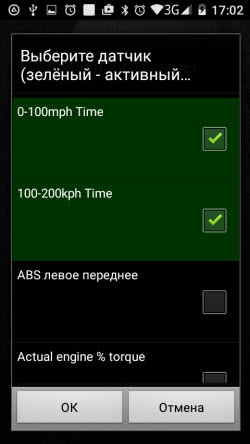
Теперь нужно выбрать интересующий вас датчик. Выбирать нужно только зеленые датчики, остальные показаний не дадут. В зависимости от автомобиля количество активных датчиков разное.
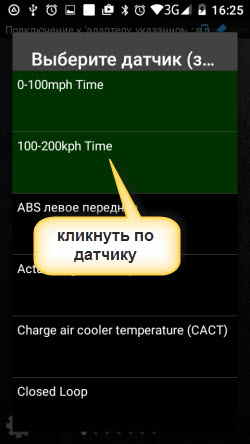
Список большой, есть где покопаться.
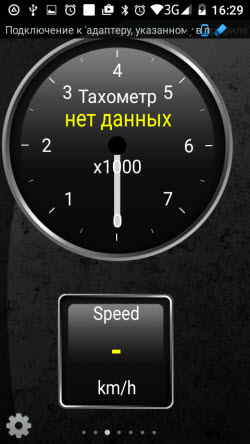
Каждый выведенный элемент на приборную панель можно настраивать (нажать и подождать):
- изменить размер
- сбросить данные
- переместить
- сделать плавающим
- удалить
На этом подготовку приложения к работе заканчиваем. Запускаете двигатель и наслаждайтесь полученными результатами.
Остались не охвачены несколько функций приложения и вкратце мы их рассмотрим.
Проверка на ошибки
Для проверки наличия ошибок переходите с главной в “Считывание ошибок”, запускаете поиск. Через некоторое время приложение покажет результат.
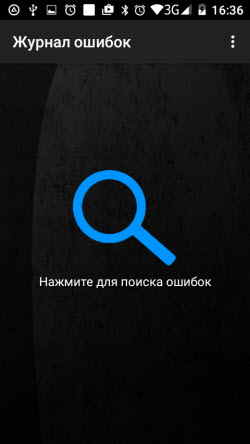
Как сбросить ошибку смотрите в видео. Главное помните, сбросив ошибку и не устранив неисправность она появиться вновь. Появление ошибки это сигнал к действию.
Но бывает и наоборот, неисправность устранена а ошибка не сбрасывается. Вот тут поможет Elm327 и Torque Pro.
Обзор на карте
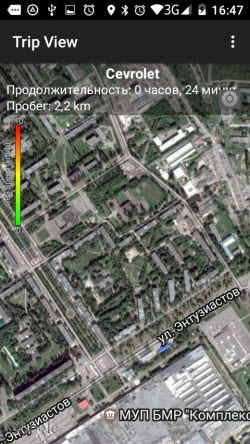
После запуска приложения будет запрос на включение GPS. Активировав его, программа будет записывать все ваши поездки и показывать их на карте. В последствии вы можете поделиться ими, просмотреть и удалить.
Результаты испытаний
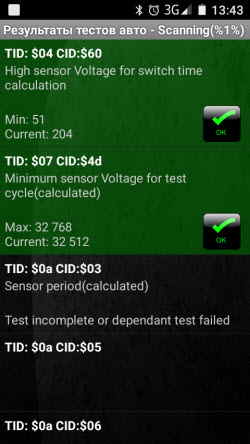
Вот здесь, каюсь, я толком ничего не понял. Понятно только то, что отмеченные зеленым цветом датчики это значит нормально.
Графики
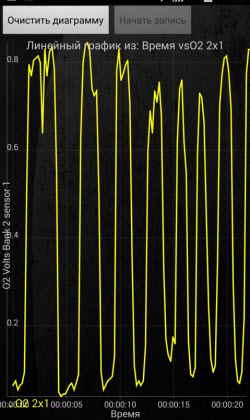
Обычно цифровая информация лучше воспринимается при помощи графиков. Такая возможность предоставлена этим плагином.
Для начала необходимо настроить график выбрав:
- вид
- число записей
- интервал опроса
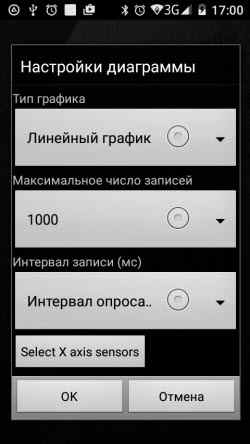
Кнопкой “Selekt X axis sensors” добавить нужные датчики и сохранить.
Вот такая получилась инструкция torque pro на русском языке. Я старался дать информацию по максимуму. Если возникнут трудности или что-то непонятно, пишите в комментариях. Будем смотреть и разбираться.
На чтение 5 мин Просмотров 144к. Опубликовано 18.06.2018
Обновлено 25.10.2021
Инструкция по установке, настройке и работе с программой Torque для Android. Разберемся как установить приложение, как добавить плагины, как добавлять приборы и настраивать их. Какие есть пункты меню в программе и что означает каждый из них. Как добавить свою строку инициализации, что это такое и зачем она нужна. Как установить свой PID файл.

Описание программы
Программа Torque (Торкуе) работает совместно с адаптерами ELM327. Возможно использование ELM327 Bluetooth, WiFi, USB. Приложение совместимо с автомобилями Toyota, BMW, Ford, GM, Mercedes, Vauxhall, Nissan, Daewoo, Opel, Chrysler, Volkswagen, Audi, Jaguar, Citroen, Peugoet, Skoda, Kia, Mazda, Lexus, , Renault, Mitsubishi, Honda, Hyundai, Seat, Dodge, Jeep, Pontiac, Subaru и многими другими.
Торкуе является своего рода бортовым компьютером на смартфоне.
Функции
- Отображение параметров двигателя в реальном времени
- Чтение и сброс кодов неисправностей «Check Engine»
- Сохранение логов поездки
- Определение времени разгона: 0-60, 0-100 и др.
- Установка собственных рабочих экранов с датчиками, выбираемыми на ваше усмотрение
- Может помочь отремонтировать автомобиль без посещения автомастерской.
Установка


- Скачиваем последнюю русскую версию torque.
- Нажимаем установить.
- На рабочем столе появляется ярлык приложения, установка программы закончена.
Сопряжение с адаптером ELM327 и автомобилем
- Берем адаптер ELM327, если его нет, то покупаем.
- Ищем в автомобиле разъем OBD2 и подключаем в него адаптер. Заводим двигатель. На сканере должна загореться лампочка питания, если она есть, конечно.
- Заходим на телефоне в настройки Bluetooth и включаем его. Делаем поиск устройств Bluetooth.
- Находим наш адаптер, он будет называться OBD2, CHX или подобное. Вводим ПИН: 1234, 0000 или 6789.
- Открываем программу Torque, заходим в «Настройки», далее «Настройки адаптера OBD». Выбираем «Тип подключения: Bluetooth», нажимаем «Выберите Bluetooth устройство» и выбираем наш адаптер OBD2, CHX или другой.
- Если соединение с адаптером прошло успешно, иконка должна перестать мигать и будет гореть сплошным цветом.
- После сопряжения с ELM327 происходит автоматическое соединение с блоком управления автомобиля. Если все в порядке, то появится надпись «Успешное подключение к ЭБУ» и иконка машинки перестанет моргать и будет гореть.


Адаптер сопряжен, связь с автомобилем установлена. Пора разобраться с пунктами меню программы. Меню приложения Torque состоит из следующих разделов:
- Состояние адаптера
- Графики
- Результаты испытаний
- Обзор на карте
- Считывание ошибок
- Приборная панель
- Плагины
- Настройки
- Помощь
Что означает каждый, для чего нужен и как их настраивать.
Состояние адаптера
Показывает информацию о подключенном диагностическом адаптере и параметрах автомобиля.


- Связь с адаптером – да/нет
- Подключение к ЭБУ – да/нет
- Производитель адаптера
- Версия адаптера
- OBD протокол автомобиля
- Доступные датчики
Графики
В этом разделе можно записывать параметры двигателя в виде графиков.

Для этого нужно выбрать тип графика, максимальное число записей, интервал опроса датчиков и, собственно, сами датчики для построения графиков.
Результаты испытаний

В этом разделе получаемые данные с датчиков автомобиля сравниваются с номинальными значениями.
Обзор на карте

Здесь можно записывать и просматривать текущую и архивные поездки. Данные, получаемые с GPS воспроизводятся на картах Гугл в виде траектории поездки.
Считывание ошибок

Здесь можно прочитать и сбросить ошибки «Check Engine». Сохранить и загрузить журнал ошибок, отправить информацию об ошибке по почте, в сообщении или другими способами. Произвести поиск ошибки в базе данных.
Приборная панель
Это основная рабочая область приложения. Содержит приборы с показаниями датчиков автомобиля, в т.ч. в реальном времени. На приборную панель можно добавлять свои приборы с цифровой информацией, графиками или текстом.


Чтобы добавить нужный вам прибор нужно:
- нажать кнопку «Добавить прибор»;
- выбрать тип прибора: шкала, график, цифровой дисплей, данные о топливе, GPS и другое;
- выбрать данные, которые будут отображаться на этом приборе: CO2, Давление, Температура, GPS, положение дроссельной заслонки и т.п.
- выбрать размер прибора: крошечный, маленький, средний, большой, очень большой.
Приборы можно настраивать, перемещать, удалять.
Профили автомобилей
Под каждый автомобиль можно создавать свой профиль.

В нем указывается:
- Название
- Фотография
- Тип кузова
- Объем двигателя
- Масса
- Тип топлива
- Объем бака
- Максимальное значение тахометра
- Цена топлива
Плагины
Плагины расширяют возможности программы Torque. Особенно популярны плагины для конкретных автопроизводителей: Nissan, Renault, Kia и т.д.
Плагины нужно сначала скачать здесь.

Затем устанавливаем их, как обычное приложение. Установленные плагины появятся в виде дополнительных пунктов меню.
Как добавить набор PID (ПИД)
Почитать об этом более подробно можно здесь.
- Скачиваем нужный набор PID.
- Создаем в папке с программой «.torque» новую папку «extendedpids»
- Помещаем в нее скачанный файл.
- Заходим в «Настройки», далее «Управление дополнительными PID», далее «Добавить набор» и выбираем скопированный ПИД-файл.


Как добавить строку инициализации
Подробнее об этом можно почитать здесь.
Строка инициализации может понадобится, если ваша машина имеет нестандартный протокол OBDII. В этом случае программе требуются дополнительные команды инициализации блока управления, чтобы он вышел на связь. Строка инициализации посылается перед попыткой подключения.
- Берем строку инициализации для вашего ЭБУ.
- Заходим в редактор профиля автомобиля в программе Torque. Нажимаем кнопку «Show Advanced Settings»
- В самом низу находим «ELM327 строка пользовательской конфигурации» и прописываем нашу строку инициализации.
- Сохраняем профиль автомобиля.


Теперь вы готовы для самостоятельной диагностики и контролю параметров своего автомобиля. Используйте функционал программы по-максимуму, добавляйте нужные приборы, записывайте поездки, тестируйте скорость автомобиля и расход бензина. Считывайте и стирайте ошибки «Check Engine».
Скачать
На приборной панели автомобиля горит ошибка двигателя? Рассмотрим порядок действий для определения причины возникшей неисправности.
В качестве OBD-II адаптера возьмем один из самых дешёвых и популярных — автосканер ELM327.
Для диагностики двигателя и определения кода ошибки понадобятся:
- Ноутбук, планшет или смартфон с Android/iOS (подойдёт одно любое устройство из перечисленного).
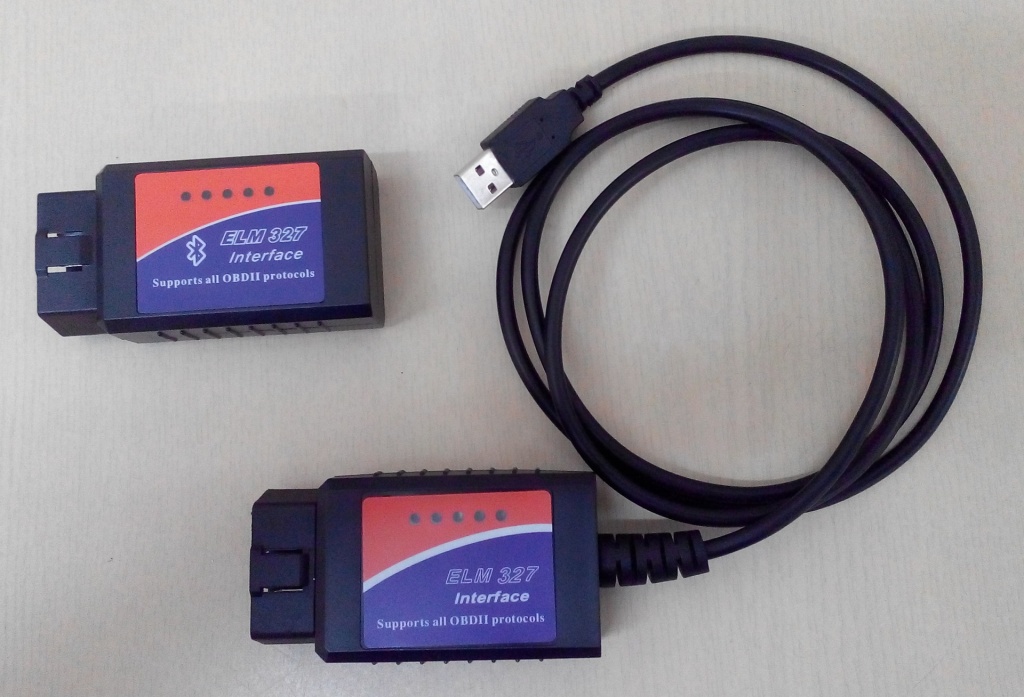
- Адаптер ELM327 с подходящим к вашему устройству типом связи (автосканер выпускается в различных версиях — USB, Wi-Fi и Bluetooth). Уточняйте у продавца заранее, будет ли предлагаемый им адаптер совместим с вашим компьютером или смартфоном.
- Специальная программа для интерпретации полученных от автосканера данных (для определения кода ошибки подойдут бесплатные версии программ) — Torque Lite.
Общий порядок действий (на примере устройства с Android и адаптера ELM327 с Bluetooth связью):
- Подключаем адаптер ELM327 к специальному диагностическому разъёму OBD2 в вашем автомобиле.
- Включаем зажигание (можно запустить двигатель — автосканер будет работать даже в движении). На адаптере должны загореться светодиоды.
- Включаем Bluetooth в Android.
- В настройках Android заходим в беспроводные сети Bluetooth, далее выбираем поиск нового устройства для сопряжения. Идентификатор автосканера обычно OBDII, но может быть и другое имя. Стандартный пароль для сопряжения 1234 или 0000 (в случае неудачи попробуйте 9999, 1111, 5678, 6789).
- Открываем диагностическую программу на Android (например, Torque) и следуем инструкции ниже.
Настройка программы Torque для ELM327 и определение кода ошибки
Первым делом подружим программу с нашим диагностическим сканером.
- Нажимаем кнопку «Настройки».
- Выбираем пункт «Настройки адаптера OBD».
- Жмём «Тип подключения».
- Выбираем ваш тип подключения (в нашем случае Bluetooth) и сопряжённый адаптер.
Настройка программы в скриншотах
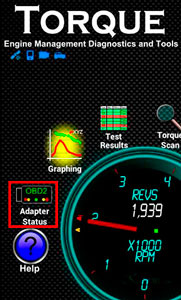
Осталось только проверить соединение: вернитесь на главный экран программы и нажмите «Adapter Status» (данный пункт меню может называться и по-другому, например «OBD2 Status» или «Состояние адаптера»).
Статус «Ok» должен быть напротив всех четырёх пунктов. Если всё в порядке, то приступайте к диагностике автомобиля.
Возникли проблемы при настройке? Задайте вопрос в комментариях указав модель автомобиля и год его производства, а также как можно больше информации об используемом адаптере и переносном устройстве.
Сканируем ЭБУ на ошибки
Возвращаемся на главный экран программы. Желательно настроить профиль диагностируемого автомобиля, однако вы уже можете провести диагностику.
- Жмём «CHECK Fault Codes» (может называться иначе, например «Считывание ошибок»).
- Получаем код ошибки (в нашем случае P0420, код ошибки всегда содержит только латинские буквы и цифры).
- Данный код можно ввести в форму поиска на нашем сайте. Получаем перевод ошибки на русский язык и советы по устранению неисправности.
Также программа позволяет сбросить ошибки (как это сделать показано на скриншоте).
Если программа показывает, что в ЭБУ нет сохранённых кодов ошибок, то всё в порядке, либо ошибки были сброшены.
Если попытаться считать ошибку ЭБУ через OBD 2 разъем автомобиля по средствам китайского адаптера ELM 327 и программы для работы с ELM327, то на выходе мы получим номер ошибки, который простому автолюбителю ни о чем не говорит. Расшифровать код ошибки и узнать причину “возгорания” чека можно несколькими способами, которые мы рассмотрим в данной статье.
1. Расшифровать код ошибки с ЕЛМ 327 через программу.
Расшифровка ошибки с помощью андроид приложения — это очень удачное и удобное решение, так как позволяет постоянно носить справочник ошибок ЭБУ с собой в кармане и обратиться к нему в случае необходимости.
В качестве программы для расшифровки ошибки я бы предложил воспользоваться приложением — Коды диагностики OBDII, она работает на андроид версии 4 и выше. В ее базе собрано более 18500 кодов ошибок с следующих марок автомобилей: Acura, Alfa Romeo, BMW, Chrysler, Dodge, Jeep, Citroen, Peugeot, Daewoo, Fiat, Ford, Geo, GM (Buick, Cadillac, Chevrolet, GMC, Hummer, Pontiac), Honda, Hyundai, Infinity, Isuzu, Jaguar, Kia, Lamborghini, Land Rover, Lexus, Lincoln, Mazda, Mercedes, Mercury, Mini, Mitsubishi, Nissan, Oldsmobile, Opel / Vauxhall, Plymouth, Porsche, Renault (DF коды), Saab, Saturn, Scion, Subaru, Suzuki, Toyota, Volskwagen Audi Group, Volvo.
Пример работы приложения можно посмотреть на картинках выше, я запустил её на своем аппарате. Для того чтобы найти расшифровку, нужно крутить “барабаны” с буквами и цифрами, выставляя свой номер ошибки ЭБУ. В верхней части экрана мы тут же получаем расшифровку данной ошибки и понимаем что делать дальше со своим автомобилем.
Скачать приложение Коды диагностики OBDI 2.01 (PRO):
Дополнительные ссылки: Play Google | Майл.ру Облако | Yandex.Disk
2. Расшифровка ошибки ЭБУ через сводную таблицу.
На нашем сайте представлена большая сводная таблица с актуальными кодами ошибок ЭБУ. Если Вы не хотите устанавливать программу выше, то можно просто посмотреть номер и расшифровку ниже.
3. Поиск информации по ошибке в интернете.
Да, интернет это штука такая, нужно просто в поисковик Яндекс или Гугл забить номер кода ошибки и по сути можно получить готовый ответ, так же можно найти способ решения возникшей проблемы, все очень просто.
Если Вы не можете найти расшифровку своей ошибки, можете написать ее номер в комментарии под данной статьей, я постараюсь найти расшифровку и вариант решения возникшей поломки.
Диагностика АКПП с ELM327 – эффективный метод
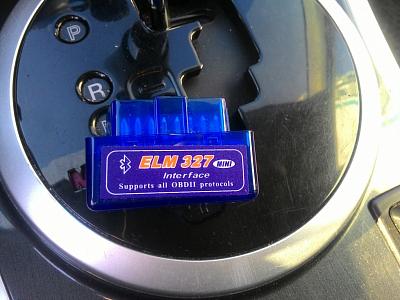
Ошибки в работе, температура и режимы функционирования автоматической трансмиссии – эта информация позволяет локализовать и устранить неисправность, но для получения данных потребуется компьютерная диагностика при помощи специального сканера. Например, для локализации неисправностей выполняется диагностика АКПП с ELM 327. Такое устройство предоставляет весь необходимый для диагностики массив данных: температуру охлаждающей жидкости, текущие параметры бортовых датчиков, частоту оборотов двигателя, расчетную нагрузку на двигатель. Кроме того, сканер позволяет выполнять чтение ошибок с ЭБУ и их удаление. Благодаря такой функциональности сканер получил популярность не только среди автовладельцев, но и среди автосервисов, специализирующихся на ремонте машин с автоматической трансмиссией. К их числу относится и компания ATG, которая является специализированным сервисным центром по ремонту автоматических коробок передач, причем одним из лучших в Москве.
Преимущества диагностики АКПП с ELM327
Аналогичную диагностику можно выполнить и при помощи других диагностических сканеров, по сравнению с ними у ELM 327 есть масса преимуществ:
доступная цена – покупку такого оборудования может себе позволить каждый автовладелец, не говоря уже о специализированных СТО;
широкий модельный ряд – можно использовать диагностический адаптер с подключением через USB, Wi-Fi или Bluetooth;
универсальность – сканер совместим с автомобилями российского, азиатского, европейского и американского производства;
легкость в использовании – для диагностики АКПП с ELM327 достаточно ознакомиться с инструкцией.
К перечню можно добавить еще и миниатюрные габариты, высокую точность диагностики, а также возможность использования для диагностики планшета, смартфона или ноутбука под управлением Windows, Android или iOS.
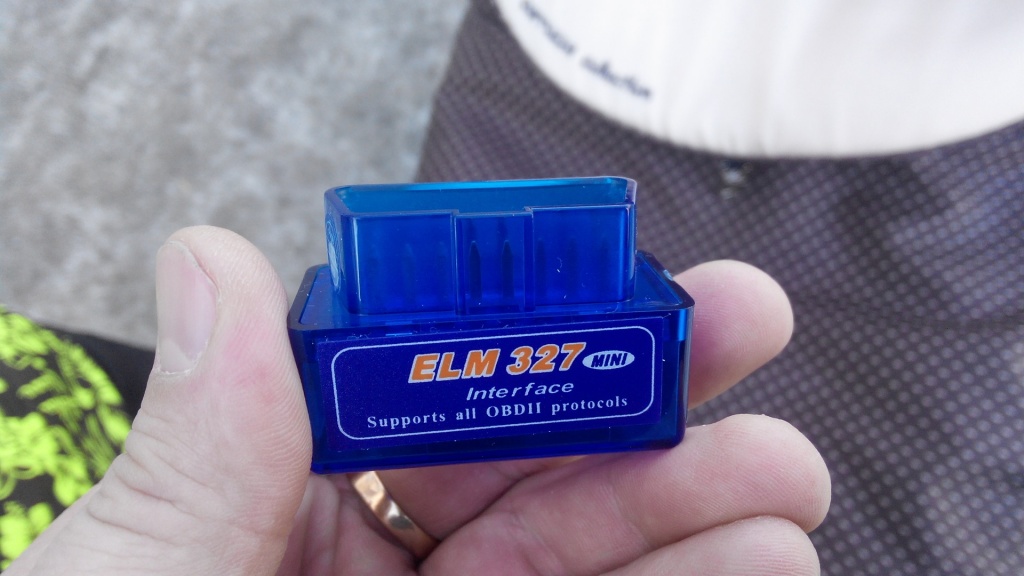
Насколько сложно выполнить диагностику АКПП с ELM 327?
Процесс локализации неисправностей автоматической трансмиссии при помощи сканера состоит из нескольких этапов.
Выбор программы для сканирования
С таким оборудованием можно использовать как стандартные, так и свободно распространяемые программы, а именно:
Для этих целей также может использоваться Movi/Movi Pro и другие программы. Выбор приложения для сканирования – критически важный этап, поскольку от этого зависит тип устройства для диагностики, тип операционной системы, функциональные особенности и удобство использования.
Если рассматривать удобство применения, то можно выделить программу TOAD, которая способна предоставлять актуальную информацию в графической форме – при помощи графиков и таблиц. Если на первое место выходит скорость диагностики, то по этому параметру можно выделить программу AutoEnginuity, которая одинаково хорошо работает под управлением iOS и Windows. Программа мгновенно сканирует коды датчиков, идентифицирует ошибки и генерирует рекомендации для устранения неисправностей.
С выбором программы у большинства автовладельцев возникают самые большие проблемы, чтобы их избежать, необходимо заказать диагностику АКПП ELM327 недорого у специалистов. Например, профессионалы самого высокого уровня работают в компании ATG, они не только подберут наиболее эффективное приложение, но и выполнят весь комплекс работ под ключ.
Подключение диагностического сканера
Для использования такого оборудования один конец сканера подключается к 16-контактному разъему OBD II (разъем ЭБУ автомобиля), а другой – к устройству управления (если речь идет о проводном способе, то подключение реализовано при помощи USB и COM выходов). Если подключение выполняется при помощи беспроводной связи, то нужно настроить Bluetooth или Wi-Fi на мобильном устройстве и найти адаптер под названием OBD-II
Только после подключения можно включать зажигание автомобиля, в противном случае высока вероятность скачков напряжения, которые могут повредить ЭБУ или диагностический адаптер. Особенности различных способов подключения детально изложены в инструкции, поэтому с выполнением этого этапа проблем возникнуть не должно.
Считывание данных
Это основной этап диагностики, при его выполнении нужно задать в программе интересующие параметры, по которым будут формироваться результаты. Как правило, большинство приложений имеют интуитивно понятное меню. Например, в программе Torque имеется разделенное на категории меню, благодаря чему производится удобная выборка значений, относящихся к работе автоматической трансмиссии. В программе есть подсказки, благодаря которым пользователь может понять, превышают ли полученные значения предельно допустимые режимы работы, в подсказках можно найти и рекомендации по устранению обнаруженных неисправностей.
Как провести диагностику АКПП ELM327 недорого?
Автовладельцам, не имеющим опыта компьютерной диагностики, будет не так просто разобраться с самим адаптером и программой для его использования, поэтому лучше пойти другим путем – обратиться к специалистам, в этом случае даже не придется покупать оборудование. Единственная проблема – найти компанию, которая профессионально и недорого продиагностирует автоматическую трансмиссию. Если вам нужна диагностика АКПП с ELM327 в Москве, то не возникнет, так как наиболее привлекательные условия предлагает компания ATG. Всем своим клиентам мы гарантируем широкий перечень преимуществ:
удобный сервис – консультируем по любым вопросам, по результатам диагностики составляются документы с выявленными дефектами;
различные варианты оплаты – может использоваться расчет в наличной и безналичной форме;
высокая оперативность – диагностика выполняется в кратчайшие сроки;
высокое качество – определим любые неисправности автоматической трансмиссии.
Наши специалисты могут не только выявить, но и устранить любую неисправность. Чтобы заказать диагностику АКПП ELM327 в Москве, свяжитесь с менеджерами компании ATG, а все остальное возьмут на себя наши специалисты.
Если Вам надо любой вид услуг, связанный с ремонтом или диагностикой АКПП в Москве, смело обращайтесь к нам. Наши условия Вас приятно порадуют, ведь мы предлагаем самые выгодные цены по столице. Звоните или пишите, мы будем рады взаимовыгодному сотрудничеству. До связи!
Источник
Строки инициализации ELM327
Некоторые автомобили не на 100% совместимы с OBD2, но программа Torque может связываться с ними, если адаптер ELM327 настроен определенным образом.
Строка инициализации позволяет вручную настроить адаптер ELM327 для связи с такими транспортными средствами. Если вы не можете соединиться с блоком управления автомобиля в автоматическом режиме, возможно вам потребуется ввод строки инициализации.
Кроме строки инициализации скорее всего вам понадобятся PIDы для Torque.
Как добавить строку инициализации в программу диагностики
Итак, давайте разберемся, как заставить адаптер ELM327 работать с нужной нам строкой инициализации.
- Сначала нужно найти нужную строку инициализации в представленном ниже списке.
- Заходим в программу Torque и создаем новый профиль.
- В настройках созданного профиля, в самом низу, пишем нашу строку инициализации, нажимаем кнопку сохранить.

Подключение ЯНВАРЬ 5.1
Для подключения к блоку управления ЯНВАРЬ 5.1 необходимо:
- Добавить Набор ПИДов для Январь 5.1 или Набор ПИДов для Январь 5.1 R83 в папку «.torque/extendedpids» (папка «.torque» может быть скрыта).
- Зайти в «Управление внешними пидами», выбрать «Добавить набор» и выбрать добавленный набор.
- Прописать строку инициализации:
ATZnATSP5nATIB10nATSH8110F1nATSW00n3E01
или
ATSP5nATIB10nATSH8110F1nATST10nATSW00 - Открыть Приборная панель → долгий тап по экрану → Добавить прибор → выбираем свои датчики
Подключение ЯНВАРЬ 7.2
Для подключения к блоку управления ЯНВАРЬ 7.2 необходимо:
- Добавить Набор ПИДов для Январь 7.2 в папку «.torque/extendedpids» (папка «.torque» может быть скрыта).
- Зайти в «Управление внешними пидами», выбрать «Добавить набор» и выбрать добавленный набор.
- Прописать строку инициализации atalnatsp5natib10natsh8110f1natst32natsw00atfi
Документацию по командам инициализации можно посмотреть в ELM_Docs.
Источник
Температура АКПП через elm327. Как узнать? Пошаговая инструкция
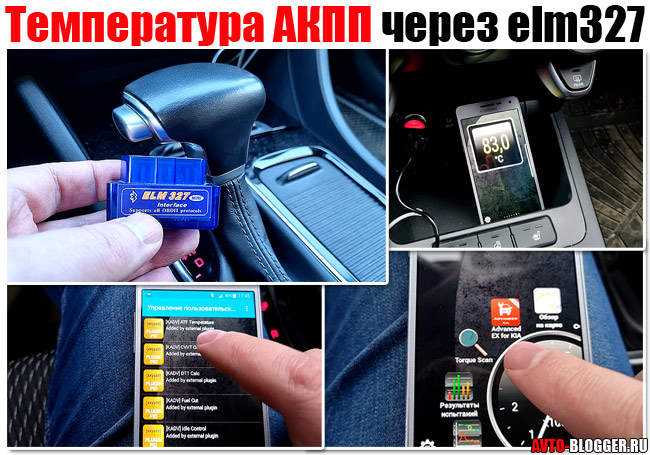
Самый распространённый сканер для автомобиля это ELM327, для тех, кто не знает что это такое, можете перейти, почитать. Он позволяет читать огромное количество различных параметров по расходу топлива, пробегу, различным ошибкам (кстати, через него их можно «скинуть»), а также температурным значениям. Сейчас появляется огромное количество автомобилей, которые имеют автоматическую трансмиссию и самая популярная это – классический гидротрасформаторный автомат. Это достаточно надежный вид «коробки», однако погубить ее может перегрев. Поэтому нужно всегда контролировать температуру АКПП. Вот только сделать на современных машинах это очень не просто (банально нет приборов, которые ее отображают). НО это не страшно, у нас же есть ЕЛМ327, я вам расскажу, как его настроить и узнать с какими параметрами работает «автомат». Как обычно будет и видео версия в конце …
СОДЕРЖАНИЕ СТАТЬИ
Настроить ELM327 на считывание температуры АКПП не так-то просто, в стандартных приложениях нет такой функции, поэтому приходится искать.
ELM327 не всесилен
Я лишь хочу вам дать понять, что ЕЛМ327 это обычный сканер, без программного обеспечения он ничего не стоит (вам не покажет). То есть когда вы подключили его в OBD2 разъем и даже установили связь со смартфоном, планшетом, ноутбуком – ничего не произойдет
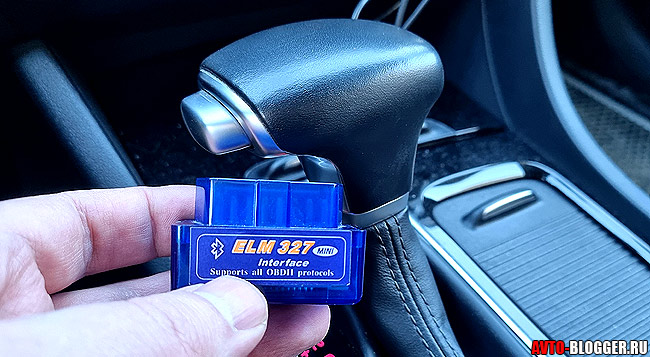
Вам нужно установить еще и программу, которая сможет работать с ЭБУ вашего автомобиля
Только тогда вы сможете скидывать ошибки, считывать температуру, пробег, убирать CHECK ENGINE и т.д.
Определяемся с программой
Для начала небольшая ремарка – у меня нет задачи, рекламировать какую-то программу, их сотни, если не тысячи. Я просто расскажу, на каких это реально работает
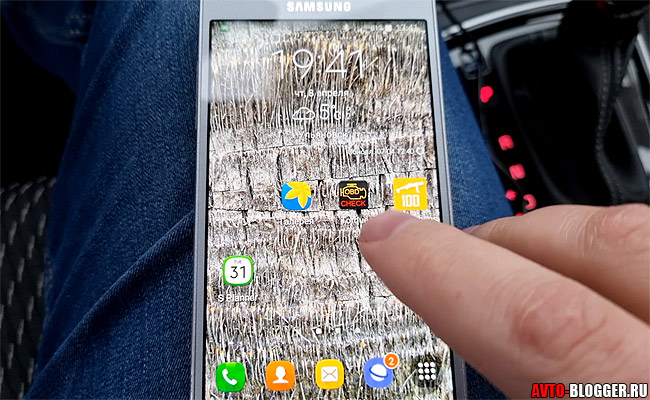
Самая популярная это – TORQUE (она была одной из самых первых и адекватных):
Есть версии LITE – она бесплатная, но и умеет она мало, буквально базовый набор.
Есть версия PRO – здесь уже более расширенный вариант, но зачастую опять же прочитать температуру АКПП, она не может
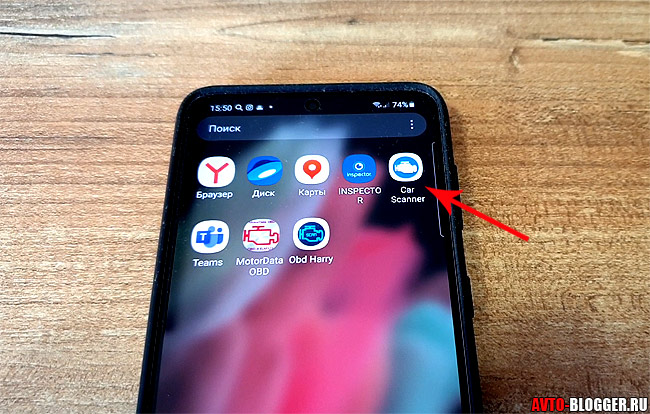
Кстати можете посмотреть еще другие программы. Например, на многих KIA RIO или Hyundai Solaris, прекрасно показывает температуру АКПП программа – CAR SCANNER (ОНА БЕСПЛАТНАЯ). Однако хочется отметить, что на моей KIA OPTIMA, она почему то не работает
НО сам по себе TORQUE PRO, не позволяет читать температуру на многих АКПП (в саму программу заложены только марки FORD, CHEVROLET и немного других)
Поэтому вам нужно скачать и установить так называемый «Advanced EX», это расширение для различных марок.
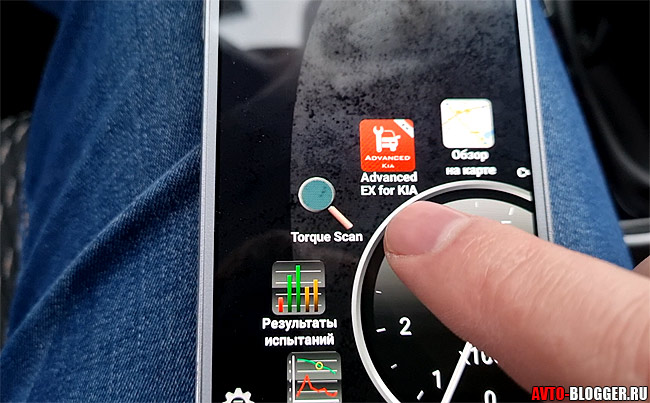
ТО есть чтобы мне читать свою АКПП (а машина у меня KIA), мне нужно скачать «Advanced EX for KIA». Прямо так забиваете в GOOGLE PLAY и ищете. Далее устанавливаете, расширение автоматически появляется в самой программе TORQUE. Если у вас другие марки, TOYOTA, NISSAN и т.д. Ищем расширение для своих авто
НО! Стоит отметить, что программа платная. PRO версия стоит 165 рублей + расширение «Advanced EX» — 399 рублей. ТО есть придётся отдать 564 рубля
НО те кто ищут — могут найти в интернете бесплатно. Хотя я всех призываю покупать только лицензионный софт, причем деньги не глобальные
Переходим к настройкам
После того как установили TORQUE PRO + Advanced EX. Нам нужно все правильно настроить, чтобы прочитать температуру АКПП.
Подключаем ELM327 к машине (в OBD2 разъем), далее устанавливаем связь через Bluetooth или через WIFI (в зависимости какая у вас версия)
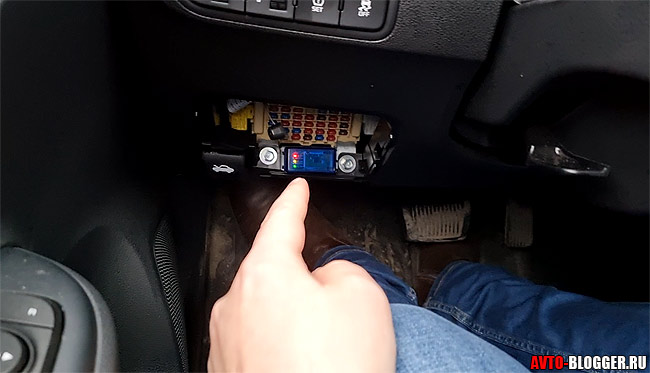
Теперь нам нужно зайти именно в Advanced EX (она будет отдельной иконкой). Нажимаем CAR MODEL и из списка выбираем свой автомобиль. Допустим KIA RIO 1.6 двигатель
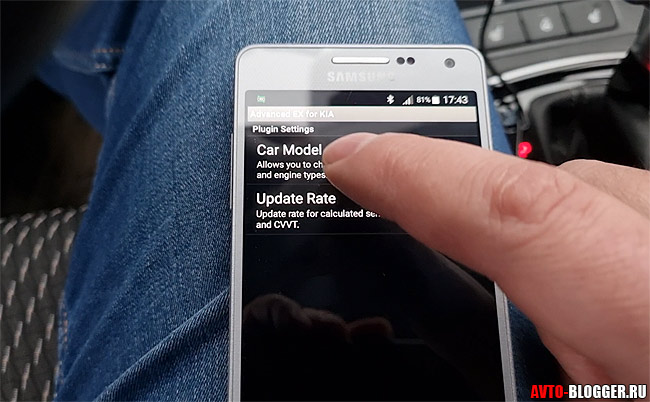
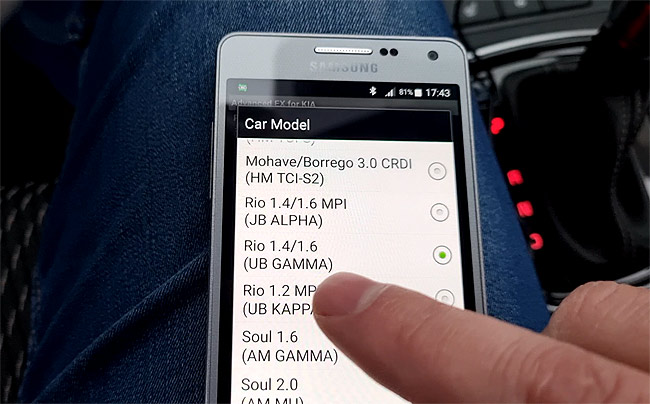
Теперь переходим в настройки – нажимаем «Управление дополнительными PID»
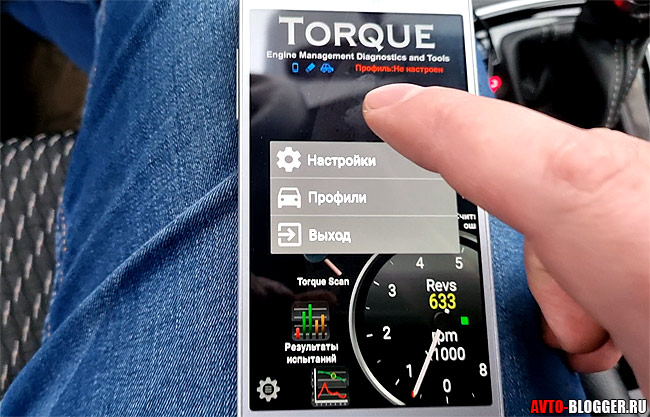
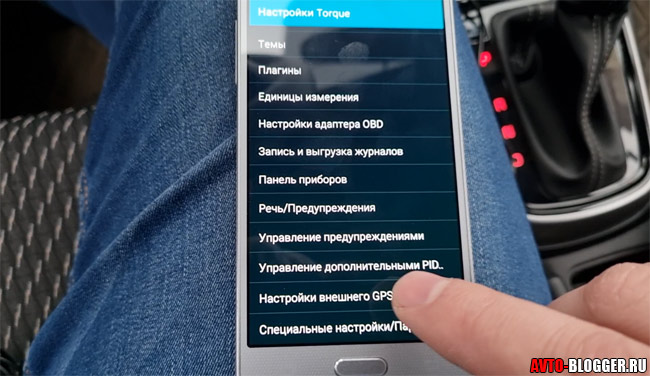
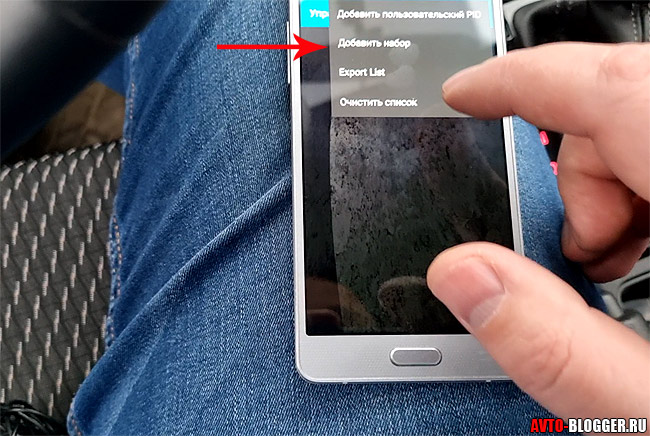
Нажимаем три точки сверху справа – «Добавить набор», на экране у вас должен появиться список дополнительных возможностей – закрываем расширение
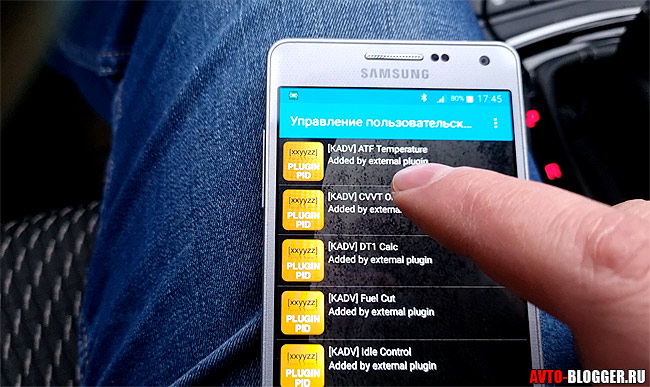
Теперь переходим – «Приборная панель» — нажимаем на свободное место в любом поле – «добавить прибор» — выбираем вид (Шкала, График, стрелка и т.д., как вам будет удобнее). Выходит список, в котором ищем – Температура трансмиссии (метод 1 или метод 2).
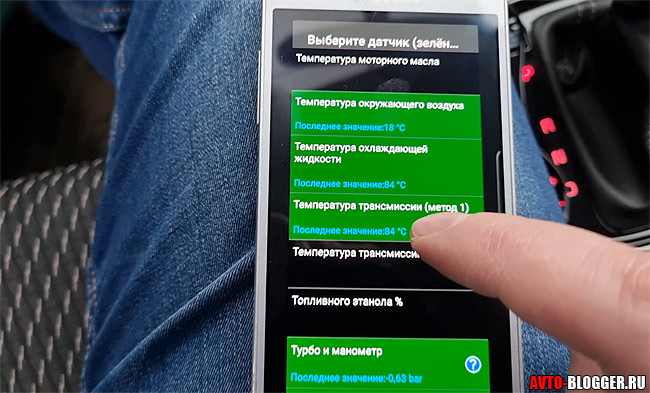
После этого у вас начинает отображаться температура АКПП. ПОДРОБНЕЕ БУДЕТ В ВИДЕО ВЕРСИИ ВНИЗУ
Рассмотрим CAR SCANNER
После подключения ELM327 к автомобилю (повторяться не буду), заходим в программу и внизу нажимаем «подключить». Настраивается связь с ELM и ЭБУ
После этого у вас будут активны почти все значки (будут гореть синим).
Настраиваем машину, нажимаем «МОИ АВТОМОБИЛИ», жмем плюсик сверху, и следуем инструкциям (я опять же добавил KIA RIO 1.6)
Возвращаемся на главный дисплей и выбираем «Панель приборов». Выходит три окошка, «тапаем» два раза по любому (например на нижний левый). Нажимаем на ДАТЧИК, выбираем параметр который вам нужен – например «(AT) Температура АКПП».
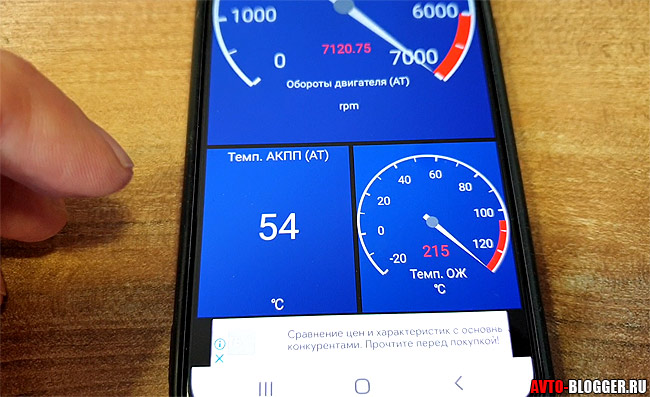
Теперь вы ее можете контролировать, опять же стоит оговориться, работает не на всех автомобилях!
Таким образом, можно контролировать температурные параметры «автомата», смотреть перегревается он или нет. Ведь уже +95, +100 градусов Цельсия могут быть губительны для многих АКПП
Сейчас полезное видео смотрим
НА этом заканчиваю, думаю теперь вы поняли, как узнать температуру через ELM327 в автомобиле. Искренне ваш, АВТОБЛОГГЕР

 (7 голосов, средний: 4,43 из 5)
Похожие новости

Что значит ATF в АКПП. Какая расшифровка. Говорим про масло
Грязное и горелое масло в АКПП и вариаторе. Чем опасно и что дел.

Можно ли буксовать на автомате (АКПП). Разберем зиму, грязь и по.
Добавить комментарий Отменить ответ


Скоро праздники, а это значит — большая часть нашей страны будет употреблять алкоголь. Легкий: —…
Напряжение аккумулятора транспортного средства, как и его емкость – самые важные показатели этого автомобильного узла,…
Меня часто спрашивают о выхлопе автомобиля. Зачастую новичкам, да и водителем со стажем не нравится,…
Источник
Назвать то, чем я занимался в эти выходные диагностикой – язык не поворачивается.
Однако, как не крути, всё признаки диагностики присутствуют.
Примечание: данная запись не есть эталонное руководство к программе Torque Pro, а является лишь описанием личного опыта использования данной программы при помощи конкретных устройств на конкретном автомобиле.
Для подобного рода диагностики понадобилось:
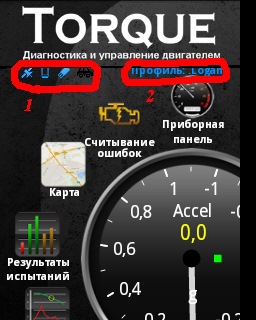
1) Программа типа Torque Pro v 1.8.14 (см. рисунок 1)
2) Смартфон типа Samsung (Android 2.2)
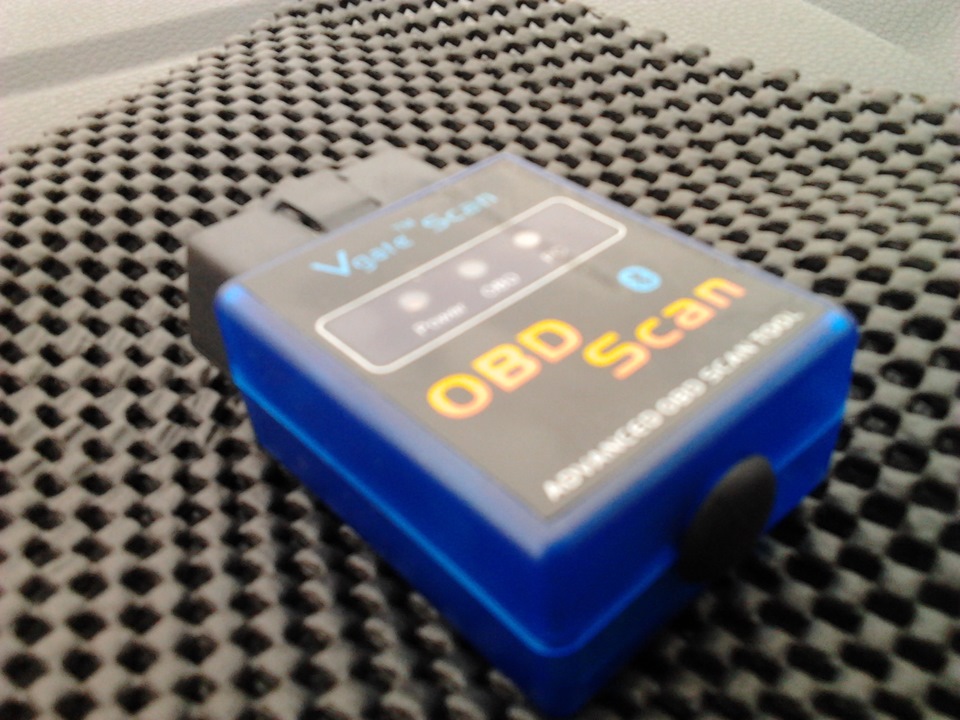
3) Bluetooth адаптер OBD скан типа ELM327 (см. рисунок 2)
4) Терпение
1) Программа Torque Pro v 1.8.14
С момента последнего использования мной данной программы она претерпела изменения в лучшую сторону. Собственно по этому и решил создать данную запись.
Возможности программы:
Лично мной всё возможности данной программы не изучены до конца. Поэтому бегло пробегусь по тому, что успел пощупать.
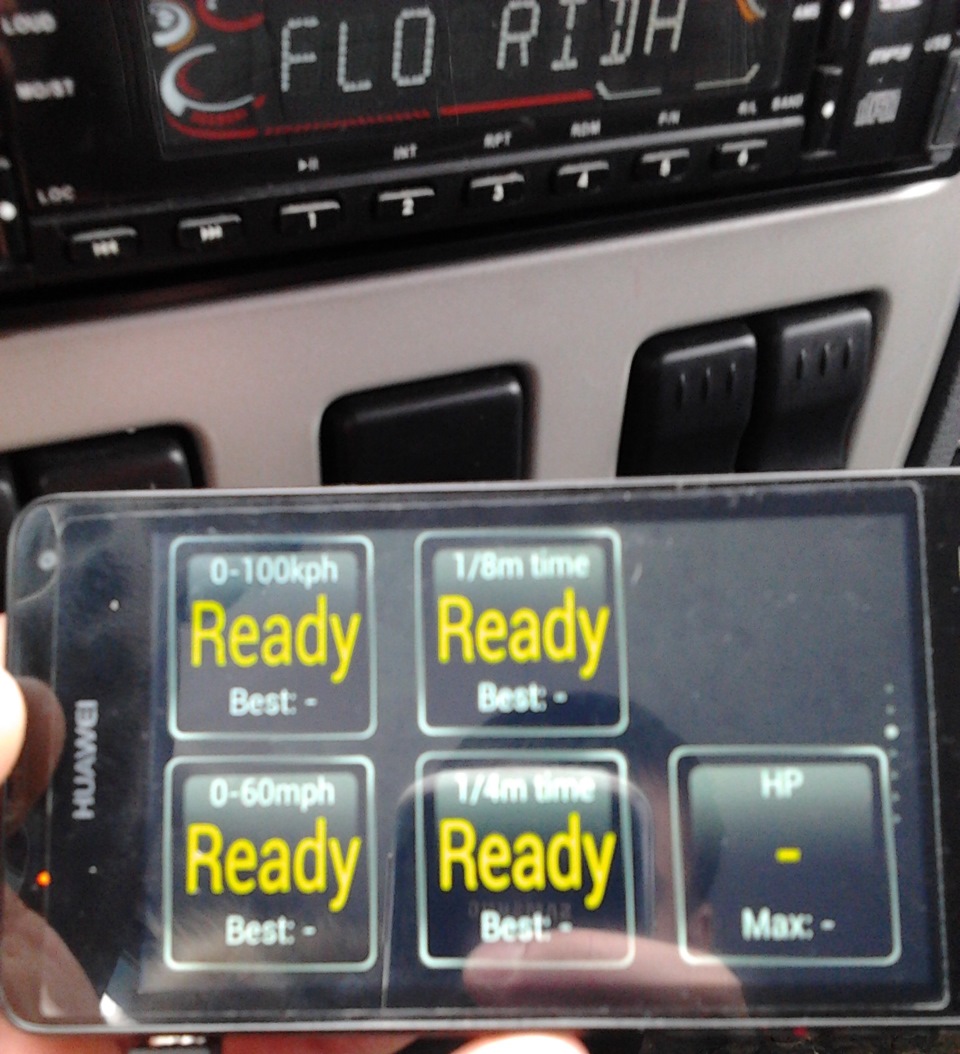
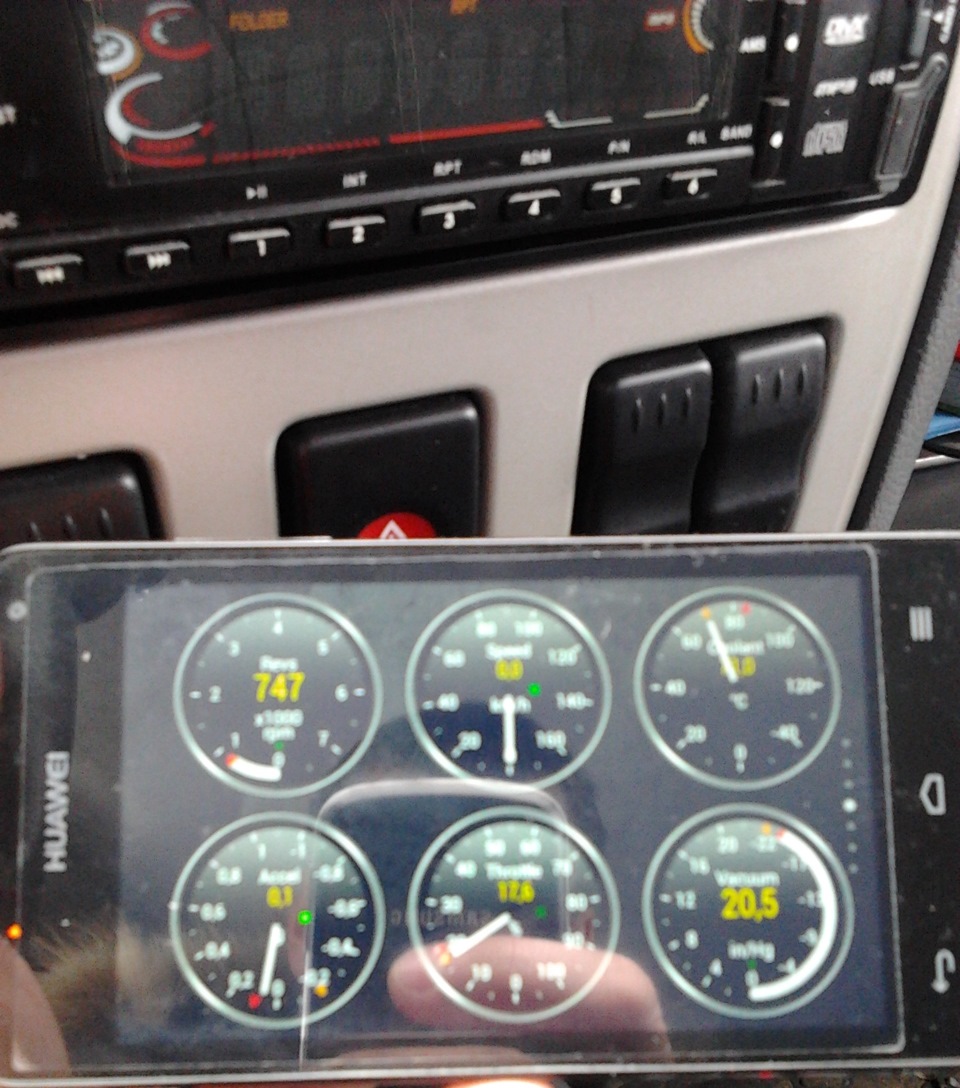
А) приборная панель — осуществляет индикацию текущих параметров как двигателя, так и автомобиля вцелом. Из обычных параметров: температура двигателя, напряжения бортовой сети, обороты двигателя, положение дроссельной заслонки, скорость (средняя, текущая и др.), ускорение, пробеги (суточный, путевой и др.), расходы топлива (мгновенный, средний и др.). Из необычных параметров: замер времени разгона автомобиля с 0 миль/ч до 60 миль/ч, с 0 км/ч до 100км/ч, время пробега 1/4 мили, 1/8 мили, развиваемая максимальная мощность в л.с. — явно косвенный показатель, загрузка двигателя в процентах, пробег с последнего сброса ошибок ЭБУ (у меня этот пробег составил ровно столько сколько прошла машина с последнего ТО у официальных дилеров — порадовало), разница между показаниями скорости по ЭБУ и скорости по GPS и многое многое другое.
Все параметры можно отображать в удобном вам виде прибора: шкалы, цифры, графики и др. При этом есть возможность менять размер прибора, он может занимать как весь экран, так и квадрат в 10 см. количество приборов на экране не ограничено (есть возможность ставить их на передний и на задний план). Количество экранов по умолчанию 7 — сменяются привычным перелистыванием.
Б) считывание ошибок — осуществляет считывание ошибок ЭБУ, их распознавание и сброс. Ошибки считал, высветилась ошибка трансмиссии P0302. Сбрасывать её не захотел. Почитал литературу и понял что эта ошибка не стоит моего внимания.
Настройка программы:
В зоне 1 (см. рисунок 1) расположены четыре значка:
1) значок, индицирующий работу GPS;
2) значок, индицирующий работу (связь) с устройством диагностики (Смартфон типа Samsung);
3) значок, индицирующий работу (связь) с адаптера (в нашем случаи OBD скан типа ELM327);
4) значок, индицирующий работу (связь) с электронным блоком автомобиля (ЭБУ) (на рисунке 1 он потушен, ЭБУ автомобиля не подключено, т.к. скриншот делался вне автомобиля).
Для работы устройства в режиме диагностики достаточно добиться того, чтоб три последних значка горели синим, не моргая.
2) Bluetooth адаптер OBD скан типа ELM327
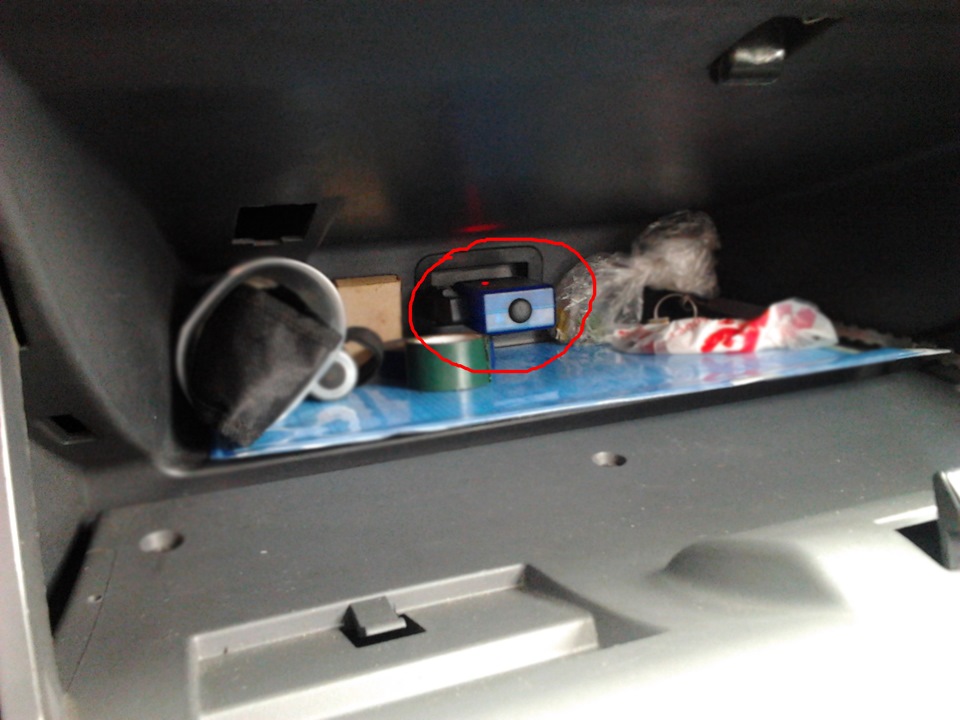
Адаптер вставляем в разъёме OBD II расположенный в бардачке Renault Logan.
3) Настройка связи Bluetooth адаптер – смартфон
Для связи с OBD сканом потребуется выйди из программы диагностики Torque Pro, и добиться того, чтоб ваше устройство (сам смартфон) добавило в свой список устройств Bluetooth адаптер OBD II. Пароль для связи 1234. Иначе моя программа не нашла адаптер самостоятельно. Возвращаемся в программу Torque Pro заходим в настройки (см. рисунок 4. зона 3).
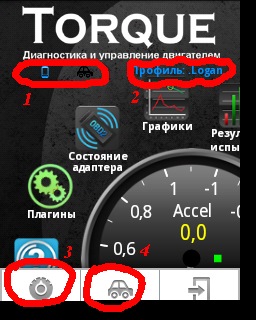
Затем в настройки адаптера OBD (см. рисунок 5)
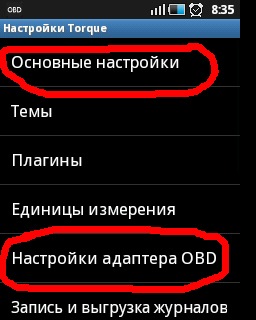
Затем выбрать устройство Bluetooth (см. рисунок 6 и 7)
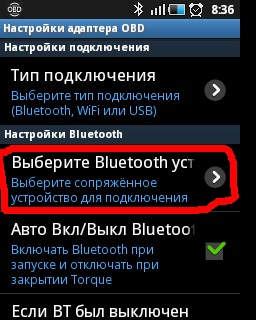
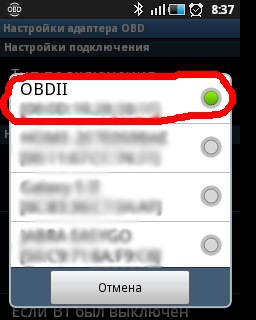
Программа должна связаться с Bluetooth адаптером и в последствии в автоматическом режиме с ЭБУ автомобиля. Три последних значка (см. рисунок 1, зона 1) должны гореть и не моргать. На стартовой странице программы индикатор ускорения (большой циферблат), смениться на индикатор оборотов двигателя.
4) Настройка профиля автомобиля
После соединения всех составляющих не лишним будет настроить профиль автомобиля (см. рисунок 4, зона 4). Настройка профиля необходима для некоторых косвенных показателей, которые успешно рассчитывает программа и выдает на экран (например, крутящий момент двигателя и многое другое)
Для настройки профиля необходимы знать некоторые технические характеристики автомобиля (масс, объём двигателя и др.). В русифицированной версии программы достаточно много подсказок, поэтому процедура настройки профиля автомобиля не вызвала у меня никаких трудностей (или просто я халатно к этому отнёсся).
5) Особенности программы
1 Зависание/креш смартфона при выходе из программы Torque Pro. (особенность характерна для сматрфонов HTC/ Samsung)
Первоначально, при выходе из программы обнаруживал странное поведение смартфона, а именно он зависал «по полной», вплоть до полной перезагрузки с выниманием батарейки. Создатели программы позаботились об этом. Заходим в настройки программы и щёлкам основные настройки (см. рисунок 5). В открывшейся странице выбираем «Фикс для устройств HTC/ Samsung» ставим «включить» (см. рисунок 8). Однако смартфон по-прежнему зависал при выходе из программы.
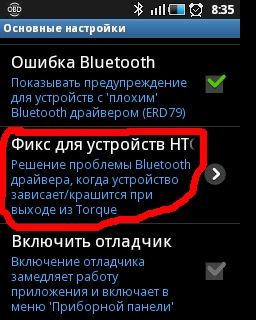
Победить этот недуг удалось методом «научного тыка». А именно, я заметил, что зависание/креш смартфона при выходе из программы Torque Pro отсутствует, при входе в программу с заранее включенным Bluetooth на сматфоне. При этом «Фикс для устройств HTC/ Samsung», на всякий случай, держу в положении «Включено» И вуаля! Обеспечен выход из программы без проблем. При выходе, на несколько секунд появляется окно «Finishing».
Примечание: На смартфоне Huawei данной проблемы не возникало.
2 Ошибка показаний тахометра в программе Torque Pro при выключении двигателя.
(особенность характерна некоторых ЭБУ автомобилей Renault)
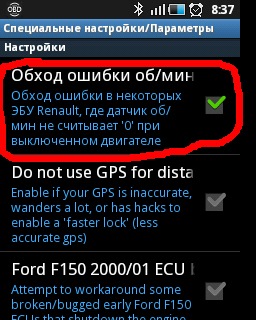
При остановке двигателя заметил, что индикатор тахометра в программе Torque Pro не сбрасывается на ноль «0», а зависает где-то на 250 об/мин.
И об этом разработчики программы позаботились. Входим в настройки программы, далее специальные настройки/Параметры, далее ставим галочку на против строки «Обход ошибки об/мин» (см. рисунок 9). Проблема исчезла.
6) Результат:
Проехал с включенным девайсом порядка 90 км. Что по времени составило около часа.
Под конец поездки начала «садиться» батарейка смартфона (всё же передача через Bluetooth + постоянно горящий дисплей + вычислительные процессы программы Torque Pro, и т.д.). До конца разрядиться не успела, однако и была заряжена не на полную.
Проблем в работе смартфона не обнаружил.
Проблем в работе двигателя и систем автомобиля не обнаружил.
Проблем в работе програмы пока не обнаружил, хотя уверен что они есть. Дальнейшие тесты покажут!

7) Вывод:
Получил неплохой бортовой компьютер, который при необходимости можно подключать к автомобилю.
Привет всем. Многим пользователям приложения просто необходима инструкция Torque Pro на русском, но как таковой её не существует. Приходится довольствоваться найденными статьями тех, кто уже пользовался набрав небольшой опыт.
В этом материале я также попытаюсь поделиться своим опытом использования программы Torque для устройств на Андроид, так как имею автомобиль и не раз проводил его диагностику.
Для тех, кто впервые столкнулся с этим приложением поясню. Эта программа работает на всех устройствах оснащенных операционной системой Андроид помогая считывать параметры бортового компьютера автомобиля в паре с устройством типа Smart Scan Tool Pro, Elm327 и других. Используя эти две штучки можно самостоятельно провести диагностику автомобиля, при необходимости сбросить ошибку.
Содержание
- Сканер Scan Tool Pro
- Подключение Scan Tool Pro и Torque Pro
- Настройка профиля
- Настройка приложения Torque Pro
- Приборная панель
- Проверка на ошибки
- Обзор на карте
- Результаты испытаний
- Графики
Сканер Scan Tool Pro
Прежде чем приступить к разбору приложения Torque Pro хотелось бы немного зацепить само устройство Smart Scan Tool, так как их появилось в последнее время много и по цене имеют приличный разбег. Названия у них могут быть разные, но принцип работы один.
Не стремитесь покупать дешевые китайские адаптеры, которые предлагает Алиэкспресс. Огромная вероятность того, что оно не будет работать вообще. Берите, там, где есть гарантия и продавец несет ответственность за свой товар.
Оригинальное устройство Scan Tool Pro или Smart Scan Tool Pro должно иметь микроконтроллер от канадских производителей, то что продают в России и странах СНГ это преимущественно Китай. Отлично работает Корейская сборка (ссылки на них в тексте). Основная масса устройств имеет более дешевый вариант микроконтроллера и различные прошивки, соответственно их стоимость низкая. Но я не хочу сказать, что они не будут работать. Они работают и довольно неплохо. Вам лишь остается подобрать то устройство, которое будет работать на вашем автомобиле, а может и не будет.
Есть информация, что считывание данных с компьютера автомобиля зависит от прошивки. И это действительно так. Приведу пример.
Моему автомобилю Шевроле Авео отлично подошло устройство с версией прошивки 2.1, но не захотело работать на автомобилях ВАЗ и Нисанн (на других моделях не пробовал).
Устройство с прошивкой 1.5 – 1.6 способно охватывать практически все модели автомобилей. Оригинальная прошивка, как утверждают производители, работает на любом автомобиле. В отличии от оригинала часть функций на “поддельных” устройствах утрачено, это не критично.
Стоимость устройства в первую очередь зависит от производителя и комплектации. Половина стоимости комплекта может тянуть поставляемый с устройством софт. Покупая комплект Smart Scan Tool Pro, мы тем самым обезопасим себя в плане синхронизации адаптера с устройством вывода данных, уж точно между собой они будут работать, как говорится “фирма гарантирует”.
Диагностика на компьютере с использованием программы Scan Master
Подключение Scan Tool pro и Torque Pro
Для того чтобы приложение Torque Pro начало сбор данных необходимо:
1. Найти разъем диагностики автомобиля, подключить сканер. Обычно он находится под панелью приборов или под рулевым колесом. На некоторых моделях он выведен на центр панели, между водителем и пассажиром. После подключения на адаптере должен загореться светодиод.
2. Следующий этап, это подключение адаптера с телефоном. В этом шаге нужно включить Blutooth, активировать поиск. Как только, произойдет синхронизация в настройках смартфона появиться новое устройство OBDII.
Для старых прошивок 1.5 – 1.6, возможно, потребуется ввести пароль “0000”, “1234” или “6789”. В моем случае пароль не потребовался.
В дальнейшем эту процедуру проделывать не придется, после запуска приложения Torque, включится Blutooth и произойдет синхронизация устройств.
3. Повернув ключ зажигания (без запуска двигателя), переходите во вкладку на главной панели “Состояние адаптера”. Если все сделали правильно, то должны стоять четыре зеленых галочки.
- Blutooth включен (на обоих устройствах)
- связь с адаптером (устройства синхронизированы)
- подключение к ЭБУ (соединение с компьютером)
- счетчик ошибок
Но бывает и по-другому, когда одна из галочек не проставляется, чаще всего бывает отсутствие подключения к ЭБУ. Об этом говорилось выше, прошивка не видит компьютер.
Настройка профиля
Первым делом нужно настроить “Профиль”. Перейти для заполнения, редактирования профиля можно в верхнем правом углу экрана, тапнув на надпись.
Здесь необходимо заполнить некоторые параметры:
-
- Название профиля (любое)
- объем двигателя (реальный)
- полную массу автомобиля (по паспорту)
- тип топлива
- объем топливного бака
- уровень топлива
- максимальное значение тахометра
- можно еще и стоимость топлива
Последний пункт “Коррекция экономичности” выставляется в процессе диагностики. Все эти данные будут учитываться приложением для некоторых подсчетов.
В конце имеется кнопка “SHOW ADVANCED SETTINGS” – расширенные настройки.
Здесь рекомендуется установить следующие значения.
- Подключаться через указанный Blutooth (выбрать из списка)
- предпочтительный протокол OBD (выбрать из списка)
Кнопкой “Сохранить” завершите настройку профиля.
Приложение для проверки штрафов ГИБДД
Видеорегистратор из смартфона на Андроид
Навигатор на смартфоне
Настройка приложения Torque Pro
Теперь переходим к настройкам приложения. В левом углу экрана имеется шестерня, тап по ней откроет “Меню”, где и перейдем к настройкам. Здесь рассмотрим только необходимые пункты настроек.
Основные настройки
Здесь нужно отметить галочками только четыре пункта:
- Показать панель уведомлений
- автоповорот
- ошибка Blutooth
- включить отладчик
Темы
Эту настройку оставляю на ваше усмотрение. Она отвечает за оформление панели приборов, фонового изображения.
Плагины
Приложение работает за счет установленных плагинов список которых можно пополнить нажав соответствующую ссылку с названием в самом низу.
Произойдет переход на страницу с дополнительными плагинами. На мой взгляд, они могут подойти только продвинутому и фанатеющему от диагностики пользователю.
Основного пакета вполне хватит для получения детальной информации. Эти же и другие плагины можно скачать в Плэй Маркет.
Единицы измерения
Здесь нельзя навязывать свою позицию. У каждого свои единицы измерения. Думаю, вы сделаете правильный выбор. Мой выбор пал:
- градусы
- килограммы
- psi
- ньютонометры
Настройки адаптера OBD
В этом пункте отметьте только первые три настройки
- авто Вкл/Выкл Blutooth (при запуске программы произойдет автоматическое включение Blutooth и выключение после закрытия программы.
- если ВТ был выключен ( как бы дублирует предыдущую)
- быстрое подключение (здесь понятно без комментариев)
Запись и выгрузка журналов
Эту настройку можно проигнорировать, а можно и покопаться в ней, если вы планируете собирать данные считанные с датчиков. Возможно ведение журнала кому-то пригодится.
Панель приборов
В этом разделе я ничего не отмечал, но если держать программу в активном состоянии, поставьте первые две галочки. Рекомендовано для Андроид устройств.
- Запустить Torque после перезагрузки
- Delayed obd connection
Речь/Предупреждения
В свою очередь, интересная настройка. Предупреждение голосом о некоторых важных моментах в работе двигателя (если эти функции поддерживаются компьютером).
- низкая температура
- уровень топлива
- достижение двигателем рабочей температуры
Здесь также на усмотрение пользователя.
Управление предупреждениями
Этот пункт является дополнением предыдущего и осуществляет вывод на панель настроенные предупреждения
Пиды (PID) для Torque Pro
Важный момент. Для каждого автомобиля имеется файл с набором дополнительных датчиков. В программе по умолчанию находится всего несколько моделей. Вам нужно найти и загрузить файл под ваш автомобиль.
Ссылки где поискать даю:
Torque Pro руссифицированный для Андроид на Google Play Тут на 4PDA —Тут (халява)
PIDы (файлы) – Здесь
Смотрите, есть ли нужный вам PID в списке и забирайте одним файлом.
Забрать
Установка файла
-
- Находите файл программы “torque”.
- Далее, нужно найти скрытый файл “extendedpids”. В диспетчере файлов включите функцию “Показать скрытые файлы”.
- Закидываете файл “csv” в эту папку.
- В управлении доп. датчиками жмете “Добавить набор”
- В открывшемся окне увидите загруженный вами файл и выбираете.
Все готово. Произошла загрузка дополнительных PID датчиков в приложение.
На этом этапе с настройками можно закончить. Оставшиеся не важны и поэтому не будем тратить на них время.
Приборная панель
Теперь остается настроить панель и вывести на неё необходимые датчики. По умолчанию в программе уже выставлено несколько приборов учета, но можно добавить те, которые вы считаете нужными.
С главной страницы приложения переходите в “Приборная панель”. Жмете на пустой экран и ждете появления оповещения “Настройка элемента” и далее “Добавить прибор”.
Следующим шагом выбираете наиболее симпатичную вам шкалу и тапните на неё.
Теперь нужно выбрать интересующий вас датчик. Выбирать нужно только зеленые датчики, остальные показаний не дадут. В зависимости от автомобиля количество активных датчиков разное.
Список большой, есть где покопаться.
Каждый выведенный элемент на приборную панель можно настраивать (нажать и подождать):
- изменить размер
- сбросить данные
- переместить
- сделать плавающим
- удалить
На этом подготовку приложения к работе заканчиваем. Запускаете двигатель и наслаждайтесь полученными результатами.
Остались не охвачены несколько функций приложения и вкратце мы их рассмотрим.
Проверка на ошибки
Для проверки наличия ошибок переходите с главной в “Считывание ошибок”, запускаете поиск. Через некоторое время приложение покажет результат.
Как сбросить ошибку смотрите в видео. Главное помните, сбросив ошибку и не устранив неисправность она появиться вновь. Появление ошибки это сигнал к действию.
Но бывает и наоборот, неисправность устранена а ошибка не сбрасывается. Вот тут поможет Elm327 и Torque Pro.
Обзор на карте
После запуска приложения будет запрос на включение GPS. Активировав его, программа будет записывать все ваши поездки и показывать их на карте. В последствии вы можете поделиться ими, просмотреть и удалить.
Результаты испытаний
Вот здесь, каюсь, я толком ничего не понял. Понятно только то, что отмеченные зеленым цветом датчики это значит нормально.
Графики
Обычно цифровая информация лучше воспринимается при помощи графиков. Такая возможность предоставлена этим плагином.
Для начала необходимо настроить график выбрав:
- вид
- число записей
- интервал опроса
Кнопкой “Selekt X axis sensors” добавить нужные датчики и сохранить.
Вот такая получилась инструкция torque pro на русском языке. Я старался дать информацию по максимуму. Если возникнут трудности или что-то непонятно, пишите в комментариях. Будем смотреть и разбираться.
На чтение 5 мин Просмотров 157к. Опубликовано 18.06.2018
Обновлено 25.10.2021
Инструкция по установке, настройке и работе с программой Torque для Android. Разберемся как установить приложение, как добавить плагины, как добавлять приборы и настраивать их. Какие есть пункты меню в программе и что означает каждый из них. Как добавить свою строку инициализации, что это такое и зачем она нужна. Как установить свой PID файл.
Описание программы
Программа Torque (Торкуе) работает совместно с адаптерами ELM327. Возможно использование ELM327 Bluetooth, WiFi, USB. Приложение совместимо с автомобилями Toyota, BMW, Ford, GM, Mercedes, Vauxhall, Nissan, Daewoo, Opel, Chrysler, Volkswagen, Audi, Jaguar, Citroen, Peugoet, Skoda, Kia, Mazda, Lexus, , Renault, Mitsubishi, Honda, Hyundai, Seat, Dodge, Jeep, Pontiac, Subaru и многими другими.
Торкуе является своего рода бортовым компьютером на смартфоне.
Функции
- Отображение параметров двигателя в реальном времени
- Чтение и сброс кодов неисправностей «Check Engine»
- Сохранение логов поездки
- Определение времени разгона: 0-60, 0-100 и др.
- Установка собственных рабочих экранов с датчиками, выбираемыми на ваше усмотрение
- Может помочь отремонтировать автомобиль без посещения автомастерской.
Установка
- Скачиваем последнюю русскую версию torque.
- Нажимаем установить.
- На рабочем столе появляется ярлык приложения, установка программы закончена.
Сопряжение с адаптером ELM327 и автомобилем
- Берем адаптер ELM327, если его нет, то покупаем.
- Ищем в автомобиле разъем OBD2 и подключаем в него адаптер. Заводим двигатель. На сканере должна загореться лампочка питания, если она есть, конечно.
- Заходим на телефоне в настройки Bluetooth и включаем его. Делаем поиск устройств Bluetooth.
- Находим наш адаптер, он будет называться OBD2, CHX или подобное. Вводим ПИН: 1234, 0000 или 6789.
- Открываем программу Torque, заходим в «Настройки», далее «Настройки адаптера OBD». Выбираем «Тип подключения: Bluetooth», нажимаем «Выберите Bluetooth устройство» и выбираем наш адаптер OBD2, CHX или другой.
- Если соединение с адаптером прошло успешно, иконка должна перестать мигать и будет гореть сплошным цветом.
- После сопряжения с ELM327 происходит автоматическое соединение с блоком управления автомобиля. Если все в порядке, то появится надпись «Успешное подключение к ЭБУ» и иконка машинки перестанет моргать и будет гореть.
Описание пунктов меню программы Torque
Адаптер сопряжен, связь с автомобилем установлена. Пора разобраться с пунктами меню программы. Меню приложения Torque состоит из следующих разделов:
- Состояние адаптера
- Графики
- Результаты испытаний
- Обзор на карте
- Считывание ошибок
- Приборная панель
- Плагины
- Настройки
- Помощь
Что означает каждый, для чего нужен и как их настраивать.
Состояние адаптера
Показывает информацию о подключенном диагностическом адаптере и параметрах автомобиля.
- Связь с адаптером – да/нет
- Подключение к ЭБУ – да/нет
- Производитель адаптера
- Версия адаптера
- OBD протокол автомобиля
- Доступные датчики
Графики
В этом разделе можно записывать параметры двигателя в виде графиков.
Для этого нужно выбрать тип графика, максимальное число записей, интервал опроса датчиков и, собственно, сами датчики для построения графиков.
Результаты испытаний
В этом разделе получаемые данные с датчиков автомобиля сравниваются с номинальными значениями.
Обзор на карте
Здесь можно записывать и просматривать текущую и архивные поездки. Данные, получаемые с GPS воспроизводятся на картах Гугл в виде траектории поездки.
Считывание ошибок
Здесь можно прочитать и сбросить ошибки «Check Engine». Сохранить и загрузить журнал ошибок, отправить информацию об ошибке по почте, в сообщении или другими способами. Произвести поиск ошибки в базе данных.
Приборная панель
Это основная рабочая область приложения. Содержит приборы с показаниями датчиков автомобиля, в т.ч. в реальном времени. На приборную панель можно добавлять свои приборы с цифровой информацией, графиками или текстом.
Чтобы добавить нужный вам прибор нужно:
- нажать кнопку «Добавить прибор»;
- выбрать тип прибора: шкала, график, цифровой дисплей, данные о топливе, GPS и другое;
- выбрать данные, которые будут отображаться на этом приборе: CO2, Давление, Температура, GPS, положение дроссельной заслонки и т.п.
- выбрать размер прибора: крошечный, маленький, средний, большой, очень большой.
Приборы можно настраивать, перемещать, удалять.
Профили автомобилей
Под каждый автомобиль можно создавать свой профиль.
В нем указывается:
- Название
- Фотография
- Тип кузова
- Объем двигателя
- Масса
- Тип топлива
- Объем бака
- Максимальное значение тахометра
- Цена топлива
Плагины
Плагины расширяют возможности программы Torque. Особенно популярны плагины для конкретных автопроизводителей: Nissan, Renault, Kia и т.д.
Плагины нужно сначала скачать здесь.
Затем устанавливаем их, как обычное приложение. Установленные плагины появятся в виде дополнительных пунктов меню.
Как добавить набор PID (ПИД)
Почитать об этом более подробно можно здесь.
- Скачиваем нужный набор PID.
- Создаем в папке с программой «.torque» новую папку «extendedpids»
- Помещаем в нее скачанный файл.
- Заходим в «Настройки», далее «Управление дополнительными PID», далее «Добавить набор» и выбираем скопированный ПИД-файл.
Как добавить строку инициализации
Подробнее об этом можно почитать здесь.
Строка инициализации может понадобится, если ваша машина имеет нестандартный протокол OBDII. В этом случае программе требуются дополнительные команды инициализации блока управления, чтобы он вышел на связь. Строка инициализации посылается перед попыткой подключения.
- Берем строку инициализации для вашего ЭБУ.
- Заходим в редактор профиля автомобиля в программе Torque. Нажимаем кнопку «Show Advanced Settings»
- В самом низу находим «ELM327 строка пользовательской конфигурации» и прописываем нашу строку инициализации.
- Сохраняем профиль автомобиля.
Теперь вы готовы для самостоятельной диагностики и контролю параметров своего автомобиля. Используйте функционал программы по-максимуму, добавляйте нужные приборы, записывайте поездки, тестируйте скорость автомобиля и расход бензина. Считывайте и стирайте ошибки «Check Engine».
Скачать
Подробная инструкция на русском языке к приложению Torque. Разберем поэтапно как пользоваться программой на своём телефоне и покажем настройку профиля для автомобиля.

В установке нет ничего сложного – достаточно найти диагностический разъем автомобиля и подключить к нему адаптер.
Следующий этап настройки – установка сопряжения между адаптером и смартфоном, для чего (здесь и далее рассмотрение будет вестись на примере Bluetooth-адаптера):
- Включают на смартфоне Bluetooth;
- Включают зажигание автомобиля (двигатель можно не запускать);
- На смартфоне входят в пункт Bluetooth меню настройки;
- Устанавливают сопряжение с адаптером, для чего касаются строки, соответствующей используемому ODB2-адаптеру и, при необходимости, вводят код, указанный в документации на адаптер «Bluetooth <-> ODB2». Для китайских адаптеров может использоваться значение по умолчанию, обычно равное 0000 или 1234.
- Запускают программу Torque (или любое другое приложение для работы с адаптером «Bluetooth <-> ODB2») и убеждаются, что соединение с автомобилем установлено, о чем в Torque свидетельствует надпись «Connected to ECU OK» и значок автомобиля в строке состояния.


На нашем сайте приложение Torque доступно в двух вариантах – бесплатном Lite и полном Pro. В части функциональности возможности Torque Pro интереснее, но для проверки работоспособности адаптера «Bluetooth <-> ODB2» и совместимости Torque с вашим автомобилем можно использовать и бесплатную версию, тем более что она также может показывать многие параметры и выполнять сброс ошибок. При первом запуске приложения будет предложено разрешить ему использование GPS (необходимо для расчета некоторых параметров, например, скорости движения).

Одним из плюсов Torque являются широкие возможности по настройки приложения под свои нужды, причем в Lite версии у вас есть все шансы использовать программу по максимуму, настроив под себя все 7 доступных экранов. Настройка выполняется через пункт «Добавить экран» основного меню.

При использовании Torque Lite информация может отображаться тремя способами – с имитацией аналогового прибора со стрелкой (Dial), в виде графика, а также в виде значения в цифровой форме (Display). При этом в режимах Dial/Display отображается текущее значение параметра, а график позволяет отследить динамику его изменения. Также в Torque Lite доступны виджеты, где собраны готовые наборы параметров. Обратите внимание, какая именно информация доступна через Torque, зависит от возможностей ЭБУ конкретного автомобиля.


Любой из элементов доступен в трех размерах – маленьком, среднем и большом, что позволяет подобрать оптимальный вариант под размеры экрана используемого устройства. После того как элемент отображен на экране – для его перемещения или удаления используется меню, вызываемое по длинному тапу на соответствующем элементе.

По умолчанию Torque Lite отображает следующий набор параметров (для их упорядочивая по экранам в пункте «Дополнительно» основного меню приложения выбирают пункт «Сбросить шкалы по умолчанию»).


Мой вариант настройки Torque Lite приведен ниже:


Еще одна очень полезная возможность Torque Lite – умение считывать и сбрасывать ошибки ЭБУ двигателя («гасить чек»). Для выполнения этой операции в меню приложения выбирают пункт «Actions» и нужное действие. Причем для ошибок отображается не только код, но и его расшифровка.

Из прочих возможностей отметим функцию ведения журналов (активация/деактивация через пункт Toogle Logging основного меню) с их отправкой по почте или в облачные сервисы, для последующего анализа. При отправке доступны форматы KLM Lines, KLM Points и CSV.

Через пункт «Дополнительно» основного меню Torque Lite можно выполнить сбросы счетчиков и рабочих экранов, калибровку акселерометра, а также получить информацию о совместимых ODB2-адаптерах и перейти к настройкам приложения. Настроек в Torque Lite достаточно много – можно настроить используемые при расчетах параметры автомобиля, выбрать тему оформления и фоновый рисунок, задать единицы измерения и настроить подключение. Обратите внимание – подключаться к автомобилю Torque Lite может как через Bluetooth, так и через Wi-Fi. Вопрос только в адаптере.


Там же выполняется настройка параметров, какие должны записываться, и интервала протоколирования.


Стоимость полной версии Torque составляет около 150 рублей, ее покупка осуществляется стандартно, через Google Play или вы можете скачать её с нашего сайта.

С точки зрения функциональности и интерфейса Torque Pro интереснее бесплатной версии. На стартовом экране приложения отображается тахометр и меню программы.

В отличие от бесплатной версии Torque Pro поддерживает несколько автомобилей, настройка которых осуществляется через «Профили». При создании профиля задают основные параметры автомобиля, включая объем двигателя, типичное значение снаряженной массы и объем бензобака.


Для настройки единиц измерения служит соответствующий пункт меню настроек приложения. Аналогично задают и параметры адаптера, причем Torque Pro умеет автоматически включать Bluetooth при запуске приложения.


В пункте «Realtime information» отображаются текущие параметры автомобиля. Набор предустановленных экранов немного отличается от бесплатной версии, однако ничто не мешает персонализировать их по своему желанию. Причем, количество информеров заметно больше, чем в бесплатной версии, а сами информеры могут быть не только маленькими, средними или большими, но и крошечными, а также Lager или Extra Large.
Стандартный набор экранов Torque Pro:


Мой вариант настройки Torque Pro:


Настройки экранов Torque Pro (на скриншотах список параметров приведен не полностью):


Для активации записи журналов и задания перечня записываемых параметров служит пункт «Запись журналов их выгрузка» меню настройки. По сравнению с бесплатной версией количество сохраняемых параметров в Torque Pro заметно больше. Причем, какого-либо структурирования по группам не наблюдается – все параметры идут одним списком, что не очень удобно. Кстати, аналогичное замечание возникло и при настройке экранов, отображающих информацию в режиме реального времени. При желании своими журналами можно даже делиться в Twitter.


Пункт «Check Faults Codes» служит для просмотра журнала ошибок и их сброса.


Посредством пункта «Map View» можно просмотреть перемещения автомобиля по карте. При этом доступны как просмотр архива поездок, так и данные текущей поездки.

Пункт «Test Results» основного меню служит для доступа к функциям самодиагностики ЭБУ автомобиля.

При желании можно просмотреть график, позволяющий увидеть зависимость параметров друг от друга – при настройке можно задать данные как отображаемые по оси Х, так и оси Y.

Пункт «Adapter Status» основного меню приложения позволяет получить информацию о текущем состоянии адаптера, его производителе и списке параметров, поддерживаемых ЭБУ автомобиля.


Кроме того, Torque Pro поддерживает плагины, расширяющие его функциональность. Кстати, самотестирование, графики и статус адаптера также реализованы с помощью плагинов. Загрузить плагины можно у нас с сайта, в частности там доступны расширения, «заточенные» под Fiat и Hyundai.

Настройки Torque Pro достаточно обширны и позволяют гибко настроить приложение под свои нужды.


Пошаговая настройка Torque Pro и ELM 327 на автомобиле Outlander
1. Скачиваем программу Torque на андроид-устройство (смартфон, планшет или др.);
2. В скачанном файле имеются все необходимые настройки;
3. Находим в корневом каталоге (андроид-устройства) папку .torque и в эту папку копируем скаченную папку extendedpids, (подтверждаем слияние если там такая папка уже была).

4. Подключаем блютут адаптер ELM 327 в диагностический разъем.
5. Настраиваем на андроид-устройстве в беспроводных сетях сопряжение с адаптером: обнаружение и ввод пароля (часто 1234)
6. Запускаем программу Torque и настраиваем


7. Профиль.
Для подключения важно указать Bluetooth адаптер и OBD протокол. (Остальное на подключение не влияет).
 8. Настройки Torque.

Первоначально достаточно проставить галочки в разделах:
«Основные настройки».
«Настройки адаптера OBD».
«Панель приборов».


В разделе «Управление дополнительными PID Датчиками»:
выбрать «Добавить набор» и из списка выбрать «OUT3», появится набор датчиков.


Почти настроили, выходим в главное меню Torque и кликаем «Панель приборов».
9. «Панель приборов». По умолчанию там уже стоят датчики в 4-ех окнах. Можно их все снести, одно окно ещё можно пока оставить с распространенными датчиками, для тренировки.

Лучше добавить больше интересующих датчиков, чем иметь лишний балласт для обмена.
Как добавить датчик на панель, думаю по картинкам всё понятно. Вид, размер, датчик.


Почти всё готово. Осталось включить зажигание. Заводить не обязательно.
10. Из главного меню Torque заглядываем в «Состояние адаптера», если все нормально то видим галочки все зелёными:


Плюсы и минусы использования программы
К преимуществам пользования программой Тorque на Android можно отнести следующие:
Совместима с любыми устройствами Android;
Делает возможной самостоятельную диагностику на дому;
Огромный набор функций;
Можно настраивать приложение под себя;
Заменяет видеорегистратор.
Что касается недостатков работы с приложением Torque Pro:
Требуется приобретать дополнительное оборудование.
Большой расход заряда аккумулятора.
Торкуе несовместима с некоторыми автомобилями.