На чтение 5 мин Просмотров 157к. Опубликовано 18.06.2018
Обновлено 25.10.2021
Инструкция по установке, настройке и работе с программой Torque для Android. Разберемся как установить приложение, как добавить плагины, как добавлять приборы и настраивать их. Какие есть пункты меню в программе и что означает каждый из них. Как добавить свою строку инициализации, что это такое и зачем она нужна. Как установить свой PID файл.

Описание программы
Программа Torque (Торкуе) работает совместно с адаптерами ELM327. Возможно использование ELM327 Bluetooth, WiFi, USB. Приложение совместимо с автомобилями Toyota, BMW, Ford, GM, Mercedes, Vauxhall, Nissan, Daewoo, Opel, Chrysler, Volkswagen, Audi, Jaguar, Citroen, Peugoet, Skoda, Kia, Mazda, Lexus, , Renault, Mitsubishi, Honda, Hyundai, Seat, Dodge, Jeep, Pontiac, Subaru и многими другими.
Торкуе является своего рода бортовым компьютером на смартфоне.
Функции
- Отображение параметров двигателя в реальном времени
- Чтение и сброс кодов неисправностей «Check Engine»
- Сохранение логов поездки
- Определение времени разгона: 0-60, 0-100 и др.
- Установка собственных рабочих экранов с датчиками, выбираемыми на ваше усмотрение
- Может помочь отремонтировать автомобиль без посещения автомастерской.
Установка


- Скачиваем последнюю русскую версию torque.
- Нажимаем установить.
- На рабочем столе появляется ярлык приложения, установка программы закончена.
Сопряжение с адаптером ELM327 и автомобилем
- Берем адаптер ELM327, если его нет, то покупаем.
- Ищем в автомобиле разъем OBD2 и подключаем в него адаптер. Заводим двигатель. На сканере должна загореться лампочка питания, если она есть, конечно.
- Заходим на телефоне в настройки Bluetooth и включаем его. Делаем поиск устройств Bluetooth.
- Находим наш адаптер, он будет называться OBD2, CHX или подобное. Вводим ПИН: 1234, 0000 или 6789.
- Открываем программу Torque, заходим в «Настройки», далее «Настройки адаптера OBD». Выбираем «Тип подключения: Bluetooth», нажимаем «Выберите Bluetooth устройство» и выбираем наш адаптер OBD2, CHX или другой.
- Если соединение с адаптером прошло успешно, иконка должна перестать мигать и будет гореть сплошным цветом.
- После сопряжения с ELM327 происходит автоматическое соединение с блоком управления автомобиля. Если все в порядке, то появится надпись «Успешное подключение к ЭБУ» и иконка машинки перестанет моргать и будет гореть.


Описание пунктов меню программы Torque
Адаптер сопряжен, связь с автомобилем установлена. Пора разобраться с пунктами меню программы. Меню приложения Torque состоит из следующих разделов:
- Состояние адаптера
- Графики
- Результаты испытаний
- Обзор на карте
- Считывание ошибок
- Приборная панель
- Плагины
- Настройки
- Помощь
Что означает каждый, для чего нужен и как их настраивать.
Состояние адаптера
Показывает информацию о подключенном диагностическом адаптере и параметрах автомобиля.


- Связь с адаптером – да/нет
- Подключение к ЭБУ – да/нет
- Производитель адаптера
- Версия адаптера
- OBD протокол автомобиля
- Доступные датчики
Графики
В этом разделе можно записывать параметры двигателя в виде графиков.

Для этого нужно выбрать тип графика, максимальное число записей, интервал опроса датчиков и, собственно, сами датчики для построения графиков.
Результаты испытаний

В этом разделе получаемые данные с датчиков автомобиля сравниваются с номинальными значениями.
Обзор на карте

Здесь можно записывать и просматривать текущую и архивные поездки. Данные, получаемые с GPS воспроизводятся на картах Гугл в виде траектории поездки.
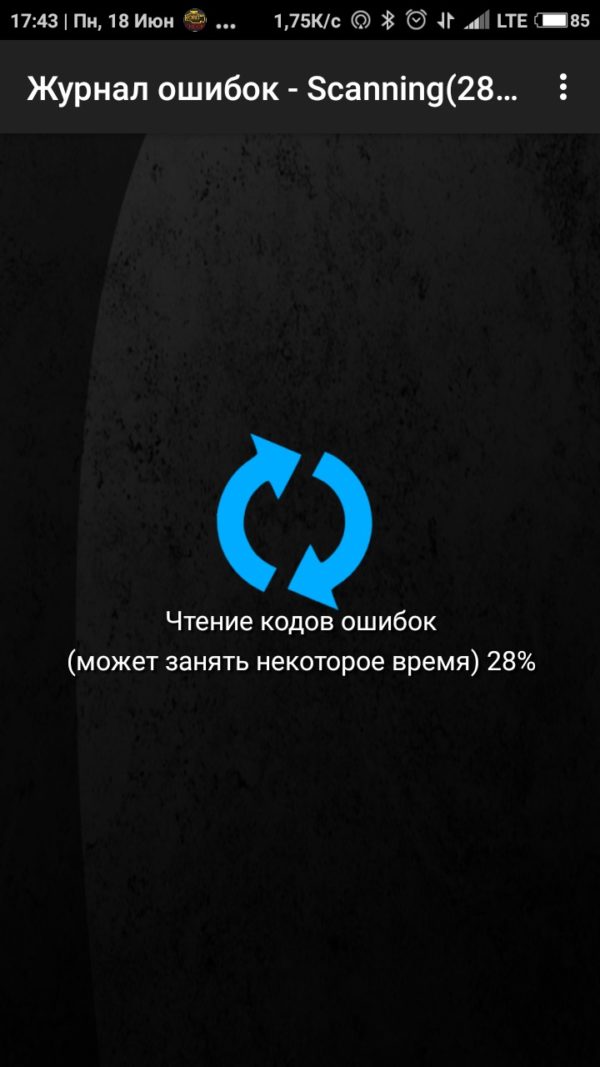
Считывание ошибок

Здесь можно прочитать и сбросить ошибки «Check Engine». Сохранить и загрузить журнал ошибок, отправить информацию об ошибке по почте, в сообщении или другими способами. Произвести поиск ошибки в базе данных.
Приборная панель
Это основная рабочая область приложения. Содержит приборы с показаниями датчиков автомобиля, в т.ч. в реальном времени. На приборную панель можно добавлять свои приборы с цифровой информацией, графиками или текстом.


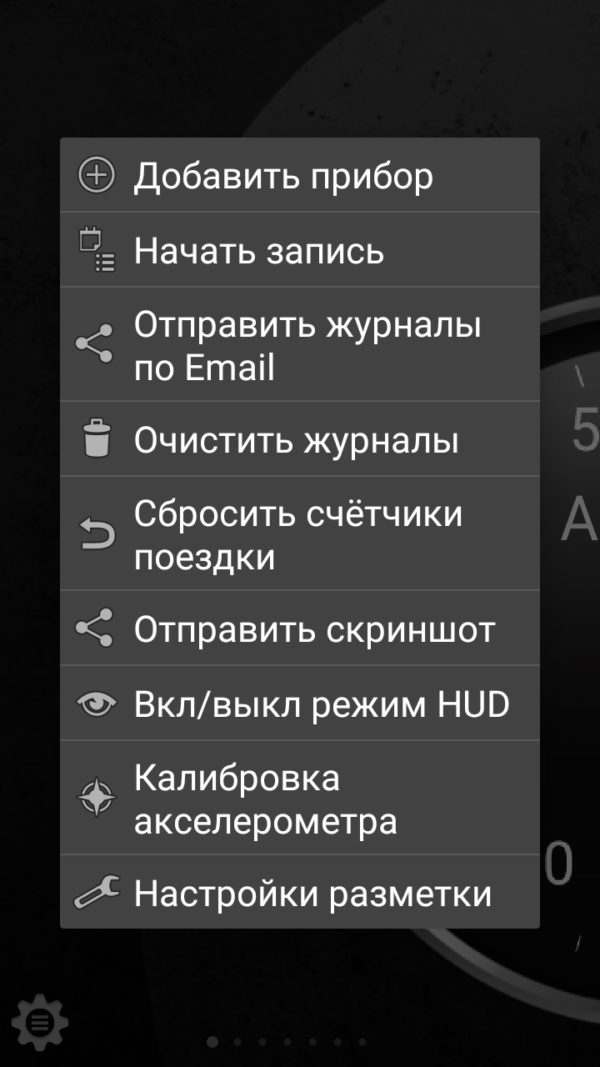
Чтобы добавить нужный вам прибор нужно:
- нажать кнопку «Добавить прибор»;
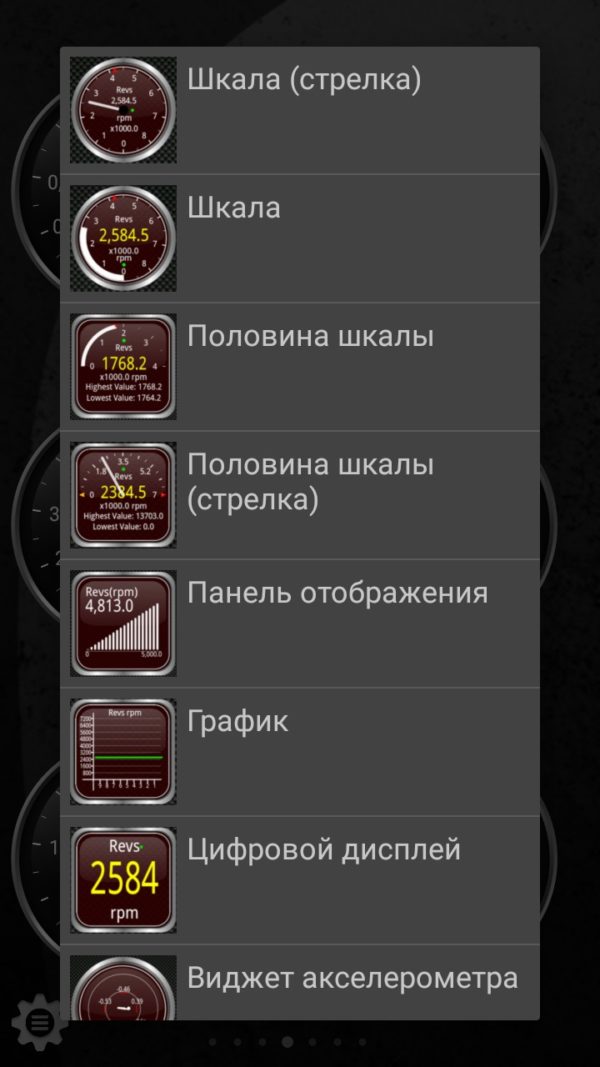
- выбрать тип прибора: шкала, график, цифровой дисплей, данные о топливе, GPS и другое;
- выбрать данные, которые будут отображаться на этом приборе: CO2, Давление, Температура, GPS, положение дроссельной заслонки и т.п.
- выбрать размер прибора: крошечный, маленький, средний, большой, очень большой.
Приборы можно настраивать, перемещать, удалять.
Профили автомобилей
Под каждый автомобиль можно создавать свой профиль.

В нем указывается:
- Название
- Фотография
- Тип кузова
- Объем двигателя
- Масса
- Тип топлива
- Объем бака
- Максимальное значение тахометра
- Цена топлива
Плагины
Плагины расширяют возможности программы Torque. Особенно популярны плагины для конкретных автопроизводителей: Nissan, Renault, Kia и т.д.
Плагины нужно сначала скачать здесь.

Затем устанавливаем их, как обычное приложение. Установленные плагины появятся в виде дополнительных пунктов меню.
Как добавить набор PID (ПИД)
Почитать об этом более подробно можно здесь.
- Скачиваем нужный набор PID.
- Создаем в папке с программой «.torque» новую папку «extendedpids»
- Помещаем в нее скачанный файл.
- Заходим в «Настройки», далее «Управление дополнительными PID», далее «Добавить набор» и выбираем скопированный ПИД-файл.


Как добавить строку инициализации
Подробнее об этом можно почитать здесь.
Строка инициализации может понадобится, если ваша машина имеет нестандартный протокол OBDII. В этом случае программе требуются дополнительные команды инициализации блока управления, чтобы он вышел на связь. Строка инициализации посылается перед попыткой подключения.
- Берем строку инициализации для вашего ЭБУ.
- Заходим в редактор профиля автомобиля в программе Torque. Нажимаем кнопку «Show Advanced Settings»
- В самом низу находим «ELM327 строка пользовательской конфигурации» и прописываем нашу строку инициализации.
- Сохраняем профиль автомобиля.


Теперь вы готовы для самостоятельной диагностики и контролю параметров своего автомобиля. Используйте функционал программы по-максимуму, добавляйте нужные приборы, записывайте поездки, тестируйте скорость автомобиля и расход бензина. Считывайте и стирайте ошибки «Check Engine».
Скачать
На чтение 5 мин Просмотров 144к. Опубликовано 18.06.2018
Обновлено 25.10.2021
Инструкция по установке, настройке и работе с программой Torque для Android. Разберемся как установить приложение, как добавить плагины, как добавлять приборы и настраивать их. Какие есть пункты меню в программе и что означает каждый из них. Как добавить свою строку инициализации, что это такое и зачем она нужна. Как установить свой PID файл.
Описание программы
Программа Torque (Торкуе) работает совместно с адаптерами ELM327. Возможно использование ELM327 Bluetooth, WiFi, USB. Приложение совместимо с автомобилями Toyota, BMW, Ford, GM, Mercedes, Vauxhall, Nissan, Daewoo, Opel, Chrysler, Volkswagen, Audi, Jaguar, Citroen, Peugoet, Skoda, Kia, Mazda, Lexus, , Renault, Mitsubishi, Honda, Hyundai, Seat, Dodge, Jeep, Pontiac, Subaru и многими другими.
Торкуе является своего рода бортовым компьютером на смартфоне.
Функции
- Отображение параметров двигателя в реальном времени
- Чтение и сброс кодов неисправностей «Check Engine»
- Сохранение логов поездки
- Определение времени разгона: 0-60, 0-100 и др.
- Установка собственных рабочих экранов с датчиками, выбираемыми на ваше усмотрение
- Может помочь отремонтировать автомобиль без посещения автомастерской.
Установка
- Скачиваем последнюю русскую версию torque.
- Нажимаем установить.
- На рабочем столе появляется ярлык приложения, установка программы закончена.
Сопряжение с адаптером ELM327 и автомобилем
- Берем адаптер ELM327, если его нет, то покупаем.
- Ищем в автомобиле разъем OBD2 и подключаем в него адаптер. Заводим двигатель. На сканере должна загореться лампочка питания, если она есть, конечно.
- Заходим на телефоне в настройки Bluetooth и включаем его. Делаем поиск устройств Bluetooth.
- Находим наш адаптер, он будет называться OBD2, CHX или подобное. Вводим ПИН: 1234, 0000 или 6789.
- Открываем программу Torque, заходим в «Настройки», далее «Настройки адаптера OBD». Выбираем «Тип подключения: Bluetooth», нажимаем «Выберите Bluetooth устройство» и выбираем наш адаптер OBD2, CHX или другой.
- Если соединение с адаптером прошло успешно, иконка должна перестать мигать и будет гореть сплошным цветом.
- После сопряжения с ELM327 происходит автоматическое соединение с блоком управления автомобиля. Если все в порядке, то появится надпись «Успешное подключение к ЭБУ» и иконка машинки перестанет моргать и будет гореть.
Адаптер сопряжен, связь с автомобилем установлена. Пора разобраться с пунктами меню программы. Меню приложения Torque состоит из следующих разделов:
- Состояние адаптера
- Графики
- Результаты испытаний
- Обзор на карте
- Считывание ошибок
- Приборная панель
- Плагины
- Настройки
- Помощь
Что означает каждый, для чего нужен и как их настраивать.
Состояние адаптера
Показывает информацию о подключенном диагностическом адаптере и параметрах автомобиля.
- Связь с адаптером – да/нет
- Подключение к ЭБУ – да/нет
- Производитель адаптера
- Версия адаптера
- OBD протокол автомобиля
- Доступные датчики
Графики
В этом разделе можно записывать параметры двигателя в виде графиков.
Для этого нужно выбрать тип графика, максимальное число записей, интервал опроса датчиков и, собственно, сами датчики для построения графиков.
Результаты испытаний
В этом разделе получаемые данные с датчиков автомобиля сравниваются с номинальными значениями.
Обзор на карте
Здесь можно записывать и просматривать текущую и архивные поездки. Данные, получаемые с GPS воспроизводятся на картах Гугл в виде траектории поездки.
Считывание ошибок
Здесь можно прочитать и сбросить ошибки «Check Engine». Сохранить и загрузить журнал ошибок, отправить информацию об ошибке по почте, в сообщении или другими способами. Произвести поиск ошибки в базе данных.
Приборная панель
Это основная рабочая область приложения. Содержит приборы с показаниями датчиков автомобиля, в т.ч. в реальном времени. На приборную панель можно добавлять свои приборы с цифровой информацией, графиками или текстом.
Чтобы добавить нужный вам прибор нужно:
- нажать кнопку «Добавить прибор»;
- выбрать тип прибора: шкала, график, цифровой дисплей, данные о топливе, GPS и другое;
- выбрать данные, которые будут отображаться на этом приборе: CO2, Давление, Температура, GPS, положение дроссельной заслонки и т.п.
- выбрать размер прибора: крошечный, маленький, средний, большой, очень большой.
Приборы можно настраивать, перемещать, удалять.
Профили автомобилей
Под каждый автомобиль можно создавать свой профиль.
В нем указывается:
- Название
- Фотография
- Тип кузова
- Объем двигателя
- Масса
- Тип топлива
- Объем бака
- Максимальное значение тахометра
- Цена топлива
Плагины
Плагины расширяют возможности программы Torque. Особенно популярны плагины для конкретных автопроизводителей: Nissan, Renault, Kia и т.д.
Плагины нужно сначала скачать здесь.
Затем устанавливаем их, как обычное приложение. Установленные плагины появятся в виде дополнительных пунктов меню.
Как добавить набор PID (ПИД)
Почитать об этом более подробно можно здесь.
- Скачиваем нужный набор PID.
- Создаем в папке с программой «.torque» новую папку «extendedpids»
- Помещаем в нее скачанный файл.
- Заходим в «Настройки», далее «Управление дополнительными PID», далее «Добавить набор» и выбираем скопированный ПИД-файл.
Как добавить строку инициализации
Подробнее об этом можно почитать здесь.
Строка инициализации может понадобится, если ваша машина имеет нестандартный протокол OBDII. В этом случае программе требуются дополнительные команды инициализации блока управления, чтобы он вышел на связь. Строка инициализации посылается перед попыткой подключения.
- Берем строку инициализации для вашего ЭБУ.
- Заходим в редактор профиля автомобиля в программе Torque. Нажимаем кнопку «Show Advanced Settings»
- В самом низу находим «ELM327 строка пользовательской конфигурации» и прописываем нашу строку инициализации.
- Сохраняем профиль автомобиля.
Теперь вы готовы для самостоятельной диагностики и контролю параметров своего автомобиля. Используйте функционал программы по-максимуму, добавляйте нужные приборы, записывайте поездки, тестируйте скорость автомобиля и расход бензина. Считывайте и стирайте ошибки «Check Engine».
Скачать
На приборной панели автомобиля горит ошибка двигателя? Рассмотрим порядок действий для определения причины возникшей неисправности.
В качестве OBD-II адаптера возьмем один из самых дешёвых и популярных — автосканер ELM327.
Для диагностики двигателя и определения кода ошибки понадобятся:
- Ноутбук, планшет или смартфон с Android/iOS (подойдёт одно любое устройство из перечисленного).
- Адаптер ELM327 с подходящим к вашему устройству типом связи (автосканер выпускается в различных версиях — USB, Wi-Fi и Bluetooth). Уточняйте у продавца заранее, будет ли предлагаемый им адаптер совместим с вашим компьютером или смартфоном.
- Специальная программа для интерпретации полученных от автосканера данных (для определения кода ошибки подойдут бесплатные версии программ) — Torque Lite.
Общий порядок действий (на примере устройства с Android и адаптера ELM327 с Bluetooth связью):
- Подключаем адаптер ELM327 к специальному диагностическому разъёму OBD2 в вашем автомобиле.
- Включаем зажигание (можно запустить двигатель — автосканер будет работать даже в движении). На адаптере должны загореться светодиоды.
- Включаем Bluetooth в Android.
- В настройках Android заходим в беспроводные сети Bluetooth, далее выбираем поиск нового устройства для сопряжения. Идентификатор автосканера обычно OBDII, но может быть и другое имя. Стандартный пароль для сопряжения 1234 или 0000 (в случае неудачи попробуйте 9999, 1111, 5678, 6789).
- Открываем диагностическую программу на Android (например, Torque) и следуем инструкции ниже.
Настройка программы Torque для ELM327 и определение кода ошибки
Первым делом подружим программу с нашим диагностическим сканером.
- Нажимаем кнопку «Настройки».
- Выбираем пункт «Настройки адаптера OBD».
- Жмём «Тип подключения».
- Выбираем ваш тип подключения (в нашем случае Bluetooth) и сопряжённый адаптер.
Настройка программы в скриншотах
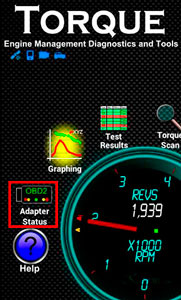
Осталось только проверить соединение: вернитесь на главный экран программы и нажмите «Adapter Status» (данный пункт меню может называться и по-другому, например «OBD2 Status» или «Состояние адаптера»).
Статус «Ok» должен быть напротив всех четырёх пунктов. Если всё в порядке, то приступайте к диагностике автомобиля.
Возникли проблемы при настройке? Задайте вопрос в комментариях указав модель автомобиля и год его производства, а также как можно больше информации об используемом адаптере и переносном устройстве.
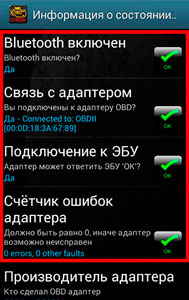
Сканируем ЭБУ на ошибки
Возвращаемся на главный экран программы. Желательно настроить профиль диагностируемого автомобиля, однако вы уже можете провести диагностику.
- Жмём «CHECK Fault Codes» (может называться иначе, например «Считывание ошибок»).
- Получаем код ошибки (в нашем случае P0420, код ошибки всегда содержит только латинские буквы и цифры).
- Данный код можно ввести в форму поиска на нашем сайте. Получаем перевод ошибки на русский язык и советы по устранению неисправности.
Также программа позволяет сбросить ошибки (как это сделать показано на скриншоте).
Если программа показывает, что в ЭБУ нет сохранённых кодов ошибок, то всё в порядке, либо ошибки были сброшены.
Привет всем. Многим пользователям приложения просто необходима инструкция Torque Pro на русском, но как таковой её не существует. Приходится довольствоваться найденными статьями тех, кто уже пользовался набрав небольшой опыт.
В этом материале я также попытаюсь поделиться своим опытом использования программы Torque для устройств на Андроид, так как имею автомобиль и не раз проводил его диагностику.
Для тех, кто впервые столкнулся с этим приложением поясню. Эта программа работает на всех устройствах оснащенных операционной системой Андроид помогая считывать параметры бортового компьютера автомобиля в паре с устройством типа Smart Scan Tool Pro, Elm327 и других. Используя эти две штучки можно самостоятельно провести диагностику автомобиля, при необходимости сбросить ошибку.
Содержание
- Сканер Scan Tool Pro
- Подключение Scan Tool Pro и Torque Pro
- Настройка профиля
- Настройка приложения Torque Pro
- Приборная панель
- Проверка на ошибки
- Обзор на карте
- Результаты испытаний
- Графики
Сканер Scan Tool Pro
Прежде чем приступить к разбору приложения Torque Pro хотелось бы немного зацепить само устройство Smart Scan Tool, так как их появилось в последнее время много и по цене имеют приличный разбег. Названия у них могут быть разные, но принцип работы один.
Не стремитесь покупать дешевые китайские адаптеры, которые предлагает Алиэкспресс. Огромная вероятность того, что оно не будет работать вообще. Берите, там, где есть гарантия и продавец несет ответственность за свой товар.
Оригинальное устройство Scan Tool Pro или Smart Scan Tool Pro должно иметь микроконтроллер от канадских производителей, то что продают в России и странах СНГ это преимущественно Китай. Отлично работает Корейская сборка (ссылки на них в тексте). Основная масса устройств имеет более дешевый вариант микроконтроллера и различные прошивки, соответственно их стоимость низкая. Но я не хочу сказать, что они не будут работать. Они работают и довольно неплохо. Вам лишь остается подобрать то устройство, которое будет работать на вашем автомобиле, а может и не будет.
Есть информация, что считывание данных с компьютера автомобиля зависит от прошивки. И это действительно так. Приведу пример.
Моему автомобилю Шевроле Авео отлично подошло устройство с версией прошивки 2.1, но не захотело работать на автомобилях ВАЗ и Нисанн (на других моделях не пробовал).
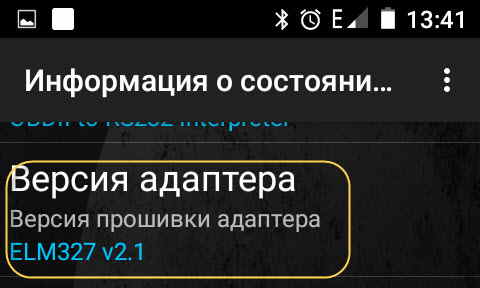
Устройство с прошивкой 1.5 – 1.6 способно охватывать практически все модели автомобилей. Оригинальная прошивка, как утверждают производители, работает на любом автомобиле. В отличии от оригинала часть функций на “поддельных” устройствах утрачено, это не критично.
Стоимость устройства в первую очередь зависит от производителя и комплектации. Половина стоимости комплекта может тянуть поставляемый с устройством софт. Покупая комплект Smart Scan Tool Pro, мы тем самым обезопасим себя в плане синхронизации адаптера с устройством вывода данных, уж точно между собой они будут работать, как говорится “фирма гарантирует”.
Диагностика на компьютере с использованием программы Scan Master
Подключение Scan Tool pro и Torque Pro
Для того чтобы приложение Torque Pro начало сбор данных необходимо:
1. Найти разъем диагностики автомобиля, подключить сканер. Обычно он находится под панелью приборов или под рулевым колесом. На некоторых моделях он выведен на центр панели, между водителем и пассажиром. После подключения на адаптере должен загореться светодиод.
2. Следующий этап, это подключение адаптера с телефоном. В этом шаге нужно включить Blutooth, активировать поиск. Как только, произойдет синхронизация в настройках смартфона появиться новое устройство OBDII.
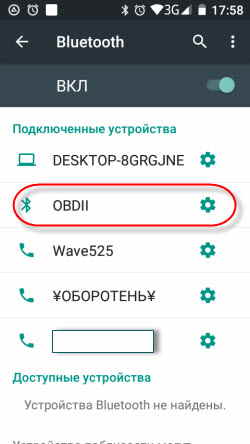
Для старых прошивок 1.5 – 1.6, возможно, потребуется ввести пароль “0000”, “1234” или “6789”. В моем случае пароль не потребовался.
В дальнейшем эту процедуру проделывать не придется, после запуска приложения Torque, включится Blutooth и произойдет синхронизация устройств.
3. Повернув ключ зажигания (без запуска двигателя), переходите во вкладку на главной панели “Состояние адаптера”. Если все сделали правильно, то должны стоять четыре зеленых галочки.
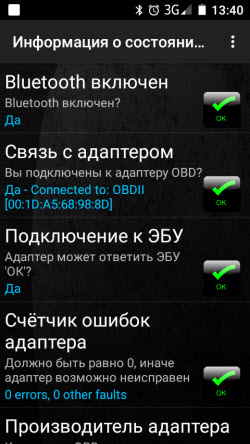
- Blutooth включен (на обоих устройствах)
- связь с адаптером (устройства синхронизированы)
- подключение к ЭБУ (соединение с компьютером)
- счетчик ошибок
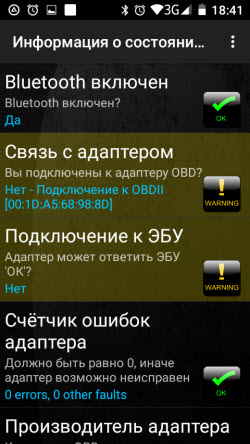
Но бывает и по-другому, когда одна из галочек не проставляется, чаще всего бывает отсутствие подключения к ЭБУ. Об этом говорилось выше, прошивка не видит компьютер.
Настройка профиля
Первым делом нужно настроить “Профиль”. Перейти для заполнения, редактирования профиля можно в верхнем правом углу экрана, тапнув на надпись.
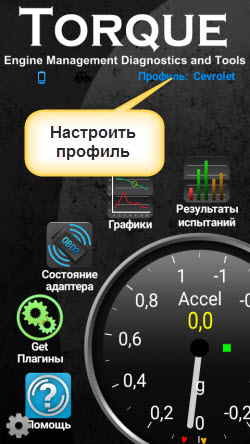
Здесь необходимо заполнить некоторые параметры:
-
- Название профиля (любое)
- объем двигателя (реальный)
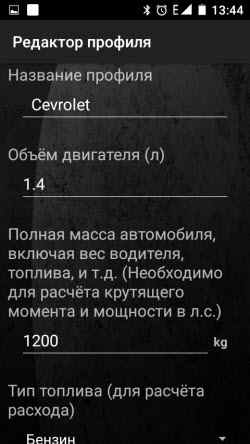
- полную массу автомобиля (по паспорту)
- тип топлива
- объем топливного бака
- уровень топлива
- максимальное значение тахометра
- можно еще и стоимость топлива
Последний пункт “Коррекция экономичности” выставляется в процессе диагностики. Все эти данные будут учитываться приложением для некоторых подсчетов.
В конце имеется кнопка “SHOW ADVANCED SETTINGS” – расширенные настройки.
Здесь рекомендуется установить следующие значения.
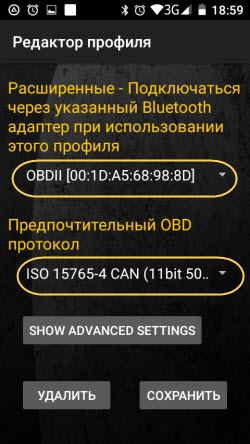
- Подключаться через указанный Blutooth (выбрать из списка)
- предпочтительный протокол OBD (выбрать из списка)
Кнопкой “Сохранить” завершите настройку профиля.
Приложение для проверки штрафов ГИБДД
Видеорегистратор из смартфона на Андроид
Навигатор на смартфоне
Настройка приложения Torque Pro
Теперь переходим к настройкам приложения. В левом углу экрана имеется шестерня, тап по ней откроет “Меню”, где и перейдем к настройкам. Здесь рассмотрим только необходимые пункты настроек.
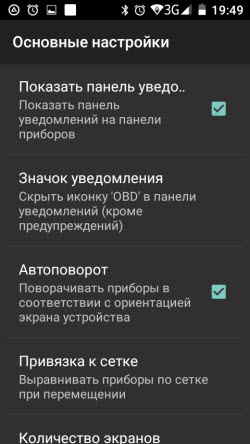
Основные настройки
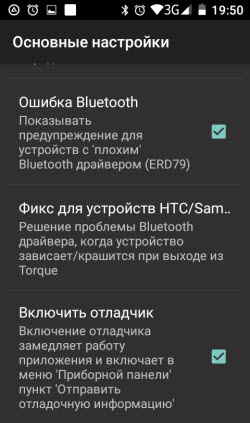
Здесь нужно отметить галочками только четыре пункта:
- Показать панель уведомлений
- автоповорот
- ошибка Blutooth
- включить отладчик
Темы
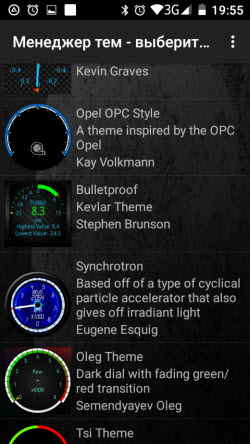
Эту настройку оставляю на ваше усмотрение. Она отвечает за оформление панели приборов, фонового изображения.
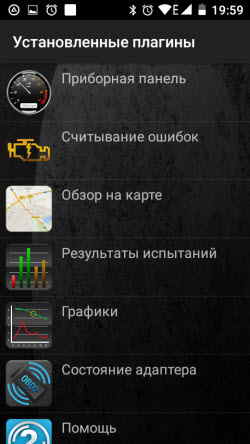
Плагины
Приложение работает за счет установленных плагинов список которых можно пополнить нажав соответствующую ссылку с названием в самом низу.
Произойдет переход на страницу с дополнительными плагинами. На мой взгляд, они могут подойти только продвинутому и фанатеющему от диагностики пользователю.
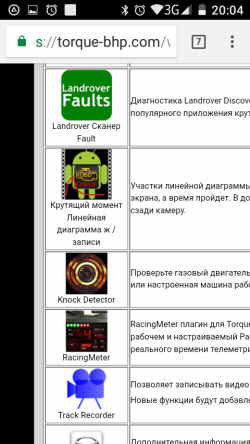
Основного пакета вполне хватит для получения детальной информации. Эти же и другие плагины можно скачать в Плэй Маркет.
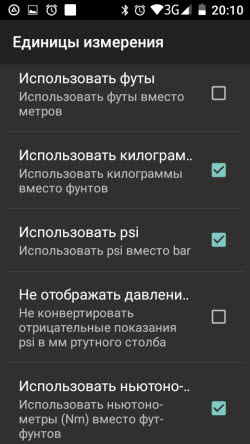
Единицы измерения
Здесь нельзя навязывать свою позицию. У каждого свои единицы измерения. Думаю, вы сделаете правильный выбор. Мой выбор пал:
- градусы
- килограммы
- psi
- ньютонометры
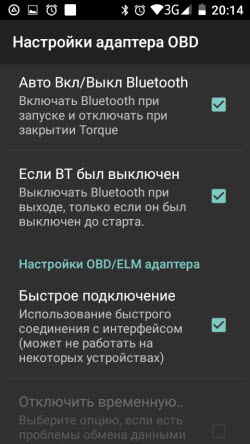
Настройки адаптера OBD
В этом пункте отметьте только первые три настройки
- авто Вкл/Выкл Blutooth (при запуске программы произойдет автоматическое включение Blutooth и выключение после закрытия программы.
- если ВТ был выключен ( как бы дублирует предыдущую)
- быстрое подключение (здесь понятно без комментариев)
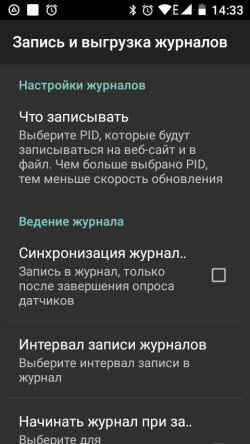
Запись и выгрузка журналов
Эту настройку можно проигнорировать, а можно и покопаться в ней, если вы планируете собирать данные считанные с датчиков. Возможно ведение журнала кому-то пригодится.
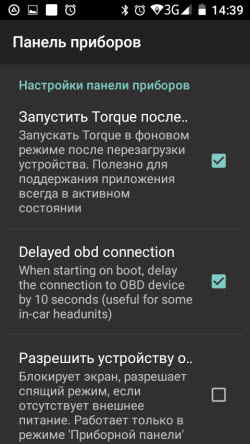
Панель приборов
В этом разделе я ничего не отмечал, но если держать программу в активном состоянии, поставьте первые две галочки. Рекомендовано для Андроид устройств.
- Запустить Torque после перезагрузки
- Delayed obd connection
Речь/Предупреждения
В свою очередь, интересная настройка. Предупреждение голосом о некоторых важных моментах в работе двигателя (если эти функции поддерживаются компьютером).
- низкая температура
- уровень топлива
- достижение двигателем рабочей температуры
Здесь также на усмотрение пользователя.
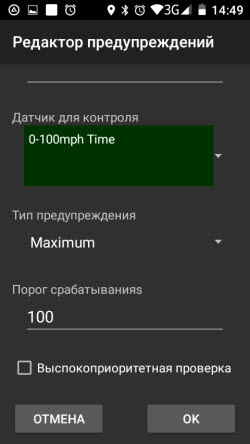
Управление предупреждениями
Этот пункт является дополнением предыдущего и осуществляет вывод на панель настроенные предупреждения
Пиды (PID) для Torque Pro
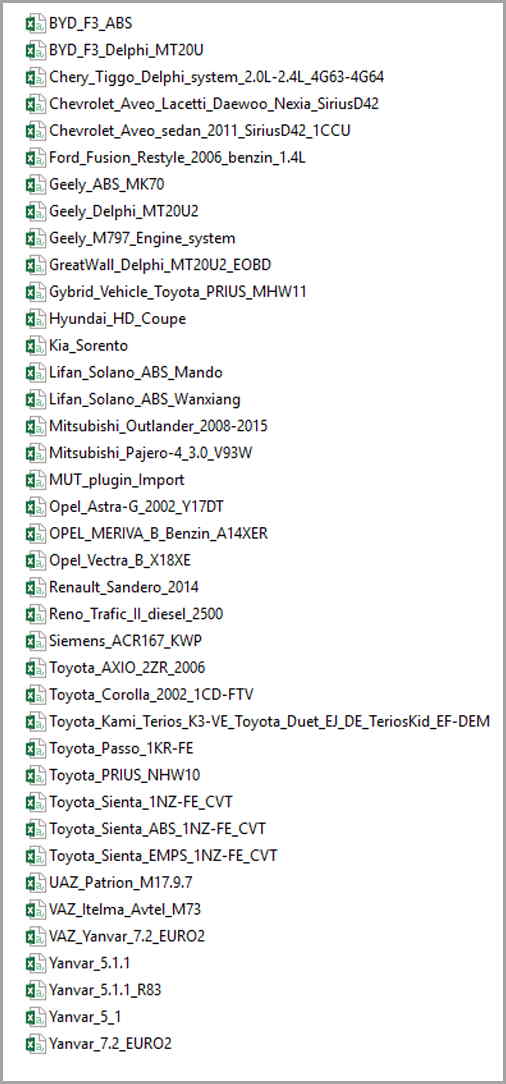
Важный момент. Для каждого автомобиля имеется файл с набором дополнительных датчиков. В программе по умолчанию находится всего несколько моделей. Вам нужно найти и загрузить файл под ваш автомобиль.
Ссылки где поискать даю:
Torque Pro руссифицированный для Андроид на Google Play Тут на 4PDA —Тут (халява)
PIDы (файлы) – Здесь
Смотрите, есть ли нужный вам PID в списке и забирайте одним файлом.
Забрать
Установка файла
-
- Находите файл программы “torque”.
- Далее, нужно найти скрытый файл “extendedpids”. В диспетчере файлов включите функцию “Показать скрытые файлы”.
- Закидываете файл “csv” в эту папку.
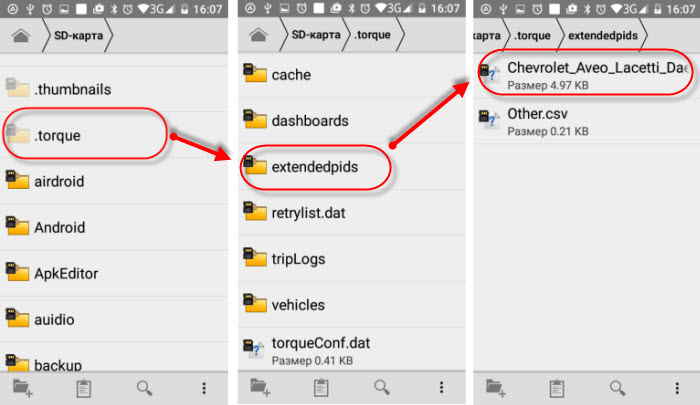
- В управлении доп. датчиками жмете “Добавить набор”
- В открывшемся окне увидите загруженный вами файл и выбираете.

Все готово. Произошла загрузка дополнительных PID датчиков в приложение.
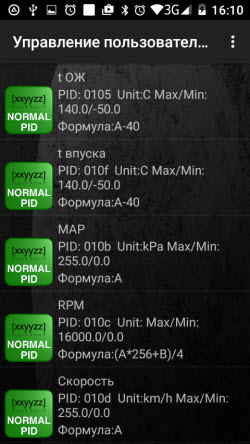
На этом этапе с настройками можно закончить. Оставшиеся не важны и поэтому не будем тратить на них время.
Приборная панель
Теперь остается настроить панель и вывести на неё необходимые датчики. По умолчанию в программе уже выставлено несколько приборов учета, но можно добавить те, которые вы считаете нужными.
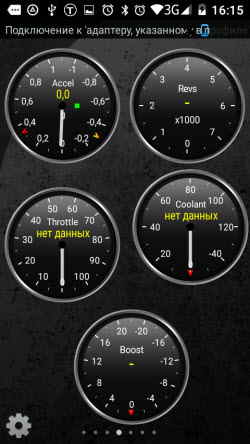
С главной страницы приложения переходите в “Приборная панель”. Жмете на пустой экран и ждете появления оповещения “Настройка элемента” и далее “Добавить прибор”.
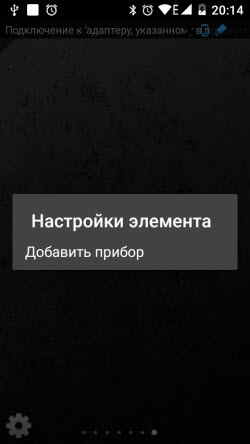
Следующим шагом выбираете наиболее симпатичную вам шкалу и тапните на неё.
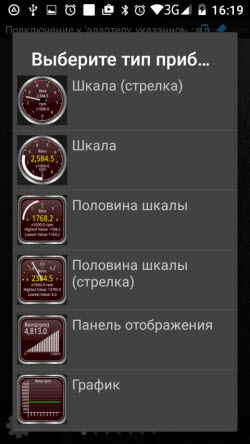
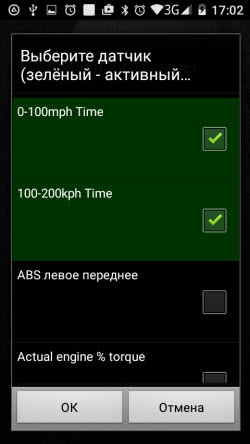
Теперь нужно выбрать интересующий вас датчик. Выбирать нужно только зеленые датчики, остальные показаний не дадут. В зависимости от автомобиля количество активных датчиков разное.
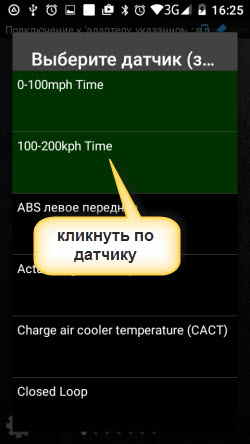
Список большой, есть где покопаться.
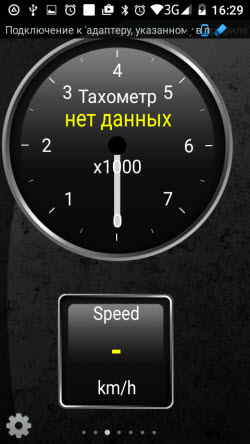
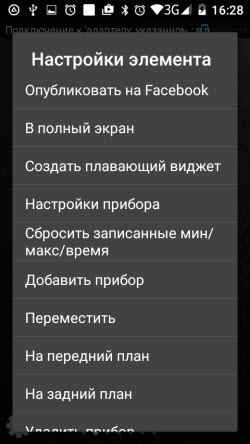
Каждый выведенный элемент на приборную панель можно настраивать (нажать и подождать):
- изменить размер
- сбросить данные
- переместить
- сделать плавающим
- удалить
На этом подготовку приложения к работе заканчиваем. Запускаете двигатель и наслаждайтесь полученными результатами.
Остались не охвачены несколько функций приложения и вкратце мы их рассмотрим.
Проверка на ошибки
Для проверки наличия ошибок переходите с главной в “Считывание ошибок”, запускаете поиск. Через некоторое время приложение покажет результат.
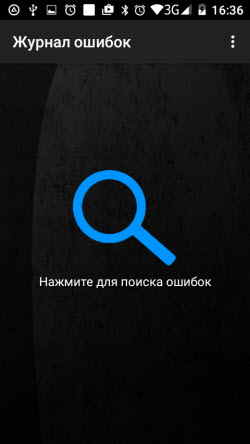
Как сбросить ошибку смотрите в видео. Главное помните, сбросив ошибку и не устранив неисправность она появиться вновь. Появление ошибки это сигнал к действию.
Но бывает и наоборот, неисправность устранена а ошибка не сбрасывается. Вот тут поможет Elm327 и Torque Pro.
Обзор на карте
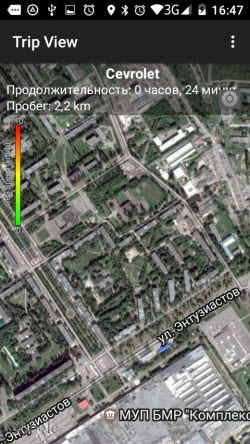
После запуска приложения будет запрос на включение GPS. Активировав его, программа будет записывать все ваши поездки и показывать их на карте. В последствии вы можете поделиться ими, просмотреть и удалить.
Результаты испытаний
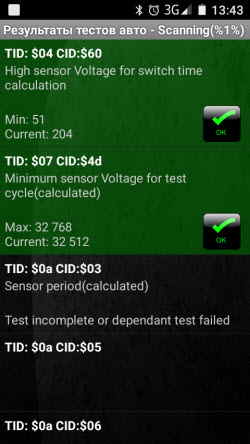
Вот здесь, каюсь, я толком ничего не понял. Понятно только то, что отмеченные зеленым цветом датчики это значит нормально.
Графики
Обычно цифровая информация лучше воспринимается при помощи графиков. Такая возможность предоставлена этим плагином.
Для начала необходимо настроить график выбрав:
- вид
- число записей
- интервал опроса
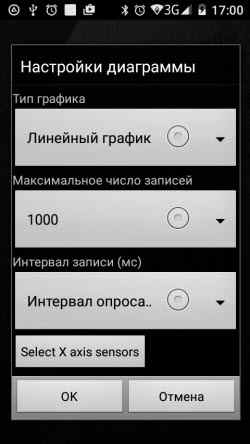
Кнопкой “Selekt X axis sensors” добавить нужные датчики и сохранить.
Вот такая получилась инструкция torque pro на русском языке. Я старался дать информацию по максимуму. Если возникнут трудности или что-то непонятно, пишите в комментариях. Будем смотреть и разбираться.
Расшифровка датчиков torque pro
Приложил apk платной и ad-supported версий но платная версия работать не будет без покупки в маркете.
Mode 1 PID 03: A request for this PID returns 2 bytes of data. The first byte describes fuel system #1. Only one bit should ever be set.
A0 Open loop due to insufficient engine temperature
A1 Closed loop, using oxygen sensor feedback to determine fuel mix
A2 Open loop due to engine load OR fuel cut due to deacceleration
A3 Open loop due to system failure
A4 Closed loop, using at least one oxygen sensor but there is a fault in the feedback system
A5-A7 Always zero
У меня при прогреве отображается 1, потом на короткое время 4 и в нормальном режиме 2
В этой порграмме нельзя вместо цыфирей текст вывести 🙁
вместо 1 писать : Двигатель не прогрет. Датчики кислорода не используются,
вместо 2 писать : Обратная связь включена. Датчики кислорода используются
итд
также полезно ещё использовать тулзу OBD2 Adapter — позволяет отправлять запросы на адаптер и получать сырой ответ.
С её помощью можно перебором поискать недокументрованные OBD PID
Vyacheslav-S,
Начёт китайских поделок несогласен, но цена 13$ настораживает. Когда я выбирал адаптер, такие на ибее по 35$ были, и в Россию доставлять ибей отказывались. Поэтому и купил на DX.
Culibin,
Для иномарок с продвинутым маршрутником такой огород и не нужен. А для сброса ошибок можно недорогой USB кабель для ноута купить. Лично я вообще бы запретил сбрасывать ошибки, если бы наши сервисы не борзели.
Покупка всего этого актуальна для отечественных авто, если у вас нет нормального маршрутного компьютера. И стоит выбор, купить какой нибудь Штат или Мультитроникс или адаптер и софтину.
Мне например понравилось, что через интернет всегда видно где машина и как она едет.
Источник
Расшифровка датчиков torque pro

Многие знают что такое obd2 и torque, существуют сотни статей, где купить адаптер, как подключить и прочитать.
В основном пользуются для мониторинга расхода, разгона, напряжения аккума. Но что значат остальные, конкретные цыфры — инфы мало, она раскидана по форумам разными дозами, попробую что то собрать тут.
Есть подозрение что найдутся еще какие то важные параметры, по которым можно оценить как чувствует себя и чем живет ваш движок, или провести диагностику-наблюдение как было/как стало в процессе каких то манипуляций или просто со временем.
Кто знает еще что полезное по теме — просьба добавлять.
.
.
.
.
1) атмосферное давление -…
___________________
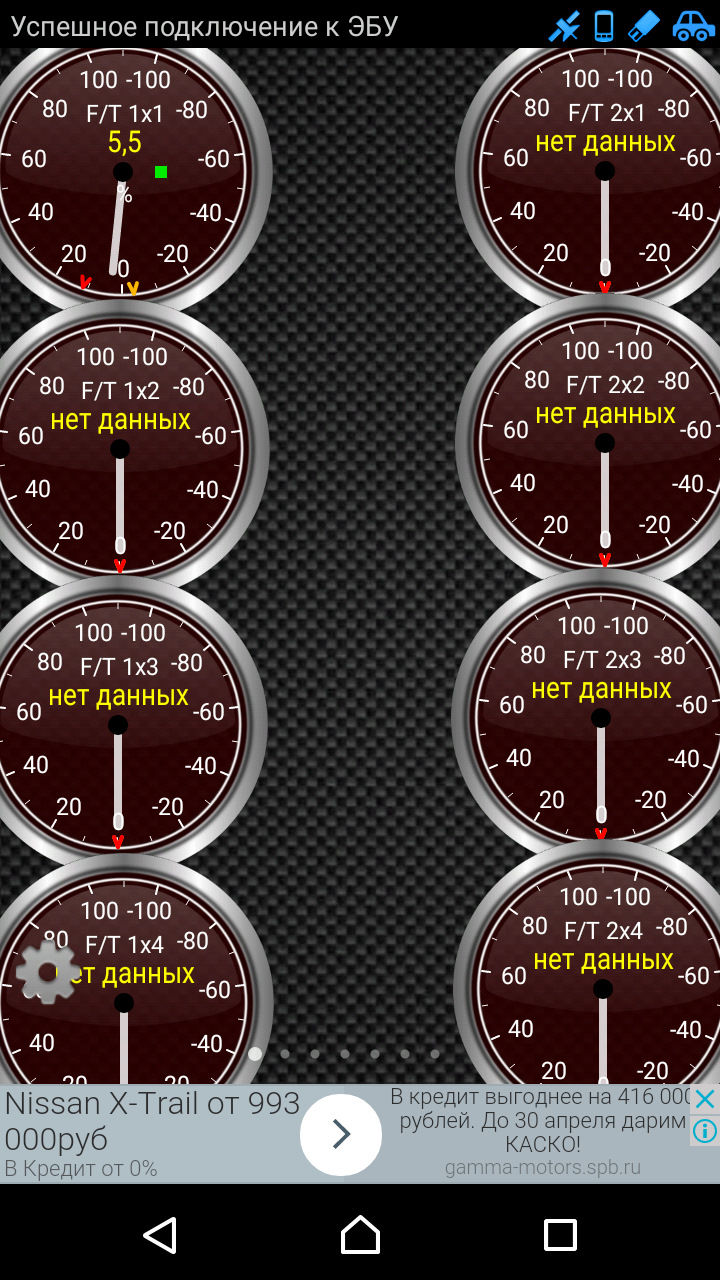
2) БАЛАНСИРОВКА ТОПЛИВА банк 1 и банк 2 — ВЕРОЯТНО это две ветки выхлопной системы. Каждая со своим набором лямбд и катализаторов. Имеет место быть на многоцилиндровых движках, или на V-образных, возможно еще на «боксерах».
В лансе же выхлоп без деления на несколько трактов.
Датчик 1 и датчик два — это соответственно лямбды перед катализатором и после него.
IMHO при значении топливных коррекций до 5% все в полном порядке. Если от 5 до 10 — можно потихоньку задумываться о том, что-же мешает машине готовить топливо-воздушную смесь правильно. Если же коррекция еще выше — то это уже повод к скорому визиту в сервис.
зы. Если мне не изменяет память, то после 15% ЭБУ регистрирует ошибку P0170.
ззы. Ежели чего не так написал — надеюсь умные люди меня поправят…
__________________________
3)ДАВЛЕНИЕ НА ВПУСКЕ
Давление во впускном коллекторе / intake
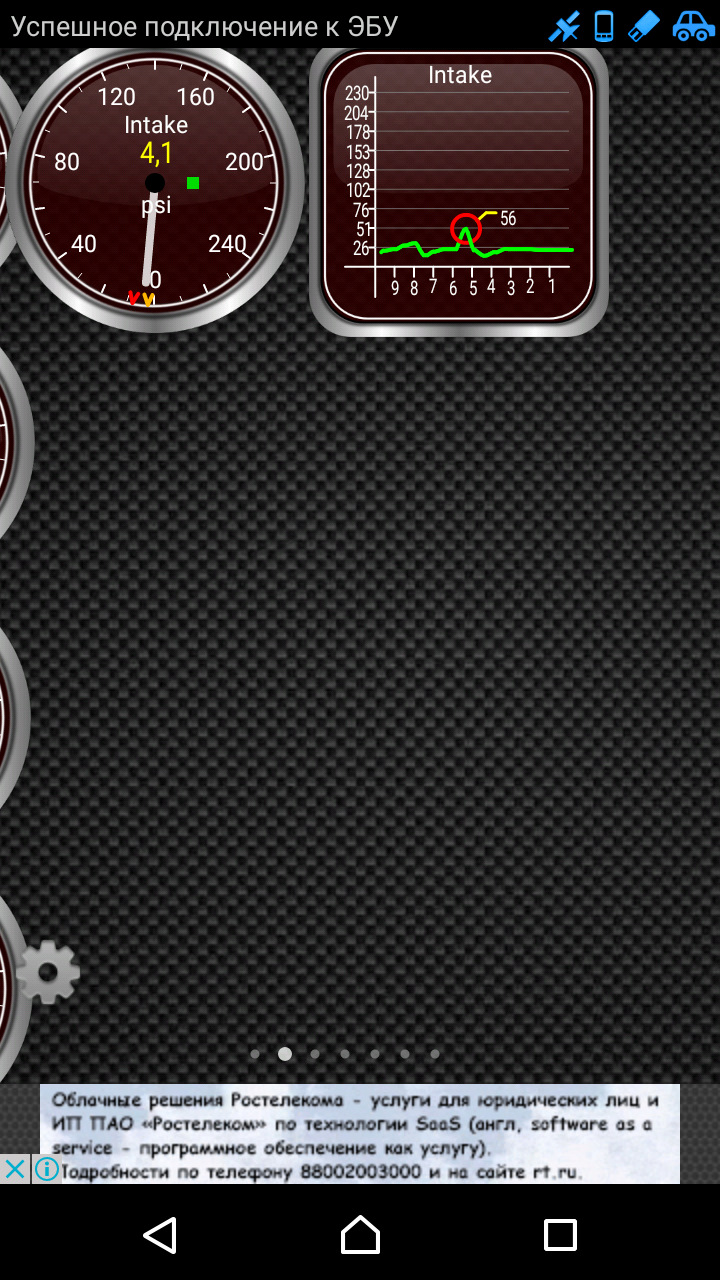
СУЩЕСТВУЕТ МНЕНИЕ что давление (разрежение) на впуске является одним из показателей «живучести / свежести» ДВС. Для контроля применяется датчик MAP ( Manifold Absolute Pressure), который собственно и замеряет давление во впускном коллекторе. Показания этого датчика можно прочитать через диагностический разъем OBD-II. Имея на руках ELM327 и смартфон с установленной программой для диагностики (например, Torque), мы можем контролировать показания датчиков.
При заглушенном двигателе давление в коллекторе равно атмосферному — 100 кПа (14,5 psi). На холостом ходу давление в коллекторе у исправного двигателя обычно находится в диапазоне 10.35 кПа (1,4.5,1 psi). Повышенное давление обычно сигнализирует о какой-либо неисправности, что приводит к нестабильности оборотов ХХ, повышенному расходу топлива (ввиду увеличения времени впрыска), повышенному износу узлов ДВС.
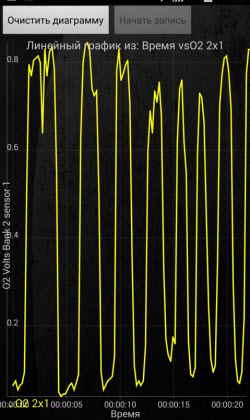
показания О2 сенсоров — это лямбда зонд при нормальной работе.
Лямбды на хх и рабочей t должны иметь график синусоиды — аплитуда от нуля до почти 1 В (примерно 0.9). Эти скачки напряжения должны происходить не реже чем 7 раз за 10 сек. Если недопрыгивает равномерно и до 0.6 В, а также прыгает раза 3-4 за 10 сек — то датчик уже полудохлый. Также должно быть показано что по коррекции обратная связь — замкнута.
Профиль под расход там самое главное указать кол-во горшков, и произв-ть форсунок — дальше по длительности впрыска он сам посчитает
В короб воздухана вставляется датчик t воздуха на впуске, maf и map там так и наз-ся (ну либо датчика расхода воздуха на впуске / датчик разряжения во впуске). Если maf — то у него и встроен датчик t воздуха рядом со считалкой…
O2 1х1 V— Напряжение кислородного датчика1 банк1
STFT1 — Кратковременная балансировка топлива банк1 (от-5 до +5 % норма), («+» бедная смесь; «-» обогащенная смесь)
LTFT1 — Долговременная балансировка топлива банк1 (от-5 до +5 % норма), («+» бедная смесь; «-» обогащенная смесь)
Fuel Raid — Давление в топливной рампе
Fuel Pressure — Давление топлива
MAF — Массовый расход воздуха (около 4 норма)
EGR Err — Ошибка системы рециркуляции отработавших газов
EGR — Управление рециркуляции отработавших газов
Throttle — Положение дроссельной заслонки
Timing Adv — Угол опережения зажигания
A THR2 — Абсолютное положения дроссельной заслонки B
Intake — Давление во впускном коллекторе
AFR© — Соотношение воздух/топливо (заданное)
Coolant — Температура охлаждающей жидкости
Oil Temp — Температура моторного масла
LPK — л/100км (мгновенное)
LPK(avg) — л/100км Среднее долговременное
Trip LPK — Среднее за поездку л/100 км
Boost — Турбо и Манометр
Fuel — Уровень топлива по данным ЭБУ
Решил поделится с Вами расшифровкой команд программы Torque. Думаю эта информация будет многим полезна…
Я взял за основу основные функции к нашей модели авто.
Расшифровка функций программы диагностики Torque
O2 1х1 V— Напряжение кислородного датчика1 банк1
STFT1 — Кратковременная балансировка топлива банк1 (от-5 до +5 % норма), («+» бедная смесь; «-» обогащенная смесь)
LTFT1 — Долговременная балансировка топлива банк1 (от-5 до +5 % норма), («+» бедная смесь; «-» обогащенная смесь)
Fuel Raid — Давление в топливной рампе
Fuel Pressure — Давление топлива
MAF — Массовый расход воздуха (около 4 норма)
EGR Err — Ошибка системы рециркуляции отработавших газов
EGR — Управление рециркуляции отработавших газов
Throttle — Положение дроссельной заслонки
Timing Adv — Угол опережения зажигания
A THR2 — Абсолютное положения дроссельной заслонки B
Intake — Давление во впускном коллекторе
AFR© — Соотношение воздух/топливо (заданное)
Coolant — Температура охлаждающей жидкости
Oil Temp — Температура моторного масла
LPK — л/100км (мгновенное)
LPK(avg) — л/100км Среднее долговременное
Trip LPK — Среднее за поездку л/100 км
Boost — Турбо и Манометр
Fuel — Уровень топлива по данным ЭБУ
Инструкция по установке, настройке и работе с программой Torque для Android. Разберемся как установить приложение, как добавить плагины, как добавлять приборы и настраивать их. Какие есть пункты меню в программе и что означает каждый из них. Как добавить свою строку инициализации, что это такое и зачем она нужна. Как установить свой PID файл.
Описание программы
Программа Torque (Торкуе) работает совместно с адаптерами ELM327. Возможно использование ELM327 Bluetooth, WiFi, USB. Приложение совместимо с автомобилями Toyota, BMW, Ford, GM, Mercedes, Vauxhall, Nissan, Daewoo, Opel, Chrysler, Volkswagen, Audi, Jaguar, Citroen, Peugoet, Skoda, Kia, Mazda, Lexus, , Renault, Mitsubishi, Honda, Hyundai, Seat, Dodge, Jeep, Pontiac, Subaru и многими другими.
Торкуе является своего рода бортовым компьютером на смартфоне.
Функции
- Отображение параметров двигателя в реальном времени
- Чтение и сброс кодов неисправностей «Check Engine»
- Сохранение логов поездки
- Определение времени разгона: 0-60, 0-100 и др.
- Установка собственных рабочих экранов с датчиками, выбираемыми на ваше усмотрение
- Может помочь отремонтировать автомобиль без посещения автомастерской.
Установка

- Скачиваем последнюю русскую версию torque.
- Нажимаем установить.
- На рабочем столе появляется ярлык приложения, установка программы закончена.
Сопряжение с адаптером ELM327 и автомобилем
- Берем адаптер ELM327, если его нет, то покупаем.
- Ищем в автомобиле разъем OBD2 и подключаем в него адаптер. Заводим двигатель. На сканере должна загореться лампочка питания, если она есть, конечно.
- Заходим на телефоне в настройки Bluetooth и включаем его. Делаем поиск устройств Bluetooth.
- Находим наш адаптер, он будет называться OBD2, CHX или подобное. Вводим ПИН: 1234, 0000 или 6789.
- Открываем программу Torque, заходим в «Настройки», далее «Настройки адаптера OBD». Выбираем «Тип подключения: Bluetooth», нажимаем «Выберите Bluetooth устройство» и выбираем наш адаптер OBD2, CHX или другой.
- Если соединение с адаптером прошло успешно, иконка должна перестать мигать и будет гореть сплошным цветом.
- После сопряжения с ELM327 происходит автоматическое соединение с блоком управления автомобиля. Если все в порядке, то появится надпись «Успешное подключение к ЭБУ» и иконка машинки перестанет моргать и будет гореть.
Описание пунктов меню программы Torque
Адаптер сопряжен, связь с автомобилем установлена. Пора разобраться с пунктами меню программы. Меню приложения Torque состоит из следующих разделов:
- Состояние адаптера
- Графики
- Результаты испытаний
- Обзор на карте
- Считывание ошибок
- Приборная панель
- Плагины
- Настройки
- Помощь
Что означает каждый, для чего нужен и как их настраивать.
Состояние адаптера
Показывает информацию о подключенном диагностическом адаптере и параметрах автомобиля.
- Связь с адаптером – да/нет
- Подключение к ЭБУ – да/нет
- Производитель адаптера
- Версия адаптера
- OBD протокол автомобиля
- Доступные датчики
Графики
В этом разделе можно записывать параметры двигателя в виде графиков.
Для этого нужно выбрать тип графика, максимальное число записей, интервал опроса датчиков и, собственно, сами датчики для построения графиков.
Результаты испытаний
В этом разделе получаемые данные с датчиков автомобиля сравниваются с номинальными значениями.
Обзор на карте
Здесь можно записывать и просматривать текущую и архивные поездки. Данные, получаемые с GPS воспроизводятся на картах Гугл в виде траектории поездки.
Считывание ошибок
Здесь можно прочитать и сбросить ошибки «Check Engine». Сохранить и загрузить журнал ошибок, отправить информацию об ошибке по почте, в сообщении или другими способами. Произвести поиск ошибки в базе данных.
Приборная панель
Это основная рабочая область приложения. Содержит приборы с показаниями датчиков автомобиля, в т.ч. в реальном времени. На приборную панель можно добавлять свои приборы с цифровой информацией, графиками или текстом.
Чтобы добавить нужный вам прибор нужно:
- нажать кнопку «Добавить прибор»;
- выбрать тип прибора: шкала, график, цифровой дисплей, данные о топливе, GPS и другое;
- выбрать данные, которые будут отображаться на этом приборе: CO2, Давление, Температура, GPS, положение дроссельной заслонки и т.п.
- выбрать размер прибора: крошечный, маленький, средний, большой, очень большой.
Приборы можно настраивать, перемещать, удалять.
Профили автомобилей
Под каждый автомобиль можно создавать свой профиль.
- Название
- Фотография
- Тип кузова
- Объем двигателя
- Масса
- Тип топлива
- Объем бака
- Максимальное значение тахометра
- Цена топлива
Плагины
Плагины расширяют возможности программы Torque. Особенно популярны плагины для конкретных автопроизводителей: Nissan, Renault, Kia и т.д.
Плагины нужно сначала скачать здесь.
Затем устанавливаем их, как обычное приложение. Установленные плагины появятся в виде дополнительных пунктов меню.
Как добавить набор PID (ПИД)
Почитать об этом более подробно можно здесь.
- Скачиваем нужный набор PID.
- Создаем в папке с программой «.torque» новую папку «extendedpids»
- Помещаем в нее скачанный файл.
- Заходим в «Настройки», далее «Управление дополнительными PID», далее «Добавить набор» и выбираем скопированный ПИД-файл.
Как добавить строку инициализации
Подробнее об этом можно почитать здесь.
Строка инициализации может понадобится, если ваша машина имеет нестандартный протокол OBDII. В этом случае программе требуются дополнительные команды инициализации блока управления, чтобы он вышел на связь. Строка инициализации посылается перед попыткой подключения.
- Берем строку инициализации для вашего ЭБУ.
- Заходим в редактор профиля автомобиля в программе Torque. Нажимаем кнопку «Show Advanced Settings»
- В самом низу находим «ELM327 строка пользовательской конфигурации» и прописываем нашу строку инициализации.
- Сохраняем профиль автомобиля.
Теперь вы готовы для самостоятельной диагностики и контролю параметров своего автомобиля. Используйте функционал программы по-максимуму, добавляйте нужные приборы, записывайте поездки, тестируйте скорость автомобиля и расход бензина. Считывайте и стирайте ошибки «Check Engine».
Источник
Сегодня поговорим и поделимся опытом применения маленького замечательного устройства для автомобиля — это OBD-2 автомобильный сканер ELM 327. Он позволяет нам, подключившись к диагностическому разъему автомобиля просканировать наш автомобиль, его мозги, выявить ошибки, которые присутствуют на данный момент, посмотреть основные характеристики, информацию о датчиках, установленных в автомобиле, и другую полезную информацию. Для считывания информации с этого автосканера ЕЛМ 327 используется удобное мобильное приложение Torque.
Что может адаптер ЕЛМ 327
Еще один нюанс — этот адаптер позволяет нам стирать ошибки, которые он выявил. Мы можем не только посмотреть ошибки, но и стереть их, но, не более того. Например, произвести тонкую настройку автомобиля, двигателя не получится. Поверхностные манипуляции мы произвести сможем. В дороге, если загорелся чек, мы можем проверить, посмотреть, что это за ошибка, с чем она связана. Забить на нее и поехать до пункта назначения, либо попытаться устранить ее на месте. Мы сможем выявить, на что ругается автомобиль, когда загорается чек.
Это полезная штука, за те деньги, которые она стоит 270 рублей на момент заказа. Одна поездка на диагностику в сервисный центр обойдется около 500-700 рублей, то есть, как два-три таких сканера.
Проверим, как такой сканер работает, и работает ли он вообще. Поделимся своим опытом. У этого устройства есть большой плюс — это кнопка включения и выключения. Этот автосканер ELM 327 OBD-2 мы подключаем к диагностическому разъему, включаем, проводим диагностику, затем мы можем его просто выключить и не вытаскивать его из разъема, чтобы не убивать этим сам разъем. Его можно поставить один раз, он маленький, его не видно. В нужный момент дотянулись до него, включили, провели диагностику, выключили, и поехали дальше.
Где располагается диагностический разъем
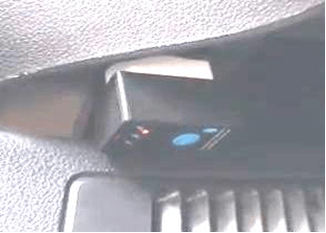
Диагностический разъем у автомобиля Лада Калина 2 располагается под центральной консолью, в ногах у пассажира. Устанавливаем в него сканер, включаем кнопкой питание, можно приступать к работе. На устройстве с андроидом, будь то смартфон или планшет, нам необходима приложение Torque. Можно скачать ее на Гугл Плей. Там есть платные и бесплатные версии. У нас стоит платная версия, у нее спектр возможностей шире. Смотрим состояние адаптера.
Видим, что связь с адаптером стоит галочка, то есть, с адаптером связь установлена, а вот подключение к ЭБУ (электронному блоку управления) написано «нет», и стоит восклицательный знак. Это говорит о том, что наш сканер не может подключиться к мозгам автомобиля. Связано это с тем, что сейчас у нас выключено зажигание. Можно попробовать включить и посмотреть, что изменится.
Включили зажигание, сразу произошло подключение к ЭБУ. Здесь мы можем посмотреть версию адаптера. Написано ELM327 версия 1.5. Также есть много другой информации, список доступных датчиков. Расскажем, как работать с этой программой. В ней есть приборная панель. На ней можно самостоятельно разместить любые датчики, какие нам интересны. Их перечень очень большой. Заведем двигатель, посмотрим, что изменится.
Датчики ожили, видим, что напряжение 17 вольт, обороты 930-940, температура охлаждающей жидкости 60 градусов, угол опережения зажигания, заслонка, скорость. Одна скорость — это скорость непосредственно измеряемая компьютером автомобиля, а вторая это по GPS. Смартфон связывается с GPS-спутниками и вычисляет скорость. Можно сравнивать, совпадают эти скорости или не совпадают.
Как работает приложение Torque
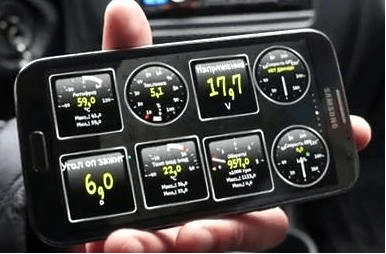
Давайте на примере оборотов посмотрим, как все это работает. Единственное, будет небольшая задержка, так как интерфейс блютуз, скорость не очень большая, поэтому возможны некоторые задержки. Показывает 900 оборотов, погазуем, показывает 2000, убавляем, стрелка падает. Все работает, немного с запозданием, но информацию мы получаем, нам этого хватает. Температура антифриза растет, уже 66 градусов. Температура воздуха на входе не будет увеличиваться, пока 20 градусов. Есть много различных датчиков и информации, нужной и ненужной, можно самостоятельно их компоновать и смотреть.
Есть интересный виджет, который позволяет нам вычислить, за какое время автомобиль разгоняется от 0 до 100 км/час. Нажимаем на него, стоим на месте, двигатель включен, он показывает 0. Начинаем разгоняться, и как только скорость достигнет 100 км/час, тут же выскочит информация о том времени, за какое мы достигли этой скорости. Можно устраивать соревнования. Теперь проведем сканирование автомобиля на наличие ошибок. Для этого нам необходимо выбрать в основном меню «считывание ошибок» и нажать на поиск.
У нас на Калине 2 загорелся чек — ошибка двигателя. У нас есть шанс реально на практике испытать это устройство и посмотреть, что за ошибка у нас там появилась. Нажимаем на лупу и ждем. Потребуется некоторое время. Появилась информация об ошибке. Ошибка П0036. Выходим из нашей программы Torque.
Запуск приложения
Запускаем приложение Torque расшифровка кодов. Это бесплатная программа на Play Market, где собраны все основные коды ошибок на автомобили отечественного производства Лада. В данном случае автомобиль Лада Калина-2. Вбиваем П0036, нажимаем поиск. Программа выдает — «нагреватель датчика кислорода после нейтрализатора, обрыв цепи управления». Датчик кислорода — это лямбда-зонд. Понятно с чем проблема, где смотреть, можно ли с данной ошибкой ехать.
Доехать самостоятельно можно, до ближайшего сервиса, или отложить решение этой проблемы на потом. Если бы он показал проблему, связанную с маслом, с давлением, то были бы другие действия. А с этой ошибкой можно подождать, поскольку она не критична. Имея такой блютуз адаптер автосканер ELM 327 OBD 2, смартфон, вы сможете самостоятельно выявлять ошибки. Для полного теста снимем фишку с какого-нибудь датчика, и посмотрим, выявит ли он эту ошибку. Снимем датчик температуры охлаждающей жидкости с термостата.
Включаем зажигание и видим, что у нас заморгал датчик температуры, сообщающий нам, что что-то не так с нашей системой измерения температуры. Давайте попробуем подключиться к ЭБУ, и посмотрим, что он нам выдаст. Для этого запускаем нашу программу Torque, заходим в «считывание ошибок». Сейчас можно двигатель не заводить, просто включить зажигание. Нажимаем на значок лупы и ждем, пока он считает все наши коды. У нас появилось две ошибки: старая ошибка и новая ошибка 0118. Ее у нас не было.
Давайте посмотрим по нашей программе, что это за ошибка. Расшифровка кодов, 0118, ищем. Показывает: датчик температуры охлаждающей жидкости, высокий уровень выходного сигнала. То есть, с этим датчиком есть проблемы. Описание ошибки: ошибка возникает, если напряжение сигнала датчика температуры ниже -39. Причины: повреждение жгута, датчика.
Делаем выводы
Имея такой автосканер ELM 327 OBD 2, устройство на андроиде, вы самостоятельно сможете выполнить диагностику автомобиля в пути, в дороге, понять, в чем проблема, что за ошибка, можно ли ее устранить, нужно ли сейчас устранить или можно доехать. За 270 рублей получаем хорошего помощника, который должен быть в каждом автомобиле, у каждого автовладельца. Он вам сослужит добрую службу.
Как можно на данном устройстве автосканер ELM327 OBD-2 выполнить стирание ошибок из ЭБУ автомобиля. Для этого нам надо зайти в «считывание ошибок», произвести сканирование, появится ошибка. Затем заходим в меню, выбираем пункт «сбросить ошибки в ЭБУ». Здесь программа нас предупреждает, мы нажимаем «Ok». Пошел сброс, слышно, что происходят какие-то манипуляции. Теперь выключаем зажигание, и снова включаем. Заводим двигатель. Чек пропал. Пробуем опять просканировать. Ошибок никаких не найдено.
На Ладе Весте все процедуры сканирования производятся аналогичными способами, и мало чем отличаются.
Подробная инструкция на русском языке к приложению Torque. Разберем поэтапно как пользоваться программой на своём телефоне и покажем настройку профиля для автомобиля.

В установке нет ничего сложного – достаточно найти диагностический разъем автомобиля и подключить к нему адаптер.
Следующий этап настройки – установка сопряжения между адаптером и смартфоном, для чего (здесь и далее рассмотрение будет вестись на примере Bluetooth-адаптера):
- Включают на смартфоне Bluetooth;
- Включают зажигание автомобиля (двигатель можно не запускать);
- На смартфоне входят в пункт Bluetooth меню настройки;
- Устанавливают сопряжение с адаптером, для чего касаются строки, соответствующей используемому ODB2-адаптеру и, при необходимости, вводят код, указанный в документации на адаптер «Bluetooth <-> ODB2». Для китайских адаптеров может использоваться значение по умолчанию, обычно равное 0000 или 1234.
- Запускают программу Torque (или любое другое приложение для работы с адаптером «Bluetooth <-> ODB2») и убеждаются, что соединение с автомобилем установлено, о чем в Torque свидетельствует надпись «Connected to ECU OK» и значок автомобиля в строке состояния.


На нашем сайте приложение Torque доступно в двух вариантах – бесплатном Lite и полном Pro. В части функциональности возможности Torque Pro интереснее, но для проверки работоспособности адаптера «Bluetooth <-> ODB2» и совместимости Torque с вашим автомобилем можно использовать и бесплатную версию, тем более что она также может показывать многие параметры и выполнять сброс ошибок. При первом запуске приложения будет предложено разрешить ему использование GPS (необходимо для расчета некоторых параметров, например, скорости движения).

Одним из плюсов Torque являются широкие возможности по настройки приложения под свои нужды, причем в Lite версии у вас есть все шансы использовать программу по максимуму, настроив под себя все 7 доступных экранов. Настройка выполняется через пункт «Добавить экран» основного меню.

При использовании Torque Lite информация может отображаться тремя способами – с имитацией аналогового прибора со стрелкой (Dial), в виде графика, а также в виде значения в цифровой форме (Display). При этом в режимах Dial/Display отображается текущее значение параметра, а график позволяет отследить динамику его изменения. Также в Torque Lite доступны виджеты, где собраны готовые наборы параметров. Обратите внимание, какая именно информация доступна через Torque, зависит от возможностей ЭБУ конкретного автомобиля.


Любой из элементов доступен в трех размерах – маленьком, среднем и большом, что позволяет подобрать оптимальный вариант под размеры экрана используемого устройства. После того как элемент отображен на экране – для его перемещения или удаления используется меню, вызываемое по длинному тапу на соответствующем элементе.

По умолчанию Torque Lite отображает следующий набор параметров (для их упорядочивая по экранам в пункте «Дополнительно» основного меню приложения выбирают пункт «Сбросить шкалы по умолчанию»).


Мой вариант настройки Torque Lite приведен ниже:


Еще одна очень полезная возможность Torque Lite – умение считывать и сбрасывать ошибки ЭБУ двигателя («гасить чек»). Для выполнения этой операции в меню приложения выбирают пункт «Actions» и нужное действие. Причем для ошибок отображается не только код, но и его расшифровка.

Из прочих возможностей отметим функцию ведения журналов (активация/деактивация через пункт Toogle Logging основного меню) с их отправкой по почте или в облачные сервисы, для последующего анализа. При отправке доступны форматы KLM Lines, KLM Points и CSV.

Через пункт «Дополнительно» основного меню Torque Lite можно выполнить сбросы счетчиков и рабочих экранов, калибровку акселерометра, а также получить информацию о совместимых ODB2-адаптерах и перейти к настройкам приложения. Настроек в Torque Lite достаточно много – можно настроить используемые при расчетах параметры автомобиля, выбрать тему оформления и фоновый рисунок, задать единицы измерения и настроить подключение. Обратите внимание – подключаться к автомобилю Torque Lite может как через Bluetooth, так и через Wi-Fi. Вопрос только в адаптере.


Там же выполняется настройка параметров, какие должны записываться, и интервала протоколирования.


Стоимость полной версии Torque составляет около 150 рублей, ее покупка осуществляется стандартно, через Google Play или вы можете скачать её с нашего сайта.

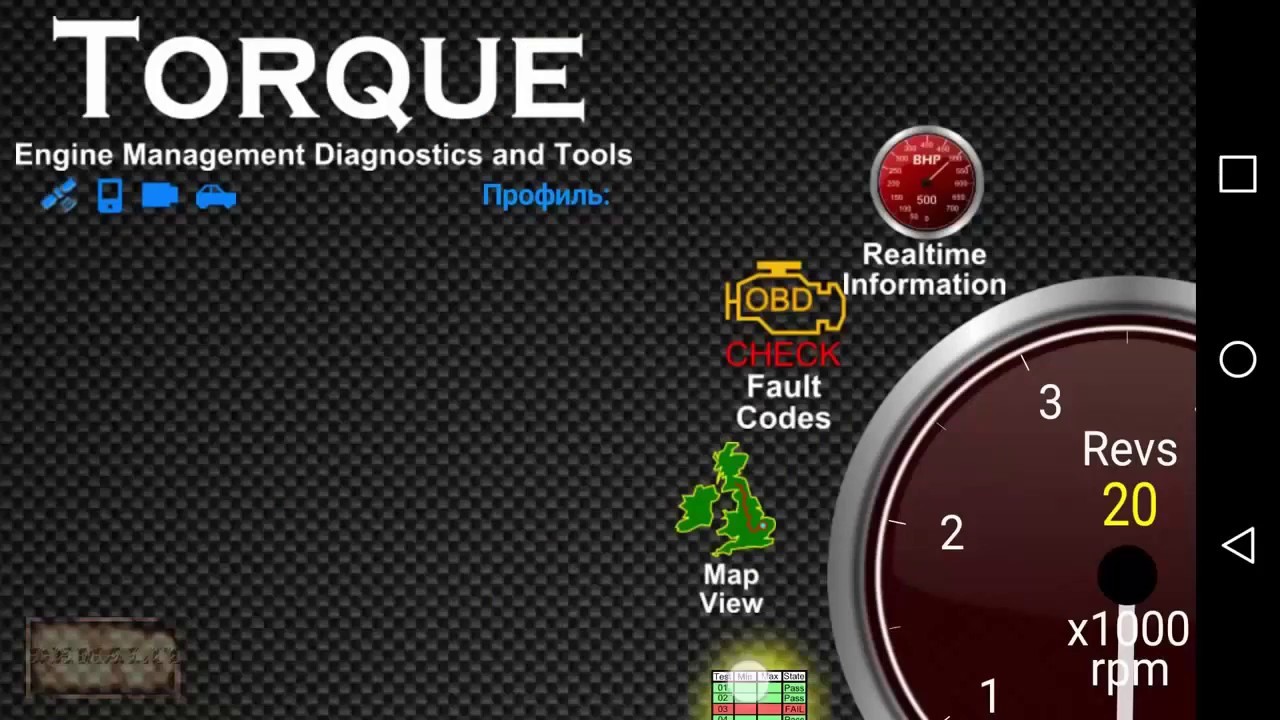
С точки зрения функциональности и интерфейса Torque Pro интереснее бесплатной версии. На стартовом экране приложения отображается тахометр и меню программы.

В отличие от бесплатной версии Torque Pro поддерживает несколько автомобилей, настройка которых осуществляется через «Профили». При создании профиля задают основные параметры автомобиля, включая объем двигателя, типичное значение снаряженной массы и объем бензобака.


Для настройки единиц измерения служит соответствующий пункт меню настроек приложения. Аналогично задают и параметры адаптера, причем Torque Pro умеет автоматически включать Bluetooth при запуске приложения.


В пункте «Realtime information» отображаются текущие параметры автомобиля. Набор предустановленных экранов немного отличается от бесплатной версии, однако ничто не мешает персонализировать их по своему желанию. Причем, количество информеров заметно больше, чем в бесплатной версии, а сами информеры могут быть не только маленькими, средними или большими, но и крошечными, а также Lager или Extra Large.
Стандартный набор экранов Torque Pro:


Мой вариант настройки Torque Pro:


Настройки экранов Torque Pro (на скриншотах список параметров приведен не полностью):


Для активации записи журналов и задания перечня записываемых параметров служит пункт «Запись журналов их выгрузка» меню настройки. По сравнению с бесплатной версией количество сохраняемых параметров в Torque Pro заметно больше. Причем, какого-либо структурирования по группам не наблюдается – все параметры идут одним списком, что не очень удобно. Кстати, аналогичное замечание возникло и при настройке экранов, отображающих информацию в режиме реального времени. При желании своими журналами можно даже делиться в Twitter.


Пункт «Check Faults Codes» служит для просмотра журнала ошибок и их сброса.


Посредством пункта «Map View» можно просмотреть перемещения автомобиля по карте. При этом доступны как просмотр архива поездок, так и данные текущей поездки.

Пункт «Test Results» основного меню служит для доступа к функциям самодиагностики ЭБУ автомобиля.

При желании можно просмотреть график, позволяющий увидеть зависимость параметров друг от друга – при настройке можно задать данные как отображаемые по оси Х, так и оси Y.

Пункт «Adapter Status» основного меню приложения позволяет получить информацию о текущем состоянии адаптера, его производителе и списке параметров, поддерживаемых ЭБУ автомобиля.


Кроме того, Torque Pro поддерживает плагины, расширяющие его функциональность. Кстати, самотестирование, графики и статус адаптера также реализованы с помощью плагинов. Загрузить плагины можно у нас с сайта, в частности там доступны расширения, «заточенные» под Fiat и Hyundai.

Настройки Torque Pro достаточно обширны и позволяют гибко настроить приложение под свои нужды.


Пошаговая настройка Torque Pro и ELM 327 на автомобиле Outlander
1. Скачиваем программу Torque на андроид-устройство (смартфон, планшет или др.);
2. В скачанном файле имеются все необходимые настройки;
3. Находим в корневом каталоге (андроид-устройства) папку .torque и в эту папку копируем скаченную папку extendedpids, (подтверждаем слияние если там такая папка уже была).

4. Подключаем блютут адаптер ELM 327 в диагностический разъем.
5. Настраиваем на андроид-устройстве в беспроводных сетях сопряжение с адаптером: обнаружение и ввод пароля (часто 1234)
6. Запускаем программу Torque и настраиваем


7. Профиль.
Для подключения важно указать Bluetooth адаптер и OBD протокол. (Остальное на подключение не влияет).
 8. Настройки Torque.

Первоначально достаточно проставить галочки в разделах:
«Основные настройки».
«Настройки адаптера OBD».
«Панель приборов».


В разделе «Управление дополнительными PID Датчиками»:
выбрать «Добавить набор» и из списка выбрать «OUT3», появится набор датчиков.


Почти настроили, выходим в главное меню Torque и кликаем «Панель приборов».
9. «Панель приборов». По умолчанию там уже стоят датчики в 4-ех окнах. Можно их все снести, одно окно ещё можно пока оставить с распространенными датчиками, для тренировки.

Лучше добавить больше интересующих датчиков, чем иметь лишний балласт для обмена.
Как добавить датчик на панель, думаю по картинкам всё понятно. Вид, размер, датчик.


Почти всё готово. Осталось включить зажигание. Заводить не обязательно.
10. Из главного меню Torque заглядываем в «Состояние адаптера», если все нормально то видим галочки все зелёными:


Плюсы и минусы использования программы
К преимуществам пользования программой Тorque на Android можно отнести следующие:
Совместима с любыми устройствами Android;
Делает возможной самостоятельную диагностику на дому;
Огромный набор функций;
Можно настраивать приложение под себя;
Заменяет видеорегистратор.
Что касается недостатков работы с приложением Torque Pro:
Требуется приобретать дополнительное оборудование.
Большой расход заряда аккумулятора.
Торкуе несовместима с некоторыми автомобилями.
Почти все водители давно научились использовать многочисленные приложения со своих смартфонов и планшетов на базе Андроид для оптимизации решения той или иной задачи, возникающей на дороге. Навигаторы, антирадары и многие другие программы и приложения, которые значительно облегчают их жизнь.
Но мало кто догадывается, что из вполне обычного смартфона можно сделать полноценный бортовой компьютер. Для этого понадобиться, скачать на мобильник приложение Torque pro и ознакомиться с инструкцией – программу, разработанную специально для диагностики авто, с помощью которой легко можно проводить мониторинг состояния автомобиля.
Необходимо приобрести адаптер ELM327 для присоединения телефона к компьютеру автомобиля. Правда, есть нюансы, на которые нужно обращать внимание при покупке: во-первых, подсоединяемые устройства должны работать, как уже упоминалось, на платформе Андроид; во-вторых, адаптер должен поддерживать тот же протокол, что и разъем компьютера вашей машины.
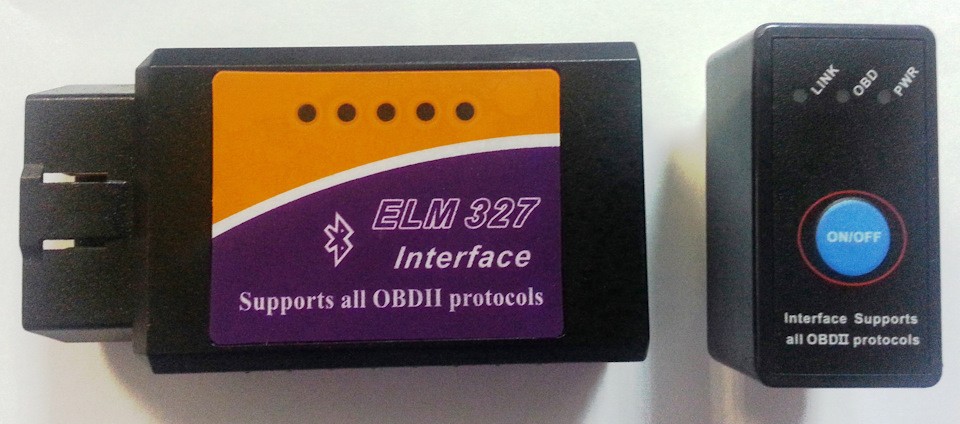
Столкнувшись с разнообразием сканеров, поддерживаемых протоколов, коннекторов и всего прочего, малопонятного для простого смертного, вы можете ощутить панику. Однако, стоит капнуть глубже – все становится предельно ясно. К счастью, огромный пласт всевозможных приборов и обеспечений подвергся стандартизации. Теперь, для каждой машины, точнее его компьютера, есть стандартные протоколы. Предусмотрен стандартный набор кодов ошибок, параметры самодиагностики электронного блока управления автомобиля.
Теории достаточно, перейдем к практической реализации полученных знаний. При выборе адаптера ориентируемся на те, которые подчинены стандарту OBD-II.
Инструкция по установке Torque pro
Выбор сделали, все купили, приложение скачали. Есть бесплатная облегченная версия Torque. Она тоже подходит для выполнения основных задач (считка и сброс ошибок с ЭБУ), но полная версия, Torque pro, конечно же, предпочтительнее.
Теперь необходимо в диагностический разъем OBD2 вашего автомобиля вставить адаптер, а к нему подсоединить устройство (планшет или сматфон). Для описания порядка действий, возьмем, как пример Bluetooth адаптер.
— активизировать его в устройстве
— не заводя мотор, включить зажигание
— в настройках выбираем OBD2, жмем на строчку адаптера. Необходимо занести код из документов на адаптер
— открывают приложение, в котором должен высвечивается значок виде авто. Сопряжение состоялось.
Одной из привилегий этого приложения является возможность настроить его работу под свои капризы.
В первый раз, при запуске, всплывет окно с предложением разрешить использование GPS. Нужно разрешить, он понадобится в дальнейшем. На экран выведены: панель управления, иконка Check Engine (ошибки из ЭБУ автомобиля), иконка кодов и их расшифровки, карта, значок GPS (покажет место расположения машины, скорость, пройденный путь). Сюда же выводятся показания уровня горючего, количество оборотов в минуту, температуру в разных системах, уровень масла, и многое другое. На стартовой странице располагается тахометр и основное меню приложения.
К положительным качествам приложения Torque pro относятся:
— любое устройство на Андроид совместимо с ней
— экономит время и деньги за счет самостоятельной диагностики
— очень много функций
— можно использовать как видеорегистратор.
К незначительным недостаткам программы относятся:
— нужно дополнительное оборудование
— быстро сажает аккумулятор
— применима не для всех марок авто.
Через строку меню «добавить экран» настраиваем под удобный формат все экраны (семь экранов).
Для начала, нужно создать профиль. Найти кнопку «настроить профиль», в открывшемся списке заполнить строки. Вводятся параметры машины (объем, массу, литраж бака, уровень и цену горючего на данный момент, самое верхнее показание тахометра) и выбирается любое имя профиля.
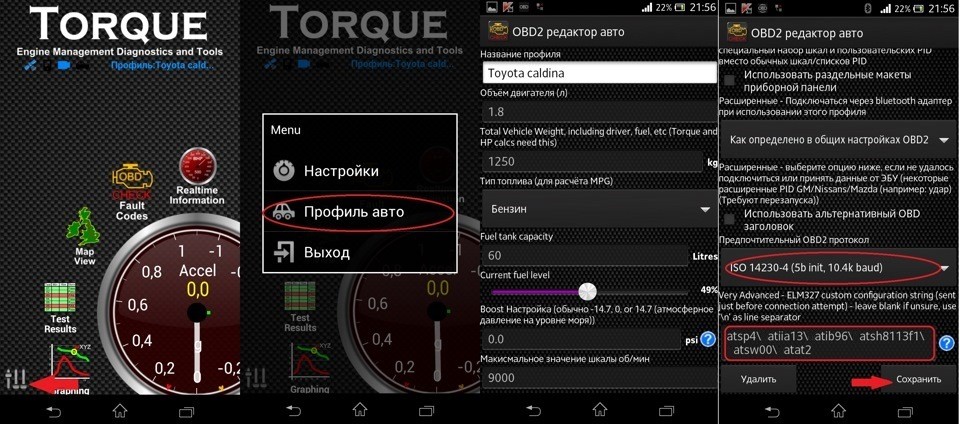
Данные на машину вводить точные, как прописано в паспорте. Их программа будет учитывать при некоторых расчетах. Еще в профиле указывают предпочтительный протокол и вид адаптера.
Считывание данных с помощью Torque pro
Информация на экране высвечивается в трех формах: Dial, Display и в графическом формате. При выборе графики, можно увидеть не только нынешние данные, но и их изменения, что крайне важно. Количество доступных данных ограничивают возможности электронного блока управления вашего автомобиля.
Поступающие сведения подаются в трех размерах. В зависимости от величины дисплея. Для прокрутки предусмотрено меню на тапе самого элемента.
- Torque pro, как и его «легкая» версия, дают возможность вывести на экран смартфона, а затем и сбросить (обнулить), коды ошибок и их расшифровки с блока управления автомобиля. Команды для выполнения этих действий заложены в пункте «Actions» меню приложения. Бывает, что после устранения неполадки, попытка сбросить ошибки не приносит результатов, сброс не получается.
- Есть в приложении функция ведения журнала и отправки его облако, для дальнейшего изучения. Его путь – Меню — Пункт Toogle Logging. Журналы можно даже размещать в соцсетях.
- Можно провести дополнительную настройку, для оптимизации процесса. Команды для этого выбирают в пункте «дополнительно» основного меню (например, настроить на подключение адаптера через Wi-Fi, изменить фон, тему оформления, и т. д.).
- Есть в настройках интересная функция Речь/ предупреждение. Голосовое предупреждение для важных случаев в работе мотора.
- Пункта управление предупреждениями – выводит на панель данные с заранее выбранных предупреждений. Здесь уместно упомянуть об одном важном моменте. В программе предусмотрена обработка данных не со всех дополнительных датчиков. Найдите в интернете полный список датчиков вашего автомобиля и загрузите прямо целым списком в программу. Тогда выводимая информация будет максимально исчерпывающей.
- Если необходимо проверить несколько машин, нужно создать для них профили, с внесением в них некоторых основных параметров проверяемого авто. Эта функция недоступна для пользователей Torque Lite.
- Используя соответствующие пункты меню, можно настроить параметры. (Например, вывод на панель датчиков, которые вам нужны). Для каждой выведенной на панель единицы есть настройки (изменение размера, сброса данных, подвинуть, удалить).
- Зафиксированные на данный момент, параметры автомобиля отображаются в строке меню «Realtime information». Если в легкой версии настраиваются 7 экранов, то у его сильного брата их гораздо больше. Так же, помимо трех размеров шрифта, есть еще Lager и Extra Large.
- Предусмотрен пункт меню «Map View», позволяющий отслеживать по карте движение машины. Вот здесь и пригодится GPS, разрешение на использование которого вы дали в самом начале.
- Можно задать удобные параметры для построения графического изображения результатов тестирования ЭБУ, при том, проследить динамику их изменения. Доступно это в строке «Test Results».
- Сведения об адаптере отображены в строке «Adapter Status»
- Есть возможность скачать плагины для диагностики автомобилей других марок.
Возможности Torque pro обширны. Всех настроек и не перечислишь в кратком обзоре. Это приложение поможет во многих неприятных ситуациях, может стать вам соратником в вопросах обслуживания вашего, так горячо любимого, автомобиля.
Заранее: За некоторое разжевывание простых истин прошу не пинать — есть люди, которые не в курсе, особенно учитывая, что на сайте множество автоледи.
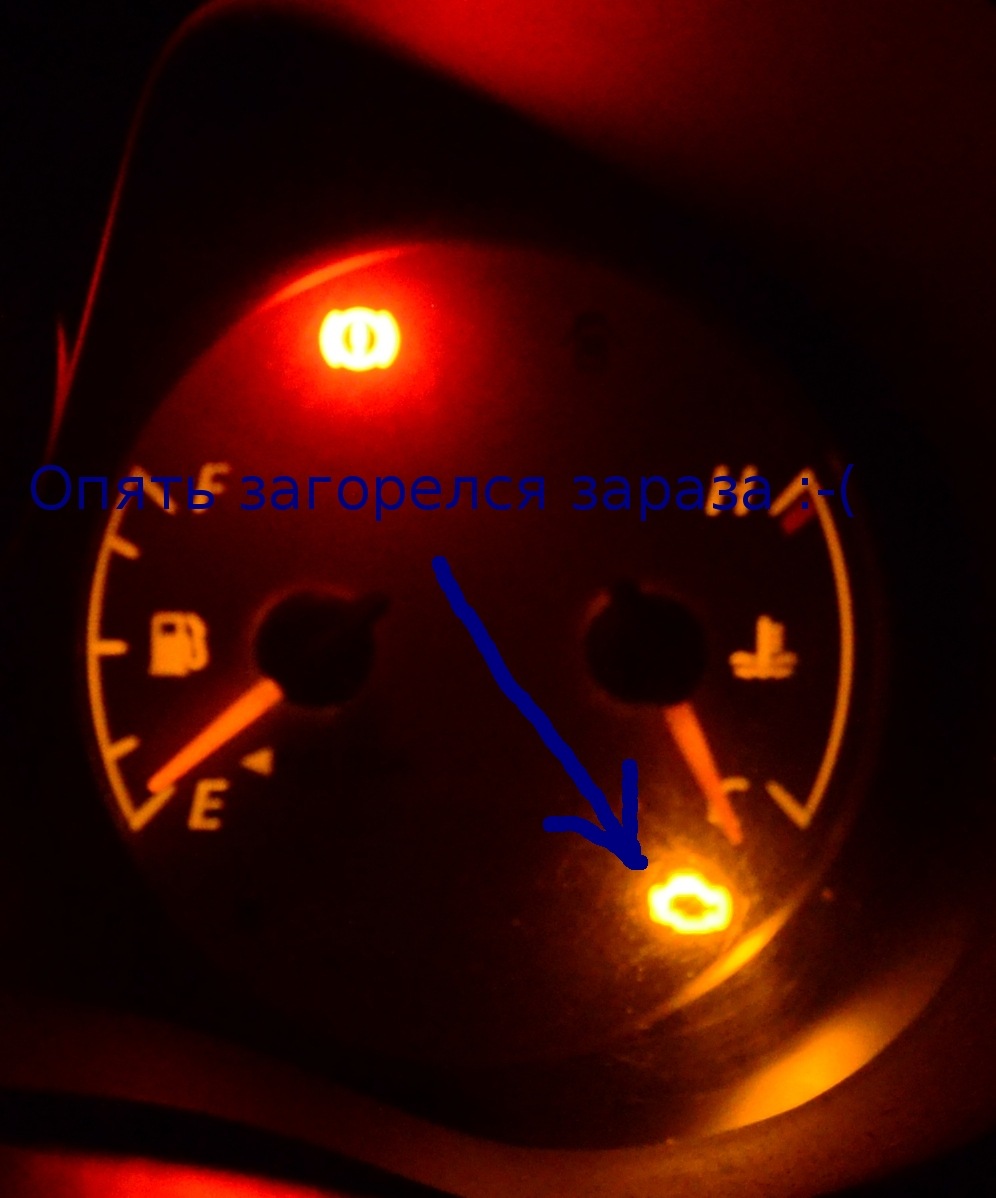
Все мы знаем про этот страшный CheckEngine. Те у кого еще не загорался, побаиваются, а те у кого загорался крестятся  А еще есть те кто с ним просто катаются постоянно — вот их мне тяжело понять…
Современный инжекторный двигатель это сложная система с собственным бортовым компьютером, который часто может в режиме самодиагностики выявить множество проблем двигателя еще на ранней стадии их развития. Это может быть выход из строя различных датчиков или целых систем.
Чтобы вывести все возможные причины неисправностей не хватит никакой приборной панели, да и выглядеть всё это будет уже не как авто для потребителя, а скорее как стенд электронщика (куча цветных лампочек ). Поэтому при возникновении хотя бы одной критической ошибки загорается страшный значек «Check». И даже если ошибка не сильно страшная (можно немножко покататься) — лучше избавиться от горящего «Чека», ведь при появлении других неисправностей машине уже нечем будет привлечь внимание водителя к своему здоровью. Иными словами уже горящая лампа второй раз не загорится…
Часто я слышу от людей — «ну да загорелся у меня чек, я был на сервисе отдал 1000(а то и больше) руб. и мне все починили». При этом человека оставили в неведении почему лампочка вообще загорелась. Что за причина — часто в сервисах говорят «смените заправку — это от плохого бензина». Или заставляют человека менять кучу датчиков, после чего «Чек» загорается вновь а «инженеры» разводят руками.
Простейший способ сброса лампочки — снять клемму с аккумуляторной батареи на несколько секунд. Тогда память Бортового Компьютера обнулится и лампочка потухнет. Но как правило это ничего не даст (если вы только не продаете злополучный агрегат ) и «чек» загорится вновь. Причину надо устранять, а не ее следствия. Ну а чтобы устранить в первую очередь нужно понять ее природу!
В большинстве автомобилей начиная с 2000 г. выпуска есть стандартный разъем для диагностики под названием OBD2. Он нам и поможет.
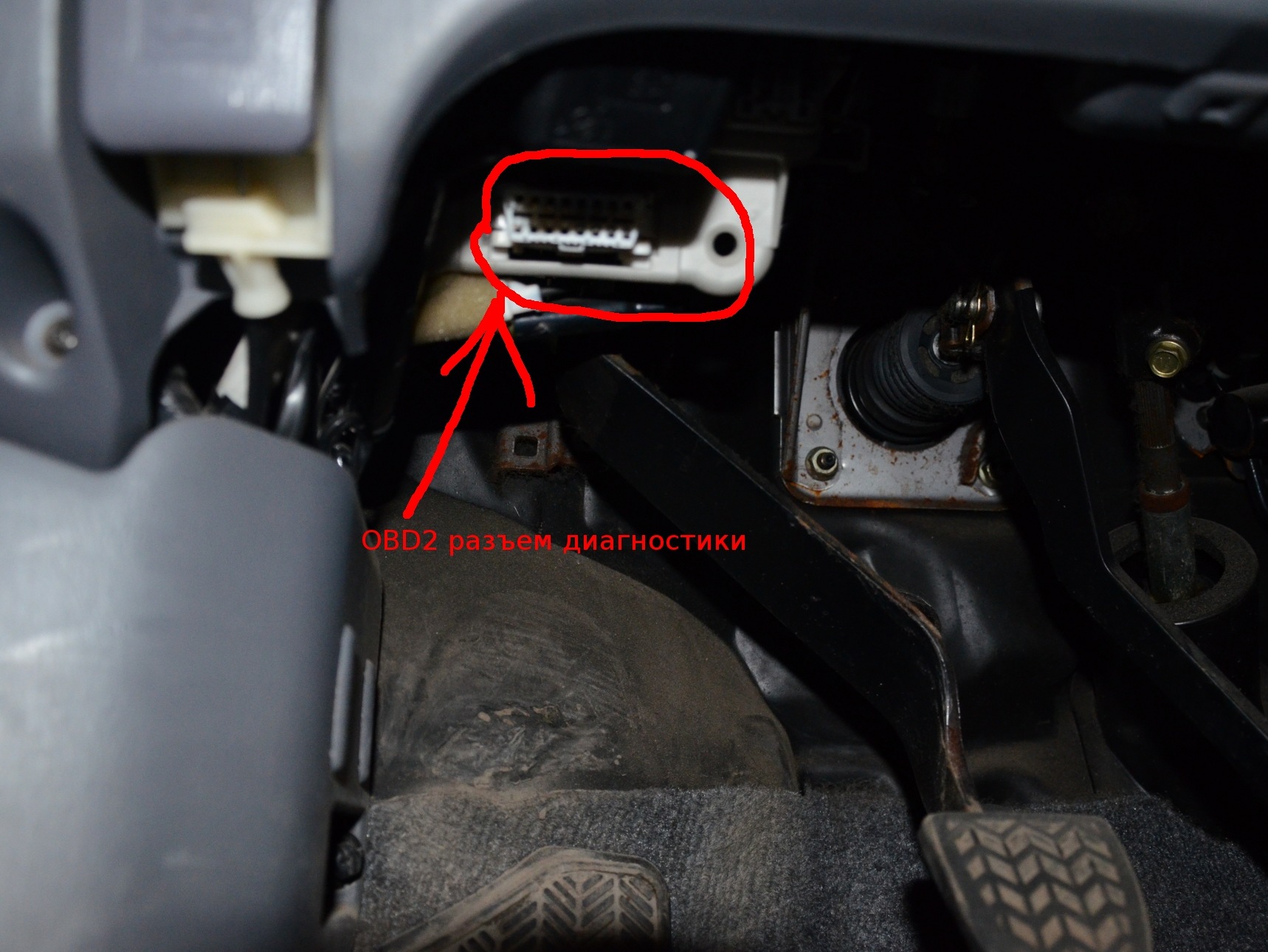
Способы диагностики:
1) Загнать машину в нормальный сервис — где есть сканер и адекватный специалист и потребовать распечатку с кодами ошибок, находящихся в памяти ЭБУ. Вроде и нормальный вариант, но требующий и денег и времени. И если чек то загорается, то тухнет, может и не совсем приемлемый. Надо же поймать момент когда он горит, чтобы ехать в мастерскую.
Цена вопроса: от 1000 руб и выше в зависимости от амбиций (жадности ) сервиса, но делать это прийдется снова каждый раз при загорании «Чека».
2) Купить себе сканер и разобраться с программой диагностики. Сейчас многое оборудование продается открыто и ПО есть. Вариант еще лучший, но явно не для всех, скорее для специалистов и любителей-энтузиастов. Для диагностики прийдется использовать этот сканер совместно с ноутбуком или стационарным ПК. Так. что это не мобильный вариант.
Цена вопроса: Думаю начинается от 5000 р.(считаем что ноут уже есть) в зависимости от возможностей сканера (такие устройства как кправило позволяют и прошивать мозги машины, поэтому они не особо дешевы. Для еденичного случая себя не оправдают.)
3) Купить приблуду под названием Бортовой Компьютер, которая на самом деле является лишь консолью Бортового ПК автомобиля. Эту штуку надо будет еще и эргономично разместить в салоне. Тогда ошибки можно будет расшифровать не выходя из машины и видеть некоторые другие важные показатели работы двигателя — например моментальный расход и т.д.
Цена вопроса: от 3000 руб. (Но решение тоже не идеальное, для каждого авто эти девайсы как правило уникальны, выглядят не всегда красиво и пихать их в салон захочет не каждый. )
4) Купить OBD2-BT адаптер и расшифровывать коды ошибок прямо со своего мобильного телефона.
Цена вопроса: от 1000 руб. (при условии, что продвинутый мобильник уже есть)
Вот про этот вариант я и хочу рассказать.
Преимущества:
— этот самый OBD-2 адаптер может быть воткнут в диагностический разъем машины и так и кататься там, пока это нам надо (ждем пока загорится «чек», или просто наблюдаем за параметрами работы двигателя). Он занимает мало места, если по каким то причинам надоел — вынули и кинули в бардачек.
— так как он BT (BlueTooth), то не требует прокидывания дополнительных проводов по салону.
— не нужно ничего нового размещать в салоне, если у вас и так есть телефон, стоящий на подставке, который вы используете для навигации, прослушивания музыки (через AUX-IN вход магнитолы), или вдруг для разговоров с важными вам людьми — просто используем его.
Итак исходные данные:
1) BT адаптер ELM327 — это такая маленькая коробочка, купить можно в интернете или спецмастерских распространяющих сканеры, переходники и др. оборудование для диагностики авто.
2) Телефон или планшетник на базе ОС Android (не будем тут устраивать междуусобные распри — это просто мой вариант, также можно использовать смартфон на базе Windows Mobile — там соответствующее ПО также есть или даже IPhone — для него также есть похожее ПО, но понадобится не BT а WiFi адаптер — суть та же)
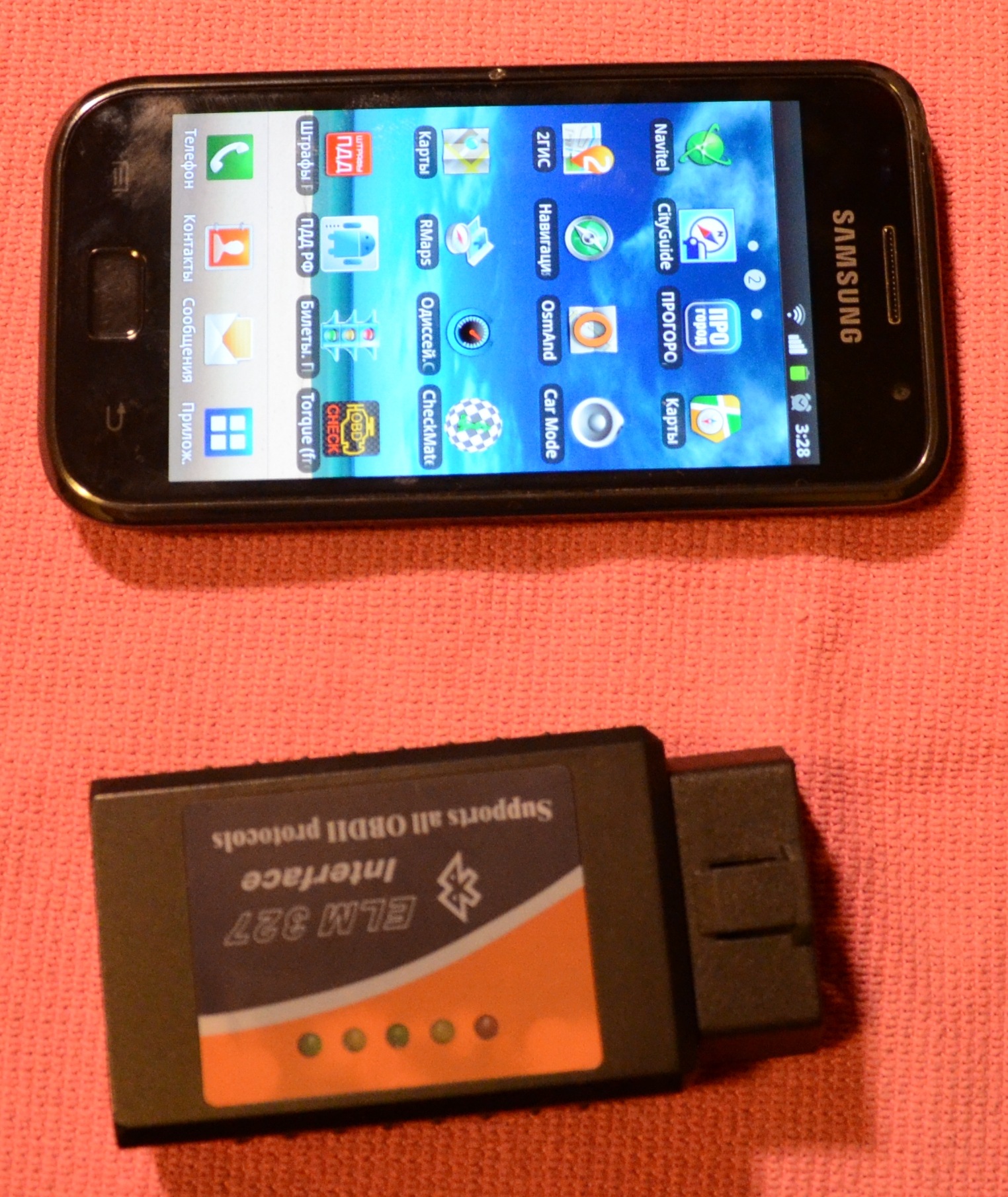
В качестве подготовительной операции устанавливаем на телефон нужный софт. Для примера возьмем программу Torque — бесплатная версия которой есть в Android-Маркете — находим ее там, устанавливаем. Вообще есть масса программ подобного рода, но эта одна из самых интересных для Андройд. В ней есть возможность настроить какие именно показатели работы двигателя будут выводиться (даже несколько рабочих столов), есть возможность расшифровки и сброса ошибок «Чека», есть возможность записи лог-файла с GPS треком и записью всех показателей работы двигателя в момент движения. Кроме того программа имеет приятный и простой интерфейс — разобраться с ней особого труда не составит. Самое сложное заполнить профиль машины указав объем двигателя массу авто, объем бака, и т.д.
Вставляем адаптер в диагностический разъем, а телефон на подставку (У меня он всегда там, при разговоре пользуюсь громкой связью, чтобы не отвлекаться от руля).
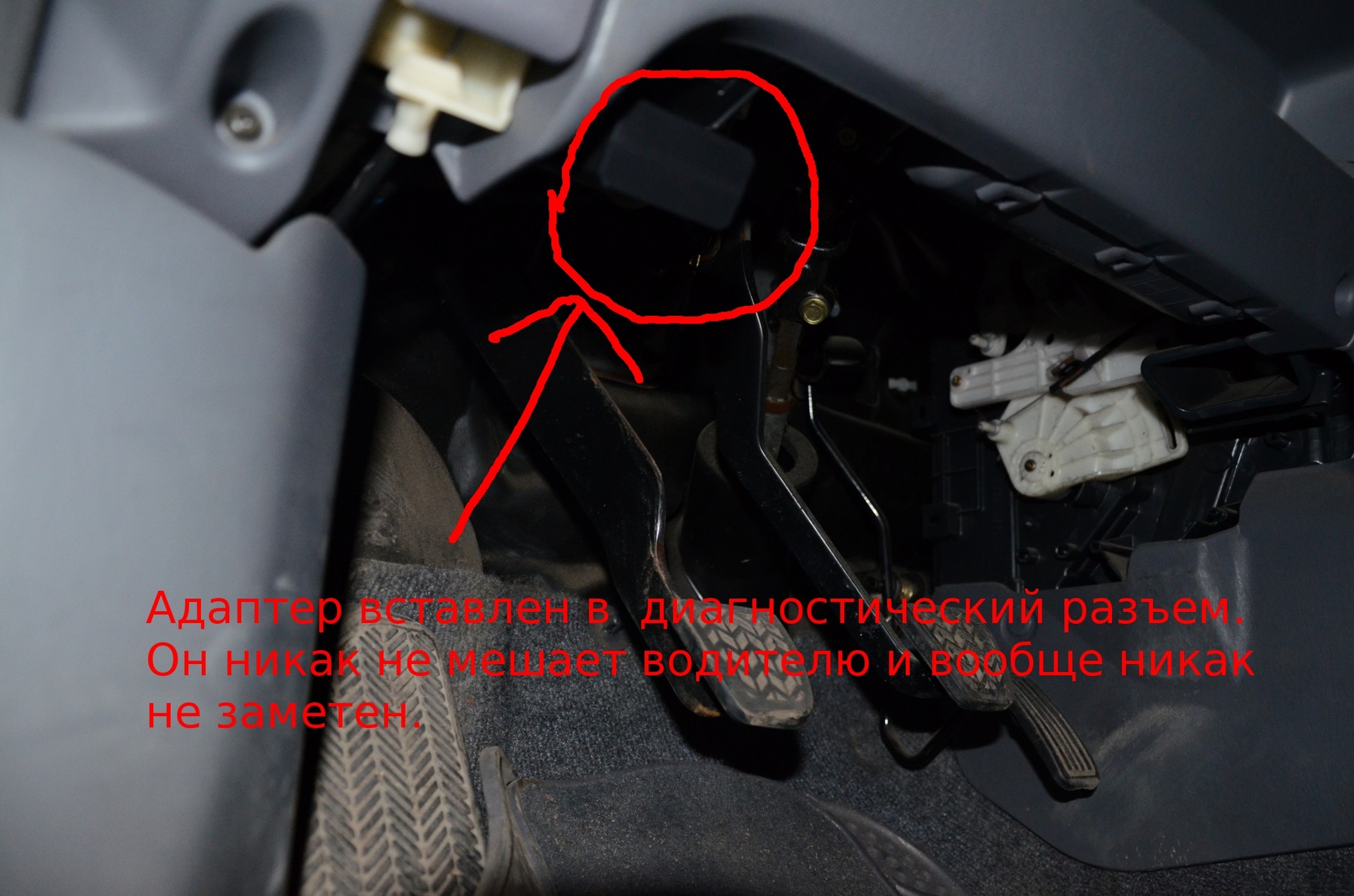
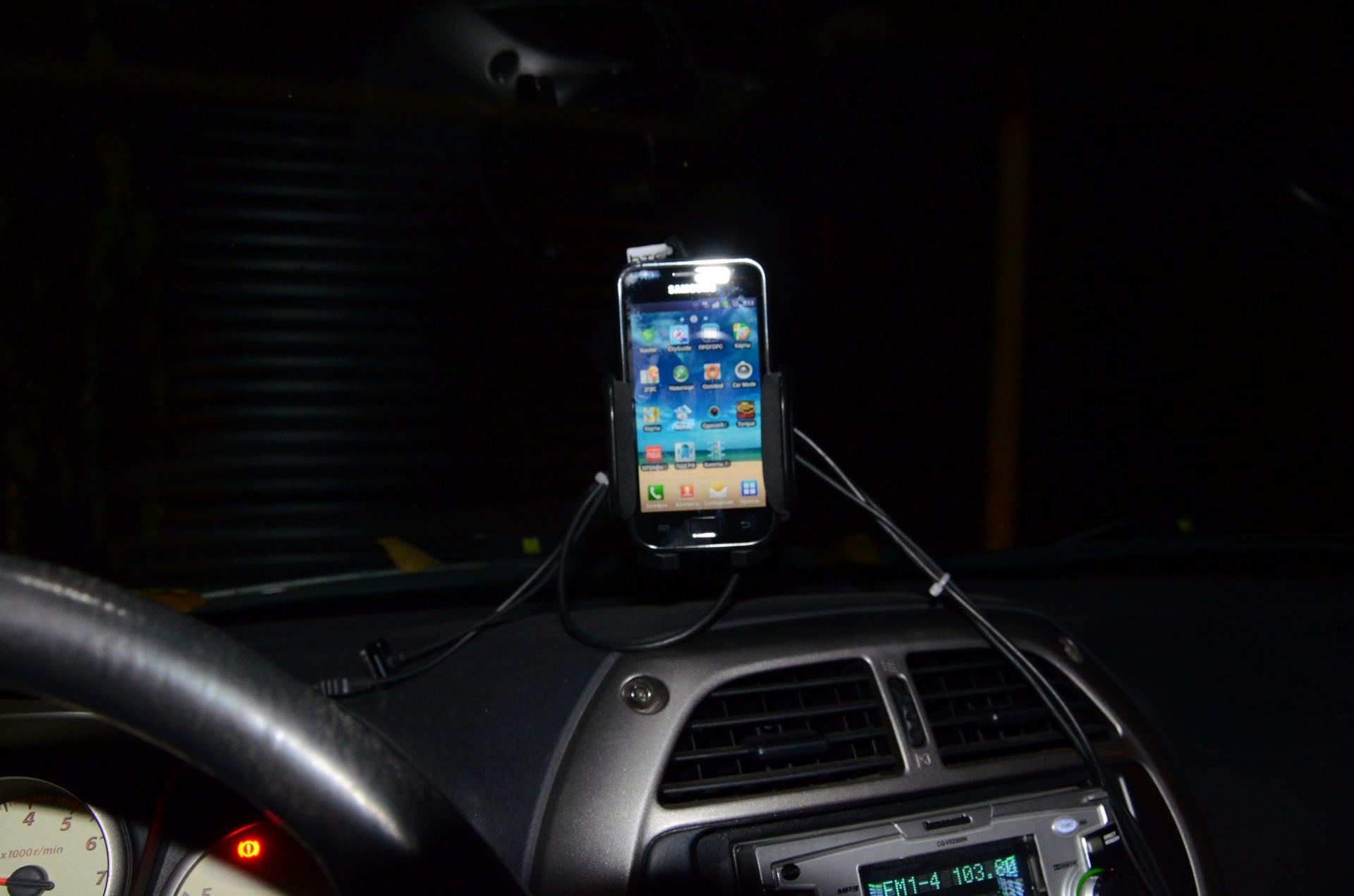
Заводим машину.
Включаем на телефоне Bluetooth.
Запускаем на телефоне программу Torque.
Через некоторое время программа сможет соединиться с адаптером и будет выводить нам параметры работающего двигателя!
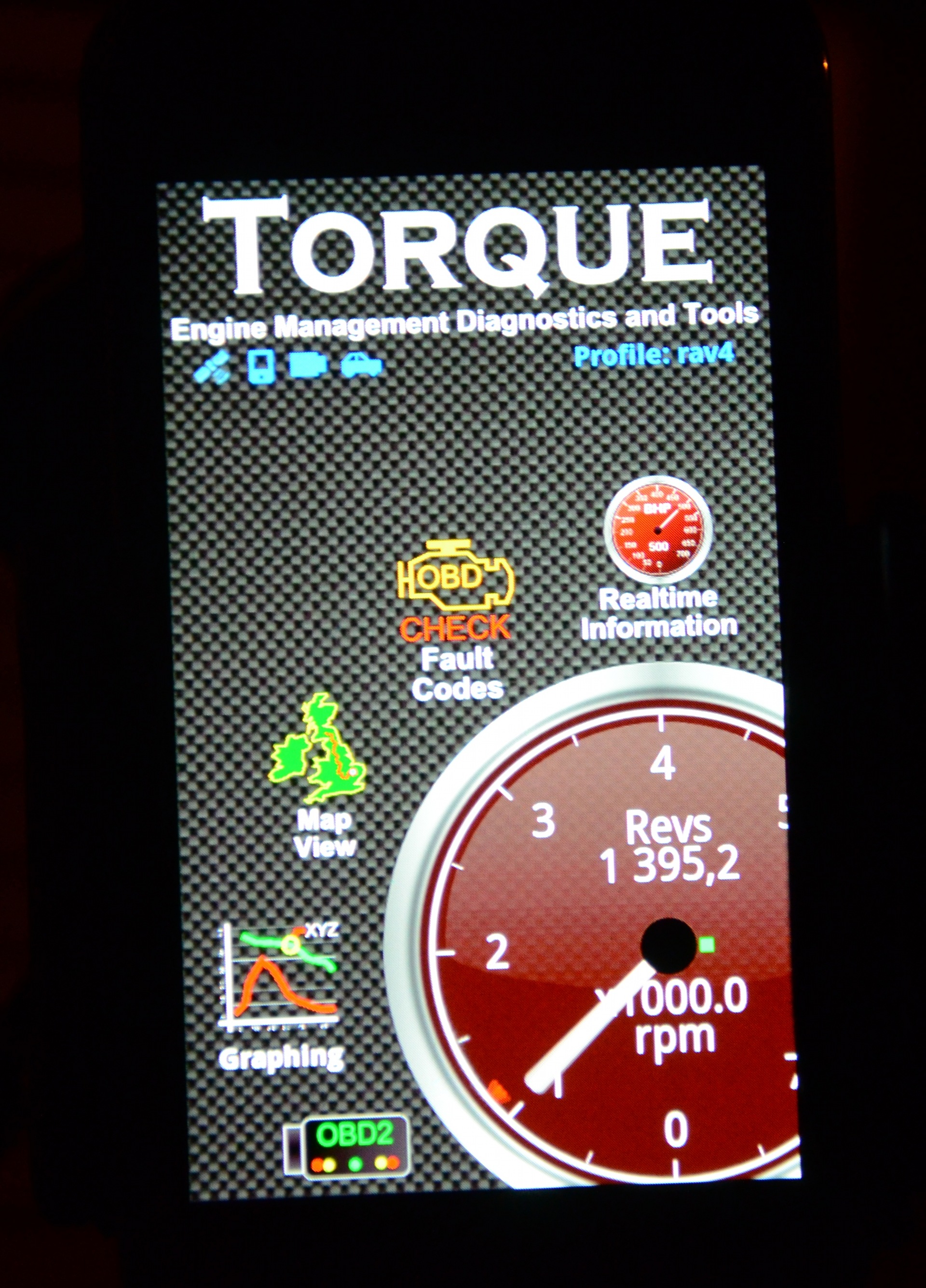
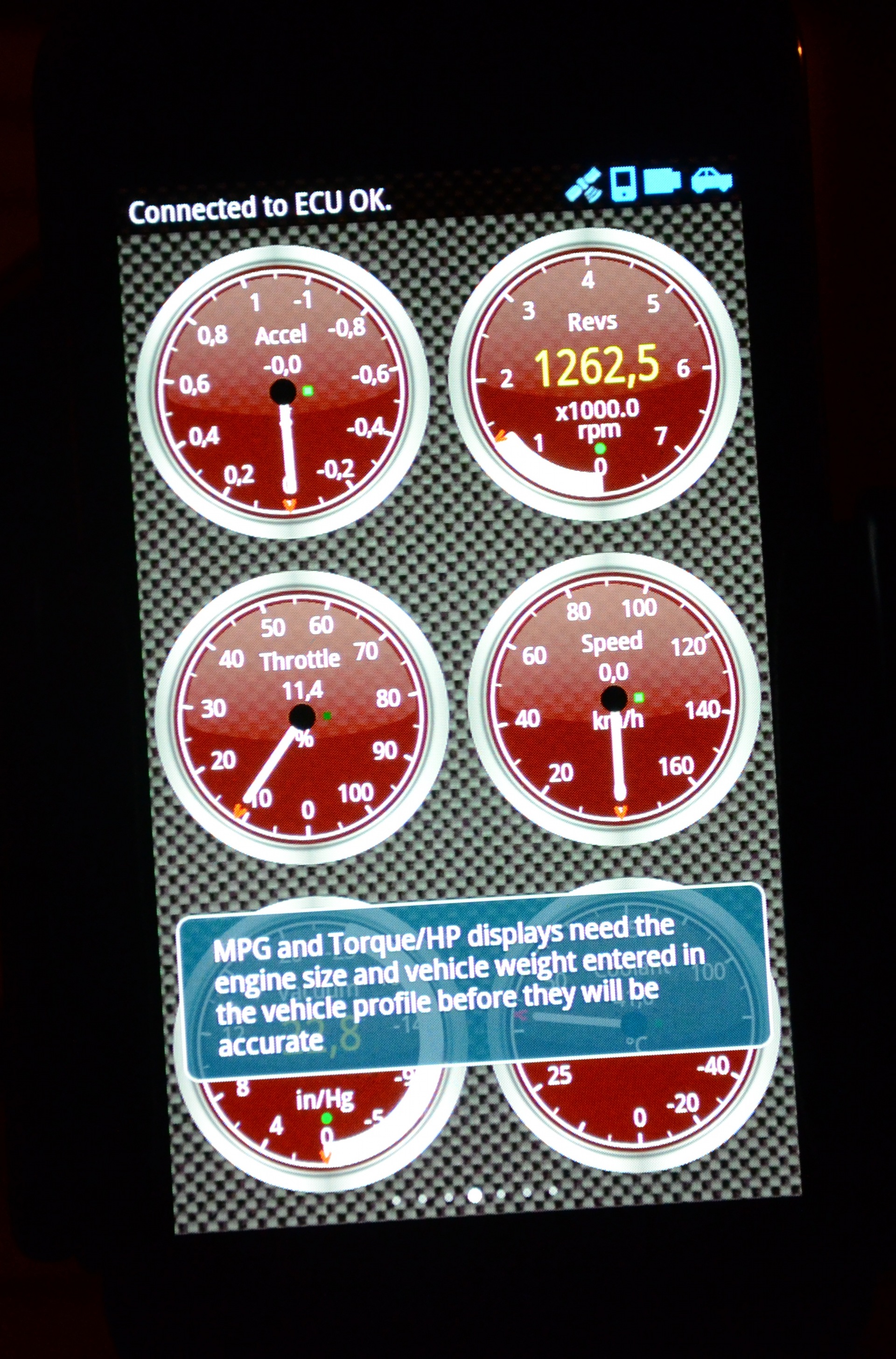
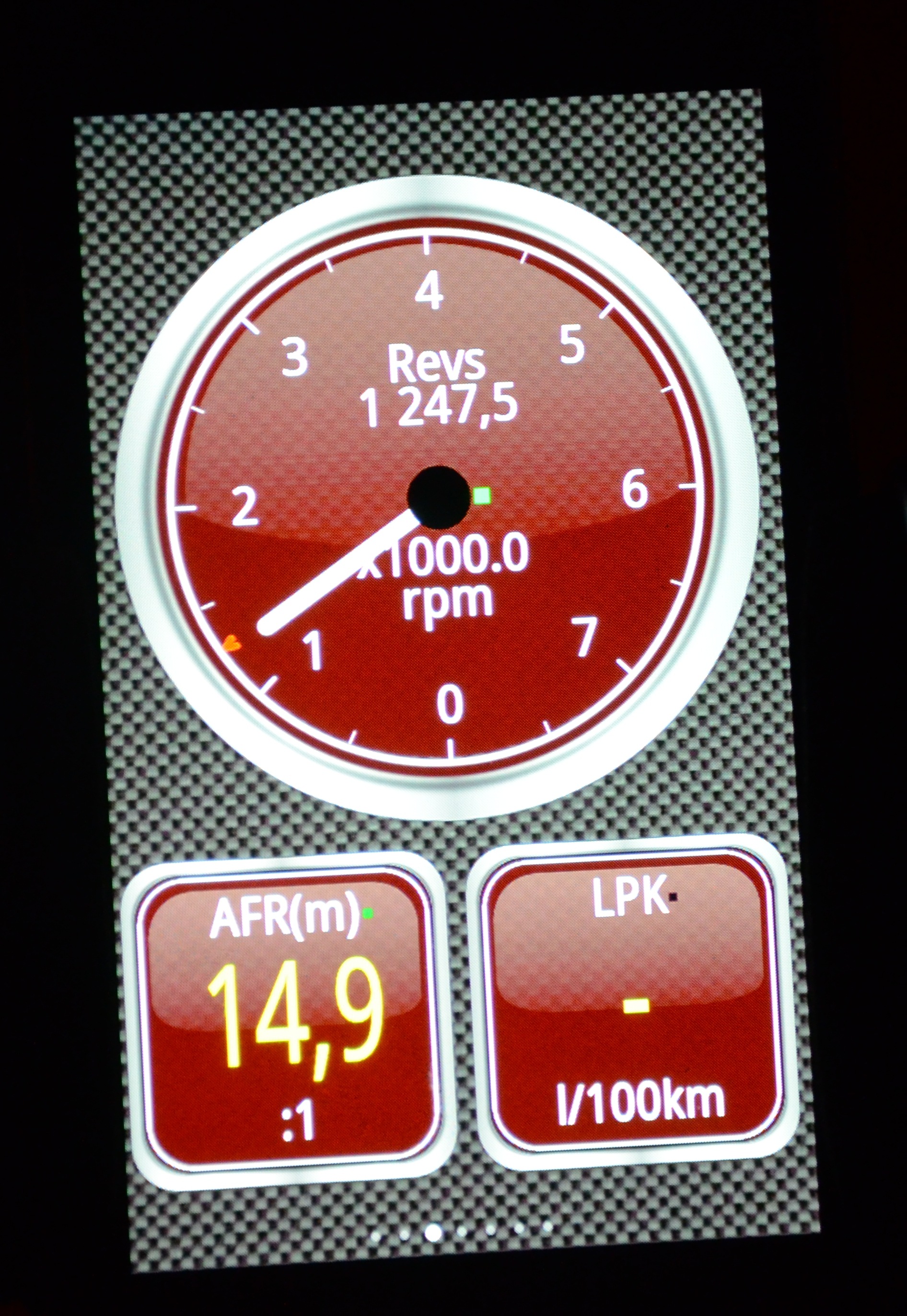
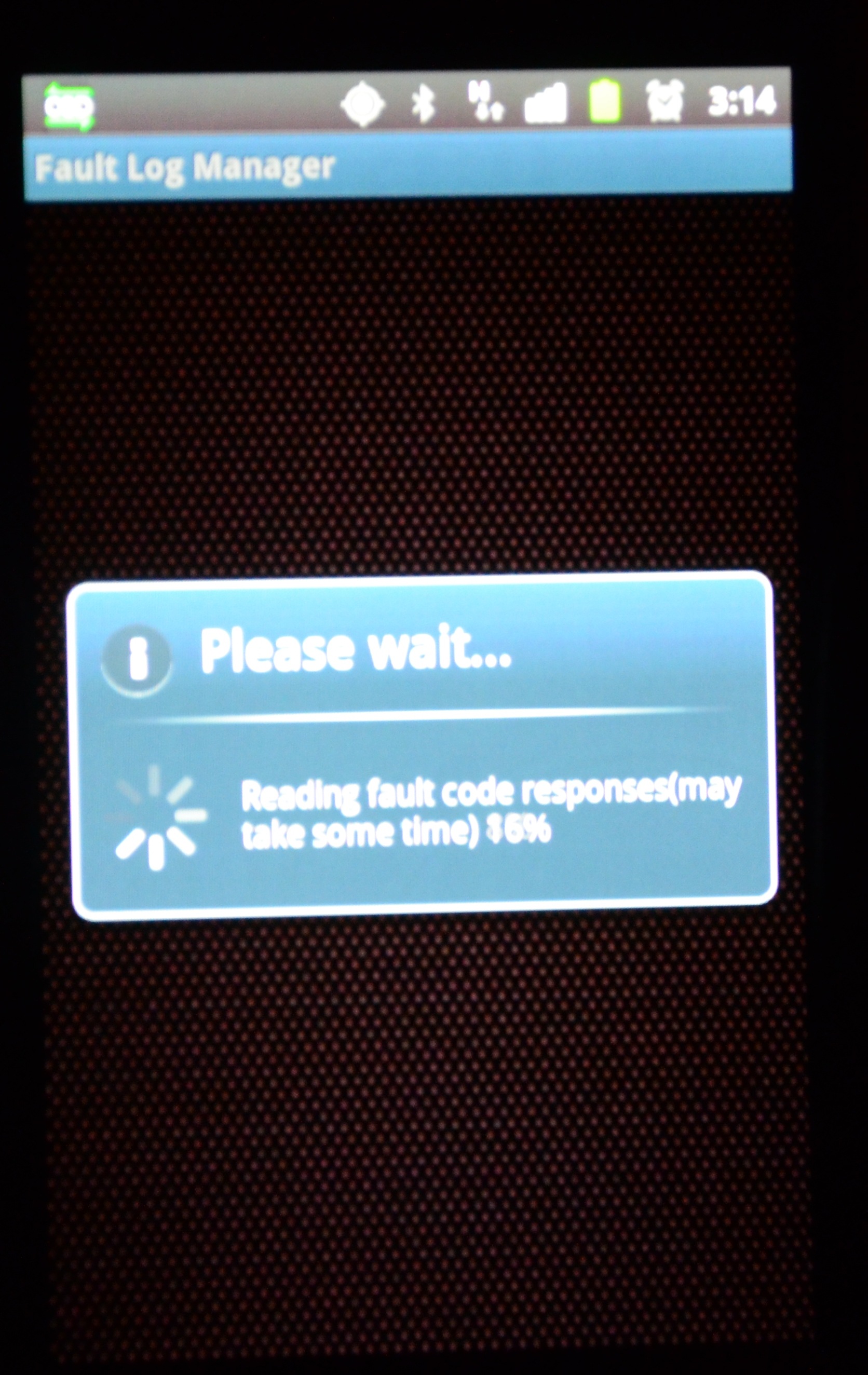
Для того, чтобы понять почему горит чек из главного меню программы идем в соответсвующий подраздел (его не трудно будет узнать по соответствующему значку). Тут рассусоливать не буду — все просто
1) Программа читает память ЭБУ
2) Если есть ошибки то показывает нам их коды и даже сразу озвучивает что этот код означает
3) Дает возможность прямо оттуда погуглить и поискать более подробную расшифровку ошибки
4) дает возможность сбросить все ошибки, после чего «Чек» гаснет!
А теперь все это в картинках:
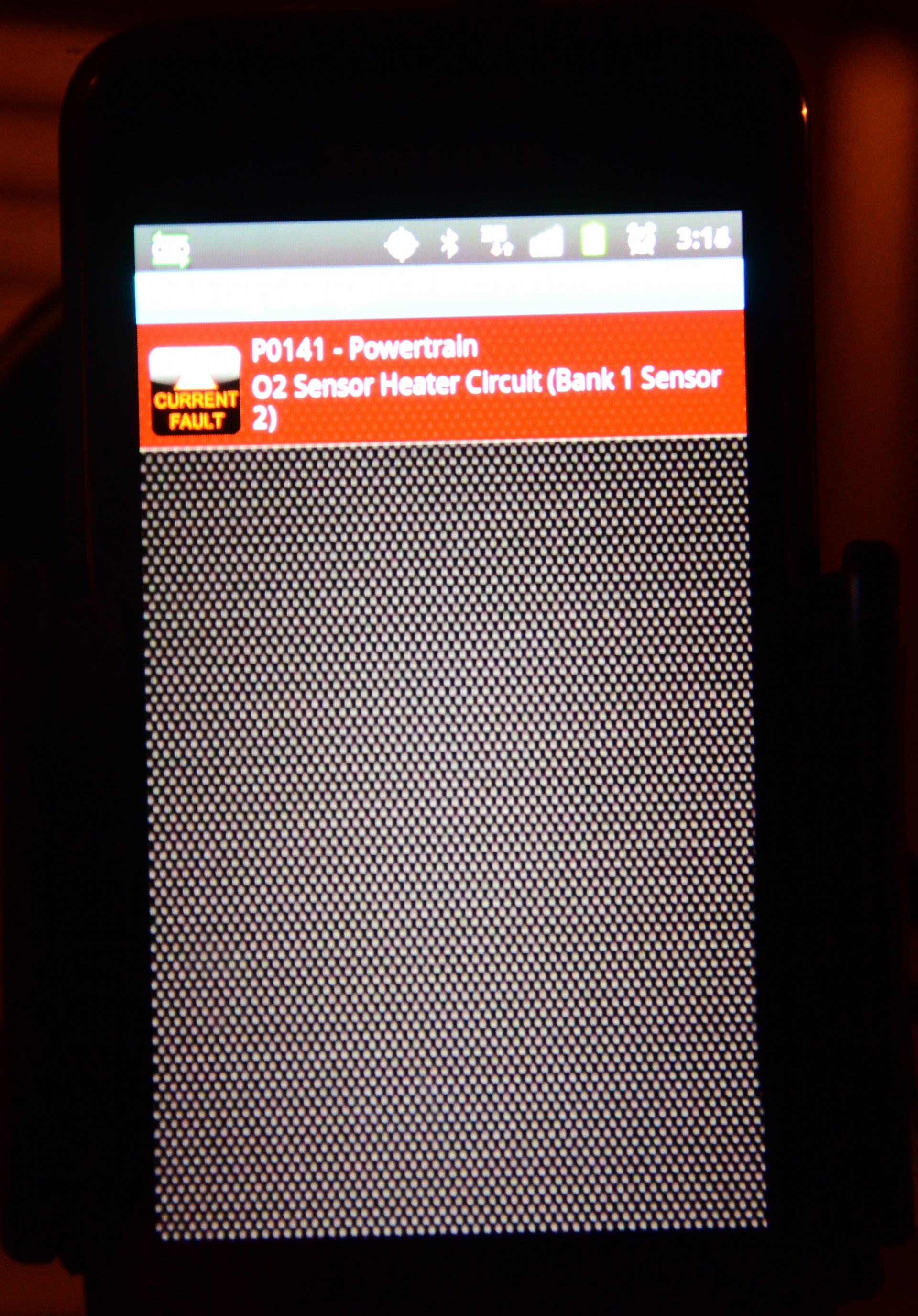
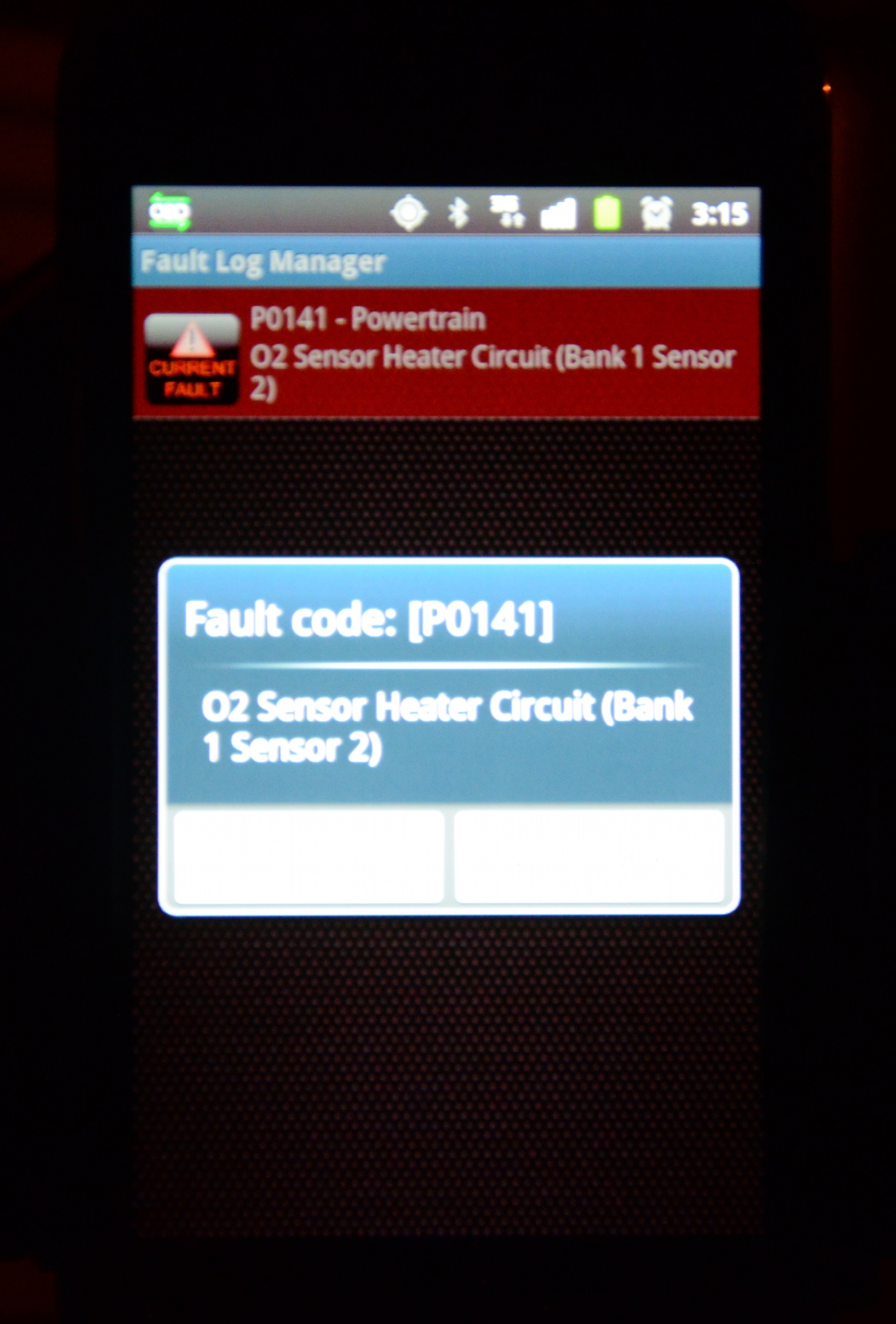
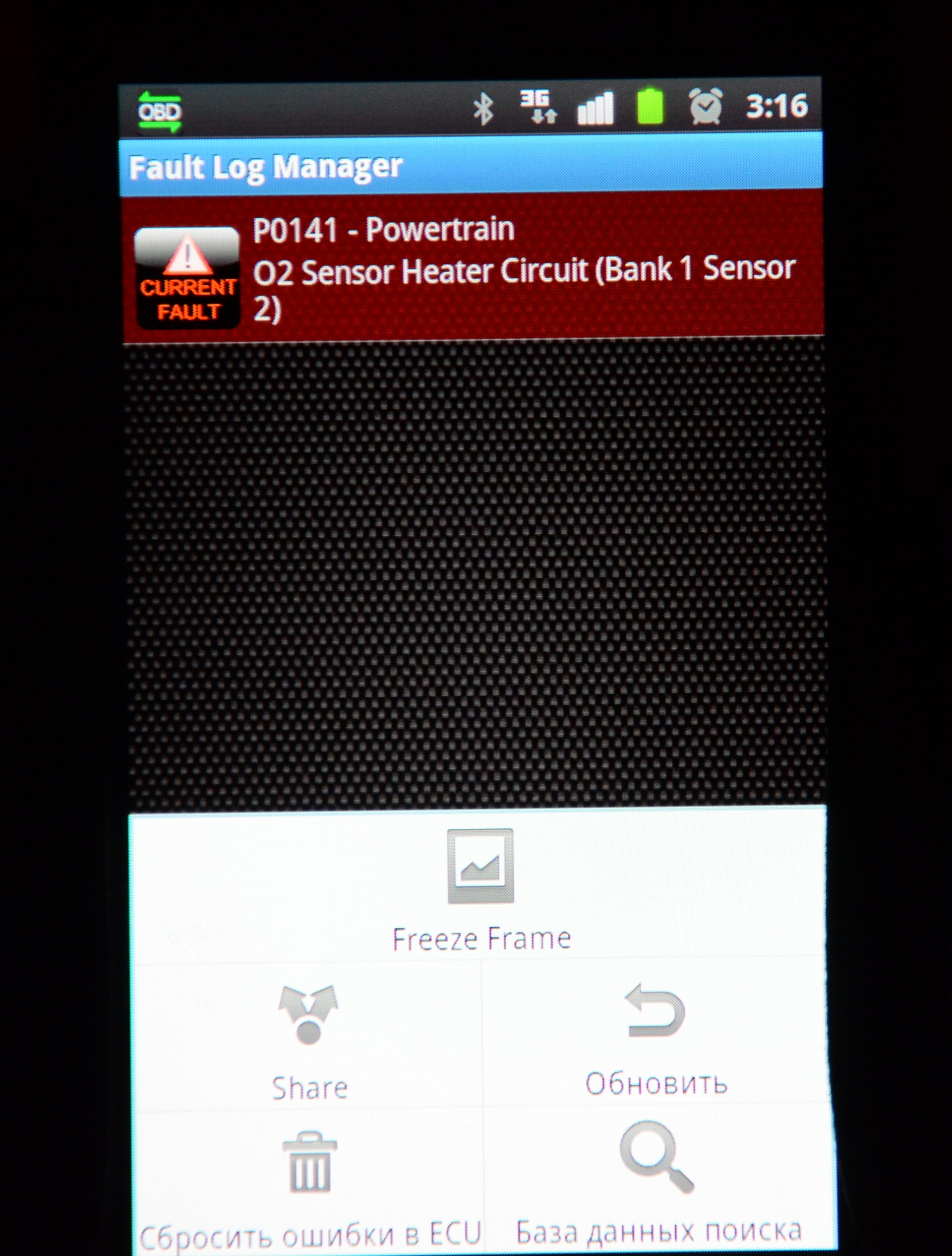
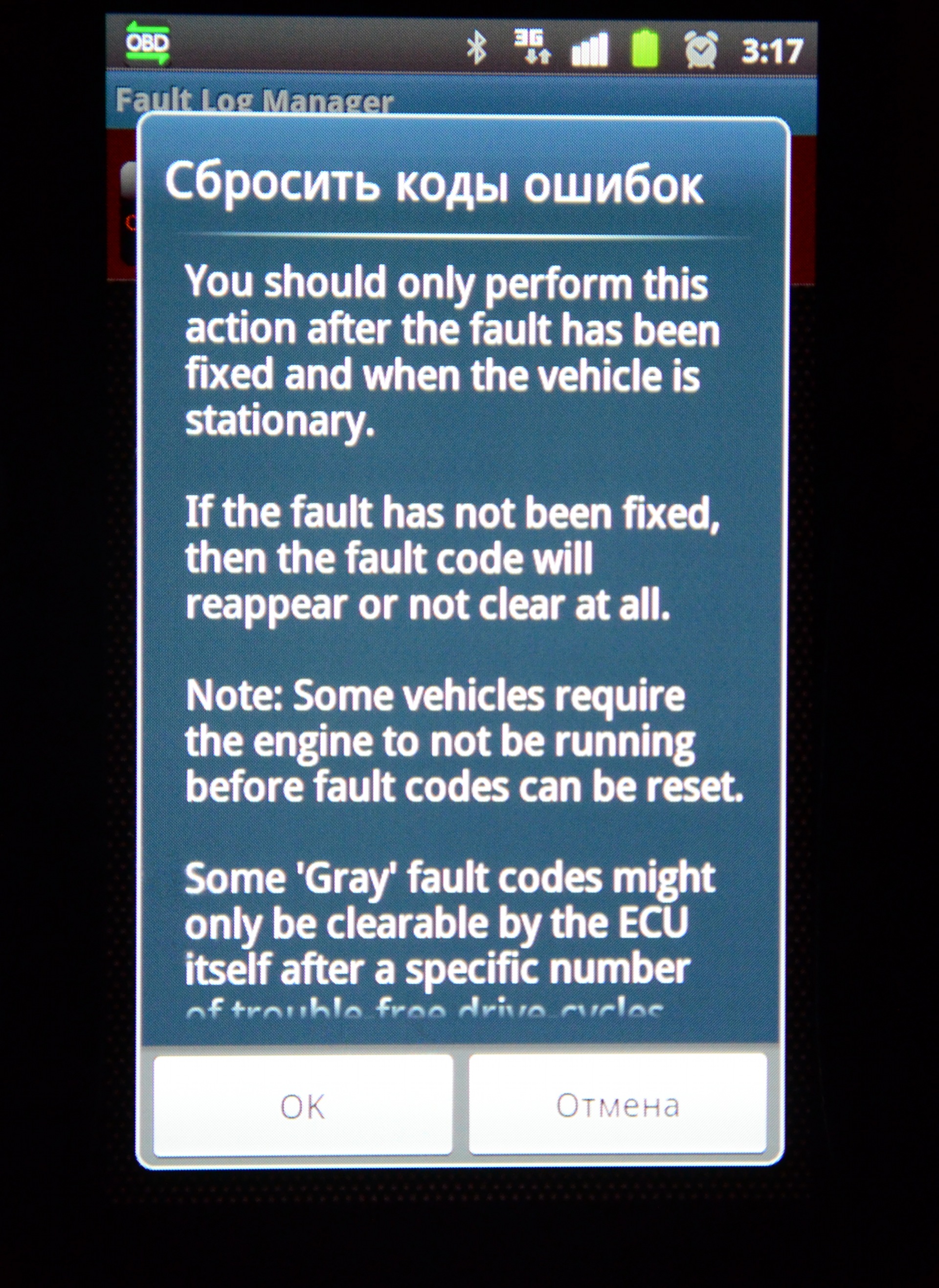
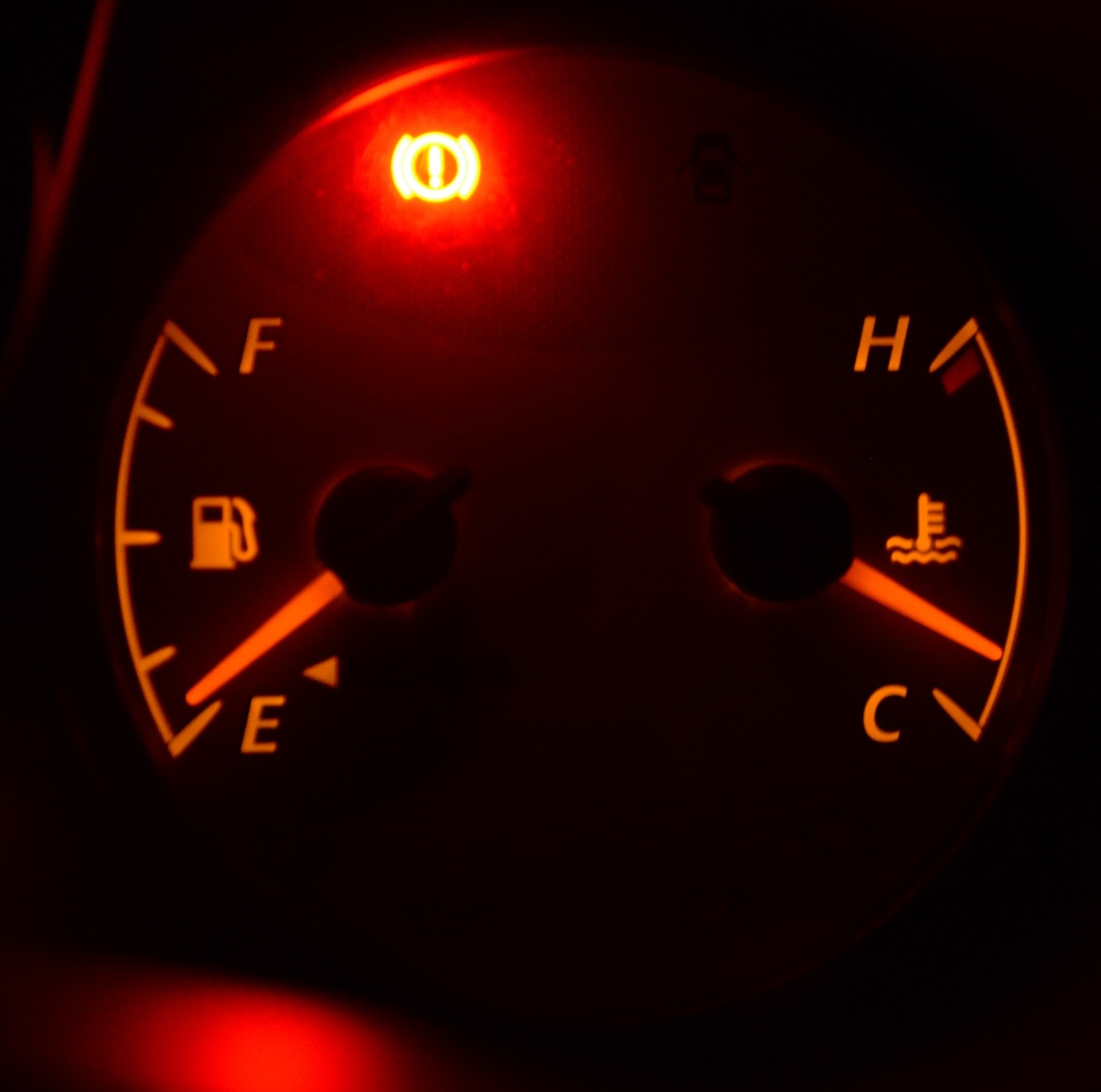
Именно так я выяснил, что на моем авто требуется замена датчика кислорода. Без поездок на сервис и платы денег за диагностику.
Испробовал этот ELM327 на большом количестве автомобилей,
Opel Astra
Renault Logan
Kia Ceed
Peugeot 206
Peugeot 406
hyndai Elantra
Nissan X-Train
Honda CRV
Citroen C4
Какие-то еще, пихаю его везде где разрешат…
ну иконечно RAV 4
Думаю этот маленький адаптер способен спасти некоторое количество нервов и денег, если вдруг на долгом перегоне загорится страшная лампа «Check». А уж при покупке машины с пробегом он наверное должен быть в списке обязательных вещей.
Внимание: к сожалению с помощью данного адаптера нельзя проверить ошибки системы ABS и Airbag, то есть адаптер ELM327 и BT и USB не могут выдавать данную информацию! По крайней мере мне не удалось заставить их выводить эти ошибки — пробовал не только с телефона, но и с ноутбука (через программы ScanMaster и ScanXL). Если я не прав, очень жду разъяснений того, кто знает как это сделать с помошью ELM327.
На приборной панели автомобиля горит ошибка двигателя? Рассмотрим порядок действий для определения причины возникшей неисправности.
В качестве OBD-II адаптера возьмем один из самых дешёвых и популярных — автосканер ELM327.
Для диагностики двигателя и определения кода ошибки понадобятся:
- Ноутбук, планшет или смартфон с Android/iOS (подойдёт одно любое устройство из перечисленного).
- Адаптер ELM327 с подходящим к вашему устройству типом связи (автосканер выпускается в различных версиях — USB, Wi-Fi и Bluetooth). Уточняйте у продавца заранее, будет ли предлагаемый им адаптер совместим с вашим компьютером или смартфоном.
- Специальная программа для интерпретации полученных от автосканера данных (для определения кода ошибки подойдут бесплатные версии программ) — Torque Lite.
Общий порядок действий (на примере устройства с Android и адаптера ELM327 с Bluetooth связью):
- Подключаем адаптер ELM327 к специальному диагностическому разъёму OBD2 в вашем автомобиле.
- Включаем зажигание (можно запустить двигатель — автосканер будет работать даже в движении). На адаптере должны загореться светодиоды.
- Включаем Bluetooth в Android.
- В настройках Android заходим в беспроводные сети Bluetooth, далее выбираем поиск нового устройства для сопряжения. Идентификатор автосканера обычно OBDII, но может быть и другое имя. Стандартный пароль для сопряжения 1234 или 0000 (в случае неудачи попробуйте 9999, 1111, 5678, 6789).
- Открываем диагностическую программу на Android (например, Torque) и следуем инструкции ниже.
Настройка программы Torque для ELM327 и определение кода ошибки
Первым делом подружим программу с нашим диагностическим сканером.
- Нажимаем кнопку «Настройки».
- Выбираем пункт «Настройки адаптера OBD».
- Жмём «Тип подключения».
- Выбираем ваш тип подключения (в нашем случае Bluetooth) и сопряжённый адаптер.
Настройка программы в скриншотах
Осталось только проверить соединение: вернитесь на главный экран программы и нажмите «Adapter Status» (данный пункт меню может называться и по-другому, например «OBD2 Status» или «Состояние адаптера»).
Статус «Ok» должен быть напротив всех четырёх пунктов. Если всё в порядке, то приступайте к диагностике автомобиля.
Возникли проблемы при настройке? Задайте вопрос в комментариях указав модель автомобиля и год его производства, а также как можно больше информации об используемом адаптере и переносном устройстве.
Сканируем ЭБУ на ошибки
Возвращаемся на главный экран программы. Желательно настроить профиль диагностируемого автомобиля, однако вы уже можете провести диагностику.
- Жмём «CHECK Fault Codes» (может называться иначе, например «Считывание ошибок»).
- Получаем код ошибки (в нашем случае P0420, код ошибки всегда содержит только латинские буквы и цифры).
- Данный код можно ввести в форму поиска на нашем сайте. Получаем перевод ошибки на русский язык и советы по устранению неисправности.
Также программа позволяет сбросить ошибки (как это сделать показано на скриншоте).
Если программа показывает, что в ЭБУ нет сохранённых кодов ошибок, то всё в порядке, либо ошибки были сброшены.
- Главная
- Установка и настройка Torque PRO с ELM327
Установка
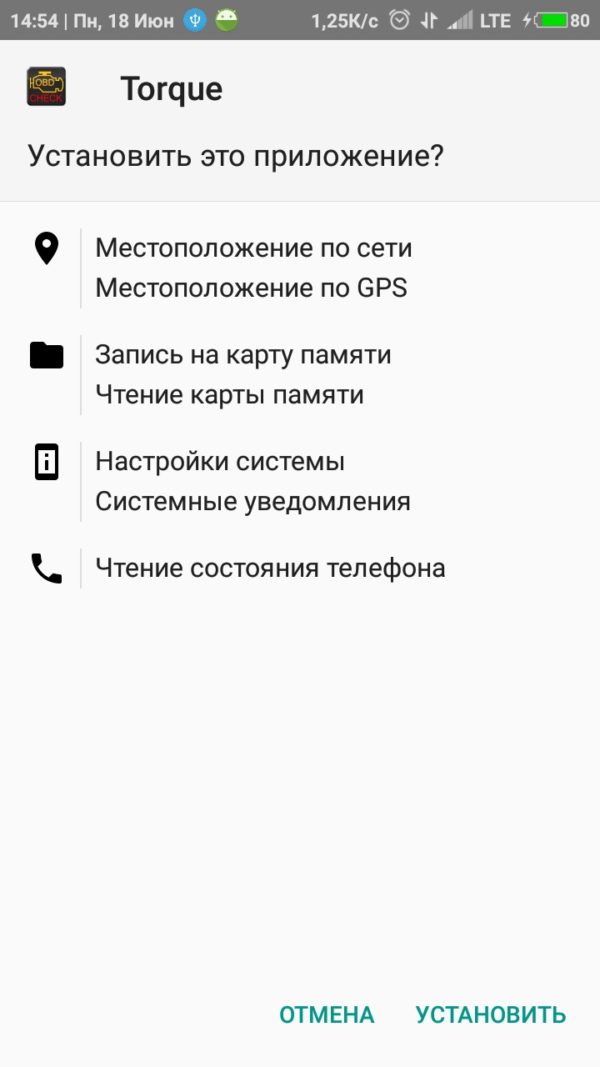
- Скачиваем Torque pro по ссылке — СКАЧАТЬ TORQUE PRO.
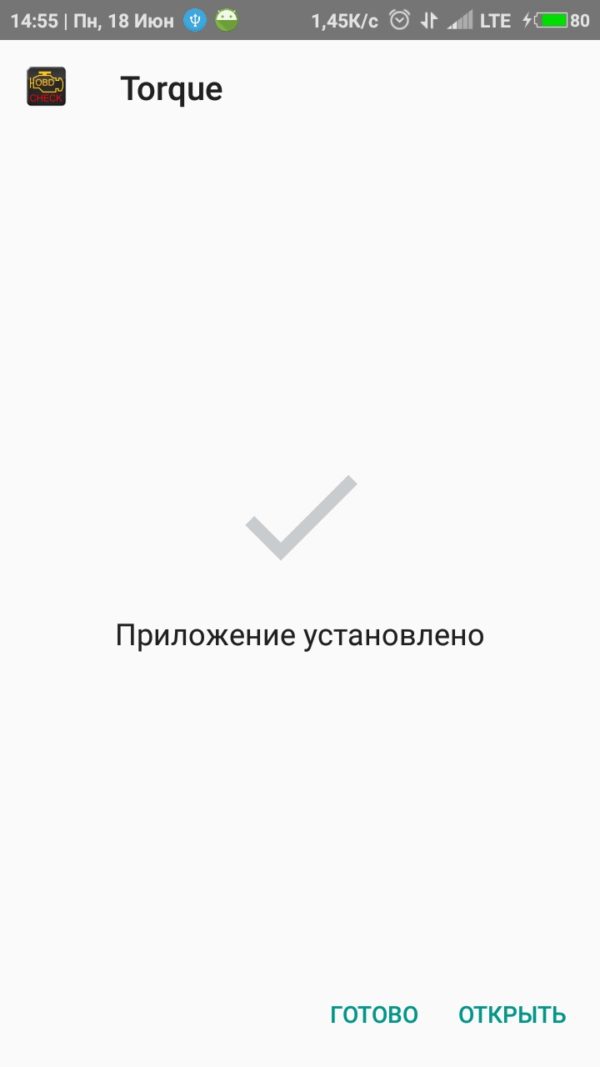
- Нажимаем установить. Если необходимо — включаем разрешение на установку из неизвестных источников.
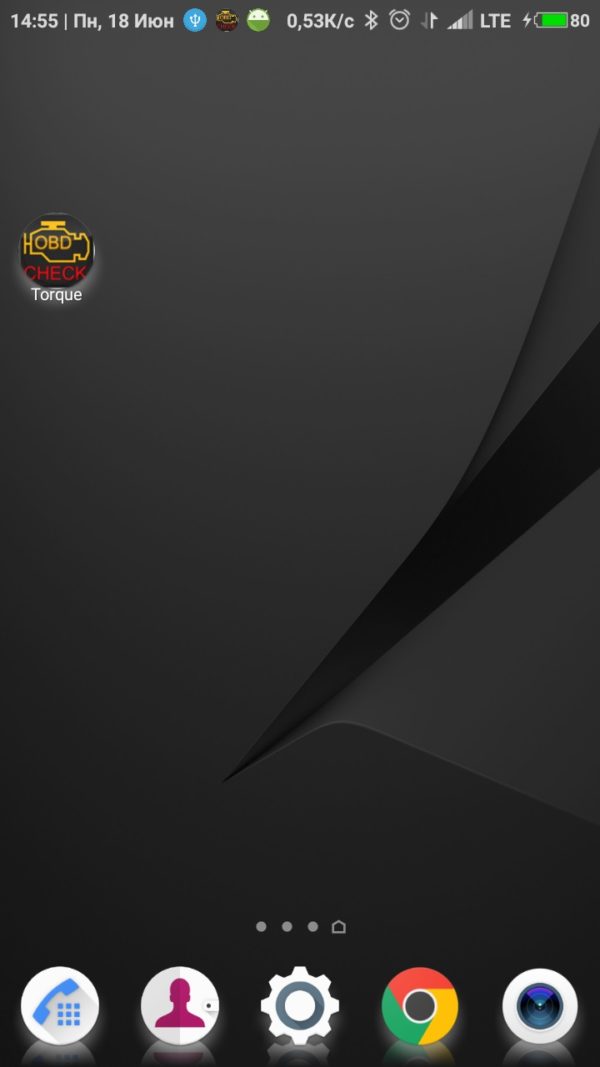
- На рабочем столе появится значок приложения.
Сопряжение с адаптером ELM327 и автомобилем
- Ищем в автомобиле диагностический разъем OBD2 и подключаем в него адаптер.
- Включаем зажигание.
- Заходим в настройки телефона — Подключения — Bluetooth.
- Включаем Bluetooth и делаем поиск устройств.
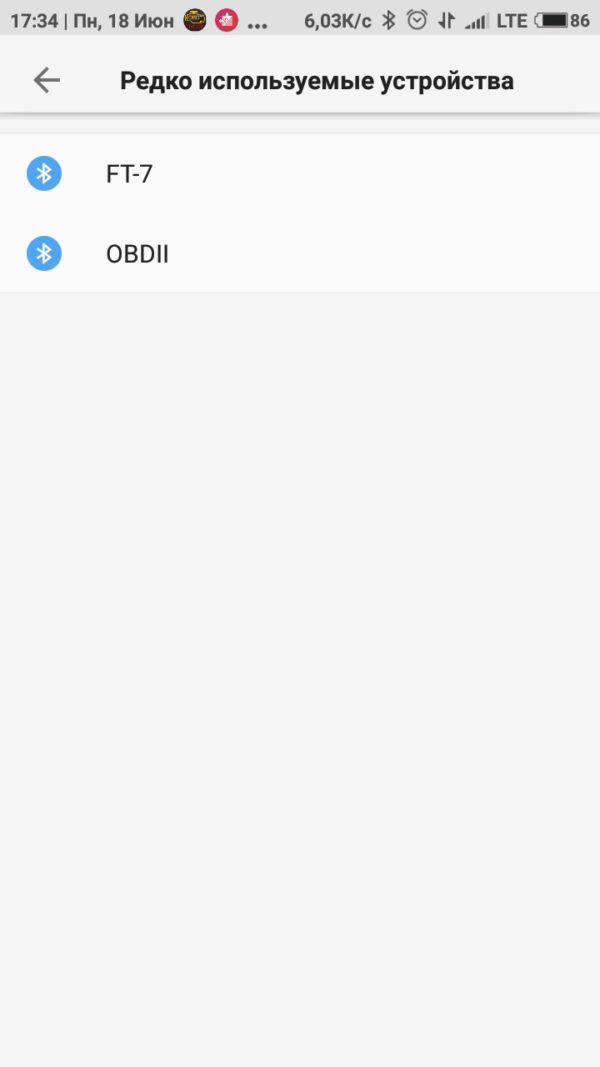
- Находим адаптер, он будет называться OBDII.
- Нажимаем на него и вводим пин-код: 1234.
- Открываем программу Torque, заходим в «Настройки», далее «Настройки адаптера OBD». Выбираем «Тип подключения: Bluetooth», нажимаем «Выберите Bluetooth устройство» и выбираем наш адаптер OBDII.
- Закрываем приложение и снова запускаем его.
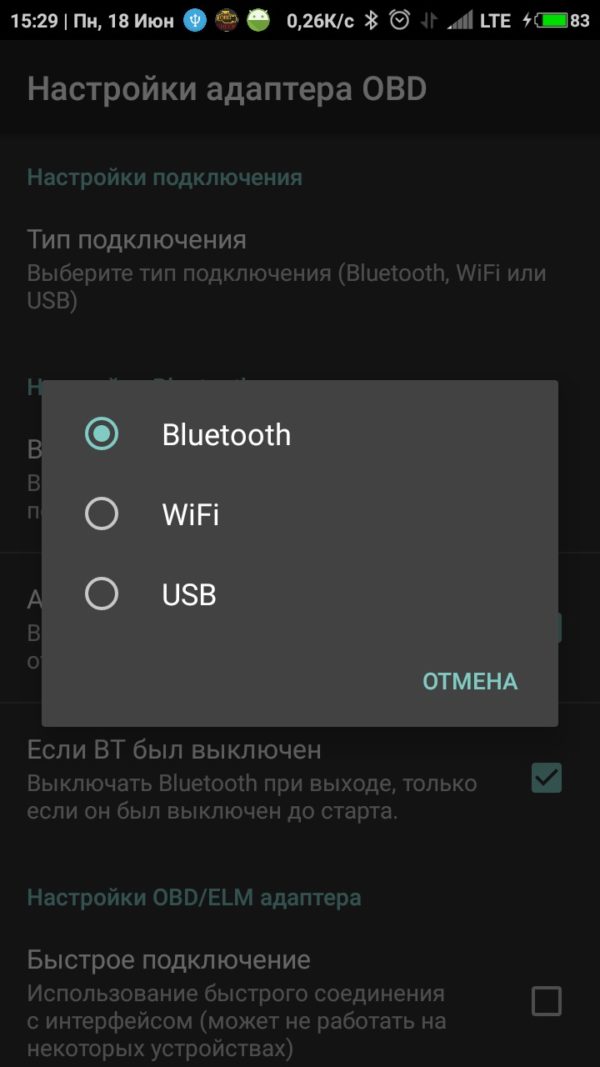
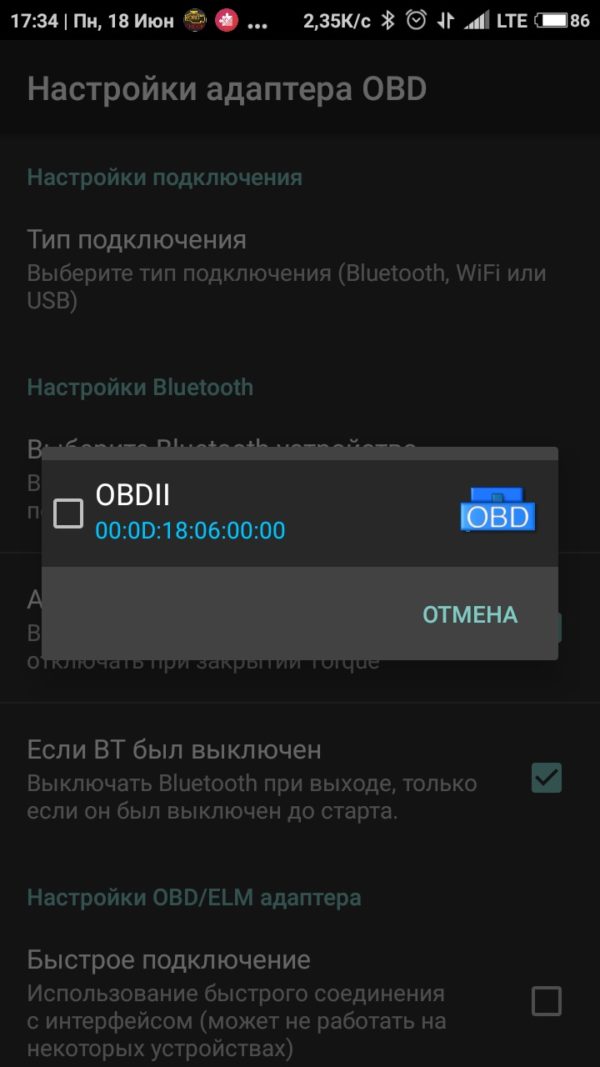
- Если соединение с адаптером установлено успешно, значок адаптера должна перестать мигать и будет гореть сплошным синим цветом.
- После сопряжения с ELM327 происходит автоматическое соединение с блоком управления автомобиля.
- Если Ваш автомобиль поддерживает OBD2 протоколы, то появится надпись «Успешное подключение к ЭБУ» и значок машинки перестанет моргать и будет гореть постоянно.
Адаптер успешно сопряжен с телефоном и связь с автомобилем установлена.
Меню приложения Torque состоит из следующих разделов:
- Состояние адаптера — Показывает информацию о подключенном диагностическом адаптере и параметрах автомобиля.
- Графики — В этом разделе можно записывать параметры двигателя в виде графиков.
- Результаты испытаний — В этом разделе получаемые данные с датчиков автомобиля сравниваются с номинальными значениями.
- Обзор на карте — Здесь можно записывать и просматривать текущую и архивные поездки. Данные, получаемые с GPS воспроизводятся на картах Гугл в виде траектории поездки.
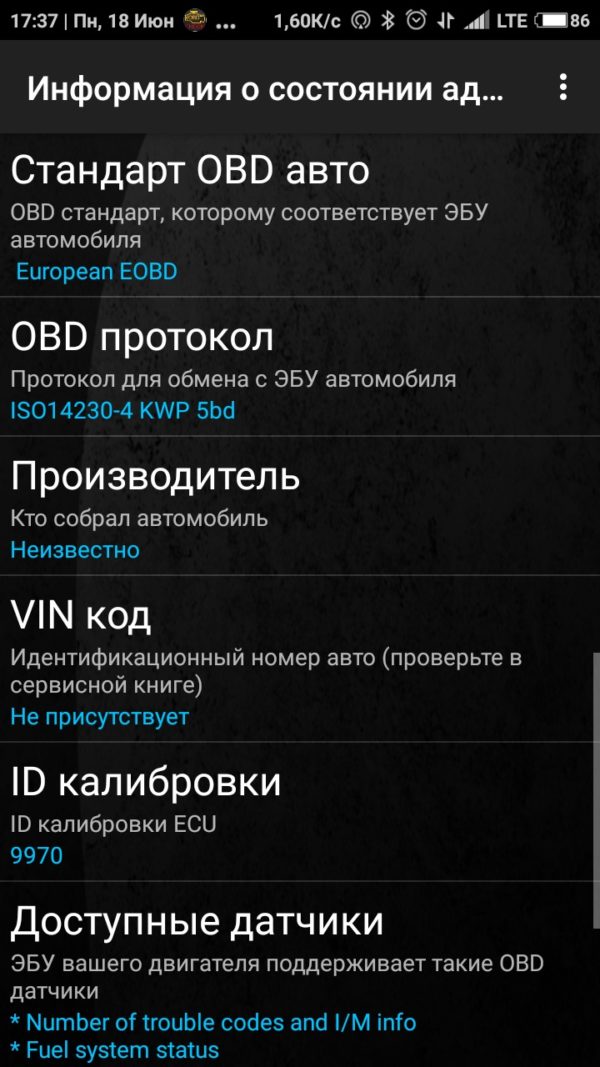
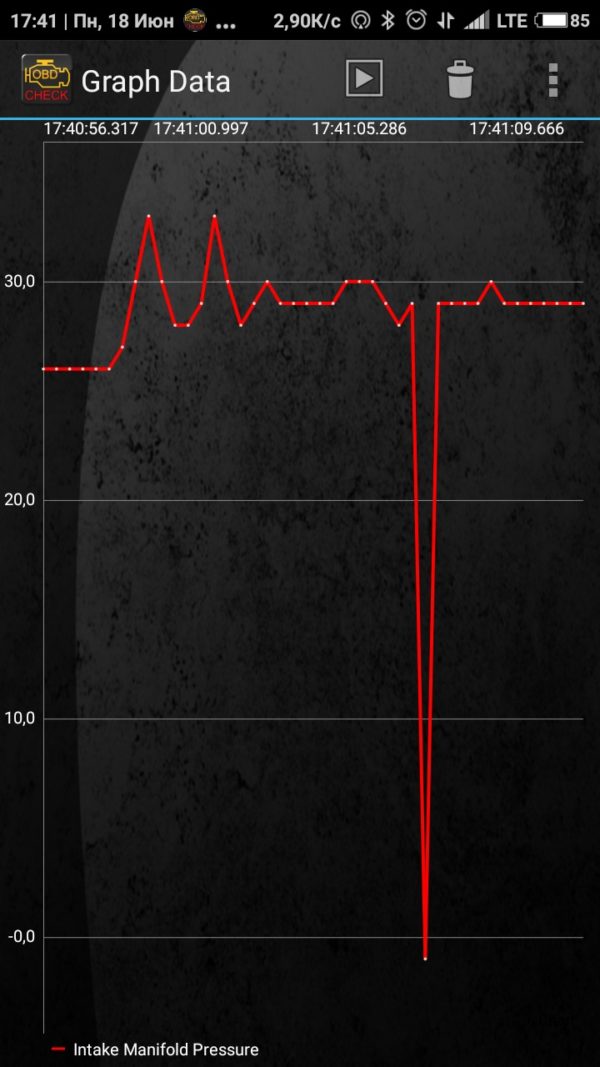
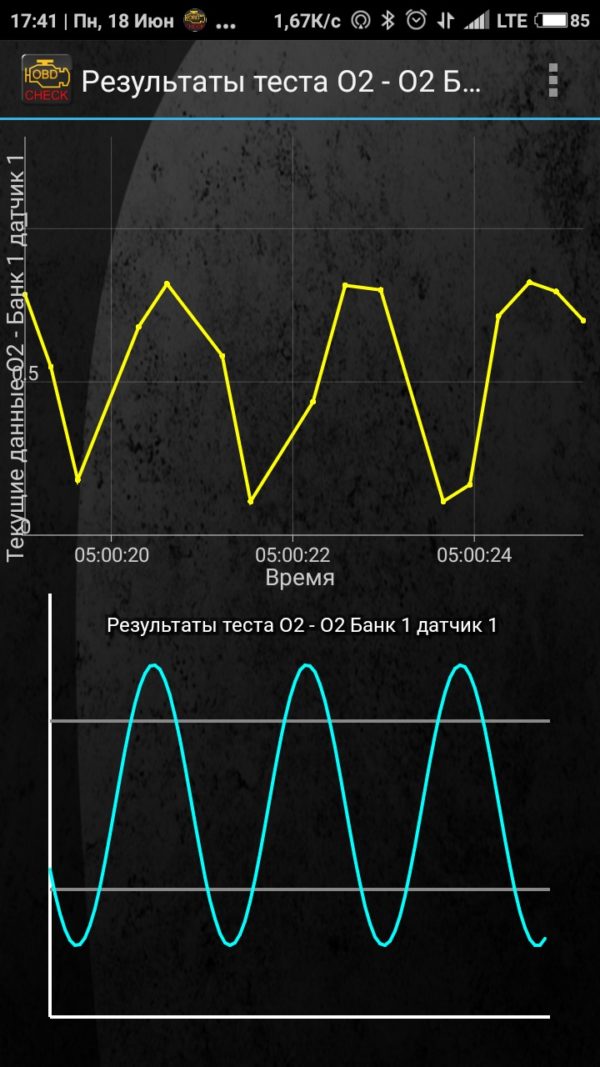
- Считывание ошибок — Здесь можно прочитать и сбросить ошибки «Check Engine». Сохранить и загрузить журнал ошибок, отправить информацию об ошибке по почте, в сообщении или другими способами. Произвести поиск ошибки в базе данных.
- Приборная панель — Это основная рабочая область приложения. Содержит приборы с показаниями датчиков автомобиля, в т.ч. в реальном времени. На приборную панель можно добавлять свои приборы с цифровой информацией, графиками или текстом. Чтобы добавить нужный вам прибор нужно: нажать кнопку «Добавить прибор»; выбрать тип прибора: шкала, график, цифровой дисплей, данные о топливе, GPS и другое; выбрать данные, которые будут отображаться на этом приборе: CO2, Давление, Температура, GPS, положение дроссельной заслонки и т.п. выбрать размер прибора: крошечный, маленький, средний, большой, очень большой. Приборы можно настраивать, перемещать, удалять.
- Плагины — Плагины расширяют возможности программы Torque. Особенно популярны плагины для конкретных автопроизводителей: Nissan, Renault, Kia и т.д. Плагины для Torque можно скачать здесь — ПЛАГИНЫ ДЛЯ Torque (Torque Plugins). Затем устанавливаем их, как обычное приложение. Установленные плагины появятся в виде дополнительных пунктов меню.
- Настройки
- Помощь