
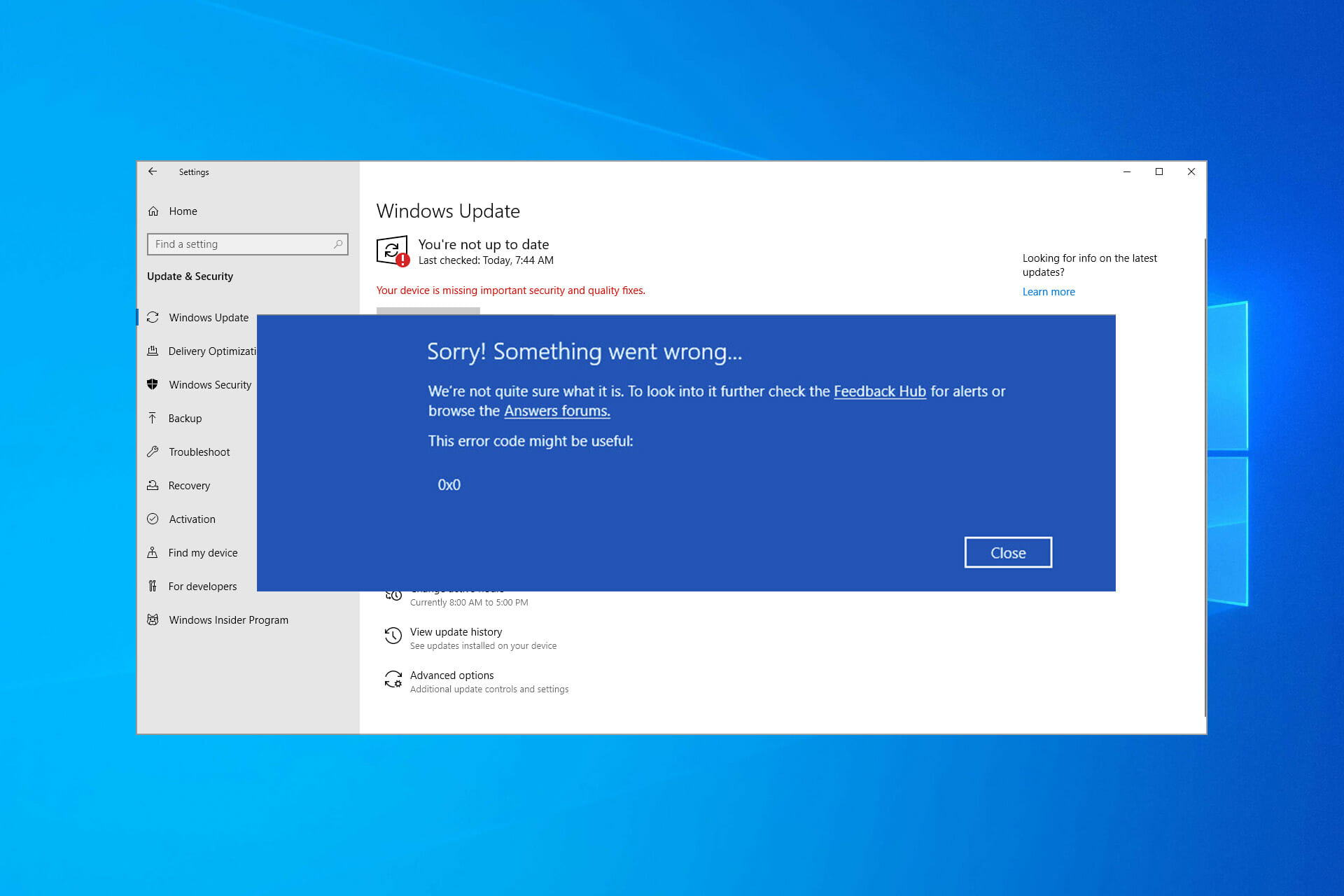
Существуют всевозможные ошибки, с которыми вы можете столкнуться при обновлении, но сегодня мы сосредоточимся на коде ошибки обновления Windows 10 0x0.
Эта ошибка не позволит вам выполнить обновление и может сделать ваш компьютер уязвимым для атак вредоносных программ. Кроме того, вы также пропустите новые и интересные функции.
К счастью, есть способы исправить эту ошибку, и в сегодняшнем руководстве мы покажем вам лучшие методы, которые вы можете использовать для решения этой проблемы.
Почему при попытке установить языковой пакет для Windows 10 появляется код ошибки 0x0?
В большинстве случаев эти типы ошибок появляются из-за того, что ваша установка повреждена. Существует несколько причин возникновения этой проблемы, поэтому определить точную причину не всегда просто.

Если установка повреждена, восстановление ее с помощью интерфейса командной строки может быть лучшим решением для вас.
Как я могу исправить ошибку обновления Windows 10 с кодом 0x0?
1. Удалите антивирусное программное обеспечение
- Нажмите Windowsклавишу + I, чтобы открыть приложение «Настройки«.
- Перейдите в раздел « Приложения ».

- Выберите антивирусное программное обеспечение и нажмите «Удалить » .

- Следуйте инструкциям на экране, чтобы завершить процесс.
- После удаления программного обеспечения попробуйте выполнить обновление еще раз.
Пользователи сообщали о проблемах как с McAfee, так и с Avast, поэтому обязательно удалите их.
2. Используйте команду DISM
- Нажмите Windows клавишу + X и выберите Windows PowerShell (Admin) .

- Когда PowerShell откроется, выполните следующие команды:
DISM /Online /Cleanup-Image /CheckHealth
DISM /Online /Cleanup-Image /ScanHealth
DISM /Online /Cleanup-Image /RestoreHealth

Первые две команды просканируют вашу установку на наличие повреждений, а последняя выполнит ремонт. Нет необходимости запускать все три команды, поэтому вы можете запустить только последнюю.
3. Удалите драйверы видеокарты и перезапустите службу публикации ресурсов обнаружения функций.
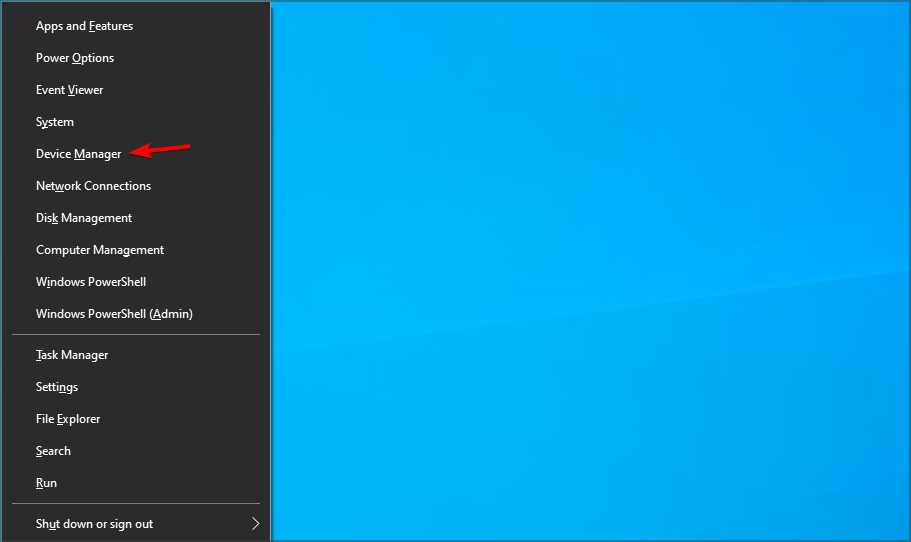
- Нажмите Windowsклавишу + Xи выберите Диспетчер устройств из списка.

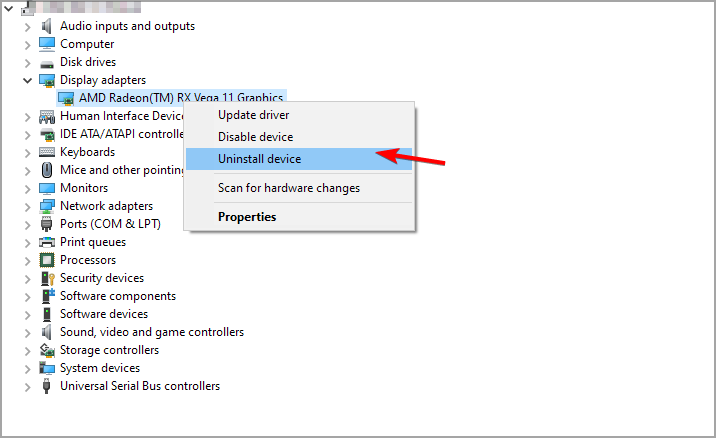
- Найдите драйвер видеокарты в списке, щелкните его правой кнопкой мыши и выберите « Удалить устройство » .

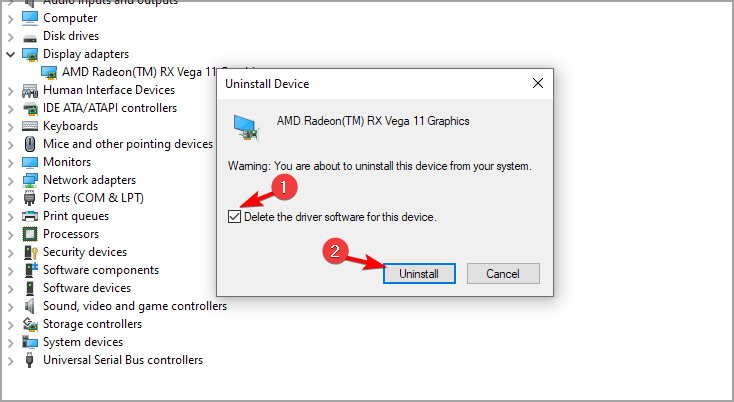
- Установите флажок Удалить программное обеспечение драйвера для этого устройства и нажмите Удалить .

Если вы хотите полностью удалить драйверы, вы можете использовать специализированное программное обеспечение, такое как DDU.
Устаревшие или поврежденные драйверы могут вызывать подобные проблемы, поэтому важно регулярно их обновлять. Выполнение этого вручную может быть утомительной задачей, особенно если вам нужно обновить несколько драйверов.
Однако есть такие инструменты, как DriverFix, которые могут значительно ускорить этот процесс, сканируя вашу систему и автоматически обновляя все ваши драйверы.
Теперь давайте отключим требуемую службу, выполнив следующие действия:
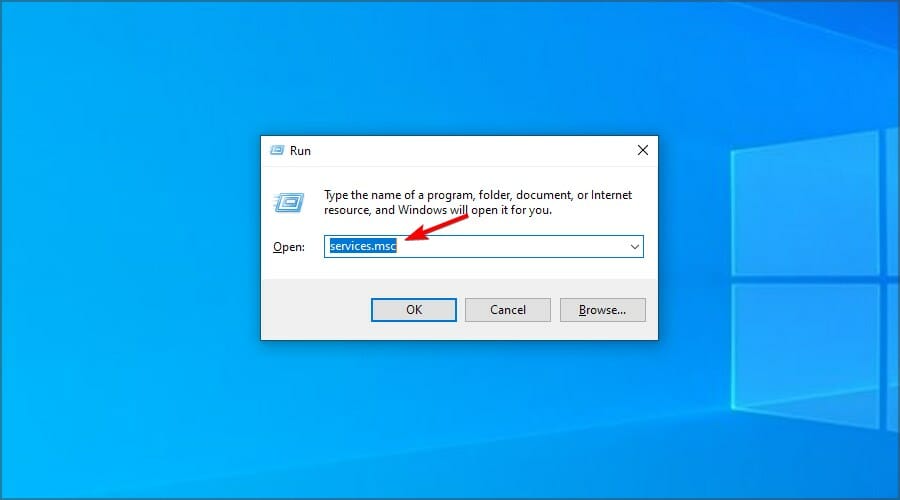
- Нажмите Windows клавишу + R и введите services.msc . Нажмите Enter.

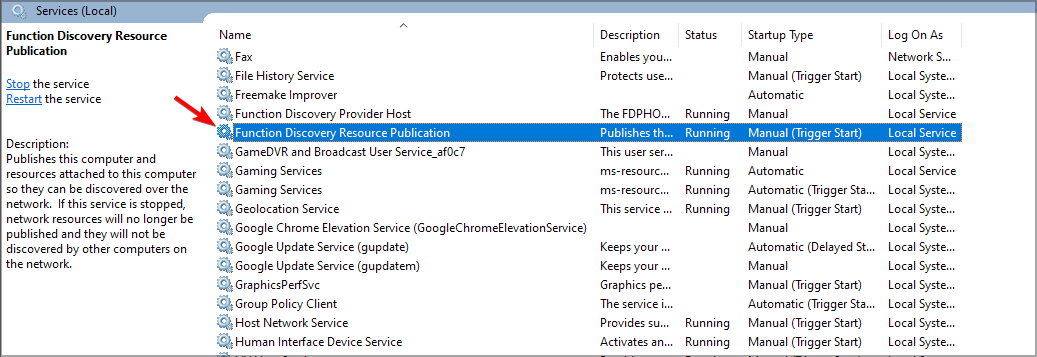
- Найдите публикацию ресурса обнаружения функций и дважды щелкните ее.

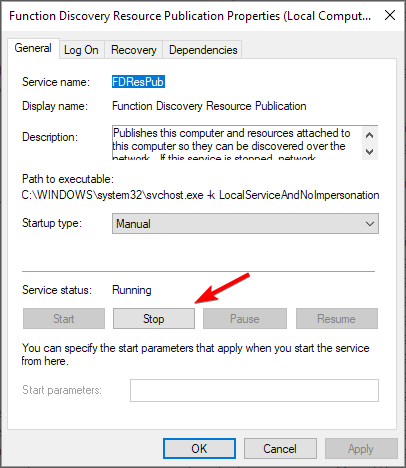
- Если служба запущена, нажмите кнопку « Стоп ».

- Теперь подождите пару минут и снова включите службу.
После этого попробуйте обновиться еще раз. Вы также можете попробовать отключить или включить публикацию ресурса обнаружения функций и проверить, помогает ли это.
4. Выполните обновление на месте
- Перейдите на страницу загрузки Windows 10.
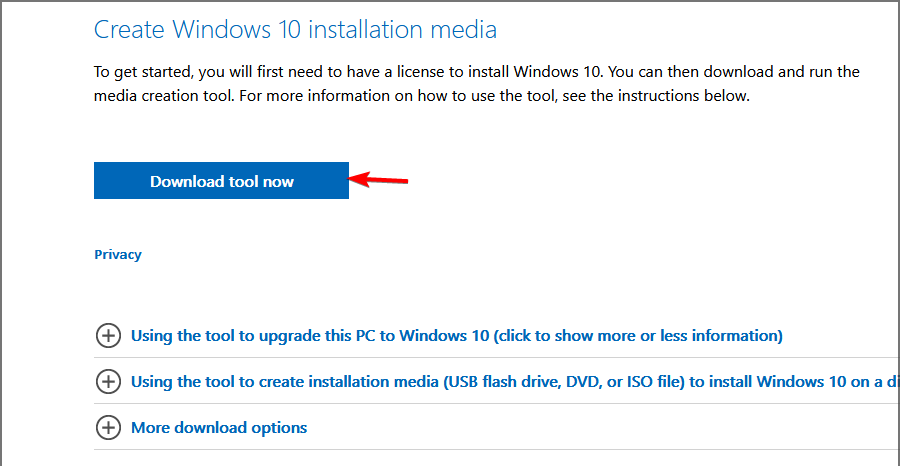
- В разделе « Создать установочный носитель Windows 10 » нажмите « Скачать инструмент сейчас » .

- После завершения загрузки запустите программу.
- Примите условия обслуживания и следуйте инструкциям на экране.
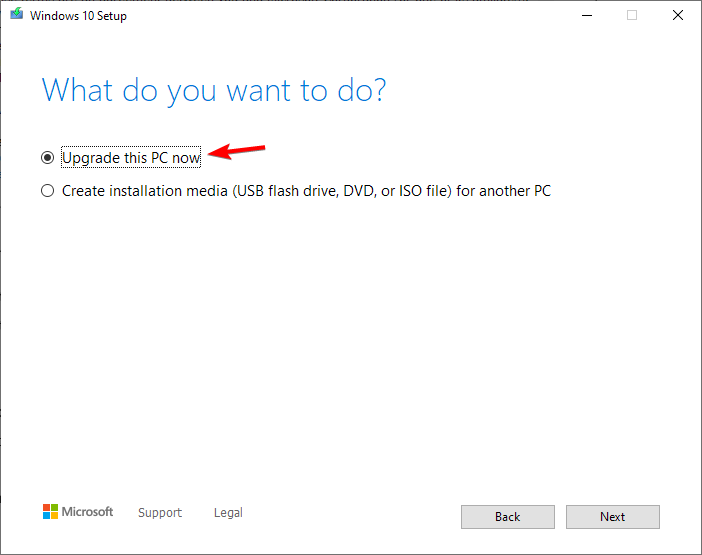
- Обязательно выберите Обновить этот компьютер сейчас .

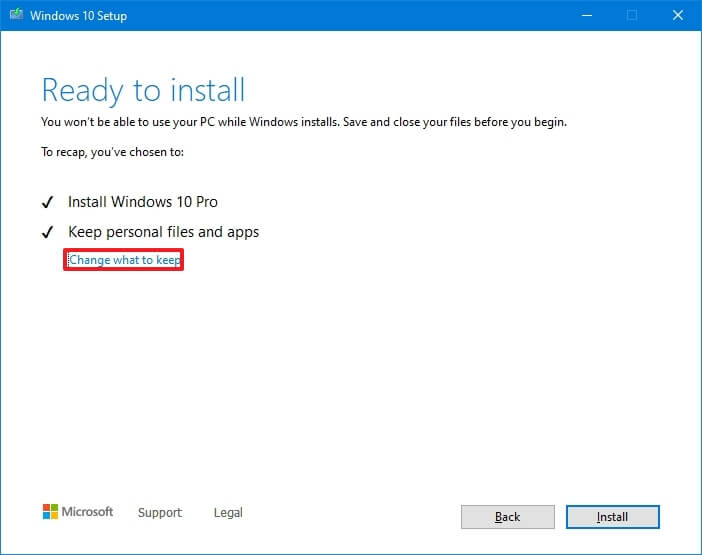
- Когда вы дойдете до экрана « Готово к установке », убедитесь, что выбран параметр «Сохранить файлы». Если нет, нажмите «Изменить, что сохранить» и измените его.

- Запустите процесс и дождитесь его завершения. Имейте в виду, что процесс может длиться более часа.
После завершения процесса необходимо повторить попытку обновления. Выполняя обновление на месте, вы исправите свою установку и, надеюсь, также сможете выполнить обновление.
Почему во время восстановления запуска Windows 10 появляется код ошибки = 0x0?
Если эта ошибка появляется даже во время восстановления, это означает, что образ восстановления поврежден. Возможно, вы сможете решить эту проблему с помощью определенных инструментов командной строки.
Если это не сработает, единственным вариантом может быть обновление на месте или даже чистая установка.
Код ошибки 0x0 во время обновления до Windows 10 может быть проблематичным и обычно возникает, если определенная служба или программное обеспечение мешает процессу обновления.
Вы нашли альтернативное решение этой проблемы? Если это так, не стесняйтесь поделиться им с нами в разделе комментариев ниже.
Содержание
- Как исправить ошибку Microsoft 0x0
- Анализ «Microsoft Error Code 0X0»
- Что вызывает ошибку 0x0 во время выполнения?
- Распространенные проблемы Microsoft Error Code 0X0
- Microsoft Error Code 0X0 Истоки проблем
- Как исправить ошибку Windows 0x0
- Описание «Windows Error 0X0»
- В чем причина ошибки 0x0?
- Распространенные проблемы Windows Error 0X0
- Причины ошибок в файле Windows Error 0X0
- Как исправить ошибку Windows 7 0x0
- Оценка «Windows 7 Error 0X0»
- Что вызывает ошибку 0x0 во время выполнения?
- Типичные ошибки Windows 7 Error 0X0
- Корень проблем Windows 7 Error 0X0
Как исправить ошибку Microsoft 0x0
| Номер ошибки: | Ошибка 0x0 | |
| Название ошибки: | Microsoft Error Code 0X0 | |
| Описание ошибки: | Ошибка 0x0: Возникла ошибка в приложении Microsoft. Приложение будет закрыто. Приносим извинения за неудобства. | |
| Разработчик: | Microsoft Corporation | |
| Программное обеспечение: | Microsoft | |
| Относится к: | Windows XP, Vista, 7, 8, 10, 11 |
Анализ «Microsoft Error Code 0X0»
Люди часто предпочитают ссылаться на «Microsoft Error Code 0X0» как на «ошибку времени выполнения», также известную как программная ошибка. Программисты работают через различные уровни отладки, пытаясь убедиться, что Microsoft как можно ближе к безошибочным. К сожалению, иногда ошибки, такие как ошибка 0x0, могут быть пропущены во время этого процесса.
Ошибка 0x0 может столкнуться с пользователями Microsoft, если они регулярно используют программу, также рассматривается как «Microsoft Error Code 0X0». Если происходит «Microsoft Error Code 0X0», разработчикам будет сообщено об этой проблеме, хотя отчеты об ошибках встроены в приложение. Разработчик сможет исправить свой исходный код и выпустить обновление на рынке. Чтобы исправить любые документированные ошибки (например, ошибку 0x0) в системе, разработчик может использовать комплект обновления Microsoft.
В большинстве случаев вы увидите «Microsoft Error Code 0X0» во время загрузки Microsoft. Следующие три наиболее значимые причины ошибок выполнения ошибки 0x0 включают в себя:
Ошибка 0x0 Crash — она называется «Ошибка 0x0», когда программа неожиданно завершает работу во время работы (во время выполнения). Эти ошибки обычно возникают, когда входы Microsoft не могут быть правильно обработаны, или они смущены тем, что должно быть выведено.
Утечка памяти «Microsoft Error Code 0X0» — при утечке памяти Microsoft это может привести к медленной работе устройства из-за нехватки системных ресурсов. Повреждение памяти и другие потенциальные ошибки в коде могут произойти, когда память обрабатывается неправильно.
Ошибка 0x0 Logic Error — Компьютерная система создает неверную информацию или дает другой результат, даже если входные данные являются точными. Это видно, когда исходный код Microsoft Corporation содержит недостаток в обработке данных.
Как правило, ошибки Microsoft Error Code 0X0 вызваны повреждением или отсутствием файла связанного Microsoft, а иногда — заражением вредоносным ПО. Как правило, решить проблему позволяет получение новой копии файла Microsoft Corporation, которая не содержит вирусов. Более того, поддержание чистоты реестра и его оптимизация позволит предотвратить указание неверного пути к файлу (например Microsoft Error Code 0X0) и ссылок на расширения файлов. По этой причине мы рекомендуем регулярно выполнять очистку сканирования реестра.
Распространенные проблемы Microsoft Error Code 0X0
Эти проблемы Microsoft, связанные с Microsoft Error Code 0X0, включают в себя:
- «Ошибка в приложении: Microsoft Error Code 0X0»
- «Microsoft Error Code 0X0 не является приложением Win32.»
- «Возникла ошибка в приложении Microsoft Error Code 0X0. Приложение будет закрыто. Приносим извинения за неудобства.»
- «К сожалению, мы не можем найти Microsoft Error Code 0X0. «
- «Microsoft Error Code 0X0 не найден.»
- «Проблема при запуске приложения: Microsoft Error Code 0X0. «
- «Не удается запустить Microsoft Error Code 0X0. «
- «Microsoft Error Code 0X0 остановлен. «
- «Ошибка пути программного обеспечения: Microsoft Error Code 0X0. «
Проблемы Microsoft Error Code 0X0 с участием Microsofts возникают во время установки, при запуске или завершении работы программного обеспечения, связанного с Microsoft Error Code 0X0, или во время процесса установки Windows. Документирование проблем Microsoft Error Code 0X0 в Microsoft является ключевым для определения причины проблем с электронной Windows и сообщения о них в Microsoft Corporation.
Microsoft Error Code 0X0 Истоки проблем
Проблемы Microsoft и Microsoft Error Code 0X0 возникают из отсутствующих или поврежденных файлов, недействительных записей реестра Windows и вредоносных инфекций.
В основном, осложнения Microsoft Error Code 0X0 связаны с:
- Недопустимые разделы реестра Microsoft Error Code 0X0/повреждены.
- Вредоносные программы заразили Microsoft Error Code 0X0, создавая повреждение.
- Microsoft Error Code 0X0 злонамеренно или ошибочно удален другим программным обеспечением (кроме Microsoft).
- Другая программа находится в конфликте с Microsoft и его общими файлами ссылок.
- Неполный или поврежденный Microsoft (Microsoft Error Code 0X0) из загрузки или установки.
Совместима с Windows 2000, XP, Vista, 7, 8, 10 и 11
Источник
Как исправить ошибку Windows 0x0
| Номер ошибки: | Ошибка 0x0 | |
| Название ошибки: | Windows Error 0X0 | |
| Описание ошибки: | Ошибка 0x0: Возникла ошибка в приложении Windows. Приложение будет закрыто. Приносим извинения за неудобства. | |
| Разработчик: | Microsoft Corporation | |
| Программное обеспечение: | Windows | |
| Относится к: | Windows XP, Vista, 7, 8, 10, 11 |
Описание «Windows Error 0X0»
Это наиболее распространенное условие «Windows Error 0X0», известное как ошибка времени выполнения (ошибка). Разработчики программного обеспечения, такие как Microsoft Corporation, обычно принимают Windows через несколько уровней отладки, чтобы сорвать эти ошибки перед выпуском для общественности. Ошибки, такие как ошибка 0x0, иногда удаляются из отчетов, оставляя проблему остается нерешенной в программном обеспечении.
Некоторые пользователи могут столкнуться с сообщением «Windows Error 0X0» при использовании Windows. В случае обнаруженной ошибки 0x0 клиенты могут сообщить о наличии проблемы Microsoft Corporation по электронной почте или сообщать об ошибках. Затем они исправляют дефектные области кода и сделают обновление доступным для загрузки. В результате разработчик может использовать пакеты обновлений для Windows, доступные с их веб-сайта (или автоматическую загрузку), чтобы устранить эти ошибки 0x0 проблемы и другие ошибки.
В чем причина ошибки 0x0?
В первый раз, когда вы можете столкнуться с ошибкой среды выполнения Windows обычно с «Windows Error 0X0» при запуске программы. Мы рассмотрим основные причины ошибки 0x0 ошибок:
Ошибка 0x0 Crash — Номер ошибки вызовет блокировка системы компьютера, препятствуя использованию программы. Как правило, это результат того, что Windows не понимает входные данные или не знает, что выводить в ответ.
Утечка памяти «Windows Error 0X0» — этот тип утечки памяти приводит к тому, что Windows продолжает использовать растущие объемы памяти, снижая общую производительность системы. Потенциальные триггеры могут быть «бесконечным циклом», или когда программа выполняет «цикл» или повторение снова и снова.
Ошибка 0x0 Logic Error — Логические ошибки проявляются, когда пользователь вводит правильные данные, но устройство дает неверный результат. Когда точность исходного кода Microsoft Corporation низкая, он обычно становится источником ошибок.
Большинство ошибок Windows Error 0X0 являются результатом отсутствия или повреждения версии файла, установленного Windows. Обычно, установка новой версии файла Microsoft Corporation позволяет устранить проблему, из-за которой возникает ошибка. Помимо прочего, в качестве общей меры по профилактике и очистке мы рекомендуем использовать очиститель реестра для очистки любых недопустимых записей файлов, расширений файлов Microsoft Corporation или разделов реестра, что позволит предотвратить появление связанных с ними сообщений об ошибках.
Распространенные проблемы Windows Error 0X0
Windows Error 0X0 Проблемы, связанные с Windows:
- «Ошибка приложения Windows Error 0X0.»
- «Ошибка программного обеспечения Win32: Windows Error 0X0»
- «Возникла ошибка в приложении Windows Error 0X0. Приложение будет закрыто. Приносим извинения за неудобства.»
- «Файл Windows Error 0X0 не найден.»
- «Отсутствует файл Windows Error 0X0.»
- «Проблема при запуске приложения: Windows Error 0X0. «
- «Windows Error 0X0 не выполняется. «
- «Отказ Windows Error 0X0.»
- «Неверный путь к программе: Windows Error 0X0. «
Проблемы Windows Error 0X0 с участием Windowss возникают во время установки, при запуске или завершении работы программного обеспечения, связанного с Windows Error 0X0, или во время процесса установки Windows. Запись ошибок Windows Error 0X0 внутри Windows имеет решающее значение для обнаружения неисправностей электронной Windows и ретрансляции обратно в Microsoft Corporation для параметров ремонта.
Причины ошибок в файле Windows Error 0X0
Проблемы Windows Error 0X0 могут быть отнесены к поврежденным или отсутствующим файлам, содержащим ошибки записям реестра, связанным с Windows Error 0X0, или к вирусам / вредоносному ПО.
Особенно ошибки Windows Error 0X0 проистекают из:
- Поврежденные ключи реестра Windows, связанные с Windows Error 0X0 / Windows.
- Вирус или вредоносное ПО, которые повредили файл Windows Error 0X0 или связанные с Windows программные файлы.
- Другая программа злонамеренно или по ошибке удалила файлы, связанные с Windows Error 0X0.
- Другая программа находится в конфликте с Windows и его общими файлами ссылок.
- Поврежденная загрузка или неполная установка программного обеспечения Windows.
Совместима с Windows 2000, XP, Vista, 7, 8, 10 и 11
Источник
Как исправить ошибку Windows 7 0x0
| Номер ошибки: | Ошибка 0x0 | |
| Название ошибки: | Windows 7 Error 0X0 | |
| Описание ошибки: | Ошибка 0x0: Возникла ошибка в приложении Windows 7. Приложение будет закрыто. Приносим извинения за неудобства. | |
| Разработчик: | Microsoft Corporation | |
| Программное обеспечение: | Windows 7 | |
| Относится к: | Windows XP, Vista, 7, 8, 10, 11 |
Оценка «Windows 7 Error 0X0»
«Windows 7 Error 0X0» часто называется ошибкой во время выполнения (ошибка). Когда дело доходит до Windows 7, инженеры программного обеспечения используют арсенал инструментов, чтобы попытаться сорвать эти ошибки как можно лучше. К сожалению, инженеры являются людьми и часто могут делать ошибки во время тестирования, отсутствует ошибка 0x0.
После установки программного обеспечения может появиться сообщение об ошибке «Windows 7 Error 0X0». В случае обнаруженной ошибки 0x0 клиенты могут сообщить о наличии проблемы Microsoft Corporation по электронной почте или сообщать об ошибках. Команда программирования может использовать эту информацию для поиска и устранения проблемы (разработка обновления). Таким образом, в этих случаях разработчик выпустит обновление программы Windows 7, чтобы исправить отображаемое сообщение об ошибке (и другие сообщенные проблемы).
Что вызывает ошибку 0x0 во время выполнения?
Сбой во время выполнения Windows 7, как правило, когда вы столкнетесь с «Windows 7 Error 0X0» в качестве ошибки во время выполнения. Проанализируем некоторые из наиболее распространенных причин ошибок ошибки 0x0 во время выполнения:
Ошибка 0x0 Crash — это распространенная ошибка 0x0 во время выполнения ошибки, которая приводит к полному завершению работы программы. Если Windows 7 не может обработать данный ввод, или он не может получить требуемый вывод, это обычно происходит.
Утечка памяти «Windows 7 Error 0X0» — последствия утечки памяти Windows 7 связаны с неисправной операционной системой. Возможные провокации включают отсутствие девыделения памяти и ссылку на плохой код, такой как бесконечные циклы.
Ошибка 0x0 Logic Error — Логическая ошибка возникает, когда ПК производит неправильный вывод, даже когда пользователь вводит правильный вход. Он материализуется, когда исходный код Microsoft Corporation ошибочен из-за неисправного дизайна.
Основные причины Microsoft Corporation ошибок, связанных с файлом Windows 7 Error 0X0, включают отсутствие или повреждение файла, или, в некоторых случаях, заражение связанного Windows 7 вредоносным ПО в прошлом или настоящем. Большую часть проблем, связанных с данными файлами, можно решить посредством скачивания и установки последней версии файла Microsoft Corporation. Кроме того, регулярная очистка и оптимизация реестра Windows предотвратит создание неправильных ссылок на пути к файлам Microsoft Corporation, поэтому мы настоятельно рекомендуем регулярно выполнять сканирование реестра.
Типичные ошибки Windows 7 Error 0X0
Эти проблемы Windows 7, связанные с Windows 7 Error 0X0, включают в себя:
- «Ошибка программного обеспечения Windows 7 Error 0X0. «
- «Недопустимый файл Windows 7 Error 0X0. «
- «Windows 7 Error 0X0 столкнулся с проблемой и закроется. «
- «Windows 7 Error 0X0 не может быть найден. «
- «Windows 7 Error 0X0 не найден.»
- «Ошибка запуска программы: Windows 7 Error 0X0.»
- «Windows 7 Error 0X0 не работает. «
- «Windows 7 Error 0X0 остановлен. «
- «Ошибка в пути к программному обеспечению: Windows 7 Error 0X0. «
Обычно ошибки Windows 7 Error 0X0 с Windows 7 возникают во время запуска или завершения работы, в то время как программы, связанные с Windows 7 Error 0X0, выполняются, или редко во время последовательности обновления ОС. Запись ошибок Windows 7 Error 0X0 внутри Windows 7 имеет решающее значение для обнаружения неисправностей электронной Windows и ретрансляции обратно в Microsoft Corporation для параметров ремонта.
Корень проблем Windows 7 Error 0X0
Проблемы Windows 7 Error 0X0 вызваны поврежденным или отсутствующим Windows 7 Error 0X0, недопустимыми ключами реестра, связанными с Windows 7, или вредоносным ПО.
В основном, осложнения Windows 7 Error 0X0 связаны с:
- Недопустимый Windows 7 Error 0X0 или поврежденный раздел реестра.
- Вирус или вредоносное ПО, которые повредили файл Windows 7 Error 0X0 или связанные с Windows 7 программные файлы.
- Другая программа (не связанная с Windows 7) удалила Windows 7 Error 0X0 злонамеренно или по ошибке.
- Другая программа, конфликтующая с Windows 7 Error 0X0 или другой общей ссылкой Windows 7.
- Windows 7 (Windows 7 Error 0X0) поврежден во время загрузки или установки.
Совместима с Windows 2000, XP, Vista, 7, 8, 10 и 11
Источник
A damaged Windows installation is the chief cause of this issue
by Milan Stanojevic
Milan has been enthusiastic about technology ever since his childhood days, and this led him to take interest in all PC-related technologies. He’s a PC enthusiast and he… read more
Updated on March 28, 2023
Reviewed by
Alex Serban

After moving away from the corporate work-style, Alex has found rewards in a lifestyle of constant analysis, team coordination and pestering his colleagues. Holding an MCSA Windows Server… read more
- If you’re getting error code 0x0 during Windows 10 upgrade, check if certain software isn’t interfering with the process.
- A damaged Windows installation can cause this problem, so you might have to repair it.
- Sometimes, the only way to deal with this issue is to perform an in-place upgrade.
XINSTALL BY CLICKING THE DOWNLOAD FILE
Fortect is a tool that does not simply cleans up your PC, but has a repository with several millions of Windows System files stored in their initial version. When your PC encounters a problem, Fortect will fix it for you, by replacing bad files with fresh versions. To fix your current PC issue, here are the steps you need to take:
- Download Fortect and install it on your PC.
- Start the tool’s scanning process to look for corrupt files that are the source of your problem
- Right-click on Start Repair so the tool could start the fixing algorythm
- Fortect has been downloaded by 0 readers this month.
There are all sorts of errors that you can encounter when upgrading, but today we’re going to focus on Windows 10 upgrade error code 0x0.
This error will prevent you from upgrading, and you’ll also miss new and exciting features. Luckily, there are ways to fix this error, and in today’s guide, we will show you the best methods you can use to fix this issue.
What does error code 0x0 mean?
In most cases, these errors appear because your installation is damaged. However, there are multiple reasons for this issue to occur. Below are some of the notable causes:
- Antivirus interference: Sometimes, the Windows could not update the installation files error code 0x0 because your antivirus software is blocking it. You need to disable or uninstall the security software to solve the problem.
- Faulty graphics driver: Another potential cause of this issue is an outdated or broken display driver. Reinstalling or updating your driver to the latest version should do the trick.
- Corrupt system files: In some cases, this error code can show up because of broken or missing system files. The best thing to do here is to repair these files.
How can I fix error code 0x0 in Windows 10?
1. Remove your antivirus software
- Press the Windows key + I to open the Settings app.
- Navigate to the Apps section.
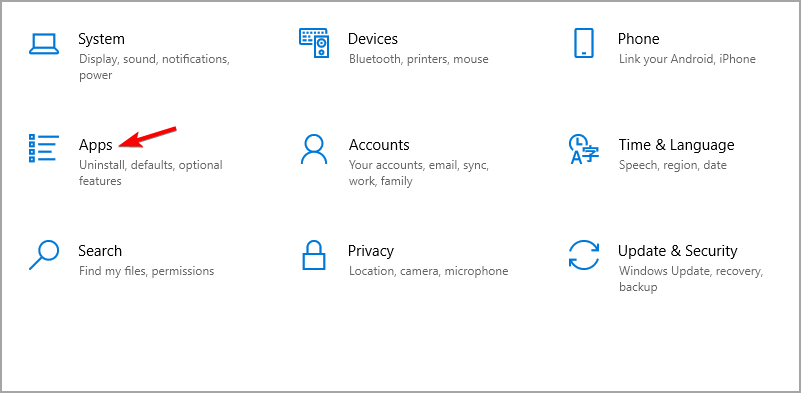
- Select your antivirus software and click on Uninstall.
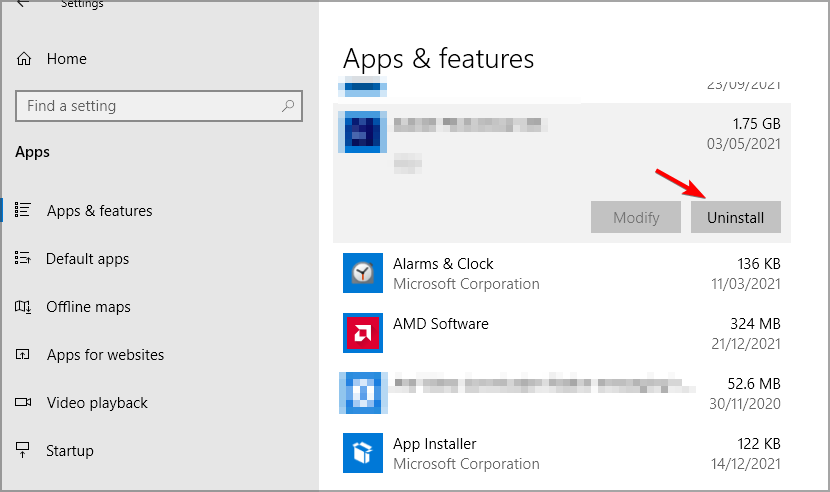
- Follow the instructions on the screen to complete the process.
- Once the software is removed, try to perform the upgrade again.
Users reported issues with McAfee and Avast, so be sure to remove them. Speaking of which, we have a helpful guide on how to completely remove McAfee, so be sure to check it out.
2. Use the DISM command
- Press Windows key + X and select Windows PowerShell (Admin).
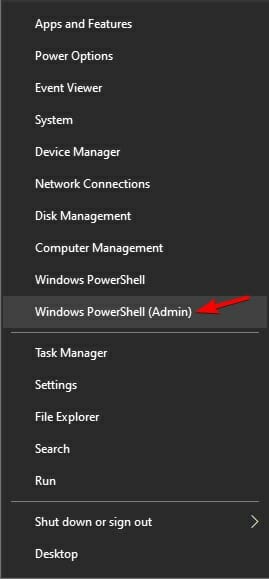
- When the PowerShell opens, run the following commands:
DISM /Online /Cleanup-Image /CheckHealth
DISM /Online /Cleanup-Image /ScanHealth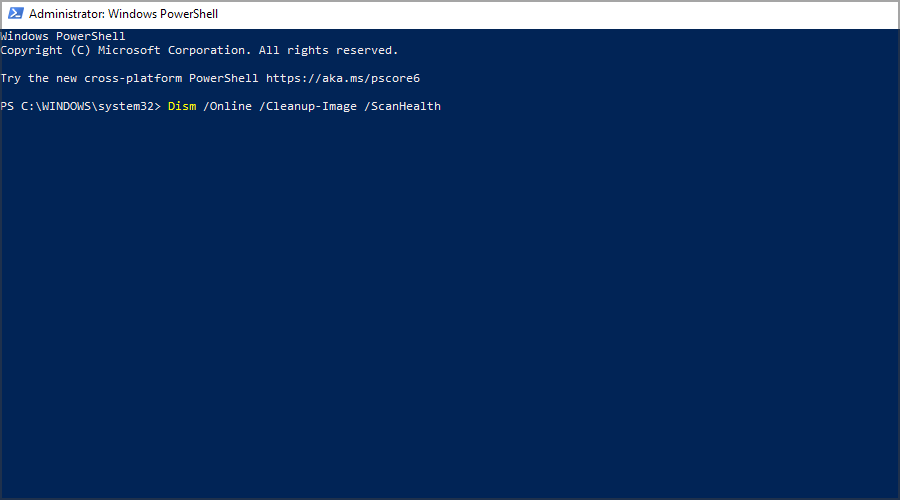
DISM /Online /Cleanup-Image /RestoreHealth
The first two commands will scan your installation for any damage, and the last will perform the repair. Running all three commands is unnecessary, so you can only run the last one.
If you’re unfamiliar with it, you should read our guide on how to use DISM to repair your installation.
3. Remove your graphics card drivers and restart the Function Discovery Resource Publication service
- Press Windows key + X and choose Device Manager from the list.
- Locate your graphics card driver on the list, right-click it, and choose Uninstall device.
- Check Delete the driver software for this device and click on Uninstall.
If you want to uninstall your drivers completely, you might want to use specialized software such as DDU. To learn more, read our guide on how to use Display Driver Uninstaller.
Outdated or corrupted drivers can cause issues such as this one. Therefore, you must update them regularly. However, doing this manually can be tedious, especially if you need to update multiple drivers.
However, tools such as Outbyte Driver Updater can make this process much faster by scanning your system and automatically updating all your drivers.
⇒ Get Outbyte Driver Updater
Now let’s disable the required service by doing the following:
- Press Windows key + R and enter services.msc. Press Enter.
- Locate Function Discovery Resource Publication and double-click it.
- If the service is running, click the Stop button.
- Now wait for a couple of moments and enable the service again.
After doing that, try to upgrade once again. You can also try keeping the Function Discovery Resource Publication disabled or enabled and check if that helps.
- Fix: Windows Update error code 0x80070003 in Windows 10/11
- Fix Windows Update error 0x80080005 in 8 easy steps
- 0xc0000102 Error: How to Fix it on Windows 10 & 11
- Fix: Intelligo 100.1.4.1273 Installing Error
4. Perform an in-place upgrade
- Go to the Windows 10 download page.
- In the Create Windows 10 installation media section, click on the Download tool now.
- After the download is finished, run the program.
- Accept the terms of service and follow the instructions on the screen.
- Be sure to select Upgrade this PC now.
- When your reach the Ready to install screen, make sure that the option to Keep files is selected. If not, click on Change what to keep and change it.
- Start the process and wait for it to finish. Keep in mind that the process can last more than an hour.
After completing the process, you must try to perform the upgrade again. By doing an in-place upgrade, you’ll repair your installation, and hopefully, you’ll be able to upgrade as well.
Error code 0x0 during Windows 10 upgrade can be problematic and usually occurs if a particular service or software interferes with the upgrade process.
In case the problem is still there, you might want to read our guide on what to do if you can’t upgrade to the latest Windows 10 version.
Did you find an alternative solution to this problem? If so, share it with us in the comments section below.
Still experiencing issues?
SPONSORED
If the above suggestions have not solved your problem, your computer may experience more severe Windows troubles. We suggest choosing an all-in-one solution like Fortect to fix problems efficiently. After installation, just click the View&Fix button and then press Start Repair.

Windows error codes always mean there is some problem with your computer. Sometimes the problem could be related to hardware configuration, and sometimes the problem can be caused by faulty connections. In this article, we will help you fix the error code 0x0 0x0 problem and understand what it is.
What is Error Code 0x0 0x0
A 0x0 0x0 error code means your system is incorrect. Apart from this reason, this error can be caused by inaccurate or inconsistent entries in the Windows Registry file. Actually, the name can also help users to decipher the error code.
The «0x» sequence is a common abbreviation for the decimal number 16. It refers to four bytes of data separated by numbers and letters. This 0x0 code appears in different places throughout the system depending on the level of damage. Most errors are logged with a specific error name, such as DCD SQLSERVERapplication-name.
The Caused of Error Code 0x0 0x0
Once encounter this issue, you may wonder how did this happen. Following are some of the most common reasons:
- Operating system malfunction
- Invalid entries or irregular entries on the system
- Failed software installation or removal
- Computer shutdown incorrectly
- Malware or virus attack
How to Fix Error Code 0x0 0x0
This part is mainly about the solutions you can apply to fix the 0x0 error.
Fix 1. Perform Disk Cleanup
When your computer is lack free space, it is highly possible that you see the 0x0 error code. Thorough disk cleanup can help you get rid of the problem. Before using this method, you should back up all the disk data to prevent data loss.
EaseUS Disk/Partition Backup
- Back up disk/partition, files, system to external hard drive or cloud.
- Simple backup plans with powerful options, save time and energy.
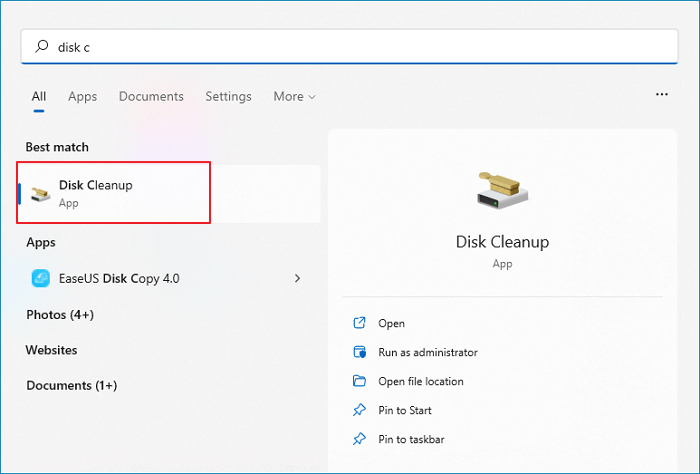
Step 1. Search Disk Cleanup in the Windows search bar and select the best match.
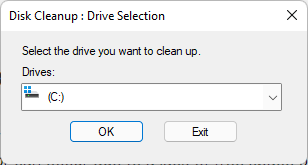
Step 2. Select the disk you want to clean and click «OK». Again, make sure you have backed up the data.
Fix 2. Close Conflicting Programs
When you encounter the 0x0 error, you can first check what are the conflicting software.
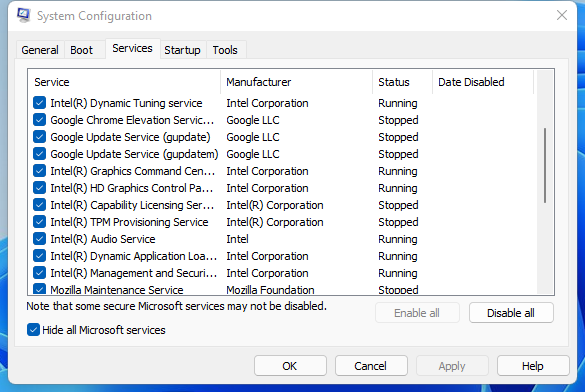
Step 1. Press Windows + R keys to open the Run box, input misconfig and press Enter to run.
Step 2. Click the Service tab of System Configuration, tick the «Hide all Microsoft services» option.
Step 3. Click the Disable all button to disable all conflicting configurations.
Step 4. Switch to the Startup tab and select Open Task Manager.
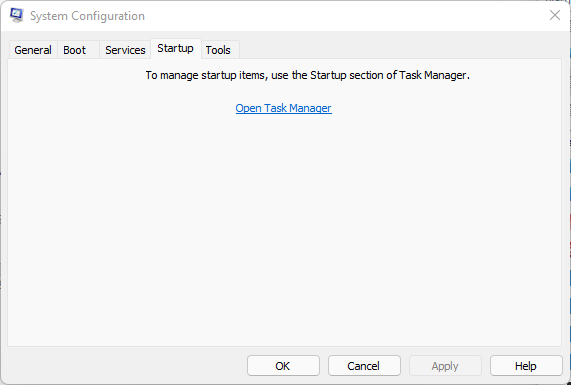
Step 5. Right-click each enabled startup item and select Disable. Then close Task Manager and go back to System Configuration. Click OK.
Step 6. Select OK in the pop-up window.
If the problem is resolved, you need to go back into the system configuration, re-enable the services you have disabled until you find the offending program, and then delete it.
Fix 3. Uninstall and Reinstall Graphics Driver
Faulty graphics drivers can also cause 0x0 problems. The simplest solution is to uninstall and reinstall the graphic driver.
Step 1. Search and select the best match to open Device Manager.
Step 2. Navigate to Display Adapters and expand it. Display Adapters is the video card driver.
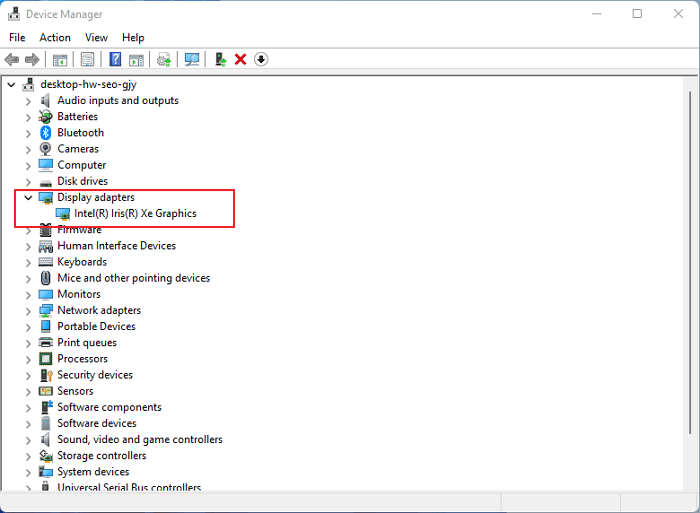
Step 3. Right-click the driver and select Uninstall device.
Step 4. Wait for the process to be finished, then restart your computer. Re-enter Device Manager, click the Action tab on the top, select Scan for hardware changes.
Fix 4. Update Windows System and Antivirus to the Latest Version
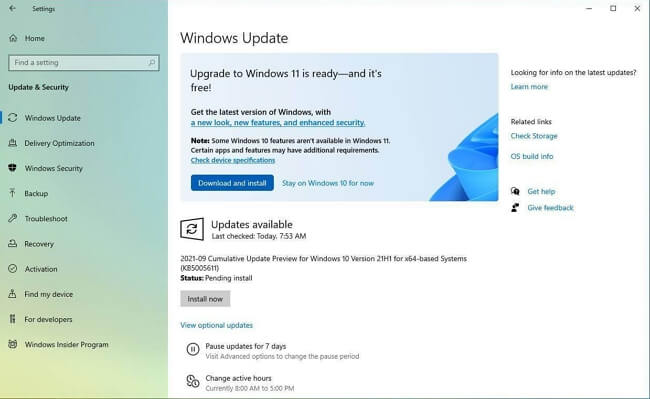
The last solution is simple and direct. Check the system and your antivirus software update information, make sure they’re the latest version.

Conclusion
With these solutions above, you might be able to solve the 0x0 error on your computer.
Существуют всевозможные ошибки, с которыми вы можете столкнуться при обновлении, но сегодня мы сосредоточимся на коде ошибки обновления Windows 10 0x0.
Эта ошибка не позволит вам выполнить обновление и может сделать ваш компьютер уязвимым для атак вредоносных программ. Кроме того, вы также пропустите новые и интересные функции.
К счастью, есть способы исправить эту ошибку, и в сегодняшнем руководстве мы покажем вам лучшие методы, которые вы можете использовать для решения этой проблемы.
Почему при попытке установить языковой пакет для Windows 10 появляется код ошибки 0x0?
В большинстве случаев эти типы ошибок появляются из-за того, что ваша установка повреждена. Существует несколько причин возникновения этой проблемы, поэтому определить точную причину не всегда просто.

Если установка повреждена, восстановление ее с помощью интерфейса командной строки может быть лучшим решением для вас.
Как я могу исправить ошибку обновления Windows 10 с кодом 0x0?
1. Удалите антивирусное программное обеспечение
- Нажмите Windowsклавишу + I, чтобы открыть приложение “Настройки“.
- Перейдите в раздел « Приложения ».

- Выберите антивирусное программное обеспечение и нажмите «Удалить » .

- Следуйте инструкциям на экране, чтобы завершить процесс.
- После удаления программного обеспечения попробуйте выполнить обновление еще раз.
Пользователи сообщали о проблемах как с McAfee, так и с Avast, поэтому обязательно удалите их.
2. Используйте команду DISM
- Нажмите Windows клавишу + X и выберите Windows PowerShell (Admin) .

- Когда PowerShell откроется, выполните следующие команды:
DISM /Online /Cleanup-Image /CheckHealth
DISM /Online /Cleanup-Image /ScanHealth
DISM /Online /Cleanup-Image /RestoreHealth

Первые две команды просканируют вашу установку на наличие повреждений, а последняя выполнит ремонт. Нет необходимости запускать все три команды, поэтому вы можете запустить только последнюю.
3. Удалите драйверы видеокарты и перезапустите службу публикации ресурсов обнаружения функций.
- Нажмите Windowsклавишу + Xи выберите Диспетчер устройств из списка.

- Найдите драйвер видеокарты в списке, щелкните его правой кнопкой мыши и выберите « Удалить устройство » .

- Установите флажок Удалить программное обеспечение драйвера для этого устройства и нажмите Удалить .

Если вы хотите полностью удалить драйверы, вы можете использовать специализированное программное обеспечение, такое как DDU.
Устаревшие или поврежденные драйверы могут вызывать подобные проблемы, поэтому важно регулярно их обновлять. Выполнение этого вручную может быть утомительной задачей, особенно если вам нужно обновить несколько драйверов.
Однако есть такие инструменты, как DriverFix, которые могут значительно ускорить этот процесс, сканируя вашу систему и автоматически обновляя все ваши драйверы.
Теперь давайте отключим требуемую службу, выполнив следующие действия:
- Нажмите Windows клавишу + R и введите services.msc . Нажмите Enter.

- Найдите публикацию ресурса обнаружения функций и дважды щелкните ее.

- Если служба запущена, нажмите кнопку « Стоп ».

- Теперь подождите пару минут и снова включите службу.
После этого попробуйте обновиться еще раз. Вы также можете попробовать отключить или включить публикацию ресурса обнаружения функций и проверить, помогает ли это.
4. Выполните обновление на месте
- Перейдите на страницу загрузки Windows 10.
- В разделе « Создать установочный носитель Windows 10 » нажмите « Скачать инструмент сейчас » .

- После завершения загрузки запустите программу.
- Примите условия обслуживания и следуйте инструкциям на экране.
- Обязательно выберите Обновить этот компьютер сейчас .

- Когда вы дойдете до экрана « Готово к установке », убедитесь, что выбран параметр «Сохранить файлы». Если нет, нажмите «Изменить, что сохранить» и измените его.

- Запустите процесс и дождитесь его завершения. Имейте в виду, что процесс может длиться более часа.
После завершения процесса необходимо повторить попытку обновления. Выполняя обновление на месте, вы исправите свою установку и, надеюсь, также сможете выполнить обновление.
Почему во время восстановления запуска Windows 10 появляется код ошибки = 0x0?
Если эта ошибка появляется даже во время восстановления, это означает, что образ восстановления поврежден. Возможно, вы сможете решить эту проблему с помощью определенных инструментов командной строки.
Если это не сработает, единственным вариантом может быть обновление на месте или даже чистая установка.
Код ошибки 0x0 во время обновления до Windows 10 может быть проблематичным и обычно возникает, если определенная служба или программное обеспечение мешает процессу обновления.
Вы нашли альтернативное решение этой проблемы? Если это так, не стесняйтесь поделиться им с нами в разделе комментариев ниже.
Многие пользователи сообщают, что во время обновления сталкиваются с кодом ошибки 0x0 для сборок предварительной оценки Windows. Проблема в основном вызвана проблемами, связанными с настройками конфигурации ПК с Windows. Точное сообщение об ошибке говорит,
Извиняюсь! Что-то пошло не так…
Мы не совсем уверены, что это такое. Чтобы узнать об этом подробнее, проверьте предупреждения на Insider Hub или просмотрите форумы Answers.
Этот код ошибки может быть полезен: 0x0

Что вызывает код ошибки 0x0 для сборок Windows Insider?
Инсайдерские сборки — это бета-сборки, поэтому можно ожидать ошибок. Причина, по которой вы сталкиваетесь с кодом ошибки 0x0 для сборок Windows Insider во время обновления, связана с проблемами, связанными с настройками конфигурации вашей системы. Но наряду с этим проблема может возникнуть и по следующим причинам:
- Поврежденные загрузочные файлы Windows
- Отсутствует реестр или системные файлы
- Несовместимое программное обеспечение
- Заражение вирусами и вредоносными программами
Теперь, когда у вас есть предварительные знания о различных причинах проблемы, давайте посмотрим, как их устранить.
Ниже приведен список всех практических обходных путей, которые вы можете попробовать с кодом ошибки 0x0 для сборок предварительной оценки Windows во время обновления.
- Удалите ненужные приложения, работающие в фоновом режиме.
- Изменить реестр Windows
- Запустите утилиту очистки диска
- Запустите сканирование SFC и DISM
- Сбросить компьютер
Теперь давайте подробно рассмотрим все эти решения.
1]Удалите ненужные приложения, работающие в фоновом режиме.
Первое, что может вызвать проблему, — это конфликтующие приложения, работающие в фоновом режиме. Оказывается, два приложения, созданные для одной цели, но разными фирмами, могут конкурировать друг с другом в фоновом режиме и вызывать упомянутую проблему. В этой ситуации лучшее, что вы можете сделать, это закрыть все конфликтующие приложения из фона. Вы можете сделать это, выполнив следующие шаги.
- Откройте диспетчер задач, одновременно нажав горячие клавиши Ctrl + Shift + Esc. Здесь вы найдете список всех приложений, работающих в фоновом режиме.
- Щелкните правой кнопкой мыши все ненужные/конфликтующие приложения и в контекстном меню выберите параметр «Завершить задачу».
Теперь проверьте, сталкиваетесь ли вы с сообщением об ошибке. Если да, попробуйте следующее решение.
2]Настройте реестр Windows
Как уже упоминалось, проблема в основном возникает из-за проблем, связанных с настройками конфигурации вашего ПК. В этом случае изменение реестра Windows может быть эффективным решением. Вот изменения, которые необходимо внести в реестр Windows.
Примечание. Обязательно внимательно следуйте приведенным ниже шагам, так как любое неверное изменение реестра может привести к серьезным проблемам. Мы рекомендуем сделать резервную копию реестра, прежде чем переходить к шагам. Это гарантирует, что вы сможете восстановить реестр, если что-то пойдет не так.
Для начала откройте диалоговое окно «Выполнить», нажав сочетание клавиш Windows + R.
В отведенном месте введите regedit и нажмите клавишу ввода. Откроется редактор реестра.
Теперь направляйтесь к указанному ниже месту.
HKEY_LOCAL_MACHINE> ПРОГРАММНОЕ ОБЕСПЕЧЕНИЕ> Microsoft> WindowsSelfHost
Щелкните правой кнопкой мыши WindowsSelfHost и в контекстном меню выберите параметр «Удалить».
Теперь выйдите из окна и перезагрузите систему.
Проверьте, не сталкиваетесь ли вы с проблемой.
См.: Как исправить ошибку 0xc1900107.
3]Запустите утилиту очистки диска
Еще одной существенной причиной проблемы может быть большое количество временных файлов, хранящихся в вашей системе. Эти файлы не влияют на производительность системы, но иногда могут вызывать проблемы при обновлении Windows. Таким образом, очень важно регулярно очищать эти временные файлы. Вы можете сделать это с помощью очистки диска.
- Откройте диалоговое окно «Выполнить», введите cleanmgr и нажмите клавишу ввода.
- Откроется всплывающее окно «Очистка диска».
- Нажмите OK, чтобы начать процесс.
После завершения очистки проверьте, сохраняется ли проблема. Если да, попробуйте следующее решение.
4]Запустите сканирование SFC и DISM.
Поврежденные или поврежденные системные файлы могут быть еще одной основной причиной кода ошибки 0x0 для сборок Windows Insider во время обновления. Вы можете избавиться от таких файлов, запустив сканирование DISM и SFC с помощью командной строки. После завершения процесса сканирования проверьте наличие проблемы. Если проблема не исчезнет, продолжите работу с этим руководством по устранению неполадок.
См.: Исправление ошибки Центра обновления Windows 0x80070003.
5]Перезагрузите компьютер
Если ни один из вышеперечисленных шагов не помог, последнее, что вы можете попробовать, — это перезагрузить компьютер с Windows. Сброс — это последний, но лучший способ устранить любую ошибку Windows, и при этом не потерять важные файлы. Итак, вот как сбросить вашу систему.
- Откройте «Настройки», нажав сочетание клавиш Windows + I.
- Нажмите на опцию восстановления.
- Выберите параметр «Сбросить ПК».
- Нажмите «Сохранить мои файлы», если вы хотите удалить только приложения и настройки, но сохранить свои личные файлы.
Теперь следуйте инструкциям на экране, чтобы перезагрузить компьютер.
Прочтите: ваша учетная запись Microsoft требует внимания для получения сборок Insider Preview
Что такое код ошибки 11 на ПК?
Код ошибки 11 возникает на вашем ПК с Windows, когда вы пытаетесь получить доступ к устройству, на котором возникла какая-то внутренняя проблема. Всякий раз, когда вы сталкиваетесь с этим сообщением об ошибке, ваша система перестает отвечать на запросы в течение короткого периода времени. Вы можете решить проблему, повторно подключив проблемное устройство.
Связано: кнопка «Начать» неактивна — Insider Builds.
Почему я продолжаю получать код ошибки 5?
Код ошибки 5 в Windows 11/10 указывает на то, что у вас нет необходимых разрешений для доступа к файлу или папке. Проблема в основном вызвана разрешениями учетной записи. Вы можете изменить настройки UAC, переключиться на профиль администратора и запустить проблемный установщик в режиме администратора, чтобы решить проблему.