
Содержание
- Проблема с учётной записью Майкрософт Windows 10. Решение.
- Проблема с учётной записью Майкрософт Windows 10
- Причины & Рекомендации
- Как исправить проблему в учётной записи Майкрософт
- Как остановить уведомление о проблемах с учетной записью Microsoft в Win10 [Новости MiniTool]
- Резюме :
- Проблема с учетной записью Microsoft Скорее всего, ваш пароль изменен
- Как исправить проблему с учетной записью Microsoft в Windows 10
- Исправление 1: используйте свой обычный пароль вместо PIN-кода
- Исправление 2: выйдите из системы и войдите в свою учетную запись
- Исправление 3. Отключите общие впечатления
- Исправление 4: удалить учетную запись Microsoft
- Исправление 5: используйте редактор групповой политики
- Заключительные слова
- Windows сообщение об ошибке «Не можем войти в вашу учетную запись»
- Вам нужно исправить сообщение учетной записи Microsoft в Windows 10 [ЛУЧШИЕ МЕТОДЫ]
- Как я могу решить Вам нужно исправить сообщение об учетной записи Microsoft в Windows 10?
- Решение 1. Войдите в систему под своей учетной записью Microsoft.
- Решение 2. Используйте обычный пароль вместо PIN-кода
- Решение 3 – Проверьте настройки своего аккаунта
- Решение 4. Подтвердите информацию о безопасности своей учетной записи Microsoft
- Решение 5 – Проверьте свои учетные записи электронной почты
- Решение 6. Преобразуйте свою учетную запись Microsoft в локальную учетную запись.
- Решение 7. Измените настройки конфиденциальности
- Решение 8 – Подтвердите свой аккаунт
- Решение 9. Использование средства устранения неполадок с учетными записями Microsoft
- Решение 10. Используйте редактор групповой политики
- Вам нужно исправить свою учетную запись Microsoft на Windows Phone
- Решение 1. Переместите проблемные приложения в память вашего телефона.
- Решение 2. Подтвердите свою электронную почту
- Решение 3 – Настройка Cortana
Проблема с учётной записью Майкрософт Windows 10. Решение.
Здравствуйте, друзья! Сегодня я вам расскажу что нужно делать если у вас возникла проблема с учётной записью Майкрософт Windows 10. Прежде всего не нужно паниковать. Скорей всего, что ничего страшного не случилось. Windows 10 иногда выдаёт такое уведомление.

Как правило, в девяноста девяти случаях из ста, вас просто просят подтвердить свои права. В смысле, подтвердить вашу личность. И очень-очень редко проблема с учётной записью Майкрософт Windows 10 может возникать из-за нарушения целостности системных файлов.
Если вы меняли пароль в каком-либо приложении Майкрософт (например в Скайпе), то Windows 10 сообщит именно об этом.

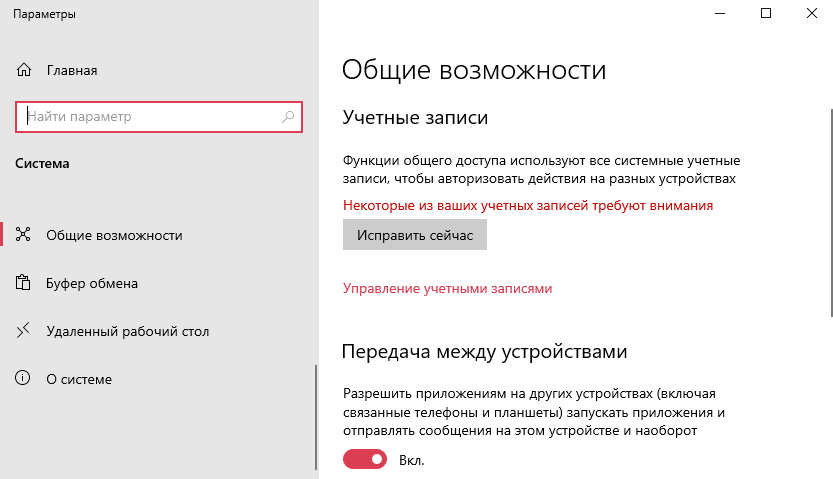
В таком случае действуете очень просто. Открывает центр уведомлений Windows 10. Нажимаете на это уведомление левой кнопкой мыши. У вас откроется в параметрах системы окно «Общие возможности». Нажмите кнопку «Исправить сейчас».

Сверху откроется окно с вашей учётной записью. Введите новый пароль и нажмите кнопку «Вход». Если вы по каким-то причинам новый пароль нигде не сохранили, вы можете поменять его сейчас же, нажав на соответствующую надпись.

После этого в окне «Общие возможности» появится уведомление о том, что все учётные записи работают нормально.

Если вы пароль ни в каких приложениях Майкрософт не изменяли, то просто введите ваш старый пароль. Все действия будут точно такими же, как описано выше.
Если вы вместо пароля используете пин-код, то вводить нужно именно пин-код. Впрочем, Windows 10 об этом вам скажет. Можете попробовать убрать пин-код и заменить его паролем. Это уже на ваше усмотрение.
Если же проблема с учётной записью Майкрософт Windows 10 из-за нарушения целостности системных файлов, то нужно, в первую очередь, провести диагностику. Несмотря на то, что вероятность такого события крайне мала. Но, тем не менее, такая вероятность всё-таки существует.
Для проведения диагностики и устранения неполадок я рекомендую вам воспользоваться вот этой программой. Она не только для ускорения компьютера. Она проводит диагностику и сама устраняет найденные проблемы.
Всё, друзья. Что делать если у вас возникла проблема с учётной записью Майкрософт Windows 10, я вам рассказал. Повышайте свой уровень компьютерной грамотности!
А на сегодня у меня всё. Всем удачи и до встречи!
Источник
Проблема с учётной записью Майкрософт Windows 10
Время от времени могут возникать проблемы с Вашей учётной записью Майкрософт в Windows 10. Функции общего доступа используют все учётные записи, чтобы автоматизировать действия на разных устройствах. Вам необходимо убедится, что с учётной записью всё хорошо.
Эта статья расскажет, как исправить проблему с учётной записью Майкрософт. Можно удалить учётную запись и заново пройти авторизацию. Хотя такой нужды нет. В последнюю неделю два раза была такая проблема. Скорее всего, Вам просто нужно подтвердить свои права.
Причины & Рекомендации
Точно определить проблему без диагностики сложно. В большинстве случаев Вам нужно перейти в параметры системы и просто нажать кнопку исправить. Для подтверждения личности достаточно знать пароль записи.
Как исправить проблему в учётной записи Майкрософт
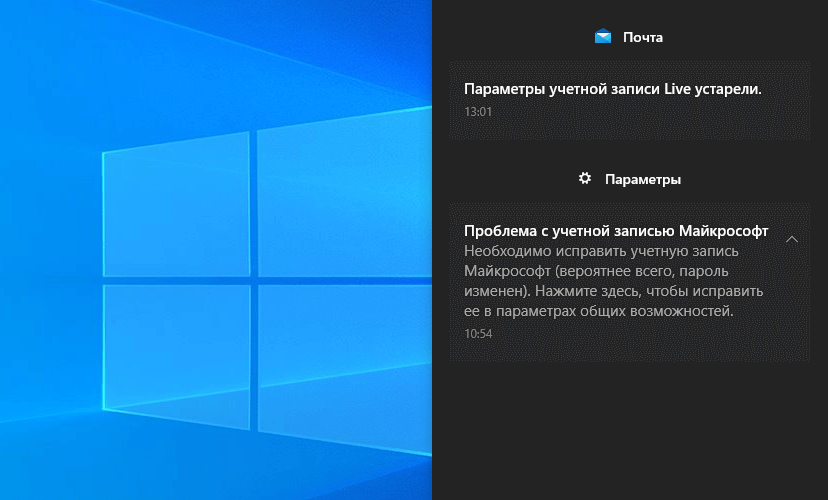
Или перейдите в расположение Параметры > Система > Общие возможности. Некоторые из Ваших учётных записей требуют внимания. Теперь нажмите кнопку Исправить сейчас.
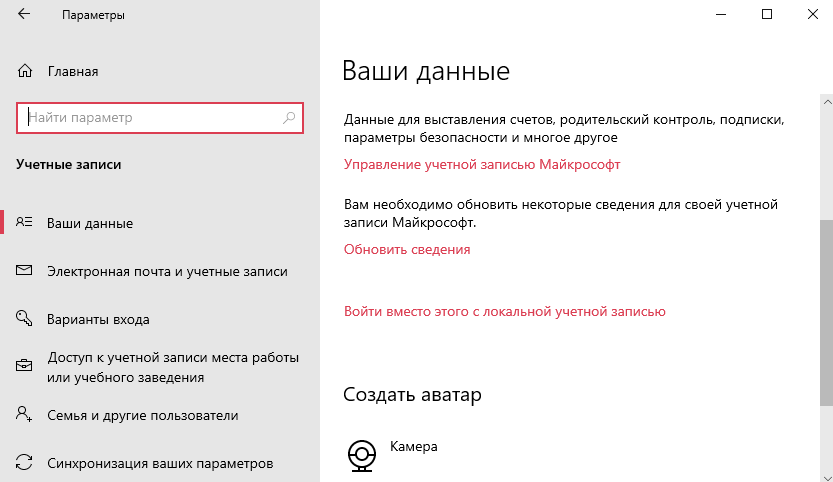
В разделе Параметры > Учётные записи > Ваши данные нужно обновить некоторые сведения. Нажмите кнопку Обновить сведения для своей учётной записи.
Теперь нужно подтвердить Вашу личность. Введите свой ПИН-код или пароль к учётной записи.
Чтобы не было проблем в будущем в разделе Ваши данные, нажмите кнопку Подтвердить свою личность. Вам будет отправлено сообщение на почту или телефон с кодом подтверждения. Только ввести один пароль учётной записи будет мало.
В крайнем случае придётся использовать средство устранения неполадок с учётными записями Майкрософт. Загрузить его можно бесплатно с официального сайта производителя. Вам достаточно следовать его подсказкам.

В первую очередь перейдите в параметры системы и попробуйте исправить прямо сейчас. Следуя подсказкам, можно быстро исправить проблему с учётной записью Майкрософт. Хотя не понятно, почему пользователь должен это делать…
Источник
Как остановить уведомление о проблемах с учетной записью Microsoft в Win10 [Новости MiniTool]
How Stop Microsoft Account Problem Notification Win10
Резюме :
Проблема с учетной записью Microsoft Скорее всего, ваш пароль изменен
Последняя операционная система Windows 10 пользуется популярностью у многих пользователей благодаря своей безопасности и мощным функциям. Тем не менее, у него также есть некоторые проблемы. В сегодняшнем посте мы обсудим проблему с учетной записью Microsoft.
Каждый раз, когда вы загружаете компьютер и входите в Windows 10, вы всегда получаете сообщение об ошибке на экране с надписью « Проблема с учетной записью Microsoft. Нам нужно исправить вашу учетную запись Microsoft (скорее всего, ваш пароль изменился). Выберите здесь, чтобы исправить это в настройках общего опыта. ‘, как показано ниже.
Всплывающее окно всегда появляется после входа в Windows 10 независимо от того, есть у вас учетная запись Microsoft или нет. Это действительно раздражает. Итак, что делать, чтобы не получать уведомления о проблемах с учетной записью Microsoft? Теперь перейдем к следующей части, чтобы найти решения.
Как исправить проблему с учетной записью Microsoft в Windows 10
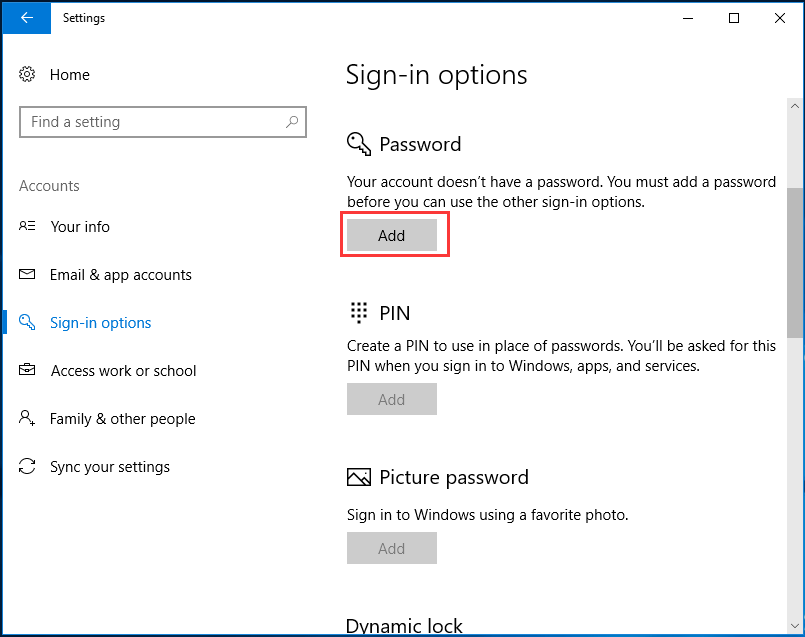
Исправление 1: используйте свой обычный пароль вместо PIN-кода
В Windows 10 вы можете использовать пароль или PIN-код для обеспечения безопасности вашей операционной системы. Но похоже, что многие пользователи предпочитают использовать PIN-код, поскольку его легче и удобнее запомнить по сравнению с длинным паролем.
Однако некоторые люди сообщают, что существует проблема с PIN-кодом, которая приводит к сообщению о проблеме с учетной записью Microsoft. Чтобы избавиться от этого уведомления, вы можете попробовать заменить ПИН-код обычным паролем.
 2 рабочих способа исправить неработающие параметры входа в Windows 10 с помощью PIN-кода
Исправление 2: выйдите из системы и войдите в свою учетную запись
По словам пользователей, иногда бывает полезно выйти из системы и войти в Windows 10, поскольку проблема с учетной записью Microsoft может быть временной ошибкой. Просто попробуй.
 Локальная учетная запись Windows 10 или учетная запись Microsoft, какую из них использовать?
В чем разница между локальной учетной записью и учетной записью Microsoft? Вот информация о локальной учетной записи Windows 10 и учетной записи Microsoft.
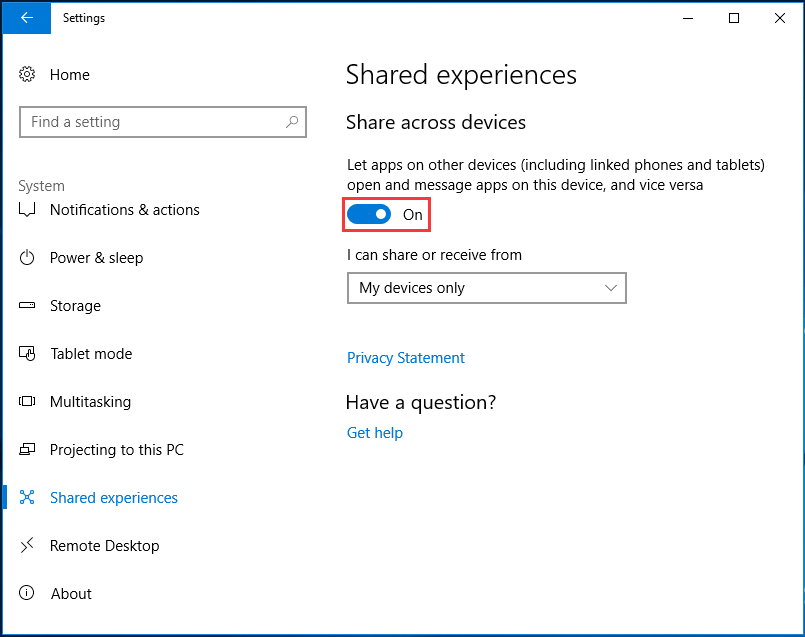
Исправление 3. Отключите общие впечатления
Это простое решение, чтобы отключить сообщение о проблеме с учетной записью Microsoft. По умолчанию в Windows 10 включена функция «Общие возможности», которая позволяет вашим приложениям на других устройствах, включая подключенные телефоны и планшеты, открываться и отправлять сообщения на этом устройстве.
Как решить проблему с учетной записью Microsoft в Общем опыте? Вот что вам следует делать:
Исправление 4: удалить учетную запись Microsoft
Что делать, если вы уже отключили общие возможности, но Windows по-прежнему выдает сообщение о проблеме с учетной записью Microsoft? Вам необходимо убедиться, что вы используете локальную учетную запись для входа в Windows 10, и у вас нет учетной записи Microsoft, привязанной к какой-либо электронной почте или приложению.
Исправление 5: используйте редактор групповой политики
Этот метод работает только в Windows 10 Pro, поскольку домашняя версия не поддерживает редактор групповой политики. Редактируя редактор, вы можете легко отключить сообщение о проблеме с учетной записью Microsoft.
 Как легко обновить Windows 10 Home до Pro без потери данных
Хотите обновить Windows 1-Home до Pro, чтобы пользоваться дополнительными функциями? Здесь вам предлагаются два простых метода обновления до Windows 10 Pro.
Шаг 1: введите gpedit.msc в поле поиска и щелкните результат, чтобы войти в главный интерфейс редактора локальной групповой политики.
Шаг 4: Сохраните изменения.
Наконечник: Есть еще кое-что, что вы можете сделать, если вам нужно исправить свою учетную запись Microsoft, например, запустить средство устранения неполадок учетной записи Microsoft, подтвердить свою личность на своем компьютере или отключить уведомления Центра поддержки. Если описанные выше методы не работают, вы также можете попробовать.
Заключительные слова
У вас есть уведомление «нам нужно исправить вашу учетную запись Microsoft (скорее всего, ваш пароль изменен)» после входа в Windows 10? Теперь вы должны попробовать эти решения в этом посте и легко избавиться от уведомления о проблеме с учетной записью Microsoft.
Источник
Windows сообщение об ошибке «Не можем войти в вашу учетную запись»
Если вы пытаетесь войти в Windows 11 и получаете сообщение об ошибке «Не удалось войти в вашу учетную запись» или вы увидите уведомление центра уведомлений о том, что вы сделали это с помощью временного профиля, Windows создаст временный профиль и войди в этот профиль. Примечание. Все параметры или новые файлы, созданные в этом временном профиле, будут удалены после того, как вы выходите из нее, поэтому важно попытаться устранить эту проблему, перезагрузив компьютер или вы предприняв следующие действия.) Вот несколько вещей, чтобы попытаться снова войти в свой профиль Windows:
Важно: Прежде чем что-либо делать, используйте внешнее запоминающее устройство, чтобы сохранить любую работу, которую вы проделали с момента вашего последнего успешного входа. Любые файлы, которые вы создали или изменили во временном профиле, будут потеряны при выходе.
Перезагрузите устройство в безопасном режиме и войте вход с помощью исходного профиля. Проверьте, восстановлены ли ваши параметры и файлы.
Перезапустите устройство в обычном режиме и войдите в систему повторно, используя исходный профиль. Проверьте, восстановлены ли ваши параметры и файлы. (Может потребоваться перезапустить устройство несколько раз.)
Если несколько перезагрузок не помогают, попробуйте временно отключить антивирусное программное обеспечение или любое другое приложение, которое может сканировать ваше устройство во время входа в систему. Примечание. Некоторые антивирусные продукты могут иметь дополнительные компоненты, которые влияют на систему и могут быть отключены только после полного удаления и перезагрузки системы.)
Если вы по-прежнему испытываете проблемы со входом в исходный профиль, отключите службы Защитник Windows: Откройте приложение «Службы», введя службы в поле поиска на панели задач и выбрав его в списке результатов. Затем найдите службы Advanced Threat Protection в Защитнике Windows и Антивирусная программа в Microsoft Defender, щелкните каждую их них правой кнопкой мыши, выберите Свойства, и измените значение параметра Тип запуска на Отключено, нажимая кнопку ОК после каждого изменения. Перезагрузите устройство в обычном режиме и попробуйте войти с использованием своего исходного профиля. ( Примечание. После устранения проблемы не забудьте снова задать для службы Защитник Windows значение Автоматически.)
Если после этих действий вам по-прежнему не удается войти в свой профиль, сообщите нам об этом. Сообщите нам об этой проблеме в приложении «Центр отзывов» Windows 11. (Центр отзывов — это открытый форум. Не включайте персональные данные в свои комментарии.)
Если вы попытаетесь войти в Windows 10 и получите сообщение об ошибке «Мы не можем войти в вашу учетную запись», или вы видите уведомление центра действий, говорящее «Вы вошли с временным профилем», Windows создаст временный профиль и войдите в него. Примечание. Все параметры или новые файлы, созданные в этом временном профиле, будут удалены после того, как вы выходите из нее, поэтому важно попытаться устранить эту проблему, перезагрузив компьютер или вы предприняв следующие действия.) Вот несколько вещей, чтобы попытаться снова войти в свой профиль Windows:
Важно: Прежде чем что-либо делать, используйте внешнее запоминающее устройство, чтобы сохранить любую работу, которую вы проделали с момента вашего последнего успешного входа. Любые файлы, которые вы создали или изменили во временном профиле, будут потеряны при выходе.
Перезагрузите устройство в безопасном режиме и войте вход с помощью исходного профиля. Проверьте, восстановлены ли ваши параметры и файлы.
Перезапустите устройство в обычном режиме и войдите в систему повторно, используя исходный профиль. Проверьте, восстановлены ли ваши параметры и файлы. (Может потребоваться перезапустить устройство несколько раз.)
Если несколько перезагрузок не помогают, попробуйте временно отключить антивирусное программное обеспечение или любое другое приложение, которое может сканировать ваше устройство во время входа в систему. Примечание. Некоторые антивирусные продукты могут иметь дополнительные компоненты, которые влияют на систему и могут быть отключены только после полного удаления и перезагрузки системы.)
Если вы по-прежнему испытываете проблемы со входом в исходный профиль, отключите службы Защитник Windows: Откройте приложение «Службы», введя службы в поле поиска на панели задач и выбрав его в списке результатов. Затем найдите службы Advanced Threat Protection в Защитнике Windows и Антивирусная программа в Microsoft Defender, щелкните каждую их них правой кнопкой мыши, выберите Свойства, и измените значение параметра Тип запуска на Отключено, нажимая кнопку ОК после каждого изменения. Перезагрузите устройство в обычном режиме и попробуйте войти с использованием своего исходного профиля. ( Примечание. После устранения проблемы не забудьте снова задать для службы Защитник Windows значение Автоматически.)
Если после этих действий вам по-прежнему не удается войти в свой профиль, сообщите нам об этом. Отправьте отзыв с помощью приложения «Центр отзывов» в Windows 10, чтобы мы могли определить причину проблемы. (Центр отзывов — это открытый форум. Не включайте персональные данные в свои комментарии.)
Источник
Вам нужно исправить сообщение учетной записи Microsoft в Windows 10 [ЛУЧШИЕ МЕТОДЫ]
Windows 10 позволяет запускать различные универсальные приложения, и, хотя они могут быть весьма полезны, многие пользователи сообщают о некоторых проблемах с ними.
По их словам, сообщение Вам необходимо исправить учетную запись Microsoft мешает их приложениям. Это может быть большой проблемой, которая затрагивает как настольную, так и мобильную версии Windows 10, поэтому сегодня мы собираемся показать вам, как решить эту проблему.
Как я могу решить Вам нужно исправить сообщение об учетной записи Microsoft в Windows 10?
В какой-то момент большинство из нас столкнулись с ошибкой «Вам нужно исправить свою учетную запись Microsoft» при использовании наших компьютеров. Мы подготовили для вас несколько решений, которые наверняка решат вашу проблему.
Решение 1. Войдите в систему под своей учетной записью Microsoft.
Однако вы можете решить эту проблему, используя свой Microsoft ID и пароль для входа в Windows 10. После этого сообщение будет полностью удалено.
Не удается войти в систему с помощью учетной записи Microsoft? Не волнуйтесь, у нас есть правильные решения для вас.
Решение 2. Используйте обычный пароль вместо PIN-кода
Многие пользователи предпочитают использовать PIN-код для входа, потому что его легче запомнить, чем длинный пароль. Хотя использование PIN-кода имеет свои преимущества, многие пользователи сообщают, что могут решить проблему, просто используя вместо этого свой обычный пароль.
Кажется, есть проблема с ПИН-кодом, из-за которой появляется это сообщение, но после использования обычного пароля проблема была полностью решена.
Решение 3 – Проверьте настройки своего аккаунта
Windows 10 позволяет синхронизировать электронную почту, календарь и контакты с помощью учетной записи электронной почты. Кроме того, вы также можете использовать свою учетную запись электронной почты для доступа к различным приложениям.
Если конфигурация вашей учетной записи неверна, вы можете столкнуться с сообщением Вам нужно исправить свою учетную запись Microsoft на вашем ПК. Чтобы решить эту проблему, необходимо проверить учетные записи электронной почты и приложений. Для этого выполните следующие действия:
По словам пользователей, вы можете иногда случайно изменить свою конфигурацию, поэтому рекомендуется перейти к этому разделу и проверить, все ли в порядке.
Если вы не можете синхронизировать электронную почту в Windows 10, ознакомьтесь с этой статьей, которая поможет вам решить проблему.
Если у вас возникли проблемы с открытием приложения Настройка, обратитесь к этой статье, чтобы решить эту проблему.
Решение 4. Подтвердите информацию о безопасности своей учетной записи Microsoft
По словам пользователей, эта проблема возникает даже для пользователей, использующих локальную учетную запись. Кроме того, проблема также может затронуть вас, даже если у вас нет дополнительных устройств.
Чтобы решить эту проблему, вам необходимо войти в свою учетную запись Microsoft и подтвердить информацию о безопасности. После этого вы получите код подтверждения по электронной почте.
Используйте код подтверждения, чтобы подтвердить свою личность, и проблема должна быть решена полностью.
Решение 5 – Проверьте свои учетные записи электронной почты
По словам пользователей, сообщение Вам нужно исправить свою учетную запись Microsoft может появиться, если у вас несколько учетных записей Microsoft. Если вы связываете новую учетную запись электронной почты с вашей учетной записью Microsoft, вы можете столкнуться с этой проблемой.
Это может быть проблемой, особенно если вы использовали старую учетную запись электронной почты при установке Windows 10.
Добавив новую учетную запись Microsoft, Windows 10 не будет знать, какую учетную запись электронной почты использовать, и вы получите это или подобное сообщение об ошибке.Чтобы решить эту проблему, вам необходимо войти в свою учетную запись Microsoft и добавить адрес электронной почты, который вы использовали при установке Windows 10.
Теперь установите старую учетную запись электронной почты в качестве учетной записи по умолчанию и проверьте, сохраняется ли проблема.
Решение 6. Преобразуйте свою учетную запись Microsoft в локальную учетную запись.
Если учетная запись пользователя в настоящее время отключена и не может быть использована, выполните простые шаги в этом удивительном руководстве, чтобы легко решить проблему.
После этого вам нужно открыть Microsoft Store и войти в систему под своей учетной записью Microsoft. После входа в Магазин Windows вам необходимо преобразовать локальную учетную запись обратно в учетную запись Microsoft. Для этого сделайте следующее:
Как видите, это довольно простая процедура, и после конвертации в локальную учетную запись проблема должна быть полностью решена.
Несколько пользователей предположили, что вы можете решить эту проблему, просто создав учетную запись Microsoft. Помните, что этот метод работает только для пользователей, у которых нет учетной записи Microsoft.
Если у вас есть локальная учетная запись, вы можете легко создать новую учетную запись Microsoft, выполнив аналогичные действия, описанные выше.
Срок действия вашей учетной записи истек? Решите проблему быстро с помощью этого руководства.
Решение 7. Измените настройки конфиденциальности
По словам пользователей, вы можете решить эту проблему, просто изменив настройки конфиденциальности. Это довольно просто, и вы можете сделать это, выполнив следующие действия:
После отключения этих двух параметров проверьте, устранена ли проблема.
Нужна дополнительная информация о том, как изменить настройки конфиденциальности в Windows 10? Ознакомьтесь с этим подробным руководством.
Решение 8 – Подтвердите свой аккаунт
После того, как вы подтвердите свой аккаунт, проверьте, сохраняется ли проблема. Помните, что вы должны использовать адрес электронной почты или номер телефона, которые вы указали при создании учетной записи Microsoft.
Решение 9. Использование средства устранения неполадок с учетными записями Microsoft
По мнению пользователей, вы можете исправить сообщение Вам нужно исправить свою учетную запись Microsoft с помощью средства устранения неполадок с учетными записями Microsoft. Для этого выполните следующие действия:
Если средство устранения неполадок останавливается до завершения процесса, исправьте его с помощью этого полного руководства.
Решение 10. Используйте редактор групповой политики
Имейте в виду, что это решение не решит основную проблему, но предотвратит появление сообщения. Чтобы применить это решение, выполните следующие действия.
Это решение удалит проблемное уведомление, но также удалит все другие уведомления о тостах. Это не постоянное решение, но если вы раздражены этим сообщением, вы можете отключить его с помощью этого решения.
Узнайте, как редактировать групповую политику как эксперт, с помощью этого полезного руководства.
У вас нет редактора групповой политики на ПК с Windows? Получите это сейчас всего за пару шагов.
Вам нужно исправить свою учетную запись Microsoft на Windows Phone
Если вы столкнулись с проблемой на своем телефоне Windows Phone, вы, скорее всего, сможете ее исправить, воспользовавшись одним из приведенных ниже решений.
Решение 1. Переместите проблемные приложения в память вашего телефона.
По словам пользователей, вы можете исправить сообщение Вам нужно исправить свою учетную запись Microsoft на Windows Phone, просто переместив приложения в память телефона, поскольку некоторые приложения не будут обновляться из-за этого сообщения об ошибке.
Чтобы решить эту проблему, необходимо переместить эти приложения в память телефона и попытаться обновить их снова. После этого проблема должна быть полностью решена.
Решение 2. Подтвердите свою электронную почту
Сообщение Вам нужно исправить свою учетную запись Microsoft может появиться в Windows Phone после обновления программного обеспечения. Чтобы это исправить, попробуйте подтвердить свой адрес электронной почты еще раз:
После того, как вы подтвердите свою учетную запись еще раз, проверьте, все ли работает правильно.
Решение 3 – Настройка Cortana
После настройки Cortana на вашем телефоне проблема должна быть полностью решена.
Если у вас есть другие предложения или вопросы, не стесняйтесь оставлять их в разделе комментариев ниже, и мы обязательно их рассмотрим.
Источник
В Windows 10/8 вам часто приходится использовать учетную запись Microsoft вместо локальной, например, при использовании Магазина Windows >. Поэтому для этого вам нужно переключиться на учетную запись Microsoft с локальной учетной записи. Для некоторых это идет хорошо, в то время как для других это становится проблемой. Предположим, вы обновили систему с Windows 8 до Windows 8.1 или, наконец, до Windows 10 , используя учетную запись Microsoft в ваша система. Теперь после обновления может появиться следующая ошибка:
Нам очень жаль, но что-то пошло не так. Ваша учетная запись не была изменена на эту учетную запись Microsoft. Код: 0x80070426

Когда вы получаете эту ошибку, прежде всего просто перезагрузите компьютер. Здесь вы также можете попробовать создать новую учетную запись пользователя и переключить ее на учетную запись Microsoft . Но если вы не хотите настраивать новую учетную запись пользователя и затем переключаться на учетную запись Microsoft , вы можете попробовать выполнить следующие действия. Мы рекомендуем вам создать точку Восстановление системы , прежде чем продолжить.
Ваша учетная запись не была изменена на эту учетную запись Microsoft
1. Нажмите сочетание клавиш Windows + R , введите regedit в диалоговом окне Выполнить и нажмите Enter. , чтобы открыть редактор реестра.
2. Нажмите Ctrl + F и введите свой электронный адрес учетной записи Microsoft , например yourname@outlook.com или yourname@live.com . Убедитесь, что вы отметили параметры Ключ , Значения , Данные . Нажмите Найти .

3. В результате будут получены следующие два раздела реестра:
HKEY_USERS .DEFAULT Software Microsoft IdentityCRL StoredIdentities
HKEY_LOCAL_MACHINE SOFTWARE Microsoft IdentityStore Cache GlobalStore IdentityCache S-1-11-96-3623454863- …… ..
Я показал одну запись на изображении ниже. Будет только один ключ с таким длинным именем, для которого будет совпадать идентификатор электронной почты, который вы ввели в поле Найти , поэтому его не следует путать.

4. Найдя оба вышеупомянутых ключа реестра, экспортируйте их в удобное место, а затем Удалить . Закройте Редактор реестра и перезагрузите компьютер, чтобы починить.
Ваша проблема должна быть решена.
Если вы получаете код ошибки 0x80070057, 0x80004005, 0x80070002, 0x80070003 при переключении с учетной записи Microsoft на локальную учетную запись в Windows 10, то этот пост вам поможет. В Windows 10 Microsoft дает возможность войти в ваше устройство с помощью Учетная запись Microsoft или Локальная учетная запись. Учетная запись Microsoft — это учетная запись Microsoft для единого входа, с помощью которой пользователи могут входить на веб-сайты Microsoft, устройства, работающие в одной из текущих операционных систем Microsoft, и прикладное программное обеспечение Microsoft. Его можно использовать на ваших устройствах, а также для некоторых продуктов и услуг Microsoft. Вы также можете использовать свою учетную запись для продуктов сторонних производителей.
С локальной учетной записью все ваши настройки и предпочтения привязаны к этому конкретному устройству и не позволяют выполнять синхронизацию между другими устройствами. Он предоставляет вам доступ к ресурсам системы и позволяет настраивать ее в соответствии с вашими настройками и предпочтениями. Учетная запись локального пользователя в Windows 10 позволит вам устанавливать традиционные настольные приложения, персонализировать настройки. Локальные автономные учетные записи могут быть созданы для одной системы, поэтому, если у вас несколько устройств, вам нужно будет использовать разные локальные учетные записи для каждого из них.

Ваша учетная запись Microsoft не была изменена на локальную.
Теперь в некоторых случаях вы можете захотеть изменить учетную запись Microsoft на локальную по той или иной причине. При попытке сделать это вы можете получить сообщение об ошибке: К сожалению, что-то пошло не так. Ваша учетная запись Microsoft не была изменена на локальную. Соответствующий код ошибки может быть 0x80004005, 0x80070002, 0x80070057 или 0x80070003. Если вы столкнулись с этой ошибкой, сделайте следующее:
1]Откройте диспетчер служб и убедитесь, что Помощник по входу в учетную запись Microsoft Тип запуска установлен на Ручной (запуск по триггеру) и Профиль пользователя ServicДля e установлено значение «Автоматически» и «Запущено».
2]Запустите средство устранения неполадок с учетными записями Microsoft и посмотрите, поможет ли оно вам.
3]Выполните «Чистую загрузку» и попробуйте внести изменения.
4]Вам необходимо проверить настройку групповой политики. Нажмите Windows Key + R, введите secpol.msc в диалоговом окне «Выполнить». Нажмите Enter, чтобы открыть оснастку «Политика безопасности».
В окне оснастки политики безопасности перейдите к Настройки безопасности > Местная политика > Параметры безопасности
На правой панели дважды щелкните Учетные записи: заблокируйте учетные записи Microsoft.
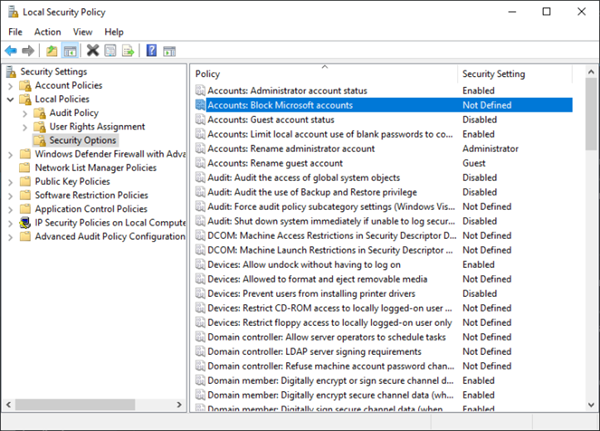
Выберите из раскрывающегося меню Эта политика отключена.
Закройте оснастку политики безопасности и попробуйте переключиться на локальную учетную запись.
Для пользователей Windows 10 Home edition вышеуказанное не будет работать, потому что, как и редактор групповой политики, редактор политики безопасности не является встроенным в домашнюю редакцию.
КОНЧИК: Этот пост поможет вам, если вы столкнетесь с противоположной проблемой — ваша учетная запись не была изменена на эту учетную запись Microsoft, код 0x80070426.

В 0x80004005 ошибка обычно связана с В доступе отказано ситуация. Однако, если это происходит, когда вы пытаетесь переключиться на локальную учетную запись на устройстве Windows, это означает, что учетная запись Microsoft не была синхронизирована должным образом.
При установке Windows 8 / 8.1 / 10 вам необходимо войти в систему с учетной записью Microsoft. Однако у вас есть возможность пропустить это и войти в систему с локальной учетной записью, но это не очень понятно. Наличие учетной записи Microsoft, привязанной к вашему ПК, предоставит вам множество дополнительных функций, таких как синхронизация настроек между устройствами, интегрированное облачное хранилище, загрузка приложений из магазина и т. Д. Однако, если вы не собираетесь использовать какие-либо из этих функций и предпочел бы использовать локальную учетную запись, вы можете переключиться на нее в настройках учетной записи. Однако есть шанс получить 0x80004005 ошибка, которая говорит «Нам очень жаль, но что-то пошло не так. Ваша учетная запись Microsoft не была изменена на локальную »

Чтобы решить эту проблему, есть два возможных решения, и оба работают с разными пользователями, в зависимости от того, в чем именно заключается основная причина проблемы.
Метод 1. Измените «Live Update» и «Windows Live ID Sign In Assistant» на «Отложенный запуск»
Эта конфигурация изменения служб, связанных с входом, помогла ряду пользователей решить эту проблему.
- Нажмите одновременно Windows и р на клавиатуре, чтобы открыть Бегать
- В окне введите Сервисы.msc и либо нажмите Войти на клавиатуре или хорошо в окне, чтобы открыть Сервисы окно.
- Вам будет представлен список служб и их соответствующие действия, независимо от того, запускаются ли они автоматически или вручную. Ищи Windows Live ID Помощник по входу и обновление в реальном времени в списке.
- Проверить Положение дел и Тип запуска и измените его на Отложенный старт
- Нажмите Начало -> Тип синхронизировать и убедитесь, что он включен для всего.

- После этого также убедитесь, что следующие службы настроены на Автоматический
Удаленный вызов процедур
Локальный менеджер сеанса
Служба учетных записей пользователей
После внесения вышеуказанных изменений перезагрузите компьютер и войдите в систему, затем попробуйте переключиться на локальную учетную запись.
Метод 2: удалите свой компьютер из списка устройств в сети и повторите попытку.
Повторное подключение компьютера к учетной записи часто может решить эту проблему, и впоследствии вы сможете переключиться на локальную учетную запись.
- Открой Начало меню, нажав кнопку Windows на клавиатуре и щелкните значок шестеренки открыть Настройки
- Перейти к Счета, а потом Параметры входа. Нажмите на Сменить PIN-код.
- Создайте новый пин-код и также измените пароль.
- Откройте нужный браузер, и перейти к hotmail.com. Войти в систему с вашей учетной записью Microsoft и новый пароль ты только что изменился.
- При входе в систему нажмите на свой название, и открыть Настройки учетной записи.
- На следующем экране прокрутите вниз, пока не найдете Нажмите на Увидеть все.
- Найдите свое устройство и нажмите Удалите ПК. Подождите, пока он синхронизируется с вашим компьютером, убедитесь, что у вас хорошее интернет-соединение.
- Как только это будет сделано, перейдите в настройки и снова переключитесь на локальную учетную запись.
Метод 3: отключение брандмауэра и других приложений
Другим обходным решением, которое сработало для многих, было отключение приложений брандмауэра (включая брандмауэр Windows, Защитник Windows и другие антивирусные приложения). Похоже, что из-за какой-то ошибки эти приложения конфликтуют и не позволяют вам переключиться на локальную учетную запись.
- Отключите все брандмауэры / антивирусные приложения. Вы можете проверить нашу статью о том, как отключить брандмауэр Windows.
- Как только все приложения будут закрыты, попробуйте изменить в локальную учетную запись без использования пароля.
- Выйти и закончить. Перезагрузите компьютер, чтобы убедиться, что изменения внесены.
Метод 4: удаление ключей с помощью редактора реестра
Если все вышеперечисленные методы не работают, мы можем попробовать удалить ключи, созданные для вашей учетной записи, с помощью редактора реестра. Обратите внимание, что для одних это может сработать, а для других — нет. Сделайте резервную копию этих ключей реестра перед их удалением, чтобы вы всегда могли восстановить что-то пошло не так.
Примечание: Редактор реестра — это мощный инструмент, и внесение изменений с его помощью иногда может вызвать дополнительные проблемы. Рекомендуется всегда делать резервную копию ключей и не связываться с другими ключами реестра, о которых вы не знаете. Следуйте этому решению на свой страх и риск.
- Нажмите Windows + R для запуска приложения Run. Тип «regedit»В диалоговом окне и нажмите Enter.
- В редакторе реестра нажмите Ctrl + F для запуска инструмента поиска. Проверьтевсеатрибуты (Ключи, значения, данные). Введите свой Идентификатор учетной записи Microsoft в диалоговом окне, например [email protected] или [email protected]

- Вы получите такие результаты:
HKEY_USERS .DEFAULT Software Microsoft IdentityCRL StoredIdentities
Компьютер HKEY_LOCAL_MACHINE SOFTWARE Microsoft IdentityStore LogonCache D7F9888F-E3FC-49b0-9 ……

- Поскольку мы собираемся удалить их, нам нужно сделать сначала резервное копирование так что вы всегда можете восстановить их, если что-то пойдет не так. Щелкните правой кнопкой мыши папку запись (в левой части экрана) и выберите Экспорт. Выберите удобное место, к которому вы сможете получить доступ позже, и сохраните его там.

- Сейчас Удалить обе записи в реестре. Перезагрузите компьютер и попробуйте перейти на локальную учетную запись.
Метод 5: создание новой локальной учетной записи и ее привязка
Если все вышеперечисленные методы не работают, мы можем попробовать создать новую локальную учетную запись и удалить старую. Убедитесь, что у вас есть внешний жесткий диск, чтобы вы могли сделать резервную копию всех ваших данных и конфигураций и восстановить их обратно при создании новой учетной записи.
- Откройте учетную запись администратора. Тип Настройки в диалоговом окне меню «Пуск» и щелкните Счета.

- Теперь нажмите «Семья и другие пользователи»Параметры, представленные в левой части окна.
- Оказавшись внутри, выберите меню, выберите «Добавить кого-нибудь на этот компьютер”.
- Теперь Windows проведет вас через своего мастера, как создать новую учетную запись. Когда откроется новое окно, нажмите «У меня нет данных для входа этого человека”.

- Теперь выберите вариант «Добавить пользователя без Microsoft». Теперь Windows предложит вам создать новую учетную запись Microsoft и отобразит такое окно.

- Введите все данные и выберите простой пароль, который вы можете запомнить.
- Теперь перейдите к Настройки> Учетные записи> Ваша учетная запись.
- В поле под изображением вашей учетной записи вы увидите опцию «Вместо этого войдите в локальную учетную запись”.
- Введите свой ток пароль, когда появится запрос, и нажмите следующий.
- Теперь введите имя пользователя и пароль для своей локальной учетной записи и нажмите «Выйти и закончить”.
- Тщательно проверьте, правильно ли работает эта новая локальная учетная запись и есть ли у нее все необходимые функции.
- Теперь вы можете легко переключиться на новую локальную учетную запись и переместить в нее все свои личные файлы без каких-либо препятствий.
- Теперь перейдите к Настройки> Учетные записи> Ваша учетная запись и выберите опцию «Вместо этого войдите в систему с учетной записью Microsoft”.

- Введите свое имя пользователя и пароль и нажмите «Войти».

Теперь вы можете безопасно удалить свою старую учетную запись и продолжить использовать эту.
Примечание: Если у вас возникла проблема с созданием новой локальной учетной записи с помощью настроек, вы также можете создать ее с помощью командной строки. Взглянуть.
- Нажмите Windows + S, тип «командная строка», Щелкните приложение правой кнопкой мыши и выберите«Запустить от имени администратора”.
- В командной строке с повышенными привилегиями выполните следующую команду:
чистый пользователь «Имя пользователя» / добавить
Здесь «Имя пользователя» в имени учетной записи, которую вы пытаетесь добавить на компьютер.

- После добавления учетной записи на компьютер перезагрузите компьютер и войдите в эту локальную учетную запись. Обратите внимание, что вы должны сделать его администратором, используя текущую учетную запись, прежде чем входить в нее. Перед переносом данных из резервной копии убедитесь, что все функции работают правильно.
- Если все аспекты работают правильно, используйте новую локальную учетную запись, чтобы удалить старую. Ваш пароль может потребоваться при удалении старой учетной записи.
Несмотря на то, что преимущества привязки учетной записи Microsoft к вашему ПК многочисленны, и довольно много пользователей пользуются ими, это правда, что многим людям эти функции просто не нужны. Если вы один из них и при переходе на локальную учетную запись у вас возникает ошибка 0x80004005, следуйте описанным выше методам, и ваше устройство будет снова подключено к локальной учетной записи в кратчайшие сроки.
Skip to content
На чтение 3 мин. Просмотров 413 Опубликовано 03.09.2019
Хотите узнать, как исправить Windows 10 или Windows 8.1, если появляется сообщение об ошибке «Ваша учетная запись не была изменена на эту учетную запись Microsoft»? Следуя пошаговым инструкциям, приведенным в руководстве ниже, вы быстро исправите эту проблему и вернетесь к своей работе.

Вы можете очень легко наткнуться на это сообщение после обновления Windows 10 до Windows 8.1 или Windows 10, за которым обычно следует код ошибки 0x80070426. Вы получаете сообщение «Ваша учетная запись не была изменена на эту учетную запись Microsoft» в Windows 8.1 или Windows 10, поскольку вы, скорее всего, обновили свою операционную систему Windows, вошедшую в систему под своей учетной записью Microsoft, и в связи с этим необходимо изменить некоторые ключи реестра.
Решите теперь сообщение «Ваша учетная запись не была изменена на эту учетную запись Microsoft» в Windows 10 и Windows 8.1:
В качестве хорошего шага безопасности вам рекомендуется сделать копию операционной системы перед выполнением этих шагов или, возможно, создать точку восстановления системы, прежде чем пытаться применить эти изменения.
- Нажмите и удерживайте кнопку «Windows» и кнопку «R».
- Напишите в поле ввода следующее: «regedit».
- Нажмите кнопку «Ввод» на клавиатуре.
- Теперь перед вами окно «Редактор реестра».
- Нажмите и удерживайте кнопку «Ctrl» и «F», чтобы открыть окно «Найти».
- В окне «Найти» необходимо поставить галочку рядом с функциями «Ключи», «Значения» и «Данные».
-
В поле «Найти что» вам нужно будет указать свою учетную запись Microsoft.
Пример: johnsmith@outlook.com - Щелкните левой кнопкой мыши или нажмите на кнопку «Найти».
- Функция «Найти» должна дать вам два результата, которые включают имя вашей учетной записи Microsoft.
- С правой стороны вам нужно будет щелкнуть левой кнопкой мыши или нажать на ключ реестра, который включает вашу учетную запись Microsoft, а затем щелкнуть левой кнопкой мыши или нажать на меню «Файл» в верхней левой части окна.
-
Выберите функцию «Экспорт» в меню «Файл» и сохраните ее на рабочем столе или в другом месте, но не забудьте узнать, где она находится.
Примечание. Экспортируйте другой раздел реестра, который функция «Найти» показала вам, как вы сделали выше. - Теперь вам нужно удалить эти два ключа реестра из меню «Редактор реестра», щелкнув по ним правой кнопкой мыши и выбрав «Удалить».
- После того как вы удалили их, вам нужно закрыть окно «Редактор реестра» и перезагрузить устройство Windows 8.1 или Windows 10.
- После включения устройства у вас больше не должно быть проблем с приведенным выше сообщением об ошибке.
Проблемы с учетными записями в Windows 10 могут стать настоящей головной болью. У вас также могут возникнуть другие раздражающие проблемы, которые вы можете решить. Мы предлагаем вам проверить в первую очередь руководство ‘невозможно войти в систему с моей учетной записью Microsoft‘. Это распространенная проблема, которая часто возникает на разных компьютерах с Windows 8.1 и Windows 10. Также вот отличное руководство, которое исправляет «Вам нужно исправить свою учетную запись Microsoft».
Это было сложно? Я думаю, что любой может сделать это всего за пять или десять минут своего времени и исправить сообщение «Ваша учетная запись не была изменена на эту учетную запись Microsoft» в Windows 8.1 или Windows 10. Также вы можете написать нам ниже, если у вас есть другие вопросы по этому вопросу, и мы поможем вам как можно скорее.
ЧИТАЙТЕ ТАКЖЕ : случайно удалили учетную запись администратора? Вот как это исправить