
Код ошибки No Providers в ВКонтакте: что делать?
В основном ошибка Providers.out вызвана повреждениями либо отсутствиями файлов связанных SuSE Linux 8.0 Professional, а в некоторых случаях — заражениями вредоносных ПО. В основном, установка новых версий файлов OUT дает возможность убрать проблемы, вследствие которых появляются ошибки.
Подключение сканирования реестра после замен документов, из-за которого появляется проблема, дает возможность очищать все недействительные Providers.out, расширения файла либо иные ссылки на файлы, которые обычно приводятся в итоге заражений с помощью вредоносного ПО. 
Ниже предлагается наша база версий файлов для многих выпусков ОС Windows (среди которых Windows 10), в которых вы к тому же сумеете их скачивать. Чтобы скачать доступно не любая версия, но можно запрашивать необходимые документы, нажимая на кнопочку Request (Запрос) ниже. В нашей широкой базе предлагаются не все варианты документов; в данном случае вам необходимо обращаться к SuSE Inc..
Если вы успешно выполнили замену соответствующего файла в указанном месте, у вас больше не должно появляться проблем, которые связаны с Providers.out. Но мы советуем осуществлять быструю сверку, чтобы в результате в этом выяснить. Чтобы выяснить то, что смогли решать проблему, стоит опробовать подключить SuSE Linux 8.0 Professional, и рассмотреть выведется ли ошибка.
 Основные причины
Проблемы вызывается поврежденным либо отсутствующим Providers.out, которые недопустимы ключами реестра, которые связаны с SuSE Linux 8.0 Professional, либо вредоносными ПО.
В особенности, проблемы out появляются с:
- Недопустимыми разделами реестров (либо поврежденными).
- Вирус или вредоносное ПО.
- Providers.out злонамеренно удаляется (или ошибочно) иным изгоем или действительным приложением.
- Иная программа, которая конфликтует с ним.
- Неполный либо поврежденный из ошибочных загрузок либо установок.

Например, плагин безопасности может ошибочным образом принимать вашу попытку входа за вредоносную активность, а по этой причине возвращает ошибку 401 для того, чтобы защитить страницу. Открывает Вебмастер после того, как авторизовался в Яндекс-аккаунте.
К примеру, ошибка 403 информирует, что доступ к URL ограниченный, а ответ Сервер не нашли говорит о том, что браузер не сумел найти область установки портала.
Источник
Причины «Код ошибки 4» в видео ВКонтакте
 После масштабного обновления сети ВКонтакте, пользователи столкнулись с появлением «Код ошибки 4» при просмотре видеозаписей. Данная неполадка касается исключительно видео плеера ресурса, решить ее не составит труда. Далее мы разберем причины возникновения «Код ошибки 4» и ее устранения.
СПРАВКА: данная проблема в большей степени затрагивает ПК и ноутбуки, а также чаще всего, встречается при использовании Яндекс.Браузер
Причины появления ошибки
Большая часть пользователей связывает появление «Код ошибки 4» с новым дизайном ВКонтакте, ссылаясь на некорректную работу серверов с видео данными ресурса. В большинстве случаев, ошибка появляется при смене качества видео.
К основным причинам появления ошибки можно отнести:
- Внутренние сбои в работе социальной сети;
- Вредоносное программное обеспечение;
- Некорректная работа Flash Player;
- Некорректная работа используемого браузера;
- Плохая скорость интернета.

Подробности
Как убрать «Код ошибки 4» на компьютере
Чтобы самостоятельно устранить проблему вам потребуется:
- В том случае, если у вас низкая скорость интернет-соединения, попробуйте уменьшить разрешение видео в настройках.
- Запустите антивирус.
- Установите последнюю версию Adobe Flash Player.
Данная утилита отвечает за работу медиаконтента во всех браузерах, поэтому вам следует установить или обновить вашу версию программы до последней. Сделать это можно, пройдя на официальный сайт программы по ссылке: https://www.adobe.com/ru/products/flashplayer/end-of-life.html?no_ab=1.
Очистить кэш браузера
Очистка для Яндекс.Браузер:
- нажимаете сочетание клавиш Ctrl +Shift +Del
- открываете «За все время»;
- Отметьте пункты: Файлы, сохраненные в кэше, Файлы cookie и другие данные сайтов и модулей;
- нажмите кнопку «Очистить»;
- перезагрузите браузер.

Очистка Google Chrome:
- Нажмите сочетание клавиш Ctrl+Shift+Del;
- откройте вкладку «Дополнительные»;
- выберите «Все время»;
- отметьте пункты: Файлы куки и другие данные сайтов, Изображения и другие объекты сохраненные в кеше;
- нажмите «Удалить данные»;
- перезагрузите браузер.
- Нажмите сочетание клавиш Ctrl +Shift +Del;
- отметьте пункты: Временные файлы Интернета и веб-сайтов, Файлы cookie и данные веб-сайтов;
- нажмите «Очистить»;
- перезагрузите браузер.
Для прочих интернет-обозревателей процесс очистки в той или иной мере схож. Если после проведенных манипуляций игра не запускается, следует переустановить ваш браузер через официальный сайт.
- Ускорить или уменьшить скорость воспроизведения видео в настройках.
- В интерфейсе социальной сети измените настройки авто воспроизведения.
- Отключить турбо режим в расширениях браузера (если вы используете Opera или Яндекс.Браузер) и обновите страницу.
Как убрать «Код ошибки 4» на телефоне
В мобильных приложениях данная ошибка решается путем следующих действий:
- Проверить сотовые данные, либо wi-fi;
- Очистите кэш вашего телефона;
- Перезапустите приложение;
- Перезагрузите мобильное устройство.
Код ошибки 4 «source not supported» причины
- Медленная скорость интернета.
- Некорректная работа Flash Player.
- Загруженность операционной системы.
- Некорректная работа браузера.
- Блокировка видео.
Данная проблема решается вышеуказанными способами.
Социальная сеть развивается и ошибки могут возникать из-за внутренних работ и несовершенства системы, однако вы всегда можете обратиться в службу поддержки социальной сети ВКонтакте.
Источник
Dadaviz
Ваш IT помощник
Код ошибки 4 в ВК видео — как исправить
Сегодня мы расскажем, что делать если при запуске видео в ВК выдает «Код ошибки 4». Вы узнаете отчего возникла эта проблема Вконтакте и как её исправить.
Итак, в последнее время многие пользователи социальной сети Вконтакте столкнулись со сбоем видеоплеера и ошибкой «Во время загрузки произошла ошибка. Повторите попытку позже. Код ошибки: 4«. Сбой загрузки появляется после попытки запустить видеоролики и наблюдается только в родном видеоплеере Контакта. Вставленные видеоплееры (Youtube, Vine, Instagram и др.) воспроизводят ролики без видимых проблем.
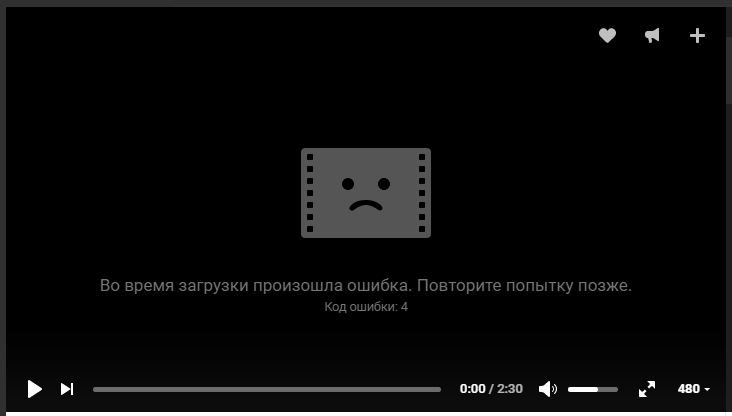 Пример сбоя при загрузке видеозаписей в ВК
Также, данная проблема наблюдается преимущественно на десктопах (ПК и ноутбуки), в то время как на мобильных устройствах (Android, iOS) она практически не наблюдается. Еще можно отметить, что проблема чаще возникает у пользователей Яндекс браузера. Справедливости ради также добавлю, что большая часть роликов воспроизводится без проблем.
Как убрать ошибку 4 в ВК?
Все связывают появление ошибки 4 с переходом на новый дизайн Контакта и приписывают баг к кривой настройке серверов с видеоданными ВК. Если говорить конкретно — то сообщение о коде ошибки 4 выдает при смене качества видео, а точнее из-за того, что сервера не могут обработать запрашиваемые настройки ролика. По большому счету, проблему должны решить сами разработчики, что они и стараются делать.
Ошибку 4 в видео можно исправить, «подергав» некоторые настройки браузеров, плагинов и самих видеороликов. Итак, попробуйте сделать следующее:
- Перед запуском смените качество видео на более низкое, если сбой ушел — верните необходимое качество;
- Перед загрузкой сразу примените ускорение видео — нажмите по ролику правой кнопкой и измените скорость воспроизведения;
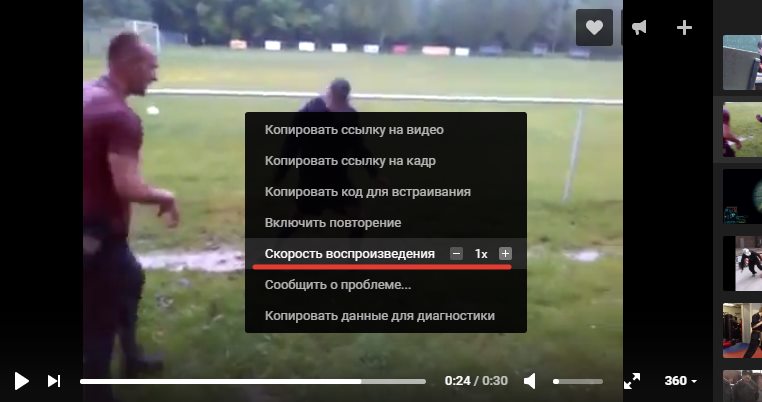 Смена скорости воспроизведения
В настройках своего аккаунта в VK уберите галочку с автовоспроизведения роликов.
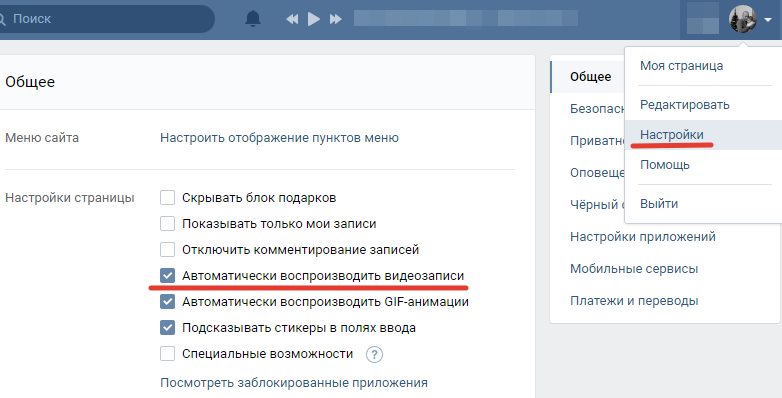 Смена настроек воспроизведения на своей странице
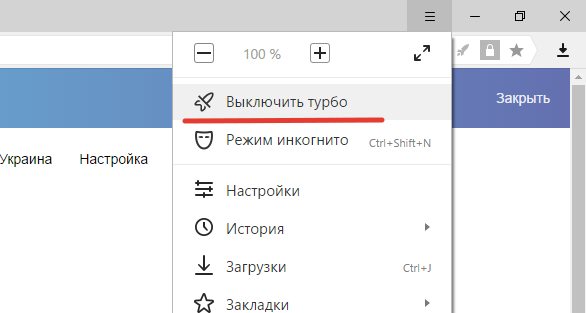 Отключение режима Турбо в Опере и Яндекс браузере
Дело в том, что при смене качества, скорости воспроизведения и т.д. — на сервер отсылается дополнительный запрос, который может быть обработан и видео воспроизведется.
Если наша статья о проблеме «Код ошибки 4» в видео ВК вам помогла, отпишитесь в комментариях — какой именно способ запустил ролики.
Источник
«Код ошибки 4» в ВК видео – причины и что делать?
«Код ошибки 4» ВК – сообщение, с которым сталкивались многие активные пользователи социальной сети при просмотре видеофайлов. Как правило, проблема не касается дополнительных видеоплееров сторонних ресурсов (Youtube, Instagram и т. д.), но возникает при просмотре на встроенном плеере соцсети. Восстановить правильную работу приложения возможно, если выявить причину возникновения сообщения.

Во время загрузки произошла ошибка –«Код ошибки 4» Вконтакте
Как правило, явление имеет место при попытке проиграть какое-либо видео с аккаунта активного пользователя сайта. Загрузка при этом не осуществляется и вместо нее на экране возникает сообщение о проблеме. Она характерна для:
- встроенного видеоплеера соцсети;
- некоторых браузеров (например, Яндекс);
- временно недоступных роликов.
Решить проблему «Код ошибки 4» в ВК видео не всегда удается самостоятельно. Поэтому предварительно необходимо определить возможные причины ее появления.
«Код ошибки 4» source not supported в ВК – причины
Если видеофайл не проигрывается при первом и повторном подключении, а на экране возникает «source not supported», для этого возможны следующие предпосылки:
- Медленное интернет-соединение. В таких случаях очередная попытка загрузки не даст результатов до тех пор, пока сеть не разгрузится или не будет перезапущен ретранслятор.
- Старая версия flash-плеера или его отсутствие в браузере.
- Перегруженность устройства. Исправлять это следует при помощи отключения и удаления лишних процессов в диспетчере задач.
- Несогласованная работа браузера.
- Временная блокировка или отключение видеоролика.

Самостоятельно вносить коррективы и делать перезагрузку эффективно не всегда. Однако есть несколько советов, способных помочь улучшить ситуацию.
Что делать, если«Код ошибки 4» в ВК видео
Самостоятельно устранить проблему возможно при помощи следующих методов:
- Уменьшить качество воспроизведения. Это помогает при большой загруженности потока и связи. Повторять процедуру следует до тех пор, пока ролик не начнет загружаться. Если это не поможет, необходимо вернуть исходное качество.
- Обновить flash-плеер. Осуществить процедуру необходимо на официальном сайте разработчика.
- Очистить кеш в браузере.
- Изменить скорость воспроизведения в настройках. Для этого потребуется нажать на файл правой кнопкой мыши и дождаться открытия меню.
- Изменить настройки автовоспроизведения в меню соцсети.
- Отключить турбо-режим в браузере или воспользоваться другим.

Если ситуация повторяется все время, а с момента ее появления прошло более месяца, рекомендуется обратиться в поддержку соцсети. “Код ошибки 4” при загрузке видео в ВК часто возникает при недостаточно продуманных обновлениях приложений или интерфейса социальной сети в компьютере. Именно пользователи при помощи обращений и отзывов помогают разработчикам создавать качественные обновления и исправлять недостатки.
Заключение
Сообщения об ошибках – частое явление, возникающее при работе с популярным сетями. Рано или поздно с ним сталкивается практически каждый, но устранить неполадки удается немногим. Для этого важно верно установить причину ее возникновения, затем действовать по ситуации. Если выполненные шаги не дают результатов, уместно обратиться в службу поддержки клиентов.
Источник
Содержание
- Решение ошибки: При загрузке данных произошла ошибка.
- Android
- iPhone
- Что означает ошибка при входе в ВК и как ее убрать?
- Сессия в браузере устарела
- Слишком часто проходили авторизацию
- Технические трудности
- Доступ блокируется антивирусом
- Мешает сторонний плагин
- Неверный логин или пароль
- Код ошибки No Providers в ВКонтакте: что делать?
- Основные причины
- Решение проблем с воспроизведением видео ВКонтакте
- Почему в ВК не воспроизводится видео
- Другие причины проблем с просмотром видео
- Не воспроизводится видео в ВК? Мы знает, что делать!
- Почему видео не воспроизводится: причины
- Что делать: 10 путей решения проблемы
- Плохой Интернет
- Технические работы на самом сайте соцсети
- Некорректная загрузка или нарушение авторских прав
- Запрещенный контент
- Перегрузка серверов
- Незащищенное соединение
- Блокировка антивирусом
- Старый драйвер видеокарты
- Забился кэш
- Устарел флеш плеер
- Все равно не воспроизводится…
- Не показывает видео вконтакте
- Проблема на сервере
- Проблемы с провайдером
- Проблемы у пользователя
- Браузер
- Adobe Flash Player
- Проблемы с видеокартой
- Не воспроизводится видео ВКонтакте. Почему и что делать?
- Высокая нагрузка на сервер
- Проверьте скорость своего соединения
- Защищенное соединение HTTPS
- Обновите драйвер видеокарты
- Очистите браузер
- Обновление флеш-плеера
- Воспользуйтесь антивирусом
Решение ошибки: При загрузке данных произошла ошибка.

Полный текст ошибки: При загрузке данных произошла ошибка. Проверьте Ваше подключение к сети. Эта ошибка возникает в приложении VK. Приложение не загружает новости, сообщения и другие разделы. Причин для ошибки может быть несколько:
Android
В настройках устройства найдитеприложение вконтакте. Перейдите в раздел разрешений. В списке вы увидите «Память». Необходимо отключить этот пункт, перезагрузить телефон и включить этот пункт снова. Ошибка при загрузке данных могла возникнуть по причине глюка с правами доступа к определенным файлам — закэшированным аватаркам ваших друзей и других файлов.

При попытке выключить это разрешение вы можете увидеть похожее сообщение: «Это приложение было разработано для более ранней версии Android. Отзыв разрешения может вызвать неполадки в работе». Выбираем пункт «Отклонить», ведь позже этот пункт будет включен снова.

Если ошибка все равно появляется, снова возвращайтесь в настройки приложения. Проблема может быть не только в отсутствии интернет соединения, но и в поврежденном файле в кэш памяти. Приложение не может отобразить страницу и в итоге выдает ошибку загрузки данных. В первую очередь перейдите в настройки, найдите приложение Вконтакте и очистите кэш-память.

Очищайте и пробуйте запустить приложение снова.
iPhone
На устройствах от Apple чаще всего проблема возникает из-за устаревшего приложения. Периодически старые версии приложения перестают поддерживать. Поэтому в первую очередь проверяем обновления. После обновления переходим в настройки и чистим кэш, перезагружаем устройство и смотрим снова:

Другие возможные причины, связанные с интернет соединением:
- Если вы используете старую версию приложения, обновите его. Устаревшая версия может не поддерживаться.
- Убедитесь что интернет соединение работает стабильно и для приложения не установлено никаких ограничений по трафику.
- Попробуйте перейти на сайт vk.com. Если сайт не доступен, вероятно он блокируется вашим оператором или администратором сети (к примеру Wi-Fi на Вашей работе). Попробуйте воспользоваться переключиться на другой Wi-Fi роутер или подключиться через мобильную связь. Если доступ блокируется оператором, используйте прокси сервисы.
Если вы нашли другое решение ошибки при загрузке данных ВК — поделитесь решением с нами в комментариях.
Источник
Что означает ошибка при входе в ВК и как ее убрать?
Ошибка при входе в ВК может объясняться тем, что вы слишком часто проходили авторизацию или простыми техническими неполадками. Иногда сбои возникают из-за того, что сессия в браузере устарела, иногда – потому что мешает сторонний плагин.
Сессия в браузере устарела
Очень часто ошибка при входе ВКонтакте через браузер (в десктопной версии) появляется из-за того, что сессия устарела. Объясним простыми словами: вы открыли страницу, но некоторое время ничего не делали – не нажимали на кнопки, не переписывались, не переходили в другие разделы… Через какое-то время доступ приостанавливается.
Ничего страшного в этом нет, просто обновите страницу и пройдите авторизацию заново. Через пару секунд все будет работать!

Слишком часто проходили авторизацию
Бывает, что ВК выдает ошибку при входе из-за того, что за последнее время вы слишком часто проходили авторизацию. Иными словами: вы постоянно вводили пароль и логин, возможно, даже на разных устройствах.
Система может расценивать подобные действия как угрозу безопасности и личным данным, поэтому и «блокирует» возможность авторизации на некоторое время. Способ решения здесь всего один – просто подождите, перестань пытаться открыть свой профиль, чуть позже блокировку снимут автоматически.
Терпением нужно запастись на 24 часа! Сутки нельзя авторизовываться в профиле. Если сутки прошли, а ошибка при входе в ВК с телефона/компьютера сохраняется, попробуйте обратиться в службу поддержки.
Технические трудности
Разумеется, никто не застрахован от сбоев, которые никак не зависят от пользователя. Это еще один ответ на вопрос, почему выдает ошибку при входе в ВК – внутренние технические неполадки.
Кроме того, бывают и запланированные работы по улучшению работоспособности сервиса, которые могут «вывести из строя» некоторые привычные функции. Следите за состоянием серверов через специальные сайты (например, на https://downdetector.com). Так вы сразу увидите, что не одиноки и поймете, почему при входе в ВК пишет ошибка.

Все равно переживаете? Напишите сообщение в службу поддержки.
Доступ блокируется антивирусом
Редко, но случается и такое – антивирус блокирует доступ к сайту, потому что начинает считать его опасным и вредоносным. Это легко проверить, просто отключите антивирусное ПО и попробуйте повторить авторизацию.
Все прошло хорошо? Добавьте адрес сайта в белый список, чтобы больше не сталкиваться с подобными проблемами.
Мешает сторонний плагин
Код ошибки 5 при входе в ВК может появляться, если в вашем браузере установлены дополнительные расширения и сервисы для работы с социальной сетью. Частенько такие плагины ставятся, чтобы скачивать видео, видеть, кто удалил вас из друзей… Обладают они и другим функционалом.
Чтобы устранить трудности, отключите расширения, а лучше полностью удалите их из своего браузера. Если вы не знаете, какой именно плагин виноват в сбоях, отключать их нужно последовательно.
Неверный логин или пароль
Почему при входе в ВК пишет «Неизвестная ошибка» – разобрались. Есть еще и весьма «известная» проблема, которая заключается в том, что пользователь забыл логин и/или пароль от своей страницы.
Переживать не нужно, просто нажмите на кнопку «Забыли…?» и следуйте инструкциям, которые появятся на экране. Как правило, всегда есть резервный способ восстановления личных данных. Доступ к профилю вы не потеряете!

Даже если ВК выдает ошибку при входе на страницу, теперь вы знаете, что с этим делать. Вы с легкостью справитесь с возникшими проблемами и сможете вернуться к ленте новостей, к общению, к классным группам, видео и фото!
Источник
Код ошибки No Providers в ВКонтакте: что делать?
В основном ошибка Providers.out вызвана повреждениями либо отсутствиями файлов связанных SuSE Linux 8.0 Professional, а в некоторых случаях — заражениями вредоносных ПО. В основном, установка новых версий файлов OUT дает возможность убрать проблемы, вследствие которых появляются ошибки.
Подключение сканирования реестра после замен документов, из-за которого появляется проблема, дает возможность очищать все недействительные Providers.out, расширения файла либо иные ссылки на файлы, которые обычно приводятся в итоге заражений с помощью вредоносного ПО.
Ниже предлагается наша база версий файлов для многих выпусков ОС Windows (среди которых Windows 10), в которых вы к тому же сумеете их скачивать. Чтобы скачать доступно не любая версия, но можно запрашивать необходимые документы, нажимая на кнопочку Request (Запрос) ниже. В нашей широкой базе предлагаются не все варианты документов; в данном случае вам необходимо обращаться к SuSE Inc..
Если вы успешно выполнили замену соответствующего файла в указанном месте, у вас больше не должно появляться проблем, которые связаны с Providers.out. Но мы советуем осуществлять быструю сверку, чтобы в результате в этом выяснить. Чтобы выяснить то, что смогли решать проблему, стоит опробовать подключить SuSE Linux 8.0 Professional, и рассмотреть выведется ли ошибка.
Основные причины
Проблемы вызывается поврежденным либо отсутствующим Providers.out, которые недопустимы ключами реестра, которые связаны с SuSE Linux 8.0 Professional, либо вредоносными ПО.
В особенности, проблемы out появляются с:
- Недопустимыми разделами реестров (либо поврежденными).
- Вирус или вредоносное ПО.
- Providers.out злонамеренно удаляется (или ошибочно) иным изгоем или действительным приложением.
- Иная программа, которая конфликтует с ним.
- Неполный либо поврежденный из ошибочных загрузок либо установок.
Например, плагин безопасности может ошибочным образом принимать вашу попытку входа за вредоносную активность, а по этой причине возвращает ошибку 401 для того, чтобы защитить страницу. Открывает Вебмастер после того, как авторизовался в Яндекс-аккаунте.
К примеру, ошибка 403 информирует, что доступ к URL ограниченный, а ответ Сервер не нашли говорит о том, что браузер не сумел найти область установки портала.
Источник
Решение проблем с воспроизведением видео ВКонтакте
Почему в ВК не воспроизводится видео
Вконтакте с первых лет работы стал популярным видеохостингом. Он всегда шел нога в ногу с такими сервисами как Ютуб и прочие в плане видео контента. В ВК вы найдете музыкальные клипы, целые фильмы в хорошем качестве, интересные и смешные ролики, записи самых редких передач.
Но иногда просмотреть видео не получается или возникают лаги, ошибки. Давайте разберемся с основными причинами этого и узнаем, что делать, если не загружается видео.
- Региональные ограничения. Надпись «просмотр видео недоступен в вашем регионе» при попытке воспроизведения означает, что вы не сможете посмотреть видеозапись с IP адреса вашей страны. Обычно с этой проблемой сталкиваются пользователи анонимайзеров, VPN расширений и утилит, так как для российского трафика большинство роликов доступны. Эта проблема решается отключением VPN соединения или сменой страны расположения прокси сервера.
- Заблокирован пользователь, выложивший видео.

Аккаунт может быть заморожен за нарушение правил сайта. При такой блокировке теперь становятся недоступными и все материалы, опубликованные с данной странички. Они обычно быстро пропадают из поиска, но все же вам попался такой экземпляр. Если страничку разморозят, видео снова будет открываться. Но сделать тут нельзя ничего. Только найти аналог видеозаписи на других сайтах.
- Материал заблокирован по решению суда. При попытке перейти на страницу просмотра ролика открывается пустое окно с надписью о принятом судебном решении и датой вынесения. Посмотреть видео вы не сможете, если только не найдете аналог ролика.

4. Защищенные авторские права.

Владелец ролика или студия могут запретить его интеграцию в сторонние хостинги, даже если до этого оно было добавлено. При этом видео будет нормально работать на канале автора. Чтобы его увидеть, нажмите на ссылку «посмотреть на YouTube» (если речь об этом хостинге).
- Блокировка за нарушение авторских прав. Знакомая многим ситуация. Хотите посмотреть новую серию популярного сериала или новый громкий блокбастер, но при попытке просмотра вас ждет лишь надпись о том, что видеозапись изъята из публичного просмотра по просьбе правообладателя.

Увы, но здесь также ничего не поделаешь. Поищите экземпляр на других ресурсах или (если речь о сериале/фильме) зайдите в группу, посвященную ему. Там часто выкладывают аналогичные видео с измененным названием.
- Видео удалено. Это касается только роликов, интегрированных с других видеохостингов, так как видео самого ВК пропадает из поиска сразу после удаления. Но видео с YouTube и других сервисов может оставаться в выдаче поиска ВК, даже после удаления с канала владельца. Разумеется, посмотреть его нельзя, ведь ролика там уже и нет. Поищите аналоги в других местах интернета.
Вышеописанные причины не зависят напрямую от пользователя. Но бывает так, что ВК не показывает видео из-за проблем в компьютере или браузере.
Другие причины проблем с просмотром видео
Причин может быть много. Рассмотрим наиболее частые.
- Перегруженный кэш браузера. Видео может «тормозить» или не воспроизводиться, если вы давно не чистили кэш. Делается это в настройках браузера. На примере Google Chrome: история –очистить историю.

Оставьте галочки на файлах куки и файлах, сохраненных в кэше. После этого, работа браузера ускорится и в целом станет стабильнее.
- Отключенный протокол HTTPS. Для корректной работы функционала ВК этот протокол должен быть включен. Чтобы его включить, зайдите в настройки страницы, раздел безопасность и внизу поставьте галочку.
- Отключенный Java Script. В некоторых браузерах (Тор и аналоги), в целях анонимности, язык Java Script просто не поддерживается и просматривать потоковое видео вы не сможете. В других известных браузерах, в настройках тоже присутствует функция отключения Джава Скрипта (обычно в разделах «дополнительные», расширенные настройки» и т.д.). Проверьте, не отключен ли он там.
- Устаревший плагин Adobe flash player. Уведомление о необходимости его обновления вы увидите при попытке открыть видео. Чтобы его обновить, нажмите на ссылку в этой надписи и перейдете на официальную страничку плагина. Дальше делайте все по пошаговой инструкции, а затем перезапустите браузер. Проблема должна исчезнуть.
- Заражение компьютера вирусами. Думая о том, почему еще видео может не открываться, «тормозить», не воспроизводиться звук и самопроизвольно закрываться, нельзя исключать наличие в компьютере вирусов, в том числе, влияющих на работу в интернете, вызывающих в ней неполадки. Если все вышеперечисленные процедуры проделаны, а загрузка видео все равно идет медленно или ролик вообще не хочет включаться, то рекомендуется проверить свой ПК надежным антивирусом, переустановить браузер, отключить все расширения.
Это неполный перечень возможных причин отсутствия воспроизведения онлайн, багов у вас на компьютере или в браузере. Рекомендуется в первую очередь проделать описанные действия для устранения данной проблемы.
Не воспроизводится видео в ВК? Мы знает, что делать!
Если у вас не воспроизводится видео в ВК, у этого обязательно есть причина. Чтобы быстренько решить проблему, осталось только выяснить в чем ее суть. В этой статье мы как раз намерены разобрать все возможные варианты сбоев, разобраться, почему не показывает видео в Контакте, даже при наличии бесперебойного Интернет соединения.
Почему видео не воспроизводится: причины
Давайте кратко перечислим все вероятные варианты проблемы:
- Самое банальное, что могло случиться – у вас пропал Интернет, или упала скорость соединения. Если видео в Контакте не воспроизводится на Андроиде с телефона, возможно у вас закончился трафик по тарифу;
- На сайте соцсети, редко, но бывают технические работы. В этот период не воспроизводится не только видео, но и весь контент;
- Вероятно, ролик был загружен некорректно или его содержимое нарушает авторские права;
- Также соцсеть блокирует видеоролики с недопустимым содержимым: порнография, насилие и жестокость, экстремизм и т.д. Такой контент мы вообще воспроизводить не рекомендуем!
- Иногда, особенно в часы пик (с 21.00 до 00.00), перегружаются серверы, на которых залит ваш ролик;
- Вы используете незащищенное соединение;
- Причина в излишне рьяной работе вашей антивирусной программы;
- У вас устарел драйвер видеокарты;
- Папка с кэш напрочь забита, поэтому новые материалы туда попросту не помещаются (а, как известно, весь медиа контент сначала грузится в кэш, и уже оттуда воспроизводится на вашем мониторе);
- Если вы через Вконтакте смотрите видео с иных ресурсов, попробуйте обновить свой Adobe Flash Player.
Итак, мы озвучили 10 причин, почему не открывается видео в Контакте, а теперь, давайте выясним, как их устранить.
Что делать: 10 путей решения проблемы
Давайте пройдемся сверху вниз по нашему списку – начнем с простого, с проверки качества Интернет соединения.
Плохой Интернет
Итак, если у вас не воспроизводится видео Вконтакте на телефоне, почему бы не проверить, грузится ли оно, например, в Youtube? То же самое касается и компьютера – зайдите на любые другие сайты, причем, не обязательно видеохостинги, и проверьте,есть ли соединение. Если сайты открываются, найдите любой видеоролик и воспроизведите его (не во ВКонтакте). При плохой скорости Интернета видео будет воспроизводиться медленно, с остановками, или вообще не будет грузиться. Что делать?

- Убедитесь, что вы не забыли оплатить сеть и не исчерпали трафик;
- Включите/выключите WiFi;
- Перезагрузите устройство;
- Дозвонитесь до своего провайдера и выясните, не производятся ли на линии технические работы.
- Ждите.
Технические работы на самом сайте соцсети
Как правило, в период перезагрузок или тестирования системы сайт не работает полностью. Вы ничего не сможете поделать или как-то повлиять на ситуацию. Рекомендуем терпеливо дождаться запуска. Помните, разработчики стараются для своих пользователей и, возможно, именно сейчас они тестируют какую-то супер-крутую фишку!
Некорректная загрузка или нарушение авторских прав
Если вы пытаетесь понять, почему не воспроизводится видео Вконтакте на телефоне или компьютере и ни одна из причин не подходит, возможно, дело в самом ролике. ВК блокирует материалы, которые нарушают права правообладателей. Другой вариант – загрузка выполнена «криво». Единственный выход – найти другой аналогичный контент, ведь в ВК много дублирующих друг друга роликов.
Запрещенный контент
Если ВК заблокировал видео из-за его недопустимого содержимого, ничего не поделаешь, здесь оно воспроизводиться не будет. Поищите материал на других видеохостингах.
Перегрузка серверов
Чтобы понять, почему видео в Контакте не работает в час пик, представьте, какую огромную нагрузку испытывают сервера, когда многомиллионная аудитория одновременно пытается получить доступ к контенту, на них хранящемуся.
- ВК использует множество серверов-хранилищ, поищите аналогичное видео в другом аккаунте. Вероятно, другой ролик лежит на ином сервере, который не слишком перегружен;
- Если видео воспроизводится, но постоянно тормозит или зависает, выберите тип трансляции не больше 360р;
- Если ничего не помогло, немного подождите и попробуйте еще раз.
Незащищенное соединение
Необходимо включить протокол HTTPS и тогда проблема навсегда решится:
- Зайдите в профиль в настройки – щелкните по малой аватарке в правом углу экрана;
- Выберите раздел «Безопасность» ;
- Убедитесь, что в строке «Всегда использовать безопасное соединение» стоит галка.
Блокировка антивирусом
Если загрузку блокирует ваша антивирусная программа, возможно вам стоит к ней прислушаться. Если вам все же нужно, чтобы данное видео воспроизводилось, отключите на время своего защитника. Также можно добавить сайт ВК в исключения.
Старый драйвер видеокарты
Очень редко, но ответ на вопрос «почему не загружается видео в Контакте» заключается в видеокарте. В зону риска попадают старые компьютеры, которым более 7-10 лет. Вам необходимо скачать с официального сайта ATI Radeon или NVidia (смотря какая у вас карта) новый драйвер, установить его, а потом перезагрузить компьютер.
Забился кэш
Его необходимо очистить, кстати, данное действие рекомендуется выполнять регулярно. Или же установить соответствующие настройки в браузере. На примере Mozilla Firefox мы покажем, как это сделать (во всех браузерах алгоритм будет аналогичный, различаются лишь названия и расположения разделов):
- Откройте браузер и щелкните по трем полоскам в правом углу экрана;
- Выберите «Настройки» ;
- Перейдите в «Защита и приватность» ;
- Кликните по «Удалить данные» ;
- Можно поставить галку в пункте «Всегда удалять кэш после закрытия браузера» ;
Устарел флеш плеер
Если вы спросите, почему из-за флеш плеера не работает видео в ВК, ведь сайт не использует данный софт, мы напомним, что часто мы воспроизводим через ВК ролики с других ресурсов. Рекомендуем зайти на официальный сайт Adobe Flash Player https://get.adobe.com/ru/flashplayer/otherversions/ и обновиться.
Все равно не воспроизводится…
Если вы проверили все 10 причин и ничего не помогло, ВК все равно не воспроизводит видео, рекомендуем немного подождать. Выполните ряд вспомогательных действий:
- Совершите вход-выход из системы;
- Перезагрузите компьютер/телефон;
- Зайдите на сайт через другой браузер;
Последний вариант, к которому следует обращаться только в крайнем случае – напишите в техподдержку Вконтакте. Только убедитесь, что для этого действительно есть объективная причина, так как модераторы очень не любят, когда их беспокоят без повода. Иногда ролики не воспроизводятся просто так, без причины. И точно также без причины они начинают через время воспроизводиться. Наш последний совет — наберитесь терпения.
Не показывает видео вконтакте
Социальная сеть «Вконтакте» популярна не только благодаря возможности легко общаться с друзьями, но и просматривать множество увлекательных роликов. Однако пользователи сети часто жалуются на то, что видео не проигрывается, причинами этого могут быть:
- проблемы на сервере;
- неполадки у интернет-провайдера;
- неисправности у пользователя.
Признаком проблемы воспроизведения становится темный экран, сообщение об ошибке в ответ на попытку воспроизвести ролик или надпись: «Видеоролик не был загружен».
Проблема на сервере
Из-за множества пользователей серверы «Вконтакте» могут не выдерживать нагрузки и отключатся или выдавать ошибки. Поэтому если видео тормозит или проигрывается рывками, скорее всего сервера перегружены.
Однако существует несколько способов решения этой проблемы:
- Перейти на сайт vkontakte.ru – это также платформа данной сети, но работает она на других серверах, так что требующееся видео может проигрываться здесь;
Следует учесть, что техподдержка отвечает не сразу, поскольку ежедневно к ней попадает тысячи запросов, так что прежде писать о проблеме техникам следует исключить все остальные проблемы.
Проблемы с провайдером
Видеоролик может проигрываться, но делать это крайне медленно, рывками и постоянный колесиком загрузке на экране. Это свидетельствует о низкой скорости интернет-соединения. Чтобы подтвердить это достаточно перейти по ссылке http://www.speedtest.net/ru/ и проверить скорость интернета.
Если она слишком низкая, то стоит задуматься о переходе на новый тариф или о смене провайдера.
Проблемы у пользователя
Проблемы, возникающие на пользовательском компьютере наиболее вероятные. Они могут быть связаны как с драйверами устройства, так и с установленными приложениями.
Браузер
Существует несколько вариантов проблем с браузером и их решения. Приведем в пример Google Chrome:
Устаревание браузера и его расширений. Чтобы проверить, в этом ли причина, достаточно зайти и посмотреть воспроизводится ли видео через другой браузер. Если причина в этом, следует обновить обозреватель:
- В окне браузера щелкнуть по кнопке «Меню» и выбрать «Справка», а затем «О браузере»;
Переполненный кэш:
- Зайде в меню браузера, выбрать раздел «Дополнительные инструменты» и «Удаление данных о просмотренных страницах»;
Следует регулярно обновлять и чистить браузеры, чтобы они корректно работали и не возникало подобных проблем.
Adobe Flash Player
Поскольку в большинстве своем сайты используют для воспроизведения видеороликов технологию Flash, пользователям необходимо иметь на своем устройстве последнюю версию этой программы. Решение этой задачи простое:
- Зайти в Панель управления компьютера и выбрать пункт «Удаление программ»;
- Выполнить процесс установки и нажать кнопку «Готово» по его окончанию.
Стоит также упомянуть, что во время установки плеера следует закрыть активные окна браузеров.
Проблемы с видеокартой
Возможен также конфликт между драйверами видеокарты и серверами «Вконтакте». Эта проблема устраняется в 2 клика:
- Открыть необходимый ролик и кликнуть на нем правой кнопкой мыши. Из выпавшего меню выбрать пункт «Параметры» и снять галочку «Включить аппаратное ускорение«;
Большинство проблем с воспроизведением видео в контакте решаются достаточно просто и быстро. Следует лишь потратить время и выяснить в чем причина, чтобы решить ее в несколько кликов.
Не воспроизводится видео ВКонтакте. Почему и что делать?

На сайте самой популярной российской социальной сети можно найти множество различных видеороликов на любой вкус. Пользователь может даже выбрать качество записи, если это возможно. Например, можно посмотреть видео даже в Full HD! Некоторые пользователи, однако, испытывают проблемы при воспроизведении видео. С чем это связано и как решить проблему? Давайте разбираться.
Высокая нагрузка на сервер
Можно рассматривать такой вариант. Допустим, что вы решили посмотреть некий ролик во время наибольшего наплыва пользователей, скажем, в 21 час. Теоретически сервер, на котором находится нужный вам ролик, может быть перегружен, соответственно, видео либо не воспроизводится вовсе, либо постоянно приостанавливается. В этом случае есть несколько решений.
Во-первых, попробуйте найти аналогичный ролик. Наверняка он будет расположен на другом сервере, который будет менее загружен.
А во-вторых, если вы пытаетесь посмотреть ролик в FHD-качестве, выберите тип трансляции 360p или 480p. Такие ролики загружаются куда быстрее.
Проверьте скорость своего соединения
Проблема, однако, может быть вовсе не в сервере, а в скорости интернет-соединения пользователя. Так, если скорости не хватает, соответственно, ролик либо будет подтормаживать, либо откажется воспроизводиться. Решение то же самое — выбираете тип трансляции 360p. Да, немного потеряете в качестве изображения, зато ролик начнет прогружаться.
А вот если проблема у интернет-провайдера, вам ничего не остается делать, кроме как ждать устранения неполадки, которая позволит увеличить скорость вашего интернет-соединения.
Защищенное соединение HTTPS
Некоторое время назад мы рассказывали о том, что делать в случае, если не воспроизводятся аудиозаписи в ВК. В одном из пунктов нашей статьи мы посоветовали включить защищенное соединение HTTPS. Так вот, выясняется, что этот простейший способ работает и в случае с видеороликами.
Что бы включить протокол HTTPS, на своей странице нажмите «Мои настройки» и выберите вкладку «Безопасность». Здесь поставьте галочку рядом с пунктом «Всегда использовать защищенное соединение (HTTPS)» и обязательно нажмите на кнопку «Сохранить».

Этот способ помог многим пользователям.
Обновите драйвер видеокарты
Если честно, маловероятно, что проблема с воспроизведением видеороликов заключается в драйверах видеокарты, но попробовать их обновить все же стоит. Для этого зайдите на официальный сайт производителя своей видеокарты (наверняка это ATI Radeon или NVidia), найдите раздел с драйверами, выберите свою видеокарту или серию, скачайте драйвер и установите его. При необходимости перезагрузите компьютер.

Очистите браузер
Куда более вероятно, что решение кроется в браузере. Необходимо очистить кэш. Сделать это несложно. Например, в Google Chrome, а также других браузерах, которые построены на без движка Chromium (новая Opera, Яндекс.Браузер и т.д.) нужно нажать на кнопки CTRL+SHIFT+DELETE. Появится окно. Здесь выберите пункт «Изображения и другие файлы, сохраненные в кэше» и поставьте галочку рядом с ним. Затем выберите период (лучше выбрать «За все время»), за который стоит удалить файлы и нажмите «Очистить историю».

Можете заодно удалить и файлы cookie, только помните, что вы будете деавторизованы на всех сайтах, где были до этого авторизованы. И если забыли пароль от какого-то ресурса, его придется восстанавливать.
Если не поможет, попробуйте сменить браузер.
Обновление флеш-плеера
На самом деле Adobe Flash Player для пользования ВКонтакте давно не нужен, так как сайт работает с использованием иной технологии. Однако в ВК можно найти ролики с других ресурсов, которые без флеш-плеера не будут воспроизводится. В этом случае действительно Flash Player нужно либо установить, а если он уже установлен, то обновить. Сделать это можно с помощью официального сайта компании Adobe.

Воспользуйтесь антивирусом
Возможно, что воспроизведение блокирует некая вредоносная программа или файл на компьютере. В таком случае вам необходимо воспользоваться установленным антивирусным приложением. Кроме того, рекомендуем просканировать систему на наличие зловредов с помощью антивирусных утилит типа Dr.Web Cureit. Утилиту можно скачать бесплатно на официальном сайте.
Эти простые советы должны вам помочь. Если у вас есть иное решение вопроса, обязательно сообщите нам о нем. Если же вам помогло одно из представленных здесь решений, было бы здорово, если вы расскажите нам и об этом — для статистики.
Источник
Содержание
- Решение ошибки: При загрузке данных произошла ошибка.
- Android
- iPhone
- При загрузке данных произошла ошибка ВК: почему и как исправить
- Почему ВК пишет: «При загрузке данных произошла ошибка. Проверьте Ваше подключение к сети»
- При загрузке данных произошла ошибка в Вконтакте: что делать, как исправить
- Проверка соединение с сетью Интернет
- Очистка переполненного кэша ВК
- Не могу скачать приложения. Пишет, что произошла ошибка, повторите позже. Помогите пожалуйста
- При загрузке данных произошла ошибка. Проверьте ваше подключение к сети
- Чем вызвана ошибка в ВК
- Как исправить ошибку при загрузке данных VK
- Заключение
- ВКонтакте прекращает разработку своего клиента для Windows Phone
Решение ошибки: При загрузке данных произошла ошибка.
Полный текст ошибки: При загрузке данных произошла ошибка. Проверьте Ваше подключение к сети. Эта ошибка возникает в приложении VK. Приложение не загружает новости, сообщения и другие разделы. Причин для ошибки может быть несколько:
Android
При попытке выключить это разрешение вы можете увидеть похожее сообщение: «Это приложение было разработано для более ранней версии Android. Отзыв разрешения может вызвать неполадки в работе». Выбираем пункт «Отклонить», ведь позже этот пункт будет включен снова.
Если ошибка все равно появляется, снова возвращайтесь в настройки приложения. Проблема может быть не только в отсутствии интернет соединения, но и в поврежденном файле в кэш памяти. Приложение не может отобразить страницу и в итоге выдает ошибку загрузки данных. В первую очередь перейдите в настройки, найдите приложение Вконтакте и очистите кэш-память.
Очищайте и пробуйте запустить приложение снова.
iPhone
На устройствах от Apple чаще всего проблема возникает из-за устаревшего приложения. Периодически старые версии приложения перестают поддерживать. Поэтому в первую очередь проверяем обновления. После обновления переходим в настройки и чистим кэш, перезагружаем устройство и смотрим снова:
Другие возможные причины, связанные с интернет соединением:
Источник
При загрузке данных произошла ошибка ВК: почему и как исправить
Автор: Юрий Белоусов · 02.09.2019
В процессе пользования мобильным приложением Вконтакте, некоторые пользователи сталкиваются с появлением ошибки «При загрузке данных произошла ошибка» в Вконтакте.
В этой статье рассмотрим, почему ВК пишет «При загрузке данных произошла ошибка. Проверьте Ваше подключение к сети» в и что делать, чтобы это исправить.
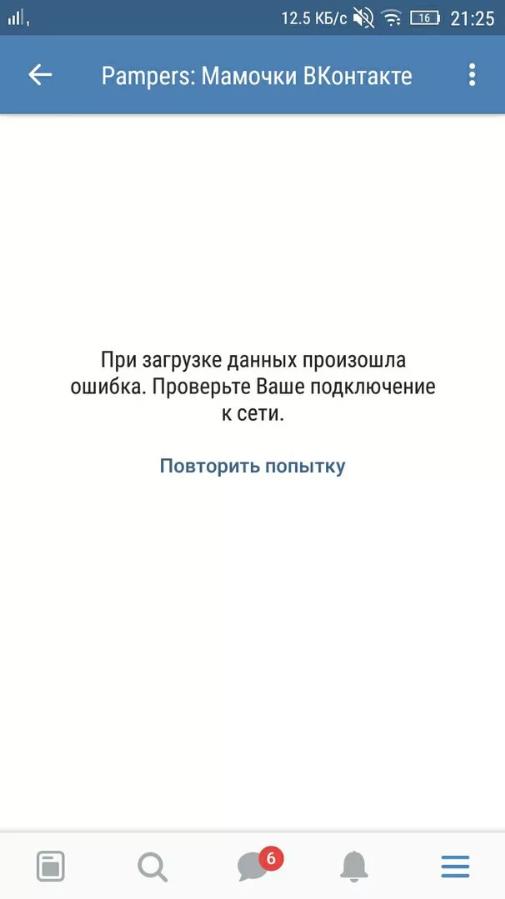
Почему ВК пишет: «При загрузке данных произошла ошибка. Проверьте Ваше подключение к сети»
Как правило, причины, почему ВК пишет «При загрузке данных произошла ошибка», следующие:
При загрузке данных произошла ошибка в Вконтакте: что делать, как исправить
Исходя из перечисленных причин возникновения ошибки во время загрузки данных в Вконтакте, нужно пошагово следовать рекомендациям, написанным ниже.
Проверка соединение с сетью Интернет
Очистка переполненного кэша ВК
Второй по частоте причиной возникновения сообщения: «При загрузке данных произошла ошибка» в ВК, является переполненный кэш мобильного приложения.
Инструкция по очистке кэша Вконтакте на Android:
Инструкция по очистке для IOS:
Инструкцию для iPhone выкладывать не буду, так как я нищеброд счастливый обладатель смартфона Xiaomi на OS Android. Просто добавлю несколько видео из Youtube:
Очистка кэша в ВК:
Также необходимо очистить кэш непосредственно в самом ВК, для этого следует сделать следующее:
Надеюсь, статья «При загрузке данных произошла ошибка. Проверьте Ваше подключение к сети» была вам полезна
Не нашли ответ? Тогда воспользуйтесь формой поиска:
Источник
Не могу скачать приложения. Пишет, что произошла ошибка, повторите позже. Помогите пожалуйста
Не удается запустить Play Маркет или скачать приложения
Чтобы устранить проблему, следуйте инструкциям ниже. Они могут помочь в следующих случаях:
Вы не можете скачать или установить приложения и игры из Play Маркета.
Вы не можете скачать музыку, фильмы, сериалы и другой контент из Play Маркета.
Приложение «Play Маркет» не открывается или не загружается.
Приложение «Play Маркет» работает со сбоями.
Вам не удается завершить скачивание или обновление приложений.
Если эти инструкции вам не помогли, обратитесь к разработчику приложения.
Подключитесь к сети Wi-Fi или мобильной сети
Убедитесь, что вы используете сеть с сильным сигналом. Если возможно, подключитесь к Wi-Fi. Если вы используете мобильную сеть, проверьте качество сигнала. Затем попробуйте скачать приложение ещё раз.
Очистите кеш и удалите данные Play Маркета
В некоторых случаях это помогает устранить неполадки.
Откройте настройки устройства Настройки.
Нажмите Приложения и уведомления затем Показать все приложения.
Прокрутите список вниз и выберите «Play Маркет» Google Play.
Нажмите Хранилище затем Очистить кеш.
Выберите Стереть данные.
Откройте Play Маркет и попробуйте скачать приложение ещё раз.
Перезапустите устройство
Если проблема не решена, перезапустите устройство.
Нажмите и удерживайте кнопку питания, пока не откроется меню.
Выберите Выключить или Перезапустить.
При необходимости нажмите и удерживайте кнопку питания, пока устройство не включится
Источник
При загрузке данных произошла ошибка. Проверьте ваше подключение к сети
При работе с мобильным приложением «ВКонтакте» пользователь может столкнуться с сообщением «При загрузке данных произошла ошибка. Проверьте ваше подключение к сети.». Запрашиваемый пользователем контент оказывается недоступен, а повторные попытки получить к нему доступ не дают ровным счётом ничего. Ниже разберём суть возникшей дисфункции, а также поясним, как её исправить.
Чем вызвана ошибка в ВК
Рассматриваемая ошибка фиксируется не только в мобильной реализации VK. Она наблюдается как на других мобильных программах, так и на сетевых программах стационарного ПК.
Дисфункция вызвана различными проблемами с сетевым подключением, наиболее популярными из которых являются:
Ошибка «При загрузке данных произошла ошибка» наблюдается уже много лет, имеет распространённый характер, упоминание о ней можно встретить как в Рунете, так и зарубежных сегметах сети.
Как исправить ошибку при загрузке данных VK
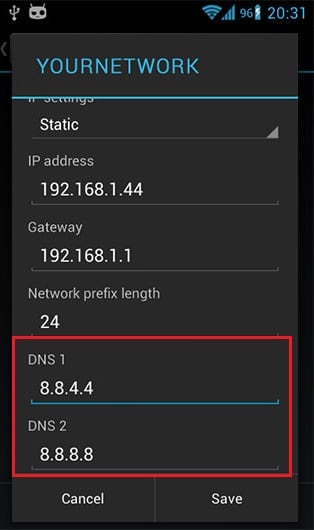
Комплекс решений, позволяющих избавиться от ошибки при загрузке данных довольно универсален, и состоит примерно в следующем:
Сохраните изменения, запустите ваш мобильный ВК и попробуйте вновь запросить требуемую картинку (видео);
Заключение
Появление сообщения «При загрузке данных произошла ошибка» сигнализирует о наличии разнообразных проблем с интернет-подключением мобильного ВК. Попробуйте все перечисленные выше советы, многие из них оказались эффективны в решении проблемы с загрузкой данных в мобильном приложении ВКонтакте.
Источник
ВКонтакте прекращает разработку своего клиента для Windows Phone
ВКонтакте долгое время не напрягала небольшая аудитория пользователей Windows Phone. Разработчики поддерживали клиент для плиточной операционной системы и относительно регулярно выпускали свежие обновления, добавляли новые функции и возможности. Но все хорошее рано или поздно приходит к своему концу. Всем хорошо известно, что время Windows Phone прошло и из-за стремительного снижения количества пользователей разработчики начали прекращать поддержку своих приложений. ВКонтакте не стала исключением.
Пользователи начали интересоваться у разработчиков и техподдержки судьбой Windows Phone-клиента. Диалог одного из пользователей с разработчиком приложения сложился следующим образом:
— Хотел бы спросить о вк на WP 8.1 планируется ли дальнейшее обновление?
— Вы серьезно сейчас? То есть можно говорить о смене платформы?
— Да, обновлений ВК для Windows больше не будет. В том числе для мобильной.
Техподдержка в своих ответах утверждает примерно такое же:
Максим, я рекомендую Вам ознакомиться с последними новостями: даже сама Microsoft прекратила разработку Win10 mobile. Так что я не могу дать гарантий, что обновления для приложений вообще будут.
Другой агент техподдержки высказал подобную мысль:
Все довольно грустно: вполне возможно, что обновлений под эту платформу не будет совсем. В связи с тем, что Microsoft прекратила поддержку системы. Многие крупные компании уже давно свернули разработку своих приложений под эту ОС, очередь дошла и до нас.
Стоит только отметить, что никаких официальных заявлений не было, поэтому не стоит воспринимать эту информацию на 100%. В любом случае, рано или поздно поддержка будет прекращена и это вполне ожидаемо.
Источник
This guide will help you access video files in Chrome
by Madalina Dinita
Madalina has been a Windows fan ever since she got her hands on her first Windows XP computer. She is interested in all things technology, especially emerging technologies… read more
Updated on August 8, 2022
Fact checked by
Alex Serban

After moving away from the corporate work-style, Alex has found rewards in a lifestyle of constant analysis, team coordination and pestering his colleagues. Holding an MCSA Windows Server… read more
- The Error loading media File could not be played issue on Chrome blocks you from accessing the media.
- To fix this, it’s required that you reset your browser settings and disable the hardware acceleration.
- In addition, we mentioned an efficient cleaning solution that delivers reliable support to clean browsing data.

- Easy and intuitive workspace management
- Ad-blocker mode integrated to load pages faster
- WhatsApp and Facebook Messenger
- Customizable Ul and AI-friendly
- ⇒ Get Opera One
Many of our readers reported encountering the error message Error loading media File could not be played in Google Chrome.
The issue also appears with the message Error code 23404 or Error 101104, and it’s due to the fact that your browser cannot connect to the video source.
This issue is common for video files, blocking Chrome users from accessing the respective content.
Why does Chrome says File cannot be played?
The error seems to be caused by a conflict with the media player or errors caused by cookies and extensions.
Error loading media may also occur if you are trying to watch a video on a self-hosted website, or if the built-in media player is wrongfully configured.
Fortunately, we’ve managed to come up with a series of fixes to help you fix this issue.
Quick Tip:
The great thing is that you have another option as backup web app while dealing with these issues. Opera comes with resource management for media files.
As for error loading media, Opera has a video pop-out functionality that has significantly improved users’ experience. You can browse on other tabs while the opened video is playing without disruptions.

Opera
The video-pop out is in your control, with separate functions from the normal browsing.
1. Delete cache and cookies
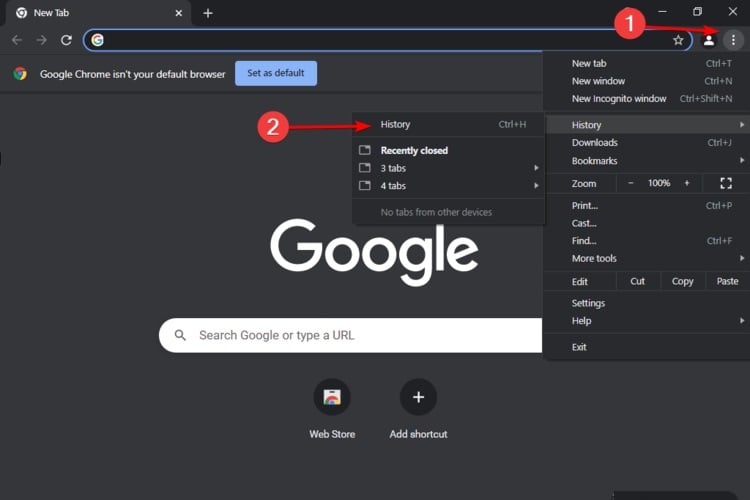
- Click on the Settings menu from Chrome (the three vertical dots in the top right corner), hover on History, then select History.
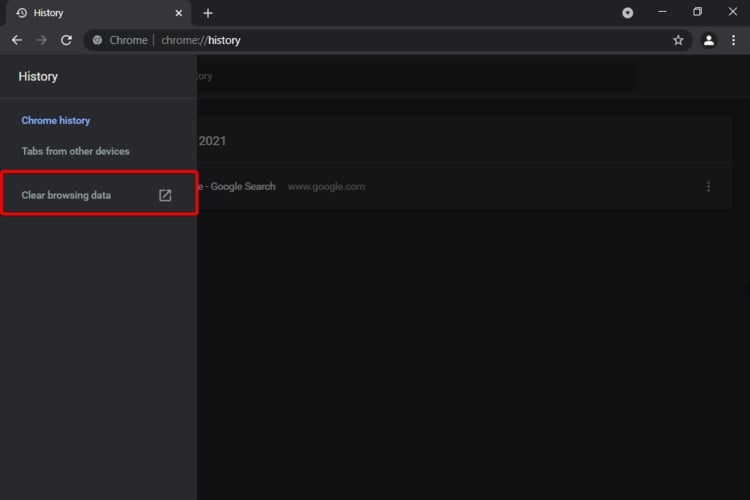
- Click on the Clear browsing data option.
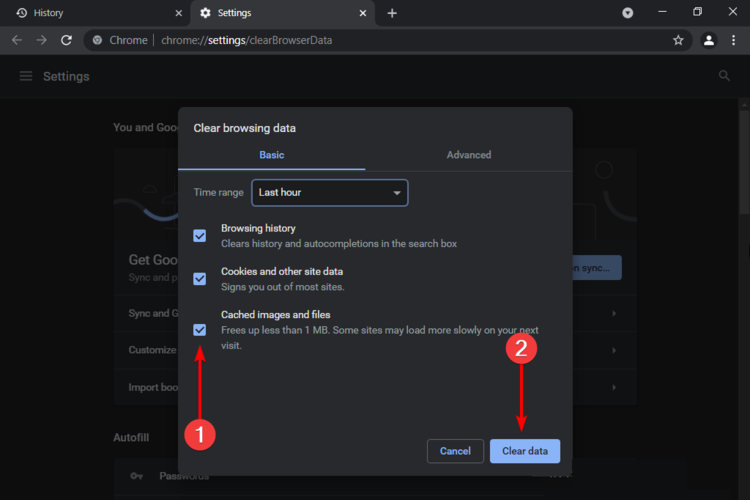
- Select a Time range for which you want to clear the cache.

- Mark the Cached images and files box, then select Clear data.
Every once in a while, it’s recommended to clear the cache in Google Chrome. Doing so could help fix Chrome errors, including the Loading media: Unknown network error.
Some PC issues are hard to tackle, especially when it comes to missing or corrupted system files and repositories of your Windows.
Be sure to use a dedicated tool, such as Fortect, which will scan and replace your broken files with their fresh versions from its repository.
Chrome and other modern browsers cache a lot of data. The cache size typically exceeds hundreds of megabytes.
The primary goal of a cache is to locate something quickly on the local server rather than having to load it from the whole internet.
However, because of the large number of indexed data, searching time on the local server increases as well when the cache size is large.
As a result, you may occasionally receive an error message in Chrome stating Sorry, the video player failed to load.(error code: 101102).
Once your system is cleaned, it provides your device with more free space and improved speed, so you may be able to play the desired media file in Chrome.
With a specialized cleaning tool that convinced millions of users, it’s possible to erase browsing data entirely from your system.
CCleaner is the right cleanup software when you require optimizing tools like the disk analyzer for freeing up memory, registry cleaner, or Internet cache and history custom clean.
2. Disable hardware acceleration
- Open Settings.
- Scroll down and click Advanced.
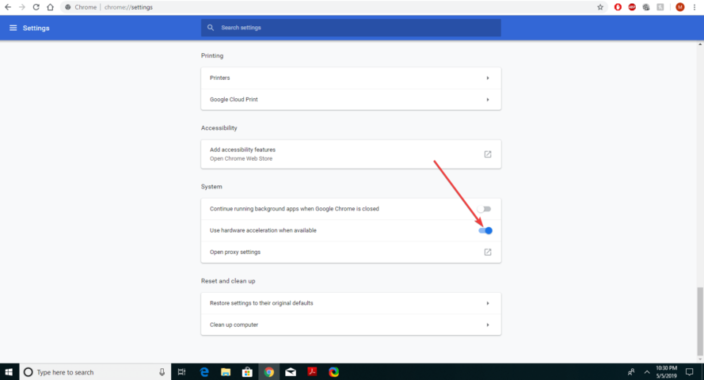
- Find Use hardware acceleration when available in the System section.
- Press the toggle to turn it off.
- Restart Google Chrome.
3. Reset the browser settings
- Click the three vertical dots from Chrome and choose Settings.
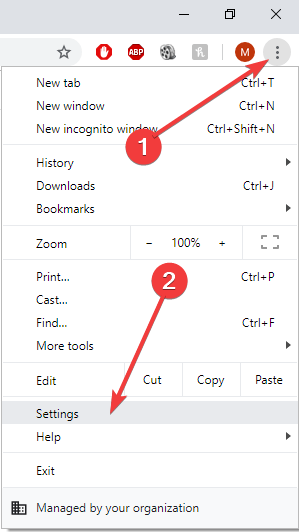
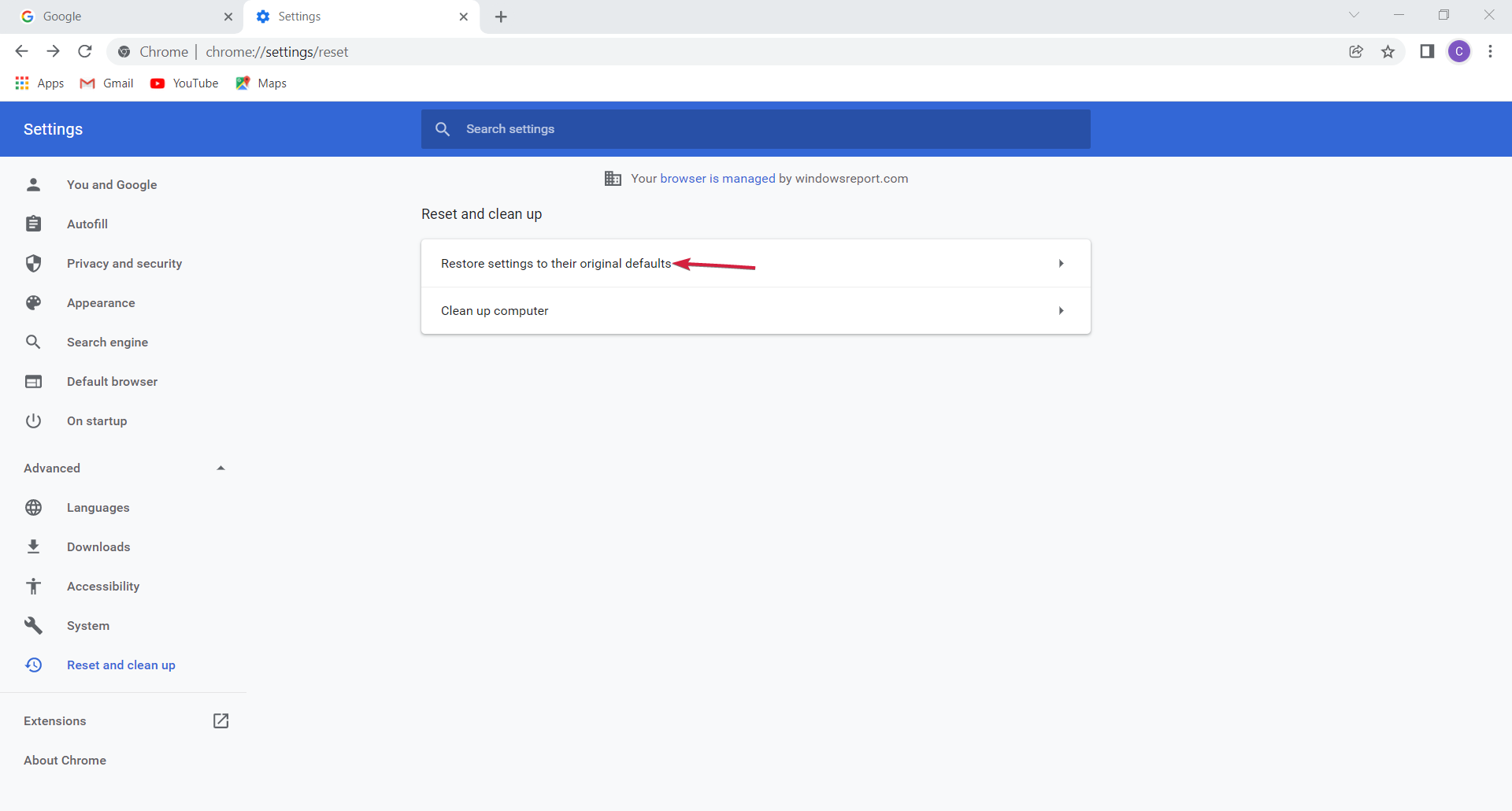
- Go to the Reset and clean up section, then click on Restore settings to their original defaults.
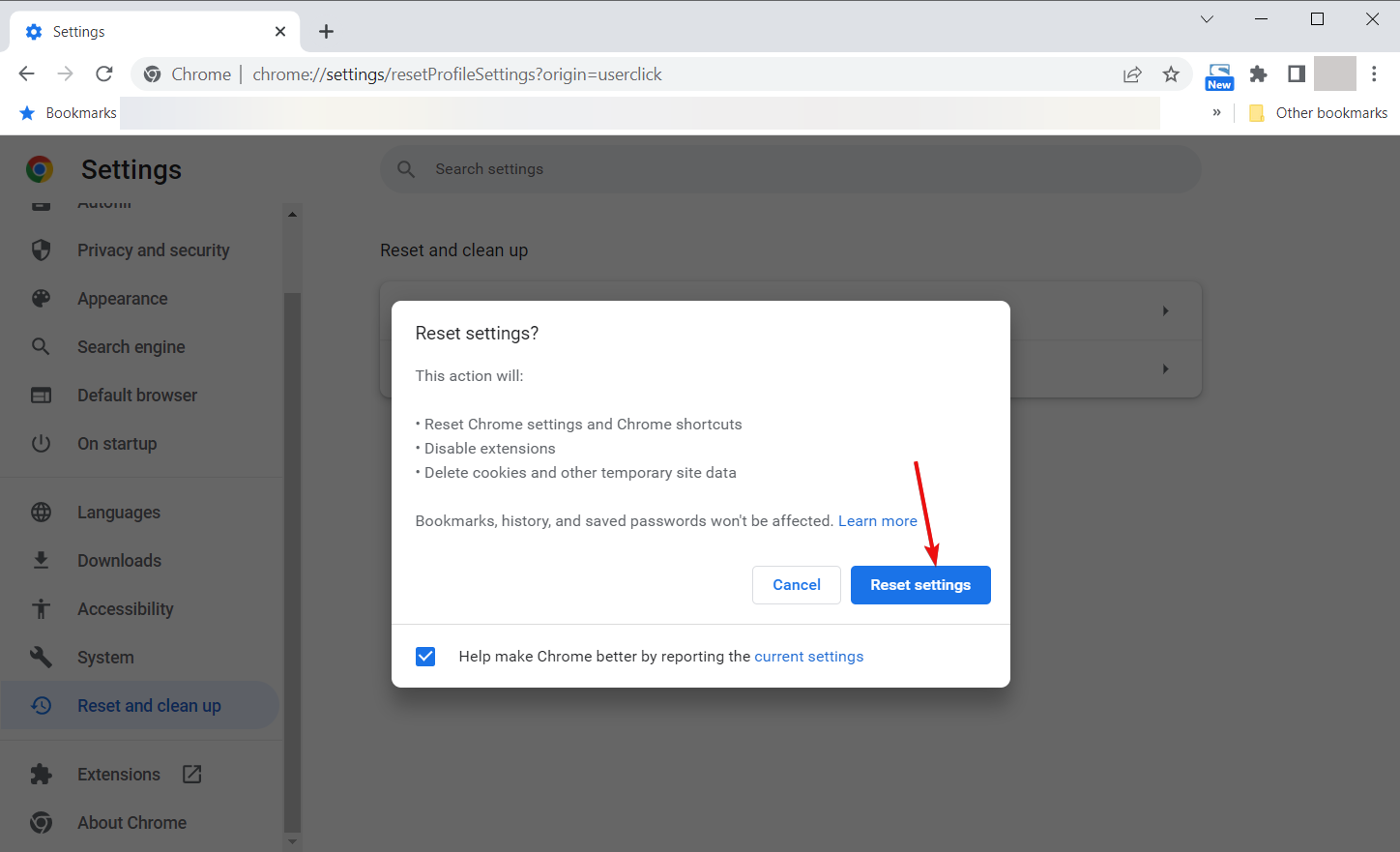
- On the next pop-up window, click on Reset settings.
- Reload Chrome.
4. Update Google Chrome
- Click the three vertical dots icon on the top right corner of the browser.
- Scroll to the Help section.
- Click About Google Chrome.
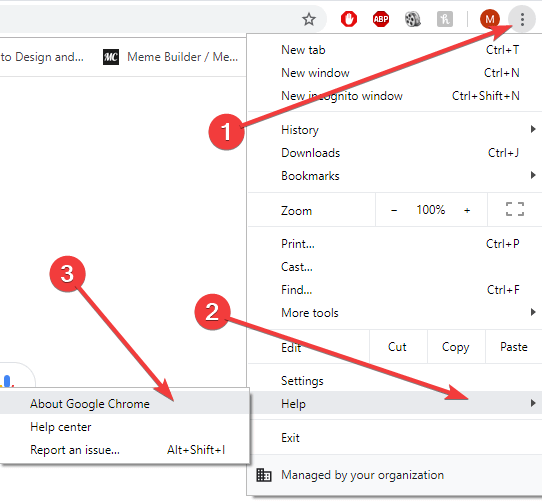
- The update process will then start on its own.
- Hit the Relaunch button after the update is done.
- 4 Ways to Fix The File://tmp/error.html Error on Chrome
- Chrome Reader Mode: How to Enable & Use
- 0xa0430721 Error: Unable to Install Chrome or Edge [Fix]
5. Disable extensions
- Click the Three button icon on the top right corner of the browser.
- Expand the More tools and select Extensions.

- Now you can just disable the extensions by toggling their switches or hitting their Remove button to get rid of them completely.
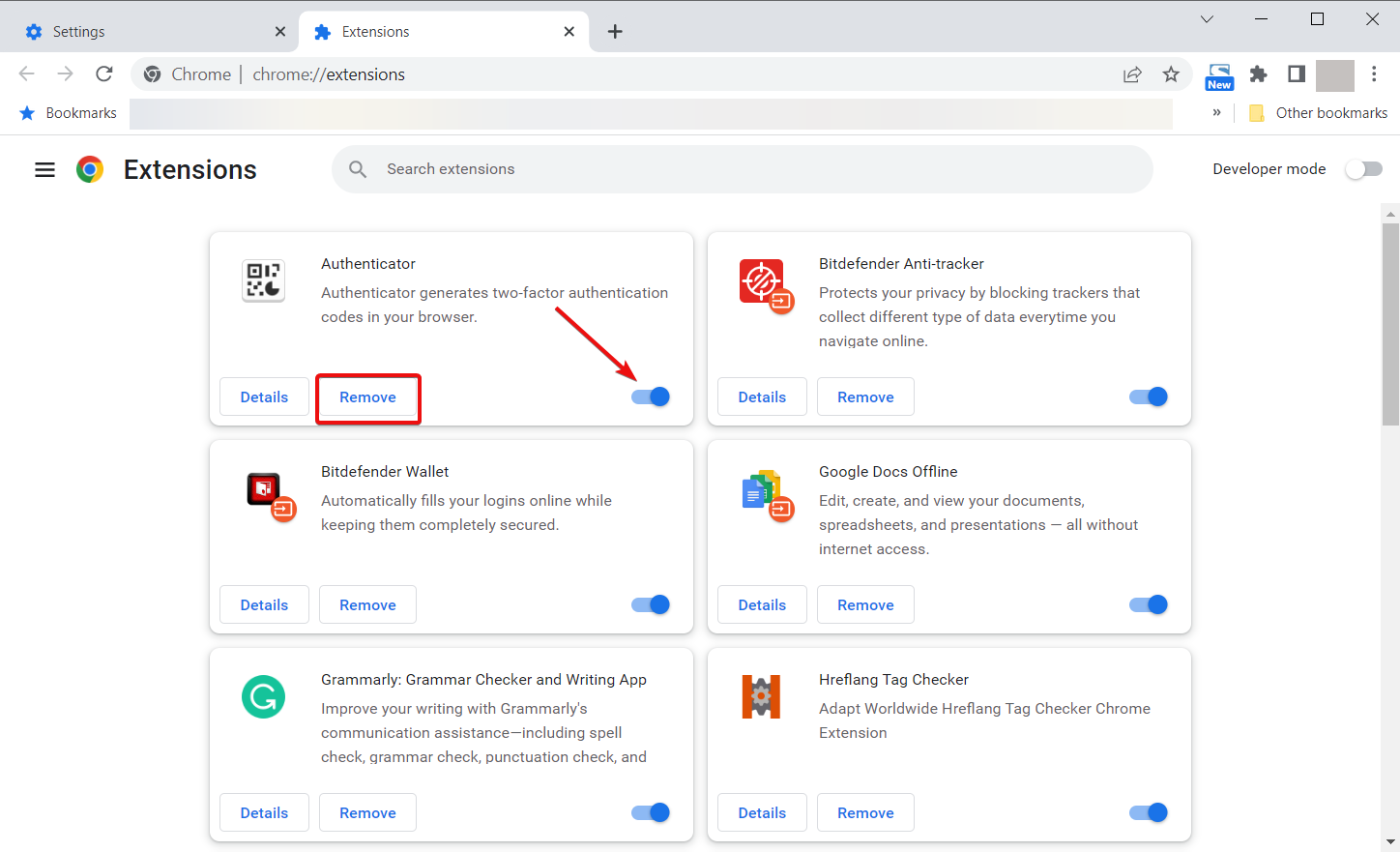
- Restart the browser.
We hope that at least one of our solutions on how to fix error 101104 and other online video loading issues has helped you.
For additional multimedia problems in Chrome, you may consider our guide on how to fix Chrome when it’s not loading pages properly for more in-depth solutions.
If you know of other working solutions, feel free to leave a comment in the comment section below.

3 простых шага по исправлению ошибок 225.DLL
Подробности файле с именем 225.dll
Очистите мусорные файлы, чтобы исправить 225.dll, которое перестало работать из-за ошибки.
- Запустите приложение Asmwsoft Pc Optimizer.
- Потом из главного окна выберите пункт «Clean Junk Files».
- Когда появится новое окно, нажмите на кнопку «start» и дождитесь окончания поиска.
- потом нажмите на кнопку «Select All».
- нажмите на кнопку «start cleaning».
Очистите реестр, чтобы исправить 225.dll, которое перестало работать из-за ошибки
Как удалить заблокированный файл
- В главном окне Asmwsoft Pc Optimizer выберите инструмент «Force deleter»
- Потом в «force deleter» нажмите «Выбрать файл», перейдите к файлу 225.dll и потом нажмите на «открыть».
- Теперь нажмите на кнопку «unlock and delete», и когда появится подтверждающее сообщение, нажмите «да». Вот и все.
Настройка Windows для исправления критических ошибок 225.dll:
- Нажмите правой кнопкой мыши на «Мой компьютер» на рабочем столе и выберите пункт «Свойства».
- В меню слева выберите » Advanced system settings».
- В разделе «Быстродействие» нажмите на кнопку «Параметры».
- Нажмите на вкладку «data Execution prevention».
- Выберите опцию » Turn on DEP for all programs and services . » .
- Нажмите на кнопку «add» и выберите файл 225.dll, а затем нажмите на кнопку «open».
- Нажмите на кнопку «ok» и перезагрузите свой компьютер.
Как другие пользователи поступают с этим файлом?
Всего голосов ( 203 ), 134 говорят, что не будут удалять, а 69 говорят, что удалят его с компьютера.
Как вы поступите с файлом 225.dll?
Некоторые сообщения об ошибках, которые вы можете получить в связи с 225.dll файлом
- (225.dll) столкнулся с проблемой и должен быть закрыт. Просим прощения за неудобство.
- 225.dll. Эта программа не отвечает.
- (225.dll) — Ошибка приложения: the instruction at 0xXXXXXX referenced memory error, the memory could not be read. Нажмитие OK, чтобы завершить программу.
- (225.dll) не является ошибкой действительного windows-приложения.
- (225.dll) отсутствует или не обнаружен.
225.DLL
Проверьте процессы, запущенные на вашем ПК, используя базу данных онлайн-безопасности. Можно использовать любой тип сканирования для проверки вашего ПК на вирусы, трояны, шпионские и другие вредоносные программы.
Источник
How to fix the Runtime Code 225 Windows 8 Error 225
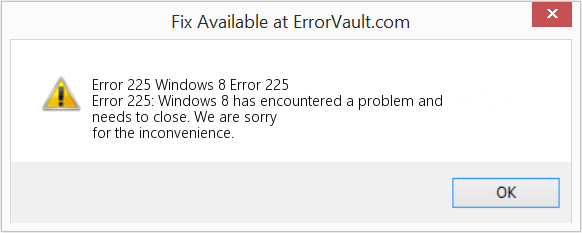
This article features error number Code 225, commonly known as Windows 8 Error 225 described as Error 225: Windows 8 has encountered a problem and needs to close. We are sorry for the inconvenience.
Error Information
Error name: Windows 8 Error 225
Error number: Code 225
Description: Error 225: Windows 8 has encountered a problem and needs to close. We are sorry for the inconvenience.
Software: Windows 8
Developer: Microsoft
This repair tool can fix common computer errors like BSODs, system freezes and crashes. It can replace missing operating system files and DLLs, remove malware and fix the damage caused by it, as well as optimize your PC for maximum performance.
About Runtime Code 225
Runtime Code 225 happens when Windows 8 fails or crashes whilst it’s running, hence its name. It doesn’t necessarily mean that the code was corrupt in some way, but just that it did not work during its run-time. This kind of error will appear as an annoying notification on your screen unless handled and corrected. Here are symptoms, causes and ways to troubleshoot the problem.
Definitions (Beta)
Here we list some definitions for the words contained in your error, in an attempt to help you understand your problem. This is a work in progress, so sometimes we might define the word incorrectly, so feel free to skip this section!
- Windows — GENERAL WINDOWS SUPPORT IS OFF-TOPIC
- Windows 8 — The successor to Microsoft Windows 7 that focuses on a new interface style for touch-based devices and tablets.
Symptoms of Code 225 — Windows 8 Error 225
Runtime errors happen without warning. The error message can come up the screen anytime Windows 8 is run. In fact, the error message or some other dialogue box can come up again and again if not addressed early on.
There may be instances of files deletion or new files appearing. Though this symptom is largely due to virus infection, it can be attributed as a symptom for runtime error, as virus infection is one of the causes for runtime error. User may also experience a sudden drop in internet connection speed, yet again, this is not always the case.
 (Windows 8 Error 225) Repair Tool»/>
(For illustrative purposes only)
Causes of Windows 8 Error 225 — Code 225
During software design, programmers code anticipating the occurrence of errors. However, there are no perfect designs, as errors can be expected even with the best program design. Glitches can happen during runtime if a certain error is not experienced and addressed during design and testing.
Runtime errors are generally caused by incompatible programs running at the same time. It may also occur because of memory problem, a bad graphics driver or virus infection. Whatever the case may be, the problem must be resolved immediately to avoid further problems. Here are ways to remedy the error.
Repair Methods
Runtime errors may be annoying and persistent, but it is not totally hopeless, repairs are available. Here are ways to do it.
If a repair method works for you, please click the upvote button to the left of the answer, this will let other users know which repair method is currently working the best.
Источник
Failed to load dll from the list error code 225 как исправить
This forum has migrated to Microsoft Q&A. Visit Microsoft Q&A to post new questions.
Asked by:

Question
Brief background and intent: Building a small high-precision math library for use in a special-purpose scripting language under development
Recently completed a revision of the 64-bit DLL library’s assembly source to improve performance of existing 128-bit division routines. Now when I load the library from any executable I get Windows Error 225 ( ERROR_VIRUS_INFECTED). Furthermore, Windows 7 is deleting the files without notice at every call to LoadLibrary at the path. I can rebuild the file, but I cannot copy it out of its project folder using Explorer because it somehow immediately deletes copies without warning (I kid not), though cmd copy works.
At prior versions the file had previously loaded successfully when built from earlier source. Now I cannot even test the file as a DLL without removing the new code sections.
I have of course scanned the file with Avast, and it checks out. Object and library even disassemble and show components as expected.
So is Windows doing some manner of static analysis of my executable? If so, what patterns in my design might be causing the false positives? Admittedly, there’s a bit of spaghetti within the 600 bytes that make up the new division section, but I’ve seen far more grievous sins load up just fine. I can provide [ugly] source if it’s deemed useful.
Relevant System Details:
Operating System:
Windows 7 Home Premium SP1, 64 bit
Associated Tools:
Assembler: NASM version 2.11.05
Linker: LINK version 12.00.30501.0
LINK command line:
link /DLL /ENTRY:DllMain /OUT:BigTypes.dll BigTypes.obj
. Yes, I run very minimal when I’ve the option to do so.
All replies
Suggest you go to the Microsoft Developer Network forums found @ http://msdn.microsoft.com/en-US/ The MSDN forums specialize in application development.
This forum is geared toward the end user instead of application development.
Please remember to click “Mark as Answer” on the post that helps you, and to click “Unmark as Answer” if a marked post does not actually answer your question. This can be beneficial to other community members reading the thread. ”
Thanks for the response!
I wasn’t actually convinced this was appropriately a programming issue seeing as it deals with core operating system behavior that could potentially affect any program loaded by a Windows end-user.
I’m actually surprised at the lack of documented encounters with this error code from any use case outside the expected ‘fix my computer errors’ breed of links — in fact, if you search ‘ERROR_VIRUS_INFECTED 225 dll’ this thread is now near the top of the page — so should I discover anything interesting I’ll be certain to post my findings back on this thread for the benefit of others. Meanwhile I’ll be heading toward the MSDN forums as you suggest.
Thank you again!
Before sending the issue to the development forum I performed some further investigation regarding what characteristics of a DLL will cause Windows 7 to refuse to load it due to a false positive on virus identification.
Technical explanation: Any time routines share a common exit point that is not declared as ‘export’ for the purposes of the DLL, the Windows loader could raise the red flag if the jump crosses another exported label that the loader does not understand to be part of the the body of the routine. This would cause critical components of a program to fail to load, likely without notice to the user.
Seems to be a well-intended but poorly-conceived security feature of the Windows 7 loader.
Potential consequences: As evidenced by my example, Windows also deletes the suspect file — also completely bypassing the recycle bin, and without warning — so for most users the error would be unrecoverable even with a system restore.
Conclusion: Not sure if this is a Windows 7-specific issue or if this is a ‘feature’ of all versions of Windows. Had I a 64-bit machine running any other OS version I would be happy to test it. This makes me wonder specifically if early 64-bit Windows XP loaders would behave similarly; and if not, this could help explain why some users report anonymous failures of certain programs to load with Vista and upward, or even after some updates to XP.
Once I have time to create a more formal report I plan on submitting it to whomever at Microsoft is best equipped to address or in the very least document the behavior so both end-users and developers alike are aware of why application components are failing.
Источник
Как исправить ошибку Не удалось загрузить файл DLL
Если ваша операционная система не может или не может загрузить требуемый файл DLL при запуске Windows, и вы видите сообщение «Не удалось загрузить DLL», то вы попали в нужное место, так как этот пост поможет вам исправить Эта проблема.
Когда вы сталкиваетесь с такой проблемой, вы увидите на экране одно из следующих сообщений об ошибке:
«Не удалось загрузить динамическую библиотеку dll».
«Не удалось загрузить библиотеку DLL.»
Этот тип ошибки может возникать, когда вашей операционной системе Windows не удается найти библиотеку DLL, к которой система должна получить доступ при запуске. Это также может произойти, если файл DLL не находится в каталоге, указанном в пути, или когда файл DLL поврежден или пропал без вести. Кроме того, вы также можете столкнуться с этой ошибкой, если файл DLL заражен каким-либо вредоносным ПО. В любом случае, вот несколько советов, которые вы должны проверить, чтобы решить проблему.
Вариант 1. Попробуйте переустановить программу.
Первое, что вы можете сделать, это переустановить программу, которая дает вам эту ошибку. После удаления программы загрузите ее последний установочный файл с официального сайта, а затем установите его снова.
Вариант 2 — Попробуйте проверить автозагрузку программ
Вы также можете проверить запускаемые программы на вашем компьютере, особенно пути запуска реестра Windows, а затем удалить запись запуска в соответствующем файле DLL.
Вариант 3. Попробуйте перерегистрировать проблемный DLL-файл.
Возможно, вам придется повторно зарегистрировать файл ntdll.dll с помощью regsvr32.exe, прежде чем вы сможете успешно установить программу и исправить ошибку сбоя файла ntdll.dll. Средство Regsvr32 — это служебная программа командной строки, которую можно использовать для регистрации и отмены регистрации элементов управления OLE, таких как DLL и ActiveX (OCX), в операционной системе Windows. Следуйте инструкциям ниже, чтобы использовать его.
- Откройте командную строку как администратор из меню WinX.
- Затем введите следующие команды в командной строке с повышенными правами и нажмите Enter, чтобы выполнить команду. Это позволит повторно зарегистрировать уязвимый файл DLL с помощью средства операционной системы Windows, regsvr32.exe.
- exe / [файл DLL]
- exe [файл DLL]
Примечание: Замените «[DLL file]» именем DLL-файла, указанного в ошибке.
- После того, как вы выполните указанные команды, вы должны увидеть сообщение «DllRegisterServer в vbscript.dll успешно выполнен», если инструмент Regsvr32 смог успешно работать. После этого попробуйте снова установить программу и посмотреть, работает ли она сейчас.
Вариант 4. Попробуйте заменить файл DLL из надежного источника.
- Во-первых, вам нужно получить новый DLL-файл с другого компьютера, желательно с тем же номером версии файла.
- После этого вам необходимо загрузить компьютер в безопасном режиме и перейти по нижеуказанным путям, а затем заменить файл с помощью USB-накопителя или других внешних устройств хранения.
- x86: Этот компьютер> C: / Windows / System32
- x64: Этот компьютер> C: / Windows / SysWOW64
- Затем введите «cmd» в поле поиска Cortana, щелкните правой кнопкой мыши командную строку и выберите «Запуск от имени администратора», чтобы открыть ее с правами администратора.
- Теперь введите «regsvr32 ntdll.dll”И нажмите Enter.
- Перезагрузите компьютер и проверьте, исправлена ли ошибка.
Вариант 5. Попробуйте проверить детали в средстве просмотра событий.
Проверка сведений в средстве просмотра событий также может помочь вам выяснить причину проблемы, поскольку программа просмотра событий обычно содержит подробную информацию об ошибке.
Вариант 6. Попробуйте запустить инструмент DISM.
Возможно, вы захотите восстановить потенциально поврежденные файлы в вашей системе, поскольку их наличие может также вызвать ошибку «Не удалось загрузить DLL». Чтобы восстановить эти поврежденные системные файлы, вы можете запустить команды DISM:
- Нажмите клавиши Win + X и нажмите «Командная строка (Admin)».
- После этого последовательно введите каждую из команд, перечисленных ниже, чтобы выполнить их:
- Dism / Online / Очистка-изображение / CheckHealth
- Dism / Online / Очистка-изображение / ScanHealth
- Dism / Online / Очистка-изображение / RestoreHealth
- Выполнив приведенные выше команды, перезагрузите компьютер и проверьте, исправлена ли ошибка «Не удалось загрузить DLL».
Вариант 7. Попробуйте просканировать компьютер с помощью Защитника Windows.
Файл DLL также может быть заражен вредоносным ПО или вирусом, и его устранение может объяснить причину ошибки «Не удалось загрузить DLL». Таким образом, вы должны сканировать свой компьютер с помощью программ безопасности, таких как Защитник Windows.
- Нажмите клавиши Win + I, чтобы открыть Обновление и безопасность.
- Затем нажмите «Безопасность Windows» и откройте Центр безопасности Защитника Windows.
- Затем нажмите Защита от вирусов и угроз> Запустить новое расширенное сканирование.
- Теперь убедитесь, что в меню выбрано «Полное сканирование», а затем нажмите кнопку «Сканировать сейчас», чтобы начать.
Расширенный ремонт системы Pro
Поделиться этой статьей:
Вас также может заинтересовать
Представляем Cooler Master XG850 PLUS PLATINUM, новый блок питания собственной разработки Cooler Master. Признаюсь, в последние годы я был большим поклонником Cooler Master и их комплектующих, ну не всех, кроме блоков питания и корпусов ПК, которые мне всегда нравились и которыми я пользовался. Последний блок питания от них не разочаровывает, и я должен сказать, что он мне очень нравится, он качественный, бесшумный, у него большой ЖК-дисплей, на котором вы можете видеть его текущее состояние, а также есть несколько RGB-подсветок. в вашем случае выглядит круто.
Технические характеристики
Так что без дальнейших обходов вот технические характеристики, а потом мы немного поговорим об этом.
| Модель: MPG-8501-AFBAP-X |
| Версия ATX: Intel ATX 12V Ver. 2.53 |
| PFC: Active PFC |
| Входное напряжение: 100-240V |
| Входной ток: 12-6А |
| Входная частота: 50-60Hz |
| Размеры (Д х Ш х В): 160 x 150 x 86 мм |
| Размер вентилятора: 135 мм |
| Скорость вентилятора: 1800 об / мин |
| Уровень шума при 100%: ≤ 25 дБА |
| КПД: ≥ 92% при типичной нагрузке |
| Рейтинг 80 PLUS: Платина 80 PLUS |
| ErP 2014, лот 3: Да |
| Рабочая температура: 0-50 ° C |
| Сигнал Power Good: 100–150 мс |
| Время удержания: ≥ 16 мс |
| Средняя наработка на отказ: >100,000 XNUMX часов |
| Защита: OPP, OVP, OCP, UVP, SCP, OTP, защита от перенапряжения и пускового тока |
| Нормативные документы: TUV, cTUVus, CE, BSMI, FCC, CCC, EAC, UKCA |
| 24-контактные разъемы ATX: 1 |
| 4+4-контактные разъемы EPS: 1 |
| EPS 8-контактный разъем: 1 |
| Разъемы SATA: 12 |
| Периферийные 4-контактные разъемы: 4 |
| 6+2-контактные разъемы PCI-e: 6 |
| USB-протокол 10P: 1 |
| Серия: Серия XG |
| 80 Plus: платина |
| Модульный: Полностью модульный |
| Мощность: выше 750 Вт |
Мнение о Cooler Master XG850 PLUS PLATINUM
Если отбросить технические характеристики самого блока питания, то останется визуальный и реальный опыт работы. Теперь реальный рабочий опыт не будет здесь описываться, так как да, он отлично работает, но ему нужно некоторое время и длительный период тестирования, чтобы иметь возможность сказать, что он действительно надежен и великолепен, но, учитывая, что лично у меня никогда не было никаких проблем с Блоки питания от Cooler Master Предположу, что и этот очень надежный и качественный.
Это оставляет нас в основном с внешним видом и ощущениями самого предложения, и я должен сказать, что мне это нравится, и я имею в виду, что мне это очень нравится. Он чувствует себя высокого качества, и это выглядит высокого качества. ЖК-дисплей очень красивый, он очень четкий и читаемый. С источником питания некоторое проприетарное программное обеспечение, поэтому вы можете выбирать, что вы хотите отображать на экране, а также вы можете управлять RGB и отображать цвета с его помощью.
Я не открывал блок питания, чтобы посмотреть, как он выглядит внутри, но из того, что я мог видеть, я думаю, что это был бы мой новый блок питания, если бы я сейчас собирал новый ПК. Я рекомендую его, и если вы решите его приобрести, я надеюсь, что он прослужит вам долго-долго.
Спасибо за чтение, и я надеюсь увидеть вас в следующий раз.
Что такое ошибка 1722?
«Ошибка 1722. Проблема с этим пакетом установщика Windows. Не удалось запустить программу, необходимую для завершения этой установки. Обратитесь в службу поддержки или к поставщику пакетов ».
Решения
 Причины ошибок
Дополнительная информация и ручной ремонт
Метод 1
Метод 2
Метод 3
Что такое код ошибки 0x80070103?
Решения
Дополнительная информация и ручной ремонт
Метод 1:
- Посетить Веб-сайт Центра обновления Майкрософт
- После завершения «сканирования обновлений» щелкните страницу «Добро пожаловать» или «Пользовательская».
- Затем нажмите «Оборудование» на панели навигации, а затем на вкладке «Обновления дополнительного оборудования» клиент обновления отобразит доступные обновления.
- Для видеокарты отсканируйте второе обновление, после чего щелкните, чтобы выбрать параметр «Больше не показывать это обновление».
- Нажмите кнопку «Просмотреть и установить обновления».
- Убедитесь, что второго обновления для видеокарты нет, затем перейдите к установке обновлений.
- Нажмите кнопку «Пуск», выберите «Все программы», а затем нажмите «Центр обновления Windows».
- Перейдите на вкладку «Проверить наличие обновлений».
- После завершения «поиска обновлений» нажмите ссылку «Необязательные обновления».
- В разделе «Выберите обновления, которые вы хотите установить» щелкните правой кнопкой мыши ненужное обновление и скройте их.
- Нажмите кнопку ОК.
- Чтобы установить любые выбранные дополнительные обновления, нажмите «Установить обновления». Закройте Центр обновления Windows, если другие обновления не выбраны,
- Для сенсорных экранов проведите пальцем от правого края экрана, коснитесь «Поиск» (или наведите указатель мыши на правый верхний угол экрана, если вы используете мышь, переместив указатель вниз, прежде чем нажимать «Поиск»). Введите «Обновления Windows» в поле поиска, нажмите «Настройки», а затем нажмите «Проверить наличие обновлений».
- После завершения сканирования нажмите ссылку «Доступны дополнительные обновления».
- Щелкните правой кнопкой мыши или коснитесь и удерживайте обновление, которое хотите скрыть, выберите «Скрыть обновление», а затем выберите «ОК».
- Если доступны какие-либо другие обновления, сохраните всю работу в «других программах», после чего перезагрузите компьютер для установки обновлений; в противном случае откажитесь от окна Центра обновления Windows.
Откройте окно поиска и введите «Центр обновления Windows» в поле поиска.
Метод 2:
Вариант 1. Попробуйте переименовать папку SoftwareDistribution.
net stop wuauserv чистые стоповые бит переименовать c: windowsSoftwareDistribution SoftwareDistribution.bak
- После ввода этих команд он остановит службу обновления Windows, фоновую интеллектуальную службу передачи и переименует папку SoftwareDistribution.
- Затем перейдите в папку C: Windows SoftwareDistribution и избавьтесь от всех папок и файлов, нажав клавиши Ctrl + A, чтобы выбрать их все, а затем нажмите Удалить. Обратите внимание: если файлы уже используются, вы не сможете их удалить.
- После удаления всего содержимого папки «Распространение программного обеспечения» перезагрузите компьютер, а затем вернитесь в командную строку и снова введите следующие команды.
net start wuauserv чистые стартовые биты
Вариант 2 — Попробуйте сбросить папку Catroot2
Вариант 3. Попробуйте запустить инструмент DISM, чтобы исправить неработающий клиент Центра обновления Windows.
Вариант 4. Попробуйте запустить средство устранения неполадок Центра обновления Windows.
Вариант 5. Попробуйте запустить средство устранения неполадок Microsoft в Интернете.
Вариант 1. Попробуйте проверить наличие нажатой клавиши.
Вариант 2. Попробуйте проверить подключения физических устройств.
Вариант 3. Попробуйте установить правильное загрузочное устройство.
Вариант 4 — Попробуйте обновить BIOS
Вариант 5. Попробуйте сбросить конфигурацию BIOS / UEFI.
Premiere Download Manager — это расширение для браузера, которое поставляется в комплекте с Premiere Download Manager Потенциально нежелательная программа и другие нежелательные приложения и расширения. Эта программа была разработана Mindspark Interactive и предлагает пользователям возможность загружать файлы из Интернета через предоставленный диспетчер загрузки. Он также изменяет домашнюю страницу и по умолчанию использует поисковую систему Myway.com.
Этот пакет отслеживает активность пользователя, и хотя расширение имеет доступ к вашей активности в браузере, нажатым ссылкам, посещенным страницам и т. Д., Само приложение имеет доступ ко всем файлам, которые вы скачали и есть на вашем компьютере. Эти собранные данные позже отправляются обратно на серверы Mindspark, где они используются для лучшего таргетинга рекламы для пользователей.
Во время установки вы будете сталкиваться с дополнительными спонсорскими ссылками и даже с всплывающей рекламой при просмотре Интернета. Хотя он не считается вредоносным ПО, он содержит множество видов поведения, которые не нравятся пользователям, и помечен как потенциально нежелательный. Этот пакет был отмечен несколькими антивирусными приложениями как угонщик браузера, поэтому его рекомендуется удалить с вашего компьютера.
Источник
Добавлено:
13/03/2018 08:26
Вам может понравиться
Школа (сериал) 8 серия
Данное видео доступно для просмотра и скачивания, так же вы можете оставить комментарий, или ознакомиться с уже имеющимися. Смотрите ролик бесплатно с любого устройства: мобильный телефон, компьютер или планшет.

Firefox Version 66.0.3 on Win 10 x64
Go to this website: http://guide66.info/foxnewslive/
Video starts to play, then this error appears:
the video player failed to load.(Error Code: 101102)
The video plays on other browsers: Chrome, IE, Edge
Thanks for any ideas
Firefox Version 66.0.3 on Win 10 x64
Go to this website: http://guide66.info/foxnewslive/
Video starts to play, then this error appears:
the video player failed to load.(Error Code: 101102)
The video plays on other browsers: Chrome, IE, Edge
Thanks for any ideas
Chosen solution
If you use extensions («3-bar» menu button or Tools -> Add-ons -> Extensions) that can block content (Adblock Plus, NoScript, Disconnect, Ghostery, Privacy Badger, uBlock Origin) always make sure such extensions do not block content.
- make sure your extensions and filters are updated to the latest version
- https://support.mozilla.org/en-US/kb/troubleshoot-extensions-themes-to-fix-problems
Firefox shows the shield icon at the left end of the location/address bar in case Content Blocking is blocking content.
- click the shield icon for more detail and possibly disable the protection
You can check the Web Console about what content is blocked
- «3-bar» menu button or Tools -> Web Developer
- https://support.mozilla.org/en-US/kb/tracking-protection
- https://support.mozilla.org/en-US/kb/content-blocking
You can try these steps in case of issues with web pages:
You can reload web page(s) and bypass the cache to refresh possibly outdated or corrupted files.
- hold down the Shift key and left-click the Reload button
- press «Ctrl + F5» or press «Ctrl + Shift + R» (Windows,Linux)
- press «Command + Shift + R» (Mac)
Clear the Cache and remove the Cookies from websites that cause problems via the «3-bar» Firefox menu button (Options/Preferences).
«Remove the Cookies» from websites that cause problems:
- Options/Preferences -> Privacy & Security
Cookies and Site Data -> Manage Data
«Clear the Cache»:
- Options/Preferences -> Privacy & Security
Cookies and Site Data -> Clear Data -> Cached Web Content: Clear
Start Firefox in Safe Mode to check if one of the extensions («3-bar» menu button or Tools -> Add-ons -> Extensions) or if hardware acceleration is is causing the problem.
- switch to the DEFAULT theme: «3-bar» menu button or Tools -> Add-ons -> Themes
- do NOT click the «Refresh Firefox» button on the Safe Mode start window
- https://support.mozilla.org/en-US/kb/troubleshoot-firefox-issues-using-safe-mode
- https://support.mozilla.org/en-US/kb/troubleshoot-extensions-themes-to-fix-problems
Read this answer in context
👍 0
All Replies (2)
Chosen Solution
If you use extensions («3-bar» menu button or Tools -> Add-ons -> Extensions) that can block content (Adblock Plus, NoScript, Disconnect, Ghostery, Privacy Badger, uBlock Origin) always make sure such extensions do not block content.
- make sure your extensions and filters are updated to the latest version
- https://support.mozilla.org/en-US/kb/troubleshoot-extensions-themes-to-fix-problems
Firefox shows the shield icon at the left end of the location/address bar in case Content Blocking is blocking content.
- click the shield icon for more detail and possibly disable the protection
You can check the Web Console about what content is blocked
- «3-bar» menu button or Tools -> Web Developer
- https://support.mozilla.org/en-US/kb/tracking-protection
- https://support.mozilla.org/en-US/kb/content-blocking
You can try these steps in case of issues with web pages:
You can reload web page(s) and bypass the cache to refresh possibly outdated or corrupted files.
- hold down the Shift key and left-click the Reload button
- press «Ctrl + F5» or press «Ctrl + Shift + R» (Windows,Linux)
- press «Command + Shift + R» (Mac)
Clear the Cache and remove the Cookies from websites that cause problems via the «3-bar» Firefox menu button (Options/Preferences).
«Remove the Cookies» from websites that cause problems:
- Options/Preferences -> Privacy & Security
Cookies and Site Data -> Manage Data
«Clear the Cache»:
- Options/Preferences -> Privacy & Security
Cookies and Site Data -> Clear Data -> Cached Web Content: Clear
Start Firefox in Safe Mode to check if one of the extensions («3-bar» menu button or Tools -> Add-ons -> Extensions) or if hardware acceleration is is causing the problem.
- switch to the DEFAULT theme: «3-bar» menu button or Tools -> Add-ons -> Themes
- do NOT click the «Refresh Firefox» button on the Safe Mode start window
- https://support.mozilla.org/en-US/kb/troubleshoot-firefox-issues-using-safe-mode
- https://support.mozilla.org/en-US/kb/troubleshoot-extensions-themes-to-fix-problems