
Как зарегистрироваться в личном кабинете ТИСБИ

Университет управления ТИСБИ, подготавливающий специалистов различного профиля, использует инновационные методики обучения. Есть возможность получить диплом специалиста любого направления, не выходя из дома. Задействована дистанционная форма занятий. После сдачи экзаменов выпускники получают на руки диплом официального образца. Приступить к занятиям можно лишь после авторизации в личном кабинете.
Содержание
- 1 Регистрация личного кабинета
- 2 Вход в личный кабинет
- 3 Восстановление пароля
- 4 Функционал личного кабинета
- 5 Контактные данные для связи
Регистрация личного кабинета
Зарегистрироваться в личном кабинете можно, перейдя по ссылке http://isu.tisbi.ru/index_base.html?act=h_entrReg. Заполните форму, указав данные о себе:
- фамилия;
- имя;
- отчество;
- дата рождения;
- пол;
- номер и серия документа, удостоверяющего личность;
- код подразделения;
- наименование организации, выдавшей документ;
- дата выдачи;
- логин;
- пароль;
- подтверждение пароля;
- уровень образования;
- образовательное учреждение;
- документ, подтверждающий образование;
- необходимость в общежитии;
- военная обязанность.

Поставьте галочку напротив пункта «Я не робот», дайте согласие на хранение и переработку персональных данных. Нажмите баннер «Отправить». На почту поступит письмо для подтверждения регистрации.
Абитуриенты регистрируются по адресу http://isunew.tisbi.ru, нажав надпись «Поступающий».
Важно: Указывайте при регистрации достоверные данные, потому что расхождение сведений может привести к тому, что вас не включат в список поступающих.
Вход в личный кабинет
ТИСБИ вход для студентов в личный кабинет осуществляется по ссылке http://isu.tisbi.ru, где нужно указать логин и пароль.

Восстановление пароля
Если пароль забыт или утерян, не стоит расстраиваться, так как восстановить его можно на странице входа в ЛК. Нажмите соответствующую надпись. Откроется окно, в котором необходимо указать логин и адрес электронной почты, указанный при регистрации. После нажатия кнопки «Восстановить» на указанный электронный адрес придет письмо со ссылкой для восстановления пароля.

Функционал личного кабинета
Дистанционная форма обучения позволяет учащимся самостоятельно выбирать время занятий. Студент может получить доступ в личный кабинет с любого места земного шара. Возможности ЛК:
- круглосуточный доступ к электронной библиотеке и учебным материалам;
- общение с лекторами;
- оплата обучения посредством банковской карты;
- проведение тестирования;
- сача экзаменов;
- участие в форуме;
- рефераты, эссе;
- просмотр уведомлений, графика платежей, расписания занятий;
- редактирование персональные данные;
- защита диплома.
Контактные данные для связи
Если возникли вопросы с входом на сайт или в личный кабинет, обратитесь в техническую поддержку. Для этого нажмите соответствующую надпись внизу страницы личного кабинета. Откроется окно с номерами телефонов и адресами электронной почты.
Можно бесплатно позвонить по номеру 8 800 500 26 84. Если желаете отправить письмо, воспользуйтесь электронным адресом tisbi@tisbi.ru. Можно связаться с представительствами ТИСБИ в социальных сетях: в Инстаграм, Вконтакте, Твитере.


The following two tabs change content below.
- Об авторе
- Последние записи

В 2017 году окончил ФГБОУ ВО «Саратовский государственный технический университет им. Гагарина Ю.А.», г. Саратов, по направлению подготовки «Информатика и вычислительная техника». В настоящее время являюсь администратором сайта kabinet-lichnyj.ru. (Страница автора)
Оценка статьи:
 (пока оценок нет)
 Загрузка…
Информационная система вуза
Цифровизация — неотъемлемый атрибут современности. Неудивительно, что активное распространение современных технологий в первую очередь затрагивает такие общественные институты, которые связаны с развитием, обучением, обновлением, в частности — университеты.
Так, уже давно учебные заведения оплетены паутиной внутренних и внешних коммуникаций. Цель этой паутины — связать воедино разные подразделения вуза или ссуза, дать возможность студенту узнать свое расписание, преподавателю — составить РПД, администрации и ректорату — выполнять управленческие задачи, вести бухгалтерию, осуществлять стратегическое планирование деятельности учреждения.
Эта система функционирует уже давно, но до сих пор некоторые ее участники или отдельные подразделения не понимают общий механизм взаимодействия между собой и не видят картину целиком.
ЛаЛаЛань предлагает сегодня разобраться в хитрых переплетениях информационных каналов и узнать больше об информационной системе вуза. Что это, так ли она необходима и какое место в системе этих коммуникаций занимает ЭИОС — об этом и многом другом в нашей статье.

Информационная система вуза — ключевые особенности
Как описать информационную систему вуза? Можно сказать, что это единое информационное пространство для преподавателей, студентов и сотрудников различных служб и вузовских подразделений: от бухгалтерии до приемной комиссии.
Такая система, которая обеспечивает функционирование множества направлений деятельности вуза, обладает рядом особенностей, например:
- наполнение информационной системы вуза — глобальная, постоянная коллективная работа сотрудников по занесению данных;
- информационная система вуза — это не только внутренне замкнутая система. Она выходит вовне, интегрируясь с официальным сайтом университета, выводя отчетные данные от бухгалтерии или администрации перед Министерством науки и высшего образования и пр.;
- информационная система вуза должна гарантировать защиту персональных данных;
- для каждого типа пользователя предоставляется свое виртуальное рабочее место: так, у студента и преподавателя есть свои личные кабинеты, а в самой структуре информационной системы представлены отдельные типовые сайты для факультетов, кафедр, институтов;
- система должны постоянно развиваться, чтобы отвечать потребностям всем участникам образовательного процесса и сотрудникам вуза.

Автоматизация данных информационной системы
Осуществление каких процессов позволяет облегчить и ускорить единая информационная система вуза?
Их можно разделить на 5 основных направлений: учебная деятельность, научная деятельность, финансово-хозяйственная деятельность, управление кадрами и представление вуза в интернет-пространстве.
Остановимся на каждом направлении поподробнее, рассмотрим, какие области затрагивает информационная система вуза.
- Учебный процесс
Информационная система вуза позволяет собирать и анализировать данные приема абитуриентов: их количество, проходные баллы, приоритетные направления и не только. Кроме того, отдельные функции и программы единой информационной системы позволяют отслеживать успеваемость и состав студентов, формировать учебные планы, оценивать нагрузку и составлять расписание.
Это именно та область, которой информационная система соприкасается с большинством участников образовательного процесса.
- Научная деятельность
В перечень вопросов, отслеживаемых в информационной системе вуза, попадают аспирантура и докторантура, диссертационные советы, защиты, данные по научно-исследовательским работам, проведение научных школ и конференций.

- Финансово-хозяйственная деятельность
Информационная система вуза позволяет вести учет поступлений средств от студентов за оплату обучения, а также вести учет доходов и расходов различных служб и подразделений университета.
- Управление кадрами
Возможности информационной системы вуза позволяют представить движения кадрового и преподавательского состава в масштабах всего вуза, а также ясно видеть структурную организацию отдельных подразделений.
Благодаря этому централизованно готовятся приказы по назначению на должность, по увольнении или приеме на работу, по начислению заработной платы и пр.
- Представление в Интернете
Наконец, как мы упомянули выше, информационная система вуза, взаимодействующая с внешним миром на цифровых площадках, представляет собой официальный сайт университета с отдельными сайтами и страницами для кафедр, институтов, факультетов, сотрудников и пр.
Все это создает представление об открытости вуза и дает возможность найти студенту или преподавателю необходимую информацию.
И, разумеется, с использованием компьютера и внедрением информационной системы создаются отчеты о деятельности вуза, осуществляется новостная поддержка мероприятиям и крупным событиям из жизни университета и пр.
Какие еще процессы университетской жизни регулируются с помощью информационной системы?
Например,
- подготовка электронных учебных курсов в системе электронного обучения;
- управление контингентом проживающих в общежитиях студенческого городка и многое другое.

Электронная информационно-образовательная среда как часть информационной системы вуза
С информационной системой вуза пересекает его ЭИОС — электронная информационно-образовательная среда. Что это такое?
- ЭИОС включает в себя электронные информационные ресурсы, электронные образовательные ресурсы, совокупность информационных технологий, телекоммуникационных технологий, соответствующих технологических средств и обеспечивающей освоение обучающимися образовательных программ в полном объеме независимо от места нахождения обучающихся.
Иными словами, к ЭИОС относится все, что позволяет студентам учиться, преподавателям вести занятия, а руководству вуза отчитывать по учебному процессу, например:
- сервисы доступа к учебным планам и РПД;
- электронно-библиотечные системы (например, ЭБС Лань);
- сервисы электронного обучения (например, на основе LMS Moodle);
- сервисы фиксации хода образовательного процесса, системы мониторинга учебных достижений, сервисы загрузки и проверки ВКР на наличие текстовых заимствований;
- сервисы формирования портфолио студента и многое другое.
Можно сказать, что именно ЭИОС является цифровым сердцем университета. Пока пульсация по множеству осязаемых кабелей и виртуальных каналов продолжается, продолжается и учебная деятельность вуза.
Не зря в числе прочих сервисов ЭИОС выделены электронно-библиотечные системы. Наряду с АБИС — автоматизированной библиотечной системой — ЭБС предоставляет доступ к литературе вуза, а потому является важной частью образовательного процесса.
Понравился ли Вам материал?


Skip to content

Вход в личный кабинет
Быстрый и удобный вход в личные кабинеты Украины
- Интернет провайдеры
- Энерго-системы
- Государственные службы
- Банки
- Кредитные организации
- Телевидение
- Частные компании
- Разное
- Игры
- Интернет магазины
- Образование
- Сотовая связь
- Косметика
- Доски объявлений
- Медицина
- Соцсети
- Кассы
- Аукционы
- Страхование
- Билеты
Search for:
Главная » Образование
 Самарский университет государственного управления «международный институт рынка» Интегрированная система управления вузом ИСУ ВУЗ
eios.imi-samara.ru — вход
isu.imi-samara.ru — вход
eios imi samara imi samara ru eios imi samara ru moodle imi samara imi samara ru вход личный кабинет isu.imi-samara.ru eios imi
Добавить комментарий
Имя *
Email *
Сайт
Комментарий
Сохранить моё имя, email и адрес сайта в этом браузере для последующих моих комментариев.
Вам также может понравиться

лрцояо вхід в особистий кабінет
Пробне ЗНО є дуже важливим етапом підготовки до основного екзамену.

Особистий кабінет Сумського Державного Університету
Область применения электронной подписи (ЭП или ЭЦП) довольно широка. Например, многие специальные сервисы требуют верификации пользователя с её помощью: Госуслуги, онлайн-сервисы для управления средствами в банке, электронные площадки и другие. Поэтому любые технические неполадки, возникающие при использовании ЭЦП, могут вызвать различные серьёзные: от упущенной выгоды до материальных убытков.
Какие бывают ошибки
Проблемы при использовании ЭП, с которыми пользователи встречаются чаще всего, можно условно разделить на три группы:
- Проблемы с сертификатом. Они появляются, когда сертификат не выбран, не найден или не верен.
- Проблемы с подписанием документа. Ошибки возникают при попытке подписать документ.
- Проблема при авторизации на торговых площадках.
Рассмотрим неполадки подробнее и разберёмся, как их решать.
Сертификат не найден
Иногда при попытке подписать электронный документ с помощью ЭП пользователь может столкнуться с ошибкой «Не удалось найти ни одного сертификата, пригодного для создания подписи».
У подобных ошибок могут быть следующие причины:
- На компьютере не установлены корневые сертификаты Удостоверяющего Центра (УЦ), в котором была получена ЭП. Необходимо установить либо обновить корневой сертификат. Установка корневых сертификатов удостоверяющего центра подробно описана в нашей инструкции.
- На ПК не установлено ни одного личного сертификата ЭП. Для применения ЭП необходимы и личные сертификаты. Об их установке мы писали в другой статье.
- Установленные на компьютере необходимые сертификаты не валидны. Сертификаты отозваны или просрочены. Уточните статус сертификата в УЦ. Ошибка с текстом «Ваш сертификат ключа подписи включён в список отозванных» возникает, если у сертификата закончился срок действия или на ПК нужно обновить список сертификатов. В последней ситуации следует вручную загрузить перечень отозванных сертификатов.
Для установки списка отозванных сертификатов:
- Откройте личный сертификат пользователя в окне Свойства браузера. Чтобы открыть его, наберите «Свойства браузера» в поисковой строке меню Пуск. Перейдите во вкладку Содержание и нажмите кнопку «Сертификаты».
- Во вкладке Состав выберите из списка пункт «Точки распространения списков отзыва».
- В блоке Имя точки распространения скопируйте ссылку на загрузку файла со списком отзыва.
- Скачайте по указанной ссылке файл. Нажмите по нему правой кнопкой мыши и выберите в контекстном меню «Установить список отзыва (CRL)».
- Следуйте указаниям «Мастера импорта сертификатов».


Не виден сертификат на носителе
Как правило, причина такой проблемы — сбой в работе программных компонентов. Для её решения достаточно перезагрузить компьютер. Однако иногда этого бывает недостаточно, поэтому требуется переустановка драйверов или обращение в службу техподдержки.
К наиболее распространённым причинам такой проблемы относятся следующие случаи:
- Драйвер носителя не установлен или установлен некорректно. Для решения проблемы необходимо извлечь носитель электронной подписи из ПК и скачать последнюю версию драйвера носителя с официальных ресурсов. Если переустановка драйвера не помогла, подключите носитель к другому ПК, чтобы убедиться в исправности токена. Если токен определится другой системой, попробуйте удалить на неисправном компьютере драйвер носителя и установить его заново.
- Долгое опознание носителя. Для решения проблемы необходимо дождаться завершения процесса или обновить версию операционной системы.
- Некорректная работа USB-порта. Подключите токен к другому USB-порту, чтобы убедиться, что проблема не в носителе ЭП. Если система определила токен, перезагрузите компьютер. Если это не поможет, следует обратиться службу технической поддержки.
- Неисправность носителя. Если при подключении токена к другому компьютеру или USB-порту система не определяет его, значит, проблема в самом носителе. Устранение неисправности возможно в данном случае лишь одним путём — нужно обратиться в сервисный центр для выпуска нового носителя.
ЭП не подписывает документ
Причин у подобной проблемы множество. Каждый случай требует отдельной проверки. Среди самых распространённых можно выделить следующие неполадки:
- Закрытый ключ на используемом контейнере не соответствует открытому ключу сертификата. Возможно, был выбран не тот контейнер, поэтому следует проверить все закрытые контейнеры на компьютере. Если необходимый контейнер по тем или иным причинам отсутствует, владельцу придётся обращаться в удостоверяющий центр для перевыпуска ЭП.
- Ошибка «Сертификат недействителен» (certificate is not valid). Следует повторно установить сертификат ЭП по инструкциям УЦ в зависимости от используемого криптопровайдера — КриптоПро CSP, ViPNet CSP или другого.
- Сертификат ЭП определяется как непроверенный. В этом случае необходимо переустановить корневой сертификат удостоверяющего центра.
- Истёк срок действия криптопровайдера. Для решения этой проблемы необходим новый лицензионный ключ к программе-криптопровайдеру. Для его получения необходимо обращаться к специалистам УЦ или к ответственным сотрудникам своей организации.
- Подключён носитель с другим сертификатом. Убедитесь, что подключён правильный токен. Проверьте также, не подключены ли носители других сертификатов. Отключите другие носители в случае их обнаружения.
В момент подписания электронных документов или формирования запроса в различных может возникнуть ошибка «Невозможно создание объекта сервером программирования объектов».

В этой ситуации помогает установка и регистрация библиотеки Capicom:
- Скачайте файл архива.
- Распакуйте и переместите файлы capicom.dll и capicom.inf в каталог syswow64, находящийся в корневой папке ОС.
- Откройте командную строку от имени администратора — для этого в меню Пуск наберите «Командная строка», нажмите по найденному приложению правой кнопкой мыши и выберите Запуск от имени администратора.
- Введите «c:windowssyswow64regsvr32.exe capicom.dll» (без кавычек) и нажмите ENTER. Должно появиться уведомление о том, что команда выполнена успешно.


Выбранная подпись не авторизована
Подобная ошибка возникает при попытке авторизации в личном кабинете на электронных торговых площадках. Например, при входе на площадку ZakazRF отображается сообщение «Выбранная ЭЦП не авторизована».

Эта ошибка возникает из-за того, что пользователь не зарегистрирован на площадке, либо не зарегистрирован новый сертификат ключа ЭП. Решением проблемы будет регистрация нового сертификата.
Процесс запроса на авторизацию ЭП на разных торговых площадках может отличаться: часто нужно отправлять запрос оператору системы на авторизацию, иногда рабочее место настраивается автоматически.
Если ошибка сохраняется, возможно, следует отключить защитное ПО или добавить сайт электронной площадки в исключения.
Часто задаваемые вопросы
Почему компьютер не видит ЭЦП?
Причина кроется в несовместимости программного обеспечения и физического носителя ЭЦП. Необходимо проверить версию операционной системы и переустановить её до нужной версии. Если токен повреждён, возможно, понадобится обратиться в удостоверяющий центр для перевыпуска электронной подписи.
О том, что делать, если компьютер не видит ЭЦП и о способах проверки настроек, мы подробно писали в нашей статье.
Почему КриптоПро не отображает ЭЦП?
Если КриптоПро не отображает ЭЦП, следует проверить настройки браузера. Также исправляет ошибку добавление программы в веб-обозреватель и загрузка недостающих сертификатов электронной подписи.
Подробнее ознакомиться, как устранить данную неисправность можно в нашей статье.
Где на компьютере искать сертификаты ЭЦП?
Сертификат ЭЦП позволяет проверить подлинность подписи, содержит в себе срок её действия и информацию о владельце. Он автоматически загружается в папку с системными файлами. В операционной системе Windows от 7 версии и выше ЭЦП хранится по адресу:
C:UsersПОЛЬЗОВАТЕЛЬAppDataRoamingMicrosoftSystemCertificates. Вместо ПОЛЬЗОВАТЕЛЬ требуется указать наименование используемого компьютера.
Что такое сертификат ЭЦП и зачем он нужен мы рассказали в нашей статье.
1) Социально – экономическая организация как открытая система.
2) Проектирование организационных систем.
3) Выделите роль информации в организационном процессе. В растущей организации неизбежно возникает необходимость в структурировании работы персонала и ее организация. Разработка и принятие локальных нормативных актов преследует цель создания системы нормативных документов организации и деловых порядков для информирования персонального состава организации и освоения правил. Нормирование и организация трудовых отношений предполагает:
— Регламентацию трудовых отношений в организации;
— Учет специфики труда у конкретного работодателя;
— Информирование работников подразделений о нормах, правилах и изменениях в организации.
Помимо правовых норм, локальные нормативные акты закрепляют:
— Деловые обычаи (порядок заключения трудовых контрактов, обходные листы при увольнении),
— порядок проведения рабочих совещаний,
— корпоративные традиции,
— этические (поведение должностного лица) и эстетические нормы (дресс- код).
Ответьте на вопрос и поясните его примерами:
Какие виды управленческой информации определяют систему деловой и организационной коммуникации?
ТИСБИ цифровизуется: руководство вуза защитило стратегию цифровой трансформации университета
На днях команда университета управления «ТИСБИ» во главе с первым проректором Дмитрием Поляковым в составе директора Центра цифровых образовательных технологий Ольги Федоровой, декана факультета дистанционных технологий Рината Закуанова и заместителя директора Информационно-технического центра Андрея Полякова прошла обучение по программе повышения квалификации «Управление цифровой трансформацией образовательных организаций высшего образования», организованной совместно АНО ВО «Университет Иннополис» и ФГАОУ ВО «Российский университет дружбы народов».
Цель программы — формирование и развитие у руководителей вузов и их команд профессиональных компетенций, необходимых для осуществления цифровой трансформации образовательных организаций высшего образования с целью качественной подготовки кадров для цифровой экономики России. Программа обучения включала в себя тематические модули по управлению цифровой инфраструктурой и принятию технологических решений, стратегическому менеджменту и управлению изменениями, управлению и использованию данных, внедрению и сопровождению цифровых сервисов, информационной безопасности.
Отметим, что в обучении приняли участие команды цифровой трансформации из 30 крупных государственных вузов РФ, имеющих существенные достижения в области применения информационных технологий в управлении и вузом, и современным образовательным технологиям реализации образовательных программ.

Университет управления «ТИСБИ» был единственным негосударственным вузом РФ и единственным вузом из Казани, команда которого приняла участие в обучении и успешно защитила стратегию цифровой трансформации университета и вошла в число 10 лучших вузов РФ по итогам защиты. По окончании обучения члены команды получили удостоверения о повышении квалификации установленного образца.
Напомним, что университет управления «ТИСБИ» уже 20 лет активно создает и развивает единую электронную образовательную информационную среду университета, в основу которой положен программный комплекс «Информационная система управления учебным процессом в вузе» (ИСУ ВУЗ, isunew.tisbi.ru) — авторская разработка Университета управления «ТИСБИ». Активное развитие и применение информационной системы ИСУ ВУЗ позволило Университету эффективно решать задачи по удаленному обучению лиц с ограниченными возможностями, применения электронных и дистанционных образовательных технологий по всем формам обучения студентов, организации самостоятельной работы студентов в единой информационной образовательной среде.
В июне текущего года директор Центра цифровых образовательных технологий, заведующая кафедрой информационных технологий, доцент Ольга Федорова назначена на должность проректора по цифровой трансформации. Одна из приоритетных задач — обеспечение актуальных цифровых, универсальных и профессиональных компетенций в образовательных программах по всем направлениям подготовки, а также развитие цифровой экосистемы университета управления «ТИСБИ» для совместной работы всех участников образовательного процесса.
Новости компании
16+
Сделать БО основным источником новостей в Яндексе
Нашли ошибку в тексте? Выделите ее и нажмите Ctrl + Enter
Появление сообщения об ошибке 401 Unauthorized Error («отказ в доступе») при открытии страницы сайта означает неверную авторизацию или аутентификацию пользователя на стороне сервера при обращении к определенному url-адресу. Чаще всего она возникает при ошибочном вводе имени и/или пароля посетителем ресурса при входе в свой аккаунт. Другой причиной являются неправильные настройки, допущенные при администрировании web-ресурса. Данная ошибка отображается в браузере в виде отдельной страницы с соответствующим описанием. Некоторые разработчики интернет-ресурсов, в особенности крупных порталов, вводят собственную дополнительную кодировку данного сбоя:
- 401 Unauthorized;
- Authorization Required;
- HTTP Error 401 – Ошибка авторизации.
Попробуем разобраться с наиболее распространенными причинами возникновения данной ошибки кода HTTP-соединения и обсудим способы их решения.
Причины появления ошибки сервера 401 и способы ее устранения на стороне пользователя
При доступе к некоторым сайтам (или отдельным страницам этих сайтов), посетитель должен пройти определенные этапы получения прав:
- Идентификация – получение вашей учетной записи («identity») по username/login или email.
- Аутентификация («authentic») – проверка того, что вы знаете пароль от этой учетной записи.
- Авторизация – проверка вашей роли (статуса) в системе и решение о предоставлении доступа к запрошенной странице или ресурсу на определенных условиях.
Большинство пользователей сохраняют свои данные по умолчанию в истории браузеров, что позволяет быстро идентифицироваться на наиболее часто посещаемых страницах и синхронизировать настройки между устройствами. Данный способ удобен для серфинга в интернете, но может привести к проблемам с безопасностью доступа к конфиденциальной информации. При наличии большого количества авторизованных регистрационных данных к различным сайтам используйте надежный мастер-пароль, который закрывает доступ к сохраненной в браузере информации.
Наиболее распространенной причиной появления ошибки с кодом 401 для рядового пользователя является ввод неверных данных при посещении определенного ресурса. В этом и других случаях нужно попробовать сделать следующее:
- Проверьте в адресной строке правильность написания URL. Особенно это касается перехода на подстраницы сайта, требующие авторизации. Введите правильный адрес. Если переход на страницу осуществлялся после входа в аккаунт, разлогинитесь, вернитесь на главную страницу и произведите повторный вход с правильными учетными данными.
- При осуществлении входа с сохраненными данными пользователя и появлении ошибки сервера 401 проверьте их корректность в соответствующих настройках данного браузера. Возможно, авторизационные данные были вами изменены в другом браузере. Также можно очистить кэш, удалить cookies и повторить попытку входа. При удалении истории браузера или очистке кэша потребуется ручное введение логина и пароля для получения доступа. Если вы не помните пароль, пройдите процедуру восстановления, следуя инструкциям.
- Если вы считаете, что вводите правильные регистрационные данные, но не можете получить доступ к сайту, обратитесь к администратору ресурса. В этом случае лучше всего сделать скриншот проблемной страницы.
- Иногда блокировка происходит на стороне провайдера, что тоже приводит к отказу в доступе и появлению сообщения с кодировкой 401. Для проверки можно попробовать авторизоваться на том же ресурсе с альтернативного ip-адреса (например, используя VPN). При подтверждении блокировки трафика свяжитесь с провайдером и следуйте его инструкциям.
Некоторые крупные интернет-ресурсы с большим количеством подписчиков используют дополнительные настройки для обеспечения безопасности доступа. К примеру, ваш аккаунт может быть заблокирован при многократных попытках неудачной авторизации. Слишком частые попытки законнектиться могут быть восприняты как действия бота. В этом случае вы увидите соответствующее сообщение, но можете быть просто переадресованы на страницу с кодом 401. Свяжитесь с администратором сайта и решите проблему.
Иногда простая перезагрузка проблемной страницы, выход из текущей сессии или использование другого веб-браузера полностью решают проблему с 401 ошибкой авторизации.
Устранение ошибки 401 администратором веб-ресурса
Для владельцев сайтов, столкнувшихся с появлением ошибки отказа доступа 401, решить ее порою намного сложнее, чем обычному посетителю ресурса. Есть несколько рекомендаций, которые помогут в этом:
- Обращение в службу поддержки хостинга сайта. Как и в случае возникновения проблем с провайдером, лучше всего подробно описать последовательность действий, приведших к появлению ошибки 401, приложить скриншот.
- При отсутствии проблем на стороне хостинг-провайдера можно внести следующие изменения в настройки сайта с помощью строки Disallow:/адрес проблемной страницы. Запретить индексацию страницам с ошибкой в «rоbоts.txt», после чего добавить в файл «.htассеss» строку такого типа:
Redirect 301 /oldpage.html http://site.com/newpage.html.
Где в поле /oldpage.html прописывается адрес проблемной страницы, а в http://site.com/newpage.html адрес страницы авторизации.
Таким образом вы перенаправите пользователей со всех страниц, которые выдают ошибку 401, на страницу начальной авторизации.
- Если после выполнения предыдущих рекомендаций пользователи при попытках авторизации все равно видят ошибку 401, то найдите на сервере файл «php.ini» и увеличьте время жизни сессии, изменив значения следующих параметров: «session.gc_maxlifetime» и «session.cookie_lifetime» на 1440 и 0 соответственно.
- Разработчики веб-ресурсов могут использовать более сложные методы авторизации и аутентификации доступа для создания дополнительной защиты по протоколу HTTP. Если устранить сбой простыми методами администрирования не удается, следует обратиться к специалистам, создававшим сайт, для внесения соответствующих изменений в код.
Хотя ошибка 401 и является проблемой на стороне клиента, ошибка пользователя на стороне сервера может привести к ложному требованию входа в систему. К примеру, сетевой администратор разрешит аутентификацию входа в систему всем пользователям, даже если это не требуется. В таком случае сообщение о несанкционированном доступе будет отображаться для всех, кто посещает сайт. Баг устраняется внесением соответствующих изменений в настройки.
Дополнительная информация об ошибке с кодом 401
Веб-серверы под управлением Microsoft IIS могут предоставить дополнительные данные об ошибке 401 Unauthorized в виде второго ряда цифр:
- 401, 1 – войти не удалось;
- 401, 2 – ошибка входа в систему из-за конфигурации сервера;
- 401, 3 – несанкционированный доступ из-за ACL на ресурс;
- 401, 501 – доступ запрещен: слишком много запросов с одного и того же клиентского IP; ограничение динамического IP-адреса – достигнут предел одновременных запросов и т.д.
Более подробную информацию об ошибке сервера 401 при использовании обычной проверки подлинности для подключения к веб-узлу, который размещен в службе MS IIS, смотрите здесь.
Следующие сообщения также являются ошибками на стороне клиента и относятся к 401 ошибке:
- 400 Bad Request;
- 403 Forbidden;
- 404 Not Found;
- 408 Request Timeout.
Как видим, появление ошибки авторизации 401 Unauthorized не является критичным для рядового посетителя сайта и чаще всего устраняется самыми простыми способами. В более сложной ситуации оказываются администраторы и владельцы интернет-ресурсов, но и они в 100% случаев разберутся с данным багом путем изменения настроек или корректировки html-кода с привлечением разработчика сайта.
Ошибка 401 Unauthorized Error – это код состояния HTTP, который означает, что страница, к которой вы пытались получить доступ, не может быть загружена, пока вы не войдете в систему с действительным идентификатором пользователя и паролем.
Если вы только что вошли в систему и получили 401 ошибку авторизации, это означает, что введенные вами учетные данные по какой-то причине недействительны.
Сообщения об ошибках 401 часто настраиваются на каждом веб-сайте индивидуально, особенно если это крупный портал, поэтому имейте в виду, что эта ошибка может проявляться многими способами, из которых самые распространенные:
- 401 Unauthorized
- Authorization Required
- HTTP Error 401 – Ошибка авторизации
401 ошибка авторизации отображается внутри окна веб-браузера, как обычная веб-страница. Как и большинство подобных ошибок, вы можете найти их во всех браузерах, работающих в любой операционной системе.

-
Проверьте на наличие ошибок в URL. Возможно, ошибка 401 Unauthorized возникла, потому что URL-адрес был введен неправильно, или выбранная ссылка указывает на неправильный URL-адрес, предназначенный только для авторизованных пользователей.
-
Если вы уверены, что URL-адрес действителен, посетите главную страницу веб-сайта и найдите ссылку с надписью «Логин» или «Безопасный доступ». Введите здесь свои учетные данные, а затем повторите попытку.
Если у вас нет учетных данных или вы забыли свои, следуйте инструкциям на веб-сайте для настройки учетной записи или изменения пароля.
Если вам трудно вспоминать свои, храните их в диспетчере паролей, чтобы приходилось помнить только один пароль.
-
Перезагрузите страницу. Как бы просто это не показалось, закрытия страницы и её повторное открытие может помочь исправить ошибку 401, но только если она вызвана ошибочно загруженной страницей.
-
Удалите кеш вашего браузера. Возможно, в вашем браузере хранится неверная информация для входа в систему, что нарушает процесс входа и выдает ошибку 401. Очистка кеша устранит все проблемы в этих файлах и даст странице возможность загружать свежие файлы прямо с сервера.
- Если вы уверены, что страница, которую вы пытаетесь открыть, не нуждается в авторизации, сообщение об ошибке 401 Unauthorized может быть общей ошибкой. В этом случае лучше всего связаться с веб-мастером или другим контактом веб-сайта и сообщить им о проблеме.
Другие варианты ошибки 401
Веб-серверы под управлением Microsoft IIS могут предоставить дополнительную информацию об ошибке 401 Unauthorized, например:
| Коды ошибок Microsoft IIS 401 | |
|---|---|
| Ошибка | Объяснение |
| 401,1 | Войти не удалось. |
| 401,2 | Ошибка входа в систему из-за конфигурации сервера. |
| 401,3 | Несанкционированный доступ из-за ACL на ресурс. |
| 401,4 | Авторизация не пройдена фильтром. |
| 401,5 | Авторизация блокирована приложением ISAPI/CGI. |
| 401,501 | Доступ запрещен: слишком много запросов с одного и того же клиентского IP; Ограничение динамического IP-адреса – достигнут предел одновременных запросов. |
| 401,502 | Запрещено: слишком много запросов с одного IP-адреса клиента; Ограничение динамического IP-адреса – достигнут максимальный предел скорости запросов. |
| 401,503 | Отказ в доступе: IP-адрес включен в список запрещенных IP |
| 401,504 | Отказ в доступе: имя хоста включено в список запрещенных |
Ошибки подобные 401
Следующие сообщения также являются ошибками на стороне клиента и относятся к 401 ошибке: 400 Bad Request, 403 Forbidden, 404 Not Found и 408 Request Timeout.
Также существует ряд кодов состояния HTTP на стороне сервера, например, часто встречающийся 500 Internal Server Error.
Дано: система 1С:Университет ПРОФ
Проблема: при сохранении заявления абитуриента (анкеты поступающего) выводятся следующие сообщения об ошибках (состав сообщений меняется в зависимости от ситуации):
Не найдено соответствие значения «Аттестат» (000000026) для справочника «Тип документа»
Не найдено соответствие значения «Диплом дипломированного специалиста» (000000025) для справочника «Тип документа»
Не найдено соответствие значения «Паспорт РФ» (000000047) для справочника «Тип документа, удостоверяющего личность»
Не найдено соответствие значения «Диплом бакалавра» (000000022) для справочника «Тип документа»
Возникла ошибка на шаге «Запись заявления»
Не удалось выполнить запись Анкеты!
{Документ.ЗаявлениеПоступающего.Форма.ФормаАнкетыАбитуриента.Форма(409)}: Ошибка при вызове метода контекста (Записать): Не удалось провести: «Заявление физического лица»!
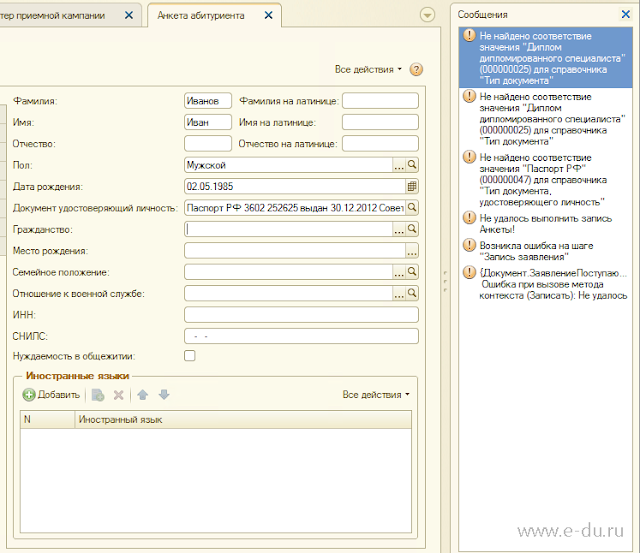
Причина — несоответствие документов записям в справочниках ФИС (либо справочники вообще не заданы, либо заданы неверно).
Варианты решения:
1) Отключить проверку на соответствие справочникам ФИС в настройках приемной кампании:

2) Привести справочники ФИС в соответствие со своими документами. Для этого нужно:
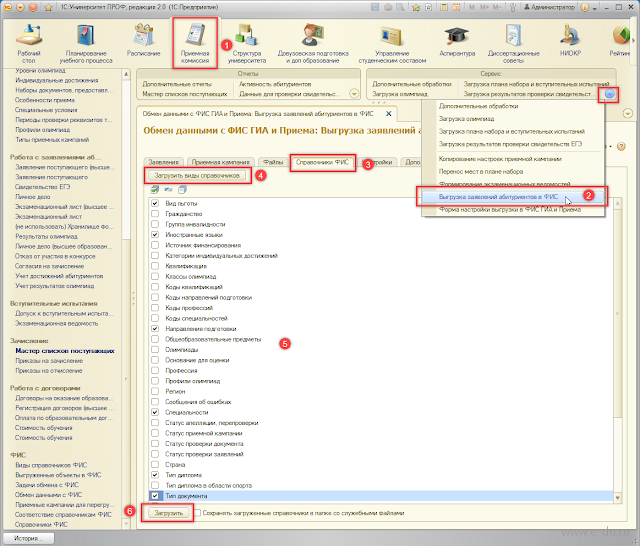
1. Загрузить справочники ФИС, если их еще нет в системе — в подсистеме «Приемная комиссия» нужно зайти в обработку «Выгрузка заявлений абитуриентов в ФИС», перейти на вкладку «Справочники ФИС», нажать «Загрузить виды справочников». Затем выбрать нужные справочники и нажать «Загрузить»:
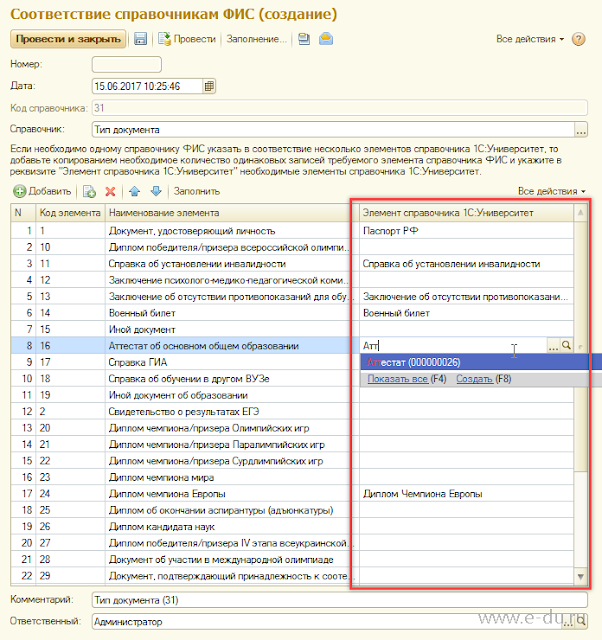
2. Затем переходим в справочники ФИС (в подсистеме «Приемная комиссия»), выбираем нужный справочник и создаем соответствие:

В открывшемся документе «Соответствие справочникам ФИС» задаем соответствие элементов ФИС с элементами наших документов и справочников:
Если Вам понравилась статья, пожалуйста, поставьте лайк, сделайте репост или оставьте комментарий. Если у Вас есть какие-либо замечания, также пишите комментарии.