
С помощью этого расширения вы можете проверить текст, используя свободную программу для проверки грамматики и стиля LanguageTool. LanguageTool находит много ошибок, которые не удаётся обнаружить при обычной проверке орфографии, например повтор слов, использование слов «одеть» или «надеть», и он может обнаружить некоторые проблемы в грамматике и стиле. Он поддерживает более чем 25 языков, включая английский, испанский, французский, немецкий, польский и русский.
LanguageTool создан с расчётом на простоту использования. При нажатии значка или настраиваемого сочетания клавиш LanguageTool немедленно проверяет орфографию и грамматику в любом выбранном тексте. LanguageTool совместим с любым текстом и любым сайтом, включая социальные сети, такие как Facebook, Twitter или LinkedIn и сервисы электронной почты, такие как Gmail. Очень незначительное количество сайтов (chrome.google.com) пока не поддерживается.
LanguageTool предоставляет пользователям полноценный сервис проверки грамматики и орфографии. LanguageTool является полезным расширением, которое поможет иностранцам. А так же LT достаточно умён, чтобы найти ошибки, которые часто делают даже носители языка, и это улучшит ваше письмо в целом. Проверка грамматики и правописания работает для всех вариантов одного языка; и может находить различия например между американским и британским английским. В LanguageTool есть пользовательский словарь. В него можно добавить слова, которые вы могли часто использовать, но отсутствующие в обычном словаре. LanguageTool учтёт эти слова в будущем при проверке грамматики и орфографии.
В сравнении с Grammarly и Ginger, LanguageTool обрабатывает тексты на нескольких языках, и работает не хуже своих аналогов.
Ваша приватность важна для нас: по умолчанию это расширение будет проверять ваш текст, отправляя его на адрес https://languagetool.org через безопасное зашифрованное соединение. Учётная запись не требуется для использования этого расширения. Мы не запоминаем ваш IP-адрес. Смотрите https://languagetool.org/privacy/ с описанием нашей политики конфиденциальности.
Права доступа
Снимки
Отзывы пользователей
Грамматика, орфография и стилистика
LanguageTool находит намного больше ошибок, чем обычный текстовый редактор, а также даёт советы по стилистике.
Работает везде, где вы пишете
LanguageTool работает во всех основных браузерах и популярных текстовых редакторах, таких как MS Word и OpenOffice.
Работает с многими языками
Программа проверяет тексты на более чем 30 языках, таких как английский, немецкий, французский, португальский, испанский, голландский и другие.
Знали ли вы?
Наше расширение для браузера работает на всех сайтах
С его помощью вы получите советы (грамматические, пунктуационные и т. д.) по улучшению текста электронного письма, статьи для блога или обычного сообщения. LanguageTool автоматически определяет язык текста и прямо во время написания даёт подсказки. В целях обеспечения конфиденциальности расширение LanguageTool не хранит тексты пользователей.
Более 5000 отзывов в интернет-магазине Chrome
Самое популярное расширение корректуры текстов для Chrome с более чем 2 миллионами пользователей по всему миру
Узнайте больше
Часто задаваемые вопросы
Пишите профессионально без грамматических, пунктуационных и стилистических ошибок
LanguageTool исправляет только орфографические ошибки?
LanguageTool исправляет орфографические ошибки, а также предлагает полный анализ написания всех возможных текстов. В дополнение к орфографии, грамматике и выбору слов корректируется также стилистика текста.
Находит ли LanguageTool пунктуационные ошибки?
Да, LanguageTool выявляет и исправляет пунктуационные ошибки всех видов. Он разбирает предложения со сложной структурой и даже различает обязательные и необязательные запятые.
Каким образом в LanguageTool обнаруживаются и исправляются ошибки?
Ошибки и подсказки отображаются автоматически во время набора текста, что позволяет его сразу же откорректировать. А двойной щелчок по любому слову отобразит его синонимы.
Читать далее
Какие языки проверяет LanguageTool?
LanguageTool работает с более чем 30 языками. Основными являются русский, английский, украинский, испанский, немецкий и французский. В английской версии можно выбрать между шестью языковыми вариантами (США, Великобритания, Канада, Австралия, Новая Зеландия и Южная Африка).
LanguageTool – бесплатная программа?
LanguageTool доступна в двух версиях. Бесплатная версия исправляет орфографические, а также простые пунктуационные и некоторые стилистические ошибки. Только версия Premium выявит все ошибки и поможет создать безупречный текст. Также доступны корпоративные аккаунты для компаний.
Читать далее
Будет ли LanguageTool работать в моей программе?
LanguageTool работает со многими программами и всеми распространенными интернет-браузерами. Также у нас есть специальный текстовый редактор в виде приложения для iOS, macOS (Apple) и Windows. Вам понадобится только одна учетная запись пользователя.
Читать далее
Может ли LanguageTool перефразировать предложение?
Недавно в дополнение к исправлению в LanguageTool появилась функция перефразирования (на основе ИИ). С ее помощью можно переписывать целые предложения, делая их проще, короче или более официальными.
Читать далее
Подходит ли LanguageTool для проверки и коррекции курсовой или дипломной работы?
Да, наша программа поможет вам проверить курсовую и дипломную работу на наличие ошибок. Для других академических работ и публикаций для печати особенно будет полезна функция проверки стилистики текста. Кстати, студенты получают скидку на LanguageTool.
Читать далее
Удивите своих друзей, коллег и клиентов понятными, четкими и стилистически безупречными текстами.
LanguageTool отлично работает с Opera и множеством других программ. Начните сегодня и пользуйтесь LanguageTool везде, где вы пишете.
Привет, друзья. Эта статья для желающих повысить свой культурно-образовательный уровень и научиться писать грамотно. Если вы хотите быть грамотнее, утончённее, чтобы окружающие на вас не вешали ярлык «человек аля два притопа – три прихлопа», вы можете сделать себя лучше. Быть грамотным и чётко доносить свою мысль важно не только для поднятия собственного авторитета, но также для понимания вас окружающими. Я точно знаю, как тяжело отвечать на вопросы читателей с невнятной их постановкой, с кучей стилистических, синтаксических и грамматических ошибок. Любой текст, который вы пишите на сайтах, форумах, на YouTube и т.п., вы можете проверять средством высококлассной проверки орфографии, внедряемой в ваш браузер. И попутно обучаться писать правильно. Собственно, об этом средстве и хотелось бы поговорить ниже.
Как реализовать в браузере высококлассную проверку правописания
Браузерное расширение LanguageTool для проверки правописания
LanguageTool – это расширение для Google Chrome, Mozilla Firefox и прочих браузеров на базе их движков, поддерживающих контент из их магазинов. И оно реализует в них инструмент проверки орфографии, пунктуации, морфологии и даже стилистических ошибок.
И Chrome, и Firefox имеют свою, нативную проверку орфографии в формах ввода текста на сайтах, она реализована в виде перечня вариантов правильного написания слова. Этот перечень доступен в контекстном меню на помеченном красной чертой слове, т.е. на слове, написанном предположительно с ошибками. Но это далёкая от совершенства функция – и в плане качества её самой, и в плане её реализации не для всех сайтов. На некоторых сайтах штатная проверка орфографии браузеров может попросту не работать. Но и когда она работает, далеко не во всех случаях с неё есть прок. Перечень вариантов правильного написания очень часто не включает нужных слов и словоформ.
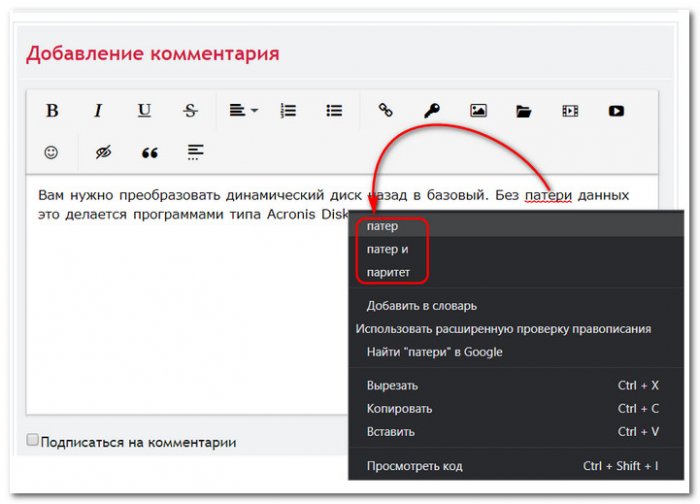
А то и вовсе отсутствует. Возможно, для английского языка в браузеры встроен лучший словарь, но вот для русского качество реализации нативной проверки правописания в браузерах оставляет желать лучшего. Тогда как расширение LanguageTool предлагает гораздо больший выбор вариантов правильного написания слов с ошибками. Плюс к этому, правит пунктуацию, корректирует синтаксис, выявляет стилистические ошибки. Безусловно, проверка правописания от LanguageTool не идеальна, программный интеллект по условию не может освоить витиеватость русскоязычной грамматики и синтаксиса, но она на порядок выше даже той, что реализована в Microsoft Word.
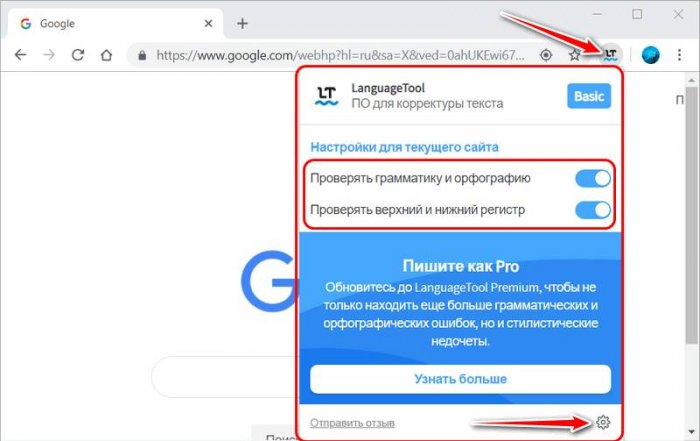
Расширение работает на всех сайтах, где есть формы ввода текста, кроме незначительного числа исключений. LanguageTool – настраиваемый инструмент. Проверку орфографии и правильности использования букв верхнего и нижнего регистра при необходимости можем отключить прямо в окошке расширения, появляющемся при нажатии кнопки на панели инструментов браузера. Больше же настроек получим в отдельной вкладке браузера.
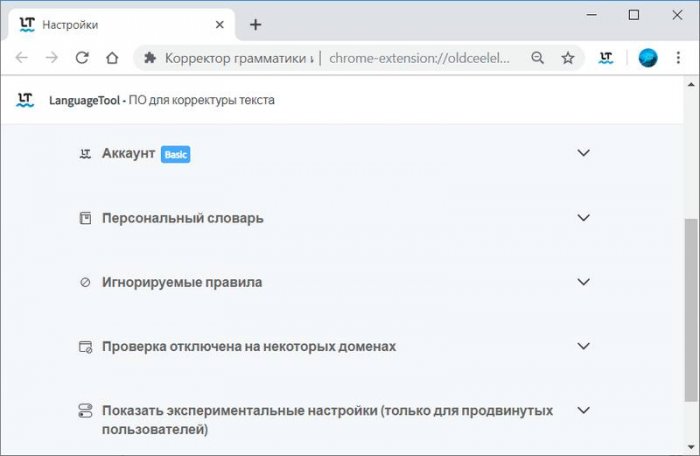
В отдельной вкладке предусматриваются возможности как то: управление правилами, добавление слов в персональный словарь, отключение проверки для некоторых сайтов, сохранение всех наших наработок в пользовательском веб-аккаунте и их синхронизация при работе браузерами на других компьютерных устройствах. Или даже при смене одного браузера на другой, но только на таковой с поддержкой расширения LanguageTool.
Как работает расширение?
Проверка правописания на сайтах
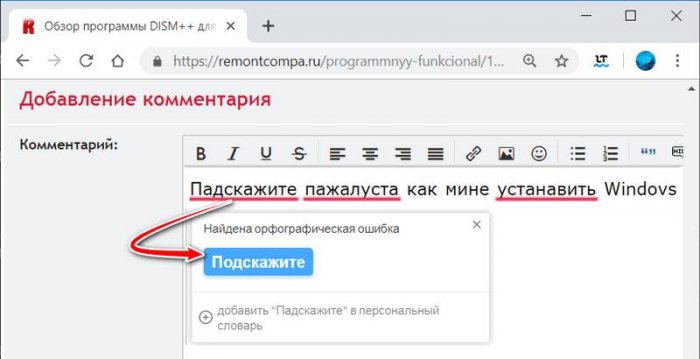
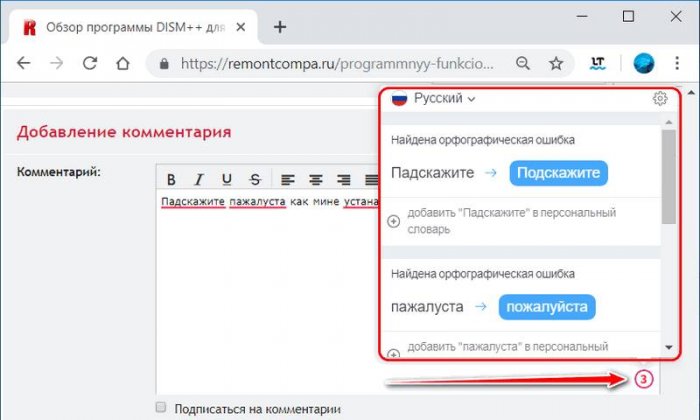
LanguageTool при вводе текста на сайтах автоматически проверяет правописание. Слова с орфографическими и морфологическими ошибками помечаются красным нижним начертанием. С пунктуационными и стилистическими – жёлтым. Кликнув на подчёркнутые ошибки, получим их трактовку и вариант исправления.
В нижнем правом углу формы ввода текста будет отображаться виджет с какой-то цифрой. Это количество обнаруженных ошибок. При клике на эту цифру откроется окошко с поэтапным перечнем всех обнаруженных в тексте ошибок и вариантов исправления. В этом окошке удобно делать комплексную проверку больших объёмов текста.
Форма набора текста LanguageTool
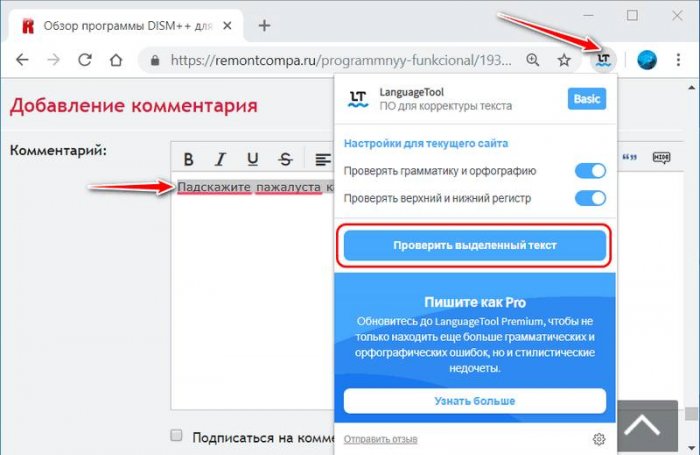
Помимо интеграции в формы ввода текста на сайтах, расширение предусматривает собственную форму набора текста. Она открывается в отдельной вкладке браузера при нажатии опции LanguageTool в контекстном меню на выделенном тексте. Или при выборе функции проверки выделенного текста при нажатии кнопки расширения на панели инструментов браузера.
 Это форма набора текста с крупным удобочитаемым шрифтом без засечек, с оптимальными полями страницы и междустрочным интервалом. Т.е. всё здесь заточено под комфортный набор текста и выверку правописания.
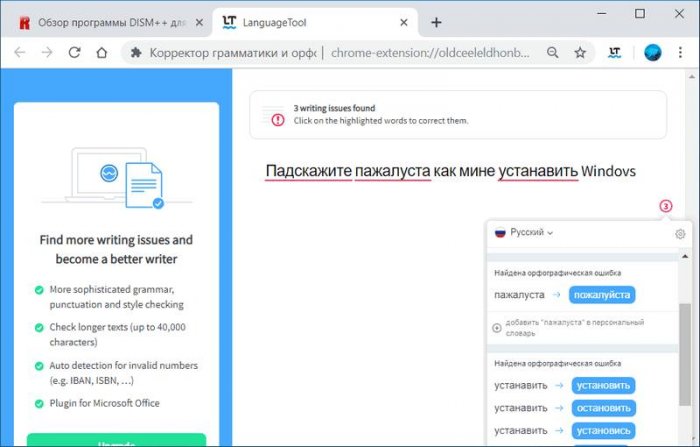 С помощью этой возможности начатый ввод текста на сайте можно продолжить в форме LanguageTool. И уже в ней проверять правописание. Механизм проверки такой же, как и на сайтах. Здесь также можно работать с каждой отдельной ошибкой в тексте. Либо же использовать окошко комплексной проверки.
Смена языка
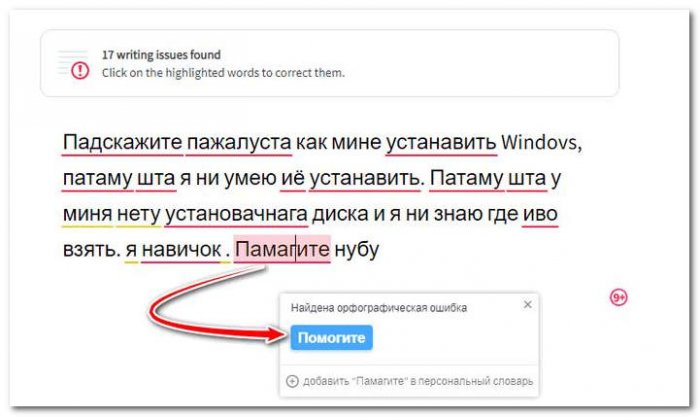
В русскоязычные сборки Chrome, Firefox и прочих браузеров расширение внедряется, соответственно, с выбранным по умолчанию русским языком проверки правописания. Но LanguageTool поддерживает более 25-ти языков. Смена языка осуществляется в настройках при клике на виджет числа обнаруженных ошибок. Что в форме набора текста LanguageTool, что на сайтах.
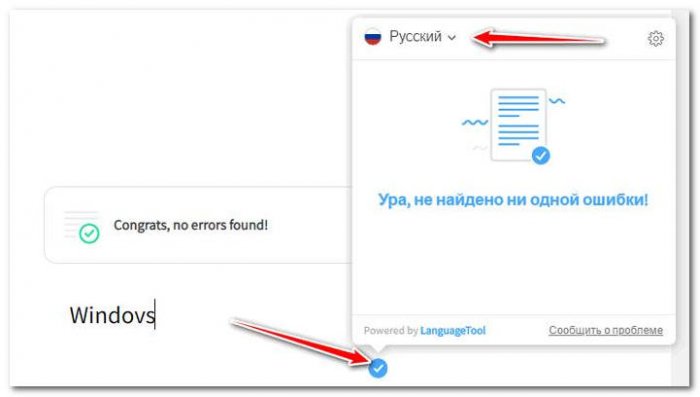
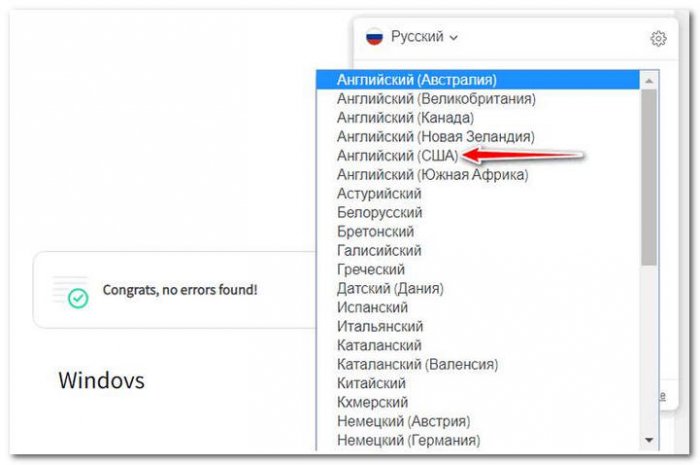 Проверка правописания текста с использованием одновременно нескольких языков, увы, не поддерживается.
Прочие возможности
Из особенностей расширения – возможность внесения собственных правок в его базу знаний. Делается это прямо при проверке правописания. Вместо выбора вариантов правильного написания слов можем добавлять написанное в свой пользовательский словарь, а также выключать отдельные правила.
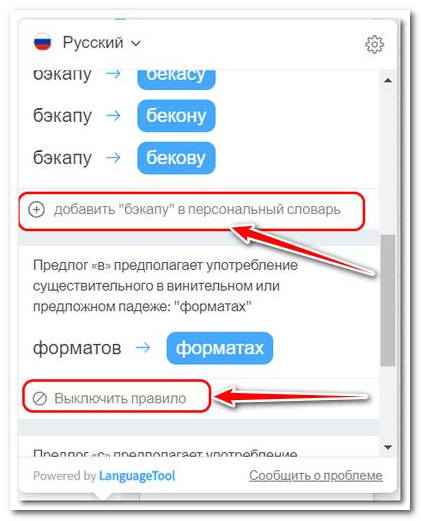 LanguageTool – это инструмент, не только помогающий нам на практике, но попутно образовывающий нас, расширяющий грани нашего интеллекта. Кроме трактовки стандартных орфографических и пунктуационных ошибок, в отдельных случаях получим указание на стилистические ошибки. И по этим трактовкам сможем узнать дополнительную информацию.
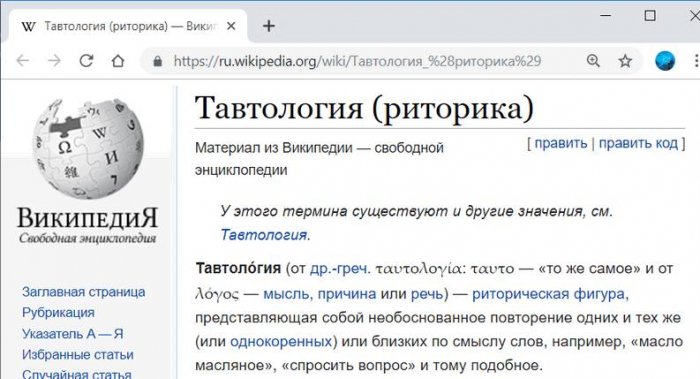
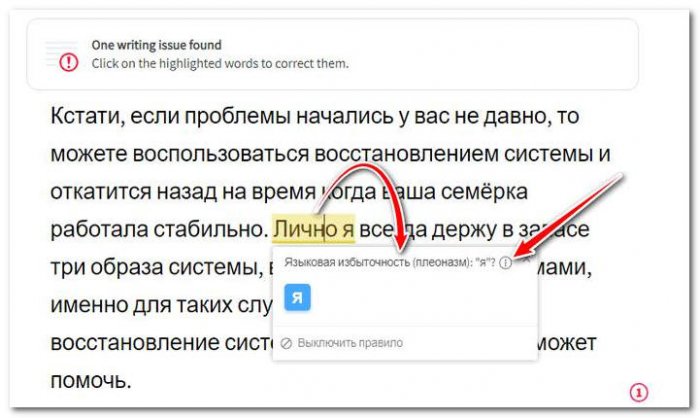 При клике на кнопку получения дополнительной информации в новой вкладке откроется толкование термина в Википедии.
Платные функции
Все описанные выше возможности расширения доступны абсолютно бесплатно. Пользователи же аккаунтов с платной подпиской получат более совершенную технологию проверки правописания, в частности, с предложениями по улучшению стилистики написания и обнаружением неверных форматов ввода стандартизированных номеров и кодов. Используя платный аккаунт, в форме ввода текста LanguageTool можно печатать целые публикации (с объёмом текста до 40 тыс. символов). С платной подпиской возможности LanguageTool могут быть интегрированы в онлайн-версии текстовых редакторов Microsoft Word и Google Docs.
Как включить правописание в опере


Проверка орфографии в браузере (Chrome, Opera, Firefox, IE)
- Post category:Настройки
- Post comments:0 комментариев
 Проблемы с «великим и могучим» встречаются на письме у многих по разным причинам. У одних безграмотность осталась со школы, для других русский язык изначально не родной, ну а кто-то просто невнимателен при быстром наборе текста. С некоторых пор во всех популярных браузерах есть встроенный инструмент автоматической проверки орфографии. Например, как в программе MS Word. У многих эта функция отключена и не все знают, как ее активировать, а некоторые даже не подозревают о ее существовании. Поэтому в данной статье мы покажем, как включить проверку правописания в некоторых распространенных браузерах.
p, blockquote 1,0,0,0,0 —>
Включение автоматической проверки орфографии в браузере Chrome
p, blockquote 2,0,0,0,0 —>

p, blockquote 3,0,0,0,0 —>
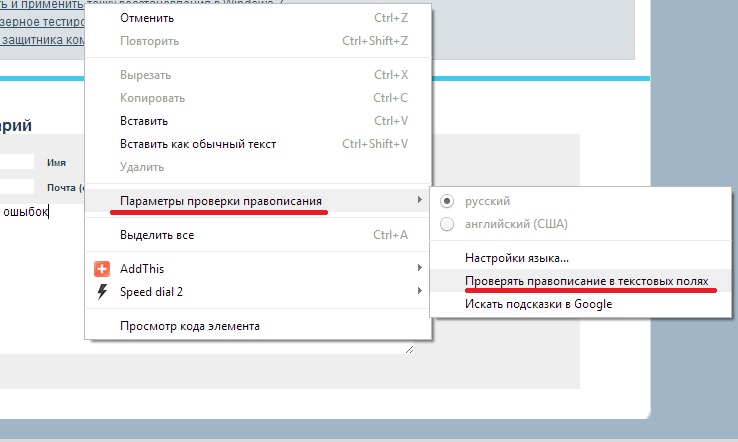
Находясь в любом месте ввода текста, вызовите контекстное меню правой кнопкой мышки, и в пункте «Параметры проверки правописания» поставьте галочку «Проверять правописание в текстовых полях».
p, blockquote 4,0,0,0,0 —>
p, blockquote 5,0,0,0,0 —>
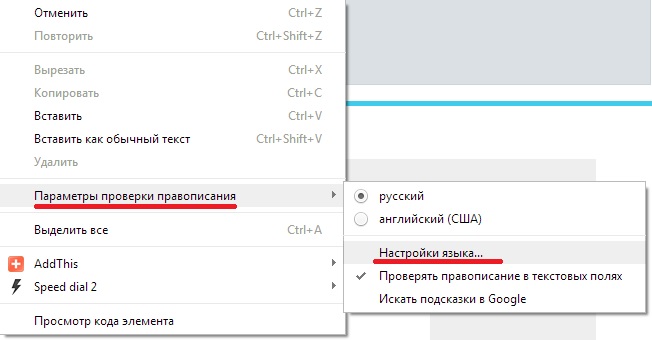
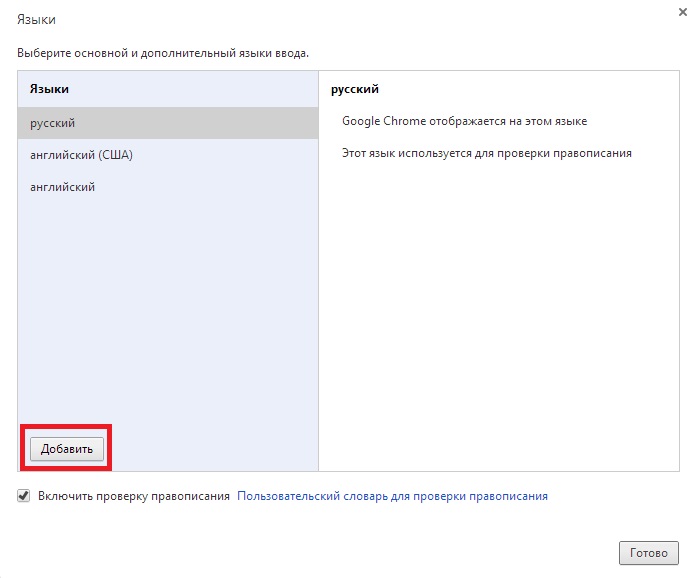
Здесь же можно указать язык, по которому следует отслеживать правописание. Если необходимого языка в списке нет, тогда его можно добавить, выбрав «Настройки языка»
p, blockquote 6,0,0,0,0 —>
p, blockquote 7,0,0,0,0 —>
И в открывшемся окне настроек нужно нажать кнопку «Добавить».
p, blockquote 8,0,0,0,0 —>
p, blockquote 9,0,0,0,0 —>
Появится список словарей для большого количества различных языков. Выберите нужный.
p, blockquote 10,0,0,0,0 —>
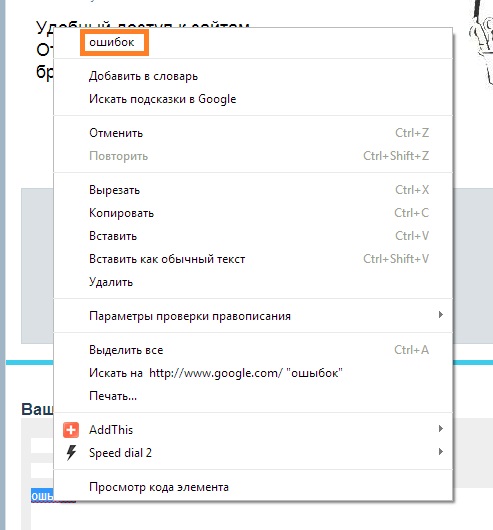
Теперь, когда все необходимые настройки сделаны, любое написанное слово с ошибкой отныне будет автоматически подчеркиваться красной линией. Нажав по нему правой кнопки мыши, вы увидите в самом верху контекстного меню подсказку наиболее вероятного слова, по мнению браузера.
p, blockquote 11,0,0,0,0 —>
p, blockquote 12,0,1,0,0 —>
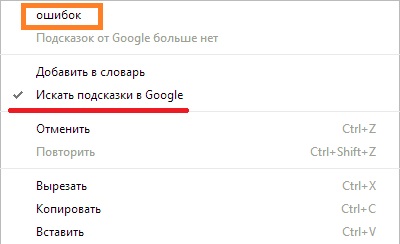
Для того, чтобы усовершенствовать качество предложений по замене слов, можно подключить алгоритм «Возможно, вы имели в виду», как в поиске Google. Для этого вновь вызовите контекстное меню вышеописанным способом, и выберите «Искать подсказки в Google»
p, blockquote 13,0,0,0,0 —>
p, blockquote 14,0,0,0,0 —>
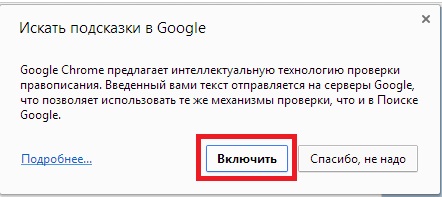
После чего подтвердите намерение во всплывающем диалоговом окне
p, blockquote 15,0,0,0,0 —>
p, blockquote 16,0,0,0,0 —>
p, blockquote 17,0,0,0,0 —>
Включение автоматической проверки орфографии в браузере Opera
p, blockquote 18,0,0,0,0 —>

p, blockquote 19,0,0,0,0 —>
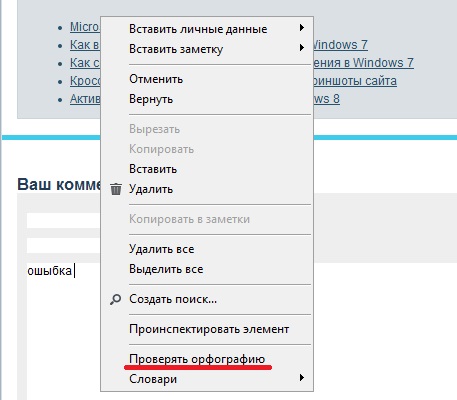
Здесь аналогично, как и в Chrome. Нажмите в поле ввода текста правой кнопкой мыши и выберите «Проверять орфографию».
p, blockquote 20,0,0,0,0 —>
p, blockquote 21,0,0,0,0 —>
Очень часто приходилось встречать, что по умолчанию в опере стоит проверка только английского языка, без возможности выбрать русский. Исправить это в принципе не сложно.
p, blockquote 22,0,0,0,0 —>
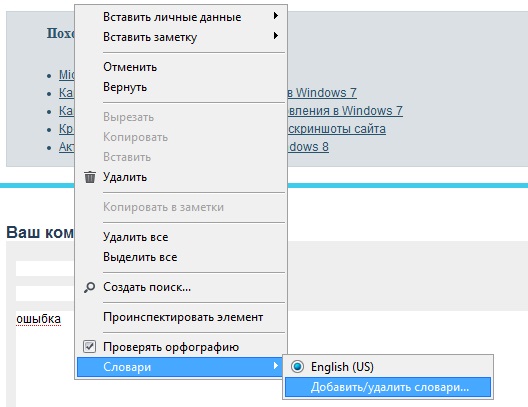
В контекстном меню, открываем «Список» и выбираем «Добавить/удалить словари».
p, blockquote 23,0,0,0,0 —>
p, blockquote 24,1,0,0,0 —>
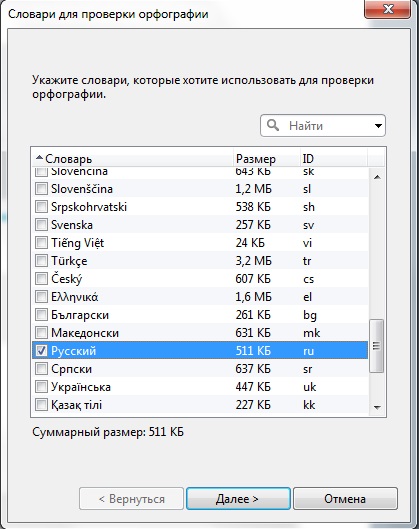
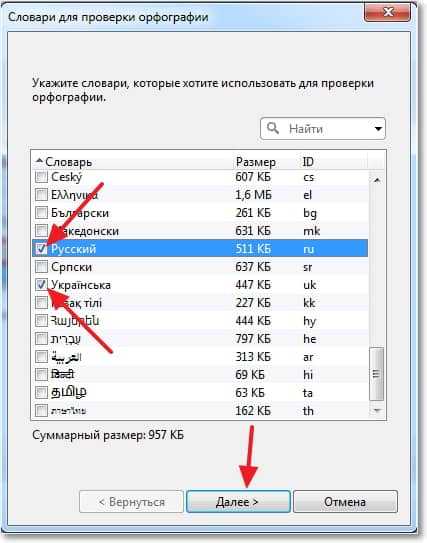
Находим в списке языков «Русский» и жмем кнопку «Далее».
p, blockquote 25,0,0,0,0 —>
p, blockquote 26,0,0,0,0 —>
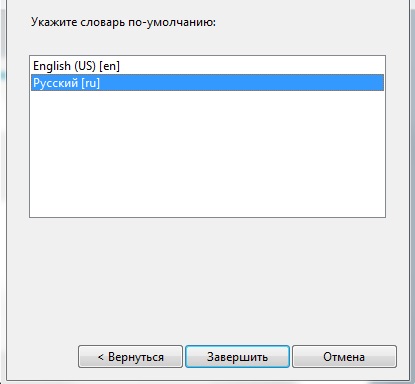
После загрузки словаря необходимо будет принять «соглашение пользователя» и указать язык по умолчанию. После чего нажать кнопку «Завершить».
p, blockquote 27,0,0,0,0 —>
p, blockquote 28,0,0,0,0 —>
Отныне каждое неправильно введенное слово будет подчеркнуто, нажав по нему правой кнопкой мыши, в самом верху контекстного меню можно увидеть предложение браузера на правильную замену.
p, blockquote 29,0,0,0,0 —>
p, blockquote 30,0,0,0,0 —>
Включение автоматической проверки орфографии в браузере FireFox
p, blockquote 31,0,0,0,0 —>

p, blockquote 32,0,0,0,0 —>
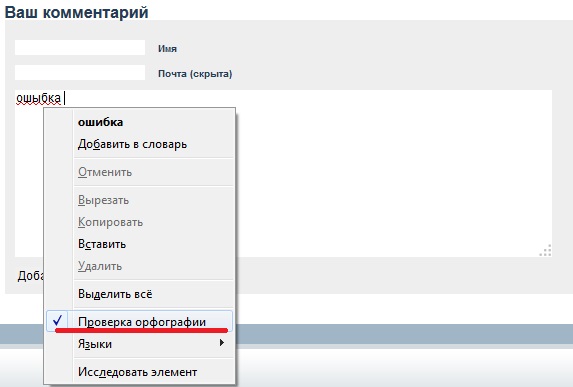
Процесс запуска проверки правописания полностью идентичен рассмотренным действиям в браузере Opera.
p, blockquote 33,0,0,0,0 —>
p, blockquote 34,0,0,0,0 —>
p, blockquote 35,0,0,0,0 —>
Включение автоматической проверки орфографии в браузере Internet Explorer
p, blockquote 36,0,0,1,0 —>

p, blockquote 37,0,0,0,0 —>
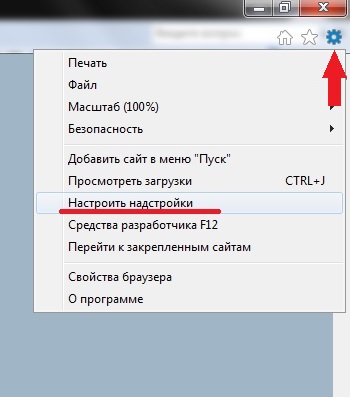
В ранних версиях IE не было встроенной функции проверки орфографии и приходилось устанавливать специальное расширение под названием Speckie. Однако, теперь это легко включить внутренними средствами браузера. Для этого нужно зайти в «Сервис» — пункт «Настроить надстройки».
p, blockquote 38,0,0,0,0 —>
p, blockquote 39,0,0,0,0 —>
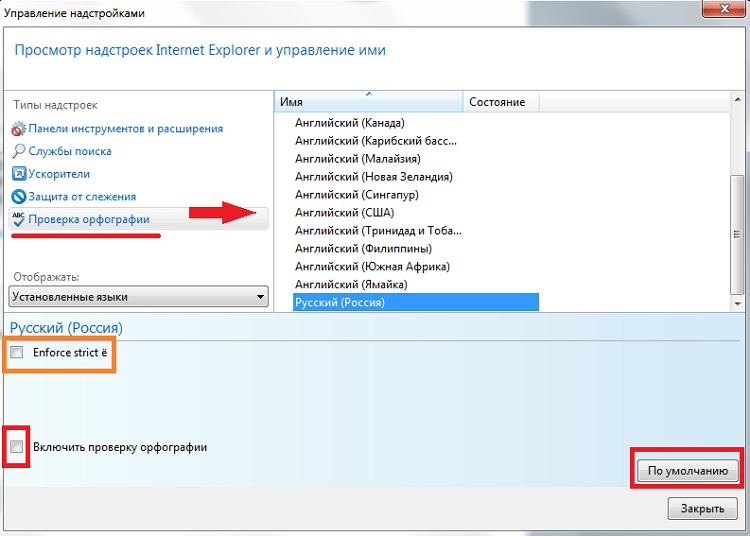
В окне настроек, выберите «Проверка орфографии» и в списке языков укажите «Русский». Поставьте галочку напротив опции «Включить проверку орфографии» и нажмите «По умолчанию».
p, blockquote 40,0,0,0,0 —>
p, blockquote 41,0,0,0,0 —>
Оранжевым цветом обведен пункт «Enforce strict ё». Это для сторонников и защитников значения буквы «Ё». Если вы поставите здесь галочку, то, к примеру, слово «елка» (через «е») будет считаться ошибкой.
p, blockquote 42,0,0,0,0 —>
Соответственно, как и другие браузеры, IE показывает предложения по замене слова. Для этого нужно нажать правой кнопкой мыши по нему. Варианты правильного варианта будут отображаться также в самом верху контекстного меню.
p, blockquote 43,0,0,0,0 —>
p, blockquote 44,0,0,0,0 —>
В заключение статьи, хочется сказать несколько слов о недостатках.
p, blockquote 45,0,0,0,0 —>
Первый и самый важный минус (как по мне) в том, что все браузеры проверяют только орфографию. На пунктуацию их действия не распространяются.
p, blockquote 46,0,0,0,0 —>
Второй – некоторые слова (специфические или редкие термины, а также сленг) определяются как ошибочные, несмотря на то, что написаны они правильно.
p, blockquote 47,0,0,0,0 —> p, blockquote 48,0,0,0,1 —>
И все же имеющийся инструмент проверки орфографии полезен и в нынешнем виде. Разработчики браузеров постоянно модернизируют свои продукты, поэтому наверняка и этот инструмент будет еще не раз усовершенствован.
Opera: как включить проверку правописания? Добавляем русский и украинский язык
Всем привет! И снова у клавиатуры я, Сергей. Во как начал :). А если серьезно и по делу, то буду сейчас писать ну просто очень полезный совет о том, как включить проверку правописания в Opera, и как добавить проверку русского и украинского языка. На самом деле, проверка правописания в браузере штука очень полезная. Но вот в Опере сразу после ее установки, есть проверка только английского языка. Сейчас мы добавим еще два, или вы же сможете добавить себе столько языков, сколько вам нужно.

Проверка правописания работает во всех формах, на всех сайтах. Например вы пишете у меня на блоге комментарий, и так совсем случайно сделали ошибку в слове. Если проверка правописания включена, то оно будет подчеркнуто красной линией, как в ворде. А если нажать на это неправильно написанное слово правой кнопкой мыши, то появится возможность выбрать правильный вариант слова.
Я и с этой проверкой не мало ошибок делаю на блоге :), ну вы меня извините, печатать приходится много, за всеми ашибками и не уследишь:). А вот например при переписке Вконтакте, проверка правописания в Опере может сделать вас и меня более образованными :). Я пишу как это сделать в Opera, потому что пользуюсь исключительно этим браузером, возможно напишу еще и о других браузерах.
Ну я думаю что вы уже поняли, что это очень классно и полезно. Особенно для тех, у кого в школе по русскому, или украинскому языку была двойка :).
Как включить проверку правописания в Opera?
Как я уже писал, проверка в том браузере уже включена по умолчанию. Но там только установлен один словарь, и тот английский. Нам же нужно добавить еще словари, которые нам необходимые.
Как добавить проверку русского и украинского языка?
Сейчас я напишу как добавит проверку этих двух языков, на самом деле ничего сложного.
На любом поле для ввода текста нажмите правой кнопкой мыши. Может например сделать это на форме для отправки комментариев, ниже. Проверьте, что бы стояла галочка на “Проверять орфографию” . Стоит? Все нормально, если нет, тогда поставьте. Дальше наведите курсор на “Словари” , и выберите “Добавить/удалить словари” .
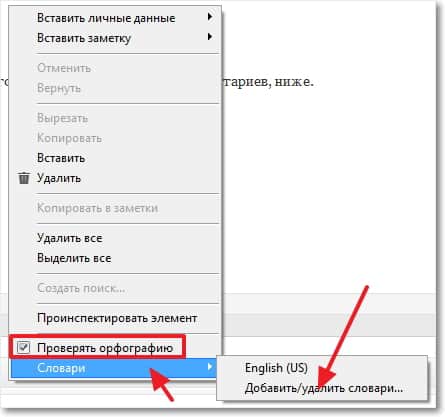
Появится окно, в котором нужно выделить галочкой те словари, которые нужно добавить в Оперу для проверки орфографии. После того как выберите словари, нажмите “Далее” .
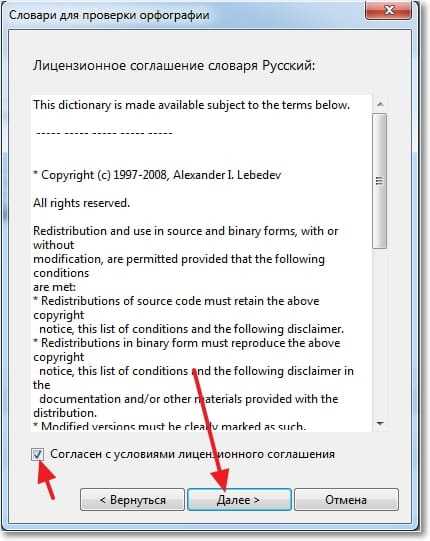
 Начнется загрузка словарей. Появится окно с лицензионным соглашением для каждого языка. Ставим галочку “Согласен с условиями лицензионного соглашения” и нажимаем “Далее” .
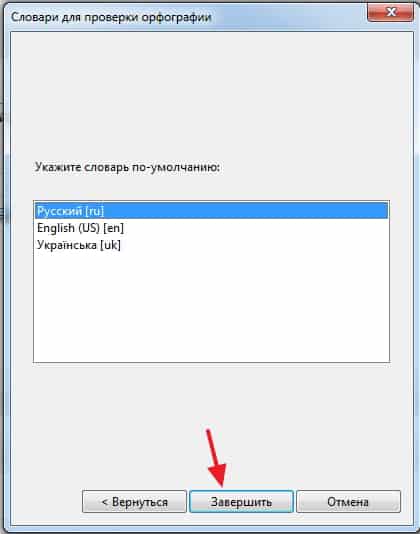
После загрузки всех словарей, появится окно, в котором можно выбрать язык для проверки правописания в Опере, который будет использоваться по-умолчанию. Я выбрал русский и нажал “Завершить” .
Вот и все, теперь все ошибки будут подчеркнутыми, и вы сможете их исправить. На этом все, всем спасибо, все свободны :). Удачи!
Проверка орфографии в браузере
В этом уроке я покажу, как настроить проверку орфографии в браузере. Эта функция автоматически исправляет ошибки при печати текста в интернете.
Как включить проверку орфографии
В любом современном браузере (программе для интернета) есть встроенная проверка орфографии. Сделав всего одну маленькую настройку, можно автоматически исправлять ошибки практически в любом тексте, который вы печатаете в интернете.

Все печатаемые слова с орфографическими ошибками будут подчеркиваться красной волнистой линией. Нажав на такое слово правой кнопкой мышки, появится список, где будут предложены правильные варианты.
Google Chrome
Щелкните в этой строке один раз правой кнопкой мышки:
В появившемся списке наведите курсор на пункт «Проверка правописания». В дополнительном списке щелкните по «Проверять правописание в текстовых полях».
Чуть выше можно выбрать язык проверки. А если нужного нет в списке, то добавьте его при помощи пункта «Язык».

Чтобы Хром не только показывал ошибки, но и предлагал варианты исправления, нужно включить Гугл-подсказки. Для этого щелкните правой кнопкой внутри поля для ввода текста → Проверка правописания → Искать подсказки в Google → Включить.
Теперь попробуйте напечатать слово с ошибкой:
Оно должно подчеркнуться красной волнистой линией. Для исправления щелкните по нему правой кнопкой мыши и выберите подходящий вариант. Слово автоматически заменится на правильное.
Яндекс браузер
Щелкните вот в этой строке правой кнопкой мыши:
Наведите на «Проверка правописания». Чтобы браузер исправлял ошибки, нужно поставить галочку напротив пункта «Проверить правописание в тексте». Для этого просто щелкните по нему левой кнопкой мыши.
Чуть выше в списке можно выбрать язык проверки или добавить нужный через пункт «Язык».

Всё – проверка включена! Попробуйте напечатать слово с ошибкой:
Оно должно подчеркнуться красной волнистой линией. Для исправления щелкните по нему правой кнопкой мыши и выберите подходящий вариант, если он есть. Слово должно автоматически замениться.
Mozilla Firefox
Для включения проверки щелкните правой кнопкой мышки вот в это поле для ввода текста:
В появившемся списке нажмите на пункт «Проверка орфографии».

Затем снова щелкните правой кнопкой мыши в текстовом поле, наведите на пункт «Языки» и проверьте, чтобы был указан нужный.
Если его в списке нет, нажмите на «Добавить словари…» и загрузите словарь.

Теперь браузер будет проверять орфографию и пытаться исправить ошибки.
Если при печати текста вы допустите ошибку, она подчеркнется красной волнистой линией. Для исправления нужно щелкнуть по слову правой кнопкой мыши и выбрать подходящий вариант. Сразу после этого «проблемное» слово должно замениться на выбранное.

Если слова с ошибками перестанут подчеркиваться, проверьте настройки:  → Настройки → Язык и внешний вид → Язык. Там в пункте «Проверять орфографию при наборе текста» должна стоять галочка.
Opera
Щелкаем по вот этому полю один раз правой кнопкой мыши:
В появившемся списке наводим курсор на «Проверка орфографии» и нажимаем на «Проверять орфографию в текстовых полях», чтобы там поставилась птичка.

Затем нужно выбрать язык. Для этого снова щелкаем правой в текстовом поле, наводим на «Проверка орфографии» и вверху выбираем язык. Если нужно нет в списке, добавляем его через «Языковые настройки…».
Вот и всё! Для проверки попробуйте напечатать слово с ошибкой:
Оно должно подчеркнуться красной волнистой линией. Для его исправления щелкните правой кнопкой мышки по слову и выберите подходящий вариант. Сразу после этого оно должно замениться на правильное.
Internet Explorer
Для включения проверки орфографии нажмите на кнопку «Сервис». Находится она под кнопками «Свернуть», «Развернуть», «Закрыть» – на ней нарисована шестеренка. Из списка выберите пункт «Настроить надстройки».

Появится окно в центре браузера. Щелкните по пункту «Проверка орфографии» (слева) и в загрузившемся справа списке нажмите на нужный язык. Затем установите птичку «Включить проверку орфографии» и нажмите на кнопку «По умолчанию» (внизу).

Теперь можно закрыть окошко – проверка включена. Посмотрим, так ли это.
Напечатайте вот в это поле слово с ошибкой:
Оно должно отметиться красной волнистой линией. Для его исправления просто щелкните по слову правой кнопкой и выберите подходящий вариант, если он имеется.
источники:
http://f1comp.ru/sovety/opera-kak-vklyuchit-proverku-pravopisaniya-dobavlyaem-russkij-i-ukrainskij-yazyk/
http://derudo.ru/proverka_orfografii.html
Проблемы с «великим и могучим» встречаются на письме у многих по разным причинам. У одних безграмотность осталась со школы, для других русский язык изначально не родной, ну а кто-то просто невнимателен при быстром наборе текста. С некоторых пор во всех популярных браузерах есть встроенный инструмент автоматической проверки орфографии. Например, как в программе MS Word. У многих эта функция отключена и не все знают, как ее активировать, а некоторые даже не подозревают о ее существовании. Поэтому в данной статье мы покажем, как включить проверку правописания в некоторых распространенных браузерах.
Включение автоматической проверки орфографии в браузере Chrome
Находясь в любом месте ввода текста, вызовите контекстное меню правой кнопкой мышки, и в пункте «Параметры проверки правописания» поставьте галочку «Проверять правописание в текстовых полях».
Здесь же можно указать язык, по которому следует отслеживать правописание. Если необходимого языка в списке нет, тогда его можно добавить, выбрав «Настройки языка»
И в открывшемся окне настроек нужно нажать кнопку «Добавить».
Появится список словарей для большого количества различных языков. Выберите нужный.
Теперь, когда все необходимые настройки сделаны, любое написанное слово с ошибкой отныне будет автоматически подчеркиваться красной линией. Нажав по нему правой кнопки мыши, вы увидите в самом верху контекстного меню подсказку наиболее вероятного слова, по мнению браузера.
Для того, чтобы усовершенствовать качество предложений по замене слов, можно подключить алгоритм «Возможно, вы имели в виду», как в поиске Google. Для этого вновь вызовите контекстное меню вышеописанным способом, и выберите «Искать подсказки в Google»
После чего подтвердите намерение во всплывающем диалоговом окне
Включение автоматической проверки орфографии в браузере Opera
Здесь аналогично, как и в Chrome. Нажмите в поле ввода текста правой кнопкой мыши и выберите «Проверять орфографию».
Очень часто приходилось встречать, что по умолчанию в опере стоит проверка только английского языка, без возможности выбрать русский. Исправить это в принципе не сложно.
В контекстном меню, открываем «Список» и выбираем «Добавить/удалить словари».
Находим в списке языков «Русский» и жмем кнопку «Далее».
После загрузки словаря необходимо будет принять «соглашение пользователя» и указать язык по умолчанию. После чего нажать кнопку «Завершить».
Отныне каждое неправильно введенное слово будет подчеркнуто, нажав по нему правой кнопкой мыши, в самом верху контекстного меню можно увидеть предложение браузера на правильную замену.
Включение автоматической проверки орфографии в браузере FireFox
Процесс запуска проверки правописания полностью идентичен рассмотренным действиям в браузере Opera.
Включение автоматической проверки орфографии в браузере Internet Explorer
В ранних версиях IE не было встроенной функции проверки орфографии и приходилось устанавливать специальное расширение под названием Speckie. Однако, теперь это легко включить внутренними средствами браузера. Для этого нужно зайти в «Сервис» — пункт «Настроить надстройки».
В окне настроек, выберите «Проверка орфографии» и в списке языков укажите «Русский». Поставьте галочку напротив опции «Включить проверку орфографии» и нажмите «По умолчанию».
Оранжевым цветом обведен пункт «Enforce strict ё». Это для сторонников и защитников значения буквы «Ё». Если вы поставите здесь галочку, то, к примеру, слово «елка» (через «е») будет считаться ошибкой.
Соответственно, как и другие браузеры, IE показывает предложения по замене слова. Для этого нужно нажать правой кнопкой мыши по нему. Варианты правильного варианта будут отображаться также в самом верху контекстного меню.
В заключение статьи, хочется сказать несколько слов о недостатках.
Первый и самый важный минус (как по мне) в том, что все браузеры проверяют только орфографию. На пунктуацию их действия не распространяются.
Второй – некоторые слова (специфические или редкие термины, а также сленг) определяются как ошибочные, несмотря на то, что написаны они правильно.
И все же имеющийся инструмент проверки орфографии полезен и в нынешнем виде. Разработчики браузеров постоянно модернизируют свои продукты, поэтому наверняка и этот инструмент будет еще не раз усовершенствован.
Расширение для оперы проверка правописания
Проверка орфографии в браузере (Chrome, Opera, Firefox, IE)
- Post category:Настройки
- Post comments:0 комментариев
Проблемы с «великим и могучим» встречаются на письме у многих по разным причинам. У одних безграмотность осталась со школы, для других русский язык изначально не родной, ну а кто-то просто невнимателен при быстром наборе текста. С некоторых пор во всех популярных браузерах есть встроенный инструмент автоматической проверки орфографии. Например, как в программе MS Word. У многих эта функция отключена и не все знают, как ее активировать, а некоторые даже не подозревают о ее существовании. Поэтому в данной статье мы покажем, как включить проверку правописания в некоторых распространенных браузерах.
p, blockquote 1,0,0,0,0 —>
Включение автоматической проверки орфографии в браузере Chrome
p, blockquote 2,0,0,0,0 —>
p, blockquote 3,0,0,0,0 —>
Находясь в любом месте ввода текста, вызовите контекстное меню правой кнопкой мышки, и в пункте «Параметры проверки правописания» поставьте галочку «Проверять правописание в текстовых полях».
p, blockquote 4,0,0,0,0 —>
p, blockquote 5,0,0,0,0 —>
Здесь же можно указать язык, по которому следует отслеживать правописание. Если необходимого языка в списке нет, тогда его можно добавить, выбрав «Настройки языка»
p, blockquote 6,0,0,0,0 —>
p, blockquote 7,0,0,0,0 —>
И в открывшемся окне настроек нужно нажать кнопку «Добавить».
p, blockquote 8,0,0,0,0 —>
p, blockquote 9,0,0,0,0 —>
Появится список словарей для большого количества различных языков. Выберите нужный.
p, blockquote 10,0,0,0,0 —>
Теперь, когда все необходимые настройки сделаны, любое написанное слово с ошибкой отныне будет автоматически подчеркиваться красной линией. Нажав по нему правой кнопки мыши, вы увидите в самом верху контекстного меню подсказку наиболее вероятного слова, по мнению браузера.
p, blockquote 11,0,0,0,0 —>
p, blockquote 12,0,1,0,0 —>
Для того, чтобы усовершенствовать качество предложений по замене слов, можно подключить алгоритм «Возможно, вы имели в виду», как в поиске Google. Для этого вновь вызовите контекстное меню вышеописанным способом, и выберите «Искать подсказки в Google»
p, blockquote 13,0,0,0,0 —>
p, blockquote 14,0,0,0,0 —>
После чего подтвердите намерение во всплывающем диалоговом окне
p, blockquote 15,0,0,0,0 —>
p, blockquote 16,0,0,0,0 —>
p, blockquote 17,0,0,0,0 —>
Включение автоматической проверки орфографии в браузере Opera
p, blockquote 18,0,0,0,0 —>
p, blockquote 19,0,0,0,0 —>
Здесь аналогично, как и в Chrome. Нажмите в поле ввода текста правой кнопкой мыши и выберите «Проверять орфографию».
p, blockquote 20,0,0,0,0 —>
p, blockquote 21,0,0,0,0 —>
Очень часто приходилось встречать, что по умолчанию в опере стоит проверка только английского языка, без возможности выбрать русский. Исправить это в принципе не сложно.
p, blockquote 22,0,0,0,0 —>
В контекстном меню, открываем «Список» и выбираем «Добавить/удалить словари».
p, blockquote 23,0,0,0,0 —>
p, blockquote 24,1,0,0,0 —>
Находим в списке языков «Русский» и жмем кнопку «Далее».
p, blockquote 25,0,0,0,0 —>
p, blockquote 26,0,0,0,0 —>
После загрузки словаря необходимо будет принять «соглашение пользователя» и указать язык по умолчанию. После чего нажать кнопку «Завершить».
p, blockquote 27,0,0,0,0 —>
p, blockquote 28,0,0,0,0 —>
Отныне каждое неправильно введенное слово будет подчеркнуто, нажав по нему правой кнопкой мыши, в самом верху контекстного меню можно увидеть предложение браузера на правильную замену.
p, blockquote 29,0,0,0,0 —>
p, blockquote 30,0,0,0,0 —>
Включение автоматической проверки орфографии в браузере FireFox
p, blockquote 31,0,0,0,0 —>
p, blockquote 32,0,0,0,0 —>
Процесс запуска проверки правописания полностью идентичен рассмотренным действиям в браузере Opera.
p, blockquote 33,0,0,0,0 —>
p, blockquote 34,0,0,0,0 —>
p, blockquote 35,0,0,0,0 —>
Включение автоматической проверки орфографии в браузере Internet Explorer
p, blockquote 36,0,0,1,0 —>
p, blockquote 37,0,0,0,0 —>
В ранних версиях IE не было встроенной функции проверки орфографии и приходилось устанавливать специальное расширение под названием Speckie. Однако, теперь это легко включить внутренними средствами браузера. Для этого нужно зайти в «Сервис» — пункт «Настроить надстройки».
p, blockquote 38,0,0,0,0 —>
p, blockquote 39,0,0,0,0 —>
В окне настроек, выберите «Проверка орфографии» и в списке языков укажите «Русский». Поставьте галочку напротив опции «Включить проверку орфографии» и нажмите «По умолчанию».
p, blockquote 40,0,0,0,0 —>
p, blockquote 41,0,0,0,0 —>
Оранжевым цветом обведен пункт «Enforce strict ё». Это для сторонников и защитников значения буквы «Ё». Если вы поставите здесь галочку, то, к примеру, слово «елка» (через «е») будет считаться ошибкой.
p, blockquote 42,0,0,0,0 —>
Соответственно, как и другие браузеры, IE показывает предложения по замене слова. Для этого нужно нажать правой кнопкой мыши по нему. Варианты правильного варианта будут отображаться также в самом верху контекстного меню.
p, blockquote 43,0,0,0,0 —>
p, blockquote 44,0,0,0,0 —>
В заключение статьи, хочется сказать несколько слов о недостатках.
p, blockquote 45,0,0,0,0 —>
Первый и самый важный минус (как по мне) в том, что все браузеры проверяют только орфографию. На пунктуацию их действия не распространяются.
p, blockquote 46,0,0,0,0 —>
Второй – некоторые слова (специфические или редкие термины, а также сленг) определяются как ошибочные, несмотря на то, что написаны они правильно.
p, blockquote 47,0,0,0,0 —> p, blockquote 48,0,0,0,1 —>
И все же имеющийся инструмент проверки орфографии полезен и в нынешнем виде. Разработчики браузеров постоянно модернизируют свои продукты, поэтому наверняка и этот инструмент будет еще не раз усовершенствован.
Opera: как включить проверку правописания? Добавляем русский и украинский язык
Всем привет! И снова у клавиатуры я, Сергей. Во как начал :). А если серьезно и по делу, то буду сейчас писать ну просто очень полезный совет о том, как включить проверку правописания в Opera, и как добавить проверку русского и украинского языка. На самом деле, проверка правописания в браузере штука очень полезная. Но вот в Опере сразу после ее установки, есть проверка только английского языка. Сейчас мы добавим еще два, или вы же сможете добавить себе столько языков, сколько вам нужно.
Проверка правописания работает во всех формах, на всех сайтах. Например вы пишете у меня на блоге комментарий, и так совсем случайно сделали ошибку в слове. Если проверка правописания включена, то оно будет подчеркнуто красной линией, как в ворде. А если нажать на это неправильно написанное слово правой кнопкой мыши, то появится возможность выбрать правильный вариант слова.
Я и с этой проверкой не мало ошибок делаю на блоге :), ну вы меня извините, печатать приходится много, за всеми ашибками и не уследишь:). А вот например при переписке Вконтакте, проверка правописания в Опере может сделать вас и меня более образованными :). Я пишу как это сделать в Opera, потому что пользуюсь исключительно этим браузером, возможно напишу еще и о других браузерах.
Ну я думаю что вы уже поняли, что это очень классно и полезно. Особенно для тех, у кого в школе по русскому, или украинскому языку была двойка :).
Как включить проверку правописания в Opera?
Как я уже писал, проверка в том браузере уже включена по умолчанию. Но там только установлен один словарь, и тот английский. Нам же нужно добавить еще словари, которые нам необходимые.
Как добавить проверку русского и украинского языка?
Сейчас я напишу как добавит проверку этих двух языков, на самом деле ничего сложного.
На любом поле для ввода текста нажмите правой кнопкой мыши. Может например сделать это на форме для отправки комментариев, ниже. Проверьте, что бы стояла галочка на “Проверять орфографию” . Стоит? Все нормально, если нет, тогда поставьте. Дальше наведите курсор на “Словари” , и выберите “Добавить/удалить словари” .
Появится окно, в котором нужно выделить галочкой те словари, которые нужно добавить в Оперу для проверки орфографии. После того как выберите словари, нажмите “Далее” .
Начнется загрузка словарей. Появится окно с лицензионным соглашением для каждого языка. Ставим галочку “Согласен с условиями лицензионного соглашения” и нажимаем “Далее” .
После загрузки всех словарей, появится окно, в котором можно выбрать язык для проверки правописания в Опере, который будет использоваться по-умолчанию. Я выбрал русский и нажал “Завершить” .
Вот и все, теперь все ошибки будут подчеркнутыми, и вы сможете их исправить. На этом все, всем спасибо, все свободны :). Удачи!
Grammar and Spell Checker — LanguageTool
автор: languagetool 
Необходим браузер Opera.
С помощью этого расширения вы можете проверить текст, используя свободную программу для проверки грамматики и стиля LanguageTool. LanguageTool находит много ошибок, которые не удаётся обнаружить при обычной проверке орфографии, например повтор слов, использование слов «одеть» или «надеть», и он может обнаружить некоторые проблемы в грамматике и стиле. Он поддерживает более чем 25 языков, включая английский, испанский, французский, немецкий, польский и русский.
LanguageTool создан с расчётом на простоту использования. При нажатии значка или настраиваемого сочетания клавиш LanguageTool немедленно проверяет орфографию и грамматику в любом выбранном тексте. LanguageTool совместим с любым текстом и любым сайтом, включая социальные сети, такие как Facebook, Twitter или LinkedIn и сервисы электронной почты, такие как Gmail. Очень незначительное количество сайтов (chrome.google.com) пока не поддерживается.
LanguageTool предоставляет пользователям полноценный сервис проверки грамматики и орфографии. LanguageTool является полезным расширением, которое поможет иностранцам. А так же LT достаточно умён, чтобы найти ошибки, которые часто делают даже носители языка, и это улучшит ваше письмо в целом. Проверка грамматики и правописания работает для всех вариантов одного языка; и может находить различия например между американским и британским английским. В LanguageTool есть пользовательский словарь. В него можно добавить слова, которые вы могли часто использовать, но отсутствующие в обычном словаре. LanguageTool учтёт эти слова в будущем при проверке грамматики и орфографии.
В сравнении с Grammarly и Ginger, LanguageTool обрабатывает тексты на нескольких языках, и работает не хуже своих аналогов.
Ваша приватность важна для нас: по умолчанию это расширение будет проверять ваш текст, отправляя его на адрес https://languagetool.org через безопасное зашифрованное соединение. Учётная запись не требуется для использования этого расширения. Мы не запоминаем ваш IP-адрес. Смотрите https://languagetool.org/privacy/ с описанием нашей политики конфиденциальности.
Снимки
О расширении
Похожие
Atavi bookmarks
Визуальные закладки, надежная сохранность и синхронизация закладок между браузерами
Оценка: Всего оценок: 135
AdBlocker for YouTube™ Video
removes all sorts of advertisement and banners from YouTube
Оценка: Всего оценок: 30
Evernote Web Clipper
Используйте расширение Evernote, чтобы сохранять интересные материалы из Интернета прямо в свой аккаунт Evernote.
Оценка: Всего оценок: 686
Google Forms Auto Filler
Automatically fills google forms.
Оценка: Всего оценок: 1
Pause — Stop Mindless Browsing
Pause distracting websites before they open. Be mindful and intentional with your browsing using this simple extension.
источники:
http://f1comp.ru/sovety/opera-kak-vklyuchit-proverku-pravopisaniya-dobavlyaem-russkij-i-ukrainskij-yazyk/
http://addons.opera.com/ru/extensions/details/grammar-and-spell-checker-languagetool/