
Распространенные проблемы
- Я хочу восстановить удаленных по ошибке персонажей.
- Как долго мне ждать, чтобы восстановить персонажа?
- Сколько персонажей я могу восстановить за один раз?
Вы можете восстановить удаленного персонажа на экране выбора персонажа.
- Нажмите кнопку
 на экране выбора персонажа.
 - Выберите персонажа и нажмите кнопку

Служба поддержки Blizzard не восстанавливает персонажей.
Ограничения
Вы можете восстановить одного персонажа раз в 7 дней.
- Этот срок является общим для World of Warcraft, WoW Classic и Wrath of the Lich King Classic.
- Если у вас несколько учетных записей WoW на одной учетной записи Battle.net, этот срок будет общим для них всех.
Возможность восстановления персонажа зависит от его уровня на момент удаления:
| ЕСЛИ ВАШ ПЕРСОНАЖ… | ВОЗМОЖНО ЛИ ЕГО ВОССТАНОВИТЬ? |
|---|---|
| ниже 10 уровня или пробный |
Нет |
| 10–29 уровня |
Да, в течение 90 дней с момента удаления. |
| 30–49 уровня |
Да, в течение 120 дней с момента удаления. |
| 50 уровня или выше |
Да |
Если персонаж отсутствует в списке, это значит, что информация о нем была удалена из базы данных из-за того, что его уровень был ниже 50 и он был удален слишком давно. Персонажей, информация о которых была удалена из базы данных, восстановить нельзя.
При восстановлении персонажа он будет восстановлен в том виде, в каком он был на момент удаления:
- Вам может потребоваться бесплатно переименовать персонажа, если его имя уже занято другим игроком в вашем игровом мире.
- Если вы продали экипировку персонажа перед его удалением, вы можете воспользоваться восстановлением предметов, чтобы ее вернуть.
Вы не можете:
- Восстановить персонажа, если вы достигли максимально доступного количества персонажей. Перед восстановлением персонажа вам будет необходимо освободить для него место, удалив другого персонажа.
- У вас может быть не более 60 персонажей во всех игровых мирах актуальной версии WoW, 50 персонажей в WOW Classic, а также 50 персонажей в Wrath Classic.
- В дополнение к этому в WoW Classic допускается максимум 10 персонажей в одном игровом мире.
- Восстановить персонажа в WoW Classic или в Wrath of the Lich King Classic в игровом мире PVP, если у вас есть персонажи противоположной фракции в этом игровом мире.
- Восстановить персонажа, если его имя занято другим вашим персонажем в этом игровом мире. Вам необходимо удалить или переименовать существующего персонажа. Переименование персонажа — это платная услуга, которая доступна только в актуальной версии World of Warcraft. Служба поддержки Blizzard не помогает с переименованием персонажей.
- Восстановить персонажа, который был удален в игровом мире, который был закрыт или объединен с другим.
Служба поддержки Blizzard не может помочь обойти ни одно из перечисленных выше ограничений.
Если вы любитель игр, вы наверняка сталкивались с World of Warcraft. Эта игра является одной из лучших ролевых игр MMO с миллионами игроков по всему миру. Хотя эта игра была выпущена в 2004 году, она с огромным успехом правит всей игровой империей и до сих пор популярна. Когда Blizzard Entertainment выпустила эту игру, она была доступна только для операционных систем Windows. Позже она была расширена, и теперь пользователи могут наслаждаться этой игрой на многих игровых платформах. Blizard часто выпускает обновления, чтобы исправить и предотвратить любые ошибки во время игры. Тем не менее, немногие пользователи борются с WOW Error # 134 Fatal Condition. Это руководство поможет вам подробно изучить исправление ошибки WOW № 134.
Существует так много причин, связанных с ошибкой WOW № 134 (0x85100086) на вашем ПК с Windows 10. Тем не менее, несколько важных причин перечислены ниже:
- Battle.net не имеет прав администратора
- Повреждены данные в папке установки игры
- Права на редактирование отсутствуют
- Антивирусная программа блокирует некоторые функции игры или саму игру.
- Брандмауэр Защитника Windows блокирует программу
- Устаревшая операционная система и драйверы ПК
- Поврежденные игровые данные
Теперь прочитайте и примените обсуждаемые ниже методы на своем компьютере с Windows 10 для исправления ошибки WOW № 134 и предотвращения ее появления.
Способ 1: базовое устранение неполадок
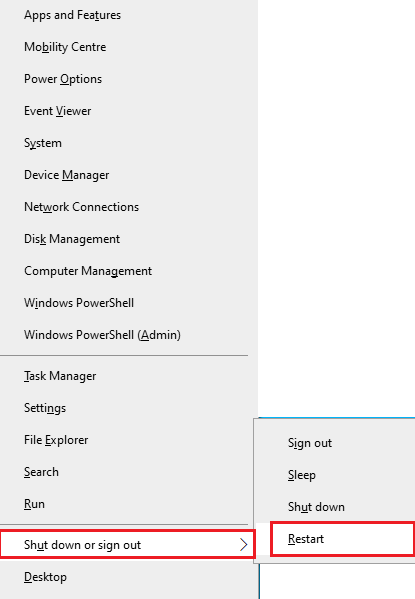
Шаг 1. Перезагрузите компьютер.
Общий прием для устранения всех временных сбоев, связанных с World of Warcraft, заключается в перезагрузке компьютера, как показано ниже.
Шаг 2. Обеспечьте надлежащее сетевое подключение
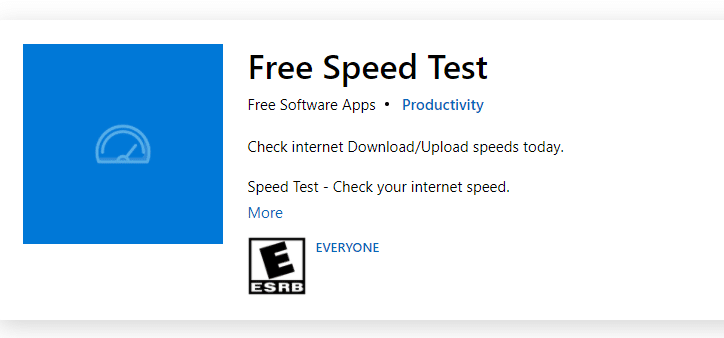
Нестабильное интернет-соединение приводит к ошибке WOW # 134 Fatal Condition. Вы можете запустить тест скорости, чтобы узнать оптимальный уровень скорости сети, необходимый для правильного подключения. Затем обратитесь к своему интернет-провайдеру для получения лучших планов.
Шаг 3. Закройте фоновые задачи
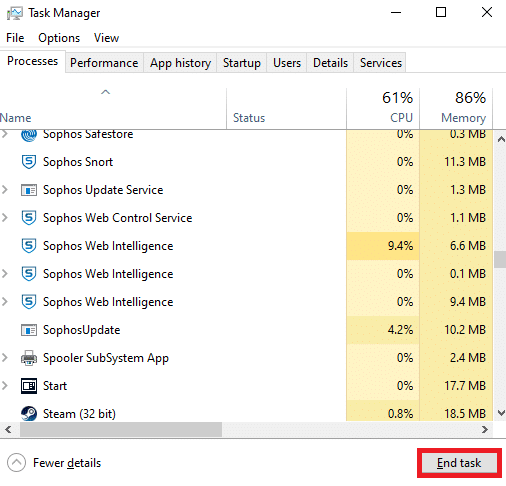
Несколько пользователей подтвердили, что WOW Error # 134 Fatal Condition можно устранить, закрыв все фоновые задачи, запущенные на вашем ПК. Чтобы сделать то же самое, следуйте нашему руководству «Как завершить задачу в Windows 10» и действуйте в соответствии с инструкциями.
Способ 2. Запустите Blizzard Battle.net от имени администратора.
Это одна из наиболее распространенных причин, вызывающих фатальную ошибку WOW Error #134 на ПК с Windows 10. Поскольку доступ к определенным разрешениям и функциям возможен только в том случае, если вы предоставили права администратора игре World of Warcraft, вы можете исправить это следующим образом:
1. Щелкните правой кнопкой мыши ярлык World of Warcraft на рабочем столе.
Примечание. Вы также можете перейти в каталог установки World of Warcraft и щелкнуть по нему правой кнопкой мыши.
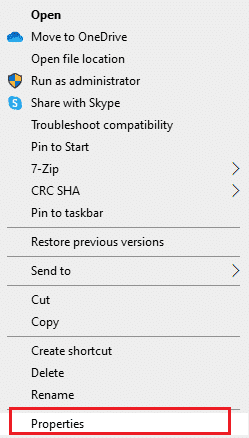
2. Теперь выберите параметр «Свойства», как показано на рисунке.
3. Затем перейдите на вкладку «Совместимость» и установите флажок «Запускать эту программу от имени администратора».
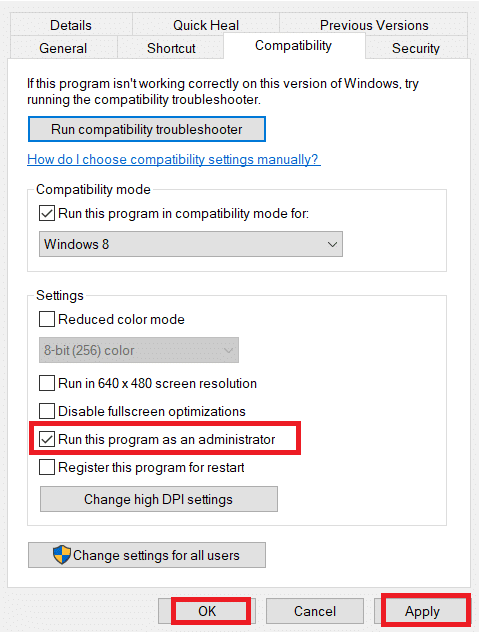
4. Наконец, нажмите «Применить» > «ОК», чтобы сохранить изменения.
Способ 3: переименовать папки кеша, интерфейса и WTF
В таких папках, как Cache, Interface и WTF, находится несколько игровых файлов, которые отвечают за хранение основной информации об игре, прогрессе и настройках. Если они повреждены, вы столкнетесь с ошибкой WOW № 134 (0x85100086). Итак, вам рекомендуется переименовать папки и проверить, работает ли это.
1. Нажмите клавиши Windows + E вместе, чтобы открыть проводник.
2. Перейдите к C:Program Files (x86)World of Warcraft, как показано на рисунке.
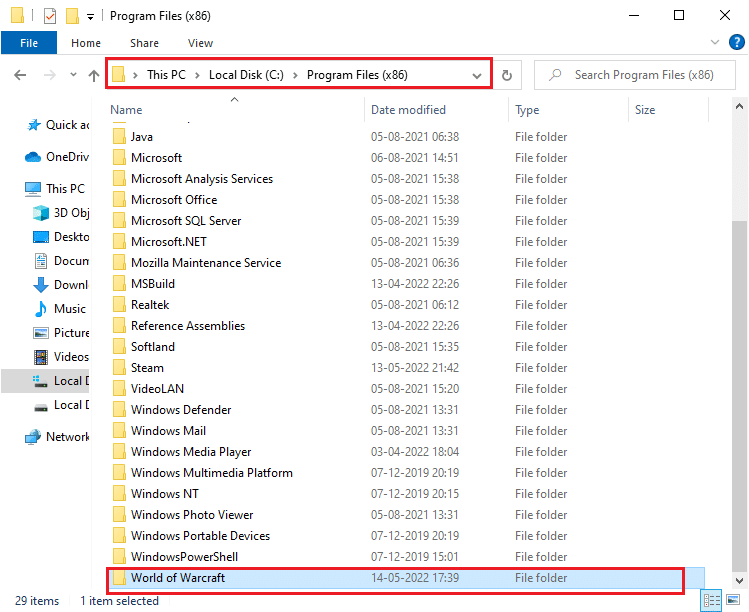
3. Теперь найдите папку Cache и щелкните ее правой кнопкой мыши. Затем выберите параметр «Переименовать», как показано на рисунке.
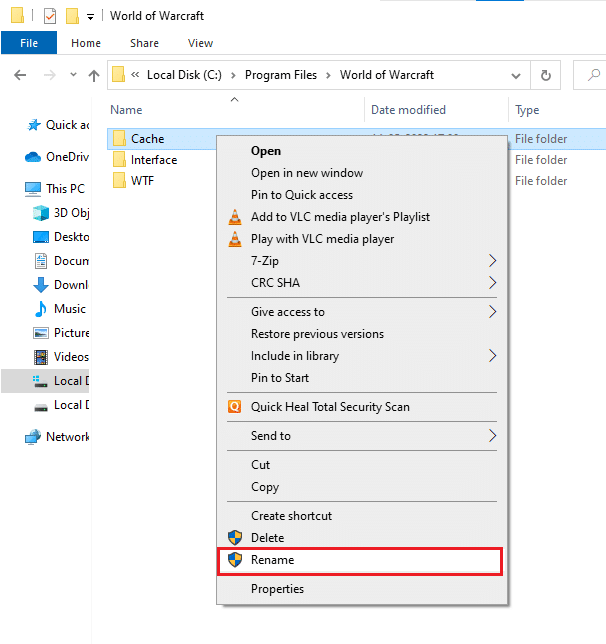
4. Переименуйте папку в Cacheold.
5. Аналогичным образом переименуйте папки Interface и WTF в Interfaceold и WTFold соответственно. Обратитесь к изображению ниже для ясности.
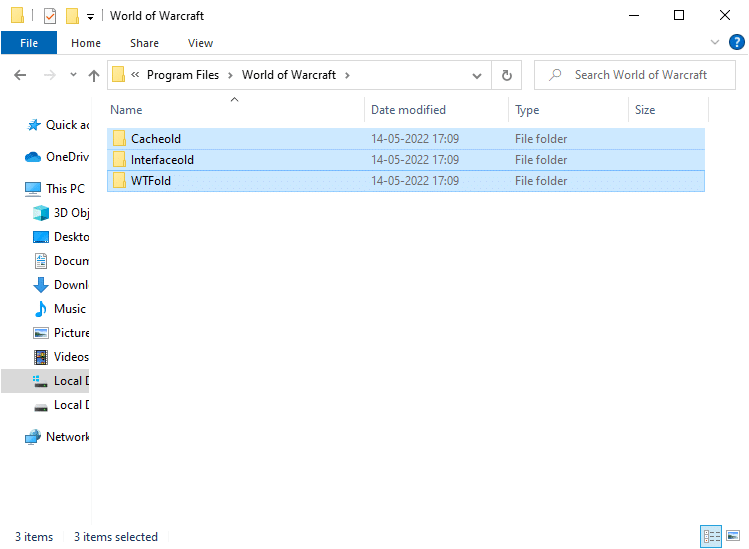
5. Перезапустите игру и проверьте, исправлена ли ошибка WOW Error #134 на ПК с Windows 10.
Способ 4: удалить папку кэша WOW
Некоторые пользователи сталкиваются с фатальной ошибкой WOW № 134 во время запуска, и эту проблему можно решить, полностью удалив папку кеша с вашего компьютера. Все временные файлы игры будут удалены, а при следующем последовательном запуске игра запустится без ошибок. Если вам не помогло переименование папок, вам могут помочь следующие инструкции.
1. Перейдите в папку C:Program Files (x86)World of Warcraft > Cache, как и раньше.
2. Щелкните правой кнопкой мыши папку Cache и выберите параметр «Удалить», как показано на рисунке.
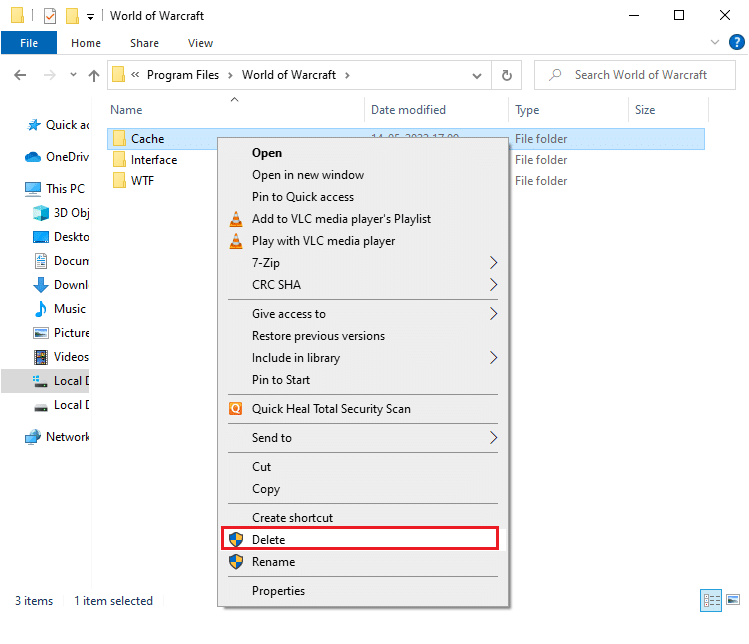
Способ 5: изменить атрибут только для чтения
Игра World of Warcraft будет работать без каких-либо ошибок, если вы предоставили правильные настройки пользовательских атрибутов в UAC или контроле учетных записей. В случае, если игра и ее компоненты имеют компоненты только для чтения, вы не можете изменять или обновлять World of Warcraft. Это приводит к WOW Error # 134 Fatal Condition на вашем ПК. В этом случае измените атрибут «только для чтения» для игры, как указано ниже.
1. Запустите Проводник и перейдите в папку C:Program Files (x86)World of Warcraft.
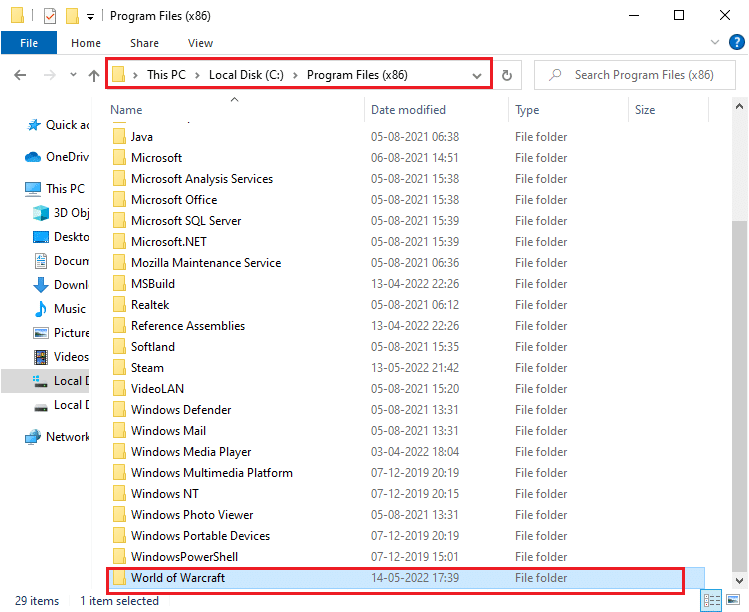
2. Здесь щелкните правой кнопкой мыши установочный файл Wow.exe и выберите параметр «Свойства».
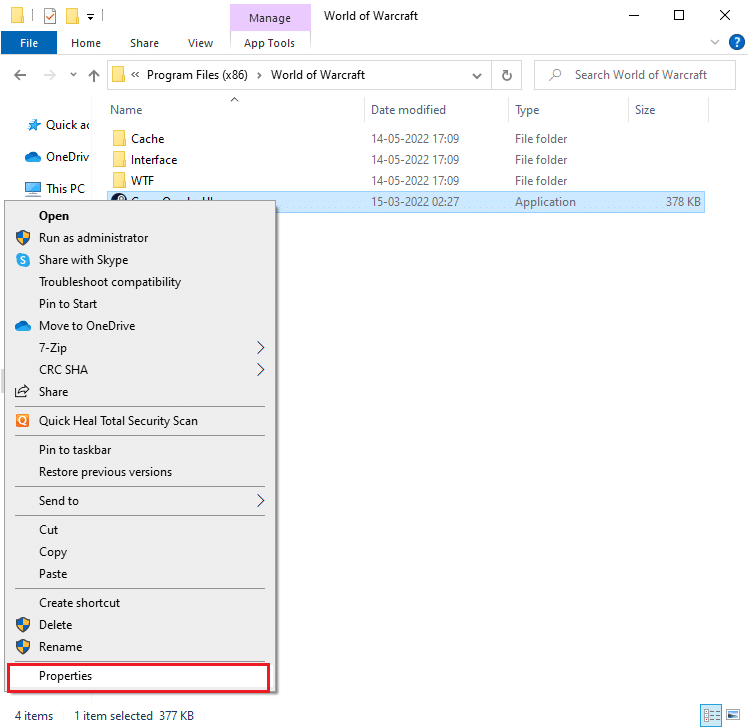
3. Перейдите на вкладку Общие. Снимите флажок «Только для чтения рядом» для раздела «Атрибуты», выделенного ниже.
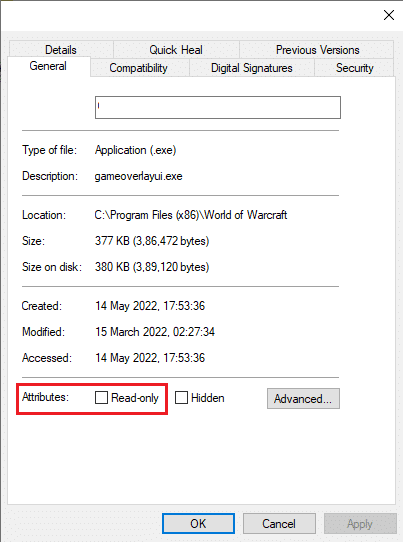
4. Затем нажмите «Применить» > «ОК», чтобы сохранить изменения.
Способ 6: Запустите Blizzard Repair Tool
Если вы все еще не можете найти исправление ошибки WOW # 134, есть вероятность, что на вашем компьютере есть поврежденные игровые файлы. Поврежденные файлы могут заполнить ваш компьютер из-за чрезмерной защиты антивирусного пакета или из-за сбоя обновления. К счастью, вы можете автоматически разрешить все эти поврежденные игровые файлы с помощью встроенного инструмента Blizzard.
1. Перейдите в каталог с установочным файлом Wow.exe и выберите параметр «Запуск от имени администратора», как показано на рисунке.
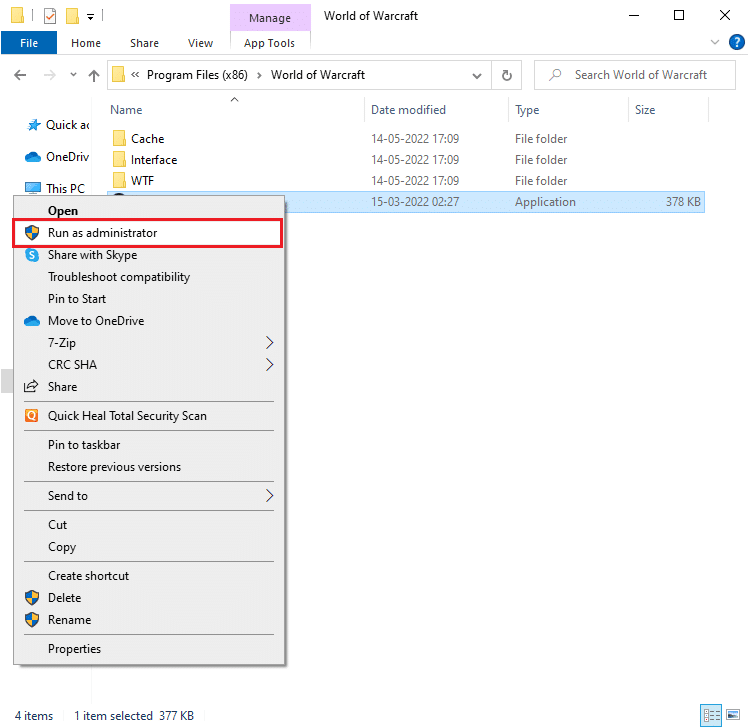
2. Если появится окно контроля учетных записей пользователей, нажмите Да, чтобы продолжить.
3. Теперь перейдите на вкладку «Игры» в верхнем углу окна и выберите из списка World of Warcraft.
4. Затем нажмите «Параметры», а затем «Сканировать и восстановить» в раскрывающемся списке.
5. В следующем приглашении нажмите «Начать сканирование» и дождитесь завершения процесса.
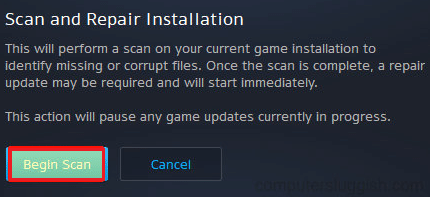
6. Наконец, перезапустите игру и проверьте, можете ли вы исправить WOW Error #134 Fatal Condition.
Способ 7: запустить сканирование SFC и DISM
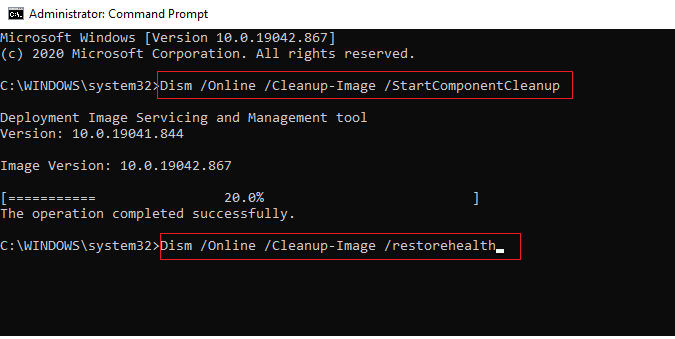
Если на вашем ПК с Windows 10 отсутствуют или повреждены файлы, вы столкнетесь с ошибкой WOW # 134 Fatal Condition. Тем не менее, вы восстанавливаете эти поврежденные файлы с помощью встроенных утилит, а именно средства проверки системных файлов и обслуживания образов развертывания и управления ими. Прочтите наше руководство «Как восстановить системные файлы в Windows 10» и следуйте инструкциям по восстановлению поврежденных системных файлов.
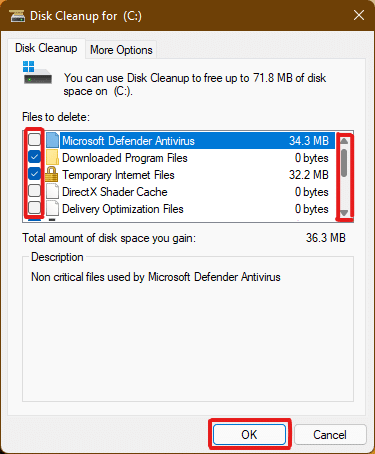
Способ 8: удалить временные файлы
Немногие пользователи предположили, что очистка места на диске на ПК помогла им разобраться с ошибкой WOW № 134 (0x85100086). Следуйте нашему руководству «Как удалить временные файлы в Windows 10», которое поможет вам очистить все ненужные файлы.
Способ 9: обновить ОС Windows
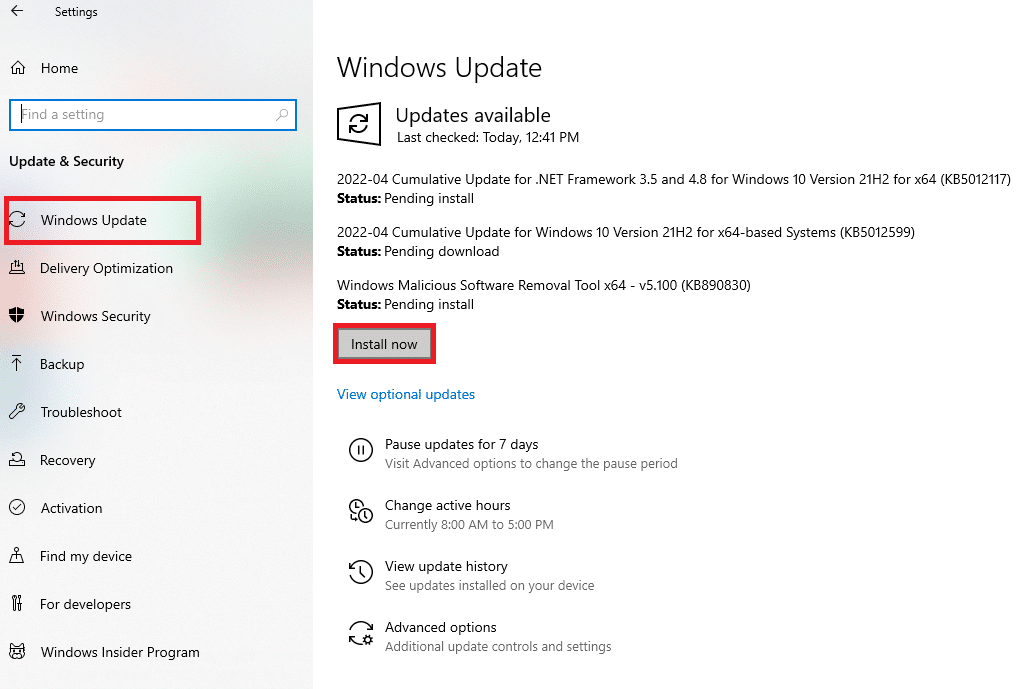
Вы также можете устранить ошибки на своем компьютере и в игре, обновив операционную систему. Воспользуйтесь нашим руководством «Как загрузить и установить последнее обновление Windows 10» и подключитесь к игровому серверу без ошибок.
Способ 10: обновить графические драйверы
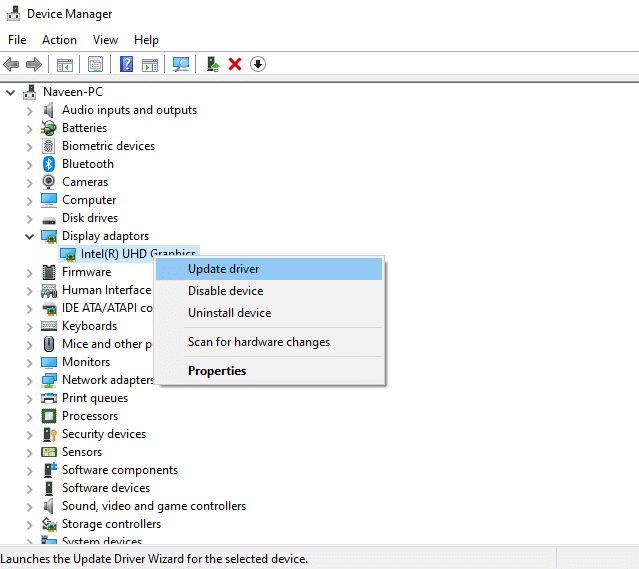
Поскольку World of Warcraft — игра с интенсивной графикой, обновленный и совместимый графический драйвер необходим для вашего игрового процесса. Вы можете искать новейшие выпуски драйверов на официальном сайте или обновлять их вручную через диспетчер устройств. Прочтите 4 способа обновления графических драйверов в Windows 10, чтобы узнать больше.
Способ 11: переустановите графические драйверы
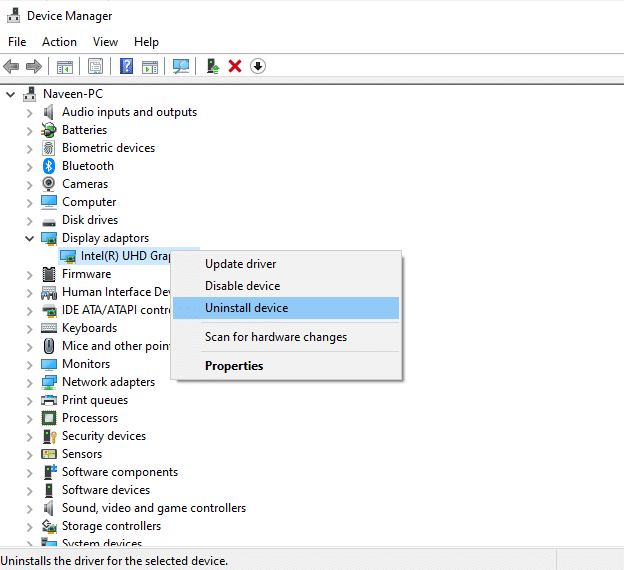
Если вы по-прежнему сталкиваетесь с ошибкой WOW № 134 (0x85100086) после обновления графических драйверов, переустановите драйверы устройств, чтобы устранить проблемы несовместимости. Прочтите наше руководство «Как удалить и переустановить драйверы в Windows 10» здесь.
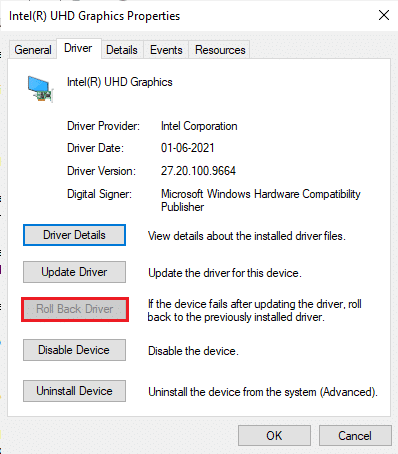
Метод 12: откат драйверов графического процессора
Иногда текущая версия драйверов графического процессора может вызывать конфликты запуска игр. И в этом случае вам придется восстанавливать предыдущие версии установленных драйверов с помощью процесса, называемого откатом драйверов. Вы можете легко откатить драйверы компьютера до их предыдущего состояния, следуя нашему руководству «Как откатить драйверы в Windows 10».
Способ 13: разрешить WOW или добавить новое правило в брандмауэре Защитника Windows
Вы также столкнетесь с ошибкой WOW № 134 Fatal Condition из-за чрезмерно защитного антивирусного пакета на вашем компьютере с Windows 10. Это предотвращает соединение между программой запуска игры и сервером. Точно так же встроенный брандмауэр защитника Windows также может вызывать конфликты. Следовательно, вы можете попытаться решить эту проблему, используя любой из следующих вариантов:
Вариант I: Белый список World of Warcraft
Чтобы разрешить World of Warcraft в брандмауэре Защитника Windows, следуйте нашему руководству по разрешению или блокировке приложений через брандмауэр Windows.

Вариант II: создать новое правило в брандмауэре
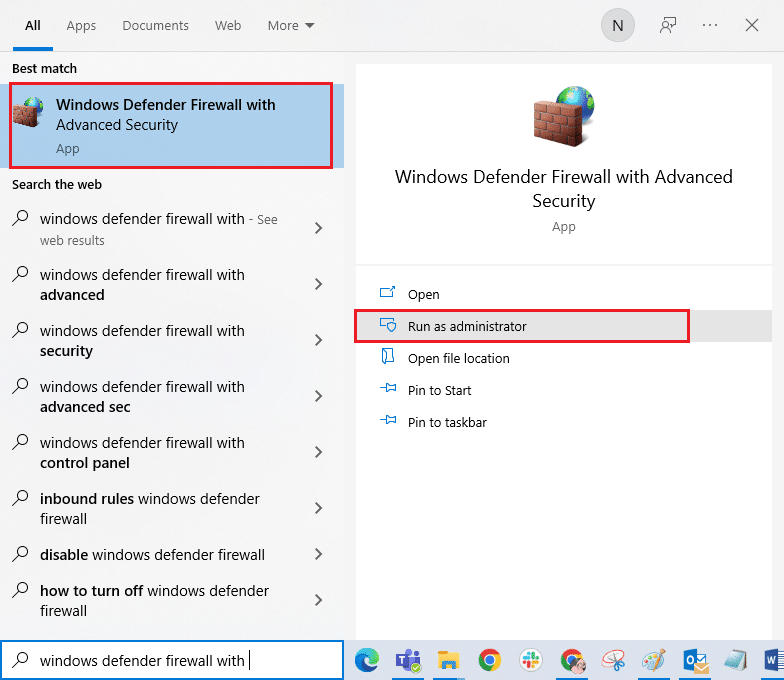
1. Нажмите клавишу Windows и введите Брандмауэр Защитника Windows в режиме повышенной безопасности. Затем нажмите Открыть.
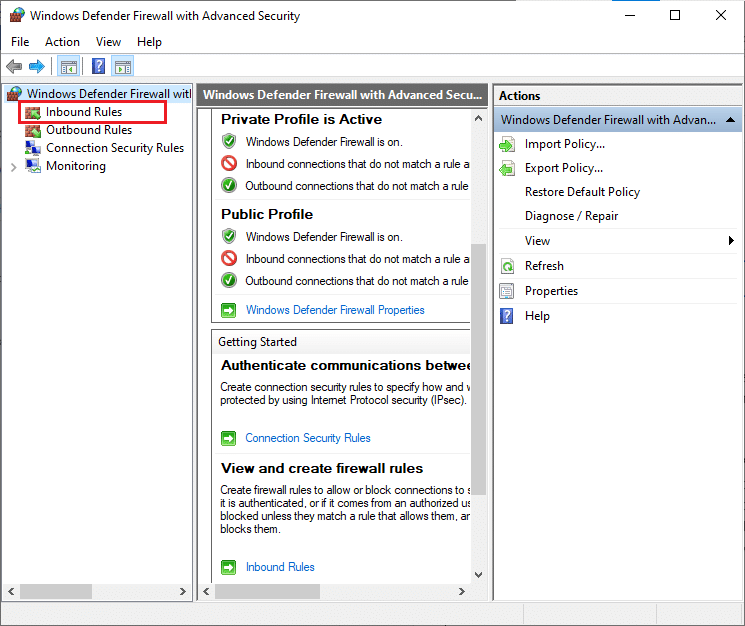
2. На левой панели щелкните Правила для входящих подключений, как показано на рисунке.
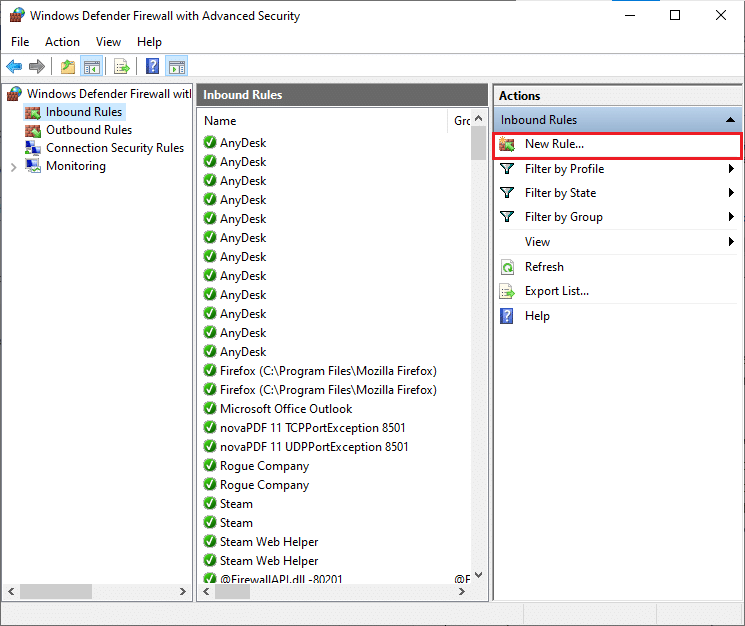
3. Затем на правой панели нажмите Новое правило… как показано.
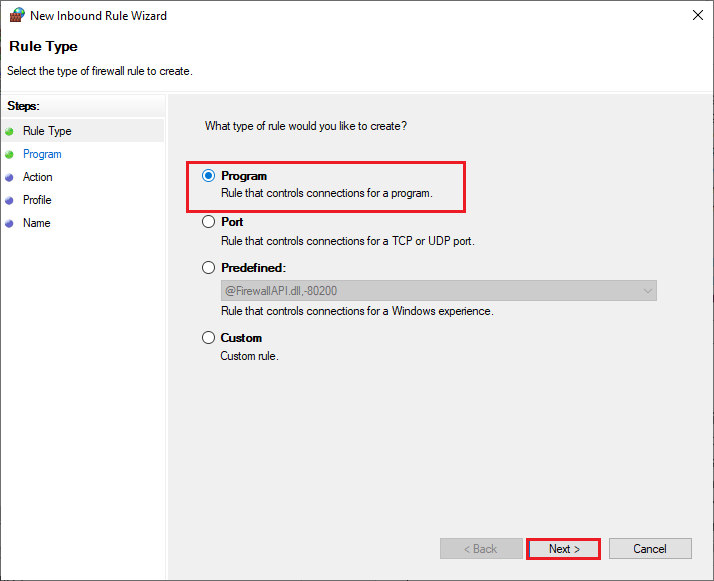
4. Выберите параметр «Программа» в разделе «Какой тип правила вы хотите создать?». меню и нажмите «Далее» >, как показано на рисунке.
5. Затем нажмите кнопку «Обзор…», соответствующую Пути к этой программе: как показано.
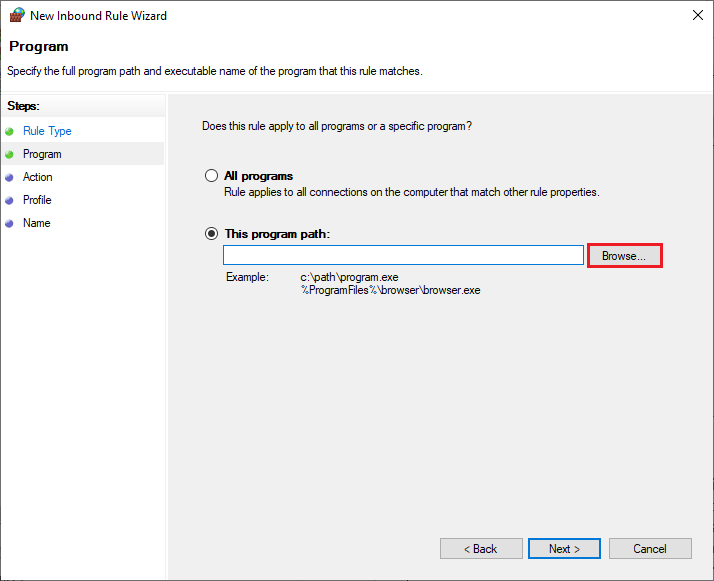
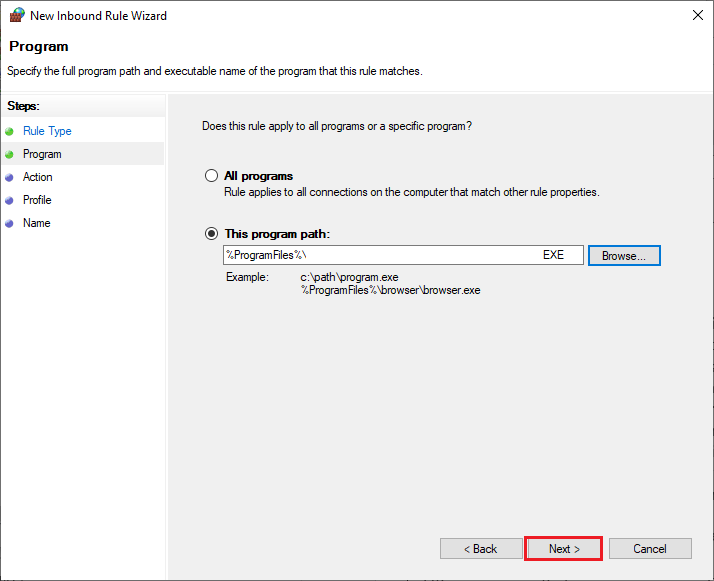
6. Перейдите по пути C:Program Files (x86)World of Warcraft и дважды щелкните установочный файл WOW. Затем нажмите на кнопку Открыть.
7. Щелкните Далее > в окне мастера создания правила для нового входящего подключения.
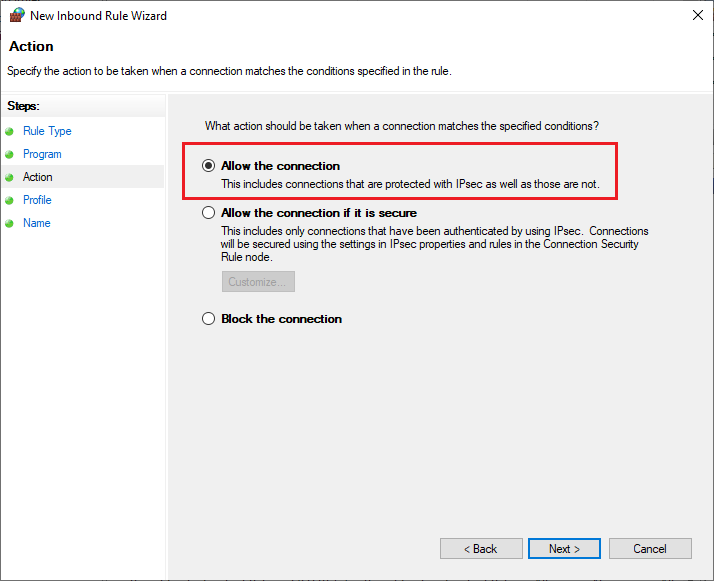
8. Теперь отметьте параметр «Разрешить подключение» и нажмите «Далее»>, как показано на рисунке.
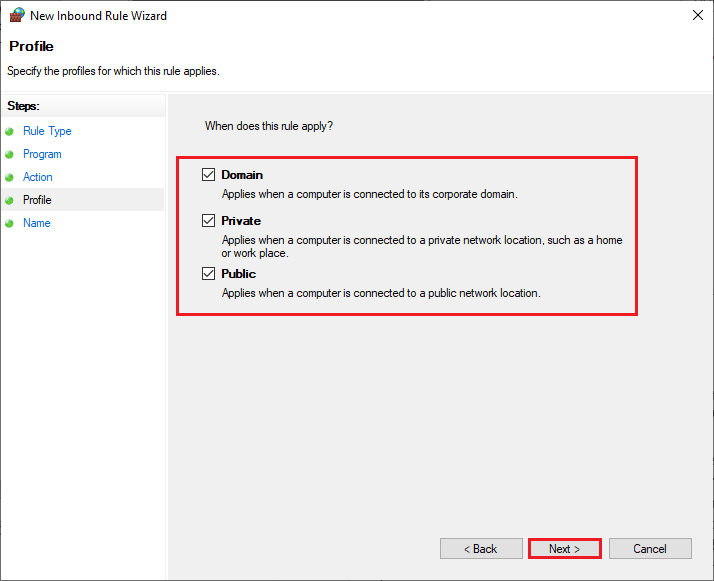
9. Обязательно установите следующие флажки и нажмите Далее >, как показано.
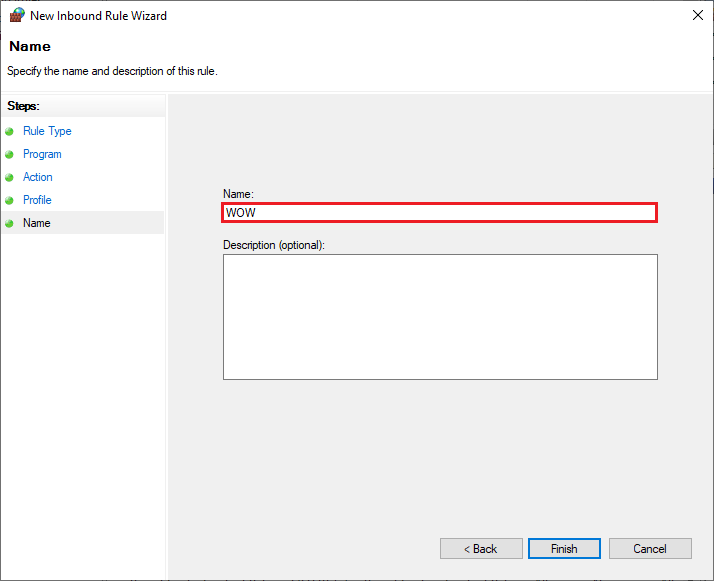
10. Наконец, добавьте к новому правилу имя, например, WOW, и нажмите «Готово».
Способ 14: переустановите World of Warcraft
Неправильно сконфигурированные файлы в World of Warcraft приведут к ошибке WOW № 134. Итак, в этом случае у вас нет другого выбора, кроме как переустановить игру следующим образом:
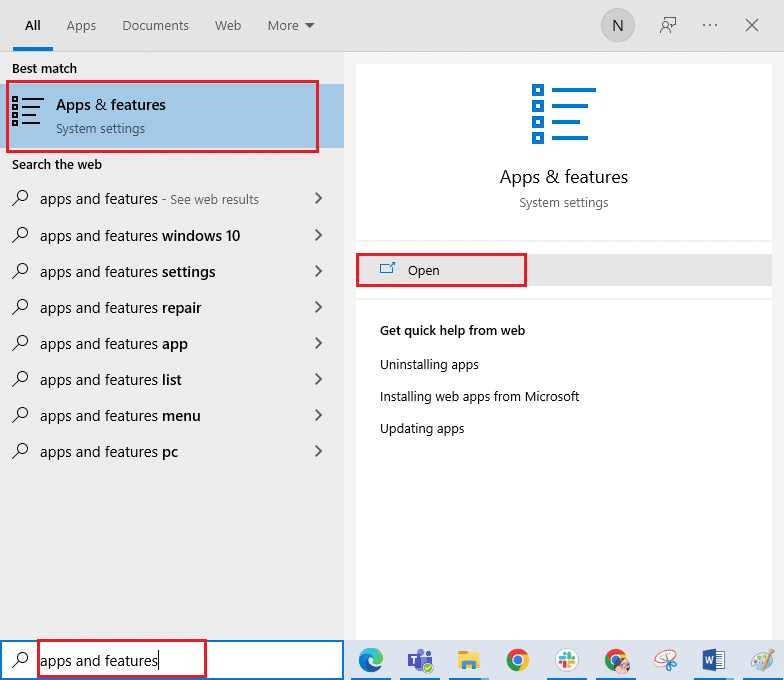
1. Нажмите клавишу Windows и введите Приложения и функции. Затем нажмите Открыть.
2. Найдите в списке World of Warcraft и нажмите на него. Затем выберите опцию «Удалить».
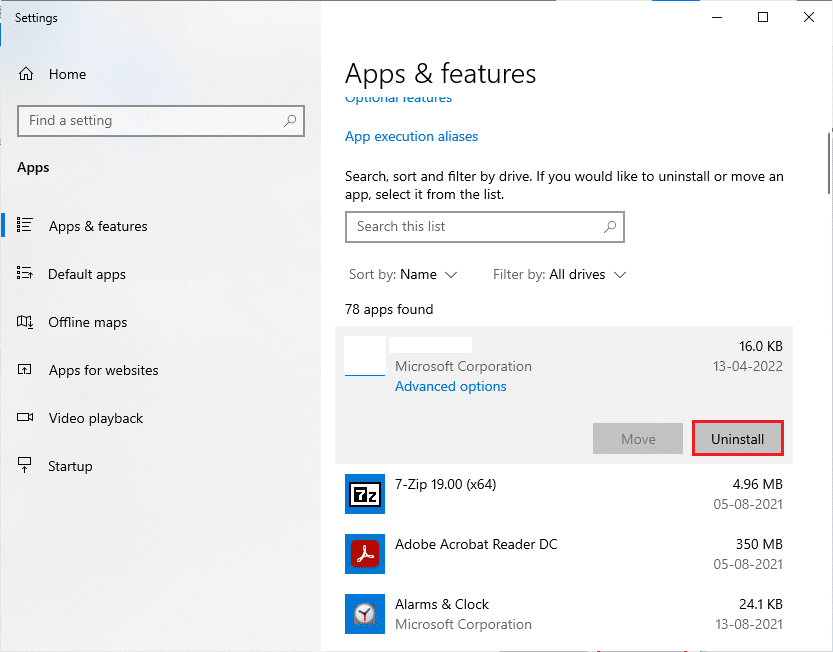
3. Если вам снова будет предложено, нажмите «Удалить».
4. Когда игра будет полностью удалена с вашего компьютера, одновременно нажмите и удерживайте клавиши Windows + E, чтобы открыть Проводник.
5. Теперь перейдите по следующим путям один за другим и удалите все папки, связанные с WOW.
- C:Время Windows
- C:Program Filesgametitle
- C:Program Files (x86)gametitle
- C:Program FilesCommon FilesBlizzard Entertainment
- C:UsersPublicGamesgametitle
- C:UsersPublicPublic DocumentsBlizzard Entertainmentgametitle
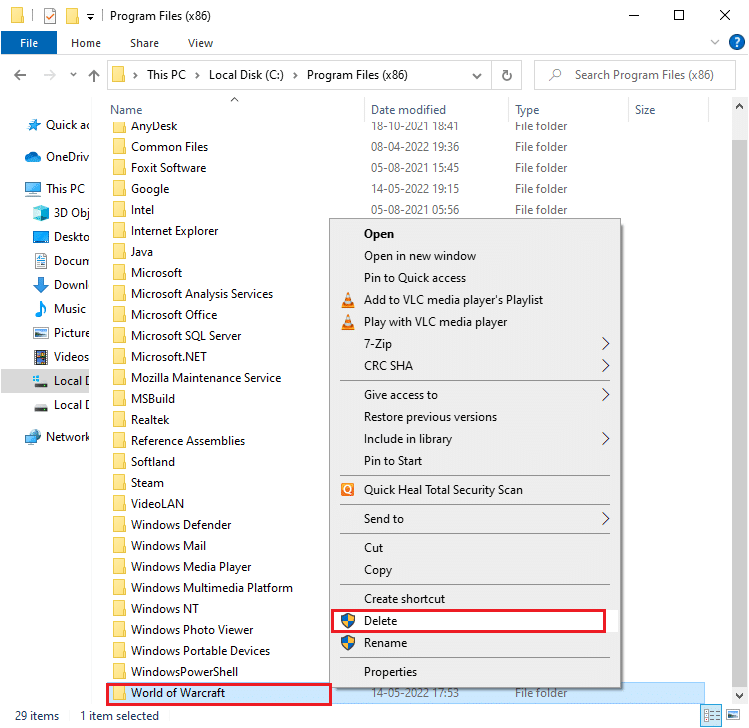
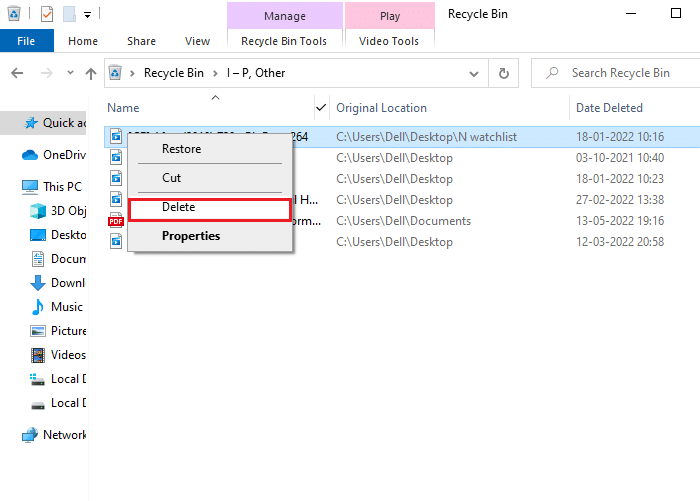
6. Дважды щелкните Корзину с рабочего стола и навсегда удалите отсюда все файлы/папки.
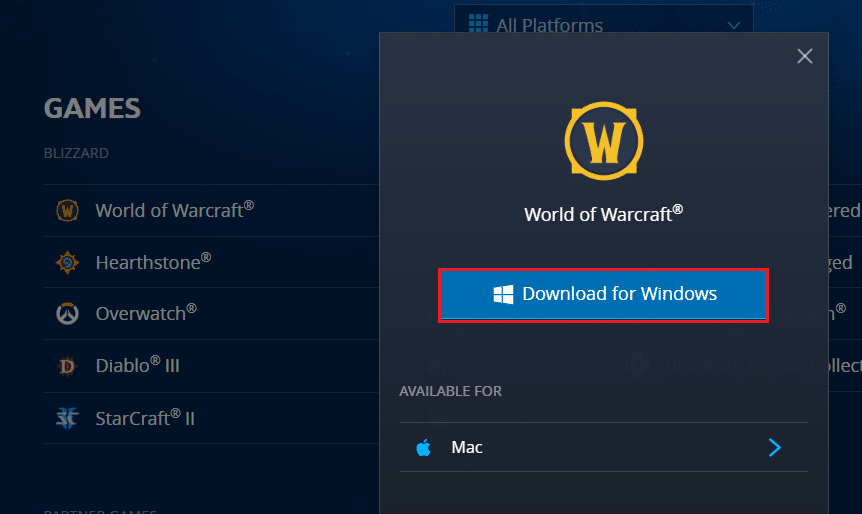
7. Затем посетите официальный сайт Blizzard, чтобы загрузить World of Warcraft для ПК с Windows.
8. Перейдите к Моим загрузкам в проводнике и дважды щелкните установочный файл, чтобы запустить приложение.
9. Следуйте инструкциям на экране, чтобы установить игру на ПК с Windows 10 и продолжить игру!
***
Мы надеемся, что это руководство было полезным, и вы смогли исправить WOW Error # 134 Fatal Condition на своем устройстве. Дайте нам знать, какой метод работал для вас лучше всего. Оставьте вопросы или предложения в разделе комментариев ниже.
Добро пожаловать, пилигрим Утробы…
Путь в Темные Земли через разлом в завесе откроется 24 ноября. Чтобы подготовить вас к грядущим путешествиям, мы составили для вас это руководство.
Восстановление учетной записи и возвращение в Азерот
Герои со всего мира готовятся откликнуться на призыв, и кому-то из них может понадобиться помощь, чтобы войти в учетную запись. Наша услуга Вы не можете войти? предоставляет несколько способов восстановить доступ. Вы сможете сбросить пароль, разблокировать учетную запись, открепить Authenticator и так далее. Если ваш адрес электронной почты есть в нашей базе данных, прочитайте советы из этой статьи. Если вы потеряли доступ к своей учетной записи и подозреваете, что она была взломана, следуйте этой инструкции, чтобы обезопасить свой компьютер, отправить запрос о восстановлении и прикрепить Authenticator к учетной записи для защиты от взлома. Authenticator не только защищает учетную запись, но и дает бонусы в игре.
Помощь исследователям Темных Земель
Путь в Темные Земли через разлом в завесе откроется 24 ноября. Чтобы подготовить вас к грядущим путешествиям, мы составили для вас это руководство.
Если вам требуется помощь или вы не знаете, что делать дальше, обратитесь в службу техподдержки, где гейм-мастер ответит на все ваши вопросы.
Помощь в игре
Внутриигровой раздел помощи стал еще лучше. Теперь вы можете выполнять поиск по тысячам статей или самостоятельно решать такие проблемы, как восстановление удаленного/распыленного предмета, восстановление удаленного персонажа и телепортация застрявшего персонажа. При этом вам не нужно будет дожидаться ответа от гейм-мастера. Вскоре также появится раздел с информацией в верхней части страницы, где будет информация об известных неполадках, срочные новости и варианты самостоятельного решения проблем. В популярных статьях тоже можно найти информацию о похожих неполадках и возможные способы обойти проблему, чтобы ваше путешествие по Темным Землям продолжалось без помех.
Внутриигровой раздел помощи можно открыть из главного меню, щелкнув по значку  (или нажав Esc на клавиатуре по умолчанию), а затем нажав на кнопку «Поддержка».
Здесь вы найдете много полезной информации:
- срочные новости: важная информация, которая может повлиять на вашу игру;
- популярные статьи: статьи, которые недавно помогли другим игрокам;
- варианты самостоятельного решения проблем: сервисы, с помощью которых вы быстро сможете снова приступить к игре, не дожидаясь ответа от гейм-мастера.
Не видите решение своей проблемы на первой странице? Воспользуйтесь функцией поиска, чтобы найти нужное задание, персонажа, способность, заклинание, монстра, босса или информацию о возникшей проблеме. В окне помощи появятся статьи по теме, а также обходные пути, способы решения и так далее.
Если вы столкнулись с проблемой, которая не указана в разделе помощи, перейдите на вкладку «Связаться с поддержкой», чтобы сообщить о ней гейм-мастерам. Вы также можете нажать «Отправить отзыв или сообщение о неполадке», чтобы сообщить команде разработчиков о проблемах в игре.
Станьте экспертом в своей гильдии!
Как только откроется проход в Темные Земли, мы начнем собирать отзывы и публиковать отчеты о неполадках, которые возникли после выхода дополнения. Проверяйте внутриигровой браузер и следите за новостями об исправленных проблемах, срочных исправлениях и неполадках, которые будут решены только после перезапуска игровых миров. Вы также можете прокрутить вниз и задать вопрос другим игрокам на форуме, если вам нужна помощь с поиском персонажа или цели задания.
У некоторых из вас могут возникнуть проблемы с ошибкой создания персонажа WoW, которая мешает вам создать персонажа и наслаждаться популярной MMORPG. Если это так, эта статья расскажет вам о различных способах решения этой проблемы и начала игры.
World of Warcraft (WoW) — массовая многопользовательская ролевая онлайн-игра (MMORPG), разработанная Blizzard Entertainment и опубликованная в 2004 году. Действие Realm of Warcraft происходит в мифическом мире Азерот примерно через четыре года после событий последней игры в сериал Warcraft III: The Frozen Throne. Игра была анонсирована в 2001 году и опубликована 23 ноября 2004 года в ознаменование десятой годовщины франшизы Warcraft. С момента своего создания World of Warcraft получил восемь крупных пакетов расширения. Вы можете проверить это из официальный сайт если вы хотите попробовать эту классику от Blizzard.

World of Warcraft — одна из немногих компьютерных игр, выдержавших испытание временем. В эту игру играет много людей, и одной из самых распространенных проблем является ошибка при создании персонажа WoW. Когда пытаешься создать персонажа в World of Warcraft и пишет Ошибка создания персонажа. Обычно перезагрузка компьютера решает эту проблему и позволяет создавать новых персонажей.

Как исправить ошибку при создании персонажа WoW?
Итак, давайте погрузимся и покажем вам несколько различных вариантов того, как вы можете исправить ошибку при создании персонажа WoW.
Исправление 1: выберите другое имя
Самое простое решение проблемы при создании персонажа в WoW — это выбрать другое имя. Это потому, что вы можете выбрать имя, которое уже есть у другого персонажа. Основные причины проблемы при создании персонажа в WoW — это зарезервированные имена. Возможно, имя персонажа еще не используется. Если вы попытаетесь создать другого персонажа с тем же именем, что и ранее удаленный персонаж, вы можете получить сообщение об ошибке.

В результате все, что вам нужно сделать, чтобы решить эту задачу, — это создать нового персонажа. Вы можете сохранить детали, которые тестировали ранее, но единственное, что вам нужно изменить, — это имя. После этого нажмите кнопку Готово, чтобы сохранить персонажа.
Исправление 2: выберите другую прическу
Интересно, что выбор другой прически для персонажа служит для устранения ошибки создания персонажа в WoW. Эта стратегия очень эффективна. Это кажется странным, но это понятно. Прическа, которую вы выбрали для своего нового персонажа, может быть недоступна на экране создания персонажа. Эти стрижки доступны только парикмахерам. Эти прически стали появляться на экране создания в недавнем обновлении World of Warcraft. Однако выбор любого из них приведет к ошибке установки персонажа WoW. Вы можете получить прическу, если вы действительно хотите ее в парикмахерской.

Исправление 3: обратитесь к игровому мастеру с билетом
Перейдите в область поддержки клиентов и нажмите кнопку «Открыть тикет». Кроме того, вы можете открыть новый билет. Внимательно укажите в заявке, какие процедуры вы выполняли до того, как столкнулись с проблемой при создании персонажа в WoW. Мастер игры, скорее всего, устранит ошибку и устранит ее за вас.

Пока вы это делаете, удалите кеш данных браузера и файлы cookie и повторите попытку с новым браузером. Когда вы решите проблему с ошибкой создания персонажа в WoW, у вас не возникнет проблем с созданием новых персонажей и игрой с ними.
Мы надеемся, что вам понравилась эта статья об исправлении ошибки при создании персонажа в WoW. Если вы это сделали, мы уверены, что вам также понравится читать некоторые другие наши статьи, такие как время начала 4-го сезона WoW, рейды и исправления или как исправить ошибку WoW BLZ51901016.
Source: Исправлено: ошибка при создании персонажа WoW (2022)
Приветствуем вас на форуме проекта WoW Circle. Если вы читаете это, значит не зарегистрировались у нас. Для того, чтобы получить доступ к расширенным возможностям нашего форума нажмите сюда и пройди регистрацию, которая не займет у вас много времени. После регистрации будут доступны новые, более расширенные, возможности.

- Форум
Добро пожаловать на Форум проекта WoW Circle.
-
-

Все главные события в жизни проекта
Опции форума:
Статистика раздела:
- 303
- 1,963
Последнее сообщение:
-
Списки изменений в игре и на веб сайте
-

Legion
Опции форума:
Статистика раздела:
- 188
- 1,486
Последнее сообщение:
-
-
Новости форума, предложения по форуму, жалобы на форумных нарушителей, обжалование форумных банов.
Опции форума:
Статистика раздела:
- 44,108
- 116,683
Последнее сообщение:
-
Опции форума:
Статистика раздела:
- 8,915
- 126,826
Последнее сообщение:
-
Опции форума:
Статистика раздела:
- 32,784
- 95,867
Последнее сообщение:
-
Опции форума:
Статистика раздела:
- 19
- 49
Последнее сообщение:
-
Поддержка пользователей по подключению к серверам, донату, личному кабинету и другим сложным ситуациям
Опции форума:
Статистика раздела:
- 32,956
- 127,977
Последнее сообщение:
-
WoWCircle TV
Стримы проекта: турниры, эвенты, различные мероприятия на проекте.
Опции форума:
Статистика раздела:
- 488
- 4,672
Последнее сообщение:
-

-
-
Issues Forum
Опции форума:
Статистика раздела:
- 827
- 1,943
Последнее сообщение:
-
-
-
-
Опции форума:
Статистика раздела:
- 7,420
- 148,784
Последнее сообщение:
-
Опции форума:
Статистика раздела:
- 562
- 7,212
Последнее сообщение:
-
Опции форума:
Статистика раздела:
- 335
- 2,597
Последнее сообщение:
-
Опции форума:
Статистика раздела:
- 335
- 11,066
Последнее сообщение:
-
-
Баг-трекер
Тем / Сообщений
Последнее сообщение
Раздел предназначен для описания игровых багов
-
-
Отклонено Wotlk
Опции форума:
Статистика раздела:
- 21,602
- 151,236
Последнее сообщение:

[Исправлено после ближайшего обновления]
Факел жонглера

Сегодня, 22:59
-
-
-
Остальное
Опции форума:
Статистика раздела:
- 19,565
- 86,465
Последнее сообщение:
-
-
-
База Данных
Опции форума:
Статистика раздела:
- 20,038
- 54,165
Последнее сообщение:
-
-
Опции форума:
Статистика раздела:
- 9,470
- 22,284
Последнее сообщение:
-
В этот раздел пишем о багах на сайте, форуме и кабинете.
Опции форума:
Статистика раздела:
- 1,538
- 5,305
Последнее сообщение:
-
-
Сервера
Тем / Сообщений
Последнее сообщениеОбсуждение игровых миров
-
logon
(213 Просматривает)
Опции форума:
Статистика раздела:
- 262,575
- 1,107,637
Последнее сообщение:
-
-
Опции форума:
Статистика раздела:
- 25,250
- 105,292
Последнее сообщение:
-
-
Досуг
Тем / Сообщений
Последнее сообщение-
Опции форума:
Статистика раздела:
- 96
- 3,204
Последнее сообщение:
-
Информационные технологии.
Опции форума:
Статистика раздела:
- 413
- 5,344
Последнее сообщение:
-
Опции форума:
Статистика раздела:
- 14
- 122
Последнее сообщение:
-
Опции форума:
Статистика раздела:
- 492
- 2,058
Последнее сообщение:
-
Опции форума:
Статистика раздела:
- 2,065
- 34,229
Последнее сообщение:
-
Опции форума:
Статистика раздела:
- 125
- 2,990
Последнее сообщение:
Омск
15.03.2023, 17:38
-
Опции форума:
Статистика раздела:
- 66
- 344
Последнее сообщение:
-
Опции форума:
Статистика раздела:
- 69
- 101,440
Последнее сообщение:
-
Опции форума:
Статистика раздела:
- 736
- 18,336
Последнее сообщение:
-
Опции форума:
Статистика раздела:
- 61
- 2,645
Последнее сообщение:
-
Опции форума:
Статистика раздела:
- 269
- 3,850
Последнее сообщение:
-
Опции форума:
Статистика раздела:
- 9
- 2,138
Последнее сообщение:
-
-
Тем / Сообщений
Последнее сообщение
Опции форума:
Статистика раздела:
- 195,876
- 1,278,465
Последнее сообщение:
Кто на сайте
 Присутствуют
Сейчас посетителей: 721. Пользователей: 68, гостей: 653
Рекорд одновременного пребывания 65,321, это было 05.06.2012 в 15:36.
- acnapd,
- Aleron,
- Almird,
- Amphetaminegodx,
- anansikan,
- Antokha1998,
- arna,
- Artur91425,
- Azimut_,
- Bagration3,
- Búda,
- Beargrills,
- BorshNaLitso,
- Broggy,
- Cleon121,
- cocine_neko,
- Collega,
- Defo,
- DESTROBERRY,
- DiscordSupport,
- Dontcrybaby,
- Draqyl,
- Electrokot,
- fasano,
- feel the wave,
- Fynt1k,
- GoodbyeJoy,
- gravika,
- gricev45,
- Hispaniola,
- homo sapiens,
- K@pitan,
- kidvl,
- Kirilovec,
- Lans7er,
- leonbyas,
- Leyz,
- Littleminks,
- marty16,
- Merciles,
- M_notwing,
- Nemezzis,
- Nines,
- Northwiz,
- титчер,
- Palrodjer,
- Ronnie,
- Satoe,
- sergey1995,
- Skalde,
- Sokool,
- Summer92,
- thevamp1re,
- tidna,
- vs-7319,
- vssq,
- Yllanyana,
- YOUWANNAPLAYTOO?,
- _-Stim-_,
- Никкитка,
- Саня_,
- Твойхвостик,
- Тиховлесу,
- Хейтер,
- Бичев
 Статистика Форум проекта WoW Circle
- Тем
- 1,014,560
- Сообщений
- 5,610,060
- Пользователи
- 458,276
- Активные участники
- 8,698
Приветствуем нового пользователя, marty16
На чтение 2 мин Просмотров 88 Опубликовано 14 января, 2023
Содержание
- Ознакомьтесь с этим руководством, чтобы узнать, как исправить ошибку «Персонаж с таким именем уже существует» в World of Warcraft.
- World of Warcraft “Персонаж с таким именем уже существует” Исправление ошибок
- Войти с альтернативной учетной записью
- Сбросить пользовательский интерфейс, чтобы исправить & #8220;Персонаж с таким именем уже существует” Ошибка в WoW
- Подождите перед повторным входом в систему
Ознакомьтесь с этим руководством, чтобы узнать, как исправить ошибку «Персонаж с таким именем уже существует» в World of Warcraft.
World of Warcraft просто одна из самых популярных MMORPG. Что касается обновлений и дополнений, никто не может сравниться с уровнем тяжелой работы разработчиков WoW. Более того, он работает на огромных серверах, требующих постоянного мониторинга. Так что это вполне нормально, если вы сталкиваетесь с некоторыми проблемами или ошибками. Кстати говоря, недавняя ошибка, сообщающая, что «Персонаж с таким именем уже существует». игроки не могли получить доступ к World of Warcraft. Если вы один из тех игроков, которые столкнулись с этой ошибкой, то это руководство — все, что вам нужно. Прочтите это руководство до конца, чтобы узнать все об этой ошибке, а также о некоторых способах ее устранения.
Содержание
- World of Warcraft “Персонаж с таким именем уже существует” Исправление ошибки
- Войти с другой учетной записью
- Сбросьте пользовательский интерфейс, чтобы исправить сообщение «Персонаж с таким именем уже существует». Ошибка в WoW
- Подождите, прежде чем снова войти в систему
World of Warcraft “Персонаж с таким именем уже существует” Исправление ошибок


Большинство серверных игр, таких как World of Warcraft, часто доставляют игрокам трудности при входе в систему. Точно так же этот персонаж с уже существующей ошибкой имени ограничивает доступ игроков к WoW. Эта проблема возникает, когда вы принудительно выходите из игры или неправильно выходите из игры. При повторном запуске игры вы можете столкнуться с этой ошибкой, потому что система неправильно зарегистрировала выход из предыдущей сессии. Вот несколько исправлений, которые могут исправить ошибку “Персонаж с таким именем уже существует” ошибка в World of Warcraft:
Войти с альтернативной учетной записью
Вход в WoW другим персонажем исправит эту ошибку. Если у вас есть другая учетная запись, просто войдите в нее, а затем правильно выйдите из нее. Затем вы можете попытаться войти в систему с нужной учетной записью и получить доступ к игре.
Сбросить пользовательский интерфейс, чтобы исправить & #8220;Персонаж с таким именем уже существует” Ошибка в WoW
Иногда определенное дополнение или дополнения вызывают повреждение файлов игры. Затем становится необходимым удалить все надстройки, которые вы использовали. Вот как это сделать:
- Убедитесь, что WoW не работает в фоновом режиме.
- Удалите все диспетчеры дополнений, которые вы использовали ранее. Это важно, потому что нам нужно убедиться, что менеджер не загрузит файлы дополнений в дальнейшем.
- Откройте Blizzard панель запуска Battle.net > Параметры.
Далее выберите Показать в Проводнике (Windows) или Показать в Finder (Mac). - Теперь откройте >Мир Варкрафтапапку, в которой вы должны войти в папку версии игры, которую вы собираетесь устранить. Это может быть retail, Classic Age или Classic.
- После этого переименуйте папки Cache, Interface и WTF в CacheOld, InterfaceOld и WTFOld. strong>
- После этого перезапустите WoW, чтобы проверить, существует ли “персонаж с таким именем” ошибка исправлена.
Подождите перед повторным входом в систему
И последнее, но не менее важное: вы можете перестраховаться и подождать не менее получаса, прежде чем пытаться снова войти в систему. Пусть серверы не торопятся загружать необходимые данные. Кроме того, вы также можете посетить Веб-сайт службы поддержки Blizzard и сообщить об этой ошибке.
Это охватывает все, что касается исправления “Персонаж с таким именем уже существует& №8221; Ошибка в World of Warcraft. Пока вы здесь, обязательно ознакомьтесь с другими нашими руководствами по WoW на Guideer.