
Если вы не знаете, см. статью Какая версия ОС Windows у меня установлена?
Сделайте следующее:
-
PНажмите клавишу с логотипом Windows,введите запрос Неполадки с сетью и выберите пункт Определение и устранение неполадок с сетью в списке.
-
Для диагностики и устранения проблем в сети следуйте указаниям мастера.
-
Снова запустите Центр обновления Windows.
Устранена ли проблема?
Сделайте следующее:
-
Щелкните правой кнопкой мыши значок Сеть
 или
или  в области уведомлений, а затем выберите Диагностика неполадок.
 -
Для диагностики и устранения проблем в сети следуйте указаниям мастера.
-
Снова запустите Центр обновления Windows.
Устранена ли проблема?
Вот как это сделать.
-
Скачайте средство устранения неполадок в Центре обновления Windows, а затем выберите Открыть или Сохранить во всплывающем окне.
Примечания
-
Если всплывающее окно не появилось, возможно, на вашем устройстве включена программа блокировки всплывающих окон. Инструкции по отключению всплывающих окон в Microsoft Edge см. здесь. Для браузера Internet Explorer, вы найдете инструкции здесь. Если вы используете другой браузер или отдельную программу для блокировки всплывающих окон, вы найдете дополнительную информацию на веб-сайте производителя браузера или программы.
-
При выборе кнопки Сохранить после завершения скачивания необходимо перейти в папку, в которую было сохранено средство устранения неполадок, а затем дважды щелкнуть самый свежий файл wu.diagcab, чтобы запустить средство.
-
-
Нажмите кнопку Далее и следуйте указаниям мастера, чтобы найти проблемы, связанные с Центром обновления Windows, и устранить их.
Устранена ли проблема?
Вот как это сделать.
-
Скачайте средство устранения неполадок в Центре обновления Windows, а затем выберите Открыть или Сохранить во всплывающем окне.
Примечания
-
Если всплывающее окно не появилось, возможно, на вашем устройстве включена программа блокировки всплывающих окон. Инструкции по отключению всплывающих окон в Microsoft Edge см. здесь. Для браузера Internet Explorer вы найдете инструкции здесь. Если вы используете другой браузер или отдельную программу для блокировки всплывающих окон, вы найдете дополнительную информацию на веб-сайте производителя браузера или программы.
-
При выборе кнопки Сохранить после завершения скачивания необходимо перейти в папку, в которую было сохранено средство устранения неполадок, а затем дважды щелкнуть файл WindowsUpdate.diagcab, чтобы запустить средство.
-
-
Нажмите кнопку Далее и следуйте указаниям мастера, чтобы найти проблемы, связанные с Центром обновления Windows, и устранить их.
Устранена ли проблема?
Сделайте следующее:
-
Скачайте средство устранения неполадок в Центре обновления Windows, а затем нажмите кнопку Открыть или Сохранить во всплывающем окне.
Примечания
-
Если всплывающее окно не появляется, возможно, включено блокирование всплывающих окон. При использовании Microsoft Edge инструкции по отключению блокирования всплывающих окон см. здесь. При использовании Internet Explorer инструкции приведены здесь. Если используется другой браузер или отдельный компонент блокирования всплывающих окон, обратитесь на веб-сайт браузера или производителя блокировщика.
-
При выборе кнопки Сохранить после завершения скачивания необходимо перейти в папку, в которую было сохранено средство устранения неполадок, а затем дважды щелкнуть файл WindowsUpdate.diagcab, чтобы запустить средство.
-
-
Нажмите кнопку Далее и следуйте указаниям мастера, чтобы найти проблемы, связанные с Центром обновления Windows, и устранить их.
Устранена ли проблема?
Важно!
Вам нужно выполнить обе команды (DISM и SFC), показанные ниже, а не одну из них.
-
Откройте командную строку с повышенными привилегиями. Чтобы сделать это, щелкните правой кнопкой мыши кнопку Windows и выберите пункт Командная строка (администратор). При получении запроса на ввод пароля администратора или подтверждения введите пароль или нажмите кнопку Разрешить либо Да.
-
Введите следующую команду и нажмите клавишу ВВОД.
DISM.exe /Online /Cleanup-image /Restorehealth
Примечание. Выполнение команды может занять несколько минут.
-
Введите следующую команду и нажмите клавишу ВВОД.
sfc /scannow
Примечание. Выполнение команды может занять несколько минут.
-
Закройте командную строку, а затем еще раз запустите Центр обновления Windows.
Устранена ли проблема?
Если ни один из представленных выше шагов не устранил проблему, необходимо сбросить параметры или переустановить Windows. См. статью Параметры восстановления системы в Windows 10.
Устранена ли проблема?
Мы рады, что ваша проблема с Центром обновления Windows устранена.
Нам жаль, что это руководство не помогло решить вашу проблему. Если вам нужна помощь, обратитесь в службу поддержки Майкрософт.
Если ни один из представленных выше шагов не помог устранить проблему, необходимо сбросить параметры или переустановить Windows. См. статью Как выполнить обновление, сброс параметров или восстановление компьютера.
Устранена ли проблема?
Если ни один из представленных выше шагов не устранил проблему, необходимо сбросить параметры или переустановить Windows. См. статью Параметры восстановления системы в Windows.
Устранена ли проблема?
Важно!
Вам нужно выполнить обе команды (DISM и SFC), показанные ниже, а не одну из них.
-
Откройте командную строку с повышенными привилегиями. Чтобы сделать это, щелкните правой кнопкой мыши кнопку Windows и выберите пункт Командная строка (администратор). При получении запроса на ввод пароля администратора или подтверждения введите пароль или нажмите кнопку Разрешить либо Да.
-
Введите следующую команду и нажмите клавишу ВВОД.
DISM.exe /Online /Cleanup-image /Restorehealth
Примечание. Выполнение команды может занять несколько минут.
-
Введите следующую команду и нажмите клавишу ВВОД.
sfc /scannow
Примечание. Выполнение команды может занять несколько минут.
-
Закройте командную строку, а затем еще раз запустите Центр обновления Windows.
Устранена ли проблема?
Вот как это сделать.
-
Определение типа установленной системы Windows (32- или 64-битная версия):
-
Выберите в меню Пуск пункт Параметры.
-
Выберите элемент Система.
-
Нажмите элемент Информация о системе.
-
Прокрутите до пункта Тип системы.
-
-
Перейдите на страницу журнала обновлений.
-
Найдите самое актуальное обновление статьи базы знаний для своей версии Windows 10 (обычно оно находится вверху списка) и запишите или скопируйте номер статьи базы знаний.
-
Перейдите на сайт Центра обновления Майкрософт и найдите номер базы знаний.
-
Выберите ссылку для скачивания данных, а затем нажмите кнопку Скачать. Выберите кнопку Сохранить при запросе.
-
По завершении скачивания щелкните кнопку Открыть, чтобы начать обновление.
Устранена ли проблема?
Определение типа установленной системы Windows (32- или 64-битная версия):
-
Выберите в меню Пуск пункт Параметры.
-
Выберите элемент Система.
-
Нажмите элемент Информация о системе.
-
Прокрутите до пункта Тип системы.
Скачайте версию самого последнего обновления SSU, которое подходит для вашей версии Windows (32 или 64), из Каталога Центра обновления Майкрософт.
|
Версия Windows |
Пакет SSU |
Дата выпуска |
|
Windows 10 |
4523200 |
Ноябрь 2019 г. |
|
Windows 10 1607 |
4520724 |
Ноябрь 2019 |
|
Windows 10 1703 |
4521859 |
Октябрь 2019 г. |
|
Windows 10 1709 |
4523202 |
Ноябрь 2019 |
|
Windows 10 1803 |
4523203 |
Ноябрь 2019 |
|
Windows 10 1809 |
4523204 |
Ноябрь 2019 |
|
Windows 10 1903 |
4524569 |
Ноябрь 2019 г. |
Перезагрузите устройство и проверьте наличие обновлений.
Устранена ли проблема?
Скачайте инструмент Windows 10 Media Creation Tool (MCT) и воспользуйтесь им для выполнения обновления Windows 10 “на месте” . У нас есть видеоролик, который поможет вам, если вы не уверены, как это сделать.
Примечание. Если вы еще не используете последнюю версию Windows, то это будет обновление до последней версии.
Устранена ли проблема?
Скачайте инструмент Windows 10Media Creation Tool (MCT) и воспользуйтесь им для чистой установки Windows 10. У нас есть видеоролик, который поможет вам, если вы не уверены, как это сделать.
Примечания
-
В процессе чистой установки все сохраненные данные и установленные приложения будут удалены. Не забудьте сделать резервную копию своих данных перед выполнением чистой установки. После ее завершения вам потребуется повторно создать учетные записи пользователя и переустановить приложения.
-
Если вы еще не используете последнюю версию Windows, это будет обновление до самой последней версии.
Устранена ли проблема?
Наилучшим решением будет обновление до Windows 10. Windows 10 — это самая свежая версия операционной системы Windows, обладающая множеством новых возможностей и повышенной безопасностью.
Информацию об обновлении до Windows 10 см. на странице: https://www.microsoft.com/ru-ru/windows/get-windows-10
Примечание. Некоторые приложения и устройства, используемые с Windows 8.1, могут быть несовместимы с Windows 10. При скачивании Windows 10 и запуске процесса установки сначала будет проведена проверка совместимости, чтобы уведомить вас о любых возможных проблемах. Если вы не хотите обновляться или не можете обновиться из-за проблем с совместимостью, перейдите к следующему шагу по устранению неполадок.
Перед загрузкой обновления SSU вам потребуется отключить автоматическое обновление.
-
Нажмите сочетание клавиш Windows + X и выберите пункт Панель управления.
-
Выберите пункт Центр обновлений Windows.
-
Выберите пункт Изменить параметры.
-
Измените параметры для обновлений на вариант Никогда.
-
Нажмите кнопку ОК.
-
Перезагрузите устройство.
Скачайте обновление KB4524445 с помощью ссылки, размещенной в разделе Способ 2 данной статьи. Убедитесь, что вы скачали версию обновления для вашего типа операционной системы (32- или 64-битную). Нажмите здесь, чтобы узнать, как определить тип используемой системы Windows (32- или 64-битная).
Повторно перезагрузите устройство и включите автоматическое обновление.
-
Нажмите сочетание клавиш Windows + X и выберите пункт Панель управления.
-
Выберите пункт Центр обновлений Windows.
-
Выберите пункт Изменить параметры.
-
Измените параметры для обновлений на вариант Автоматически.
-
Нажмите кнопку ОК.
-
Перезагрузите устройство.
Устранена ли проблема?
Благодарим вас за обновление до Windows 10. Если у вас возникли проблемы с Центром обновления Windows в ОС Windows 10, вернитесь к данному руководству и выберите Windows 10.
Наилучшим решением будет обновление до Windows 10. Windows 10 — это самая свежая версия операционной системы Windows, обладающая множеством новых возможностей и повышенной безопасностью.
Информацию об обновлении до Windows 10 см. на странице: https://www.microsoft.com/ru-ru/windows/get-windows-10
Примечание Некоторые приложения и оборудование, которые вы используете с Windows7, могут быть несовместимы с Windows 10. При скачивании Windows 10 и запуске процесса установки сначала будет проведена проверка совместимости, чтобы уведомить вас о любых возможных проблемах. Если вы не хотите обновляться или не можете обновиться из-за проблем с совместимостью, перейдите к следующему шагу по устранению неполадок.
Перед загрузкой обновления SSU вам потребуется отключить автоматическое обновление.
-
Нажмите кнопку «Пуск», в поле поиска введите запрос «Центр обновления Windows» и выберите пункт «Центр обновления Windows» в списке «Программы».
-
Выберите пункт «Изменить параметры» на панели слева, выберите вариант «Не проверять наличие обновлений», а затем нажмите кнопку «ОК».
-
Перезагрузите компьютер.
После перезагрузки компьютера скачайте обновление KB4523206, воспользовавшись ссылкой, которая расположена в разделе Способ 2 данной статьи. Убедитесь, что вы скачали версию обновления для вашего типа операционной системы (32- или 64-битную). Нажмите здесь, чтобы узнать, как определить тип используемой системы Windows (32- или 64-битная).
Перезагрузите компьютер и снова включите автоматическое обновление. Откройте Центр обновления Windows, выберите пункт Изменить параметры. В разделе Важные обновления откройте раскрывающийся список и выберите пункт Устанавливать обновления автоматически (рекомендуется). Нажмите кнопку ОК, чтобы сохранить внесенные изменения, а затем нажмите кнопку Проверить обновления, чтобы скачать и установить все оставшиеся обновления.
Устранена ли проблема?
-
В меню Пуск проведите поиск по запросу cmd
-
Щелкните Командную строку в результатах поиска правой кнопкой мыши и выберите Запуск от имени администратора
-
Введите в командной строке следующие команды (по одной за раз). После каждой команды нажмите Ввод. Дождитесь завершения команды перед вводом следующей команды.
net stop cryptsvc
net stop bits
net stop wuauserv
ren %systemroot%softwaredistribution softwaredistribution.bak
ren %systemroot%system32catroot2 catroot2.bak
net start cryptsvc
net start bits
net start wuauserv
-
Закройте окно командной строки и перезагрузите компьютер.
Проверьте Центр обновления Windows еще раз. Устранена ли проблема?
-
В меню Пуск проведите поиск по запросу cmd
-
Щелкните Командную строку в результатах поиска правой кнопкой мыши и выберите Запуск от имени администратора
-
Введите в командной строке следующие команды (по одной за раз). После каждой команды нажмите Ввод. Дождитесь завершения команды перед вводом следующей команды.
net stop bits
net stop wuauserv
ren %systemroot%softwaredistribution softwaredistribution.bak
ren %systemroot%system32catroot2 catroot2.bak
net start bits
net start wuauserv
-
Закройте окно командной строки и перезагрузите компьютер.
Проверьте Центр обновления Windows еще раз. Устранена ли проблема?
Благодарим вас за обновление до Windows 10. Если у вас возникли проблемы с Центром обновления Windows в ОС Windows 10, вернитесь к данному руководству и выберите Windows 10.
Нам жаль, что это руководство не помогло решить вашу проблему. Если вам нужна помощь, обратитесь в службу поддержки Майкрософт.
Можно также отправить отзыв через раздел «Отзыв», щелкнув здесь.
Для получения справки о проблемах с Центром обновления Windows в Windows 10 см. Устранение неполадок при обновлении Windows 10.
Чем поможет это пошаговое руководство?
В этом руководстве приведены пошаговые инструкции по устранению проблем с Центром обновления Windows для Windows 8.1 и 7, таких как слишком долгое сканирование или возникновение ошибок во время установки обновлений.
Для получения справки о проблемах с Центром обновления Windows в Windows 10 см. Устранение неполадок при обновлении Windows 10.
Распространенной причиной ошибок является недостаточное пространство диска. О том, как освободить место на диске, читайте в разделе Освобождение места на диске на компьютере.
Распространенные коды ошибок
В этом руководстве вы найдете пошаговые инструкции, призванные помочь устранить все ошибки с Центром обновления Windows и другие проблемы. Вам не придется искать конкретную ошибку, чтобы исправить ее. В качестве примера ниже приведены некоторые распространенные коды ошибок: 0x0xc1900223223; 0x80240034; 0x8007000E, 0x80242006, 0x80244018, 0x80D02002, 0x80246017, 0x80240438, 0x80070070, 0x8007000D, 0x80246008, 0x80096004, 0x80070020.
Эти инструкции помогают устранить любую ошибку, которая может возникнуть в процессе обновления Windows.
Как это работает?
Для начала вам необходимо ответить на некоторые вопросы относительно используемой версии Windows и возникающих проблем. Далее будут представлены инструкции по устранению ваших проблем. В конце каждого шага появится вопрос «Проблема устранена?» Если проблема решена, нажмите “Да”. Если проблема не решена, нажмите “нет” и продолжите следовать инструкциям.
Содержание
- Устранение проблем, препятствующих установке или удалению программ
- Исправляемые проблемы
- Исправление ошибок Центра обновления Windows
- Microsoft Fix it Portable
- О программе
- Что нового
- Системные требования
- Полезные ссылки
- Подробное описание
- Категории средств устранения неполадок Microsoft Fix it Portable
- Инструкции по загрузке и использованию Microsoft Fix it Portable
- Средство устранения неполадок Центра обновления Windows
- Средство устранения неполадок Windows
- Исправляем проблемы Windows
- Скачать средство устранения неполадок Windows
- Как использовать Microsoft Fix it Portable
- ПОЛЕЗНОЕ ВИДЕО
Устранение проблем, препятствующих установке или удалению программ
Выполните указанные ниже действия для программ Windows. Если у вас возникли проблемы с приложением из Microsoft Store, ознакомьтесь со статьей Устранение проблем с приложениями из Microsoft Store.
Средство устранения неполадок, связанных с установкой и удалением программ, помогает автоматически устранять неполадки, которые блокируют установку или удаление программ. Кроме того, оно восстанавливает поврежденные разделы реестра.
Сначала необходимо скачать средство устранения неполадок.
Если после запуска скачивания отображается окно Загрузка файла, щелкните Запустить или Открыть.
Средство устранения неполадок предоставляет необходимые инструкции. Если программа не указана в разделе параметров удаления, вам будет предложено ввести код продукта этой программы. Для доступа к этому коду вам понадобится средство для чтения MSI-файлов, которое, как правило, есть у ИТ-специалистов. Код продукта указан в таблице свойств MSI-файла.
Исправляемые проблемы
Средство устранения неполадок помогает устранить следующие проблемы.
Поврежденные разделы реестра в 64-разрядных операционных системах.
Поврежденные разделы реестра, которые управляют обновлением данных.
Проблемы, которые препятствуют установке новых программ.
Проблемы, которые препятствуют полному удалению или обновлению существующих программ.
Проблемы, которые препятствуют удалению программ с помощью средства «Установка и удаление программ» (или «Программы и компоненты») в панели управления.
Если вы пытаетесь удалить вредоносную программу, вы можете воспользоваться службой Безопасность Windows (или другим антивирусным инструментом) либо использовать средство удаления вредоносных программ Windows.
Источник
Чем полезно это пошаговое руководство?
В этом руководстве приведены пошаговые инструкции по устранению проблем с Центром обновления Windows для Windows 8.1 и 7, таких как слишком долгое сканирование или возникновение ошибок во время установки обновлений.
Для получения справки о проблемах с Центром обновления Windows в Windows 10 см. статью Устранение неполадок при обновлении Windows 10.
Распространенной причиной ошибок является недостаток места на диске. О том, как освободить место на диске, читайте в разделе Освобождение места на диске на компьютере.
Коды распространенных ошибок
Действия в этом пошаговом руководстве должны помочь устранить ошибки и другие проблемы, связанные с обновлением Windows (для решения проблемы не нужно искать конкретный код ошибки). В качестве примера ниже приведены некоторые распространенные коды ошибок: 0x80240034; 0x8007000E, 0x80242006, 0x80244018, 0x80D02002, 0x80246017, 0x80240438, 0x80070070, 0x8007000D, 0x80246008, 0x80096004, 0x80070020.
Эти инструкции помогают устранить любую ошибку, которая может возникнуть в процессе обновления Windows.
Для начала вам необходимо ответить на некоторые вопросы относительно используемой версии Windows и возникающих проблем. Далее будут представлены инструкции по устранению ваших проблем. В конце каждого шага появится вопрос «Проблема устранена?» Если проблема решена, нажмите «Да». Если проблема не решена, нажмите «Нет» и продолжите следовать инструкциям.
Источник
Microsoft Fix it Portable


О программе
Что нового
Системные требования
Полезные ссылки
Подробное описание
Переносную версию средства Fix it рекомендуется использовать на съемном носителе (USB-носитель, CD/DVD-диск), поскольку это позволит легко перенести средство Fix it на компьютер с неполадками.
Категории средств устранения неполадок Microsoft Fix it Portable
• Использование функций рабочего стола или запуск программ и файлов;
• Игры, воспроизведение музыки, звуков и видео, а также просмотр изображений;
• Подключение к Интернету или сетям;
• Установка или обновление программного обеспечения и оборудования;
• Печать, отправка факсов, сканирование, совместный доступ или сохранение;
• Устранение проблем с производительностью, а также ошибок или сбоев;
• Устранение проблем с безопасностью, конфиденциальностью или учетными записями пользователей.
Инструкции по загрузке и использованию Microsoft Fix it Portable
1. Скачайте онлайн-установщик MicrosoftFixit-portable.exe и запустите файл.
2. Во время установки выберите место для сохранения переносной версии Fix it и дождитесь загрузки основных средств (около 40 MB).
3. После завершения загрузки скопируйте папку Fix it portable на компьютер с неполадками и запустите файл Launch Fix it.exe в этой папке, чтобы запустить средства устранения неполадок.
4. Чтобы отфильтровать список средств устранения неполадок, выберите категорию, соответствующую возникшей проблеме.
5. Чтобы запустить нужное средство устранения неполадок, нажмите кнопку «Запустить сейчас».
Источник
Средство устранения неполадок Центра обновления Windows
Если отображается код ошибки при скачивании и установке обновлений Windows, решить эту проблему поможет средство устранения неполадок Центра обновления Windows.
Выберите Пуск > Параметры > Система > Устранение неполадок > Другие средства устранения неполадок. Далее в разделе Наиболее распространенные выберите Центр обновления Windows > Запустить.
Когда средство устранения неполадок завершит работу, рекомендуется перезапустить устройство.
После этого проверьте наличие обновлений. Выберите Пуск > Параметры > Центр обновления Windows > Проверить наличие обновлений и установите все доступные обновления.
Если проблема не устранена, попробуйте повторно запустить средство устранения неполадок, чтобы проверить наличие новых ошибок, или следуйте инструкциям по устранению неполадок в статье Устранение ошибок при обновлении Windows.
Дополнительные сведения об устранении неполадок в Центре обновления Windows см. в разделе Устранение проблем при обновлении Windows.
Если отображается код ошибки при скачивании и установке обновлений Windows, решить эту проблему поможет средство устранения неполадок Центра обновления Windows.
Выберите Пуск > Параметры > Обновление и безопасность > Устранение неполадок > Дополнительные средства устранения неполадок. Затем в разделе Запустить диагностику и устранить неполадку выберите Центр обновления Windows > Запустить средство устранения неполадок.
Когда средство устранения неполадок завершит работу, рекомендуется перезапустить устройство.
После этого проверьте наличие обновлений. Выберите Пуск > Параметры > Обновление и безопасность > Центр обновления Windows > Проверить наличие обновлений и установите все доступные обновления.
Если проблема не устранена, попробуйте повторно запустить средство устранения неполадок, чтобы проверить наличие новых ошибок, или следуйте инструкциям по устранению неполадок в статье Устранение ошибок при обновлении Windows.
Дополнительные сведения об устранении неполадок в Центре обновления Windows см. в разделе Устранение проблем при обновлении Windows.
Источник
Средство устранения неполадок Windows
Все Вы замечали, что после некоторого времени использования операционной системы Windows в ней постепенно начинают появляться различные проблемы. То звук пропадает, то замедлится запуск системы, то видео перестаёт воспроизводиться…
Исправляем проблемы Windows

Программа Microsoft Fix it Portable создана производителями операционной системы, полностью бесплатна и помогает решить около тридцати самых распространённых системных проблем всего парой кликов.
«На данный момент времени это средство исправления неполадок Windows ушло на пенсию» — это дословное сообщение на официальной странице Microsoft Fix it. Поэтому информация в статье ниже уже, к сожалению, не актуальна (дам ссылку на другое рабочее подобное средство).
Сразу хочу успокоить многих пользователей — проверки на подлинность лицензии Windows программка не делает, во всяком случае я не заметил.
Исправление неполадок Windows можно осуществить в онлайн режиме просто перейдя на официальный сайт корпорации, но удобнее воспользоваться портабельной Microsoft Fix it Portable — её Вы сможете сохранить на флешке и ремонтировать систему на любых компьютерах.
Кстати, даже если Вы уверены в исправности своей операционки — провериться никогда не помешает.
Скачать средство устранения неполадок Windows
Как писал выше, программа Microsoft Fix it Portable уже не работает, но я нашел ему похожую замену — тоже от корпорации Microsoft…
Читайте также на сайте:
| Разработчик: | Microsoft (США) |
| Лицензия: | Freeware (бесплатно) |
| Версия: | 3.5.0.41 |
| Обновлено: | 2012-02-03 |
| Системы: | 7 / Vista / XP / 2k / 7 x64 / Vista64 |
| Интерфейс: | русский / английский |
| Рейтинг: |  |
| Ваша оценка: |
| Название программы (сервиса): | Средство устранения неполадок Центра обновления Windows |
| Производитель (автор): | Microsoft® |
| Статус: | Бесплатно |
| Категория: | Windows |
| Размер инсталлятора (архива): | 656 б |
| Поддержка ОС: | Windows 7,8,10 |
| Язык интерфейса: | Английский, Русский… |
| Безопасность: | Вирусов нет |
| Похожие программы/сервисы: | — |
| Ссылка на инсталлятор/сайт: | Получить/Перейти |
Ссылку на Microsoft Fix it Portable оставлю на всякий случай — может в старых версиях операционной системы эта утилита и будет работать, но проверить не могу — все семейные компьютеры на «десятках».
Естественно, актуальное средство устранения неполадок Windows имеет другой внешний вид и алгоритм работы, но Вы легко там разберетесь — поддерживается многими языками оно и очень простое в применении.
Информацию и скриншоты ниже оставлю для истории. 🙂
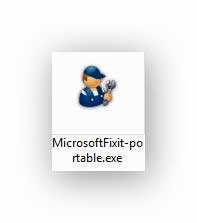
Кликаем на скачанный файл…
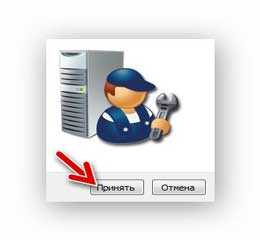
…указываем место сохранения программы, например на флешке…
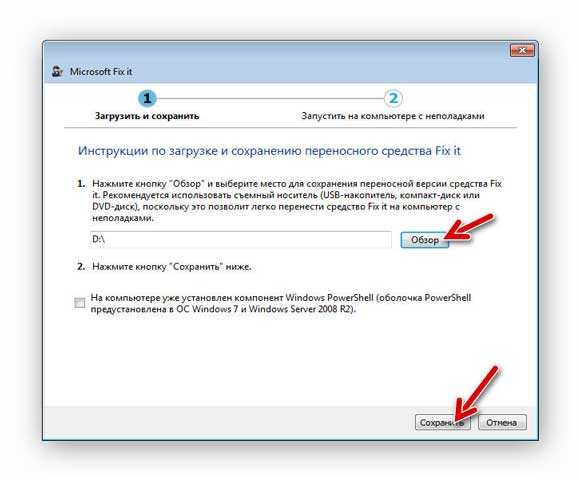
Галочку внизу окна не устанавливал, потому что не знаю установлен у меня этот компонент или нет. Капельку времени ждём догрузку…
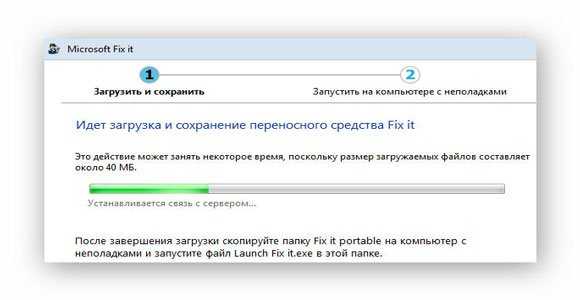
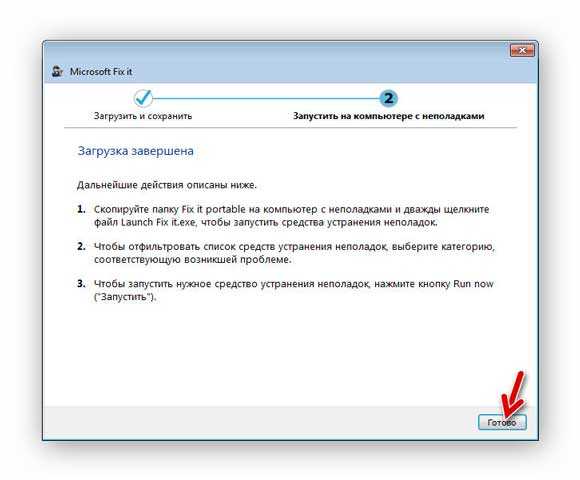
Теперь осталось перейти в то место, куда загрузили Microsoft Fix it Portable и скопировать (перетянуть мышкой) одну папку на рабочий стол компьютера…
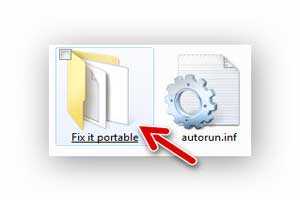
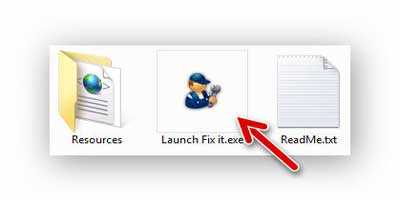
Ещё секунду терпения — заходим в эту скопированную на рабочий стол папку и в ней тыкаем уже на ярлык программы…
Как использовать Microsoft Fix it Portable
Наконец-то запускается долгожданная программа быстрого исправления неполадок Windows — Microsoft Fix it Portable…
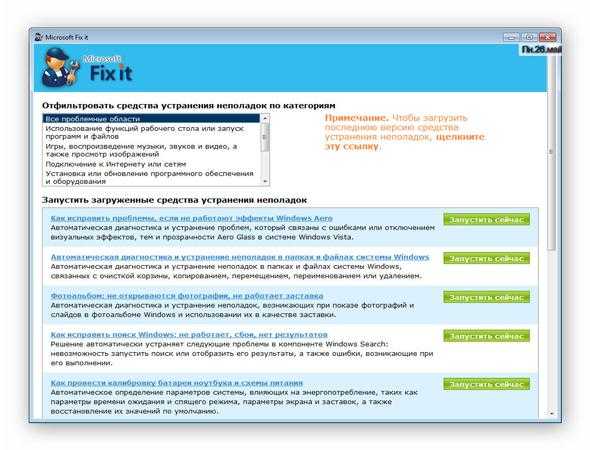
Вам остаётся выбрать из нескольких категорий нужные Вам и кликнув на «Запустить сейчас» исправить проблемы Windows. Программа сама проведёт диагностику неисправности и победит её, если обнаружит.
Вот и всё на сегодня — здоровья Вам и Вашему компьютеру. До новых полезных компьютерных программ и интересных приложений для Андроид.
ПОЛЕЗНОЕ ВИДЕО
Источник
Несмотря на то, что Windows 7 уже больше не получит новых функций путём установки системных обновлений, Microsoft к этой версии операционной системы будет по-прежнему выпускать обновления безопасности и исправления. И продлится всё это до начала 2020 года. Так что вопрос установки обновлений для пользователей Windows 7 будет актуален ещё целых 3 года. Увы, не всегда этот процесс может обойтись без проблем и, соответственно, вмешательства пользователя в целях устранения этих проблем. Не устанавливаются обновления на Windows 7: какие причины, как правило, обуславливают возникновение такой проблемы и как эти причины устранить?
Не устанавливаются обновления на Windows 7: возможные причины и способы их устранения
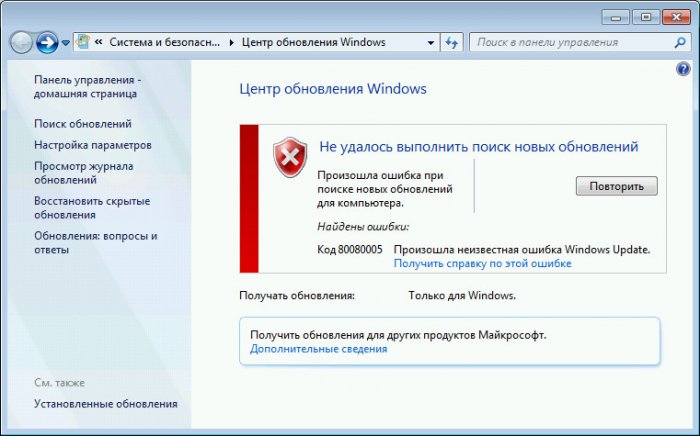
Друзья, перед использованием изложенных ниже способов устранения причин проблем с обновлениями Windows 7 в обязательном порядке позаботьтесь о возможности отката проделанных в системе изменений. Создайте:
1. Проблемы со службой обновления
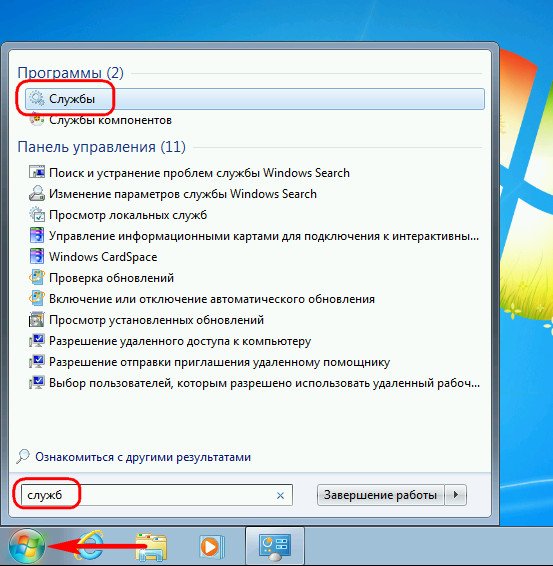
Причиной, почему не устанавливаются обновления на Windows 7, могут быть проблемы в работе системной службы обновления. В системные службы попадём с помощью поиска меню «Пуск». Прописываем ключевой запрос «Службы» и запускаем этот раздел настроек.
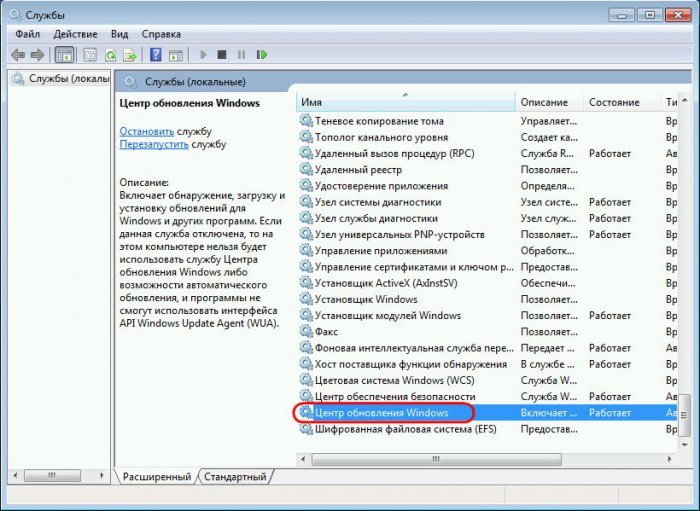
В открывшемся окне увидим перечень системных служб, среди их числа нужно отыскать службу с названием, соответственно, «Центр обновления Windows». Эта служба будет находиться внизу перечня, поскольку перечень служб по умолчанию отсортирован по алфавиту. Двойным кликом открываем окошко свойств службы.
Изначально эта служба должна быть запущена, но может быть и так, что как раз таки проблема кроется в том, что работа службы изначально остановлена. Такой расклад, в принципе, неудивителен для пиратских сборок Windows, когда Центр обновления Windows отключается сборщиками дистрибутивов намеренно. В этом случае необходимо просто запустить службу.
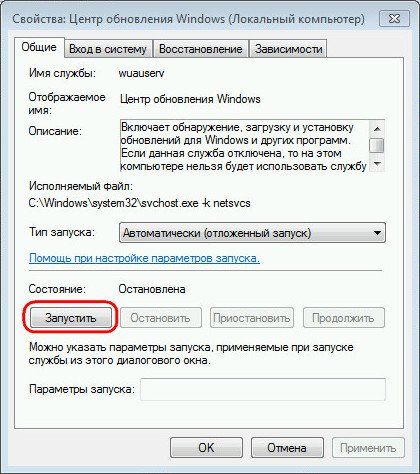
Запущенную же службу обновления системы необходимо, наоборот, остановить.
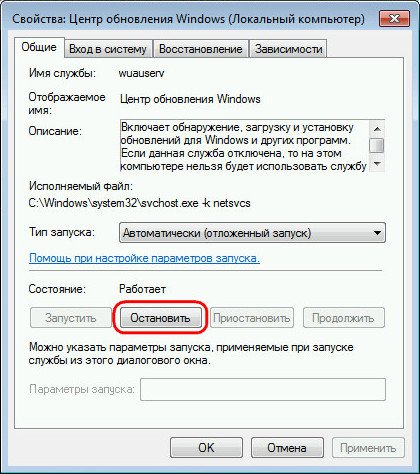
Не закрывая пока что окошко свойств службы, жмём клавиши Win+R для запуска команды «Выполнить» и вводим:
SoftwareDistribution
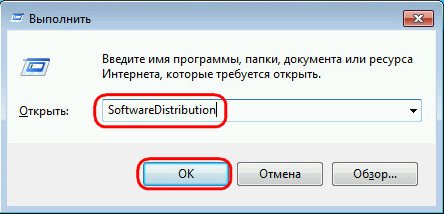
Жмём «Ок» или Enter.
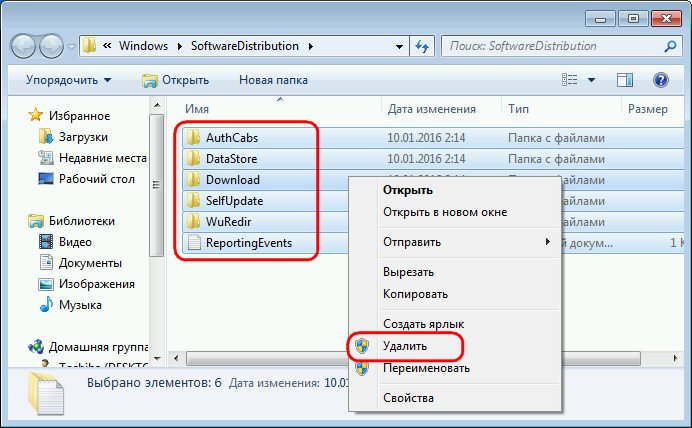
В проводнике Windows откроется системная папка «SoftwareDistribution». Всё её содержимое необходимо удалить.
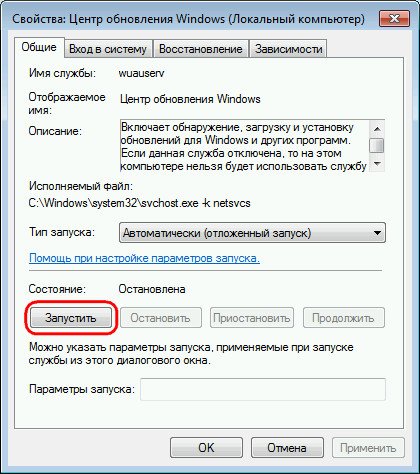
Далее переключаемся на окошко свойств службы обновления Windows 7 и запускаем службу заново.
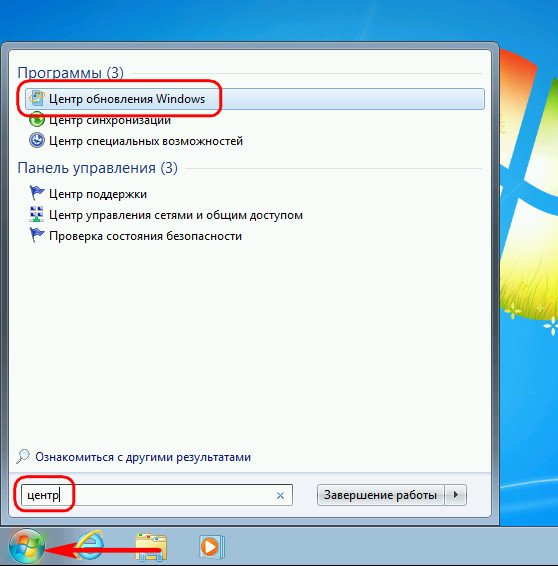
Всё: теперь перезагружаем компьютер и можем отправляться в Центр обновления Windows 7, чтобы вручную запустить скачивание обновлений и их установку. Оперативно попасть в этот раздел системных настроек можем, введя в поле поиска меню «Пуск» запрос «Центр обновления Windows».
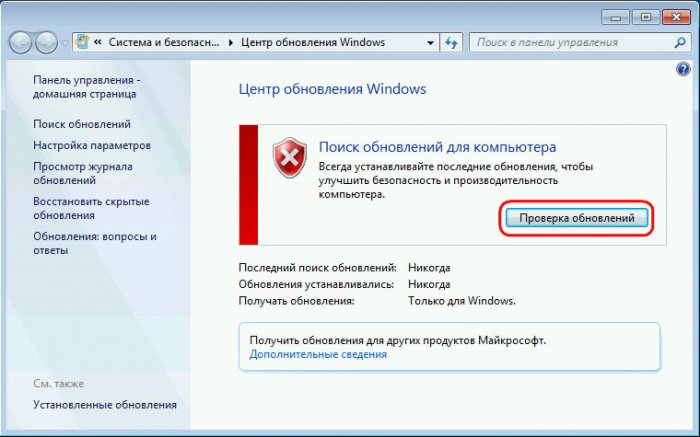
В открывшемся окне Центра запускаем проверку обновлений.
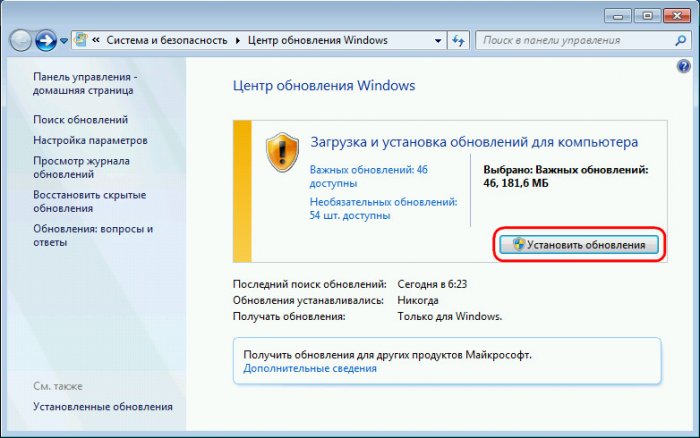
И устанавливаем все найденные обновления кнопкой «Установить обновления».
Чтобы установить только отдельные обновления, жмём ссылку «Важных обновлений столько-то доступно»и убираем галочки с ненужных.
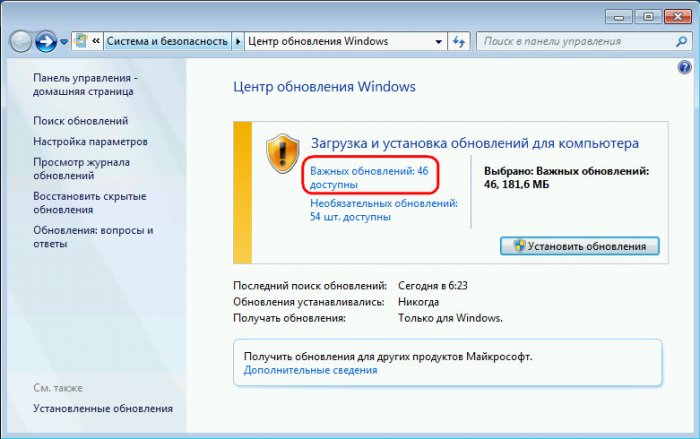
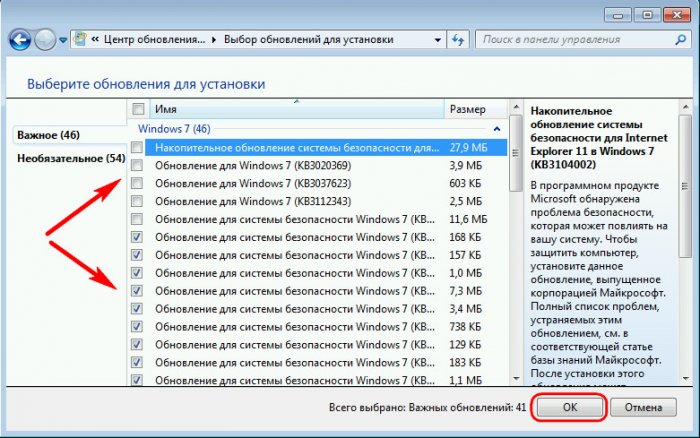
После чего возвращаемся назад в главное окно Центра обновления и запускаем процесс той же кнопкой «Установить обновления».
2. Проблемы с загрузкой обновлений
Одной из частых причин проблем с обновлениями Windows 7 являются сбои в процессе их загрузки на компьютер. Специфика загрузки системных обновлений заключается в том, что сначала они загружаются в кэш и хранятся там до момента их установки в систему. Неудачное скачивание, соответственно, влечёт за собой невозможность установки обновлений. Увы, при новом скачивании файлы обновлений не перезаписываются. Необходимо сначала удалить находящиеся в кэше файлы обновлений с ошибками, а затем только приступать к повторному их скачиванию.
Для очистки кэша обновлений прибегнем к помощи командной строки. В поле поиска меню «Пуск» вводим ключевой запрос «Командная строка», вызываем на ней контекстное меню и запускаем от имени администратора.
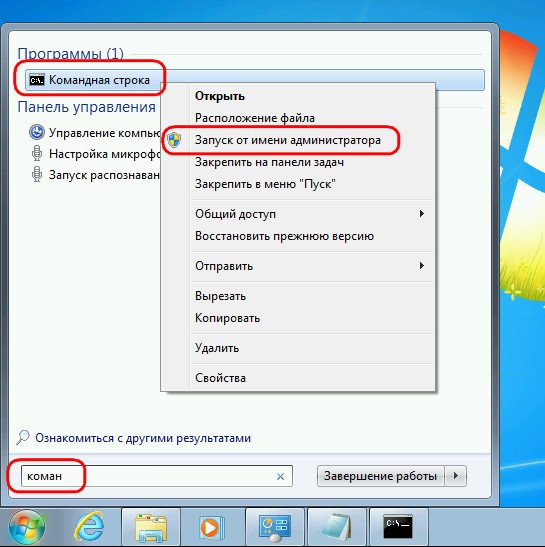
В окне командной строки вводим 3 команды, нажимая после каждой Enter:
net stop wuauserv
ren %windir%SoftwareDistribution SoftwareDistribution.OLD
net start wuauserv
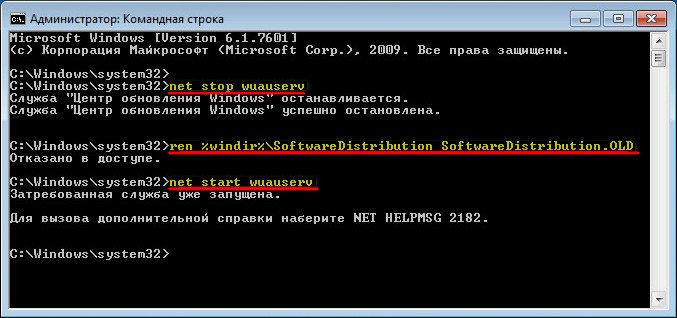
Кэш очищен, можно приступать к ручной работе с обновлениями. В этом случае также перезагружаем компьютер, после чего пытаемся снова установить обновления, как указано выше, в конце первого пункта статьи.
3. Проблемы в системном реестре
Львиная доля сбоев установки обновлений в системе Windows 7 приходится на ошибку 80070308. Причина таковой может крыться в некорректной работе системного реестра. Решить эту проблему можно внесением правок в реестр. Жмём Win+R для вызова команды «Выполнить». В её поле вводим:
regedit
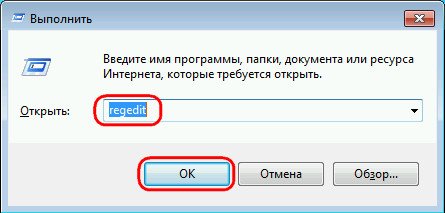
И жмём «Ок» или Enter.
Переходим в раздел HKEY_LOCAL_MACHINE, выбираем подраздел COMPONENTS и удаляем в нём пункт PendingRequired. Опция удаления станет доступной в контекстном меню.
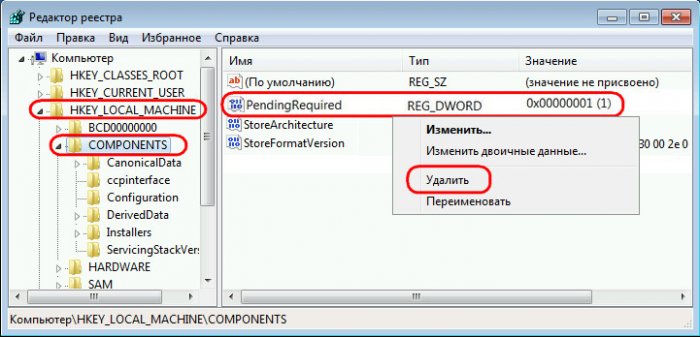
Всё: теперь необходимо перезагрузить компьютер и так же, как и в предыдущих случаях, приступить к ручной установке обновлений.
4. Утилита Fix It для автоматического устранения неполадок
Для различных системных проблем компания Microsoft создала специальную утилиту Fix It, это автоматическое средство устранения различных неполадок. Скачать утилиту Fix It для устранения конкретно неполадок Центра обновления можно
на сайте Microsoft по ссылке
http://download.microsoft.com/download/9/1/3/913B0797-F3A4-4135-9CF8-E6FD548E3CD8/MicrosoftFixit50123.msi
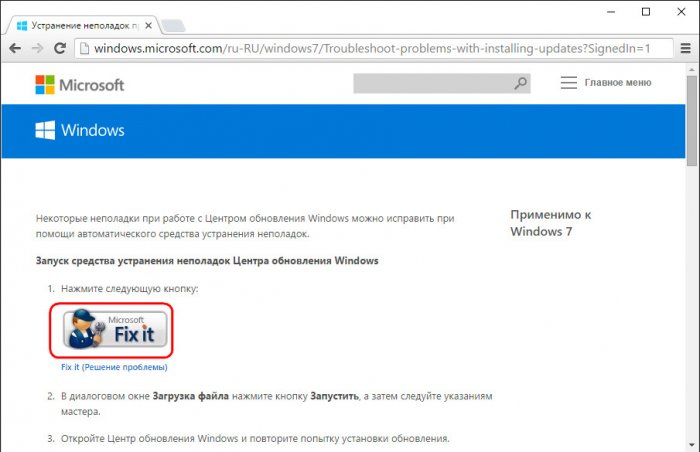
Запускаем инсталляционный файл Fix It.
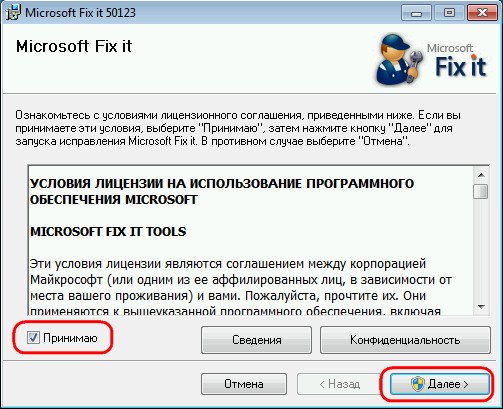
Утилита сама создаст точку восстановления системы.
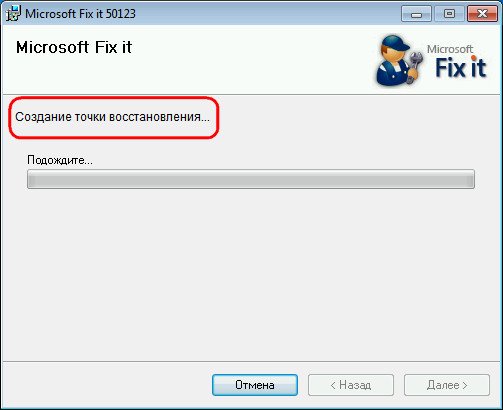
Затем будет запущен непосредственно сам уже процесс автоматического устранения неполадок.
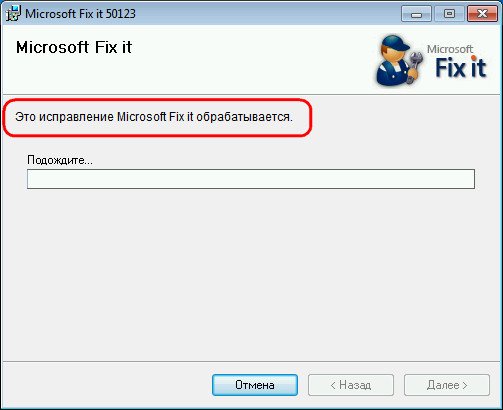
По завершении работы утилиты закрываем её.
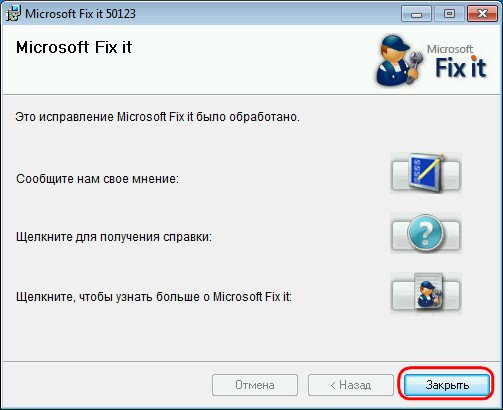
И пытаемся снова установить обновления вручную.
5. Отсутствие Интернета и блокировка доступа к веб-ресурсам Microsoft антивирусом или файерволом
Естественной причиной проблем со скачиванием обновлений является отсутствие Интернета, в частности, ошибки в настройках прокси-сервера, если соединение со Всемирной Паутиной идёт через таковой. Из этой же области причина, почему не устанавливаются обновления на Windows 7 – блокировка доступа к веб-ресурсам Microsoft антивирусом или файерволом. Прежде чем возиться с настройками последних на предмет выявления, не в этом ли причина, можно просто отключить антивирус или файервол на время и приступить к установке обновлений вручную.
6. Отсутствие места на диске С
Отсутствие свободного места на системном диске С – ещё одна естественная причина, почему не устанавливаются обновления на Windows 7. Ведь для полноценной работы функционала обновления Windows требуется как-никак, а целых 5 Гб свободного пространства на жёстком диске. Потому прежде системного предупреждения о нехватке свободного места на диске С эта проблема может дать о себе знать, в частности, препятствием скачиванию и установке обновлений.
Освободить место на системном диске С Windows 7 помогут следующие статьи сайта:
7. Последнее время, если установить чистую оригинальную Windows 7, то начинается вечный поиск обновлений, но ошибок никаких не пишет, я решаю эту проблему так:
устанавливаю MicrosoftFixit50123
http://download.microsoft.com/download/9/1/3/913B0797-F3A4-4135-9CF8-E6FD548E3CD8/MicrosoftFixit50123.msi
и перезагружаюсь, затем устанавливаю Windows6.1-KB3102810
https://www.microsoft.com/ru-RU/download/details.aspx?id=49542
для 32-битной системы
https://www.microsoft.com/ru-RU/download/details.aspx?id=49540
для 64-битной системы, затем перезагружаюсь и запускаю поиск обновлений, и всё проходит в штатном режиме.
8. Ну и последнее. Часто причиной некорректной работы Центра обновлений Windows 7 является повреждение хранилища системных компонентов
Восстановить повреждённое хранилище компонентов можно очень просто с помощью команды Dism /Online /Cleanup-Image /ScanHealth, читайте нашу подробную статью на эту тему.
Также для устранения этой проблемы в Windows Vista и Windows 7 выпущено специальное обновление KB947821, скачать его можно по этой ссылке:
|
Программа следит за состоянием ПК и решает ряд распространённых неполадок. ОписаниеFix it – полезный инструмент для предупреждения системных сбоев Windows. Программа следит за рабочим состоянием ПК и решает ряд распространённых неполадок, например, таких:
В Windows 7 существует функция автодиагностики, однако на более ранних версиях её нет. Поэтому обладателям системы Windows Xp или младше, Microsoft Fix it пригодится особенно. Возможности Программа ведёт автоматический сбор данных об операционной системе и подключённых устройствах, регулярно фиксирует любые сбои и создаёт детальные отчёты о проделанной работе. В арсенале Microsoft Fix it есть решения более чем 300 типичных неполадок. Даже если возникшая проблема окажется программе не по плечу, у вас всё равно будут подробные данные о текущем состоянии компьютера, с этой информацией вы сможете обратиться в техподдержку Microsoft. Официальный сайт: www.microsoft.com Скриншоты
Скачать Microsoft Fix it Для полного комплекта мы рекомендуем вам также скачать DLL-Files Fixer (программа для поиска и установки DLL файлов). |



Microsoft Fix It — небольшая утилита для автоматического устранения неполадок в работе операционной системы Виндовс. Отвечает за повышение стабильности и производительности компьютера.
Возможности Microsoft Fix it
- Ремонт ярлыков на рабочем столе;
- Мониторинг корректного подключения к интернету;
- Контроль процесса установки программ и запуска софта;
- Проверят актуальные версии драйверов и устройств на ПК;
- Быстрое сканирование жесткого диска и системных файлов;
- Диагностика и автоматическое исправление ошибок Windows;
- Обратная связь со службой поддержки Microsoft Easy Fix Center;
- Наличие русскоязычного интерфейса и удобной командной строки;
- Широкий набор средств для устранения неполадок при воспроизведении видео/аудио.
Преимущества
- Предельно простое управление;
- Низкие требования к ресурсам ПК;
- Работа с Windows XP, Vista, 7 и выше;
- Оповещения о возникновении проблем;
- Компактный размер установочного файла;
- Высокий уровень взаимодействия с системой;
- Опция отправки факсов о возникших неполадках;
- Установка новых драйверов в автоматическом режиме;
- Регулярные обновления программного обеспечения от официального сайта Microsoft;
- Имеется несколько вариантов с настройками дополнительных параметров проверки.
Недостатки
- В некоторых случаях возможны конфликты программы Fix It с антивирусом;
- Не решает некоторые из распространенных проблем — типичные неполадки, например, потерянные ключи реестра;
- Должна запускаться от имени администратора из-за чего нелюбима неопытными пользователями;
- Может требоваться доступ к сети интернет (в зависимости от возникшей проблемы).

Microsoft Fix it скачать бесплатно
Последняя версия:
2.2 от
15.03
2018
Лицензия: Бесплатно
Операционные системы:
Windows 7, 8, 10, XP, Vista
Интерфейс: Русский
Размер файла: 307.2 Kb
Скачать Microsoft Fix it
Microsoft_FixIt_Rus_Setup.exe
Полное описание
Программа Microsoft Fix It — отличное средство устранения проблем, связанных с работоспособностью Виндовс. Содержит большое количество автоматических функций, среди которых: обновление драйверов, диагностика сетевого подключения, устранение последствий сбоев на десктопе и в «Проводнике», проверка диска на наличие поврежденных и битых файлов и многое другое.
Эффективно устраняет системные ошибки, помогает решить проблему с неполадками при воспроизведении музыки и фильмов в Windows Media Player. Присутствует окно диагностики и предотвращения сбоев в браузере Internet Explorer. Стоит отметить, что утилиту можно запускать в портативном режиме со съёмного носителя.
Для запуска процедуры сканирования, достаточно нажатия на кнопку «Старт». Обратите внимание на удобные подсказки во встроенном пошаговом мастере. Последняя версия программы Microsoft Fix Portable работает с компьютерами на базе ОС Windows 10 на 32 и 64 bit.
jQuery(document).ready(function() {
App.init();
//App.initScrollBar();
App.initAnimateDropdown();
OwlCarousel.initOwlCarousel();
//ProgressBar.initProgressBarHorizontal();
});

Microsoft Fix it – приложение, созданное для того, чтобы устранять самые разные известные проблемы на компьютере.
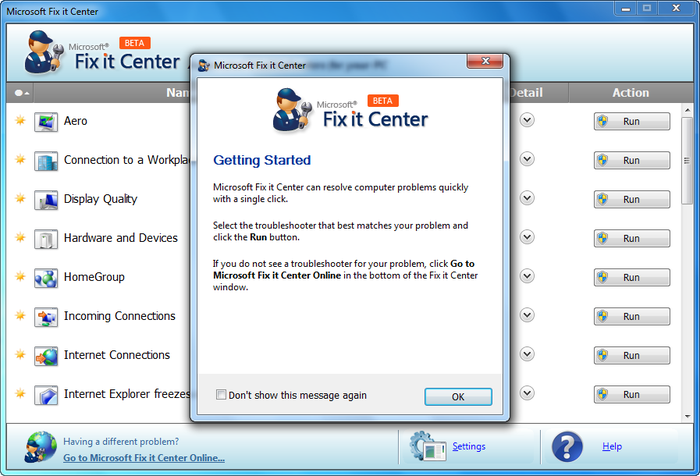
Программа на сегодняшний день может распространяться как версия бета или же версия триального характера, то есть, имеет ограниченный срок использования. Получить такое приложение могут те, что пользуются определенными операционными системами. Это интересное приложение отлично подходит для Windows 7.
Скачать бесплатно Microsoft Fix it 4.3 Portable
Пароль ко всем архивам: 1progs
На сегодняшний день данная программа:
- имеет возможность исправлять от трехсот самых известных проблем, которые способны вывести из строя операционные системы;
- способна составить обширный отчет, о программах, о том, как устроен компьютер;
- будет отслеживать рабочее состояние вашего ПК, устранять те проблемы, которые могут возникать.
Если вдруг не представляется устранить проблему в автоматическом режиме, тогда можно обратиться в службу поддержки, где вам предоставят детальную информацию. Все это будет представлено на ваш личный компьютер, который нуждается в исправлении ошибок. Производится автоматическая диагностика, которая представляет собой часть Виндовса.
Данное приложение весьма популярное в наше время, поскольку от ошибок никто не застрахован, они все равно возникают время от времени. Скачать бесплатно приложение может любой пользователь всего за пару минут.
Аналоги программы вы всегда можете найти в наших подборках:
Содержание
- Устранение проблем, препятствующих установке или удалению программ
- Исправляемые проблемы
- Исправление ошибок Центра обновления Windows
- Microsoft Fix it Portable
- О программе
- Что нового
- Системные требования
- Полезные ссылки
- Подробное описание
- Категории средств устранения неполадок Microsoft Fix it Portable
- Инструкции по загрузке и использованию Microsoft Fix it Portable
- Средство устранения неполадок Центра обновления Windows
- Средство устранения неполадок Windows
- Исправляем проблемы Windows
- Скачать средство устранения неполадок Windows
- Как использовать Microsoft Fix it Portable
- ПОЛЕЗНОЕ ВИДЕО
Устранение проблем, препятствующих установке или удалению программ
Выполните указанные ниже действия для программ Windows. Если у вас возникли проблемы с приложением из Microsoft Store, ознакомьтесь со статьей Устранение проблем с приложениями из Microsoft Store.
Средство устранения неполадок, связанных с установкой и удалением программ, помогает автоматически устранять неполадки, которые блокируют установку или удаление программ. Кроме того, оно восстанавливает поврежденные разделы реестра.
Сначала необходимо скачать средство устранения неполадок.
Если после запуска скачивания отображается окно Загрузка файла, щелкните Запустить или Открыть.
Средство устранения неполадок предоставляет необходимые инструкции. Если программа не указана в разделе параметров удаления, вам будет предложено ввести код продукта этой программы. Для доступа к этому коду вам понадобится средство для чтения MSI-файлов, которое, как правило, есть у ИТ-специалистов. Код продукта указан в таблице свойств MSI-файла.
Исправляемые проблемы
Средство устранения неполадок помогает устранить следующие проблемы.
Поврежденные разделы реестра в 64-разрядных операционных системах.
Поврежденные разделы реестра, которые управляют обновлением данных.
Проблемы, которые препятствуют установке новых программ.
Проблемы, которые препятствуют полному удалению или обновлению существующих программ.
Проблемы, которые препятствуют удалению программ с помощью средства «Установка и удаление программ» (или «Программы и компоненты») в панели управления.
Если вы пытаетесь удалить вредоносную программу, вы можете воспользоваться службой Безопасность Windows (или другим антивирусным инструментом) либо использовать средство удаления вредоносных программ Windows.
Источник
Исправление ошибок Центра обновления Windows
Чем полезно это пошаговое руководство?
В этом руководстве приведены пошаговые инструкции по устранению проблем с Центром обновления Windows для Windows 8.1 и 7, таких как слишком долгое сканирование или возникновение ошибок во время установки обновлений.
Для получения справки о проблемах с Центром обновления Windows в Windows 10 см. статью Устранение неполадок при обновлении Windows 10.
Распространенной причиной ошибок является недостаток места на диске. О том, как освободить место на диске, читайте в разделе Освобождение места на диске на компьютере.
Коды распространенных ошибок
Действия в этом пошаговом руководстве должны помочь устранить ошибки и другие проблемы, связанные с обновлением Windows (для решения проблемы не нужно искать конкретный код ошибки). В качестве примера ниже приведены некоторые распространенные коды ошибок: 0x80240034; 0x8007000E, 0x80242006, 0x80244018, 0x80D02002, 0x80246017, 0x80240438, 0x80070070, 0x8007000D, 0x80246008, 0x80096004, 0x80070020.
Эти инструкции помогают устранить любую ошибку, которая может возникнуть в процессе обновления Windows.
Для начала вам необходимо ответить на некоторые вопросы относительно используемой версии Windows и возникающих проблем. Далее будут представлены инструкции по устранению ваших проблем. В конце каждого шага появится вопрос «Проблема устранена?» Если проблема решена, нажмите «Да». Если проблема не решена, нажмите «Нет» и продолжите следовать инструкциям.
Источник
Microsoft Fix it Portable
О программе
Что нового
Системные требования
Полезные ссылки
Подробное описание
Переносную версию средства Fix it рекомендуется использовать на съемном носителе (USB-носитель, CD/DVD-диск), поскольку это позволит легко перенести средство Fix it на компьютер с неполадками.
Категории средств устранения неполадок Microsoft Fix it Portable
• Использование функций рабочего стола или запуск программ и файлов;
• Игры, воспроизведение музыки, звуков и видео, а также просмотр изображений;
• Подключение к Интернету или сетям;
• Установка или обновление программного обеспечения и оборудования;
• Печать, отправка факсов, сканирование, совместный доступ или сохранение;
• Устранение проблем с производительностью, а также ошибок или сбоев;
• Устранение проблем с безопасностью, конфиденциальностью или учетными записями пользователей.
Инструкции по загрузке и использованию Microsoft Fix it Portable
1. Скачайте онлайн-установщик MicrosoftFixit-portable.exe и запустите файл.
2. Во время установки выберите место для сохранения переносной версии Fix it и дождитесь загрузки основных средств (около 40 MB).
3. После завершения загрузки скопируйте папку Fix it portable на компьютер с неполадками и запустите файл Launch Fix it.exe в этой папке, чтобы запустить средства устранения неполадок.
4. Чтобы отфильтровать список средств устранения неполадок, выберите категорию, соответствующую возникшей проблеме.
5. Чтобы запустить нужное средство устранения неполадок, нажмите кнопку «Запустить сейчас».
Источник
Средство устранения неполадок Центра обновления Windows
Если отображается код ошибки при скачивании и установке обновлений Windows, решить эту проблему поможет средство устранения неполадок Центра обновления Windows.
Выберите Пуск > Параметры > Система > Устранение неполадок > Другие средства устранения неполадок. Далее в разделе Наиболее распространенные выберите Центр обновления Windows > Запустить.
Когда средство устранения неполадок завершит работу, рекомендуется перезапустить устройство.
После этого проверьте наличие обновлений. Выберите Пуск > Параметры > Центр обновления Windows > Проверить наличие обновлений и установите все доступные обновления.
Если проблема не устранена, попробуйте повторно запустить средство устранения неполадок, чтобы проверить наличие новых ошибок, или следуйте инструкциям по устранению неполадок в статье Устранение ошибок при обновлении Windows.
Дополнительные сведения об устранении неполадок в Центре обновления Windows см. в разделе Устранение проблем при обновлении Windows.
Если отображается код ошибки при скачивании и установке обновлений Windows, решить эту проблему поможет средство устранения неполадок Центра обновления Windows.
Выберите Пуск > Параметры > Обновление и безопасность > Устранение неполадок > Дополнительные средства устранения неполадок. Затем в разделе Запустить диагностику и устранить неполадку выберите Центр обновления Windows > Запустить средство устранения неполадок.
Когда средство устранения неполадок завершит работу, рекомендуется перезапустить устройство.
После этого проверьте наличие обновлений. Выберите Пуск > Параметры > Обновление и безопасность > Центр обновления Windows > Проверить наличие обновлений и установите все доступные обновления.
Если проблема не устранена, попробуйте повторно запустить средство устранения неполадок, чтобы проверить наличие новых ошибок, или следуйте инструкциям по устранению неполадок в статье Устранение ошибок при обновлении Windows.
Дополнительные сведения об устранении неполадок в Центре обновления Windows см. в разделе Устранение проблем при обновлении Windows.
Источник
Средство устранения неполадок Windows
Все Вы замечали, что после некоторого времени использования операционной системы Windows в ней постепенно начинают появляться различные проблемы. То звук пропадает, то замедлится запуск системы, то видео перестаёт воспроизводиться…
Исправляем проблемы Windows
Программа Microsoft Fix it Portable создана производителями операционной системы, полностью бесплатна и помогает решить около тридцати самых распространённых системных проблем всего парой кликов.
«На данный момент времени это средство исправления неполадок Windows ушло на пенсию» — это дословное сообщение на официальной странице Microsoft Fix it. Поэтому информация в статье ниже уже, к сожалению, не актуальна (дам ссылку на другое рабочее подобное средство).
Сразу хочу успокоить многих пользователей — проверки на подлинность лицензии Windows программка не делает, во всяком случае я не заметил.
Исправление неполадок Windows можно осуществить в онлайн режиме просто перейдя на официальный сайт корпорации, но удобнее воспользоваться портабельной Microsoft Fix it Portable — её Вы сможете сохранить на флешке и ремонтировать систему на любых компьютерах.
Кстати, даже если Вы уверены в исправности своей операционки — провериться никогда не помешает.
Скачать средство устранения неполадок Windows
Как писал выше, программа Microsoft Fix it Portable уже не работает, но я нашел ему похожую замену — тоже от корпорации Microsoft…
Читайте также на сайте:
| Разработчик: | Microsoft (США) |
| Лицензия: | Freeware (бесплатно) |
| Версия: | 3.5.0.41 |
| Обновлено: | 2012-02-03 |
| Системы: | 7 / Vista / XP / 2k / 7 x64 / Vista64 |
| Интерфейс: | русский / английский |
| Рейтинг: | |
| Ваша оценка: |
| Название программы (сервиса): | Средство устранения неполадок Центра обновления Windows |
| Производитель (автор): | Microsoft® |
| Статус: | Бесплатно |
| Категория: | Windows |
| Размер инсталлятора (архива): | 656 б |
| Поддержка ОС: | Windows 7,8,10 |
| Язык интерфейса: | Английский, Русский… |
| Безопасность: | Вирусов нет |
| Похожие программы/сервисы: | — |
| Ссылка на инсталлятор/сайт: | Получить/Перейти |
Ссылку на Microsoft Fix it Portable оставлю на всякий случай — может в старых версиях операционной системы эта утилита и будет работать, но проверить не могу — все семейные компьютеры на «десятках».
Естественно, актуальное средство устранения неполадок Windows имеет другой внешний вид и алгоритм работы, но Вы легко там разберетесь — поддерживается многими языками оно и очень простое в применении.
Информацию и скриншоты ниже оставлю для истории. 🙂
Кликаем на скачанный файл…
…указываем место сохранения программы, например на флешке…
Галочку внизу окна не устанавливал, потому что не знаю установлен у меня этот компонент или нет. Капельку времени ждём догрузку…
Теперь осталось перейти в то место, куда загрузили Microsoft Fix it Portable и скопировать (перетянуть мышкой) одну папку на рабочий стол компьютера…
Ещё секунду терпения — заходим в эту скопированную на рабочий стол папку и в ней тыкаем уже на ярлык программы…
Как использовать Microsoft Fix it Portable
Наконец-то запускается долгожданная программа быстрого исправления неполадок Windows — Microsoft Fix it Portable…
Вам остаётся выбрать из нескольких категорий нужные Вам и кликнув на «Запустить сейчас» исправить проблемы Windows. Программа сама проведёт диагностику неисправности и победит её, если обнаружит.
Вот и всё на сегодня — здоровья Вам и Вашему компьютеру. До новых полезных компьютерных программ и интересных приложений для Андроид.
ПОЛЕЗНОЕ ВИДЕО
Источник

Microsoft Fix it — это официальная утилита от разработчиков Windows, призванная помогать в решении тех или иных технических проблем.
Описание программы
При помощи программы мы можем частично исправить различные ошибки, появляющиеся при работе Windows. Достаточно просто выбрать категорию, затем подкатегорию и так далее, чтобы получить список возможных вариантов дальнейшего развития событий. Вместе с советами часто предоставляются ссылки на различные инструменты, позволяющие исправить ситуацию.
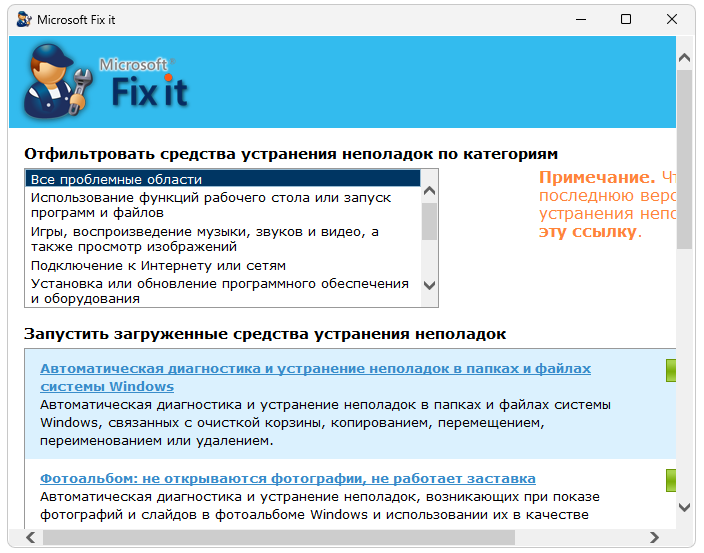
Программа распространяется исключительно на бесплатной основе и не требует какой-либо активации.
Как установить
Установка в данном случае тоже не требуется. Приложение достаточно просто запустить:
- Соответственно, прокручивать содержимое странички ниже, находим кнопку, делаем клик, а затем дожидаемся завершения загрузки архива с нужными нам файлами.
- Распаковываем содержимое в любой понравившейся каталог.
- Двойным левым кликом запускаем программу.
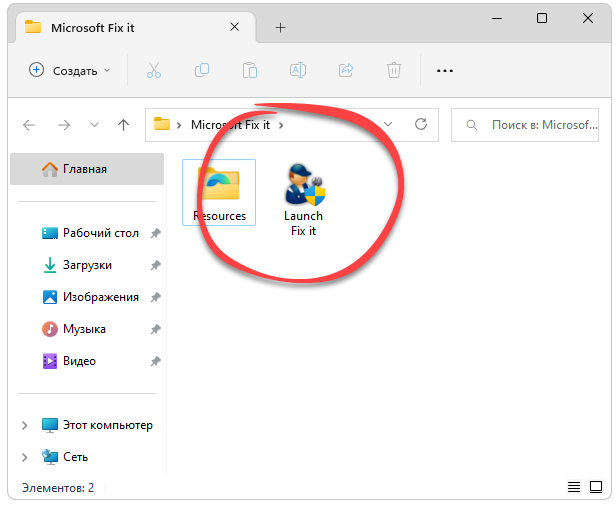
Как пользоваться
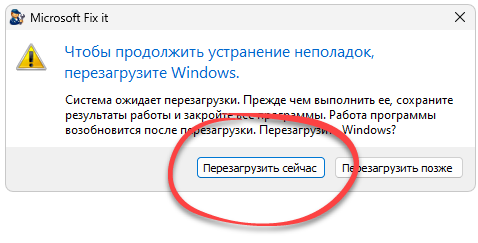
Как только мы воспользуемся одним из советов или применим предложенный инструмент для исправления ситуации, нужно просто перезагрузить компьютер и проверять, решилась ли проблема.
Достоинства и недостатки
Напоследок предлагаем разобрать список сильных и слабых сторон официальной утилитой для исправления ошибок Windows.
Плюсы:
- полная бесплатность;
- простота работы;
- пользовательский интерфейс переведен на русский язык.
Минусы:
- программа позволяет исправить далеко не все проблемы.
Скачать
Осталось только скачать новейшую русскую версию софта, после чего можно будет пробовать исправить сложившуюся и у вас ситуацию.
| Язык: | Русский |
| Активация: | Бесплатно |
| Разработчик: | Microsoft |
| Платформа: | Windows XP, 7, 8, 10, 11 |
Microsoft Fix it 4.3
Утилита позволяет исправить ошибки в работе операционной системы, драйверов и периферийного оборудования. Можно проверить корректность установки приложений.
Дата обновления:
27.01.2021
Разработчик:
Microsoft Corporation
Версия Windows:
Windows XP, Windows Vista, Windows 7, Windows 8, Windows 8.1, Windows 10
Microsoft Fix it – приложение для Windows, с помощью которого можно в автоматическом режиме исправить различные ошибки, связанные с работой операционной системы. Утилита способна устранить неполадки с драйверами и проверить корректность установки программ.
Поиск проблем
Приложение не требует установки на компьютер. Пользователю необходимо запустить исполняемый файл от имени администратора и принять лицензионное соглашение. Далее утилита самостоятельно выполнить сканирование для поиска неполадок.
Программа содержит решения более 300 типовых проблем. Утилита будет полезна в следующих ситуациях:
- компьютер не определяет подключенное устройство;
- проблемы с драйверами;
- неполадки при работе с принтером;
- отсутствие звука;
- невозможно подключиться к сети;
- не запускается диспетчер задач;
- отсутствуют ярлыки на рабочем столе.
Исправление
После обнаружения ошибок будет создана точка восстановления системы. Затем программа выполнит исправление неполадок. При этом от пользователя не требуется дополнительных действий.
По окончании работы утилиты можно посмотреть отчет. Кроме того, есть возможность получить дополнительные сведения об ошибках и обратиться в службу технической поддержки компании Microsoft.
Особенности
- приложение можно скачать и использовать бесплатно;
- как и FixWin, данная утилита позволяет устранить проблемы в работе операционной системы;
- есть возможность исправить неполадки с драйверами, звуковым и записывающим оборудованием;
- восстановление осуществляется в автоматическом режиме;
- можно связаться со специалистом службы технической поддержки;
- гарантирована совместимость с актуальными версиями Windows.
 NSC BUILDER
Windows XP, Windows Vista, Windows 7, Windows 8, Windows 8.1, Windows 10 Бесплатно
Приложение содержит инструменты для работы с игровыми файлами Nintendo Switch. Пользователи могут создавать и редактировать образы, а также делить их на части.
ver 1.01b
 Apple Devices
Windows 11 Бесплатно
Официальное приложение от компании Apple позволяет управлять своими устройствами и делать резервные копии. Также можно восстановить прошивку и скачать обновления.
ver 1.0
 Xiaomi Kite
Windows XP, Windows Vista, Windows 7, Windows 8, Windows 8.1, Windows 10 Бесплатно
Приложение разработано специально для геймеров и позволяет оценить производительность смартфона в играх. Есть возможность отслеживать температуру и частоту кадров.
ver 1.5.5
 PC Manager Microsoft
Windows 10, Windows 11 Бесплатно
Приложение содержит набор инструментов для оптимизации работы компьютера. Пользователи могут удалить ненужные программы и временные файлы, а также очистить память.
ver 2.3
 Алиса
Алиса
Windows XP, Windows Vista, Windows 7, Windows 8, Windows 8.1, Windows 10 Бесплатно
Приложение является голосовым помощником, встроенным в браузер. Можно искать информацию в сети, узнавать новости и вести диалоги. Доступны подборки навыков.
ver 22.1.3.850
 ShellExView
Windows XP, Windows Vista, Windows 7, Windows 8, Windows 8.1, Windows 10 Бесплатная
С помощью приложения можно узнать, какие расширения зарегистрированы в системе. Поддерживается функция блокировки отдельных оболочек и просмотра их свойств.
ver 2.01
 UltraDefrag
Windows XP, Windows Vista, Windows 7, Windows 8, Windows 8.1, Windows 10 Бесплатная
Программа позволяет выполнить дефрагментацию жестких дисков с целью повышения скорости чтения и записи данных. Можно создавать скрипты для автоматизации работы.
ver 7.1.4
 HP USB Disk Storage Format Tool
Windows XP, Windows Vista, Windows 7, Windows 8, Windows 8.1, Windows 10 Бесплатная
Утилита предназначена для удаления всей информации с флешки путем ее форматирования. Также есть возможность создавать загрузочные носители и задавать метку тома.
ver 2.2.3
Microsoft Fix it – это высокоинтеллектуальный и просто незаменимый цифровой инструмент, который поможет пользователям эффективно следить за стабильной деятельностью операционной системы. Программа способна автоматически решать различные технические неполадки и другие проблемы, связанные со сторонним оборудованием.

Загрузка и установка
Начнём со скачивания программного обеспечения. На данном этапе важно чётко соблюдать имеющуюся ниже инструкцию:
- Переходим ниже и при помощи кнопки скачиваем файл.
- Распаковка нужных данных займёт секунды.
- Если нужно, меняем указанный по умолчанию путь инсталляции и, переходя от этапа к этапу, заканчиваем установку.
Достоинства и недостатки
Важно также обратить внимание на положительны и отрицательные стороны софта.
Плюсы
- низкие системные требования;
- возможность использования на ноутбуке;
- при удалении ПО не оставляет следов в реестре.
Минусы
- отсутствие информации о разработчике.
Переходим к загрузке программы. Рекомендуем запускать процесс инсталляции от имени администратора.
| Название программы: | Microsoft Fix it |
| Лицензия: | Бесплатно |
| Обновлено и актуально: | 2023 год |