
 Доброго времени суток!
Как и любой другой пользователь, инженер-конструктор с AutoCAD, обычно, работает с операционной системой Windows, поэтому сталкивается с теми же угрозами, что и остальные…
И на целостность файлов чертежей могут повлиять и вирусы (большинство из которых написано именно под Windows), и ошибки файловой системы, и проблемы с диском — да всё, что угодно…
Кстати, формат чертежей *.DWG используется не только в AutoCAD, но и в более простых и узкоспециализированных программах (например, его можно встретить даже у менеджеров в строительных магазинах).
*
Собственно, сегодняшняя заметка будет как раз о том случае, когда при попытке открыть файл чертежа в *.DWG формате вы столкнетесь с ошибками (например, программа может сообщить, что это сделать невозможно, т.к. нарушена целостность файла, отсутствует метаданные и т.д. и т.п.).
Исходя из опыта, могу сказать, что далеко не всегда стоит ставить крест на файле, если он не открывается. В ряде случаев удается за 10-15 мин. вернуть его к «жизни» (ну или вытащить из него хотя бы часть информации) …
*
Содержание статьи
- 1 Что делать, если чертеж не открывается
- 1.1 👉 ШАГ 1: проверка поврежденных файлов
- 1.2 👉 ШАГ 2: диспетчер восстановления файлов и поиск папки авто-сохранения
- 1.3 👉 ШАГ 3: восстановление файлов с помощью сторонних продуктов

→ Задать вопрос | дополнить
Что делать, если чертеж не открывается
👉 ШАГ 1: проверка поврежденных файлов
Наверное, все слышали о бэкапах (резервных копиях)? Однако, по статистике даже самые осторожные пользователи делают резервную копию не чаще, чем раз в день (неделю), а это значит, что все изменения за день могут пропасть…
Если мы говорим про AutoCAD (прим.: самая популярная программа для работы с чертежами) — то разработчики, конечно, подумали о том, что случаи бывают разные…
И если AutoCAD запускается после какого-то сбоя, то он автоматически начинает проверку файла на наличие ошибок и пытается их исправить.
👉 Кстати!
У аналогов AutoCAD чаще всего нет таких мощных инструментов для восстановления!
*
Основной плюс функции восстановления из резервной копии – собственно, то, что она встроенная, бесплатная, и вполне эффективна!
Если автоматическая проверка не запускается, но с файлом явные проблемы (например, часть объектов отсутствует), то процесс можно запустить вручную через меню: «Файл / Утилиты», где нужно выбрать команду «Проверить».
Ответьте «Да» на запрос системы «Исправить все обнаруженные ошибки?». Далее, проверка выполняется в автоматическом режиме, нужно просто дождаться ее окончания (👆).
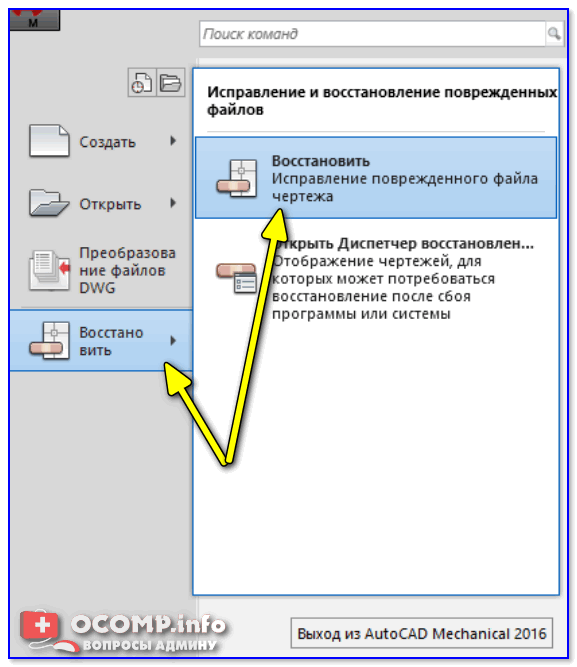
Исправление поврежденного файла чертежа
*
👉 ШАГ 2: диспетчер восстановления файлов и поиск папки авто-сохранения
Помимо автоматических проверок AutoCAD имеет другое мощное встроенное средство восстановления, которое называется «Диспетчер восстановления чертежей» (находится он во вкладке: «Файл / Утилиты/»).
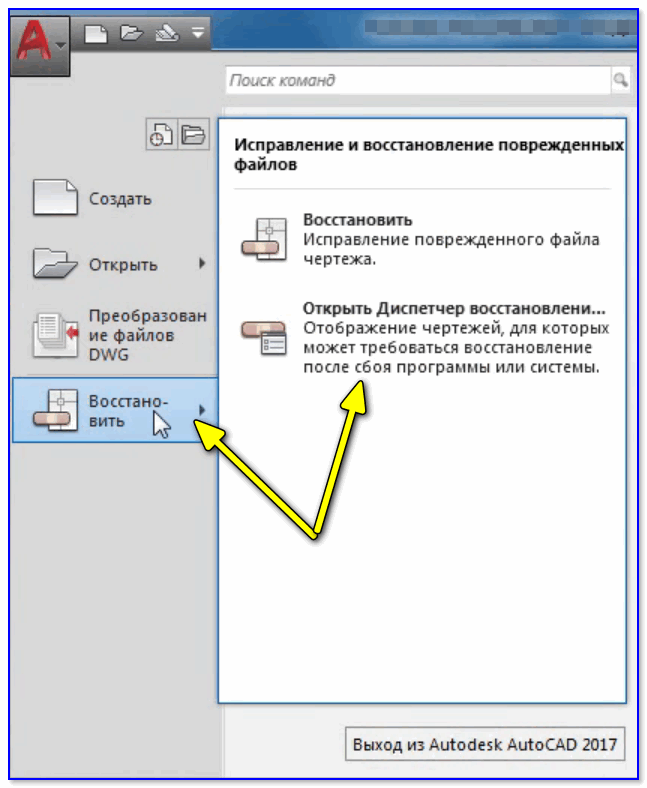
Открыть диспетчер восстановления файлов
При запуске сервиса пользователь видит список служебных файлов, которые могут использоваться для восстановления. Самые последние изменения документа находятся в файле авто-сохранения.
Если требуется откатить последние изменения в документе, которые, возможно, вызвали проблемы, используйте файл с расширением *.bak (.sv$). Это просто авто-сохранение, которое не включает самые последние изменения.
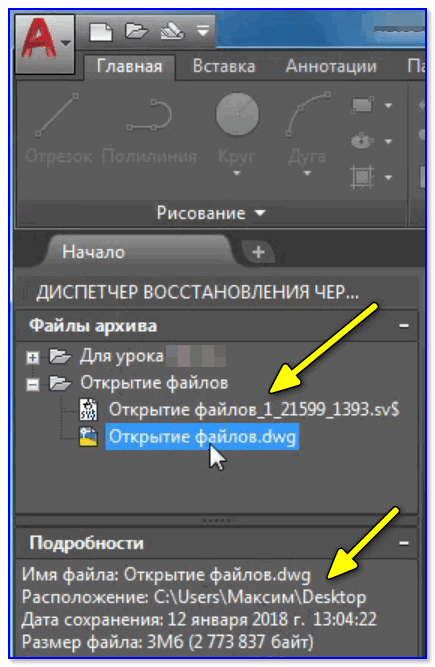
Последние файлы
Если через диспетчера ничего найти не удается, либо AutoCAD аварийно закрывается (при попытке открыть файл), то вы можете пойти другим путем:
- в параметрах программы откройте меню «Файлы»;
- узнайте папку для авто-сохранения (👇);
- найдите в ней файлы с расширением .sv$;
- скопируйте их в другую папку и поменяйте расширение на *.DWG;
- попробуйте после поочередно открыть эти файлы в AutoCAD (или его аналогах);
- восстановленные таким образом файлы будут содержать данные на момент авто-сохранения.
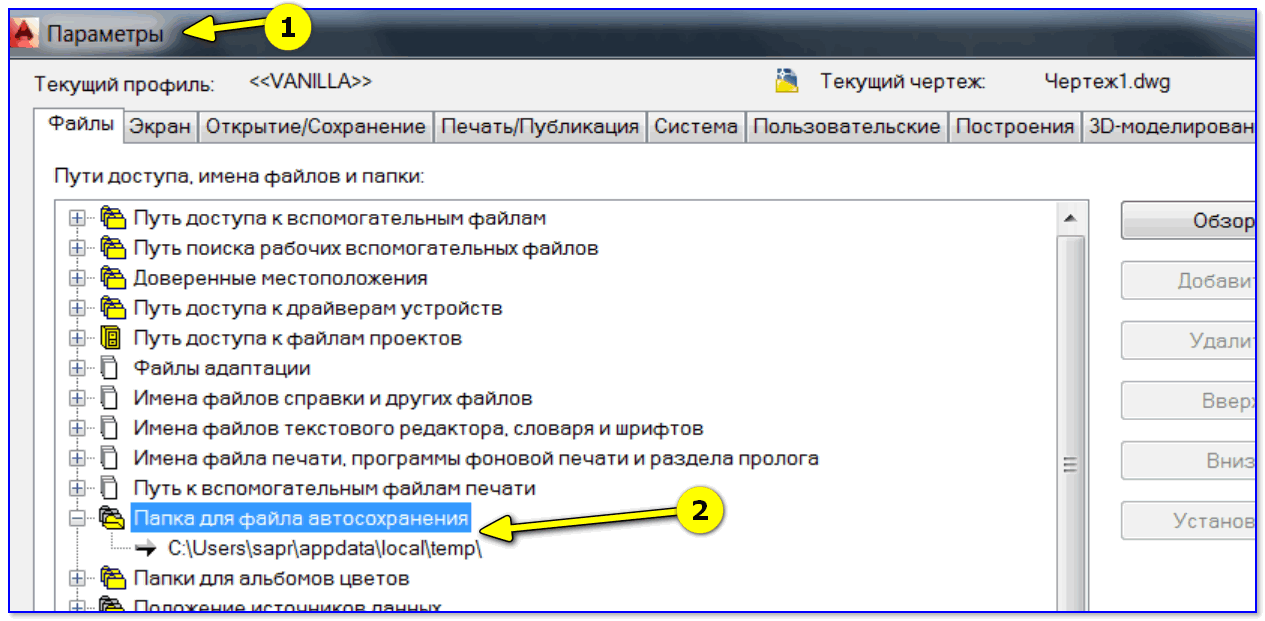
Папка для авто-сохранения
Если у вас что-то не получается/не восстанавливается, или вы работаете не с AutoCAD, то придется прибегнуть к другим способам восстановления… О них пару слов ниже. 👇
*
👉 ШАГ 3: восстановление файлов с помощью сторонних продуктов
В первую очередь рекомендую воспользоваться программой Recovery Toolbox for DWG (👇).
Она специально была разработана для восстановления поврежденных *.DWG файлов, которые по какой-то причине не восстанавливаются штатными средствами.
И так, по шагам как с ней работать:
- сначала необходимо загрузить Recovery Toolbox for DWG со страницы офиц. сайта: https://dwg.recoverytoolbox.com/ru/;
- установить и запустить программу;
- выбрать проблемный файл .DWG, и начать его анализ (кнопка Analyze/Анализировать);
- осмотреть качество восстановленного файла: можно приблизить, удалить, повернуть чертеж;
- если программа зарегистрирована, экспортировать результаты в новый файл (если нет — можно приобрести, либо просто пользоваться демо-версией для просмотра проблемных .DWG чертежей).
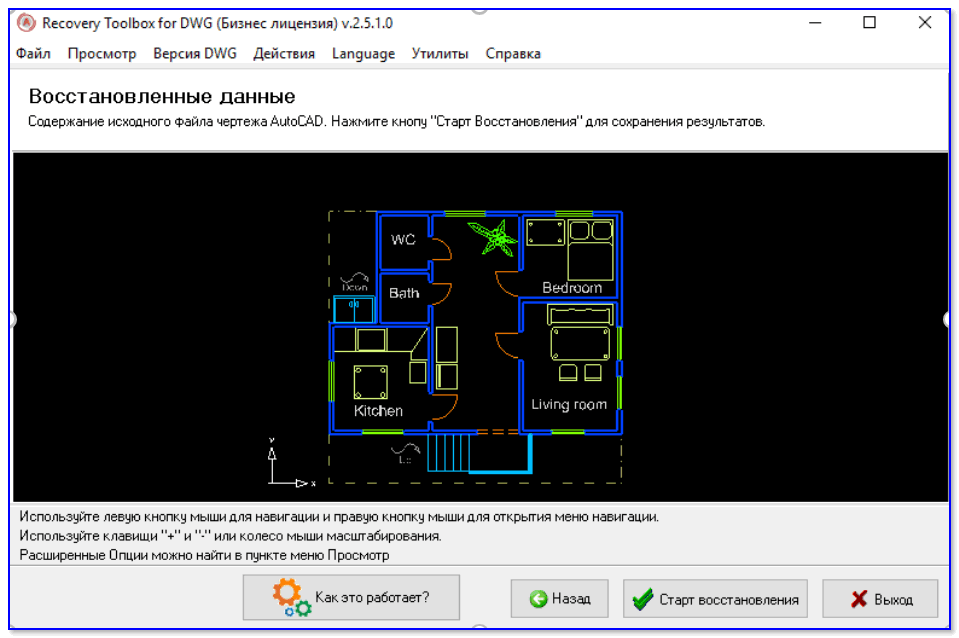
Recovery Toolbox for DWG — скриншот главного окна программы
Онлайн-версия Recovery Toolbox for DWG
В отличие от программы, работающей в автономном режиме, онлайн-сервис не предполагает установки на компьютер. Это позволяет закачивать файлы с любого устройства, из-под любой операционной системы. При этом требуется только наличие хорошего Интернет-соединения.
Процедура восстановления выглядит следующим образом (👇):
- Откройте сервис онлайн-восстановления: https://dwg.recoverytoolbox.com/online/ru/;
- Выберите файл *.DWG формата для загрузки;
- Укажите адрес электронной почты и проверочный код CAPTCHA;
- Перейдите к следующему этапу;
- Оплатите услугу восстановления документа (если чертеж прочитался и был восстановлен);
- Скачайте восстановленный файл (Примечание: скачанный файл должен открываться в программе AutoCAD. Если восстановление не было выполнено, оплата не взимается). Онлайн сервис выгоднее, чем установка программы на локальный компьютер.

Онлайн-форма для восстановления DWG
PS
Разумеется, что самый лучший вариант — вообще не допускать таких ситуаций, когда вам может потребоваться восстановление поврежденных чертежей. Для этого надо делать бэкап самых важных файлов, потеря которых для вас критична.
Если не хотите использовать для этого облачный диск, то хотя бы просто скидывайте файл на любой внешний носитель: CD-диск, USB-флешку и т.д. 👌
*
Если вы решили вопрос как-то иначе — дайте знать в комментариях (заранее мерси!)!
Ну а у меня на этом пока всё, удачи!
👋
Пост по заметкам
от компании Recovery Toolbox


Полезный софт:
-

- Видео-Монтаж
Отличное ПО для создания своих первых видеороликов (все действия идут по шагам!).
Видео сделает даже новичок!
-

- Ускоритель компьютера
Программа для очистки Windows от «мусора» (удаляет временные файлы, ускоряет систему, оптимизирует реестр).
Актуальным является вопрос восстановления чертежей после системного сбоя, аварийного завершения работы программы и др. возможных причин. В данной статье уделим особое внимание проверке файлов AutoCAD на наличие ошибок, а также рассмотрим «Диспетчер восстановления чертежей» Автокад.
Не зная, как выполнить восстановление файла Автокад, можно потратить уйму времени на создание чертежа заново.
Разработчики AutoCAD предусмотрели возможность программных сбоев. Поэтому при возникновении такой ситуации, в рабочем чертеже стараются сохранить последние внесенные изменения, а сам файл помечается как поврежденный.
Когда программа запускается после неполадки, то автоматически возникает процедура проверки файлов на наличие в них ошибок. Также автоматически происходит их восстановление. Это касается и сохраненной базы изменений.
Бывает, что файл AutoCAD открывается без проблем, однако в нем пропадает часть информации. Или чертеж вообще пустой, хотя вы уверены, что объекты из него не удаляли. Тогда необходимо вручную проверить чертеж. Для этого переходим в «Файл» → «Утилиты» и выбираем команду «Проверить» (см. рис).
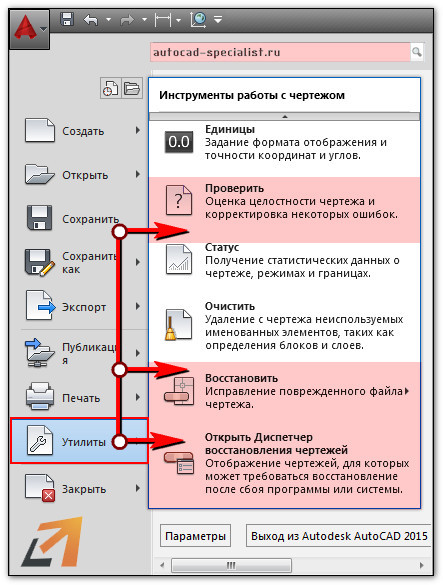
На запрос командной строки «Исправить все обнаруженные ошибки?» отвечаем «Да». Далее все выполняется в автоматическом режиме. После завершения данной процедуры нужно обязательно сохранить чертеж.
Диспетчер восстановления чертежей Автокад
В Автокад восстановление файлов можно выполнять через более мощный инструмент, так называемый «Диспетчер восстановления чертежей». При запуске программы после сбоя он открывается по умолчанию. Однако его можно вызвать принудительно через «Утилиты» (см. рис. выше). Благодаря Диспетчеру, восстановлению подлежит максимально возможное количество изменений, которые были внесены в чертеж с момента последнего сохранения и до «вылета» программы.
Как видно из рис. ниже, Диспетчер содержит файлы архива, которые удалось сохранить до сбоя, а также все подробности. В частности, название файлов, место их хранения и время их последнего сохранения. Давайте более подробно рассмотрим, с какими файлами предстоит работать.
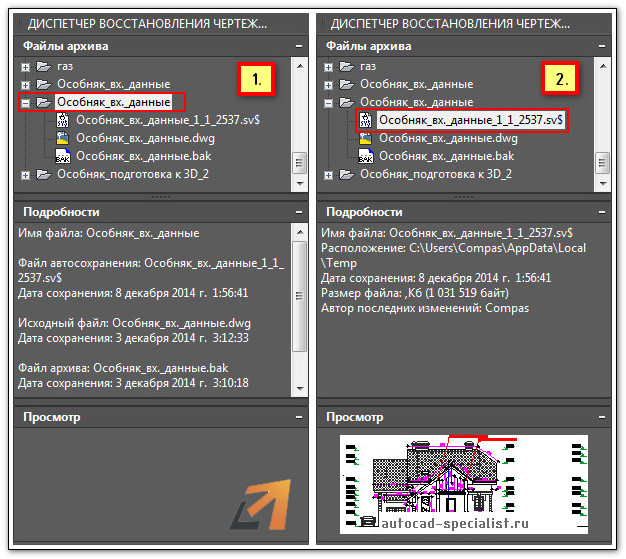
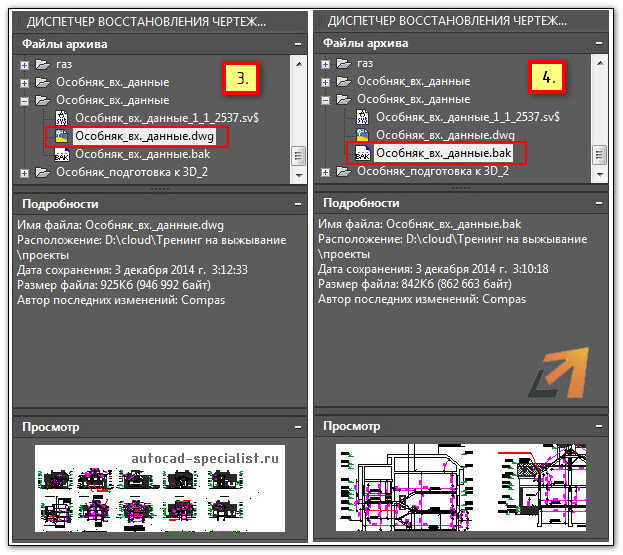
Диспетчер восстановления чертежей AutoCAD содержит список файлов в порядке их последнего сохранения,. Т.е. файл автосохранения (.*sv$), стоящий на первом месте, предоставляет больший интерес. Поскольку он имеет последние изменения, которые были внесены в чертеже (см. дату сохранения на рис.).
В Диспетчере файл с расширением *.dwg содержит внесенные в него изменения на тот момент, когда вы вручную сохранили файл AutoCAD. В «Подробностях» эту информацию можно посмотреть.
Что касается файла *.bak, то это резервная копия, которая появляется во время сохранения вами чертежа. Т.е. когда выполняется действие «Меню» – «Сохранить» или Ctrl+S. Важно то, что при каждом сохранении этот файл перезаписывается. Однако при этом в документе хранится версия проекта на момент предыдущего сохранения. Как правило, он бывает полезен, если вы испортили файл. Например, если вы что-то удалили или внесли нежелательные поправки, после чего сохранили файл, а возможности «откатить» последние действия нет.
Для восстановления файла нужно дважды щелкнуть ЛКМ по проекту с расширением (.*sv$), он откроется в AutoCAD. Этот чертеж будет содержать данные, которые были внесены на момент последнего автосохранения, но при этом утеряны изменения, сделанные в интервале автосохранения. После этого перейдите в «Меню» и выберите «Сохранить как…». Задайте новое имя и место сохранения файла. Все, можете продолжать работу!
Теперь вы знаете, что делать, если в AutoCAD файл чертежа испорчен. Ознакомьтесь также с материалом, в котором рассказывается про временные файлы AutoCAD и их отличие от файлов Автосохранения.
Issue:
How to repair a damaged or corrupted AutoCAD drawing (.dwg) file. A drawing may have one or more of the following symptoms:
- Drawing file does not open.
- Drawing file opens with errors.
- File hangs or crashes AutoCAD.
- Slow performance when editing a file.
- Error messages appear when working in a file.
- Commands do not work or are delayed.
- Unexplained increase in file size.
- Display or regen problems.
- Drawing elements missing or shown incorrectly.
- Recovered version of the drawing opens but is blank.
Causes:
- Third-party software is running within AutoCAD.
- Non-Autodesk or non-RealDWG product created or saved the file.
- AutoCAD terminated while saving a drawing file, such as during a power surge or outage.
- Old drawings have been used repeatedly over a long time period.
- Network anomalies have occurred (such as transmission errors, file locking, and latent writing of data).
- Storage media has degraded (such as bad sectors on a hard drive).
- System RAM is failing or defective.
- Operating system issues exist.
See Also:
- AutoCAD DWG files unexpectedly increase in file size
- Error: «Drawing file is not valid» when opening a file in AutoCAD
- Understanding backup and autosave files in AutoCAD
- About Creating and Restoring from Backup Files
- About Repairing Damaged Drawing Files
- Excess unreferenced regapp IDs causing performance issues in AutoCAD
Products:
AutoCAD for Mac; AutoCAD LT for Mac; AutoCAD Products; Fabrication CADmep;
Перейти к содержимому раздела
Форумы CADUser
Информационный портал для профессионалов в области САПР
Вы не вошли. Пожалуйста, войдите или зарегистрируйтесь.
Дерево сообщений Активные темы Темы без ответов
команда проверки и исправления ошибок В С Е Х Ф А Й Л О В П Р О Е К Т А
Страницы 1
Чтобы отправить ответ, вы должны войти или зарегистрироваться
#1 4 мая 2011г. 13:24:20 (изменено: Yuriy, 4 мая 2011г. 22:00:40)

- Yuriy
- Активный участник
- Откуда: Санкт-Петербург
- На форуме с 20 декабря 2007г.
- Сообщений: 1,503
- Спасибо: 18
Тема: команда проверки и исправления ошибок В С Е Х Ф А Й Л О В П Р О Е К Т А
Command: AUDIT — проверяет и исправляет ошибки открытого файла
Command: RECOVER — проверяет и исправляет ошибки открываемого файла
Command: RECOVERALL — проверяет и исправляет ошибки указанного файла и всех вставленных в него файлов
Имеется ли в AutoCAD Architecture команда или быстрый способ для проверки и исправления файлов всего проекта
#2 Ответ от Vitaly 4 мая 2011г. 16:36:21 (изменено: Vitaly, 4 мая 2011г. 16:36:48)

- Vitaly
- Активный участник
- Откуда: г. Саратов
- На форуме с 13 февраля 2002г.
- Сообщений: 4,354
- Спасибо: 28
Re: команда проверки и исправления ошибок В С Е Х Ф А Й Л О В П Р О Е К Т А
:D….
#3 Ответ от Yuriy 4 мая 2011г. 19:01:26
- Yuriy
- Активный участник
- Откуда: Санкт-Петербург
- На форуме с 20 декабря 2007г.
- Сообщений: 1,503
- Спасибо: 18
Re: команда проверки и исправления ошибок В С Е Х Ф А Й Л О В П Р О Е К Т А
другого ответа и не ожидал
значит только програмным путем…
#4 Ответ от Vitaly 4 мая 2011г. 20:04:13
- Vitaly
- Активный участник
- Откуда: г. Саратов
- На форуме с 13 февраля 2002г.
- Сообщений: 4,354
- Спасибо: 28
Re: команда проверки и исправления ошибок В С Е Х Ф А Й Л О В П Р О Е К Т А
Юра, RECOVERALL я посадил на F5 и завёл для себя и других привычку пользоваться ею при открытии и в ходе работы по смыслу, например перед тем, как воспользоваться ссылкой и т.п.
PS может лиспик какой есть, чтоб в цикле фалы проверять…?
#5 Ответ от Yuriy 4 мая 2011г. 21:51:51
- Yuriy
- Активный участник
- Откуда: Санкт-Петербург
- На форуме с 20 декабря 2007г.
- Сообщений: 1,503
- Спасибо: 18
Re: команда проверки и исправления ошибок В С Е Х Ф А Й Л О В П Р О Е К Т А
Vitaly пишет:
PS может лиспик какой есть, чтоб в цикле фалы проверять…?
готового пока нет только некоторые заготовки
надеюсь все таки удастся все собрать и реализовать данную задачку…
#6 Ответ от kpblc 4 мая 2011г. 21:58:12

- kpblc
- Активный участник
- Откуда: С.-Петербург
- На форуме с 29 ноября 2004г.
- Сообщений: 8,347
- Спасибо: 23
Re: команда проверки и исправления ошибок В С Е Х Ф А Й Л О В П Р О Е К Т А
Насколько я знаю, _.audit не будет работать для нетекущего документа. Поэтому придется писать скрипт.
ИМХО, как всегда.
#7 Ответ от Yuriy 6 мая 2011г. 08:37:33 (изменено: Yuriy, 6 мая 2011г. 08:43:42)
- Yuriy
- Активный участник
- Откуда: Санкт-Петербург
- На форуме с 20 декабря 2007г.
- Сообщений: 1,503
- Спасибо: 18
Re: команда проверки и исправления ошибок В С Е Х Ф А Й Л О В П Р О Е К Т А
список dwg файлов текущего проекта получил
скрипт (.scr) програмно вызвать получилось
застрял на том что в скрипте путь к файлу должен быть вида
«H:Y-dp—wk—dplwk-wk-dp—VSSPA-Lembolovo—AA-project—dp-2010-06-17SheetsSPAУзлы-деталистеклорасстекловка-план купола.dwg»
а не
«H:Y-dp—wk—dplwk-wk-dp—VSSPA-Lembolovo—AA-project—dp-2010-06-17SheetsSPAУзлы-деталистеклорасстекловка-план купола.dwg»
есть ли штатная лисповская ф-ция поиска и замены в строке чтобы быстро заменить «» на «»
#8 Ответ от kpblc 6 мая 2011г. 08:45:01
- kpblc
- Активный участник
- Откуда: С.-Петербург
- На форуме с 29 ноября 2004г.
- Сообщений: 8,347
- Спасибо: 23
Re: команда проверки и исправления ошибок В С Е Х Ф А Й Л О В П Р О Е К Т А
scr пишется автоматом, надеюсь? Если да, то там и так нормально заменяется на (насколько я помню лисп ;))
#9 Ответ от Yuriy 6 мая 2011г. 09:05:13
- Yuriy
- Активный участник
- Откуда: Санкт-Петербург
- На форуме с 20 декабря 2007г.
- Сообщений: 1,503
- Спасибо: 18
Re: команда проверки и исправления ошибок В С Е Х Ф А Й Л О В П Р О Е К Т А
Кулик Алексей aka kpblc пишет:
scr пишется автоматом, надеюсь?
пока еще нет (( но будет если цикл заработает ))
Кулик Алексей aka kpblc пишет:
и так нормально заменяется на
если можно чуть подробней
#10 Ответ от Yuriy 6 мая 2011г. 10:51:34 (изменено: Yuriy, 6 мая 2011г. 10:53:10)
- Yuriy
- Активный участник
- Откуда: Санкт-Петербург
- На форуме с 20 декабря 2007г.
- Сообщений: 1,503
- Спасибо: 18
Re: команда проверки и исправления ошибок В С Е Х Ф А Й Л О В П Р О Е К Т А
там и так нормально заменяется на (насколько я помню лисп
Алексей, это имеется ввиду —
Command: (princ «P:LembolovoHouseLembolovo»)
P:LembolovoHouseLembolovo
#11 Ответ от kpblc 6 мая 2011г. 10:55:02
- kpblc
- Активный участник
- Откуда: С.-Петербург
- На форуме с 29 ноября 2004г.
- Сообщений: 8,347
- Спасибо: 23
Re: команда проверки и исправления ошибок В С Е Х Ф А Й Л О В П Р О Е К Т А
В общем-то да. ПРи этом все едино — печатать в ком.строку или в файл, результат будет один и тот же.
#12 Ответ от Yuriy 8 мая 2011г. 08:17:49 (изменено: Yuriy, 8 мая 2011г. 09:00:30)
- Yuriy
- Активный участник
- Откуда: Санкт-Петербург
- На форуме с 20 декабря 2007г.
- Сообщений: 1,503
- Спасибо: 18
Re: команда проверки и исправления ошибок В С Е Х Ф А Й Л О В П Р О Е К Т А
Итак, первый блин
; программа проверки dwg файлов текущего проекта командой  Audit c исправлением ошибок
; разместить в общедоступной папке файлы  Fil---obr-3.lsp,   Fil_obr-3a---start.scr,
(defun c:test ()
   (setq _tmp (strcat  "HKEY_CURRENT_USER" (vlax-product-key) "Recent Project list"  ))
   (setq _tmp (vl-registry-read _tmp (car(acad_strlsort (vl-registry-descendents _tmp "" )))))
   (setq _tmp (vl-filename-directory _tmp))
   (princ "nПапка проекта - ") (princ _tmp)
   (princ "n----------------------------------------")
   (setq _spF (GetFolders (list _tmp))) ; список файлов
   (setq _spF ; список dwg файлов
     (vl-remove-if '(lambda (xxx) (or (vl-file-directory-p XXX) (null (wcmatch  (strcase XXX T) "*.dwg*")) )) _spF))
   (vl-propagate '_spf)   ; список файлов
   (setq _i-spf (length _spf)) ; номер текущего файла в списке
   (command "_qsave")
   (command "_script" "Fil_obr-3a---start.scr")
(princ))
(defun GetFolders (p)
 ;; By ElpanovEvgeniy
 ;; (GetFolders '("C:Program FilesAutoCAD 2004Sample"))
 ;|
 Function of search of all folders,
 inside of the root folders specified in the list.

 Arguments:
 P - the list of root folders.
 For example '("C:Program Files") or ' ("C:" "D:" "E:")


|;
 (if p
  (append
   p
   (GetFolders
    (apply
     (function append)
     (mapcar
      (function (lambda (b)
                 (mapcar (function (lambda (a) (strcat b "" a)))
                         (vl-remove ".." (vl-remove "." (vl-directory-files b nil-1)))
                 ) ;_  mapcar
                ) ;_  lambda
      ) ;_  function
      p
     ) ;_  mapcar
    ) ;_  apply
   ) ;_  GetFolders
  ) ;_  append
 ) ;_  if
) ;_  defun
; код файла  - Fil---obr-3.lsp
(defun fil---obr-3 ()
   (print (nth _i-spf _spf))
   (setq  _i-spf (1- _i-spf))
   (vl-propagate '_i-spf) ; номер текущего файла в списке
   (setq _file  (nth _i-spf _spf))
   (print _i-spf)
); defun
содержимое файла Fil_obr-3a—start.scr
(load "fil---obr-3")
(fil---obr-3)
._open
(princ _file)
._audit
_Y
._qsave
._script
Fil_obr-3a---start
Цикл обработки списка файлов работает
Проблема пока в появляющихся иногда окнах автокада типа
— сделано в предыдущей версии
— Customization file ‘aca.cuix’ is write protected.
и т.п.
при этом программа останавливается, но после нажатия на OK продолжается…
можно ли как-то одним махом подавить подобные запросы автокада
PS
В программе использовались:
— способ доступа к папке текущего проекта Алексея Кулик
— функция GetFolders Евгения Елпанова
Сообщения 12
Тему читают: 1 гость
Страницы 1
Чтобы отправить ответ, вы должны войти или зарегистрироваться
Актуальным является вопрос восстановления чертежей после системного сбоя, аварийного завершения работы программы и др. возможных причин. В данной статье уделим особое внимание проверке файлов AutoCAD на наличие ошибок, а также рассмотрим «Диспетчер восстановления чертежей» Автокад.
Не зная, как выполнить восстановление файла Автокад, можно потратить уйму времени на создание чертежа заново.
Разработчики AutoCAD предусмотрели возможность программных сбоев. Поэтому при возникновении такой ситуации, в рабочем чертеже стараются сохранить последние внесенные изменения, а сам файл помечается как поврежденный.
Когда программа запускается после неполадки, то автоматически возникает процедура проверки файлов на наличие в них ошибок. Также автоматически происходит их восстановление. Это касается и сохраненной базы изменений.
Бывает, что файл AutoCAD открывается без проблем, однако в нем пропадает часть информации. Или чертеж вообще пустой, хотя вы уверены, что объекты из него не удаляли. Тогда необходимо вручную проверить чертеж. Для этого переходим в «Файл» → «Утилиты» и выбираем команду «Проверить» (см. рис).
На запрос командной строки «Исправить все обнаруженные ошибки?» отвечаем «Да». Далее все выполняется в автоматическом режиме. После завершения данной процедуры нужно обязательно сохранить чертеж.
Диспетчер восстановления чертежей Автокад
В Автокад восстановление файлов можно выполнять через более мощный инструмент, так называемый «Диспетчер восстановления чертежей». При запуске программы после сбоя он открывается по умолчанию. Однако его можно вызвать принудительно через «Утилиты» (см. рис. выше). Благодаря Диспетчеру, восстановлению подлежит максимально возможное количество изменений, которые были внесены в чертеж с момента последнего сохранения и до «вылета» программы.
Как видно из рис. ниже, Диспетчер содержит файлы архива, которые удалось сохранить до сбоя, а также все подробности. В частности, название файлов, место их хранения и время их последнего сохранения. Давайте более подробно рассмотрим, с какими файлами предстоит работать.
Диспетчер восстановления чертежей AutoCAD содержит список файлов в порядке их последнего сохранения,. Т.е. файл автосохранения (.*sv$), стоящий на первом месте, предоставляет больший интерес. Поскольку он имеет последние изменения, которые были внесены в чертеже (см. дату сохранения на рис.).
В Диспетчере файл с расширением *.dwg содержит внесенные в него изменения на тот момент, когда вы вручную сохранили файл AutoCAD. В «Подробностях» эту информацию можно посмотреть.
Что касается файла *.bak, то это резервная копия, которая появляется во время сохранения вами чертежа. Т.е. когда выполняется действие «Меню» – «Сохранить» или Ctrl+S. Важно то, что при каждом сохранении этот файл перезаписывается. Однако при этом в документе хранится версия проекта на момент предыдущего сохранения. Как правило, он бывает полезен, если вы испортили файл. Например, если вы что-то удалили или внесли нежелательные поправки, после чего сохранили файл, а возможности «откатить» последние действия нет.
Для восстановления файла нужно дважды щелкнуть ЛКМ по проекту с расширением (.*sv$), он откроется в AutoCAD. Этот чертеж будет содержать данные, которые были внесены на момент последнего автосохранения, но при этом утеряны изменения, сделанные в интервале автосохранения. После этого перейдите в «Меню» и выберите «Сохранить как…». Задайте новое имя и место сохранения файла. Все, можете продолжать работу!
Теперь вы знаете, что делать, если в AutoCAD файл чертежа испорчен. Ознакомьтесь также с материалом, в котором рассказывается про временные файлы AutoCAD и их отличие от файлов Автосохранения.
На чтение 5 мин. Просмотров 1.8k. Опубликовано 03.09.2019
Возникли проблемы с восстановлением поврежденного файла AutoCAD ? Файл AutoCAD – это файл с расширением .DWG, также известный как файл базы данных чертежей AutoCAD. В таких файлах хранятся метаданные, чертежи 2D или 3D векторных изображений, которые можно использовать с программами автоматизированного проектирования (САПР).
Эти файлы могут передаваться между программами, поскольку они совместимы с несколькими программами для 3D-рисования и САПР, хотя не все программы просмотра могут открывать файлы DWG каждого типа.
Это может быть ужасно, когда файл кажется безжизненным, или когда вам нужно убить его после того, как он буквально поставил вашу систему на колени.
Некоторые из симптомов поврежденного файла AutoCAD включают в себя:
- Рисунок, который кажется смешным
- Файл работает медленно
- Файл не открывается
- Файл зависает или вылетает в программе AutoCAD
- Несколько команд не будут работать
- Похоже, что есть некоторые недостающие части
- Необъяснимое увеличение размера файла
- Показать или восстановить проблемы
- Поврежденный файл AutoCAD просто не будет отображаться при попытке открыть его
В конечном итоге все эти элементы заставляют программу AutoCAD отправлять вам неожиданные или нежелательные сообщения.
Эти и другие проблемы вызваны сторонними приложениями в AutoCAD, файлами DWG, созданными или сохраненными продуктами, которые не являются Autodesk или RealDWG, программа прекращает работу при сохранении или старыми чертежами, которые используются постоянно в течение нескольких лет.
Другие причины включают в себя сбои в сети, такие как блокировка файлов, скрытая запись данных, ошибки передачи, ухудшение состояния носителя из-за плохих секторов жесткого диска, сбой/неисправность ОЗУ, проблемы с ОС, скачки напряжения и устаревшее программное обеспечение.
– ОТНОСИТЕЛЬНО: 8 лучших ноутбуков для архитекторов, которые дадут вам волю воображению
Для каждого из вышеперечисленных симптомов и некоторых других необходимо рассмотреть несколько причин, каждая из которых имеет решения, которые помогут вам очистить, отремонтировать, исправить и восстановить чертеж.
Содержание
- Исправить поврежденные файлы AutoCAD
- 1. Используйте команду восстановления
- 2. Используйте функцию автосохранения
- 3.Другие шаги, чтобы предпринять
Исправить поврежденные файлы AutoCAD
- Используйте команду восстановления
- Использовать функцию автосохранения
- Другие шаги, чтобы предпринять
1. Используйте команду восстановления
Команда Восстановить позволяет восстанавливать поврежденные файлы AutoCAD напрямую, если вы удалили или потеряли их. Сделать это:
- Откройте новый чертеж AutoCAD
- Выберите файл .
- Выберите Инструменты для рисования .
- Выберите Восстановление или Менеджер восстановления в зависимости от версии программного обеспечения.

- Выберите рисунок
- Нажмите ОК .
2. Используйте функцию автосохранения
- Откройте AutoCAD .
- Выберите Инструменты .
- Нажмите Параметры .
- Нажмите Файлы .
- Нажмите Автоматическое сохранение местоположения файла .

- Проверьте местоположение автоматически сохраненных файлов, сохраненных в: C: Документы и настройки Имя пользователяЛокальные настройкиTemp
- Найдите свой файл CAD по имени
- Проверьте дату изменения файлов
- Выберите правильную версию – ту, которая была удалена или потеряна
- Измените расширение файла с .bak или .sv $ на .dwg .
- Попробуйте и посмотрите, сможете ли вы снова использовать свой файл/файлы AutoCAD. Вы можете использовать программное обеспечение для открытия файлов DWG, затем преобразовать чертеж в более старую версию DWG и попытаться открыть снова
- Перейти к вашей резервной системе. Восстановите файл за предыдущий раз, прежде чем он был поврежден
Если файл открывается, сделайте следующее:
- Открыть файл
- Очистите зарегистрированные приложения, набрав PURGE в командной строке. Введите R для Regapps и нажмите ввод. Введите N, когда вас попросят подтвердить каждое из очищаемых имен, и нажмите клавишу ввода.
- Введите PURGE усиление в командной строке
- Установите все флажки и нажмите Очистить все
- Введите AUDIT в командной строке. Введите Y для Да, чтобы исправить ошибки и нажмите ввод
- Сохраните свой рисунок
– СВЯЗАННЫЕ: Исправлено: AutoCad не работает в Windows 10
3.Другие шаги, чтобы предпринять
Метод 1
Если поврежденный файл AutoCAD сохраняется, попробуйте выполнить следующие действия:
- Откройте поврежденный файл AutoCAD или чертеж и новый чертеж.
- Нажмите CTRL + A , чтобы выбрать все в поврежденном файле AutoCAD, и нажмите CTRL + SHIFT + C .
- базовая точка будет составлять 0,0,0
- На новом чертеже нажмите CTRL + V .
- Точка вставки – 0,0,0 .
- Сохранить новый рисунок
Если это все еще сохраняется, сделайте следующее:
- Убедитесь, что все слои включены, оттаяли и разблокированы
- Отключить все внешние ссылки (внешние ссылки) и не иметь круговых вложений.
- Запись Заблокируйте всю необходимую информацию в поврежденном файле AutoCAD на новый чертеж с помощью командной строки.
- Введите WBLOCK в командной строке
- Перейдите в Источник> и выберите Объекты .
- Нажмите Выбрать объекты .
- Используйте окно выбора, чтобы выбрать только необходимые объекты из файла (не вводите ВСЕ)
- Задайте путь и имя файла> нажмите ОК .
- Откройте новый пустой файл (чертежный файл)
- Вставьте файл, который вы создали из командной строки
- Введите INSERT в командной строке и выберите файл
- Снимите флажок « Указать на экране »
- Установите флажок Разорваться и нажмите ОК.
- Введите PURGE в командной строке> нажмите Очистить все .
- Аудит и исправление ошибок
- Введите СОХРАНИТЬ КАК и создайте новое имя файла
Метод 2
- Откройте новый пустой файл AutoCAD
- В командной строке введите RECOVER
- Перейдите к поврежденному файлу AutoCAD, чтобы программа могла его восстановить.
- Введите OVERKILL в командной строке
- Выбрать все объекты
- Установите или снимите флажки для свойств, которые нужно включить/игнорировать
- Нажмите ОК
- Введите DELCON в командной строке
- Выбрать все объекты
- Введите BREP
- Выбрать все объекты
- Введите –SCALELISTEDIT
- Тип R для сброса и Y для да
- Введите ФИЛЬТРЫ
- Нажмите Удалить фильтры
Если файл неожиданно большого размера, используйте инструмент DGNPURGE.
Удалось ли вам найти решение среди перечисленных здесь? Дайте нам знать, какой из них работал для вас, оставив комментарий в разделе ниже.
Как вы проверяете чертежи AutoCAD?
Откройте файл чертежа. Проведите аудит и исправьте любые ошибки: введите AUDIT в командной строке. «Y» для «Да», чтобы исправить любые ошибки, затем нажмите «Ввод».
…
Удалите с чертежа неиспользуемые именованные объекты:
- Введите ОЧИСТИТЬ в командной строке.
- Включите все отмеченные флажки.
- щелкните Очистить все.
Как восстановить файл AutoCAD
- Установите Recovery Toolbox for DWG на свой компьютер.
- Запустите Recovery Toolbox for DWG.
- Выберите поврежденный *. …
- Нажмите кнопку Анализ.
- Просмотрите восстановленные объекты из поврежденного файла DWG.
- Нажмите кнопку «Начать восстановление», чтобы экспортировать данные в новый проект AutoCAD.
Как очистить файл DWG?
Элементы можно очистить по отдельности, щелкнув правой кнопкой мыши объект в списке и выбрав «Очистить». Чтобы быстро очистить чертеж, просто выберите параметр «Очистить все», чтобы удалить все элементы, доступные для очистки, одним щелчком мыши.
Что делает команда аудита?
Команда аудита управляет аудитом системы с помощью нескольких ключевых слов. Вы должны включать одно ключевое слово каждый раз, когда вводите команду. Ключевое слово start и ключевое слово shutdown запускают и останавливают систему аудита и сбрасывают конфигурацию системы.
Что делает очистка в AutoCAD?
Удаляет из чертежа неиспользуемые элементы, такие как определения блоков и слои. Откроется диалоговое окно «Очистка». Неиспользуемые именованные объекты можно удалить из текущего чертежа. К ним относятся определения блоков, размерные стили, группы, слои, типы линий и стили текста.
Сколько времени занимает аудит AutoCAD?
Это зависит от содержимого вашего файла, размера и степени необходимого исправления. lessardb написал: > Второй проход аудита занимает от 15 до 20 минут, в диспетчере задач Windows он на самом деле говорит мне, что ACAD (не отвечает), но если вы подождете, он в конечном итоге завершит аудит (иногда).
Почему мой файл DWG недействителен?
Это сообщение об ошибке обычно указывает на то, что чертеж поврежден или не подлежит использованию. Могут быть и другие факторы окружающей среды, вызывающие сбой или повреждение устройства, например: Неисправность оборудования. Проблемы с передачей.
Как выполнить ремонт в AutoCAD?
Решение:
- Щелкните правой кнопкой мыши кнопку «Пуск» и выберите «Приложения и компоненты» в верхней части списка.
- В разделе «Приложения и функции» выберите свою версию AutoCAD, затем нажмите кнопку «Изменить».
- Щелкните Восстановить или переустановить.
- Выберите нужный вариант для восстановления или переустановки.
Как восстановить фатальную ошибку в AutoCAD?
Обычно диспетчер восстановления чертежей запускается автоматически при запуске AutoCAD после сбоя. Однако мы можем открыть его в любое время, набрав в командной строке DRAWINGRECOVERY. Используя диспетчер восстановления чертежей в AutoCAD, вы можете открыть резервную копию (.bak) и автосохранение (.
Как удалить ненужные строки в AutoCAD?
Отключить отображение сглаженных линий. В командной строке AutoCAD введите LINESMOOTHING и установите для него значение «Выкл.» или 0 (ноль).
Что делает overkill в AutoCAD?
OVERKILL удаляет повторяющиеся или перекрывающиеся линии, дуги и полилинии. Объединяет частично перекрывающиеся линии и удаляет дуги, находящиеся на окружностях.
Что такое команды в AutoCAD?
Основные команды Автокад.
| КОРОТКОЕ / КОМАНДА | ОПИСАНИЕ |
|---|---|
| DI/РАССТОЯНИЕ | Найдите расстояние между двумя точками на чертеже |
| УДАЛИТЬ/Е | Удаление или удаление объектов с рисунка |
| ЭЛЕКТРОННАЯ ПЕРЕДАЧА/ ZIP | Создайте самораспаковывающийся или заархивированный файл |
| I/ ВСТАВИТЬ | Вставить (существующий блок или рисунок как блок) |
Как работают слои в AutoCAD?
Слои — это основной метод организации объектов на чертеже по функциям или назначению. Слои могут уменьшить визуальную сложность чертежа и повысить производительность отображения, скрывая информацию, которую вам не нужно видеть в данный момент.
Что такое сочетание клавиш для сохранения чертежа AutoCAD?
Управление чертежами
| Ctrl + N | Новый рисунок |
|---|---|
| Ctrl + S | Сохранить рисунок |
| Ctrl + | Открыть чертеж |
| Ctrl + P | Диалоговое окно «График» |
| Ctrl + Tab | Перейти к следующему |
К сожалению, как и в любом программном обеспечении, в AutoCAD возможны лаги, ошибки и вылеты, что, соответственно, может привести к повреждению чертежа/ей, полной или частичной потере несохранённых данных, особенно если отключено автосохранение.

На этот случай, разработчики предусмотрели и интегрировали специальные утилиты, которые восстанавливают и проверяют повреждённый проект на возможные ошибки, испорчен ли он, и если не полностью, то хотя бы частично помогают восстановить данные с повреждённого файла.
Как восстановить файл с помощью встроенной утилиты
Если ошибки непосредственно при работе программы, она автоматически сохраняет введённые изменения и помечает «dwg» проект как повреждённый.
После восстановления работоспособности Автокада автоматически запускается проверка, и вносятся исправления для достижения корректности работы.
Но если проверка не была запущена, можно осуществить её вручную, для этого:
- Откройте раздел меню «А» (левый верхний угол) и перейдите в строку «Утилиты».
- В развернувшемся списке кликните по строке «Проверить».
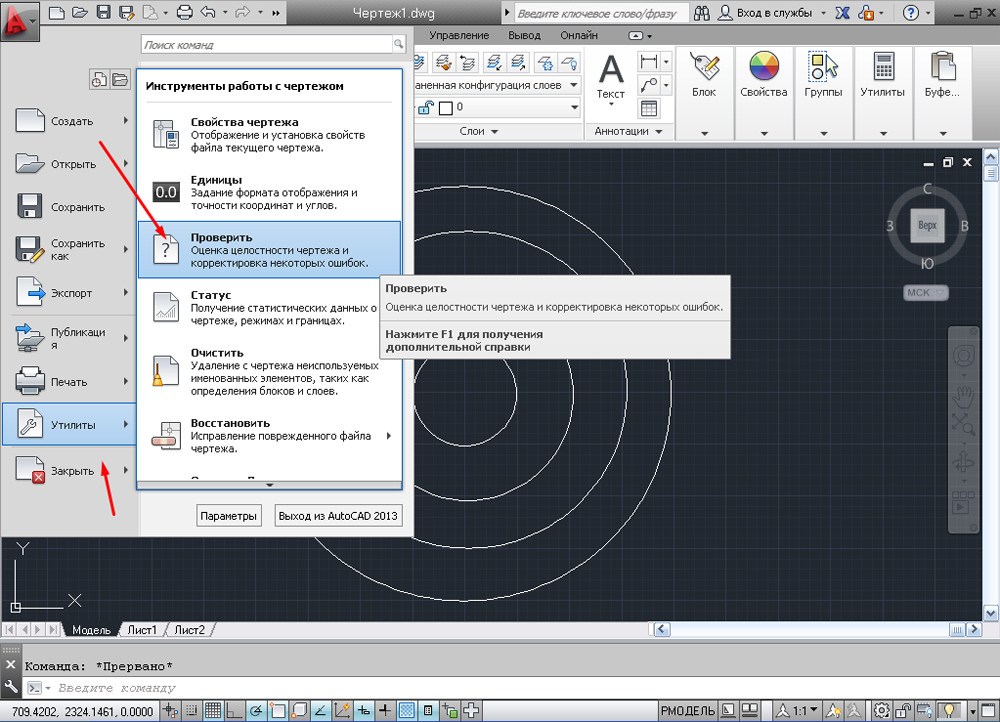
- В ответ на запрос команды об исправлении обнаруженных ошибок нажмите «ДА».

- Если что-то найдено, будут автоматически внесены исправления.
Диспетчер восстановления чертежей AutoCAD
Это более мощный инструмент по восстановлению повреждённых файлов, нежели выше рассмотренная утилита, и в большинстве случаев помогает восстановить даже несохранённый проект.
Запускается он по умолчанию после восстановления сбойной работы, но вызвать «Диспетчер» можно и в ручном режиме.
Для этого откройте меню, далее – раздел «Утилиты» и выберите «Открыть диспетчер восстановления чертежей»:
- Диспетчер хранит файлы, которые удалось сохранить до произошедшего сбоя. Там же можно ознакомиться и с датой/временем и местом последнего сохранения.
- Последний сохранённый объект носит разрешение «.sv$», он и представляет наибольший интерес, так как содержит все последние изменения.
- С расширением «.dwg» – это последнее ручное сохранение.
- Наряду с «.sv$», стоит обратить внимание на «.bak» – это резервная копия, которая активируется при выполнении «Меню» – «Сохранить» или «ctrl+s». Файлы формата «.bak», то есть резервные копии, автоматически перезаписываются.
- Для восстановления кликните левой кнопкой мышки по одному из подходящих вариантов, дождитесь загрузки и открытия чертежа и сохраните его вручную, с новым именем и определённым месторасположением.
Чтобы посмотреть, где хранятся файлы автосохранения, откройте «Параметры», вкладка «Файлы» и найдите раздел «Папка для автосохранения», где и будет указан требуемый адрес каталога.
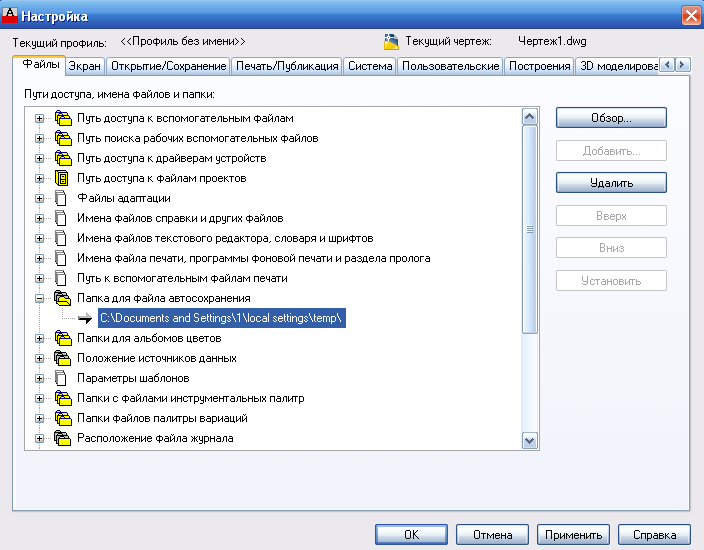
Восстановление чертежа в Автокаде с помощью утилиты «Восстановить»
Данный функционал находится в том же разделе «Утилиты».
- После вызова будет предложено выбрать импортируемый объект, найдите его в каталоге папок, например, в папке «Мои рисунки» и нажмите «Открыть».
- После завершения работы появится «Текстовое окно AutoCAD», содержащее информацию о проводимом восстановлении и обнаруженных при этом ошибках.
Проект с расширением dwg не открывается
При появлении ошибки вида «Чертёж не является действительным», следует для начала определиться – действительно ли проблема была создана в программе AutoCAD.
Для проверки откроем объект в любом текстовым редакторе, к примеру, «Блокнот» и ищем и обращаем внимание на первые четыре символа, они должны быть вида «AC10…», если это не так, то использовалось стороннее ПО, поэтому попытки восстановления пройдут впустую.
Если символы соответствуют, попробуйте провести следующие действия:
- Возможная причина появления ошибки кроется в наличии «клонов» исходного файла с тем же именем, но с разрешением «.dwl1» или «.dwl2».
- В зависимости от версии операционной системы, откройте отображение скрытых файлов и папок и перейдите в каталог, где сохраняются проекты.
- Затем потребуется найти все элементы «.dwl» с одинаковыми наименованиями и просто удалить их.
Как ещё можно восстановить чертёж в Автокаде: дополнительные способы
Применять действия, которые будут описаны ниже, можно в любой последовательности:
- Попробуйте к пустому «.dwg» прикрепить проблемный объект в качестве внешней ссылки. Для этого воспользуйтесь командой «ВНССЫЛКИ» и в зависимости от версии программного обеспечения выберите «Присоединить dwg» или «Ссылка на dwg».
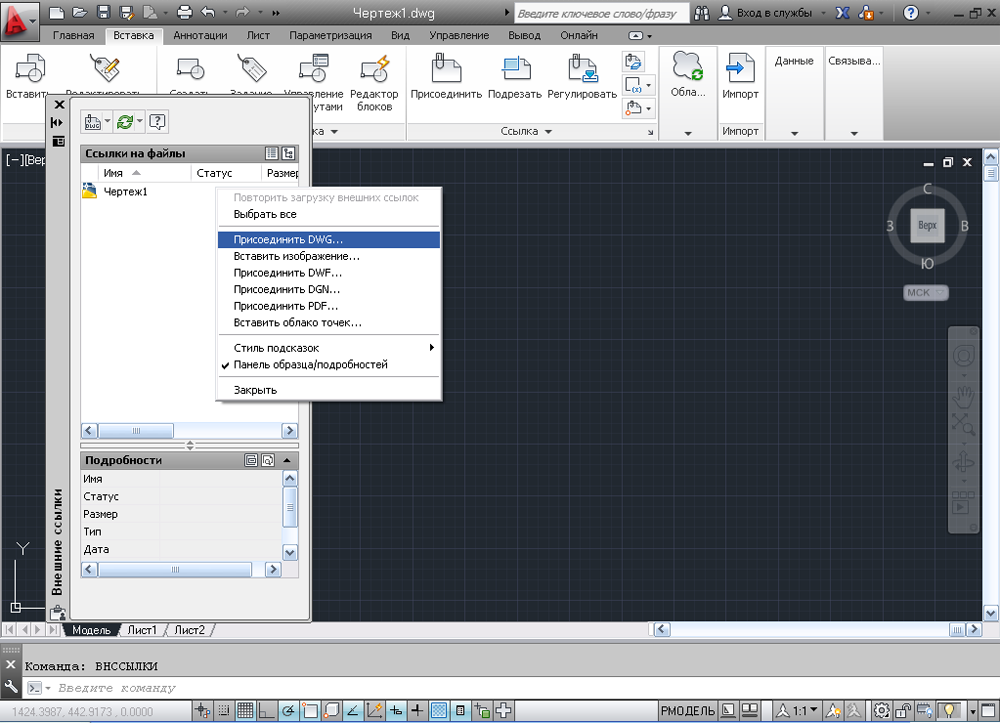
- Используя команду «DXFOUT», экспортируйте проект в формате «dfx», затем создайте пустой «dwg» и командой «DXFIN» импортируйте созданный объект.
Полезные команды и переменные
- «SAVETIME» – установка интервала для функции «Автоматическое сохранение»;
- «REPORTERROR» – отправляет отчёт об ошибке когда, «вылетел» Автокад;
- «RECOVERYMODE» – записывает информацию после сбоя;
- «ISAVEBAK» – увеличивает скорость последовательных сохранений;
- «DRSTATE» – закрывает/открывает окно диспетчера.
Если ничего из вышеописанного не принесло нужного результата, попробуйте воспользоваться другой версией AutoCAD, а также проверить работу сторонних программ на вмешательство в процессы Автокада.
Доброго времени суток!
Как и любой другой пользователь, инженер-конструктор с AutoCAD, обычно, работает с операционной системой Windows, поэтому сталкивается с теми же угрозами, что и остальные…
И на целостность файлов чертежей могут повлиять и вирусы (большинство из которых написано именно под Windows), и ошибки файловой системы, и проблемы с диском — да всё, что угодно…
Кстати, формат чертежей *.DWG используется не только в AutoCAD, но и в более простых и узкоспециализированных программах (например, его можно встретить даже у менеджеров в строительных магазинах).
*
Собственно, сегодняшняя заметка будет как раз о том случае, когда при попытке открыть файл чертежа в *.DWG формате вы столкнетесь с ошибками (например, программа может сообщить, что это сделать невозможно, т.к. нарушена целостность файла, отсутствует метаданные и т.д. и т.п.).
Исходя из опыта, могу сказать, что далеко не всегда стоит ставить крест на файле, если он не открывается. В ряде случаев удается за 10-15 мин. вернуть его к «жизни» (ну или вытащить из него хотя бы часть информации) …
*
Содержание статьи
- 1 Что делать, если чертеж не открывается
- 1.1 👉 ШАГ 1: проверка поврежденных файлов
- 1.2 👉 ШАГ 2: диспетчер восстановления файлов и поиск папки авто-сохранения
- 1.3 👉 ШАГ 3: восстановление файлов с помощью сторонних продуктов
→ Задать вопрос | дополнить
Что делать, если чертеж не открывается
👉 ШАГ 1: проверка поврежденных файлов
Наверное, все слышали о бэкапах (резервных копиях)? Однако, по статистике даже самые осторожные пользователи делают резервную копию не чаще, чем раз в день (неделю), а это значит, что все изменения за день могут пропасть…
Если мы говорим про AutoCAD (прим.: самая популярная программа для работы с чертежами) — то разработчики, конечно, подумали о том, что случаи бывают разные…
И если AutoCAD запускается после какого-то сбоя, то он автоматически начинает проверку файла на наличие ошибок и пытается их исправить.
👉 Кстати!
У аналогов AutoCAD чаще всего нет таких мощных инструментов для восстановления!
*
Основной плюс функции восстановления из резервной копии – собственно, то, что она встроенная, бесплатная, и вполне эффективна!
Если автоматическая проверка не запускается, но с файлом явные проблемы (например, часть объектов отсутствует), то процесс можно запустить вручную через меню: «Файл / Утилиты», где нужно выбрать команду «Проверить».
Ответьте «Да» на запрос системы «Исправить все обнаруженные ошибки?». Далее, проверка выполняется в автоматическом режиме, нужно просто дождаться ее окончания (👆).
Исправление поврежденного файла чертежа
*
👉 ШАГ 2: диспетчер восстановления файлов и поиск папки авто-сохранения
Помимо автоматических проверок AutoCAD имеет другое мощное встроенное средство восстановления, которое называется «Диспетчер восстановления чертежей» (находится он во вкладке: «Файл / Утилиты/»).
Открыть диспетчер восстановления файлов
При запуске сервиса пользователь видит список служебных файлов, которые могут использоваться для восстановления. Самые последние изменения документа находятся в файле авто-сохранения.
Если требуется откатить последние изменения в документе, которые, возможно, вызвали проблемы, используйте файл с расширением *.bak (.sv$). Это просто авто-сохранение, которое не включает самые последние изменения.
Последние файлы
Если через диспетчера ничего найти не удается, либо AutoCAD аварийно закрывается (при попытке открыть файл), то вы можете пойти другим путем:
- в параметрах программы откройте меню «Файлы»;
- узнайте папку для авто-сохранения (👇);
- найдите в ней файлы с расширением .sv$;
- скопируйте их в другую папку и поменяйте расширение на *.DWG;
- попробуйте после поочередно открыть эти файлы в AutoCAD (или его аналогах);
- восстановленные таким образом файлы будут содержать данные на момент авто-сохранения.
Папка для авто-сохранения
Если у вас что-то не получается/не восстанавливается, или вы работаете не с AutoCAD, то придется прибегнуть к другим способам восстановления… О них пару слов ниже. 👇
*
👉 ШАГ 3: восстановление файлов с помощью сторонних продуктов
В первую очередь рекомендую воспользоваться программой Recovery Toolbox for DWG (👇).
Она специально была разработана для восстановления поврежденных *.DWG файлов, которые по какой-то причине не восстанавливаются штатными средствами.
И так, по шагам как с ней работать:
- сначала необходимо загрузить Recovery Toolbox for DWG со страницы офиц. сайта: https://dwg.recoverytoolbox.com/ru/;
- установить и запустить программу;
- выбрать проблемный файл .DWG, и начать его анализ (кнопка Analyze/Анализировать);
- осмотреть качество восстановленного файла: можно приблизить, удалить, повернуть чертеж;
- если программа зарегистрирована, экспортировать результаты в новый файл (если нет — можно приобрести, либо просто пользоваться демо-версией для просмотра проблемных .DWG чертежей).
Recovery Toolbox for DWG — скриншот главного окна программы
Онлайн-версия Recovery Toolbox for DWG
В отличие от программы, работающей в автономном режиме, онлайн-сервис не предполагает установки на компьютер. Это позволяет закачивать файлы с любого устройства, из-под любой операционной системы. При этом требуется только наличие хорошего Интернет-соединения.
Процедура восстановления выглядит следующим образом (👇):
- Откройте сервис онлайн-восстановления: https://dwg.recoverytoolbox.com/online/ru/;
- Выберите файл *.DWG формата для загрузки;
- Укажите адрес электронной почты и проверочный код CAPTCHA;
- Перейдите к следующему этапу;
- Оплатите услугу восстановления документа (если чертеж прочитался и был восстановлен);
- Скачайте восстановленный файл (Примечание: скачанный файл должен открываться в программе AutoCAD. Если восстановление не было выполнено, оплата не взимается). Онлайн сервис выгоднее, чем установка программы на локальный компьютер.
Онлайн-форма для восстановления DWG
PS
Разумеется, что самый лучший вариант — вообще не допускать таких ситуаций, когда вам может потребоваться восстановление поврежденных чертежей. Для этого надо делать бэкап самых важных файлов, потеря которых для вас критична.
Если не хотите использовать для этого облачный диск, то хотя бы просто скидывайте файл на любой внешний носитель: CD-диск, USB-флешку и т.д. 👌
*
Если вы решили вопрос как-то иначе — дайте знать в комментариях (заранее мерси!)!
Ну а у меня на этом пока всё, удачи!
👋
Пост по заметкам
от компании Recovery Toolbox
Полезный софт:
-
- Видео-Монтаж
Отличное ПО для создания своих первых видеороликов (все действия идут по шагам!).
Видео сделает даже новичок!
-
- Ускоритель компьютера
Программа для очистки Windows от «мусора» (удаляет временные файлы, ускоряет систему, оптимизирует реестр).
К сожалению, как и в любом программном обеспечении, в AutoCAD возможны лаги, ошибки и вылеты, что, соответственно, может привести к повреждению чертежа/ей, полной или частичной потере несохранённых данных, особенно если отключено автосохранение.
На этот случай, разработчики предусмотрели и интегрировали специальные утилиты, которые восстанавливают и проверяют повреждённый проект на возможные ошибки, испорчен ли он, и если не полностью, то хотя бы частично помогают восстановить данные с повреждённого файла.
Как восстановить файл с помощью встроенной утилиты
Если ошибки непосредственно при работе программы, она автоматически сохраняет введённые изменения и помечает «dwg» проект как повреждённый.
После восстановления работоспособности Автокада автоматически запускается проверка, и вносятся исправления для достижения корректности работы.
Но если проверка не была запущена, можно осуществить её вручную, для этого:
- Откройте раздел меню «А» (левый верхний угол) и перейдите в строку «Утилиты».
- В развернувшемся списке кликните по строке «Проверить».
- В ответ на запрос команды об исправлении обнаруженных ошибок нажмите «ДА».
- Если что-то найдено, будут автоматически внесены исправления.
Диспетчер восстановления чертежей AutoCAD
Это более мощный инструмент по восстановлению повреждённых файлов, нежели выше рассмотренная утилита, и в большинстве случаев помогает восстановить даже несохранённый проект.
Запускается он по умолчанию после восстановления сбойной работы, но вызвать «Диспетчер» можно и в ручном режиме.
Для этого откройте меню, далее – раздел «Утилиты» и выберите «Открыть диспетчер восстановления чертежей»:
- Диспетчер хранит файлы, которые удалось сохранить до произошедшего сбоя. Там же можно ознакомиться и с датой/временем и местом последнего сохранения.
- Последний сохранённый объект носит разрешение «.sv$», он и представляет наибольший интерес, так как содержит все последние изменения.
- С расширением «.dwg» – это последнее ручное сохранение.
- Наряду с «.sv$», стоит обратить внимание на «.bak» – это резервная копия, которая активируется при выполнении «Меню» – «Сохранить» или «ctrl+s». Файлы формата «.bak», то есть резервные копии, автоматически перезаписываются.
- Для восстановления кликните левой кнопкой мышки по одному из подходящих вариантов, дождитесь загрузки и открытия чертежа и сохраните его вручную, с новым именем и определённым месторасположением.
Чтобы посмотреть, где хранятся файлы автосохранения, откройте «Параметры», вкладка «Файлы» и найдите раздел «Папка для автосохранения», где и будет указан требуемый адрес каталога.
Восстановление чертежа в Автокаде с помощью утилиты «Восстановить»
Данный функционал находится в том же разделе «Утилиты».
- После вызова будет предложено выбрать импортируемый объект, найдите его в каталоге папок, например, в папке «Мои рисунки» и нажмите «Открыть».
- После завершения работы появится «Текстовое окно AutoCAD», содержащее информацию о проводимом восстановлении и обнаруженных при этом ошибках.
Проект с расширением dwg не открывается
При появлении ошибки вида «Чертёж не является действительным», следует для начала определиться – действительно ли проблема была создана в программе AutoCAD.
Для проверки откроем объект в любом текстовым редакторе, к примеру, «Блокнот» и ищем и обращаем внимание на первые четыре символа, они должны быть вида «AC10…», если это не так, то использовалось стороннее ПО, поэтому попытки восстановления пройдут впустую.
Если символы соответствуют, попробуйте провести следующие действия:
- Возможная причина появления ошибки кроется в наличии «клонов» исходного файла с тем же именем, но с разрешением «.dwl1» или «.dwl2».
- В зависимости от версии операционной системы, откройте отображение скрытых файлов и папок и перейдите в каталог, где сохраняются проекты.
- Затем потребуется найти все элементы «.dwl» с одинаковыми наименованиями и просто удалить их.
Как ещё можно восстановить чертёж в Автокаде: дополнительные способы
Применять действия, которые будут описаны ниже, можно в любой последовательности:
- Попробуйте к пустому «.dwg» прикрепить проблемный объект в качестве внешней ссылки. Для этого воспользуйтесь командой «ВНССЫЛКИ» и в зависимости от версии программного обеспечения выберите «Присоединить dwg» или «Ссылка на dwg».
- Используя команду «DXFOUT», экспортируйте проект в формате «dfx», затем создайте пустой «dwg» и командой «DXFIN» импортируйте созданный объект.
Полезные команды и переменные
- «SAVETIME» – установка интервала для функции «Автоматическое сохранение»;
- «REPORTERROR» – отправляет отчёт об ошибке когда, «вылетел» Автокад;
- «RECOVERYMODE» – записывает информацию после сбоя;
- «ISAVEBAK» – увеличивает скорость последовательных сохранений;
- «DRSTATE» – закрывает/открывает окно диспетчера.
Если ничего из вышеописанного не принесло нужного результата, попробуйте воспользоваться другой версией AutoCAD, а также проверить работу сторонних программ на вмешательство в процессы Автокада.
Перейти к содержимому раздела
Форумы CADUser
Информационный портал для профессионалов в области САПР
Вы не вошли. Пожалуйста, войдите или зарегистрируйтесь.
Дерево сообщений Активные темы Темы без ответов
команда проверки и исправления ошибок В С Е Х Ф А Й Л О В П Р О Е К Т А
Страницы 1
Чтобы отправить ответ, вы должны войти или зарегистрироваться
#1 4 мая 2011г. 13:24:20 (изменено: Yuriy, 4 мая 2011г. 22:00:40)
- Yuriy
- Активный участник
- Откуда: Санкт-Петербург
- На форуме с 20 декабря 2007г.
- Сообщений: 1,503
- Спасибо: 18
Тема: команда проверки и исправления ошибок В С Е Х Ф А Й Л О В П Р О Е К Т А
Command: AUDIT — проверяет и исправляет ошибки открытого файла
Command: RECOVER — проверяет и исправляет ошибки открываемого файла
Command: RECOVERALL — проверяет и исправляет ошибки указанного файла и всех вставленных в него файлов
Имеется ли в AutoCAD Architecture команда или быстрый способ для проверки и исправления файлов всего проекта 
#2 Ответ от Vitaly 4 мая 2011г. 16:36:21 (изменено: Vitaly, 4 мая 2011г. 16:36:48)
- Vitaly
- Активный участник
- Откуда: г. Саратов
- На форуме с 13 февраля 2002г.
- Сообщений: 4,354
- Спасибо: 28
Re: команда проверки и исправления ошибок В С Е Х Ф А Й Л О В П Р О Е К Т А
:D….
#3 Ответ от Yuriy 4 мая 2011г. 19:01:26
- Yuriy
- Активный участник
- Откуда: Санкт-Петербург
- На форуме с 20 декабря 2007г.
- Сообщений: 1,503
- Спасибо: 18
Re: команда проверки и исправления ошибок В С Е Х Ф А Й Л О В П Р О Е К Т А

другого ответа и не ожидал
значит только програмным путем…
#4 Ответ от Vitaly 4 мая 2011г. 20:04:13
- Vitaly
- Активный участник
- Откуда: г. Саратов
- На форуме с 13 февраля 2002г.
- Сообщений: 4,354
- Спасибо: 28
Re: команда проверки и исправления ошибок В С Е Х Ф А Й Л О В П Р О Е К Т А
Юра, RECOVERALL я посадил на F5 и завёл для себя и других привычку пользоваться ею при открытии и в ходе работы по смыслу, например перед тем, как воспользоваться ссылкой и т.п.
PS может лиспик какой есть, чтоб в цикле фалы проверять…?
#5 Ответ от Yuriy 4 мая 2011г. 21:51:51
- Yuriy
- Активный участник
- Откуда: Санкт-Петербург
- На форуме с 20 декабря 2007г.
- Сообщений: 1,503
- Спасибо: 18
Re: команда проверки и исправления ошибок В С Е Х Ф А Й Л О В П Р О Е К Т А
Vitaly пишет:
PS может лиспик какой есть, чтоб в цикле фалы проверять…?
готового пока нет только некоторые заготовки
надеюсь все таки удастся все собрать и реализовать данную задачку…
#6 Ответ от kpblc 4 мая 2011г. 21:58:12
- kpblc
- Активный участник
- Откуда: С.-Петербург
- На форуме с 29 ноября 2004г.
- Сообщений: 8,348
- Спасибо: 23
Re: команда проверки и исправления ошибок В С Е Х Ф А Й Л О В П Р О Е К Т А
Насколько я знаю, _.audit не будет работать для нетекущего документа. Поэтому придется писать скрипт.
ИМХО, как всегда.
#7 Ответ от Yuriy 6 мая 2011г. 08:37:33 (изменено: Yuriy, 6 мая 2011г. 08:43:42)
- Yuriy
- Активный участник
- Откуда: Санкт-Петербург
- На форуме с 20 декабря 2007г.
- Сообщений: 1,503
- Спасибо: 18
Re: команда проверки и исправления ошибок В С Е Х Ф А Й Л О В П Р О Е К Т А
список dwg файлов текущего проекта получил
скрипт (.scr) програмно вызвать получилось
застрял на том что в скрипте путь к файлу должен быть вида
«H:Y-dp—wk—dplwk-wk-dp—VSSPA-Lembolovo—AA-project—dp-2010-06-17SheetsSPAУзлы-деталистеклорасстекловка-план купола.dwg»
а не
«H:\Y-dp—wk—dpl\wk-wk-dp—VS\SPA-Lembolovo—AA-project—dp-2010-06-17\Sheets\SPA\Узлы-детали\стекло\расстекловка-план купола.dwg»
есть ли штатная лисповская ф-ция поиска и замены в строке чтобы быстро заменить «\» на «»
#8 Ответ от kpblc 6 мая 2011г. 08:45:01
- kpblc
- Активный участник
- Откуда: С.-Петербург
- На форуме с 29 ноября 2004г.
- Сообщений: 8,348
- Спасибо: 23
Re: команда проверки и исправления ошибок В С Е Х Ф А Й Л О В П Р О Е К Т А
scr пишется автоматом, надеюсь? Если да, то там и так нормально заменяется \ на (насколько я помню лисп ;))
#9 Ответ от Yuriy 6 мая 2011г. 09:05:13
- Yuriy
- Активный участник
- Откуда: Санкт-Петербург
- На форуме с 20 декабря 2007г.
- Сообщений: 1,503
- Спасибо: 18
Re: команда проверки и исправления ошибок В С Е Х Ф А Й Л О В П Р О Е К Т А
Кулик Алексей aka kpblc пишет:
scr пишется автоматом, надеюсь?
пока еще нет (( но будет если цикл заработает ))
Кулик Алексей aka kpblc пишет:
и так нормально заменяется \ на
если можно чуть подробней
#10 Ответ от Yuriy 6 мая 2011г. 10:51:34 (изменено: Yuriy, 6 мая 2011г. 10:53:10)
- Yuriy
- Активный участник
- Откуда: Санкт-Петербург
- На форуме с 20 декабря 2007г.
- Сообщений: 1,503
- Спасибо: 18
Re: команда проверки и исправления ошибок В С Е Х Ф А Й Л О В П Р О Е К Т А
там и так нормально заменяется \ на (насколько я помню лисп
Алексей, это имеется ввиду —
Command: (princ «P:\Lembolovo\House\Lembolovo»)
P:LembolovoHouseLembolovo
#11 Ответ от kpblc 6 мая 2011г. 10:55:02
- kpblc
- Активный участник
- Откуда: С.-Петербург
- На форуме с 29 ноября 2004г.
- Сообщений: 8,348
- Спасибо: 23
Re: команда проверки и исправления ошибок В С Е Х Ф А Й Л О В П Р О Е К Т А
В общем-то да. ПРи этом все едино — печатать в ком.строку или в файл, результат будет один и тот же.
#12 Ответ от Yuriy 8 мая 2011г. 08:17:49 (изменено: Yuriy, 8 мая 2011г. 09:00:30)
- Yuriy
- Активный участник
- Откуда: Санкт-Петербург
- На форуме с 20 декабря 2007г.
- Сообщений: 1,503
- Спасибо: 18
Re: команда проверки и исправления ошибок В С Е Х Ф А Й Л О В П Р О Е К Т А
Итак, первый блин
; программа проверки dwg файлов текущего проекта командой  Audit c исправлением ошибок
; разместить в общедоступной папке файлы  Fil---obr-3.lsp,   Fil_obr-3a---start.scr,
(defun c:test ()
   (setq _tmp (strcat  "HKEY_CURRENT_USER\" (vlax-product-key) "\Recent Project list"  ))
   (setq _tmp (vl-registry-read _tmp (car(acad_strlsort (vl-registry-descendents _tmp "" )))))
   (setq _tmp (vl-filename-directory _tmp))
   (princ "nПапка проекта - ") (princ _tmp)
   (princ "n----------------------------------------")
   (setq _spF (GetFolders (list _tmp))) ; список файлов
   (setq _spF ; список dwg файлов
     (vl-remove-if '(lambda (xxx) (or (vl-file-directory-p XXX) (null (wcmatch  (strcase XXX T) "*.dwg*")) )) _spF))
   (vl-propagate '_spf)   ; список файлов
   (setq _i-spf (length _spf)) ; номер текущего файла в списке
   (command "_qsave")
   (command "_script" "Fil_obr-3a---start.scr")
(princ))
(defun GetFolders (p)
 ;; By ElpanovEvgeniy
 ;; (GetFolders '("C:\Program Files\AutoCAD 2004\Sample"))
 ;|
 Function of search of all folders,
 inside of the root folders specified in the list.

 Arguments:
 P - the list of root folders.
 For example '("C:\Program Files") or ' ("C:" "D:" "E:")


|;
 (if p
  (append
   p
   (GetFolders
    (apply
     (function append)
     (mapcar
      (function (lambda (b)
                 (mapcar (function (lambda (a) (strcat b "\" a)))
                         (vl-remove ".." (vl-remove "." (vl-directory-files b nil-1)))
                 ) ;_  mapcar
                ) ;_  lambda
      ) ;_  function
      p
     ) ;_  mapcar
    ) ;_  apply
   ) ;_  GetFolders
  ) ;_  append
 ) ;_  if
) ;_  defun
; код файла  - Fil---obr-3.lsp
(defun fil---obr-3 ()
   (print (nth _i-spf _spf))
   (setq  _i-spf (1- _i-spf))
   (vl-propagate '_i-spf) ; номер текущего файла в списке
   (setq _file  (nth _i-spf _spf))
   (print _i-spf)
); defun
содержимое файла Fil_obr-3a—start.scr
(load "fil---obr-3")
(fil---obr-3)
._open
(princ _file)
._audit
_Y
._qsave
._script
Fil_obr-3a---start
Цикл обработки списка файлов работает
Проблема пока в появляющихся иногда окнах автокада типа
— сделано в предыдущей версии
— Customization file ‘aca.cuix’ is write protected.
и т.п.
при этом программа останавливается, но после нажатия на OK продолжается…
можно ли как-то одним махом подавить подобные запросы автокада
PS
В программе использовались:
— способ доступа к папке текущего проекта Алексея Кулик
— функция GetFolders Евгения Елпанова
Сообщения 12
Тему читают: 2 гостей
Страницы 1
Чтобы отправить ответ, вы должны войти или зарегистрироваться