
Обновлено: 28.01.2023
Мы рады всем гостям которые любят провести свое время в онлайн или одиночных играх. У вас случилась беда, и вы не знаете как решить ту или иную ошибку? При заходе в любимую игрушку детства у вас появляется черный экран и вы уже не можете насладится теми ощущениями что испытывали раньше? Бывает такое что при попытке поиграть, любимая сага игры просто не запускается, тогда уже становится очень обидно. Не волнуйтесь, даже если вы думаете что это не поправимо, у нас вам помогут с этим справится.
Спецаильно для наших уважаемых посетителей, мы собираем лучшие советы и рекомендации которые помогут справится с той или иной проблемой. Как мы уже сказали раньше, даже если вы столкнулись с самыми редкими вылетами, даже если при запуске игры процесс находится в задачах но ничего не происходит, мы все равно найдем оптимальное решение которое подойдет каждому. Ах да, мы забыли упомянуть о самом главном, часто любители поиграть в 3D игры сталкиваются с такой ситуацией когда при попытке зайти в игровое приложение, у них просто происходит вылет или крэш на рабочий стол — с этим мы тоже знаем как боротся.
Вы думали что мы умеем только решать различные технические задачи? Нет это не правда, мы можем помочь каждому взрослому парню который решил найти или вспомнить название игры в которую он так любил поиграть в детстве, но забыл как она называется. Ведь наше игровое сообщество явлется прямой системой вопрос-ответ, вам нужно лишь обратится, и мы сразу же вам дадим ответ.

Во время установки у меня вскочила ошибка: Невозможно установить!!
Ярлык установщика перекинь на диск C. Не на рабочий стол или еще куда-то, а в сам диск С. Мне это помогло.
Спасибо, сработало! Только в моём случае я перекидывал наоборот — с диска C на диск D

Спасибище!
Перенес установочный файл в корневой каталог С: и все заработало! Спасибо.
Помогло из-за того что, компьютер понимает: в C диске приложениям надо давать разрешение управлять системой!
красавчик, спасибо большое. хорошо что есть такие люди
внатуре, я сразу же понял даже причину почему ошибка была
Спасибо, мне помогло, вот только у меня почему-то вместо ярлыка лиги показывает, что ярлык не найден.
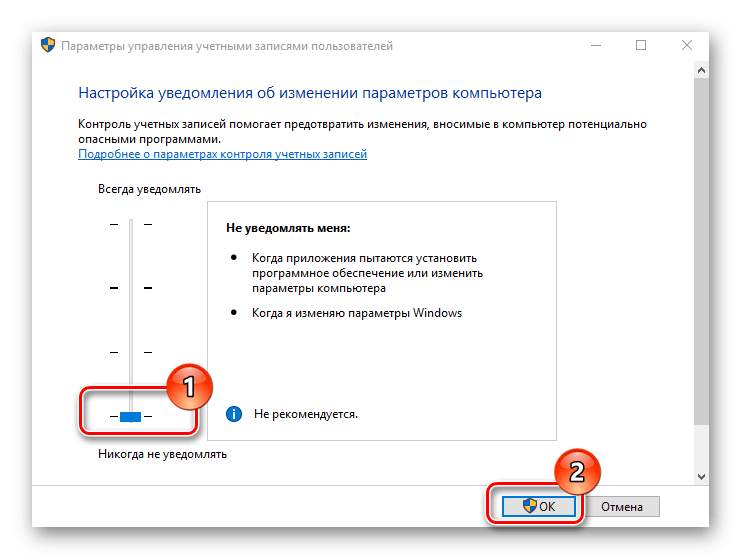
Причина в том, что по-умолчанию в параметрах “UAC Контроль учетных записей” Windows установлена настройка в положении “Уведомлять только при попытках программы внести изменениях в компьютер (от второго положения отличается лишь затемнением экрана) “.
Нам нужно спустить положение ползунка в самый низ до уровня:
«Не уведомлять меня:
Когда приложение пытается установить программное обеспечение или изменить параметры компьютера.
Когда я изменяю параметры Windows»


Максим, Такая же проблема -__- у тебя это выскакивает когда ты только пытаешься запустить лаунчер? Который установочный файл с их официального сайта?
Сергей, да, у меня седьмая винда, весь день борюсь с этим лаунчером..
Максим, Может дело в 7 винде? У меня на десятке не было никаких проблем с установкой, а вот на втором компе (там 7 ) такая вот хрень. В общем надеюсь, что нам ответят

может кто подскажет — играю на весте, в игре не открывается чат) в чарселект нормально все
спустя 3 игры — сам в середине матча включился, что это было — хз

Клиент не впускает на ру сервер, на весте норм, на ру вот такое
Впускает только с впн, но под впн играть такое себе удовольствие, сталкивался кто-нибудь? И как лечить?
Саппорт не отвечает уже второй день

Илья, Скачал SafeIP — там через Амстердам подключаю клиент, потом отключаю


Проблема с онлайном в лаунчере- не отображается список друзей, не запускается поиск матча. Как починить? Или нет решения проблемы?

Ребята что за фигня в Европе? почему там пинг так сильно поднимается. всегда был от 72 до 86, а сейчас под 130

уже 20 минут не могу найти матч в лиге
лол приорити не получал, он в штатном режиме так ищет
помогите кто сталкивался

Здравствуйте дружелюбное сообщество. Недавно решил немного поиграть в лигу легенд, скачал игру и столкнулся с проблемой. Первая из них — не грузится одна из страниц в лаунчере, пикрил. Так же после боя никогда не выходит на послематчевую страницу (там где ставить лайки союзникам, смотреть стату) и вместо этого горит кнопка «переподключиться» или «игра всё ещё идёт». Спасибо заранее за возможные варианты решения данных проблем.

Нужна хелп.. В игре не открывается чат, нажимаю enter и никакой реакции, что делать?? (Играю на весте)


Иногда при запуске League of Legends (LoL) появляются ошибки. Неприятно, но установленная вами игра может не запускаться, вылетая, зависая, показывая чёрный экран и выдавая ошибки в окнах. Поэтому возникают вполне логичные вопросы: «Что делать?», «Из-за чего это происходит?» и «Как решить проблему?». Мы постарались собрать всю необходимую информацию с универсальными инструкциями, советами, различными программами и библиотеками, которые призваны помочь решить наиболее распространённые ошибки, связанные с League of Legends (LoL) и другими играми на ПК.
Ошибка «Недостаточно памяти»
Возникает ошибка, связанная с недостатком памяти, практически по десятку причин. Конечно, наиболее распространённые – это либо нехватка оперативной памяти «железа», либо маленький размер файла подкачки. В последнем случае, даже если вы ничего настраивали, всё запросто мог испортить сторонний софт или банальное отключение файла подкачки.
- Необходимо попробовать увеличить файл подкачки ( «Пуск» «Параметры системы» в строке наверху вводите «Производительность» выбирайте «Настройку представления и производительности системы» «Дополнительно» «Изменить» убираете галочку с функции «Автоматически выбирать…» выбираете размер ).

Ошибка 0xc0000142 / 0xe06d7363 / 0xc0000906
Эти ошибки относятся не только к одним из наиболее часто встречаемых проблем, но и к наиболее сложным в процессе исправления. Потому что никогда сразу непонятно, почему они появляются. С другой стороны, известно, что подобное происходит только в двух случаях: 1 – в процессе запуска какой-нибудь программы или игры, 2 – буквально сразу после того, как удалось войти в систему.
Причём в первом случае чаще всего это касается недавно установленного приложения, поскольку ни одна из этих ошибок никогда сама по себе не появляется. В любом случае существует несколько способов, которые помогают избавиться от них. Рекомендуем внимательно ознакомиться с каждым.
Отключите антивирусную программу
Ни для кого не секрет, что часто всему виной является антивирус. Только вот в случае с перечисленными ошибками лучше программу не просто отключить, а временно удалить. После чего попробовать запустить приложение. Однако если это не поможет, тогда сделайте следующее:
- Полностью удаляете приложение, чтобы не осталось никаких папок и остаточных файлов.
Отключите «Защитник Windows»
Помимо антивирусной программы, также следует попробовать отключить «Защитник Windows». Поскольку он тоже запросто может быть причиной появления этих ошибок. Для этого нужно сделать следующее:
- Открыть «Центр безопасности Защитника Windows» выбрать настройки нажать на раздел «Защита от вирусов и угроз».

Проверьте путь на наличие кириллицы
Обязательно проверьте, что путь к приложению не содержал наличие кириллицы. Причём стоит отметить, что наличие в адресе «Пользователи» никак не влияет на это. Так что если после «Пользователи» идёт кириллица, тогда придётся создавать нового локального пользователя, у которого имя будет иметь латинские буквы. В таком случае также, возможно, придётся переустановить и само приложение на новом пользователе.
Воспользуйтесь чистой загрузкой
Решить проблему в таком случае можно чистой загрузкой. Как правило, это помогает в тех случаях, когда ошибка появляется при запуске Windows 10. Поскольку причина практически всегда связана с какой-то определённой программой или службой, что находятся в автозагрузках.
- Открываете в Windows 10 окно «Параметры», используя меню
или сочетание клавиш
Проверьте целостность файлов
Вполне возможно, ошибка возникает из-за того что была повреждена целостность системных файлов. И для их проверки у Windows 10 существа два инструмента – DISM.exe с командой Repair-WindowsImage для PowerShell и SFC.exe. Мы рекомендуем воспользоваться последним, поскольку он наиболее привычный и простой. А осуществить проверку можно следующим образом:
- Откройте «Командную строку» от имени администратора (для этого в поиске просто введите «Командная строка).
все найденные ошибки будут автоматически исправлены.

Измените значение в реестре
Реестр в операционной системе Windows 10 – это большая база данных. И именно эти данные определяют свойства и поведение системы. Поэтому редактирование в нём иногда помогает избавиться от ошибок. Только вот без должного опыта или надёжной инструкции лезть туда самостоятельно крайне не рекомендуется.
Поэтому предлагаем воспользоваться нижеописанной инструкцией. Только перед тем, как начнёте что-то менять, убедитесь в наличие нужного раздела. Сделать это можно следующим образом:
в окне «Выполнить» введите команду regedit нажмите
после чего в окне «Редактор реестра» отыщите раздел, представленный ниже.

Запустите восстановление системы
Это касается тех случаев, когда игра работала адекватно, но в определённый момент начала неожиданно появляться ошибка. Хотя игра не подвергалась никаким посторонним действиям. К примеру, не устанавливались моды, патчи и многое другое. В общем, тогда можно запустить процесс восстановления системы.
Другие способы
- В обязательном порядке попробуйте вручную установить драйверы для графического процессора. Причём это касается не только интегрированной видеокарты, но и дискретной.
Ошибка DirectX в League of Legends (LoL)

- Первым делом необходимо установить «чистую» версию драйвера вашей видеокарты (то есть не стоит сразу спешить устанавливать тот же GeForce Experience, ничего лишнего от AMD и аудио).
Отсутствует DLL-файл или ошибка DLL

Для начала следует объяснить, как вообще возникают ошибки, связанные с DLL-файлами: во время запуска League of Legends (LoL) обращается к определённым DLL-файлам, и если игре не удаётся их отыскать, тогда она моментально вылетает с ошибкой. Причём ошибки могут быть самыми разными, в зависимости от потерянного файла, но любая из них будет иметь приставку «DLL» .
Для решения проблемы необходимо отыскать и вернуть в папку пропавшую DLL-библиотеку. И проще всего это сделать, используя специально созданную для таких случаев программу DLL-fixer – она отсканирует вашу систему и поможет отыскать недостающую библиотеку. Конечно, так можно решить далеко не любую DLL-ошибку, поэтому ниже мы предлагаем ознакомиться с более конкретными случаями.
Ошибка d3dx9_43.dll, xinput1_2.dll, x3daudio1_7.dll, xrsound.dll и др.
Все ошибки, в названии которых можно увидеть «d3dx» , «xinput» , «dxgi» , «d3dcompiler» и «x3daudio» лечатся одним и тем же способом – воспользуйтесь веб-установщиком исполняемых библиотек DirectX .
Ошибка MSVCR120.dll, VCRUNTIME140.dll, runtime-x32.dll и др.
Ошибки с названием «MSVCR» или «RUNTIME» лечатся установкой библиотек Microsoft Visual C++ (узнать, какая именно библиотека нужна можно в системных требованиях).
Избавляемся от ошибки MSVCR140.dll / msvcr120.dll / MSVCR110.dll и других DLL раз и навсегда
Очень часто стал замечать, что люди плачут об ошибках «запуск программы невозможен, так как на компьютере отсутствует MSVCR120.dll». Это встречается.
Появляется цветной экран
Появление цветастого экрана часто связано с тем, что используются сразу две видеокарты. Если в материнской плате присутствует встроенный графический процессор, но играете на дискретном, игра в любом случае запустится на встроенном. Поэтому и возникают «цветные» проблемы, поскольку монитор подключён по умолчанию к дискретной видеокарте.
Не менее часто цветной экран появляется в том случае, если появились проблемы с выводом изображения. Подобное вызывает самые разные причины, но существуют две наиболее распространённые: 1 – стоят устаревшие драйвера; 2 – ваша видеокарта не поддерживается. Поэтому рекомендуем обновить в первую очередь драйвера.

Ниже приведено несколько простых способов решения проблемы, но нужно понимать, что вылеты могут быть связаны как с ошибками игры, так и с ошибками, связанными с чем-то определённым на компьютере. Поэтому некоторые случаи вылетов индивидуальны, а значит, если ни одно решение проблемы не помогло, следует написать об этом в комментариях и, возможно, мы поможем разобраться с проблемой.
- Первым делом попробуйте наиболее простой вариант – перезапустите League of Legends (LoL), но уже с правами администратора.
Как увеличить объём памяти видеокарты? Запускаем любые игры
Большинство компьютеров и ноутбуков имеют интегрированную (встроенную) графическую карту. Но для работы видеоадаптера используется лишь часть.
Необходимое ПО для League of Legends (LoL)
Мы настоятельно рекомендуем ознакомиться со ссылками на различные полезные программы. Зачем? Огромное количество ошибок и проблем в League of Legends (LoL) связаны с не установленными/не обновлёнными драйверами и с отсутствием необходимых библиотек.
Последняя версия драйвера Nvidia GeForce .
Последняя версия драйвера AMD Radeon .
Пакет DirectX .

Библиотека Microsoft Visual C++ 2015
Библиотека Microsoft Visual C++ 2013
- Библиотека Microsoft Visual C++ 2012 Update 4
- Библиотека Microsoft Visual C++ 2010 (64-бит)
- Библиотека Microsoft Visual C++ 2010 (32-бит)
- Библиотека Microsoft Visual C++ 2008 (64-бит)
- Библиотека Microsoft Visual C++ 2008 (32-бит)
- Библиотека Microsoft Visual C++ 2005 Service Pack 1
Звук в League of Legends (LoL) отсутствует или пропадает в заставках
Чаще всего проблема связана с высоким звуковым разрешением в параметрах Windows, а именно – с частотой разрядности и дискретизации. Поэтому избавиться от проблемы можно лишь одним способом – понизить это разрешение.
- В трее нажмите ПКМ по значку динамика;
- В открывшемся меню необходимо выбрать пункт «Звуки» ;
- Следом необходимо выбрать устройство (это могут быть либо динамики, либо наушники) и нажать на «Свойства» ;
- Перейти на соседнюю вкладку «Дополнительно» ;
- Отыщите меню под названием «Формат по умолчанию» , чтобы задать значение, но оно должно быть ниже текущего;
- Нажмите «Применить» , откройте League of Legends (LoL) и проверьте результат проделанной работы.
Проблему, которая связана с отсутствием звука в заставках, решить первым способом не получится, поэтому сделайте следующее:
- Вновь в трее ПКМ по значку динамика;
- В меню отыщите функцию под названием «Пространственный звук» , чтобы отключить;
- Остаётся лишь перезапустить League of Legends (LoL) и проверить результат.

Не работает мышь, клавиатура или контроллер
Чаще всего, если такие проблемы и возникают, то строго на стороне игрока. В процессе подключения нового девайса ОС моментально пытается установить необходимый пакет драйверов, но проблема в том, что он стандартный, а значит, будет совместим далеко не с каждым устройством, поэтому проверьте наличие необходимых драйверов. Кроме того, на управление могут повлиять вирусы, так что обязательно проверьте систему.
Эмуляция джойстика Xbox 360
Каждый из нас хотел бы спокойно и с комфортом поиграть используя любой геймпад, не забивая кастомные раскладки.
Свежее видео на канале Coop-Land:
Появляется чёрный экран в League of Legends (LoL)
Появление чёрного экрана часто связано с конфликтом видеодрайверов и ПО. И реже всего с определёнными файлами League of Legends (LoL). Впрочем, существует довольно много других причин, связанных с появлением «чёрного экрана смерти».
Первым делом при появлении проблемы следует обновить видеодрайвер. Многие пренебрегают этим совсем, но мы настоятельно рекомендуем сделать это, потому что для многих современных игр следом выходят и важные обновления, которые помогают запустить ту или иную игру.

Низкий FPS, League of Legends (LoL) тормозит, фризит или лагает
Современные игры крайне ресурсозатратные, поэтому, даже если вы обладаете современным компьютером, всё-таки лучше отключить лишние/ненужные фоновые процессы (чтобы повысить мощность процессора) и воспользоваться нижеописанным методами, которые помогут избавиться от лагов и тормозов.
- Запустите диспетчер задач и в процессах найдите строку с названием игры (League of Legends (LoL)). Кликайте ПКМ по ней и в меню выбирайте «Приоритеты» , после чего установите значение «Высокое» . Теперь остаётся лишь перезапустить игру.
Лучшие видеокарты для комфортной игры в 1080p
Пусть 4K доминирует в заголовках и привлекает многих техноблоггеров, сейчас большинство игроков предпочитает Full HD и будет это делать еще несколько.
Изображение в League of Legends (LoL) мерцает
Как правило, проблема связана с перегретой видеокартой. Первым делом следует проверить провода, вдруг они перекрыли вентиляторы системы охлаждения, но если там полный порядок, тогда самое время сбросить разгон видеокарты: нужно войти в приложение MSI Afterburner (или подобное) и нажать на «Reset» .
Распространённые сетевые ошибки

Не вижу друзей / друзья в League of Legends (LoL) не отображаются
Неприятное недоразумение, а в некоторых случаях даже баг или ошибка (в таких случаях ни один способ ниже не поможет, поскольку проблема связана с серверами). Любопытно, что с подобным сталкиваются многие игроки, причём неважно, в каком лаунчере приходится играть. Мы не просто так отметили, что это «недоразумение», поскольку, как правило, проблема решается простыми нижеописанными способами:
- Убедитесь в том, что вы вместе с друзьями собираетесь играть в одном игровом регионе, в лаунчере установлен одинаковый регион загрузки.
Создателю сервера нужно открыть порты в брандмауэре
Многие проблемы в сетевых играх связаны как раз с тем, что порты закрыты. Нет ни одной живой души, друг не видит игру (или наоборот) и возникают проблемы с соединением? Самое время открыть порты в брандмауэре, но перед этим следует понимать как «это» работает. Дело в том, что программы и компьютерные игры, использующие интернет, для работы требуют не только беспроблемный доступ к сети, но и вдобавок открытые порты. Это особенно важно, если вы хотите поиграть в какую-нибудь сетевую игру.
Часто порты на компьютере закрыты, поэтому их следует открыть. Кроме того, перед настройкой нужно узнать номера портов, а для этого для начала потребуется узнать IP-адрес роутера.
Закрытые порты, или что делать, если игр не видно/не подключается?
Если вы заметили, что в Tunngle/Hamachi никого нет, да и в игре тоже различные косяки с соединением, то есть большая вероятность что у вас просто.
- Открываете окошко с командной строкой (открывается командой «cmd» в Пуске).
- Прописываете команду «ipconfig» (без кавычек).
- IP-адрес отобразится в строчке «Основной шлюз» .

- Открываете командную строку с помощью команды «cmd» в Пуске.
- Вновь прописываете команду «ipconfig » без кавычек.
- Запускаете команду «netstat -а» , после чего отобразится полный список с номерами портов.

- Обязательно следует убедиться в том, что вы обладаете правами администратора Windows.
Ошибка 0xc000007b в League of Legends (LoL)

В худшем случае ошибка 0xc000007b или «This application was unable to start correctly» связана с повреждёнными системными файлами ОС, а в лучшем – с драйверами видеокарт от Nvidia.
- Самый очевидный и наиболее простой способ разобраться с ошибкой – переустановить драйверы для видеокарты, а после запустить игру от имени администратора.
- После установки Dependency Walker 64bit , запускайте утилиту и переходите по следующему адресу: «View» «Full Patch» «.exe-файл проблемной игры» (в некоторых случаях после это появляется окно с ошибками, но на него не стоит обращать внимания, просто закройте окно). Переключитесь на раздел «Module» , крутите до конца ошибки, смотрите на значения в столбиках.

Читайте также:
- Don t starve together системные требования
- Black mesa azure sheep как установить
- Как включить берсерк в киберпанк
- Bayonetta 2 как запустить на пк
- Как установить фордж без интернета
by Ivan Jenic
Passionate about all elements related to Windows and combined with his innate curiosity, Ivan has delved deep into understanding this operating system, with a specialization in drivers and… read more
Updated on February 16, 2023
XINSTALL BY CLICKING THE DOWNLOAD FILE
Fortect is a tool that does not simply cleans up your PC, but has a repository with several millions of Windows System files stored in their initial version. When your PC encounters a problem, Fortect will fix it for you, by replacing bad files with fresh versions. To fix your current PC issue, here are the steps you need to take:
- Download Fortect and install it on your PC.
- Start the tool’s scanning process to look for corrupt files that are the source of your problem
- Right-click on Start Repair so the tool could start the fixing algorythm
- Fortect has been downloaded by 0 readers this month.
10 solutions to fix LoL patch issues
- Change screen refresh rate
- Reset Winsock
- Run the game as Admin
- Force Re-Patch
- Repair game files
- Disable UAC
- Disable your Firewall
- Make sure .NET Framework 3.5 is installed
- Disable your antivirus and firewall software
- Make sure your internet connection is working properly
Just like every major MOBA game, League of Legends is being updated on a regular basis. Each new update fixes a certain amount of bugs, and brings occasional new features and gameplay elements. Therefore, it’s mandatory to install every patch, if you want to have the best possible experience.
However, patching League of Legends doesn’t always go as smooth as we might hope. In fact, various errors may occur, and if we don’t resolve them, we may end up with an outdated game. We’we searched for a couple of scenarios, including connection errors, not seeing the patcher, and more.
We’we searched for a couple of scenarios, including connection errors, not seeing the patcher, and more. And we’ve prepared a couple of solutions that might come in handy when dealing with League of Legends patching issues. So, if you have the patching problem, make sure to read this article.
1. Change screen refresh rate
There’s a chance you legitimately received a patch, but you can’t see it because your monitor uses a wrong screen refresh rate. In this case, your monitor simply won’t show the patcher, and you won’t be able to download the update.
To change your screen refresh rate, do the following:
- Right-click on your Desktop
- Click the Display settings icon
- Click the Advanced Settings link, and then Display adapter properties
- Click the Monitor tab
- In the Monitor Settings box, change your Screen Refresh Rate
- Change your Screen Refresh Rate to 59hz or 60hz (most monitors support this mode)
- Click Apply
- Re-launch League of Legends
2. Reset Winsock
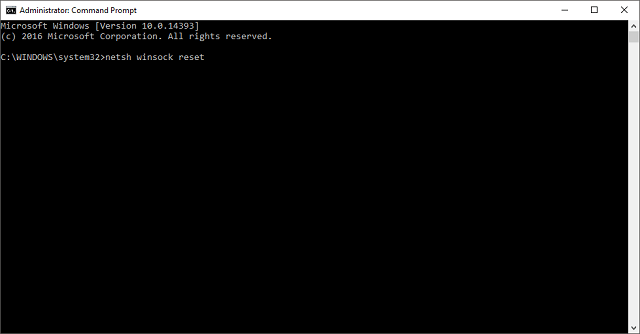
League of Legends patcher is designed to work with the default TCP/IP settings. So, if your settings are different, the patcher might not work correctly. Winstock defines how a Windows network accesses TCP/IP services function, so resetting this feature will automatically reset the TCP/IP settings, as well. In order to reset winsock, follow these instructions:
- Right-click the Start Menu, and choose Command Prompt (Admin)
- Enter the following command, and press Enter: netsh winsock reset
- Restart your computer
- Launch League of Legends, and try to patch it again.
If the wrong TCP/IP settings were the reason for the patcher not to work, everything should be fine now. However, if the problem still persists, you should move on to another solution.
3. Run the game as Admin
The patcher needs to have Administrator privileges in order to function correctly. So, running the game as Admin might resolve the problem.
To run League of Legends as admin, right click the game icon on Desktop, and choose Run as administrator.
4. Force Re-Patch
If nothing from above helped, you might try to ‘use the force’. Some game files might become corrupt occasionally, and that’s exactly what prevents the patcher from downloading updates correctly. The solution for this is to force a re-patch.
To force a re-patch, do the following:
- Go to your Riot Games folder (Default path: C:/Riot Games/League of Legends)
- Open the following directory:
- C:Riot GamesLeague of LegendsRADSprojectslol_air_clientreleases{highest version number}
- Delete the following files:
- – releasemanifest
- – S_OK
- Open the Deploy folder
- Delete the following folders/files:
- – lib (folder)
- – META-INF (folder)
- – mod (folder)
- – lolclient.exe (file)
- – lolclient.swf (file)
- – locale.properties (file)
- Restart League of Legends
5. Repair game files
Speaking of corrupt files that prevent the patcher from working normally, there one more thing you can do to make things right. You can repair game files using League of Legends’ own repair tool. Here’s exactly what you need to do:
- Run League of Legends
- Click on the ‘?’ button that is located in the top right corner of the window
- Click Repair
- Wait. The repair function can take anywhere from 5 minutes to over 30 depending on the number of corrupt files it has to repair
Now, restart League of Legends, and try to update the game again.
6. Disable UAC
Some PC issues are hard to tackle, especially when it comes to missing or corrupted system files and repositories of your Windows.
Be sure to use a dedicated tool, such as Fortect, which will scan and replace your broken files with their fresh versions from its repository.
Windows’ User Account Control (UAC) is a security measure that actually can prevent legit apps, programs, and updates from installing. That’s exactly the reason why the majority of users disable it as soon as they install the fresh system (although it’s not advised).
UAC can also prevent LoL updates from installing, so if none of the previously listed solutions worked, you can try with disabling this feature. To disable UAC in Windows, do the following:
- Go to Search, type uac, and open Change User Account Control settings
- Set the scan to Never notify, and press OK

- Restart your computer
Now, try to update League of Legends with UAC disabled. If you’ve managed to download the update, it’s advised to bring UAC to previous settings after.
7. Disable your Firewall
Windows Firewall is another security measure that can prevent you from installing new apps and updates. So, we’re going to try to disable it, and see if the patcher works then. Here’s what you need to do:
- Go to Search, type firewall and open Windows Firewall
- Now, click on Turn Windows Firewall off or on
- Go to Turn off Windows Firewall
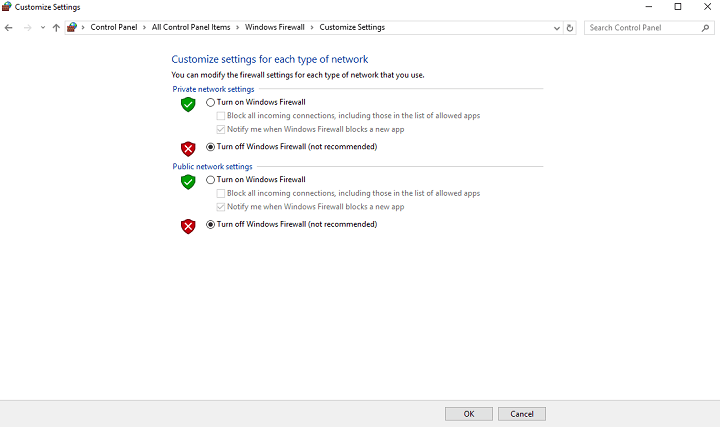
However, if you determine that Windows Firewall actually didn’t the patching problems, it is recommended to have it back on. Although it can be annoying sometimes, Windows Firewall is a very useful feature, and it helps your computer running safe.
8. Make sure .NET Framework 3.5 is installed
League of Legends requires .NET Framework 3.5 to be installed on your computer. So, if you don’t have this feature, various issues may occur. Make sure you have .NET Framework 3.5 installed on your computer, and download it from this link if not.
Remember, even if you have .NET Framework 4.0, .NET Framework 3.5 is still required.
9. Disable your antivirus and firewall software
Sometimes, your antivirus may interfere with online gaming activities. This might explain why you can’t update League of Legends update or you can’t launch the game shortly after installing the update. Your security software may block the connection to the LoL game servers.
As a workaround, you can disable your antivirus before launching League of Legends, and then run hit the update button.
As always, don’t forget to enable your antivirus and firewall once you’ve solve the problem to make sure your PC is fully protected.
10. Make sure your internet connection is working properly
And finally, if your internet connection doesn’t work properly, you won’t be even able to run the game, let alone updating it. So, make sure everything is okay with your internet connection and router. If you notice any issues, make sure to check this article for potential solutions.
That’s about it, we’ve tried to cover the most common solutions for League of Legends patch problems in this article. If you know about some workaround we didn’t list here, please let us know in the comments below.
RELATED STORIES YOU NEED TO CHECK OUT:
- How to fix League of Legends black screen issues in Windows 10
- How to fix League of Legends DirectX errors

На чтение 7 мин. Просмотров 356 Опубликовано 28.04.2021
League of Legends часто выдает пользователям код ошибки 004, когда клиент заявляет, что установка исправления не удалась. В сообщении об ошибке также говорится, что перезапуск игры может решить проблему. Исправление – это добавление в игру фрагментов кода для улучшения игрового процесса, исправления ошибок и введения новых функций. 
Код ошибки 004 может возникнуть у любого игрока при обновлении его League of Legends (LoL), и исправления довольно просты. В большинстве случаев проблема решается простым перезапуском игрового клиента и повторной попыткой исправления. Если простой перезапуск не работает, вы можете перейти к решениям, перечисленным ниже.
Содержание
- Что вызывает код ошибки 004 в League of Legends?
- Решение 1. Запуск игры от имени администратора
- Решение 2. Проверка места на жестком диске
- Решение 3: Проверка антивирусного программного обеспечения
- Решение 4. Удаление файлов конфигурации игры
- Решение 5. Использование Hextech Repair Tool
- Решение 6. Настройка DNS Google
Что вызывает код ошибки 004 в League of Legends?
Код ошибки 004 в League of Legends может возникать по ряду различных причин, поскольку он связан с обновлением/исправлением игры . Вот некоторые из них:
- В игре отсутствуют права администратора , и компьютер не позволяет устанавливать исправления.
- На вашем жестком диске недостаточно места . Для установки исправлений всегда требуется дополнительное пространство, чтобы можно было загрузить код и затем реализовать его.
- Установка игры повреждена , и ее необходимо исправить.
- игровой клиент неисправен и требует замены.
- Может быть антивирусное программное обеспечение который блокирует несколько действий, выполняемых игрой при загрузке патча и его установке. Сообщается, что Защитник/Брандмауэр Windows также вызывает проблемы.
- файлы конфигурации LoL повреждены и требуют замены. Файлы конфигурации уникальны для каждого пользователя, и если какой-либо из файлов не работает должным образом, вы можете столкнуться с проблемой.
- Отсутствует хорошее интернет-соединение или есть проблемы с DNS
Перед тем, как приступить к поиску решений, убедитесь, что у вас есть учетная запись администратора на вашем компьютере и подключение к Интернету, не принадлежащее какой-либо организации. Если вы используете подключение к Интернету за каким-либо брандмауэром или используете локальную сеть учреждения, вы можете столкнуться с этой проблемой, поскольку в этих случаях некоторые сетевые действия ограничены. Только после того, как вы убедитесь, что у вас открытое интернет-соединение, продолжайте.
Решение 1. Запуск игры от имени администратора
Прежде чем мы попробуем что-нибудь техническое, вам следует попытаться запустить игру от имени администратора. Сделайте это, даже если вы вошли в систему как администратор. Windows ужесточила ограничения на то, что сторонние приложения могут делать с ограниченными разрешениями. Следовательно, в некоторых случаях исправление не удается просто потому, что у него нет прав администратора.
- Щелкните правой кнопкой мыши средство запуска игры и выберите Свойства .
- В свойствах щелкните вкладку Совместимость и отметьте параметр Запустить эту программу как администратор .

- Нажмите Применить , чтобы сохранить изменения и выйти. Теперь попробуйте снова запустить игру и посмотрите, решена ли проблема. Вы даже можете попробовать запустить игру в режиме совместимости и посмотреть, не изменится ли это.
Решение 2. Проверка места на жестком диске
Еще одна важная причина, по которой установка исправлений может завершиться неудачно, потому что на вашем жестком диске, где установлено приложение, мало места. Это обычное явление, потому что большинство пользователей устанавливают игру на свой локальный диск C, и поскольку он уже завис, может быть нехватка места.

Нажмите Windows + E , чтобы запустить проводник, и нажмите This-PC на левой панели навигации. Теперь проверьте информацию под каждым диском, достаточно ли места. Если это не так, вы можете очистить ненужные файлы и удалить лишние программы, а затем снова попробовать установить исправление после перезагрузки вашего компьютера.
Решение 3: Проверка антивирусного программного обеспечения
Как указано в причинах, антивирусное программное обеспечение, как известно, вызывает проблемы при установке исправлений в игру. Поскольку установка исправлений включает загрузку дополнительного программного обеспечения, и после изменения существующей установки выполняется слияние кода. Если ваш антивирус считает это угрозой или ложным срабатыванием , вы не сможете выполнить ни одно из этих действий.

Вы можете проверить нашу статью Как выключить антивирус и временно выключить антивирусное программное обеспечение. Если отключение антивируса работает, вы можете добавить исключение и снова включить его. Обратите внимание, что помимо стороннего антивирусного программного обеспечения, Защитник/брандмауэр Windows также может вызывать проблемы. Некоторые известные антивирусы включают AVG Free .
Решение 4. Удаление файлов конфигурации игры
Если все три решения не работают, вы можете попробовать удалить файлы конфигурации игры. Эти файлы конфигурации содержат настройки, с которыми игра проверяет перед загрузкой. Это тип временного хранилища настроек, которые требуются игре при загрузке.
Известно, что файлы конфигурации время от времени портятся или выходят из строя. Мы попытаемся удалить файлы конфигурации и посмотреть, решит ли это проблему.
- Откройте Riot Games из каталога, в котором он установлен, и после открытия League of Legends откройте папку Config .

- Теперь удалите запись ‘ game.cfg ‘. Вы даже можете вырезать и вставить его в другое место, чтобы заменить его, если что-то пойдет не так.

- Теперь вернитесь в главный каталог League of Legends и перейдите к RADS> projects> league_client> Release . Удалите папку с последней версией.

- Теперь закройте окно и запустить игру с помощью лаунчера. Желательно в качестве администратора.
Решение 5. Использование Hextech Repair Tool
Hextech является издателем League of Legends и, как и многие другие издатели, он также содержит инструмент восстановления, который можно использовать для исправления неточностей в игре или в клиенте. Механизм восстановления выполнит поиск по всем уже установленным модулям и сравнит их свойства с главным манифестом. Если что-то не на своем месте, они будут исправлены.
- Загрузите Hextech Repair Tool с официального сайта. После загрузки щелкните его правой кнопкой мыши и выберите Запуск от имени администратора .

- Теперь отметьте параметр Force Repatch и нажмите Start . Дождитесь завершения процесса.

- После завершения завершите, перезагрузите компьютер и проверьте, решена ли проблема. Вы также можете изменить настройки брандмауэра и даже временно отключить их, чтобы проверить, не в них ли проблема.
Решение 6. Настройка DNS Google
Если все вышеперечисленные методы не работают, вы можете попробовать установить Google DNS (сервер доменных имен) в настройках Интернета, а затем попытаться исправить League of Legends. Установка исправлений также может завершиться неудачно, если ваш компьютер не может автоматически найти подходящие DNS-серверы. Этот параметр гарантирует, что этого не произойдет.
Кроме того, вы можете попробовать сбросить настройки конфигурации Интернета и обновить свой IP-адрес. Также попробуйте изменить сетевое соединение и повторите попытку.
- Нажмите Windows + R, введите « панель управления » в диалоговом окне и нажмите Enter.
- В панели управления щелкните подзаголовок « Сеть и Интернет ».

- В следующем окне выберите «Центр управления сетями и общим доступом ». перешел к.

- Здесь вы найдете сеть, к которой вы подключены к. Щелкните сеть в виде « Connections », как показано на снимке экрана ниже.

- Теперь нажмите« Свойства »в нижней части всплывающего небольшого окна..

- Дважды щелкните « Интернет. Протокол версии 4 (TCP/IPv4) », чтобы мы могли изменить DNS-сервер.

- Щелкните « Использовать следующие адреса DNS-серверов: », чтобы диалоговые окна, расположенные ниже, стали доступными для редактирования. Теперь установите следующие значения:
Предпочитаемый DNS-сервер: 8.8.8.8 Альтернативный DNS-сервер: 8.8.4.4

- Нажмите OK , чтобы сохранить изменения и выйти. Теперь перезагрузите компьютер и посмотрите, решило ли это вашу проблему.
Если все эти решения не работают, вы можете запустить Hextech Repair Tool, как в решении 5, и переустановить игру. Вы также можете попытаться загрузить новую копию и после удаления существующей со своего компьютера установить ее.
Игроки League of Legends столкнулись с неожиданной ошибкой, из-за которой игра не так давно перешла в цикл исправлений. При открытии игры пользователи получали сообщение «обновить», которое в дальнейшем перенаправляло на исправление игры. После установки патча при перезапуске игры снова приходило сообщение «обновить». Эта ситуация продолжалась бесконечно.
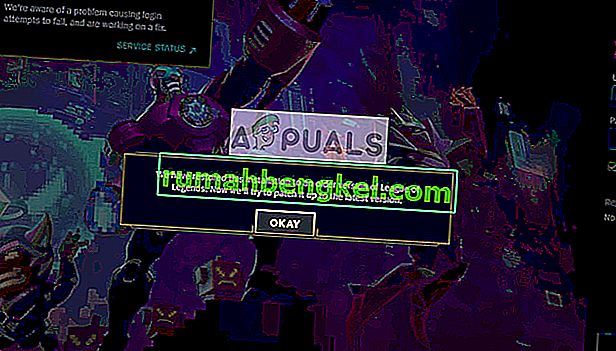
Инженеры League of Legend официально признали аномалию и выпустили официальное обновление для устранения проблемы. Несмотря на то, что обновление было выпущено, было несколько простоев, из-за которых игроки не могли получить доступ к игре. Этот сценарий продолжался даже спустя некоторое время после выхода обновления.
Что вызывает петлю исправлений League of Legends?
Согласно отчетам пользователей и нашему расследованию, эта ситуация возникла по нескольким причинам. Причины, помимо прочего, следующие:
- Игра переходит в состояние ошибки . Установленный патч не регистрируется должным образом в каталоге игры, что заставляет игру исправлять снова и снова.
- В игре возникают проблемы с подключением к DNS-серверу . Даже играм требуются службы DNS для установления соединения.
- Программа запуска неполна или повреждена . Это может происходить в ряде случаев с совершенно разными играми.
Прежде чем мы начнем с решений, убедитесь, что у вас есть активное подключение к Интернету и права администратора на вашем компьютере.
Решение 1. Обновление League of Legends
Поскольку разработчики программного обеспечения уже обратили внимание на эту аномалию, они выпустили последующие обновления, чтобы исправить возникшую проблему. Поэтому, если вы откладываете или не устанавливаете последние обновления, мы рекомендуем сделать это немедленно.
Просто откройте игру, и когда вам будет предложено установить обновление, сделайте это. Игра автоматически загрузит патч и после установки перезапустит игру. Убедитесь, что вы запускаете программу запуска LoL с правами администратора.
Решение 2. Переход на DNS Google
League of Legends, как и все другие игры, также использует DNS-серверы, чтобы устанавливать и поддерживать соединение со своими серверами и другими сторонними сервисами. Если ваш DNS-сервер не работает или недоступен, это может вызвать цикл исправления. Мы можем использовать DNS Google и посмотреть, решит ли это нашу проблему.
- Нажмите Windows + R, введите « панель управления » в диалоговом окне и нажмите Enter.
- Оказавшись в панели управления, нажмите на подзаголовок « Сеть и Интернет ».
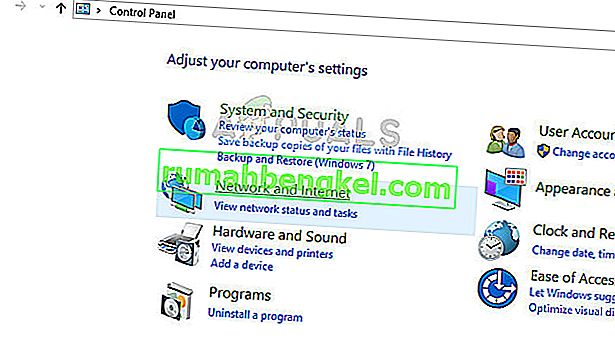
- Выберите «Центр управления сетями и общим доступом » в следующем окне, к которому вы перейдете.
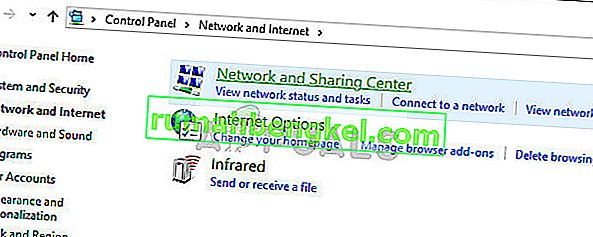
- Здесь вы найдете сеть, к которой вы подключены. Нажмите на сеть, представленную в форме « Подключения », как показано на скриншоте ниже.
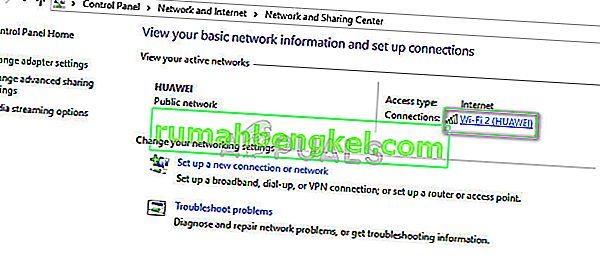
- Теперь щелкните « Свойства » в нижней части всплывающего небольшого окна.
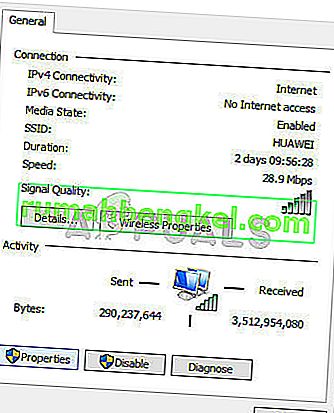
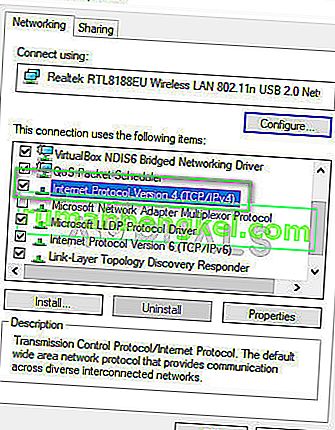
- Дважды щелкните « Протокол Интернета версии 4 (TCP / IPv4) », чтобы мы могли изменить DNS-сервер.
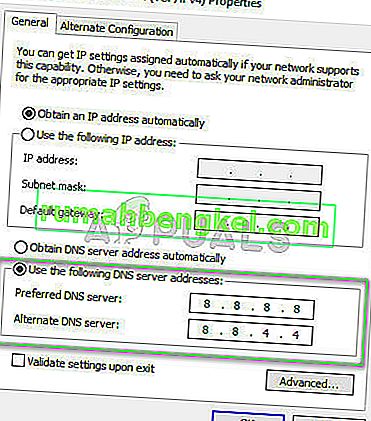
- Щелкните « Использовать следующие адреса DNS-серверов: », чтобы диалоговые окна, расположенные ниже, стали доступны для редактирования. Теперь установите следующие значения:
Предпочтительный DNS-сервер: 8.8.8.8
Альтернативный DNS-сервер: 8.8.4.4
- Нажмите ОК, чтобы сохранить изменения и выйти. Теперь перезагрузите компьютер и посмотрите, решило ли это вашу проблему.
Решение 3. Отключение внутриигровых оверлеев
Внутриигровые оверлеи — это функции различного программного обеспечения, которые позволяют пользователям получать доступ к определенным частям своих функций без необходимости выхода из игры с помощью alt-tab. Это облегчает геймерам доступ к различным функциям. Программное обеспечение, сопровождающее игры, такое как NVIDIA GeForce Experience или Discord, обеспечивает внутриигровые наложения.
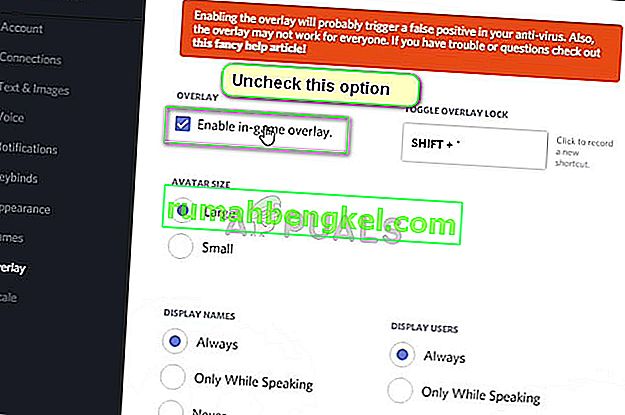
Кажется, что эти наложения являются одной из причин нарушения процесса установки исправлений. Следовательно, вам следует попробовать отключить их, а затем снова попробовать исправить LoL. Здесь мы показали, как отключить оверлей Discord. Вы можете выполнить аналогичные шаги и для другого программного обеспечения, у которого включен внутриигровой оверлей.
- Запустите Discord и откройте его настройки пользователя . Теперь выберите опцию Overlay на левой вкладке навигации и снимите отметку с опции Enable in-game overlay .
- Полностью перезагрузите компьютер, чтобы изменения вступили в силу, и попробуйте снова исправить League of Legends.
Вот еще несколько советов, которые вы можете попробовать, чтобы исправить ошибку исправления:
- Запуск программы запуска League of Legends от имени администратора.
- Когда клиент заявляет: «Мы восстановили…». в исходном сообщении об ошибке вместо нажатия кнопки ОК нажмите Alt + F4 . Теперь снова запустите игру.
- Завершите все задачи (введите taskmgr после нажатия Windows + R) League of Legends и снова запустите средство запуска с правами администратора.
Видно, что эта проблема возникает часто. Другие сайты могли упомянуть об этих проблемах, но здесь мы поделимся с вами более простым способом.
Эта эпическая, разочаровывающая ошибка, с которой редко сталкиваются игроки, которые плохо знакомы с League of Legends, Ошибка при установке, не только расстраивает многих пользователей, но и лишает их энтузиазма по поводу игры в обычном режиме. В этой статье мы постараемся найти окончательное решение этой ошибки для игроков League of Legends.
LOL Почему я получаю ошибку «Установка не может быть выполнена»?
Прежде всего, что такое ошибка установки LOL, которая не может быть выполнена? Вы должны знать, что эта проблема возникла с нашим компьютером. Мы сталкиваемся с такой ошибкой, потому что Windows, которую мы называем проблемой с нашим компьютером, не дает нам полного доступа к программе установки. Другими словами, программное обеспечение в программе установки, подготовленной Riot Games, просит нас запустить его с диска, подключенного к системе.
Как исправить ошибку «Установка LOL не может быть выполнена»?
Мы объяснили, почему мы столкнулись с такой ошибкой выше. Давайте вместе полностью решим проблему с ошибкой установки League of Legends.
Сначала проверьте, где вы сохранили файл установки. Если вы видите, что он не сохранен на системный диск, попробуйте запустить программу установки от имени администратора, загрузив программу установки в файл C: system. Тем временем Windows предоставит полный авторизованный доступ к программе, что позволит ей выполнить удобный процесс установки. Если вы увидели, что программа установки была загружена в файл C: system, попробуйте запустить программу установки от имени администратора.
Если вы не смогли сделать это, давайте попробуем загрузить старую установку LoL. Вы можете загрузить старую установку League of Legends, щелкнув ссылку, которую я оставил ниже, и выполнить процесс установки. После выполнения установки Launcher поймет, что версия уже устарела, и планирует обновить ее до последней. А пока вы сможете комфортно войти в свою игру, дождавшись процесса обновления.
СКАЧАТЬ СТАРУЮ НАСТРОЙКУ LOL (V10.16)
Содержание
- Способ 1: Проверка интернет-соединения
- Способ 2: Перемещение инсталлятора
- Способ 3: Обновление операционной системы
- Способ 4: Запуск от имени администратора
- Способ 5: Временное отключение брандмауэра
- Способ 6: Проверка ОС на наличие вирусов
- Способ 7: Отключение антивирусного ПО
- Способ 8: Завершение текущего процесса
- Способ 9: Проверка целостности системных файлов
- Вопросы и ответы
Способ 1: Проверка интернет-соединения
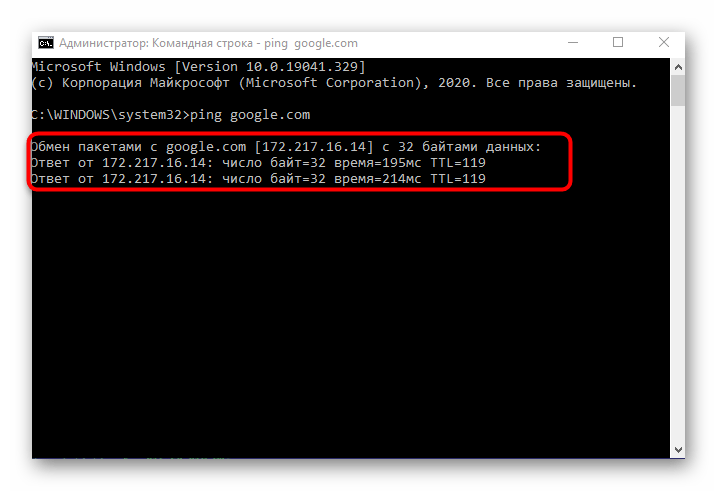
League of Legends — это онлайн-проект, который требует постоянного и стабильного интернет-соединения. Даже во время установки игры нужно подключение к сети, чтобы успешно загрузить на компьютер файлы. Соответственно, следует проверить соединение на стабильность и при необходимости изменить параметры адаптера. На нашем сайте есть отдельная статья, в которой рассматриваются утилиты, позволяющие оценить работу сети, там же вы узнаете о некоторых онлайн-сервисах, предоставляющих такие услуги.
Подробнее: Проверка стабильности интернет-соединения
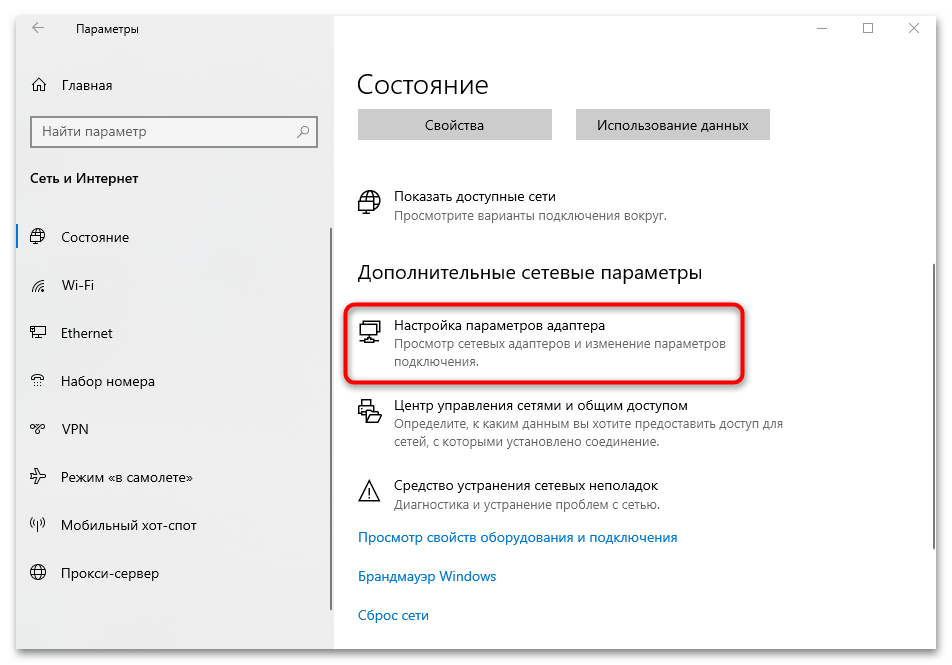
Если проблемы с соединением были выявлены, потребуется их устранить, чтобы установка League of Legends прошла успешно. Это объемная тема, которой посвящена другая наша статья на сайте. Проследуйте по ссылке ниже, чтобы ознакомиться с ней.
Подробнее: Настройка сетевого адаптера в Windows 10
Способ 2: Перемещение инсталлятора
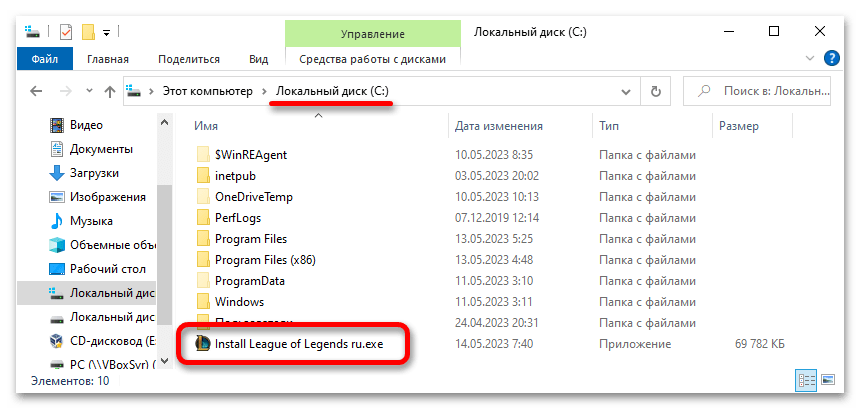
League of Legends может выдавать ошибки при инсталляции из-за наличия кириллических символов в пути к установщику. В таком случае рекомендуется переместить его в корневой раздел системного диска, чтобы исключить влияние этого фактора.
Сначала перейдите в директорию, в которую был загружен установщик League of Legends. Затем выделите его и поместите в буфер обмена. Для этого нажмите сочетание клавиш Ctrl + X. После перейдите на диск C и вставьте скопированный ранее файл. Для этого воспользуйтесь комбинацией Ctrl + V. По итогу в корневом каталоге системного диска будет находиться установщик, как это показано на изображении ниже. Запустите его, чтобы выполнить инсталляцию игры.
Примечание! Этот метод будет актуальным только для тех пользователей, которые скачивали игру с официального сайта проекта. Если вы пытаетесь установить League of Legends через лаунчеры по типу Steam или Epic Game Store, тогда воспользоваться им не удастся.
Способ 3: Обновление операционной системы
На корректную работу всех компонентов операционной системы положительно влияют обновления Windows 10, которые периодически исправляют те или иные проблемы. Рекомендуется систематически проверять выход апдейтов и своевременно их инсталлировать. Это позволит не только устранить проблемы с установкой игр, но и обеспечит надежную защиту от внешних угроз по типу вирусов. На нашем сайте есть отдельная статья, в которой подробно рассказывается, как обновить ОС до последней версии. Там вы сможете найти не только стандартные способы выполнения поставленной задачи, но и решения от сторонних разработчиков.
Подробнее: Как обновить Windows 10 до последней версии
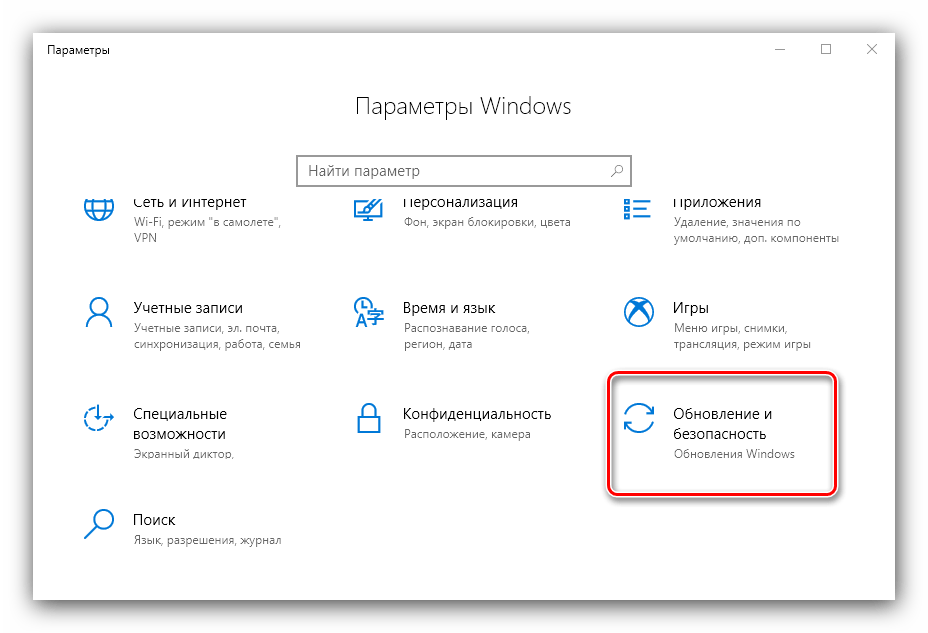
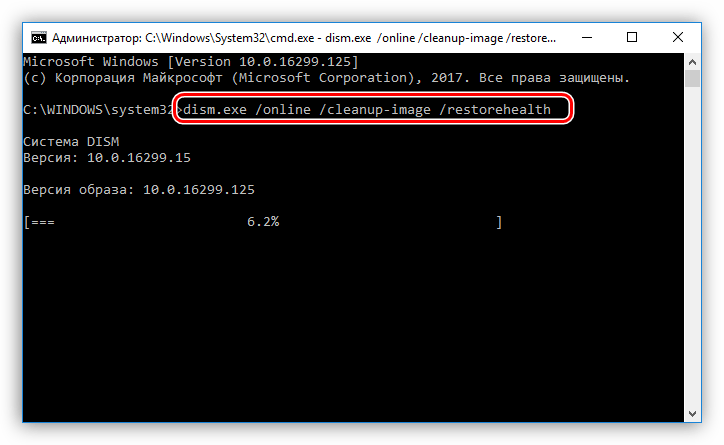
Обратите внимание! У некоторых пользователей наблюдаются проблемы с инсталляцией апдейтов, когда этот процесс длится бесконечно. Если вы столкнулись с этим же, перейдите по ссылке ниже на статью, в которой описываются способы устранения неполадки.
Подробнее: Решаем проблему с бесконечной установкой обновлений Windows
Способ 4: Запуск от имени администратора
Есть вероятность, что проблема с установкой League of Legends заключается в отсутствии соответствующих прав доступа. В таком случае рекомендуется попытаться запустить инсталлятор от имени администратора. Сделать это можно стандартным методом — кликните по файлу правой кнопкой мыши, а затем в появившемся контекстном меню выберите опцию «Запуск от имени администратора».
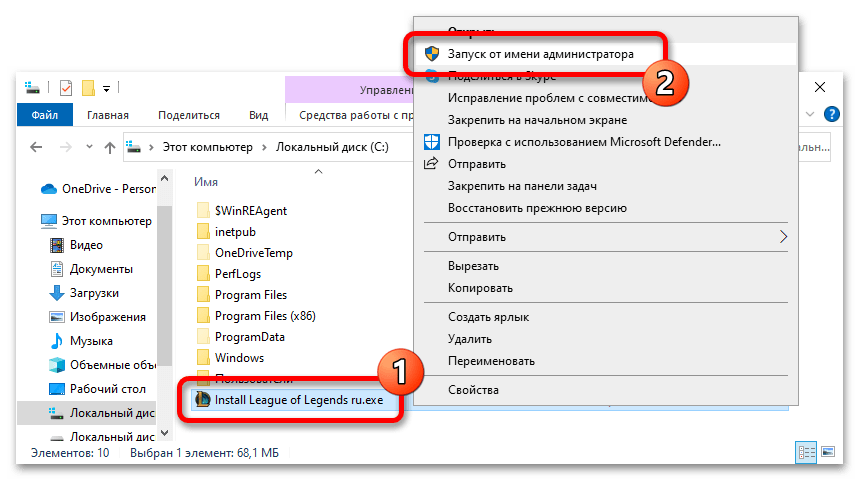
После следует подтвердить свои действия во всплывающем окне, нажав по кнопке «Да». Как только вы это сделаете, инсталлятор запустится с повышенными привилегиями и сможет распаковывать файлы игры в любые директории операционной системы.
Читайте также Запуск программы от имени администратора в Windows 10
Способ 5: Временное отключение брандмауэра
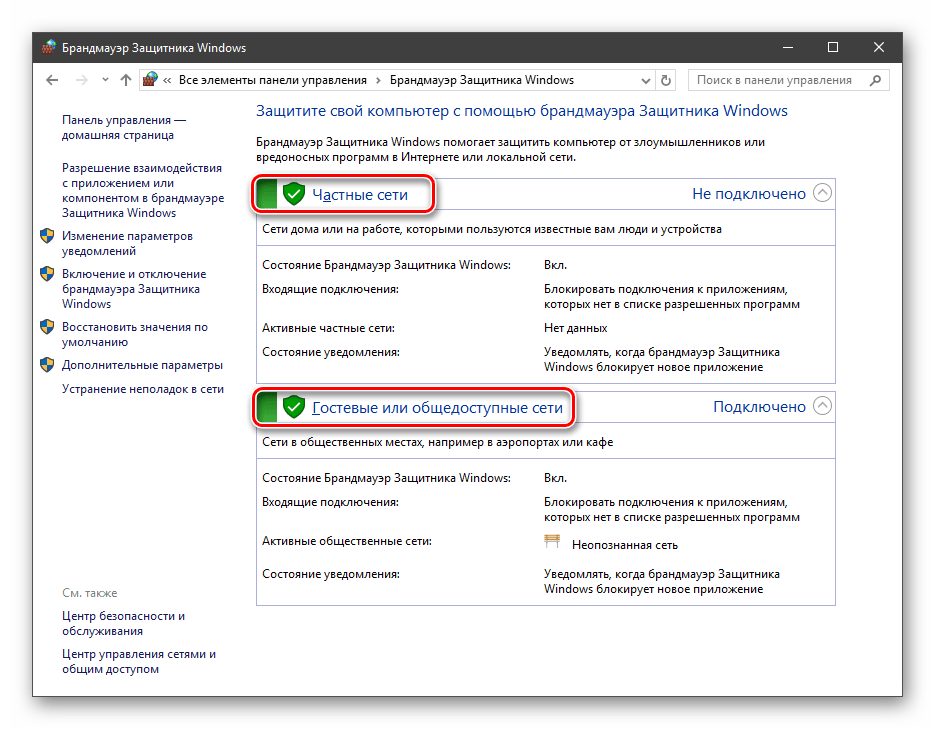
Встроенный брандмауэр операционной системы способен прерывать работу некоторых приложений, которые он счел опасными. Это эффективная защита от вредоносного программного обеспечения, но иногда могут случаться ошибки, из-за которых совершается блокировка безвредного софта, такого как инсталлятор League of Legends.
Рекомендуется отключить брандмауэр Windows 10 на некоторое время, чтобы проверить работу установщика. Сделать это можно в специальном меню «Панели управления». Подробнее об этом рассказывается в другом материале на нашем сайте. При необходимости ознакомьтесь с ним, перейдя по ссылке ниже.
Подробнее: Отключаем брандмауэр в Windows 10
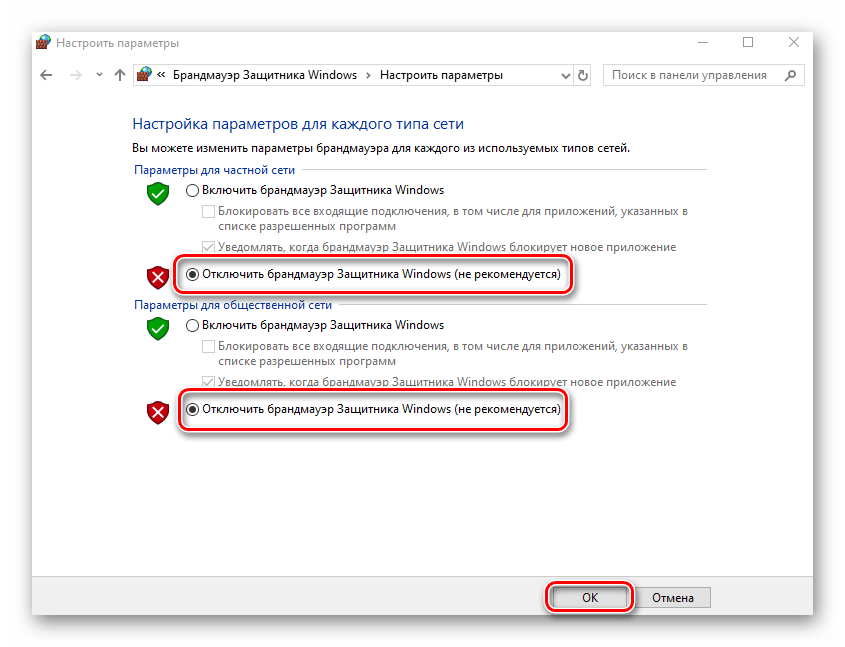
Вне зависимости от того, помог вам этот способ или нет, брандмауэр следует включить повторно, чтобы обеспечить должный уровень защиты операционной системы. Эта процедура выполняется аналогичным образом, как и в случае с отключением, только на последних этапах нужно выбрать соответствующие настройки. Чтобы точно все сделать правильно, рекомендуем ознакомиться со статьей на нашем сайте, в которой подробно рассказывается обо всех нюансах настройки брандмауэра в Windows 10.
Подробнее: Руководство по настройке брандмауэра в Windows 10
Способ 6: Проверка ОС на наличие вирусов
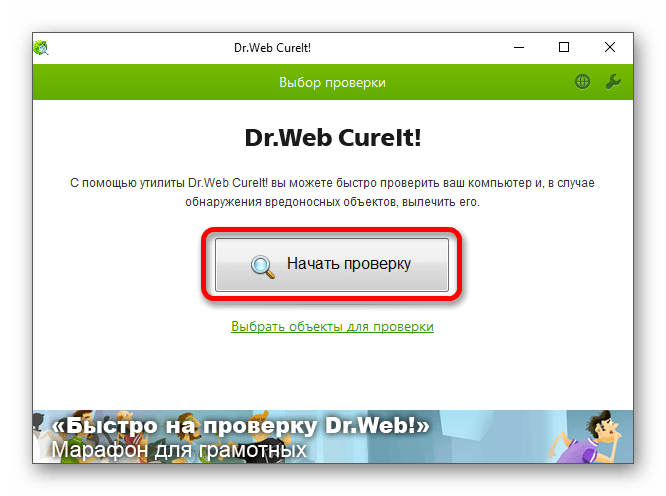
Если операционная система подверглась вирусной атаке, некоторые ее компоненты могли повредиться, в частности, те, что отвечают за корректную работу стороннего программного обеспечения. Вследствие этого инсталлятор League of Legends способен выйти из строя, из-за чего нельзя будет произвести установку игры. Следует воспользоваться антивирусным софтом, чтобы проверить ОС на наличие вредоносного кода. На нашем сайте есть статья о приложениях, которые позволяют это сделать даже без установки. Рекомендуем перейти по ссылке ниже, чтобы ознакомиться с их списком. При этом не стоит использовать для выполнения поставленной задачи стандартное средство Windows 10, так как оно уже пропустило угрозу, соответственно, выявить ее тоже не сможет.
Подробнее: Проверка компьютера на наличие вирусов без антивируса
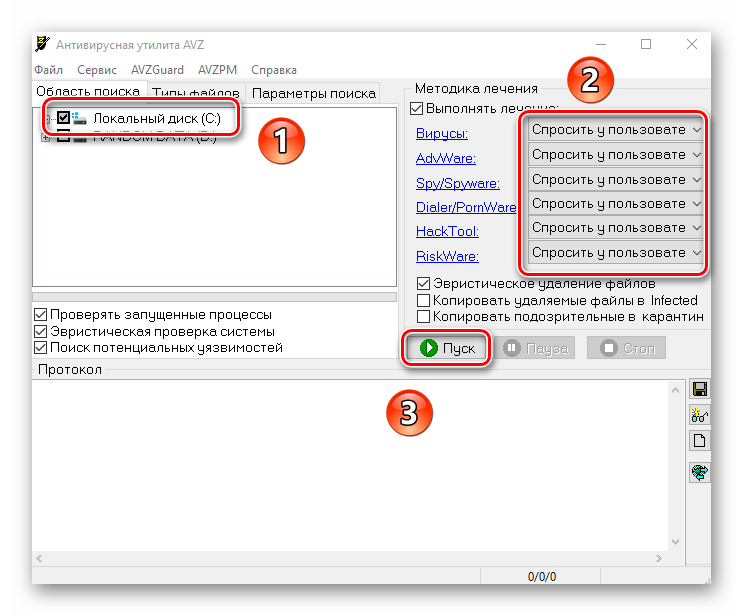
Если во время проверки операционной системы были найдены вирусы, их необходимо удалить как можно скорее. Для этого следует воспользоваться полноценными антивирусными приложениями, которые обладают достаточной функциональностью для борьбы с самыми сложными случаями. В отдельной публикации на нашем сайте рассматриваются подробные инструкции по работе с таким ПО, перейдите по ссылке ниже для ознакомления с изложенной там информацией.
Подробнее: Методы удаления вируса с компьютера под управлением Windows 10
Способ 7: Отключение антивирусного ПО
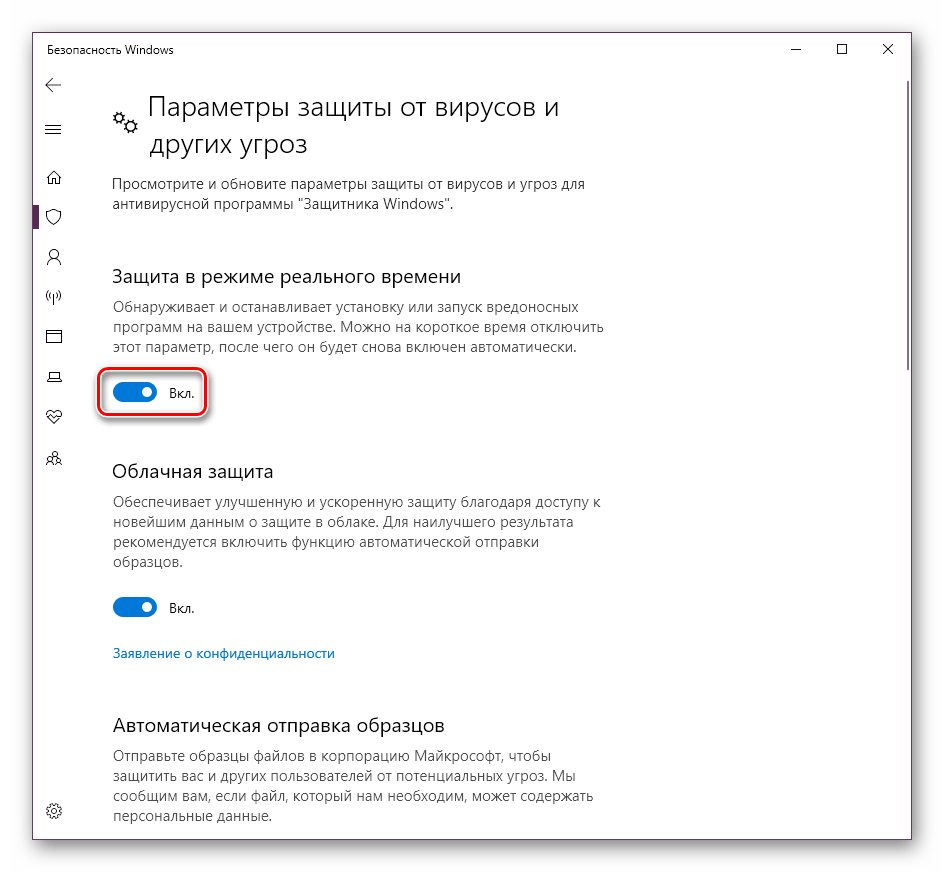
Стандартный антивирус Windows 10, по аналогии с брандмауэром, может неверно распознать программу на компьютере как опасную, заблокировав ее выполнение. Если во время запуска инсталлятора League of Legends вы наблюдаете сообщение от защитной программы, которое зачастую расположено в нижнем правом углу, рекомендуется временно отключить антивирус и попробовать установить игру повторно. Все действия выполняются в специальном меню параметров ОС и требуют от пользователя наличия повышенных привилегий. Если самостоятельно произвести отключение не получается, перейдите по ссылке ниже к статье, в которой этот процесс подробно описан.
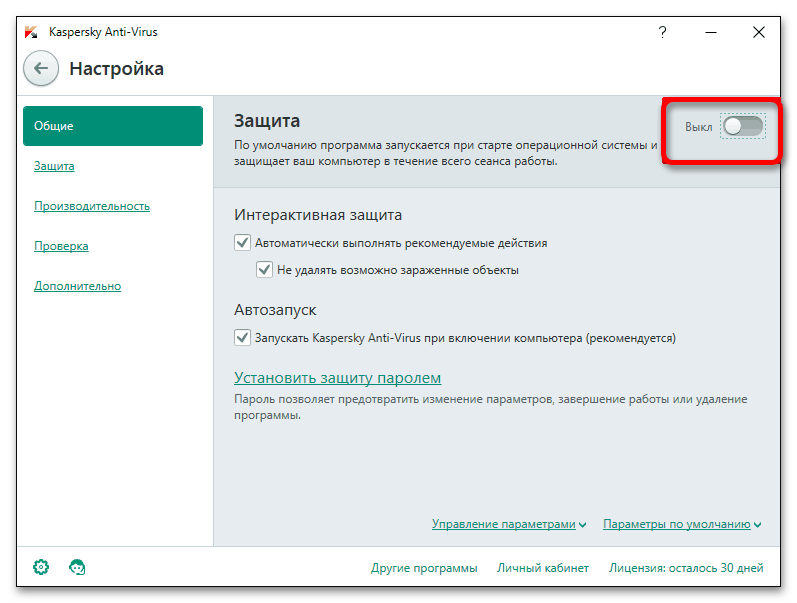
Подробнее: Отключение Защитника в Windows 10
Защитное программное обеспечение от сторонних разработчиков реже блокирует безвредные программы, но такая вероятность тоже присутствует. Если у вас на компьютере установлен дополнительный антивирус, отключите его. Универсальной инструкции по выполнению этой задачи нет, так как каждое приложение имеет уникальный интерфейс. Но на нашем сайте есть отдельная статья, в которой рассматриваются популярные защитные программы и методы их деактивации. При необходимости ознакомьтесь с ней, перейдя по ссылке ниже.
Подробнее: Как отключить антивирус от сторонних разработчиков
Способ 8: Завершение текущего процесса
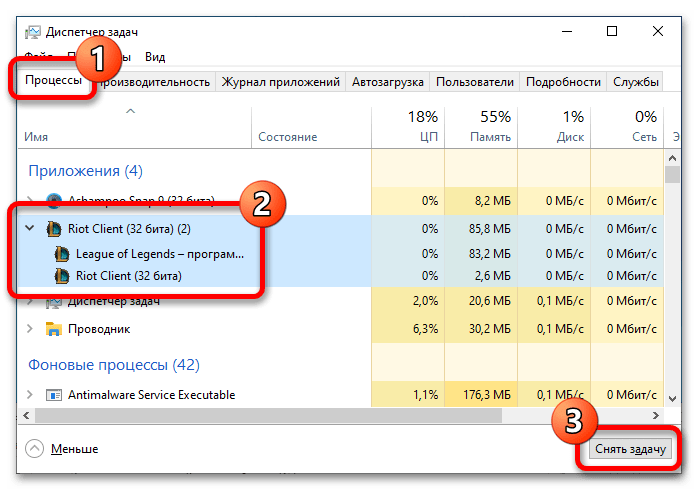
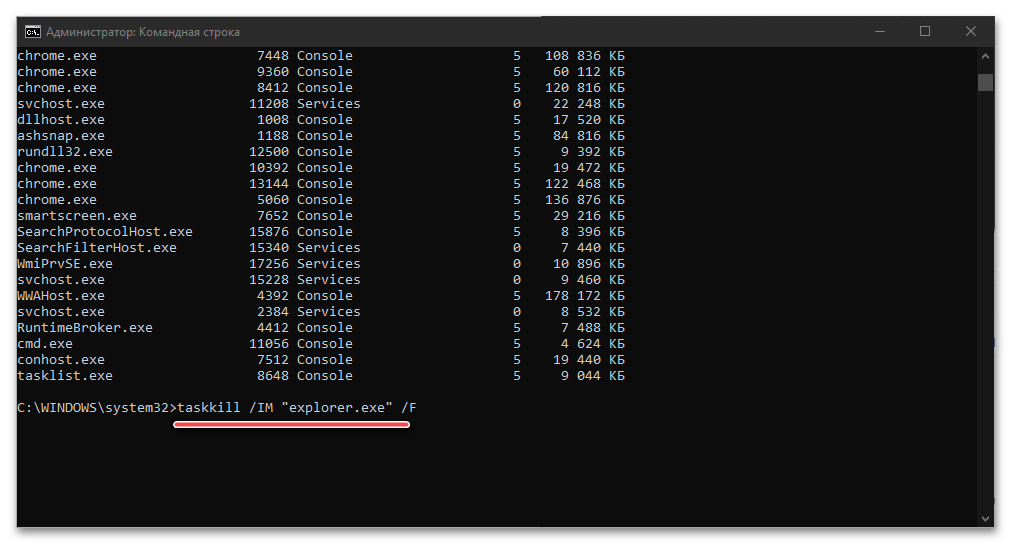
Если при первом запуске инсталлятора на экране не появилось окно, а при последующих попытках его открытия возникают ошибки, есть вероятность, что связано это с параллельно работающим процессом, который мешает нормальной установке игры. В этом случае необходимо снять лишнюю задачу в «Диспетчере задач». Откройте его посредством комбинации клавиш Ctrl + Shift + Esc, затем, находясь на вкладке «Процессы», найдите в списке приложение с названием инсталлятора и выделите его левой кнопкой мыши, после чего кликните «Снять задачу» в нижнем правом углу.
Читайте также: Запуск «Диспетчера задач» в Windows 10
Обратите внимание! Если в процессе выполнения описанных действий вы столкнулись с проблемами, рекомендуем ознакомиться с другой статьей на нашем сайте, в которой рассказывается обо всех возможных способах завершения процессов в операционной системе.
Подробнее: Снятие задач в ОС Windows 10
Способ 9: Проверка целостности системных файлов
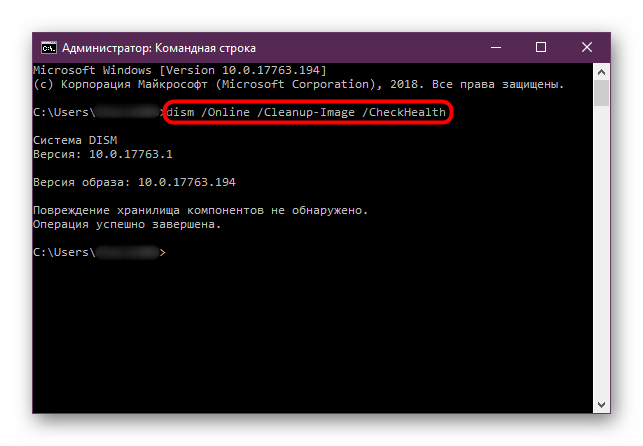
На корректную работу приложений в Windows 10 влияет целостность системных файлов, хранящихся на диске C. Они могут повредиться ввиду неосторожных действий пользователя или под влиянием вредоносного ПО. Если причина проблем с установкой League of Legends заключается в этом, необходимо воспользоваться специальной консольной утилитой, которая предустановлена в операционной системе. С ее помощью можно провести анализ данных и при необходимости восстановить поврежденные компоненты. Все операции выполняются в автоматическом режиме, вам достаточно лишь запустить утилиту. О том, как это сделать, рассказывается в следующей статье.
Подробнее: Проверка и восстановление целостности системных файлов в Windows 10
Важно! Если ни один из вышеперечисленных способов вам не помог в решении проблемы, ознакомьтесь с другой нашей статьей. В ней рассказывается обо всех возможных причинах появления ошибок во время установки игр в Windows 10. Есть вероятность, что в вашей ситуации предложенные способы устранения проблемы окажутся эффективными.
Подробнее: Что делать, если не устанавливаются игры в Windows 10
by Ivan Jenic
Passionate about all elements related to Windows and combined with his innate curiosity, Ivan has delved deep into understanding this operating system, with a specialization in drivers and… read more
Updated on February 16, 2023
XINSTALL BY CLICKING THE DOWNLOAD FILE
Fortect is a tool that does not simply cleans up your PC, but has a repository with several millions of Windows System files stored in their initial version. When your PC encounters a problem, Fortect will fix it for you, by replacing bad files with fresh versions. To fix your current PC issue, here are the steps you need to take:
- Download Fortect and install it on your PC.
- Start the tool’s scanning process to look for corrupt files that are the source of your problem
- Right-click on Start Repair so the tool could start the fixing algorythm
- Fortect has been downloaded by 0 readers this month.
10 solutions to fix LoL patch issues
- Change screen refresh rate
- Reset Winsock
- Run the game as Admin
- Force Re-Patch
- Repair game files
- Disable UAC
- Disable your Firewall
- Make sure .NET Framework 3.5 is installed
- Disable your antivirus and firewall software
- Make sure your internet connection is working properly
Just like every major MOBA game, League of Legends is being updated on a regular basis. Each new update fixes a certain amount of bugs, and brings occasional new features and gameplay elements. Therefore, it’s mandatory to install every patch, if you want to have the best possible experience.
However, patching League of Legends doesn’t always go as smooth as we might hope. In fact, various errors may occur, and if we don’t resolve them, we may end up with an outdated game. We’we searched for a couple of scenarios, including connection errors, not seeing the patcher, and more.
We’we searched for a couple of scenarios, including connection errors, not seeing the patcher, and more. And we’ve prepared a couple of solutions that might come in handy when dealing with League of Legends patching issues. So, if you have the patching problem, make sure to read this article.
1. Change screen refresh rate
There’s a chance you legitimately received a patch, but you can’t see it because your monitor uses a wrong screen refresh rate. In this case, your monitor simply won’t show the patcher, and you won’t be able to download the update.
To change your screen refresh rate, do the following:
- Right-click on your Desktop
- Click the Display settings icon
- Click the Advanced Settings link, and then Display adapter properties
- Click the Monitor tab
- In the Monitor Settings box, change your Screen Refresh Rate
- Change your Screen Refresh Rate to 59hz or 60hz (most monitors support this mode)
- Click Apply
- Re-launch League of Legends
2. Reset Winsock
League of Legends patcher is designed to work with the default TCP/IP settings. So, if your settings are different, the patcher might not work correctly. Winstock defines how a Windows network accesses TCP/IP services function, so resetting this feature will automatically reset the TCP/IP settings, as well. In order to reset winsock, follow these instructions:
- Right-click the Start Menu, and choose Command Prompt (Admin)
- Enter the following command, and press Enter: netsh winsock reset
- Restart your computer
- Launch League of Legends, and try to patch it again.
If the wrong TCP/IP settings were the reason for the patcher not to work, everything should be fine now. However, if the problem still persists, you should move on to another solution.
3. Run the game as Admin
The patcher needs to have Administrator privileges in order to function correctly. So, running the game as Admin might resolve the problem.
To run League of Legends as admin, right click the game icon on Desktop, and choose Run as administrator.
4. Force Re-Patch
If nothing from above helped, you might try to ‘use the force’. Some game files might become corrupt occasionally, and that’s exactly what prevents the patcher from downloading updates correctly. The solution for this is to force a re-patch.
To force a re-patch, do the following:
- Go to your Riot Games folder (Default path: C:/Riot Games/League of Legends)
- Open the following directory:
- C:Riot GamesLeague of LegendsRADSprojectslol_air_clientreleases{highest version number}
- Delete the following files:
- – releasemanifest
- – S_OK
- Open the Deploy folder
- Delete the following folders/files:
- – lib (folder)
- – META-INF (folder)
- – mod (folder)
- – lolclient.exe (file)
- – lolclient.swf (file)
- – locale.properties (file)
- Restart League of Legends
5. Repair game files
Speaking of corrupt files that prevent the patcher from working normally, there one more thing you can do to make things right. You can repair game files using League of Legends’ own repair tool. Here’s exactly what you need to do:
- Run League of Legends
- Click on the ‘?’ button that is located in the top right corner of the window
- Click Repair
- Wait. The repair function can take anywhere from 5 minutes to over 30 depending on the number of corrupt files it has to repair
Now, restart League of Legends, and try to update the game again.
6. Disable UAC
Some PC issues are hard to tackle, especially when it comes to missing or corrupted system files and repositories of your Windows.
Be sure to use a dedicated tool, such as Fortect, which will scan and replace your broken files with their fresh versions from its repository.
Windows’ User Account Control (UAC) is a security measure that actually can prevent legit apps, programs, and updates from installing. That’s exactly the reason why the majority of users disable it as soon as they install the fresh system (although it’s not advised).
UAC can also prevent LoL updates from installing, so if none of the previously listed solutions worked, you can try with disabling this feature. To disable UAC in Windows, do the following:
- Go to Search, type uac, and open Change User Account Control settings
- Set the scan to Never notify, and press OK
- Restart your computer
Now, try to update League of Legends with UAC disabled. If you’ve managed to download the update, it’s advised to bring UAC to previous settings after.
7. Disable your Firewall
Windows Firewall is another security measure that can prevent you from installing new apps and updates. So, we’re going to try to disable it, and see if the patcher works then. Here’s what you need to do:
- Go to Search, type firewall and open Windows Firewall
- Now, click on Turn Windows Firewall off or on
- Go to Turn off Windows Firewall
However, if you determine that Windows Firewall actually didn’t the patching problems, it is recommended to have it back on. Although it can be annoying sometimes, Windows Firewall is a very useful feature, and it helps your computer running safe.
8. Make sure .NET Framework 3.5 is installed
League of Legends requires .NET Framework 3.5 to be installed on your computer. So, if you don’t have this feature, various issues may occur. Make sure you have .NET Framework 3.5 installed on your computer, and download it from this link if not.
Remember, even if you have .NET Framework 4.0, .NET Framework 3.5 is still required.
9. Disable your antivirus and firewall software
Sometimes, your antivirus may interfere with online gaming activities. This might explain why you can’t update League of Legends update or you can’t launch the game shortly after installing the update. Your security software may block the connection to the LoL game servers.
As a workaround, you can disable your antivirus before launching League of Legends, and then run hit the update button.
As always, don’t forget to enable your antivirus and firewall once you’ve solve the problem to make sure your PC is fully protected.
10. Make sure your internet connection is working properly
And finally, if your internet connection doesn’t work properly, you won’t be even able to run the game, let alone updating it. So, make sure everything is okay with your internet connection and router. If you notice any issues, make sure to check this article for potential solutions.
That’s about it, we’ve tried to cover the most common solutions for League of Legends patch problems in this article. If you know about some workaround we didn’t list here, please let us know in the comments below.
RELATED STORIES YOU NEED TO CHECK OUT:
- How to fix League of Legends black screen issues in Windows 10
- How to fix League of Legends DirectX errors
League of Legends — одна из самых популярных киберспортивных видеоигр в мире. Он также входит в наш список лучших компьютерных игр, в которые можно играть бесплатно. Но чтобы насладиться его очарованием, вам нужно действительно погрузиться в игру.
К сожалению, League of Legends слишком часто не запускается. Вы можете не получить никаких сообщений об ошибках, которые помогут понять, что пошло не так. Хорошей новостью является то, что большинство проблем с запуском клиентов в LoL можно исправить с помощью короткого списка решений.
1. Убедитесь, что LoL действительно закрыт
League of Legends может не запускаться, потому что никогда не закрывалась должным образом. Поэтому, когда вы пытаетесь запустить его, программа обнаруживает, что копия уже запущена, а затем закрывается. Обычно программы сообщают вам, что другая копия уже запущена, но вы можете проверить это самостоятельно:
- Нажмите Ctrl + Shift + Esc, чтобы открыть диспетчер задач.
- Ищите любые процессы, помеченные как «Лига легенд», «Бунт» или аналогичные.
- Щелкните правой кнопкой мыши каждый процесс и выберите «Завершить задачу».
После удаления всех запущенных экземпляров LoL или его средства запуска попробуйте снова открыть игру.
Перезагрузите компьютер
Следующий шаг прост. Перезагрузите компьютер и снова запустите игру. Перезагрузка обычно решает случайные проблемы с компьютером, подобные этой.
3. Запустите игру напрямую.
Иногда клиент LoL не запускается из-за того, что с ярлыком что-то не так. Одно из исправлений — запуск исполняемого файла игры из установочной папки.
Папка установки по умолчанию для LoL — C: Riot Games League of Legends. Но если вы изменили это во время установки, вам придется перейти к месту вашей собственной пользовательской установки.
В этой папке вы ищете программу с именем LeagueClient.exe.
Выберите и запустите его, чтобы убедиться, что проблема решена.
4. Попробуйте запустить LoL от имени администратора.
Если запустить игру прямо из установочной папки не удается, вы можете попробовать то же самое, что и Администратор. Щелкните правой кнопкой мыши LeagueClient.exe и выберите «Запуск от имени администратора».
Это может исправить проблемы, когда клиенту необходимо изменить файлы, требующие повышенных привилегий.
5. Закройте потенциально мешающие приложения.
Обычно программы, запущенные на вашем компьютере, не мешают друг другу, но в некоторых редких случаях это может случиться. Чтобы выяснить, какая программа вызывает сбой LoL при запуске, может потребоваться небольшое расследование, но главными кандидатами являются игровые приложения, такие как Razer Synapse или программное обеспечение, которое управляет вашими игровыми наушниками.
Попробуйте закрыть второстепенные фоновые приложения. Затем попробуйте запускать LoL после каждого, чтобы найти виновника.
6. Запустите полный ремонт игры.
Клиент League of Legends имеет встроенную функцию восстановления, но вам нужно запустить программу от имени администратора, чтобы получить к ней доступ. Это работает, только если сама пусковая установка все еще открывается:
- Найдите установочный каталог LoL и откройте его.
- Найдите LeagueClient.exe.
- Щелкните программу правой кнопкой мыши и выберите «Запуск от имени администратора».
- Авторизуйтесь, если нужно.
- Щелкните значок шестеренки рядом с X, чтобы закрыть клиент.
- На вкладке «Общие» найдите раздел «Устранение неполадок». Здесь вы найдете кнопку «Начать полное восстановление». Выберите его, чтобы начать процесс.
После завершения полного восстановления все ваши файлы должны быть проверены и исправлены. Попробуйте запустить игру еще раз, чтобы увидеть, решило ли это проблему.
7. Переустановите игру.
Это может показаться довольно ядерным вариантом, но переустановка игры может быть самым простым способом заставить ее снова работать правильно. Поскольку League of Legends — это онлайн-игра, вам не нужно беспокоиться о потере какой-либо личной информации. Все, что вам нужно потерять, — это время, необходимое для повторной загрузки игры.
Обновите или переустановите драйвер графического процессора и Windows
Для последней версии League of Legends может потребоваться более новая версия Windows или ваша GPU драйвер на работу.
Обновление драйвера вашего графического процессора немного отличается в зависимости от марки вашего графического процессора, но в целом вы должны сделать следующее:
- Зайдите на сайт вашего бренда GPU. Для большинства людей это будет Intel, Nvidia или AMD.
- Зайдите в раздел загрузки драйверов.
- Выберите свою модель графического процессора.
- Загрузите пакет драйверов для этой карты.
- Запустите скачанный установщик и следуйте инструкциям.
Что касается Windows, легко проверить, есть ли Обновить находится на рассмотрении:
- Откройте меню «Пуск».
- Введите Проверить наличие обновлений, а затем выберите его, когда он появится в результатах.
- Нажмите кнопку Проверить наличие обновлений, если дата последней проверки не была недавней.
- Если доступны какие-либо обновления, просмотрите их, а затем выберите Загрузить и установить, чтобы начать процесс.
Вам придется перезагрузить компьютер, чтобы завершить обновления, поэтому убедитесь, что все несохраненные работы сохранены, прежде чем продолжить.
Раньше был длинный список относительно сложных исправлений многих проблем, с которыми пользователи сталкивались с League of Legends. Вместо того, чтобы позволить разочарованным фанатам решать эти проблемы самостоятельно, Riot создала официальный инструмент для ремонта.
Они назвали этот инструмент Инструмент для ремонта Hextech и он предназначен для автоматического устранения неполадок. Инструмент находится в активной разработке, но в нем уже есть много исправлений для ваших проблем с LoL.
Скачав версию, подходящую для вашей операционной системы, просто запустите ее. Инструменту требуются права администратора, чтобы применить некоторые исправления, которые он может попытаться сделать. Он должен запросить по умолчанию, но если он не щелкните правой кнопкой мыши инструмент (в Windows) и выберите «Запуск от имени администратора».
После открытия инструмента вы можете выбрать, какие из тестов и исправлений запускать.
С первой попытки не меняйте ничего из этого, если вы не уверены, что вам нужно принудительно установить новое исправление, переустановить игру или отключить брандмауэр.
Обратите внимание на значки состояния системы, показанные здесь.
Эти значки указывают на наличие известных проблем с игрой, интернет-магазином, веб-сайтом или клиентом LoL. Это поможет вам узнать, связана ли проблема с вашим компьютером или чем-то на стороне игрового сервера.
Когда вы будете готовы к работе, нажмите кнопку «Пуск» в приложении. Надеюсь, это автоматически решит вашу проблему. Однако, даже если Hextech не может решить вашу проблему, он может автоматически собрать всю необходимую информацию и сгенерировать заявку в службу поддержки. Как только это будет отправлено в Riot, агент службы поддержки клиентов проверит, не сможет ли он решить проблему, которая была слишком сложной для Hextech.
Как мы уже говорили ранее, Riot работает над улучшением этого инструмента, поэтому со временем необходимость ждать, пока представитель службы поддержки не свяжется с вами, станет менее частой.