
Этот материал написан посетителем сайта, и за него начислено вознаграждение.
ВНИМАНИЕ!!! МЕТОД, ПРИВЕДЕННЫЙ В ДАННОЙ СТАТЬЕ, НЕ ДАЕТ 100% ГАРАНТИИ ВОССТАНОВЛЕНИЯ ДАННЫХ. ПРЕДСТАВЛЕННУЮ ИНСТРУКЦИЮ ВЫ ИСПОЛЬЗУЕТЕ ТОЛЬКО НА СВОЙ СТРАХ И РИСК.


Cейчас живу в Мосвке, если еще кому помощь нужна (хотя вроде нашествие мух почти сошло на нет) обращайтесь в личку.
Немного теории с hdd-911.com
Сравнительно новая серия винчестеров Seagate очень популярна. К сожалению, они не могут похвастаться высокой надежностью. Разговоры о многочисленных отказах «рыбок» пришли от московских коллег-ремонтников ещё осенью 2008 года. Теперь и в РБ «барракуды» начали массово умирать. Как спасти с них информацию?
Наиболее часто встречается неисправность вида:
Винт раскручивает вал, рекалибруется, но не определяется в BIOS
Возникает обычно самопроизвольно, спустя 3-6 месяцев после начала эксплуатации HDD. Компьютер может вдруг начать «жутко тормозить», зависнуть, и после перезагрузки винчестер уже не определится. Это следствие саморазрушения микрокода HDD.
Восстановление винчестера: практика
Софтварный способ определения, что винт ушел в СС — Victoria for Windows
Исходник на английском:
http://www.msfn.org/board/index.php?showtopic=129263
Способ хоть и весьма достоверный, но 100% точного результата не дает. Для полной уверенности, собирайте адаптер, подключайтесь через него к винту и ждите появления в терминальной программе сообщения — «LED:000000CC FAddr:0024A051»
Итак, для этого нужно: установленная Windows (на Vista/7/8/8.1 запускать с правами Администратора) и подключенный к SATA порту винчестер с симптомами «Мухи СС»
1)- Запускаете Victoria for Windows
2)- Переключаете режим работы программы на PIO
3)- Нажимаете — PCI Scan
4)- Видите список всех винчестеров подключенных к копьютеру, выбираете нужный вам и видите что он ушел в BUSY (поймал «Муху СС»):

Первоисточник способа восстановления уже неопределяющегося в БИОСЕ HDD (язык английский):
http://www.msfn.org/board/index.php?showtopic=128807 — иструкция с пояснениями
Изготовить схему для подключения винта можно несколькими способами:
1) Можно приобрести готовый Конвертер RS232(COM)-TTL, например —
RS232 to TTL Converter, либо —
RS232 to TTL Converter
2) Можно приобрести готовый Конвертер USB To TTL, например —
USB To RS232-TTL Converter.
3) Можно самому сделать конвертер на базе микросхемы MAX232:
MAX232, MAX232I Datasheet брать здесь —
http://www.ti.com/lit/ds/symlink/max232.pdf
Схема конвертера на базе MAX232 (за идею спасибо StRuslan с ixbt.com):
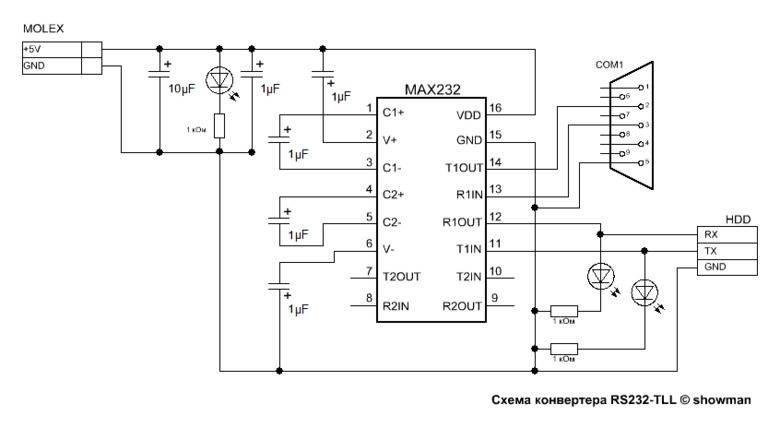
Вместо электролитических конденсаторов емкостью 1μF, можно использовать электролиты или керамику от 0.1μF до 1μF. Для упрощения схемы можно принебрегнуть светодиодами и соответственно резисторами, так как светодиоды используются всего лишь для индикации работы устройства. Конденсатор на 10μF — это фильтр от помех по питанию. Если преобразователь питается от стабилизированного источника питания то им можно пренебречь.
Пример собранного конвертера на базе MAX232:

При нормальной работе схемы оба светодиода на линии TX и RX светятся (при подключенном винчестере), а при передаче — приеме данных мигают.
Кстати можно использовать не только MAX, но и аналогичные ему:
5V -> MAX232, HIN232, ST232, ADM232, и тд.
3V -> MAX3232
Как вариант
можно попробывать собрать схему из одной микросхемы К555ТЛ2 и резистора на 10 КОм, но в большинстве случаев она не работает должным образом, поэтому использовать ее имеет смысл, только если у вас в городе сложно найти MAX232 и дата-кабели от телефонов:

Пример:


4) Можно использовать дата-кабель от мобильного телефона
Чтобы узнать подходит ли ваш дата-кабель для восстановления, смотрим его распиновку на —
http://www.pinouts.ru/
Можно использовать дата-кабель для любого телефона если в нем стоит преобразователь RS232-TTL, кабель не обязательно должен быть с COM портом, зачастую преобразователь USB-COM прячется все там же в кабеле, в основном такие кабели основаны на микросхеме Prolific PL-2303.
Микросхема PL-2303:
Распиновка PL-2303:
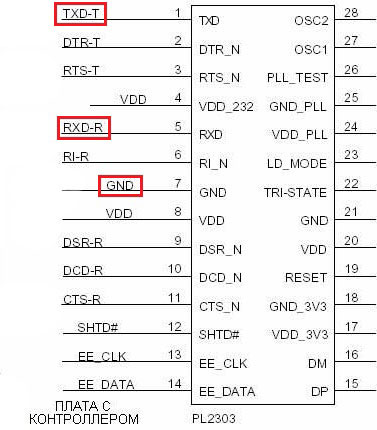
Для кабеля на основе PL-2303 потребуется установить специальный драйвер, чтобы в системе появился виртуальный COM порт.
НЕЛЬЗЯ!!! использовать кабели без преобразователя RS232-TTL.
НЕЛЬЗЯ!!! использовать переходники USB — COM, они хоть и основаны в основном на PL-2303, но на выходе у них уровни сигнала соответствующие стандарту RS232, а нам нужна ТТЛ логика.
PL-2303 Datasheets —
ds_pl2303HXD_v1.4.4.pdf
PL-2303 Prolific Driver —
Перейти по ссылке для загрузки
— Windows XP (32 & 64-bit) WDM WHQL Driver: v2.1.51.238 (10/22/2013)
— Windows Vista/7/8/8.1 (32 & 64-bit) WDF WHQL Driver: v3.4.67.325 (08/15/2014)
Дата-кабели для телефонов Siemens
Номера пинов на кабелях Siemens считать так: берем кабель так, как будто в хотим воткнуть в телефон, то есть штекером от себя и контактами вверх и слево направо считаем пины.
Если кабель
оригинальный DCA-500 для Siemens A35, A36, A40, C25, C35, C45, M35, M35i, M50, ME45, MT50, S25, S35, S45, SL-42, SL45, 3118 cell phones cable connector — распиновка:

нужны 1,4,5,6 пины:
pin 1 — соединяем с землей
pin 4 — 3.3V — 5V
pin 5 — на HDD
pin 6 — на HDD
Китайский аналог DCA-500 с 3мя проводками запитывать отдельно не нужно, питание берется напрямую с COM порта, соответственно нужны только 1,5,6 пины.
Если кабель DCA-510 для Siemens A52, A55, A56, A60, C55, C56, C60, C65, CF62, CT56, M55, MC60, MT55, S55, S56, S57, S65, SL5C, SL55, SL56, 2218, SX1 оригинальный — 7ми контактный, распиновка:

то следует подключать 4 пина:
pin 1 — 3.3V — 5V
pin 2 — соединяем с землей
pin 3 — на HDD
pin 4 — на HDD
Китайский аналог кабеля DCA-510 с 3мя проводками запитывать отдельно не нужно, питание берется напрямую с COM порта, соответственно нужны только 2,3,4 пины.
Кабель DCA-540 USB использовать не получится, т.к. в нем нет преобразователя RS232-TTL
Распиновка разъема на HDD, выбор и настройка терминальной программы
GND, TX, RX со стороны винта:

Для подключения к винту хорошо подходят контакты из кабеля для соединения звуковой карты и CD-ROM:


Не забывайте вынимать джампер, переводящий винт в режим работы SATA первой версии.

Часто он приводит к шумам в терминале:
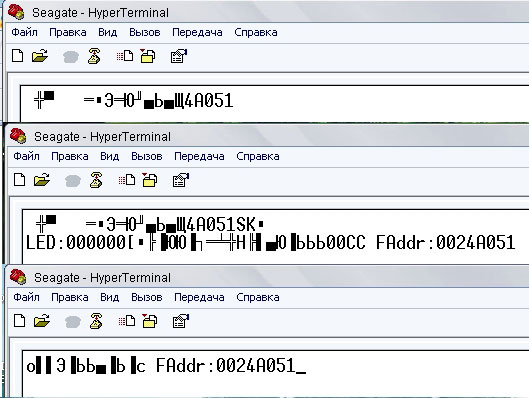
также, если появляются посторонние символы, можно поиграться с Землей (GND), подвести ее либо на 3й пин винчестера, либо в Molex.
Как настроить
terminal читаем здесь (на английском) —
http://www.msfn.org/board/index.php?showtopic=128807
или делаем все как на картинках:


Для пользователей Windows Vista/7/8/8.1 можно скачать стандартный terminal> из XP — гуглим «HyperTerminal в Windows 7»
Как альтернативу стандартному терминалу, можно использовать программу putty. Скачать можно здесь —
http://www.chiark.greenend.org.uk/~sgtatham/putty/download.html
Настройки putty и пример ошибки СС на скринах:

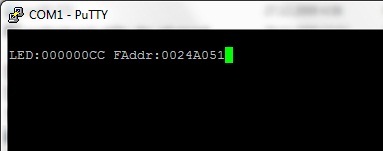
Для проверки работоспособности собранного девайса, замкните между собой rx/tx и проверьте «эхо» в терминале. Каждый введенный вами символ — должен появлятся на экране (возвращаться через tx-rx). Если «эхо» нет, значит ваш девайс не работает. На деле это выглядит так: Подключаем кабель — запускаем теминал — настраиваем его на нужный порт — пытаемся что-нибудь напечатать — в терминале тишина. Замыкаем tx-rx — пытаемся что-нибудь напечатать — в терминале появляется то, что мы напечатали. Вывод — Эхо работает.
Процедура восстановления
При выключенном компе подключаем RX, TX, GND и питание,
RX (comp) —>> TX (hdd)
TX (comp) —>> RX (hdd)

включаем компьютер — включаем терминал.
При подключении винта который не видится в биосе к терминалу (ещё без изолятора, для теста) должно появиться сообщение типа: LED: 000000CC FAddr: 0024A051 (см.скрин).
ОНО ПОЯВЛЯЕТСЯ НЕ СРАЗУ, а спустя примерно минуту.
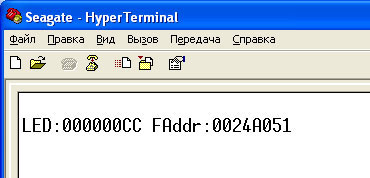
Удостоверившись что у вас муха СС, выключаем терминал — выключаем компьютер.
Далее процедура снятия блокировки СС для винчестеров моделей AS и NS, ES.2 отличается друг от друга.
Снятие блокировки СС для моделей ST******AS, Maxtor STM******AS:
ВАЖНО!!! Для моделей ST******AS, Maxtor STM******AS версия PCB, при снятии блокировки CC, значения не имеет.
Откручиваем один-два болта на PCB, используя отвертку Torx T6

подкладываем изолятор между контактами

НЕЖЕЛАТЕЛЬНО ИСПОЛЬЗОВАТЬ ГЛЯНЦЕВУЮ БУМАГУ ДЛЯ ИЗОЛИРОВАНИЯ КОНТАКТОВ, ТОЛЬКО ОБЫЧНУЮ ОФИСНУЮ БУМАГУ или нормальный изолятор в противном случае можно легко словить КЗ и что нибудь спалить.
Включаем компьютер — включаем терминал.
Снятие блокировки СС для моделей ES.2 (ST******NS):
ВАЖНО!!! Для моделей ES.2 (ST******NS), при снятии блокировки CC, версия PCB имеет значение!
Включаем компьютер — включаем терминал. Винчестер выдает сообщение: «LED:000000CC FAddr:0024A051», при нажатии CTRL+Z успевает появиться приглашение F3 T>, затем вновь сообщение «LED:000000CC FAddr:0024A051» и так в цикле. В тот момент, когда появилось приглашение F3 T>, но перед следующим сообщением об ошибке «LED:000000CC…», нужно успеть
замкнуть пинцетом точки указанные на картинке:
PCB REV A
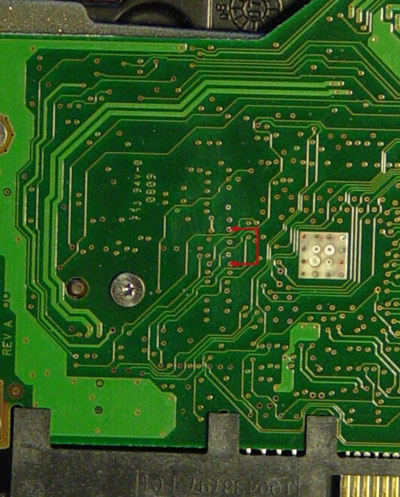
После замыкания этих контактов, головы в течении 5-7 секунд щелкают, затем двигатель сам останавливается, далее (не раньше!!!) 1 (один) раз жмем CTRL+Z и терпеливо ждем (приглашение в виде F3 T> может появится и через пол минуты), сообщение «Input command error» не появляется!!!, после появления приглашения F3 T> вводим все команды как обычно.
PCB REV B
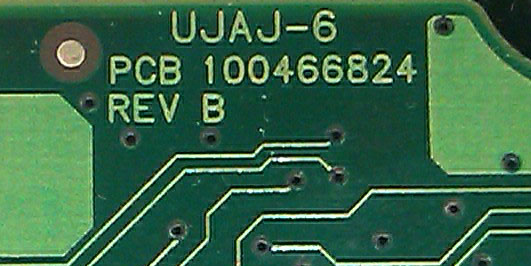
Ничего
ЗАМЫКАТЬ НЕ НУЖНО, испозьвовать метод для моделей ST******AS с подкладыванием изолятора.
PCB REV C

После замыкания этих контактов двигатель останавливается, в терминал перестает выпадать сообщении: «LED:000000CC…», нажимаем CTRL+Z, через несколько секунд в окне терминала появляется сообщение: «Input command error» и наконец появляется приглашение «F3 T>», далее вводим все команды как обычно.
Прямоугольная PCB, без выступа
Замыкать следующие контакты:
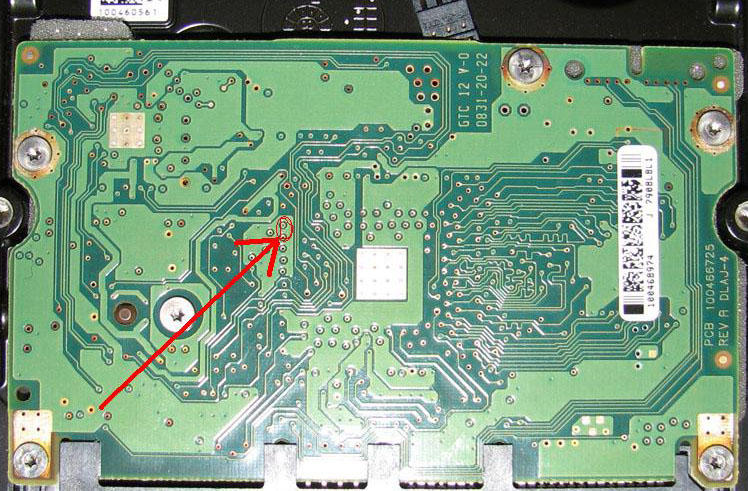
Размыкать контакты, убрав пинцет, можно только после команды:
F3 2>Z
Spin Down Complete
Elapsed Time 0.147 msecs
F3 2>
то есть на том же самом шаге, где убираем изолятор в случае с моделями AS.
Далее все по инструкции:
ВНИМАНИЕ!!! Учитывайте регистр набираемых комманд
Нажали CTRL+Z
F3 T>
F3 T>/2
F3 2>Z
Spin Down Complete
Elapsed Time 0.147 msecs
F3 2>
Подождали 5-10 секунд: Для моделей AS — убрали изолятор (на этом шаге убирать изолятор нужно на живую, без отключения питания) Для моделей NS, ES.2 — разомкнули контакты, убрав пинцет
Опять нажали CTRL+Z
F3 T>
F3 T>/2
F3 2>U
Spin Up Complete
Elapsed Time 7.457 secs
F3 2>/1
F3 1>N1
F3 1>/T
F3 T>
Вытащили питание секунд на 20, вставили обратно (не обязательно именно на 20сек, главное дождаться когда винт полностью остановится и только тогда снова подавать питание)
Нажали CTRL+Z
рекомендации
3060 дешевле 30тр в Ситилинке
3070 Gigabyte Gaming за 50 тр с началом
<b>13900K</b> в Регарде по СТАРОМУ курсу 62
3070 Gainward Phantom дешевле 50 тр
10 видов <b>4070 Ti</b> в Ситилинке — все до 100 тр
13700K дешевле 40 тр в Регарде
MSI 3050 за 25 тр в Ситилинке
13600K дешевле 30 тр в Регарде
4080 почти за 100тр — дешевле чем по курсу 60
12900K за 40тр с началом в Ситилинке
RTX 4090 за 140 тр в Регарде
Компьютеры от 10 тр в Ситилинке
3060 Ti Gigabyte дешевле 40 тр в Регарде
3070 дешевле 50 тр в Ситилинке
-7% на 4080 Gigabyte Gaming
F3 T>
F3 T>i4,1,22
Очистка G-List является опциональной и при первой попытке восстановления можно эту команду пропустить, если же после всей процедуры муха СС останется, то нужно повторить все сначала, но уже с использованием этой команды.
F3 T>m0,2,2,,,,,22Команда выполняется от 5-10 секунд до нескольких минут…
Потом появится сообщение вида:
Max Wr Retries = 00, Max Rd Retries = 00, Max ECC T-Level = 14, Max Certify Rewrite Retries = 00C8
User Partition Format 5% complete, Zone 00, Pass 00, LBA 00004339, ErrCode 00000080, Elapsed Time 0 mins 05 secs
User Partition Format Successful - Elapsed Time 0 mins 05 secs
F3 T>
Вот как это выглядит в самом терминале:

А вот как в Putty без команды i4,1,22:

Если винчестер определяется размером 0 байт (LBA 0), то нужно выполнить всего лишь одну команду в терминале:
F3 T>m0,2,2,,,,,22Если при вводе в терминале команды
F3 2>Uв ответ возвращаются следующие строчки
Error 1009 DETSEC 00006008
Spin Error
Elapsed Time 53.959 secs
R/W Status 2 R/W Error 84150180
вероятнее всего отсутствует контакт между PCB и гермоблоком, возможно нарушили его когда подкладывали изолятор или откручивали болты на PCB, поэтому проверьте контакты идущие к гермоблоку и затяните все болты на PCB. Если винчестер все равно не может раскрутиться, то у вас механические проблемы с винчестером и терминал тут уже не поможет.
Если после передергивания питания терминал завис и не отвечает ни на какие команды, не отчаивайтесь.) Выключите терминал, перезагрузите компьютер, включите терминал и продолжайте вводить команды с того места, где завис терминал.
Впринципе все, выключаем терминал — выключаем компьютер, возвращаем на место Винт и о чудо =), все данные на месте…
ВАЖНО! Делаем бэкап всех важных данных, т.к. часты случаи появления большого количества бэд секторов после перепрошивки. Только потом заливаем новую прошивку, в моем случае это SD1A:
1. Проходим проверку на инвалидность по ссылке (теперь уже ради интереса) —
https://apps1.seagate.com/rms_af_srl_chk/rms_af_serial_check_index.jsp
2. Нам заявляют следующее:

3. Переходим по ссылке Proceed with Step 4, скачиваем .iso файл с прошивкой, накатываем его на cddvd
4. Грузимся с записанного диска, видим следующее:

5. Жмем ESC видим список дисков, выбираем модель, в моем случае это ST3500320AS, а значит буква А, процесс прошивки пошел, в конце нам предложат нажать любую кнопку, после чего компьютер САМ выключится:

После перепрошивки:
ВНИМАНИЕ! После следующих действий все данные на винте удалятся без возможности восстановления.
Скачиваем с сайта —
http://www.seagate.com/www/en-gb/support/downloads/seatools — SeaTools for DOS. Записываем ее на диск, загружаемся с него. Из предложенного списка винчестеров выбираем нужный, затем:
1. Запускаем Full Erase — процесс длительный, на винте в 500GB идет около трех часов.
2. По окончании Full Erase запускаем Long Test — тем самым вы проверите поверхность на бэд сектора, и в случаи их нахождения произведете remap данных секторов (repair all). Seatool for DOS не может обработать свыше 100 бэдов, поэтому в случаях с их большим количеством, необходимы многократные запуски программы.
По завершении пользуемся диском в обычном режиме и поглядываем на парамерт SMART — relocated sector count — если начнет увеличиваться, то повторите вышепроделанные действия, если это не поможет, то есть вероятность что диск скоро придет в негодность.
Первый диск с «Мухой СС» ST3500320AS SD15 9QM***** pn 9BX154-303 Made in Thailand, после восстановления работает уже больше 2х лет, каких либо проблем с ним не наблюдается.
Необычная «Муха СС» на винте ST3320613AS SD22
Принесли на днях винт
ST3320613AS SD22
Вроде бы обычная СС, в БИОСЕ не определяется, но диск ведет себя как то странно. При включении компьютера запускается, через 5 сек останавливается и снова запускается.
С новой прошивкой SD22 программеры добавили несколько информационных сообщений, отсутствующие на ранних прошивках:
— RST 0x20M
— (P) SATA Reset
— ASCII Diag mode
При первой попытке связаться с винтом через шурок, при нажатии
CTRL+Z рисовал стрелку и больше никак не реагировал,
при повторной перепроверке всех контактов, связь все таки установилась исправно… и винт в терминал выдал следующее:
LED:000000CC FAddr:0024CDC9
RST 0x20M
(P) SATA Reset
Диск сам останавливается, затем заново раскручивается и снова в терминал выдает:
LED:000000CC FAddr:0024CDC9
RST 0x20M
(P) SATA Reset
И так до бесконечности…
С изолятором, при нажатии CTRL+Z выдает не просто
F3 T>, а следущие строчки:
ASCII Diag mode
F3 T>
но команды принимает исправно…
После команды:
F3 2>Z
Spin Down Complete
Elapsed Time 0.147 msecs
F3 2>
и удалении из под контактов изолятора, команда:
F3 2>U
Spin Up Complete
Elapsed Time 7.093 secs
F3 2>
повторилась дважды, но зато диск стал себя нормально вести, до этого раскручивался — останавливался — снова раскручивался… теперь включается и работает исправно…
После команд:
F3 1>N1
F3 1>/T
и выключения питания… диск выдал:
RST 0x20Mпосле обратного включения питания, команды:
F3 T>i4,1,22
F3 T>m0,2,2,,,,,22
Max Wr Retries = 00, Max Rd Retries = 00, Max ECC T-Level = 14, Max Certify Rewrite Retries = 00C8
User Partition Format Successful - Elapsed Time 0 mins 05 secs
прошли успешно.
Обсуждение проблем с винчестерами данной серии идет
здесь
Этот материал написан посетителем сайта, и за него начислено вознаграждение.
Речь в данном посте пойдет о некоторых попытках восстановить жесткий диск марки Seagate , возможно данный способ подходит и для других марок.
Краткое содержание о чем пойдет речь (от простого к более сложному)
1.В начале как вытащить данные и попробовать восстановить диск из под Windows если он определяется биосом
2.Как можно попробовать восстановить с помощью Терминала, подключив диск через USB TTL
3.Если вам это не помогло, попробовать найти такую же плату (продаются на алиэкспрес от 300- 1000руб) перепаять биос со своей платы, на донера (перепаивать нужно примерно 370 градусов 350 температура плавления обычного олова (бывают туго плавкие с разными температурами плавления) + рассеивания тепла , при больших температурах биос может удалится очистится.
4.Крайне не рекомендуется!!! Делать вскрытие самим!!! Вариант со вскрытием заменить головки так же с донора (диск находится в вакууме) при замене нужно как можно меньше на него попало пыли и грязи не трогать руками сам диск)
Ждать новых технологий если сам диск механически не поврежден, возможно когда то можно будет с него вытянуть информацию.
Если диск стерся в металлическую пыль до стекла или имеет много механических повреждений, то тут уже ничего не поможет.
Если диск не открывается в Windows формат диска пишет RAW данные можно попробовать вытащить с помощью ПО
Например R-Studio о ней я еще писал в 2014 году в социальной сети ВК под заголовком Что делать если жесткий диск не открывается просит его отформатировать файловая система RAW все по нолям.
Или использовать Аналогичное ПО для восстановление данных. Даже просто для удалённых файлов можно их восстановить.
Самое главное правило в таких ситуациях не записывать новые данные на данный диск или флешь накопитель, и данные восстанавливать на другой носитель (сам на себя нельзя).
Так же желательно восстанавливать за 1 раз! Так как при следующих включениях диск уже может не открыться!
И быть готовым что данные будут восстанавливается не 1 день! Все зависит от объема жесткого диска и его повреждений. Т.е. отключаем спящий режим на ПК и он будет работать без ограничения по времени.
Проверка и Восстановление жесткого диска.
Самый быстрый способ посмотреть состояние по SMART
Более подробно о расшифровках смарта есть в Скрипт + Шаблон LLD Для проверки Жестких Дисков HDD через smartmontools под спойлером Расшифровка S M A R T атрибутов.
Так же есть куча программ которые показывают состояние по смарт. Например CrystalDiskInfo
Проверка диска и восстановление поврежденных секторов можно выполнить в программе Victoria

- Victoria
Для отображение сетки нужно убрать галочку с пункта «Grid».
Сканирование нам даст.
Серые – отлично читаемые зоны.
Зеленые – откликаются дольше, но обладают хорошим состоянием.
Оранжевые – читаются долго. Именно эти зоны тормозят работу диска. Являются рабочими, но совсем скоро придут в негодность. Их количество не должно превышать 50 штук.
Красные – поврежденные сектора «бэд-блоки», которые нельзя считать, не подлежащие восстановлению. При наличии подобных зон следует задуматься о смене винчестера.
Синие с крестом «Err X» – чтение вызывает сбой. Информация, находящаяся на них, не может быть восстановлена. Такие сектора нуждаются в переразметке для того, чтобы HDD не использовал их при работе. Делается это путем использования функции «Починить» (Remap).
Режимы работы Стоит отметить четыре режима, которыми обладает программа Victoria:
«Игнор» (Ignore) – обычная диагностика жесткого диска без воздействия на неисправные участки.
«Починить» (Remap) – замена неисправных участков резервными.
«Обновить» (Refresh) – восстанавливает прежнюю скорость медленных участков без потери данных путем их обновления.
«Стереть» (Erase). Его стоит испытывать только в том случае, когда режимы «Починить» (Remap) и «Обновить» (Refresh) не приносят результата.
«Стереть» (Erase) – перезапись неисправных секторов. Функция наиболее эффективна при наличии на жестком диске программных бэд-блоков, особенно когда их очень много и требуется максимальная скорость восстановления. При использовании данной функции выполняется полное форматирование, вся информация стирается.
Так есть стандартная команда в Windows для восстановления дисков
Пример chkdsk d: /f /r /x
d: — диск D
/F — выполнение проверки на наличие ошибок и их автоматическое исправление;
/R — выполнить поиск повреждённых секторов и восстановить их содержимое. Требует использование ключа /F
/X — в случае необходимости выполнить отключение тома перед его проверкой. После отключения все текущие дескрипторы для данного тома будут недействительны. Требует обязательного использования ключа /F;
CHKDSK [том:[[путь]имя_файла]] [/F] [/V] [/R] [/X] [/I] [/C] [/L[:размер]]
Том Определяет точку подключения, имя тома или букву проверяемого диска с двоеточием.
имя_файла Файлы, проверяемые на наличие фрагментации (только FAT/FAT32).
/F Исправление ошибок на диске.
/V Подробный режим вывода. Для FAT/FAT32: вывод полного пути и имени для каждого файла на этом диске. Для NTFS: также вывод сообщений об очистке.
/R Поиск поврежденных секторов и восстановление их содержимого. (требует ключ /F).
/L:размер Только для NTFS: изменение размера файла журнала до указанной величины (в КБ). Если размер не указан, выводится текущее значение размера.
/X При необходимости, принудительное отключение тома. Все открытые дескрипторы для этого тома будут недействительны. (требует параметр /F).
/I Только для NTFS: менее строгая проверка индексных элементов.
/C Только для NTFS: пропуск проверки циклов внутри структуры папок.
Ключи /I или /C уменьшают время выполнения CHKDSK за счет пропуска некоторых проверок тома.
Примеры использования:
CHKDSK — проверить текущий диск (том) в режиме «только чтение»
CHKDSK D: /F — проверить диск D: в режиме исправления ошибок
Более подробнее можно посмотреть Например тут
А так же множество других программ для восстановления диска, но чаще они все используют одни и те же команды проверки и восстановления просто с разным графическим интерфейсом.
Нас интересует попытка Восстановления Диска когда он не определяется даже BIOSom.
На примере Seagate
Диск запускается вращение идет посторонних звуков нет, но не определяется или же диск щелкает после останавливается.
Для начала нужно открутить плату от диска и почистить все контакты ластиком (для простого карандаша) сфотографировать плату на каких она чипах и маркировка платы Ревизия Rev и после ставим плату на место можно проверить работу диска.
Seagate Barracuda 7200.12 1TB
S/N:9VPGAMNJ
ST31000524AS
P/N:9YP154-304
Firmware: JC4B
Date Code: 12516
Site Code: SU
STX-720012(B)
Product of China
Плата:
100574451 REV B (2-9 94V-0 C-12160118)
Seagate Barracuda 7200.11 1000Gbytes
S/N:9QJ1V5XS
ST31000340AS
P/N:9BX158-303
Firmware: SD15
Date Code: 09075
Site Code: KRATSG
STX-ST31000340AS (B)
Product of Thailand
Плата:
UJAJ-6 PCB 100466824 REV C
Seagate Barracuda 7200.12 500GB
S/N:6VMGV2MN
ST3500418AS
P/N:9SL142-302
Firmware: CC38
Date Code: 11015
Site Code: SU
STX-720012(B)
Product of China
Плата:
100532367 REV B
Если диск гудит но не раскручивается, опасный способ лучше так не делать. Удар по руке ребром диска, залипшие головки отходят и диск начинает работать большая вероятность повредить диск и оторвать головки после диску уже ничего не поможет!!!
Так же регулировка по высоте головки прижатия к блинам диска редко помогает так же не рекомендуется можно повредить и полностью сломать диск.
Вскрытие диска категорически не рекомендуется!!!
Что же можно попробовать в данной ситуации?
Пробуем следующее: Нам понадобится переходник USB — TTL , так же можно COM — TTL можно спаять самим или купить готовый.
Например 3шт USB для TTL: PL2303; CP2102; CH340 -240р

- USB для TTL PL2303 CP2102 CH340
Схема подключения USB TTL к HDD

- Схема USB TTL PL2303 CP2102 CH340
Еще вариант самодельный и через Arduino USB TTL

- USB-TTL
Далее у нас устанавливается драйвер, появляется COM*
Запускаем терминал либо утилиту.
Например PuTTY , hyper terminal , стандартный Телефон и Модем или любой другой.
Выбираем наш COM порт usb ttl
Настраиваем
Настройки TTL по умолчанию:
Бит в секунду — 38400 (бывает на 57600 для чипа samsung, для старых ID 9600, редкие модели 115200)
Бит данных — 8
Четность — Нет (Да для 57600 для чипа samsung)
Стопорные биты — 1
Управление потоком – Нет
После жмем Подключить и даем питание на диск
И вводим уже нужные команды более подробно есть разные видео на Ютубе например
Плейлисты
Жесткий диск не определяется — не видит система
Главные узловые напряжения жесткого диска — какие напряжения должны быть
Проблемы с поверхностью (блинами) жесткого диска, запилы
Проблемы с головкой жесткого диска — ремонт, замена
И множество других видео на данном канале
Набор команд терминала Seagate F3
G — лист можно работать P -лист уже сложнее нужно знать что делаете T , Sleep – лучше не трогать
Ctrl + z Инициирует подключение терминала и должен запрашивать уровень T>
Ctrl + a Отображает информацию о приводе, версию пакета, Серийный номер, модель # (полезно для отсутствующей метки), сервопривод FW и т. Д.
Ctrl + l Отображает информацию о приводе, # heads, серийный номер, тип предусилителя, идентификатор семейства и т. Д.
Ctrl + c Говорит некоторым дискам вращаться вниз, может использоваться сразу после CTL + z
Ctrl + x Отображает журнал команд истории
/X Используется для изменения уровней, замены X на уровень 2, 3, 4,… 7, T и т. Д.
2>Z Переводит диск в спящий режим отключает мотор
2>U Вращение включает мотор
7>X Тестовое сопротивление головки чтения/записи
T>B[N] Устанавливает скорость передачи данных в бодах на N, так, например, T>B921000 устанавливает скорость передачи данных в бодах на 921000. Если вводится скорость invald, например B1, привод сообщит о поддерживаемых скоростях
T>V1 Возвращает список дефектов скольжения — подтвердите загрузку translator переводчика
T>V2 Проверяет T-Лист (список)
T>V4 Проверяет записи G-Листа списка
T>V10 Проверяет P-Лист список
T>V40 Проверяет наличие записей в G-списке нерезидентов
1>G6A Очистка P-Листа — — Не рекомендуется!
T> i2,2,22 Очистка T-Листа — Не рекомендуется!
C>Q Возвращает список всех доступных команд, иногда просто говорит «Нет доступной помощи» по всем из них
/1 — режим 1 F3 1>
1>N1 Очистка S.M.A.R.T
1>N5 Возвращает SMART значения в терминале windows
/T режим Т F3 T>
T>i4,1,22 Очистка G-Листа Очистка пользовательского дефект-листа — Ok, если инфа не нужна — можно делать.
i1,1,22 Очистка заводского дефект-листа — имеет смысл, если предполагается, что кто-то уже мучал диск и в список попали несуществующие дефекты или список был повреждён/залит_от_другого_накопителя… Выполнение этой команды приведёт к необходимости долго и мучительно отлавливать все заводские дефекты. Рекомендовать её всем для «лечения» бэдов — точно не стоит.
7>m100 Очищает таблицы конфигурации DOS
T>J Отображает CAP, который имеет некоторую информацию о приводе, такую как внутренняя модель, семейный идентификатор, серийные номера и т. Д.
C>U10 Восстанавливает кэш носителей
Команда F: спасибо hddoracle.com
Это полезно для дисков, застрявших в режиме ожидающего перераспределения
например, Инициировать отметку Ожидающего запроса перераспределения для диска lba:
Все команды выдаются на уровне T>.
Также жесткий диск должен быть циклически включен после выпуска.
F Перечисляет (выводит лист) все параметры и байты, которые могут быть изменены в команде F
F»RWRecoveryFlags»,00,22 Отключает экономию чтения, экономию записи и включает коррекцию
F»RWRecoveryFlags»,01,22 Отключает экономию чтения, экономию записи и отключает коррекцию
F»BGMSFlags»,00,22 Отключает фоновое сканирование носителей
F»PerformanceFlags»,043C,22 Отключает автономное щадящее и отложенное автоматическое перераспределение
F»ReadRetries»,00,22 Отключает повторные попытки чтения — возможно, лучшая производительность в таких программах, как dd rescue
F,,22 Сбрасывается по умолчанию — иногда необходимо вернуть доступ к сектору позже
Команды r & w:
Команды, выданные на уровне T>
r Используется для чтения системных файлов
Например, T>r93 Запрашивает системный файл 93
w Используется для записи системных файлов
Например, T>w28 Инициирует запись для системного файла 28
Эти команды также можно использовать для чтения/записи определенного тома/копии системного файла.
Команда выдается следующим образом:
r[FileId],[VolumeNum],[CopyNum],[byteOffset],[Length],[OutputFmt]
w[FileId],[VolumeNum],[CopyNum],[byteOffset]
T>r28,3,1 Например, чтобы прочитать системный файл 28 тома 3, скопируйте 1
T>w93,3,0 Чтобы записать системный файл 93 том 3, скопируйте 0
Большинство модулей SA находятся в томе 3 по умолчанию, просто к вашему сведению
Эти операции чтения/записи выполняются с использованием протокола Y-Modem, поддерживаемого некоторыми терминальными программами.
SSHD Specific (Rosewood Drives):
O>I Очистить NAND донора при подготовке к замене печатной платы с передачей ПЗУ ROM
Краткое руководство по команде M: (спасибо PCLab)
Все команды, выданные на уровне T>
m0,6,2,,,,,22 Чаще всего используется для регенерации транслятора
m0,2,1,,,,,22 Чтобы перестроить список слипов, V1 Формат раздела пользовательской области с пользовательским списком слипов с сертификацией дефектов. ДАННЫЕ БУДУТ ПОТЕРЯНЫ
m0,2,2,,,,,22 Для перестроения списка G, V2 Форматирование раздела пользовательской области без сертификации дефектов и перемещение дефектов. не влияет на данные в накопителе (m0,2,2,0,0,0,0,22 (для жестких дисков «Made in China» — m0,2,2,,,,,22))
m0,2,3,,,,,22 Для перестроения списка P, V3
m0,5,1,10,3,,,22 До нуля заполнить список слипов slip list
m0,5,2,10,3,,,22 До нуля заполните список G лист
m0,5,3,10,3,,,22 До нуля заполните список P лист
m0,8,1,10,3,,,22 Форматирование с помощью списка слипов slip list
m0,8,2,10,3,,,22 Форматирование с помощью G Лист
m0,8,3,,,,,22
m0,8,3,10,3,,,22 Форматирование с помощью списка P Лист
m0,D,1,,,,,22 Для ремонта поврежденного сектора по списку скольжения Slip list
m0,D,2,,,,,22 Для ремонта поврежденного сектора по списку G Лист
m0,D,3,,,,,22 Для ремонта поврежденного сектора по списку P Лист
m0,20,1,,,,,22 Форматирование (seacos XF) по списку слипов Slip list
m0,20,2,,,,,22 Форматировать (seacos XF) по списку G Лист
m0,20,3,,,,,22 Форматировать (seacos XF) по списку P лист, наиболее мощному для восстановления поврежденных секторов, красных и зеленых блоков
m0,20,3,10,3,,,22
m0,D,3,,,,,22 Формат раздела пользовательской области с восстановлением поврежденного сектора, автоматическое добавление поврежденного сектора в список G и в последнем он будет смещен в список P
m0,5,1,,,,,22 Он используется для стирания всего сектора
m0,6 ,,,,,, 22 «быстрое форматирование» (дефект процесса списки, очистить формат поврежден, не писать или сертифицировать привод)
m0,6,0 ,,,,, 22 «быстрое форматирование» (не обрабатывайте списки дефектов, т.е.
написать или заверить диск)
m0,8,2,,,,,22 Он используется для форматирования секторов жесткого диска. форматирование с шаблоном данных по умолчанию 0x00000000 и подтвердите событие отчетность включена
m0,8« 10,8,0,14,22 форматирование и подтвердите с включенной отчетностью о событиях, установите максимальное количество попыток записи до 16, установить максимальное количество повторов чтения на 8, max ECC T-Level на 0 и отслеживать перезапись при пороге повторных попыток сертификации до 20
m0,8 ,,,,,, 22, ffffffff форматирование с шаблоном вводимых пользователем данных 0xFFFFFFFF и подтвердите событие отчетность включена
m0,1,2,15,5,6« 22« 17,7,14 форматирование с функцией вторичного режима ER. Два набора параметров режима ER: поступил. Первый набор используется в первом проходе форматирования / сертификации, устанавливается максимальное количество повторных попыток записи. до 15, максимальное количество повторных попыток чтения до 5 и максимальное значение ECC T-Level до 6. Второй набор используется в остальных проходов, установите максимальное количество повторов записи на 17, максимальное количество повторов чтения на 7 и максимальное значение ECC T-Level на 14.
Обратите внимание, что это использование доступно только в том случае, если включен RW_FORMAT_APPLY_SECONDARY_ER_MODE
m99 Определите текущее состояние формата и установите поврежденный формат
m0,30,3,,,,,2 Второй параметр для m0,30 — Format Options. Биты с 31 по 7: не используются.
m0,30,3,,,,,22
команды, начиная с /6 и по B21, которые можно пропустить, они несут исключительно информационную составляющую и проверку разных подсистем диска
F3 T> /6
F3 6> B10
F3 6> B11
F3 6> B12
F3 6> B13
F3 6> B14
F3 6> B15
F3 6> B16
F3 6> B17
F3 6> B18
F3 6> B19
F3 6> B20
F3 6> B21
Терминальные ошибки Объяснены: (спасибо HDDGuy)
TCC-001A[0x000042F9][0x000042F9]ZZZZMMMMMMMMMMMMMMMZZZZZZZZZZZZZZZZZZZZZZZZZZZZZZZZZZZZMMMMMMMMMMM…. =
Эта ошибка связана с невозможностью считывания сервоприводов или наложений. Это сообщение также отображается на некоторых моделях Grenada, когда печатная плата/ПЗУ не является родной.
Failed to load overlay 00000004
Не удалось загрузить overlay 00000004 — это обычно связано с некоторой аппаратной ошибкой и может быть вызвано неродными адаптивами (т. е. неоригинальным ПЗУ)
SIM error 1002 = это сообщение предупреждает нас о какой-то ошибке с одним или несколькими списками дефектов. Потенциально P-list или NRG list могут быть плохими.
SIM error 2044 — Таблицы переводчика не могут быть прочитаны или повреждены.
SIM error 1009 — Модуль 17A поврежден
SIM Error 203F / SIM Error 2040 / SIM Error 2044 / SIM Error 3005 — Также кажутся поврежденными или нечитаемыми ошибки, связанные с переводчиком
LED:00000047 FAddr:FFFFFFFE — Обычно это относится к медиа кэшу
LED:000000BC FAddr:00006220 — Обычно это также относится к медиа кэшу или некоторым параметрам перемещения.
Еще больше терминальных ошибок Объяснено: (спасибо jol и acelabs)
SIM ERROR 3005 — (означает, что “формат поврежден флаг” в on и Translator не загружается в оперативную память)
“No HOST FIS-ReadyStatusFlags” — (сообщение о причине: почему переводчик не загружен).
Больше Терминальных Ошибок, Собранных Из Интернета Вашим Истинно
LED:0x000000BD FAddr:0x00009887 или LED:000000BD FAddr:0000988E — Обычно относится к медиакэшу или другим фоновым процессам в системном файле 93. Некоторые сообщили, что очистка SMART устранила эту проблему.
MCMTFileHandler: EXCEPTION: Failed MCMT read request — ИСКЛЮЧЕНИЕ: Неудачный запрос чтения MCMT — Относится к повреждению системного файла 346 или, возможно, медиакэша
LED:000000CC FAddr:0024A7E5 — Плохой переводчик. Короткий канал чтения, четкий умный, регенерирующий переводчик.
SMI init (or) Training Failed — Плохая печатная плата
Disc FW failed to load — Диск FW не удалось загрузить — Плохая печатная плата
Sense code = xxxxxx82 – проблема с переводом сектора (сломанный переводчик) (x будут другими числами)
Sense code = xxxxxx81 – неисправленная ошибка (плохой сектор, не переводчик)
LED:00000067 — Нормально, если печатная плата удалена из HDA. В противном случае это повреждение голов/носителей
SimError — Оставшийся в BootFW
Выполните двойную загрузку без цикла питания (эта ошибка возникает при использовании неоригинального кода ПЗУ или печатной платы
Так же для части данных команд терминала есть графические утилиты с кнопочками и возможностью ввода своих команд
F3T_ok

- F3T_ok
STC-EN

- STC-EN
F3 Repair Tools 5.0

- F3 Repair Tools 5.0
STC 5.5

- STC 5.5
F3 Repair Tools 7.0

- F3 Repair Tools 7.0
F3 Tool Work With all Windwos

- F3 Tool Work With all Windwos
СКАЧАТЬ
1 или 2 утилиты определяет как вирус
3.Если вам это не помогло, попробовать найти такую же плату (продаются на алиэкспрес от 300- 1000руб) перепаять биос со своей платы, на донера (перепаивать нужно примерно 370 градусов 350 температура плавления обычного олова (бывают туго плавкие с разными температурами плавления) + рассеивания тепла , при больших температурах биос может удалится очистится.
Пример плат доноров , выбираем по своему номеру и ревизии и перепиваем чип

- Seagate HDD PCB 100535537 REV C
4.Вариант со вскрытием заменить головки так же с донора (диск находится в вакууме) при замене нужно как можно меньше на него попало пыли и грязи не трогать руками сам диск)
Замена головок диска

- Замена головок диска
Ждать новых технологий если сам диск механически не поврежден, возможно когда то можно будет с него вытянуть информацию.
Если диск стерся в металлическую пыль до стекла или имеет много механических повреждений, то тут уже ничего не поможет.
Истертый диск до стекла в металлическую пыль

- Истертый диск до стекла в металлическую пыль
Этот материал написан посетителем сайта, и за него начислено вознаграждение.
ВНИМАНИЕ!!! МЕТОД, ПРИВЕДЕННЫЙ В ДАННОЙ СТАТЬЕ, НЕ ДАЕТ 100% ГАРАНТИИ ВОССТАНОВЛЕНИЯ ДАННЫХ. ПРЕДСТАВЛЕННУЮ ИНСТРУКЦИЮ ВЫ ИСПОЛЬЗУЕТЕ ТОЛЬКО НА СВОЙ СТРАХ И РИСК.
Немного теории с hdd-911.com
Сравнительно новая серия винчестеров Seagate очень популярна. К сожалению, они не могут похвастаться высокой надежностью. Разговоры о многочисленных отказах «рыбок» пришли от московских коллег-ремонтников ещё осенью 2008 года. Теперь и в РБ «барракуды» начали массово умирать. Как спасти с них информацию? Наиболее часто встречается неисправность вида:
Винт раскручивает вал, рекалибруется, но не определяется в BIOS Возникает обычно самопроизвольно, спустя 3-6 месяцев после начала эксплуатации HDD. Компьютер может вдруг начать «жутко тормозить», зависнуть, и после перезагрузки винчестер уже не определится. Это следствие саморазрушения микрокода HDD.
Восстановление винчестера: практика
Софтварный способ определения, что винт ушел в СС — Victoria for Windows Исходник на английском:
http://www.msfn.org/board/index.php?showtopic=129263
Способ хоть и весьма достоверный, но 100% точного результата не дает. Для полной уверенности, собирайте адаптер, подключайтесь через него к винту и ждите появления в терминальной программе сообщения — «LED:000000CC FAddr:0024A051» Итак, для этого нужно: установленная Windows (на Vista/7/8/8.1 запускать с правами Администратора) и подключенный к SATA порту винчестер с симптомами «Мухи СС» 1)- Запускаете Victoria for Windows 2)- Переключаете режим работы программы на PIO 3)- Нажимаете — PCI Scan 4)- Видите список всех винчестеров подключенных к копьютеру, выбираете нужный вам и видите что он ушел в BUSY (поймал «Муху СС»):
Первоисточник способа восстановления уже неопределяющегося в БИОСЕ HDD (язык английский):
http://www.msfn.org/board/index.php?showtopic=128807 — иструкция с пояснениями
Изготовить схему для подключения винта можно несколькими способами:
1) Можно приобрести готовый Конвертер RS232(COM)-TTL, например —
RS232 to TTL Converter, либо —
RS232 to TTL Converter 2) Можно приобрести готовый Конвертер USB To TTL, например —
USB To RS232-TTL Converter. 3) Можно самому сделать конвертер на базе микросхемы MAX232: MAX232, MAX232I Datasheet брать здесь —
http://www.ti.com/lit/ds/symlink/max232.pdf Схема конвертера на базе MAX232 (за идею спасибо StRuslan с ixbt.com):
Вместо электролитических конденсаторов емкостью 1μF, можно использовать электролиты или керамику от 0.1μF до 1μF. Для упрощения схемы можно принебрегнуть светодиодами и соответственно резисторами, так как светодиоды используются всего лишь для индикации работы устройства. Конденсатор на 10μF — это фильтр от помех по питанию. Если преобразователь питается от стабилизированного источника питания то им можно пренебречь. Пример собранного конвертера на базе MAX232:
При нормальной работе схемы оба светодиода на линии TX и RX светятся (при подключенном винчестере), а при передаче — приеме данных мигают. Кстати можно использовать не только MAX, но и аналогичные ему: 5V -> MAX232, HIN232, ST232, ADM232, и тд. 3V -> MAX3232 Как вариант
можно попробывать собрать схему из одной микросхемы К555ТЛ2 и резистора на 10 КОм, но в большинстве случаев она не работает должным образом, поэтому использовать ее имеет смысл, только если у вас в городе сложно найти MAX232 и дата-кабели от телефонов:
Пример: 4) Можно использовать дата-кабель от мобильного телефона Чтобы узнать подходит ли ваш дата-кабель для восстановления, смотрим его распиновку на —
http://www.pinouts.ru/ Можно использовать дата-кабель для любого телефона если в нем стоит преобразователь RS232-TTL, кабель не обязательно должен быть с COM портом, зачастую преобразователь USB-COM прячется все там же в кабеле, в основном такие кабели основаны на микросхеме Prolific PL-2303. Микросхема PL-2303:
Распиновка PL-2303:
Для кабеля на основе PL-2303 потребуется установить специальный драйвер, чтобы в системе появился виртуальный COM порт.
НЕЛЬЗЯ!!! использовать кабели без преобразователя RS232-TTL. НЕЛЬЗЯ!!! использовать переходники USB — COM, они хоть и основаны в основном на PL-2303, но на выходе у них уровни сигнала соответствующие стандарту RS232, а нам нужна ТТЛ логика. PL-2303 Datasheets —
ds_pl2303HXD_v1.4.4.pdf PL-2303 Prolific Driver —
Перейти по ссылке для загрузки
— Windows XP (32 & 64-bit) WDM WHQL Driver: v2.1.51.238 (10/22/2013)
— Windows Vista/7/8/8.1 (32 & 64-bit) WDF WHQL Driver: v3.4.67.325 (08/15/2014)
Дата-кабели для телефонов Siemens
Номера пинов на кабелях Siemens считать так: берем кабель так, как будто в хотим воткнуть в телефон, то есть штекером от себя и контактами вверх и слево направо считаем пины. Если кабель
оригинальный DCA-500 для Siemens A35, A36, A40, C25, C35, C45, M35, M35i, M50, ME45, MT50, S25, S35, S45, SL-42, SL45, 3118 cell phones cable connector — распиновка:
нужны 1,4,5,6 пины: pin 1 — соединяем с землей pin 4 — 3.3V — 5V pin 5 — на HDD pin 6 — на HDD
Китайский аналог DCA-500 с 3мя проводками запитывать отдельно не нужно, питание берется напрямую с COM порта, соответственно нужны только 1,5,6 пины.
Если кабель DCA-510 для Siemens A52, A55, A56, A60, C55, C56, C60, C65, CF62, CT56, M55, MC60, MT55, S55, S56, S57, S65, SL5C, SL55, SL56, 2218, SX1 оригинальный — 7ми контактный, распиновка:
то следует подключать 4 пина: pin 1 — 3.3V — 5V pin 2 — соединяем с землей pin 3 — на HDD pin 4 — на HDD
Китайский аналог кабеля DCA-510 с 3мя проводками запитывать отдельно не нужно, питание берется напрямую с COM порта, соответственно нужны только 2,3,4 пины.
Кабель DCA-540 USB использовать не получится, т.к. в нем нет преобразователя RS232-TTL
Распиновка разъема на HDD, выбор и настройка терминальной программы
GND, TX, RX со стороны винта: Для подключения к винту хорошо подходят контакты из кабеля для соединения звуковой карты и CD-ROM:
Не забывайте вынимать джампер, переводящий винт в режим работы SATA первой версии.
Часто он приводит к шумам в терминале:
также, если появляются посторонние символы, можно поиграться с Землей (GND), подвести ее либо на 3й пин винчестера, либо в Molex. Как настроить
terminal читаем здесь (на английском) —
http://www.msfn.org/board/index.php?showtopic=128807 или делаем все как на картинках: Для пользователей Windows Vista/7/8/8.1 можно скачать стандартный terminal> из XP — гуглим «HyperTerminal в Windows 7» Как альтернативу стандартному терминалу, можно использовать программу putty. Скачать можно здесь —
http://www.chiark.greenend.org.uk/~sgtatham/putty/download.html Настройки putty и пример ошибки СС на скринах:
Для проверки работоспособности собранного девайса, замкните между собой rx/tx и проверьте «эхо» в терминале. Каждый введенный вами символ — должен появлятся на экране (возвращаться через tx-rx). Если «эхо» нет, значит ваш девайс не работает. На деле это выглядит так: Подключаем кабель — запускаем теминал — настраиваем его на нужный порт — пытаемся что-нибудь напечатать — в терминале тишина. Замыкаем tx-rx — пытаемся что-нибудь напечатать — в терминале появляется то, что мы напечатали. Вывод — Эхо работает.
Процедура восстановления
При выключенном компе подключаем RX, TX, GND и питание, RX (comp) —>> TX (hdd) TX (comp) —>> RX (hdd) включаем компьютер — включаем терминал. При подключении винта который не видится в биосе к терминалу (ещё без изолятора, для теста) должно появиться сообщение типа: LED: 000000CC FAddr: 0024A051 (см.скрин).
ОНО ПОЯВЛЯЕТСЯ НЕ СРАЗУ, а спустя примерно минуту.
Удостоверившись что у вас муха СС, выключаем терминал — выключаем компьютер. Далее процедура снятия блокировки СС для винчестеров моделей AS и NS, ES.2 отличается друг от друга.
Снятие блокировки СС для моделей ST******AS, Maxtor STM******AS:
ВАЖНО!!! Для моделей ST******AS, Maxtor STM******AS версия PCB, при снятии блокировки CC, значения не имеет.
Откручиваем один-два болта на PCB, используя отвертку Torx T6
подкладываем изолятор между контактами
НЕЖЕЛАТЕЛЬНО ИСПОЛЬЗОВАТЬ ГЛЯНЦЕВУЮ БУМАГУ ДЛЯ ИЗОЛИРОВАНИЯ КОНТАКТОВ, ТОЛЬКО ОБЫЧНУЮ ОФИСНУЮ БУМАГУ или нормальный изолятор в противном случае можно легко словить КЗ и что нибудь спалить. Включаем компьютер — включаем терминал.
Снятие блокировки СС для моделей ES.2 (ST******NS):
ВАЖНО!!! Для моделей ES.2 (ST******NS),при снятии блокировки CC, версия PCB имеет значение!
Включаем компьютер — включаем терминал. Винчестер выдает сообщение: «LED:000000CC FAddr:0024A051», при нажатии CTRL+Z успевает появиться приглашение F3 T> , затем вновь сообщение «LED:000000CC FAddr:0024A051» и так в цикле. В тот момент, когда появилось приглашение F3 T>, но перед следующим сообщением об ошибке «LED:000000CC…», нужно успеть
замкнуть пинцетом точки указанные на картинке:
PCB REV A
После замыкания этих контактов, головы в течении 5-7 секунд щелкают, затем двигатель сам останавливается, далее (не раньше!!!) 1 (один) раз жмем CTRL+Z и терпеливо ждем (приглашение в виде F3 T> может появится и через пол минуты), сообщение «Input command error» не появляется !!! , после появления приглашения F3 T> вводим все команды как обычно.
PCB REV B
Ничего
ЗАМЫКАТЬ НЕ НУЖНО, испозьвовать метод для моделей ST******AS с подкладыванием изолятора.
PCB REV C После замыкания этих контактов двигатель останавливается, в терминал перестает выпадать сообщении: «LED:000000CC…», нажимаем CTRL+Z, через несколько секунд в окне терминала появляется сообщение: «Input command error» и наконец появляется приглашение «F3 T>», далее вводим все команды как обычно.
Прямоугольная PCB, без выступа Замыкать следующие контакты:
Размыкать контакты, убрав пинцет, можно только после команды:
F3 2>Z Spin Down Complete Elapsed Time 0.147 msecs F3 2> то есть на том же самом шаге, где убираем изолятор в случае с моделями AS.
Далее все по инструкции: ВНИМАНИЕ!!! Учитывайте регистр набираемых комманд Нажали CTRL+Z
F3 T> F3 T>/2 F3 2>Z Spin Down Complete Elapsed Time 0.147 msecs F3 2> Подождали 5-10 секунд: Для моделей AS — убрали изолятор (на этом шаге убирать изолятор нужно на живую, без отключения питания) Для моделей NS, ES.2 — разомкнули контакты, убрав пинцет Опять нажали CTRL+Z
F3 T> F3 T>/2 F3 2>U Spin Up Complete Elapsed Time 7.457 secs F3 2>/1 F3 1>N1 F3 1>/T F3 T> Вытащили питание секунд на 20, вставили обратно (не обязательно именно на 20сек, главное дождаться когда винт полностью остановится и только тогда снова подавать питание) Нажали CTRL+Z
F3 T> F3 T>i4,1,22 Очистка G-List является опциональной и при первой попытке восстановления можно эту команду пропустить, если же после всей процедуры муха СС останется, то нужно повторить все сначала, но уже с использованием этой команды.
F3 T>m0,2,2,,,,,22 Команда выполняется от 5-10 секунд до нескольких минут… Потом появится сообщение вида:
Max Wr Retries = 00, Max Rd Retries = 00, Max ECC T-Level = 14, Max Certify Rewrite Retries = 00C8 User Partition Format 5% complete, Zone 00, Pass 00, LBA 00004339, ErrCode 00000080, Elapsed Time 0 mins 05 secs User Partition Format Successful - Elapsed Time 0 mins 05 secs F3 T> Вот как это выглядит в самом терминале:
А вот как в Putty без команды i4,1,22:
Если винчестер определяется размером 0 байт (LBA 0), то нужно выполнить всего лишь одну команду в терминале:
F3 T>m0,2,2,,,,,22 Если при вводе в терминале команды
F3 2>U в ответ возвращаются следующие строчки
Error 1009 DETSEC 00006008 Spin Error Elapsed Time 53.959 secs R/W Status 2 R/W Error 84150180 вероятнее всего отсутствует контакт между PCB и гермоблоком, возможно нарушили его когда подкладывали изолятор или откручивали болты на PCB, поэтому проверьте контакты идущие к гермоблоку и затяните все болты на PCB. Если винчестер все равно не может раскрутиться, то у вас механические проблемы с винчестером и терминал тут уже не поможет.
Если после передергивания питания терминал завис и не отвечает ни на какие команды, не отчаивайтесь.) Выключите терминал, перезагрузите компьютер, включите терминал и продолжайте вводить команды с того места, где завис терминал. Впринципе все, выключаем терминал — выключаем компьютер, возвращаем на место Винт и о чудо =) , все данные на месте…
ВАЖНО! Делаем бэкап всех важных данных, т.к. часты случаи появления большого количества бэд секторов после перепрошивки. Только потом заливаем новую прошивку, в моем случае это SD1A: 1. Проходим проверку на инвалидность по ссылке (теперь уже ради интереса) —
https://apps1.seagate.com/rms_af_srl_chk/rms_af_serial_check_index.jsp 2. Нам заявляют следующее: 3. Переходим по ссылке Proceed with Step 4 , скачиваем .iso файл с прошивкой, накатываем его на cddvd 4. Грузимся с записанного диска, видим следующее: 5. Жмем ESC видим список дисков, выбираем модель, в моем случае это ST3500320AS, а значит буква А, процесс прошивки пошел, в конце нам предложат нажать любую кнопку, после чего компьютер САМ выключится:
После перепрошивки: ВНИМАНИЕ! После следующих действий все данные на винте удалятся без возможности восстановления. Скачиваем с сайта —
http://www.seagate.com/www/en-gb/support/downloads/seatools — SeaTools for DOS . Записываем ее на диск, загружаемся с него. Из предложенного списка винчестеров выбираем нужный, затем: 1. Запускаем Full Erase — процесс длительный, на винте в 500GB идет около трех часов. 2. По окончании Full Erase запускаем Long Test — тем самым вы проверите поверхность на бэд сектора, и в случаи их нахождения произведете remap данных секторов (repair all). Seatool for DOS не может обработать свыше 100 бэдов, поэтому в случаях с их большим количеством, необходимы многократные запуски программы. По завершении пользуемся диском в обычном режиме и поглядываем на парамерт SMART — relocated sector count — если начнет увеличиваться, то повторите вышепроделанные действия, если это не поможет, то есть вероятность что диск скоро придет в негодность. Первый диск с «Мухой СС» ST3500320AS SD15 9QM***** pn 9BX154-303 Made in Thailand, после восстановления работает уже больше 2х лет, каких либо проблем с ним не наблюдается.
Необычная «Муха СС» на винте ST3320613AS SD22
Принесли на днях винт
ST3320613AS SD22 Вроде бы обычная СС, в БИОСЕ не определяется, но диск ведет себя как то странно. При включении компьютера запускается, через 5 сек останавливается и снова запускается. С новой прошивкой SD22 программеры добавили несколько информационных сообщений, отсутствующие на ранних прошивках:
— RST 0x20M — (P) SATA Reset — ASCII Diag mode При первой попытке связаться с винтом через шурок, при нажатии
CTRL+Z рисовал стрелку и больше никак не реагировал,
при повторной перепроверке всех контактов, связь все таки установилась исправно.. и винт в терминал выдал следующее:
LED:000000CC FAddr:0024CDC9 RST 0x20M (P) SATA Reset Диск сам останавливается, затем заново раскручивается и снова в терминал выдает:
LED:000000CC FAddr:0024CDC9 RST 0x20M (P) SATA Reset И так до бесконечности… С изолятором, при нажатии CTRL+Z выдает не просто
F3 T>, а следущие строчки:
ASCII Diag mode F3 T> но команды принимает исправно.. После команды:
F3 2>Z Spin Down Complete Elapsed Time 0.147 msecs F3 2> и удалении из под контактов изолятора, команда:
F3 2>U Spin Up Complete Elapsed Time 7.093 secs F3 2> повторилась дважды, но зато диск стал себя нормально вести, до этого раскручивался — останавливался — снова раскручивался… теперь включается и работает исправно… После команд:
F3 1>N1 F3 1>/T и выключения питания…диск выдал:
RST 0x20M после обратного включения питания, команды:
F3 T>i4,1,22 F3 T>m0,2,2,,,,,22 Max Wr Retries = 00, Max Rd Retries = 00, Max ECC T-Level = 14, Max Certify Rewrite Retries = 00C8 User Partition Format Successful - Elapsed Time 0 mins 05 secs прошли успешно.
Обсуждение проблем с винчестерами данной серии идет
здесь
Этот материал написан посетителем сайта, и за него начислено вознаграждение.
- Подробности
- Категория: Полезные советы
- Создано: 14.05.2014 13:10
Ошибка 0 LBA заключается в том, что жесткий диск определяется в BIOS как накопитель нулевого объема. Связано это со сбоем чтения некоторых секторов служебной области.
Решение проблемы очень похоже на только что описанное. Основная разница в том, что при этой ошибке диск все же инициализируется и сразу способен обмениваться данными в технологических режимах. Поэтому нет необходимости «обманывать» накопитель, отключая двигатель или замыкая канал чтения.
-
Введите в терминале команду ^z. Появится приглашение уровня T.
-
Введите команду исправления служебной области: то, 2,2,,,,, 22.
Через некоторое время диск сообщит, что служебная область проверена и восстановлена. Сообщение должно выглядеть так же, как и в предыдущем примере:
Max Wr Retries = 00, Max Rd Retries = 00, Max ECC TLevel = 00, Max Certify Rewrite Retries = 0000
User Partition Format 5% complete, Zone 00, Pass 00, LBA 00008DED, ErrCode 00000080, Elapsed Time 0 mins 05 secs
User Partition Format Successful — Elapsed Time 0 mins 05 secs
После появления последней строки выждите для уверенности несколько секунд. Выключите компьютер, отключите провода от блока джамперов и подключите диск, как обычно.
Это всего лишь два примера использования терминала и технологических команд. На самом деле, терминал предоставляет очень широкие возможности. К ним относятся снятие парольной защиты накопителей, восстановление модулей прошивки и многое другое. Однако эти методики скорее относятся к области ремонта ради восстановления работоспособности и зачастую связаны с полным стиранием пользовательских данных. Подробнее об использовании технологических команд вы сможете узнать на специализированных форумах, например, hddguru.com, ihdd.ru, rom.by или forum.ruboard.com.
Речь в данном посте пойдет о некоторых попытках восстановить жесткий диск марки Seagate , возможно данный способ подходит и для других марок.
Краткое содержание о чем пойдет речь (от простого к более сложному)
1.В начале как вытащить данные и попробовать восстановить диск из под Windows если он определяется биосом
2.Как можно попробовать восстановить с помощью Терминала, подключив диск через USB TTL
3.Если вам это не помогло, попробовать найти такую же плату (продаются на алиэкспрес от 300- 1000руб) перепаять биос со своей платы, на донера (перепаивать нужно примерно 370 градусов 350 температура плавления обычного олова (бывают туго плавкие с разными температурами плавления) + рассеивания тепла , при больших температурах биос может удалится очистится.
4.Крайне не рекомендуется!!! Делать вскрытие самим!!! Вариант со вскрытием заменить головки так же с донора (диск находится в вакууме) при замене нужно как можно меньше на него попало пыли и грязи не трогать руками сам диск)
Ждать новых технологий если сам диск механически не поврежден, возможно когда то можно будет с него вытянуть информацию.
Если диск стерся в металлическую пыль до стекла или имеет много механических повреждений, то тут уже ничего не поможет.
Если диск не открывается в Windows формат диска пишет RAW данные можно попробовать вытащить с помощью ПО
Например R-Studio о ней я еще писал в 2014 году в социальной сети ВК под заголовком Что делать если жесткий диск не открывается просит его отформатировать файловая система RAW все по нолям.
Или использовать Аналогичное ПО для восстановление данных. Даже просто для удалённых файлов можно их восстановить.
Самое главное правило в таких ситуациях не записывать новые данные на данный диск или флешь накопитель, и данные восстанавливать на другой носитель (сам на себя нельзя).
Так же желательно восстанавливать за 1 раз! Так как при следующих включениях диск уже может не открыться!
И быть готовым что данные будут восстанавливается не 1 день! Все зависит от объема жесткого диска и его повреждений. Т.е. отключаем спящий режим на ПК и он будет работать без ограничения по времени.
Проверка и Восстановление жесткого диска.
Самый быстрый способ посмотреть состояние по SMART
Более подробно о расшифровках смарта есть в Скрипт + Шаблон LLD Для проверки Жестких Дисков HDD через smartmontools под спойлером Расшифровка S M A R T атрибутов. Или тут Расшифровка S M A R T атрибутов
Так же есть куча программ которые показывают состояние по смарт. Например CrystalDiskInfo
Проверка диска и восстановление поврежденных секторов можно выполнить в программе Victoria
- Victoria
Для отображение сетки нужно убрать галочку с пункта «Grid».
Сканирование нам даст.
Серые – отлично читаемые зоны.
Зеленые – откликаются дольше, но обладают хорошим состоянием.
Оранжевые – читаются долго. Именно эти зоны тормозят работу диска. Являются рабочими, но совсем скоро придут в негодность. Их количество не должно превышать 50 штук.
Красные – поврежденные сектора «бэд-блоки», которые нельзя считать, не подлежащие восстановлению. При наличии подобных зон следует задуматься о смене винчестера.
Синие с крестом «Err X» – чтение вызывает сбой. Информация, находящаяся на них, не может быть восстановлена. Такие сектора нуждаются в переразметке для того, чтобы HDD не использовал их при работе. Делается это путем использования функции «Починить» (Remap).
Режимы работы Стоит отметить четыре режима, которыми обладает программа Victoria:
«Игнор» (Ignore) – обычная диагностика жесткого диска без воздействия на неисправные участки.
«Починить» (Remap) – замена неисправных участков резервными.
«Обновить» (Refresh) – восстанавливает прежнюю скорость медленных участков без потери данных путем их обновления.
«Стереть» (Erase). Его стоит испытывать только в том случае, когда режимы «Починить» (Remap) и «Обновить» (Refresh) не приносят результата.
«Стереть» (Erase) – перезапись неисправных секторов. Функция наиболее эффективна при наличии на жестком диске программных бэд-блоков, особенно когда их очень много и требуется максимальная скорость восстановления. При использовании данной функции выполняется полное форматирование, вся информация стирается.
Так есть стандартная команда в Windows для восстановления дисков
Пример chkdsk d: /f /r /x
d: — диск D
/F — выполнение проверки на наличие ошибок и их автоматическое исправление;
/R — выполнить поиск повреждённых секторов и восстановить их содержимое. Требует использование ключа /F
/X — в случае необходимости выполнить отключение тома перед его проверкой. После отключения все текущие дескрипторы для данного тома будут недействительны. Требует обязательного использования ключа /F;
CHKDSK [том:[[путь]имя_файла]] [/F] [/V] [/R] [/X] [/I] [/C] [/L[:размер]]
Том Определяет точку подключения, имя тома или букву проверяемого диска с двоеточием.
имя_файла Файлы, проверяемые на наличие фрагментации (только FAT/FAT32).
/F Исправление ошибок на диске.
/V Подробный режим вывода. Для FAT/FAT32: вывод полного пути и имени для каждого файла на этом диске. Для NTFS: также вывод сообщений об очистке.
/R Поиск поврежденных секторов и восстановление их содержимого. (требует ключ /F).
/L:размер Только для NTFS: изменение размера файла журнала до указанной величины (в КБ). Если размер не указан, выводится текущее значение размера.
/X При необходимости, принудительное отключение тома. Все открытые дескрипторы для этого тома будут недействительны. (требует параметр /F).
/I Только для NTFS: менее строгая проверка индексных элементов.
/C Только для NTFS: пропуск проверки циклов внутри структуры папок.
Ключи /I или /C уменьшают время выполнения CHKDSK за счет пропуска некоторых проверок тома.
Примеры использования:
CHKDSK — проверить текущий диск (том) в режиме «только чтение»
CHKDSK D: /F — проверить диск D: в режиме исправления ошибок
Более подробнее можно посмотреть Например тут
А так же множество других программ для восстановления диска, но чаще они все используют одни и те же команды проверки и восстановления просто с разным графическим интерфейсом.
Нас интересует попытка Восстановления Диска когда он не определяется даже BIOSom.
На примере Seagate
Диск запускается вращение идет посторонних звуков нет, но не определяется или же диск щелкает после останавливается.
Для начала нужно открутить плату от диска и почистить все контакты ластиком (для простого карандаша) сфотографировать плату на каких она чипах и маркировка платы Ревизия Rev и после ставим плату на место можно проверить работу диска.
Seagate Barracuda 7200.12 1TB
S/N:9VPGAMNJ
ST31000524AS
P/N:9YP154-304
Firmware: JC4B
Date Code: 12516
Site Code: SU
STX-720012(B)
Product of China
Плата:
100574451 REV B (2-9 94V-0 C-12160118)
Seagate Barracuda 7200.11 1000Gbytes
S/N:9QJ1V5XS
ST31000340AS
P/N:9BX158-303
Firmware: SD15
Date Code: 09075
Site Code: KRATSG
STX-ST31000340AS (B)
Product of Thailand
Плата:
UJAJ-6 PCB 100466824 REV C
Seagate Barracuda 7200.12 500GB
S/N:6VMGV2MN
ST3500418AS
P/N:9SL142-302
Firmware: CC38
Date Code: 11015
Site Code: SU
STX-720012(B)
Product of China
Плата:
100532367 REV B
Если диск гудит но не раскручивается, опасный способ лучше так не делать. Удар по руке ребром диска, залипшие головки отходят и диск начинает работать большая вероятность повредить диск и оторвать головки после диску уже ничего не поможет!!!
Так же регулировка по высоте головки прижатия к блинам диска редко помогает так же не рекомендуется можно повредить и полностью сломать диск.
Вскрытие диска категорически не рекомендуется!!!
Что же можно попробовать в данной ситуации?
Пробуем следующее: Нам понадобится переходник USB — TTL , так же можно COM — TTL можно спаять самим или купить готовый.
Например 3шт USB для TTL: PL2303; CP2102; CH340 -240р
- USB для TTL PL2303 CP2102 CH340
Схема подключения USB TTL к HDD
- Схема USB TTL PL2303 CP2102 CH340
Еще вариант самодельный и через Arduino USB TTL
- USB-TTL
Далее у нас устанавливается драйвер, появляется COM*
Запускаем терминал либо утилиту.
Например PuTTY , hyper terminal , стандартный Телефон и Модем или любой другой.
Выбираем наш COM порт usb ttl
Настраиваем
Настройки TTL по умолчанию:
Бит в секунду — 38400 (бывает на 57600 для чипа samsung, для старых ID 9600, редкие модели 115200)
Бит данных — 8
Четность — Нет (Да для 57600 для чипа samsung)
Стопорные биты — 1
Управление потоком – Нет
После жмем Подключить и даем питание на диск
И вводим уже нужные команды более подробно есть разные видео на Ютубе например
Плейлисты
Жесткий диск не определяется — не видит система
Главные узловые напряжения жесткого диска — какие напряжения должны быть
Проблемы с поверхностью (блинами) жесткого диска, запилы
Проблемы с головкой жесткого диска — ремонт, замена
И множество других видео на данном канале
Набор команд терминала Seagate F3
G — лист можно работать P -лист уже сложнее нужно знать что делаете T , Sleep – лучше не трогать
Ctrl + z Инициирует подключение терминала и должен запрашивать уровень T>
Ctrl + a Отображает информацию о приводе, версию пакета, Серийный номер, модель # (полезно для отсутствующей метки), сервопривод FW и т. Д.
Ctrl + l Отображает информацию о приводе, # heads, серийный номер, тип предусилителя, идентификатор семейства и т. Д.
Ctrl + c Говорит некоторым дискам вращаться вниз, может использоваться сразу после CTL + z
Ctrl + x Отображает журнал команд истории
/X Используется для изменения уровней, замены X на уровень 2, 3, 4,… 7, T и т. Д.
2>Z Переводит диск в спящий режим отключает мотор
2>U Вращение включает мотор
7>X Тестовое сопротивление головки чтения/записи
T>B[N] Устанавливает скорость передачи данных в бодах на N, так, например, T>B921000 устанавливает скорость передачи данных в бодах на 921000. Если вводится скорость invald, например B1, привод сообщит о поддерживаемых скоростях
T>V1 Возвращает список дефектов скольжения — подтвердите загрузку translator переводчика
T>V2 Проверяет T-Лист (список)
T>V4 Проверяет записи G-Листа списка
T>V10 Проверяет P-Лист список
T>V40 Проверяет наличие записей в G-списке нерезидентов
1>G6A Очистка P-Листа — — Не рекомендуется!
T> i2,2,22 Очистка T-Листа — Не рекомендуется!
C>Q Возвращает список всех доступных команд, иногда просто говорит «Нет доступной помощи» по всем из них
/1 — режим 1 F3 1>
1>N1 Очистка S.M.A.R.T
1>N5 Возвращает SMART значения в терминале windows
/T режим Т F3 T>
T>i4,1,22 Очистка G-Листа Очистка пользовательского дефект-листа — Ok, если инфа не нужна — можно делать.
i1,1,22 Очистка заводского дефект-листа — имеет смысл, если предполагается, что кто-то уже мучал диск и в список попали несуществующие дефекты или список был повреждён/залит_от_другого_накопителя… Выполнение этой команды приведёт к необходимости долго и мучительно отлавливать все заводские дефекты. Рекомендовать её всем для «лечения» бэдов — точно не стоит.
7>m100 Очищает таблицы конфигурации DOS
T>J Отображает CAP, который имеет некоторую информацию о приводе, такую как внутренняя модель, семейный идентификатор, серийные номера и т. Д.
C>U10 Восстанавливает кэш носителей
Команда F: спасибо hddoracle.com
Это полезно для дисков, застрявших в режиме ожидающего перераспределения
например, Инициировать отметку Ожидающего запроса перераспределения для диска lba:
Все команды выдаются на уровне T>.
Также жесткий диск должен быть циклически включен после выпуска.
F Перечисляет (выводит лист) все параметры и байты, которые могут быть изменены в команде F
F»RWRecoveryFlags»,00,22 Отключает экономию чтения, экономию записи и включает коррекцию
F»RWRecoveryFlags»,01,22 Отключает экономию чтения, экономию записи и отключает коррекцию
F»BGMSFlags»,00,22 Отключает фоновое сканирование носителей
F»PerformanceFlags»,043C,22 Отключает автономное щадящее и отложенное автоматическое перераспределение
F»ReadRetries»,00,22 Отключает повторные попытки чтения — возможно, лучшая производительность в таких программах, как dd rescue
F,,22 Сбрасывается по умолчанию — иногда необходимо вернуть доступ к сектору позже
Команды r & w:
Команды, выданные на уровне T>
r Используется для чтения системных файлов
Например, T>r93 Запрашивает системный файл 93
w Используется для записи системных файлов
Например, T>w28 Инициирует запись для системного файла 28
Эти команды также можно использовать для чтения/записи определенного тома/копии системного файла.
Команда выдается следующим образом:
r[FileId],[VolumeNum],[CopyNum],[byteOffset],[Length],[OutputFmt]
w[FileId],[VolumeNum],[CopyNum],[byteOffset]
T>r28,3,1 Например, чтобы прочитать системный файл 28 тома 3, скопируйте 1
T>w93,3,0 Чтобы записать системный файл 93 том 3, скопируйте 0
Большинство модулей SA находятся в томе 3 по умолчанию, просто к вашему сведению
Эти операции чтения/записи выполняются с использованием протокола Y-Modem, поддерживаемого некоторыми терминальными программами.
SSHD Specific (Rosewood Drives):
O>I Очистить NAND донора при подготовке к замене печатной платы с передачей ПЗУ ROM
Краткое руководство по команде M: (спасибо PCLab)
Все команды, выданные на уровне T>
m0,6,2,,,,,22 Чаще всего используется для регенерации транслятора
m0,2,1,,,,,22 Чтобы перестроить список слипов, V1 Формат раздела пользовательской области с пользовательским списком слипов с сертификацией дефектов. ДАННЫЕ БУДУТ ПОТЕРЯНЫ
m0,2,2,,,,,22 Для перестроения списка G, V2 Форматирование раздела пользовательской области без сертификации дефектов и перемещение дефектов. не влияет на данные в накопителе (m0,2,2,0,0,0,0,22 (для жестких дисков «Made in China» — m0,2,2,,,,,22))
m0,2,3,,,,,22 Для перестроения списка P, V3
m0,5,1,10,3,,,22 До нуля заполнить список слипов slip list
m0,5,2,10,3,,,22 До нуля заполните список G лист
m0,5,3,10,3,,,22 До нуля заполните список P лист
m0,8,1,10,3,,,22 Форматирование с помощью списка слипов slip list
m0,8,2,10,3,,,22 Форматирование с помощью G Лист
m0,8,3,,,,,22
m0,8,3,10,3,,,22 Форматирование с помощью списка P Лист
m0,D,1,,,,,22 Для ремонта поврежденного сектора по списку скольжения Slip list
m0,D,2,,,,,22 Для ремонта поврежденного сектора по списку G Лист
m0,D,3,,,,,22 Для ремонта поврежденного сектора по списку P Лист
m0,20,1,,,,,22 Форматирование (seacos XF) по списку слипов Slip list
m0,20,2,,,,,22 Форматировать (seacos XF) по списку G Лист
m0,20,3,,,,,22 Форматировать (seacos XF) по списку P лист, наиболее мощному для восстановления поврежденных секторов, красных и зеленых блоков
m0,20,3,10,3,,,22
m0,D,3,,,,,22 Формат раздела пользовательской области с восстановлением поврежденного сектора, автоматическое добавление поврежденного сектора в список G и в последнем он будет смещен в список P
m0,5,1,,,,,22 Он используется для стирания всего сектора
m0,6 ,,,,,, 22 «быстрое форматирование» (дефект процесса списки, очистить формат поврежден, не писать или сертифицировать привод)
m0,6,0 ,,,,, 22 «быстрое форматирование» (не обрабатывайте списки дефектов, т.е.
написать или заверить диск)
m0,8,2,,,,,22 Он используется для форматирования секторов жесткого диска. форматирование с шаблоном данных по умолчанию 0x00000000 и подтвердите событие отчетность включена
m0,8« 10,8,0,14,22 форматирование и подтвердите с включенной отчетностью о событиях, установите максимальное количество попыток записи до 16, установить максимальное количество повторов чтения на 8, max ECC T-Level на 0 и отслеживать перезапись при пороге повторных попыток сертификации до 20
m0,8 ,,,,,, 22, ffffffff форматирование с шаблоном вводимых пользователем данных 0xFFFFFFFF и подтвердите событие отчетность включена
m0,1,2,15,5,6« 22« 17,7,14 форматирование с функцией вторичного режима ER. Два набора параметров режима ER: поступил. Первый набор используется в первом проходе форматирования / сертификации, устанавливается максимальное количество повторных попыток записи. до 15, максимальное количество повторных попыток чтения до 5 и максимальное значение ECC T-Level до 6. Второй набор используется в остальных проходов, установите максимальное количество повторов записи на 17, максимальное количество повторов чтения на 7 и максимальное значение ECC T-Level на 14.
Обратите внимание, что это использование доступно только в том случае, если включен RW_FORMAT_APPLY_SECONDARY_ER_MODE
m99 Определите текущее состояние формата и установите поврежденный формат
m0,30,3,,,,,2 Второй параметр для m0,30 — Format Options. Биты с 31 по 7: не используются.
m0,30,3,,,,,22
команды, начиная с /6 и по B21, которые можно пропустить, они несут исключительно информационную составляющую и проверку разных подсистем диска
F3 T> /6
F3 6> B10
F3 6> B11
F3 6> B12
F3 6> B13
F3 6> B14
F3 6> B15
F3 6> B16
F3 6> B17
F3 6> B18
F3 6> B19
F3 6> B20
F3 6> B21
Терминальные ошибки Объяснены: (спасибо HDDGuy)
TCC-001A[0x000042F9][0x000042F9]ZZZZMMMMMMMMMMMMMMMZZZZZZZZZZZZZZZZZZZZZZZZZZZZZZZZZZZZMMMMMMMMMMM…. =
Эта ошибка связана с невозможностью считывания сервоприводов или наложений. Это сообщение также отображается на некоторых моделях Grenada, когда печатная плата/ПЗУ не является родной.
Failed to load overlay 00000004
Не удалось загрузить overlay 00000004 — это обычно связано с некоторой аппаратной ошибкой и может быть вызвано неродными адаптивами (т. е. неоригинальным ПЗУ)
SIM error 1002 = это сообщение предупреждает нас о какой-то ошибке с одним или несколькими списками дефектов. Потенциально P-list или NRG list могут быть плохими.
SIM error 2044 — Таблицы переводчика не могут быть прочитаны или повреждены.
SIM error 1009 — Модуль 17A поврежден
SIM Error 203F / SIM Error 2040 / SIM Error 2044 / SIM Error 3005 — Также кажутся поврежденными или нечитаемыми ошибки, связанные с переводчиком
LED:00000047 FAddr:FFFFFFFE — Обычно это относится к медиа кэшу
LED:000000BC FAddr:00006220 — Обычно это также относится к медиа кэшу или некоторым параметрам перемещения.
Еще больше терминальных ошибок Объяснено: (спасибо jol и acelabs)
SIM ERROR 3005 — (означает, что “формат поврежден флаг” в on и Translator не загружается в оперативную память)
“No HOST FIS-ReadyStatusFlags” — (сообщение о причине: почему переводчик не загружен).
Больше Терминальных Ошибок, Собранных Из Интернета Вашим Истинно
LED:0x000000BD FAddr:0x00009887 или LED:000000BD FAddr:0000988E — Обычно относится к медиакэшу или другим фоновым процессам в системном файле 93. Некоторые сообщили, что очистка SMART устранила эту проблему.
MCMTFileHandler: EXCEPTION: Failed MCMT read request — ИСКЛЮЧЕНИЕ: Неудачный запрос чтения MCMT — Относится к повреждению системного файла 346 или, возможно, медиакэша
LED:000000CC FAddr:0024A7E5 — Плохой переводчик. Короткий канал чтения, четкий умный, регенерирующий переводчик.
SMI init (or) Training Failed — Плохая печатная плата
Disc FW failed to load — Диск FW не удалось загрузить — Плохая печатная плата
Sense code = xxxxxx82 – проблема с переводом сектора (сломанный переводчик) (x будут другими числами)
Sense code = xxxxxx81 – неисправленная ошибка (плохой сектор, не переводчик)
LED:00000067 — Нормально, если печатная плата удалена из HDA. В противном случае это повреждение голов/носителей
SimError — Оставшийся в BootFW
Выполните двойную загрузку без цикла питания (эта ошибка возникает при использовании неоригинального кода ПЗУ или печатной платы
Так же для части данных команд терминала есть графические утилиты с кнопочками и возможностью ввода своих команд
F3T_ok
- F3T_ok
STC-EN
- STC-EN
F3 Repair Tools 5.0
- F3 Repair Tools 5.0
STC 5.5
- STC 5.5
F3 Repair Tools 7.0
- F3 Repair Tools 7.0
F3 Tool Work With all Windwos
- F3 Tool Work With all Windwos
СКАЧАТЬ
1 или 2 утилиты определяет как вирус
3.Если вам это не помогло, попробовать найти такую же плату (продаются на алиэкспрес от 300- 1000руб) перепаять биос со своей платы, на донера (перепаивать нужно примерно 370 градусов 350 температура плавления обычного олова (бывают туго плавкие с разными температурами плавления) + рассеивания тепла , при больших температурах биос может удалится очистится.
Пример плат доноров , выбираем по своему номеру и ревизии и перепиваем чип
- Seagate HDD PCB 100535537 REV C
4.Вариант со вскрытием заменить головки так же с донора (диск находится в вакууме) при замене нужно как можно меньше на него попало пыли и грязи не трогать руками сам диск)
Замена головок диска
- Замена головок диска
Ждать новых технологий если сам диск механически не поврежден, возможно когда то можно будет с него вытянуть информацию.
Если диск стерся в металлическую пыль до стекла или имеет много механических повреждений, то тут уже ничего не поможет.
Истертый диск до стекла в металлическую пыль
- Истертый диск до стекла в металлическую пыль

Доброго времени суток, вчера утром включил ПК и получил ошибку Primary Master Hard Disk Error, ну ок.
Полез разбираться, в биосе диск определяется, но показывает размер в 0MB(Винт на 500GB).
У друга подключил, у него в win10 в администрировании->Управление дисками, диск не инициализирован, при попытке инициализации, получаю ошибку, о том что это не возможно сделать из-за ошибки ввода вывода.
Через MHDD, тоже показывает размер в 0MB, т.е даже теста не могу сделать, так как начального и конечного адреса нету, в виктории тоже самое, хотя винт в обоих программах из под MS-DOS читается, но доступ ко всей информации не возможен. Снимал плату чистил контакты изопропиловым спиртом, не чего не изменилось.
И ещё: При попытке через mhdd удалить таблицу(clrmbr) пишет что не включён LBA mode, в биосе выставляю параметр large эффекта нет.
Информация из виктории:
Паспорт:
Model: ST3500320AS; f/w:SD15
S/N 9QM4HYKS; LBAs: 0
LBA size: 0 Mb; CHS: 16383/16/63/8062 Mb
SMART: Enabled; Errlog, Selftest — present;
CACHE: unknown size; Look-ahead = ON; Write = ON
Supp: 48bit LBA, DMA(MWDMA2,UDMA6),DLMC,SMS,DCO,FLC,HPA
Current power mode = inknown
Master PWD revision = 65534
Security erase time = 2 min.
Security: Not supported.
Какая инфа ещё нужна? Говорите предоставлю…
P.S Информация на диске важна, форматировать не вариант, но как вариант скопировать и выкинуть в окно.
Очень нужна помощь, весь гугл перерыл.