
Административная контрольная работа
по информатике
Студента группы _______
ФИО
Вариант 1
А1. Минимальная единица текстовой информации
1.
слово
2. символ
3. абзац
4. Строка
А2. Процесс представления информации в виде, удобном для ее хранения и
передачи –это…
1.
кодирование;
2.
декодирование;
3.
шифрование;
4.
преобразование.
А3. Исправление орфографических ошибок – это
1.
процесс обработки
информации
2.
процесс хранения
информации
3.
процесс получения
информации
4.
процесс проверки
информации
А4.
Элементная база
3-го этапа развития ЭВМ
1.
Транзисторы
2.
электромеханические реле
3.
интегральные схемы
4.
большие интегральные схемы
А5.
Вся информация может
обрабатываться компьютером, если она представлена:
1.
в двоичной знаковой
системе
2.
в десятичной знаковой
системе
3.
в виде символов и чисел
4.
только в виде символов
латинского алфавита
А6.
Преобразование
непрерывных изображений и звука в набор дискретных значений в форме кодов
называют
1.
кодированием
2.
дискретизацией
3.
декодированием
4.
информатизацией
А7.
Программа – это:
1.
информация, которая
обрабатывается компьютером в двоичном компьютерном коде
2.
последовательность команд,
которую выполняет компьютер в процессе обработки данных
3.
числовая и текстовая информация
4.
звуковая и графическая
информация
А8.
Информацию,
отражающую истинное положение вещей, называют:
1.
Полной
2.
Полезной
3.
Актуальной
4.
Достоверной
А9.
Тактильную
информацию человек получает посредством:
1.
органов чувств
2.
органов зрения
3.
органов слуха
4.
органов осязании
А10.
Сколько цветов
можно закодировать с помощью 16 бит?
1.
2
2.
65536
3.
1024
4.
16
А11.
Соотнесите этап
развития вычислительной техники и компонентные базы
|
a) b) c) |
1. 2. 3. |
А12.
Соотнесите действие
и информационный процесс
|
a) перевод текста с английского на русский |
1. процесс получения информации |
|
b) измерение температуры |
2. процесс обмена информацией |
|
c) телефонный разговор |
3. процесс обработки информации |
В1. Считая, что каждый символ кодируется одним
байтом, определите, чему равен информационный объем следующего высказывания
Жан-Жака Руссо:
Тысячи путей ведут к заблуждению, к истине – только один
В2. Информационное
сообщение объемом 1,5 Кбайта содержит 3072 символа. Сколько символов содержит
алфавит, с помощью которого было записано сообщение?
|
В3. |
|
|
а) 7 Кбайт б) 16 байт в) 2 Мбайта г) 40 бит д) 2 048 Гбайт |
7 000 байт 10 бит 2 097 152 байта 10 байт 2 Тбайта |
В4. Для хранения изображения размером 1024*768 точек
выделено 768 Кб памяти. Определите, какое максимальное число цветов допустимо
использовать в этом случае.
|
В5. Достаточно ли видеопамяти |
Административная контрольная работа
по информатике
Студента группы _______
ФИО
Вариант 2
А1. Примером передачи информации может
служить процесс
1.
отправления телеграммы
2.
запроса к базе данных
3.
поиска необходимого слова в словаре
4.
коллекционирование марок
А2. Термин «информатизация общества»
обозначает …
1.
увеличение количества
избыточной информации, циркулирующей в обществе;
2.
массовое использование
информационных и коммуникационных технологий во всех областях человеческой
деятельности;
3.
массовое использование
компьютеров;
4.
введение изучения
информатики во все учебные заведения.
А3.Данные
– это:
1.
информация, которая
обрабатывается компьютером в двоичном компьютерном коде
2.
последовательность команд,
которую выполняет компьютер в процессе обработки данных
3.
числовая и текстовая
информация
4.
звуковая и графическая
информация
А4. Какое количество информации нужно знать что бы
угадать один из 8 цветов?
1.
1 бита
2.
2 бита
3.
3 бита
4.
4 бита
А5. Измерение температуры представляет собой:
1.
процесс хранения
информации
2.
процесс передачи
информации
3.
процесс получения
информации
4.
процесс защиты информации
А6. Наибольший объем информации человек получает
при помощи:
1.
органов зрения
2.
органов слуха
3.
органов обоняния
4.
органов осязания
А7.
Информацию,
отражающую истинное положение вещей, называют:
1.
Достоверной
2.
Полной
3.
Полезной
4.
Актуальной
А8.
Информация,
соответствующая запросам потребителя – это:
1.
защищенная информация
2.
достоверная информация
3.
эргономичная информация
4.
полезная информация
А9.
Аудиальную
информацию человек получает посредством:
1.
органов чувств
2.
органов зрения
3.
органов слуха
4.
органов осязания
А10.
Сколько цветов
можно закодировать с помощью 10 бит?
1.
2
2.
65536
3.
1024
4.
16
А11.
Установите
соответствие
|
a) Хранение информации — это: |
1. преобразования из одного вида в другой в |
|
b) Обработка информации — это процесс ее |
2. процесс создания распределенных компьютерных |
|
c) Поиск информации — это: |
3. извлечение хранимой информации. |
А12.
Соотнесите этап
развития и элементную базу
|
a) |
1. |
|
b) |
2. |
|
c) |
3. |
В1. Считая, что
каждый символ кодируется одним байтом, определите, чему равен информационный
объем следующего высказывания Алексея Толстого:
Не ошибается тот, кто ничего не делает, хотя это и есть его основная ошибка.
В2. Информационное сообщение объемом 2,5 Кбайта содержит 4096
символа. Сколько символов содержит алфавит, с помощью которого было записано
сообщение?
В3. Расставьте знаки >, <, = в выражениях
|
а) 2Тбайта б) 4байта в) 2 097 152 байт г) 24 бита д) 3 072Мбайт |
2 000 Гбайт 40 бит 2 Кбайта 3 байта 3 Гбайта |
||
|
В4. Для хранения изображения размером |
|||
|
В5. Достаточно ли видеопамяти объемом 512 Кб для |
|||
Эталоны ответов к контрольной работе 1:
|
А1 |
Ответ: 2 |
Ответ: 1 |
|
А2 |
Ответ: 1 |
Ответ: 2 |
|
А3 |
Ответ: 3 |
Ответ: 2 |
|
А4 |
Ответ:1 |
Ответ: 2 |
|
А5 |
Ответ: 1 |
Ответ: 3 |
|
В1 |
Ответ: 1д, 2а, 3г, |
Ответ: 1в, 2а, 3д, |
|
В2 |
Ответ:>,>,=, <, = |
Ответ: >, <, >, =, = |
|
В3 |
Ответ: 88 |
Ответ: 10 |
|
С1 |
Ответ:16 Кбайт |
Ответ: 8 |
|
С2 |
Ответ 1 0000 10002, |
Ответ: 11 0101 10002, 15308, |
Критерии оценивания
За правильный ответ на задания А1-А5 выставляется положительная оценка
– 1 балл, В1 – В3 – 2 балла, С1-С2 — 3 балла.
Критерии оценки задания С1:
•
3 балла ставится, если правильно выбран способ решения,
верно выполнен алгоритм решения, решение записано последовательно, аккуратно и
верно
• 2 балла ставится, если допущена одна
ошибка или два-три недочета в решении.
• 1 балл ставится, если допущены более одной
ошибки или двух-трех недочетов.
• 0 баллов- если допущены существенные
ошибки.
Общее количество баллов суммируется
Таблица
переводов баллов в отметку:
|
Количество баллов |
Отметка |
|
15-17 |
отметка «5» |
|
9-14 |
отметка «4» |
|
5-8 |
отметка «3» |
|
менее 5 |
отметка «2» |
|
если обучающийся отказался от выполнения контрольной |
отметка «1» |
Как называется процесс исправления ошибок в тексте.
На этой странице вы найдете ответ на вопрос Как называется процесс исправления ошибок в тексте?. Вопрос
соответствует категории Информатика и уровню подготовки учащихся 5 — 9 классов классов. Если ответ полностью не удовлетворяет критериям поиска, ниже можно
ознакомиться с вариантами ответов других посетителей страницы или обсудить с
ними интересующую тему. Здесь также можно воспользоваться «умным поиском»,
который покажет аналогичные вопросы в этой категории. Если ни один из
предложенных ответов не подходит, попробуйте самостоятельно сформулировать
вопрос иначе, нажав кнопку вверху страницы.
Как называется процесс исправления ошибок в тексте
Найди верный ответ на вопрос ✅ «Как называется процесс исправления ошибок в тексте …» по предмету 📙 Информатика, а если ответа нет или никто не дал верного ответа, то воспользуйся поиском и попробуй найти ответ среди похожих вопросов.
Искать другие ответы
Новые вопросы по информатике
ugoroufo114
Вопрос по информатике:
Как называется процесс исправления ошибок в тексте
Трудности с пониманием предмета? Готовишься к экзаменам, ОГЭ или ЕГЭ?
Воспользуйся формой подбора репетитора и занимайся онлайн. Пробный урок — бесплатно!
Ответы и объяснения 1
vefasw842
Редактирование текста.
Знаете ответ? Поделитесь им!
Гость ?
Как написать хороший ответ?
Как написать хороший ответ?
Чтобы добавить хороший ответ необходимо:
- Отвечать достоверно на те вопросы, на которые знаете
правильный ответ; - Писать подробно, чтобы ответ был исчерпывающий и не
побуждал на дополнительные вопросы к нему; - Писать без грамматических, орфографических и
пунктуационных ошибок.
Этого делать не стоит:
- Копировать ответы со сторонних ресурсов. Хорошо ценятся
уникальные и личные объяснения; - Отвечать не по сути: «Подумай сам(а)», «Легкотня», «Не
знаю» и так далее; - Использовать мат — это неуважительно по отношению к
пользователям; - Писать в ВЕРХНЕМ РЕГИСТРЕ.
Есть сомнения?
Не нашли подходящего ответа на вопрос или ответ отсутствует?
Воспользуйтесь поиском по сайту, чтобы найти все ответы на похожие
вопросы в разделе Информатика.
Трудности с домашними заданиями? Не стесняйтесь попросить о помощи —
смело задавайте вопросы!
Информатика — наука о методах и процессах сбора, хранения, обработки, передачи, анализа и оценки информации с применением компьютерных технологий, обеспечивающих возможность её использования для принятия решений.
Во
время проверки орфографии Word просматривает
текст документа (или выделенную область)
и все слова сравнивает со словами,
содержащимися в нескольких встроенных
словарях. Если в тексте документа
содержится слово, отсутствующее в
словарях, Word помечает его как содержащее
орфографическую ошибку. Часто-густо
под такие слова попадают специфические
термины, фамилии людей, географические
названия и т.д. При желании такие слова
можно включать в словарь, при этом Word
будет их «запоминать» и в будущем
не будет помечать как ошибочные.
Существует
и обратная сторона медали. Word пропускает
слова, которые написаны правильно с
точки зрения орфографии, однако неверно
используются в контексте. Например,
«подоходный залог», вместо «подоходный
налог».
Функция
проверки орфографии выявляет и помечает
в документе одинаковые слова, следующие
одно за другим.
Проверка грамматики
Эта
функция проверяет текст на соответствие
грамматических и стилистических правил.
Проверка грамматических правил выявляет
такие ошибки, как неправильное
использование предлогов, согласование
слов в предложении и т.д.
Проверка
стилистики позволяет выявлять в документе
малоупотребительные, просторечные
слова и выражения.
По
большому счету не следует полностью
полагаться на возможности программы
по устранению ошибок, а по возможности,
делать проверку самому по окончании
набора текста документа.
Автоматическая проверка правописания
При
наборе текста Word подчеркивает красной
волнистой линией слова, содержащие
орфографические ошибки, и зеленой линией
— грамматические и стилистические
ошибки.
Чтобы
исправить орфографическую ошибку надо
щелкнуть правой кнопкой мыши на
подчеркнутом слове. При этом на экране
будет отображено контекстное меню.
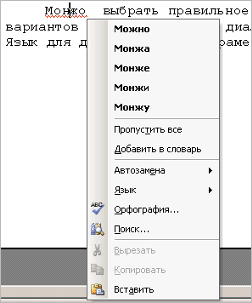
Можно
выбрать правильное написание из числа
предлагаемых вариантов или открыть
окно диалога «Орфография…»,
Автозамена или Язык для дополнительных
параметров соответствующих функций.
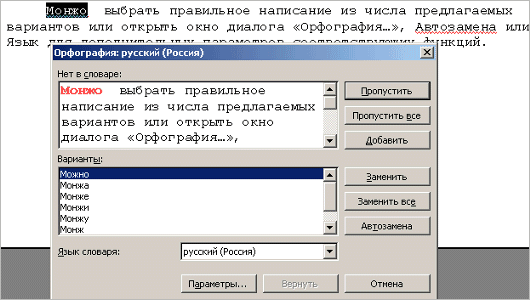
В
поле «Нет в словаре» отображается
фрагмент текста, содержащий слово с
ошибкой, а в поле «Варианты» — список
вариантов замены. Ошибку можно
отредактировать прямо в поле «Нет в
словаре» или выбрать один из предлагаемых
вариантов замены. После завершения
обработки текущей ошибки Word возобновляет
поиск и отображение следующей ошибки.
Кнопка
«Пропустить все» используется для
пропуска текущей ошибки и всех последующих
ее включений. Кнопка «Заменить»
позволяет заменить ошибку выбранным
вариантом замены или принять исправления,
выполненные в поле «Нет в словаре».
Кнопка
«Заменить все» позволяет заменить
все включения ошибочного слова выбранным
вариантом замены. При сброшенном флажке
«Грамматика» Word не производит
проверку текста на наличие грамматических
ошибок. Это позволяет сосредоточиться
исключительно на проверке орфографии.
Кнопка
«Параметры» обеспечивает доступ
к параметрам проверки правописания.
Кнопка
«Вернуть» отменяет последнее
выполненное исправление.
При
обнаружении в тексте документа
грамматической ли стилистической ошибки
Word отображает в окне диалога «Грамматика…»
следующее окно.
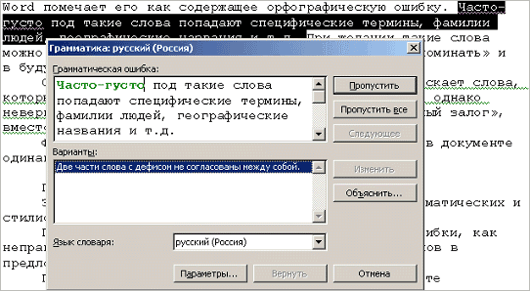
В
поле «Варианты» отображается
описание фрагмента, содержащего
грамматическую ошибку.
Как
и при исправлении орфографических
ошибок, при проверке грамматики можно
править текст непосредственно в поле
с ошибочным фрагментом или использовать
один из вариантов замены.
-
Кнопка
«Пропустить все» используется для
пропуска всех встречающихся в тексте
подобных ошибок. -
Кнопка
«Следующее» позволяет пропустить
текущую ошибку и перейти к следующему
проблемному фрагменту. -
Кнопка
«Объяснить» предлагает общие
рекомендации относительно устранения
грамматических ошибок подобного рода.
Надпись в
документе Word можно рассматривать как
контейнер, в котором размещаются
вложенные документы. Над всеми объектами,
находящимися в таком контейнере, можно
выполнять совместные операции: удаление,
перемещение, копирование и др.
Для
создания надписи в документе Word
выполняется команда Надпись меню
Вставка.
Положение
надписи в документе можно настраивать,
выделив ее и выбрав в контекстном меню,
вызванном на границе надписи, опцию
Формат надписи. Появляющееся диалоговое
окно содержит несколько вкладок, с
помощью которых можно изменять размер,
положение надписи относительно текста,
цветовое оформление надписи и др.
Страницы
документов Word могут содержать верхние
и нижние колонтитулы —
области, располагающиеся в верхней и
нижней части каждой страницы и содержащие
определенный текст. Простейший колонтитул
состоит из номера страницы. Однако в
него также может быть включена любая
информация, отражающаяся в верхней или
нижней части страницы. Создание
колонтитулов выполняется с помощью
команды Колонтитулы меню Вид.
При
выполнении этой команды на экран
выводится панель инструментов Колонтитулы,
кнопки которой позволяют создать и
отредактировать колонтитулы.
Области
верхнего и нижнего колонтитулов обычно
располагаются от левого до правого поля
страницы по горизонтали, а по вертикали
их положение определяется размерами
верхнего и нижнего поля и расстоянием
от края страницы до колонтитула, заданными
в окне диалога Параметры страницы. Если
вставленные в колонтитул данные требуют
больше места, то Word увеличивает размер
соответствующего поля страницы, чтобы
расширить область колонтитула. При этом
элементы колонтитула не накладываются
на основной текст. Однако часть колонтитула
можно расположить и за пределами области
колонтитулов. Для этого применяются
следующие приемы:
-
чтобы
изменить положение верхней или нижней
границы колонтитула, следует перетащить
маркер на вертикальной линейке. Кроме
того, можно отрегулировать положение
области колонтитула на вкладке Поля
окна диалога Параметры страницы; -
чтобы
сдвинуть текст колонтитула влево или
вправо от полей, следует задать для
одного или нескольких абзацев
колонтитулов отрицательное значение
левого или правого отступа. Для этого
используется горизонтальная линейка
или окно диалога Абзац; -
текст
колонтитула можно частично или полностью
вставить в надпись Word и перетащить его
в любое место страницы. Несмотря на
это, полученный кадр продолжает
оставаться частью колонтитула, поэтому
изменить его можно только выполнением
команды Колонтитулы меню Вид.
Обычно
на каждой странице документа выводится
один и тот же колонтитул. Тем не менее
существует несколько способов добиться
отображения в документе различных
колонтитулов. Прежде всего, можно создать
отличающийся колонтитул для первой
страницы документа или раздела. Можно
задавать разные колонтитулы для четных
и нечетных страниц документа. Указанные
действия задаются установкой
соответствующих флажков на вкладке
Макет диалогового окна Параметры
страницы меню Файл. Следует заметить,
что отличающийся колонтитул первой
страницы устанавливается для отдельного
раздела документа, но различия между
колонтитулами четных и нечетных страниц
устанавливаются для всего документа.
Наконец, если документ разбит на разделы,
их колонтитулы могут иметь разное
содержание. Изначально колонтитулы
каждого следующего раздела соединяются
с колонтитулами предыдущего раздела,
т. е. выглядят точно так же.
К
документу Word можно добавить оглавление,
в котором будут перечислены все заголовки
и номера страниц, на которых они находится.
Для создания оглавления следует выполнить
следующие действия:
-
убедиться
в том, что каждому заголовку, включаемому
в оглавление, назначен стиль. Проще
всего воспользоваться встроенными
стилями Заголовок 1 — Заголовок 9, -
установить
курсор в том месте документа, где будет
вставлено оглавление; -
выполнить
команду Оглавление и указатели меню
Вставка; -
выбрать
вкладку Оглавление; -
если
требуется вместо встроенных стилей
заголовков воспользоваться другими,
нажать кнопку Параметры, чтобы открыть
окно диалога Параметры оглавления. В
этом окне можно выбрать стили, включаемые
в оглавление, и связать с ними определенные
уровни в оглавлении; -
для
изменения внешнего вида оглавления
подбирать значения параметров до тех
пор, пока примерный вид оглавления в
поле Образец не будет соответствовать
желаемому. Можно задать формат оглавления,
способ выравнивания номеров страниц,
число уровней и символ-заполнитель.
Также можно разрешить или запретить
показ номеров страниц.
Определенные
места в документе могут быть помечены
для быстрого возврата к ним в дальнейшем.
Чтобы пометить какое-либо место документа,
надо создать закладку. Создание закладки
осуществляется с помощью команды
Закладка меню Вставка. В диалоговом
окне команды следует ввести имя
создаваемой закладки. Этот способ может
применяться для пометки любого количества
мест в документе. Закладки можно сделать
видимыми, выполнив команду Параметры
меню Сервис и установив на вкладке Вид
флажок Закладки.
Чтобы
быстро переместить курсор в место,
помеченное закладкой, следует выполнить
команду Закладка меню Вставка или нажать
комбинацию клавиш Ctrl+Shift+F5, в открывшемся
диалоговом окне Закладка выбрать ее
имя, присвоенное при пометке текста, и
нажать кнопку Церейти. Word переместит
курсор в помеченную позицию. К аналогичному
результату приведет выполнение команды
Перейти меню Правка. В диалоговом окне
команды в списке Объект перехода следует
выбрать Закладка.
Пакет
MS Office. Текстовый редактор Word. Функции
поиска и замены символов. Поиск и замена
специальных символов (непечатных).
Автозамена при вводе. Пользовательские
настройки автозамены вводимых символов.
При
создании новых документов могут также
использоваться специальные шаблоны —
мастера, обеспечивающие настройку
создаваемых документов в процессе
диалога с пользователем.
В
текстовом процессоре Word существуют три
способа быстрой вставки часто используемой
текстовой или графической информации
в документ, основанные на
использованииАвтотекста,
Автозамены и Копилки.
С
помощью команды Автозамена меню Сервис
ранее созданные элементы (фрагменты
текста, рисунки, таблицы и т. д.) могут
быть многократно автоматически вставлены
в документ. По этой команде также может
производиться расшифровка аббревиатур
и автоматическое исправление наиболее
типичных опечаток. В диалоговом окне
команды можно:
-
создать,
применить, удалить элемент автозамены; -
использовать
автозамену в процессе набора текста; -
выполнить
общую настройку преобразования текста,
используя соответствующие флажки в
верхней части диалогового окна.
С
помощью команды Автотекст меню
Вставка (или вкладка Автотекст в
диалоговом окне команды Автозамена меню
Сервис) ранее созданные элементы
(фрагменты текста, рисунки, таблицы и
т. д.) могут быть многократно вставлены
в документ по команде пользователя. С
помощью диалогового окна команды можно
создавать и удалять элементы автотекста.
Копилка —
это инструмент для накопления и
объединения различных блоков информации
из разных частей документов и вставки
их в документ как единого целого. Копилка
создается на основе автотекста. Выделенный
фрагмент документа переносится в копилку
при нажатии комбинации клавиш Ctrl+F3.
Лодобное действие может быть выполнено
для одного или нескольких документов,
открытых в разных окнах. Просмотреть
содержимое копилки можно с помощью
команды Автотекст меню Вставка, выделив
в списке имен Копилка. Для вставки
содержимого копилки в текст вводится
слово копилка и нажимается комбинация
клавиш Ctrl+Shift+F3 для переноса содержимого
копилки или клавиша F3 для копирования
содержимого.
Текст
документа Word может быть проверен на
правильность правописания на нескольких
десятках языков. Перечень языков
устанавливается командой Язык меню
Сервис. Имеется возможность проверять
тексты на наличие в них орфографических
и грамматических ошибок. Проверку
правописания можно производить
непосредственно при вводе текста или
в ранее введенных текстах. Для
автоматической проверки правописания
при вводе текста следует настроить
вкладку Правописание диалогового окна
команды Параметры меню Сервис. Проверка
правописания в выделенном фрагменте
ранее введенного текста выполняется
командой Правописание меню Сервис или
при нажатии на соответствующую кнопку
на панели инструментов.
При
проверке правописания Word подчеркивает
красной волнистой линией возможную
орфографическую ошибку, зеленой волнистой
линией — возможную грамматическую
ошибку.
Основная
работа ведется в диалоговом окне команды
Правописание с помощью кнопок. Пользователь
может пропустить слово, заменить его
одним из слов, содержащихся в поле
Варианты, добавить это слово в
пользовательский словарь, добавить его
в список автозамены для автоматического
исправления ошибок и т. д.
Настройка
параметров проверки правописания
(установка нужных флажков в диалоговом
окне, вызываемом нажатием кнопки
Параметры в окне Правописание, и нажатием
кнопки Настройка) позволяет добиться
оптимального соотношения между строгостью
и скоростью проверки.
В
процессе редактирования иногда требуется
выполнить поиск текста. Поиск текста
часто выполняется затем, чтобы заменить
его. Для поиска текста щелкните
ссылку Найти
в документе на
панели Поиск в
области задач или выберите команду Найти в
меню Правка или
щелкните клавиши Ctrl+F.
В поле Найти введите
искомый текст и нажмите кнопку «Найти
далее».
После этого будет выполняться поиск.
Чтобы прервать поиск, нажмите клавишу Esc.
Примечание.
Для отображения в окне дополнительных
возможностей поиска щелкните кнопку
«Больше». После этого в окне поиска
будут отображены поля, в которых вы
можете задать направление поиска,
включить учет регистра, задать формат.
Щелкнув кнопку «Специальный», вы можете
задать поиск специальных символов. Если
вам для описания образа поиска не
требуется задавать дополнительные
параметры, то щелкните кнопку «Меньше»
для уменьшения окна, чтобы скрыть
ненужные поля.
Для
замены текста выберите в
меню Правка команду Заменить.
В поле Найти введите
искомый текст, а в поле Заменить па
введите текст для замены. Щелкните
кнопку «Найти
далее».
Если данный текст будет найден, то поиск
будет остановлен, искомый текст будет
выделен жирным начертанием. Щелкните
кнопку «Заменить»
для замены текста. Если вы хотите заменить
все вхождения искомого текста, то
щелкните кнопку «Заменить
все».
Соседние файлы в предмете [НЕСОРТИРОВАННОЕ]
- #
- #
- #
- #
- #
- #
- #
- #
- #
- #
- #