
Когда вы по незнанию вводите неправильный адрес и не можете подключиться к веб-странице, браузеры, такие как Microsoft Edge, отправляют адрес страницы в Сервис Captive Portal. Затем портал предлагает похожие адреса, которые вы, возможно, хотели ввести. Однако, если вы не находите эту возможность полезной, вы можете отключить ее, и браузер перестанет отправлять ваши ошибочно набранные адреса в Windows. Вы можете легко отключить эту службу с помощью параметра «Использовать веб-службу для устранения ошибок навигации» в Microsoft Edge.
На платформах Windows Microsoft Edge использует Портал авторизации Windows служба. В противном случае Портал авторизации Microsoft Edge сервис используется. Эта функция обычно используется бизнес-центрами, аэропортами, вестибюлями отелей, кафе и другими заведениями, предлагающими бесплатные точки доступа Wi-Fi для пользователей Интернета. Он предотвращает доступ клиентов к сети до тех пор, пока не будет установлена проверка пользователя. o отключить эту функцию:
- Запустите Microsoft Edge.
- Выберите «Настройки» и другое.
- Выберите «Настройки».
- Выберите Конфиденциальность, поиск и услуги.
- Отключить Используйте веб-службу для устранения ошибок навигации.
Давайте рассмотрим вышеупомянутые шаги немного подробнее!
Запустите браузер Microsoft Edge. Убедитесь, что у вас установлена последняя версия браузера. Если нет, обновите ваш браузер до последней версии.
Далее нажмите Настройки и многое другое (отображается как 3 горизонтальные точки в правом верхнем углу экрана браузера Edge).
Выбирать Настройки из отображаемого списка опций.
При переходе на новую страницу прокрутите вниз до Конфиденциальность, поиск и службы заголовок под панелью настроек Edge.
Переключитесь на правую панель и прокрутите вниз до Услуги раздел.
Там ищите запись ‘Использование веб-службы для устранения ошибок навигации‘.
При обнаружении включите или отключите службу, сдвинув переключатель в положение «Вкл.» Или «Выкл.».
Вот и все!
.
Ни для кого не секрет, что Chrome отсылает ваши данные на серверы Google. Разумеется, компания, девиз которой Don’t be evil, использует полученную информацию исключительно в благих целях. Тем не менее, если вы не хотите, чтобы всеведающая Google просматривала историю вашего поиска и закладки, пусть и с добрыми намерениями, следует предпринять некоторые действия.
Отключаем синхронизацию данных

Chrome синхронизирует такие данные, как закладки, история, пароли и настройки, с серверами Google. Это полезно, если вы используете Chrome на нескольких устройствах. Но если вам не нравится, что эти данные хранятся не только у вас, то синхронизацию можно отключить.
Зайдите в настройки Chrome. Под своей учётной записью вы увидите параметры синхронизации. Щёлкните по ним и отключите всё, что не нужно синхронизировать.

Если вам всё-таки необходимо синхронизировать свои данные, но вы хотите уберечь их от расшифровки, выберите внизу, в «Параметрах шифрования», пункт «Шифровать синхронизированные данные с помощью кодовой фразы» и задайте собственную кодовую фразу.
Отключаем персонализацию данных

Google использует вашу историю просмотров, чтобы персонализировать ваши поисковые результаты и контекстную рекламу. Если вы случайно попали на сайт с… розовыми пони и теперь поисковая выдача забита предложениями купить билеты на ипподром, нужно очистить историю и предотвратить такие происшествия в дальнейшем.
Войдите в «Отслеживание действий». Здесь можно остановить запись вашей истории приложений и поиска, а также отключить использование Google истории Chrome.
Выбираем, какие сервисы использует Chrome

Промотайте страницу настроек до тех пор, пока не увидите «Дополнительные» настройки. Открыв их, вы обнаружите пункт «Конфиденциальность и безопасность».
Здесь собраны настройки конфиденциальности. Подробнее о том, что делает каждая из них, можно узнать здесь. Как видно, Chrome отсылает в Google, например, текст, введённый на веб-страницах, для проверки правописания и запросы в адресной строке для формирования поисковых предложений.
Вот что можно отключить для повышения приватности.
- «Использовать веб-службу для разрешения проблем, связанных с навигацией».
- «Использовать подсказки для завершения поисковых запросов и URL, вводимых в адресную строку».
- «Использовать подсказки для ускорения загрузки страниц».
- «Автоматически отправлять в Google информацию о возможных проблемах безопасности».
- «Автоматически отправлять в Google статистику использования и отчёты о сбоях».
- «Использовать веб-службу для проверки правописания».
Дополнительно можно включить «Отправлять запрет отслеживания с исходящим трафиком». Многие сайты, правда, игнорируют это, но лишним не будет.
Пароли и формы

Chrome запоминает и синхронизирует между вашими устройствами пароли, а также введённый в формы текст. Если вы не доверяете такому способу хранения важных данных, сохранение паролей и форм можно отключить. Вместо этого можно воспользоваться, например, KeePass, менеджером паролей с открытым кодом.
Настраиваем действия сайтов

В «Настройках контента» можно посмотреть, как будут обращаться с вашими данными, например cookies, посещаемые вами сайты. Активировав опцию «Удалять локальные данные при закрытии браузера», можно будет автоматически вычищать данные входа и настройки сайтов при выходе из браузера. Или можно вовсе запретить в браузере cookies. Правда, тогда вы вряд ли куда-нибудь залогинитесь. Зато идентифицировать вас станет немного сложнее.
Кроме того, в «Настройках контента» отключается доступ веб-сайтов к вашему местоположению.
Пробуем альтернативы Chrome

Если все эти полумеры кажутся вам недостаточными, а Chrome использовать хочется, вот несколько вариантов браузеров на движке Chromium, которые не будут отсылать ваши данные кому-то ещё.
Chromium
От Chromium Chrome получает исходники. Chromium — браузер с открытым кодом, и в нём гораздо меньше подозрительных связей с Google.
Ungoogled Chromium
Chromium всё-таки может быть соединён с вашей учётной записью Google. Из Ungoogled Chromium поудаляли все упоминания о «корпорации добра».
Iridium Browser
Создатели Iridium делают ставку на безопасность и приватность интернет-сёрфинга. И кажется, у них это получается.
Разумеется, все эти меры не обеспечат стопроцентной конфиденциальности в интернете. Но помогут приблизиться к ней.
Источник
Информация была тебе полезной? Поделись с друзьями, не будь жадиной 😀
На чтение 5 мин. Просмотров 359 Опубликовано 13.09.2019
Это руководство предназначено только для пользователей, использующих браузер Google Chrome в операционных системах Linux, Mac OS X или Windows.
Google Chrome использует широкий спектр веб-сервисов и сервисов прогнозирования для улучшения работы с браузером. Они варьируются от предложения альтернативного веб-сайта, когда тот, который вы пытаетесь просмотреть, недоступен, до прогнозирования сетевых действий заранее, чтобы ускорить время загрузки страницы. Хотя эти функции обеспечивают желанный уровень удобства, они могут также представлять проблемы конфиденциальности для некоторых пользователей. Какой бы ни была ваша позиция в отношении этой функциональности, важно понять, как она работает, чтобы максимально использовать возможности браузера Chrome.
Содержание
- Доступ к настройкам конфиденциальности Chrome
- Ошибки навигации
- Полный поиск и URL
- Предварительная загрузка ресурсов
- Разрешить орфографические ошибки
Доступ к настройкам конфиденциальности Chrome
Различные сервисы, описанные здесь, можно включать и выключать в разделе настроек конфиденциальности Chrome. В этом руководстве объясняется, как работают эти функции, а также как включить или отключить каждую из них.
Сначала откройте браузер Chrome. Нажмите кнопку меню Chrome , расположенную в верхнем правом углу окна браузера и представленную тремя горизонтальными линиями. Когда появится раскрывающееся меню, нажмите кнопку Настройки . Страница Chrome Настройки теперь должна отображаться. Прокрутите страницу вниз и нажмите ссылку Показать дополнительные настройки . Настройки Chrome Конфиденциальность теперь должны быть видны.
Ошибки навигации
Первый параметр конфиденциальности, сопровождаемый флажком, включенным по умолчанию, помечен Использовать веб-службу для устранения ошибок навигации .
Если этот параметр включен, этот параметр будет предлагать веб-страницы, аналогичные тем, которые вы пытаетесь открыть, в случае, если ваша страница не загружается. Причины, по которым ваша страница не отображается, могут различаться, в том числе проблемы с подключением на клиенте или сервере.
Как только этот сбой происходит, Chrome отправляет URL-адрес, к которому вы пытаетесь обратиться, напрямую, в Google, который, в свою очередь, использует свой веб-сервис для предоставления вышеупомянутых предложений. Многие пользователи считают, что эти предлагаемые веб-страницы гораздо более полезны, чем стандартные «Упс! Эта ссылка не работает. сообщение, в то время как другие предпочли бы, чтобы URL-адреса, которые они пытаются достичь, оставались закрытыми. Если вы попали в последнюю группу, просто снимите флажок рядом с этой опцией, щелкнув по нему один раз.
Полный поиск и URL
Второй параметр конфиденциальности, сопровождаемый флажком, включенным по умолчанию, помечен Использовать службу прогнозирования, чтобы помочь выполнять поиск и URL-адреса, введенные в адресной строке или в окне поиска в панели запуска приложений .
При вводе ключевых слов для поиска или URL-адреса веб-страницы в адресной строке Chrome или омнибокса вы, возможно, заметили, что браузер автоматически предоставляет предложения, аналогичные тем, которые вы вводите. Эти предложения формируются с использованием комбинации вашего прошлого просмотра и истории поиска вместе с любой службой прогнозирования, используемой поисковой системой по умолчанию. По умолчанию поисковая система Chrome – если вы не изменяли ее в прошлом – неудивительно, Google. Следует отметить, что не все поисковые системы имеют свои собственные службы прогнозирования, хотя все основные варианты делают.
Как и в случае использования веб-службы Google для устранения ошибок навигации, многие пользователи считают эту функцию прогнозирования весьма полезной. Однако другим не удобно отправлять текст, набранный в омнибоксе, на серверы Google. В этом случае настройку можно легко отключить, щелкнув соответствующее поле, чтобы снять флажок.
Предварительная загрузка ресурсов
Третий параметр конфиденциальности, сопровождаемый флажком, также включенным по умолчанию, помечен как ресурсы предварительной загрузки для более быстрой загрузки страниц . Хотя этот параметр не всегда упоминается в том же духе, что и другие в этом учебном пособии, он все же включает использование прогностической технологии для улучшения взаимодействия с пользователем.
В активном состоянии Chrome использует сочетание технологии предварительного рендеринга и поиска IP-адресов всех ссылок, найденных на странице. Получив IP-адреса всех ссылок на веб-странице, последующие страницы будут загружаться значительно быстрее при нажатии на соответствующие ссылки.
В то же время технология предварительного рендеринга использует комбинацию настроек веб-сайта и собственного внутреннего набора функций Chrome. Некоторые разработчики веб-сайтов могут настраивать свои страницы для предварительной загрузки ссылок в фоновом режиме, чтобы их целевой контент загружался практически мгновенно при нажатии. Кроме того, Chrome также время от времени решает самостоятельно предварительно отображать определенные страницы на основе URL-адреса, введенного в омнибоксе, и вашей прошлой истории посещений.
Чтобы отключить этот параметр в любое время, удалите отметку, найденную в соответствующем флажке, одним щелчком мыши.
Разрешить орфографические ошибки
Шестой параметр конфиденциальности, сопровождаемый флажком, который по умолчанию отключен, помечен Использовать веб-службу для устранения орфографических ошибок . Если этот параметр включен, Chrome использует проверку орфографии при поиске в Google, когда вы печатаете в текстовом поле.
Несмотря на удобство, проблема конфиденциальности, связанная с этим вариантом, заключается в том, что ваш текст должен быть отправлен на серверы Google для проверки его правописания через веб-службу. Если вас это беспокоит, вы можете оставить этот параметр как есть. Если нет, его можно включить, просто поставив отметку рядом с соответствующим флажком одним щелчком мыши.
Новое поколение браузеров предлагает все больший контроль над тем, как потребители могут настраивать Настройки конфиденциальности. Благодаря всемирным инициативам в области конфиденциальности, он стал в центре внимания многих, и Microsoft Edge не отстает. Microsoft предлагала обширные настройки конфиденциальности в своей ОС, и то же самое относится к Microsoft Edge (Chromium). В этом посте мы расскажем, как настроить параметры конфиденциальности в Microsoft Edge.
Защита от отслеживания — это функция в браузерах, которая ограничивает влияние таких сервисов, как Google, Facebook и т. д., на отслеживание ваших действий в Интернете. Если вы профилированы, вас практически отслеживают по сервисам и платформам.
Сбор данных в Microsoft Edge
Прежде чем мы начнем говорить о том, как вы можете настроить конфиденциальность, я хотел бы немного рассказать о том, как работает сбор данных в Microsoft Edge. Короче говоря, насколько новый браузер может собирать данные. Некоторые из них важны для повышения производительности продукта. Это помогает им понять, как использовать браузер. Вот список данных, которые собирают:
- Отчеты о сбоях.
- Информация о том, как кто-то использует браузер и посещаемые веб-сайты.
- Установка, использование функций, производительность и использование памяти Edge.
- Время загрузки сайта, URL-адрес страницы, содержимое страницы и многое другое.
В Microsft Edge все настройки конфиденциальности доступны в одном месте, поэтому вы можете легко ими управлять. Откройте Edge, нажмите на три точки> Настройки > Настройки > Конфиденциальность и услуги. Здесь доступен список настроек. Я собираюсь разбить их так, чтобы вы могли понять.
- Предотвращение отслеживания
- Управление использованием данных браузера
- Контролируйте, что Edge отправляет обратно в Microsoft
- Очистить данные просмотров
- Отслеживание веб-сайтов
- Помогите улучшить раздел Microsoft Edge
- Персонализируйте свой веб-опыт
- Услуги
1]Предотвращение отслеживания
Когда вы посещаете веб-сайт, он маркирует вас. Эти прочные метки позволяют определить, что это один и тот же человек. Он используется для предоставления вам рекламы или информации. Некоторые трекеры собирают и отправляют вашу информацию на сайты, которые вы не посещали. Если вы хотите оставаться анонимным, вам следует либо использовать VPN, либо использовать настройки предотвращения отслеживания. Обязательно включите его, если он выключен, а затем настройте. Microsoft Edge предлагает три типа настроек заранее
- Базовый: Допускает почти все трекеры.
- Сбалансированный: Блокирует трекеры с сайтов, которые вы не посещали, менее персонализированная реклама.
- Строгий: Блокирует большинство трекеров, минимальная персонализация информации для контента и рекламы.
Общей чертой всех этих профилей является то, что они блокируют все известные вредоносные трекеры. Разница в том, что в строгом режиме некоторые веб-сайты могут работать не так, как ожидалось. Если вы уверены, что некоторые трекеры должны быть разрешены, у вас есть два варианта:
- Заблокированные трекеры: вы можете удалить трекеры, которым доверяете, или, может быть, они ваши.
- Исключения: разрешите все трекеры с сайта, которому вы доверяете.
Связанный: Что такое веб-отслеживание? Что такое трекеры в браузерах?
2]Управление использованием данных браузера
Как и любой другой браузер, Microsoft Edge хранит ваши данные о просмотре, пароли, данные форм и т. Д. Из них в Microsoft отправляются файлы cookie и история просмотров. Это позволяет им сделать опыт максимально насыщенным, быстрым и личным. Теперь я уверен, что вам это не понравится, и Microsoft позволяет вам полностью контролировать это.
Контролируйте, что Edge отправляет обратно в Microsoft
- Откройте настройки Windows 10 (WIN + I)
- Перейдите в раздел Конфиденциальность> Диагностика и обратная связь.
- Изменить с полной на базовую
Когда вы выбираете базовый вариант, он будет отправлять только информацию о вашем устройстве, настройках, возможностях, отчеты о сбоях и сведения о производительности. Параметр «Полный» отправляет информацию о веб-сайтах, которые вы просматриваете, о том, как вы используете свои приложения, и все, что доступно в базовой опции. Обязательно перезапустите браузер после внесения изменений. Мы предлагаем прочитать Руководство по конфиденциальности Windows 10, чтобы контролировать больше аспектов.
К удалить уже собранные данные Microsoft, перейдите в Настройки Windows 10> Конфиденциальность> Диагностика и отзывы. Выберите «Удалить» в разделе «Удалить диагностические данные», чтобы удалить их все с серверов Microsoft.
Очистить данные просмотров
Второй вариант — очистить все данные о просмотре. Идти к Настройки Edge> Конфиденциальность и услуги. Здесь вы должны сначала настроить то, что вы планируете удалить. Щелкните стрелку в конце опции —Выберите, что очищать каждый раз при закрытии браузера.
Включите опции, которые включают данные о просмотре, историю загрузок, файлы cookie и другие данные сайта и многое другое. После настройки нажмите на Кнопка выбора, что очистить чтобы удалить эти данные. Если вы включили синхронизацию в Microsoft Edge, данные с других устройств также будут удалены.
4]Отслеживание веб-сайтов
Хотя мы уже говорили о блокировке трекеров, раздел отслеживания веб-сайтов предлагает еще несколько настроек.
- Отправить запросы «Не отслеживать»: Это формальный запрос, отправляемый браузерами от имени пользователя, но веб-сайты могут его опозорить.
- Разрешите сайтам проверять, сохранена ли у вас информация о платеже: Если вы используете платежный шлюз и не хотите, чтобы веб-сайты проверяли, есть ли у вас платежные данные, отключите его.
Связанное чтение: Настройки конфиденциальности и безопасности в браузере Edge в Windows 10.
5]Персонализируйте свой веб-опыт
Отключите этот параметр, чтобы запретить Microsoft использовать вашу историю просмотров для персонализации рекламы, поиска, новостей и других служб Microsoft. Вы можете управлять своими данными, которые хранятся в облаке Microsoft, и изменять настройки рекламы с панели управления конфиденциальностью Microsoft.
6]Услуги
Они предназначены исключительно для улучшения вашего опыта просмотра, и я настоятельно рекомендую им использовать его, за исключением того, что они никогда не позволяют расширениям изменять поисковую систему, страницу новой вкладки или настройки домашней страницы.
- Используйте веб-службу для устранения ошибок навигации: полезно, когда вы пытаетесь подключиться к общедоступному Wi-Fi, где требуется вход в систему.
- SmartScreen Защитника Microsoft: Он блокирует вредоносные сайты и загрузки, а также PUA.
- Адресная строка: Это позволяет вам искать прямо из адресной строки, и это возможно, если вы включите поиск и предложения сайтов.
Связанное чтение: Trace предлагает отличную защиту от отслеживания для Chrome и Firefox.
Как проверить, работает ли функция предотвращения отслеживания в Edge
Откройте любые веб-сайты, на которых отображается реклама. Подождите, пока он полностью загрузит его. Сделав это, нажмите на значок замка рядом с URL-адресом веб-сайта. Он покажет настройки, такие как сертификаты, файлы cookie и т. Д. Наряду с этим в предотвращении отслеживания есть специальная область, где вы можете просматривать:
- Для сайта включена защита от отслеживания.
- Количество заблокированных трекеров
- Есть прямая ссылка, чтобы открыть настройки для управления всеми сайтами.
Вы были бы удивлены, узнав, сколько трекеров использует веб-сайт для отслеживания любого потребителя.
Связанный: Как искать на любом сайте из адресной строки
На этом мы завершаем наше руководство по настройке параметров конфиденциальности в Microsoft Edge. Не забудьте также пройти через настройки конфиденциальности Windows 10, чтобы полностью установить конфиденциальность в Windows 10.
Держу пари, что ваш DNS, вероятно, настроен на DNS-серверы OpenDNS.
Ты не должен волноваться. Если вышеприведенное верно, ваш веб-трафик не перехватывается.
Когда вы вводите неправильный URL-адрес, происходит следующее: вместо DNS-сервера, возвращающего ответ с именем «NXDOMAIN», означающего, что веб-сайт не существует, DNS-сервер возвращает ответ с IP-адресом OpenDNS, что дает системе OpenDNS возможность показать дружеское сообщение в вашем браузере (а также показать некоторые объявления).
Ваш провайдер обычно предоставляет один или несколько DNS-серверов для разрешения DNS-запросов. Вам не нужно использовать те, которые предоставляются вашим провайдером — вы можете использовать стороннюю службу DNS, и OpenDNS является одним из них.
Под Windows, если вы идете в ncpa.cpl — тогда сетевой адаптер вашего интернет-соединения, щелкните правой кнопкой мыши, выберите «Свойства», затем «Интернет-протокол (TCP/IP)» и затем нажмите кнопку «Свойства», здесь вы можете выбрать ваши DNS-серверы. Если установлен флажок «Получить DNS-сервер автоматически», тогда ваша конфигурация DNS передается вам по DHCP или иным образом используется компанией. Это может иметь место в корпоративной среде. Вы можете переопределить его вручную, если это необходимо (хотя в корпоративной среде вы, вероятно, мало что можете сделать с вашей стороны).
Некоторые люди считают, что это быстрее, чем их DNS-серверы интернет-провайдеров. OpenDNS позволяет добавлять параметры фильтрации для вашего IP-адреса и целый ряд других служб для организаций с несколькими IP-адресами — например, OpenDNS может отказаться разрешать запросы DNS на известные вредоносные сайты.
Google также использует общедоступную службу DNS по 8.8.8.8 и 8.8.4.4 (и они следуют RFC, говоря, что вернут NXDOMAIN для недействительных URL-адресов — многие, включая меня, используют их по этой причине). Comodo использует тот, который специально предназначен для отказа в разрешении известных вредоносных сайтов. Есть и другие, обычно с какой-то опцией фильтрации, которая может вам понравиться.
Вы можете выбрать любой DNS-сервер, который вам нравится отвечать на DNS-запросы. Если вы не хотите, чтобы вас перенаправили на страницу с предупреждением при вводе недействительного URL-адреса, вернитесь на DNS-серверы интернет-провайдеров (установив флажок «Получить DNS-серверы автоматически») или используйте Google. Я полагаю, что вы также можете сказать OpenDNS прекратить делать это, если вы создадите учетную запись с этого IP и выберете соответствующие опции.
Если вы недавно обслуживали свой компьютер, то, возможно, техник установил это для вас, чтобы помочь вам.
На чтение 5 мин. Просмотров 391 Опубликовано 13.09.2019
Это руководство предназначено только для пользователей, использующих браузер Google Chrome в операционных системах Linux, Mac OS X или Windows.
Google Chrome использует широкий спектр веб-сервисов и сервисов прогнозирования для улучшения работы с браузером. Они варьируются от предложения альтернативного веб-сайта, когда тот, который вы пытаетесь просмотреть, недоступен, до прогнозирования сетевых действий заранее, чтобы ускорить время загрузки страницы. Хотя эти функции обеспечивают желанный уровень удобства, они могут также представлять проблемы конфиденциальности для некоторых пользователей. Какой бы ни была ваша позиция в отношении этой функциональности, важно понять, как она работает, чтобы максимально использовать возможности браузера Chrome.
Содержание
- Доступ к настройкам конфиденциальности Chrome
- Ошибки навигации
- Полный поиск и URL
- Предварительная загрузка ресурсов
- Разрешить орфографические ошибки
Доступ к настройкам конфиденциальности Chrome
Различные сервисы, описанные здесь, можно включать и выключать в разделе настроек конфиденциальности Chrome. В этом руководстве объясняется, как работают эти функции, а также как включить или отключить каждую из них.
Сначала откройте браузер Chrome. Нажмите кнопку меню Chrome , расположенную в верхнем правом углу окна браузера и представленную тремя горизонтальными линиями. Когда появится раскрывающееся меню, нажмите кнопку Настройки . Страница Chrome Настройки теперь должна отображаться. Прокрутите страницу вниз и нажмите ссылку Показать дополнительные настройки . Настройки Chrome Конфиденциальность теперь должны быть видны.
Ошибки навигации
Первый параметр конфиденциальности, сопровождаемый флажком, включенным по умолчанию, помечен Использовать веб-службу для устранения ошибок навигации .
Если этот параметр включен, этот параметр будет предлагать веб-страницы, аналогичные тем, которые вы пытаетесь открыть, в случае, если ваша страница не загружается. Причины, по которым ваша страница не отображается, могут различаться, в том числе проблемы с подключением на клиенте или сервере.
Как только этот сбой происходит, Chrome отправляет URL-адрес, к которому вы пытаетесь обратиться, напрямую, в Google, который, в свою очередь, использует свой веб-сервис для предоставления вышеупомянутых предложений. Многие пользователи считают, что эти предлагаемые веб-страницы гораздо более полезны, чем стандартные «Упс! Эта ссылка не работает. сообщение, в то время как другие предпочли бы, чтобы URL-адреса, которые они пытаются достичь, оставались закрытыми. Если вы попали в последнюю группу, просто снимите флажок рядом с этой опцией, щелкнув по нему один раз.
Полный поиск и URL
Второй параметр конфиденциальности, сопровождаемый флажком, включенным по умолчанию, помечен Использовать службу прогнозирования, чтобы помочь выполнять поиск и URL-адреса, введенные в адресной строке или в окне поиска в панели запуска приложений .
При вводе ключевых слов для поиска или URL-адреса веб-страницы в адресной строке Chrome или омнибокса вы, возможно, заметили, что браузер автоматически предоставляет предложения, аналогичные тем, которые вы вводите. Эти предложения формируются с использованием комбинации вашего прошлого просмотра и истории поиска вместе с любой службой прогнозирования, используемой поисковой системой по умолчанию. По умолчанию поисковая система Chrome – если вы не изменяли ее в прошлом – неудивительно, Google. Следует отметить, что не все поисковые системы имеют свои собственные службы прогнозирования, хотя все основные варианты делают.
Как и в случае использования веб-службы Google для устранения ошибок навигации, многие пользователи считают эту функцию прогнозирования весьма полезной. Однако другим не удобно отправлять текст, набранный в омнибоксе, на серверы Google. В этом случае настройку можно легко отключить, щелкнув соответствующее поле, чтобы снять флажок.
Предварительная загрузка ресурсов
Третий параметр конфиденциальности, сопровождаемый флажком, также включенным по умолчанию, помечен как ресурсы предварительной загрузки для более быстрой загрузки страниц . Хотя этот параметр не всегда упоминается в том же духе, что и другие в этом учебном пособии, он все же включает использование прогностической технологии для улучшения взаимодействия с пользователем.
В активном состоянии Chrome использует сочетание технологии предварительного рендеринга и поиска IP-адресов всех ссылок, найденных на странице. Получив IP-адреса всех ссылок на веб-странице, последующие страницы будут загружаться значительно быстрее при нажатии на соответствующие ссылки.
В то же время технология предварительного рендеринга использует комбинацию настроек веб-сайта и собственного внутреннего набора функций Chrome. Некоторые разработчики веб-сайтов могут настраивать свои страницы для предварительной загрузки ссылок в фоновом режиме, чтобы их целевой контент загружался практически мгновенно при нажатии. Кроме того, Chrome также время от времени решает самостоятельно предварительно отображать определенные страницы на основе URL-адреса, введенного в омнибоксе, и вашей прошлой истории посещений.
Чтобы отключить этот параметр в любое время, удалите отметку, найденную в соответствующем флажке, одним щелчком мыши.
Разрешить орфографические ошибки
Шестой параметр конфиденциальности, сопровождаемый флажком, который по умолчанию отключен, помечен Использовать веб-службу для устранения орфографических ошибок . Если этот параметр включен, Chrome использует проверку орфографии при поиске в Google, когда вы печатаете в текстовом поле.
Несмотря на удобство, проблема конфиденциальности, связанная с этим вариантом, заключается в том, что ваш текст должен быть отправлен на серверы Google для проверки его правописания через веб-службу. Если вас это беспокоит, вы можете оставить этот параметр как есть. Если нет, его можно включить, просто поставив отметку рядом с соответствующим флажком одним щелчком мыши.
Какие службы можно отключить в Microsoft Edge, если браузер блокирует скачивание файлов

Многие владельцы компьютеров с операционной системой Windows переходят на новый браузер Edge Chromium, который стремительно развивается и уже поднялся на второе место по популярности (на первом Google Chrome). Из данной публикации узнаете о службах веб-обозревателя, призванных повысить безопасность в сети. Но иногда этот функционал мешает скачивать нужный контент, поэтому, можно его временно отключать.

Как включить/отключить службы браузера Microsoft Edge
Указанные ниже опции доступны в версии 80 и выше. Рекомендуется загрузить обновление с официального сайта.
Что нужно сделать?
- Запускаем Эдж и в правом верхнем углу кликаем по значку «три точки». Отобразиться меню, в котором выбираем «Параметры»:

- Далее нужно слева открыть вкладку «Конфиденциальность и службы»:

- Теперь в основной части окна опускаемся до раздела «Службы»:

- Использовать веб-службу для устранения ошибок навигации — если Вы пытаетесь открыть определенную страницу, но она недоступна, то браузер Edge будет предлагать похожие сайты. Но не всем нравиться такой вариант. Включайте на своё усмотрение;
- Фильтр SmartScreen в MS Defender — активация дополнительного «экрана» с использованием возможностей встроенного антивируса Windows 10. Эта опция включена по умолчанию. Из-за неё нередко возникают проблемы при скачивании нужных файлов или даже во время открытия веб-страниц. С точки зрения безопасности — так и должно быть, но порой происходят ложные срабатывания;
- Блокировка потенциально нежелательных приложений — к такому софту относится рекламное ПО, следящие трекеры, различные вредоносные плагины, панели инструментов, майнеры. Перед началом скачивания браузер сверяется с различными базами доверия и, если загружаемый файл имеет низкий уровень репутации, то происходит блокирование процесса. Когда Вы уверены в источнике и намерены скачать утилиту в любом случае, тогда временно отключите данную опцию.
- Адресная строка — можно включить поисковые подсказки, чтобы во время ввода запроса, браузер Edge искал похожие предложения в вашей истории и закладках.
Перечисленные параметры лучше включить для обеспечения максимальной защиты. Но если частенько пользуетесь сайтами с торрентами, файлобменниками и прочими «пиратскими» ресурсами, то могут возникнуть проблемы с загрузкой. Тогда пробуйте отключать опции. Но помните о потенциальной опасности!

года можно скачать с официального сайта, установить, и он заменит встроенный браузер Edge в Windows 10. В этом видео рассмотрим интерфейс, функции и настройки веб-обозревателя, сравним его с Google Chrome в плане потребления ресурсов.» date=»2020-01-16T12:09:19.000Z» time=»PT12M17S» img=»https://i.ytimg.com/vi/T-uc_54VpeI/maxresdefault.jpg» imgWidth=»1280″ imgHeight=»720″]
Edge для Android (видео)

Полезный контент:
- Ошибка 502 Bad Gateway в браузере — что это значит, как устранить
- Браузер Opera Touch для Android с блокировкой рекламы и майнеров
- Как удалить страницу Instagram полностью или временно отключить
- ERR_PROXY_CONNECTION_FAILED — что за ошибка в браузере, как исправить
- Как исправить ошибку sec error revoked certificate в Firefox
Встроенная игра (видео)

Как установить расширения Google в браузере Edge (видео)


Вам помогло? Поделитесь с друзьями — помогите и нам!
Chrome включает в себя довольно много функций, которые отправляют данные на серверы Google. Мы не рекомендуем отключать все эти функции, поскольку они действительно полезны. Но, если вас беспокоят данные, отправленные браузером Chrome в Google, мы объясним, что делают все эти различные настройки, чтобы вы могли принимать собственные решения.
Настройте синхронизацию данных в Chrome
Chrome автоматически синхронизирует данные вашего браузера с учетной записью Google по умолчанию, предполагая, что вы вошли в Chrome со своей учетной записи Google. Это позволяет Вам получать доступ к информации, такой как закладки, и открывать те же вкладки на других устройствах.
Чтобы просмотреть и изменить эти параметры синхронизации, нажмите Меню → Настройки.
Если вы не хотите, чтобы Chrome синхронизировал данные, нажмите «Отключить аккаунт Google» под подпиской. Вы сможете использовать Chrome, не связывая учетную запись Google с вашим браузером.
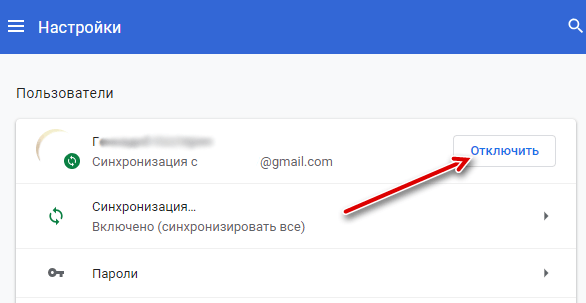
Если вы хотите синхронизировать только некоторые типы данных, нажмите «Дополнительные настройки синхронизации». Chrome синхронизирует установленные приложения, расширения, темы, настройки браузера, записи автозаполнения, историю просмотров, закладки, сохраненные пароли, открытые вкладки и сохраненные кредитные карты. Вы можете включить настройку «Выбрать, что синхронизировать» и выбрать, какие типы данных вы хотите синхронизировать со своей учетной записью Google.
Если вы хотите синхронизировать свои данные с немного большей конфиденциальностью, выберите «Шифровать все синхронизированных данных с помощью парольной фразы». Вы сможете выбрать свою собственную фразу для шифрования синхронизированных данных, и она будет храниться на серверах Google в зашифрованном виде. Вам нужно будет запомнить отдельную кодовую фразу синхронизации и ввести её в Chrome на всех ваших устройствах.
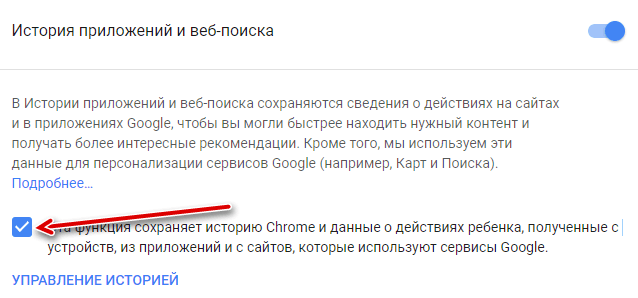
Google использует историю просмотров Chrome для персонализации результатов поиска по умолчанию, предполагая, что вы вошли в Chrome со своей учетной записи Google. Если вы хотите отключить это, но оставаться авторизованным в Chrome нажмите ссылку «Использование данных о посещенных страницах для персонализации Поиска, рекламы и т.д.» в нижней части панели «Синхронизации». На открывшейся странице снимите флажок Эта функция сохраняет историю Chrome и данные о действиях ребенка, полученные с устройств, из приложений и с сайтов, которые используют сервисы Google.
Выберите, какие интернет-сервисы использует Chrome
Чтобы найти дополнительные параметры конфиденциальности, нажмите ссылку «Показать дополнительные настройки» внизу страницы настроек Chrome. В разделе «Конфиденциальность» выберите, какие параметры вы хотите включить или отключить.
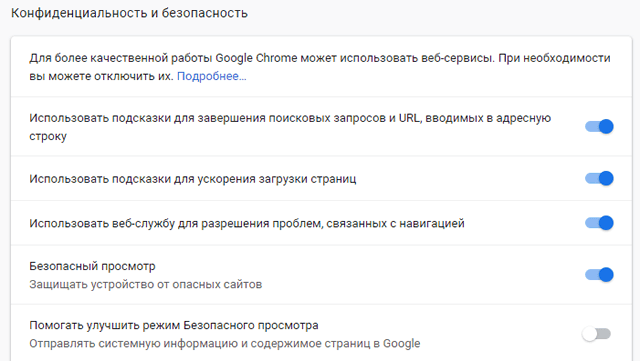
Флажки здесь определяют, будет ли браузер Chrome использовать различные сервисы Google или нет.
Вот краткое объяснение каждого:
- Использовать веб-службу для разрешения ошибок навигации. Если Вы не можете подключиться к веб-странице, например, если неправильно наберете веб-адрес, Chrome отправит адрес страницы на сервер, и затем предложит похожие адреса. Если вы отключите это, Chrome не будет отправлять ошибочные адреса в Google.
- Использовать веб-службу для прогнозирования поисковых запросов и URL-адресов, введенных в адресную строку: Chrome отправит ваш поисковый запрос из адресной строки в поисковую систему по умолчанию – это Google, если вы не изменили её, и вы увидите рекомендации по мере ввода. Если вы отключите это, Chrome не будет отправлять того, что Вы вводите в адресной строке, пока Вы не нажмете Enter.
- Использовать службу прогнозирования для более быстрой загрузки страниц: при посещении веб-страницы Chrome просматривает IP-адреса ссылок на странице. Chrome будет предварительно загружать веб-страницы, которые, по его мнению, вы можете щелкнуть дальше, и будет подгружать файлы cookie в ваш браузер так, как если бы вы их посетили. Если вы отключите это, Chrome ничего не будет загружать, пока вы не нажмете ссылку.
- Автоматически сообщать о возможных проблемах с безопасностью: Chrome будет отправлять данные в Google каждый раз, когда обнаружит подозрительный сайт или загрузку файла. Если вы отключите это, Chrome не будет отправлять эти данные в Google.
- Защитите вас и ваше устройство от опасных сайтов. Chrome использует службу безопасного просмотра Google для проверки веб-адресов, которые вы посещаете, с помощью списка известных опасных адресов. Chrome автоматически загружает список опасных веб-сайтов, поэтому он не отправляет адрес каждой веб-страницы, которую вы посещаете в Google. Однако, если вы посетите веб-страницу, которая соответствует чему-то в списке, Chrome отправит адрес на сервер Google, чтобы проверить, является ли этот сайт опасным или нет. Chrome не будет защищать вас от вредоносных программ или фишинговых веб-сайтов, если вы отключите функцию, поэтому мы рекомендуем оставить её включенной.
- Использовать веб-службу, чтобы помочь исправить орфографические ошибки: Chrome будет отправлять то, что вы вводите в текстовые поля в браузере, на серверы Google, если вы включите этот параметр. Вы получите такую же мощную функцию проверки правописания, которая используется в Google Поиске, чтобы проверять орфографию всего, что вы набираете в Интернете. Если вы отключите это, Chrome будет использовать собственный локальный словарь проверки орфографии. Это не так эффективно, но будет выполняться только на вашем компьютере.
- Автоматически отправлять статистику использования и отчеты о сбоях в Google: Chrome отправляет статистические данные об используемых вами функциях и сбоях. Google использует эти данные для исправления ошибок и улучшения Chrome. Chrome не будет передавать эти данные в Google, если отключить этот параметр.
- Отправлять запрет на отслеживание исходящего трафика. Установите этот флажок, и Chrome будет отправлять сайт запрос «Не отслеживать». Однако, многие веб-сайты фактически игнорируют этот запрос.
Управление сайтами в Chrome
Нажмите кнопку «Настройки контента» в разделе «Конфиденциальность», и вы найдете параметры, которые контролируют веб-страницы в Chrome.
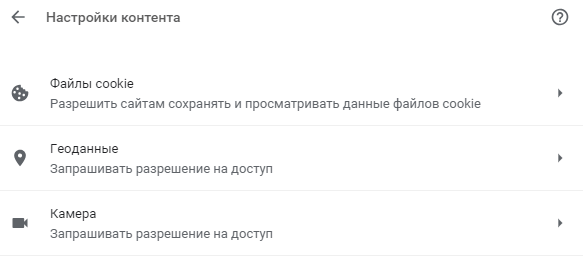
По умолчанию Chrome позволяет веб-сайтам устанавливать файлы cookie. Эти файлы cookie используются для сохранения вашего состояния входа и других настроек на других веб-сайтах, поэтому имейте в виду, что очистка ваших файлов cookie сделает интернет более раздражающим.
Чтобы Chrome автоматически очистил файлы cookie, выберите «Сохранять локальные данные только до выхода из браузера». Вы сможете подписаться на веб-сайты и использовать их в обычном режиме, но Chrome будет «забывать» все веб-сайты, в которые вы вошли, и настройки, которые вы изменили, каждый раз, когда вы закроете браузер.
Чтобы полностью блокировать сайтам возможность настраивать файлы cookie, выберите «Блокировать сайты при настройке любых данных». Это нарушит работу множества разных сайтов – например, вы не сможете войти на веб-сайты, если вы не примите файлы cookie для входа в систему. Мы рекомендуем вам избегать этого параметра.
Параметр «Блокировать сторонние файлы cookie и данные сайта» позволяет блокировать сторонние файлы cookie. Другими словами, Chrome не будет принимать файлы cookie, если они не находятся на веб-сайте, который вы посещаете. Сторонние файлы cookie часто используются для отслеживания рекламными сетями, но могут также использоваться для других целей.
После того, как вы выбрали свой параметр cookie, вы можете нажать кнопку «Управление исключениями» для создания исключений. Например, вы можете указать Chrome автоматически очистить файлы cookie при закрытии браузера, но установить исключения нескольких конкретных веб-сайтов, которые часто используете.
Другие параметры здесь определяют, могут ли веб-сайты использовать различные функции, такие как ваше местоположение, веб-камера, микрофон и уведомления. При использовании параметров по умолчанию веб-сайты должны спросить вас и получить ваше разрешение, прежде чем они обратятся к большинству функций.
Решите, хотите ли вы переводить веб-сайты
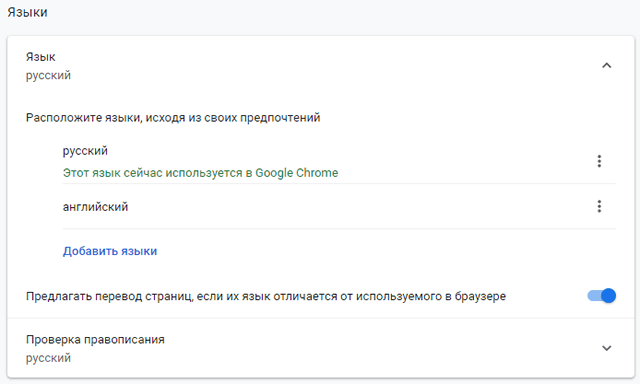
Google предлагает автоматически переводить веб-страницы, которые вы посещаете, если они не на вашем языке. Если Вы согласитесь, то веб-страница, которую вы посещаете, будет отправлена в службу переводов Google, чтобы её можно было перевести на ваш предпочтительный язык.
Если вы не хотите получать переводы страниц, которые посещаете, снимите флажок «Предлагать перевод страниц, если их язык отличается от используемого в браузере» в разделе Языки.
Отключение всех этих функций не помешает Chrome полностью «позвонить домой». Например, вы не можете отключить автоматические обновления (и это хорошо). Chrome всегда будет обновляться, чтобы обеспечить себя последними обновлениями для системы безопасности. Chrome не предоставляет возможности отключить это, и вы не должны пытаться. Автоматические обновления безопасности важны, особенно для вашего веб-браузера.
Но, в остальном, вы можете отключить многие из этих настроек и обеспечить вашим данным немного большую приватность… если готовы отказаться от некоторых удобств Chrome.
Ни для кого не секрет, что Chrome отсылает ваши данные на серверы Google. Разумеется, компания, девиз которой Don’t be evil, использует полученную информацию исключительно в благих целях. Тем не менее, если вы не хотите, чтобы всеведающая Google просматривала историю вашего поиска и закладки, пусть и с добрыми намерениями, следует предпринять некоторые действия.
Отключаем синхронизацию данных
Chrome синхронизирует такие данные, как закладки, история, пароли и настройки, с серверами Google. Это полезно, если вы используете Chrome на нескольких устройствах. Но если вам не нравится, что эти данные хранятся не только у вас, то синхронизацию можно отключить.
Зайдите в настройки Chrome. Под своей учётной записью вы увидите параметры синхронизации. Щёлкните по ним и отключите всё, что не нужно синхронизировать.
Если вам всё-таки необходимо синхронизировать свои данные, но вы хотите уберечь их от расшифровки, выберите внизу, в «Параметрах шифрования», пункт «Шифровать синхронизированные данные с помощью кодовой фразы» и задайте собственную кодовую фразу.
Отключаем персонализацию данных
Google использует вашу историю просмотров, чтобы персонализировать ваши поисковые результаты и контекстную рекламу. Если вы случайно попали на сайт с… розовыми пони и теперь поисковая выдача забита предложениями купить билеты на ипподром, нужно очистить историю и предотвратить такие происшествия в дальнейшем.
Войдите в «Отслеживание действий». Здесь можно остановить запись вашей истории приложений и поиска, а также отключить использование Google истории Chrome.
Выбираем, какие сервисы использует Chrome
Промотайте страницу настроек до тех пор, пока не увидите «Дополнительные» настройки. Открыв их, вы обнаружите пункт «Конфиденциальность и безопасность».
Здесь собраны настройки конфиденциальности. Подробнее о том, что делает каждая из них, можно узнать здесь. Как видно, Chrome отсылает в Google, например, текст, введённый на веб-страницах, для проверки правописания и запросы в адресной строке для формирования поисковых предложений.
Вот что можно отключить для повышения приватности.
- «Использовать веб-службу для разрешения проблем, связанных с навигацией».
- «Использовать подсказки для завершения поисковых запросов и URL, вводимых в адресную строку».
- «Использовать подсказки для ускорения загрузки страниц».
- «Автоматически отправлять в Google информацию о возможных проблемах безопасности».
- «Автоматически отправлять в Google статистику использования и отчёты о сбоях».
- «Использовать веб-службу для проверки правописания».
Дополнительно можно включить «Отправлять запрет отслеживания с исходящим трафиком». Многие сайты, правда, игнорируют это, но лишним не будет.
Пароли и формы
Chrome запоминает и синхронизирует между вашими устройствами пароли, а также введённый в формы текст. Если вы не доверяете такому способу хранения важных данных, сохранение паролей и форм можно отключить. Вместо этого можно воспользоваться, например, KeePass, менеджером паролей с открытым кодом.
Настраиваем действия сайтов
В «Настройках контента» можно посмотреть, как будут обращаться с вашими данными, например cookies, посещаемые вами сайты. Активировав опцию «Удалять локальные данные при закрытии браузера», можно будет автоматически вычищать данные входа и настройки сайтов при выходе из браузера. Или можно вовсе запретить в браузере cookies. Правда, тогда вы вряд ли куда-нибудь залогинитесь. Зато идентифицировать вас станет немного сложнее.
Кроме того, в «Настройках контента» отключается доступ веб-сайтов к вашему местоположению.
Пробуем альтернативы Chrome
Если все эти полумеры кажутся вам недостаточными, а Chrome использовать хочется, вот несколько вариантов браузеров на движке Chromium, которые не будут отсылать ваши данные кому-то ещё.
Chromium
От Chromium Chrome получает исходники. Chromium — браузер с открытым кодом, и в нём гораздо меньше подозрительных связей с Google.
Ungoogled Chromium
Chromium всё-таки может быть соединён с вашей учётной записью Google. Из Ungoogled Chromium поудаляли все упоминания о «корпорации добра».
Iridium Browser
Создатели Iridium делают ставку на безопасность и приватность интернет-сёрфинга. И кажется, у них это получается.
Разумеется, все эти меры не обеспечат стопроцентной конфиденциальности в интернете. Но помогут приблизиться к ней.
Источник
Информация была тебе полезной? Поделись с друзьями, не будь жадиной 😀
[/vc_column][/vc_row]