
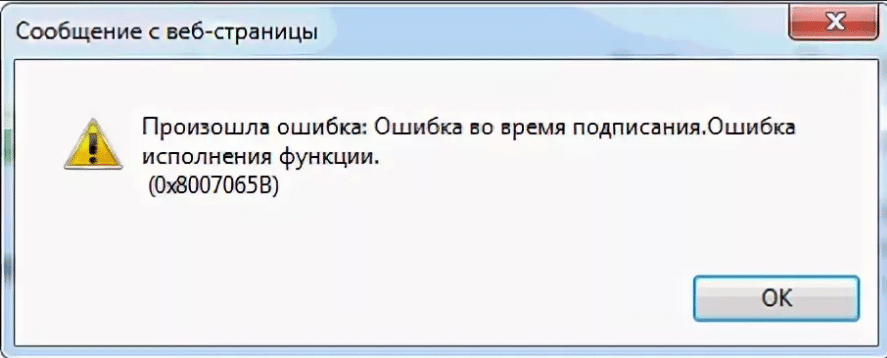
Ошибка 0х8007065B или «Ошибка исполнения функции» может возникать при работе с сертификатом на торговых площадках или информационных системах из-за отсутствия лицензии на программу Крипто Про CSP.
- Если Ваш сертификат без встроенной лицензии:
Убедитесь, что лицензия на КриптоПро CSP введена и действует.
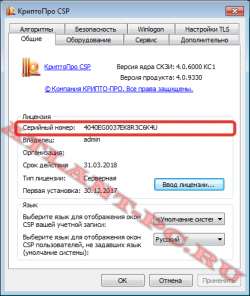
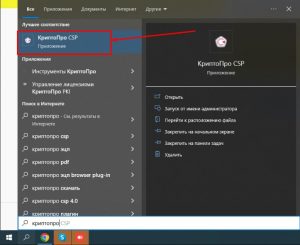
Для этого найдите «КриптоПро CSP» в программах в меню «Пуск». Во вкладке «Общие» будет указан «Срок действия».
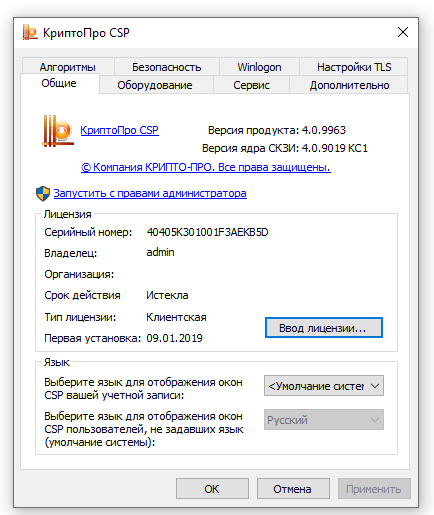
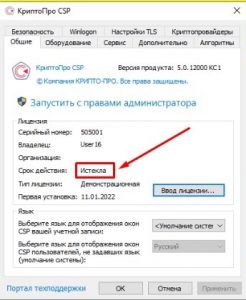
Если лицензия «Истекла» и у Вас есть бланк с актуальной лицензией, введите серийный номер из бланка нажав на кнопку «Ввод лицензии». Подробнее — Как ввести лицензию КриптоПро CSP.
Если лицензии на КриптоПро CSP у Вас нет, Вы можете приобрести её у нас. Для этого позвоните по бесплатному номеру 8 (800) 550-87-19 доб. 2500.
2. Если ваш сертификат со встроенной лицензией:
Убедитесь, что используется КриптоПро не ниже версии 4.0 и сертификат электронной подписи установлен.
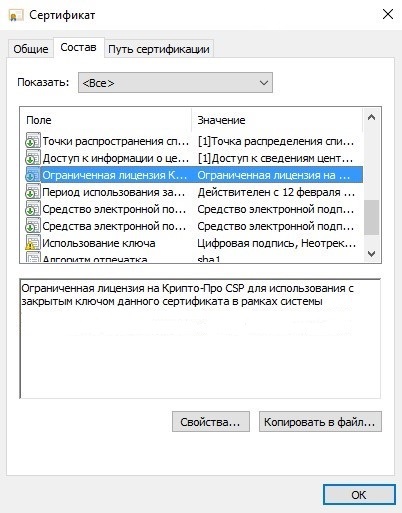
В сертификате есть встроенная лицензия, если в открытом ключе сертификата на вкладке «Состав» присутствует поле «Ограниченная лицензия Крипто-Про».

Остались вопросы? Как мы можем помочь?
Как мы можем помочь?
Невозможно создание объекта сервером программирования объектовОтсутствуют разрешения на использование ActiveX объектов
Исправление ошибок Windows
09 января 2019
Просмотров: 14677
Заходит после праздников Бухгалтер на площадку АСТ СБЕРБАНК а там такое.
Произошла ошибка: Ошибка во время подписания.Ошибка исполнения функции. 0x8007065B
Произошла ошибка: Ошибка во время подписания.Ошибка исполнения функции. 0x8007065B
Перепроверил все настройки но ошибка не исчезла.
Оказалось что Crypto pro 4.0 кончилась лицензия.
Для быстрого решения было решено сбросить триал на Crypto pro 4.0
для этого нужно удалить ключи в реестре
[-HKEY_CLASSES_ROOTCLSID{C8B655BB-28A0-4BB6-BDE1-D0826457B2DF}]
[-HKEY_CLASSES_ROOTWow6432NodeCLSID{C8B655BB-28A0-4BB6-BDE1-D0826457B2DF}]
После этого переустановить Crypto pro с использование функции исправить.
На этом все проблема решена.
не забудь сохранить к себе на стену в соц сети
 Aphex_TV |
|
|
Статус: Новичок Группы: Участники Зарегистрирован: 03.04.2019(UTC) |
Не удаётся работать с сертификатом в версии 3,9 (куплена пожизненно) НА ВЕРСИИ 3,9 (КУПЛЕНА ПОЖИЗНЕННО) НА ВЕРСИИ 4,0 (НЕ КУПЛЕНА) |
 |
|

|
Александр Лавник |
|
|
Статус: Сотрудник Группы: Участники
Зарегистрирован: 30.06.2016(UTC) Сказал «Спасибо»: 51 раз |
Автор: Aphex_TV Не удаётся работать с сертификатом в версии 3,9 (куплена пожизненно) НА ВЕРСИИ 3,9 (КУПЛЕНА ПОЖИЗНЕННО) НА ВЕРСИИ 4,0 (НЕ КУПЛЕНА) Здравствуйте. Предположу, что сертификат и ключ приобретены 25 февраля 2019 года в аккредитованном удостоверяющем центре. С 1 января 2019 года все аккредитованные удостоверяющие центры выпускают сертификаты по ГОСТ Р 34.10-2012, который поддерживается в КриптоПро CSP 4.0, но не поддерживается в КриптоПро CSP 3.9. Следовательно, для работы с данным сертификатом нужно купить и активировать обновление лицензии до версии КриптоПро CSP 4.0. По данному вопросу Вы можете обратиться дилеру, у которого была приобретена лицензия на КриптоПро CSP 3.9, или в наш коммерческий отдел (наши контакты). |
|
Техническую поддержку оказываем тут |
|
|
|
|


|
Aphex_TV |
|
|
Статус: Новичок Группы: Участники Зарегистрирован: 03.04.2019(UTC) |
|
|
|
|
|
ТахаАТ |
|
|
Статус: Новичок Группы: Участники
Зарегистрирован: 05.08.2015(UTC) |
Такая же ошибка как и у Aphex_TV: |
|
|
|
|
ТахаАТ |
|
|
Статус: Новичок Группы: Участники
Зарегистрирован: 05.08.2015(UTC) |
Это было при тестировании. При попытке установить личный сертификат, пишет, что нет ключа((( |
|
|
|
|
Андрей Писарев |
|
|
Статус: Сотрудник Группы: Участники
Зарегистрирован: 26.07.2011(UTC) Сказал «Спасибо»: 451 раз |
Автор: ТахаАТ Такая же ошибка как и у Aphex_TV: Здравствуйте. Основное: > надо покупать обновление до 4.0? |
|
Техническую поддержку оказываем тут |
|
|
|
WWW |

| Пользователи, просматривающие эту тему |
|
Guest |
Быстрый переход
Вы не можете создавать новые темы в этом форуме.
Вы не можете отвечать в этом форуме.
Вы не можете удалять Ваши сообщения в этом форуме.
Вы не можете редактировать Ваши сообщения в этом форуме.
Вы не можете создавать опросы в этом форуме.
Вы не можете голосовать в этом форуме.
Перейти к содержанию
На чтение 1 мин. Просмотров 604 Опубликовано 08.11.2022
Обычно причина ошибки «Истекла лицензия на КриптоПро» — отсутствие лицензии на программу или закончился 90 дневний пробный период.
Чтобы проверить статус лицензии, откройте окно программы на компьютере. На вкладке «Общие» в строке «Срок действия» отображается текущий статус лицензии.
Если не получается найти программу, то можно вбить в поиск Windows «Крипто Про» и она сразу найдётся.
Если срок лицензии закончился, в строке значится статус «Истекла». Приобретите лицензию на КриптоПро CSP у разработчика, либо у партнёров, таких как Сбис или Контур.
На сайте разработчика можно приобрести лицензицию, как для физического лица, так и для организации.
После получения лицензионного ключа — активируйте лицензию: нажмите кнопку «Ввод лицензии» и внесите номер. Если ошибка сохраняется, переустановите сертификаты подписи и плагин.
После проделанных действий повторить попытку входа в систему.
Смотрите так же: ФЗС — Как выпустить электронную подпись в казначействе в 2019 году
Многие информационные системы, связанные с подписанием каких-либо данных с помощью электронных цифровых подписей, требуют наличие подписи как сотрудника, представляющего эти данные, так и руководителя, заверяющего достоверность этих данных. К таким системам относится, например, СУФД, Госзакупки, банковские системы, системы исполнения регламентов и т.п.
При получении электронной подписи мы имеем флешку с контейнером закрытого ключа и открытый сертификат. Закрытый ключ на вашей флешке выглядит как папка со случайным набором символов.

В инструкциях к таким системам людей как правило учат устанавливать и использовать сертификаты с флешки. Оно и понятно, так безопасней. Однако те же самые правила предполагают так же отдельные носители для руководителя и специалиста, и тут возникает вопрос. Неужели кто то считает что руководитель на самом деле будет бегать со своей флешкой чтобы подписывать и проверять документы в бухгалтерии? Неужели потом он побежит утверждать закупки организации? Чаще всего ответ — нет. Однако на выходе мы получаем ситуацию, в которой в каждом компьютере воткнуто по несколько накопителей, на каждом из которых лежит по одному-двум сертификатам. Более того, я не раз был свидетелем когда флешки таскались от компа к компу т.к. у люди не знали как скопировать закрытый ключ в реестр или перенести его на другой носитель.
А потому разберем вопрос о том как установить сертификат криптопро в сам компьютер, а точнее в его реестр. Разобьем процедуру установки сертификата в реестр на несколько шагов.
Шаг №1. Вычисляем к какому контейнеру подходит наш сертификат.
Предположим что сертификатов на накопителе у нас много, в таком случае прежде чем копировать закрытый ключ в реестр нам нужно знать какой именно. Запустите КриптоПро и проследуйте во вкладку Сервис.
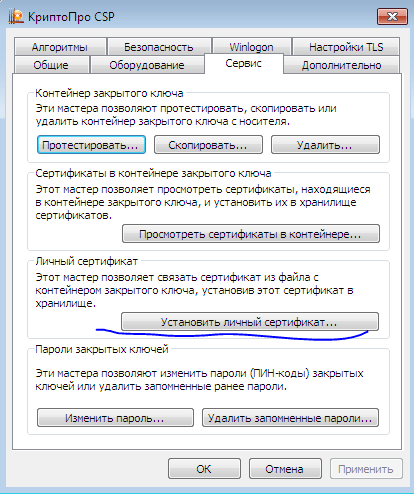
Нас интересует кнопка «Установить сертификат», жмякните. Через кнопку обзор найдите нужный вам открытый сертификат. Через пару шагов «далее» поставьте галку на пункте «Найти контейнер автоматически». Криптопро просканирует доступные носители и покажет имя ключевого контейнера. Если на этом моменте КриптоПро не найдет ключевой контейнер, значит подходящего к открытому ключу контейнера на флешке нет, либо он был переименован.
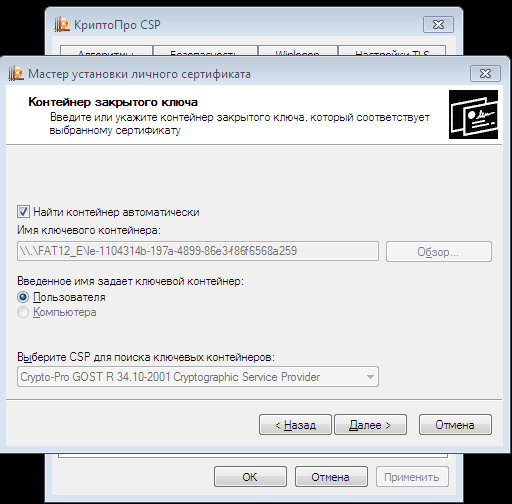
Шаг №2. Копируем закрытый ключ.
Теперь мы знаем имя ключевого контейнера, пока что жмем отмену и в том же КриптоПро — Сервис кликаем «Скопировать» — Обзор. Программа покажет все ключевые контейнеры на всех присоединенных носителях, наша задача — найти среди них нужный. Какой именно мы узнали ранее. Мой заканчивался на a259, его я и выбираю.
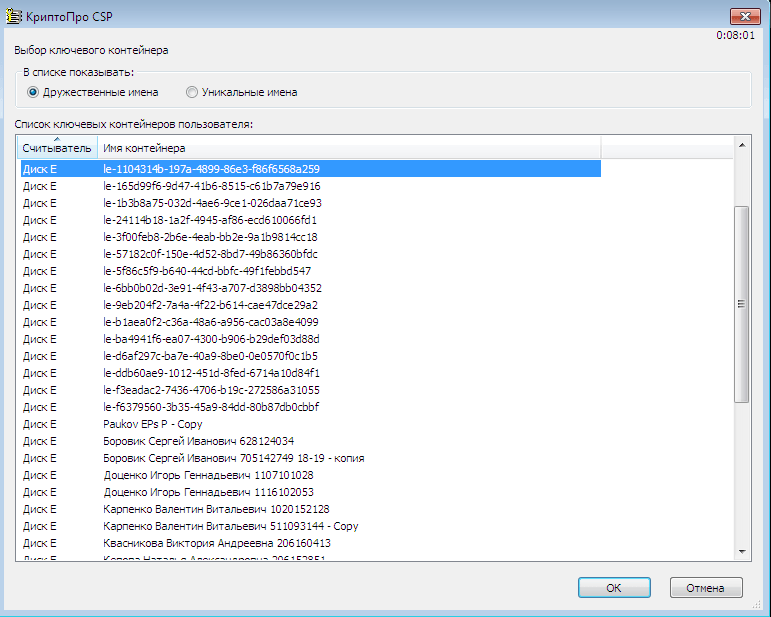
На следующем этапе можно переименовать контейнер как вам будет удобно. Укажите фамилию и, например, год сертификата, чтобы в дальнейшем легко сориентироваться. На последнем этапе копирования вас спросят пароль от контейнера, он обязательно есть если вы его задавали при создании электронной подписи. Затем нас спросят куда скопировать контейнер. Мы хотим в реестр, чтобы при использовании ЭЦП нам не нужна была флешка. При желании скопировать контейнер на другую флешку выбираем её. Так же программа даст вам возможность задать новый пароль для копии этого контейнера, есть возможность оставить контейнер без пароля. Но тут будьте внимательны, некоторые информационные системы, например СИР, требуют наличия такого пароля на контейнере.
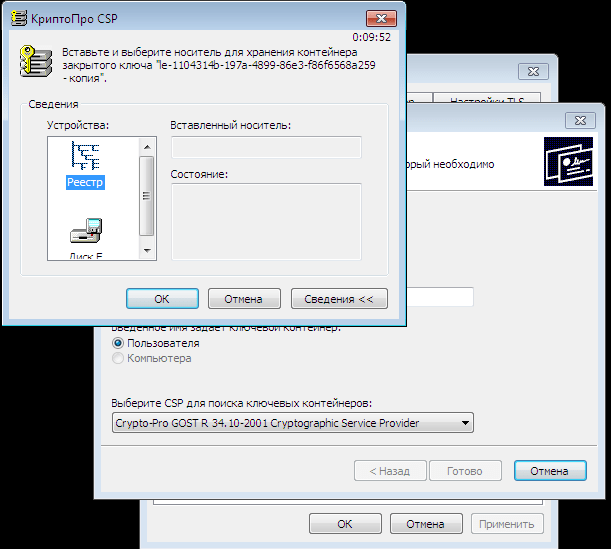
Возможная ошибка:
Ошибка копирования контейнера 0x8007065B: Ошибка исполнения функции.
Данная ошибка возникает при попытке скопировать сертификат на не активированной копии КриптоПро. Просто активируйте =)
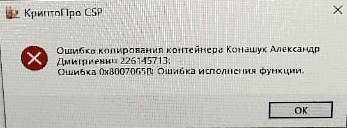
Данная ошибка иногда звучит немного иначе, например «Не удалось создать подпись из за ошибки. Ошибка исполнения функции»
Шаг №3. Установка сертификата.
Возвращаемся к первому шагу, жмем «Установить личный сертификат». Так же прожимаем галку «Найти ключевой контейнер автоматически. Поскольку ключ теперь у нас в реестре, Криптопро по-умолчанию подхватит именно его. Нам остается лишь завершить установку прожав далее-далее-готово. В случае если ранее на компьютере сертификат был привязан к контейнеру на флешке, программа предложит его заменить. Соглашаемся.
Всё, флешку можно вынимать. Сертификату больше не нужен носитель для хранения закрытого ключа, закрытый ключ хранится в реестре системы.
Ошибка 0х8007065B или «Ошибка исполнения функции» может возникать при работе с сертификатом на торговых площадках или информационных системах из-за отсутствия лицензии на программу Крипто Про CSP.
- Если Ваш сертификат без встроенной лицензии:
Убедитесь, что лицензия на КриптоПро CSP введена и действует.
Для этого найдите «КриптоПро CSP» в программах в меню «Пуск». Во вкладке «Общие» будет указан «Срок действия».
Если лицензия «Истекла» и у Вас есть бланк с актуальной лицензией, введите серийный номер из бланка нажав на кнопку «Ввод лицензии». Подробнее — Как ввести лицензию КриптоПро CSP.
Если лицензии на КриптоПро CSP у Вас нет, Вы можете приобрести её у нас. Для этого позвоните по бесплатному номеру 8 (800) 550-87-19 доб. 2500.
2. Если ваш сертификат со встроенной лицензией:
Убедитесь, что используется КриптоПро не ниже версии 4.0 и сертификат электронной подписи установлен.
В сертификате есть встроенная лицензия, если в открытом ключе сертификата на вкладке «Состав» присутствует поле «Ограниченная лицензия Крипто-Про».
Остались вопросы? Как мы можем помочь?
Как мы можем помочь?
Невозможно создание объекта сервером программирования объектовОтсутствуют разрешения на использование ActiveX объектов
|
Dmitry.s |
|
|
Статус: Новичок Группы: Участники
|
Добрый день. При создании электронной подписи и попытке проверки ее на страничке https://www.cryptopro.ru…e/cades_bes_sample.html# происходит ошибка
НА компьютере установлен плагин версии 1.2.7 в браузере Хром. Программа Крипто про CSP вресии 4.0.9944. Помогите разобраться с проблемой. Раньше все работало нормально. |
|
|
|

 Screenshot_3.jpg
 |
Агафьин Сергей |
|
|
Статус: Сотрудник Группы: Участники Сказал «Спасибо»: 5 раз |
Похоже, триальная лицензия на CSP истекла. |
|
С уважением, |
|
|
|
|
|
Dmitry.s |
|
|
Статус: Новичок Группы: Участники
|
Изначально да. Но я создал заново и срок действия показывает что до октября. НА скрине видно. |
|
|
|
|
Dmitry.s |
|
|
Статус: Новичок Группы: Участники
|
Либо я как то неправильно понял. Как можно продлить триальную лицензию либо заново ее получить ? Отредактировано пользователем 17 июля 2019 г. 13:33:48(UTC) |
|
|
|
|
Александр Лавник |
|
|
Статус: Сотрудник Группы: Участники Сказал «Спасибо»: 53 раз |
Автор: Dmitry.s Либо я как то неправильно понял. Как можно продлить триальную лицензию либо заново ее получить ? Здравствуйте. У каждой версии КриптоПро CSP (3.6, 3.9 и 4.0) действует временная лицензия 93 дня с момента первой установки. В КриптоПро CSP 4.0 и 5.0 дата первой установки используется одна и та же. Следовательно, чтобы использовать временную лицензию еще раз нужно установить КриптоПро CSP на другом компьютере/виртуальной машине, где он ранее не был установлен. |
|
Техническую поддержку оказываем тут |
|
|
|
|
|
Dmitry.s |
|
|
Статус: Новичок Группы: Участники
|
Благодарю за подсказку. |
|
|
|
| Пользователи, просматривающие эту тему |
|
Guest |
Быстрый переход
Вы не можете создавать новые темы в этом форуме.
Вы не можете отвечать в этом форуме.
Вы не можете удалять Ваши сообщения в этом форуме.
Вы не можете редактировать Ваши сообщения в этом форуме.
Вы не можете создавать опросы в этом форуме.
Вы не можете голосовать в этом форуме.

avt56 |
|
|
Статус: Новичок Группы: Участники Поблагодарили: 1 раз в 1 постах |
Здравствуйте, точно такая же ситуация возникла с КриптоПро на Windows Server 2012. PrivKey: 22.01.2021 10:14:35 — 22.04.2022 10:14:35 (UTC) Total: SYS: 0,047 sec USR: 0,016 sec UTC: 0,128 sec Что дальше делать и как исправить ситуацию? |
 |
|

|
Александр Лавник |
|
|
Статус: Сотрудник Группы: Участники Сказал «Спасибо»: 53 раз |
Автор: avt56 Здравствуйте, точно такая же ситуация возникла с КриптоПро на Windows Server 2012. PrivKey: 22.01.2021 10:14:35 — 22.04.2022 10:14:35 (UTC) Total: SYS: 0,047 sec USR: 0,016 sec UTC: 0,128 sec Что дальше делать и как исправить ситуацию? Здравствуйте. Сертификат должен быть внутри ключевого контейнера. В данной ситуации попробуйте установить сертификат (нужно поставить галку в мастере установки сертификата) в ключевой контейнер через панель КриптоПро CSP: КриптоПро CSP |
|
Техническую поддержку оказываем тут |
|
|
|
|


|
avt56 |
|
|
Статус: Новичок Группы: Участники Поблагодарили: 1 раз в 1 постах |
Автор: Александр Лавник Автор: avt56 Здравствуйте, точно такая же ситуация возникла с КриптоПро на Windows Server 2012. PrivKey: 22.01.2021 10:14:35 — 22.04.2022 10:14:35 (UTC) Total: SYS: 0,047 sec USR: 0,016 sec UTC: 0,128 sec Что дальше делать и как исправить ситуацию? Здравствуйте. Сертификат должен быть внутри ключевого контейнера. В данной ситуации попробуйте установить сертификат (нужно поставить галку в мастере установки сертификата) в ключевой контейнер через панель КриптоПро CSP: КриптоПро CSP Сертификат уже давно был в ключевом контейнере (мы же раньше им уже пользовались). |
|
|
|
|
Александр Лавник |
|
|
Статус: Сотрудник Группы: Участники Сказал «Спасибо»: 53 раз |
Автор: avt56 Автор: Александр Лавник Автор: avt56 Здравствуйте, точно такая же ситуация возникла с КриптоПро на Windows Server 2012. PrivKey: 22.01.2021 10:14:35 — 22.04.2022 10:14:35 (UTC) Total: SYS: 0,047 sec USR: 0,016 sec UTC: 0,128 sec Что дальше делать и как исправить ситуацию? Здравствуйте. Сертификат должен быть внутри ключевого контейнера. В данной ситуации попробуйте установить сертификат (нужно поставить галку в мастере установки сертификата) в ключевой контейнер через панель КриптоПро CSP: КриптоПро CSP Сертификат уже давно был в ключевом контейнере (мы же раньше им уже пользовались). Здравствуйте. Какой результат при попытке подписания на тестовой странице с использованием этого сертификата со встроенной лицензией? При выполнении каких действий появляется сообщение Неправильный тип лицензии. Требуется серверная лицензия на КриптоПро CSP.? |
|
Техническую поддержку оказываем тут |
|
|
|
|
|
avt56 |
|
|
Статус: Новичок Группы: Участники Поблагодарили: 1 раз в 1 постах |
Автор: Александр Лавник Автор: avt56 Автор: Александр Лавник Автор: avt56 Здравствуйте, точно такая же ситуация возникла с КриптоПро на Windows Server 2012. PrivKey: 22.01.2021 10:14:35 — 22.04.2022 10:14:35 (UTC) Total: SYS: 0,047 sec USR: 0,016 sec UTC: 0,128 sec Что дальше делать и как исправить ситуацию? Здравствуйте. Сертификат должен быть внутри ключевого контейнера. В данной ситуации попробуйте установить сертификат (нужно поставить галку в мастере установки сертификата) в ключевой контейнер через панель КриптоПро CSP: КриптоПро CSP Сертификат уже давно был в ключевом контейнере (мы же раньше им уже пользовались). Здравствуйте. Какой результат при попытке подписания на тестовой странице с использованием этого сертификата со встроенной лицензией? При выполнении каких действий появляется сообщение Неправильный тип лицензии. Требуется серверная лицензия на КриптоПро CSP.? На тестовой странице при попытке подписания ЭЦП выдаёт сообщение «Не удалось создать подпись из-за ошибки: Ошибка исполнения функции. (0x8007065B)». Сообщение о неправильном типе лицензии выдаётся при любой операции, затрагивающей сертификаты (тестирование контейнера закрытого ключа средствами CSP, просмотр сертификата в контейнере, пробное подписание документа на странице https://www.cryptopro.ru…page/cades_bes_file.html при выборе нужного сертификата ЭЦП и т.д.) |
|
|
|
|
avt56 |
|
|
Статус: Новичок Группы: Участники Поблагодарили: 1 раз в 1 постах |
Отчитываюсь о результатах. |
|
|
|
|
|
Александр Лавник
оставлено 20.05.2021(UTC) |
 1 пользователь поблагодарил avt56 за этот пост.
|
Александр Лавник |
|
|
Статус: Сотрудник Группы: Участники Сказал «Спасибо»: 53 раз |
Автор: avt56 Отчитываюсь о результатах. Здравствуйте. Про активированную клиентскую лицензию — интересная деталь, про которую Вы сразу не написали. Такую некорректную лицензию может прописать программа/пользователь непосредственно в реестр в обход штатных способов через графические панели. В данном случае использование утилиты cspclean выглядит неоправданным, так как лицензия затирается при простой переустановке (удаление + установка) КриптоПро CSP. Спасибо, что поделились информацией о причине и о способе решения проблемы. |
|
Техническую поддержку оказываем тут |
|
|
|
|
|
junejunebrand |
|
|
Статус: Новичок Группы: Участники
|
Здравствуйте, судя по описанию выше, у меня такая же ситуация с ошибкой «Ссылка на закрытый ключ: Internal error. (0x8009001A)» (на macOS). Не понимаю, что делать, все сломалось( |
|
|
|

|
Александр Лавник |
|
|
Статус: Сотрудник Группы: Участники Сказал «Спасибо»: 53 раз |
Автор: junejunebrand Здравствуйте, судя по описанию выше, у меня такая же ситуация с ошибкой «Ссылка на закрытый ключ: Internal error. (0x8009001A)» (на macOS). Не понимаю, что делать, все сломалось( Здравствуйте. В панели Инструменты КриптоПро (cptools) в разделе Контейнеры есть нужный ключевой контейнер? Если да, то выберите его, нажмите кнопку Установить сертификат и проверьте создание подписи на тестовой странице. Если нет, то попробуйте подключить ключевой контейнер в другой USB-порт (при наличии) или в тот же самый (если порт только один), Для корректной работы необходимо, чтобы ключевой контейнер обязательно появился в разделе Контейнеры (кнопка F5 для обновления списка ключевых контейнеров). Если проблема не решится, то попробуйте переустановить КриптоПро CSP, перезагрузить компьютер и проверить работу. |
|
Техническую поддержку оказываем тут |
|
|
|
|
| Пользователи, просматривающие эту тему |
|
Guest |
Быстрый переход
Вы не можете создавать новые темы в этом форуме.
Вы не можете отвечать в этом форуме.
Вы не можете удалять Ваши сообщения в этом форуме.
Вы не можете редактировать Ваши сообщения в этом форуме.
Вы не можете создавать опросы в этом форуме.
Вы не можете голосовать в этом форуме.
Почему Честный ЗНАК не видит электронную подпись и другие ошибки ЭЦП
ia32 — для 32-разрядных систем; amd64 — для 64-разрядных систем.
Проблема: при работе КриптоПро CSP возникает ошибка с текстом/кодом из списка (возможны сочетания текста/кода):
Причина возникновения подобной ошибки — истекшая лицензия КриптоПро CSP.
Решение: приобрести и активировать лицензию КриптоПро CSP (рекомендуется сразу приобретать лицензию и переходить на версию 5.0).
Активировать лицензию КриптоПро CSP можно следующим образом:
1) В Windows:
- кнопка Ввод лицензии во вкладке Общие в панели КриптоПро CSP,
- в оснастке Управление лицензиями КриптоПро PKI (КриптоПро CSP / контекстное меню / Все задачи / Ввести серийный номер),
- кнопка Ввести лицензию в разделе Общее в панели Инструменты КриптоПро (только для CSP 5.0 R2 и новее)
Мне постоянно приходится иметь дело
с сертификатами, токенами, закрытыми ключами, криптопровайдерами и
прочим. Сейчас все завязано на это — банкинг, сдача отчетности в разные
гос органы, обращения опять же в эти органы, в том числе и физ лиц. В
общем, с этой темой рано или поздно придется познакомиться многим. Для
того, чтобы перенести все это хозяйство с одного компьютера на другой,
иногда приходится прилично повозиться, особенно тем, кто не в теме.
Перенести закрытые ключи и сертификаты КриптоПро на другой компьютер можно двумя способами:
- Перенести
или скопировать контейнер закрытого ключа через стандартную оснастку
CryptoPro в панели управления. Это самый простой и быстрый способ, если у
вас не много сертификатов и ключей. Если же их несколько десятков, а
это не такая уж и редкость, то такой путь вам не подходит. - Скопировать
сертификаты и ключи непосредственно через перенос самих исходных файлов
и данных, где все это хранится. Объем работы одинаков и для 5 и для
50-ти сертификатов, но требуется больше усилий и знаний.
Я
опишу оба этих способа, но подробно остановлюсь именно на втором
способе. В некоторых ситуациях он является единственно возможным.
Важное замечание. Я буду переносить контейнеры закрытого ключа, которые
хранятся в реестре. Если вы храните их только на токене, то переносить
контейнеры вам не надо, только сертификаты.
Многие информационные системы, связанные с подписанием каких-либо данных с помощью электронных цифровых подписей, требуют наличие подписи как сотрудника, представляющего эти данные, так и руководителя, заверяющего достоверность этих данных. К таким системам относится, например, СУФД, Госзакупки, банковские системы, системы исполнения регламентов и т.п.
При получении электронной подписи мы имеем флешку с контейнером закрытого ключа и открытый сертификат. Закрытый ключ на вашей флешке выглядит как папка со случайным набором символов.
В инструкциях к таким системам людей как правило учат устанавливать и использовать сертификаты с флешки. Оно и понятно, так безопасней. Однако те же самые правила предполагают так же отдельные носители для руководителя и специалиста, и тут возникает вопрос. Неужели кто то считает что руководитель на самом деле будет бегать со своей флешкой чтобы подписывать и проверять документы в бухгалтерии? Неужели потом он побежит утверждать закупки организации? Чаще всего ответ – нет. Однако на выходе мы получаем ситуацию, в которой в каждом компьютере воткнуто по несколько накопителей, на каждом из которых лежит по одному-двум сертификатам. Более того, я не раз был свидетелем когда флешки таскались от компа к компу т.к. у люди не знали как скопировать закрытый ключ в реестр или перенести его на другой носитель.
А потому разберем вопрос о том как установить сертификат криптопро в сам компьютер, а точнее в его реестр. Разобьем процедуру установки сертификата в реестр на несколько шагов.
Если при подписании данных возникает ошибка «Ошибка исполнения функции», значит отсутствует лицензия на программу КриптоПро CSP.
- Проверьте, есть ли встроенная лицензия в сертификат. Для этого:
Найдите файл сертификата с расширением *.cer и откройте его (если файла нет, см. инструкцию Как экспортировать файл открытого ключа).Выберите вкладку «Состав» и найдите строку «Ограниченная лицензия КриптоПро». Если строка есть, значит лицензия встроена в сертификат. Если строки нет — встроенной лицензии нет. - Найдите файл сертификата с расширением *.cer и откройте его (если файла нет, см. инструкцию Как экспортировать файл открытого ключа).
- Выберите вкладку «Состав» и найдите строку «Ограниченная лицензия КриптоПро».
- Если строка есть, значит лицензия встроена в сертификат. Если строки нет — встроенной лицензии нет.
- Если у сертификата:
Есть встроенная лицензия. Проверьте, что:Нет встроенной лицензией. Проверьте, что на компьютере введена и действует лицензия на КриптоПро CSP на рабочее место. Чтобы посмотреть срок действия лицензии, в программе КриптоПро CSP выберите вкладку «Общее».
- Есть встроенная лицензия. Проверьте, что:
- Нет встроенной лицензией. Проверьте, что на компьютере введена и действует лицензия на КриптоПро CSP на рабочее место. Чтобы посмотреть срок действия лицензии, в программе КриптоПро CSP выберите вкладку «Общее».
- Если срок действия лицензии на компьютере истек, требуется приобрести лицензию на КриптоПро CSP. Для этого обратитесь в Сервисный центр.
- Если у вас уже приобретена лицензия (она выдается на бланке), введите ее. Для этого в КриптоПро CSP на вкладке «Общие» нажмите «Ввод лицензии» и введите ее. Заново подпишите документ.
Содержание
- Электронная подпись
- Возможные ошибки при работе с ЭЦП
- Cryptopro ошибка исполнения функции 0x8007065b
- Остальные ошибки при проверке подписи в системе Честный ЗНАК
- Действие было отменено пользователем
- Ошибки 0x8007054B, 0x800B010A, 0x8010006B, 0x80070490
- Переустановка личного сертификата
- Переустановка корневого сертификата
- Переустановка плагина
- Указан неправильный алгоритм
- Данные настройки для этого продукта повреждены
- Ошибки 0x80090019 и 0x8007000
- Отказано в доступе
- Параметр задан неверно
- Если у Вас есть сложности с работой в Честном знаке — наша кампания может Вам помочь
- Установка сертификатов Крипто Про в реестр
- Если у Вас есть сложности с работой в Честном знаке – наша кампания может Вам помочь
- Массовый перенос ключей и сертификатов CryptoPro с компьютера на компьютер
- Как избежать ошибок при работе с маркировкой
- Для экономии Вашего времени
- Ошибка копирования контейнера
Электронная подпись
Ничего не найдено. Попробуйте изменить поиск
Возможные ошибки при работе с ЭЦП
Для того, чтобы скопировать контейнер для хранения закрытого ключа сертификата штатным средством, необходимо в Панели управления открыть оснастку CryptoPro, перейти в раздел Сервис и нажать Скопировать.
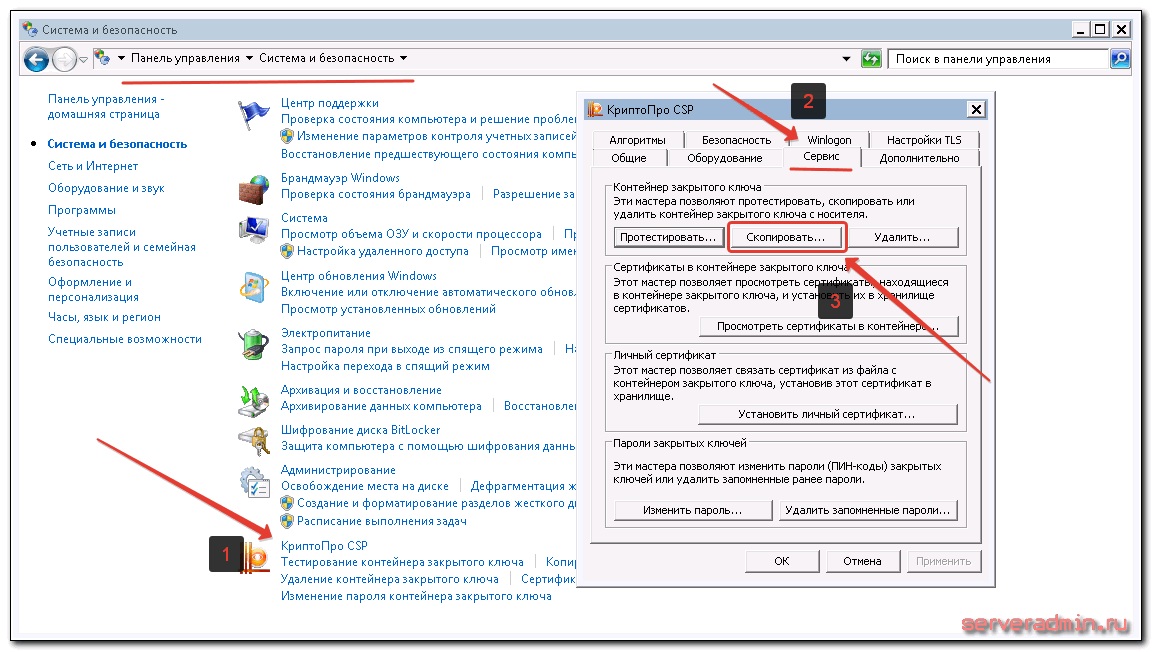
Далее
вы выбираете текущий контейнер, который хотите скопировать. Это может
быть либо токен, либо реестр компьютера. Затем новое имя и новое
расположение контейнера. Опять же, это может быть как реестр, так и
другой токен.
Повторно добавьте сертификат в Личное хранилище по статье Установить «КриптоПро» CSP 5.0
Если проблема не решена, то переустановите «КриптоПро ЭЦП Browser Plug-in».
Проверьте текущую версию КриптоПро CSP. Она должна быть 4.0 и выше.
Если версия выше, то переустановите «КриптоПро ЭЦП Browser Plug-in».
Проверьте статус лицензий КриптоПро CSP. Для этого откройте Пуск и найдите «Управление лицензиями КриптоПро».
Если лицензия истекла, то купите и активируйте новую.
Если лицензия не истекла, то переустановите сертификаты и «КриптоПро ЭЦП Browser Plug-in».
Ошибка установки свойства в контекст сертификата.
Cryptopro ошибка исполнения функции 0x8007065b
Эта статья описывает типичные ошибки работы КриптоПро ЭЦП Browser plug-in в браузерах и предлагает способы их решения.
Появляется окно КриптоПро CSP Вставьте ключевой носитель
Появление данного окна значит, что у Вас не вставлен носитель с закрытым ключом для выбранного Вами сертификата.
Необходимо вставить ключевой носитель. Убедитесть, что устройство отображается в Диспетчере Устройств Windows. Установите драйверы на устройство с сайта производителя если они не установлены.
Если предыдущие действия не помогли, необходимо переустановить сертификат в хранилище Личное текущего пользователя с привязкой к закрытому ключу. См статью.
Не удалось создать подпись из-за ошибки: Не удается построить цепочку сертификатов для доверенного корневого центра. (0x800B010A)
Эта ошибка возникает, когда невозможно проверить статус сертификата (нет доступа к спискам отзыва или OCSP службе), либо не установлены корневые сертификаты.
Скриншоты с примерами сертификатов, у которых не строится цепочка доверия.
Если вы используете квалифицированный сертификат, то попробуйте установить в доверенные корневые эти 2 сертификата. Это сертификаты Головного УЦ Минкомсвязи и Минцифры. От них, при наличии интернета, должна построится цепочка доверия у любого квалифицированного сертификата.
Чтобы установить скачанный сертификат в доверенные корневые центры сертификации, нажмите по нему правой кнопкой-Выберите пункт –Установить сертификат- Локальный компьютер (если такой выбор есть) — Поместить все сертификаты в следующие хранилище-Обзор-Доверенные корневые центры сертификации-Ок- Далее- Готово- когда появится предупреждение системы безопасности об установке сертификата- нажмите Да-Ок.
Если этого недостаточно, обратитесь в УЦ, выдавший вам сертификат, за сертификатом самого УЦ.
Важно: Если вы создаете CAdES-T (доверенное время) или CAdES-XLongType 1 (доверенное время и доказательства подлинности), ошибка цепочки может возникать если нет доверия к сертификату оператора TSP службы. В этом случае необходимо установить в доверенные корневые центры сертификации корневой сертификат УЦ, предоставляющего службу TSP.
При создании подписи появляется окно с ошибкой «Не удается найти сертификат и закрытый ключ для расшифровки. (0x8009200B)», в информации о сесртификате отображается «нет привязки к закрытому ключу»
Важно: На наших демо-страницах подпись будет создана даже если привязки к ЗК нет. При этом сертификат должен находиться в контейнере. Сообщение «нет привязки к закрытому ключу» в данном случае будет носить информационный характер. Однако для обеспечения совместимости со сторонними площадками мы рекомендуем выполнять привязку сертификата к закрытому ключу.
Подпись создается, но также отображается статус «ошибка при проверке цепочки сертификатов».
Это значит, что нет доступа к спискам отозванных сертификатов.
Причина ошибки — истёк срок действия лицензий на КриптоПро CSP и/или КриптоПро TSP Client 2.0 и/или Криптопро OCSP Client 2.0.
Для создания CAdES-BES подписи должна быть действующая лицензия на КриптоПро CSP.
Для создания CAdES-T должны быть действующими лицензии на: КриптоПро CSP, КриптоПро TSP Client 2.0.
Для создания XLT1 должны быть действующими лицензии на: КриптоПро CSP, КриптоПро TSP Client 2.0, КриптоПро OCSP Client 2.0
Посмотреть статус лицензий можно через: Пуск- Все программы- КРИПТО-ПРО- Управление лицензиями КриптоПро PKI.
Чтобы активировать имеющуюся лицензию:
— введите в поле информацию о лицензии и нажмите OK чтобы сохранить её.
Отказано в доступе (0x80090010)
Ошибка: Invalid algorithm specified. (0x80090008)
Ошибка возникает, если Вы используете сертификат, алгоритм которого не поддерживается Вашим криптопровайдером.
Пример: У вас установлен КриптоПро CSP 3.9 а сертификат Выпущен по ГОСТ 2012.
Или если используется алгоритм хеширования, не соответствующий сертификату.
Так же проверьте актуальность версии КриптоПро CSP.
Остальные ошибки при проверке подписи в системе Честный ЗНАК
Рассмотрим остальные ошибки криптографической цифровой подписи под Честный ЗНАК. Каждая ошибка имеет номер Error number или ErrorCode, по которому ее можно идентифицировать и понять, что стало причиной.
Действие было отменено пользователем
Такой номер ошибки система выдает, если во время входа в «Честный ЗНАК» отменили какое-то действие. Например, нажали «НЕТ» в окне предупреждения о безопасности или при вводе пароля. Войдите в систему заново, нажимая разрешить на всех этапах.
Ошибки 0x8007054B, 0x800B010A, 0x8010006B, 0x80070490
- 0x8007054B Указанный домен не существует или к нему невозможно подключиться;
- 0x800B010A Не удается построить цепочку сертификатов для доверенного корневого центра;
- 0x8010006B Нет доступа к карте. Введен неправильный PIN-код;
- 0x80070490 Подписание не удалось.
Переустановка личного сертификата
Через меню «Пуск» найдите файл программы КриптоПро CSP и откройте окно с информацией. На вкладке «Сервис» нажмите «Просмотреть сертификаты в контейнере».
Переустановка корневого сертификата
Откройте файл сертификата на компьютере. Перейдите на вкладку «Состав». В нижнем поле «Доступ к сведениям центра сертификации» найдите ссылку на скачивание корневого сертификата УЦ. Адрес ссылки начинается с «URL=» и заканчивается расширением .crt или .cer. Скопируйте адрес в строку браузера и загрузите файл корневого сертификата.
Переустановка плагина
С помощью системного администратора добавьте в браузере сайт личного кабинета «Честный ЗНАК» в надежные узлы, отключите блокировщики рекламы, отключите антивирус. Если после выполненных действий ошибка сохранится, переустановите сертификаты электронной подписи и плагин.
Обычно причина такой ошибки — отсутствие лицензии на программу КриптоПро СSP. Чтобы проверить статус лицензии, откройте окно программы на компьютере. На вкладке «Общие» в строке «Срок действия» отображается текущий статус лицензии.
Если срок лицензии закончился, в строке значится статус «Истекла». Приобретите лицензию на КриптоПро CSP у разработчика. Активируйте ее: нажмите кнопку «Ввод лицензии» и внесите серийный номер. Если ошибка сохраняется, переустановите сертификаты подписи и плагин.
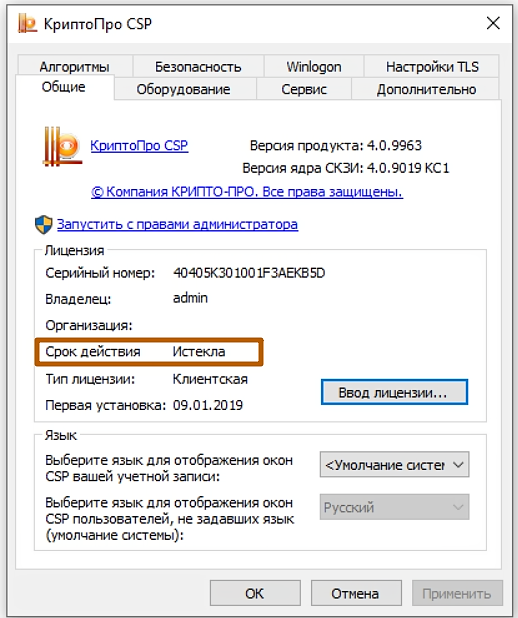
Проверка срока действия лицензии
Указан неправильный алгоритм
Обычно система выдает такой код ошибки при использовании устаревшей версии КриптоПро CSP. Проверьте актуальность версии криптопровайдера. Если версия старее КриптоПро CSP 4.0 — обновите программу.
Если текущая версия актуальна — переустановите плагин. При сохранении ошибки выполните переустановку сертификатов электронной подписи и плагина КриптоПро ЭЦП Browser Plug-in.
ПЛАН ДЕЙСТВИЙ по маркировке
Данные настройки для этого продукта повреждены
Такая системная ошибка может быть вызвана несколькими причинами. Последовательно попробуйте устранить ее указанными ниже действиями, после каждого повторите попытку входа в систему.
- Смените браузер для работы в госсистеме. Воспользуйтесь Google Chrome, Яндекс.Браузер или Safari.
- Проверьте актуальность лицензии КриптоПро СSP (как это сделать описывали выше). Если срок лицензии закончился, приобретите ее у разработчика и активируйте.
- Проверьте версию самой программы криптопровайдера. Если версия КриптоПро СSP устарела — обновите ее.
- Переустановите сертификаты электронной подписи и плагин КриптоПро ЭЦП Browser Plug-in.
Ошибки 0x80090019 и 0x8007000
- 0x80090019 Набор ключей не определен;
- 0x8007000. Не удается найти указанный файл.
Работу программы может блокировать установленный на компьютер антивирус — отключите его. Выключите в браузере блокировщики рекламы и другие расширения, мешающие работе программ. Если работаете под учетной записью с ограниченными правами — войдите под правами администратора. Если после указанных действий ошибка сохраняется, переустановите сертификаты ЭП и плагин.
Отказано в доступе
Чтобы устранить этот тип ошибки, убедитесь, что период действия ключа сертификата криптопровайдера не истек. Для этого откройте вкладку «Сервис» окна программы КриптоПро CSP. Нажмите «Протестировать» в верхней части окна и отметьте контейнер с закрытым ключом. В итогах тестирования появится информация по сертификату и дата окончания его действия. Если период закончился, получите новый ключ. Если ключ действителен, переустановите сертификаты ЭП и плагин.
Параметр задан неверно
Вероятные причины такой ошибки:
- Всплывает ошибка при входе.
Сверьте данные сертификата и ЕГРЮЛ, скорее всего, один из параметров не совпадает, при сверке данных «Честный Знак» обнаруживает несоответствие и выдает ошибку. - Выдает ошибку при восстановлении доступа.
Если при выборе в поле «Тип операции» параметра «Добавление нового сертификата УКЭП руководителю» возникает ошибка, то такой сертификат уже зарегистрирован в системе МДЛП «Честный ЗНАК» с другим типом, например, «Пользователь». - Если на пользовательском компьютере установлено несколько СКЗИ.
Ошибка возникает из-за конфликта программ криптопровайдеров, например, КриптоПро и VIPNet. Для работы с электронной подписью оставьте на одном устройстве одного криптопровайдера. Если для работы с УКЭП нужны оба криптопровайдера, установите программы на разные устройства.
Если ошибка сохраняется, переустановите сертификаты электронной подписи и плагин КриптоПро ЭЦП Browser Plug-in.
Если описанные в нашей инструкции действия выполнены, но при входе в личный кабинет системы «Честный ЗНАК» по-прежнему возникают ошибки, обратитесь в техническую поддержку разработчика программы криптопровайдера:
На этом всё. Мы постарались привести привели самые распространенные ошибки, с которыми можно столкнуться, если «Честный ЗНАК» не может идентифицировать цифровую подпись УКЭП.
Если у Вас есть сложности с работой в Честном знаке — наша кампания может Вам помочь
Задайте Ваш вопрос нашему специалисту, позвоните нам — 8 (800) 500-47-29
Программа GetMark Вам также пригодится если у Вас возникают следующие вопросы:
- Как промаркировать остатки одежды, обуви, текстиля?
- Как выводить товар с Wildberries,Ozon?
- Как получить Коды Маркировки?
- Как получить GTIN (если я производитель)?
- Как вводить в оборот одежду?
Мы знаем про маркировку Все. Наше ПО особенно будет полезно тем кто работает с Wildberries, Ozon.
Не тратьте свое время, на поиски ответов на свои вопросы в интернете, просто позвоните нам 8 (800) 500-47-29
* Подробности уточняйте у менеджера по телефону 8 (800) 500-47-29
Для работы с маркировкой Честный ЗНАК необходима УКЭП, обычная ЭЦП не подойдет, почему — читайте в статье “Какая подпись нужна для маркировки Честный ЗНАК”. А в рамках этого материала разберемся, почему Честный ЗНАК не видит электронную подпись (УКЭП) и какие еще ошибки могут возникать при использовании электронной подписи (ЭП) в Национальной системе цифровой маркировки и прослеживаемости товаров.
- Всплывает ошибка при входе. Сверьте данные сертификата и ЕГРЮЛ, скорее всего, один из параметров не совпадает, при сверке данных «Честный Знак» обнаруживает несоответствие и выдает ошибку.
- Выдает ошибку при восстановлении доступа. Если при выборе в поле «Тип операции» параметра «Добавление нового сертификата УКЭП руководителю» возникает ошибка, то такой сертификат уже зарегистрирован в системе МДЛП «Честный ЗНАК» с другим типом, например, «Пользователь».
- Если на пользовательском компьютере установлено несколько СКЗИ. Ошибка возникает из-за конфликта программ криптопровайдеров, например, КриптоПро и VIPNet. Для работы с электронной подписью оставьте на одном устройстве одного криптопровайдера. Если для работы с УКЭП нужны оба криптопровайдера, установите программы на разные устройства.
Установка сертификатов Крипто Про в реестр
В инструкциях к таким системам людей как правило учат устанавливать и использовать сертификаты с флешки. Оно и понятно, так безопасней. Однако те же самые правила предполагают так же отдельные носители для руководителя и специалиста, и тут возникает вопрос. Неужели кто то считает что руководитель на самом деле будет бегать со своей флешкой чтобы подписывать и проверять документы в бухгалтерии? Неужели потом он побежит утверждать закупки организации? Чаще всего ответ — нет. Однако на выходе мы получаем ситуацию, в которой в каждом компьютере воткнуто по несколько накопителей, на каждом из которых лежит по одному-двум сертификатам. Более того, я не раз был свидетелем когда флешки таскались от компа к компу т.к. у люди не знали как скопировать закрытый ключ в реестр или перенести его на другой носитель.
Если у Вас есть сложности с работой в Честном знаке – наша кампания может Вам помочь
Задайте Ваш вопрос нашему специалисту, позвоните нам – 8 (800) 500-47-29
Массовый перенос ключей и сертификатов CryptoPro с компьютера на компьютер
В
интернете достаточно легко находится способ переноса контейнеров
закрытых ключей КриптоПро через копирование нужной ветки реестра, где
это все хранится. Я воспользуюсь именно этим способом. А вот с массовым
переносом самих сертификатов у меня возникли затруднения и я не сразу
нашел рабочий способ. Расскажу о нем тоже.
Для
дальнейшей работы нам надо узнать SID текущего пользователя, у которого
мы будем копировать или переносить сертификаты с ключами. Для этого в
командной строке выполните команду:
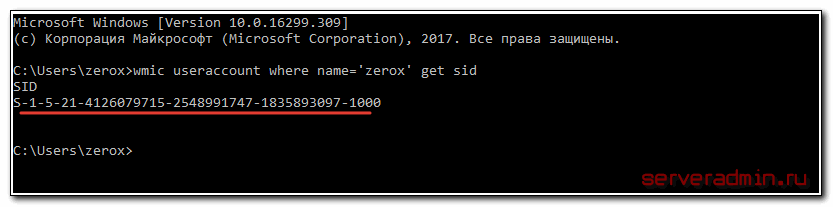
В данном случай zerox — имя учетной записи, для которой узнаем SID.
Далее скопируем контейнеры закрытых ключей в файл. Для этого на компьютере открываем редактор реестра и переходим в ветку:
где S-1-5-21-4126079715-2548991747-1835893097-1000
— SID пользователя, у которого копируем сертификаты. Выбираем папку
Keys и экспортируем ее.
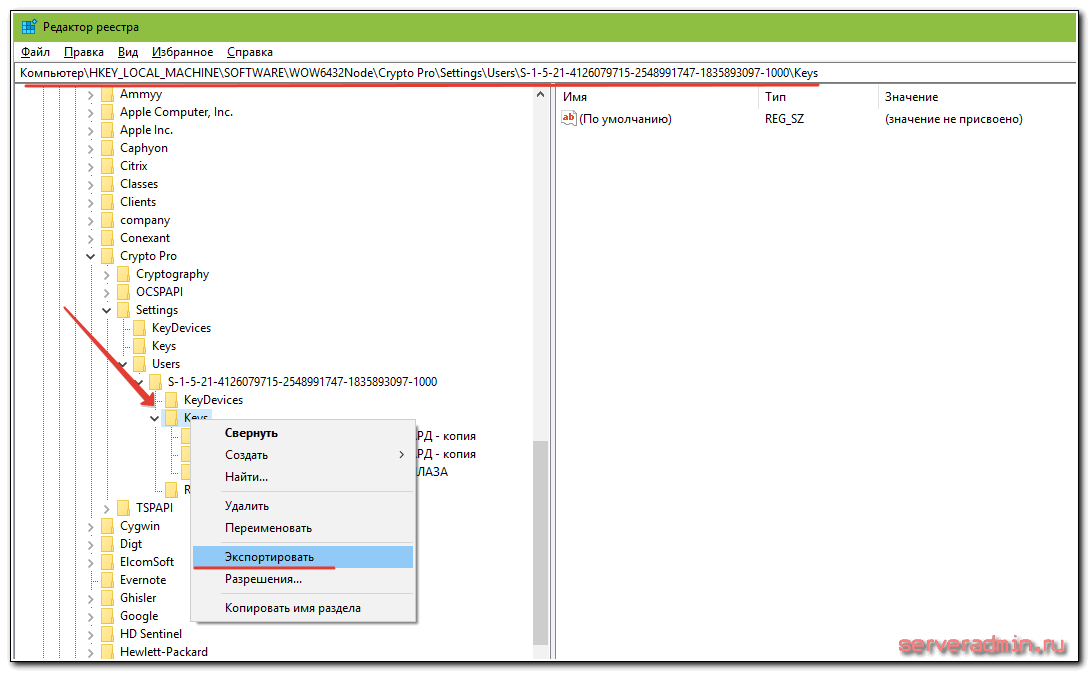
Сохраняем ветку реестра в файл. В ней хранятся закрытые ключи.
Для
переноса ключей и сертификатов нам надо скопировать на другой компьютер
сохраненную ветку реестра и директорию с сертификатами My.
Открываем файл с веткой реестра в текстовом редакторе и меняем там SID
пользователя со старого компьютера на SID пользователя нового
компьютера. Можно прям в блокноте это сделать поиском с заменой.
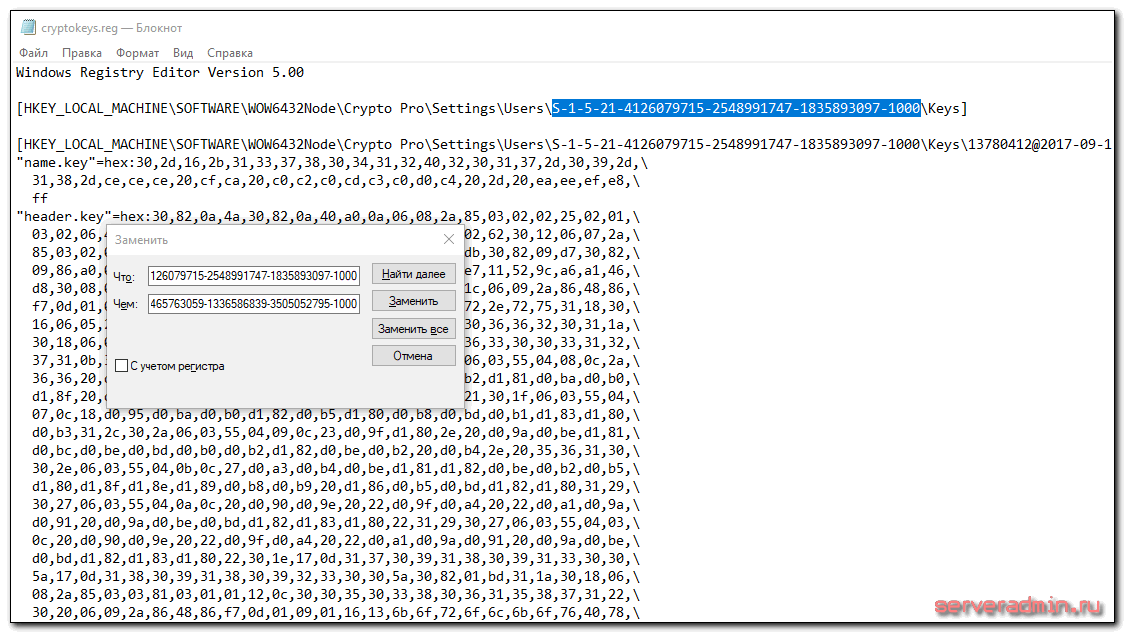
После
этого запускаем .reg файл и вносим данные из файла в реестр. Теперь
скопируйте папку My с сертификатами в то же место в профиле нового
пользователя. На этом перенос сертификатов и контейнеров закрытых ключей
КриптоПро завершен. Можно проверять работу.
Я
не раз пользовался этим методом, на текущий момент он 100% рабочий.
Написал статью,чтобы помочь остальным, так как сам не видел в интернете
подробной и понятной с первого раза статьи на эту тему. Надеюсь, моя
таковой получилась.
Как избежать ошибок при работе с маркировкой
Чтобы работа с маркированным товаром была простой, используйте продуманную систему автоматизации маркировки GetMark. Полный набор функций для производителей, импортеров, оптовых компаний, поставщиков маркетплейсов и розницы позволит легко работать с маркировкой Честный ЗНАК.
Облачное решение GetMark упростит рабочий процесс:
- Работать можно на любом устройстве: компьютере, планшете или телефоне.
- Веб-сервис позволит обойтись без дополнительных скачиваний.
- Сервис автоматически взаимодействует с ГИС МТ «Честный ЗНАК».
- Простое управление товарными остатками.
SaaS-сервис GetMark совмещает в одном решении работу с маркировкой, учет товаров, ЭДО и автоматический обмен информацией с системой «Честный ЗНАК». В лицензию включено мобильное приложение со встроенным сканером кода DataMatrix и мобильной УКЭП. Команда технической поддержки на связи с 9 до 21 каждый рабочий день и готова проконсультировать по вопросам маркировки и работы с госсистемой.
Для экономии Вашего времени
ПЛАН ДЕЙСТВИЙ по маркировке
ЗАРЕГИСТРИРУЕМ ВАС на Честном знаке
ЗАРЕГИСТРИРУЕМ ВАС на GS1
Ошибка копирования контейнера
Но
тут есть важный нюанс. Если во время создания закрытого ключа он не был
помечен как экспортируемый, скопировать его не получится. У вас будет
ошибка:
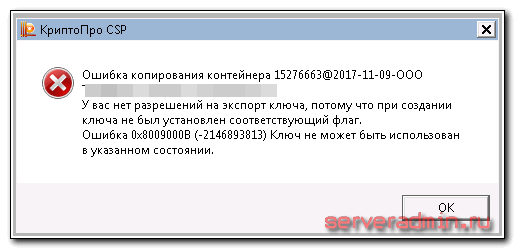
Ошибка
копирования контейнера. У вас нет разрешений на экспорт ключа, потому
что при создании ключа не был установлен соответствующий флаг. Ошибка
0x8009000B (-2146893813) Ключ не может быть использован в указанном
состоянии.
Если получили такую ошибку, то для вас этот способ переноса не подходит. Можно сразу переходить к следующему.
Отдельно
расскажу, как скопировать сертификат и закрытый ключ к нему в файл,
чтобы перенести на другой компьютер без использования токена. Штатные
возможности CryptoPro не позволяют скопировать закрытый ключ в файл.
Запускаем Internet Explorer, открываем его настройки и переходим на вкладку Содержание. Там нажимаем на Сертификаты.
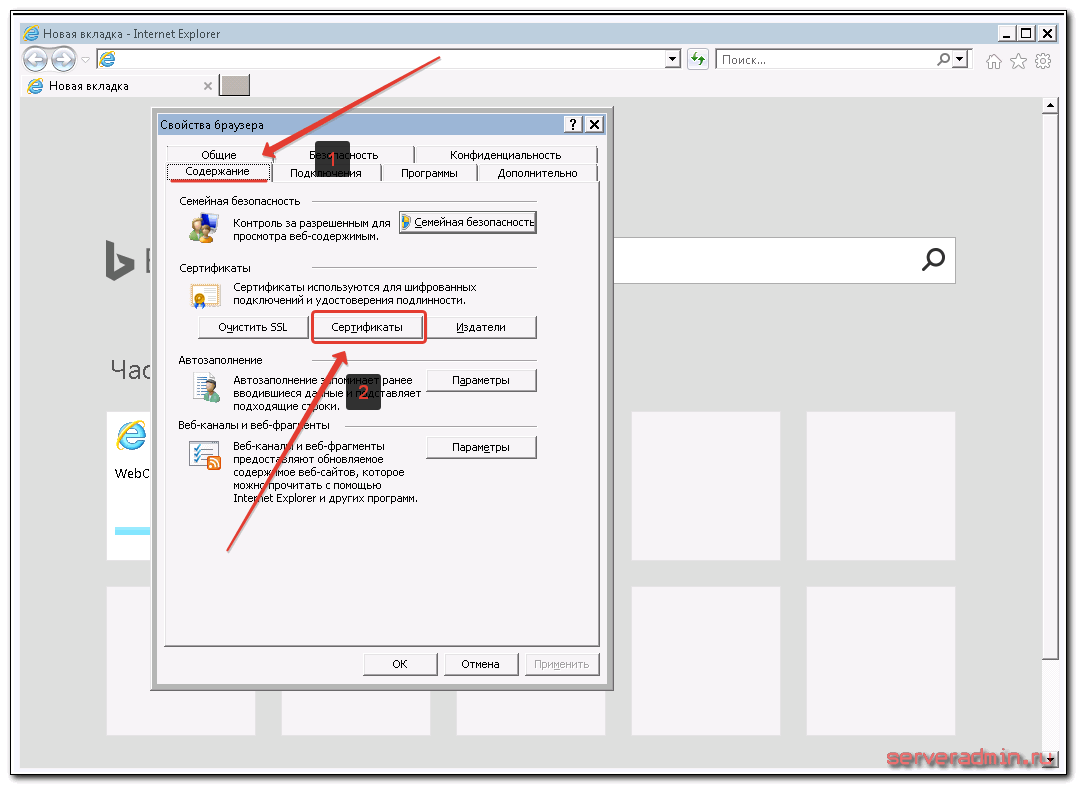
Выбираем нужный сертификат и нажимаем Экспорт.
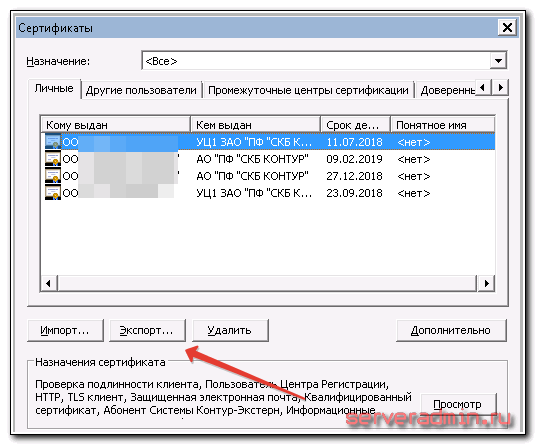
Если у вас после слов «Экспортировать закрытый ключ вместе с сертификатом» нет возможности выбрать ответ «Да, экспортировать закрытый ключ«,
значит он не помечен как экспортируемый и перенести его таким способом
не получится. Можно сразу переходить к другому способу, который описан
ниже.
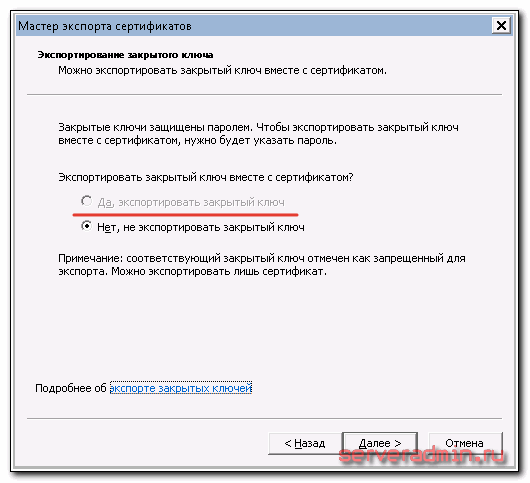
Если же такая возможность есть, то выбирайте именно этот пункт и жмите Далее.
В следующем меню ставьте все галочки, так вам будет удобнее и проще в
будущем, если вдруг опять понадобится копировать ключи уже из нового
места.
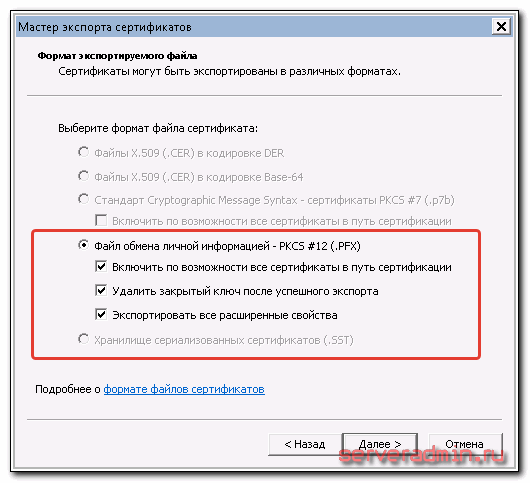
Укажите
какой-нибудь пароль и запомните его! Без пароля продолжить нельзя. В
завершении укажите имя файла, куда вы хотите сохранить закрытый ключ.
Теперь вам нужно скопировать сам сертификат. Только что мы копировали
закрытый ключ для него. Не путайте эти понятия, это разные вещи. Опять
выбираете этот же сертификат в списке, жмите Экспорт и выберите файл
формата .CER.
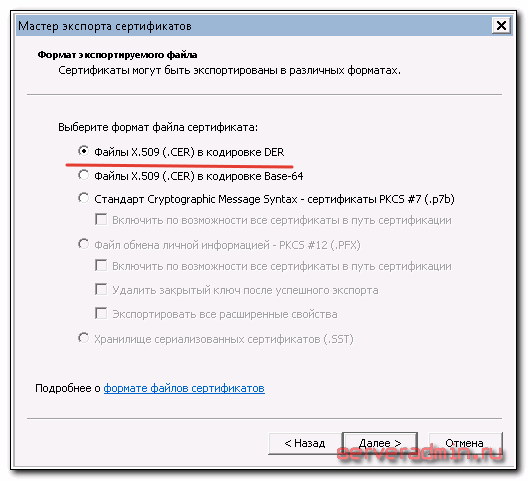
Сохраните сертификат для удобства в ту же папку, куда сохранили закрытый ключ от него.
В итоге у вас должны получиться 2 файла с расширениями:
- .pfx
- .cer
Вам
достаточно перенести эти 2 файла на другой компьютер и кликнуть по
каждому 2 раза мышкой. Откроется мастер по установке сертификатов. Вам
достаточно будет выбрать все параметры по-умолчанию и понажимать Далее.
Сертификат и контейнер закрытого ключа к нему будут перенесены на другой
компьютер.
Я описал первый способ
переноса в ручном режиме. Им можно воспользоваться, если у вас немного
сертификатов и ключей. Если их много и руками по одному переносить
долго, то переходим ко второму способу.
на регистрации в GS1
+ получите план
по маркировки