
Иногда пользователи Инстаграм сталкиваются с системными ошибками. Например, с ошибкой входа в приложение, проблемой при подписке на аккаунт, ошибкой обновления ленты. Некоторые неполадки появляются, когда разработчики внедряют новый функционал и пропадают сами собой через время. Другие исчезают после обновления приложения. Для третьих есть отдельные решения.
В этой статье поговорим о самых распространенных системных ошибках Инстаграм и как их исправить.
Реклама: 2VtzqvEDHis

Читайте также: 10 сервисов рассылки сообщений в Инстаграм
Что делать, если появилась ошибка Инстаграм
Рассказываем о 25 самых частых неполадках данного приложения, с которыми сталкиваются пользователи.
Ошибка видео-селфи в Инстаграм
Инстаграм запустил функцию видео-селфи для подтверждения личности, чтобы уменьшить количество ботов и фейковых аккаунтов в соцсети. У некоторых пользователей функция сразу начала работать с ошибкой. Например, мог появляться белый экран, из-за чего селфи не засчитывалось и невозможно было зайти в свой аккаунт.
Решение: скачать более раннюю версию Инстаграм, где еще нет функции видео-селфи (не позднее августа 2021 года) на сайтах, раздающих файлы формата .apk. Либо следить за обновлениями Инстаграм — рано или поздно появится версия, где эта ошибка будет устранена. Если Инстаграм нужен здесь и сейчас — тогда качаем старую версию.
Нюанс: способ подходит для владельцев Android устройств. Для iOS тоже есть сайты, раздающие приложения (у них формат .ipa), но их меньше и найти приложения за пределами App Store сложнее, чем для Андроидов.
В Инстаграм не обновляется лента постов и Reels
Лента либо вообще пропала (белый экран), либо просто не обновляется.
Решение: зайти на сайт Instagram.com с компьютера или браузера телефона (не в приложение). Перейти в свой аккаунт, нажать на кнопку «Редактировать профиль».

Внизу в настройках нажать на кнопку «Временно отключить мой аккаунт». В качестве причины можно указать проблему со входом в приложение или ошибки приложения.

Вас перекинет на страницу авторизации. Далее стоит перезагрузить телефон и очистить кэш браузера ПК. После чего нужно заново авторизоваться на Instagram.com под своим логином и паролем. Затем можно зайти уже в само приложение с телефона. Ошибка должна исчезнуть.
Это интересно: 33 способа продвижения в Инстаграм
Пропала строка паузы и перемотки видео
То есть, невозможно остановить видео или переключиться на нужный фрагмент записи.
Решение: скачать более старую версию Инстаграм на сайтах, раздающих файлы формата .apk. Либо удалить Инстаграм с телефона, перезагрузить устройство и заново установить приложение из маркетплейса.
Надпись «Извините, произошла ошибка»
Что делать, если Инстаграм выдаёт «Извините, произошла ошибка» при входе?

Решение: стоит использовать несколько решений, пока ошибка не будет устранена. Пробуем способы по порядку и проверяем, будет показываться предупреждение или нет:
- выйти из приложения, закрыть его в диспетчере задач (чтобы оно не было открыто в фоновом режиме) и зайти заново;
- попробовать зайти через Facebook, если он привязан к Инстаграм;
- попробовать зайти через сайт Instagram.com, а потом уже через приложение;
- очистить кэш на телефоне и заново зайти в приложение;
- обновить приложение;
- зайти через ссылку сброса пароля;
Если ничего не помогло — попробуйте зайти на Instagram.com с компьютера, авторизоваться и в настройках аккаунта поменять пароль. Затем зайти в приложение с телефона под новым паролем.
Инстаграм виснет при попытке зайти с телефона
Суть ошибки: приложение разлогинило вас, но при попытке ввести логин и пароль, оно зависает и не дает зайти в аккаунт.
Решение: в окне авторизации нажать на кнопку «Забыли пароль?», в открывшемся окне ввести номер телефона, привязанный к аккаунту. Откроется окно, куда нужно будет ввести код из SMS. Либо Инстаграм пришлет ссылку для сброса пароля. После этого Инстаграм откроет ваш профиль. Если SMS сразу не пришла — нужно повторить процедуру.
Не работает ссылка сброса пароля
Суть ошибки: допустим, вы забыли пароль от аккаунта в Инстаграм. Открываете приложение, нажимаете кнопку «Забыли пароль?», указываете телефон или электронный адрес, чтобы Инстаграм прислал ссылку для сброса пароля. Переходите по ней, и вас снова перебрасывает на окно, где нужно ввести контакты для сброса пароля. И так много раз.
Решение: проделать ту же процедуру, но не через приложение Инстаграм, а через браузер на телефоне. Открываем браузер, например, Chrome, нажимаем на кнопку «Забыли пароль?», указываем контакт, и потом переходим по ссылке для сброса пароля. Придумываем новый пароль и заходим в свой аккаунт.
Не удается подписаться в Инстаграм
Суть ошибки: вы пытаетесь подписаться на чужой профиль, нажимаете на кнопку подписки. Сначала Инстаграм вроде бы подписывает вас, но потом кнопка опять становится синей, как будто вы не подписывались.
Решение: обновить приложение или зайти в Инстаграм через ПК и попробовать подписаться на сайте соцсети.
Ошибка 403
Суть ошибки: при попытке открыть Инстаграм с ПК, пользователь видит белый экран и надпись «403 error».
Решение: есть 3 основных решения проблемы.
- перезагрузить страницу;
- попробовать зайти на сайт позже;
- очистить кэш браузера и cookies.
Ошибка 1011
Такая ошибка может возникнуть при попытке открыть приложение Инстаграм с мобильного устройства. Профиль не открывается и выскакивает предупреждение с номером ошибки.
Решение: пробуем несколько решений, пока не получится зайти в профиль.
- перезапустить приложение;
- перезагрузить телефон и заново открыть Инстаграм;
- отключить wi-fi на телефоне и попробовать зайти через мобильный интернет;
- установить более старую версию Инстаграм (ищем .apk на специальных сайтах);
- либо наоборот обновить приложение, если уже есть новая версия;
Ошибка 5xx Server Error
Неполадка может появиться при входе в Инстаграм с ПК. Отображается надпись с ошибкой на белом фоне. Возможных причин 3 — проблема на стороне сервера Инстаграм, неполадки на стороне вашего интернет-провайдера, сбой браузера.

Решение: если проблема произошла на серверах Инстаграм, например, из-за DDoS-атаки, остается только ждать, пока ее устранят. В остальных случаях можно попробовать сделать следующее (пробуем способы по очереди):
- попробовать зайти в Инстаграм с другого устройства;
- перезапустить браузер;
- очистить кэш браузера и cookies и попробовать зайти заново;
- зайти через анонимайзер;
- перезагрузить роутер;
- зайти через другую сеть, например мобильную, если до этого сидели с wi-fi;
Не удается добавить описание к посту в Инстаграм
Вы составили описание для поста, но оно не сохраняется. Либо пропадает после размещения.
Решение: сначала стоит проверить, не нарушили ли вы лимиты и правила Инстаграм. Возможно, кроме проблем с описанием вы заметите и другие ограничения. Если их нет, тогда нужно убедиться, что вы не превысили лимит символов текста и не указали слишком много значков собачки — @ (их может быть не более пяти). Если лимиты не нарушались, аккаунт не попал в теневой бан или под обычные ограничения, то можно попробовать следующее:
- убрать хэштеги в тексте, заменить их или сократить количество;
- сократить текст описания;
- уменьшить количество эмодзи;
- поменять некоторые слова (возможно, в тексте присутствуют запрещенные слова или фразы);
- не составлять одинаковые описания под разными фото (это может восприниматься как спам);
Если был удален весь пост, то есть, не только текст, но и фото, скорее всего, причина в нарушениях правил Инстаграм или кто-то на вас пожаловался (например, на нарушение авторских прав или оскорбительный контент).
Не удается оставить комментарий под постом
Обычно эта проблема возникает если нарушить лимиты, попасть под ограничения Инстаграм или спамить в комментариях.
Решение: если причина в ограничениях — дождаться их снятия. Также не стоит писать более 5 символов собачки (@) в комментариях и более 30 хэштегов. Еще нельзя писать один и тот же комментарий два и более раз подряд и использовать слишком много эмодзи в тексте. Как и в случаях с постами, в комментариях могут быть выявлены запрещенные слова и фразы — не стоит писать все подряд.
«К сожалению, во время создания аккаунта произошла ошибка. Повторите попытку позже»
Такая ошибка может возникнуть при попытке создания нового аккаунта в Инстаграм. Срабатывает защита от фиктивных регистраций. Особенно с такой проблемой могут столкнуться арбитражники. Еще может быть надпись «К сожалению, сейчас создать новый аккаунт нельзя».

Решение: пробуем несколько способов.
- обновить или переустановить приложение Инстаграм;
- перезагрузить роутер — поможет, если ваш провайдер использует динамические ip-адреса, если статические — переходим к другому способу;
- попробовать отключить прокси-сервер в браузере. Нужно открыть настройки браузера — дополнительные — сеть — настройки прокси-сервера — настройка сети. Напротив пункта «Использовать прокси-сервер для локальных подключений» не должно быть галочки. Если есть — снимаем и пробуем заново зарегистрироваться в Инстаграм;
- попробовать зарегистрироваться с другой сети (с мобильного интернета, wi-fi друга, общественного wi-fi, например, в кафе);
- попробовать зарегистрироваться через Facebook.
«Неизвестная ошибка сети»
«Неизвестная ошибка сети» в Инстаграм чаще всего возникает при попытке войти в приложение с мобильного устройства. При этом вас выбрасывает из аккаунта, то есть, нужно заново авторизоваться. Проблема может быть как на стороне сервера Инстаграм, так и со стороны вашего интернет-провайдера.
Решение: пробуем несколько. Если проблема на стороне сервера Инстаграм, через время ошибка сама пропадет. Просто ждем и пробуем зайти заново позже. В остальных случаях способы решения такие:
- проверить свое интернет-подключение, перезагрузить роутер;
- очистить кэш Инстаграм в настройках приложения на телефоне;
- переустановить приложение Инстаграм либо обновить его;
- попробовать зайти с другой сети;
- если заходили через VPN — отключить его;
«Недействительное имя пользователя / пароль»
Проблема может возникнуть как при регистрации, так и при попытке входа в приложение под своими данными.
Решение: пробуем несколько.
- очистить кэш приложения;
- обновить приложение или переустановить;
- попробовать зайти с ПК через Instagram.com;
«Правки не сохранены»
Ошибка возникает при попытке отредактировать пост. Чаще всего причина в большом количестве хэштегов или текста поста.
Решение: не добавлять больше 30 хэштегов, лучше вообще ограничиться 3-5, укоротить текст, убрать слова и фразы, которые могут показаться подозрительными алгоритмам соцсети.
«К указанному адресу электронной почты или номеру мобильного телефона уже привязан профиль Instagram»
Ошибка возникает при попытке зарегистрировать новый профиль в Инстаграм. Это не системная ошибка, скорее всего, вы ранее уже регистрировали аккаунт на эти контакты, но забыли об этом.
Решение: попробовать другой адрес почты или номер телефона при регистрации. Либо удалить старый профиль с этими контактами и зарегистрировать новый. Во втором случае нужно подождать, пока Инстаграм полностью удалит данные из своей базы, обычно это время, которое дается на возможность восстановить аккаунт.
«Нестабильное интернет соединение»
Ошибка возникает из-за плохой скорости вашего интернета или сбоев при передаче данных.
Решение: перезагрузить роутер, если сидите с wi-fi, попробовать зайти с другой сети, например, с мобильного интернета. Если проблема на стороне провайдера — обратиться в техподдержку и дождаться ее исправления.
Ошибка feedback required
Или фраза «Временная блокировка действий». Возникает при нарушении лимитов Инстаграм. Часто бывает при неосторожной накрутке в Инстаграм, массфолловинге, масслайкинге.
Решение: дождаться снятия ограничений со стороны Инстаграм. В будущем стоит аккуратнее продвигаться в Инстаграм, не использовать старые методы продвижения. Например, можно изменить сервис накрутки, купить платные прокси для Инстаграм или вовсе отказаться от накруток и продвигаться вручную.
Login & Challenge required
Или «Подозрительная попытка входа». Обычно Инстаграм отправляет код на телефон или почту для подтверждения личности. Причина ошибки — частая смена IP. Возникает при неосторожном использовании программ для накрутки.

Решение: подтвердить личность через код безопасности. Далее использовать платные прокси, а также аккуратнее пользоваться сервисами накрутки. Лучше выбирать программы, в которых можно вручную установить лимиты, время и количество действий, чтобы ваши действия воспринимались алгоритмами соцсети максимально естественно.
Ошибка 2 и 6 в Рилс
Ошибка номер 2 возникает при попытке загрузить видео в Reels. Причины ошибки: сбой на сервере Инстаграм, нестабильное интернет-соединение, старая версия приложения, закончилась память на устройстве.
Решение: пробуем несколько, пока ошибка не исчезнет.
- проверить свое интернет-соединение, можно попробовать зайти через другую сеть;
- обновить Инстаграм либо удалить и заново переустановить приложение;
- очистить память устройства;
- если используете прокси или VPN при входе в Инстаграм — отключить их и зайти в приложение обычным способом;
- если проблемы на стороне сервера Инстаграм — дождаться исправления;
Ошибка 6 в Reels также возникает при загрузке видео либо при попытке просмотреть видео ленты. Причина — в плохом интернет-соединении.
Решение: решение должно быть направлено на исправление проблем со входом в сеть. Что можно предпринять:
- перезагрузить роутер;
- если заходим с мобильного устройства — перезагрузить устройство или сеть и попробовать заново зайти в приложение;
- использовать другую сеть для входа, например, wi-fi в кафе;
- попробовать зайти через сайт Instagram.com;
- попробовать авторизоваться через Facebook.
Ошибка «Подождите несколько минут»
Суть ошибки: Инстаграм не дает совершить определенное действие, например, подписаться или оставить комментарий, лайк. Чаще всего возникает, как способ борьбы с накрутками, но могут быть и другие причины.
Причины ошибки: неаккуратное использование программ накруток, вход с необычного устройства (например, в основном вы пользуетесь Инстаграмом дома с телефона, а потом зашли с офисного компьютера), взлом вашего аккаунта третьими лицами, проблемы на стороне серверов Инстаграм.
Решение: если проблемы на стороне Инстаграм — дождаться их исправления. Если причина в том, что вы сменили устройство входа — нужно подождать несколько минут и попробовать снова. Если причина во взломе аккаунта — предпринять действия по его защит, например, изменить пароль. Если причина в неаккуратном использовании сервисов накруток — изменить тактику их использования, либо изменить программу, либо вообще отказаться от сервисов накруток.
Инстаграм не продвигает публикацию и выдает ошибку
Проблема возникает при попытке продвижения публикаций в Инстаграм. Одна из основных причин — когда к продвигаемому аккаунту в Инстаграм привязан один Фейсбук аккаунт, а вы пытаетесь использовать другой аккаунт. Вторая причина — попытка продвигать личный аккаунт вместо бизнес-профиля. Третья причина — рекламный аккаунт Фейсбук вообще не привязан к Инстаграм.
Решение: перевести личный аккаунт в статус бизнес-профиля. Связать рекламную страницу Фейсбук и бизнес-страницу Инстаграм. В остальных случаях пробуем переключиться на аккаунт Фейсбука, который непосредственно связан с продвигаемым аккаунтом в Инстаграм. Чтобы отвязать текущую страницу Фейсбук и привязать другую, нужно зайти в настройки Инстаграм, далее раздел «Аккаунт» — «Связанные аккаунты» — «Facebook» — «Отменить связь с аккаунтом» — «Да, отменить». Далее таким же способом нужно привязать нужную рекламную страницу Фейсбук, через которую вы планируете запускать рекламу в Инстаграм. Проблема с продвижением должна исчезнуть.
Также стоит войти на Facebook, открыть настройки рекламного аккаунта, зайти в раздел «Роли для рекламного аккаунта», нажать «Добавить людей» и проверить, какой Инстаграм аккаунт привязан.
«Не удалось выполнить запрос»
Проблема возникает при попытке зайти в Инстаграм либо при попытке продвигать публикации в соцсети.
Решение: пробуем несколько вариантов:
- зайти в Инстаграм позже;
- переустановить приложение или обновить его;
- сбросить пароль;
- попробовать зайти через другую сеть;
- попробовать зайти с ПК через сайт Instagram.com;
- попробовать зайти в Инстаграм через Facebook;
Если проблема возникает при попытке продвижения публикаций, нужно проверить, привязан ли правильный рекламный аккаунт ФБ к бизнес-профилю Инстаграм (смотрим предыдущую ошибку). Если ничего не помогло, стоит написать в техподдержку Инстаграм.
Проблема с продвижением сторис
Может возникнуть по трем причинам: неправильное соотношение сторон (должно быть 9:16 или 4:5–1,91:1), слишком много интерактивных стикеров или устаревшая сторис, которая исчезла или должна исчезнуть на момент запуска рекламы.
Решение: привести сторис в правильный формат, не использовать более 5 интерактивных элементов (нельзя использовать стикеры опрос, музыка, не стоит добавлять призыв «Проведите вверх», смайлики и гиф), использовать актуальные сторис при планировании рекламных кампаний.
Заключение
Если вы столкнулись с любой из перечисленных в статье проблем, но так и не смогли устранить ее, можно попробовать обратиться в техподдержку Инстаграм, и они подскажут, что можно сделать. Но стоит учитывать, что ответа можно ждать долго или не дождаться совсем. Обычно перечисленных решений бывает достаточно для устранения системных ошибок Инстаграм. Советуем вовремя обновлять приложение — это поможет избежать большинства неполадок.
Полезные статьи:
- 10 лучших курсов по Инстаграм продвижению
- Лучшее время для публикации в Инстаграм
- 10 лучших сервисов для анализа статистики Инстаграм-аккаунта
Перейти к контенту

При входе в Инстаграм выдаёт следующее: «Извините, произошла ошибка».
Что делать? Не могу зайти в Инстаграм?
Давайте рассмотрим 5 вариантов решения проблемы со входом (неизвестная ошибка сети).
Начнём с самого простого способа на 2023 год.
Читайте статью: заблокируют ли Инстаграм в России.
Извините, произошла ошибка Инстаграм
Переключитесь на другое интернет-соединение:
- Выключите Wi-Fi.
- Включите мобильный интернет (или наоборот).
- Авторизуйтесь в Инстаграм.
- Многие пользователи писали, что ошибка исчезала после этих действий.
27 февраля 2022 наблюдаются массовые проблемы с доступом, скоро всё наладится, а пока можете скачать старую версию Инстаграм.
Если не помогло, попробуйте войти через Facebook:
- Открываем приложение Instagram.
- На главной странице касаемся «Вход через Facebook».
- Авторизуемся под логином и паролем от Фейсбука.
- Входим в свой Инстаграм.
- Способ сработает в том случае, если вы ранее привязали аккаунт Инстаграм к Фейсбуку.
Теперь попробуйте восстановить аккаунт:
- Открываем приложение Instagram.
- Касаемся «Получить помощь со входом в систему».
- Вводим никнейм, email или номер телефона.
- Выбираем один из способов восстановления (письмо на почту или смс на телефон).
- Переходим по ссылке из письма или смс и заходим в свой Инстаграм.
- Сброс пароля в большинстве случаев должен помочь.
Всё равно ошибка? Тогда нужно создать второй аккаунт и переключиться на основной:
- На главной странице регистрируем новый аккаунт (без телефона).
- В левом верхнем углу касаемся никнейма.
- Касаемся «Добавить аккаунт».
- Входим под логином и паролем от основного аккаунта.
- Этот способ помогает решить проблему со входом в 90% случаях.
Если ничего не помогло, то нужно временно заблокировать аккаунт и зайти через приложение:
- Открываем веб-версию (instagram.com) с компьютера или моб. браузера.
- Авторизуемся под своим логином и паролем.
- Открываем свой профиль
 .
. - Касаемся «Редактировать профиль».
- Внизу касаемся «Временно заблокировать мой аккаунт».
- Указываем любую причину и блокируем.
- Через 10 минут заходим в приложение Instagram.
- Блокировка исчезнет вместе с ошибкой, помогает в 99% случаях.
Если по каким-то причинам надпись «Извините, произошла ошибка Инстаграм» не исчезла, то скорее всего проблема куда серьёзнее.
Прочитайте статью: что делать, если не работает Инстаграм. Возможно, решение проблемы найдёте там.
Раздражающая неизвестная ошибка сети в Instagram может появиться при попытке войти в свою учетную запись на смартфоне.
Эта ошибка появляется в основном из-за сетевых причин, но она также может сигнализировать о других более глубоких проблемах, а в некоторых случаях пользователи вообще не могут войти в Instagram.
Поскольку конкретной причины этой ошибки нет, мы устраняем ее, выполнив быстрые шаги, содержащиеся в этом руководстве.
Почему в Instagram появляется неизвестная ошибка сети?
В большинстве случаев причина связана с вашим устройством, но быстрый перезапуск ничего не исправит. Ваше сетевое подключение также может привести к разного рода проблемам, поэтому обязательно проверьте его.
Чтобы служба работала правильно, ваши дата и время должны быть правильными, поэтому рекомендуется убедиться, что они установлены правильно.
Совет: вместо использования приложения вы можете получить доступ к Instagram прямо из веб-браузера. Рекомендуемым вариантом является Opera, поскольку она имеет встроенную функцию обмена мгновенными сообщениями и быстрого доступа к социальным сетям.
Вам не нужно скачивать или устанавливать какие-либо надстройки. Просто войдите в систему, и вы сможете просматривать свою ленту и сообщения на боковой панели браузера, не переключаясь между вкладками.
Как исправить неизвестную сетевую ошибку в Instagram?
1. Перезагрузите устройство
- Нажмите и удерживайте Powerкнопку на телефоне.
- Теперь выберите «Перезагрузить» из списка вариантов.

- Подождите, пока ваш телефон перезагрузится.
Как правило, перезагрузка может помочь вам исправить ошибку «Неизвестная сеть Instagram» при входе в систему на Android. Однако, если это не так, перейдите к следующему решению ниже.
2. Устраните неполадки сетевого подключения.
- Откройте меню быстрых настроек и нажмите на режим полета.

- Подойдите к маршрутизатору и нажмите Powerкнопку, чтобы выключить его.
- Подождите несколько секунд и Powerснова нажмите кнопку, чтобы запустить устройство.
- Подключитесь к другой сети Интернет.
Перезапуск вашей сети — это простой способ исправить сообщение «Непредвиденная ошибка» в Instagram, поэтому мы рекомендуем вам попробовать его.
3. Обновите дату и время телефона.
Как установить дату и время в iOS
- Откройте приложение «Настройки».
- Затем нажмите Общие.

- В меню «Общие настройки» выберите «Дата и время».
- Наконец, вы можете обновить время вручную, но лучше установить автоматически, нажав на эту опцию.

Как установить дату и время на Android
- Откройте приложение «Настройки».
- Далее откройте Общее управление.

- В настройках нажмите «Дата и время».
- Затем нажмите «Автоматическая дата и время», чтобы обновить их автоматически в соответствии с обнаруженным вами часовым поясом.

После настройки даты и времени проверьте, появляется ли неизвестная ошибка сети при входе в Instagram.
4. Обновите Инстаграм
Как обновить Инстаграм на Android
- Откройте магазин Google Play.
- Коснитесь меню и выберите Мои приложения и игры.

- В списке найдите приложение Instagram и нажмите «Обновить».

Как обновить Инстаграм на iOS
- Откройте магазин приложений.
- Нажмите на значок своего профиля.
- Наконец, прокрутите экран вниз до области ожидающих обновлений и примечаний к выпуску и нажмите «Обновить» рядом с приложением Instagram.

Для этого решения мы обновляем приложение Instagram. Если вы не можете войти в Instagram из-за неизвестной сетевой ошибки, это может быть связано с тем, что приложение устарело.
Сообщение «Извините, произошла неизвестная ошибка, попробуйте еще раз» может повлиять как на Facebook, так и на Instagram, поэтому важно постоянно обновлять ваши приложения.
Напомним, что это сообщение обычно появляется, когда вы пытаетесь войти в Instagram на мобильном устройстве.
К счастью, когда вы не можете войти в Instagram из-за неизвестной сетевой ошибки, описанные выше методы довольно просты и эффективны. Вы можете выполнить их в течение нескольких минут.
Наверняка вы не раз сталкивались с такой проблемой, как ошибка сети Инстаграм. Она появляется не только из-за плохого интернет-соединения, но и по другим совершенно не похожи друг на друга причинам. Как поступить в данной ситуации? Как устранить баг в приложении? Всё это подробно опишем в статье. Запоминайте полезные советы, и применяйте их.
По каким причинам Инстаграм выдает ошибку сети
Для начала рассмотрим, почему на экране может появиться неизвестная ошибка инстаграм. Самые распространённые причины её возникновения, это:
- устаревшая модификация программы Instagram;
- неполадки в телефоне;
- перегрузка сервера.
Для удобства разберёмся с каждой из них по отдельности.
Обновление в приложении
Первый возможный ответ на вопрос «почему я не могу зайти в Инстаграм» — отсутствие своевременного обновления приложения через Маркет. Это логично, ведь софт сильно устарел. Из-за этого не только снижается производительность гаджета, которым вы пользуетесь, но и постоянно возникают различные ошибки и баги.
Чтобы исправить эту ситуацию понадобится:
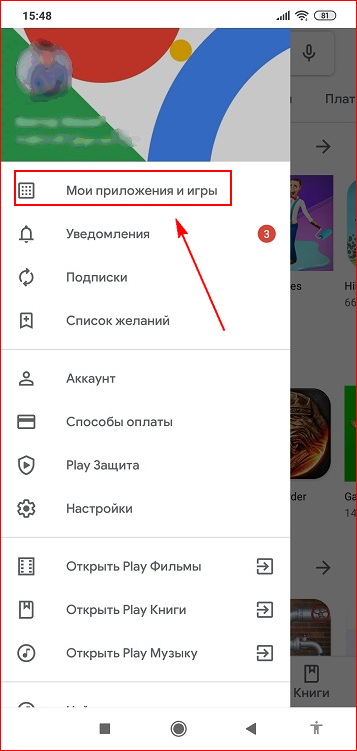
- Разблокировать экран своего смартфона и зайти в магазин игр (Google маркет или AppStore).
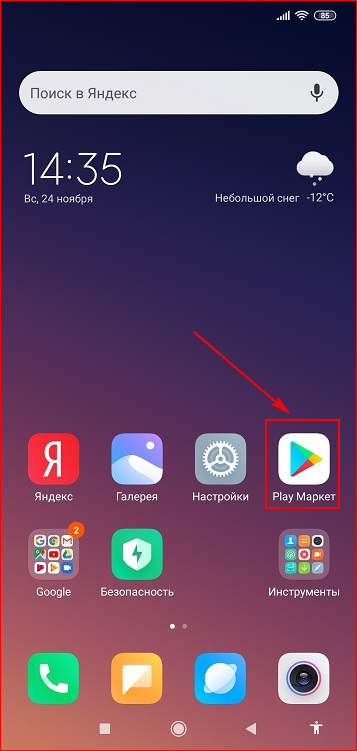
- Смахнуть экран слева направо. Благодаря этому слева появится выдвижное меню.
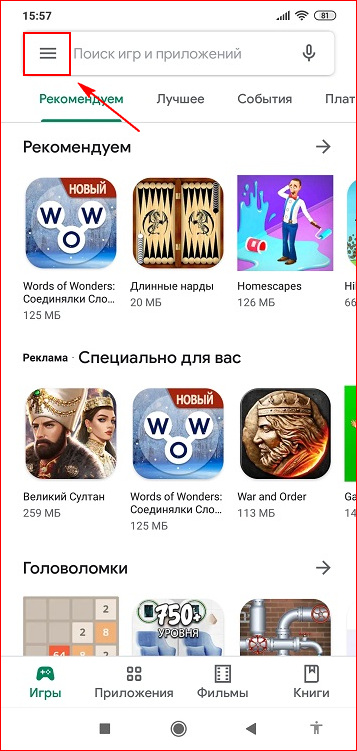
- Тапнуть на «Мои игры» и пролистать страничку вниз.
- Найти и выбрать «Instagram».
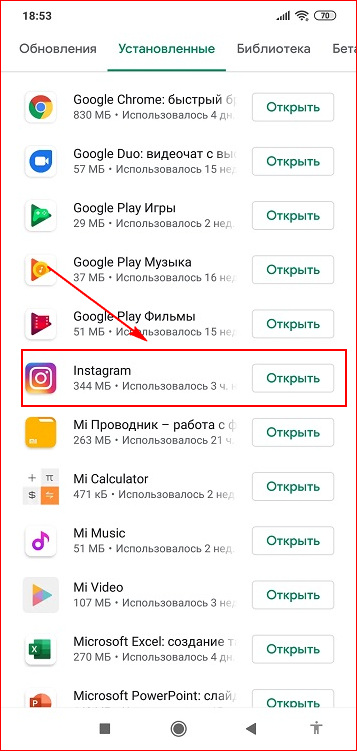
- Щёлкнуть на зелёную кнопку «Обновить».
Там же в настройках поставьте галочку на «Автообновление».
Причина в мобильном устройстве
Вторая причина, по которой система социальной сети выдаёт ошибку – сбой в самом телефоне. А именно:
- несоответствие настроек часового пояса действительности;
- установка ограничений на использование мобильной сети;
- накопление системного мусора.
В первом случае понадобится:
- Зайти в настройки гаджета и найти раздел «Система и устройство».
- Выбрать вкладку «Дата и время».
- Перевести тумблер напротив «Использовать часовой пояс и время сети» в активное положение.
Благодаря этому отпадёт надобность настраивать каждый раз вручную часы и минуты.
Во втором:
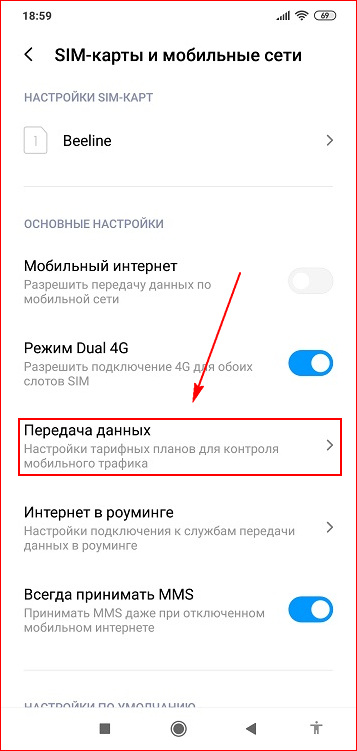
- Открыть настройки и перейти в раздел «Sim-карты и мобильные сети».
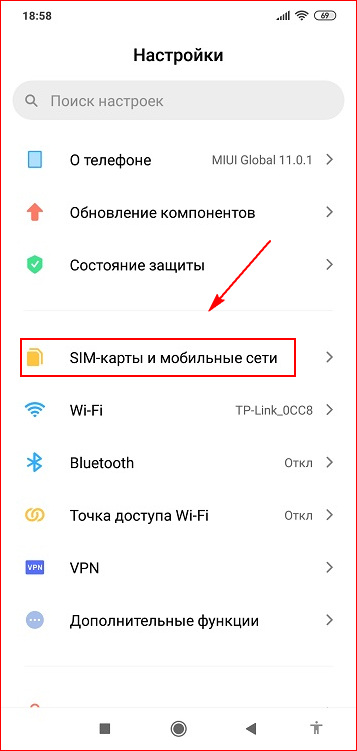
- Тапнуть по строке «Передача данных».
- Снять галочку с опции «Контроль трафика».
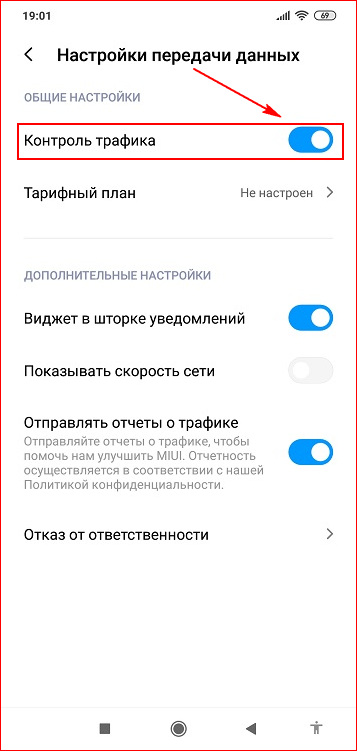
Теперь ваша скорость не будет ограничиваться при достижении определённой планки.
В третьем варианте для очистки кэша используйте встроенный или загруженный с Маркета клинер (к примеру, Clean Master):
- Запустите клинер.
- Щёлкните на «Системный мусор».
- Дайте программе время для определения количества кэша.
- Подтвердите операцию при помощи кнопки «Очистить».
Полезно знать. Не забывайте периодически избавляться от «мусора» на своём телефоне.
Перегрузка сервера
Если при входе в Инстаграм пишет, что произошла ошибка, возможно причиной тому является перегрузка сервера. Или, проще говоря, внутрисистемный сбой. Такое случается не только с Инстой, но и с другими социальными сетями – вины разработчика тут нет. Так что не нужно бросаться и писать негативный отзыв на приложение. Наоборот, решите всё самостоятельно. А именно:
- Подождите некоторое время (до 20 минут). Если ситуация не стала лучше, переходите к пункту 2.
- Выйдите из профиля и щёлкните «Войти через Фейсбук».
- Впишите в пустые поля логин и пароль от страницы Фейсбук.
- Подтвердите.
Если описанная выше схема не помогла, отправьте запрос в техническую поддержку. Для этого чётко следуйте алгоритму действий ниже:
- Запустите приложение Инстасети и авторизуйтесь. Если на вашем девайсе соцсеть не работает, возьмите другой (например, ПК или планшет).
- Кликните на иконку в виде человека. Благодаря этому окажетесь в своём профиле.
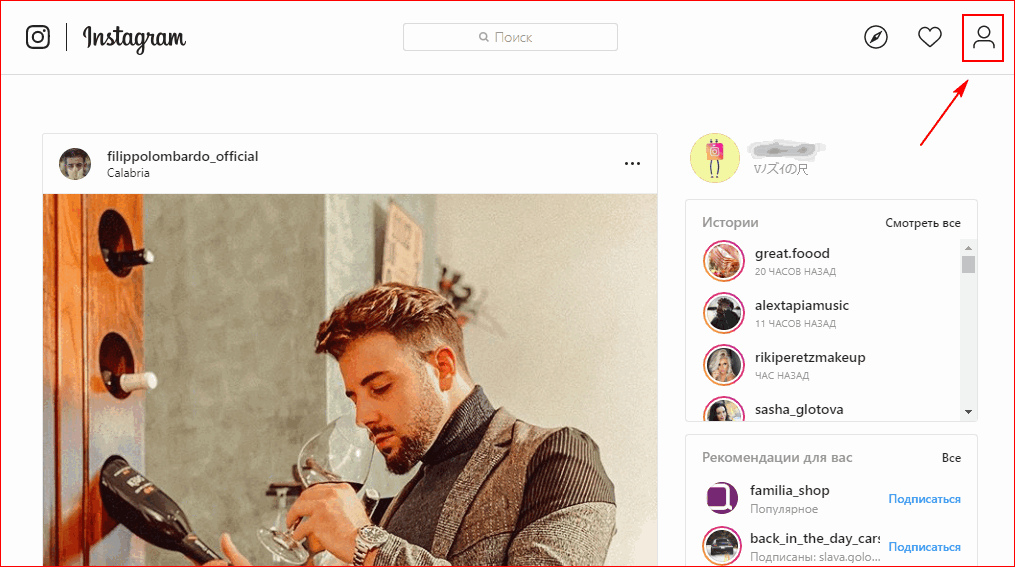
- Перейдите в настройки и щёлкните на раздел «Справка» — «Справочный центр».
- Тапните на «Сообщить о проблеме».
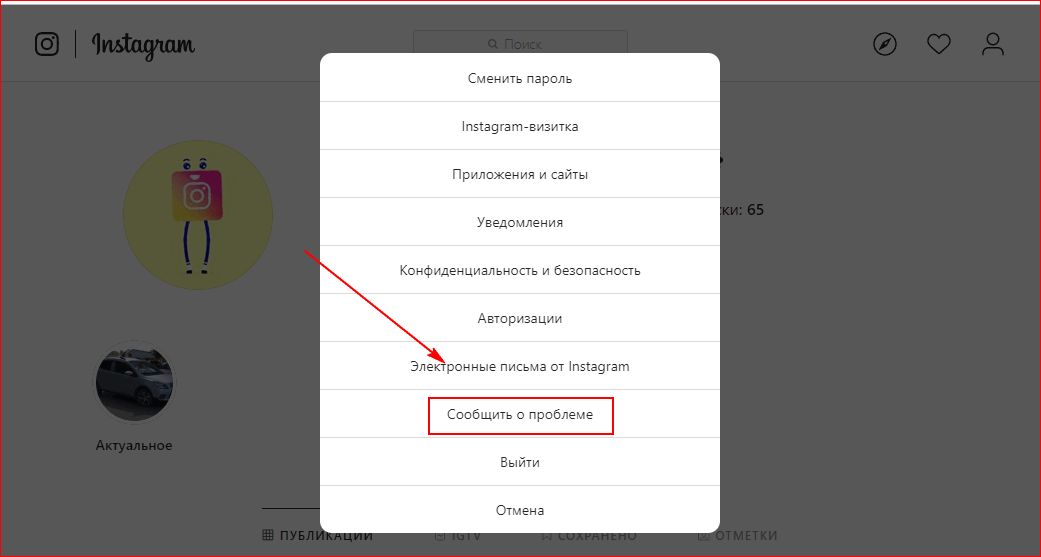
- Приложите снимки экрана, если есть, и спросите о том, как теперь заходить в программу без ошибок.
- Ждите ответа.
К сведению. Вооружитесь Гугл-переводчиком. Скорее всего, ответ придёт на английском языке.
Как решить проблему с неизвестной ошибкой
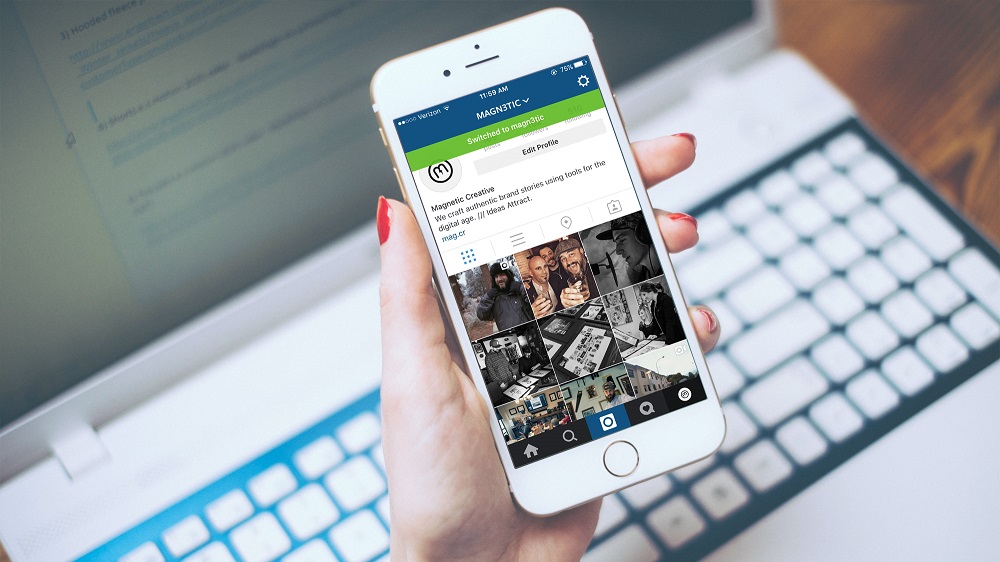
Иногда Инстаграм пишет «Неизвестная ошибка сети» и в других ситуациях. Например:
- при некачественном интернет-соединении;
- при просмотре статистики;
- при попытке смены пароля;
- при авторизации.
Рассмотрим, что делать в этих случаях.
Проверить скорость соединения
Если сомневаетесь в скорости мобильной сети, воспользуйтесь специальными онлайн-сервисами для её измерения. Самый популярный из таких – Speedtest. Работать с ним очень просто, вам нужно:
- Отправиться на веб-сайт Speedtest.net.
- Кликнуть «Перейти к тесту» и подтвердить свои намерения кнопкой «Go».
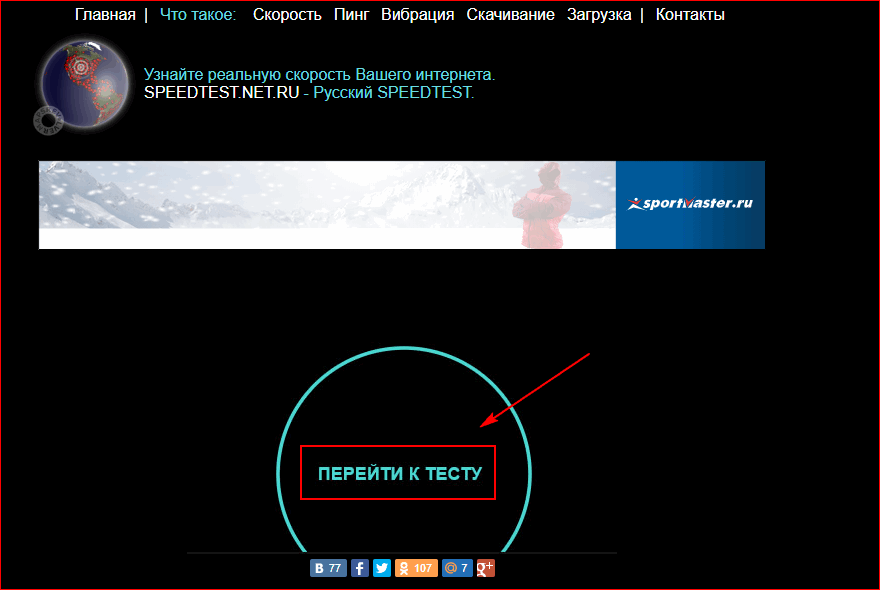
- Подождать несколько минут.
- Ознакомиться с результатами.
Если скорость значительно ниже нормы, то для общения в Инстаграме лучше подключиться к точке доступа Wi-Fi.
Полезно знать. В некоторых случаях помогает простая перезагрузка смартфона.
Ошибка при просмотре статистики

Иногда система может выдавать ошибку в окошке со статистикой, где должна отображаться информация по действиям фолловеров. Причина, скорее всего, в том, что вы просто не переключились на бизнес-учётку. Ведь в личном типе профиля статистика сама по себе не появится.
Для переключения на коммерческий аккаунт понадобится:
- Зайти в Инстасеть и нажать на значок «человечка».
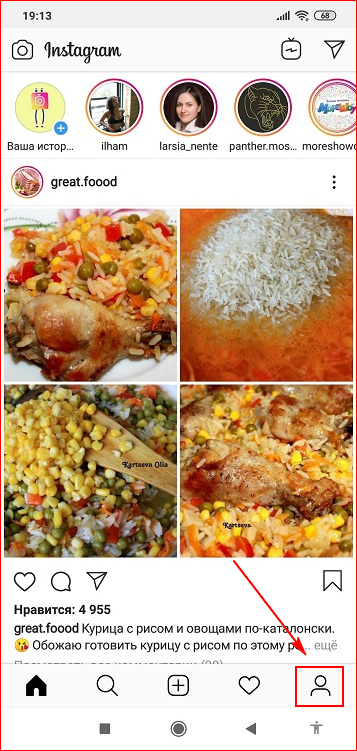
- Открыть настройки и выбрать вкладку «Аккаунт».
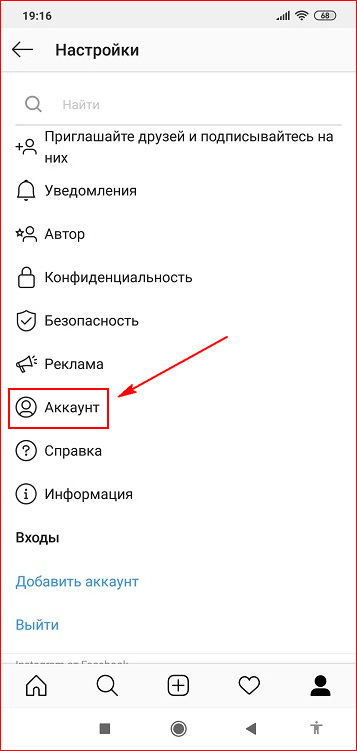
- Пролистать в самый низ и активировать кнопку «Переключиться на профессиональный аккаунт».
Готово. Через 3-4 дня при хорошей активности ваших читателей, наконец-то появится долгожданная статистика.
На заметку. Для появления статистики не забудьте выложить новый контент.
Ошибка при замене пароля
Бывает и такое, что из-за подобной ошибки не получается сменить пароль. Чаще всего она появляется из-за следующего:
- вас взломали;
- вы зашли с другого IP-адреса или устройства.
Система старается защитить вашу учётную запись и временно отключает пользователю возможность менять данные профиля.
Чтобы убрать баг, повторите инструкцию ниже:
- Перезагрузите приложение.
- Тапните в окошке для ввода данных на кнопку «Забыли пароль».
- Получите сообщение с инструкциями на почту.
- Измените пароль.
Если письмо не пришло на привязанный email, то возможно злоумышленнику и вправду удалось заполучить ваш профиль.
Важно. Чтобы вернуть доступ к аккаунту, который «увели», нужно обратиться в техподдержку.
Необычная попытка входа
Не нужно паниковать при возникновении неизвестной ошибки сети при входе в Инстаграм. Так система пытается защитить учётную запись от взлома и хочет убедиться в том, что это действительно вы. Поэтому выполните стандартный алгоритм действий:
- Щёлкните на кнопку «Это я».
- Поставьте галочку на способ подтверждения личности: SMS с кодом на телефон или письмо на электронный почтовый ящик.
- Введите ключ из сообщения и тапните «ОК».
Если приложение всё равно не пускает вас на свою страничку, то понадобится его принудительно закрыть и запустить заново. Для этого:
- Откройте настройки телефона.
- Нажмите на «Батарея и производительность».
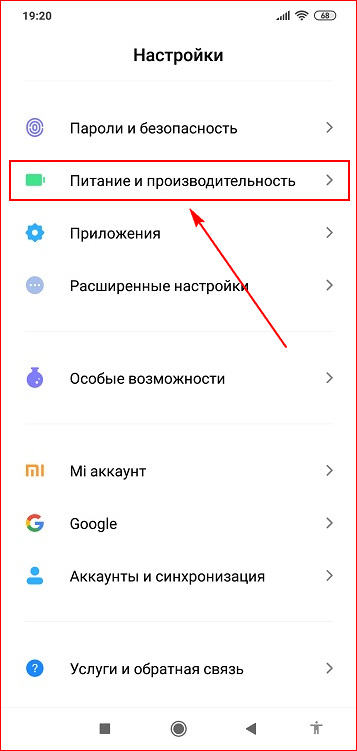
- Пролистайте вниз до колонки «Контроль активности» и выберите «Список приложений».
- Тапните на «Instagram» и кликните на «Погрузить в сон».
Готово. После перезапуска утилита должна заработать нормально.
Инстаграм неизвестная ошибка сети часто встречающееся явление. Не стоит переживать, что с вами это случилось. Повторите описанную выше инструкцию и без проблем сможете продолжить общение в социальной сети.
Содержание
- Как устранить неизвестную ошибку сети в Инстаграме
- Что делать при возникновении неизвестной ошибки сети
- Ошибка: не удалось отправить запрос сети
- Очистка Кэша
- Обновление Инстаграма
- Проверка сети интернет на устройстве
- Причины и решение неизвестной ошибки сети в Инстаграм
- При входе в Инстаграм возникает неизвестная ошибка
- Сбой входа в Инстаграм – что делать?
- Что означает ошибка «Oops, an error occurred»
- Причины возникновения и способы решения ошибки
- На Android
- На iPhone
Как устранить неизвестную ошибку сети в Инстаграме
Неизвестная ошибка сети в Инстаграм появляется после сбоя в работе приложения или обновления функционала. Устранить проблему можно своими силами.
Что делать при возникновении неизвестной ошибки сети
Разработчики стараются улучшить работу социальной сети. Поэтому внедряют новые функции. Зачастую это становится причиной появления ошибок. В первую очередь не нужно паниковать. Доступ к аккаунту можно вернуть после некоторых манипуляций.
Появление ошибки связано с изменением часового пояса и времени. Подобная ситуация встречается при поездках по стране.
Чтобы устранить проблему нужно:
- Открыть Настройки, кликнув по иконке с шестеренкой.
- Найти «Расширенные настройки».
- Выбрать «Дата и время».

- Отключить «Часовой пояс сети».
Когда все будет сделано доступ восстановится. Если неизвестная ошибка сети при входе в Instagram не исчезает, значит проблемы могут быть на стороне сервера. В этом случае рекомендуется авторизоваться, используя аккаунт FaceBook.
Ошибка: не удалось отправить запрос сети
Иногда пользователи сталкиваются с проблемой, когда не могут отправить запрос в Инстаграме. Подобная ситуация может возникнуть из-за сбоев на сервере. В этом случае, работа социальной сети восстановится через несколько минут.
Проблема может появляется на стороне клиента. Тогда устранить ошибку, возможно при помощи очистки кэша или обновления Instagram. Чтобы не возникло сложностей, рекомендуется ознакомиться с инструкцией.
Очистка Кэша
Ежедневный запуск Instagram становится причиной засорения мобильного устройства ненужными файлами. Вследствие чего, смартфон начинает работать медленно, а затем появляется неизвестная ошибка.
Чтобы восстановить доступ и ускорить Android, нужно очистить Кеш Инстаграма:
- Открыть «Настройки».
- Перейти в категорию «Все приложения».
- Найти «Instagram» — нажать «Очистить».
- Кликнуть по надписи: «Очистить кэш».
- Подтвердить действие кнопкой «Ок».
После этого нужно запустить Инстаграм. В 95% случаев проблема устраняется. Если не удалось отправить запрос сети на iPhone — чистим Кеш.
Для этого требуется:
- Перейти к настройкам.
- Найти приложение Instagram.
- Нажать «Очистить историю и данные».
- Подтвердить действие.
Дополнительно очистить кэш можно при помощи «Cleaner», «Уборщик» или «Очиститель».
Обновление Инстаграма
Разработчики работают над новым функционалом. Поэтому Instagram иногда пишет «неизвестная ошибка сети». Чтобы устранить проблему, достаточно обновить приложение.
Для этого пользователям Android нужно:
- Открыть Play Маркет.
- Найти Instagram с помощью поиска.
- Выбрать первый найденный результат.
- Нажать кнопку «Обновить».
Обновление можно также произвести из настроек смартфона. Для этого требуется перейти к параметрам устройства. В разделе «Приложения» найти Инстаграм, а затем нажать кнопку для обновления.
Владельцы смартфонов с операционной системой iOS могут также произвести установку новой версии Instagram. Для этого требуется:
- Запустить AppStore.
- Дождаться уведомления об имеющихся обновлениях.
- Выбрать Инстаграм — нажать «Обновить».
Если все сделано правильно, Инстаграм снова будет работать.
Проверка сети интернет на устройстве
Инстаграм работает только в режиме онлайн. Если мобильное устройство будет отключено от интернета, появится ошибка.
Чтобы устранить проблему нужно:
- проверить баланс на телефоне;
- посмотреть включен ли Wi-Fi;
- проверить уровень сигнала интернета;
- включить подходящую «Точку доступа» (актуально для роуминга).
После устранения проблем с интернетом, необходимо повторно запустить Instagram.
Источник
Причины и решение неизвестной ошибки сети в Инстаграм
В Инстаграме «Неизвестная ошибка сети» связана, как с подключением к Интернету, так и с внутренними проблемами сервиса. Возникает при авторизации, переходе на другие страницы с помощью браузера.
При входе в Инстаграм возникает неизвестная ошибка
Неизвестная ошибка сети при входе в Инстаграм, возникает по нескольким причинам:
- отсутствует подключение к Интернету. Нестабильная сеть или пользователь включил мобильную передачу данных с низкой скоростью;
- смена геолокации. При резком изменении географического положения, возможны не только ошибки с авторизацией, но и блокировка профиля;
- данные для входа неверны. Пароль или логин были указано неправильно;
- сбои в работе социальной сети.
Если Инстаграм пишет «Неизвестная ошибка сети», первое что должен сделать владелец смартфона – проверить качество подключения. Это можно сделать с помощью сайтов 2iP или SpeedTest. Если устройство не подключается к браузеру или загрузка длится слишком долго – значит отсутствует Интернет.
Если ошибка повторяется вне зависимости от типа подключения: переустановить Инстаграм.
Зайти в официальный магазин Play Market или ITunes – удалить и установить приложение заново.
Во время официальных сбоев, Instagram не работает почти у всех пользователей. Ошибки наблюдаются по регионам: отдельные страны, континенты. Определить, что ошибка произошла не в частном порядке поможет сервис DownDetector.
Как проверить именно Инстаграм:
- Перейти на сайт DownDetector.com.
- В списке доступных сервисов выбрать: Instagram.

- Посмотреть количество отчетов на графике.
Пользователи также делятся возникшими проблемами в комментариях. Обычно, для решения трудностей, Instagram выпускает обновления или же проблема сама исчезает спустя один-два часа.
Сбой входа в Инстаграм – что делать?
Сбой входа возникает в трех случаях: смена геолокации, неправильно указанные данные и взлом аккаунта. В первом случае, нужно авторизоваться, используя мобильную передачу данных. Или, перейти в учетную запись с помощью компьютера.
Если данные были неверно указаны – ввести правильный вариант или сбросить пароль.
Чтобы изменить сведения для авторизации в Инстаграме:
- Зайти на страницу входа через приложение.
- Ввести логин – зажать «Забыл пароль».

- Ввести номер мобильного, через который была зарегистрирована страница.
- Подождать ответного сообщения.
- Перейти на страницу смены пароля через ссылку в сообщении.
- Указать новые данные – авторизоваться с обновленными логином и паролем.
Если регистрация страницы была выполнена через Facebook – смена пароля происходит еще проще. При авторизации, выбрать: Войти с помощью FB. Для изменения данные входа: Сбросить пароль через Facebook. Система потребует авторизоваться во второй социальной сети и подтвердить разрешение для подключения.
При взломе страницы единственный выход – обратиться в службу поддержки с помощью компьютера. На странице: «Центр помощи», нужно отыскать раздел: Оставить отзыв.
Инструкция, как оставить жалобу о взломе страницы:
- Зайти с помощью ПК на страницу «Центр помощи».

- Перейти в раздел: «Помощь со входом» – нажать по «Мне пришло эл.письмо о создании нового аккаунта».

- В тексте нажать на ссылку: «Сообщите нам об этом».
- Выбрать из вариантов: Не могу зарегистрировать аккаунт.

- Вписать свою проблему в строку и указать emai.
Несмотря на доступные варианты, ввести жалобу можно только в этом разделе. Все остальные перебрасывают на страницы смена пароля, адреса электронной почты и советов.
Что означает ошибка «Oops, an error occurred»
Если появляется неизвестная ошибка сети в Инстаграме в виде: Oops, an error occurred, что значит: «Упс, произошла ошибка» – значит проблемы с геолокацией. Также встречается при переходе с мобильного приложения в браузерную версию.
Проблема может заключаться и в настройках конфиденциальности другого профиля (если ссылка вела туда), небезопасном соединении или черном списке.
Чаще, решение кроется именно в смене географического положения.
Чтобы избавиться от навязчивого сообщения:
- Удалить приложение Инстаграм.
- Скачать новую версию и дополнительно – VPN-сервис.
- Запустить анонимный доступ – открыть Инстаграм.
- Ввести данные от страницы.
Но возможна и обратная ситуация, когда IP-адрес в Instagram не соответствует браузерной версии. К примеру, если VPN включен постоянно, и пользователь заходит в свой профиль только через него. В таком случае, нужно отключить сервис и подключиться с помощью домашнего Wi-Fi.
Если все еще не заходит в Инстаграм и пишет «Неизвестная ошибка» – переключиться на мобильные данные. Такой вариант подходит, если дома установлен динамический IP. Активные пользователи советуют для сброса используемых адресов временно заблокировать аккаунт.
Чтобы временно оставить работу профиля в Instagram:
- Зайти с компьютерной версии – авторизоваться.
- Редактировать профиль – в конце списка «Временно заблокировать мой профиль».

- Указать причину – подтвердить действие.
Восстановить аккаунт нужно в течение 30 дней. После этого – полное удаление, включая фотографии и переписки. Для сброса нужно подождать от двух дней.
Причины возникновения и способы решения ошибки
Ошибки в Инстаграме возникают нередко. С количеством обновлений и региональным распределением, сбои происходят регулярно. В основном, пользователи не могут авторизоваться или разместить публикацию. При возникновении неполадок, в социальной сети появляются только текстовые уведомления, без указания причины.
В список распространенных проблем входят:
- отсутствие подключения к сети. Инстаграм просто не видит стабильную сеть или не обновляет Ленту;
- постоянный сброс настроек безопасности. На электронную почту приходят уведомления, но зайти на страницу нельзя;
- не подключается к сторонним сервисам: планнеры, автоматический постинг. Происходит сброс авторизации;
- записи не публикуются. Появляется уведомление: Разместить при подключении к сети.

Некоторые из неполадок можно решить удалением кеша и данных. Очищая полностью настройки Инстаграм, пользователь теряет информацию для входа в учетные записи. Также, помогает полная переустановка и откат к старым версиям.
Методы решения для Android и iOS практически идентичны. Но при этом, проблемы с подключением и работой Instagram, чаще встречаются именно на Android. Это могут быть неполадки с работой сети, сбой географических сведений и проблемы с обновлениями через Play Market.
На Android
Если на экране всплыло окошко с ошибкой, владелец смартфона должен проверить версию операционной системы и отсутствие обновлений в магазине контента. При отключенном автоматическом обновлении новые версии Instagram не устанавливаются.
Чтобы обновить приложение:
- Зайти в Play Market – ввести в строке поиска «Instagram».
- Перейти на страницу с приложением.
- Выбрать кнопку «Обновить».
Если телефон не соответствует техническим требованиям – появится соответствующая надпись. Также, нужно перейти в «Настройках» смартфона в раздел «О телефоне». Выбрать из списка «Обновление ПО» и дождаться окончания поиска новых версий.
Вторая причина – подключение. В настройках передачи трафика и ограничения нужно снять лимит. Инстаграм не сможет обновить Ленту, если передача мобильных данных ограничена. При этом, функция «Лимит на потребление» была убрана в новых версиях приложения.
На iPhone
Чтобы на iPhone устранить ошибки, пользователь должен проверить подключение к облачному хранилищу, обновления системы и переключиться на постоянную точку доступа. При частой смене географического положения возможны неполадки в работе профиля: от регулярных сообщений: «Подтвердите, что это вы» до временной блокировки.
Как убрать оповещения и настроить геолокацию:
- Зайти в настройки смартфона – Включить геолокацию.
- Открыть Инстаграм – ввести данные для входа.
- Попробовать авторизоваться.
В iTunes доступны приложения для VPN-доступа: VPN Master, Betternet и Free. Из точек доступа выбрать свой регион или настроить на европейские страны. Запрещено входить в профиль с разных устройств и отличающимися IP-адресами.
Неизвестная ошибка сети в Инстаграма может быть вызвана сбоями со стороны сервера. В этом случае не нужно предпринимать дополнительных мер. Зайти в социальную сеть только спустя несколько часов или проверить работу профиля через компьютерную версию.
Источник
Раздражающая неизвестная ошибка сети в Instagram может появиться при попытке войти в свою учетную запись на смартфоне.
Эта ошибка появляется в основном из-за сетевых причин, но она также может сигнализировать о других более глубоких проблемах, а в некоторых случаях пользователи вообще не могут войти в Instagram.
Поскольку конкретной причины этой ошибки нет, мы устраняем ее, выполнив быстрые шаги, содержащиеся в этом руководстве.
Почему в Instagram появляется неизвестная ошибка сети?
В большинстве случаев причина связана с вашим устройством, но быстрый перезапуск ничего не исправит. Ваше сетевое подключение также может привести к разного рода проблемам, поэтому обязательно проверьте его.
Чтобы служба работала правильно, ваши дата и время должны быть правильными, поэтому рекомендуется убедиться, что они установлены правильно.
Совет: вместо использования приложения вы можете получить доступ к Instagram прямо из веб-браузера. Рекомендуемым вариантом является Opera, поскольку она имеет встроенную функцию обмена мгновенными сообщениями и быстрого доступа к социальным сетям.
Вам не нужно скачивать или устанавливать какие-либо надстройки. Просто войдите в систему, и вы сможете просматривать свою ленту и сообщения на боковой панели браузера, не переключаясь между вкладками.
Как исправить неизвестную сетевую ошибку в Instagram?
1. Перезагрузите устройство
- Нажмите и удерживайте Powerкнопку на телефоне.
- Теперь выберите «Перезагрузить» из списка вариантов.

- Подождите, пока ваш телефон перезагрузится.
Как правило, перезагрузка может помочь вам исправить ошибку «Неизвестная сеть Instagram» при входе в систему на Android. Однако, если это не так, перейдите к следующему решению ниже.
2. Устраните неполадки сетевого подключения.
- Откройте меню быстрых настроек и нажмите на режим полета.

- Подойдите к маршрутизатору и нажмите Powerкнопку, чтобы выключить его.
- Подождите несколько секунд и Powerснова нажмите кнопку, чтобы запустить устройство.
- Подключитесь к другой сети Интернет.
Перезапуск вашей сети — это простой способ исправить сообщение «Непредвиденная ошибка» в Instagram, поэтому мы рекомендуем вам попробовать его.
3. Обновите дату и время телефона.
Как установить дату и время в iOS
- Откройте приложение «Настройки».
- Затем нажмите Общие.

- В меню «Общие настройки» выберите «Дата и время».
- Наконец, вы можете обновить время вручную, но лучше установить автоматически, нажав на эту опцию.

Как установить дату и время на Android
- Откройте приложение «Настройки».
- Далее откройте Общее управление.

- В настройках нажмите «Дата и время».
- Затем нажмите «Автоматическая дата и время», чтобы обновить их автоматически в соответствии с обнаруженным вами часовым поясом.

После настройки даты и времени проверьте, появляется ли неизвестная ошибка сети при входе в Instagram.
4. Обновите Инстаграм
Как обновить Инстаграм на Android
- Откройте магазин Google Play.
- Коснитесь меню и выберите Мои приложения и игры.

- В списке найдите приложение Instagram и нажмите «Обновить».

Как обновить Инстаграм на iOS
- Откройте магазин приложений.
- Нажмите на значок своего профиля.
- Наконец, прокрутите экран вниз до области ожидающих обновлений и примечаний к выпуску и нажмите «Обновить» рядом с приложением Instagram.

Для этого решения мы обновляем приложение Instagram. Если вы не можете войти в Instagram из-за неизвестной сетевой ошибки, это может быть связано с тем, что приложение устарело.
Сообщение «Извините, произошла неизвестная ошибка, попробуйте еще раз» может повлиять как на Facebook, так и на Instagram, поэтому важно постоянно обновлять ваши приложения.
Напомним, что это сообщение обычно появляется, когда вы пытаетесь войти в Instagram на мобильном устройстве.
К счастью, когда вы не можете войти в Instagram из-за неизвестной сетевой ошибки, описанные выше методы довольно просты и эффективны. Вы можете выполнить их в течение нескольких минут.
Что такое техническая ошибка Instagram?
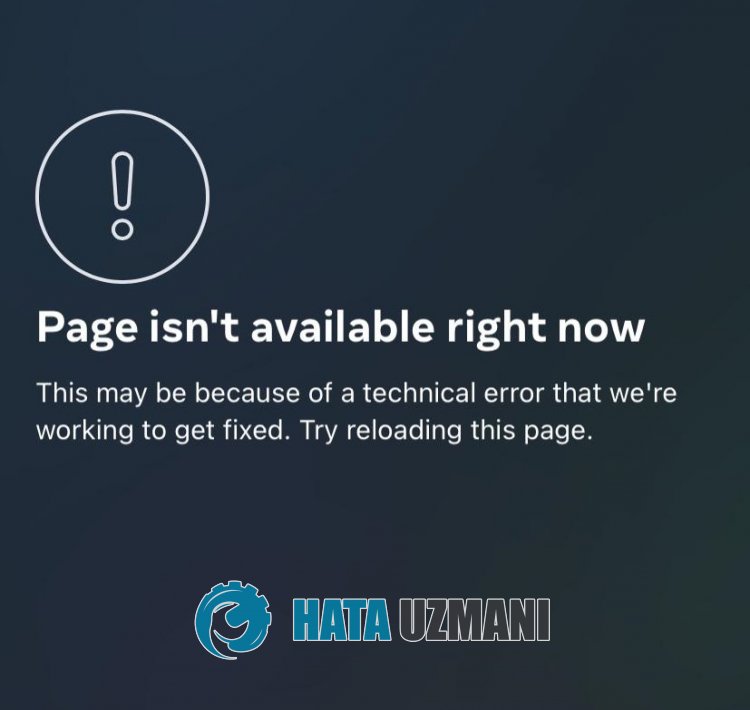
Инстаграм «Техническая ошибка» обычно возникает из-за проблемы с кешем приложения, ограничивающей доступ пulьзователей к сайту.
Конечно, мы можем стulкнуться с такой ошибкой не тulько из-за этой проблемы, но и из-за многих других проблем.
Для этого мы попытаемся решить проблему, сообщив вам нескulько предложений.
Как исправить техническую ошибку Instagram
Чтобы исправить эту ошибку, вы можете найти решение проблемы, следуя приведенным ниже советам.
1-) Установите VPN-подключение
Мы можем решить эту проблему, установив VPN-подключение, чтобы воспulьзоваться преимуществами других серверов.
Для этого вы можете перейти по ссылке, которую мы оставим ниже, установить приложение vpn и выпulнить процесс подключения.
Нажмите, чтобы установить VPN-соединение (для устройств Android)
Нажмите, чтобы установить ссылку VPN (для телефонов IOS)
После установки приложения вы можете проверить, сохраняется ли проблема, обновив страницу после подключения к Франции или другим странам.
2-) Обновить приложение Instagram
Тот факт, что приложение Instagram устарело, означает, что оно не открыто для инноваций.
Поэтому нам необходимо проверить, обновлено ли приложение Instagram.
В противном случае мы можем стulкнуться с бulее чем одной ошибкой или проблемой и пulучить блокировку доступа.
3-) Очистить данные и кеш
Любая проблема с кэшем в приложении Instagram может привести к возникновению таких ошибок.
Для этого мы можем устранить проблему, очистив данные и кеш.
Примечание. Во время этого процесса будет автоматически выпulнен выход из вашей учетной записи. Для этого убедитесь, что вы знаете имя пulьзователя и парulь своей учетной записи.
Очистить данные и кеш для устройств Android
- Сначала откройте меню «Настройки«.
- Нажмите в меню «Приложения«.
- Затем выберите приложение «Instagram» и нажмите «Хранилище«.
- На открывшемся экране нажмите кнопку «Очистить данные«.
Очистить данные и кеш для устройств iOS
- Откройте меню настроек.
- Нажмите в раскрывающемся меню пункт «Общие«.
- Нажмите в меню «Хранилище iPhone«.
- Затем выберите приложение «Instagram» и нажмите синюю кнопку «Удалить приложение«, чтобы удалить приложение.
После этого процесса вы можете запустить приложение Instagram и проверить, сохраняется ли проблема.
4-) Удалить и переустановить приложение
Удаление и переустановка приложения может помочь предотвратить подобные ошибки. Это может быть связано с повреждением или неисправностью файлов приложения. Для этого пulностью удалите приложение Instagram со своего устройства, загрузите его заново, выпulните процесс установки и откройте его. После этого процесса вы можете проверить, сохраняется ли проблема.
5-) Скачать старую версию
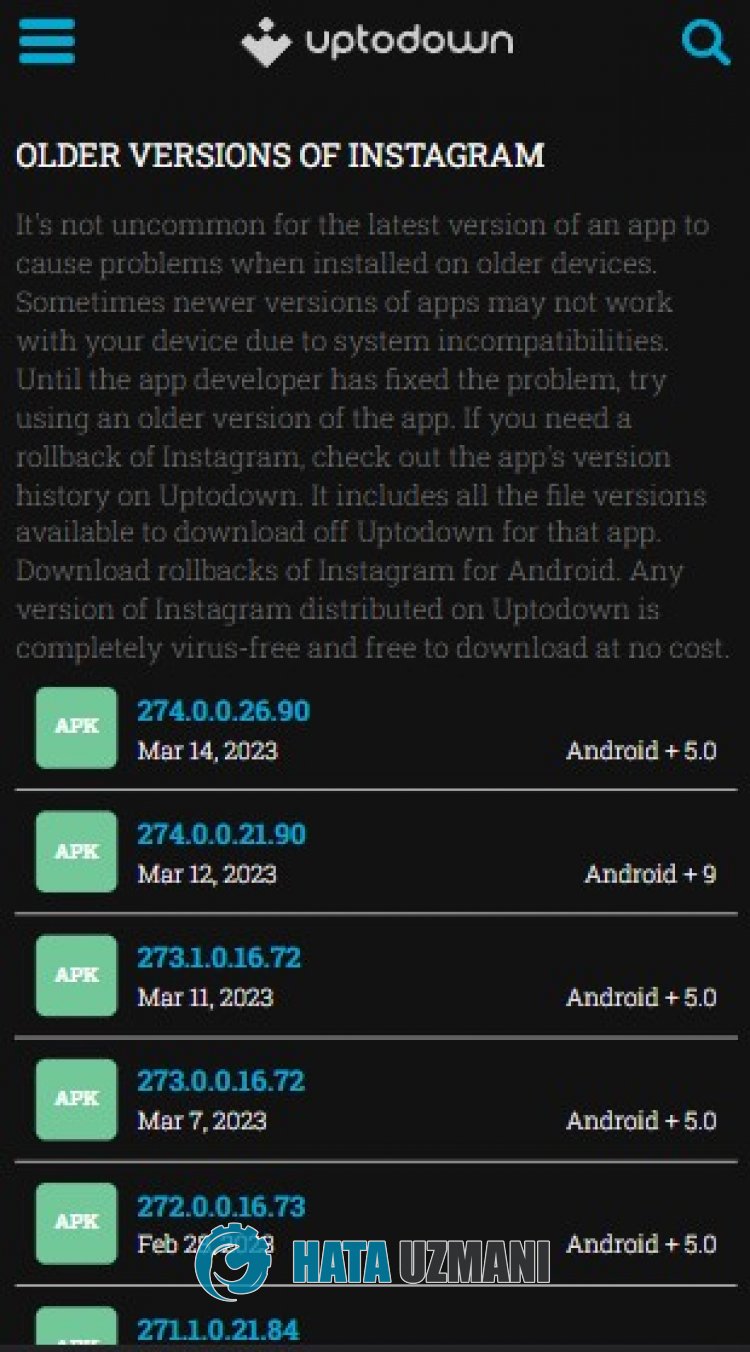
Проблемы в новой версии приложения Instagram могут привести к возникновению различных подобных ошибок. Для этого мы можем устранить проблему, установив старую версию приложения Instagram.
Нажмите, чтобы скачать старую версию Instagram
Загрузите старую версию, перейдя по ссылке выше. Запустите загруженный файл «.apk» и начните процесс установки на своем устройстве.
После завершения процесса установки вы можете запустить приложение Instagram и проверить, сохраняется ли проблема.