
Ошибка при безналичной оплате с использованием терминала PAX D200 (Эквайринг «Прими карту»)

⚡ При возникновении неуспешно завершенной операции при оплате банковской картой, в результате которой у покупателя списались денежных средства, продавцу следует понимать, что отдавать покупателю товар при отсутствии распечатанного фискального чека — нельзя, до выяснения статуса транзакции.
Решение
- Попробовать другой интернет на кассе;
- Попробовать другую карту;
- Попробовать сделать сверку итогов (закрыть и открыть смену).
В случае, если ошибка возникает при первой оплате необходимо проверить корректность настроек терминала.
💡 Настройки терминала проводятся пользователем самостоятельно.
Управление терминалом:
-
«Зеленая кнопка» — для открытия «Меню» и его разделов или сохранения изменений;
-
Цифры 2 и 8 — для поиска нужного раздела в меню;
-
«Красная кнопка» — для выхода из меню.
1. Перейдите на сайт ПАО МТС Банк;
⚡ В случае возникновения вопросов обратитесь в службу технической поддержки МТС Банка по номеру 8-800-250-0-199.
2. Нажмите на кнопку Заключить договор;

3. Нажмите кнопки Присоединиться к оферте и Заявка на регистрацию ТТ, чтобы скачать печатные формы заявлений;
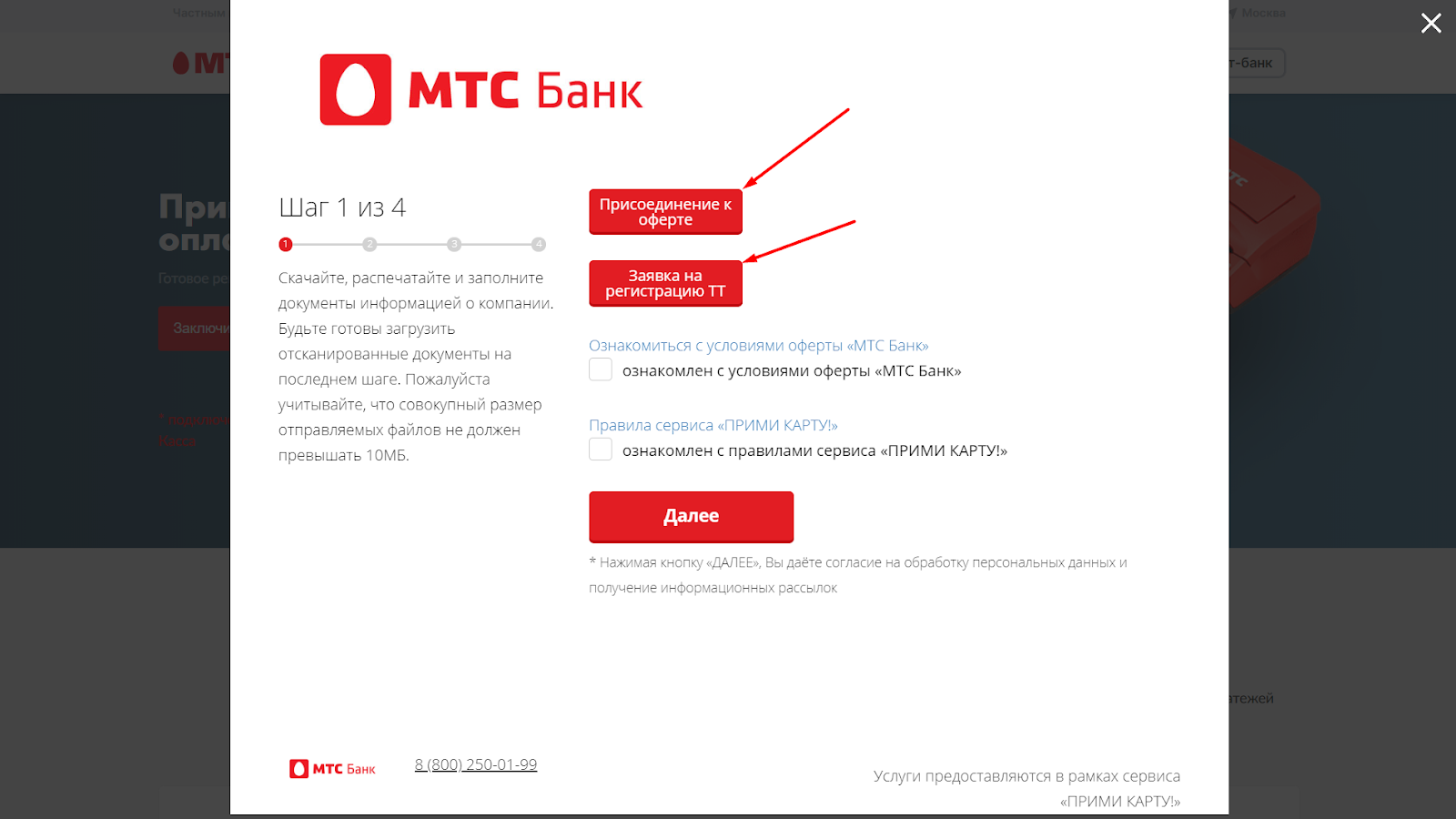
Заполните заявления (рекомендуется заполнять в электронном виде для ускорения процесса обработки банком) и распечатайте их.
4. Ознакомьтесь с условиями оферты «МТС Банк» и с правилами сервиса «ПРИМИ КАРТУ!», нажмите кнопку Далее;

5. Заполните анкету:
— Как Вас зовут? — напишите ФИО;
— Укажите телефон для связи — контактный номер телефона;
— Укажите электронную почту для связи;
— Укажите ОГРН или ОГРНИП;
— Выберите из списка ближайший к Вам город;
— Выберите удобное для Вас отделение.

6. Нажмите кнопку Далее;

7. Укажите количество подключаемых терминалов и напишите их S/N — серийные номера (серийный номер указан на обратной стороне устройства), нажмите кнопку Далее;

8. Выберите способ загрузки файлов Загрузить одним архивом или Загрузить документы по отдельности, нажмите кнопку Выбрать файл;
Перечень необходимых файлов:
- Заявление на обслуживание;
- Заявка на торговую точку;
- Копия паспорта (стр. с фотографией);
- Копия паспорта ( стр. регистрации).
⚡ Совокупный размер загружаемых файлов не должен превышать 10 МБ.

9. Нажмите кнопку Отправить;

10. После успешной отправки документов ожидайте обратную связь от сотрудника банка. Заявление рассматривается банком до 3 рабочих дней. При успешном согласовании заявления, банк отправит заявку для настройки эквайринга PAX D200 в ООО «ИНПАС КОМПАНИ». Процесс настройки длится до 2 дней, после его завершения на почту поступит письмо о том, что оборудование готово к работе и далее необходимо продолжить настройку.
Выберите способ подключения терминала к кассе:
💡 Видеоурок
Подключение выполняется в два этапа:
Инструкция от производителя по активации и настройке терминала.
⚡ Перед началом работы убедитесь, что касса и терминал PAX D200 заряжены. Зарядить их можно с помощью USB-кабеля, идущего в комплекте.
1. Включите терминал PAX D200 и дождитесь появления надписи «Ожидание команды от ККМ»;

2. Откройте Меню → Параметры → Редактирование → SMARTSALE → Порт терминала → и выберите Bluetooth;

3. Введите имя устройства или оставьте стандартное значение и нажмите Зеленую кнопку для сохранения настроек;

4. Введите PIN-код Bluetooth или оставьте значение по умолчанию и нажмите Зеленую кнопку для сохранения настроек;

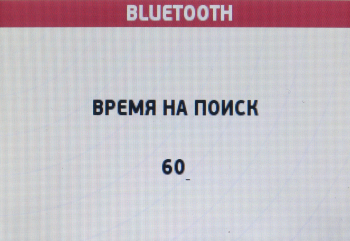
5. В параметре Время на поиск оставьте стандартное значение и нажмите Зеленую кнопку для сохранения настроек;
6. Перезагрузите терминал с помощью кнопки питания;
7. Откройте Главное меню → Настройка Bluetooth → и выберите Подключиться к устройству;

На экране отобразится надпись «В ожидании подключения».

8. На рабочем столе кассы откройте Настройки → Bluetooth и переведите переключатель в активный режим;

9. В списке доступных устройств выберите терминал с сохраненным именем;

10. Подтвердите соединение в кассе нажатием кнопки Подключить;

11. Подтвердите подключение на терминале PAX D200 нажатием кнопки Да;

12. Для возврата терминала в рабочий режим нажмите Красную кнопку до появления надписи «Ожидание команды от ККМ».
1. Откройте Меню → Настройки → Оборудование и выберите платежный сервис Прими карту;

2. Нажмите Настроить;
3. Укажите тип подключения Bluetooth и выберите подключаемое устройство с сохраненным именем;

4. Нажмите кнопку ОК;
5. При необходимости включите печать «Спасибо за покупку»;

6. Выберите количество слип-чеков при печати.

После настройки кассы выполните загрузку параметров и ключей эквайринга.
⚡ Банковский терминал и кассу необходимо подключить к одной сети Wi-Fi, работающей на стандартной частоте 2,4 ГГц.
Подключение выполняется в два этапа:
1. На терминале PAX D200 откройте Главное меню → Параметры → Редактирование → Коммуникации → WIFI → Настройка WIFI → SSID;

2. С помощью раскладки введите название подключаемой сети Wi-Fi и нажмите Зеленую кнопку, чтобы сохранить настройки;

3. Откройте пункт Схема шифрации;

4. В открывшемся списке выберите схему шифрации (уточните её в настройках роутера) и нажмите Зеленую кнопку, чтобы сохранить настройки;

5. В списке настроек найдите и выберите ключ, который был сохранен в пункте «Схема шифрации»;

6. Укажите пароль от подключаемой сети Wi-Fi и нажмите Зеленую кнопку, чтобы сохранить настройки;

7. Нажмите Красную кнопку 3 раза до появления Главного меню и выберите SMARTSALE → Порт терминала → WIFI;

8. Запишите отобразившийся номер порта терминала, в дальнейшем он понадобится для настройки кассы;

9. Для возврата терминала в рабочий режим нажмите Красную кнопку до появления надписи «Ожидание команды от ККМ»;
10. На рабочем столе кассы откройте Настройки → Wi-fi и переведите переключатель в активный режим;

11. Выберите и подключите нужную сеть Wi-Fi.

1. Откройте Меню → Настройки → Оборудование и выберите платежный сервис Прими карту;
2. Нажмите Настроить;
3. Выберите тип подключения WiFi и укажите IP адрес и порт терминала;

4. Нажмите кнопку ОК;
5. При необходимости включите печать «Спасибо за покупку»;
6. Выберите количество слип-чеков при печати.
После настройки кассы выполните загрузку параметров и ключей эквайринга.
Подключение выполняется в два этапа:
Для работы с оборудованием:
ККТ МТС Касса 5″ требуется переходник «USB—USB Type-C» или док-станция (подставка) под данную модель кассы;
ККТ МТС Касса 5″ + эквайринг требуется переходник «USB—micro-USB».
1. Подключите терминал к кассе через кабель USB и откройте Главное меню → Параметры → Редактирование → SMARTSALE → Порт терминала и выберите порт USB;

2. Нажмите Зеленую кнопку, чтобы сохранить настройки;
3. Для возврата терминала в рабочий режим нажмите Красную кнопку до появления надписи «Ожидание команды от ККМ».
1. Откройте Меню → Настройки → Оборудование и выберите платежный сервис Прими карту;
2. Нажмите Настроить;
3. Выберите тип подключения USB и нажмите кнопку ОК;

4. При необходимости включите печать «Спасибо за покупку»;
5. Выберите количество слип-чеков при печати.
После настройки кассы выполните загрузку параметров и ключей эквайринга.
1. На банковском терминале откройте Меню → Параметры → и выберите Загрузка параметров;

На экране отобразится уведомление «Загрузка параметров будет выполнена в отложенном режиме».
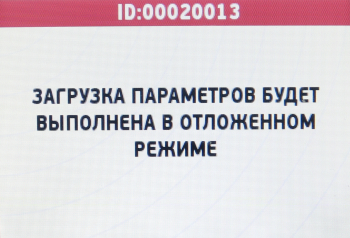
2. Нажмите Красную кнопку и выберите Редактирование → Дата и время;
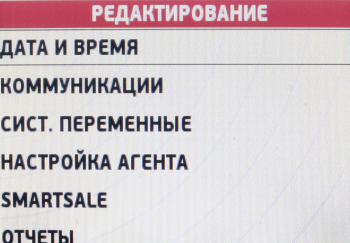
3. С помощью Желтой кнопки и цифровой раскладки установите время, согласно местному часовому поясу и нажмите Зеленую кнопку для сохранения изменений;

4. Для возврата терминала в рабочий режим нажмите Красную кнопку до появления надписи «Ожидание команды от ККМ»;
5. В кассе откройте Меню → Настройки → Оборудование → Эквайринг и нажмите кнопку Настроить;

6. Нажмите кнопку Обновление терминального ПО;

7. На банковский терминал поступит команда и запустится отложенная загрузка параметров. После чего терминал автоматически перезагрузится. Дождитесь появления надписи «Ожидание команды от ККМ»;
⚡ Если в процессе загрузки отобразится ошибка «Не найдены рабочие ключи», то необходимо повторно выполнить пункты 1; 4; 5; 6.
8. В кассе для сохранения настроек последовательно нажмите кнопки ОК → Сохранить → Продолжить.
После загрузки параметров эквайринга выполните загрузку ключей для работы с платежным хостом.
1. На банковском терминале откройте Меню → Служебные операции → Загрузка ключей и выберите пункт Загрузка с хоста;

На экране появится сообщение «Операция загрузка ключей выполнена в отложенном режиме».

2. Для возврата терминала в рабочий режим нажмите Красную кнопку до появления надписи «Ожидание команды от ККМ»;
3. В кассе откройте Меню → Настройки → Оборудование → Эквайринг и нажмите кнопку Настроить;
4. Нажмите кнопку Обновление терминального ПО;
На банковском терминале запустится отложенная загрузка ключей а также пройдет проверка связи с банком и кассой. По завершении загрузки отобразится надпись «Ожидание команды от ККМ».
5. Для сохранения настроек в кассе последовательно нажмите кнопки ОК → Сохранить → Продолжить.
⚡ Если при загрузке ключей возникает ошибка, то обратитесь в техническую поддержку сервиса «Прими карту» по телефону 8 800-700-53-24.
Чтобы проверить работу эквайринга — проведите продажу и возврат товара, выбрав способ оплаты Банковская карта.
Если первичные настройки проведены, при возникновении на кассе ошибки «53» необходимо ориентироваться на текст ошибки теримнала D200.
Возможные ошибки:
| Текст ошибки | Решение |
| Не найдены параметры мастера ключа | Не выполнена активация терминала. Проведите активаию терминала. Инструкция от производителя по активации и настройке терминала. |
| Необходимо провести сверку итогов | Проведите сверку итогов (закрыть и открыть смену). |
| Ошибка 100 | Необходимо попробовать другую карту, либо владельцу карты обратиться в банк, для уточнения наличия ограничений по оплате с данной карты. |
| Ошибка 101 | Истёк срок действия карты, необходимо пробовать другую. |
| Ошибка 116 | На карте недостаточно денежных средств для свершения платежа. |
| Ошибка 3061 | Ошибка может быть связана со вздутием или разрядом аккумулятора. Требуется диагностика/ремонт оборудования, необходимо обратиться с описанием данной проблемы на электронную почту mtskassa@litebox.ru. |
| Владелец терминала не работает с платежной системой карты | Ошибка может быть связана с ранее произведенной заменой эквайринга. Если замена производилась — необходимо обратиться в Прими карту и в службу технической поддержки МТС Банка по номеру 8-800-250-0-199. Если замена эквайринга не производилась — необходимо обратиться с описанием данной проблемы на электронную почту mtskassa@litebox.ru. |
Возможные варианты решения проблемы:
Дата и время на терминале и кассе должны быть одинаковыми, при наличии расхождений необходимо произвести настройки:
⚡ Перед настройкой даты и времени обязательно закройте смену. Изменение даты и времени при открытой смене может привести к блокировке фискального накопителя!
1. Откройте на рабочем столе Настройки;

2. Далее откройте раздел Дата и время;

3. Укажите дату и время.

1. На банковском терминале откройте Меню → Параметры → и выберите Редактирование;
2. Нажмите Дата и время;
3. С помощью Желтой кнопки и цифровой раскладки установите время, согласно местному часовому поясу и нажмите Зеленую кнопку для сохранения изменений;
4. Для возврата терминала в рабочий режим нажмите Красную кнопку до появления надписи «Ожидание команды от ККМ»;
📹 Видеоурок
1. Откройте Главное меню → Настройка Bluetooth → и выберите Очистить список сопряженных устройств;
На экране отобразится уведомление «Список успешно удален».
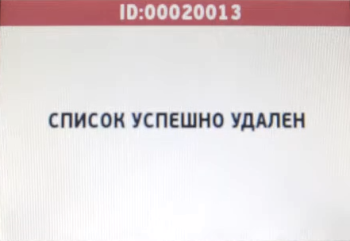
2. Выберите Подключиться к устройству;
На экране отобразится уведомление «В ожидании подключения».

3. На рабочем столе кассы откройте Настройки → Bluetooth;

4. В списке доступных устройств выберите терминал с сохраненным именем (по умолчанию UNIPOS), нажмите на значок Настройки;

5. В открывшемся окне нажмите кнопку Удалить;
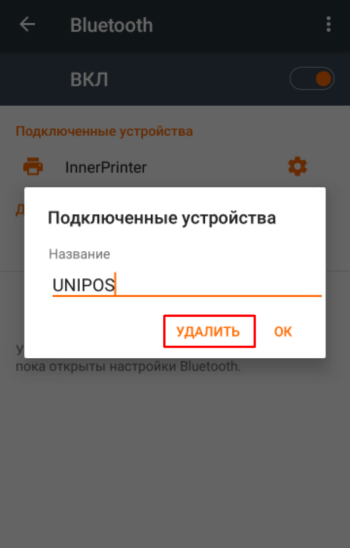
6. PAX D200 будет перемещен в список доступных устройств, для повторного подключения выберите его;
7. Подтвердите соединение в кассе нажатием кнопки Подключить;
8. Подтвердите подключение на терминале PAX D200 нажатием кнопки Да;
9. Для возврата терминала в рабочий режим нажмите Красную кнопку до появления надписи «Ожидание команды от ККМ».
1. В кассе откройте Меню → Настройки → Оборудование → Эквайринг и нажмите кнопку Настроить;
2. Нажмите кнопку Обновление терминального ПО;
На банковском терминале запустится проверка связи с банком и кассой. По завершении загрузки отобразится надпись «Ожидание команды от ККМ».
3. Для сохранения настроек в кассе последовательно нажмите кнопки ОК → Сохранить → Продолжить.
Обновлено: 28.01.2023
Тип кассы: Android
Версия кассы: 1.29.0
Доп. Оборудование: D200
Ошибка: «Сверка итогов банковского терминала не проведена. Проверьте настройки оборудования и повторите попытку», «Ошибка во время сверки итогов».
Описание: При попытке закрыть смену на кассе отображается ошибка «Сверка итогов банковского терминала не проведена. Проверьте настройки оборудования и повторите попытку». Данная ошибка может быть связана с тем, что потеряна связь кассового оборудования с терминалом безналичной оплаты.
Заявка в INTRA: 56326
Решение для 1-й линии:
Проверить настройки в кассовом приложении (установлены ли настройки терминала безналичной оплаты).
Уточнить достаточно ли заряжено оборудование. Для корректной работы, на кассовом оборудовании заряд батареи должен быть больше 30%, на терминале безналичной оплаты 25%.
Произвести пересопряжение кассового оборудования с терминалом безналичной оплаты.
Перейти в настройки терминала безналичной оплаты D200 (зеленная кнопка) – «Настройки bluetooth» — нажать «Очистить список сопряженных устройств»
Нажать «Подключиться к устройству».
В кассовом оборудовании переходим в «Настройки bluetooth», из списка сопряженных устройств удалить все устройства.
Отключить – включить Bluetooth.
Найти в списке терминал безналичной оплаты D200.
Выбрать терминал безналичной оплаты D200, подтвердить подключение на терминале безналичной оплаты D200 и на кассе.
На терминале безналичной оплаты D200 несколько раз нажать «красный крестик» до появления надписи: «Ожидание команды от ККМ».
5. Данная ситуация также может быть связана с некорректной работой интернет соединения, попробовать сменить интернет соединение.
6. Если ошибка сохраняется — составить заявку для специалистов 2-й линии технической поддержки. В заявке указать какая ошибка на терминале во время оплатывозвратазакрытия смены и sn терминала.
Решение для 2-й линии:
Составить заявку в SUPPORT Прими Карту. Их ответ по этой заявке: Совместно с клиентом почистили некорректно закрытый журнал операций. Работу терминала восстановили.
В МоемСкладе поддерживается работа с POS-терминалами (пинпадами) Verifone и PAX. На терминале должно быть установлено ПО UNIPOS Terminal SmartSale от разработчика INPAS.
Эквайринговые решения INPAS могут использоваться в таких банках, как: Банк Москвы, «Открытие», Банк «Санкт-Петербург», Бинбанк, АК Барс Банк, «Возрождение», Газпромбанк (ГПБ), МТС-банк, Московский кредитный банк, «Русский стандарт», Россельхозбанк, Связь-банк, Собинбанк, «Уралсиб», Российский национальный коммерческий банк (РНКБ), Почта Банк и другие. Уточните в своем банке, работает ли он с INPAS.
Касса МойСклад для ПК работает с терминалами INPAS только на ОС Windows.
Для работы с терминалом необходимо предварительно установить утилиту от INPAS DualConnector. Для этого:
Продажа
При продаже и при возврате с помощью платежного терминала печатаются слип-чеки, поэтому необходимо подключение ККТ.
Подключение термина по TCP/IP
Для подключения платежного терминала:
- Убедитесь, что терминал находится в одной сети с компьютером, на котором установлены DC Control и Касса МойСклад.
- Узнайте IP-адрес и порт терминала. ID предоставляется поставщиком терминала или банком. IP-адрес терминала также можно уточнить в банке. Чтобы узнать порт терминала:
- Запустите терминал.
- В меню выберите пункт 2 «Параметры» нажатием кнопки 2, далее — пункт 3 «Редактирование», далее — пункт 4 «Соединение с ККМ», далее — пункт 1 «Порт терминала», далее — пункт 3 «Ethernet».
- На экране терминала отобразится порт.
- Откройте DC Control. Перейдите на вкладку XML Generator, выберите тип подключения «Ethernet». Укажите IP и порт терминала из п. 2.
- В DC Control перейдите на вкладку Проверка связи. Выберите «Проверка связи с терминалом» и «Проверка связи с хостом», нажмите Запуск.
- Дождитесь окончания проверки. В случае успеха появится зеленая надпись.
- Откройте Кассу МойСклад, авторизуйтесь.
- Перейдите в раздел Настройки → Платежный терминал, нажмите на кнопку Подключить и выберите INPAS. Дождитесь подключения.
Подключение терминала по USB
Для подключения платежного терминала:
- Запустите утилиту DC Control. Перейдите на вкладку USB драйвера. Выберите нужные драйверы (PAX или Verifone), нажмите Установить.
- Подключите терминал к компьютеру с помощью USB-кабеля.
- Откройте Диспетчер устройств Windows, найдите в списке терминал и посмотрите, каким COM-портом он обозначен.
COM-порт должен быть не больше 10. В противном случае необходимо перенастроить его на компьютере: Диспетчер устройств → Порты (COM и LPT) → USB Serial Port (PAX) → (правая кнопка мыши) → Свойства → Параметры порта → Дополнительно. В этом окне поменяйте номер COM-порта на свободное значение от 1 до 10.
Возврат
Возвраты реализуются в терминале через операцию «Отмена». Если эта операция невозможна, терминал автоматически производит операцию «Возврат». Для этого поставщик оборудования (чаще всего банк) должен включить в настройках терминала соответствующую опцию.
При использовании терминала в Кассе для Windows можно оформить как полный, так и частичный возврат.
- На экране Возврат выберите продажу, по которой нужно оформить возврат.
- Нажмите Создать возврат.
Решение для 1-й линии:
Клиенту необходимо нажать кнопку «Повторить оплату».
Если ID терминала не подтянулся и ошибка сохраняется — необходимо перейти в настройки кассового приложения, выбрать раздел Оборудование и в пункте Эквайринг выбрать Настроить.
3. Нажать Обновление терминального ПО;
Одной из причин возникновения данной ошибки может быть так же, если не заключен договор с банком или прошло менее 5 дней с даты заключения договора, в данном случае конфигурация отсутствует для данного терминала, нужно подождать. Если прошло более 5 дней — составить заявку для специалистов 2-й линии технической поддержки.
4. Произвести пересопряжение кассового оборудования с терминалом безналичной оплаты.
Перейти в настройки терминала безналичной оплаты D200 (зеленная кнопка) – «Настройки bluetooth» — нажать «Очистить список сопряженных устройств»
Нажать «Подключиться к устройству».
В кассовом оборудовании переходим в «Настройки bluetooth», из списка сопряженных устройств удалить все устройства.
Отключить – включить Bluetooth.
Найти в списке терминал безналичной оплаты D200.
Выбрать терминал безналичной оплаты D200, подтвердить подключение на терминале безналичной оплаты D200 и на кассе.
На терминале безналичной оплаты D200 несколько раз нажать «красный крестик» до появления надписи: «Ожидание команды от ККМ».
5. Если ошибка сохраняется — составить заявку для специалистов 2-й линии технической поддержки.
1.1 Если связь есть, проверяем настройки в кассе, на правильность указанного порта.
1.2 Если связи нет, проверяем pos port в comproxy.
И прописываем его в настройках кассы.
1.3 Если по pos port связи нет, отключаем службу comproxy и проверяем связь на физическом порту.
Связь есть, выключаем ФР через сервисную утилиту Fito (рестарт ККТ)
или через кнопку, включаем службу. Проверяем связь по поспорту.
1.3.1 Связь появилась, можно продолжать работу на кассе
1.3.2 Связи нет, необходима переустановка службы comproxy (на линии этого не делаем)
Связи на физическом порту нет
1.3.3 Сменить кабель на COM, проверить связь в Fito на физическом порту (служба отключена в этот момент).
Связь есть, необходима переустановка службы для COM кабеля.
Связи нет, необходимо составить заявку для второй линии технической поддержки
COM кабель
Провести все действия, описанные для USB кабеля, кроме пункта 1.3.3. Здесь необходимо сменить кабель с COM на USB.
Читайте также:
- Town of impostors among us как установить
- Замена моргенштерн самп
- Системные требования survive on raft
- Системные требования майнкрафт на андроид
- Dishonored системные требования
18 июля 2022
Такая проблема встречается только пин-падах, взятых в аренду у Сбербанка (например, Ingenico ICT220) во время оплаты по карте. Ошибка означает, что данные по кассе и по информации банка отличаются. В таком случае нужно делать сверку итогов, чтобы подбить значения. В этой статье рассказываем, что делать, когда на Эвотор ошибка 4134.
Содержание

Причины ошибки 4134 на терминале Сбербанка на Эвотор
4134 ошибка Сбербанка во время работы на ККТ возникает по одной причине — вы длительное время не делали сверку итогов. Во время этого процесса пин-пад обменивается данными по продажам с ККТ, таким образом информация из обоих источников будет верная.
Сверка итогорв проводится автоматически во время закрытия смены на кассе. Причины, почему это не происходит:
- Вы не закрываете смену на ККТ и пин-паде
- Некорректно настроен банковский терминал
- Информация с устройства не поступает в банк
Это нужно делать каждые 24 часа с момента пробития первого чека. Исключение, если за день не было чеков. В таком случае смена просто не открывалась.
В таком случае, даже если вы исправно снимаете Z-отчет, сверка итогов не делается на самом пин-паде.
Причина может быть в локальном сбое. В таком случае все оборудование настроено правильно, но данные просто не доходят.
Ошибка 4134 на терминале Эвотор решается подбитием итогов.
Как исправить ошибку терминала 4134 на Эвотор
Если не делать сверку итогов, такая проблема будет возникать постоянно и блокировать расчет по пин-паду.
Как исправить ошибку 4134 терминала Сбербанка — сверка итогов на Эвотор
Чтобы устранить ошибку, необходимо закрыть кассовую смену на ККТ и на самом пин-паде.
- Закройте смену на ККТ
- Закройте смену на пин-паде
Отчеты → Кассовый отчет → Закрыть смену


Если проблема на стороне ККТ, после этого она пропадет.
Откройте меню операций → Выбор операций → Сверка итогов → Нажмите зеленую кнопку → Да


Теперь банковский терминал отправит свои данные в банк-эквайер. После этого устрйоство распечатает 2 отчета о выполнении сверки (краткий и полный). Работа устройства будет восстановлена на следующий день.
Если на Эвотор ошибка 4134 «Сверка итогов» возникает снова, то необходимо обратиться на горячую линию Сбера. Вероятнее всего причина в том, что информация с устройства не доходит в банк.
Если ошибка «Сверка итогов» 4134 на Эвотор появляется систематически, это значит, что проблема лежит глубже и требуется диагностика ККТ, чтобы понять, в чем причина. Позвоните нам на горячую линию Эвотор. Мы удаленно подключимся к кассе и проведем диагностику всех систем.
Другие записи блога
В приложении Launcher App на Эвотор произошла ошибка
Раздел Test Report на Эвотор
Личный кабинет Эвотор: регистрация, вход, разделы, возможности
В приложении «Обслуживание ККМ» произошла ошибка на Эвотор — пошаговая инструкция
Эквайринговый терминал, получить итоги, зависание
-
Kichx
- Сообщения: 6
- Зарегистрирован: 18 июл 2017, 19:35
Эквайринговый терминал, получить итоги, зависание
Добрый день!
Unit server, эквайринговый терминал Verifone VX 810. Работает через драйвер INPAS DUAL CONNECTOR (последняя версия с офф сайта). Оплата по нему через Unit server проходит успешно.
При попытке вызвать «Получить итоги» (function Settlement(NumDevice)) Unit server зависает и ломается, надо запускать заново. Сверка итогов на терминале не проходит.
Через офф консоль INPAS DUAL CONNECTOR сверка проходит успешно.
Подскажите, пожалуйста, что можно сделать.
-
Kichx
- Сообщения: 6
- Зарегистрирован: 18 июл 2017, 19:35
Re: Эквайринговый терминал, получить итоги, зависание
Сообщение
Kichx » 12 апр 2018, 12:59
Тип устройства : Эквайринговый терминал
Протокол : ИНПАС: Эквайринговые терминалы UNIPOS
Версия : 1.1.1.2
Наименование : INPAS DUAL CONNECTOR
Описание : Драйвер эквайринг-терминала Inpas Dual Connector «1С:Совместимо»
Сертифицированные и поддерживаемые модели эквайринговых систем
Сертифицированные драйверы включаются в технологическую конфигурацию «1С:Библиотека подключаемого оборудования» (БПО), начиная с версии, указанной в информационном письме.
Сертифицированные модели оборудования
1С:Эквайринговые терминалы Сбербанк 2.х
Версия компоненты 1С: 2.3.6.3
SkyPOS:Эквайринговые терминалы
Версия компоненты 1С: 1.0.16 SkyPOS Castles Vega3000 № 29101 от 31.01.2022г.
SKAM-UNIPOS: Эквайринговое решение СофтКейс
Версия компоненты 1С: 1.0.6_ds
SKAM-1C: Эквайринговое решение СофтКейс
Версия компоненты 1С: 1.0.6 Yomani ATOS № 28231 от 08.04.2021г. Verifone VX820
UCS-AT:Эквайринговая система
Версия компоненты 1С: 1.1.7
ПБФ:Эквайринговые терминалы
Версия компоненты 1С: 0.2.3 Aisino V37 № 28878 от 23.11.2021г.
mPos2can:Поддержка 2can эквайринга
Версия компоненты 1С: 1.5.9
INGENICO: Драйвер эквайринговой системы
Версия компоненты 1С: 1.0.0.2 Ingenico iPP320 № 26217 от 06.09.2019г.
ГАЗПРОМБАНК: Драйвер эквайринговой системы
Версия компоненты 1С: 1.0.3.5
INPAS UNIPOS: Драйвер эквайринговой системы
Версия компоненты 1С: 1.1.1
Обращения, по вопросам работы указанных в таблице моделей оборудования, принимаются службой технической поддержки «1С» hline@1c.ru
Модели оборудования, поддерживаемые производителями драйверов
Работоспособность прикладных решений с моделями оборудования, поддерживаемыми сертифицированными драйверами, гарантирует производитель драйвера согласно п. 2.1.4 Положения о сертификации подключаемого оборудования. Обращения, по вопросам работы указанных в таблице ниже принимаются службой технической поддержки производителей драйверов.
Источник
kkmserver.ru
Добро пожаловать на наш форум поддержки
Подключение ИНПАС: Эквайринговые терминалы через Unit Server
Подключение ИНПАС: Эквайринговые терминалы через Unit Server
Сообщение Kichx » 18 июл 2017, 19:43
Доброго времени суток!
Unit сервер в упор не хочет видеть эквайринговый терминалы UNIPOS (ИНПАС: Эквайринговые терминалы UNIPOS).
Терминал Verifone VX 810.
При попытке выполнить команду выдаёт ошибку «Ошибка открытия устройства (Библиотека не найдена)».
Требуется ли установка дополнительных драйверов?
Подключаем через комп-порт (переходник на USB) — винда его видит. А вот Unit сервер в упор не видит. К Unit серверу уже подключен фискальный регистратор — работает как часы.
UPD: Поставил с офф сайта драйвер DualConnector 1.2.0 — он его видит. Может дело в старой версии драйвера в Unit сервере?
Буду благодарен за советы.
Низкоуровневые команды:
return: Boolean : «True»
— String : «EquipmentType»
— String : «ЭквайринговыйТерминал»
return: Boolean : «True»
— String : «PortNumber»
— Int32 : «1»
return: Boolean : «True»
— String : «BaudRate»
— Int32 : «115200»
return: Boolean : «True»
— String : «TerminalID»
— String : «92120038»
return: Boolean : «True»
— String : «CurrencyCode»
— String : «810»
return: Boolean : «False»
— String : «0»
return: Int32 : «1006»
— String : «Библиотека не найдена»
return: Boolean : «True»
— String : «»
Источник
Dual Connector 2 [Win10] не успешно
DualConnector2 использует сервис под Виндоус для управления банковским терминалом по USB.
На самом деле установка и подключение банковских терминалов от ИНПАС под Windows не тривиальное занятие. Поэтому обращаем внимание на все нюансы. Устанавливаем DualConnector 2 под Windows 10-64.
Пробуем подключить банковский терминал PAX SP30 (протокол ИНПАС) к компьютеру с операционной системой Windows.
Ссылку на документацию (2022г. ) можно найти на сайте inpas.ru — новый репозиторий для распространения ПО https://owncloud.itgrp.ru/index.php/s/x1qolROTa79MN71. качаем оттуда все себе на компьютер и начинаем разбираться (под Windows).
Со слов поддержки Инпас они устанавливают 1.3.10.1 на новые ОС (Win10) и 1.3.3 на старые Win7.
Выбор типа установки Автоматическая установка устанавливает Dual Connector 1 (почему-то). И в каталоге C:Program Files (x86)INPASDualConnector мы не видим папки Service. При этом программка DC Control запускает нормально, Проверки связи с терминалом и хостом проходят, но оплаты нет и терминал зависает.
Таким рбразом Dual Connector 1 у нас НЕ принимает оплаты, более того виснет и требуется перезапуск терминала.
Мы скачиваем DualConnector (Common Connectors Installer) 1.3.10.1.rar.
Распаковываем и установщик ПО имеет название Common Connectors Installer.exe (почему-то без цифровой подписи) и версия 1.5.1.9 (не путайте с версией самого DualConnector 1.3.10.1).
Запускаем установку Common Connectors Installer.exe (наверное лучше от имени Администратора). Выбираем выборочная установка:

Выбираем закладку Dual Connector 2.x :

Тут важно понимать, что вы выберите слева, то и установится, то есть либо Dual Connector, либо Smart Connector.
После установки появляется новый сервис Dual Connector Service, но внимание — он не будет запущен, хотя тип старта будет выставлен у него автозапуск. То есть надо перезагрузить ПК или стартануть сервис вручную.
Теперь как ни странно несколько слов об удалении, а именно о полном сносе DualConnector.
Может так случится , как у нас например , что запуск деинсталлятора не приводит к желаемым результатам.
А именно деинсталлятор сначала не доходит до конца, зависает, приходится перезагружать систему.
Потом деинсталлятор сам после старта системы запускается, завершает удаление, пишет что все успешно, но файлы из каталога
C:Program Files (x86)INPASDualConnector
не удаляются и сервис «Dual Connector Service for UNIPOS» не завершается.
Повторная перезагрузка системы не помогает. То есть сервис как висел так и висит. А вот в Панели управления / программы нашего inpas уже нет.
Вот это косячокс. При этом вы можете даже не подозревать об этом и установить новую версию и думать, что все сделали правильно.
Естественно в этой ситуации первым делом останавливаем сервис, удаляем из C:Program Files все, что связано с Инпасом. И далее устанавливаем новую версию.
Можно сразу обратится в логам сервиса, там много полезной информации для отладки, они находятся здесь:
C:Program Files (x86)INPASDualConnectorServicelog
Забегая вперед сразу надо сказать , что (со слов «адекватной» поддержки АльфаБанка, до которой дозванивались пол дня) смогли уточнить, что под Windows нужен:
1. DualConnector 2.0, Proxi DC галочку при установке ставим.
2. Драйвера USBDriver_V2.28_XXXX (в свойствах 2.9.9.1)
и все больше ничего.
Драйвера USB есть для DualConnector и еще «обычные» для PAX и Verifone и еще NewLand.

Установка DualConnector создает каталог C:Program Files (x86)INPASDualConnector с таким примерно содержанием (папки Service почему-то нет, а на самом деле должна быть):

Далее надо обратить внимание на то, что в системе должен появиться и работать «Dual Connector Service for UNIPOS» сервис :

То, что папка Service не создается при установке связано с тем, что не устанавливается либо Java либо NetFrameWork.
Для проверки работы первое, что можно попробовать это консольную программку DC Console.exe (bat-ники с примерами ее использования находится в каталоге test).
Через DC Console.exe в принципе можно проверить все операции на банковском терминале.
Также использование DC Console.exe можно вмонтировать в свою программу.
Там же есть программа с графическим интерфейсом DC Control.exe, где также можно проверить основные команды.

Логи обмена можно посмотреть также в каталоге C:Program Files (x86)INPASDualConnector, там будет примерно такой файл — DualConnector20220413.log.
Далее в руководстве программиста есть пример на С++ с вызовами методов из библиотеки DualConnector.dll, но как обычно у поставщиков банковских терминалов нет заголовочных файлов к dll. И вобщем-то не понятно в результате как этим пользоваться.
Из руководства : «DualConnector» представляет из себя «.Net библиотеку», реализующую интерфейс обмена с терминалом по протоколу SA. Сам протокол SA нам найти не удалось.
Надо сказать, что Inpas библиотеки DualConnector2 сделаны с применением Java и Net3.5, а значит все это безобразие надо тащить с собой и устанавливать на Windows.
После переустановки драйвера USB (USB Drivers 1.0.0.3.exe с офиц. сайта 2022г.) появилась ошибка ERRORLEVEL = 13.
Может показаться, что USBVID_1234&PID_0101 левый (для разработчиков), но это не так похоже, VID_1234 в интернете проходит по теме инпас.

На данном промежуточном этапе испытываем трудности:
Принимаем оплату 100.00 через консольную программу DC Console.exe — получаем ответ Z3 (обрыв связи , переход в оффлайн) и терминал зависает приходится перегружать.
Со слов поддержки Инпас ошибка Z3 это когда терминал не может связаться с банковским сервером, то есть терминал по USB VCOM связывается с сервисом в Виндоус и далее не может по TCP IP никак достучаться до сервера банка в интернете.
В итоге клиенту устанавливает сотрудник Альфабанка как-то драйвера и у клиента все работает. К сожалению клиент забрал свой терминал и как и какие драйвера надо устанавливать мы не смогли понять точно. Но по факту работать из kkmserver сервиса с банковским терминалом и кассой Атол оказалось можно.
Самое интересное, что у нас появилась возможность попробовать подключить другой терминал Pax SP30 на том же компе под тем же Виндоус и ситуация повторяется. А именно: все тесты, отчеты проходят кроме оплаты , карта считывается нормально, но происходит отмена и на экране «нет связи с ккм». Версия 2.0.10.500.
Зачем нужен SmartConnector можно посмотреть здесь Smart Connector.
Более подробно о причинах подвисания можно посмотреть здесь
Разбираемся почему не работает USB драйвер.
Источник
Как настроить терминала эквайринга INPAS D190 PAX
Терминал INPAS D190 PAX работает с моделями ККТ MSPOS-K, MSPOS-T-Ф, Контур.Сигма. 
Обратите внимание! СКБ Контур не реализует такие терминалы, но может помочь в их подключении к кассовой технике. Если у вас возникнут вопросы о зачислении средств или о прошивке, их следует адресовать банку-эквайеру.
Перед подключением следует убедиться, что на ККТ установлен модуль Контур.Маркет Касса версии 8.12.0 или выше. Чтобы узнать версию приложения, нужно зайти в настройки и перейти в раздел «Информация»:

Важно! Название Bluetooth-устройств может отличаться от тех, что приведены в примерах ниже.
Настройка терминала на примере MSPOS-K
Для настройки нужно проделать такие действия:
- Включить INPAS D190 PAX кнопкой на торце справа.
- Установить приложение «Эквайринг INPAS»из магазина приложений. Если применяется ККТ Сигма, установить его можно через Контур.Установщик.

- Включить Bluetooth и удостовериться, что название устройства верно. Для этого следует войти в настройки, выбрать Bluetooth и нажать на точки вверху справа. В раскрывшемся списке нужно выбрать «Переименовать устройство» и посмотреть название ККТ для Bluetooth-подключения, а затем нажать «Отмена».

- На терминале INPAS D190 PAX нажать Enter и войти в настройки.

- Перейти в меню настройки Bluetooth, нажав кнопку «6», затем Enter.

- Выбрать пункт «Подключиться к устройству» и нажать Enter.

- Перейти на кассу и в меню Bluetooth-настроек выбрать UNIPOS.

- На экранах ККТ и терминала появится одинаковый код из 6 знаков. На следующем изображении показано, как выглядит код на терминале INPAS D190 PAX:
 Следует нажать«Да» на терминале (Enter). Так выглядит код на MSPOS-K. Нужно нажать «Подключить».
- Перейти в приложение «Эквайринг INPAS»и нажать «Проверить соединение».


- Терминал выведет на экран результат проверки:

- ККТ сообщит, что подключение совершено:

- Необходимо войти в модуль в Контур.Маркет Касса, перейти в настройки.

- Далее следует выбрать «Эквайринг», строку «Нет»и нажать «Сохранить».

На этом настройка завершена, и теперь следует провести тестовую оплату. Когда будет оформляться продажа, следует выбрать тип оплаты «Эквайринг INPAS».

Сверка итогов
В конце каждой рабочей смены нужно сверять результаты продаж на ККТ и терминале. Это необходимо для отправления отчетов в центр обработки платежей. Для сверки необходимо:
- Зайти в раздел «Текущая смена».

- Нажать внизу справа кнопку с тремя точками и выбрать в появившемся списке «Сверка итогов».

- Сверка запустится, и на экране терминала будет виден ход процесса. За более подробными разъяснениями рекомендуем обратиться в банк, с которым заключен договор эквайринга.
Источник
4 мая 2022

Бесплатная консультация специалиста

Инженер перезвонит
за 15 минут

Аккредитованный сервисный центр Эвотор

Удаленно устраняем ошибки на кассе
Иногда при работе с кассой Эвотор ошибка 4134 появляется на терминале, такую проблему поможет решить сверка итогов. О том, как устранить ошибку 4134, мы расскажем в данной статье.
Устраним ошибку 4134 на терминале Сбербанка
Бесплатная консультация специалиста8 (800) 700 50 85


Содержание
Почему возникает ошибка терминала 4134 при работе с кассой Эвотор
Ошибка 4134 при работе с Эвотор 5i, Эвотор 7.2, а также другими кассами всей линейки производителя может возникнуть на банковском терминале от Сбербанка. Это происходит по причине того, что на протяжении долгого времени не производилась сверка итогов на терминале.
В случае, когда ваш пин-пад уже активирован и работает с кассой Эвотор, ошибка может возникнуть при проведении продажи и по карте.
Данную ошибку можно назвать сбоем в процессе проведения платежной операции. Когда банковский терминал отправляет команду по оплате в эквайринговую систему, то
возникает ошибка 4134 на эквайринге.
Возникла ошибка 4134 на терминале от Сбербанка, что делать?
Обычно если соединение пин-пада и кассы работает нормально, то сверка итогов на пин-паде происходит одновременно с закрытием кассовой смены на Эвотор. Но, если на кассе долго не закрывалась смена или если в работе терминала случился какой-то сбой, может возникать такая ошибка. При возникновении ошибки 4134 на терминале от Сбербанка сначала сделайте сверку итогов.
Для того, чтобы сделать сверку итогов на кассе Эвотор, нужно закрыть смену на кассе.
- Отчеты → Кассовый отчет → Закрыть смену
- Проведите продажу заново
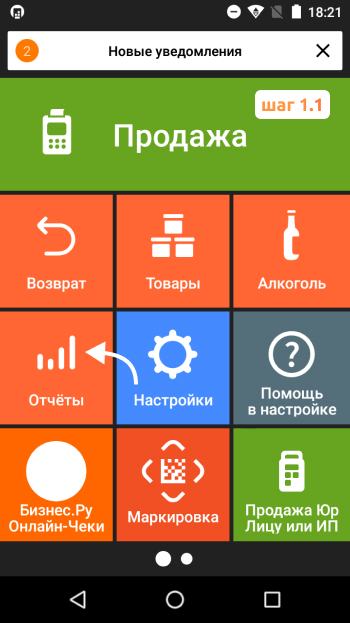
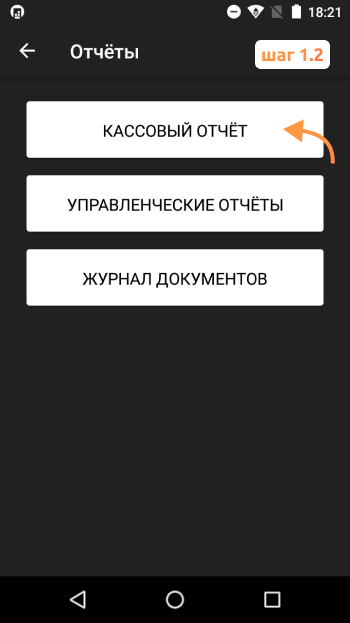
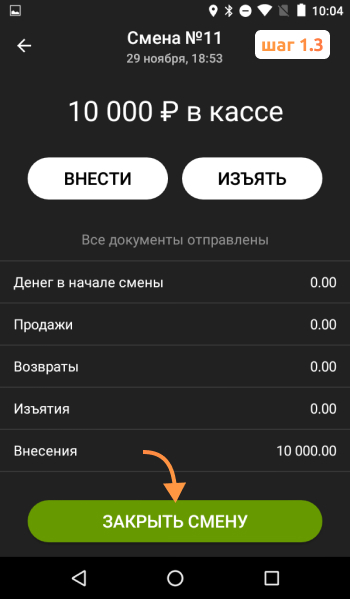
Таким образом, закрывается смена банковского терминала и печатается кассовый отчет. В это время касса делает сверку итогов.
Внимание! Если сверка итогов не поможет, обратитесь к банку-эквайеру (Сбербанк).
Владельцам пин-падов от Сбербанка ни в коем случае не стоит забывать проводить регулярную сверку итогов, чтобы избежать возникновения ошибки 4134.
Расскажем, как исправить ошибку 4134 на Эвотор
Бесплатная консультация специалиста8 (800) 700 50 85
Другие записи блога
Акциз на сладкие газированные напитки — что значит в 2023
Как открыть ЭЦП — пошаговая инструкция
Проверки ККТ в 2023 году — чего ждать бизнесу
Обязательная маркировка вейпов
Штрих М Кассир 5. Платежные системы
1. Настройка банковского терминала на Штрих М Кассир 5
— Пишите в
WhatsApp +7(987)-268-84-37
Работа с платёжными системами
Сбербанк РФ;
Тинькофф банк;
Платёжные системы, поддерживающие протокол ABG (Автобанк, Альфабанк, Внешторгбанк);
Платёжная система MasterPort;
Мастербанк;
Транзакционные системы;
Платёжная система Arcus;
Платёжная система UCS;
Система INPAS Pulsar;
Приватбанк;
Система CityNet;
Система Rucard.
2. Во время безналичной оплаты чека произошла ошибка:
[9] ОШИБКА СОЕДИНЕНИЯ С ХОСТОМ — проверьте соединение с Интернетом и повторите операцию. Альфабанк, протокол UCS.
Во время безналичной оплаты чека произошла ошибка:[10]⁵ — Банк Тинькофф.
[10]ОПЕРАЦИЯ ПРЕРВАНА — перезагрузите эквайринг и повторите операцию. Альфабанк.
[14]Ошибка операции Оплата.Отмена — 100000
[14]Ошибка операции Оплата.Отмена — 4322
![Штрих М Кассир. Во время безналичной оплаты чека произошла ошибка:[14]Ошибка операции Оплата.Отмена - 4322](https://m.kasselect.ru/files/kkm/shtrih_error_terminal.png)
Неисправность терминала, вызовите представителя банка.
[14]Ошибка операции Оплата/Отмена — 99
Проверьте настройки терминала.
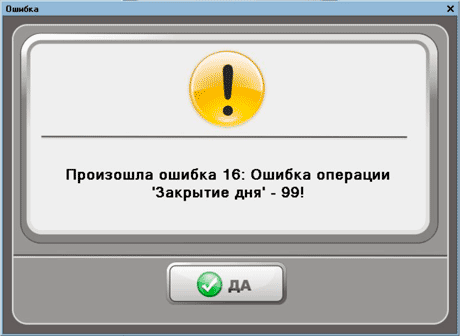
[14]Ошибка операции Оплата/Отмена — 4134
Слишком долго не выполнялась сверка итогов на терминале. Выполнить сверку итогов и после этого повторить операцию.
[14]Ошибка операции Оплата/Отмена — 253
Связь с терминалом есть. Повторите операцию. Следуйте инструкции на терминале.
[55] НЕВЕРНАЯ ОПЕРАЦИЯ⁴
Ошибка выходит после обновления Штрих М Кассир с версии 5.1.7.10 на 5.1.7.11 при работе с платежными системами Arcus 2 после возврата товара.
-99 External exception E06D7363 — Альфабанк.
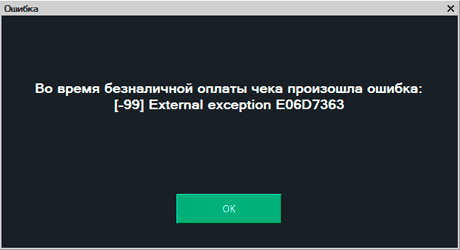
[-99] Access violation at address 6D9B2F57 in module sbrf.dll. Write of address 00000FA0
![[-99] Access violation at address 6D9B2F57 in module sbrf.dll. Write of address 00000FA0](https://m.kasselect.ru/files/kkm/shtrih_error_sbrf.png)
[205] Отказ ввода RRN — Неисправность терминала, вызовите представителя банка. ВТБ Банк, протокол Arcus.
[210] Answer code is not received⁴
[303] Журнал переполнен, закрыть смену — нужно закрыть смену по эквайрингу. Протокол Arcus.
[1003] Указанный тип оплаты недоступен
Не настроен вид оплаты.
3. Иные ошибки
Не удалось распечатать слип. Повторить попытку? — нужно проверить ККТ. Сбой при печати слипа.
Произошла ошибка 999: ПИН-ПАД НЕ ОТВЕЧАЕТ! — нет соединение с терминалом, проверьте связь. ВТБ Банк.
Сверка итогов не распечаталась — Безналичная оплата пробивается, но сверку итогов не печатает. Штрих-М Кассир 5 не печатает банковские слипы¹
Ошибка при инициализации модуля Сбербанк РФ. 101:Не найдена рабочая компонента² -Требуется переустановка компоненты.
Полученный от кассы код валюты отсутствует в параметрах — нужно настроить в программе код валюты.
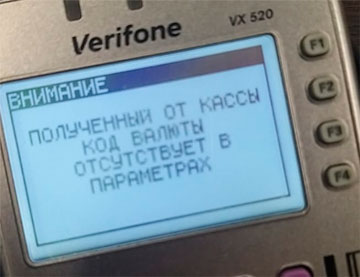
Считайте карту³
Программа SBRFExe.exe не работает — Требуется настройка с эквайрингом
Менеджер оплат не загружен
Cписок платежных карт пуст
— Пишите в
WhatsApp +7(987)-268-84-37
Вопросы и ответы
Штрих М Кассир 5 повторный слип при оплате банковским терминалом — кол.-во слипов настраивается в эквайринге.
Штрих М Кассир 5 банковский терминал платёж ушёл касса не пробила. Что делать? — вызовите специалиста. Можно пробить чек с типом оплаты безналичные без подключенного терминала, но это надо делать сразу. Или сделать чек коррекции прихода с типом оплаты безналичные.
Процесс настройки подключения к терминалам, работающим по протоколу INPAS
В этой статье рассказываем, как подключить интегрируемый терминал или пин-пад, работающий по протоколу INPAS, к программе GBS.Market.
Работа с терминалами по протоколу INPAS реализована через службу DC Service, которая является частью Dual Connector 2.0. Взаимосвязь со службой происходит путем web-запросов.
По протоколу INPAS работают терминалы (пин-пады) Verifone, IRAS, PAX, на которые установлено ПО (прошивка) UNIPOS Terminal SmartSale от компании Inpas.
Информация Это технически сложная статья. Если вы не уверены, что справитесь самостоятельно — закажите настройку на платной основе, заполнив заявку.
Важно! Установку драйверов для эквайринг-терминала рекомендуется выполнять силами технических специалистов банка.
Терминал должен быть совместим с протоколом INPAS и работать через DualConnector 2.0. Может потребоваться обновление встроенного ПО терминала.
Важно В процессе установки Dual Connector возможно возникновение ошибок. Для их решения ознакомьтесь с разделом «Возможные ошибки» данной статьи.
Скачать установщик
Установка Dual Connector
Начало установки
Скачанный файл установщика можно найти в папке “Загрузки”. Он может выглядеть так:
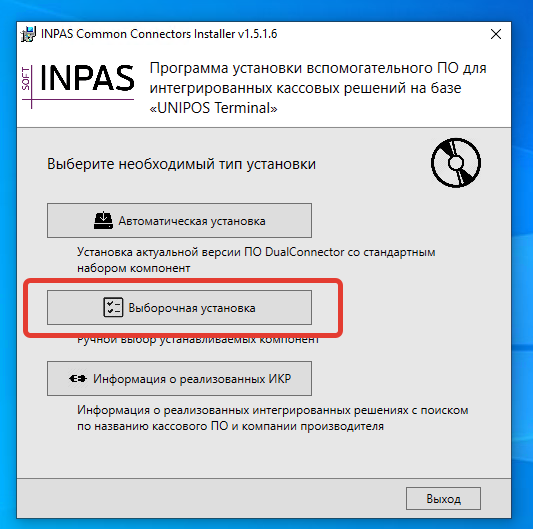
Запустите скачанный файл, дважды кликнув на него. После запуска вы увидите окно, как на скриншоте ниже. Нажмите “Выборочная установка”, чтобы продолжить.
На следующей странице необходимо выбрать вариант Dual Connector 2.0 и отключить опцию DC Proxy.
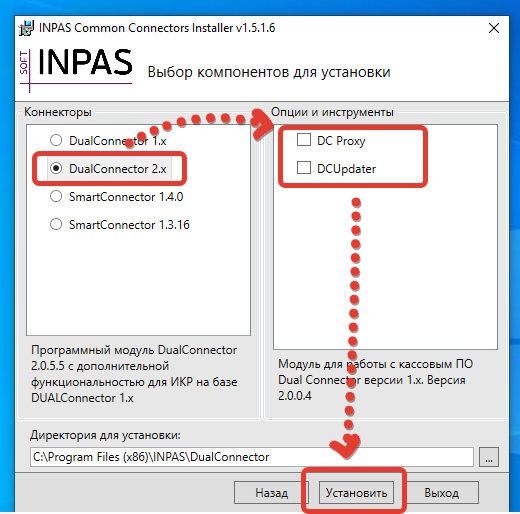
При необходимости вы можете изменить путь установки.
Нажмите “Установить”, чтобы продолжить. Начнется процесс установки.
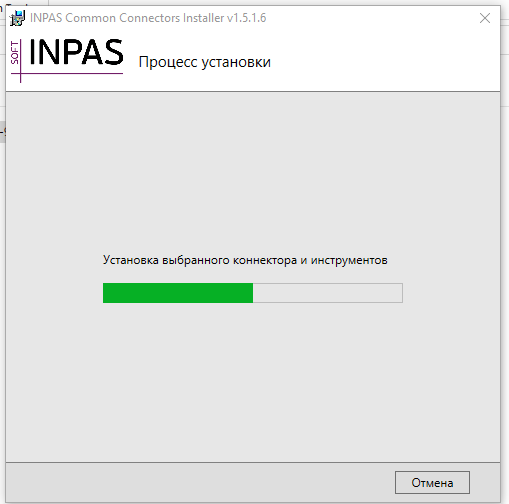
Установка Java
Важно Отсутствие подключения к интернету может привести к появлению ошибки в процессе установки Java.
В процессе установки будет установлена платформа Java, если ранее на компьютере она не была установлена.
Нажмите Install, чтобы завершить установку Java.

Установка .Net Framework
Важно В некоторых случаях необходимо скопировать файл установки .Net Framework для корректного завершения установки Dual Connector. В противном случае это приведет к ошибке установки.
Важно Запускать установщик .net Framework 3.5 отдельно не требуется. Необходимо выполнить действия, описанные ниже
На некоторых версиях ОС Windows может потребоваться установка .Net Framework 3.5. Необходимо установку фреймворка выполнить не отдельно, а вкупе с Dual Connector 2.0.
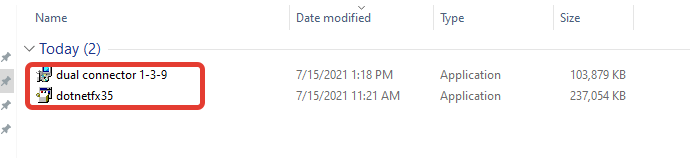
Скачайте файл установки .Net Framework 3.5 по ссылке. Скачанный файл должен иметь имя dotnetfx35.exe. Переименуйте его, если имя отличается.
Скопируйте файл dotnetfx35.exe в ту же папку (директорию), где находится файл установки Dual Connector 2.0. В итоге это должно выглядеть, как на скриншоте.
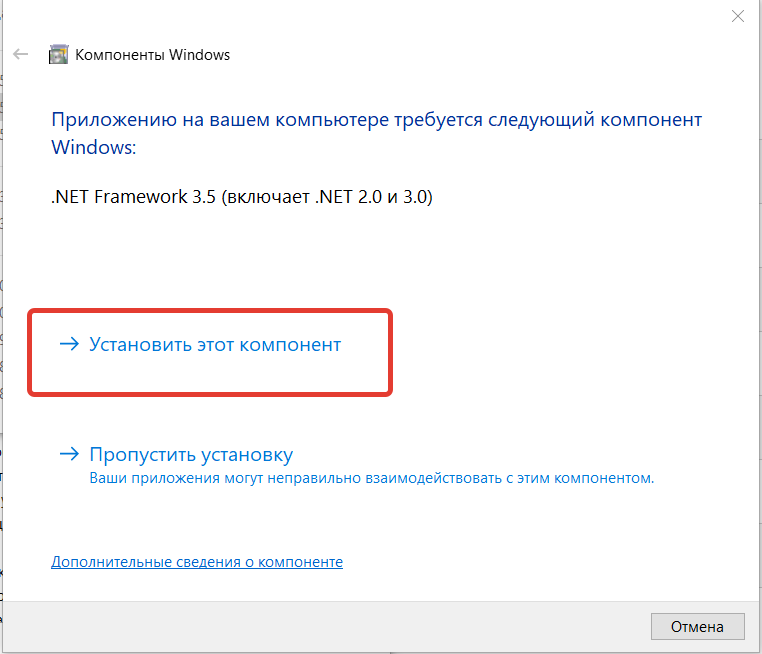
После копирования файла dotnetfx35.exe, необходимо повторно запустить установщик Dual Connector 2.0. В процесс установки вы увидите сообщение о необходимости установить .Net Framework. Нажмите “Установить этот компонент”.
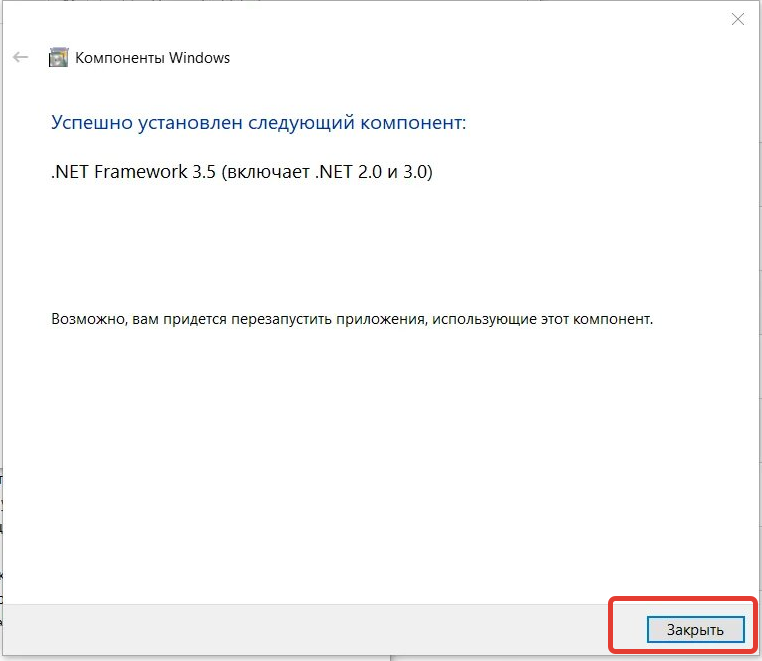
В случае успешной установки .Net Framework 3.5 вы увидите сообщение. Нажмите “Закрыть”, чтобы продолжить установку Dual Connector 2.0.
Завершение установки
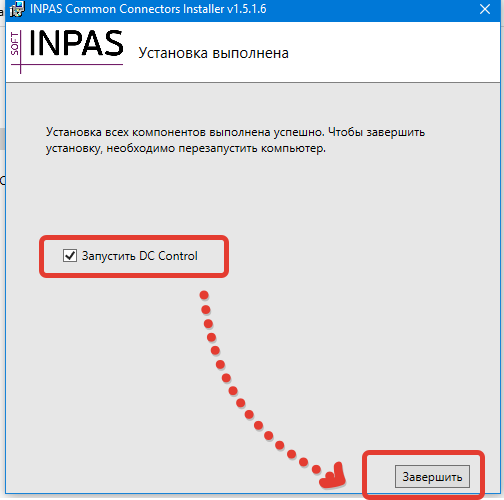
В случае успешной установки вы увидите окно с соответствующим сообщением. Включите опцию “Запустить DC Control” и нажмите “Завершить”, чтобы закрыть установщик и перейти к процессу настройки подключения и проверки связи.
Запуск службы DC Service
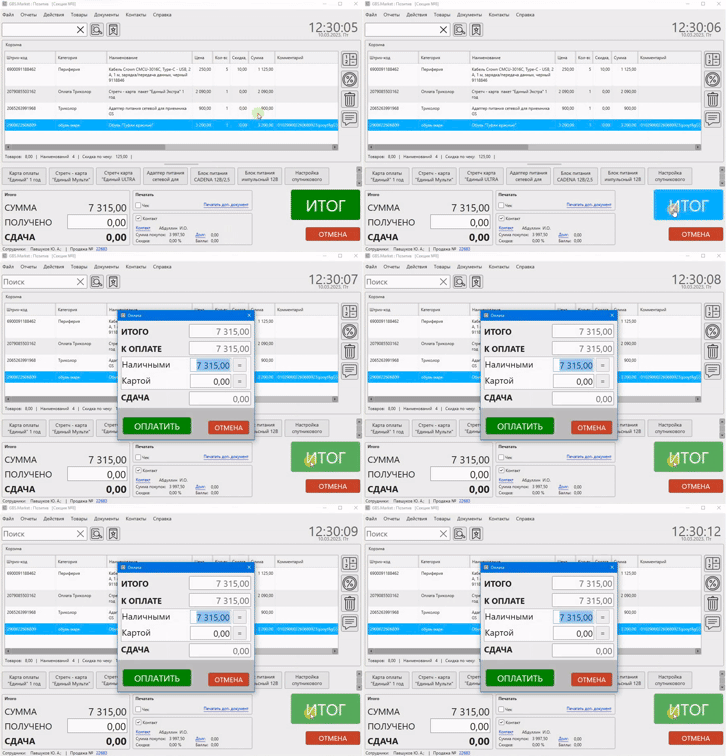
Проиграть видео
Попробуйте GBS.Market
БЕСПЛАТНО
GBS.Market – удобная и доступная кассовая программа. Подойдет для розничного магазина и кафе. 30 дней бесплатно!
Служба DC Service – часть Dual Connector, которая отвечает за взаимодействие со сторонним ПО, в частности и с GBS.Market.
После установки Dual Connector 2.0 необходимо перезагрузить компьютер для запуска службы или сделать это вручную.
Для того чтобы запустить службу DC Service, откройте диспетчер задач и перейдите на вкладку “Службы”.

Найдите в списке службу DC Service, нажмите правой кнопкой мыши и выберите “Запустить”.
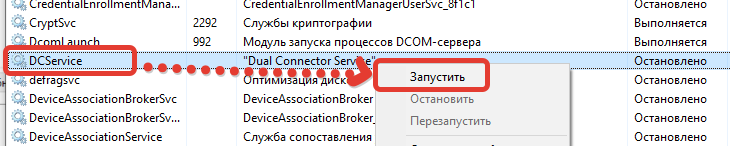
После этого состояние службы изменится на “Выполняется”
Установка драйвера терминала
Важно Рекомендуем проконсультироваться со специалистами банка по выборку правильной версии драйвера для используемого терминала.
При подключении терминала через USB в приложении DC Control необходимо установить драйвера для терминала. Откройте вкладку USB Drivers, выберите производителя терминала и рекомендуемый драйвер, а затем нажмите “Установить”.
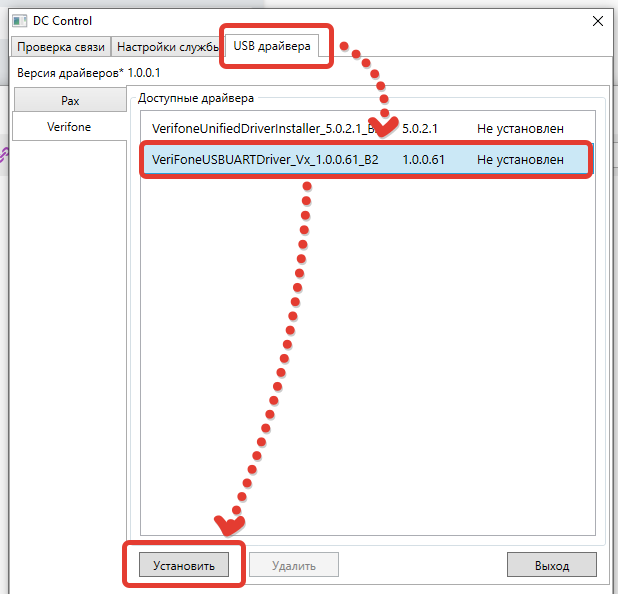
Если установка драйвера прошла успешно, то статус изменится на “Установлен”.
В диспетчере устройств появится новое устройство в разделе “COM и LPT Порты”. При этом терминал должен быть подключен к компьютеру.
Важно Рекомендуем проконсультироваться со специалистами банка по выборку корректных настроек подключения
Для того чтобы служба DC Service смогла соединиться с эквайринг-терминалом, необходимо указать корректные настройки подключения.
- Если терминал подключен через USB, необходимо указать номер COM-порта, которые был создан при установке драйвера.
- Если терминал подключен через Ethernet, необходимо указать ip-адрес и порт терминала.
После завершения настройки нажмите “Сохранить”, чтобы изменения вступили в силу.
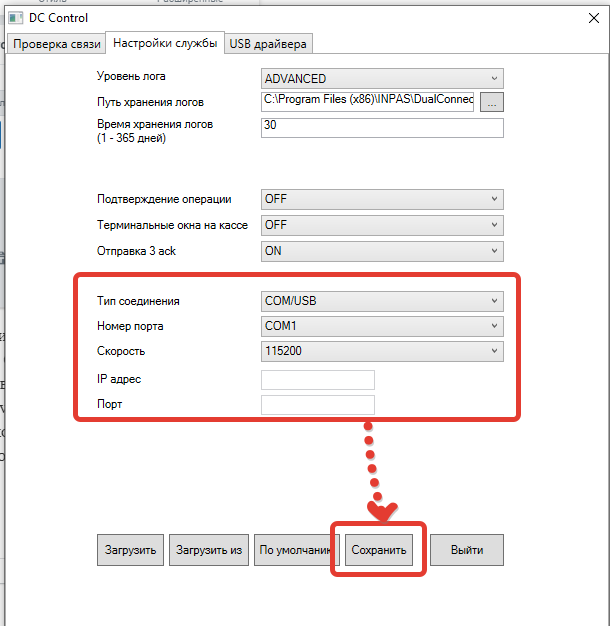
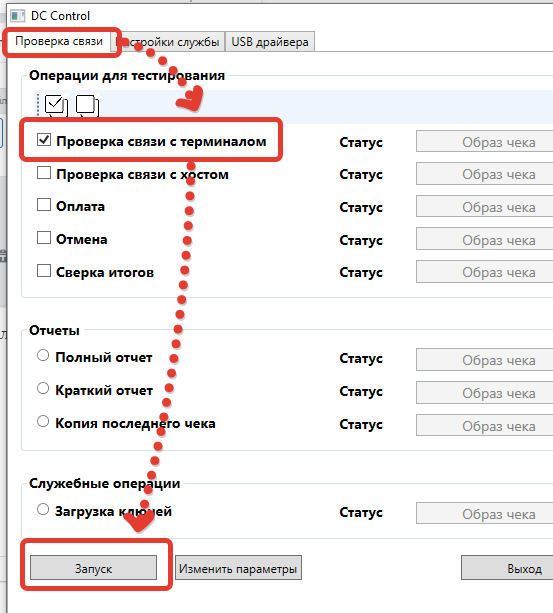
После завершения настройки необходимо убедиться, что связь с терминала устанавливается.
Перейдите на вкладку проверка связи в приложении DC Control, оставьте включенным опцию “проверка связи с терминалом” и нажмите “Запуск”, как показано на скриншоте.
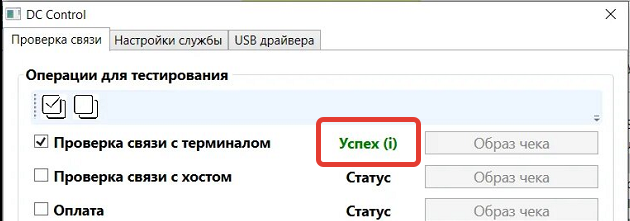
Если все настройки выполнены верно, то вы увидите смену статуса на “Успех” в окне проверки связи.
Настройка в GBS.Market
Локальное подключение
Если связь с терминалом установлена, необходимо выполнить настройку подключения в GBS.Market.
Откройте Файл-Настройки.
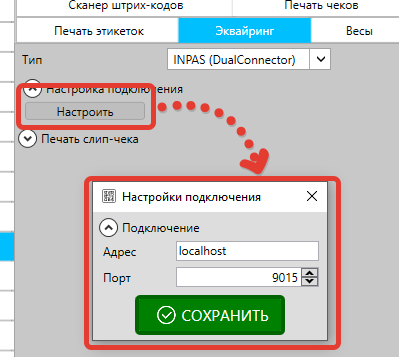
Затем перейдите в раздел “Оборудование” и на вкладку “Эквайринг. В списке выберите тип терминала “INPAS (Dual Connector).
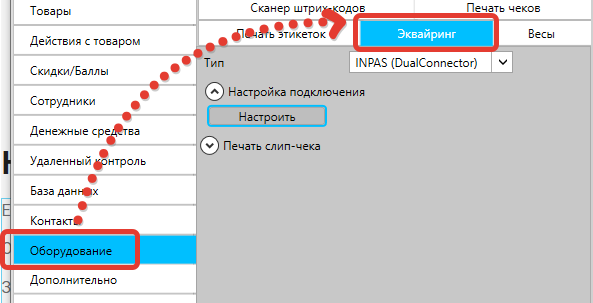
Затем нажмите “Настроить” и введите адрес и порт подключения к службе DC Service.
Если служба установлена локально (т.е. на том же компьютере, где и GBS.Market), укажите адрес localhost. Порт по умолчанию 9015.
Сетевое подключение
Служба DC Service позволяет подключаться к одному терминалу с нескольких компьютеров. В таком случае в программе необходимо указать адрес компьютера, на котором установлена служба (и подключён терминал).
Убедитесь, что на роутере настроен проброс портов и брандмауэр не блокирует работу службы и подключение к ней.
Возможные ошибки в установке Dual Connector
Требуется Java
В процессе установки Dual Connector 2.0 может возникнуть ошибка установки платформы Java, как на скриншоте
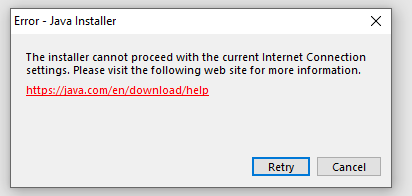
Обычно, данная ошибка возникает из-за отсутствия подключения к сети интернет. Для решения проблемы необходимо подключить компьютер к интернету или установить Java вручную, скачав установщик по ссылке.
Требуется .Net Framework
В процессе установки Dual Connector 2.0 может возникнуть ошибка “Не удалось выполнить установку выбранных компонентов”. Данная ошибка может возникать из-за необходимости в установке .Net Framework 3.5.
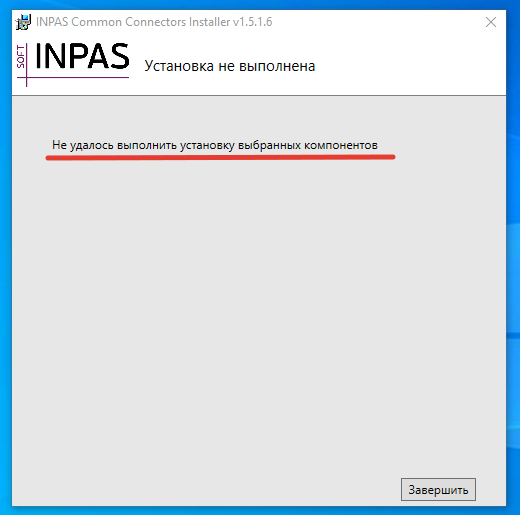
Для устранения этой ошибки необходимо выполнить действия, описанные в разделе установка .Net Framework
Ошибка установки .Net Framework
В процессе установки совместно с .Net Framework 3.5 может возникнуть ошибка, как на скриншоте
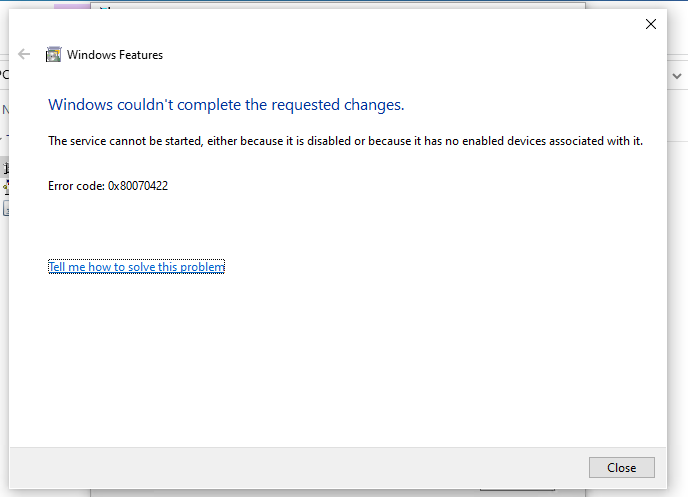
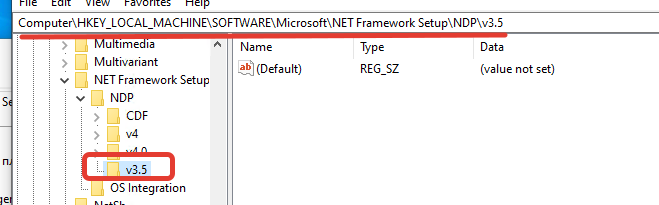
В данном случае может помочь создание ветки реестра по пути
HKEY_LOCAL_MACHINESOFTWAREMicrosoftNET Framework SetupNDPv3.5
Т.е. в результате ветка реестра должна иметь вид, как на скриншоте
Необходимо обновить КриптоПро
В случае, если установка Dual Connector завершается с ошибкой, а .Net Framework не устанавливается, в решении проблемы может помочь обновление КриптоПро (если он ранее был установлен на компьютер)
Проиграть видео
Попробуйте GBS.Market
БЕСПЛАТНО
GBS.Market – удобная и доступная кассовая программа. Подойдет для розничного магазина и кафе. 30 дней бесплатно!
-
Опубликовано:
15 июля, 2021 -
Изменено: 2 недели назад -
Нет комментариев -
Просмотров
4 408
-
inpas, подключение, эквайринг
Inline Feedbacks
Показать все комментарии
DualConnector2 использует сервис под Виндоус для управления банковским терминалом по USB.
На самом деле установка и подключение банковских терминалов от ИНПАС под Windows не тривиальное занятие. Поэтому обращаем внимание на все нюансы. Устанавливаем DualConnector 2 под Windows 10-64.
Пробуем подключить банковский терминал PAX SP30 (протокол ИНПАС) к компьютеру с операционной системой Windows.
Ссылку на документацию (2022г. ) можно найти на сайте inpas.ru — новый репозиторий для распространения ПО https://owncloud.itgrp.ru/index.php/s/x1qolROTa79MN71. качаем оттуда все себе на компьютер и начинаем разбираться (под Windows).
Со слов поддержки Инпас они устанавливают 1.3.10.1 на новые ОС (Win10) и 1.3.3 на старые Win7.
Выбор типа установки Автоматическая установка устанавливает Dual Connector 1 (почему-то). И в каталоге C:Program Files (x86)INPASDualConnector мы не видим папки Service. При этом программка DC Control запускает нормально, Проверки связи с терминалом и хостом проходят, но оплаты нет и терминал зависает.
Таким рбразом Dual Connector 1 у нас НЕ принимает оплаты, более того виснет и требуется перезапуск терминала.
Мы скачиваем DualConnector (Common Connectors Installer) 1.3.10.1.rar.
Распаковываем и установщик ПО имеет название Common Connectors Installer.exe (почему-то без цифровой подписи) и версия 1.5.1.9 (не путайте с версией самого DualConnector 1.3.10.1).
Запускаем установку Common Connectors Installer.exe (наверное лучше от имени Администратора). Выбираем выборочная установка:
Выбираем закладку Dual Connector 2.x :
Тут важно понимать, что вы выберите слева, то и установится, то есть либо Dual Connector, либо Smart Connector.
После установки появляется новый сервис Dual Connector Service, но внимание — он не будет запущен, хотя тип старта будет выставлен у него автозапуск. То есть надо перезагрузить ПК или стартануть сервис вручную.
Теперь как ни странно несколько слов об удалении, а именно о полном сносе DualConnector.
Может так случится , как у нас например , что запуск деинсталлятора не приводит к желаемым результатам.
А именно деинсталлятор сначала не доходит до конца, зависает, приходится перезагружать систему.
Потом деинсталлятор сам после старта системы запускается, завершает удаление, пишет что все успешно, но файлы из каталога
C:Program Files (x86)INPASDualConnector
не удаляются и сервис «Dual Connector Service for UNIPOS» не завершается.
Повторная перезагрузка системы не помогает. То есть сервис как висел так и висит. А вот в Панели управления / программы нашего inpas уже нет.
Вот это косячокс. При этом вы можете даже не подозревать об этом и установить новую версию и думать, что все сделали правильно.
Естественно в этой ситуации первым делом останавливаем сервис, удаляем из C:Program Files все, что связано с Инпасом. И далее устанавливаем новую версию.
Можно сразу обратится в логам сервиса, там много полезной информации для отладки, они находятся здесь:
C:Program Files (x86)INPASDualConnectorServicelog
Забегая вперед сразу надо сказать , что (со слов «адекватной» поддержки АльфаБанка, до которой дозванивались пол дня) смогли уточнить, что под Windows нужен:
1. DualConnector 2.0, Proxi DC галочку при установке ставим.
2. Драйвера USBDriver_V2.28_XXXX (в свойствах 2.9.9.1)
и все больше ничего.
Драйвера USB есть для DualConnector и еще «обычные» для PAX и Verifone и еще NewLand.
Установка DualConnector создает каталог C:Program Files (x86)INPASDualConnector с таким примерно содержанием (папки Service почему-то нет, а на самом деле должна быть):
Далее надо обратить внимание на то, что в системе должен появиться и работать «Dual Connector Service for UNIPOS» сервис :
То, что папка Service не создается при установке связано с тем, что не устанавливается либо Java либо NetFrameWork.
Для проверки работы первое, что можно попробовать это консольную программку DC Console.exe (bat-ники с примерами ее использования находится в каталоге test).
Через DC Console.exe в принципе можно проверить все операции на банковском терминале.
Также использование DC Console.exe можно вмонтировать в свою программу.
Там же есть программа с графическим интерфейсом DC Control.exe, где также можно проверить основные команды.
Логи обмена можно посмотреть также в каталоге C:Program Files (x86)INPASDualConnector, там будет примерно такой файл — DualConnector20220413.log.
Далее в руководстве программиста есть пример на С++ с вызовами методов из библиотеки DualConnector.dll, но как обычно у поставщиков банковских терминалов нет заголовочных файлов к dll… И вобщем-то не понятно в результате как этим пользоваться.
Из руководства : «DualConnector» представляет из себя «.Net библиотеку», реализующую интерфейс обмена с терминалом по протоколу SA. Сам протокол SA нам найти не удалось.
Надо сказать, что Inpas библиотеки DualConnector2 сделаны с применением Java и Net3.5, а значит все это безобразие надо тащить с собой и устанавливать на Windows.
После переустановки драйвера USB (USB Drivers 1.0.0.3.exe с офиц. сайта 2022г.) появилась ошибка ERRORLEVEL = 13.
Может показаться, что USBVID_1234&PID_0101 левый (для разработчиков), но это не так похоже, VID_1234 в интернете проходит по теме инпас.
На данном промежуточном этапе испытываем трудности:
Принимаем оплату 100.00 через консольную программу DC Console.exe — получаем ответ Z3 (обрыв связи , переход в оффлайн) и терминал зависает приходится перегружать.
Со слов поддержки Инпас ошибка Z3 это когда терминал не может связаться с банковским сервером, то есть терминал по USB VCOM связывается с сервисом в Виндоус и далее не может по TCP IP никак достучаться до сервера банка в интернете.
В итоге клиенту устанавливает сотрудник Альфабанка как-то драйвера и у клиента все работает. К сожалению клиент забрал свой терминал и как и какие драйвера надо устанавливать мы не смогли понять точно. Но по факту работать из kkmserver сервиса с банковским терминалом и кассой Атол оказалось можно.
Самое интересное, что у нас появилась возможность попробовать подключить другой терминал Pax SP30 на том же компе под тем же Виндоус и ситуация повторяется. А именно: все тесты, отчеты проходят кроме оплаты , карта считывается нормально, но происходит отмена и на экране «нет связи с ккм». Версия 2.0.10.500.
Зачем нужен SmartConnector можно посмотреть здесь Smart Connector.
Более подробно о причинах подвисания можно посмотреть здесь
Разбираемся почему не работает USB драйвер.
Файлы для скачивания
В 1С используем драйвер INPAS DUAL Connector:
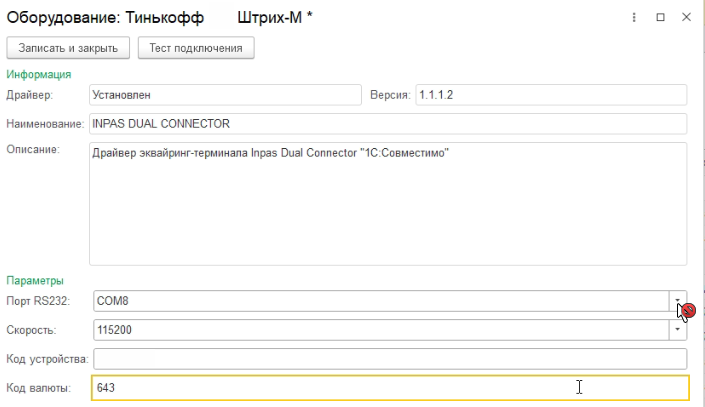
Там, в принципе, два драйвера INPAS, один из них имеет кнопку просмотра лога. Но лог можно и в блокноте посмотреть.
При тестировании в 1С устройства получаем ошибку:
Не удается найти указанный файл, ProgID: "DualConnector.SAPacket"Находим файл регистрации компонент драйвера в системе:
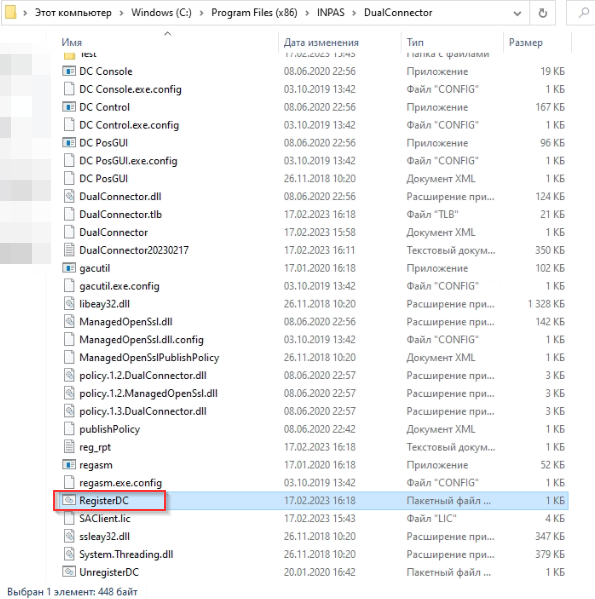
Добавляем в него переход в текущий каталог, иначе программа регистрации не видит файлы и добавляем паузы, чтобы видеть результат (опыт DOS не пропьешь):
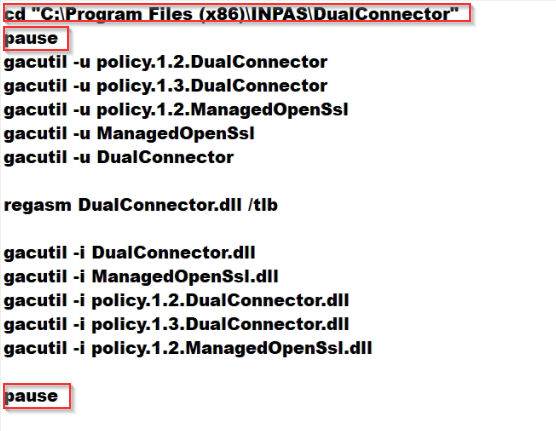
Файл регистрации надо запускать под ПКМ в режиме «Запуск от имени администратора».
После этого регистрация происходит и в логе видна уже другая ошибка:
ERROR Exception: Property not found: EquipmentTypeПричины пока не выяснили, сервисный инженер будет разбираться позже. Гугл знает об этой ошибке, находит рецепт переустановить драйвер (первый способ и второй способ).
Пока подключили старый терминал INPAS. Кстати, он сразу не заработал, помог перезаход в 1С. Можно было также попробовать запустить 1С под ПКМ в режиме «Запуск от имени администратора».
Среда: Розница 2.3. Платформа 1С: 32 бит.
Обновлено: 08.04.2023
Тип кассы: Android
Версия кассы: 1.29.0
Доп. Оборудование: D200
Ошибка: «Сверка итогов банковского терминала не проведена. Проверьте настройки оборудования и повторите попытку», «Ошибка во время сверки итогов».
Описание: При попытке закрыть смену на кассе отображается ошибка «Сверка итогов банковского терминала не проведена. Проверьте настройки оборудования и повторите попытку». Данная ошибка может быть связана с тем, что потеряна связь кассового оборудования с терминалом безналичной оплаты.
Заявка в INTRA: 56326
Решение для 1-й линии:
Проверить настройки в кассовом приложении (установлены ли настройки терминала безналичной оплаты).
Уточнить достаточно ли заряжено оборудование. Для корректной работы, на кассовом оборудовании заряд батареи должен быть больше 30%, на терминале безналичной оплаты 25%.
Произвести пересопряжение кассового оборудования с терминалом безналичной оплаты.
Перейти в настройки терминала безналичной оплаты D200 (зеленная кнопка) – «Настройки bluetooth» — нажать «Очистить список сопряженных устройств»
Нажать «Подключиться к устройству».
В кассовом оборудовании переходим в «Настройки bluetooth», из списка сопряженных устройств удалить все устройства.
Отключить – включить Bluetooth.
Найти в списке терминал безналичной оплаты D200.
Выбрать терминал безналичной оплаты D200, подтвердить подключение на терминале безналичной оплаты D200 и на кассе.
На терминале безналичной оплаты D200 несколько раз нажать «красный крестик» до появления надписи: «Ожидание команды от ККМ».
5. Данная ситуация также может быть связана с некорректной работой интернет соединения, попробовать сменить интернет соединение.
6. Если ошибка сохраняется — составить заявку для специалистов 2-й линии технической поддержки. В заявке указать какая ошибка на терминале во время оплатывозвратазакрытия смены и sn терминала.
Решение для 2-й линии:
Составить заявку в SUPPORT Прими Карту. Их ответ по этой заявке: Совместно с клиентом почистили некорректно закрытый журнал операций. Работу терминала восстановили.
В МоемСкладе поддерживается работа с POS-терминалами (пинпадами) Verifone и PAX. На терминале должно быть установлено ПО UNIPOS Terminal SmartSale от разработчика INPAS.
Эквайринговые решения INPAS могут использоваться в таких банках, как: Банк Москвы, «Открытие», Банк «Санкт-Петербург», Бинбанк, АК Барс Банк, «Возрождение», Газпромбанк (ГПБ), МТС-банк, Московский кредитный банк, «Русский стандарт», Россельхозбанк, Связь-банк, Собинбанк, «Уралсиб», Российский национальный коммерческий банк (РНКБ), Почта Банк и другие. Уточните в своем банке, работает ли он с INPAS.
Касса МойСклад для ПК работает с терминалами INPAS только на ОС Windows.
Для работы с терминалом необходимо предварительно установить утилиту от INPAS DualConnector. Для этого:
Продажа
При продаже и при возврате с помощью платежного терминала печатаются слип-чеки, поэтому необходимо подключение ККТ.
Подключение термина по TCP/IP
Для подключения платежного терминала:
- Убедитесь, что терминал находится в одной сети с компьютером, на котором установлены DC Control и Касса МойСклад.
- Узнайте IP-адрес и порт терминала. ID предоставляется поставщиком терминала или банком. IP-адрес терминала также можно уточнить в банке. Чтобы узнать порт терминала:
- Запустите терминал.
- В меню выберите пункт 2 «Параметры» нажатием кнопки 2, далее — пункт 3 «Редактирование», далее — пункт 4 «Соединение с ККМ», далее — пункт 1 «Порт терминала», далее — пункт 3 «Ethernet».
- На экране терминала отобразится порт.
- Откройте DC Control. Перейдите на вкладку XML Generator, выберите тип подключения «Ethernet». Укажите IP и порт терминала из п. 2.
- В DC Control перейдите на вкладку Проверка связи. Выберите «Проверка связи с терминалом» и «Проверка связи с хостом», нажмите Запуск.
- Дождитесь окончания проверки. В случае успеха появится зеленая надпись.
- Откройте Кассу МойСклад, авторизуйтесь.
- Перейдите в раздел Настройки → Платежный терминал, нажмите на кнопку Подключить и выберите INPAS. Дождитесь подключения.
Подключение терминала по USB
Для подключения платежного терминала:
- Запустите утилиту DC Control. Перейдите на вкладку USB драйвера. Выберите нужные драйверы (PAX или Verifone), нажмите Установить.
- Подключите терминал к компьютеру с помощью USB-кабеля.
- Откройте Диспетчер устройств Windows, найдите в списке терминал и посмотрите, каким COM-портом он обозначен.
COM-порт должен быть не больше 10. В противном случае необходимо перенастроить его на компьютере: Диспетчер устройств → Порты (COM и LPT) → USB Serial Port (PAX) → (правая кнопка мыши) → Свойства → Параметры порта → Дополнительно. В этом окне поменяйте номер COM-порта на свободное значение от 1 до 10.
Возврат
Возвраты реализуются в терминале через операцию «Отмена». Если эта операция невозможна, терминал автоматически производит операцию «Возврат». Для этого поставщик оборудования (чаще всего банк) должен включить в настройках терминала соответствующую опцию.
При использовании терминала в Кассе для Windows можно оформить как полный, так и частичный возврат.
- На экране Возврат выберите продажу, по которой нужно оформить возврат.
- Нажмите Создать возврат.
Решение для 1-й линии:
Клиенту необходимо нажать кнопку «Повторить оплату».
Если ID терминала не подтянулся и ошибка сохраняется — необходимо перейти в настройки кассового приложения, выбрать раздел Оборудование и в пункте Эквайринг выбрать Настроить.
3. Нажать Обновление терминального ПО;
Одной из причин возникновения данной ошибки может быть так же, если не заключен договор с банком или прошло менее 5 дней с даты заключения договора, в данном случае конфигурация отсутствует для данного терминала, нужно подождать. Если прошло более 5 дней — составить заявку для специалистов 2-й линии технической поддержки.
4. Произвести пересопряжение кассового оборудования с терминалом безналичной оплаты.
Перейти в настройки терминала безналичной оплаты D200 (зеленная кнопка) – «Настройки bluetooth» — нажать «Очистить список сопряженных устройств»
Нажать «Подключиться к устройству».
В кассовом оборудовании переходим в «Настройки bluetooth», из списка сопряженных устройств удалить все устройства.
Отключить – включить Bluetooth.
Найти в списке терминал безналичной оплаты D200.
Выбрать терминал безналичной оплаты D200, подтвердить подключение на терминале безналичной оплаты D200 и на кассе.
На терминале безналичной оплаты D200 несколько раз нажать «красный крестик» до появления надписи: «Ожидание команды от ККМ».
5. Если ошибка сохраняется — составить заявку для специалистов 2-й линии технической поддержки.
1.1 Если связь есть, проверяем настройки в кассе, на правильность указанного порта.
1.2 Если связи нет, проверяем pos port в comproxy.
И прописываем его в настройках кассы.
1.3 Если по pos port связи нет, отключаем службу comproxy и проверяем связь на физическом порту.
Связь есть, выключаем ФР через сервисную утилиту Fito (рестарт ККТ)
или через кнопку, включаем службу. Проверяем связь по поспорту.
1.3.1 Связь появилась, можно продолжать работу на кассе
1.3.2 Связи нет, необходима переустановка службы comproxy (на линии этого не делаем)
Связи на физическом порту нет
1.3.3 Сменить кабель на COM, проверить связь в Fito на физическом порту (служба отключена в этот момент).
Связь есть, необходима переустановка службы для COM кабеля.
Связи нет, необходимо составить заявку для второй линии технической поддержки
COM кабель
Провести все действия, описанные для USB кабеля, кроме пункта 1.3.3. Здесь необходимо сменить кабель с COM на USB.
Читайте также:
- Town of impostors among us как установить
- Замена моргенштерн самп
- Системные требования survive on raft
- Системные требования майнкрафт на андроид
- Dishonored системные требования
Если не иметь представления о том, какие действия необходимо сделать, чтобы подключить эквайринговый терминал ИНПАС, то тем более задача его подключения к 1С 8 усложняется при попытке подключения в удаленном рабочем столе.
Эквайринговый терминал PAX S300 был перенесен из офиса с рабочего места, на котором было настроено подключение к базе 1С: Управление торговлей ред. 1.03, на другое рабочее место вне локальной сети. Поэтому встала задача установки и подключения терминала к 1С через удаленный рабочий стол (далее местами RDP — от и в англ.: remote desktop protocol). Но усложнилось все тем, что банк-эквайер посчитал, что их работа заключается только в том, чтобы установить только ту программную часть, которая обеспечивает связь терминала с банком. Остальные работы по подключению терминала технический специалист отказался выполнять, ссылаясь на то, что по внутренним стандартам банка Альфа-банка только вышеуказанная состоит в его обязанностях. Хотя ранее несколькими годами этот эквайринговый терминал другой технический специалист этого банка подключил к рабочему месту, установил драйвера, все компоненты, так что даже не потребовалось моего участия как специалиста 1С. Но в этот раз все по-другому.
Основная информация о том, как установить на рабочем месте доступна в статье на сайте Инфостарт: «Настройка эквайринговых систем INPAS Smart Sale для работы в конфигурации 1С:Розница 1.0» Не смотрите на то, что в наименовании указана конфигурация 1С: Розница. Механизм подключения одинаков и для базы УТ 10.3 Так же можно заметить, что последующее описание решения проблемы актуально и для конфигураций последних редакций, работающих в режиме управляемого приложения.
На самом рабочем месте, с которого выполнялось подключение через удаленный рабочий стол, «специалист» банка установил драйвера и проверил коннект терминала с банком. Оставалось понять, «пробросятся» ли драйвера в RDP. Но, учитывая тот факт, что при попытке теста выводился рапорт содержащий текст «Эквайринговая система: Тест не пройден. Дополнительное описание: Ошибка при создании объекта драйвера Проверьте, что драйвер зарегистрирован в системе«, то было ясно, что нужно разбираться с проблемой. «Проброс» драйверов не произошел.
Таким образом данная статья автоматически станет еще и описанием обхода, того как исправить, устранить ошибки при подключении эквайринговой системы в 1С 8, содержащие формулировки:
- ИНПАС: Эквайринговая система: Тест не пройден. Дополнительное описание: Ошибка при создании объекта драйвера. Проверьте, что драйвер зарегистрирован в системе
- ИНПАС: Эквайринговая система: Тест не пройден. Дополнительное описание: Ошибка при подключении. Библиотека не найдена
Итак, приступим к разбору пошагово, что нужно учитывать при такой настройке терминал в удаленном рабочем столе. В первую очередь убеждаемся, что в настройках ярлыка удаленного подключения установлены все необходимые локальные устройства. Вызвав правой кнопкой мыши на ярлыке и выбрав пункт меню «Изменить», в открывшемся окне переходим на вкладку «Локальные ресурсы» и нажимаем кнопку «Подробнее». Если сомневаетесь в том, какие пункты выбрать, то отметьте всё — это не будет ошибкой.
 Нажатие на изображении увеличит его

Рис. 1. Проверка «проброски» портов и оборудования в настройках подключения к удаленному рабочему столу.
После этого в 1С 8 стандартным образом, как и на локальном рабочем месте до этого, через блок настройки торгового оборудования было выполнено указание на подключение этого вида оборудования под пользователем сеанса. «Тест устройства» на видимость из 1С 8 в первый раз закончился ошибкой: «Ошибка при создании объекта драйвера Проверьте, что драйвер зарегистрирован в системе«.
Нажатие на изображении увеличит его

Рис. 2. ИНПАС: Эквайринговая система: Тест не пройден.
Дополнительное описание: Ошибка при создании объекта драйвера
Проверьте, что драйвер зарегистрирован в системе
Было выяснено с помощью уже вышеупомянутого ресурса «Настройка эквайринговых систем INPAS Smart Sale для работы в конфигурации 1С:Розница 1.0» то, что в удаленном рабочем столе не зарегистрирована специально поставляемая компонента «a_inpasDC1c83.dll». Благо, что «специалист» банка «бросил» на удаленный рабочий стол папку с кучей версий драйверов, в которых находились файлы с компонентой. Компонента была зарегистрирована. Не стоит забывать, что необходимо выполнять в командной панели под правами администратора.
Нажатие на изображении увеличит его

Рис. 3. Регистрация компоненты ИНПАС эквайринговый терминал «a_inpasDC1c83.dll» на рабочем месте.
Но ошибка сохранилась в своей исходной формулировке. В этот момент хорошей подсказкой оказалось обсуждение по данной теме на «Киберфоруме»: «1С Розница 2.3 — как подключить терминал эквайринга». Суть заключалась в том, что более старые версии компонент Inpas предназначены для работы в x86-разрядной среде. Поэтому необходимо, чтобы и платформа 1С: Предприятие тоже была установлено x86 разрядности. Более поздние версии компонент Инпас уже выпускаются с возможностью работы в x64-разрядности. Но в данном случае необходимо было установить на рабочее место кроме уже установленной x64-разрядной 1С 8 и x86.
Нажатие на изображении увеличит его

Рис. 4. Обсуждение на «Киберфоруме» о том, что разрядность платформы 1С: Предприятие
должна быть такая же, как и компоненты эквайрингового терминала.
С учетом того, что в удаленном рабочем столе были установлены две версии 1С разных разрядностей нужно было базу запускать под x86-разрядной платформой. Принудительный запуск 1С определенной разрядности был настроен в параметрах запуска базы через настройку в списке баз:

Рис. 5. Указание выбора разрядности в настройках базы в списке баз 1С 8 для последующих запусков.
Еще раз отметим тот факт, что более поздние версии поставляемой обработки и компоненты «a_inpasdc1c83.dll» поддерживают работу в x64-разрядных системах. Все версии обработок доступны на момент описания данной статьи в облачном репозитории ИНПАС:
«Integrirovannye kassovye resheniya (Интеграционные кассовые решения)» «Distributions for SmartSale (Дистрибутивы для SmartSale)» «Integration with 1C (Интеграция с 1С)»
Нажатие на изображении увеличит его

Рис. 6. Пример описания из документации, поставляемой разработчиком ИНПАС, о 64x-разрядной версии компоненты a_inpasdc1c83n.
И после этого при попытке «Тестирования устройства» в 1С 8 ошибка сохранилась. Но уже имела другую формулировку:
Нажатие на изображении увеличит его

Рис. 7. Результат теста. Ошибка. ИНПАС: Эквайринговая система: Тест не пройден.
Дополнительное описание: Ошибка при подключении
Библиотека не найдена
Из «Инструкция по интеграции ПО UNIPOS Terminal (функционал SmartSale) с кассовым ПО на базе «1С: Предприятие» 8» можно обратить внимание на схему работы интегрированного решения. В этой схеме после компоненты «a_inpasDC1c83.dll» следует наличие Библиотеки DualConnector — DualConnector.dll. Об ее отсутствии и сообщается на предыдущем примере теста работы устройства с 1С 8.
Нажатие на изображении увеличит его

Рис. 8. Ошибка из-за неустановленной компоненты: 1C 8 Тип не определен (AddIn.a_inpasDC1c83)
По сочетанию Библиотеки DualConnector можно выйти на сайт разработчика и поставщика ПО для данного оборудования. На момент написания этой публикации — это репозиторий с дистрибутивами можно найти по ссылке: inpas.ru/software/dopolnitelnoe-po =>> облачный сервис owncloud.itgrp.ru
«Integrirovannye kassovye resheniya (Интеграционные кассовые решения)» «Distributions for SmartSale (Дистрибутивы для SmartSale)» «Windows»

Рис. 9. Как и где скачать дистрибутив библотеки DualConnector
Была скачана и установлена универсальная версия «DualConnector (Common Connectors Installer) 1.3.12». При установке на этапе «Выбор компонент для установки» было оставлено по умолчанию.
Нажатие на изображении увеличит его

Рис. 10. Выбор компонентов при установке библиотеки DualConnector для работы
терминала эквайринга PAX ИНПАС в удаленном рабочем столе.
Таким образом дистрибутив указанной библиотеки был найден и установлен. И после это тест работы эквайрингового терминала был успешным. После всех проделанных операций и действий стала возможна отправка команд из 1С 8 в удаленном рабочем столе на эквайринговый терминал, подключенный к локальному компьютеру, с которого выполняется подключение к RDP.
Нажатие на изображении увеличит его

Рис. 11. ИНПАС: Эквайринговая система: Тест успешно выполнен.
На всякий случай, отметим такой момент, что еще не помешает установка драйверов в удаленном рабочем столе. В процессе решения проблемы они были так же установлены в удаленном рабочем столе. Но это произошло немного вперемешку с установкой Библиотеки DualConnector. По этой причине сложно сказать однозначно, заработало ли бы оборудование с 1С только после установки библиотеки DualConnector. Поэтому, как показано на «схеме работы интеграционного решения совместно с 1С 8», вполне возможно, что «коммуникации» на Рис.8 подразумевают не только провода, но и наличие установленных драйверов не только на самом рабочем месте, но и в удаленном рабочем столе.
Итак, проблема была решена. Таким образом получается, что, чтобы настроить работу эквайрингового терминала из 1С 8 в удаленном рабочем столе, необходимо проверить настройки ярлыка подключения по RDP (проброс портов и оборудования), проверить разрядность установленной платформы 1С:Предприятие 8, установлены ли компоненты в удаленном рабочем месте, а так же драйвера.
Оцените, оказалась ли эта публикация полезна для Вас?


© www.azhur-c.ru 2013-2020. Все права защищены. Использование текстов и изображений с данной страницы без письменного разрешения владельца запрещено. При использовании материалов с данной страницы обязательно указание ссылки на данную страницу.
22-11-2022
Журавлев А.С.
(Сайт azhur-c.ru)
Назад
Процесс настройки подключения к терминалам, работающим по протоколу INPAS
В этой статье рассказываем, как подключить интегрируемый терминал или пин-пад, работающий по протоколу INPAS, к программе GBS.Market.
Работа с терминалами по протоколу INPAS реализована через службу DC Service, которая является частью Dual Connector 2.0. Взаимосвязь со службой происходит путем web-запросов.
По протоколу INPAS работают терминалы (пин-пады) Verifone, IRAS, PAX, на которые установлено ПО (прошивка) UNIPOS Terminal SmartSale от компании Inpas.
Информация Это технически сложная статья. Если вы не уверены, что справитесь самостоятельно — закажите настройку на платной основе, заполнив заявку.
Важно! Установку драйверов для эквайринг-терминала рекомендуется выполнять силами технических специалистов банка.
Терминал должен быть совместим с протоколом INPAS и работать через DualConnector 2.0. Может потребоваться обновление встроенного ПО терминала.
Важно В процессе установки Dual Connector возможно возникновение ошибок. Для их решения ознакомьтесь с разделом «Возможные ошибки» данной статьи.
Скачать установщик
Установка Dual Connector
Начало установки
Скачанный файл установщика можно найти в папке “Загрузки”. Он может выглядеть так:
Запустите скачанный файл, дважды кликнув на него. После запуска вы увидите окно, как на скриншоте ниже. Нажмите “Выборочная установка”, чтобы продолжить.
На следующей странице необходимо выбрать вариант Dual Connector 2.0 и отключить опцию DC Proxy.
При необходимости вы можете изменить путь установки.
Нажмите “Установить”, чтобы продолжить. Начнется процесс установки.
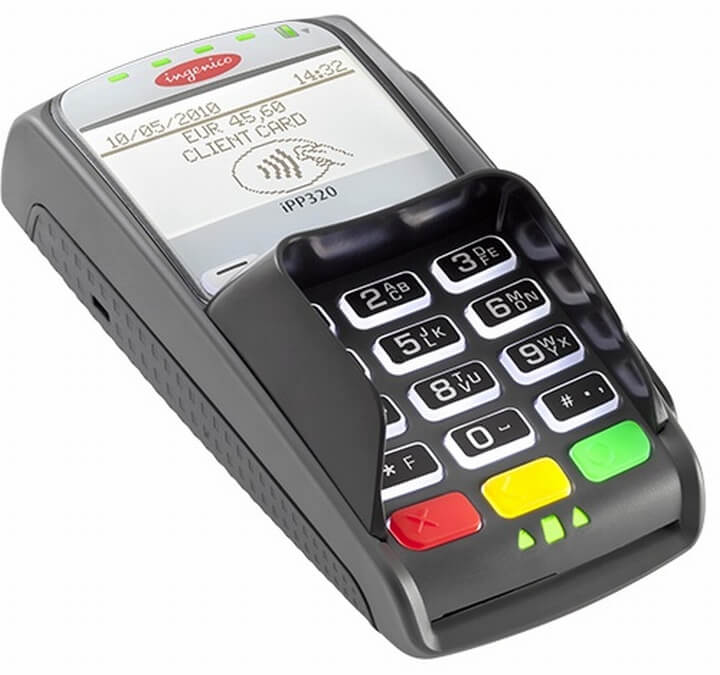
Нужен торговый эквайринг?
Оставьте заявку на банковское обслуживание и получите 2 месяца лицензии на GBS.Market в подарок!
Установка Java
Важно Отсутствие подключения к интернету может привести к появлению ошибки в процессе установки Java.
В процессе установки будет установлена платформа Java, если ранее на компьютере она не была установлена.
Нажмите Install, чтобы завершить установку Java.
Установка .Net Framework
Важно В некоторых случаях необходимо скопировать файл установки .Net Framework для корректного завершения установки Dual Connector. В противном случае это приведет к ошибке установки.
Важно Запускать установщик .net Framework 3.5 отдельно не требуется. Необходимо выполнить действия, описанные ниже
На некоторых версиях ОС Windows может потребоваться установка .Net Framework 3.5. Необходимо установку фреймворка выполнить не отдельно, а вкупе с Dual Connector 2.0.
Скачайте файл установки .Net Framework 3.5 по ссылке. Скачанный файл должен иметь имя dotnetfx35.exe. Переименуйте его, если имя отличается.
Скопируйте файл dotnetfx35.exe в ту же папку (директорию), где находится файл установки Dual Connector 2.0. В итоге это должно выглядеть, как на скриншоте.
После копирования файла dotnetfx35.exe, необходимо повторно запустить установщик Dual Connector 2.0. В процесс установки вы увидите сообщение о необходимости установить .Net Framework. Нажмите “Установить этот компонент”.
В случае успешной установки .Net Framework 3.5 вы увидите сообщение. Нажмите “Закрыть”, чтобы продолжить установку Dual Connector 2.0.
Завершение установки
В случае успешной установки вы увидите окно с соответствующим сообщением. Включите опцию “Запустить DC Control” и нажмите “Завершить”, чтобы закрыть установщик и перейти к процессу настройки подключения и проверки связи.
Запуск службы DC Service
Проиграть видео
Попробуйте GBS.Market
БЕСПЛАТНО
GBS.Market – удобная и доступная кассовая программа. Подойдет для розничного магазина и кафе. 30 дней бесплатно!
Служба DC Service – часть Dual Connector, которая отвечает за взаимодействие со сторонним ПО, в частности и с GBS.Market.
После установки Dual Connector 2.0 необходимо перезагрузить компьютер для запуска службы или сделать это вручную.
Для того чтобы запустить службу DC Service, откройте диспетчер задач и перейдите на вкладку “Службы”.
Найдите в списке службу DC Service, нажмите правой кнопкой мыши и выберите “Запустить”.
После этого состояние службы изменится на “Выполняется”
Установка драйвера терминала
Важно Рекомендуем проконсультироваться со специалистами банка по выборку правильной версии драйвера для используемого терминала.
При подключении терминала через USB в приложении DC Control необходимо установить драйвера для терминала. Откройте вкладку USB Drivers, выберите производителя терминала и рекомендуемый драйвер, а затем нажмите “Установить”.
Если установка драйвера прошла успешно, то статус изменится на “Установлен”.
В диспетчере устройств появится новое устройство в разделе “COM и LPT Порты”. При этом терминал должен быть подключен к компьютеру.
Настройка связи через DC Control
Важно Рекомендуем проконсультироваться со специалистами банка по выборку корректных настроек подключения
Для того чтобы служба DC Service смогла соединиться с эквайринг-терминалом, необходимо указать корректные настройки подключения.
- Если терминал подключен через USB, необходимо указать номер COM-порта, которые был создан при установке драйвера.
- Если терминал подключен через Ethernet, необходимо указать ip-адрес и порт терминала.
После завершения настройки нажмите “Сохранить”, чтобы изменения вступили в силу.
Нужен торговый эквайринг?
Оставьте заявку на банковское обслуживание и получите 2 месяца лицензии на GBS.Market в подарок!
Проверка связи через DC Control
После завершения настройки необходимо убедиться, что связь с терминала устанавливается.
Перейдите на вкладку проверка связи в приложении DC Control, оставьте включенным опцию “проверка связи с терминалом” и нажмите “Запуск”, как показано на скриншоте.
Если все настройки выполнены верно, то вы увидите смену статуса на “Успех” в окне проверки связи.
Настройка в GBS.Market
Локальное подключение
Если связь с терминалом установлена, необходимо выполнить настройку подключения в GBS.Market.
Откройте Файл-Настройки.
Затем перейдите в раздел “Оборудование” и на вкладку “Эквайринг. В списке выберите тип терминала “INPAS (Dual Connector).
Затем нажмите “Настроить” и введите адрес и порт подключения к службе DC Service.
Если служба установлена локально (т.е. на том же компьютере, где и GBS.Market), укажите адрес localhost. Порт по умолчанию 9015.
Сетевое подключение
Служба DC Service позволяет подключаться к одному терминалу с нескольких компьютеров. В таком случае в программе необходимо указать адрес компьютера, на котором установлена служба (и подключён терминал).
Убедитесь, что на роутере настроен проброс портов и брандмауэр не блокирует работу службы и подключение к ней.
Возможные ошибки в установке Dual Connector
Требуется Java
В процессе установки Dual Connector 2.0 может возникнуть ошибка установки платформы Java, как на скриншоте
Обычно, данная ошибка возникает из-за отсутствия подключения к сети интернет. Для решения проблемы необходимо подключить компьютер к интернету или установить Java вручную, скачав установщик по ссылке.
Требуется .Net Framework
В процессе установки Dual Connector 2.0 может возникнуть ошибка “Не удалось выполнить установку выбранных компонентов”. Данная ошибка может возникать из-за необходимости в установке .Net Framework 3.5.
Для устранения этой ошибки необходимо выполнить действия, описанные в разделе установка .Net Framework
Ошибка установки .Net Framework
В процессе установки совместно с .Net Framework 3.5 может возникнуть ошибка, как на скриншоте
В данном случае может помочь создание ветки реестра по пути
HKEY_LOCAL_MACHINESOFTWAREMicrosoftNET Framework SetupNDPv3.5
Т.е. в результате ветка реестра должна иметь вид, как на скриншоте
Необходимо обновить КриптоПро
В случае, если установка Dual Connector завершается с ошибкой, а .Net Framework не устанавливается, в решении проблемы может помочь обновление КриптоПро (если он ранее был установлен на компьютер)
Проиграть видео
Попробуйте GBS.Market
БЕСПЛАТНО
GBS.Market – удобная и доступная кассовая программа. Подойдет для розничного магазина и кафе. 30 дней бесплатно!
-
Опубликовано:
15 июля, 2021 -
Изменено: 2 месяца назад -
Нет комментариев -
Просмотров
4 534
-
inpas, подключение, эквайринг
Inline Feedbacks
Показать все комментарии
В 1С используем драйвер INPAS DUAL Connector:
Там, в принципе, два драйвера INPAS, один из них имеет кнопку просмотра лога. Но лог можно и в блокноте посмотреть.
При тестировании в 1С устройства получаем ошибку:
Не удается найти указанный файл, ProgID: "DualConnector.SAPacket"Находим файл регистрации компонент драйвера в системе:
Добавляем в него переход в текущий каталог, иначе программа регистрации не видит файлы и добавляем паузы, чтобы видеть результат (опыт DOS не пропьешь):
Файл регистрации надо запускать под ПКМ в режиме «Запуск от имени администратора».
После этого регистрация происходит и в логе видна уже другая ошибка:
ERROR Exception: Property not found: EquipmentTypeПричины пока не выяснили, сервисный инженер будет разбираться позже. Гугл знает об этой ошибке, находит рецепт переустановить драйвер (первый способ и второй способ).
Пока подключили старый терминал INPAS. Кстати, он сразу не заработал, помог перезаход в 1С. Можно было также попробовать запустить 1С под ПКМ в режиме «Запуск от имени администратора».
Среда: Розница 2.3. Платформа 1С: 32 бит.
DualConnector2 использует сервис под Виндоус для управления банковским терминалом по USB.
На самом деле установка и подключение банковских терминалов от ИНПАС под Windows не тривиальное занятие. Поэтому обращаем внимание на все нюансы. Устанавливаем DualConnector 2 под Windows 10-64.
Пробуем подключить банковский терминал PAX SP30 (протокол ИНПАС) к компьютеру с операционной системой Windows.
Ссылку на документацию (2022г. ) можно найти на сайте inpas.ru — новый репозиторий для распространения ПО https://owncloud.itgrp.ru/index.php/s/x1qolROTa79MN71. качаем оттуда все себе на компьютер и начинаем разбираться (под Windows).
Со слов поддержки Инпас они устанавливают 1.3.10.1 на новые ОС (Win10) и 1.3.3 на старые Win7.
Выбор типа установки Автоматическая установка устанавливает Dual Connector 1 (почему-то). И в каталоге C:Program Files (x86)INPASDualConnector мы не видим папки Service. При этом программка DC Control запускает нормально, Проверки связи с терминалом и хостом проходят, но оплаты нет и терминал зависает.
Таким рбразом Dual Connector 1 у нас НЕ принимает оплаты, более того виснет и требуется перезапуск терминала.
Мы скачиваем DualConnector (Common Connectors Installer) 1.3.10.1.rar.
Распаковываем и установщик ПО имеет название Common Connectors Installer.exe (почему-то без цифровой подписи) и версия 1.5.1.9 (не путайте с версией самого DualConnector 1.3.10.1).
Запускаем установку Common Connectors Installer.exe (наверное лучше от имени Администратора). Выбираем выборочная установка:
Выбираем закладку Dual Connector 2.x :
Тут важно понимать, что вы выберите слева, то и установится, то есть либо Dual Connector, либо Smart Connector.
После установки появляется новый сервис Dual Connector Service, но внимание — он не будет запущен, хотя тип старта будет выставлен у него автозапуск. То есть надо перезагрузить ПК или стартануть сервис вручную.
Теперь как ни странно несколько слов об удалении, а именно о полном сносе DualConnector.
Может так случится , как у нас например , что запуск деинсталлятора не приводит к желаемым результатам.
А именно деинсталлятор сначала не доходит до конца, зависает, приходится перезагружать систему.
Потом деинсталлятор сам после старта системы запускается, завершает удаление, пишет что все успешно, но файлы из каталога
C:Program Files (x86)INPASDualConnector
не удаляются и сервис «Dual Connector Service for UNIPOS» не завершается.
Повторная перезагрузка системы не помогает. То есть сервис как висел так и висит. А вот в Панели управления / программы нашего inpas уже нет.
Вот это косячокс. При этом вы можете даже не подозревать об этом и установить новую версию и думать, что все сделали правильно.
Естественно в этой ситуации первым делом останавливаем сервис, удаляем из C:Program Files все, что связано с Инпасом. И далее устанавливаем новую версию.
Можно сразу обратится в логам сервиса, там много полезной информации для отладки, они находятся здесь:
C:Program Files (x86)INPASDualConnectorServicelog
Забегая вперед сразу надо сказать , что (со слов «адекватной» поддержки АльфаБанка, до которой дозванивались пол дня) смогли уточнить, что под Windows нужен:
1. DualConnector 2.0, Proxi DC галочку при установке ставим.
2. Драйвера USBDriver_V2.28_XXXX (в свойствах 2.9.9.1)
и все больше ничего.
Драйвера USB есть для DualConnector и еще «обычные» для PAX и Verifone и еще NewLand.
Установка DualConnector создает каталог C:Program Files (x86)INPASDualConnector с таким примерно содержанием (папки Service почему-то нет, а на самом деле должна быть):
Далее надо обратить внимание на то, что в системе должен появиться и работать «Dual Connector Service for UNIPOS» сервис :
То, что папка Service не создается при установке связано с тем, что не устанавливается либо Java либо NetFrameWork.
Для проверки работы первое, что можно попробовать это консольную программку DC Console.exe (bat-ники с примерами ее использования находится в каталоге test).
Через DC Console.exe в принципе можно проверить все операции на банковском терминале.
Также использование DC Console.exe можно вмонтировать в свою программу.
Там же есть программа с графическим интерфейсом DC Control.exe, где также можно проверить основные команды.
Логи обмена можно посмотреть также в каталоге C:Program Files (x86)INPASDualConnector, там будет примерно такой файл — DualConnector20220413.log.
Далее в руководстве программиста есть пример на С++ с вызовами методов из библиотеки DualConnector.dll, но как обычно у поставщиков банковских терминалов нет заголовочных файлов к dll… И вобщем-то не понятно в результате как этим пользоваться.
Из руководства : «DualConnector» представляет из себя «.Net библиотеку», реализующую интерфейс обмена с терминалом по протоколу SA. Сам протокол SA нам найти не удалось.
Надо сказать, что Inpas библиотеки DualConnector2 сделаны с применением Java и Net3.5, а значит все это безобразие надо тащить с собой и устанавливать на Windows.
После переустановки драйвера USB (USB Drivers 1.0.0.3.exe с офиц. сайта 2022г.) появилась ошибка ERRORLEVEL = 13.
Может показаться, что USBVID_1234&PID_0101 левый (для разработчиков), но это не так похоже, VID_1234 в интернете проходит по теме инпас.
На данном промежуточном этапе испытываем трудности:
Принимаем оплату 100.00 через консольную программу DC Console.exe — получаем ответ Z3 (обрыв связи , переход в оффлайн) и терминал зависает приходится перегружать.
Со слов поддержки Инпас ошибка Z3 это когда терминал не может связаться с банковским сервером, то есть терминал по USB VCOM связывается с сервисом в Виндоус и далее не может по TCP IP никак достучаться до сервера банка в интернете.
В итоге клиенту устанавливает сотрудник Альфабанка как-то драйвера и у клиента все работает. К сожалению клиент забрал свой терминал и как и какие драйвера надо устанавливать мы не смогли понять точно. Но по факту работать из kkmserver сервиса с банковским терминалом и кассой Атол оказалось можно.
Самое интересное, что у нас появилась возможность попробовать подключить другой терминал Pax SP30 на том же компе под тем же Виндоус и ситуация повторяется. А именно: все тесты, отчеты проходят кроме оплаты , карта считывается нормально, но происходит отмена и на экране «нет связи с ккм». Версия 2.0.10.500.
Зачем нужен SmartConnector можно посмотреть здесь Smart Connector.
Более подробно о причинах подвисания можно посмотреть здесь
Разбираемся почему не работает USB драйвер.
Файлы для скачивания
Обновлено: 20.06.2023
Тип кассы: Android
Версия кассы: 1.29.0
Доп. Оборудование: D200
Ошибка: «Сверка итогов банковского терминала не проведена. Проверьте настройки оборудования и повторите попытку», «Ошибка во время сверки итогов».
Описание: При попытке закрыть смену на кассе отображается ошибка «Сверка итогов банковского терминала не проведена. Проверьте настройки оборудования и повторите попытку». Данная ошибка может быть связана с тем, что потеряна связь кассового оборудования с терминалом безналичной оплаты.
Заявка в INTRA: 56326
Решение для 1-й линии:
Проверить настройки в кассовом приложении (установлены ли настройки терминала безналичной оплаты).
Уточнить достаточно ли заряжено оборудование. Для корректной работы, на кассовом оборудовании заряд батареи должен быть больше 30%, на терминале безналичной оплаты 25%.
Произвести пересопряжение кассового оборудования с терминалом безналичной оплаты.
Перейти в настройки терминала безналичной оплаты D200 (зеленная кнопка) – «Настройки bluetooth» — нажать «Очистить список сопряженных устройств»
Нажать «Подключиться к устройству».
В кассовом оборудовании переходим в «Настройки bluetooth», из списка сопряженных устройств удалить все устройства.
Отключить – включить Bluetooth.
Найти в списке терминал безналичной оплаты D200.
Выбрать терминал безналичной оплаты D200, подтвердить подключение на терминале безналичной оплаты D200 и на кассе.
На терминале безналичной оплаты D200 несколько раз нажать «красный крестик» до появления надписи: «Ожидание команды от ККМ».
5. Данная ситуация также может быть связана с некорректной работой интернет соединения, попробовать сменить интернет соединение.
6. Если ошибка сохраняется — составить заявку для специалистов 2-й линии технической поддержки. В заявке указать какая ошибка на терминале во время оплатывозвратазакрытия смены и sn терминала.
Решение для 2-й линии:
Составить заявку в SUPPORT Прими Карту. Их ответ по этой заявке: Совместно с клиентом почистили некорректно закрытый журнал операций. Работу терминала восстановили.
В МоемСкладе поддерживается работа с POS-терминалами (пинпадами) Verifone и PAX. На терминале должно быть установлено ПО UNIPOS Terminal SmartSale от разработчика INPAS.
Эквайринговые решения INPAS могут использоваться в таких банках, как: Банк Москвы, «Открытие», Банк «Санкт-Петербург», Бинбанк, АК Барс Банк, «Возрождение», Газпромбанк (ГПБ), МТС-банк, Московский кредитный банк, «Русский стандарт», Россельхозбанк, Связь-банк, Собинбанк, «Уралсиб», Российский национальный коммерческий банк (РНКБ), Почта Банк и другие. Уточните в своем банке, работает ли он с INPAS.
Касса МойСклад для ПК работает с терминалами INPAS только на ОС Windows.
Для работы с терминалом необходимо предварительно установить утилиту от INPAS DualConnector. Для этого:
Продажа
При продаже и при возврате с помощью платежного терминала печатаются слип-чеки, поэтому необходимо подключение ККТ.
Подключение термина по TCP/IP
Для подключения платежного терминала:
- Убедитесь, что терминал находится в одной сети с компьютером, на котором установлены DC Control и Касса МойСклад.
- Узнайте IP-адрес и порт терминала. ID предоставляется поставщиком терминала или банком. IP-адрес терминала также можно уточнить в банке. Чтобы узнать порт терминала:
- Запустите терминал.
- В меню выберите пункт 2 «Параметры» нажатием кнопки 2, далее — пункт 3 «Редактирование», далее — пункт 4 «Соединение с ККМ», далее — пункт 1 «Порт терминала», далее — пункт 3 «Ethernet».
- На экране терминала отобразится порт.
- Откройте DC Control. Перейдите на вкладку XML Generator, выберите тип подключения «Ethernet». Укажите IP и порт терминала из п. 2.
- В DC Control перейдите на вкладку Проверка связи. Выберите «Проверка связи с терминалом» и «Проверка связи с хостом», нажмите Запуск.
- Дождитесь окончания проверки. В случае успеха появится зеленая надпись.
- Откройте Кассу МойСклад, авторизуйтесь.
- Перейдите в раздел Настройки → Платежный терминал, нажмите на кнопку Подключить и выберите INPAS. Дождитесь подключения.
Подключение терминала по USB
Для подключения платежного терминала:
- Запустите утилиту DC Control. Перейдите на вкладку USB драйвера. Выберите нужные драйверы (PAX или Verifone), нажмите Установить.
- Подключите терминал к компьютеру с помощью USB-кабеля.
- Откройте Диспетчер устройств Windows, найдите в списке терминал и посмотрите, каким COM-портом он обозначен.
COM-порт должен быть не больше 10. В противном случае необходимо перенастроить его на компьютере: Диспетчер устройств → Порты (COM и LPT) → USB Serial Port (PAX) → (правая кнопка мыши) → Свойства → Параметры порта → Дополнительно. В этом окне поменяйте номер COM-порта на свободное значение от 1 до 10.
Возврат
Возвраты реализуются в терминале через операцию «Отмена». Если эта операция невозможна, терминал автоматически производит операцию «Возврат». Для этого поставщик оборудования (чаще всего банк) должен включить в настройках терминала соответствующую опцию.
При использовании терминала в Кассе для Windows можно оформить как полный, так и частичный возврат.
- На экране Возврат выберите продажу, по которой нужно оформить возврат.
- Нажмите Создать возврат.
Решение для 1-й линии:
Клиенту необходимо нажать кнопку «Повторить оплату».
Если ID терминала не подтянулся и ошибка сохраняется — необходимо перейти в настройки кассового приложения, выбрать раздел Оборудование и в пункте Эквайринг выбрать Настроить.
3. Нажать Обновление терминального ПО;
Одной из причин возникновения данной ошибки может быть так же, если не заключен договор с банком или прошло менее 5 дней с даты заключения договора, в данном случае конфигурация отсутствует для данного терминала, нужно подождать. Если прошло более 5 дней — составить заявку для специалистов 2-й линии технической поддержки.
4. Произвести пересопряжение кассового оборудования с терминалом безналичной оплаты.
Перейти в настройки терминала безналичной оплаты D200 (зеленная кнопка) – «Настройки bluetooth» — нажать «Очистить список сопряженных устройств»
Нажать «Подключиться к устройству».
В кассовом оборудовании переходим в «Настройки bluetooth», из списка сопряженных устройств удалить все устройства.
Отключить – включить Bluetooth.
Найти в списке терминал безналичной оплаты D200.
Выбрать терминал безналичной оплаты D200, подтвердить подключение на терминале безналичной оплаты D200 и на кассе.
На терминале безналичной оплаты D200 несколько раз нажать «красный крестик» до появления надписи: «Ожидание команды от ККМ».
5. Если ошибка сохраняется — составить заявку для специалистов 2-й линии технической поддержки.
1.1 Если связь есть, проверяем настройки в кассе, на правильность указанного порта.
1.2 Если связи нет, проверяем pos port в comproxy.
И прописываем его в настройках кассы.
1.3 Если по pos port связи нет, отключаем службу comproxy и проверяем связь на физическом порту.
Связь есть, выключаем ФР через сервисную утилиту Fito (рестарт ККТ)
или через кнопку, включаем службу. Проверяем связь по поспорту.
1.3.1 Связь появилась, можно продолжать работу на кассе
1.3.2 Связи нет, необходима переустановка службы comproxy (на линии этого не делаем)
Связи на физическом порту нет
1.3.3 Сменить кабель на COM, проверить связь в Fito на физическом порту (служба отключена в этот момент).
Связь есть, необходима переустановка службы для COM кабеля.
Связи нет, необходимо составить заявку для второй линии технической поддержки
COM кабель
Провести все действия, описанные для USB кабеля, кроме пункта 1.3.3. Здесь необходимо сменить кабель с COM на USB.
Читайте также:
- Town of impostors among us как установить
- Замена моргенштерн самп
- Системные требования survive on raft
- Системные требования майнкрафт на андроид
- Dishonored системные требования
Ошибка при безналичной оплате с использованием терминала PAX D200 (Эквайринг «Прими карту»)
⚡ При возникновении неуспешно завершенной операции при оплате банковской картой, в результате которой у покупателя списались денежных средства, продавцу следует понимать, что отдавать покупателю товар при отсутствии распечатанного фискального чека — нельзя, до выяснения статуса транзакции.
Решение
- Попробовать другой интернет на кассе;
- Попробовать другую карту;
- Попробовать сделать сверку итогов (закрыть и открыть смену).
В случае, если ошибка возникает при первой оплате необходимо проверить корректность настроек терминала.
💡 Настройки терминала проводятся пользователем самостоятельно.
Управление терминалом:
-
«Зеленая кнопка» — для открытия «Меню» и его разделов или сохранения изменений;
-
Цифры 2 и 8 — для поиска нужного раздела в меню;
-
«Красная кнопка» — для выхода из меню.
1. Перейдите на сайт ПАО МТС Банк;
⚡ В случае возникновения вопросов обратитесь в службу технической поддержки МТС Банка по номеру 8-800-250-0-199.
2. Нажмите на кнопку Заключить договор;
3. Нажмите кнопки Присоединиться к оферте и Заявка на регистрацию ТТ, чтобы скачать печатные формы заявлений;
Заполните заявления (рекомендуется заполнять в электронном виде для ускорения процесса обработки банком) и распечатайте их.
4. Ознакомьтесь с условиями оферты «МТС Банк» и с правилами сервиса «ПРИМИ КАРТУ!», нажмите кнопку Далее;
5. Заполните анкету:
— Как Вас зовут? — напишите ФИО;
— Укажите телефон для связи — контактный номер телефона;
— Укажите электронную почту для связи;
— Укажите ОГРН или ОГРНИП;
— Выберите из списка ближайший к Вам город;
— Выберите удобное для Вас отделение.
6. Нажмите кнопку Далее;
7. Укажите количество подключаемых терминалов и напишите их S/N — серийные номера (серийный номер указан на обратной стороне устройства), нажмите кнопку Далее;
8. Выберите способ загрузки файлов Загрузить одним архивом или Загрузить документы по отдельности, нажмите кнопку Выбрать файл;
Перечень необходимых файлов:
- Заявление на обслуживание;
- Заявка на торговую точку;
- Копия паспорта (стр. с фотографией);
- Копия паспорта ( стр. регистрации).
⚡ Совокупный размер загружаемых файлов не должен превышать 10 МБ.
9. Нажмите кнопку Отправить;
10. После успешной отправки документов ожидайте обратную связь от сотрудника банка. Заявление рассматривается банком до 3 рабочих дней. При успешном согласовании заявления, банк отправит заявку для настройки эквайринга PAX D200 в ООО «ИНПАС КОМПАНИ». Процесс настройки длится до 2 дней, после его завершения на почту поступит письмо о том, что оборудование готово к работе и далее необходимо продолжить настройку.
Выберите способ подключения терминала к кассе:
💡 Видеоурок
Подключение выполняется в два этапа:
Инструкция от производителя по активации и настройке терминала.
⚡ Перед началом работы убедитесь, что касса и терминал PAX D200 заряжены. Зарядить их можно с помощью USB-кабеля, идущего в комплекте.
1. Включите терминал PAX D200 и дождитесь появления надписи «Ожидание команды от ККМ»;
2. Откройте Меню → Параметры → Редактирование → SMARTSALE → Порт терминала → и выберите Bluetooth;
3. Введите имя устройства или оставьте стандартное значение и нажмите Зеленую кнопку для сохранения настроек;
4. Введите PIN-код Bluetooth или оставьте значение по умолчанию и нажмите Зеленую кнопку для сохранения настроек;
5. В параметре Время на поиск оставьте стандартное значение и нажмите Зеленую кнопку для сохранения настроек;
6. Перезагрузите терминал с помощью кнопки питания;
7. Откройте Главное меню → Настройка Bluetooth → и выберите Подключиться к устройству;
На экране отобразится надпись «В ожидании подключения».
8. На рабочем столе кассы откройте Настройки → Bluetooth и переведите переключатель в активный режим;
9. В списке доступных устройств выберите терминал с сохраненным именем;
10. Подтвердите соединение в кассе нажатием кнопки Подключить;
11. Подтвердите подключение на терминале PAX D200 нажатием кнопки Да;
12. Для возврата терминала в рабочий режим нажмите Красную кнопку до появления надписи «Ожидание команды от ККМ».
1. Откройте Меню → Настройки → Оборудование и выберите платежный сервис Прими карту;
2. Нажмите Настроить;
3. Укажите тип подключения Bluetooth и выберите подключаемое устройство с сохраненным именем;
4. Нажмите кнопку ОК;
5. При необходимости включите печать «Спасибо за покупку»;
6. Выберите количество слип-чеков при печати.
После настройки кассы выполните загрузку параметров и ключей эквайринга.
⚡ Банковский терминал и кассу необходимо подключить к одной сети Wi-Fi, работающей на стандартной частоте 2,4 ГГц.
Подключение выполняется в два этапа:
1. На терминале PAX D200 откройте Главное меню → Параметры → Редактирование → Коммуникации → WIFI → Настройка WIFI → SSID;
2. С помощью раскладки введите название подключаемой сети Wi-Fi и нажмите Зеленую кнопку, чтобы сохранить настройки;
3. Откройте пункт Схема шифрации;
4. В открывшемся списке выберите схему шифрации (уточните её в настройках роутера) и нажмите Зеленую кнопку, чтобы сохранить настройки;
5. В списке настроек найдите и выберите ключ, который был сохранен в пункте «Схема шифрации»;
6. Укажите пароль от подключаемой сети Wi-Fi и нажмите Зеленую кнопку, чтобы сохранить настройки;
7. Нажмите Красную кнопку 3 раза до появления Главного меню и выберите SMARTSALE → Порт терминала → WIFI;
8. Запишите отобразившийся номер порта терминала, в дальнейшем он понадобится для настройки кассы;
9. Для возврата терминала в рабочий режим нажмите Красную кнопку до появления надписи «Ожидание команды от ККМ»;
10. На рабочем столе кассы откройте Настройки → Wi-fi и переведите переключатель в активный режим;
11. Выберите и подключите нужную сеть Wi-Fi.
1. Откройте Меню → Настройки → Оборудование и выберите платежный сервис Прими карту;
2. Нажмите Настроить;
3. Выберите тип подключения WiFi и укажите IP адрес и порт терминала;
4. Нажмите кнопку ОК;
5. При необходимости включите печать «Спасибо за покупку»;
6. Выберите количество слип-чеков при печати.
После настройки кассы выполните загрузку параметров и ключей эквайринга.
Подключение выполняется в два этапа:
Для работы с оборудованием:
ККТ МТС Касса 5″ требуется переходник «USB—USB Type-C» или док-станция (подставка) под данную модель кассы;
ККТ МТС Касса 5″ + эквайринг требуется переходник «USB—micro-USB».
1. Подключите терминал к кассе через кабель USB и откройте Главное меню → Параметры → Редактирование → SMARTSALE → Порт терминала и выберите порт USB;
2. Нажмите Зеленую кнопку, чтобы сохранить настройки;
3. Для возврата терминала в рабочий режим нажмите Красную кнопку до появления надписи «Ожидание команды от ККМ».
1. Откройте Меню → Настройки → Оборудование и выберите платежный сервис Прими карту;
2. Нажмите Настроить;
3. Выберите тип подключения USB и нажмите кнопку ОК;
4. При необходимости включите печать «Спасибо за покупку»;
5. Выберите количество слип-чеков при печати.
После настройки кассы выполните загрузку параметров и ключей эквайринга.
1. На банковском терминале откройте Меню → Параметры → и выберите Загрузка параметров;
На экране отобразится уведомление «Загрузка параметров будет выполнена в отложенном режиме».
2. Нажмите Красную кнопку и выберите Редактирование → Дата и время;
3. С помощью Желтой кнопки и цифровой раскладки установите время, согласно местному часовому поясу и нажмите Зеленую кнопку для сохранения изменений;
4. Для возврата терминала в рабочий режим нажмите Красную кнопку до появления надписи «Ожидание команды от ККМ»;
5. В кассе откройте Меню → Настройки → Оборудование → Эквайринг и нажмите кнопку Настроить;
6. Нажмите кнопку Обновление терминального ПО;
7. На банковский терминал поступит команда и запустится отложенная загрузка параметров. После чего терминал автоматически перезагрузится. Дождитесь появления надписи «Ожидание команды от ККМ»;
⚡ Если в процессе загрузки отобразится ошибка «Не найдены рабочие ключи», то необходимо повторно выполнить пункты 1; 4; 5; 6.
8. В кассе для сохранения настроек последовательно нажмите кнопки ОК → Сохранить → Продолжить.
После загрузки параметров эквайринга выполните загрузку ключей для работы с платежным хостом.
1. На банковском терминале откройте Меню → Служебные операции → Загрузка ключей и выберите пункт Загрузка с хоста;
На экране появится сообщение «Операция загрузка ключей выполнена в отложенном режиме».
2. Для возврата терминала в рабочий режим нажмите Красную кнопку до появления надписи «Ожидание команды от ККМ»;
3. В кассе откройте Меню → Настройки → Оборудование → Эквайринг и нажмите кнопку Настроить;
4. Нажмите кнопку Обновление терминального ПО;
На банковском терминале запустится отложенная загрузка ключей а также пройдет проверка связи с банком и кассой. По завершении загрузки отобразится надпись «Ожидание команды от ККМ».
5. Для сохранения настроек в кассе последовательно нажмите кнопки ОК → Сохранить → Продолжить.
⚡ Если при загрузке ключей возникает ошибка, то обратитесь в техническую поддержку сервиса «Прими карту» по телефону 8 800-700-53-24.
Чтобы проверить работу эквайринга — проведите продажу и возврат товара, выбрав способ оплаты Банковская карта.
Если первичные настройки проведены, при возникновении на кассе ошибки «53» необходимо ориентироваться на текст ошибки теримнала D200.
Возможные ошибки:
| Текст ошибки | Решение |
| Не найдены параметры мастера ключа | Не выполнена активация терминала. Проведите активаию терминала. Инструкция от производителя по активации и настройке терминала. |
| Необходимо провести сверку итогов | Проведите сверку итогов (закрыть и открыть смену). |
| Ошибка 100 | Необходимо попробовать другую карту, либо владельцу карты обратиться в банк, для уточнения наличия ограничений по оплате с данной карты. |
| Ошибка 101 | Истёк срок действия карты, необходимо пробовать другую. |
| Ошибка 116 | На карте недостаточно денежных средств для свершения платежа. |
| Ошибка 3061 | Ошибка может быть связана со вздутием или разрядом аккумулятора. Требуется диагностика/ремонт оборудования, необходимо обратиться с описанием данной проблемы на электронную почту mtskassa@litebox.ru. |
| Владелец терминала не работает с платежной системой карты | Ошибка может быть связана с ранее произведенной заменой эквайринга. Если замена производилась — необходимо обратиться в Прими карту и в службу технической поддержки МТС Банка по номеру 8-800-250-0-199. Если замена эквайринга не производилась — необходимо обратиться с описанием данной проблемы на электронную почту mtskassa@litebox.ru. |
Возможные варианты решения проблемы:
Дата и время на терминале и кассе должны быть одинаковыми, при наличии расхождений необходимо произвести настройки:
⚡ Перед настройкой даты и времени обязательно закройте смену. Изменение даты и времени при открытой смене может привести к блокировке фискального накопителя!
1. Откройте на рабочем столе Настройки;
2. Далее откройте раздел Дата и время;
3. Укажите дату и время.
1. На банковском терминале откройте Меню → Параметры → и выберите Редактирование;
2. Нажмите Дата и время;
3. С помощью Желтой кнопки и цифровой раскладки установите время, согласно местному часовому поясу и нажмите Зеленую кнопку для сохранения изменений;
4. Для возврата терминала в рабочий режим нажмите Красную кнопку до появления надписи «Ожидание команды от ККМ»;
📹 Видеоурок
1. Откройте Главное меню → Настройка Bluetooth → и выберите Очистить список сопряженных устройств;
На экране отобразится уведомление «Список успешно удален».
2. Выберите Подключиться к устройству;
На экране отобразится уведомление «В ожидании подключения».
3. На рабочем столе кассы откройте Настройки → Bluetooth;
4. В списке доступных устройств выберите терминал с сохраненным именем (по умолчанию UNIPOS), нажмите на значок Настройки;
5. В открывшемся окне нажмите кнопку Удалить;
6. PAX D200 будет перемещен в список доступных устройств, для повторного подключения выберите его;
7. Подтвердите соединение в кассе нажатием кнопки Подключить;
8. Подтвердите подключение на терминале PAX D200 нажатием кнопки Да;
9. Для возврата терминала в рабочий режим нажмите Красную кнопку до появления надписи «Ожидание команды от ККМ».
1. В кассе откройте Меню → Настройки → Оборудование → Эквайринг и нажмите кнопку Настроить;
2. Нажмите кнопку Обновление терминального ПО;
На банковском терминале запустится проверка связи с банком и кассой. По завершении загрузки отобразится надпись «Ожидание команды от ККМ».
3. Для сохранения настроек в кассе последовательно нажмите кнопки ОК → Сохранить → Продолжить.
SIGSEGV при работе с платежной системой
SIGSEGV при работе с платежной системой
Здравствуйте.
Иногда после сверки итогов платежной системы (INPAS SMARTSALE) при выходе из программы получаем SIGSEGV.
Иногда приложение падает во время операции сверки итогов, и в консоль выдается дамп, пинпад остается включенным. Такое происходит только в случае вызова формы СЕРВИС из главного меню. При вызове формы СЕРВИС из RMK проблем со сверкой итогов не возникает. Закономерность появления проблемы пока не выявлена.
- Вложения
-
 reshka.out.gz
- (659 байт) Скачиваний: 480
- ilyawg
- Постов: 23
- Зарегистрирован: 24 дек 2009, 16:49
- Откуда: г. Липецк
Re: SIGSEGV при работе с платежной системой
 mirabell » 28 июл 2010, 17:50
Включите вывод сообщений в консоль на закладке общие в настройке торгового оборудования и пришлите лог еще раз, пожалуйста. У вас последний патч?
- mirabell
- Постов: 36
- Зарегистрирован: 08 сен 2009, 19:42
Re: SIGSEGV при работе с платежной системой
ilyawg » 29 июл 2010, 10:06
Обнаружена закономерность появления сбоя:
Ошибка происходит после создания нового экземпляра объекта HWSRV, например здесь:
case 3 :
printf(«———ware——n»);
delete (hw);
ExecProgram(WARE_PATH);//, SETUP_NAME);
cfw->grabKeyboard();
startHW();
hw->DSP_Up(UpStr);
hw->DSP_Down(DownStr);
break;
Если попытаемся сделать сверку итогов с использованием вновь созданного HWSRV — будет сбой. Первоначально созданный HWSRV работает без ошибок.
- Вложения
-
- reshka_out_2.gz
- Сбой во время операции сверки итогов. Приложение падает, пинпад остается включенным
- (3.23 КБ) Скачиваний: 480
-
- reshka_out_1.gz
- сбой после закрытия программы
- (3.3 КБ) Скачиваний: 472
- ilyawg
- Постов: 23
- Зарегистрирован: 24 дек 2009, 16:49
- Откуда: г. Липецк
Вернуться в Техподдержка
Кто сейчас на конференции
Сейчас этот форум просматривают: нет зарегистрированных пользователей и гости: 2
В 11.02.2020 в 07:03, Константин С. сказал:
Инпасовского
или Сберовского PAX D200?
А где эту флэшку и ПО на неё добыть?
я про инпас. обычная флэшка, кидаете на нее файлы и файл Вашего лого, подключаете через ОТГ к микроЮСБ, далее через меню при включении(цифру 2 во время включения нажимаете) и выбираете U-DISK LOAD
минута и все готово.
ЕДИНСТВЕННОЕ НО!!!! Если у Вас ранее была версия пролина ниже 3 — необходимо сообщить в инпасе, чтобы подложили новую конфигурацию, а то коннекта не будет. Я обычно заранее это делаю
сами файлы могу кинуть
файл с лого придется самому Вам сделать
инструкция
Добрый день.
Установка изображения:
Для установки изображения, вам необходимо заменить файл в корне папки с данной инструкцией, в следующем формате:
1. Формат изображения .PNG
2. Наименование файла 1
3. Размер изображения 320×240
Пример вы можете обнаружить в корне папки.
Обновление ТПО D200 Unicum:
1. На терминал D200 необходимо подать команду сверки итогов. Сделать это можно через меню техника на аппарате Unicum, путь: 1.2.10.3.8
После выполнения сверки итогов, терминал выйдет в рабочий режим
2. Необходимо снять терминал с аппарата Unicum, открыть защитный короб и достать терминал D200
3. Терминал включается ТОЛЬКО при подаче питания (порт micro-USB).
Необходимо подключить к терминалу питание (кабель micro-USB), терминал начнёт включаться, в момент сообщения: SELF-TEST
необходимо несколько раз нажать на терминале клавишу 2, терминал перейдёт в Main Menu (возможно терминал считает пару лишних нажатий, ничего страшного, нажатием клавиши Cancel (красный крестик) вы можете выйти до главного меню OS))
4. Отключите провод питания, и подключите переходник OTG с Flash-накопителем с ПО
5. Находясь в Main Menu нажмите клавишу 3, U-disk Load, терминал начнёт обновление ТПО
После окончания загрузки, терминал об успешной загрузке, после чего выйдет Main Menu, отключите кабель OTG, подключите кабель питания.
На клавиатуре терминала нажмите Cancel и подтвердите выход нажатием Enter (зеленый кружок)
Терминал выйдет в рабочий режим. Если этого не произошло, выполните перезагрузку терминала.
Загрузка ключей с хоста:
1. Cancel, 123, терминал запросит ввести пароль. Введите пароль: 12345678, Enter.
Терминал перейдёт в главное меню
На клавиатуре терминала, нажмите клавишу 1 для перехода в Меню Unipos. В меню Unipos навигация осуществляется следующими клавишами:
2 – перемещение вверх
8 – перемещение вниз
4 – перемещение влево
6 – перемещение вправо
Enter – вход в меню, подтверждение
Cancel – выход из меню, переход назад
2. Перейдите в служебные операции, загрузка ключей, загрузка с хоста. Терминал установит соединение, если связь установлена успешно, начнётся обмен данными, после чего терминал должен сообщить об успешной загрузке ключей с хоста.
После успешной загрузки ключей с хоста, терминал перейдёт в рабочий режим. Вам необходимо совершить тестовый платеж, на сумму не менее 1 рубля. Если результат оплаты положительный, и товар был выдан, вы можете извлечь сим-карту из терминала D200, после чего установить терминал D200 на аппарат Unicum.
По завершению полной установки терминала D200 на аппарат Unicum, желательно совершить дополнительную операцию оплаты, так как при установке терминала D200, интерфейсные провода могут выпасть из портов USB и RS232.
Script_Unicum_3.0.2.001_Pic_KAV.zip