
Счета и вклады
Как открыть вклад?
Перейдите на страницу счёта, с которого будут переведены деньги на вклад — на сводной странице кликните мышкой по нужному счёту и перейдите на страницу счёта. Нужно выбрать рублёвый расчётный счёт с ненулевым остатком.
Запустите операцию «Открыть вклад».
При открытии по умолчанию установлены сумма = 10 000 рублей и срок вклада = 90 дней.
Для того, чтобы открыть вклад на другие срок и сумму, укажите нужные Вам значения и нажмите Стрелочку справа — выполнится подбор возможных вариантов вкладов по Вашим значениям.
Чтобы открыть вклад «Доходный+» с максимальной ставкой — укажите срок от 31 до 180 дней, нажмите Стрелочку.
Чтобы открыть вклад «Удобный+» — укажите срок = 181день, нажмите Стрелочку.
Чтобы открыть вклад «Пополняемый» — укажите срок = 731 день, нажмите Стрелочку.
Выберите из предлагаемых вариантов понравившийся — нажмите кнопку Выбрать.
Следуйте инструкциям на экране.
При закрытии вклада сумма будет возвращена на один из доступных счетов.
Что такое «Непроведенная сумма»?
Сумма всех непроведенных документов по счету (непроведенные документы по операциям с пластиковыми картами, межбанковские документы).
Что такое «Неснижаемый остаток»?
Минимальная сумма, которая должна находиться на Вашем счете в соответствии с условиями договора, которой Вы можете воспользоваться по его окончании / расторжении.
Как получить выписку?
Выберите счет из списка счетов — на сводной странице кликните мышкой по нужному счёту и перейдите на страницу счёта. Выберите операцию «Получить выписку». Для просмотра выписки у Вас должно быть установлено приложение для открытия PDF-файлов.
Выписка предоставляется в виде PDF или CSV файла и содержит список операций по счету. Услуга бесплатна.
Как получить подробную информацию о счете (вкладе)?
Выберите счет из списка счетов — на сводной странице кликните мышкой по нужному счёту и перейдите на страницу счёта. Нажмите «Подробная информация». Будет сформирован информационный листок в формате PDF, содержащий основные параметры вклада / счета и реквизиты для пополнения. Для его просмотра у Вас должно быть установлено приложение для открытия PDF-файлов.
Услуга бесплатна.
Как закрыть счёт или вклад?
Выберите счёт из списка счетов — на сводной странице кликните мышкой по нужному счёту и перейдите на страницу счёта. Выберите операцию «Закрыть счёт» (для вклада «Закрыть вклад»). Выберите счёт для перечисления остатка и нажмите кнопку «Закрыть».
Закрытие счета переводом на один из доступных счетов. Подписание бумажного документа не требуется. Услуга бесплатна.
Как настроить оповещения?
Перейдите на страницу счёта, запустите операцию «Настроить оповещения».
Здесь Вы можете просматривать все Ваши подключенные оповещения о движениях денежных средств, подключать новые и отключать подключенные.
Подключить можно оповещения следующих типов:
- операции по счету — Вы получите оповещение о любом движении денежных средств по выбранному счету;
- операции по счету с суммой — Вы получите оповещение о любом движении денежных средств по выбранному счету, с указанием суммы операции и доступного остатка по выбранному счету;
- уведомление по счету с ЭСП — бесплатные оповещения по операциям, совершенным с использованием Электронного Средства Платежа (операции по карте, через ИО, через ЛК) по выбранному счету. Отправляются итоговыми суммами на следующий день после совершения операции;
- операции по карте — Вы получите оповещение о любом движении денежных средств по счету, совершенном с использованием выбранной карты;
- операции по карте с суммой — Вы получите оповещение о любом движении денежных средств по счету, совершенном с использованием выбранной карты, с указанием суммы операции и доступного остатка по счету карты;
Для того, чтобы подключить новые оповещения, отметьте интересующие Вас операции (поставьте галочки), нажмите «Выполнить». Получение оповещений может быть платной услугой в соответствии с тарифами банка.
Для того, чтобы подключить оповещения на новый контакт (телефон или е-мэйл), сначала нужно зарегистрировать контакт в качестве доверенного в настройках учетной записи. Подробнее читайте в разделе «Настройки Личного кабинета» — «Как установить доверенный контакт?»
Для того, чтобы отключить оповещения, снимите галочки возле ненужных операций, нажмите «Выполнить».
Как открыть вклад?
Перейдите на страницу счёта, с которого будут переведены деньги на вклад — на сводной странице кликните мышкой по нужному счёту и перейдите на страницу счёта. Нужно выбрать рублёвый расчётный счёт с ненулевым остатком.
Запустите операцию «Открыть вклад».
При открытии по умолчанию установлены сумма = 10 000 рублей и срок вклада = 181 день.
Для того, чтобы открыть вклад на другие срок и сумму, укажите нужные Вам значения и нажмите Стрелочку справа — выполнится подбор возможных вариантов вкладов по Вашим значениям.
Чтобы открыть вклад «Доходный+» — укажите любой срок от 31 до 741 дня, нажмите Стрелочку.
Чтобы открыть вклад «Удобный+» — укажите срок = 181 день, нажмите Стрелочку.
Чтобы открыть вклад «Пополняемый» — укажите срок = 731 день, нажмите Стрелочку.
Выберите из предлагаемых вариантов понравившийся — нажмите кнопку Выбрать. Следуйте инструкциям на экране.
При закрытии вклада сумма будет возвращена на один из доступных счетов.
Как пополнить вклад?
Перейдите на страницу вклада и выберите операцию «Пополнить вклад».
Укажите сумму перевода, при необходимости измените счет, с которого будет выполнено пополнение вклада и нажмите кнопку Далее.
или
Перейдите на страницу создания платежа, для этого на сводной странице нажмите «Создать платеж» или выберите счёт из списка счетов и выберите операцию «Создать платеж».
На странице создания платежа в разделе «Мои счета» нажмите на счёт вклада. В поле «Платить со счета» укажите счёт, с которого планируете перевод, в поле «Сумма» — сумму перевода.
Нажмите «Далее», затем «Подтвердить и просмотреть платеж». При создании платежа Вы можете ввести любое наименование шаблона. Сохраненный шаблон появится на главной странице в разделе «Платежи», для следующего пополнения вклада воспользуйтесь шаблоном — можно будет просто изменить сумму и подтвердить платеж.
Нужно ли платить налог с доходов по вкладам?
В соответствии с Федеральным законом от 26.03.2022 N 67-ФЗ «О внесении изменений в части первую и вторую Налогового кодекса РФ и статью 2 ФЗ «О внесении изменений в часть вторую Налогового кодекса РФ», доходы в виде процентов, полученных в 2021 и 2022 годах по вкладам (остаткам на счетах) в банках, находящихся на территории РФ, освобождаются от налогообложения.
Как создать распоряжение Me2MePull?
Для того, чтобы создать распоряжение для перевода денег без подтверждения между своими счетами в разных Банках-участниках СБП, перейдите на страницу счёта, с которого будет выполняться списание по запросу без подтверждения. Запустите операцию «Создать распоряжение Me2MePull». Выберите банк получателя, номер телефона , укажите дату окончания действия распоряжения и нажмите кнопку «Далее».
Вам необходимо проверить данные платежа на странице подтверждения, после проверки нажмите кнопку «Подписать и активировать».
Платежи
Как создать платеж?
На сводной странице нажмите «Создать платеж» или выберите счет из списка счетов. На странице счета выберите операцию «Создать платеж».
Здесь Вы можете:
- оплатить услуги,
- совершить внутрибанковский или межбанковский перевод денежных средств,
- конвертировать валюту.
Банк предложит Вам наиболее часто используемые варианты платежей разных категорий. Если среди предложенного нет нужного Вам варианта, воспользуйтесь строкой поиска. В поле поиска Вы можете ввести любой из реквизитов платежа:
- наименование получателя (можно только часть наименования) или
- номер счета получателя или
- ИНН получателя или
- БИК банка Получателя или
- УИН документа или
- номер телефона, который хотите пополнить, или
- номер лицевого счета для оплаты коммунальных услуг (если Вы ранее уже оплачивали его),
и нажмите кнопку «Найти».
Выберите подходящий вариант платежа, заполните его реквизиты и нажмите кнопку «Далее».
Если у Вас есть бумажный счёт на оплату, сфотографируйте или сканируйте его полностью или только QR-код. Сохраните в формате pdf или jpg или png, загрузите файл в специальное поле для загрузки.
Создастся платёжное поручение, заполненное данными счёта на оплату. Перед отправкой проверьте заполнение реквизитов, особое внимание рекомендуем обратить на поля, подсвеченные красным.
Вы можете сохранить шаблон любого платежа, назвав его по своему усмотрению.
Обратите внимание: некоторые платежи требуют подтверждения одноразовым паролем, который будет отправлен на Ваш доверенный контакт, указанный в настройках Личного кабинета. Подробности установки доверенного контакта — в описании «Как установить доверенный контакт?».
Платеж осуществляется с доступных счетов и оплачивается по Тарифам Банка. Платежи внутри Банка и некоторые оплаты счетов зачисляются мгновенно, межбанковские — в течение 1 рабочего дня.
Какие действуют ограничения при создании платежа?
В целях безопасности установлены лимиты при совершении платежей:
| Операция | Макс. сумма в день | Макс. сумма в месяц | Способ входа | Подтверж- дение операции |
|---|---|---|---|---|
| Оплата сотовой связи по новым реквизитам | 1,000.00₽ | Логин | Да | |
| Оплата сотовой связи | 2,000.00₽ | 10,000.00₽ | Логин | Нет |
| Оплата сотовой связи | Сертификат | Нет | ||
| Внутри/межбанковский перевод на счета других клиентов по новым реквизитам | 10,000.00₽ | Логин | Да | |
| Внутри/межбанковский перевод на счета других клиентов | 30,000.00₽ | 100,000.00₽ | Логин | Да |
| Внутри/межбанковский перевод на счета других клиентов | Сертификат | Нет | ||
| Перевод по номеру телефона (СБП) на чужой номер телефона в любой банк по новым реквизитам | 10,000.00₽ | Логин | Да | |
| Перевод по номеру телефона (СБП) на чужой номер телефона в любой банк | 30,000.00₽ | 100,000.00₽ | Логин | Нет |
| Перевод по номеру телефона (СБП) на чужой номер телефона в любой банк по новым реквизитам | 50,000.00₽ | Сертификат | Да | |
| Перевод по номеру телефона (СБП) на чужой номер телефона в любой банк | 150,000.00₽ | Сертификат | Нет | |
| Внутрибанковский платеж на свой счет, Конвертация валюты, Платеж в бюджет (в т.ч. налоговый), Оплата услуг, кроме сотовой связи, Перевод по номеру телефона (СБП) на свой номер телефона в любой банк |
Любой | Нет | ||
| Оплата по платежной ссылке (СБП) и QR-коду | 30,000.00₽ | 200,000.00₽ | Логин | Нет |
| Оплата по платежной ссылке (СБП) и QR-коду | 400,000.00₽ | 500,000.00₽ | Логин | Да |
| Оплата по платежной ссылке (СБП) и QR-коду | Сертификат | Нет |
Реквизиты перестают считаться новыми на следующий день после исполнения платежа. При переводе по номеру телефона — через сутки.
Для того, чтобы изменить установленные ограничения, напишите нам Сообщение, по каким операциям, какие максимальные суммы Вам нужны. Пример сообщения: «Прошу установить ежедневный лимит на Внутри/межбанковский перевод на счета других клиентов по новым реквизитам в размере XXX руб».
Каждое обращение рассматривается в индивидуальном порядке.
Как создать платеж в бюджет?
Платежи в бюджет можно совершать по УИНу документа или по полным реквизитам платежного поручения.
Перейдите в раздел «Создать платеж»,
— введите в поле поиска УИН («Индекс документа» из квитанции), нажмите «Найти» и совершите оплату;
или
— введите в поле поиска 20-значный номер счёта получателя, нажмите «Найти», заполните все предлагающиеся поля ввода. Если получателем платежа является бюджетная система РФ, на форме добавятся поля, обязательные для заполнения. После корректного заполнения всех полей совершите оплату.
Как создать платеж по номеру телефона?
На сводной странице нажмите «Создать платеж» или выберите счет из списка счетов. На странице счета выберите операцию «Создать платеж».
Выберите вариант создания платежа «по номеру телефона» (нажмите на ссылку).
Введите номер телефона получателя, выберите банк получателя из списка, введите сумму платежа, нажмите кнопку «Выполнить».
На странице подтверждения проверьте данные платежа и нажмите кнопку «Подтвердить».
Подробнее о Системе Быстрых Платежей здесь
Сервис СБП, как и другие платежные сервисы, обладает встроенной защитой от мошенников, и использование его не по назначению может привести к блокировке вашего номера телефона на неопределенное время оператором сервиса.
Как создать платеж по QR-коду?
Для создания платежа по QR-коду необходимо устройство со сканером QR-кода.
На сводной странице нажмите «Создать платеж» или выберите счет из списка счетов. На странице счета выберите операцию «Создать платеж».
Выберите вариант создания платежа «по QR-коду» (нажмите на ссылку).
Откроется сканер, наведите камеру на QR-код так, чтобы он попал в рамку. Далее откроется экран платежа. При необходимости отредактируйте реквизиты и нажмите «Выполнить». Проверьте реквизиты платежа и нажмите кнопку «Подтвердить».
С помощью сканирования QR-кода можно оплатить:
- счета, на которых есть QR-код,
- покупки везде, где продавец предлагает оплату по QR-коду. Оплата происходит через Систему быстрых платежей. За покупки по QR-коду комиссия не взимается. Подробнее о Системе Быстрых Платежей здесь
Как создать запрос на перевод?
На сводной странице нажмите «Создать платеж» или выберите счет из списка счетов. На странице счета выберите операцию «Создать платеж».
Выберите вариант создания платежа «запрос на перевод» (нажмите на ссылку).
Запрос на перевод осуществляется банком через СБП — выполняется пополнение Вашего счета со счета в любом Банке-участнике СБП по номеру телефона.
Выберите счет зачисления, телефон отправителя, банк отправителя и сумму. Обратите внимание, что этот номер телефона должен быть привязан к счету в банке, в котором Вы запрашиваете деньги. Нажмите кнопку «Выполнить». Вам необходимо проверить данные платежа на странице подтверждения, после проверки нажмите кнопку «Подтвердить».
Подробнее о Системе Быстрых Платежей здесь
Как создать автоплатёж?
Для создания автоплатежа на странице «Платежи» откройте совершённый ранее платёж и нажмите кнопку «Автоплатеж» или найдите документ в списке документов и нажмите на иконку с часиками. Заполните требуемые реквизиты и настройте расписание — укажите периодичность и дату исполнения платежа. Нажмите кнопку «Далее» и подпишите созданный автоплатёж.
Автоплатёж будет исполнен в дату по расписанию в 9:00, если на счете достаточно денежных средств для совершения платежа. Если не исполнится в 9:00, то попытается исполниться в 16:00. Если не исполнится и в 16:00, то следующая попытка будет в 23:30. Если не исполнится ни в 9:00, ни в 16:00, ни в 23:30, то автоматически перенесется на следующую дату в соответствии с расписанием (если это не разовое событие).
Автоплатёж может быть настроен максимум на один год.
На странице Платежей активные автоплатежи — в виде темно-красной иконки с часиками, неактивные — в виде тёмно-зеленой иконки с часиками. Для того, чтобы отменить выполнение автоплатежа, нажмите на соответствующую иконку на странице Платежей и нажмите кнопку «Отозвать».
Для того, чтобы изменить расписание автоплатежа, нажмите на соответствующую иконку на странице Платежей, нажмите кнопку «Отозвать». Отредактируйте настройки автоплатежа и снова подпишите его.
Как конвертировать валюту?
- Конвертировать валюту можно с помощью операции «Создать платеж» при наличии открытых рублёвого и валютного счетов. Если планируете купить валюту: в поле «Счет получателя» укажите валютный счёт, а в поле «Платить со счета» рублевый счёт. Если хотите продать валюту: в поле «Счет получателя» укажите рублёвый счёт, а в поле «Платить со счета» валютный счёт. Укажите сумму операции, в рублях или в валюте, и нажмите кнопку «Далее». Конвертировать валюту можно только при наличии открытых рублёвого и валютного счетов с помощью операции «Создать платеж».
- Конвертировать валюту можно и с помощью операции «Конвертировать валюту» со страницы счета. Введите сумму, укажите валюту и выберите счет зачисления. Если у Вас нет счета в нужной валюте — откройте счет онлайн, без посещения офиса.
- Запустить операцию конвертации валюты можно и со сводной страницы. Перейдите в блок «Валюта» и нажмите на курс покупки соответствующей валюты (если хотите купить валюту) или на курс продажи (если хотите продать валюту).
Обратите внимание: если во время создания платежа курс изменился, Вы не сможете совершить операцию, необходимо будет запустить операцию заново.
Как оплатить сотовую связь?
На сводной странице нажмите «Создать платеж» или выберите счет из списка счетов. На странице счета выберите операцию «Создать платеж».
В поле поиска Вы можете ввести наименование оператора сотовой связи или номер телефона (если ранее уже оплачивали). Нажмите «Найти».
Или выберите оператора в блоке «Куда платят другие».
Введите номер телефона — 10 цифр, начиная с 9, укажите сумму и нажмите Далее.
При создании платежа Вы можете указать наименование шаблона и шаблон будет отображаться на сводной странице ЛК и на странице платежей.
Если изменился оператор сотовой связи, необходимо создать новый шаблон. Для этого выберите нового оператора сотовой связи, укажите номер телефона и создайте новый шаблон. В старом шаблоне снимите крыжик «показывать шаблон в списке» для того, чтобы он не отображался в списке шаблонов.
Как удалить неиспользуемые шаблоны платежей?
Откройте шаблон, снимите крыж «Показывать шаблон в списке», нажмите кнопку «Далее». Платеж не обязательно совершать. Перейдите со страницы шаблона платежа на любую другую страницу.
Шаблон больше не будет отображаться в списке шаблонов платежей, но его можно найти через поиск.
Документы
Где найти документы?
Перейти к «Документам» можно почти с любой страницы кабинета:
- на сводной странице в нижней части вертикального зеленого блока платежей — прямоугольная иконка «Документы» рядом с секторным кругом,
- на странице любого счета в верхней части страницы — в полной версии ссылка «Документы», в мобильной версии прямоугольная иконка «Документы»,
- на странице «Платежи» — в полной версии в верхней части страницы ссылка «Документы», в мобильной версии прямоугольная иконка «Документы» в нижней панели инструментов
Домашняя бухгалтерия
Как узнать, куда уходят деньги?
На сводной странице в нижней части вертикального раздела «Платежи» нажмите иконку в виде Круга с секторами или перейдите по ссылке.
В отчёте «Статистика» Вы можете детально рассмотреть движения по счетам за любой период с группировкой по категориям. Стандартную группировку можно изменить, изменив категории документов. Категорию можно выбрать из стандартных или добавить собственную. Для этого откройте документ (найдите его в списке документов или откройте непосредственно из отчёта), выберите желаемую категорию или введите новую и нажмите «Сохранить». Постройте отчёт заново.
Кредиты
Что такое «Обязательный платеж»?
Минимальный платеж, при внесении которого до указанной даты, Вы продолжаете пользоваться картой и не допускаете возникновения просроченного платежа.
Что такое «Просроченный долг»?
Платеж, который Вы не внесли вовремя. Внесите его как можно скорее. Наличие просроченного платежа негативно влияет на Вашу кредитную историю.
Что такое «Грейс-платеж»?
Платеж, при внесении которого до указанной даты, Банк не начисляет проценты за пользование кредитными средствами в прошлом месяце.
Что такое «Cвободный лимит»?
Сумма, в пределах которой Вы можете совершать операции по карте. В случае просрочки совершение операций невозможно.
Как пополнить счет?
Выберите кредит из списка кредитов — на сводной странице кликните мышкой по нужному кредиту и перейдите на страницу кредита. Выберите операцию «Пополнить счет», по ссылке «Пополните карту…» перейдите на страницу «Перевод с карты на карту»; сумма, необходимая для погашения предстоящего платежа, и номер пополняемой карты будут заполнены автоматически. Заполните реквизиты карты, с которой будет осуществлен перевод денежных средств, выполните перевод.
Производится пополнение карты, выданной к счету, указанному в кредитном договоре. Услуга бесплатна.
Как получить график?
Выберите кредит из списка кредитов — на сводной странице кликните мышкой по нужному кредиту и перейдите на страницу кредита. Выберите операцию «Получить график». Для просмотра графика у Вас должно быть установлено приложение для открытия PDF-файлов.
График платежей предоставляется в виде pdf файла и содержит сроки и суммы платежей. Услуга бесплатна.
Как получить справку?
Выберите кредит из списка кредитов — на сводной странице кликните мышкой по нужному кредиту и перейдите на страницу кредита. Выберите операцию «Получить справку». Для просмотра справки у Вас должно быть установлено приложение для открытия PDF-файлов.
Справка по кредиту предоставляется в виде pdf файла и содержит информацию о задолженности по кредиту и реквизиты для погашения. Услуга бесплатна.
Как изменить платеж?
Выберите кредит из списка кредитов — на сводной странице кликните мышкой по нужному кредиту и перейдите на страницу кредита. Выберите операцию «Изменить платеж». Укажите «Вид пересчета»:
- Частично-досрочное погашение, если желаете внести сумму БОЛЬШЕ предстоящего платежа,
- Реструктуризация кредитного договора, если желаете внести сумму МЕНЬШЕ предстоящего платежа.
Для совершения операции на Вашем счете должно быть достаточно средств для уплаты комиссии (если она предусмотрена), в противном случае Вам будет предложено пополнить счет на недостающую сумму с помощью сервиса «Перевод с карты на карту». Введите сумму желаемого платежа, нажмите кнопку «Рассчитать». Внимательно ознакомьтесь с предлагаемым графиком платежей, изменения отражены с даты, следующей за текущим днем. Если Вас устраивают предлагаемые условия, нажмите кнопку «Выполнить». Успешное изменение графика платежей подтверждается фразой «По кредитному договору … график изменен».
Как убрать КАСКО?
Выберите кредит из списка кредитов — на сводной странице кликните мышкой по нужному кредиту и перейдите на страницу кредита. Выберите операцию «Убрать КАСКО». Для совершения операции на Вашем счете должно быть достаточно средств для уплаты комиссии, в противном случае Вам будет предложено пополнить счет на недостающую сумму с помощью сервиса «Перевод с карты на карту». Если Вас устраивают предлагаемые условия, нажмите кнопку «Подтвердить».
Производится изменение условий кредитного договора в части отказа от страхования имущества. Услуга платна.
Как закрыть кредит?
Выберите кредит из списка кредитов — на сводной странице кликните мышкой по нужному кредиту и перейдите на страницу кредита. Выберите операцию «Закрыть кредит». Если на счете достаточно средств для закрытия кредита, нажмите кнопку «Закрыть кредит», в противном случае Вам будет предложено пополнить счет на недостающую сумму с помощью сервиса «Перевод с карты на карту» и вернуться к операции.
Кредит закрывается при наличии на счете, указанном в договоре, достаточного количества средств. Услуга бесплатна.
Как получить справку по закрытому кредиту?
Перейдите в раздел «Архив» — в верхней части сводной страницы нажмите на ссылку «Архив» (в мобильной версии иконка «Скрепка» на странице ресурса). Укажите период закрытия кредита и нажмите кнопку «Найти». Выберите в списке закрытый кредит, перейдите в него (нажмите на ссылку с номером кредита). Выберите операцию «Получить выписку». Справка бесплатная и с печатью Банка.
Как подписать кредитный договор по Универсальной карте?
В разделе «Кредитные заявки» найдите заявку на Универсальную карту. Ознакомьтесь с Общими условиями кредитования и правилами предоставления, обслуживания карт.
Нажмите на кнопку «Сформировать» и ознакомьтесь с документами для подписания, в т.ч. с Кредитным договором, сформированным по параметрам вашей кредитной заявки.
Если Вы согласны с предлагаемыми условиями, нажмите кнопку «Подписать».
Кредитный договор подписывается электронной подписью, подписание бумажных документов не требуется.
Если при оформлении заявки была заказана пластиковая карта, Вы получите её по почте на указанный адрес. После получения карты обязательно позвоните в банк по телефону 8-800-333-22-65 для её активации.
При возникновении любых вопросов, связанных с оформлением договора в Личном кабинете, рекомендуем обращаться к Вашему менеджеру по телефону 8-800-333-22-65.
Карты
Как блокировать карту?
Выберите карту из списка карт — на сводной странице кликните мышкой по нужной карте и перейдите на страницу карты. Выберите операцию «Блокировать карту». Выберите причину блокировки и нажмите кнопку «Заблокировать». Перейти к блокировке карты также можно, нажав на открытый замочек на карте.
Карта может быть разблокирована через удаленные каналы обслуживания только в том случае, если установлена причина блокировки «по желанию Клиента». Услуга бесплатна.
Как пополнить карту?
Выберите карту из списка карт — на сводной странице кликните мышкой по нужной карте и перейдите на страницу карты. Выберите операцию «Пополнить карту». Реквизиты карты, которую пополняете, будут заполнены автоматически. На странице «Перевод с карты на карту» заполните реквизиты карты, с которой будет осуществлен перевод денежных средств, введите сумму перевода. Нажмите кнопку «Перевести». Подтвердите операцию кодом, который придет Вам в SMS-сообщении.
Карта пополняется в режиме онлайн или в режиме, установленном банком-эмитентом карты плательщика. Услуга может быть платной.
Как установить ограничения по карте?
Выберите карту из списка карт — на сводной странице кликните мышкой по нужной карте и перейдите на страницу карты. Выберите операцию «Установить ограничения по карте». Выберите уровень безопасности карты и нажмите кнопку «Установить».
Обратите внимание: при выборе уровня безопасности «Ограничение на интернет-операции» необходимо установить сумму ограничения — «Сумма лимита». После совершения интернет-покупки или перевода с использованием сервиса «Перевод с карты на карту» сумма лимита автоматически уменьшится на сумму покупки/перевода. Лимит автоматически не восстанавливается. При исчерпании суммы лимита интернет-покупок/переводов денежных средств его нужно установить заново.
Как заказать карту?
Выберите счет из списка счетов — на сводной странице кликните мышкой по нужному счёту и перейдите на страницу счёта. Выберите операцию «Заказать карту». Заполните параметры операции. Обратите внимание: поле «Надпись на карте» заполняется латинскими буквами и должно соответствовать имени и фамилии владельца счета. Измените «Надпись на карте», если предложенный вариант отличается от написания в загранпаспорте. Запрещено вводить данные другого лица. Нажмите на кнопку «Заказать».
Производится заказ пластиковой карты выбранной карточной системы. Услуга может быть платной в соответствии с тарифами банка.
Безопасность
Как установить доверенный контакт?
Если у Вас есть действующая карта, выпущенная БыстроБанком:
(нельзя использовать карты, выпущенные к счетам третьих лиц и корпоративные карты)
Нажмите на аватар (изображение человечка в полной версии — в верхнем правом углу, в мобильной версии — в нижней панели инструментов) и перейдите в раздел «Безопасность». Нажмите «Добавить доверенный контакт». Введите номер телефона или е-мэйл, который Вы хотите сделать доверенным, данные Вашей действующей карты, выпущенной БыстроБанком, и Вашего удостоверения личности. Нажмите кнопку «Подтвердить». На указанный номер телефона или е-мэйл придет сообщение с одноразовым паролем, который нужно ввести в поле для подтверждения.
Если у Вас нет действующей карты, выпущенной БыстроБанком:
Нажмите на аватар (изображение человечка в полной версии — в верхнем правом углу, в мобильной версии — в нижней панели инструментов) и перейдите в раздел «Заявления». Нажмите «Создать» и заполните Заявление о регистрации в системе: укажите Ваши паспортные данные, отметьте нужные идентификаторы, нажмите «Добавить доверенный контакт». Введите номер телефона или е-мэйл, который Вы хотите сделать доверенным, нажмите кнопку «Подтвердить». На указанный номер телефона или е-мэйл придет сообщение с одноразовым паролем, который нужно ввести в поле для подтверждения. После этого сохраните Заявление, нажав кнопку «Сохранить», и обратитесь в офис для регистрации Заявления.
Как включить подтверждение входа вторым фактором?
Подтверждение входа вторым фактором можно включить в Настройках учетной записи в разделе «Безопасность», если у Вас есть:
- доверенный телефон с подпиской к Viber или
- доверенный е-мэйл.
Поставьте галочку напротив «Подтверждение входа вторым фактором» и нажмите «Сохранить».
При следующей авторизации в ЛК выберите вариант подтверждения из доступных:
- если у Вас зарегистрирован доверенный телефон с подпиской к Viber, то мы отправим Вам в Viber одноразовый пароль для входа в ЛК,
- если у Вас зарегистрирован доверенный е-мэйл, то мы отправим Вам на указанный адрес одноразовый пароль для входа в ЛК.
Подробнее об установке доверенного контакта читайте здесь «Как установить доверенный контакт»
Что означает оповещение о выполненном входе?
Оповещения о входе в учетную запись — это дополнительная функция безопасности, позволяющая предупредить Вас, если кто-то войдет в Ваш личный кабинет без разрешения.
Каждый раз, когда кто-то будет входить в Вашу учетную запись с нового устройства, мы будем присылать Вам сообщение с информацией, из какого браузера выполнен вход, во сколько это произошло и откуда.
Если это Вы сами использовали новое устройство — рабочий компьютер, другой телефон, то всё в порядке.
Если вход совершен не Вами, незамедлительно обратитесь в Контакт-центр БыстроБанка для блокировки учетной записи. Тел. 88003332265.
Если Вы не хотите получать подобные сообщения, отключите оповещения в настройках Учетной записи.
Что означает оповещение об изменениях прав доступа?
Оповещения об изменениях прав доступа — это дополнительная функция безопасности, позволяющая предупредить Вас, если кто-то будет пытаться получить доступ к Вашему личному кабинету.
Каждый раз, когда будет зарегистрировано новое Заявление на права на Ваши ресурсы или будет зарегистрирована новая учетная запись с доступом к Вашим ресурсам, мы будем присылать Вам сообщение с информацией об этом.
Если это Вы сами внесли изменения в права доступа — то всё в порядке.
Если это сделали не Вы, незамедлительно обратитесь в Контакт-центр БыстроБанка. Тел. 88003332265.
Если Вы не хотите получать подобные сообщения, отключите оповещения в настройках Учетной записи.
Бонусы
Как получить выписку по бонусам?
В разделе «Бонусы» выберите операцию «Получить выписку по бонусам».
Выписка предоставляется в виде PDF-файла и содержит список операций по бонусам. Услуга бесплатна.
Как зачесть бонусы?
На сводной странице в разделе «Бонусы» отображается количество бонусов, доступных к зачету. Нажмите кнопку «Зачесть» и зачет бонусов произойдет незамедлительно на всю сумму, указанную в поле для зачета. Зачет бонусов так же можно выполнить и на странице Бонусов.
Бонусная программа
Правила Программы
Правила Программы лояльности ПАО «БыстроБанк»
- Общие положения
- Настоящие Правила Программы лояльности ПАО «БыстроБанк» (далее – Правила) определяют условия и порядок действия Программы лояльности (далее — Программа) ПАО «БыстроБанк» (далее – Банк) и регулируют отношения, возникающие в связи с этим между Клиентом — Участником Программы и Банком.
- Правила размещены на сайте Банка www.bystrobank.ru (далее – Сайт).
- В рамках Программы лояльности могут действовать несколько Бонусных программ и(или) Акций, являющихся приложением к настоящим Правилам.
- Термины
- Акция — маркетинговое мероприятие, организуемое Банком, в рамках проведения которого начисляются Бонусы согласно условиям Акции, размещаемым на Сайте или в Личном кабинете Банка.
- Аннулирование Бонусов — процесс, в результате которого происходит уменьшение количества Бонусов на Бонусном счете Участника по основаниям, предусмотренным в настоящих Правилах и/или Правилах отдельной Акции и/или Правилах отдельной Бонусной программы.
- Бонус — балл, зачисляемый и списываемый Банком с Бонусного счета в соответствии с условиями Программы, за совершенные операции с использованием Карт, а также за пользование продуктами и услугами Банка.
- Бонусная программа (БП) — программа, направленная на получение Участником выгоды в виде начисления Банком Бонусов и возможности дальнейшего их использования Участником.
- Бонусный счет — открываемый Банком для каждого Участника Программы счет для учета Бонусов. Бонусный счет не является банковским счетом Клиента.
- Держатель карты — физическое лицо, на имя которого Банком выпущена Карта.
- Карта — банковская карта, выпущенная Банком, которую можно подключить к одной из Бонусных программ. При использовании Карты проводятся процедуры начисления и списания Бонусов в соответствии с условиями Бонусной программы.
- Категория торгово-сервисных предприятий — перечень торгово-сервисных точек, объединенных в единую группу в соответствии с характером деятельности и международным классификатором бизнеса, присвоенного торгово-сервисной точке, с целью использования Бонусов в данных торгово-сервисных точках при оплате покупок по Карте.
- Клиент Банка — физическое лицо, пользующееся продуктами и услугами Банка.
- Курс — соотношение Бонуса к рублю, определяемое Банком и доводимое до сведения Участников путем размещения информации на Сайте, в маркетинговых и/или рекламных материалах.
- Личный кабинет — сервис на сайте Банка (www.bystrobank.ru) с персональным доступом, который позволяет Клиенту получать актуальную информацию по Бонусному счету в любое удобное время в режиме онлайн.
- Начисление бонусов — процесс, в результате которого увеличивается количество Бонусов на Бонусном счете в связи с совершением Участником операций по оплате товаров/работ/услуг с использованием Карт, подключенных к конкретной БП, а также за выполнение иных действий в соответствии с настоящими Правилами, Правилами БП и/или Правилами отдельной Акции.
- Операция — расходная операция по карте, совершенная в торгово-сервисном предприятии.
- Партнеры — торгово-сервисные предприятия, привлекаемые Банком для участия в Бонусных программах и для проведения различных Акций.
- Платежная система — совокупность организаций, взаимодействующих по правилам Платежной системы, в целях осуществления перевода денежных средств, включающая оператора платежной системы, операторов услуг платежной инфраструктуры и участников платежной системы.
- Порог начисления Бонусов — максимальное количество Бонусов, которое может быть начислено Участнику в рамках Бонусных программ в течение определенного периода времени.
- Приветственные Бонусы — определяемое правилами конкретной БП или Акции количество Бонусов, начисляемых Клиенту при подключении к БП или участии в Акции. Приветственные бонусы начисляются Клиенту только один раз при его первом подключении к БП и открытии Бонусного счета.
- Списание (зачет) Бонусов — процесс, в результате которого происходит уменьшение количества Бонусов на Бонусном счете Участника по основаниям, предусмотренным в настоящих Правилах.
- Счет — банковский счет для отражения операций, совершенных в том числе с использованием Карты, открытый Банком Клиенту, на который Банк зачисляет и с которого списывает денежные средства.
- Торгово-сервисное предприятие (ТСП) — юридическое лицо или физическое лицо — индивидуальный предприниматель, находящееся в любой точке мира, принимающее пластиковые карты в качестве оплаты за предоставляемые товары (работы, услуги, результаты интеллектуальной деятельности).
- Транзакционные бонусы — определяемый БП размер Бонусов, начисляемый на операции, совершенные в ТСП.
- Устройство самообслуживания (банкомат, инфоточка) — электронный программно-технический комплекс, предназначенный для совершения Клиентом без участия уполномоченного сотрудника Банка операций с денежными средствами, в том числе с использованием Карт, передачи распоряжений Банку, а также для составления документов, подтверждающих соответствующие операции.
- Участник — Клиент Банка, присоединившийся к Программе любым из способов, перечисленных в Правилах, и участвующий в Программе на условиях, изложенных в настоящих Правилах.
- МСС — Merchant Category Code, четырехзначный код, присваиваемый ТСП банком-эквайером для классификации ТСП по виду их деятельности. Участник может заранее (до совершения операции) узнать код ТСП, используя специализированные веб-сайты https://mcc-codes.ru/ и http://mcc-code.ru.
- Общие правила
- Настоящая Программа содержит условия участия в ней Клиентов Банка, накопления, зачета, и аннулирования Бонусов.
- Программа может быть расширена путём привлечения в качестве Партнёров различных организаций, проведением различных Акций.
- Совершая действия, направленные на присоединение к Программе, получение и зачет Бонусов в рамках Программы, Клиент таким образом подтверждает, что он ознакомился с настоящими Правилами, принимает условия участия в Программе, согласен с ними и обязуется их соблюдать.
- Использование бонусов — это фактически получение скидки на Операции, совершенные Участником ранее, либо получение скидки на продукты и услуги Банка.
- Срок действия Программы не ограничен. Банк вправе в любой момент без объяснения причин в одностороннем порядке изменить либо прекратить действие Программы в соответствии с порядком, изложенным в разделе «Заключительные положения» настоящих Правил.
- Участие в Программе
- Клиент самостоятельно принимает решение об участии в Программе. Участником Программы может стать любой Клиент Банка. Участник может в любое время отказаться от участия в Программе.
- Участие в Программе не является обязанностью Клиента и не влияет на взаимодействие Клиента с Банком.
- Для участия в Программе необходимо подключение к одной из Бонусных программ Банка. Самостоятельное подключение Клиентом к доступным ему БП осуществляется через сервис Банка — Личный кабинет и Устройства самообслуживания. Допускается подключение к БП специалистом в офисе Банка, а также автоматическое подключение Клиента при использовании определенных услуг и продуктов Банка, а также в рамках Акций.
- Датой начала участия в Программе является дата, следующая за датой подключения Клиента к одной из БП. Информацию о действующей БП Участник всегда может получить в Личном кабинете.
- Участник может в любое время изменить действующую БП на другую, если это не противоречит правилам БП, к которой подключен Клиент.
- Вступая в Программу, Участник соглашается с обработкой своих персональных данных Банком, даёт разрешение Банку неавтоматизированно и/или автоматизированно обрабатывать: получать, собирать, систематизировать, накапливать, хранить, уточнять (обновлять, изменять), использовать и иным образом обрабатывать (в том числе в электронном виде) персональные данные, а также на передачу этих персональных данных Партнёрам Банка в целях реализации Бонусной программы. Согласие даётся на срок участия в Программе (и до истечения 5 (пяти) лет после окончания года, в котором прекращено участие в Программе) и может быть в любой момент отозвано Участником путём направления письменного уведомления.
- Вступая в Программу, Участник дает право Банку на удержание комиссий в соответствии с Тарифами Бонусной программы.
- Каждый Участник Программы может осуществить подписку на услугу «SMS-информирование» о состоянии Бонусного счета, подключившись к услуге SMS-оповещения (комиссия по услуге взимается в соответствии с Тарифами Банка). «SMS-информирование» дает возможность получать на мобильный телефон SMS-сообщения о зачисленных Бонусах, а также другие информационные сообщения Программы.
- Банк оставляет за собой право отказать в участии в Программе любому Клиенту.
- Условия начисления бонусов
- Все Бонусы Участника Программы накапливаются на одном Бонусном счёте.
- Бонусный счет Участника и набранные Бонусы не могут быть перенесены, объединены с Бонусными счетами других Участников Бонусной программы. Бонусный счёт Участника нельзя передавать другим лицам, завещать или продавать.
- Актуальное количество (остаток) Бонусов отражается в Личном кабинете и является результатом начисления и/или списания Бонусов в соответствии с настоящими Правилами.
- Бонусы начисляются за операции, совершенные по Картам, а также за пользование продуктами и услугами Банка. Подробные правила начисления Бонусов изложены в Бонусной программе.
- Бонусы не начисляются за операции:
— по пополнению и снятию денежных средств со Счета с использованием Карты через банкоматы, кассы Банка или иных кредитных организаций (MCC 6010,6011);
— по переводу денежных средств, в том числе по банковским переводам, переводам по реквизитам карты другого банка и другим типам переводов (МСС 6012,6532-6538, 4829, 6540);
— по пополнению электронных кошельков в электронных платежных системах («Яндекс.Деньги», WebMoney, Platezh и др.) и приобретению предоплаченных карт (МСС 6050, 6051);
— по оплате за услуги юридических лиц, оплата которых осуществляется в рамках заключенных Банком соглашений об информационно-технологическом взаимодействии между участниками расчетов;
— в пользу ломбардов (МСС 5933);
— совершенные в ТСП, осуществляющих продажу лотерейных билетов, дорожных чеков, ценных бумаг и драгоценных металлов (MCC 6211, 9754, 9223);
— в казино, тотализаторах и игорных заведениях (МСС 6529,6530, 7995);
а также за другие операции с использованием Карты, не являющиеся оплатой товаров/услуг. - В случае возникновения вопросов о количестве начисленных Бонусов, заявления принимаются к рассмотрению в течение трех месяцев с даты совершения операции (авторизации), проверка и подтверждение производятся в срок не более 30 дней с момента получения заявления.
- Банк вправе приостановить начисление Бонусов на Бонусный счет Участника при проведении проверки по подозрению в нарушении правил использования Карты и/или злоупотреблении правом на начисление/зачет Бонусов. Если в результате проверки не подтвержден факт нарушения правил пользования Картой и/или злоупотребления правом на получение/зачет Бонусов, Банк производит начисление Бонусов на Бонусный счет Клиента.
- Банк может начислять на Бонусные счета Участников Бонусы в рамках Акций.
- В рамках Программы установлен месячный порог начисления Бонусов в размере 5000 Бонусов на один Бонусный счет, если иное не оговорено правилами отдельной Бонусной программы.
- Условия списания (зачета) бонусов.
- Зачет накопленных Участником Бонусов производится согласно правилам конкретной Бонусной программы:
- по решению Участника, выраженному через сервис Личный кабинет;
- автоматически.
- Условия и ограничения, а также Курс зачета Бонусов изложены в правилах конкретной Бонусной программы.
- Операция считается доступной к зачету Бонусами в течение 180 дней с даты ее совершения, если иное не установлено правилами БП.
- Участник самостоятельно выбирает в Личном кабинете доступную для зачета Бонусов Операцию. Зачет производится на Счет, по которому была произведена Операция.
- С Бонусного счета первыми зачитываются Бонусы, срок действия которых истекает раньше.
- При первичном подключении к Бонусной программе к зачету доступны операции, совершенные после даты подключения к Бонусной программе.
- Бонусы недоступны для зачета при наложении на Счет ограничений (арест, банкротство и пр.).
- Зачет накопленных Участником Бонусов производится согласно правилам конкретной Бонусной программы:
- Правила Аннулирования Бонусов.
- Срок действия Бонусов, не использованных Участником с момента их начисления на Бонусный счет, определяется условиями отдельной Бонусной программы и доводится до сведения Участников путем размещения указанной информации на Сайте или другим способом. По истечении срока действия Бонусы подлежат Аннулированию.
- Банк производит Аннулирование Бонусов по следующим основаниям:
— по истечении срока действия Бонусов, не использованных Участником с момента начисления их на Бонусный счет;
— в связи с прекращением действия Программы;
— в связи с прекращением участия соответствующего Участника в Программе путем подачи заявления;
— в связи с ошибочным начислением Бонусов, т.е. при отсутствии оснований для их начисления, в том числе в связи с отменой операции (возврата товара, отказа от работы (услуги), совершенной с использованием Карты и/или перерасчетом стоимости товара (работы, услуги) и т.п.), оплаченного с использованием Карты;
— в связи с совершением Участником действий, расцениваемых Банком как нарушение настоящих Правил в сумме Бонусов, начисленных по операции, признанной совершенной с нарушением настоящих Правил. - Если к моменту отмены операции (возврата товара, отказа от работы (услуги), совершенной с использованием Карты и/или перерасчетом стоимости товара (работы, услуги) и т.п.) Участник уже израсходовал начисленные Бонусы и на его Бонусном счете недостаточно Бонусов для аннулирования начисления, то Банк вправе удержать требуемую сумму Бонусов при накоплении на Бонусном счете необходимого количества Бонусов.
- Права и обязанности Банка и Участника Программы
- Участник вправе:
— накапливать и использовать Бонусы в порядке и на условиях, предусмотренных настоящими Правилами, правилами конкретной Бонусной программы и правилами отдельной Акции; — получать информацию о балансе Бонусного счета способами, предусмотренными настоящими Правилами. - Участник обязан:
— получать сведения об изменениях и дополнениях, вносимых в настоящие Правила путем ознакомления с ними на Сайте. - Банк имеет право:
— исключить любого Участника из числа Участников Программы без предупреждения в случаях, если:- Участник не соблюдает условия настоящих Правил и/или нарушает Правила и/или злоупотребляет какими-либо привилегиями, предоставляемыми Участнику в рамках Программы;
- Участник не соблюдает правила проведения маркетинговых мероприятий (Акций), проводимых в рамках Программы;
- Участник злоупотребляет правами, предоставляемыми ему в рамках Программы, в том числе совершает действия, расцениваемые Банком как нарушение настоящих Правил, которые повлекли или могут стать основанием возникновения каких-либо убытков у Банка и/или иных Участников;
- Участник предоставляет недостоверную и/или вводящую в заблуждение информацию Банку и/или Партнеру;
- прекращено действие Программы;
- истекли сроки действия всех Карт Участника;
— приостановить процедуру списания Бонусов при поступлении от Клиента заявления о потере / краже Карты или на период проведения проверки на предмет наличия в действиях Участника нарушений настоящих Правил.
— прекратить действие Программы с соблюдением порядка, определенного в разделе 10 настоящих Правил.
- Участник вправе:
- Порядок внесения изменений и дополнений в настоящие Правила
- Банк информирует Участника об изменениях и дополнениях, вносимых в настоящие Правила, путем размещения информации на Сайте.
- При несогласии с изменениями Правил Участник имеет право прекратить участие в Программе путем подачи письменного заявления в Банк. Непредоставление в Банк заявления к моменту вступления в силу изменений в настоящие Правила и использование Бонусов в рамках Программы является согласием Участника с такими изменениями.
- Заключительные положения
- Программа, равно как и каждая отдельная Бонусная программа, может быть прекращена в любой момент по инициативе Банка, о чем Банк обязуется предварительно уведомить Участников не позднее, чем за 10 (Десять) календарных дней до предполагаемой даты прекращения действия Программы, путем размещения информации на Сайте.
- Со дня размещения уведомления, указанного в п. 10.1. настоящих Правил, Банк не производит начисление Бонусов. При этом использование Бонусов продолжает производиться до момента прекращения действия Программы или отдельной Бонусной программы.
- С даты прекращения действия Программы Банк закрывает все Бонусные счета и аннулирует в соответствии с п. 7.2. настоящих Правил все накопленные Участниками Бонусы. С даты прекращения действия отдельной Бонусной программы, Бонусный счет остается открытым, накопленные в рамках отдельной Бонусной программы Бонусы аннулируются.
- Банк вправе в одностороннем порядке вносить изменения в настоящие Правила, в том числе в связи с проведением в рамках Программы лояльности маркетинговых и рекламных акций с уведомлением Участников согласно п. 9.1.
- Участник самостоятельно отслеживает изменения настоящих Правил. В случае если Участник явно не отказался от участия в Программе в соответствии с измененными Правилами, такой Участник считается согласившимся с настоящими Правилами в их измененной редакции.
«Всё есть»
Бонусная программа «Всё есть»
- Начисляется в виде бонусов:
Возвращает 1% от суммы покупок в продуктовых магазинах и 0,5% от суммы любой покупки; - 4000 бонусов доступно к зачету ежемесячно.
- 180 дней — срок действия бонусов.
Правила Бонусной программы
- Основные положения
- Бонусная программа (БП) «Всё есть» — является неотъемлемой частью Программы лояльности ПАО «БыстроБанк» (далее Программа).
- БП направлена на формирование и повышение интереса Клиентов Банка к оплате покупок в ТСП при помощи Карты через возможность получения части средств от покупок обратно на Счет Клиента.
- Участие в Бонусной программе. Переход с/на Бонусную программу.
- В БП могут принимать участие Держатели карт Банка, для участия необходимо подключить Карту к Бонусной программе.
- Одна Карта может быть подключена только к одной Бонусной программе. Если Клиент является Держателем нескольких Карт Банка, он может подключить каждую Карту к доступной для каждой Карты Бонусной программе на выбор.
- В случае перевыпуска Карты (например, по истечении срока действия предыдущей Карты, либо взамен утерянной Карты) Держателю необходимо заново подключить Карту к БП (стать Участником).
- Участник, подключенный к БП «Всё есть», в любое время может перейти на любую другую доступную для его Карты Бонусную программу, либо отказаться от участия в Программе.
- Участник, ранее подключившийся к другой Бонусной программе Банка, может перейти на БП «Всё есть». Оплата перехода производится в соответствии с Тарифами БП.
- Условия начисления Бонусов
- При первичном подключении Клиента к Программе и выборе им БП «Всё есть» Участнику начисляются Приветственные Бонусы.
- Транзакционные Бонусы начисляются согласно Тарифам БП.
- Банк производит расчет Бонусов и начисляет их Участнику на Бонусный счет на следующий рабочий день после получения Банком от Платежной системы расчетных документов, подтверждающих совершение операции по Карте. Начисление Бонусов производится также в том случае, если подтверждение операции от Платежной системы пришло после истечения срока действия Карты либо после наступления блокировки Карты.
- Начисление Бонусов за операции, совершенные по Картам в иностранной валюте, осуществляется исходя из официального курса соответствующей валюты по отношению к рублю РФ.
- Условия списания (зачета) Бонусов.
- Зачет Бонусов по БП «Всё есть» производится с Бонусного счета на Счет Клиента по установленному Курсу: 1 (Один) Бонус соответствует 1 (Одному) рублю.
- Обязательным условием для зачета Бонусов является наличие на Бонусном счёте Участника количества Бонусов более нуля, а также операций, по которым эти Бонусы можно зачесть.
- По одной операции Бонусы можно зачесть только один раз.
- По одной операции возможен частичный зачет Бонусов.
- По каждой операции, согласно Тарифам БП, установлено предельно возможное к зачислению количество Бонусов.
- Бонусной программой «Всё есть» установлен месячный лимит максимально возможного количества зачитываемых Бонусов.
- Тарифы Бонусной программы «Всё есть»
1 Ставки начисления Бонусов, от суммы операции 0,5% — любые операции клиента
1% — продуктовые магазины и продуктовые супермаркеты (MCC 5411, 5422, 5441, 5451, 5462, 5499)2 Зачет Бонусов К зачету доступна любая операция по Карте, с момента совершения которой прошло не более 60 дней. Максимальная сумма зачета по одной операции — не более 25% от суммы операции.
Зачет Бонусов производится через сервис Личный кабинет.3 Месячный лимит зачета Бонусов Не более 4 000 Бонусов. 4 Срок действия бонусов 180 дней 5 Приветственный Бонус 0 Бонусов
«Будьте здоровы»
Бонусная программа «Будьте здоровы»
- Начисляется в виде бонусов:
Возвращает до 5% от суммы покупок в аптеках и 0,5% от суммы любой покупки; - 1000 бонусов доступно к зачету ежемесячно.
- 180 дней — срок действия бонусов.
Правила Бонусной программы
- Основные положения
- Бонусная программа (БП) «Будьте здоровы» — является неотъемлемой частью Программы лояльности ПАО «БыстроБанк» (далее Программа).
- БП направлена на формирование и повышение интереса Клиентов Банка к оплате покупок в ТСП при помощи Карты через возможность получения части средств от покупок обратно на счет Клиента.
- Участие в Бонусной программе. Переход с/на Бонусную программу.
- В БП могут принимать участие Держатели карт Банка, для участия необходимо подключить Карту к Бонусной программе.
- Одна Карта может быть подключена только к одной Бонусной программе. Если Клиент является Держателем нескольких Карт Банка, он может подключить каждую Карту к доступной для каждой Карты Бонусной программе на выбор.
- В случаях перевыпуска Карты (например, по истечении срока действия предыдущей карты либо взамен утерянной Карты) Держателю необходимо заново подключить Карту к БП (стать Участником).
- Участник, подключенный к БП «Будьте здоровы», в любое время может переключиться на любую другую доступную для его карты Бонусную программу, либо отказаться от участии в Программе.
- Участник, ранее подключившийся к другой Бонусной Программе Банка, может перейти на БП «Будьте здоровы». Оплата перехода производится в соответствии с Тарифами БП.
- Условия начисления Бонусов
- При первичном подключении Клиента к Программе и выборе им БП «Будьте здоровы», Участнику начисляются Приветственные Бонусы.
- Транзакционные Бонусы начисляются согласно Тарифам БП.
- Банк производит расчет Бонусов и начисляет их Участнику на Бонусный счет на следующий рабочий день после получения Банком от Платежной системы расчетных документов, подтверждающих совершение операции по Карте. Начисление Бонусов производится также в том случае, если подтверждение операции от Платежной системы пришло после истечения срока действия Карты либо после наступления блокировки Карты.
- Начисление Бонусов за операции, совершенные по Картам в иностранной валюте, осуществляется исходя из официального курса соответствующей валюты по отношению к рублю РФ.
- Условия списания (зачета) Бонусов.
- Зачет Бонусов по БП «Будьте здоровы» производится с Бонусного счета на Счет Клиента по установленному Курсу: 1 (Один) Бонус соответствует 1 (Одному) рублю.
- Обязательным условием для зачета Бонусов является наличие на Бонусном счёте Участника количества Бонусов более нуля, а также операций, по которым эти Бонусы можно зачесть.
- По одной операции Бонусы можно зачесть только один раз.
- По одной операции возможен частичный зачет Бонусов.
- По каждой операции, согласно Тарифам Программы, установлено предельно возможное к зачислению количество Бонусов.
- Бонусной программой «Будьте здоровы» установлен месячный лимит максимально возможного количества зачитываемых Бонусов.
- Тарифы Бонусной программы «Будьте здоровы»
1 Ставки начисления Бонусов, от суммы операции 0,5% — любые операции клиента
3% — аптеки (MCC 5912, 5122)
5% — аптеки (MCC 5912, 5122) при выполнении одного из условий:
— Участнику поступает на счет в БыстроБанке пенсия;
— Участник в предыдущем месяце совершил по карте, подключенной к Бонусной программе, операций по оплате товаров/услуг на сумму более 5 000 рублей. Учитываются только те операции, по которым Банком от Платежной системы получены расчетные документы, подтверждающие факт их совершения.2 Зачет Бонусов К зачету доступна любая операция по Карте, с момента совершения которой прошло не более 60 дней. Максимальная сумма зачета по одной операции — не более 25% от суммы операции.
Зачет Бонусов производится автоматически 1 раз в неделю для Клиентов, возраст которых свыше 55 лет, при условии, что у них подключена только одна Бонусная программа «Будьте здоровы». Для остальных Клиентов/случаев зачисление Бонусов производится через Личный кабинет.3 Месячный лимит зачета Бонусов Не более 1000 Бонусов. 4 Срок действия Бонусов 180 дней 5 Приветственный Бонус 0 Бонусов
«Вам везёт»
Бонусная программа «Вам везёт»
- Начисляется в виде бонусов:
Возвращает до 5% от суммы покупок на автозаправках и 0,5% от суммы любой покупки - 1000 бонусов доступно к зачету ежемесячно.
- 180 дней — срок действия бонусов.
Правила Бонусной программы
- Основные положения
- Бонусная программа (БП) «Вам везёт» — является неотъемлемой частью Программы лояльности ПАО «БыстроБанк» (далее Программа).
- БП направлена на формирование и повышение интереса Клиентов Банка к оплате покупок в ТСП при помощи Карты через возможность получения части средств от покупок обратно на Счет Клиента.
- Участие в Бонусной программе. Переход с/на Бонусную программу.
- В БП могут принимать участие Держатели Карт Банка, для участия необходимо подключить Карту к Бонусной программе.
- Одна Карта может быть подключена только к одной Бонусной программе. Если Клиент является Держателем нескольких Карт Банка, он может подключить каждую Карту к доступной для каждой Карты Бонусной программе на выбор.
- В случае перевыпуска Карты (например, по истечении срока действия предыдущей Карты либо взамен утерянной Карты) Держателю необходимо заново подключить Карту к БП.
- Участник, подключенный к БП «Вам везёт», в любое время может перейти на любую другую доступную для его Карты Бонусную программу, либо отказаться от участии в Программе.
- Участник, ранее подключившийся к другой Бонусной программе Банка, может перейти на БП «Вам везёт». Оплата перехода производится в соответствии с Тарифами БП.
- Условия начисления Бонусов
- При первичном подключении Клиента к Программе и выборе им БП «Вам везёт» Участнику начисляются Приветственные Бонусы.
- Транзакционные бонусы начисляются согласно Тарифам БП.
- Банк производит расчет Бонусов и начисляет их Участнику на Бонусный счет на следующий рабочий день после получения Банком от Платежной системы расчетных документов, подтверждающих совершение операции по Карте. Начисление Бонусов производится также в том случае, если подтверждение операции от Платежной системы пришло после истечения срока действия Карты либо после наступления блокировки Карты.
- Начисление бонусов за операции, совершенные по Картам в иностранной валюте, осуществляется исходя из официального курса соответствующей валюты по отношению к рублю РФ.
- Условия списания (зачета) Бонусов.
- Зачет Бонусов по БП «Вам везёт» производится через сервис Личный кабинет с Бонусного счета на Счет Клиента по установленному Курсу: 1 (Один) Бонус соответствует 1 (Одному) рублю.
- Обязательным условием для зачета Бонусов является наличие на Бонусном счёте Участника количества Бонусов более нуля, а также операций, по которым эти Бонусы можно зачесть.
- По одной операции Бонусы можно зачесть только один раз.
- По одной операции возможен частичный зачет Бонусов.
- По каждой операции, согласно Тарифам Бонусной программы, установлено предельно возможное к зачислению количество Бонусов.
- Бонусной программой «Вам везёт» установлен месячный лимит максимально возможного количества зачитываемых Бонусов.
- Тарифы Бонусной программы «Вам везёт»
1 Ставки начисления Бонусов, от суммы операции 0,5% — любые операции клиента
3% — Автозаправки (MCC 5542, 5983, 5172, 5541) при выполнении условия, что сумма, потраченная по карте в предыдущем календарном месяце на оплату товаров и услуг, превышает 10 000 рублей.
5% — Автозаправки (MCC 5542, 5983, 5172, 5541) при выполнении условия, что сумма, потраченная по карте в предыдущем календарном месяце на оплату товаров и услуг, превышает 20 000 рублей.
При определении суммы, потраченной по карте, учитываются только те операции, по которым Банком от Платежной системы получены расчетные документы, подтверждающие факт их совершения.2 Максимальная сумма покупки на АЗС, по которой производится начисление Бонусов 2 000 рублей
При сумме покупки свыше 2000 рублей Бонусы начисляются только на сумму 2 000 рублей.3 Зачет Бонусов К зачету доступна любая операция по Карте, с момента совершения которой прошло не более 60 дней. Максимальная сумма зачета по одной операции — не более 25% от суммы операции.
Зачет Бонусов производится через сервис Личный кабинет.4 Месячный лимит зачета Бонусов Не более 1000 Бонусов. 5 Срок действия бонусов 180 дней 6 Приветственный Бонус 0 Бонусов
Настройки учетной записи
Как установить логин?
Установить логин можно только для учетных записей, у которых логин отсутствует.
Допустимые символы для создания логина: латинские буквы в обоих регистрах и цифры»
Нажмите на аватар (изображение человечка в полной версии — в верхнем правом углу, в мобильной версии — в нижней панели инструментов) и перейдите в раздел «Учетная запись». В блоке «Логин» нажмите «Установить». Придумайте и введите логин. Нажмите кнопку «Сохранить логин».
Для того, чтобы логин стал АСП, в разделе «Заявления» создайте и заполните Заявление о регистрации в системе УБО, в котором укажите все идентификаторы, которые Вы хотите использовать в качестве АСП (в том числе и ранее зарегистрированные). Заявление необходимо лично зарегистрировать в офисе Банка.
Как изменить пароль?
Нажмите на аватар (изображение человечка в полной версии — в верхнем правом углу, в мобильной версии — в нижней панели инструментов) и перейдите в раздел «Учетная запись». Нажмите «Изменить пароль». Введите Ваш действующий пароль, придумайте и введите новый пароль. Допустимые символы для создания пароля: латинские буквы в обоих регистрах и цифры»
Нажмите кнопку «Изменить пароль».
Как восстановить пароль?
Укажите логин и контактный номер телефона, который сохранен в настройках учетной записи. На указанный номер придет SMS с кодом подтверждения. После успешного ввода кода подтверждения необходимо придумать и ввести новый пароль в поле для ввода пароля и в поле для подтверждения.
Как изменить адрес электронной почты?
Нажмите на аватар (изображение человечка в полной версии — в верхнем правом углу, в мобильной версии — в нижней панели инструментов) и перейдите в раздел «Учетная запись». Нажмите «Установить эл. почту» или «Изменить эл. почту» (если эл. почта уже был установлена ранее). Введите адрес электронной почты. Нажмите кнопку «Сохранить». На указанный адрес будет отправлено письмо. Для подтверждения необходимо перейти по ссылке из письма.
Как изменить мобильный телефон?
Нажмите на аватар (изображение человечка в полной версии — в верхнем правом углу, в мобильной версии — в нижней панели инструментов) и перейдите в раздел «Учетная запись». Нажмите «Установить мобильный телефон» или «Изменить мобильный телефон» (если мобильный телефон уже был установлен ранее). Введите номер мобильного телефона. Нажмите кнопку «Сохранить». На указанный номер телефона придет SMS с одноразовым паролем, который нужно ввести в поле для подтверждения.
Как к существующей учетной записи добавить учетную запись Госуслуг и Google?
К существующей учетной записи можно добавить учетную запись Госуслуг и Google, если она еще не привязана ни к одной другой учетной записи БыстроБанка.
Нажмите на аватар (изображение человечка в полной версии — в верхнем правом углу, в мобильной версии — в нижней панели инструментов) и перейдите в раздел «Учетная запись». В блоке «Внешние идентификаторы» нажмите «Добавить уч. запись Госуслуг» или «Добавить уч. запись Google». Вы будете перенаправлены на соответствующую страницу авторизации Госуслуг или Google, после успешной авторизации автоматически вернётесь в раздел «Учетная запись».
Для того, чтобы внешний идентификатор стал АСП, в разделе «Заявления» создайте и заполните Заявление о регистрации в системе УБО, в котором укажите все идентификаторы, которые Вы хотите использовать в качестве АСП (в том числе и ранее зарегистрированные). Заявление необходимо лично зарегистрировать в офисе Банка.
Как зарегистрировать АСП?
Регистрация АСП выполняется по Заявлению о регистрации в системе УБО.
Если в качестве АСП зарегистрирован сертификат, который имеет срок жизни 1 год, Вам необходимо своевременно обновлять его. Для этого необходимо зарегистрировать новое Заявление о регистрации:
— в офисе Банка с предъявлением паспорта
либо
— без посещения офиса Банка в электронном виде при соблюдении условия, что Заявление подписано с использованием действующего сертификата, зарегистрированного в качестве АСП. Подробнее ниже.
Как без посещения офиса зарегистрировать новый RSA-сертификат?
Настройте браузер на выбор сертификата. Для этого откройте настройки браузера — Приватность и защита — Сертификаты. Установите вариант «Спрашивать каждый раз».
- — Авторизуйтесь в системе с помощью действующего сертификата;
- — Создайте новый сертификат и Заявление о регистрации, содержащее новый сертификат;
- — После проверки нового сертификата необходимо выйти и войти заново с действующим сертификатом;
- — Перейдите в раздел Заявления и нажмите «Редактировать» под созданным Заявлением. Нажмите «Сохранить»;
- — Если все выполнено верно, заявление зарегистрируется автоматически и новый сертификат станет АСП.
Если Вы не успеете зарегистрировать Заявление до окончания срока действия текущего сертификата, Вам будет необходимо регистрировать его лично в офисе с предъявлением паспорта.
Как создать учетную запись?
Придумайте Логин и Пароль.
Для логина: длина от 3 до 40 символов; допустимые символы: латинские буквы (верхнего и нижнего регистра) a-zA-Z; цифры 0-9; символы тире (-), подчеркивание (_), точка (.), «собака» (@)
Для пароля: длина от 8 до 100 символов; допустимые символы: латинские буквы (верхнего и нижнего регистра) a-zA-Z; цифры 0-9; символы ~!`@#$%^*()-_+=[]{};’:|,./? пробел & » > <
Укажите контактные данные.
Нажмите «Зарегистрироваться».
Подтвердите регистрацию (для подтверждения будет отправлено SMS-сообщение или письмо на электронную почту).
Учетная запись создана.
Настройки интерфейса
Как изменить стиль Личного кабинета?
Нажмите на аватар (изображение человечка в полной версии — в верхнем правом углу, в мобильной версии — в нижней панели инструментов) и перейдите в раздел «Настройки». Выберите один из предложенных стилей оформления кабинета и сохраните.
Как установить Банк по умолчанию для СБП
Нажмите на аватар (изображение человечка в полной версии — в верхнем правом углу, в мобильной версии — в нижней панели инструментов) и перейдите в раздел «Настройки» — Настройки СБП.
Укажите номер счета для зачисления и телефон, которые будут использоваться по умолчанию при переводе Вам по номеру телефона через СБП, и нажмите кнопку «Установить».
При этом БыстроБанк станет Вашим банком по умолчанию в СБП. Если кто-то захочет перевести Вам деньги по номеру телефона, то в списке доступных для перевода банков БыстроБанк отобразится как Ваш банк по умолчанию для получения переводов. Это не исключит возможности получить платеж в другом банке.
Подробнее о Системе Быстрых Платежей здесь
Общая информация
Как переименовать договоры и платежи?
Перейдите на страницу кредита / счета / карты, введите наименование, удобное для Вас, в соответствующем поле (оно находится в левом нижнем углу страницы) и сохраните. Новые наименования будут отображаться на всех страницах Личного кабинета.
При создании платежей Вы можете именовать шаблоны платежей. Шаблоны ранее совершенных Вами платежей располагаются на странице создания платежа, сгруппированные по получателям, в разделе «Мои счета» — шаблоны переводов между Вашими счетами. Вы можете задать наименование каждому из шаблонов при создании платежа.
Как посмотреть закрытые договоры?
Перейдите в раздел Архив — в верхней части сводной страницы нажмите на ссылку «Архив» (в мобильной версии иконка «Скрепка» на странице ресурса).
В этом разделе Вы можете увидеть все Ваши закрытые счета, вклады, карты, кредиты.
Как отправить новые паспортные данные в банк?
Нажмите на аватар (изображение человечка в полной версии — в верхнем правом углу, в мобильной версии — в нижней панели инструментов) и перейдите в настройки Учетной записи, раздел «Персональные данные», нажмите «Отправить в банк данные паспорта». Загрузите и отправьте нам изображения нескольких страниц Вашего паспорта:
- разворот 2-3 страницы
- разворот с местом последней регистрации
- разворот 18-19 страницы (с отметкой о ранее выданном паспорте)
Изображения должны быть цветными, хорошо читаемыми, без лишних предметов.
Напоминаем, что Вы обязаны предоставить в банк новые паспортные данные при смене паспорта, иначе банк откажет Вам в обслуживании.
Как мне в Личном кабинете подключить ресурсы третьих лиц?
Для того, чтобы предоставить Вам права в Личном кабинете, владельцу ресурсов (Вашему родственнику или иному третьему лицу) необходимо обратиться в офис банка, где его:
1. подключат к правилам УБО и АСП, если он не был подключен;
2. зарегистрируют заявление на права с указанием Ваших учетных записей, которым будут предоставлены права. Идентификаторы своих учетных записей Вы должны передать ему самостоятельно.
При этом самому владельцу ресурсов не обязательно регистрировать свою учетную запись и подключаться к Личному кабинету, если он не планирует самостоятельно пользоваться Личным кабинетом.
Что такое ресурсы в Личном кабинете?
Ресурсами в Личном кабинете называем счета, вклады, кредиты, доступ к которым предоставлен на основании Заявлений на права. Ресурсы могут быть Ваши либо третьих лиц, которые предоставили Вам права на них.
Как написать сообщение в банк?
Перейдите в раздел Сообщения — нажмите на иконку с конвертом (в нижней панели инструментов — в мобильной версии или в левом верхнем углу на сводной странице — в полной версии).
Если Вы еще не переписывались с банком, нажмите на ссылку «Написать в банк» (в мобильной версии) или в левой части в окне «Напишите сообщение» (в полной версии) напишите Ваш вопрос. Нажмите кнопку «Отправить».
Если Вы уже ранее уже вели переписку с банком, продолжите диалог — для этого откройте самое верхнее сообщение в списке сообщений, напишите Ваш вопрос и нажмите кнопку «Отправить».
Что делать, если Вы не нашли ответа на свой вопрос?
Перейдите в раздел Сообщения — нажмите на иконку с конвертом (в нижней панели инструментов — в мобильной версии или в левом верхнем углу на сводной странице — в полной версии).
Создайте и отправьте нам сообщение с подробным описанием Вашей проблемы, для наглядности можете прикрепить к сообщению скрины экрана. Мы обязательно ответим Вам в самое ближайшее время.
Чем более подробно Вы опишете проблему, тем скорее получите решение.
Благодарим Вас за использование Личного кабинета.
Вернуться к поиску
Оформление кредита
Как долго рассматривается заявка на кредит?
Срок рассмотрения заявки в большинстве случаев — от 30 минут по кредитам наличными, от 1 часа — по автокредитам. В отдельных случаях принятие решения может занять больше времени, но не более 3 дней с момента предоставления в Банк необходимых документов.
Кто может оформить потребительский кредит в БыстроБанке?
Для получения кредита наличными заемщик должен отвечать простым требованиям:
1. Возраст на момент получения кредита не менее 21 года, на момент окончания кредита — не более 75 лет.
2. Постоянная регистрация в местах присутствия Банка.
3. Стаж не менее 3-х месяцев на последнем месте работы (требование не распространяется на пенсионеров).
Кто может оформить автокредит в БыстроБанке?
Для получения автокредита заемщик должен отвечать простым требованиям:
1. Возраст на момент получения не менее 21 года, на момент окончания кредита — не более 70 лет.
2. Постоянная или временная регистрация (не менее, чем на срок кредита) в регионах присутствия Банка.
3. Стаж не менее 3-х месяцев на последнем месте работы (требование не распространяется на пенсионеров).
Какой автомобиль можно купить в кредит?
БыстроБанк выдает кредиты на покупку как новых машин, так и автомобилей с пробегом. Максимальный возраст автомобиля на момент окончания кредита для иномарок не должен превышать 20 лет, для отечественных авто — 15 лет. Подробные условия автокредитования смотрите на странице.
Кредитная карта
Какие преимущества есть у кредитной карты по сравнению с обычным кредитом?
1. Кредитная карта — ваш «запасной кошелек». Оформите ее на всякий случай и воспользуйтесь при необходимости — когда срочно нужны деньги до зарплаты или на непредвиденную покупку.
2. Не пользуетесь — не платите. Карта может просто лежать у Вас в кошельке, в этот период никакие комиссии не будут начислены.
3. Вы сами определяете, как погашать задолженность. Можно вносить только минимальные обязательные платежи, вносить суммы свыше минимального платежа и экономить на процентах или оплачивать сразу полную сумму задолженности.
Как я могу снять наличные с кредитной карты?
Вы можете снять наличные с кредитной карты в банкомате/офисе нашего банка или в банкомате любого стороннего банка. Обратите внимание, что за снятие наличных взимается комиссия, а при безналичных расчетах комиссия отсутствует. Комиссия за выдачу наличных в банкомате БыстроБанка 5,5% от суммы операции (минимум 300 рублей), в банкомате стороннего банка — 5,5% (минимум 300 рублей) + возможна комиссия стороннего банка. Чтобы найти ближайший банкомат БыстроБанка, зайдите на страницу и выберите свой город.
Что такое льготный период кредитования?
Льготный период кредитования (грейс-период, беспроцентный период) — время, в течение которого можно пользоваться заемными средствами и не платить проценты банку, если до окончания этого периода вернуть всю сумму задолженности.
Для удобства клиентов льготный период в БыстроБанке распространяется и на безналичные операции по оплате товаров, и на операции по снятию наличных.
Как узнать срок льготного периода?
Льготный период всегда начинается с 1 числа текущего календарного месяца (в котором совершена покупка) и длится до 20 числа следующего месяца.
Как не платить проценты по кредитной карте?
Для этого Вам нужно полностью погасить задолженность в течение льготного периода. Льготный период состоит из 30 дней текущего календарного месяца и 20 дней следующего платежного месяца.
Пример: 5 августа, 10 августа и 31 августа Вы совершали покупки. Чтобы не платить проценты за пользование картой, Вам необходимо до 20 сентября (включительно) внести сумму всех трат по карте за август.
Что такое нецелевые операции по кредитной карте?
Нецелевые операции — расходные операции за счёт кредита, не соответствующие целям использования кредита, указанным в Индивидуальных условиях. Если клиент потратил более 10% кредитного лимита на нецелевые операции, по его кредиту (в случае выхода за рамки льготного периода) устанавливается повышенная процентная ставка.
К Нецелевым операциям, в частности, относятся:
— операции по снятию наличных;
— внутрибанковские и межбанковские переводы;
— операции по пополнению электронных кошельков и приобретению предоплаченных карт;
— операции в пользу ломбардов;
— операции в торгово-сервисных предприятиях, осуществляющих продажу лотерейных билетов, дорожных чеков, ценных бумаг и драгоценных металлов;
— операции в казино, тотализаторах и игорных заведениях;
— комиссии Банка, связанные с осуществлением Нецелевых операций.
Операции по снятию наличных и/или переводы со счета заёмщика могут не считаться нецелевыми в некоторых случаях (например, при погашении задолженности в другом банке). Подробности в разделе.
Что такое обязательный платеж по кредитной карте?
Это минимально возможный платеж, внесение которого гарантирует отсутствие просрочки и доступ к дальнейшему использованию кредитных средств. Сумма обязательного платежа отображается в Личном кабинете с 1 числа платежного периода, т.е. со следующего месяца после расчетного периода. Также Вам поступит SMS-уведомление 1, 17 и 19 числа платежного периода с суммой минимального обязательного платежа.
Как сохранить минимальную процентную ставку по моей кредитной карте?
1) Совершите хотя бы одну расходную операцию по карте в течение первых 30 календарных с момента ее получения.
2) Следите, чтобы сумма расходов по «нецелевым» операциям не должна превышать 10% от суммы лимита по карте. Иначе ставка по кредитной карте будет повышена. Чтобы вновь вернуться к самым выгодным условиям, Вам нужно внести на карту сумму всей задолженности. С 1 числа следующего календарного месяца ставка по кредитной карте станет прежней.
Как подключить Бонусную программу?
Бонусную программу Вы можете самостоятельно подключить в своем Личном кабинете. Также можно обратиться к представителю Банка или позвонить на горячую линию 8-800-333-22-65.
Могу ли я называть номер карты и секретный код по телефону?
Внимание! Ни в коем случае не сообщайте третьим лицам данные Вашей карты, это могут быть мошенники. Сотрудники банка никогда не запрашивают информацию по картам.
Если Вы сообщили мошенникам данные карты (номер, СVC-код или код из СМС уведомления), настоятельно рекомендуем сразу же заблокировать карту в Личном кабинете или по телефону 8-800-333-22-65. Подробнее о финансовой безопасности читайте в разделе.
Обслуживание кредита
Как получить карту для оплаты кредита?
Пластиковую карту Вы можете получить в офисе или у представителя Банка (зайдите на страницу и выберите свой город). Также можно выпустить виртуальную карту для оплаты кредита, для этого зайдите в Личный кабинет или позвоните на горячую линию Банка по номеру 8-800-333-22-65.
Как мне полностью закрыть кредит?
Рекомендуем позвонить на горячую линию 8-800-333-22-65, уточнить точную сумму для полного погашения кредита и выбрать оптимальный способ закрытия кредитного договора. Большинство кредитных договоров можно погасить в Личном кабинете.
Как я могу закрыть кредит в Личном кабинете?
В зависимости от балансодержателя Вашего договора есть 2 способа закрытия кредита:
1) Балансодержатель — БыстроБанк. Выберите кредит из списка кредитов — на сводной странице кликните мышкой по нужному кредиту и перейдите на страницу кредита. Если на счете достаточно средств для закрытия кредита, нажмите кнопку «Закрыть кредит». Если денежных средств недостаточно, Вам будет предложено пополнить счет на недостающую сумму с помощью сервиса «Перевод с карты на карту» и вернуться к операции.
2) Балансодержатель — один из партнеров Банка, договоры которых обслуживает БыстроБанк. Вам нужно написать обращение через иконку «конвертик», которая находится на главной странице в левом верхнем углу. В обращении напишите о своем намерении закрыть кредит, в ответном сообщении Вам придет форма заявления на закрытие кредита. Заполните форму и отправьте ее ответным сообщением. Обратите внимание, что заявление будет обработано только в будние дни.
Как в Личном кабинете можно внести сумму, превышающую ежемесячный платеж?
В зависимости от балансодержателя Вашего договора есть 2 способа частично-досрочного погашения кредита:
1) Балансодержатель — БыстроБанк. Выберите кредит из списка кредитов — на сводной странице кликните мышкой по нужному кредиту и перейдите на страницу кредита. При наличии на счете суммы, превышающей ежемесячный платеж, необходимо выбрать из доступных операций вкладку — Изменить платеж, далее из выпадающего списка выбрать «Частично-досрочное погашение». Обратите внимание, что Вам будет предложен предварительный новый график, при согласии с ним подтвердите операцию.
2) Балансодержатель — один из партнеров Банка, договоры которых обслуживает БыстроБанк. Вам нужно написать обращение через иконку «конвертик», которая находится на главной странице в левом верхнем углу. В обращении напишите о намерении частично-досрочно погасить кредит, в ответном сообщении Вам придет форма заявления на частично-досрочное погашение кредита. Заполните форму и отправьте ее ответным сообщением. Обратите внимание, что заявление будет обработано только в будние дни.
Как в Личном кабинете можно сделать реструктуризацию кредита (получить отсрочку платежа)?
В зависимости от балансодержателя Вашего договора есть 2 способа сделать отсрочку платежа по кредиту:
1) Балансодержатель — БыстроБанк. Выберите кредит из списка кредитов — на сводной странице кликните мышкой по нужному кредиту и перейдите на страницу кредита. Далее выберите из доступных операций вкладку «Изменить платеж», далее — «Реструктуризация». Данный вариант даст возможность получить отсрочку или изменить платеж не более, чем на 1 месяц. Если Вам необходима отсрочка на более длительный период, необходимо написать обращение через иконку «конвертик», которая находится на главной странице Личного кабинета в левом верхнем углу.
2) Балансодержатель — один из партнеров Банка, договоры которых обслуживает БыстроБанк. Вам нужно написать обращение через иконку «конвертик», которая находится на главной странице Личного кабинета в левом верхнем углу. В обращении укажите причины отсрочки. Обратите внимание, что заявление будет обработано только в будние дни.
Арест на счёте
На каком основании на мой счет наложен арест?
В этой ситуации Банк исполняет требования закона. Согласно ст. 81 № 229-ФЗ «Об исполнительном производстве» Банк обязан выполнять требования постановлений судебных приставов-исполнителей, а также документов о наложении ареста или взыскании денежных средств, поступивших от взыскателя в отношении открытых в Банке счетов.
По каким причинам на мой счет могли наложить арест?
Есть несколько причин, по которым счет может быть арестован.
- Наличие задолженности по кредитам. Проверить информацию можно на сайте суда, который вынес решение или на сайте ФССП России.
- Наличие неоплаченных автомобильных штрафов. Проверить информацию можно на сайте ГИБДД.
- Наличие задолженности по коммунальным платежам. Проверить информацию можно в любом МФЦ. Список МФЦ указан на сайте.
- Наличие неоплаченных налогов. Проверить информацию можно на сайте ФНС или на портале Госуслуг.
- Наличие задолженности по уплате алиментов. Проверить информацию можно на сайте суда, вынесшего решение.
- Наличие судебных споров, разрешенных не в Вашу пользу. Проверить информацию можно на сайте ФССП России.
Всё о ПТС
Могу ли я не сдавать ПТС при оформлении кредита?
Да, Вы можете не сдавать оригинал ПТС в Банк. Для этого нужно выбрать один из вариантов:
1) Оформить нотариально заверенную копию ПТС и передать ее в Банк.
2) Оформить дополнительное соглашение на отказ от сдачи ПТС. Обратите внимание, услуга платная.
Что такое электронный ПТС?
ЭПТС — это электронный паспорт транспортного средства, в котором содержится информация об автомобиле.
ЭПТС оформляется и хранится в специальной автоматизированной системе электронных паспортов.
Уступка прав требования
Как получить уведомление о переуступке моего кредита?
Официальное Уведомление отправляется в течение 7 календарных дней, уведомление будет доставлено Почтой России по адресу регистрации. Если Вы не получили Уведомление, мы можем отправить его копию на Вашу электронную почту или в ближайший офис БыстроБанка. Также Вы можете распечатать данное уведомление в Личном кабинете. Зайдите в Личный Кабинет. В верхней части сводной страницы нажмите на ссылку «Архив» (в мобильной версии иконка «Скрепка»). Введите диапазон дат, в котором был уступлен договор, и нажмите кнопку «Найти». Выберите в списке нужный кредит, перейдите в него (нажмите на ссылку с номером договора). Далее нажмите «Получить справку».
Страхование КАСКО
Обязательно ли мне каждый год оформлять полис КАСКО?
Начиная со второго года действия кредита, Вы можете отказаться от оформления полиса КАСКО. В зависимости от программы кредитования есть 2 варианта отказа, подробности можно узнать по телефону горячей линии 8-800-333-22-65.
Система быстрых платежей (СБП)
Что такое СБП?
Система быстрых платежей (СБП) — это сервис Банка России, позволяющий физическим лицам совершать мгновенные переводы по номеру мобильного телефона в любой банк-участник СБП, а также производить оплату товаров и услуг в розничных магазинах и сети интернет по QR-коду. Подробнее о Системе Быстрых Платежей здесь.
- Полное фирменное наименование: Публичное акционерное общество «БыстроБанк»
- Сокращенное фирменное наименование: ПАО «БыстроБанк»
- Книга государственной регистрации кредитных организаций: регистрационный номер, присвоенный Банком России: 1745, дата регистрации: 02.04.1992
- Единый государственный реестр юридических лиц: основной государственный регистрационный номер (ОГРН) 1021800001508, дата внесения записи: 15.10.2002
- Реестр банков-участников системы обязательного страхования вкладов: номер 450, дата внесения: 14.01.2005
- ОКПО 13068554
Российские рубли (RUR):
ПАО «БыстроБанк»
ИНН / КПП 1831002591 / 183101001
к/с 30101810200000000814 в Отделении — НБ Удмуртская Республика
БИК 049401814
Доллары США (USD):
Public Joint-Stock Company «BystroBank», IZHEVSK, RUSSIA, SWIFT: BYJSRU33
Acc 70-55.085.070 with RAIFFEISEN BANK INTERNATIONAL AG, Vienna, Austria, SWIFT: RZBAATWW
Евро (EUR):
Public Joint-Stock Company «BystroBank», IZHEVSK, RUSSIA, SWIFT: BYJSRU33
Acc 1-55.085.070 With RAIFFEISEN BANK INTERNATIONAL AG, Vienna, Austria, SWIFT: RZBAATWW
Фунты стерлингов (GBP):
Public Joint-Stock Company «BystroBank», IZHEVSK, RUSSIA, SWIFT: BYJSRU33
Acc 30109826700000000009 with OJSC ALFA-BANK, Moscow, Russia, SWIFT: ALFARUMM Acc 59238016 with OJSC BANK OF AMERICA, LONDON, SWIFT: BOFAGB22
Быстробанк: вход в личный кабинет
-
Best

Минимальная сумма
2 000 Руб.
Максимальная сумма
30 000 Руб.
-
Best
Минимальная сумма
1 000 Руб.
Максимальная сумма
100 000 Руб.
-
Best

Минимальная сумма
2 000 Руб.
Максимальная сумма
10 000 Руб.

Быстробанк – инвестиционный кредитный банк, зарегистрирован в реестре ЦБ РФ в 1992 году под наименованием «ИжЛадабанк», в 2008 году изменил его на современное. Быстробанк обладает сетью подразделений в Москве и более 40 пунктами обслуживания клиентов по всей территории России. Головной офис располагается в городе Ижевске.
Быстробанк предоставляет стандартные банковские операции для частных клиентов: потребительские кредиты и автокредиты, вклады, осуществляет прием платежей, изготовление и дальнейшее обслуживание карт международной платежной системы VISA. Физические лица могут пройти регистрацию в системе онлайн банкинга от Быстробанк и получать доступ к основным услугам на персональном компьютере с доступом в Интернет. Организациям и предприятиям банк оказывает расчетно-кассовое обслуживание, размещение денежных средств, программы кредитования для бизнеса, разрабатывает зарплатные проекты и партнёрские программы.
Банк занимает лидирующее 1 место в регионе по размеру чистой прибыли организации и активам. В народном рейтинге Быстробанк входит в 1 лигу и располагается на 40 месте со средней оценкой 2,16 балла. Банк представлен в рейтинге самых надежных организаций России по версии Forbes. По состоянию на 2018 год банк входит в Top-100 и занимает 58 позицию с показателями B2 (Moody’s).
Содержание:
- 1 Вход в личный кабинет Быстробанка
- 2 Регистрация личного кабинета Быстробанка
- 3 Восстановление пароля личного кабинета Быстробанка
- 4 Скачать мобильное приложение Быстробанк
- 5 Бесплатный телефон горячей линии Быстробанка
Вход в личный кабинет Быстробанка
Зарегистрированный в системе онлайн банкинга пользователь осуществляет вход в личный кабинет на главной странице сайта Быстробанк http://www.bystrobank.ru/org.html. В основном меню выбрать «Личный кабинет», на новой странице ввести логин пользователя и пароль, далее «Вход». Кроме этого, вход в систему доступен с помощью учетной записи на портале ГосУслуги, поисковой системы Google или мессенджеров Telegram и Viber. Для этого в правой части экрана выбрать предложенный сервис и авторизоваться в системе на сайте.
Личный кабинет Быстробанка позволяет совершать различные операции с банковскими продуктами клиента банка:
- Формирование актуальной выписки по вкладам и лицевым счетам,
- Получение информации по датам платежей по кредиту, перевод денежных средств для его полного или частичного погашения;
- Оплата коммунальных услуг, штрафов ГИБДД и иных платежей в бюджет;
- Подключение Бонусных программ банка и производить зачет накопленных бонусов;
- Денежные переводы с карты на карту;
- Получение обратной связи от службы поддержки и т.д.
Личный кабинет обладает интуитивно доступным интерфейсом, сама работа в личном кабинете осуществляется по системе пользовательских запросов. Быстробанк обеспечивает высокий уровень пользовательской защиты, поскольку для входа в систему клиент использует конфиденциальные данные и дополнительно подтверждает операции единоразовым паролем в смс сообщениях.
Регистрация личного кабинета Быстробанка
Для регистрации учетной записи необходимо указать в строке браузера адрес главной страницы авторизации Быстробанка https://www.bystrobank.ru/publogin/web/index.php?serviceName-0=lc и нажать на кнопку «Регистрация».
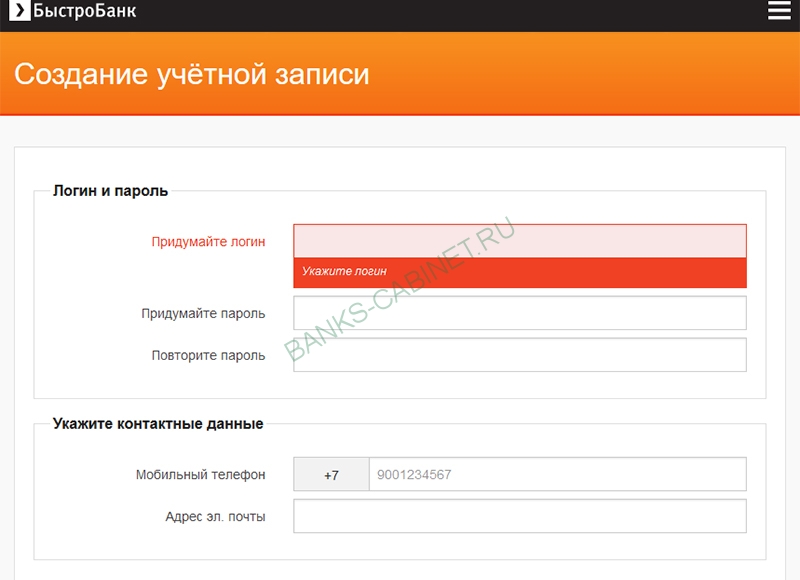
Страница регистрации личного кабинета Быстробанка
В новом окне придумать и напечатать логин пользователя и пароль. Он должен отвечать стандартам безопасности, быть не менее 8 символов, иметь буквы верхнего или нижнего регистра, специальные символы и цифры. Далее заполнить раздел контактных данных: мобильный номер телефона и адрес электронной почты. Ознакомиться с политикой конфиденциальности и нажать кнопку «Зарегистрироваться». На указанный мобильный телефон интернет банк отправит проверочный код, ввести его в новом окне.
Регистрация тестовой версии личного кабинета завершена. Для того чтобы получить доступ к лицевым счетам и кредитам, бонусным программам, необходимо дополнительно выполнить одно из следующих действий: воспользоваться картой Быстробанк или учетной запись портала ГосУслуг, заполнить заявление о регистрации и обратиться в офис банка.
Восстановление пароля личного кабинета Быстробанка
При возникновении ошибки «Указан неверный логин или пароль» во время авторизации в личном кабинете, пользователь может восстановить данные на удаленной основе. Для этого на странице авторизации нажать «Забыли пароль?». В новом окне указать логин учетной записи и мобильный телефон в десятизначном формате. Нажать кнопку «Восстановить». По указанному номеру будет отправлено смс сообщение с кодом. Указать его в соответствующем поле и нажать «Подтвердить». Откроется новое окно, в котором пользователь может указать новый код и повторно подтвердить его. Далее нажать «Восстановить».
-
Top
Минимальная сумма
2 000 Руб.
Максимальная сумма
30 000 Руб.
-
Top
Минимальная сумма
1 000 Руб.
Максимальная сумма
100 000 Руб.
-
Top
Минимальная сумма
2 000 Руб.
Максимальная сумма
10 000 Руб.
-

Минимальная сумма
3 000 Руб.
Максимальная сумма
15 000 Руб.
-
Минимальная сумма
1 000 Руб.
Максимальная сумма
100 000 Руб.
-

Минимальная сумма
1 000 Руб.
Максимальная сумма
70 000 Руб.
-

Минимальная сумма
1 000 Руб.
Максимальная сумма
15 000 Руб.
-

Минимальная сумма
1 500 Руб.
Максимальная сумма
30 000 Руб.
-
Минимальная сумма
1 000 Руб.
Максимальная сумма
100 000 Руб.
-

Минимальная сумма
1 500 Руб.
Максимальная сумма
80 000 Руб.
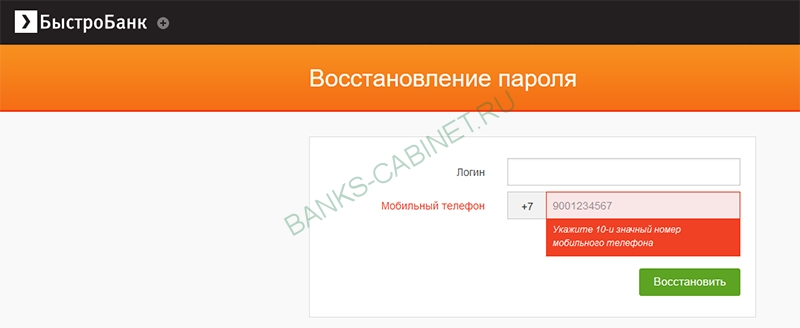
Восстановление пароля от личного кабинета Быстробанка
Скачать мобильное приложение Быстробанк
Быстробанк предлагает зарегистрированным пользователям в личном кабинете использовать мобильное приложение для управления банковскими продуктами. Приложение работает на смартфонах и планшетных устройствах на платформе Android и доступно для бесплатной загрузки в электронном маркете Google Play. Для удобства рекомендуется воспользоваться ссылкой:
Дополнительная регистрация в мобильном личном кабинете не требуется, поскольку приложение интегрируется с основной версией учетной записи на сайте Быстробанк.
Бесплатный телефон горячей линии Быстробанка
Для оперативного решения вопросов в Быстробанке работает телефон горячей линии, с бесплатным звонком на территории России. График работы операторов на ежедневной основе с 7:00 до 20:00.
- 8-800-333-22-65 – Для звонков на территории России;
- +7-3412-90-80-90 – Ижевск;
- +7-495-252-08-10 – Москва.
В нерабочее время на указанных телефонах действует автоматическая система информирования.
При отсутствии возможности связаться по указанным номерам телефона, клиент может отправить вопрос в электронном формате по адресу contact@bystrobank.ru или напрямую связаться с Президентом Быстробанка: ceo@bystrobank.ru.
Быстробанк представлен в социальных сетях ВКонтакте и Instagram. В данных группах участники могут узнавать об актуальных новостях организации, обмениваться информацией друг с другом и оставлять личное мнение о работе банка.
-
Best
Минимальная сумма
2 000 Руб.
Максимальная сумма
30 000 Руб.
-
Best
Минимальная сумма
1 000 Руб.
Максимальная сумма
100 000 Руб.
-
Best
Минимальная сумма
2 000 Руб.
Максимальная сумма
10 000 Руб.
Инвестиционная кредитная организация БыстроБанк зарегистрирована в реестре ЦБ в 1992 году. Всего на территории страны функционирует более 40 отделений для работы с клиентами. Главный офис расположен в Ижевске. Среди операций для частных клиентов: выдача потребительских кредитов, прием платежей и обслуживание международных карт Visa/MasterCard. Для получения доступа к дистанционным услугам банка, необходимо пройти процедуру регистрации в личном кабинете на официальном сайте организации.
Содержание
- Процедура регистрации и авторизации
- Доступные услуги
- Оплата кредита
- Оформление кредитной карты
- Восстановление пароля
- Служба поддержки
Процедура регистрации и авторизации
Чтобы зарегистрироваться в личном кабинете компании БыстроБанк, откройте главную страницу официального сайта:
https://www.bystrobank.ru
В верхней части страницы нажмите на вкладку «Личный кабинет».
Кликните на пункт «Регистрация».
В открывшейся форме введите следующие персональные данные:
- адрес электронной почты;
- номер мобильного телефона;
- логин;
- пароль.
Ознакомьтесь с политикой конфиденциальности и нажмите «Зарегистрироваться».
На указанный номер телефона придет СМС-сообщение с кодом подтверждения. Введите его в поле, после чего нажмите «Подтвердить».
Для получения доступа ко всему функционалу, необходимо подтвердить личность. Доступна эта процедура после авторизации. Чтобы войти в личный кабинет БыстроБанка, откройте страницу:
http://online.bystrobank.ru
Введите логин, пароль и нажмите «Вход».
На открывшейся странице нажмите «Продолжить» под надписью «Завершить регистрацию».
Выберите удобный способ подтверждения личности: по заявлению в банк, по карте для физических лиц или через сервис Госуслуги. Рассмотрим вариант «По заявлению».
Откроется форма заявления регистрации в системе банка. Введите в нее ФИО и паспортные данные. В качестве внутреннего идентификатора служит логин личного кабинета. По возможности добавьте доверенный контакт, например, ближайшего родственника, указав номер его мобильного телефона. После заполнения формы заявления нажмите «Подтвердить».
Система автоматически сформирует и отправить заявление в банк. Для завершения процедуры регистрации в личном кабинете, обратитесь в ближайший офис БыстроБанка с паспортом. После прохождения идентификации вход осуществляется по номеру телефона или логину.
Доступные услуги
После регистрации в личном кабинете компании БыстроБанк открываются следующие возможности:
- формирование и скачивание выписок по карте;
- просмотр справочной информации о кредитных продуктах;
- дистанционная оплата услуг, в том числе и ЖКХ;
- погашение штрафов ГИБДД;
- международные денежные переводы;
- регистрация по карте лояльности;
- контроль состояния счетов;
- открытие депозитов;
- информация о максимальных процентных ставках по вкладам физических лиц;
- онлайн консультация со специалистом службы поддержки;
- пополнение карты без комиссии;
- зарплатные проекты;
- информация об адресах и телефонах банка.
Оплата кредита
Функционал сайта позволяет клиентам банка дистанционно пополнить кредитную карту без комиссии. Для этого на главной странице нажмите на вкладку «Оплата кредита».
В открывшейся форме введите данные карты отправителя и получателя (кредитки). Ознакомьтесь с условиями оферты и нажмите «Перевести».
Подтвердите оплату, введя код из СМС-сообщения. Денежные средства зачисляются в течение суток. Хотя бы одна из двух карт должна быть выпущена ПАО «БыстроБанк». За одну операцию можно перевести сумму не более 75 000 рублей. Максимальное количество транзакций в течение 24 часов – 3 шт. Сумма всех переводов за последний месяц не должна превышать 100 000 рублей.
Оформление кредитной карты
БыстроБанк предлагает клиентам заказать кредитную карту с лимитом до 345 000 рублей. Она имеет несколько условий использования:
- снятие нужной суммы наличных без комиссии в банкоматах БыстроБанка;
- начисление дополнительных бонусов при оплате картой в магазине;
- индивидуальный график платежей.
При подключении бонусной программы на счет кредитной карты будет начисляться до 5% от суммы покупок. 1 бонус = 1 рубль. Банк рекомендует регулярно проверять бонусный счет и производить зачет накопленных бонусов. Переход с одной бонусной программы на другую оплачивается в соответствии с тарифами.
Одна из уникальных особенностей кредитной карты БыстроБанка – бесплатное годовое обслуживание, с одним условием: клиент не должен пользоваться ей для оплаты. Подать документы на оформление карты можно только в офисе банка. Адреса написаны на странице контактов:
https://www.bystrobank.ru/cities/izhevsk.html#offices
В личном кабинете есть возможность оформить только виртуальную карту. Она может быть использована для оплаты товаров в Интернете и для онлайн-переводов с карты на карту. Существует в электронном виде и работает без PIN-кода. Для расчетов используются следующие параметры: номер, срок действия и трехзначный код для проверки подлинности карты (CVV2). Создавая виртуальную карту, клиент сам устанавливает по ней ограничения. Тип – Virtual Visa Classic. Выпуск мгновенный и без комиссии. Срок действия – 2 года. Услуга доступна только для прошедших верификацию клиентов банка.
Восстановление пароля
Для восстановления утерянного или забытого пароля, откройте страницу входа в личный кабинет БыстроБанка. Нажмите на надпись «Забыли пароль?».
Введите в предложенную форму логин и номер мобильного телефона, указываемый во время регистрации в системе. Нажмите «Восстановить».
На номер телефона придет СМС-сообщение с кодом. Введите его в поле и нажмите «Подтвердить».
Придумайте новый пароль от личного кабинета и нажмите «Восстановить». Авторизация в дальнейшем будет осуществляться по нему.
Служба поддержки
Телефон горячей линии службы поддержки БыстроБанка предназначен для решения проблем с доступом в личный кабинет клиента. Операторы также консультируют по кредитным продуктам и помогают составить обращение. Звонки бесплатны для всех жителей России:
8 (800) 333-22-65
Чтобы отправить обращение, пишите на адрес электронной почты:
service@bystrobank.ru
В письме обязательно указывайте ФИО, номер мобильного телефона и подробное описание проблемы или жалобы. Также на главной странице сайта компании доступна форма обратной связи.
В ней подробно опишите ситуацию, по возможности прикрепив файлы, например, скриншоты с ошибкой. После заполнения нажмите «Отправить». Консультант свяжется с вами в течение суток.
Счета и вклады
Как открыть вклад?
Перейдите на страницу счёта, с которого будут переведены деньги на вклад — на сводной странице кликните мышкой по нужному счёту и перейдите на страницу счёта. Нужно выбрать рублёвый расчётный счёт с ненулевым остатком.
Запустите операцию «Открыть вклад».
При открытии по умолчанию установлены сумма = 10 000 рублей и срок вклада = 90 дней.
Для того, чтобы открыть вклад на другие срок и сумму, укажите нужные Вам значения и нажмите Стрелочку справа — выполнится подбор возможных вариантов вкладов по Вашим значениям.
Чтобы открыть вклад «Доходный+» с максимальной ставкой — укажите срок от 31 до 180 дней, нажмите Стрелочку.
Чтобы открыть вклад «Удобный+» — укажите срок = 181день, нажмите Стрелочку.
Чтобы открыть вклад «Пополняемый» — укажите срок = 731 день, нажмите Стрелочку.
Выберите из предлагаемых вариантов понравившийся — нажмите кнопку Выбрать.
Следуйте инструкциям на экране.
При закрытии вклада сумма будет возвращена на один из доступных счетов.
Что такое «Остаток на вкладах»?
Остаток денежных средств на всех срочных вкладах на текущую дату в рублях.
Сумма в рублях по валютным счетам рассчитывается по курсу ЦБ, при конвертации будет использоваться курс банка.
Что такое «Остаток на счетах»?
Остаток денежных средств на всех текущих счетах на текущую дату в рублях.
Сумма в рублях по валютным счетам рассчитывается по курсу ЦБ, при конвертации будет использоваться курс банка.
Что такое «Остаток всего»?
Суммарный остаток по всем Вашим вкладам, счетам и бонусам в рублях.
Сумма в рублях по валютным счетам рассчитывается по курсу ЦБ, при конвертации будет использоваться курс банка.
Что такое «Непроведенная сумма»?
Сумма всех непроведенных документов по счету (непроведенные документы по операциям с пластиковыми картами, межбанковские документы).
Что такое «Неснижаемый остаток»?
Минимальная сумма, которая должна находиться на Вашем счете в соответствии с условиями договора, которой Вы можете воспользоваться по его окончании / расторжении.
Как получить выписку?
Выберите счет из списка счетов — на сводной странице кликните мышкой по нужному счёту и перейдите на страницу счёта. Выберите операцию «Получить выписку». Для просмотра выписки у Вас должно быть установлено приложение для открытия PDF-файлов.
Выписка предоставляется в виде PDF или CSV файла и содержит список операций по счету. Услуга бесплатна.
Как получить подробную информацию о счете (вкладе)?
Выберите счет из списка счетов — на сводной странице кликните мышкой по нужному счёту и перейдите на страницу счёта. Нажмите «Подробная информация». Будет сформирован информационный листок в формате PDF, содержащий основные параметры вклада / счета и реквизиты для пополнения. Для его просмотра у Вас должно быть установлено приложение для открытия PDF-файлов.
Услуга бесплатна.
Как закрыть счёт или вклад?
Выберите счёт из списка счетов — на сводной странице кликните мышкой по нужному счёту и перейдите на страницу счёта. Выберите операцию «Закрыть счёт» (для вклада «Закрыть вклад»). Выберите счёт для перечисления остатка и нажмите кнопку «Закрыть».
Закрытие счета переводом на один из доступных счетов. Подписание бумажного документа не требуется. Услуга бесплатна.
Как настроить оповещения?
Перейдите на страницу счёта, запустите операцию «Настроить оповещения».
Здесь Вы можете просматривать все Ваши подключенные оповещения о движениях денежных средств, подключать новые и отключать подключенные.
Подключить можно оповещения следующих типов:
- операции по счету — Вы получите оповещение о любом движении денежных средств по выбранному счету;
- операции по счету с суммой — Вы получите оповещение о любом движении денежных средств по выбранному счету, с указанием суммы операции и доступного остатка по выбранному счету;
- уведомление по счету с ЭСП — бесплатные оповещения по операциям, совершенным с использованием Электронного Средства Платежа (операции по карте, через ИО, через ЛК) по выбранному счету. Отправляются итоговыми суммами на следующий день после совершения операции;
- операции по карте — Вы получите оповещение о любом движении денежных средств по счету, совершенном с использованием выбранной карты;
- операции по карте с суммой — Вы получите оповещение о любом движении денежных средств по счету, совершенном с использованием выбранной карты, с указанием суммы операции и доступного остатка по счету карты;
Для того, чтобы подключить новые оповещения, отметьте интересующие Вас операции (поставьте галочки), нажмите «Выполнить». Получение оповещений может быть платной услугой в соответствии с тарифами банка.
Для того, чтобы подключить оповещения на новый контакт (телефон или е-мэйл), сначала нужно зарегистрировать контакт в качестве доверенного в настройках учетной записи. Подробнее читайте в разделе «Настройки Личного кабинета» — «Как установить доверенный контакт?»
Для того, чтобы отключить оповещения, снимите галочки возле ненужных операций, нажмите «Выполнить».
Как открыть вклад?
Перейдите на страницу счёта, с которого будут переведены деньги на вклад — на сводной странице кликните мышкой по нужному счёту и перейдите на страницу счёта. Нужно выбрать рублёвый расчётный счёт с ненулевым остатком.
Запустите операцию «Открыть вклад».
При открытии по умолчанию установлены сумма = 10 000 рублей и срок вклада = 181 день.
Для того, чтобы открыть вклад на другие срок и сумму, укажите нужные Вам значения и нажмите Стрелочку справа — выполнится подбор возможных вариантов вкладов по Вашим значениям.
Чтобы открыть вклад «Доходный+» — укажите любой срок от 31 до 741 дня, нажмите Стрелочку.
Чтобы открыть вклад «Удобный+» — укажите срок = 181 день, нажмите Стрелочку.
Чтобы открыть вклад «Пополняемый» — укажите срок = 731 день, нажмите Стрелочку.
Выберите из предлагаемых вариантов понравившийся — нажмите кнопку Выбрать. Следуйте инструкциям на экране.
При закрытии вклада сумма будет возвращена на один из доступных счетов.
Как пополнить вклад?
Перейдите на страницу вклада и выберите операцию «Пополнить вклад».
Укажите сумму перевода, при необходимости измените счет, с которого будет выполнено пополнение вклада и нажмите кнопку Далее.
или
Перейдите на страницу создания платежа, для этого на сводной странице нажмите «Создать платеж» или выберите счёт из списка счетов и выберите операцию «Создать платеж».
На странице создания платежа в разделе «Мои счета» нажмите на счёт вклада. В поле «Платить со счета» укажите счёт, с которого планируете перевод, в поле «Сумма» — сумму перевода.
Нажмите «Далее», затем «Подтвердить и просмотреть платеж». При создании платежа Вы можете ввести любое наименование шаблона. Сохраненный шаблон появится на главной странице в разделе «Платежи», для следующего пополнения вклада воспользуйтесь шаблоном — можно будет просто изменить сумму и подтвердить платеж.
Нужно ли платить налог с доходов по вкладам?
В соответствии с Федеральным законом от 26.03.2022 N 67-ФЗ «О внесении изменений в части первую и вторую Налогового кодекса РФ и статью 2 ФЗ «О внесении изменений в часть вторую Налогового кодекса РФ», доходы в виде процентов, полученных в 2021 и 2022 годах по вкладам (остаткам на счетах) в банках, находящихся на территории РФ, освобождаются от налогообложения.
Как создать распоряжение Me2MePull?
Для того, чтобы создать распоряжение для перевода денег без подтверждения между своими счетами в разных Банках-участниках СБП, перейдите на страницу счёта, с которого будет выполняться списание по запросу без подтверждения. Запустите операцию «Создать распоряжение Me2MePull». Выберите банк получателя, номер телефона , укажите дату окончания действия распоряжения и нажмите кнопку «Далее».
Вам необходимо проверить данные платежа на странице подтверждения, после проверки нажмите кнопку «Подписать и активировать».
Платежи
Как создать платеж?
На сводной странице нажмите «Создать платеж» или выберите счет из списка счетов. На странице счета выберите операцию «Создать платеж».
Здесь Вы можете:
- оплатить услуги,
- совершить внутрибанковский или межбанковский перевод денежных средств,
- конвертировать валюту.
Банк предложит Вам наиболее часто используемые варианты платежей разных категорий. Если среди предложенного нет нужного Вам варианта, воспользуйтесь строкой поиска. В поле поиска Вы можете ввести любой из реквизитов платежа:
- наименование получателя (можно только часть наименования) или
- номер счета получателя или
- ИНН получателя или
- БИК банка Получателя или
- УИН документа или
- номер телефона, который хотите пополнить, или
- номер лицевого счета для оплаты коммунальных услуг (если Вы ранее уже оплачивали его),
и нажмите кнопку «Найти».
Выберите подходящий вариант платежа, заполните его реквизиты и нажмите кнопку «Далее».
Если у Вас есть бумажный счёт на оплату, сфотографируйте или сканируйте его полностью или только QR-код. Сохраните в формате pdf или jpg или png, загрузите файл в специальное поле для загрузки.
Создастся платёжное поручение, заполненное данными счёта на оплату. Перед отправкой проверьте заполнение реквизитов, особое внимание рекомендуем обратить на поля, подсвеченные красным.
Вы можете сохранить шаблон любого платежа, назвав его по своему усмотрению.
Обратите внимание: некоторые платежи требуют подтверждения одноразовым паролем, который будет отправлен на Ваш доверенный контакт, указанный в настройках Личного кабинета. Подробности установки доверенного контакта — в описании «Как установить доверенный контакт?».
Платеж осуществляется с доступных счетов и оплачивается по Тарифам Банка. Платежи внутри Банка и некоторые оплаты счетов зачисляются мгновенно, межбанковские — в течение 1 рабочего дня.
Какие действуют ограничения при создании платежа?
В целях безопасности установлены лимиты при совершении платежей:
| Операция | Макс. сумма в день | Способ входа | Подтверждение операции | |
|---|---|---|---|---|
| Внутри/межбанковский перевод на счета других клиентов по новым реквизитам | 10,000.00₽ | Логин | Да | |
| Внутри/межбанковский перевод на счета других клиентов | 30,000.00₽ | Логин | Да | |
| Внутри/межбанковский перевод на счета других клиентов | Сертификат | Нет | ||
| Перевод по номеру телефона (СБП) на чужой номер телефона в любой банк по новым реквизитам | 150,000.00₽ | Логин | Да | |
| Перевод по номеру телефона (СБП) на чужой номер телефона в любой банк | 150,000.00₽ | Логин | Нет | |
| Перевод по номеру телефона (СБП) на чужой номер телефона в любой банк по новым реквизитам | 150,000.00₽ | Сертификат | Да | |
| Перевод по номеру телефона (СБП) на чужой номер телефона в любой банк | 150,000.00₽ | Сертификат | Нет | |
| Внутрибанковский платеж на свой счет, Конвертация валюты, Платеж в бюджет (в т.ч. налоговый), Оплата услуг, кроме сотовой связи, Перевод по номеру телефона (СБП) на свой номер телефона в любой банк |
Любой | Нет | ||
| Оплата по платежной ссылке (СБП) и QR-коду | 30,000.00₽ | Логин | Нет | |
| Оплата по платежной ссылке (СБП) и QR-коду | 400,000.00₽ | Логин | Да | |
| Оплата по платежной ссылке (СБП) и QR-коду | Сертификат | Нет |
Реквизиты перестают считаться новыми на следующий день после исполнения платежа. При переводе по номеру телефона — через сутки.
Для того, чтобы изменить установленные ограничения, напишите нам Сообщение, по каким операциям, какие максимальные суммы Вам нужны. Пример сообщения: «Прошу установить ежедневный лимит на Внутри/межбанковский перевод на счета других клиентов по новым реквизитам в размере XXX руб».
Каждое обращение рассматривается в индивидуальном порядке.
Как создать платеж в бюджет?
Платежи в бюджет можно совершать по УИНу документа или по полным реквизитам платежного поручения.
Перейдите в раздел «Создать платеж»,
— введите в поле поиска УИН («Индекс документа» из квитанции), нажмите «Найти» и совершите оплату;
или
— введите в поле поиска 20-значный номер счёта получателя, нажмите «Найти», заполните все предлагающиеся поля ввода. Если получателем платежа является бюджетная система РФ, на форме добавятся поля, обязательные для заполнения. После корректного заполнения всех полей совершите оплату.
Как создать платеж по номеру телефона?
На сводной странице нажмите «Создать платеж» или выберите счет из списка счетов. На странице счета выберите операцию «Создать платеж».
Выберите вариант создания платежа «по номеру телефона» (нажмите на ссылку).
Введите номер телефона получателя, выберите банк получателя из списка, введите сумму платежа, нажмите кнопку «Выполнить».
На странице подтверждения проверьте данные платежа и нажмите кнопку «Подтвердить».
Подробнее о Системе Быстрых Платежей здесь
Сервис СБП, как и другие платежные сервисы, обладает встроенной защитой от мошенников, и использование его не по назначению может привести к блокировке вашего номера телефона на неопределенное время оператором сервиса.
Как создать платеж по QR-коду?
Для создания платежа по QR-коду необходимо устройство со сканером QR-кода.
На сводной странице нажмите «Создать платеж» или выберите счет из списка счетов. На странице счета выберите операцию «Создать платеж».
Выберите вариант создания платежа «по QR-коду» (нажмите на ссылку).
Откроется сканер, наведите камеру на QR-код так, чтобы он попал в рамку. Далее откроется экран платежа. При необходимости отредактируйте реквизиты и нажмите «Выполнить». Проверьте реквизиты платежа и нажмите кнопку «Подтвердить».
С помощью сканирования QR-кода можно оплатить:
- счета, на которых есть QR-код,
- покупки везде, где продавец предлагает оплату по QR-коду. Оплата происходит через Систему быстрых платежей. За покупки по QR-коду комиссия не взимается. Подробнее о Системе Быстрых Платежей здесь
Как создать запрос на перевод?
На сводной странице нажмите «Создать платеж» или выберите счет из списка счетов. На странице счета выберите операцию «Создать платеж».
Выберите вариант создания платежа «запрос на перевод» (нажмите на ссылку).
Запрос на перевод осуществляется банком через СБП — выполняется пополнение Вашего счета со счета в любом Банке-участнике СБП по номеру телефона.
Выберите счет зачисления, телефон отправителя, банк отправителя и сумму. Обратите внимание, что этот номер телефона должен быть привязан к счету в банке, в котором Вы запрашиваете деньги. Нажмите кнопку «Выполнить». Вам необходимо проверить данные платежа на странице подтверждения, после проверки нажмите кнопку «Подтвердить».
Подробнее о Системе Быстрых Платежей здесь
Как создать автоплатёж?
Для создания автоплатежа на странице «Платежи» откройте совершённый ранее платёж и нажмите кнопку «Автоплатеж» или найдите документ в списке документов и нажмите на иконку с часиками. Заполните требуемые реквизиты и настройте расписание — укажите периодичность и дату исполнения платежа. Нажмите кнопку «Далее» и подпишите созданный автоплатёж.
Автоплатёж будет исполнен в дату по расписанию в 9:00, если на счете достаточно денежных средств для совершения платежа. Если не исполнится в 9:00, то попытается исполниться в 16:00. Если не исполнится и в 16:00, то следующая попытка будет в 23:30. Если не исполнится ни в 9:00, ни в 16:00, ни в 23:30, то автоматически перенесется на следующую дату в соответствии с расписанием (если это не разовое событие).
Автоплатёж может быть настроен максимум на один год.
На странице Платежей активные автоплатежи — в виде темно-красной иконки с часиками, неактивные — в виде тёмно-зеленой иконки с часиками. Для того, чтобы отменить выполнение автоплатежа, нажмите на соответствующую иконку на странице Платежей и нажмите кнопку «Отозвать».
Для того, чтобы изменить расписание автоплатежа, нажмите на соответствующую иконку на странице Платежей, нажмите кнопку «Отозвать». Отредактируйте настройки автоплатежа и снова подпишите его.
Как конвертировать валюту?
- Конвертировать валюту можно с помощью операции «Создать платеж» при наличии открытых рублёвого и валютного счетов. Если планируете купить валюту: в поле «Счет получателя» укажите валютный счёт, а в поле «Платить со счета» рублевый счёт. Если хотите продать валюту: в поле «Счет получателя» укажите рублёвый счёт, а в поле «Платить со счета» валютный счёт. Укажите сумму операции, в рублях или в валюте, и нажмите кнопку «Далее». Конвертировать валюту можно только при наличии открытых рублёвого и валютного счетов с помощью операции «Создать платеж».
- Конвертировать валюту можно и с помощью операции «Конвертировать валюту» со страницы счета. Введите сумму, укажите валюту и выберите счет зачисления. Если у Вас нет счета в нужной валюте — откройте счет онлайн, без посещения офиса.
- Запустить операцию конвертации валюты можно и со сводной страницы. Перейдите в блок «Валюта» и нажмите на курс покупки соответствующей валюты (если хотите купить валюту) или на курс продажи (если хотите продать валюту).
Обратите внимание: если во время создания платежа курс изменился, Вы не сможете совершить операцию, необходимо будет запустить операцию заново.
Как оплатить сотовую связь?
На сводной странице нажмите «Создать платеж» или выберите счет из списка счетов. На странице счета выберите операцию «Создать платеж».
В поле поиска Вы можете ввести наименование оператора сотовой связи или номер телефона (если ранее уже оплачивали). Нажмите «Найти».
Или выберите оператора в блоке «Куда платят другие».
Введите номер телефона — 10 цифр, начиная с 9, укажите сумму и нажмите Далее.
При создании платежа Вы можете указать наименование шаблона и шаблон будет отображаться на сводной странице ЛК и на странице платежей.
Если изменился оператор сотовой связи, необходимо создать новый шаблон. Для этого выберите нового оператора сотовой связи, укажите номер телефона и создайте новый шаблон. В старом шаблоне снимите крыжик «показывать шаблон в списке» для того, чтобы он не отображался в списке шаблонов.
Как удалить неиспользуемые шаблоны платежей?
Откройте шаблон, снимите крыж «Показывать шаблон в списке», нажмите кнопку «Далее». Платеж не обязательно совершать. Перейдите со страницы шаблона платежа на любую другую страницу.
Шаблон больше не будет отображаться в списке шаблонов платежей, но его можно найти через поиск.
Документы
Где найти документы?
Перейти к «Документам» можно почти с любой страницы кабинета:
- на сводной странице в нижней части вертикального зеленого блока платежей — прямоугольная иконка «Документы» рядом с секторным кругом,
- на странице любого счета в верхней части страницы — в полной версии ссылка «Документы», в мобильной версии прямоугольная иконка «Документы»,
- на странице «Платежи» — в полной версии в верхней части страницы ссылка «Документы», в мобильной версии прямоугольная иконка «Документы» в нижней панели инструментов
Домашняя бухгалтерия
Как узнать, куда уходят деньги?
На сводной странице в нижней части вертикального раздела «Платежи» нажмите иконку в виде Круга с секторами или перейдите по ссылке.
В отчёте «Статистика» Вы можете детально рассмотреть движения по счетам за любой период с группировкой по категориям. Стандартную группировку можно изменить, изменив категории документов. Категорию можно выбрать из стандартных или добавить собственную. Для этого откройте документ (найдите его в списке документов или откройте непосредственно из отчёта), выберите желаемую категорию или введите новую и нажмите «Сохранить». Постройте отчёт заново.
Кредиты
Что такое «Обязательный платеж»?
Минимальный платеж, при внесении которого до указанной даты, Вы продолжаете пользоваться картой и не допускаете возникновения просроченного платежа.
Что такое «Просроченный долг»?
Платеж, который Вы не внесли вовремя. Внесите его как можно скорее. Наличие просроченного платежа негативно влияет на Вашу кредитную историю.
Что такое «Грейс-платеж»?
Платеж, при внесении которого до указанной даты, Банк не начисляет проценты за пользование кредитными средствами в прошлом месяце.
Что такое «Cвободный лимит»?
Сумма, в пределах которой Вы можете совершать операции по карте. В случае просрочки совершение операций невозможно.
Как пополнить счет?
Выберите кредит из списка кредитов — на сводной странице кликните мышкой по нужному кредиту и перейдите на страницу кредита. Выберите операцию «Пополнить счет», по ссылке «Пополните карту…» перейдите на страницу «Перевод с карты на карту»; сумма, необходимая для погашения предстоящего платежа, и номер пополняемой карты будут заполнены автоматически. Заполните реквизиты карты, с которой будет осуществлен перевод денежных средств, выполните перевод.
Производится пополнение карты, выданной к счету, указанному в кредитном договоре. Услуга бесплатна.
Как получить график?
Выберите кредит из списка кредитов — на сводной странице кликните мышкой по нужному кредиту и перейдите на страницу кредита. Выберите операцию «Получить график». Для просмотра графика у Вас должно быть установлено приложение для открытия PDF-файлов.
График платежей предоставляется в виде pdf файла и содержит сроки и суммы платежей. Услуга бесплатна.
Как получить справку?
Выберите кредит из списка кредитов — на сводной странице кликните мышкой по нужному кредиту и перейдите на страницу кредита. Выберите операцию «Получить справку». Для просмотра справки у Вас должно быть установлено приложение для открытия PDF-файлов.
Справка по кредиту предоставляется в виде pdf файла и содержит информацию о задолженности по кредиту и реквизиты для погашения. Услуга бесплатна.
Как изменить платеж?
Выберите кредит из списка кредитов — на сводной странице кликните мышкой по нужному кредиту и перейдите на страницу кредита. Выберите операцию «Изменить платеж». Укажите «Вид пересчета»:
- Частично-досрочное погашение, если желаете внести сумму БОЛЬШЕ предстоящего платежа,
- Реструктуризация кредитного договора, если желаете внести сумму МЕНЬШЕ предстоящего платежа.
Для совершения операции на Вашем счете должно быть достаточно средств для уплаты комиссии (если она предусмотрена), в противном случае Вам будет предложено пополнить счет на недостающую сумму с помощью сервиса «Перевод с карты на карту». Введите сумму желаемого платежа, нажмите кнопку «Рассчитать». Внимательно ознакомьтесь с предлагаемым графиком платежей, изменения отражены с даты, следующей за текущим днем. Если Вас устраивают предлагаемые условия, нажмите кнопку «Выполнить». Успешное изменение графика платежей подтверждается фразой «По кредитному договору … график изменен».
Как убрать КАСКО?
Выберите кредит из списка кредитов — на сводной странице кликните мышкой по нужному кредиту и перейдите на страницу кредита. Выберите операцию «Убрать КАСКО». Для совершения операции на Вашем счете должно быть достаточно средств для уплаты комиссии, в противном случае Вам будет предложено пополнить счет на недостающую сумму с помощью сервиса «Перевод с карты на карту». Если Вас устраивают предлагаемые условия, нажмите кнопку «Подтвердить».
Производится изменение условий кредитного договора в части отказа от страхования имущества. Услуга платна.
Как закрыть кредит?
Выберите кредит из списка кредитов — на сводной странице кликните мышкой по нужному кредиту и перейдите на страницу кредита. Выберите операцию «Закрыть кредит». Если на счете достаточно средств для закрытия кредита, нажмите кнопку «Закрыть кредит», в противном случае Вам будет предложено пополнить счет на недостающую сумму с помощью сервиса «Перевод с карты на карту» и вернуться к операции.
Кредит закрывается при наличии на счете, указанном в договоре, достаточного количества средств. Услуга бесплатна.
Как получить справку по закрытому кредиту?
Перейдите в раздел «Архив» — в верхней части сводной страницы нажмите на ссылку «Архив» (в мобильной версии иконка «Скрепка» на странице ресурса). Укажите период закрытия кредита и нажмите кнопку «Найти». Выберите в списке закрытый кредит, перейдите в него (нажмите на ссылку с номером кредита). Выберите операцию «Получить выписку». Справка бесплатная и с печатью Банка.
Как подписать кредитный договор по Универсальной карте?
В разделе «Кредитные заявки» найдите заявку на Универсальную карту. Ознакомьтесь с Общими условиями кредитования и правилами предоставления, обслуживания карт.
Нажмите на кнопку «Сформировать» и ознакомьтесь с документами для подписания, в т.ч. с Кредитным договором, сформированным по параметрам вашей кредитной заявки.
Если Вы согласны с предлагаемыми условиями, нажмите кнопку «Подписать».
Кредитный договор подписывается электронной подписью, подписание бумажных документов не требуется.
Если при оформлении заявки была заказана пластиковая карта, Вы получите её по почте на указанный адрес. После получения карты обязательно позвоните в банк по телефону 8-800-333-22-65 для её активации.
При возникновении любых вопросов, связанных с оформлением договора в Личном кабинете, рекомендуем обращаться к Вашему менеджеру по телефону 8-800-333-22-65.
Как получить Ключевой информационный документ об условиях добровольного страхования (КИД)?
Если Вы оформляли кредитную карту с услугой «Присоединение к Программе комплексной защиты заемщиков» (до 24.09.2019г. именуемая — услуга «Присоединение к Программе страхования») , то можете изучить актуальные условия страхования жизни и здоровья от несчастных случаев и болезней как составной части данной Программы в специальном документе «Ключевой информационный документ об условиях добровольного страхования» (КИД). КИД можно получить в формате pdf в разделе «Доступные операции», выбрав в меню пункт «Получить условия страхования». В документе содержится информация о том, что застраховано, что не застраховано, как получить страховую выплату и т.д.
Карты
Как блокировать карту?
Выберите карту из списка карт — на сводной странице кликните мышкой по нужной карте и перейдите на страницу карты. Выберите операцию «Блокировать карту». Выберите причину блокировки и нажмите кнопку «Заблокировать». Перейти к блокировке карты также можно, нажав на открытый замочек на карте.
Карта может быть разблокирована через удаленные каналы обслуживания только в том случае, если установлена причина блокировки «по желанию Клиента». Услуга бесплатна.
Как пополнить карту?
Выберите карту из списка карт — на сводной странице кликните мышкой по нужной карте и перейдите на страницу карты. Выберите операцию «Пополнить карту». Реквизиты карты, которую пополняете, будут заполнены автоматически. На странице «Перевод с карты на карту» заполните реквизиты карты, с которой будет осуществлен перевод денежных средств, введите сумму перевода. Нажмите кнопку «Перевести». Подтвердите операцию кодом, который придет Вам в SMS-сообщении.
Карта пополняется в режиме онлайн или в режиме, установленном банком-эмитентом карты плательщика. Услуга может быть платной.
Как установить ограничения по карте?
Выберите карту из списка карт — на сводной странице кликните мышкой по нужной карте и перейдите на страницу карты. Выберите операцию «Установить ограничения по карте». Выберите уровень безопасности карты и нажмите кнопку «Установить».
Обратите внимание: при выборе уровня безопасности «Ограничение на интернет-операции» необходимо установить сумму ограничения — «Сумма лимита». После совершения интернет-покупки или перевода с использованием сервиса «Перевод с карты на карту» сумма лимита автоматически уменьшится на сумму покупки/перевода. Лимит автоматически не восстанавливается. При исчерпании суммы лимита интернет-покупок/переводов денежных средств его нужно установить заново.
Как заказать карту?
Выберите счет из списка счетов — на сводной странице кликните мышкой по нужному счёту и перейдите на страницу счёта. Выберите операцию «Заказать карту». Заполните параметры операции. Обратите внимание: поле «Надпись на карте» заполняется латинскими буквами и должно соответствовать имени и фамилии владельца счета. Измените «Надпись на карте», если предложенный вариант отличается от написания в загранпаспорте. Запрещено вводить данные другого лица. Нажмите на кнопку «Заказать».
Производится заказ пластиковой карты выбранной карточной системы. Услуга может быть платной в соответствии с тарифами банка.
Безопасность
Как установить доверенный контакт?
Если у Вас есть действующая карта, выпущенная БыстроБанком:
(нельзя использовать карты, выпущенные к счетам третьих лиц и корпоративные карты)
Нажмите на аватар (изображение человечка в полной версии — в верхнем правом углу, в мобильной версии — в нижней панели инструментов) и перейдите в раздел «Безопасность». Нажмите «Добавить доверенный контакт». Введите номер телефона или е-мэйл, который Вы хотите сделать доверенным, данные Вашей действующей карты, выпущенной БыстроБанком, и Вашего удостоверения личности. Нажмите кнопку «Подтвердить». На указанный номер телефона или е-мэйл придет сообщение с одноразовым паролем, который нужно ввести в поле для подтверждения.
Если у Вас нет действующей карты, выпущенной БыстроБанком:
Нажмите на аватар (изображение человечка в полной версии — в верхнем правом углу, в мобильной версии — в нижней панели инструментов) и перейдите в раздел «Заявления». Нажмите «Создать» и заполните Заявление о регистрации в системе: укажите Ваши паспортные данные, отметьте нужные идентификаторы, нажмите «Добавить доверенный контакт». Введите номер телефона или е-мэйл, который Вы хотите сделать доверенным, нажмите кнопку «Подтвердить». На указанный номер телефона или е-мэйл придет сообщение с одноразовым паролем, который нужно ввести в поле для подтверждения. После этого сохраните Заявление, нажав кнопку «Сохранить», и обратитесь в офис для регистрации Заявления.
Как включить подтверждение входа вторым фактором?
Подтверждение входа вторым фактором можно включить в Настройках учетной записи в разделе «Безопасность», если у Вас есть:
- доверенный телефон с подпиской к Viber или
- доверенный е-мэйл.
Поставьте галочку напротив «Подтверждение входа вторым фактором» и нажмите «Сохранить».
При следующей авторизации в ЛК выберите вариант подтверждения из доступных:
- если у Вас зарегистрирован доверенный телефон с подпиской к Viber, то мы отправим Вам в Viber одноразовый пароль для входа в ЛК,
- если у Вас зарегистрирован доверенный е-мэйл, то мы отправим Вам на указанный адрес одноразовый пароль для входа в ЛК.
Подробнее об установке доверенного контакта читайте здесь «Как установить доверенный контакт»
Что означает оповещение о выполненном входе?
Оповещения о входе в учетную запись — это дополнительная функция безопасности, позволяющая предупредить Вас, если кто-то войдет в Ваш личный кабинет без разрешения.
Каждый раз, когда кто-то будет входить в Вашу учетную запись с нового устройства, мы будем присылать Вам сообщение с информацией, из какого браузера выполнен вход, во сколько это произошло и откуда.
Если это Вы сами использовали новое устройство — рабочий компьютер, другой телефон, то всё в порядке.
Если вход совершен не Вами, незамедлительно обратитесь в Контакт-центр БыстроБанка для блокировки учетной записи. Тел. 88003332265.
Если Вы не хотите получать подобные сообщения, отключите оповещения в настройках Учетной записи.
Что означает оповещение об изменениях прав доступа?
Оповещения об изменениях прав доступа — это дополнительная функция безопасности, позволяющая предупредить Вас, если кто-то будет пытаться получить доступ к Вашему личному кабинету.
Каждый раз, когда будет зарегистрировано новое Заявление на права на Ваши ресурсы или будет зарегистрирована новая учетная запись с доступом к Вашим ресурсам, мы будем присылать Вам сообщение с информацией об этом.
Если это Вы сами внесли изменения в права доступа — то всё в порядке.
Если это сделали не Вы, незамедлительно обратитесь в Контакт-центр БыстроБанка. Тел. 88003332265.
Если Вы не хотите получать подобные сообщения, отключите оповещения в настройках Учетной записи.
Как установить персональные лимиты и ограничения?
Для установки лимитов и ограничений необходимо создать и подписать Заявление об ограничениях. Нажмите в Личном кабинете на аватар (изображение человечка в полной версии — в верхнем правом углу, в мобильной версии — в нижней панели инструментов) и перейдите в раздел «Учетная запись», затем раздел «Заявления». В блоке Заявления об ограничениях нажмите кнопку «Создать» (если кнопка «Создать» отсутствует, значит заявление было создано ранее и его можно редактировать). Выберите нужный вариант для запрета онлайн-операций или установите лимиты на онлайн-операции. После этого сохраните Заявление, нажав кнопку «Сохранить».
На Ваш доверенный контакт придет сообщение с одноразовым паролем, который нужно ввести в поле для подтверждения (если доверенный контакт не установлен, смотрите инструкцию в разделе «Вопросы ответы» «Как установить доверенный контакт?»). После подтверждения Банк зарегистрирует Ваше заявление.
Бонусы
Как получить выписку по бонусам?
В разделе «Бонусы» выберите операцию «Получить выписку по бонусам».
Выписка предоставляется в виде PDF-файла и содержит список операций по бонусам. Услуга бесплатна.
Как зачесть бонусы?
На сводной странице в разделе «Бонусы» отображается количество бонусов, доступных к зачету. Нажмите кнопку «Зачесть» и зачет бонусов произойдет незамедлительно на всю сумму, указанную в поле для зачета. Зачет бонусов так же можно выполнить и на странице Бонусов.
Бонусная программа
Правила Программы
Правила Программы лояльности ПАО «БыстроБанк»
- Общие положения
- Настоящие Правила Программы лояльности ПАО «БыстроБанк» (далее – Правила) определяют условия и порядок действия Программы лояльности (далее — Программа) ПАО «БыстроБанк» (далее – Банк) и регулируют отношения, возникающие в связи с этим между Клиентом — Участником Программы и Банком.
- Правила размещены на сайте Банка www.bystrobank.ru (далее – Сайт).
- В рамках Программы лояльности могут действовать несколько Бонусных программ и(или) Акций, являющихся приложением к настоящим Правилам.
- Термины
- Акция — маркетинговое мероприятие, организуемое Банком, в рамках проведения которого начисляются Бонусы согласно условиям Акции, размещаемым на Сайте или в Личном кабинете Банка.
- Аннулирование Бонусов — процесс, в результате которого происходит уменьшение количества Бонусов на Бонусном счете Участника по основаниям, предусмотренным в настоящих Правилах и/или Правилах отдельной Акции и/или Правилах отдельной Бонусной программы.
- Бонус — балл, зачисляемый и списываемый Банком с Бонусного счета в соответствии с условиями Программы, за совершенные операции с использованием Карт, а также за пользование продуктами и услугами Банка.
- Бонусная программа (БП) — программа, направленная на получение Участником выгоды в виде начисления Банком Бонусов и возможности дальнейшего их использования Участником.
- Бонусный счет — открываемый Банком для каждого Участника Программы счет для учета Бонусов. Бонусный счет не является банковским счетом Клиента.
- Держатель карты — физическое лицо, на имя которого Банком выпущена Карта.
- Карта — банковская карта, выпущенная Банком, которую можно подключить к одной из Бонусных программ. При использовании Карты проводятся процедуры начисления и списания Бонусов в соответствии с условиями Бонусной программы.
- Категория торгово-сервисных предприятий — перечень торгово-сервисных точек, объединенных в единую группу в соответствии с характером деятельности и международным классификатором бизнеса, присвоенного торгово-сервисной точке, с целью использования Бонусов в данных торгово-сервисных точках при оплате покупок по Карте.
- Клиент Банка — физическое лицо, пользующееся продуктами и услугами Банка.
- Курс — соотношение Бонуса к рублю, определяемое Банком и доводимое до сведения Участников путем размещения информации на Сайте, в маркетинговых и/или рекламных материалах.
- Личный кабинет — сервис на сайте Банка (www.bystrobank.ru) с персональным доступом, который позволяет Клиенту получать актуальную информацию по Бонусному счету в любое удобное время в режиме онлайн.
- Начисление бонусов — процесс, в результате которого увеличивается количество Бонусов на Бонусном счете в связи с совершением Участником операций по оплате товаров/работ/услуг с использованием Карт, подключенных к конкретной БП, а также за выполнение иных действий в соответствии с настоящими Правилами, Правилами БП и/или Правилами отдельной Акции.
- Операция — расходная операция по карте, совершенная в торгово-сервисном предприятии.
- Партнеры — торгово-сервисные предприятия, привлекаемые Банком для участия в Бонусных программах и для проведения различных Акций.
- Платежная система — совокупность организаций, взаимодействующих по правилам Платежной системы, в целях осуществления перевода денежных средств, включающая оператора платежной системы, операторов услуг платежной инфраструктуры и участников платежной системы.
- Порог начисления Бонусов — максимальное количество Бонусов, которое может быть начислено Участнику в рамках Бонусных программ в течение определенного периода времени.
- Приветственные Бонусы — определяемое правилами конкретной БП или Акции количество Бонусов, начисляемых Клиенту при подключении к БП или участии в Акции. Приветственные бонусы начисляются Клиенту только один раз при его первом подключении к БП и открытии Бонусного счета.
- Списание (зачет) Бонусов — процесс, в результате которого происходит уменьшение количества Бонусов на Бонусном счете Участника по основаниям, предусмотренным в настоящих Правилах.
- Счет — банковский счет для отражения операций, совершенных в том числе с использованием Карты, открытый Банком Клиенту, на который Банк зачисляет и с которого списывает денежные средства.
- Торгово-сервисное предприятие (ТСП) — юридическое лицо или физическое лицо — индивидуальный предприниматель, находящееся в любой точке мира, принимающее пластиковые карты в качестве оплаты за предоставляемые товары (работы, услуги, результаты интеллектуальной деятельности).
- Транзакционные бонусы — определяемый БП размер Бонусов, начисляемый на операции, совершенные в ТСП.
- Устройство самообслуживания (банкомат, инфоточка) — электронный программно-технический комплекс, предназначенный для совершения Клиентом без участия уполномоченного сотрудника Банка операций с денежными средствами, в том числе с использованием Карт, передачи распоряжений Банку, а также для составления документов, подтверждающих соответствующие операции.
- Участник — Клиент Банка, присоединившийся к Программе любым из способов, перечисленных в Правилах, и участвующий в Программе на условиях, изложенных в настоящих Правилах.
- МСС — Merchant Category Code, четырехзначный код, присваиваемый ТСП банком-эквайером для классификации ТСП по виду их деятельности. Участник может заранее (до совершения операции) узнать код ТСП, используя специализированные веб-сайты https://mcc-codes.ru/ и http://mcc-code.ru.
- Общие правила
- Настоящая Программа содержит условия участия в ней Клиентов Банка, накопления, зачета, и аннулирования Бонусов.
- Программа может быть расширена путём привлечения в качестве Партнёров различных организаций, проведением различных Акций.
- Совершая действия, направленные на присоединение к Программе, получение и зачет Бонусов в рамках Программы, Клиент таким образом подтверждает, что он ознакомился с настоящими Правилами, принимает условия участия в Программе, согласен с ними и обязуется их соблюдать.
- Использование бонусов — это фактически получение скидки на Операции, совершенные Участником ранее, либо получение скидки на продукты и услуги Банка.
- Срок действия Программы не ограничен. Банк вправе в любой момент без объяснения причин в одностороннем порядке изменить либо прекратить действие Программы в соответствии с порядком, изложенным в разделе «Заключительные положения» настоящих Правил.
- Участие в Программе
- Клиент самостоятельно принимает решение об участии в Программе. Участником Программы может стать любой Клиент Банка. Участник может в любое время отказаться от участия в Программе.
- Участие в Программе не является обязанностью Клиента и не влияет на взаимодействие Клиента с Банком.
- Для участия в Программе необходимо подключение к одной из Бонусных программ Банка. Самостоятельное подключение Клиентом к доступным ему БП осуществляется через сервис Банка — Личный кабинет и Устройства самообслуживания. Допускается подключение к БП специалистом в офисе Банка, а также автоматическое подключение Клиента при использовании определенных услуг и продуктов Банка, а также в рамках Акций.
- Датой начала участия в Программе является дата, следующая за датой подключения Клиента к одной из БП. Информацию о действующей БП Участник всегда может получить в Личном кабинете.
- Участник может в любое время изменить действующую БП на другую, если это не противоречит правилам БП, к которой подключен Клиент.
- Вступая в Программу, Участник соглашается с обработкой своих персональных данных Банком, даёт разрешение Банку неавтоматизированно и/или автоматизированно обрабатывать: получать, собирать, систематизировать, накапливать, хранить, уточнять (обновлять, изменять), использовать и иным образом обрабатывать (в том числе в электронном виде) персональные данные, а также на передачу этих персональных данных Партнёрам Банка в целях реализации Бонусной программы. Согласие даётся на срок участия в Программе (и до истечения 5 (пяти) лет после окончания года, в котором прекращено участие в Программе) и может быть в любой момент отозвано Участником путём направления письменного уведомления.
- Вступая в Программу, Участник дает право Банку на удержание комиссий в соответствии с Тарифами Бонусной программы.
- Каждый Участник Программы может осуществить подписку на услугу «SMS-информирование» о состоянии Бонусного счета, подключившись к услуге SMS-оповещения (комиссия по услуге взимается в соответствии с Тарифами Банка). «SMS-информирование» дает возможность получать на мобильный телефон SMS-сообщения о зачисленных Бонусах, а также другие информационные сообщения Программы.
- Банк оставляет за собой право отказать в участии в Программе любому Клиенту.
- Условия начисления бонусов
- Все Бонусы Участника Программы накапливаются на одном Бонусном счёте.
- Бонусный счет Участника и набранные Бонусы не могут быть перенесены, объединены с Бонусными счетами других Участников Бонусной программы. Бонусный счёт Участника нельзя передавать другим лицам, завещать или продавать.
- Актуальное количество (остаток) Бонусов отражается в Личном кабинете и является результатом начисления и/или списания Бонусов в соответствии с настоящими Правилами.
- Бонусы начисляются за операции, совершенные по Картам, а также за пользование продуктами и услугами Банка. Подробные правила начисления Бонусов изложены в Бонусной программе.
- Бонусы не начисляются за операции:
— по пополнению и снятию денежных средств со Счета с использованием Карты через банкоматы, кассы Банка или иных кредитных организаций (MCC 6010,6011);
— по переводу денежных средств, в том числе по банковским переводам, переводам по реквизитам карты другого банка и другим типам переводов (МСС 6012,6532-6538, 4829, 6540);
— по пополнению электронных кошельков в электронных платежных системах («Яндекс.Деньги», WebMoney, Platezh и др.) и приобретению предоплаченных карт (МСС 6050, 6051);
— по оплате за услуги юридических лиц, оплата которых осуществляется в рамках заключенных Банком соглашений об информационно-технологическом взаимодействии между участниками расчетов;
— в пользу ломбардов (МСС 5933);
— совершенные в ТСП, осуществляющих продажу лотерейных билетов, дорожных чеков, ценных бумаг и драгоценных металлов (MCC 6211, 9754, 9223);
— в казино, тотализаторах и игорных заведениях (МСС 6529,6530, 7995);
а также за другие операции с использованием Карты, не являющиеся оплатой товаров/услуг. - В случае возникновения вопросов о количестве начисленных Бонусов, заявления принимаются к рассмотрению в течение трех месяцев с даты совершения операции (авторизации), проверка и подтверждение производятся в срок не более 30 дней с момента получения заявления.
- Банк вправе приостановить начисление Бонусов на Бонусный счет Участника при проведении проверки по подозрению в нарушении правил использования Карты и/или злоупотреблении правом на начисление/зачет Бонусов. Если в результате проверки не подтвержден факт нарушения правил пользования Картой и/или злоупотребления правом на получение/зачет Бонусов, Банк производит начисление Бонусов на Бонусный счет Клиента.
- Банк может начислять на Бонусные счета Участников Бонусы в рамках Акций.
- В рамках Программы установлен месячный порог начисления Бонусов в размере 5000 Бонусов на один Бонусный счет, если иное не оговорено правилами отдельной Бонусной программы.
- Условия списания (зачета) бонусов.
- Зачет накопленных Участником Бонусов производится согласно правилам конкретной Бонусной программы:
- по решению Участника, выраженному через сервис Личный кабинет;
- автоматически.
- Условия и ограничения, а также Курс зачета Бонусов изложены в правилах конкретной Бонусной программы.
- Операция считается доступной к зачету Бонусами в течение 180 дней с даты ее совершения, если иное не установлено правилами БП.
- Участник самостоятельно выбирает в Личном кабинете доступную для зачета Бонусов Операцию. Зачет производится на Счет, по которому была произведена Операция.
- С Бонусного счета первыми зачитываются Бонусы, срок действия которых истекает раньше.
- При первичном подключении к Бонусной программе к зачету доступны операции, совершенные после даты подключения к Бонусной программе.
- Бонусы недоступны для зачета при наложении на Счет ограничений (арест, банкротство и пр.).
- Зачет накопленных Участником Бонусов производится согласно правилам конкретной Бонусной программы:
- Правила Аннулирования Бонусов.
- Срок действия Бонусов, не использованных Участником с момента их начисления на Бонусный счет, определяется условиями отдельной Бонусной программы и доводится до сведения Участников путем размещения указанной информации на Сайте или другим способом. По истечении срока действия Бонусы подлежат Аннулированию.
- Банк производит Аннулирование Бонусов по следующим основаниям:
— по истечении срока действия Бонусов, не использованных Участником с момента начисления их на Бонусный счет;
— в связи с прекращением действия Программы;
— в связи с прекращением участия соответствующего Участника в Программе путем подачи заявления;
— в связи с ошибочным начислением Бонусов, т.е. при отсутствии оснований для их начисления, в том числе в связи с отменой операции (возврата товара, отказа от работы (услуги), совершенной с использованием Карты и/или перерасчетом стоимости товара (работы, услуги) и т.п.), оплаченного с использованием Карты;
— в связи с совершением Участником действий, расцениваемых Банком как нарушение настоящих Правил в сумме Бонусов, начисленных по операции, признанной совершенной с нарушением настоящих Правил. - Если к моменту отмены операции (возврата товара, отказа от работы (услуги), совершенной с использованием Карты и/или перерасчетом стоимости товара (работы, услуги) и т.п.) Участник уже израсходовал начисленные Бонусы и на его Бонусном счете недостаточно Бонусов для аннулирования начисления, то Банк вправе удержать требуемую сумму Бонусов при накоплении на Бонусном счете необходимого количества Бонусов.
- Права и обязанности Банка и Участника Программы
- Участник вправе:
— накапливать и использовать Бонусы в порядке и на условиях, предусмотренных настоящими Правилами, правилами конкретной Бонусной программы и правилами отдельной Акции; — получать информацию о балансе Бонусного счета способами, предусмотренными настоящими Правилами. - Участник обязан:
— получать сведения об изменениях и дополнениях, вносимых в настоящие Правила путем ознакомления с ними на Сайте. - Банк имеет право:
— исключить любого Участника из числа Участников Программы без предупреждения в случаях, если:- Участник не соблюдает условия настоящих Правил и/или нарушает Правила и/или злоупотребляет какими-либо привилегиями, предоставляемыми Участнику в рамках Программы;
- Участник не соблюдает правила проведения маркетинговых мероприятий (Акций), проводимых в рамках Программы;
- Участник злоупотребляет правами, предоставляемыми ему в рамках Программы, в том числе совершает действия, расцениваемые Банком как нарушение настоящих Правил, которые повлекли или могут стать основанием возникновения каких-либо убытков у Банка и/или иных Участников;
- Участник предоставляет недостоверную и/или вводящую в заблуждение информацию Банку и/или Партнеру;
- прекращено действие Программы;
- истекли сроки действия всех Карт Участника;
— приостановить процедуру списания Бонусов при поступлении от Клиента заявления о потере / краже Карты или на период проведения проверки на предмет наличия в действиях Участника нарушений настоящих Правил.
— прекратить действие Программы с соблюдением порядка, определенного в разделе 10 настоящих Правил.
- Участник вправе:
- Порядок внесения изменений и дополнений в настоящие Правила
- Банк информирует Участника об изменениях и дополнениях, вносимых в настоящие Правила, путем размещения информации на Сайте.
- При несогласии с изменениями Правил Участник имеет право прекратить участие в Программе путем подачи письменного заявления в Банк. Непредоставление в Банк заявления к моменту вступления в силу изменений в настоящие Правила и использование Бонусов в рамках Программы является согласием Участника с такими изменениями.
- Заключительные положения
- Программа, равно как и каждая отдельная Бонусная программа, может быть прекращена в любой момент по инициативе Банка, о чем Банк обязуется предварительно уведомить Участников не позднее, чем за 10 (Десять) календарных дней до предполагаемой даты прекращения действия Программы, путем размещения информации на Сайте.
- Со дня размещения уведомления, указанного в п. 10.1. настоящих Правил, Банк не производит начисление Бонусов. При этом использование Бонусов продолжает производиться до момента прекращения действия Программы или отдельной Бонусной программы.
- С даты прекращения действия Программы Банк закрывает все Бонусные счета и аннулирует в соответствии с п. 7.2. настоящих Правил все накопленные Участниками Бонусы. С даты прекращения действия отдельной Бонусной программы, Бонусный счет остается открытым, накопленные в рамках отдельной Бонусной программы Бонусы аннулируются.
- Банк вправе в одностороннем порядке вносить изменения в настоящие Правила, в том числе в связи с проведением в рамках Программы лояльности маркетинговых и рекламных акций с уведомлением Участников согласно п. 9.1.
- Участник самостоятельно отслеживает изменения настоящих Правил. В случае если Участник явно не отказался от участия в Программе в соответствии с измененными Правилами, такой Участник считается согласившимся с настоящими Правилами в их измененной редакции.
«Всё есть»
Бонусная программа «Всё есть»
- Начисляется в виде бонусов:
Возвращает 1% от суммы покупок в продуктовых магазинах и 0,5% от суммы любой покупки; - 4000 бонусов доступно к зачету ежемесячно.
- 180 дней — срок действия бонусов.
Правила Бонусной программы
- Основные положения
- Бонусная программа (БП) «Всё есть» — является неотъемлемой частью Программы лояльности ПАО «БыстроБанк» (далее Программа).
- БП направлена на формирование и повышение интереса Клиентов Банка к оплате покупок в ТСП при помощи Карты через возможность получения части средств от покупок обратно на Счет Клиента.
- Участие в Бонусной программе. Переход с/на Бонусную программу.
- В БП могут принимать участие Держатели карт Банка, для участия необходимо подключить Карту к Бонусной программе.
- Одна Карта может быть подключена только к одной Бонусной программе. Если Клиент является Держателем нескольких Карт Банка, он может подключить каждую Карту к доступной для каждой Карты Бонусной программе на выбор.
- В случае перевыпуска Карты (например, по истечении срока действия предыдущей Карты, либо взамен утерянной Карты) Держателю необходимо заново подключить Карту к БП (стать Участником).
- Участник, подключенный к БП «Всё есть», в любое время может перейти на любую другую доступную для его Карты Бонусную программу, либо отказаться от участия в Программе.
- Участник, ранее подключившийся к другой Бонусной программе Банка, может перейти на БП «Всё есть». Оплата перехода производится в соответствии с Тарифами БП.
- Условия начисления Бонусов
- При первичном подключении Клиента к Программе и выборе им БП «Всё есть» Участнику начисляются Приветственные Бонусы.
- Транзакционные Бонусы начисляются согласно Тарифам БП.
- Банк производит расчет Бонусов и начисляет их Участнику на Бонусный счет на следующий рабочий день после получения Банком от Платежной системы расчетных документов, подтверждающих совершение операции по Карте. Начисление Бонусов производится также в том случае, если подтверждение операции от Платежной системы пришло после истечения срока действия Карты либо после наступления блокировки Карты.
- Начисление Бонусов за операции, совершенные по Картам в иностранной валюте, осуществляется исходя из официального курса соответствующей валюты по отношению к рублю РФ.
- Условия списания (зачета) Бонусов.
- Зачет Бонусов по БП «Всё есть» производится с Бонусного счета на Счет Клиента по установленному Курсу: 1 (Один) Бонус соответствует 1 (Одному) рублю.
- Обязательным условием для зачета Бонусов является наличие на Бонусном счёте Участника количества Бонусов более нуля, а также операций, по которым эти Бонусы можно зачесть.
- По одной операции Бонусы можно зачесть только один раз.
- По одной операции возможен частичный зачет Бонусов.
- По каждой операции, согласно Тарифам БП, установлено предельно возможное к зачислению количество Бонусов.
- Бонусной программой «Всё есть» установлен месячный лимит максимально возможного количества зачитываемых Бонусов.
- Тарифы Бонусной программы «Всё есть»
1 Ставки начисления Бонусов, от суммы операции 0,5% — любые операции клиента
1% — продуктовые магазины и продуктовые супермаркеты (MCC 5411, 5422, 5441, 5451, 5462, 5499)2 Зачет Бонусов К зачету доступна любая операция по Карте, с момента совершения которой прошло не более 60 дней. Максимальная сумма зачета по одной операции — не более 25% от суммы операции.
Зачет Бонусов производится через сервис Личный кабинет.3 Месячный лимит зачета Бонусов Не более 4 000 Бонусов. 4 Срок действия бонусов 180 дней 5 Приветственный Бонус 0 Бонусов
«Будьте здоровы»
Бонусная программа «Будьте здоровы»
- Начисляется в виде бонусов:
Возвращает до 5% от суммы покупок в аптеках и 0,5% от суммы любой покупки; - 1000 бонусов доступно к зачету ежемесячно.
- 180 дней — срок действия бонусов.
Правила Бонусной программы
- Основные положения
- Бонусная программа (БП) «Будьте здоровы» — является неотъемлемой частью Программы лояльности ПАО «БыстроБанк» (далее Программа).
- БП направлена на формирование и повышение интереса Клиентов Банка к оплате покупок в ТСП при помощи Карты через возможность получения части средств от покупок обратно на счет Клиента.
- Участие в Бонусной программе. Переход с/на Бонусную программу.
- В БП могут принимать участие Держатели карт Банка, для участия необходимо подключить Карту к Бонусной программе.
- Одна Карта может быть подключена только к одной Бонусной программе. Если Клиент является Держателем нескольких Карт Банка, он может подключить каждую Карту к доступной для каждой Карты Бонусной программе на выбор.
- В случаях перевыпуска Карты (например, по истечении срока действия предыдущей карты либо взамен утерянной Карты) Держателю необходимо заново подключить Карту к БП (стать Участником).
- Участник, подключенный к БП «Будьте здоровы», в любое время может переключиться на любую другую доступную для его карты Бонусную программу, либо отказаться от участии в Программе.
- Участник, ранее подключившийся к другой Бонусной Программе Банка, может перейти на БП «Будьте здоровы». Оплата перехода производится в соответствии с Тарифами БП.
- Условия начисления Бонусов
- При первичном подключении Клиента к Программе и выборе им БП «Будьте здоровы», Участнику начисляются Приветственные Бонусы.
- Транзакционные Бонусы начисляются согласно Тарифам БП.
- Банк производит расчет Бонусов и начисляет их Участнику на Бонусный счет на следующий рабочий день после получения Банком от Платежной системы расчетных документов, подтверждающих совершение операции по Карте. Начисление Бонусов производится также в том случае, если подтверждение операции от Платежной системы пришло после истечения срока действия Карты либо после наступления блокировки Карты.
- Начисление Бонусов за операции, совершенные по Картам в иностранной валюте, осуществляется исходя из официального курса соответствующей валюты по отношению к рублю РФ.
- Условия списания (зачета) Бонусов.
- Зачет Бонусов по БП «Будьте здоровы» производится с Бонусного счета на Счет Клиента по установленному Курсу: 1 (Один) Бонус соответствует 1 (Одному) рублю.
- Обязательным условием для зачета Бонусов является наличие на Бонусном счёте Участника количества Бонусов более нуля, а также операций, по которым эти Бонусы можно зачесть.
- По одной операции Бонусы можно зачесть только один раз.
- По одной операции возможен частичный зачет Бонусов.
- По каждой операции, согласно Тарифам Программы, установлено предельно возможное к зачислению количество Бонусов.
- Бонусной программой «Будьте здоровы» установлен месячный лимит максимально возможного количества зачитываемых Бонусов.
- Тарифы Бонусной программы «Будьте здоровы»
1 Ставки начисления Бонусов, от суммы операции 0,5% — любые операции клиента
3% — аптеки (MCC 5912, 5122)
5% — аптеки (MCC 5912, 5122) при выполнении одного из условий:
— Участнику поступает на счет в БыстроБанке пенсия;
— Участник в предыдущем месяце совершил по карте, подключенной к Бонусной программе, операций по оплате товаров/услуг на сумму более 5 000 рублей. Учитываются только те операции, по которым Банком от Платежной системы получены расчетные документы, подтверждающие факт их совершения.2 Зачет Бонусов К зачету доступна любая операция по Карте, с момента совершения которой прошло не более 60 дней. Максимальная сумма зачета по одной операции — не более 25% от суммы операции.
Зачет Бонусов производится автоматически 1 раз в неделю для Клиентов, возраст которых свыше 55 лет, при условии, что у них подключена только одна Бонусная программа «Будьте здоровы». Для остальных Клиентов/случаев зачисление Бонусов производится через Личный кабинет.3 Месячный лимит зачета Бонусов Не более 1000 Бонусов. 4 Срок действия Бонусов 180 дней 5 Приветственный Бонус 0 Бонусов
«Вам везёт»
Бонусная программа «Вам везёт»
- Начисляется в виде бонусов:
Возвращает до 5% от суммы покупок на автозаправках и 0,5% от суммы любой покупки - 1000 бонусов доступно к зачету ежемесячно.
- 180 дней — срок действия бонусов.
Правила Бонусной программы
- Основные положения
- Бонусная программа (БП) «Вам везёт» — является неотъемлемой частью Программы лояльности ПАО «БыстроБанк» (далее Программа).
- БП направлена на формирование и повышение интереса Клиентов Банка к оплате покупок в ТСП при помощи Карты через возможность получения части средств от покупок обратно на Счет Клиента.
- Участие в Бонусной программе. Переход с/на Бонусную программу.
- В БП могут принимать участие Держатели Карт Банка, для участия необходимо подключить Карту к Бонусной программе.
- Одна Карта может быть подключена только к одной Бонусной программе. Если Клиент является Держателем нескольких Карт Банка, он может подключить каждую Карту к доступной для каждой Карты Бонусной программе на выбор.
- В случае перевыпуска Карты (например, по истечении срока действия предыдущей Карты либо взамен утерянной Карты) Держателю необходимо заново подключить Карту к БП.
- Участник, подключенный к БП «Вам везёт», в любое время может перейти на любую другую доступную для его Карты Бонусную программу, либо отказаться от участии в Программе.
- Участник, ранее подключившийся к другой Бонусной программе Банка, может перейти на БП «Вам везёт». Оплата перехода производится в соответствии с Тарифами БП.
- Условия начисления Бонусов
- При первичном подключении Клиента к Программе и выборе им БП «Вам везёт» Участнику начисляются Приветственные Бонусы.
- Транзакционные бонусы начисляются согласно Тарифам БП.
- Банк производит расчет Бонусов и начисляет их Участнику на Бонусный счет на следующий рабочий день после получения Банком от Платежной системы расчетных документов, подтверждающих совершение операции по Карте. Начисление Бонусов производится также в том случае, если подтверждение операции от Платежной системы пришло после истечения срока действия Карты либо после наступления блокировки Карты.
- Начисление бонусов за операции, совершенные по Картам в иностранной валюте, осуществляется исходя из официального курса соответствующей валюты по отношению к рублю РФ.
- Условия списания (зачета) Бонусов.
- Зачет Бонусов по БП «Вам везёт» производится через сервис Личный кабинет с Бонусного счета на Счет Клиента по установленному Курсу: 1 (Один) Бонус соответствует 1 (Одному) рублю.
- Обязательным условием для зачета Бонусов является наличие на Бонусном счёте Участника количества Бонусов более нуля, а также операций, по которым эти Бонусы можно зачесть.
- По одной операции Бонусы можно зачесть только один раз.
- По одной операции возможен частичный зачет Бонусов.
- По каждой операции, согласно Тарифам Бонусной программы, установлено предельно возможное к зачислению количество Бонусов.
- Бонусной программой «Вам везёт» установлен месячный лимит максимально возможного количества зачитываемых Бонусов.
- Тарифы Бонусной программы «Вам везёт»
1 Ставки начисления Бонусов, от суммы операции 0,5% — любые операции клиента
3% — Автозаправки (MCC 5542, 5983, 5172, 5541) при выполнении условия, что сумма, потраченная по карте в предыдущем календарном месяце на оплату товаров и услуг, превышает 10 000 рублей.
5% — Автозаправки (MCC 5542, 5983, 5172, 5541) при выполнении условия, что сумма, потраченная по карте в предыдущем календарном месяце на оплату товаров и услуг, превышает 20 000 рублей.
При определении суммы, потраченной по карте, учитываются только те операции, по которым Банком от Платежной системы получены расчетные документы, подтверждающие факт их совершения.2 Максимальная сумма покупки на АЗС, по которой производится начисление Бонусов 2 000 рублей
При сумме покупки свыше 2000 рублей Бонусы начисляются только на сумму 2 000 рублей.3 Зачет Бонусов К зачету доступна любая операция по Карте, с момента совершения которой прошло не более 60 дней. Максимальная сумма зачета по одной операции — не более 25% от суммы операции.
Зачет Бонусов производится через сервис Личный кабинет.4 Месячный лимит зачета Бонусов Не более 1000 Бонусов. 5 Срок действия бонусов 180 дней 6 Приветственный Бонус 0 Бонусов
Настройки учетной записи
Как установить логин?
Установить логин можно только для учетных записей, у которых логин отсутствует.
Допустимые символы для создания логина: латинские буквы в обоих регистрах и цифры»
Нажмите на аватар (изображение человечка в полной версии — в верхнем правом углу, в мобильной версии — в нижней панели инструментов) и перейдите в раздел «Учетная запись». В блоке «Логин» нажмите «Установить». Придумайте и введите логин. Нажмите кнопку «Сохранить логин».
Для того, чтобы логин стал АСП, в разделе «Заявления» создайте и заполните Заявление о регистрации в системе УБО, в котором укажите все идентификаторы, которые Вы хотите использовать в качестве АСП (в том числе и ранее зарегистрированные). Заявление необходимо лично зарегистрировать в офисе Банка.
Как изменить пароль?
Нажмите на аватар (изображение человечка в полной версии — в верхнем правом углу, в мобильной версии — в нижней панели инструментов) и перейдите в раздел «Учетная запись». Нажмите «Изменить пароль». Введите Ваш действующий пароль, придумайте и введите новый пароль. Допустимые символы для создания пароля: латинские буквы в обоих регистрах и цифры»
Нажмите кнопку «Изменить пароль».
Как восстановить пароль?
Укажите логин и контактный номер телефона, который сохранен в настройках учетной записи. На указанный номер придет SMS с кодом подтверждения. После успешного ввода кода подтверждения необходимо придумать и ввести новый пароль в поле для ввода пароля и в поле для подтверждения.
Как изменить адрес электронной почты?
Нажмите на аватар (изображение человечка в полной версии — в верхнем правом углу, в мобильной версии — в нижней панели инструментов) и перейдите в раздел «Учетная запись». Нажмите «Установить эл. почту» или «Изменить эл. почту» (если эл. почта уже был установлена ранее). Введите адрес электронной почты. Нажмите кнопку «Сохранить». На указанный адрес будет отправлено письмо. Для подтверждения необходимо перейти по ссылке из письма.
Как изменить мобильный телефон?
Нажмите на аватар (изображение человечка в полной версии — в верхнем правом углу, в мобильной версии — в нижней панели инструментов) и перейдите в раздел «Учетная запись». Нажмите «Установить мобильный телефон» или «Изменить мобильный телефон» (если мобильный телефон уже был установлен ранее). Введите номер мобильного телефона. Нажмите кнопку «Сохранить». На указанный номер телефона придет SMS с одноразовым паролем, который нужно ввести в поле для подтверждения.
Как к существующей учетной записи добавить учетную запись Госуслуг и Google?
К существующей учетной записи можно добавить учетную запись Госуслуг и Google, если она еще не привязана ни к одной другой учетной записи БыстроБанка.
Нажмите на аватар (изображение человечка в полной версии — в верхнем правом углу, в мобильной версии — в нижней панели инструментов) и перейдите в раздел «Учетная запись». В блоке «Внешние идентификаторы» нажмите «Добавить уч. запись Госуслуг» или «Добавить уч. запись Google». Вы будете перенаправлены на соответствующую страницу авторизации Госуслуг или Google, после успешной авторизации автоматически вернётесь в раздел «Учетная запись».
Для того, чтобы внешний идентификатор стал АСП, в разделе «Заявления» создайте и заполните Заявление о регистрации в системе УБО, в котором укажите все идентификаторы, которые Вы хотите использовать в качестве АСП (в том числе и ранее зарегистрированные). Заявление необходимо лично зарегистрировать в офисе Банка.
Как зарегистрировать АСП?
Регистрация АСП выполняется по Заявлению о регистрации в системе УБО.
Если в качестве АСП зарегистрирован сертификат, который имеет срок жизни 1 год, Вам необходимо своевременно обновлять его. Для этого необходимо зарегистрировать новое Заявление о регистрации:
— в офисе Банка с предъявлением паспорта
либо
— без посещения офиса Банка в электронном виде при соблюдении условия, что Заявление подписано с использованием действующего сертификата, зарегистрированного в качестве АСП. Подробнее ниже.
Как без посещения офиса зарегистрировать новый RSA-сертификат?
Настройте браузер на выбор сертификата. Для этого откройте настройки браузера — Приватность и защита — Сертификаты. Установите вариант «Спрашивать каждый раз».
- — Авторизуйтесь в системе с помощью действующего сертификата;
- — Создайте новый сертификат и Заявление о регистрации, содержащее новый сертификат;
- — После проверки нового сертификата необходимо выйти и войти заново с действующим сертификатом;
- — Перейдите в раздел Заявления и нажмите «Редактировать» под созданным Заявлением. Нажмите «Сохранить»;
- — Если все выполнено верно, заявление зарегистрируется автоматически и новый сертификат станет АСП.
Если Вы не успеете зарегистрировать Заявление до окончания срока действия текущего сертификата, Вам будет необходимо регистрировать его лично в офисе с предъявлением паспорта.
Как создать учетную запись?
Придумайте Логин и Пароль.
Для логина: длина от 3 до 40 символов; допустимые символы: латинские буквы (верхнего и нижнего регистра) a-zA-Z; цифры 0-9; символы тире (-), подчеркивание (_), точка (.), «собака» (@)
Для пароля: длина от 8 до 100 символов; допустимые символы: латинские буквы (верхнего и нижнего регистра) a-zA-Z; цифры 0-9; символы ~!`@#$%^*()-_+=[]{};’:|,./? пробел & » > <
Укажите контактные данные.
Нажмите «Зарегистрироваться».
Подтвердите регистрацию (для подтверждения будет отправлено SMS-сообщение или письмо на электронную почту).
Учетная запись создана.
Настройки интерфейса
Как изменить стиль Личного кабинета?
Нажмите на аватар (изображение человечка в полной версии — в верхнем правом углу, в мобильной версии — в нижней панели инструментов) и перейдите в раздел «Настройки». Выберите один из предложенных стилей оформления кабинета и сохраните.
Как установить Банк по умолчанию для СБП
Нажмите на аватар (изображение человечка в полной версии — в верхнем правом углу, в мобильной версии — в нижней панели инструментов) и перейдите в раздел «Настройки» — Настройки СБП.
Укажите номер счета для зачисления и телефон, которые будут использоваться по умолчанию при переводе Вам по номеру телефона через СБП, и нажмите кнопку «Установить».
При этом БыстроБанк станет Вашим банком по умолчанию в СБП. Если кто-то захочет перевести Вам деньги по номеру телефона, то в списке доступных для перевода банков БыстроБанк отобразится как Ваш банк по умолчанию для получения переводов. Это не исключит возможности получить платеж в другом банке.
Подробнее о Системе Быстрых Платежей здесь
Общая информация
Как переименовать договоры и платежи?
Перейдите на страницу кредита / счета / карты, введите наименование, удобное для Вас, в соответствующем поле (оно находится в левом нижнем углу страницы) и сохраните. Новые наименования будут отображаться на всех страницах Личного кабинета.
При создании платежей Вы можете именовать шаблоны платежей. Шаблоны ранее совершенных Вами платежей располагаются на странице создания платежа, сгруппированные по получателям, в разделе «Мои счета» — шаблоны переводов между Вашими счетами. Вы можете задать наименование каждому из шаблонов при создании платежа.
Как посмотреть закрытые договоры?
Перейдите в раздел Архив — в верхней части сводной страницы нажмите на ссылку «Архив» (в мобильной версии иконка «Скрепка» на странице ресурса).
В этом разделе Вы можете увидеть все Ваши закрытые счета, вклады, карты, кредиты.
Как отправить новые паспортные данные в банк?
Нажмите на аватар (изображение человечка в полной версии — в верхнем правом углу, в мобильной версии — в нижней панели инструментов) и перейдите в настройки Учетной записи, раздел «Персональные данные», нажмите «Отправить в банк данные паспорта». Загрузите и отправьте нам изображения нескольких страниц Вашего паспорта:
- разворот 2-3 страницы
- разворот с местом последней регистрации
- разворот 18-19 страницы (с отметкой о ранее выданном паспорте)
Изображения должны быть цветными, хорошо читаемыми, без лишних предметов.
Напоминаем, что Вы обязаны предоставить в банк новые паспортные данные при смене паспорта, иначе банк откажет Вам в обслуживании.
Как мне в Личном кабинете подключить ресурсы третьих лиц?
Для того, чтобы предоставить Вам права в Личном кабинете, владельцу ресурсов (Вашему родственнику или иному третьему лицу) необходимо обратиться в офис банка, где его:
1. подключат к правилам УБО и АСП, если он не был подключен;
2. зарегистрируют заявление на права с указанием Ваших учетных записей, которым будут предоставлены права. Идентификаторы своих учетных записей Вы должны передать ему самостоятельно.
При этом самому владельцу ресурсов не обязательно регистрировать свою учетную запись и подключаться к Личному кабинету, если он не планирует самостоятельно пользоваться Личным кабинетом.
Что такое ресурсы в Личном кабинете?
Ресурсами в Личном кабинете называем счета, вклады, кредиты, доступ к которым предоставлен на основании Заявлений на права. Ресурсы могут быть Ваши либо третьих лиц, которые предоставили Вам права на них.
Как написать сообщение в банк?
Перейдите в раздел Сообщения — нажмите на иконку с конвертом (в нижней панели инструментов — в мобильной версии или в левом верхнем углу на сводной странице — в полной версии).
Если Вы еще не переписывались с банком, нажмите на ссылку «Написать в банк» (в мобильной версии) или в левой части в окне «Напишите сообщение» (в полной версии) напишите Ваш вопрос. Нажмите кнопку «Отправить».
Если Вы уже ранее уже вели переписку с банком, продолжите диалог — для этого откройте самое верхнее сообщение в списке сообщений, напишите Ваш вопрос и нажмите кнопку «Отправить».
Что делать, если Вы не нашли ответа на свой вопрос?
Перейдите в раздел Сообщения — нажмите на иконку с конвертом (в нижней панели инструментов — в мобильной версии или в левом верхнем углу на сводной странице — в полной версии).
Создайте и отправьте нам сообщение с подробным описанием Вашей проблемы, для наглядности можете прикрепить к сообщению скрины экрана. Мы обязательно ответим Вам в самое ближайшее время.
Чем более подробно Вы опишете проблему, тем скорее получите решение.
Благодарим Вас за использование Личного кабинета.
Здравствуйте!
Банк не так давно объявил, что хочет в этом году выключить сервис «банк дома» и оставить только личный кабинет.
А как насчёт того, чтобы сначала сделать личный кабинет работоспособным?
Вот прямо сейчас наблюдаю:
5,000.00 руб. 17.01.2020 08:11 Пополнение, Инфоточка БыстроБанк — Ижевск.Ленина (КОММУНАРОВ УЛ, 221)
и в то же время
1,516.47 руб. Остаток на счетах в «банк дома» всё верно: 6 516.47
Раз уж решили менять- вместо того, чтобы разрисовывать противными картинками , сделайте, чтобы работало!
В поддержку не звонил, смысла не вижу.

БыстроБанк
2020-01-20T10:09:14+03:00
Добрый день!
На данный момент в работе Личного кабинета БыстроБанка ошибок не наблюдается. Возможно, после пополнения информация на странице обновилась не сразу, что привело к отображению неактуальных данных по расчетному счету.
Если информация по остатку счета не обновилась, просим Вас отправить ФИО и Ваш контактный номер телефона на электронную почту contact@bystrobank.ru с пометкой «Банки.ру Личный кабинет».
С уважением,
ПАО «БыстроБанк»
Благодарность сотрудникам
Оценка
5
Добрый день! Я хотела бы поделиться своим положительным опытом работы с Быстробанком. Я уже несколько лет являюсь клиентом этого банка и могу с уверенностью сказать, что мне…
Читать полностью
19.04.2023
Отличное обслуживание
Оценка
5
Проверяется
Клиентом БыстроБанка являюсь уже 5 лет. В феврале этого года встал вопрос о сохранении моих небольших накопдений, так как было непонятно что будет дальше, а под 5% годовых тогда…
Читать полностью
10.10.2022
Хороший банк, давно уже обслуживаюсь ни каких претензий пока нет. По вкладам хорошие проценты. В офисе всегда уютно и чисто, красиво офиормлен. Когда возникла проблема с…
Читать полностью
10.02.2022
Получаю пенсию в этом Банке, мне очень нравится, очень хорошие девочки все в этом отделении, всегда выслушают и посоветуют что лучше сделать. Вся моя семья держим вклады здесь. Сын…
Читать полностью
21.01.2022
Довольна обслуживанием
Оценка
5
Проверяется
Давно не заходила в банк, посетила офис в Глазове на площади Свободы, удивилась приятным обслуживанием. Очень вежливо и грамотно объяснили как пользоваться и подключиться к…
Читать полностью
20.01.2022
Всё очень нравится
Оценка
5
Проверяется
Часто обмениваю в банке валюту, обслуживание всегда быстрое и нет комиссии. Сотрудники вежливые, если возникает вопрос, всегда подскажут. График тоже удобный, работают даже по…
Читать полностью
16.12.2021
Благодарю за доброе отношение
Оценка
5
Я являюсь клиентом банка на протяжении многих лет, получаю пенсию и пользуюсь вкладами, обслуживаться в офисе всегда удобно и быстро, работают грамотные и отзывчивые сотрудники…
Читать полностью
24.11.2021
Как зарегистрироваться в ЛК на сайте Быстробанк
Быстробанк – инвестиционный банк, который начал свою деятельность еще в 1992 году под названием “ИжЛадабанк”. Банк изменил свое наименование в 2008 году. Данное финансовое учреждение имеет сеть отделений в Москве, а также в крупных городах страны. Головной офис банка расположен в Ижевске.
Данное финансовое учреждение предоставляет стандартный пакет услуг как физическим, так и юридическим лицам. Банк предоставляет как автокредиты, так и потребительские кредиты. Граждане здесь могут оформить пластиковые карты. Они также могут зарегистрироваться в онлайн банке компании и получить доступ ко всему функционалу банка.
Организации же могут воспользоваться различными программами кредитования, воспользоваться зарплатными проектами или партнерскими программами.
Банк занимает первое место в регионе по величине своей прибыли. Банк включен в первую лигу по народному рейтингу и занимает 40-ое место. По оценке Форбс Быстробанк является одним из наиболее надежных финансовых организаций страны.
Содержание
- 1 Вход в личный кабинет Быстробанка
- 2 Регистрация личного кабинета Быстробанка
- 3 Восстановление пароля личного кабинета Быстробанка
- 4 Скачать мобильное приложение Быстробанк
- 5 Бесплатный телефон горячей линии Быстробанка
Вход в личный кабинет Быстробанка
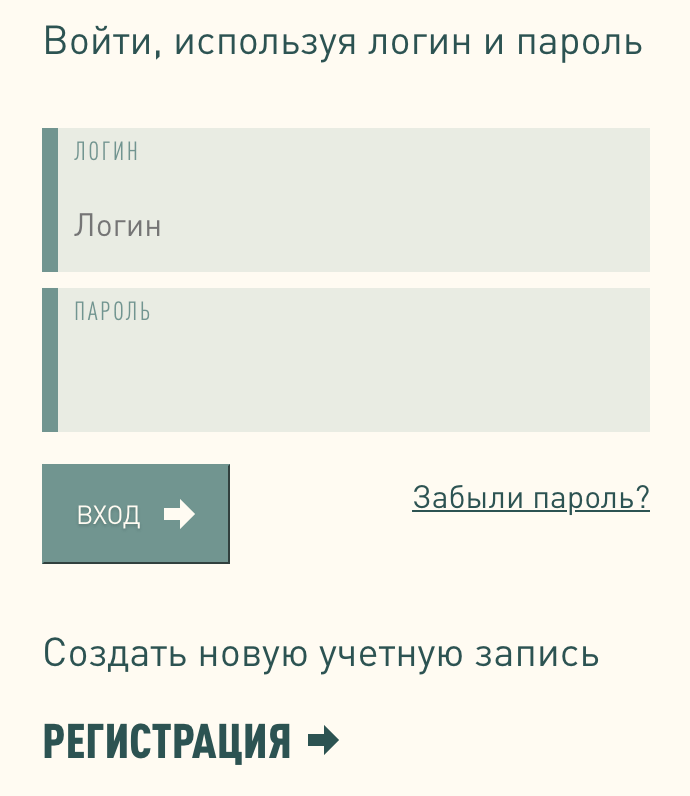
Если вы пошли процедуру регистрации на сайте компании, вы можете осуществить вход в личный кабинет по ссылке https://www.bystrobank.ru/cabinet/web/cabinet.php. Далее необходимо нажать на кнопку личного кабинета, ввести свой логин и пароль. Если реквизиты для входа указаны правильно, система перейдет на профиль пользователя. Данное финансовое учреждение также дает своим клиентам возможность осуществить вход в систему с помощью портала государственных услуг, системы Гугл или с помощью Телеграм и Вайбер. Для этого нужно выбрать соответствующую иконку при входе на сайт банка.
В личном кабинете пользователя доступны следующие функциональные возможности:
- получение выписки о вкладах и расчетных счетах, открытых в банке;
- осуществление оплаты государственных услуг, штрафов и осуществление других платежей;
- осуществление денежных переводов с использованием пластиковой карты;
- получение данных об оформленных кредитах;
- оформление депозитов
- оформление заявки на кредит
- оплата кредита (планово или досрочно)
- изменение графика платежа по кредиту
- блокирование карты
- перевод с карты на карту любого российского банка
- анализ расходов и доходов
- актуальный курс валют
- использование бонусных программ банка;
- связь со службой поддержки финансовой организации
- персональные предложения от банка
Использование личного кабинета на сайте банка довольно просто: у пользователя не должно возникнуть каких-либо проблем. Кроме того банк обеспечивает высокий уровень защиты с помощью использования подтверждения входа в личный кабинет путем введения одноразового пароля.
Регистрация личного кабинета Быстробанка
Для управления своими финансовыми активами, размещенными в Быстробанке, можно подключить опцию «интернет-банк» и производить банковские операции через интернет. Подключить личный кабинет можно несколькими способами:
- В отделении банка (не забудьте взять с собой паспорт)
- На сайте банка (по номеру карты или с помощью учетной записи портала Госуслуги)
В первом случае необходимо посетить ближайшее отделение финансовой организации с документом, удостоверяющим личность, и написать заявление на подключение к системе онлайн-банкинга. Процедура займет не более 5 минут, в конца вам будет выдан логин и пароль для входа в личный кабинет. Если у вас есть действующая карта банка, то вы можете пройти регистрацию в системе через интернет.
Чтобы пройти процедуру регистрации на сайте компании, необходимо перейти по следующей ссылке: https://www.bystrobank.ru/publogin/web/index.php. Далее нужно нажать на кнопку регистрации.
После открытия окна нужно придумать пароль и логин для осуществления входа в свой личный кабинет, а также указать свой номер телефона и адрес электронной почты.
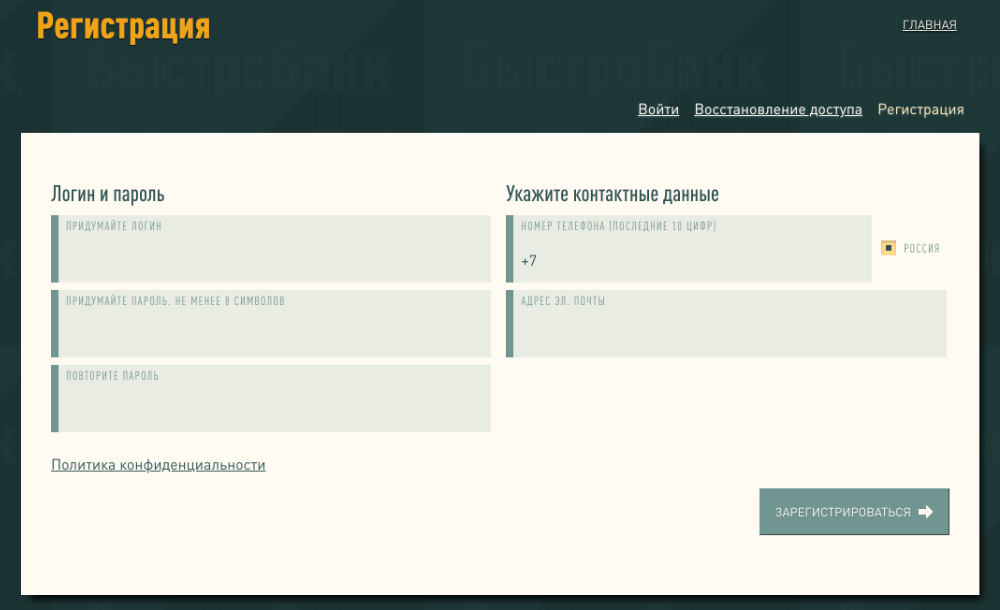
Совет! При создании пароля от личного кабинета рекомендуем не использовать легкие комбинации и данные от своих социальных сетей в целях безопасности.
Далее новый пользователь должен ознакомиться с политикой конфиденциальности и согласиться с ним. После этого на указанный пользователем номер мобильного телефона поступит SMS с одноразовым кодом для подтверждения регистрации.
При осуществлении вышеуказанных действий будет окончена процедура регистрации тестовой версии кабинета пользователя. Чтобы получить доступ ко всему функционалу личного кабинета пользователя необходимо воспользоваться пластиковой картой данного финансового учреждения или учетной записью государственных услуг, заполнить соответствующее заявление и обратиться в отделение банка.
Восстановление пароля личного кабинета Быстробанка
Если по каким-либо причинам пользователь не может осуществить вход в личный кабинет, то можно воспользоваться опцией восстановления пароля. С этой целью нужно перейти на страницу авторизации и нажать на кнопку «Забыли пароль?». Далее нужно указать данные своего профиля и номер мобильного телефона, на который будет отправлен код для восстановления доступа к своему личному профилю.
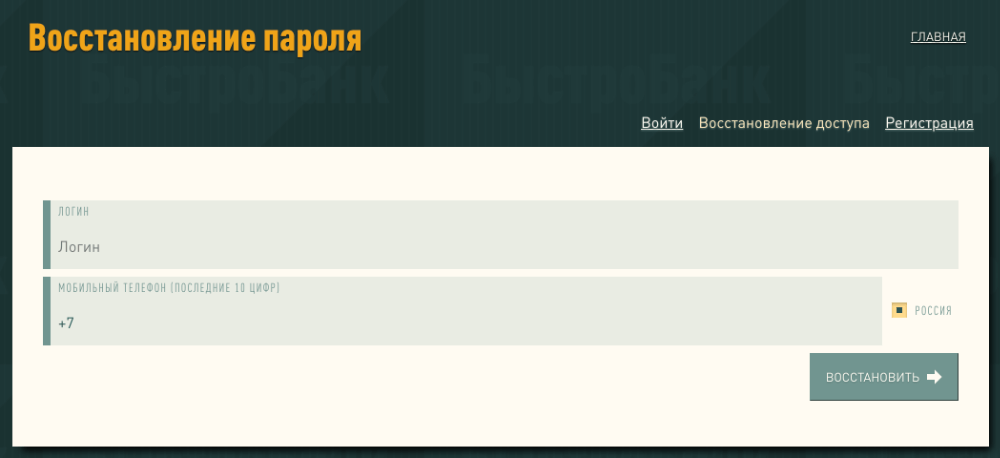
После введения кода в соответствующее поле система осуществит переход на страницу, где можно придумать новый пароль и восстановить доступ к своему профиля на сайте финансового учреждения.
Скачать мобильное приложение Быстробанк
Быстробанк также разработал специальное мобильное приложение, с помощью которого можно воспользоваться всем функционалом личного кабинета. Приложение доступно для пользователей с платформой Андроид. Приложение можно скачать совершенно бесплатно в магазине приложений вашего смартфона. Для этого откройте Google Play и в строке поиска введите фразу «Быстробанк».
В данный момент мобильное приложение Быстробанка отсутствует в каталоге магазина приложений Гугл Плэй.
При этом после скачивания не требуется пройти дополнительную процедуру регистрации, если, конечно, пользователь имеет зарегистрированную личную страницу на сайте финансового учреждения.
Бесплатный телефон горячей линии Быстробанка
Быстробанк делает все возможное, чтобы обеспечить быстрое обслуживание своих клиентов. Для этого работает специальная служба поддержки. Операторы работают с 7у утра до 8и вечера. Действуют следующие номера горячей линии:
- +7-3412-90-80-90 — для жителей Ижевска
- +7-495-252-08-10 — для жителей Москвы
- 8-800-333-22-65 — для жителей России (звонок на территории страны с любого телефона бесплатный)
Если служба поддержки не работает, действует автоматическая система информирования клиентов.
Если ваш вопрос не срочный, вы можете написать свой вопрос на электронную почту по адресу: [email protected]. Клиенты также могут напрямую написать с руководителем компании по адресу: [email protected].
Финансовое учреждение имеет странички в социальных сетях Инстаграм и ВКонтакте: здесь также можно оставить свой вопрос, и сотрудник компании свяжется с вами.
The following two tabs change content below.
- Биография
- Последние записи

В 2017 году окончила Финансово-экономический факультет ФГОБУ ВО «Финансовый университет при Правительстве Российской Федерации». В настоящее время являюсь онлайн-консультантом на сайте cabinet-bank.ru. (Страница автора)
Вопросы и ответы о БыстроБанке

Данные обновлены:
Обновлено:
20.06.2023
Частые вопросы
Ваши вопросы (6)
-
Галим 31.05.2022 в 21:37
Здравствуйте не могу зайти в личный кабинет
0
Ответить ↓
-
 Ольга Пихоцкая 31.05.2022 в 23:12
 Галим, здравствуйте. На официальном сайте БыстроБанка появилось такое сообщение: «В настоящее время наблюдаются технические трудности в работе сайта БыстроБанка и Личного кабинета. Доступ к информационным сервисам будет восстановлен в самое ближайшее время». Дополнительную информацию можно получить по номеру 8-800-333-22-65.
0
Ответить ↓
-
-
галина 20.01.2022 в 15:50
скажите пожалуйста если человек который брат кредит умер , как быть с оставшейся частью кредита?
0
Ответить ↓
-
Анна Попович 21.01.2022 в 01:22
Уважаемая Галина, кредитные обязательства переходят к наследникам в пределах имущества должника.
0
Ответить ↓
-
-
Ринат Гаязович 20.03.2020 в 17:53
Почему нельзя получить справку по уплаченным процентам в личном кабинете. Нада ехать в банк и там заплатить 300 руб за игф о уплаченных мной процентах? Не дорого ли? Копеечные затраты. О прибыль несопоставимая.
0
Ответить ↓
-
Анна Попович 20.03.2020 в 23:16
Уважаемый Ринат Гаязович, порядок и стоимость оформления справочно-отчетных документов регулируются внутренними положениями банка о предоставлении услуг.
0
Ответить ↓
-