
SD-карта повреждена, Android — как исправить с форматированием и без
С помощью SD-карты пользователи смартфонов могут увеличить объем используемого пространства на диске под приложения. Тем не менее, часто владельцы телефонов сталкиваются с проблемой сбоев в работе карты памяти. Устройство может не отображать флешку или вызывать ошибки при открытии программ, расположенных на накопителе. Поэтому пользователи часто спрашивают, что делать, если СД-карта повреждена, и как восстановить на андроид ее работоспособность.
Причины возникновения проблем со съемным накопителем на андроиде
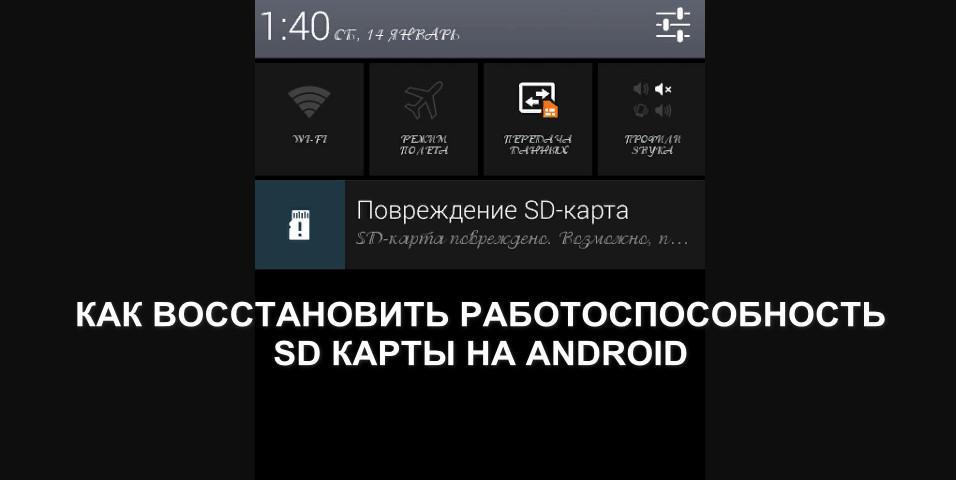
Повреждение съемного накопителя на Android
Внешний накопитель может перестать работать по ряду причин, наиболее частые из них следующие:
- карта была неправильно извлечена из устройства;
- ошибки программного кода андроид;
- сбои во время форматирования;
- ошибки во время чтения и записи данных.
Важно! Перед тем как вытащить карту из слота, необходимо выполнить ее отключение через настройки телефона. Если данная опция не предусмотрена, то устройство желательно полностью отключить и только тогда извлечь накопитель.
Что предпринять в первую очередь
Чтобы исправить ситуацию, необходимо воспользоваться способами восстановления работоспособности через телефон. Также возможная причина сбоя может заключаться в попадании в слот пыли или влаги. В следствие этого происходит окисление контактов, и флешка не распознается телефоном.
Перезагрузка устройства
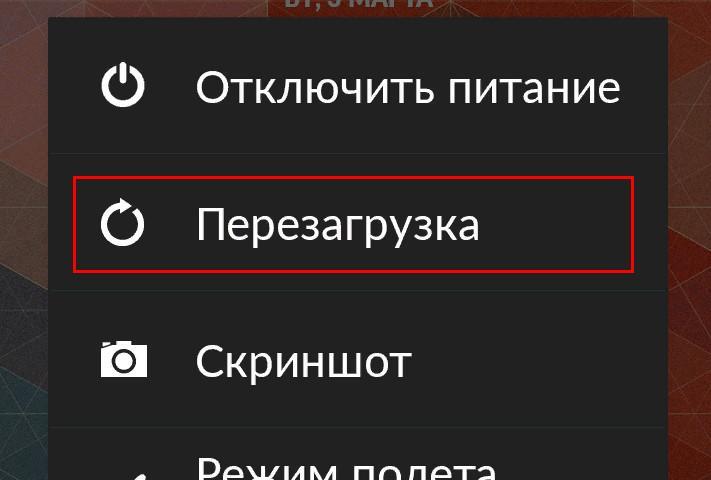
Перезагрузка устройства будет полезна тогда, когда флешка была повреждена из-за сбоя в работе операционной системы. Перезагрузка выполняется следующим образом:
- Удерживать кнопку питания на корпусе телефона и дождаться появления всплывающего окна.
- В контекстном меню выбрать «Перезагрузка».
- После запуска операционной системы проверить работоспособность SD.
Обратите внимание! Если данный способ не помог решить проблему, то необходимо проверить контакты в слоте для карты памяти: есть ли пыль на них, произошло ли окисление.
Чистка контактов карты памяти и слота для нее
Что делать, если повреждена SD-карта на андроид — такой вопрос часто звучит от пользователей. Необходимо проверить контакты в слоте и сам отсек для накопителя:
- в первую очередь убедится, что в слоте отсутствует посторонний мусор или пыль. Если замечено загрязнение, то с помощью ватной палочки удалить грязь и пыль;
- если обнаружено окисление контактов, необходимо смочить ватную палочку в спирте или одеколоне и аккуратно почистить контакты. Также можно попробовать проделать данную процедуру с помощью ластика.
«SD-карта повреждена»: как исправить ошибку без форматирования
Трудности с решением проблемы могут быть тогда, когда пользователю необходимо исправить ошибку без использования форматирования. Чтобы устранить неисправность, необходимо воспользоваться специальным программным обеспечением на самом телефоне. Для этих целей подойдет программа Undeleter.
На самом телефоне с помощью специальных утилит
Для восстановления файлов необходимо воспользоваться утилитой Undeleter:
- Найти программу в Play Market и выполнить ее установку на устройство.
- Запустить приложение и нажать на кнопку «Далее».
- Начнется процесс инициализации Root-прав. Если права суперпользователя не установлены, необходимо воспользоваться утилитой Kingoroot.
- В диалоговом окне нажать на кнопку «Предоставить».
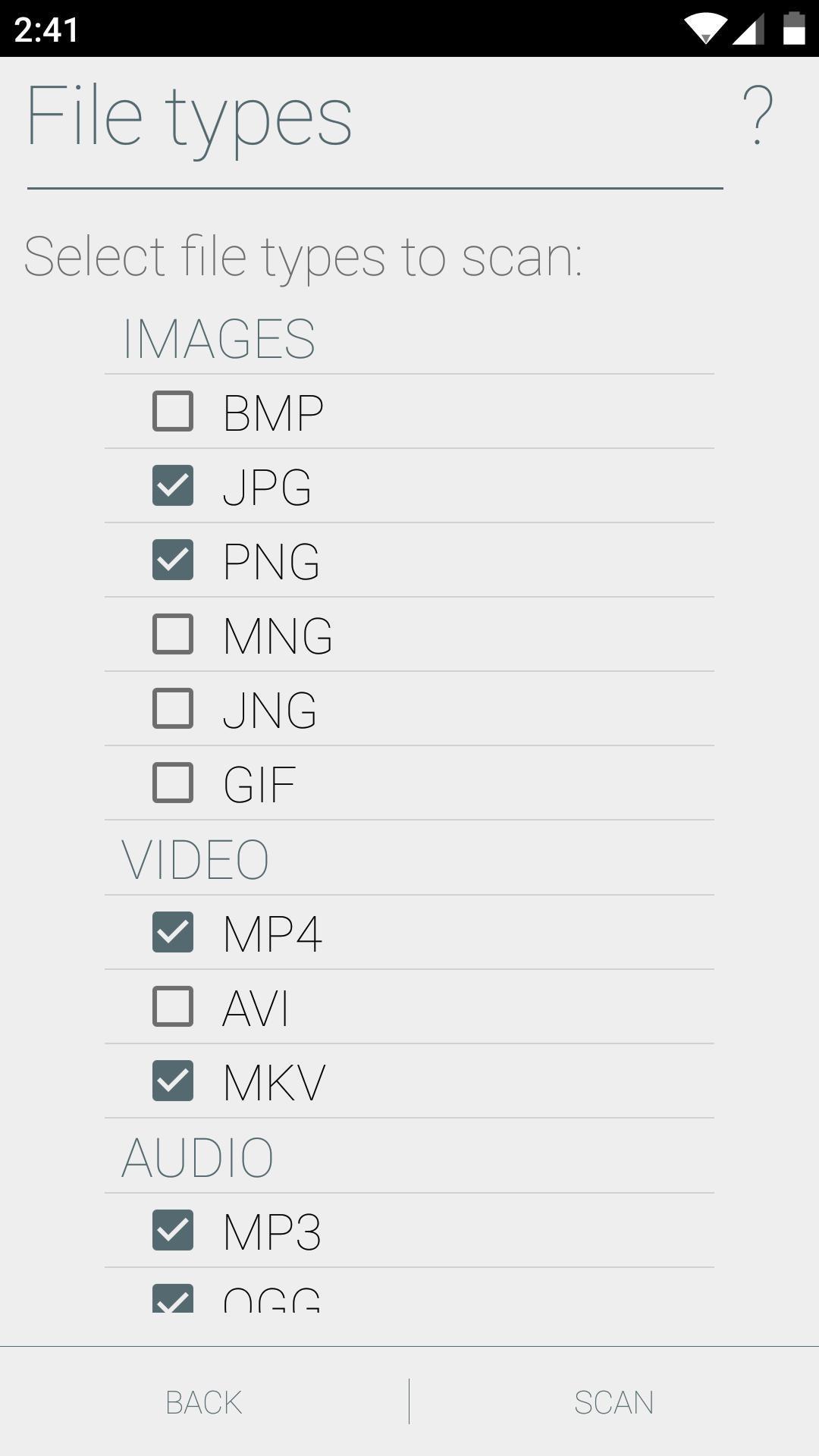
- В новом контекстном окне требуется отметить чекбоксы, где указаны виды файлов, которые подлежат восстановлению.
- Выбрать в списке «Восстановление файлов» и нажать на кнопку «Продолжить». Начнется автоматический процесс поиска установленных внешних накопителей.
- В главном окне отобразится «Внешняя память» и «Внутренняя память». Необходимо выбрать 2 вариант.
- Затем пользователю будет предложено выбрать способ сканирования: «Глубокая проверка» или «Поверхностное сканирование». Чтобы получить максимальный результат, требуется активировать 1 метод.
- Затем отметить чекбоксы с типом файлов, которые требуется найти и восстановить.
- Начнется процесс сканирования, по его окончанию владельцу смартфона будет представлен список найденных на флешке данных. Для восстановления нужно активировать опцию «Восстановить все».
Восстановление данных через USB Card Reader
Восстановить и скопировать данные с неисправного накопителя можно с помощью специального адаптера USB Card Reader. Данное устройство можно как приобрести в любом техническом магазине, так и заказать через Интернет.
Важно! При покупке адаптера USB Card Reader важно обратить внимание на то, чтобы в спецификации значилась поддержка флеш-карт MicroSD.
Чтобы исправить проблему, потребуется воспользоваться персональным компьютером:
- Отключить мобильный телефон и извлечь из слота SD.
- Вставить накопитель в USB Card Reader и подключить его к компьютеру.
- Затем требуется открыть проводник Windows и запустить просмотр файлов через адаптер. Если данные отобразились, то их необходимо перекинуть на рабочий стол компьютера или в другой каталог.
Способы восстановить поврежденную SD-карту на Android с форматированием
Наиболее действенным способом восстановления карты памяти на андроид является ее форматирование. Результат в данном случае будет положительным, так как большинство проблем связано в первую очередь с ошибками в процессе записи и чтения, что приводит к повреждению файловой системы.
Через настройки на смартфоне
Многие пользователи часто спрашивают, что делать, если SD-карта повреждена Android, как исправить данную ситуацию. Для этого необходимо форматировать карту через настройки смартфона:
- Открыть «Настройки» и найти раздел «Хранилища и USB-накопители».
- После этого найти в списке вкладку «Съемный накопитель».
- Открыть карту памяти и в правом верхнем углу экрана нажать на кнопку с изображением трех точек.
- В контекстном меню выбрать «Настройки».
- В окне нажать «Форматировать».
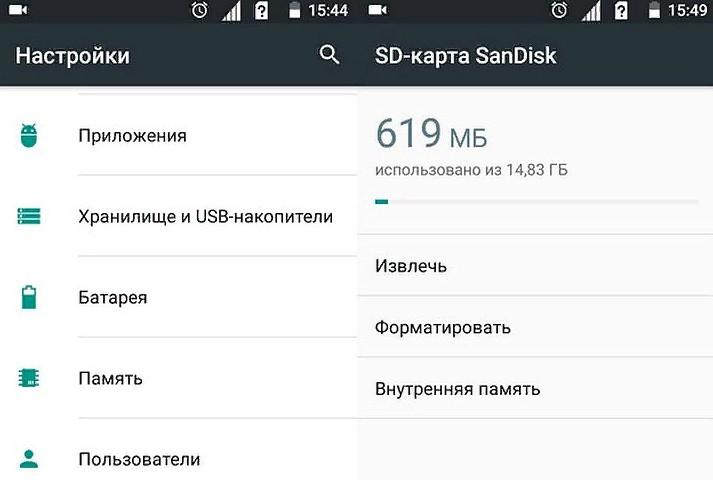
Форматирование через настройки телефона
Что делать, если на телефоне не удалось очистить и отформатировать SD-карту
Если не получается очистить и отформатировать карту с помощью смартфона, необходимо попытаться провести данную процедуру через персональный компьютер.
Форматирование через компьютер
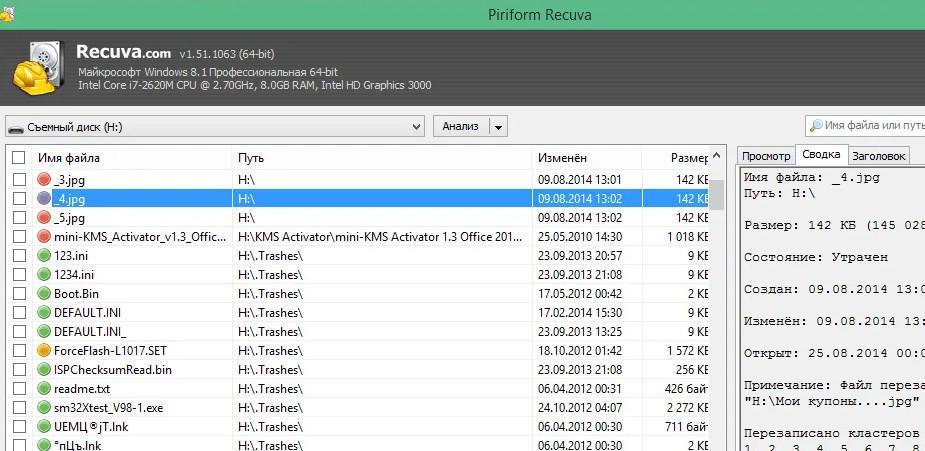
Исправлять ошибки карты памяти будет программа Recuva. Для этого нужно вставить карту памяти в Card Reader и выполнить подключение к ПК. Способ подойдет для телефонов Honor и многих других:
- Скачать программное обеспечение на персональный компьютер.
- Запустить мастер установки и следовать инструкциям.
- По завершению инсталляции нажать на кнопку «Run Recuva». Откроется мастер восстановления данных.
- Нажав на кнопку «Далее», будет предложено выбрать тип анализа. Рекомендуется использовать метод сканирования «Все файлы».
- Затем требуется указать путь к накопителю и отметить чекбокс «Глубокий анализ».
- Нажать на кнопку «Начать». Откроется список найденных и восстановленных данных.
- Для сохранения информации требуется выбрать каталог, куда будут сохранены файлы, и нажать «Восстановить».
Форматирование SD-карты в формат FAT32
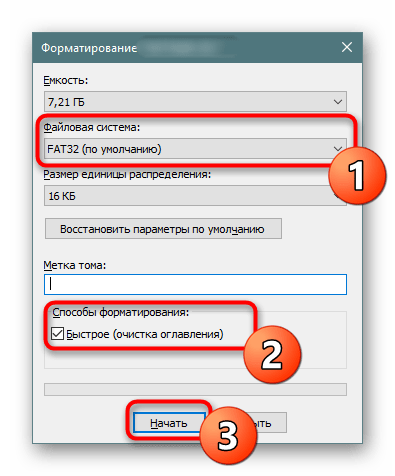
Для корректной работы и отображения флешки она должна иметь файловую систему FAT32. Для форматирования необходимо выполнить следующее:
- Извлечь SD и установить ее в Card Reader.
- Подключить к ПК.
- В проводнике выбрать накопитель
- В контекстном меню нажать на опцию «Форматирование».
- В пункте «Файловая система» активировать «FAT32».
- Снять отметку с чекбокса «Быстрая очистка» и нажать «Начать».
Когда восстановить карту-памяти невозможно
Если телефон начинает писать, что «SD карта повреждена», то дело может быть в механическом повреждении MicroSD. Проблемы возникают при не аккуратном обращении: пользователь уронил смартфон, в слот с картой попала влага и т. д.
Важно! В данной ситуации исправление проблемы невозможно. Пользователю остается купить только новый съемный накопитель.
При механическом повреждении карты памяти пользователю не удастся восстановить какие-либо данные. Если ошибки с отображением флешки возникают при сбое в работе операционной системы, то владельцу смартфона будут помогать специальные утилиты, которые смогут отформатировать карту или восстановить информацию.
Почему телефон может не видеть карту памяти microSD, и что с этим делать [Андроид]
 Доброго времени суток!
Много памяти не бывает (тем более, если речь идет о телефоне) ! И нередко, чтобы немного освободить внутренней памяти, либо для переноса информации с одного устройства на другое — нам приходится прибегать к помощи SD карт.
И, к сожалению, волокиты и проблем с ними не меньше, чем со многими другими накопителями (теми же USB флешками, например).
В этой статье хочу остановиться на одной популярной проблеме: насчет видимости microSD карт телефонами. Вопросов по ним достаточно много, и часть из них (самых общих) я решил объединить в одну инструкцию. Думаю, заметка будет весьма кстати, всем, кто столкнется со схожей проблемой.
Теперь конкретно по теме.

Причины, из-за которых телефон не видит microSD
Программная ошибка
Пожалуй, начать статью следует с самого очевидного. Нередко в виду различных программных сбоев некоторые приложения могут неправильно начать определять карту памяти (и соответственно работать с ней не получится. Кстати, при этом может так стать, что в настройках Андроид она вообще не будет отображаться).
Первое, что следует сделать в этом случае — просто перезагрузить смартфон ( примечание : для этого достаточно зажать кнопку включения на 3-5 сек., пока не появится соответствующее меню, пример ниже) .

Для принудительной перезагрузки устройства (например, из-за «мертвого» зависания) — необходимо зажать кнопку включения на 10 сек.
Кстати, если телефон после подключения карты памяти начинает зависать (тормозить, и вести себя не естественно) — велик риск, что карта памяти пришла в негодность (т.е. он ее видит, пытается с ней работать, но она «не отвечает». ) . В этом случае, попробуйте вынуть SD карту и подключить ее к ПК (для более детальной проверки. ).
Как проверить карту памяти (microSD) на компьютере (для справки)
1) Вставить microSD в SD адаптер ( прим. : идет часто в комплекте при покупке) и подключить его к компьютеру. Обратите внимание, что microSD нужно вставить в адаптер до упора (многие это не делают, и поэтому карта не читается на ПК).
Если у вас на ПК нет кардридера для чтения SD карт, то его можно приобрести в каком-нибудь китайском интернет магазине (представляет из себя устройство, размером с обычную USB флешку) — https://ocomp.info/kitayskie-internet-magazinyi.html
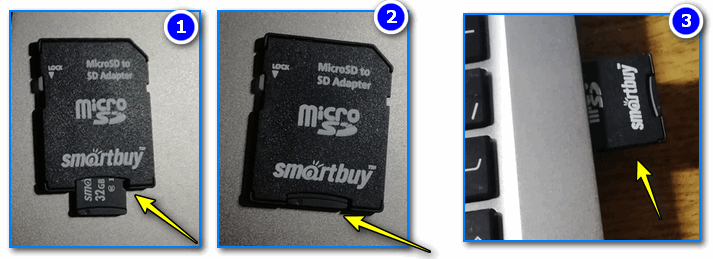
Вставка карты памяти microSD в SD адаптер
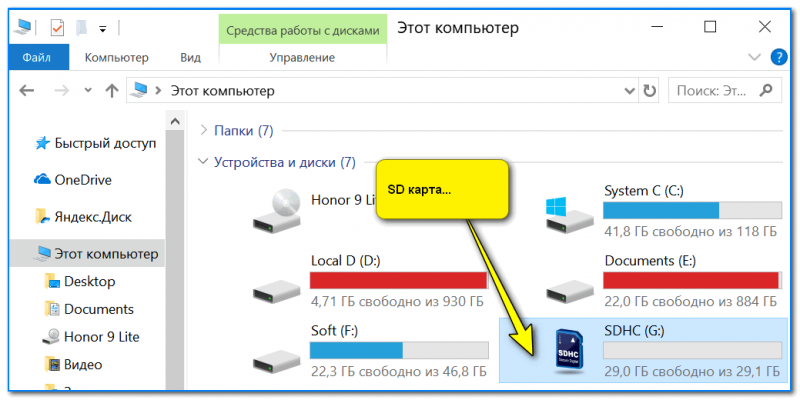
2) Зайти в «Этот компьютер» («Мой компьютер») — в идеале там должна появиться подключенная SD карта (как на скрине ниже).
Если этого не произойдет — попробуйте открыть управление дисками , и посмотрите, отформатирована ли карта ( примечание : не отформатированные накопители часто вообще не отображаются в проводнике) .
3) Откройте свойства этой SD карты.
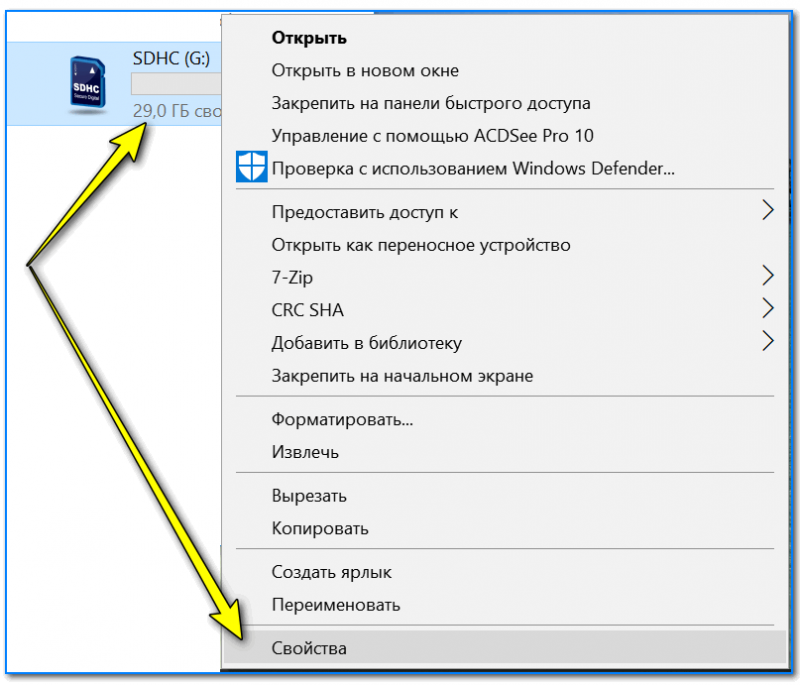
Свойства SD карты
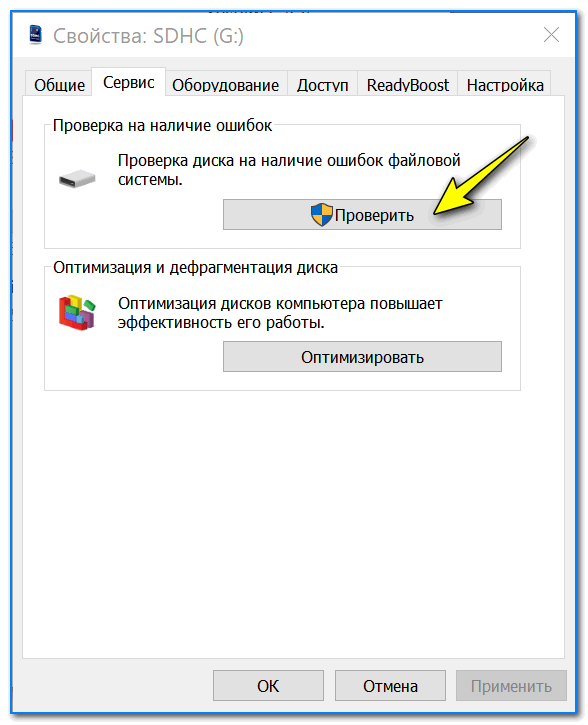
4) Во вкладке «Сервис» запустите проверку диска на наличие ошибок (см. скрин ниже).
5) Проверка может занять некоторое время. После ее проведения вы узнаете, были ли ошибки на накопителе, и были ли они исправлены. Пример ниже.
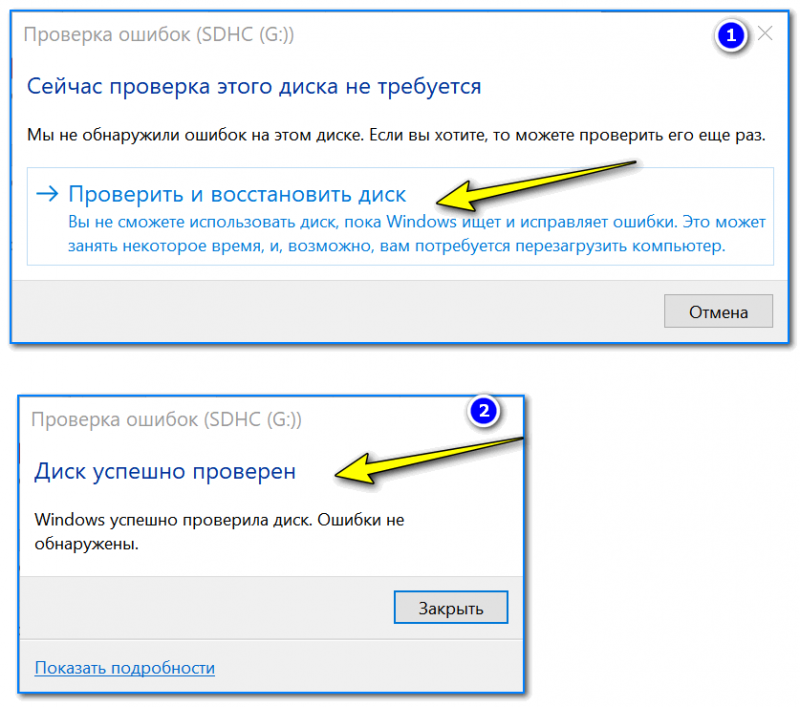
Проверить и восстановить диск
Дополнительно в помощь!

Программы для ремонта USB флешек, SD карт (диагностика и тестирование, форматирование, восстановление) — https://ocomp.info/usb-flash-utilityi.html
MicroSD не отформатирована (или почему появляется ошибка «невозможно подключить SD»)
Разновидностей подобной ошибки достаточно много (зависит от версии Андроид, да и самой марки телефона (одна из версий показана на скрине ниже) ).
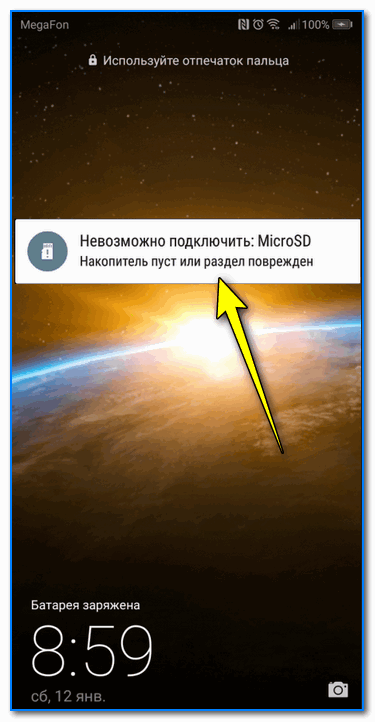
Невозможно подключить microSD
Чаще всего ошибка появляется из-за того, что:
- SD карта отформатирована в какую-нибудь незнакомую для Андроида файловую систему (например, NTFS. Компьютер-то такую карту увидит, а вот телефон — скорее всего нет*);
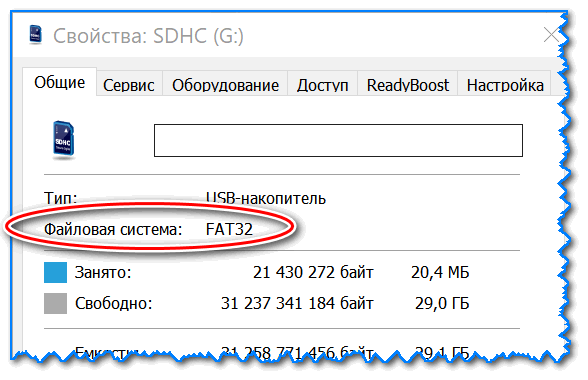
Файловая система SD карты
Чтобы исправить подобные проблемы, достаточно отформатировать SD карту в FAT 32 (* кроме тех случаев, когда карта памяти несовместима с аппаратом; об этом чуть ниже в статье) .
Как отформатировать карту памяти в FAT32
Способ 1 (в Windows)
1) Подключить SD карту к ПК и зайти в «Этот компьютер» . (можно нажать сочетание Win+E, и после того, как откроется проводник — выбрать в левом меню оное, см. пример ниже)
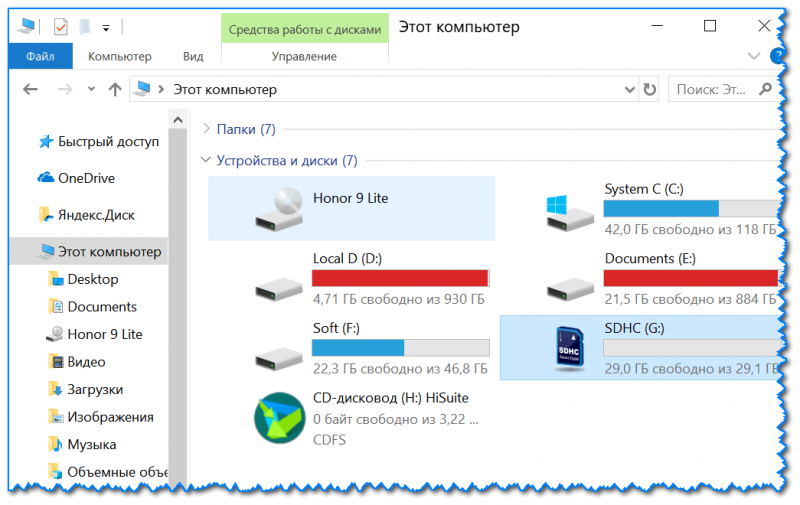
2) Далее на SD карте нажать правой кнопкой мышки и в появившемся контекстном меню выбрать «Форматировать. « .
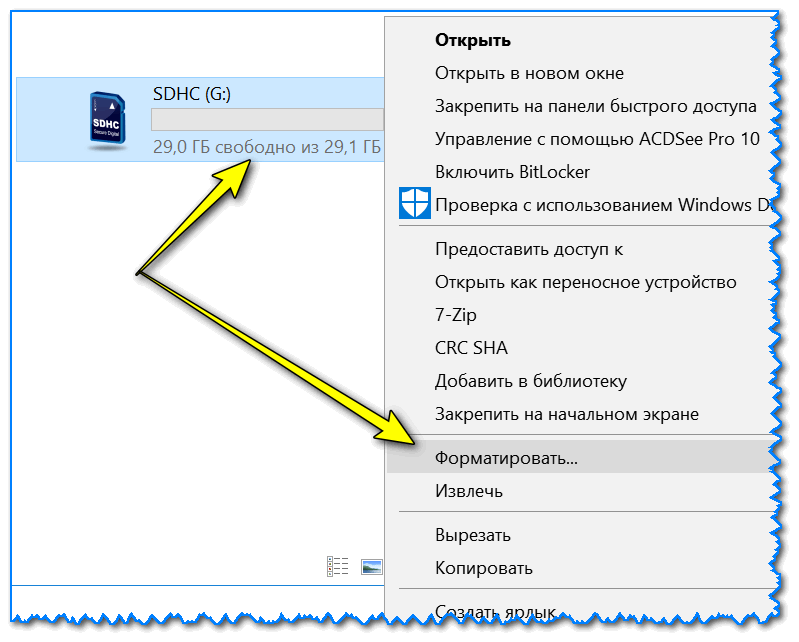
Форматировать SD карту
3) В следующем шаге указать файловую систему FAT32 и нажать на «Начать» .
Важно! Форматирование уничтожит все данные на накопителе.
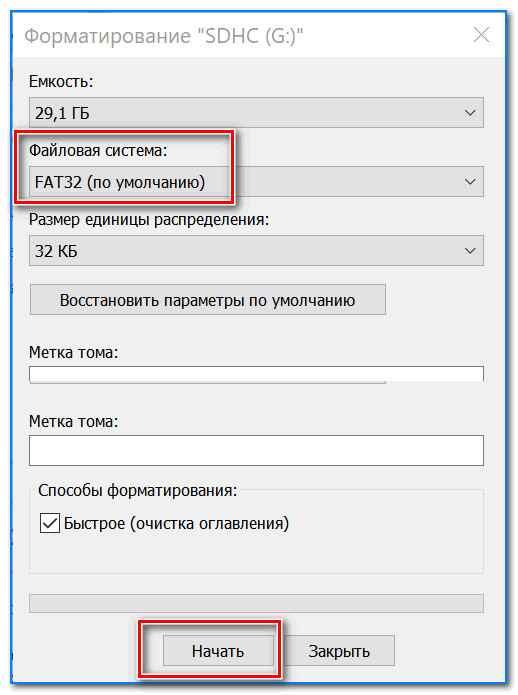
Файловая система FAT32
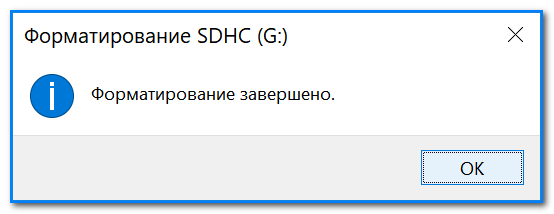
4) Если все прошло корректно — появится сообщение о том, что форматирование было завершено. Можно вынуть microSD и подключить к телефону.
Способ 2 (через спец. утилиты)
Если средствами Windows отформатировать не получилось (например, ОС может начать зависать при обращении к накопителю) — рекомендую попробовать спец. утилиты. Скажем, JetFlash Recovery Tool или SD Formatter способны отформатировать даже сбойные и плохо-работающие SD карты. Рекомендую попробовать (ссылку на них привожу ниже).
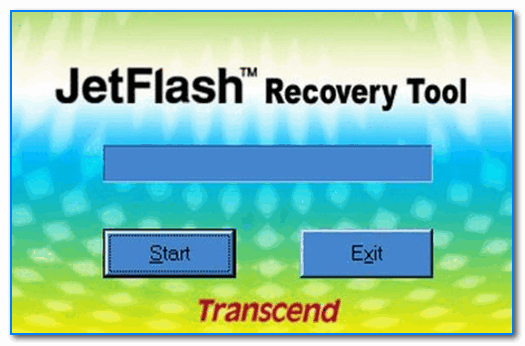
Главное окно утилиты JetFlash Recovery Tool — скриншот работы
Дополнение!
Как отформатировать карту памяти (инструкция) — https://ocomp.info/kak-otformatirovat-kartu-pamyati.html
Несовместимость карты памяти с телефоном
Карты памяти отличаются друг от друга не только размером и производителем, но и типом, классом (скоростью работы). В качестве наглядной иллюстрации привожу фото упаковки от одного известного производителя: обратите внимание на маркировку SDXC.
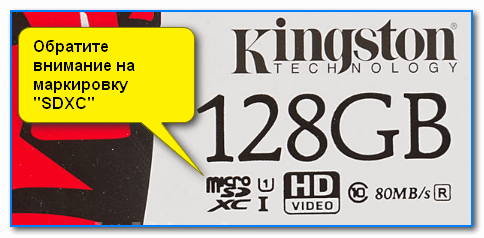
Kingston — фото упаковки SD карт
Собственно, зная какого типа ваша карта можно легко узнать сможет ли работать с ней телефон: достаточно открыть спецификацию к аппарату (должна идти в комплекте к новому устройству, либо можно воспользоваться интернетом. Иногда эту информацию можно найти на упаковке) .
Кстати, относительно-старые телефоны могут поддерживать карты памяти далеко не всех объемов. Обратите внимание на фото упаковки одного бюджетного телефона Samsung. Этот момент также следует уточнить.
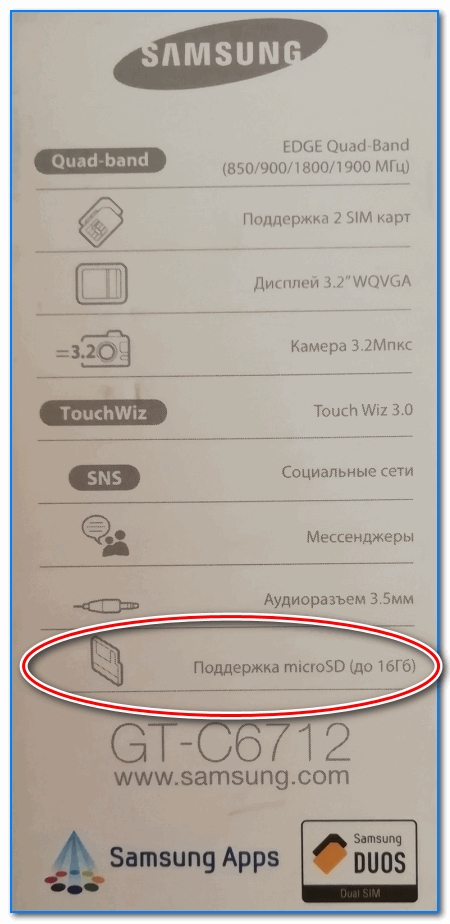
Поддержка карт не более 16 ГБ
Плохой контакт (например, из-за окисления контактов, пыли)
В некоторых случаях (если телефон роняли; использовали в пыльных помещениях или там, где высокая влажность и пр.) может так стать, что медные контакты карты памяти будут «плохо» соприкасаться с контактами телефона. В результате, аппарат просто ее не увидит, как будто она и не была подключена.
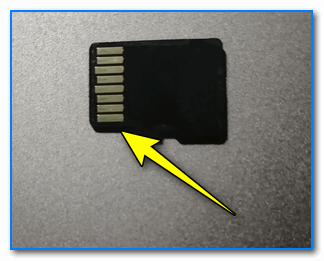
В этом случае, можно порекомендовать достать карту памяти из устройства, и протереть контакты спиртовой салфеткой. Обратите внимание, делать это нужно осторожно: толщина карты не такая уж и большая, и ее легко можно повредить.
Отмечу, что также нельзя исключать, что есть проблема и с дорожками на телефоне. Почистить их, как правило, гораздо сложнее (во многим зависит от модели аппарата). В ряде случаев лучше для этого обратиться в сервис.
Когда можно говорить о том, что есть аппаратная проблема с телефоном:
- он не видит 2-3 разных SD карты (которые работают на других устройствах: ПК, ноутбук и пр.);
- вы проверили, что данные SD карты (которые подключаете*) совместимы с вашим аппаратом, и они отформатированы в нужную файловую систему (чаще всего FAT 32);
- вы проводили сброс аппарата до заводских настроек (как это делается), но это не дало никаких результатов.
Карта памяти была повреждена
Чаще всего, карта памяти приходит в негодность из-за механических повреждений (например, многие кладут карту в карман, а потом, неудачно присаживаются или поворачиваются ). Также нередки случаи, когда пользователи торопятся побыстрее подключить/отключить SD карту к телефону и силой надавливая на ее, «заставляют» ее трескаться.
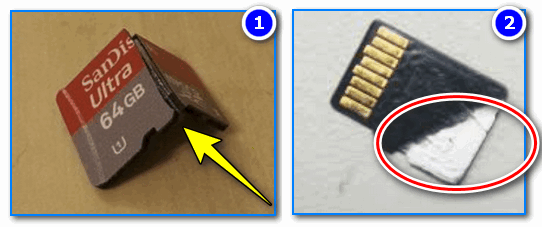
Сломанные MicroSD карты
Вообще, для начала обратите внимание на внешний вид карты: совсем не обязательно, что она будет сломана наполовину (как на фото выше). Нередки случаи, когда у карты «отколот» лишь небольшой краешек.
Когда, вообще, можно говорить о том, что SD карта повреждена* (при усл., что на ней нет видимых следов):
- вы подключали ее к 2-3 разным устройствам (ПК, телефон, ноутбук) и ни одно из них ее не распознало (не увидело);
- почистили медные контакты спиртовой салфеткой, но это также не дало результатов;
- попробовали отформатировать ее на ПК спец. утилитами (которые в ряде случаев «видят» даже те флешки/SD карты, которые не отображает Windows);
- крайне желательно также поверить офиц. сайт производителя вашей SD карты (на нем могут быть спец. утилиты для восстановления).
Важно!
Если на карте памяти были памятные фото, видео (и другие файлы) — не торопитесь ее выкидывать. В крупных городах есть сервисы, которые профессионально занимаются восстановлением данных (правда, это стоит не дешево, но всё же. ). Возможно, что им удастся что-то вытащить с вашей карты.
Популярные вопросы
Почему при подключении телефона к ПК — Windows карту памяти не видит (хотя телефон с ней работает и все ОК) .
Скорее всего, в настройках Андроида не разрешена передача файлов (т.е. телефон по умолчанию, при подключении его к USB-порту компьютера — только заряжается). Сделано так в целях безопасности.
Как включить: да просто зайти в раздел настроек Андроид «Подключение устройства» , открыть вкладку «USB» и поставить ползунок в режим «Передача файлов» (см. скрин ниже).
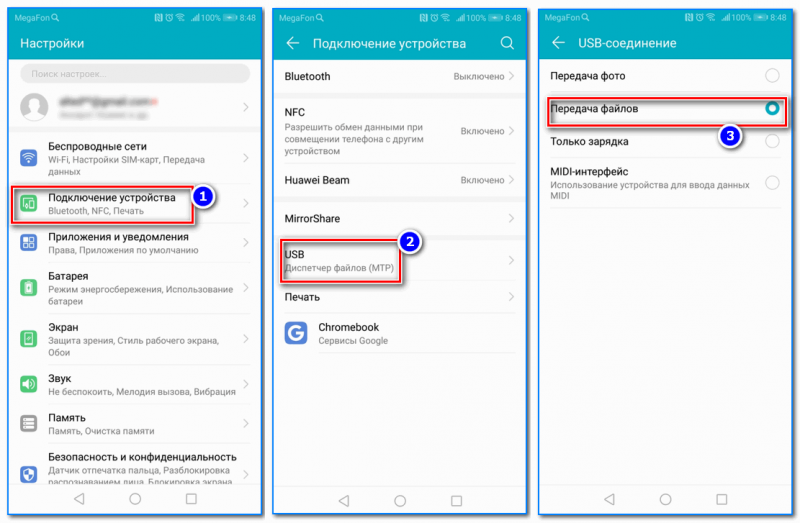
Настройки Андроид — передача файлов / Кликабельно
Далее, запустив проводник и войдя в память телефона, вы увидите, что стала отображаться SD-карта (см. скрин ниже). С ней можно работать также, как с обычным подключенным накопителем.
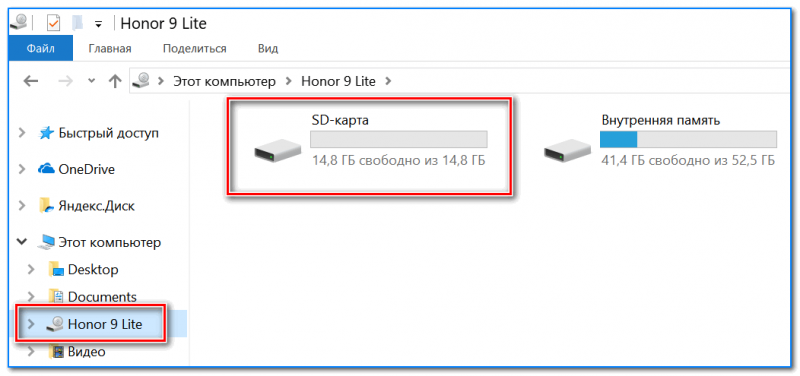
SD карта отображается в проводнике
Подключил карту памяти к компьютеру, но Windows ее также не определяет: в «Моем компьютере» пусто. Что делать если ни телефон, ни Windows не видит SD?
1) Обратите внимание, до конца ли microSD вставлена в SD адаптер (см. фото ниже). Это одна из самых популярных ошибок начинающих.
Вставка карты памяти microSD в SD адаптер
2) Попробуйте запустить управление дисками , возможно ваша карта памяти просто не отформатирована (если ваша карта памяти не отформатирована, то проводник в ряде случаев ее не отображает, а вот управление дисками видит как отформатированные, так и не отформатированные накопители)

diskmgmt.msc — запускаем управление дисками
3) Проверьте, отображается ли ваш кард-ридер в диспетчере устройств (как его открыть). Возможно, что в Windows просто отсутствуют драйвера на ваше устройство.
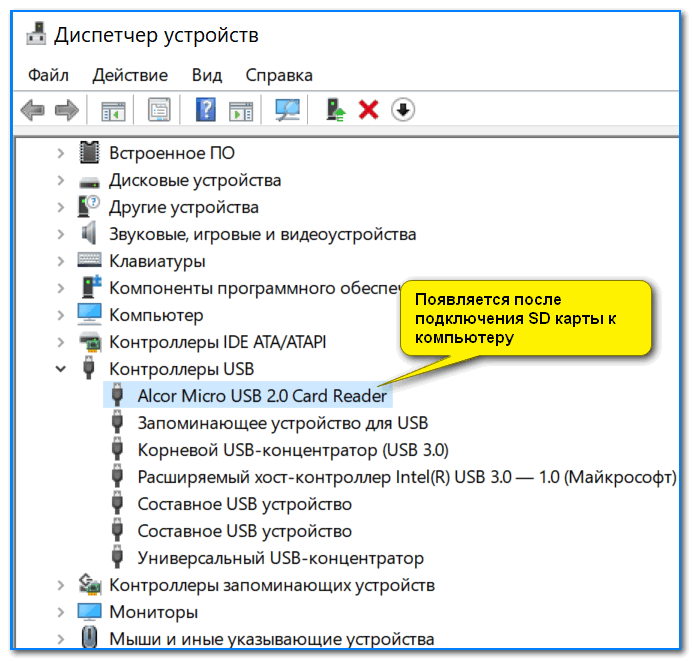
Диспетчер устройств — проверка драйвера
4) Для диагностики и восстановления карт памяти есть спец. утилиты (уже давал ссылку выше, еще раз: https://ocomp.info/usb-flash-utilityi.html). Рекомендуется воспользоваться их помощью.
Если все вышеперечисленные шаги не дали результатов, и вашу SD карту не видят разные 2-3 устройства, скорее всего она повреждена. Здесь либо обращаться в сервис (чтобы попытаться вытащить какие-то данные с нее), либо, просто заменить карту на новую.
Купил карту памяти на 512 ГБ, но больше 16 ГБ записать не получается, какая-то ошибка. Что делать?
Сложно сказать наверняка (возможно, какие-то логические ошибки), но высока вероятность, что вы «попались» на рекламу: некоторые китайские производители намеренно завышают объем памяти своих SD карт (USB флешек). Т.е. реальный объем карты памяти, например, 16 ГБ, а продают ее как на 128 ГБ (скажем).
Причем, что самое интересное, если ее подключить к ПК/телефону — то в свойствах вы увидите 128 ГБ, но при попытке записать какие-то данные на нее больше 16 ГБ (реальных) не получится!
Вообще, эта тема достаточно обширна. Рекомендую ознакомиться с одной моей прошлой статьей (ссылка на нее ниже).
Как узнать реальный объем флешки и восстановить ее работоспособность (китайские подделки на 120, 240, 500-1000 ГБ) — https://ocomp.info/kak-uznat-realnyiy-obem-fleshki.html
У меня карта памяти определяется, и я могу ее открыть. Но на ней пропали файлы (фото, видео, документы). Можно ли их как-то восстановить?
Сказать наверняка сложно. Многое зависит от того, как они «пропали»: просто удалены через проводник, либо в следствии вирусной атаки, либо было произведено форматирование накопителя, либо еще что-то.
Но вообще, определенные шансы есть. Рекомендую вам ознакомиться с одной моей инструкцией, ссылка на нее ниже (многие пользователи по ней уже восстановили часть своих потерянных данных) .
Инструкция!

Как восстановить фото и документы с MicroSD карты памяти или USB-флешки — https://ocomp.info/kak-vosstanovit-foto-s-sd-karty.html
Что делать, если телефон Samsung не распознаёт карту памяти

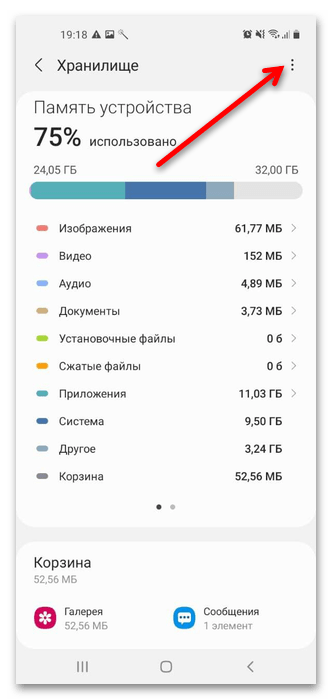
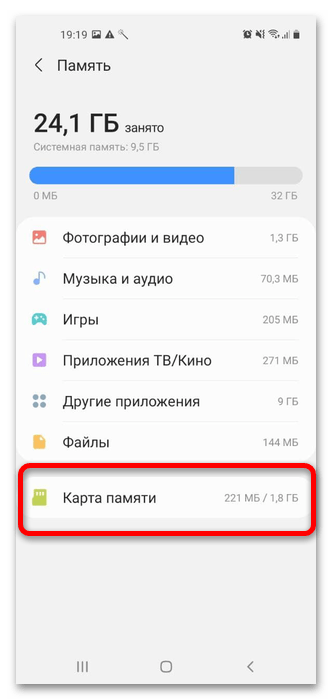
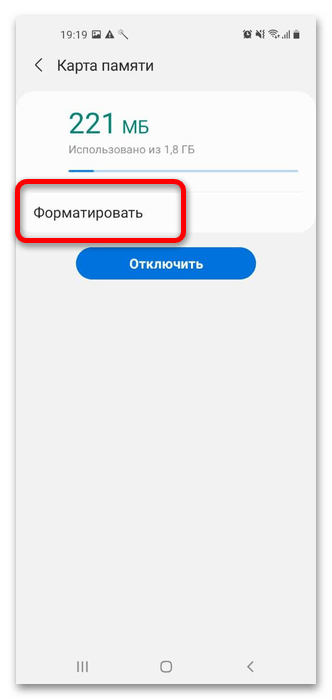
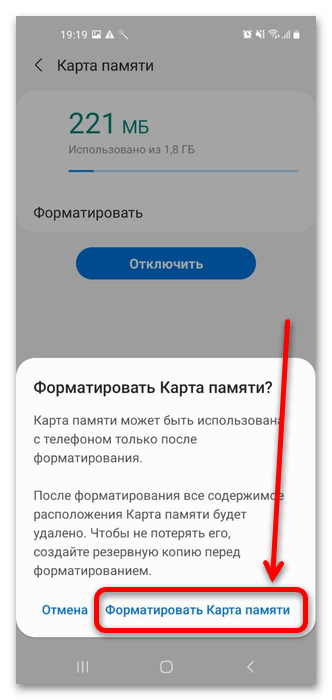
Наиболее часто рассматриваемая проблема появляется в ситуациях, когда целевой накопитель использовался в другом устройстве с файловой системой, отличной от FAT32 или exFAT. Устранить это можно форматированием карты посредством самого телефона.
- Прежде чем приступать к выполнению операции, убедитесь, что на носителе нет важных для вас файлов, поскольку в процессе форматирования все они будут удалены. Если таковые имеются, сделайте их резервную копию, например, подключив карту к компьютеру и сбросив их.
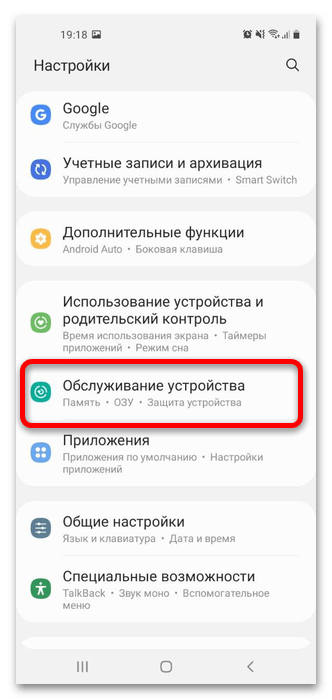
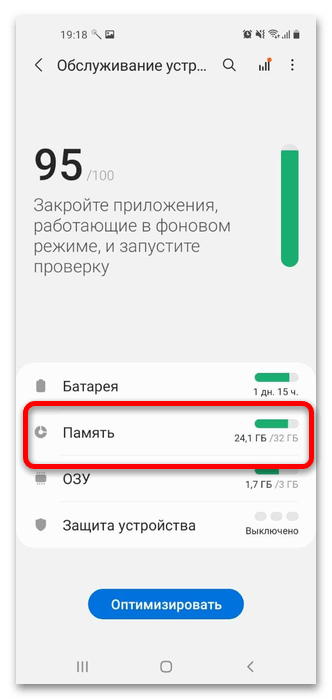
- Вставьте вашу microSD в телефон, затем откройте «Настройки» и выберите пункт «Обслуживание устройства» («Battery and device care»).
Способ 2: Проверка совместимости
Иногда сообщение «Неподдерживаемая карта памяти» может означать именно то, о чём говорит – установленный накопитель несовместим с вашей моделью телефона. Дело в том, что на рынке сейчас представлены достаточно объёмные экземпляры, размеры хранилища которых доходят до 1 Терабайта (1024 Гигабайт), и работать с подобными microSD способен далеко не каждый смартфон. Если же говорить о более распространённых вариантах, то носители размером в 32-128 Гб могут не поддерживаться старыми (до 2016 года выпуска) и/или бюджетными моделями. В такой ситуации поможет только приобретение совместимого деаайса.

Способ 3: Проверка контактов
Если же телефон вообще не реагирует на подключение карты памяти, то первое, что стоит сделать – проверить контакты накопителя и слота. Дело в том, что нередко они могут загрязниться (пылью или окислами от попавшей внутрь жидкости), вследствие чего и происходит рассматриваемая проблема. Очистить контактную площадку на микроСД достаточно просто: можно, например, воспользоваться мягким ластиком, чтобы протереть металлические элементы, или задействовать очищающие жидкости (изопропиловый спирт в чистом виде или в смеси с бензином-«калошей»).

С очисткой контактов в разъёме дела обстоят несколько сложнее. Как правило, этот элемент представляет собой неразборную конструкцию, а в новейших моделях ещё и скрыт достаточно глубоко в корпусе. Исходя из этого, оптимальным решением при подозрениях на попавшую грязь или коррозию будет обращение к специалистам в сервисный центр.
Способ 4: Использование компьютера
Возможна также ситуация, когда телефон по каким-то причинам неспособен самостоятельно отформатировать накопитель и взять его в работу, либо же находящаяся на ней файловая таблица несовместима. И в первом, и во втором случае понадобится ПК либо ноутбук: карту следует подключить к нему, а затем отформатировать накопитель в ФАТ32.
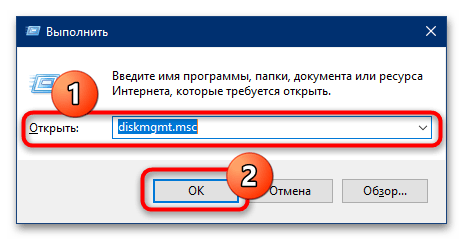
Если же даже при подключении к компьютеру носитель не распознаётся, проделайте следующее: нажмите сочетание клавиш Win+R, введите в появившемся окне запрос diskmgmt.msc и кликните «ОК».
Проверьте список физических носителей – если карта в нём определяется, а её пространство указано как «Неразмеченная область» или «RAW», воспользуйтесь следующей инструкцией.
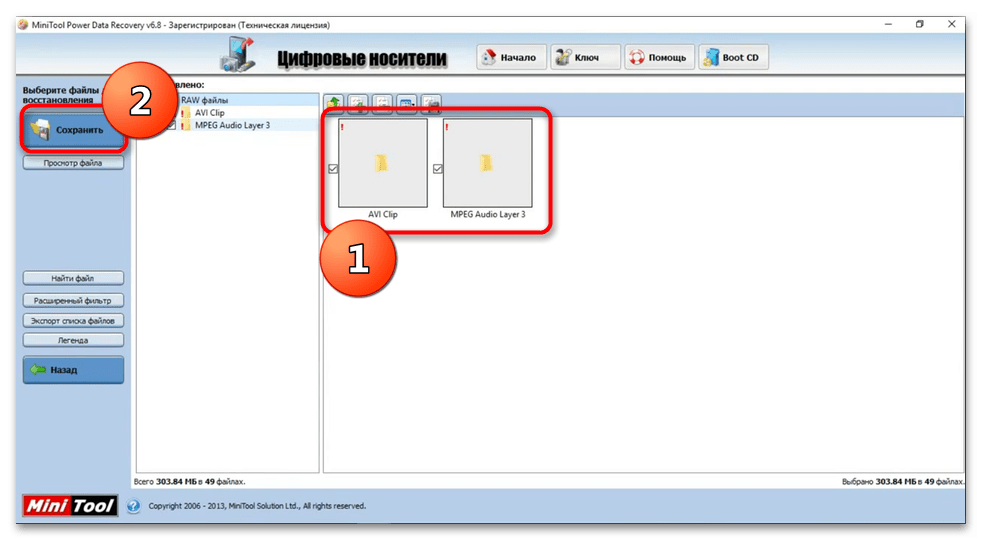
Если же даже в «Управлении дисками» накопитель не виден (а картридер или слот в ноутбуке заведомо исправны), вынуждены огорчить — карта сломана, и её можно только заменить.
 Мы рады, что смогли помочь Вам в решении проблемы. Опишите, что у вас не получилось. Наши специалисты постараются ответить максимально быстро.
Содержание
- Виды ошибок
- Ошибка карты памяти
- Пошаговое руководство по исправлению ошибок карты памяти и легкому восстановлению данных
- Часть 1: Ошибка карты памяти
- Часть 2: Основные способы исправить ошибку карты памяти
- Way1: вставьте карту памяти в другое устройство
- Способ 2: попробуйте команду chkdsk
- Way3: форматирование карты памяти
- Способ 4: переустановить драйвер
- Способ 5: восстановить карту памяти профессионально
- Не пишет по кругу
- Проверьте карту памяти
Виды ошибок
Для таких сообщений ситуация может быть исправлена:
- ошибка карты памяти;
- не записывается снова и снова;
- проверьте карту памяти.
Давайте выясним, что означают эти предупреждения и что следует делать в каждом конкретном случае.
Ошибка карты памяти
Когда вы покупаете видеорегистратор и приносите его домой, вы вдруг замечаете, что в комплекте нет карты памяти. И вы хотели бы проверить работу вашего нового устройства! Итак, вы нашли старый мобильный телефон-флешку с картой памяти на 2-4 Гб.
Включите его. Работает ли это? Поздравляю! Вы готовы к использованию. Однако не всем так повезет. Некоторые модели «украсят» такое нововведение и напишут: «Ошибка карты памяти». Вы также можете получить сообщение о неправильном формате или размере.
Иногда проблема не указывается, а выдается предупреждение: Cluster Wrong. В каждом случае результат один и тот же — регистратор данных не выполняет свою функцию.

В чем причина этой неудачи? Наиболее вероятной проблемой является класс скорости. Более старые карты могут иметь следующие параметры: 2, 4, 6 или 8 Мбит/с. Однако современные устройства требуют 10 Мбит/с, иначе они не смогут записывать видео в формате HD или FULL HD.
Для работы гаджета вам понадобится современная карта памяти с высокой скоростью передачи данных.
Может возникнуть и обратная ситуация. Старый магнитофон вставляется с «10» и способен работать только на низких скоростях.
Пошаговое руководство по исправлению ошибок карты памяти и легкому восстановлению данных

«Я использовал свою цифровую камеру, чтобы сделать несколько фотографий в прошлый отпуск, недавно, когда я включил камеру, чтобы просмотреть фотографии, но получил ошибку карты памяти, как я могу это исправить? Пожалуйста, помогите».
Карта памяти используется цифровой камерой для хранения фотографий или смартфоном для использования внутренней памяти. Однако карты памяти могут быть неисправны по каким-либо причинам. После этого появится сообщение об ошибке карты памяти или код ошибки.
Но не волнуйтесь, в этом руководстве мы покажем вам, как исправить ошибку и восстановить ваши фотографии, видео, документы и другие файлы в течение нескольких минут.
Часть 1: Ошибка карты памяти
Как упоминалось ранее, если с картой памяти что-то не так, камера или Windows отобразит сообщение об ошибке карты памяти, код ошибки или черный экран. Однако что вызывает такую ошибку? Есть несколько распространенных:
1. карта памяти была извлечена неожиданно.
2. Файлы на карте памяти повреждены.
3. Карта памяти не поддерживается файловой системой.
4. вирус атакует.
5. Карта памяти повреждена.
Часть 2: Основные способы исправить ошибку карты памяти
Чтобы исправить ошибку карты памяти, вы можете попробовать основные методы устранения неполадок, приведенные ниже, чтобы найти правильное решение.
Way1: вставьте карту памяти в другое устройство
Если карта памяти в цифровой камере отображает сообщение об ошибке, извлеките ее и вставьте карту в компьютер. Некоторые устройства не считывают карту памяти или не совместимы с ней. В этом случае исправить ошибку карты памяти может просто другое устройство.
Способ 2: попробуйте команду chkdsk
Chkdsk — это встроенный инструмент Windows для восстановления данных с диска. Если вы столкнулись с ошибкой карты памяти, выполните следующие действия для ее устранения.
Шаг 1. Вставьте карту памяти в компьютер. Откройте «Мой компьютер» на рабочем столе и убедитесь, что карте памяти присвоена буква диска в разделе «Мобильные устройства».
Шаг 2. Нажмите на меню Пуск в левом нижнем углу, найдите cmd. Щелкните его правой кнопкой мыши и выберите «Запуск от имени администратора», чтобы открыть окно командной строки.
Шаг 3. Введите «chkdsk [буква диска карты памяти] / f», затем нажмите Enter, чтобы проверить возможные ошибки и исправить ошибку карты памяти.
Way3: форматирование карты памяти
Если карта памяти показывает ошибки из-за вирусной атаки или повреждения файловой системы, форматирование поможет избавиться от них и восстановить файловую систему.
Шаг 1. Вставьте карту памяти в совместимое устройство, такое как компьютер, смартфон или фотоаппарат.
Шаг 2. На компьютере с ОС Windows перейдите в раздел «Мой компьютер», щелкните правой кнопкой мыши карту памяти, выберите «Форматировать» и нажмите кнопку «Пуск», чтобы выполнить быстрое форматирование.
На Mac откройте «Disk Utility», найдите карту памяти, нажмите «Erase», чтобы открыть окно форматирования, можно нажать «Erase». На телефоне Android перейдите в «Настройки»> «Хранилище», прокрутите карту памяти и нажмите «Форматировать SD-карту».
Способ 4: переустановить драйвер
Если на вашем компьютере появляется ошибка карты памяти, причиной может быть устаревший драйвер.
Шаг 1. Чтобы переустановить драйвер, откройте «Диспетчер дисков», щелкнув правой кнопкой мыши на «Мой компьютер» и выбрав «Управление».
Шаг 2. Найдите объект «Диски» и щелкните правой кнопкой мыши съемный диск. Затем нажмите «Удалить» и нажмите «ОК».
Шаг 3. Затем извлеките карту памяти из компьютера и снова подключите ее, Windows выполнит поиск и переустановку драйвера.
Способ 5: восстановить карту памяти профессионально
В большинстве случаев форматирование может эффективно исправить ошибку карты памяти, но при этом удаляются все данные на карте. Есть ли способ исправить ошибку карты памяти без потери данных?
Загрузите программное обеспечение для восстановления данных.
Существует множество программ для восстановления данных, таких как Recover My Files, iSkysoft Data Recovery, Apeaksoft Data Recovery и др.
Среди них Apeaksoft Data Recovery — это то, что вы ищете. Его основные характеристики включают:
1. восстановление файлов одним щелчком мыши при возникновении ошибки карты памяти.
2. борьба с различными факторами, вызвавшими ошибку карты памяти, такими как плохая работа, вирусная атака, повреждение системы и т.д. Д.
3. поддерживать различные типы и форматы данных, включая все форматы изображений, видео, аудио, документов, архивов и электронной почты.
4 Восстановите карту памяти в оригинальном формате и качестве.
5. просмотрите все файлы на карте памяти и примите решение о восстановлении всех или определенных элементов.
6. Этот инструмент восстановления карт памяти имеет небольшой вес и может быстро и безопасно восстанавливать файлы, не нарушая конфиденциальности.
7. Кроме того, восстановление данных доступно для 10 / 8.1 / 8 / 7 / Vista / XP.
Одним словом, это лучший вариант для восстановления карты памяти, если вы столкнулись с ошибкой карты памяти.
Не пишет по кругу
Бывает, что видеорегистратор включается, как положено, записывает, но не записывает снова и снова, если загружать его с интервалом в 1, 3, 5, 7, 10 минут. Это распространенная проблема высокотехнологичных устройств.
Почему это происходит и что делать:
- Возможно, устройству не хватает памяти. Например, в настройках указан интервал в 10 минут, но на карте памяти всего 2 Гб. Этой емкости недостаточно для рекордера, и он либо начинает копировать клипы, либо прерывает циклическую запись. Что делать. Замените карту памяти, выбрав 8-32 ГБ.
- Произошел ли сбой, когда вы заменили карту на другую? Возможно, старая папка переполнена и ее нужно удалить. Представьте себе следующую ситуацию: рекордер записывал клипы в папку DCIM, вы подключили карту к другому устройству, была создана папка 100MEDIA, и в ней начали накапливаться записи. Но старый DCIM никуда не делся, он по-прежнему занимал место на карте памяти. И вот она переполнилась. Что делать. Удалите старую папку и ее содержимое, чтобы освободить место на карте памяти. Для этого нажмите функцию «Формат» непосредственно на черном ящике. Просто скопируйте все необходимые файлы заранее, потому что в итоге вы получите совершенно пустой флеш-накопитель.
- Форматы не совпадают. Если диск работает с файловой системой NTFS, а регистратор данных поддерживает только FAT32, вы, конечно, получите предупреждение об ошибке. В этом случае вам необходимо переформатировать его. В этом процессе устройство установит нужный ему формат.
Проверьте карту памяти
Если вы получите эту ошибку, вам придется отформатировать старую карту, исправить ошибки, а затем снова вставить ее. Или вам, возможно, придется купить новую карту. В этом случае вам не потребуется прошивать ни один из них. В конце концов, прошивка загружается в сам рекордер, и карта автоматически будет содержать те же папки, которые были созданы ранее.

Чтобы избежать проблем с картами памяти, лучше всего покупать карты памяти выше класса 6.
Источники
- https://www.autosaratov.ru/registrator-pishet-oshibka-pamyati-chto-delat/
- https://formula360.ru/registrator-pishet-oshibka-pamyati-chto-delat/
Никто не застрахован от покупки бракованной техники, в том числе и регистратора. В этом случае одна дорога — в гарантийный ремонт. Но бывают случаи, когда на экране выдаётся ошибка памяти из-за неправильных действий пользователя. Вот тут следует не спешить бежать в мастерскую, а сесть и разобраться, как устранить неполадку самостоятельно.
Виды ошибок
Исправить ситуацию можно в случае поступления таких сообщений:
- ошибка карты памяти;
- не пишет по кругу;
- проверьте карту памяти.
Давайте разберёмся, о чём говорят подобные предупреждения и что следует предпринять в каждом конкретном случае.
Ошибка карты памяти
Приобретя видеорегистратор и принеся его домой, вы вдруг видите, что флешки с памятью в комплекте нет. А проверить работу нового устройства ох как хочется! Вот и находите старую завалявшуюся карту от телефона на 2–4 Gb.
Включили. Работает? Поздравляем! Можете пользоваться. Но такая удача улыбнётся далеко не всем. Отдельные модели «возмутятся» подобному новшеству и напишут: «ошибка карты памяти». Может ещё поступить сообщение о недопустимом формате или размере.
Иногда проблема не уточняется, а просто появляется предупреждение: Cluster Wrong. Итог в каждом случае один – видеорегистратор не выполняет свою функцию.
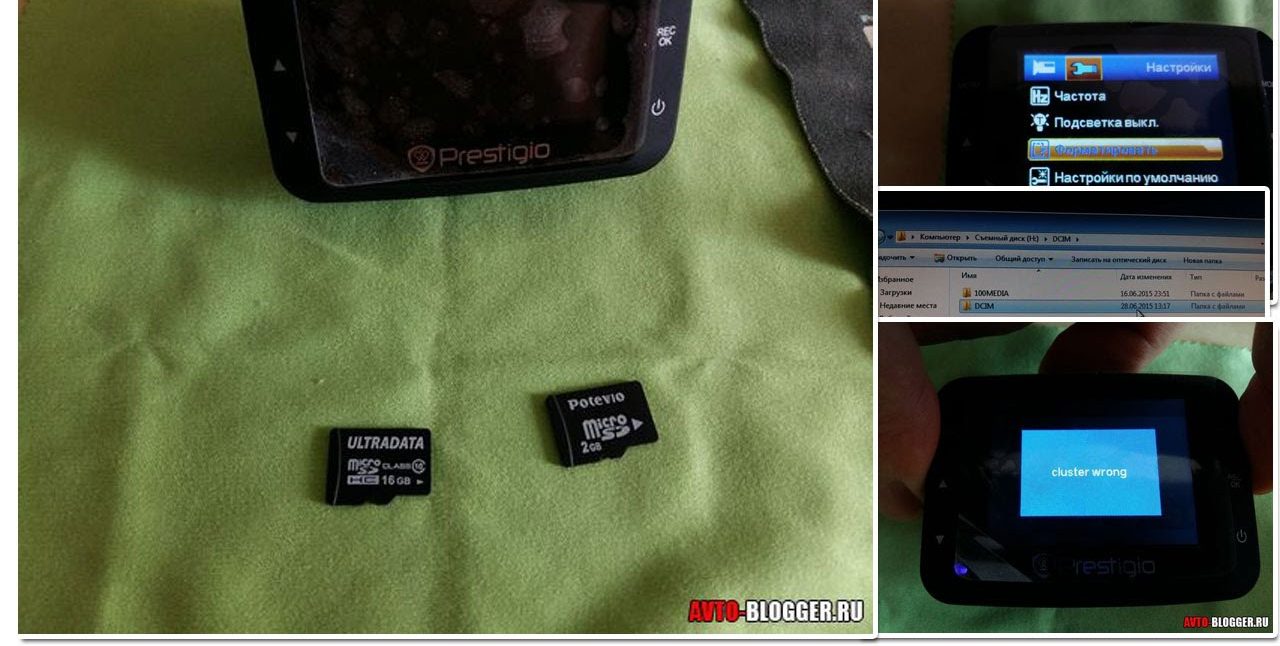
В чём причина подобной неполадки? Скорее всего, в классе скорости. Старые карты могут обладать такими параметрами: 2, 4, 6 или 8 Mb/s. Но современным девайсам подавай исключительно скорость 10 Mb/s, иначе они не смогут записать видео в формате HD или FULL HD.
Чтобы гаджет начал работу, придётся вставить современную карту памяти с возможностью быстрой передачи данных.
Может возникнуть и обратная ситуация. В старый регистратор вставляют «десяточку», а он способен работать исключительно с меньшими скоростями.
Не пишет по кругу
Бывает, что видеорегистратор включается, как положено, записывает, но не пишет по кругу, если зарядить круговую запись с интервалом в 1, 3, 5, 7, 10 минут. Этой проблемой обычно грешат высокотехнологичные устройства.
Почему подобное происходит и что делать:
- Возможно, устройству не хватает памяти. К примеру, в установках заявлен интервал в 10 минут, а карта всего лишь на 2 Gb. Подобного объёма видеорегистратору маловато, и он либо начинает рвать ролики, либо перестаёт проводить цикличную запись. Что делать? Заменить карту, выбрав 8–32 Gb.
- Случился сбой после замены карты на другую? Возможно, старая папка переполнилась и её следует удалить. Представьте такую ситуацию: видеорегистратор записывал ролики в папку DCIM, вы подключили карту к другому устройству, была создана папка 100MEDIA, и записи стали накапливаться именно в ней. Но старая DCIM никуда не делась, продолжая занимать место на карте. Вот так она и переполнилась. Что делать? Удалить старую папку вместе с содержимым, освободив место на карте памяти. Для этого прямо в видеорегистраторе нажмите функцию «Отформатировать». Только предварительно скопируйте все нужные файлы, так как в итоге получите совершенно чистую флешку.
- Форматы не совпадают. Если накопитель работает с файловой системой NTFS, а регистратор поддерживает исключительно FAT32, то, естественно, выскочит предупреждение об ошибке. В этом случае нужно опять же воспользоваться форматированием. И устройство в процессе выставит нужный ему формат.
Проверьте карту памяти
Если регистратор выдаёт подобную ошибку, то придётся переформатировать старую карту памяти, исправить ошибки и вставить назад. Или же приобрести новую карту. При этом прошивать не придётся ни ту, ни другую. Ведь прошивка залита в сам регистратор, и на карте автоматически появятся те же папки, которые были созданы ранее.
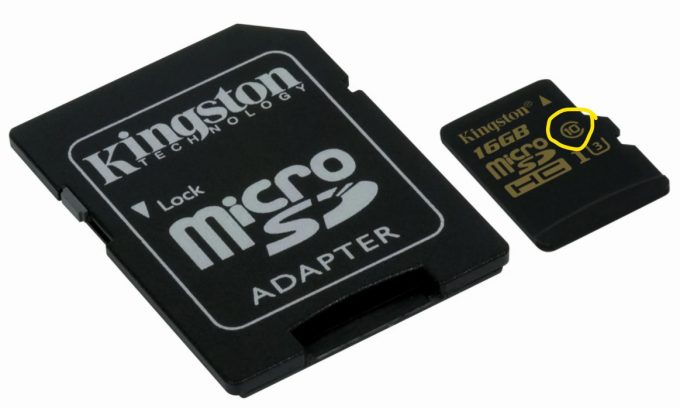
Чтобы не иметь проблем с картой памяти, лучше всего покупать флешки выше 6 класса.
Форматирование карты памяти на лэптопе
Если на самом видеорегистраторе нет возможности отформатировать накопитель, можете воспользоваться компьютером или ноутбуком. Для этого действуйте в такой последовательности:
- Скачайте программу SDFormatter.
- Вставьте карту памяти в комп с помощью встроенного картридера или переходника USB (должен быть в комплекте при покупке записывающего гаджета).
- Запустите SDFormatter.
- Откройте вкладку Drive и выберите нужную карту.
- Щёлкните на кнопку Option.
- Откроется новое окно, в котором нажмите на FORMAT TYPE.
- Запустите быстрое форматирование, щёлкнув на QUICK, или полное – FULL.
- В пункте меню Format size adjustment кликните на ON (позволит увеличить скорость записи).
- Подтвердите изменения клавишей Ok.
- Снова оказавшись в первом окне, задайте функцию Format.
- Дождитесь окончания процесса и извлеките флеш-карту.
Производители рекомендуют проводить быстрое форматирование раз в неделю. И когда возникнет ошибка памяти, тоже воспользуйтесь этой функцией. Но если не поможет, тогда стоит задействовать полное. Снова ошибка не исчезла? Тогда выход один — заменить карту памяти.
Содержание
- Почему видеорегистратор не видит карту памяти и как это устранить
- Основные причины
- Отсутствует поддержка карты
- Неполадки со стороны видеорегистратора
- Аппаратная несовместимость
- Форматирование
- Проблема в адаптере
- Заводской брак
- Вирусы и ошибки
- Защита от перезаписи
- Механические дефекты
- Почему видеорегистратор не пишет
- Видеорегистратор не пишет. Причин может быть несколько
- Ошибка карты памяти
- Видеорегистратор не пишет по кругу
- Видео на тему: Почему видеорегистратор не пишет или ошибка карты памяти
Почему видеорегистратор не видит карту памяти и как это устранить
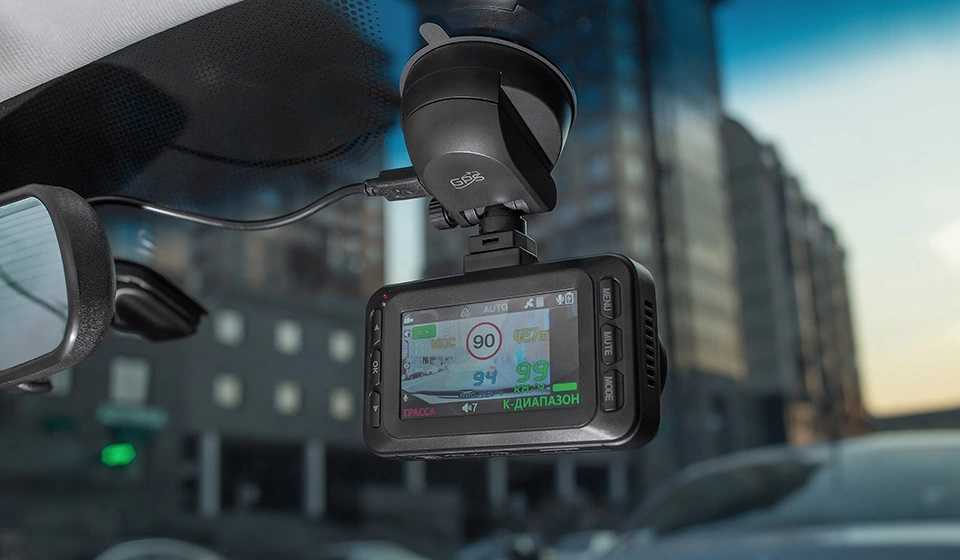
Карты памяти являются необходимым дополнением для полноценной работы автомобильного видеорегистратора. Именно на неё записывается вся информация и сохраняется в виде видео файлов.
Но иногда случается так, что при установке карты в слот видеорегистратора последний не может её считать. Такое может происходить не только с новыми картами, но и со старыми накопителями, которые ранее успешно и без проблем использовать в устройстве.
Поэтому следует разобраться во всех возможных причинах и решить, что нужно делать в той или иной ситуации для восстановления работоспособности регистратора.
Основные причины
Ситуаций, при которых видеорегистраторы не видят карты памяти, достаточно много. Причём в каждой из них отмечаются различные причины.
Вполне очевидным выглядит случай, когда автомобилист купил новую карту, вставил её в слот видеорегистратора, а тот её не прочитал. Тут высокая вероятность банально неправильного выбора.
Куда больше вопросов вызывают ситуации, при которых старая флешка, ранее работающая без проблем, вдруг перестаёт функционировать.
В основном неспособность видеорегистратора прочитать и увидеть установленный накопитель обусловлена такими причинами:
- устройство не поддерживает карту;
- есть проблемы с самим видеорегистратором;
- всё дело в форматировании;
- проблема со стороны адаптера;
- есть повреждения или брак;
- вирусное заражение;
- несоответствие класса и скорости записи.
Каждую проблему и способы её решения следует рассмотреть отдельно.
Отсутствует поддержка карты
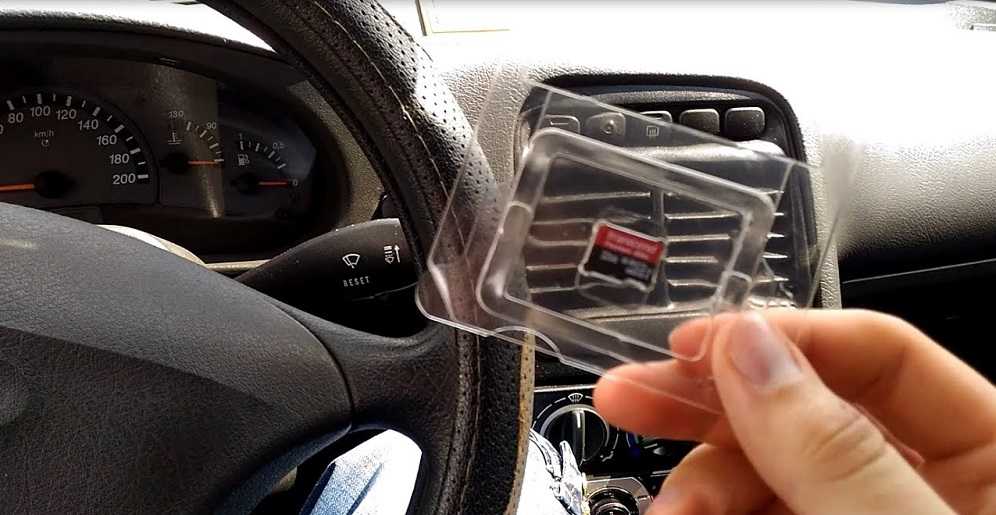
Если вы приобрели новый накопитель для своего видеорегистратора, а он его читать и видеть не хочет, есть высокая вероятность того, что девайс попросту не поддерживает эту флешку.
Существует несколько разновидностей карт памяти. Но не все их них могут быть установлены в слот регистратора.
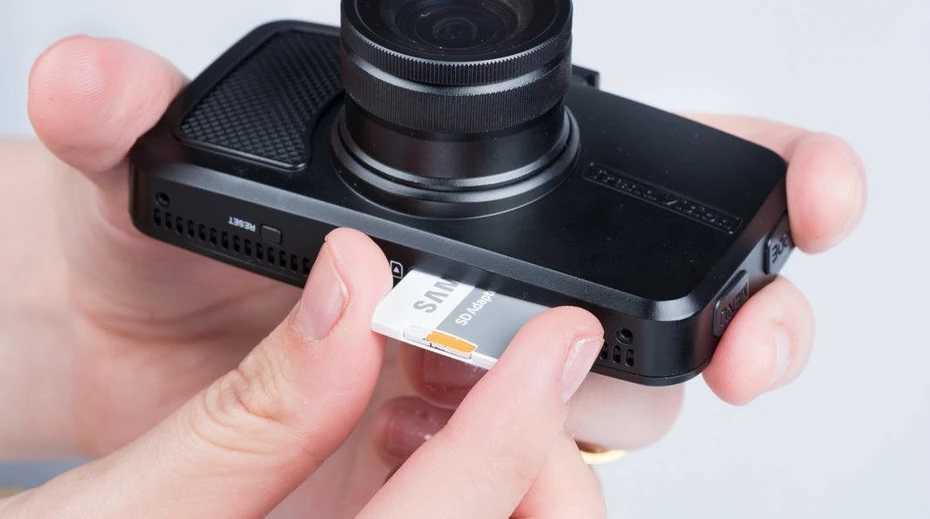
В продаже можно найти карты типа miniSD и microSD разных поколений. Также более старым форматом считается SD, но именно под него рассчитан слот большого числа недорогих видеорегистраторов. Для решения такой проблемы многие карты маленького формата комплектуются универсальными переходниками. Вставив в слот карту с переходником, девайс без проблем его читает.
Но случается и иная ситуация, когда подобный вариант не срабатывает. Флешка не считывается, а потому приходится возвращать карту назад и покупать вместо неё новую.
Не все видеорегистраторы читают карты памяти, установленные в адаптер.
Даже визуально не составит труда определить, какой формат карты нужен для того или иного видеорегистратора. Проверить возможность считывания через переходник порой можно только опытным путём. Даже при полном соответствии по классу и скорости, в некоторых случаях переходник мешает чтению карты.
Неполадки со стороны видеорегистратора
Видеорегистратор является небольшим компьютерным устройством со своими чипами, микросхемами и прочими компонентами. Поэтому возникновение программного сбоя для них вполне естественный процесс.
Особенно это касается тех моделей, которые оснащены дополнительными функциями, крупным дисплеем, сенсорными кнопками и пр.
Банально регистратор может зависнуть или глюкнуть. Решается такая проблема довольно просто. Для этого достаточно перезагрузить устройство. По аналогии со смартфонами, компьютерами или планшетами. Перезагрузившись, прибор снова начинает нормально функционировать.
Если ваш видеорегистратор вдруг не видит установленную карту памяти, которую он без проблем ранее читал, есть полезный совет, что делать в такой ситуации. Нажмите на кнопку перезапуска. Обычно это Reset или иной способ перезагрузки. Если же проблема не ушла, причина более серьёзная.
Аппаратная несовместимость
У карт памяти существуют определённые стандарты и классы скорости. Видеорегистраторы также создаются с поддержкой карт определённых параметров.
Если у вас в распоряжении бюджетный регистратор, то есть не так много шансов, что он сумеет прочитать накопитель типа microSDXC нового поколения с классом скорости 6 и более.
Есть такие модели регистраторов, для которых обязательно нужно использовать полноформатный накопитель типа miniSD или SD. Никакие переходники здесь не помогут.
Вопрос нужно решать ещё до покупки устройства для сохранения данных. Почитайте технические характеристики регистратора. Акцентируйте внимание на пунктах, которые касаются стандартов и классов поддерживаемых карт. Выбирайте накопители строго в пределах поддерживаемого диапазона. Недорогие модели обычно поддерживают флешки с классом скорости 2, 4 или 6. Более продвинутые и современные модели прочитают карты класса 8 и 10.
Форматирование
Случается и так, что выполняется неправильное форматирование карты памяти, предназначенной для видеорегистратора, в неподходящую файловую систему.
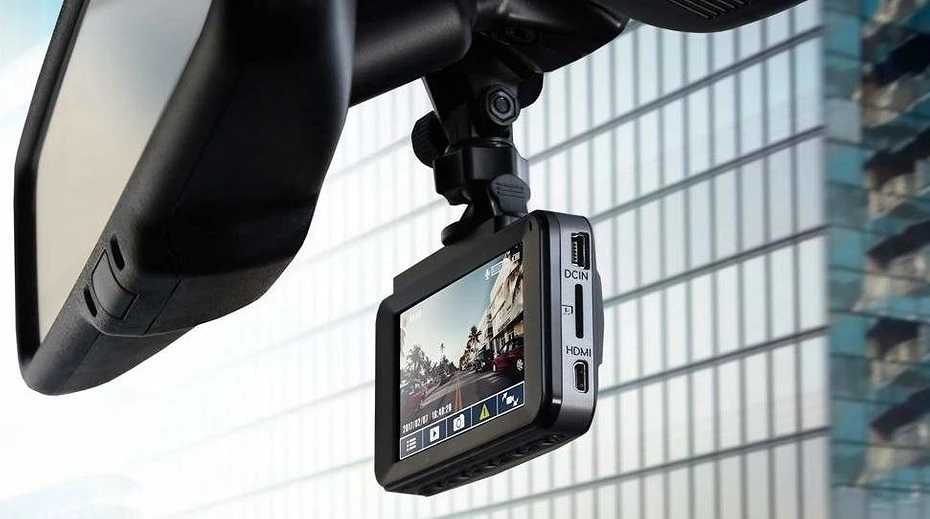
В основном регистраторы поддерживают файловые системы FAT32 и exFAT.
Из-за этого программное обеспечение попросту не может определить, что в слот установлено устройство хранения информации.
Определившись с тем, какой формат карты памяти актуален для вашего видеорегистратора, можно попытаться исправить сложившуюся ситуацию. Большинство бюджетных и среднебюджетных моделей поддерживает FAT32. Более продвинутые модели способны работать с exFAT.
От автомобилиста потребуется лишь выполнить форматирование.
Отдельно стоит рассказать о том, как можно отформатировать свою карту памяти для видеорегистратора самостоятельно. Это рекомендуется делать с помощью самого устройства.
Примерная инструкция выглядит так:
- вставьте карточку в слот видеорегистратора;
- включите устройство;
- войдите в меню;
- найдите пункт с Параметрами или Опциями;
- отыщите меню Format;
- нажмите на форматирование карты;
- дождитесь, пока процесс закончится.
Также можно попробовать выполнить аналогичные действия через смартфон или компьютер, подключившись к одному из выбранных гаджетов.
Проблема в адаптере
Отдельно стоит затронуть тему адаптера.
Да, есть примеры, когда видеорегистратор не воспринимает карту памяти иного формата, установленную в слот через адаптер. Тут проблема может быть со стороны требовательного регистратора, либо же со стороны переходника.
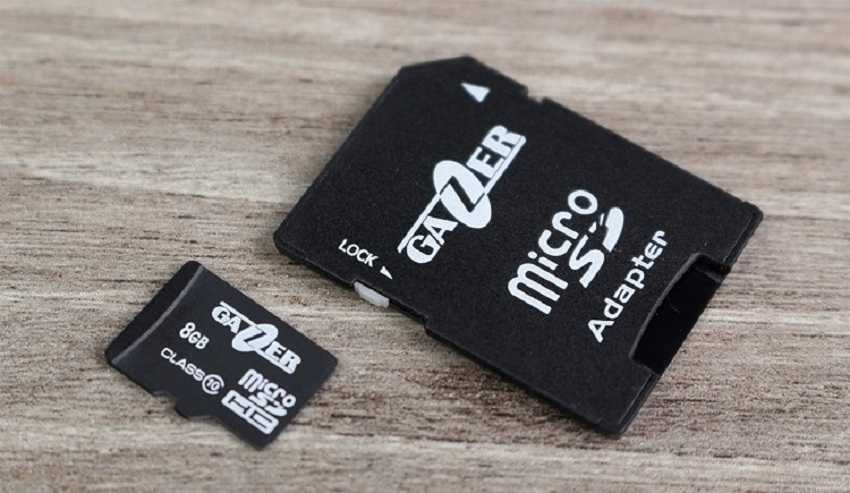
Некоторые адаптеры, доступные в комплекте с накопителем либо приобретаемые отдельно, могут попросту не функционировать. В основном этим грешат дешёвые китайские изделия.
Стоит только воспользоваться новым адаптером, и всё сразу же начинает работать. Поэтому не спешите винить во всём флешку или видеорегистратор. Не исключено, что нужно заменить переходник.
Заводской брак
Покупая новые флешки, многие покупатели стараются максимально сэкономить. И для этого они заказывают накопители из Китая, поскольку там цены самые низкие.
Опыт автомобилистов наглядно показывает, что дешёвые изделия могут прослужить 2-3 месяца, после чего частично или полностью выйти из строя.
Есть и такие дешёвые карты, которые даже при полной совместимости с регистратором читаться не хотят. Причина в низком качестве, в наличии заводского брака. Информация на упаковке или на самом девайсе не соответствует действительности.
Не экономьте на качественном накопителе. При выборе хорошего устройства карта памяти может служить долгие годы.
По возможности постарайтесь вернуть товар и свои деньги. Добавьте ещё немного и возьмите нормальную флешку от ведущего производителя. Покупки лучше совершать через сертифицированных продавцов. В идеале от официального представителя.
Вирусы и ошибки
Есть несколько способов заразить флешку. В основном это происходит при подключении к компьютеру, планшету или телефону. Заражённый гаджет передаёт вирус на регистратор.
Вирусы вряд ли способны как-то навредить самому видеорегистратору. А вот проблемы с накопителем не исключены.
Избавиться от вирусов можно с помощью:
- антивирусного софта;
- специальных утилит;
- форматирования.
Выполнив довольно простые процедуры, попробуйте снова вставить карту в слот и проверить, считывает ли её теперь ваш видеорегистратор.
Защита от перезаписи
Есть накопители, на которых стоит блокировка перезаписи.
В итоге после полного заполнения карты, повторно записывать на неё данные уже не получается. Видеорегистратор не видит флешку, не хочет или не может с ней работать.
Решается проблема несколькими способами. Для этого можно использовать:
- Ручное снятие блокировки. В основном актуально для карт SD-формата. Сбоку на них есть рычажок, перемещающийся в 2 направлениях. Он может стоять в позиции Lock. Чтобы снять защиту от перезаписи, перетащите рычажок в другую сторону.
- Форматирование. Существует несколько методов форматирования. Какой из них выбрать, решайте сами.
- Применение анлокеров. Это специальные приспособления, внутрь которых вставляются карты. Разблокировка выполняется в автоматическом режиме. После использования анлокера нужно отформатировать флешку.
Также весьма распространённая проблема, решить которую своими силами не так сложно.
Механические дефекты
Нельзя исключать и крайне банальную причину. Это загрязнение контактов, повреждение разъёмов, механические дефекты карты.
Начать проверку стоит с визуального осмотра. Если дефектов не обнаружено, для профилактики возьмите вату и спирт, очистив контакты. Слот внутри корпуса видеорегистратора также рекомендуется почистить.
При наличии механической поломки накопителя или слота проблему устранить сложнее. Потребуется помощь специалистов.
Как видите, проблем с картами памяти действительно очень много. Начинайте с наиболее очевидных и простых причин. Многие из них легко устраняются своими руками.
Источник
Почему видеорегистратор не пишет
Видеорегистратор не пишет. Причин может быть несколько
Сегодня я хочу затронуть животрепещущую тему, а именно – почему не пишет видеорегистратор, например — по кругу или вообще ругаясь на карту памяти? Что же это за «засада» такая? Ведь даже дорогие устройства могут этим грешить. Сегодня я постараюсь поставить все точки над «i» и рассказать основные причины, поверьте иногда все очень просто.
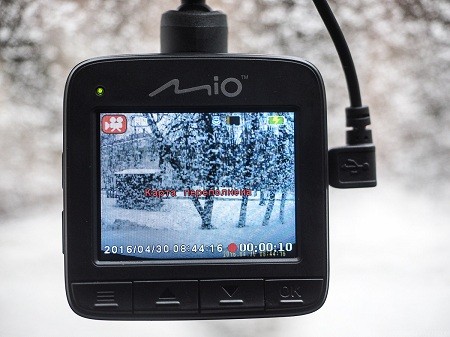
Эта статья родилась, потому что накопилось порядка 20 – 30 писем от читателей, в которых они разочаровываются в своих устройствах, и несут их в гарантийные мастерские.
Справедливости ради стоит отметить, что такие случаи также нельзя исключать, заводской брак в нескольких случаях из 100 обязательно будет присутствовать. Но зачастую это неумелые действия самих пользователей. Сегодня только основные ошибки.
Ошибка карты памяти
Тут все просто. Зачастую с видеорегистраторами карты памяти не идут. И вам нужно докупать их самим. Но часто мы экономим и вставляем старые карты оставшиеся у нас от телефонов, на 2 – 4 Gb. Некоторые модели с ними прекрасно работают, но другие пишут на них – «ошибка карты памяти», или недопустимый формат или размер. Иногда слово карта вообще не пишется, а показывается надпись – «Cluster Wrong». В общем аббревиатур может быть масса.

Все здесь сводится к одной причине, не тот класс скорости! Это важно, зачастую старые варианты имеют классы скорости – 2, 4, 6, 8. Если перевести на русский, получается от 2 до 8 Mb/s.
Новые модели видеорегистраторов не работают с такими маленькими скоростями, поэтому и появляется ошибка. Зачастую видео пишется в форматах HD или FULL HD, а для них нужна быстрая передача данных.
Решение – просто покупаем современную карту 10 класса скорости, все ваши проблемы и надписи «сluster wrong» уйдут сами собой. Проверено! Запомните, новые устройства требуют именно эту скорость, старые варианты не подойдут.
Видеорегистратор не пишет по кругу
Также частая причина не исправности, симптомы такие – включаем регистратор он работает, память видна и запись идет, но не пишется по кругу (при включении круговой записи, интервалами 1, 3, 5, 7 иногда 10 минут) – что делать? Почему такое происходит?
Также все достаточно банально – зачастую это происходит на высокотехнологичных видеорегистраторах . Причин здесь несколько:
- Малый объем, такое бывает – например, памяти всего на 2 Gb, а у вас стоит интервал на 5 – 10 минут, ему просто этого не достаточно. Поэтому ролики будут рваться или вообще не будет работать циклическая запись. ПРОСТО – добавляем объем, идеально использовать 8 – 32 Gb.
- Практически такой же случай – из-за не внимательности. У меня есть видеорегистратор, он пишет на карту в 8 Gb, у него там отдельная папка — называется «DCIM». Когда я подключил другое устройство и вставил эту же карту, на ней создалась еще одна папка — «100MEDIA». То есть получились две рядом папки «DCIM» и «100MEDIA». Так как в папку DCIM происходила основная запись, то она была «забита» и я по наивности думал, что новое устройство все «сотрет» — но доступ у него есть только до папки «100MEDIA» и стирать он может только там – и получилось так, что новой папке просто не хватало места!
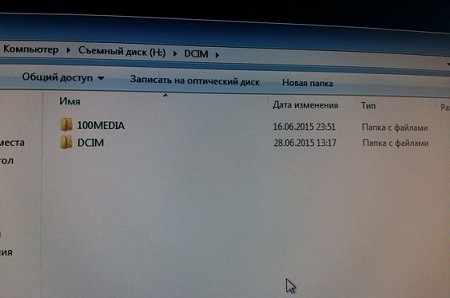
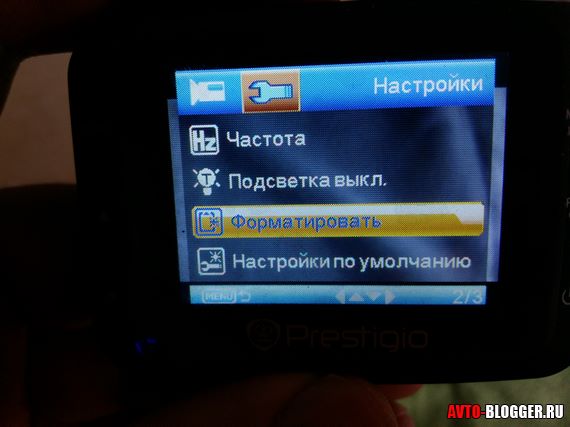
Нам нужно – просто удалить папку «DCIM», таким образом очистить место в памяти. Это можно сделать настройками в самом регистраторе, выбрать меню «отформатировать».
Ребята только нужно понимать что форматирование уничтожит все ваши записи, поэтому если они вам нужны, то обязательно копируем их.
- Нужно форматирование памяти. Зачастую видеорегистратор не может работать с файловой системой вашего накопителя, допустим у вас она «NTFS», а ему нужно «FAT32».
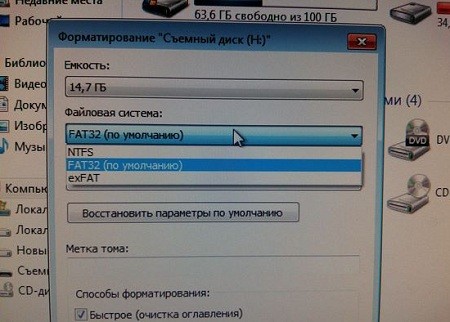
Поэтому также писать не будет. Опять же выбираем пункт «форматировать», устройство само поставит нужную для себя файловую систему. После этого работа должна восстановиться.

Видео на тему: Почему видеорегистратор не пишет или ошибка карты памяти
Дорогой читатель! Добавьте этот сайт в закладки своего браузера и поделитесь с друзьями ссылкой на этот сайт! Мы стараемся показывать здесь всякие хитрости и секреты. Пригодится точно.
Источник
На чтение 13 мин Просмотров 1.7к.
Содержание
- Видеорегистратор не пишет. Причин может быть несколько
- Ошибка карты памяти
- Видеорегистратор не пишет по кругу
- Blackvue / Без категории
- Ошибка «Проверьте карту памяти»
- Не пишет по кругу
- Похожие новости
Видеорегистратор не пишет. Причин может быть несколько
Сегодня я хочу затронуть животрепещущую тему, а именно – почему не пишет видеорегистратор, например — по кругу или вообще ругаясь на карту памяти? Что же это за «засада» такая? Ведь даже дорогие устройства могут этим грешить. Сегодня я постараюсь поставить все точки над «i» и рассказать основные причины, поверьте иногда все очень просто.
Эта статья родилась, потому что накопилось порядка 20 – 30 писем от читателей, в которых они разочаровываются в своих устройствах, и несут их в гарантийные мастерские.
Справедливости ради стоит отметить, что такие случаи также нельзя исключать, заводской брак в нескольких случаях из 100 обязательно будет присутствовать. Но зачастую это неумелые действия самих пользователей. Сегодня только основные ошибки.
Ошибка карты памяти
Тут все просто. Зачастую с видеорегистраторами карты памяти не идут. И вам нужно докупать их самим. Но часто мы экономим и вставляем старые карты оставшиеся у нас от телефонов, на 2 – 4 Gb. Некоторые модели с ними прекрасно работают, но другие пишут на них – «ошибка карты памяти», или недопустимый формат или размер. Иногда слово карта вообще не пишется, а показывается надпись – «Cluster Wrong». В общем аббревиатур может быть масса.
Все здесь сводится к одной причине, не тот класс скорости! Это важно, зачастую старые варианты имеют классы скорости – 2, 4, 6, 8. Если перевести на русский, получается от 2 до 8 Mb/s.
Новые модели видеорегистраторов не работают с такими маленькими скоростями, поэтому и появляется ошибка. Зачастую видео пишется в форматах HD или FULL HD, а для них нужна быстрая передача данных.
Решение – просто покупаем современную карту 10 класса скорости, все ваши проблемы и надписи «сluster wrong» уйдут сами собой. Проверено! Запомните, новые устройства требуют именно эту скорость, старые варианты не подойдут.
Видеорегистратор не пишет по кругу
Также частая причина не исправности, симптомы такие – включаем регистратор он работает, память видна и запись идет, но не пишется по кругу (при включении круговой записи, интервалами 1, 3, 5, 7 иногда 10 минут) – что делать? Почему такое происходит?
Также все достаточно банально – зачастую это происходит на высокотехнологичных видеорегистраторах . Причин здесь несколько:
- Малый объем, такое бывает – например, памяти всего на 2 Gb, а у вас стоит интервал на 5 – 10 минут, ему просто этого не достаточно. Поэтому ролики будут рваться или вообще не будет работать циклическая запись. ПРОСТО – добавляем объем, идеально использовать 8 – 32 Gb.
- Практически такой же случай – из-за не внимательности. У меня есть видеорегистратор, он пишет на карту в 8 Gb, у него там отдельная папка — называется «DCIM». Когда я подключил другое устройство и вставил эту же карту, на ней создалась еще одна папка — «100MEDIA». То есть получились две рядом папки «DCIM» и «100MEDIA». Так как в папку DCIM происходила основная запись, то она была «забита» и я по наивности думал, что новое устройство все «сотрет» — но доступ у него есть только до папки «100MEDIA» и стирать он может только там – и получилось так, что новой папке просто не хватало места!
Нам нужно – просто удалить папку «DCIM», таким образом очистить место в памяти. Это можно сделать настройками в самом регистраторе, выбрать меню «отформатировать».
Ребята только нужно понимать что форматирование уничтожит все ваши записи, поэтому если они вам нужны, то обязательно копируем их.
- Нужно форматирование памяти. Зачастую видеорегистратор не может работать с файловой системой вашего накопителя, допустим у вас она «NTFS», а ему нужно «FAT32».
Поэтому также писать не будет. Опять же выбираем пункт «форматировать», устройство само поставит нужную для себя файловую систему. После этого работа должна восстановиться.
Blackvue / Без категории

Ошибка «Проверьте карту памяти»
Раз в 1-2 недели, при работе регистратора, получаю ошибку «Проверьте карту памяти».
Приходится форматировать, исправлять ошибки и по новой прошивать, настраивать.

Может, заменить карту памяти? Они подчас попадаются не очень надежные или со временем начинают глючить.
И зачем по новой прошивать, настраивать? Насколько я помню, при установке новой даже чистой карты в регистратор, если в него ранее уже была залита прошивка, то этого не требуется, на карте автоматом создается вся нужная структура папок с ранее сделанными настройками (они восстанавливаются из внутренней флеш-памяти регистратора).
Карты лучше использовать не менее 6 класса быстродействия, а лучше – 10.
Дело в том, что это единственный из 6-ти регистраторов (2 в семье), остальные у «сослуживцев», в комплекте с которым была карта памяти не SanDisk 4класса, а Samsung и класса 6!
Когда я поинтересовался у Александра, почему так, он ответил «Других не было. Можем поменять позже».
2 месяца проблем не было, а сейчас всё чаще и чаще.
Ещё меня смущает, что у меня единственный регистратор, который очень сильно греется. Напомню, что мне есть с чем сравнить.
По поводу того, что прошивать после форматирования карты памяти не нужно – я не знал. Только снова не уверен, что подхватятся настройки.
Настройки должны подхватываться, а как же бы он иначе работал, когда туда вставляют новую чистую карту, на которой еще нет вообще никаких конфигурационных файлов?
У меня тоже сразу с ним шла карта Samsung, которая пока работает нормально, но я к нему сам уже потом прикупил еще карту 10 класса (не помню сейчас уже какую, т.к. все в машине), поочередно меняю их, разницы не вижу.
Насчет нагрева – да, у этого регистратора он довольно заметен, что в принципе естественно, т.к. у него нет внешнего адаптера-стабилизатора питания (как у большинства других), а такой стабилизатор у него находится непосредственно внутри самого регистратора, а при этом и вся потребляемая регистратором мощность (около 4Вт) выделяется внутри его же корпуса.
И хотя другие регистраторы потребляют примерно столько же, а то и больше, но т.к. у них есть еще и внешний адаптер-стабилизатор питания (в штеккере прикуривателя), то лишь часть потребляемой таким регистратором мощности рассеивается внутри корпуса регистратора, а другая часть – внутри этого адаптера, в итоге нагрев собственно регистратора получается меньше (ведь все выделяемое тепло распределено между двумя устройствами – регистратором и адаптером питания).
Кроме того, данный регистратор еще и довольно маленький, что тоже способствует его нагреву (ведь одна и та же мощность, но рассеиваемая внутри меньшего объема, будет давать более высокую температуру).
Кстати, просто для сравнения, регистратор потребляет около 4Вт, что сопоставимо, например, с габаритной ламой автомобиля (5Вт), т.е. потребляемые мощности, переводимые в конечном счете в тепло (закон сохранения энергии), у них сопоставимы, сопоставимо и количество выделяемого тепла. Лампа при этом, правда, греется больше, но это как раз потому, что ее объем и масса меньше (об этом уже говорилось выше).
Между прочим, у повышенного нагрева регистратора есть и некоторые преимущества:
– быстрее прогревается на морозе,
– отогревает «окошко» для себя на запотевшем или замерзшем стекле,
– меньше склонность к запотеванию оптики (объектива, матрицы) при перепадах температуры и образованию росы на внутренних элементах и платах.

при обнаружение ошибку проверьте карту памяти что надо сделать, пожалуйста пишити подробно
При этом прежде всего следует отформатировать карту памяти:
1. Скачиваем программу SDFormatter на компьютер и устанавливаем ее, запустив setup-файл, при этом после окончания установки на Рабочем столе компьютера должен появиться значок «SDFormatter», которым в дальнейшем и будет запускаться программа форматирования.
2.Вставляем в компьютер карту памяти. Это можно сделать либо непосредственно, если компьютер имеет собственный картридер (например, в ноутбуках он, как правило, встроенный), либо через переходник USB-картридер, идущий в комплекте с видеорегистратором.
3.Запускаем на компьютере программу SDFormatter, кликнув на ее значке, и в ее открывшемся окне выбираем нужную карту памяти во вкладке «Drive».
4.В том же окне нажимаем кнопку «Option» и в открывшемся новом окне в пункте «FORMAT TYPE» вы-бираем «QUICK» (быстрое форматирование). В принципе, можно выбрать и «FULL» (полное форматирование), но на конечном результате это не скажется, а сам процесс форматирования при этом займёт гораздо больше времени (правда, с некоторыми проблемами карт памяти удается справиться лишь полным форматированием, но в большинстве случаев, а тем более, если форматирование производится профилактически, этого не требуется).
5.В том же окне в пункте «Format size adjustment» выбираем «ON» (это выравнивает сектора по границам флешблока, что несколько увеличивает скорость записи на карту), а затем нажимаем «Ok», при этом данное окно закрывается.
6.В исходном окне нажимаем кнопку «Format», при этом начнется процесс форматирования. Длительность его будет зависеть от выбранного ранее типа форматирования (QUIK – быстро, FULL – медлен-но) и объема карты памяти (быстрое форматирование обычно занимает секунды, полное может длиться десятки минут). В любом случае необходимо дождаться окончания процесса, после чего карту памяти можно извлечь.
В целях профилактики от появления ошибок на картах памяти рекомендуется проводить форматирование еженедельно (эта рекомендация имеется и в инструкции на регистратор). При возникновении ошибок или когда регистратор выдает сообщение о проверке карты памяти, следует, прежде всего, провести быстрое форматирование, а если оно не помогает, то полное. Ну а если не помогает и оно, то такую карту необходимо заменить.
Кроме того, во избежание сбоев и ошибок на карте перед ее извлечением из компьютера, планшета, смартфона следует всегда пользоваться функцией безопасного извлечения и лишь после этого, когда будет выдано сообщение о том, что теперь ее можно безопасно извлечь, вытаскивать карту.
Всё это байки
форматирование, не форматирование
есть глюк в прошивках 38-39
в 40й прошивке этот глюк убрали, но появился другой.
регистратор не выключается как положено.
в общем нет проблемы в карте памяти. есть проблема в прошивках. ждём новой прошивки, надеюсь всё будет исправлено
Пользовался всеми прошивками и только на одной какой-то прошлой (сейчас у не помню, какой именно) и всего пару раз было такое сообщение. На последней 40-й, которая стоит с самого ее появления не было ни разу, как, кстати, и никогда не было проблем с выключением.
Вообще только один глюк заметил на 39-й – это со временем (перескок вперед при определенном сочетании факторов), все остальные работали нормально (в плане глюков, хотя замечания к видео есть). Так что я бы не говорил так категорично, по крайней мере, насчет глюка с выключением в 40-й, возможно,это глюк вашего конкретного образца.
да нет
таких полно образцов
уже многие перешли на 37 прошивку из-за всех глюков
40я прошивка виснет при выключении до полного разряда встроенной акб, светится GPS секунд 40, пока не разрядит аккум.
на 38 и 39 у многих глюки с картой, и спонтанной перезагрузкой.
на форуме пна.сом много таких проблем.
Да я читал это все, но глюк в прошивках должен бы был сказываться не у некоторых, а у ВСЕХ или, по-крайней мере, у подавляющего большинства, а этого нет.
Повторюсь, на 40-й с самого начала как она появилась (а это уже достаточно долго) ни у меня, ни еще у нескольких лично знакомых, ни разу ничего подобного не замечено, работает безупречно (в смысле глюков).
Да и тут особо жалоб не замечено, иначе бы уже наверняка бы все на уши встали с таким-то глюком! Кстати, и на зарубежных сайтах от многочисленных тамошних пользователей тоже особо жалоб не слышно (а их там гораздо больше).
Так что все же, видимо, дело в конкретных бракованных экземплярах.
Возможно, братья-китайцы уже навострились подделывать и чего-то там, как водится, нахимичили или упростили-удешевили в аппаратной части?
вы пишите свои сообщения в теме: «Ошибка «Проверьте карту памяти»»
я тут почитал все ветки, и от всех болезней одно лекарство SDFormatter
люди пишут реальную проблему, а им одно твердят отформатируйте карту. конечно, признать что проблемы с прошивками наверно никому не хочется
а в 40й прошивке чтобы заметить этот глюк, надо не отключать голосовые команды. у многих они просто отключены. поэтому человек отключив питание, спокойно снимает рег и убирает в бардачок. на утро включает, и видит что время сбилось.
Ну, во-первых, не от всех болезней, но проблемы с картами, действительно случаются частенько, либо со временем (многие марки не особо долговечны), либо изначально (тоже не все хорошие попадаются).
Во-вторых, я ж не автор этих прошивок, чтоб упорно отказываться признавать свои ошибки в них 🙂
В третьих, голос и у меня и у знакомых никогда не отключался (как раз с целью большего контроля за работой), и прощается при выключении всегда четко и стабильно.
Глюк со временем есть в 39-й, где он проявляется не всегда, а лишь при определенных условиях (если пауза между выкл и последующим включением менее 1 часа, тогда время перескакивает вперед на 1час 03мин и так каждый раз, если интервал выключения менее 1 часа, поэтому может набежать много, если коротких перерывов несколько (если интервалы более часа, то все нормально).
Кстати, в этом регистраторе вследствие его довольно сильного нагрева при работе, условия для карт тоже довольно тяжелые, и многие карты этого не выдерживают, особенно дешевые, которые «по рублю- мешок» 🙂
ну карты пока у многих ещё родные стоят.
в феврале месяце когда я его купил было не сильно жарко, и стояла 38 прошивка, которая иногда выдавала эту ошибку.
я все это писал к тому что хватит людям голову засорять этим бесполезным форматированием. ну не от него эта ошибка.
кому надоел этот глюк переходите на 40е, но следите за выключением. Либо ждём 41 прошивку.
А я как раз давно заменил родную карту, и как раз после того, как пару раз такая ошибка вылезла (поверьте карту памяти). С тех пор нигде ни разу она не попадалась, хотя пользую регистратор еще с января.
Насчет глюка с выключением в 40-й, как уже говорил, не было ни разу, причем на 4-х регистратора, которых я знаю лично, включая и свой, конечно.
Кстати, пользуюсь только русскими прошивками, хотя к делу это и не относится, в данном случае.
И еще раз повторяю, программные ошибки проявляются у подавляющего большинства, по крайней мере, при использовании одинаковой аппаратной части, а в данном случае это как раз так (сам связан с этим более 20 лет).
Ну и по поводу «засорения головы бесполезными советами», как вы выразились. Если бы вы, прежде чем бросаться обвинениями, сочли за труд хотя бы бегло посмотреть содержание моих более чем 160 постов, то убедились бы, что там форматирование занимает отнюдь не единственного способа на все случаи жизни. и далеко не главного.
Многим моим читателям нравится рубрика «АВТОГАДЖЕТЫ», действительно там много полезных статей и обзоров видеорегистраторов, полистайте интересно. НО сегодня я хочу затронуть животрепещущую тему, а именно – почему не пишет видеорегистратор, например — по кругу или вообще ругаясь на карту памяти? Что же это за «засада» такая? Ведь даже дорогие устройства могут этим грешить. Сегодня я постараюсь поставить все точки над «i» и рассказать основные причины, поверьте иногда все очень просто …
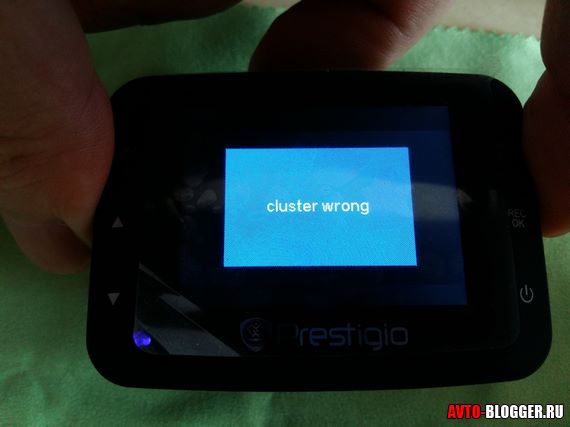

Все здесь сводится к одной причине, не тот класс скорости! Это важно, зачастую старые варианты имеют классы скорости – 2, 4, 6, 8. Если перевести на русский, получается от 2 до 8 Mb/s. Новые модели видеорегистраторов не работают с такими маленькими скоростями, поэтому и появляется ошибка. Зачастую видео пишется в форматах HD или FULL HD, а для них нужна быстрая передача данных.
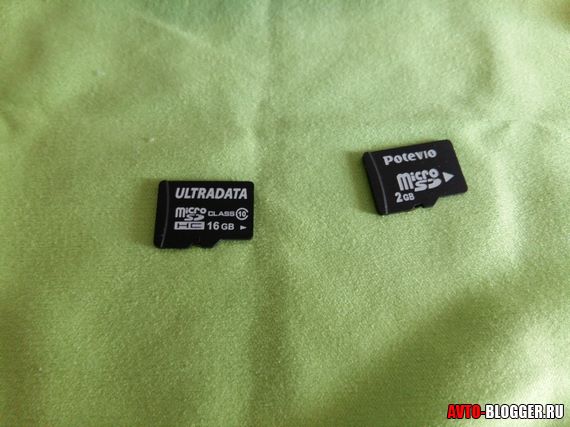
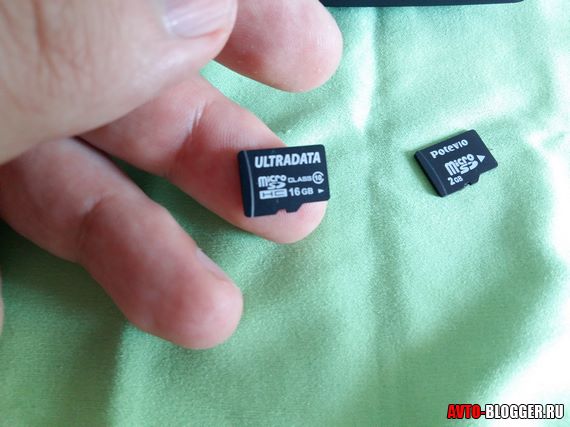
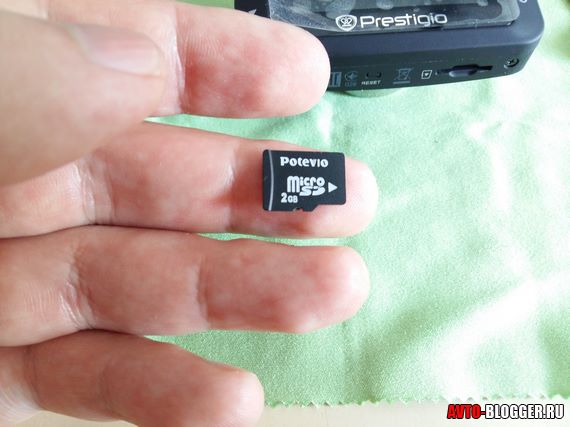
Решение – просто покупаем современную карту 10 класса скорости, все ваши проблемы и надписи «сluster wrong» уйдут сами собой. Проверено! Запомните, новые устройства требуют именно эту скорость, старые варианты не подойдут.
Не пишет по кругу
Также частая причина не исправности, симптомы такие – включаем регистратор он работает, память видна и запись идет, но не пишется по кругу (при включении круговой записи, интервалами 1, 3, 5, 7 иногда 10 минут) – что делать? Почему такое происходит?
Также все достаточно банально – зачастую это происходит на высокотехнологичных видеорегистраторах . Причин здесь несколько:
1) Малый объем, такое бывает – например, памяти всего на 2 Gb, а у вас стоит интервал на 5 – 10 минут, ему просто этого не достаточно. Поэтому ролики будут рваться или вообще не будет работать циклическая запись. ПРОСТО – добавляем объем, идеально использовать 8 – 32 Gb.
2) Практически такой же случай – из-за не внимательности. У меня есть видеорегистратор, он пишет на карту в 8 Gb, у него там отдельная папка — называется «DCIM». Когда я подключил другое устройство и вставил эту же карту, на ней создалась еще одна папка — «100MEDIA». То есть получились две рядом папки «DCIM» и «100MEDIA». Так как в папку DCIM происходила основная запись, то она была «забита» и я по наивности думал, что новое устройство все «сотрет» — но доступ у него есть только до папки «100MEDIA» и стирать он может только там – и получилось так, что новой папке просто не хватало места!
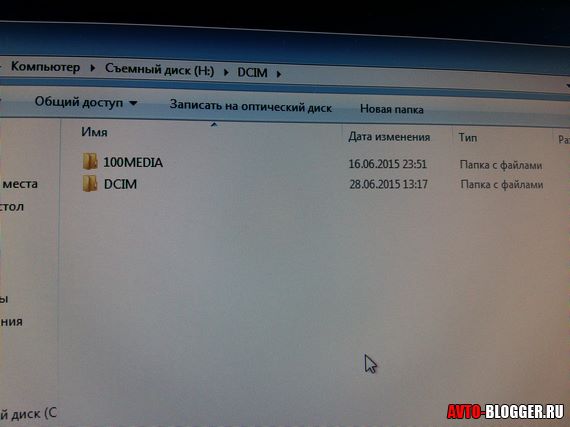
Нам нужно – просто удалить папку «DCIM», таким образом очистить место в памяти. Это можно сделать настройками в самом регистраторе, выбрать меню «отформатировать». Ребята только нужно понимать что форматирование уничтожит все ваши записи, поэтому если они вам нужны, то обязательно копируем их.
3) Нужно форматирование памяти. Зачастую видеорегистратор не может работать с файловой системой вашего накопителя, допустим у вас она «NTFS», а ему нужно «FAT32».
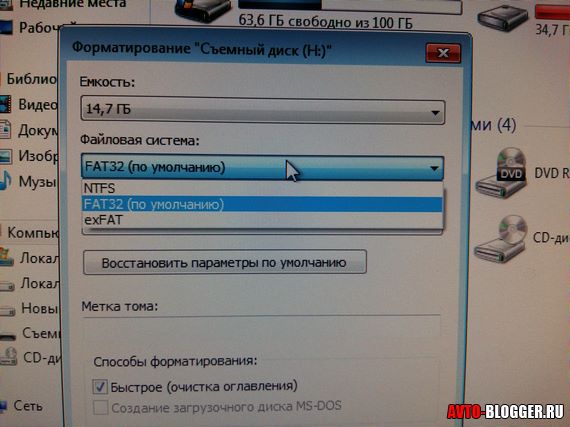
Поэтому также писать не будет. Опять же выбираем пункт «форматировать», устройство само поставит нужную для себя файловую систему. После этого работа должна восстановиться.
Сейчас смотрите видеоверсию, постарался заснять максимально доступно.
НА этом буду заканчивать, думаю моя статья для многих будет полезна, так что расскажите о ней друзьям.

 (44 голосов, средний: 4,11 из 5)
Похожие новости
Датчик движения в видеорегистраторе, что это такое и как работае.
INSPECTOR KATRAN. Новый видеорегистратор с GPS, подробный отзыв
VIZANT 740 SIGNATURE. Подробный обзор и мой отзыв
“>