
Ошибка авторизации Epic Games вряд ли порадует хоть одного игрока – она отодвигает вход в аккаунт, не дает возможности поиграть в любимый Fortnite или другие игры. Что служит причиной появления проблемы и можно ли разобраться самостоятельно? рассказываем!
Как исправить ошибку авторизации
Первая и достаточно распространенная причина появления ошибки авторизации Эпик Геймс – трудности на серверах разработчика. В данном случае обычный пользователь мало что может сделать, остается ждать, пока служба поддержки разберется с возникшей ситуацией. Наберитесь терпения, ошибки решаются!

Есть и другие проблемы авторизации, когда Epic Games не входит в аккаунт. Сначала попробуем сделать следующее:
- Проверьте правильность вводимых данных – часто пользователи при входе указывают логин вместо адреса электронной почты;
- Убедитесь, что вы ввели верный пароль.
Если вы забыли пароль и не можете вспомнить, кликайте на соответствующую кнопку справа снизу. Система запросит привязанный адрес электронной почты, после чего вы получите ссылку на сброс. Придумайте новую надежную комбинацию, чтобы больше не говорить: «Я не могу войти в Эпик Геймс»!
Не помешает авторизация через браузер – при появлении ошибки вы сможете проверить корректность вводимых данных. Попробуйте войти в личный кабинет через официальный сайт!
Также пользователи советуют обновить лаунчер. Закройте программу полностью (нажмите на значок в трее и выберите пункт «Выход») или снимите задачу через Диспетчер задач. Заново запустите лаунчер: если обновление существует, оно будет подгружено автоматически.
Еще один ответ на вопрос пользователей: «Почему не могу войти в Epic Games Launcher?» в следующем – вы столкнулись с бот-защитой. Попробуйте немного подождать и возобновите попытки через час-два.
Иногда ошибки авторизации появляются у пользователей, которые пытаются открыть учетную запись на нескольких устройствах одновременно. Прежде чем жаловаться: «Я не могу войти в Epic Games, что делать?», убедитесь, что вы пользуетесь только одним компьютером.
Другие меры
Не лишними будут следующие меры:
- Попробуйте отключить антивирус на время авторизации в лаунчере – иногда ПО блокирует массу пользовательских действий;
- Запустите программу от имени администратора (кликните правой кнопкой мышки и выберите соответствующий пункт меню).
Не получается войти в Эпик Геймс, хотя вы испробовали все советы? Напишите в службу поддержки и подробно опишите возникшую ошибку авторизации. Опытные специалисты саппорта рассмотрят обращение и помогут решить проблему. Может быть, вы были заблокированы за нарушение правил пользования платформой?
- Откройте официальный сайт разработчика и войдите в профиль;
- Нажмите на кнопку «Справка» на верхней панели;

- Перейдите к разделу «EG Store»;
- Чуть ниже на открывшейся странице вы увидите кнопку «Связаться с нами»;
- Укажите имя пользователя, адрес электронной почты и используемую платформу, подробно опишите проблему;
- При желании приложите скриншот и отправьте форму заявки.
Примерное время ответа вы увидите сразу – настраивайтесь на ожидание! С огромной долей вероятности саппорт поможет ответить на вопрос, почему ваша учетная запись Эпик Геймс не найдена при входе.
Электронное письмо с подтверждением является важной частью входа в игру. Так что это могло сильно раздражать, когда вы не могли получить электронное письмо. Не волнуйтесь, вы не одиноки, приходите и прочтите эти исправления, чтобы решить проблему.
Способы попробовать
- Метод 1. Убедитесь, что нет орфографических ошибок.
- Метод 2: проверьте папку со спамом
- Метод 3: используйте другой адрес электронной почты
- Метод 4. Проверьте свой телефон (код 2FA)
Метод 1. Убедитесь, что нет орфографических ошибок.
Письма с подтверждением не отображаются по нескольким причинам. Одна из них — вы неправильно написали свой адрес электронной почты или домен, зарегистрированный в вашей учетной записи Epic Games.
Метод 2: проверьте папку со спамом
В большинстве случаев электронное письмо с подтверждением находится в вашем почтовом ящике, но в папке со спамом или фильтром блокирует сообщения Epic Games.
Так что проверьте свои папки — это способ решить проблему.
Если вы отметили домен epicgames.com как спам или заблокировали адрес, обратитесь к странице поддержки вашего интернет-провайдера, чтобы узнать, как разблокировать адрес или снять с него отметку как спам.
Поместите @ epicgames.com, @ acct.epicgames.com и @ accts.epicgames.com в белый список, чтобы больше не столкнуться с этой проблемой.
Метод 3: используйте другой адрес электронной почты
Убедитесь, что вы не используете ролевой адрес, например webmaster @ или postmaster @. Epic Games опубликовала статья о списке слов / имен, которые нельзя использовать в электронном письме для аккаунта Epic games. .
Если ни одно из этих действий не помогло, обратитесь к своему интернет-провайдеру, чтобы убедиться, что он не блокирует электронные письма от help@epicgames.com.
Метод 4. Проверьте свой телефон (код 2FA)
Вы установили свой метод 2FA для приложения аутентификации или SMS? Если да, проверьте свой телефон на наличие SMS или проверьте приложение аутентификации для Epic Games.
Если ни один из способов не помог, обратитесь в Служба поддержки Epic Games для помощи. Вы можете отправить заявку в службу поддержки и дождаться группы поддержки.
Надеюсь, этот пост поможет.
Популярный магазин игр Epic Games установлен у каждого, кто любит гейминг. Как правило, этот безупречный лаунчер запускается и работает как часы — быстро и без ошибок. Но иногда, всё-таки, с ним случаются проблемы. Ошибка AS3 Epic Games является одной из таких неприятностей, которые мешают погрузиться в игровой мир. В этой статье разбираемся, как это быстро самостоятельно исправить.
Оглавление:
- 1 Почему появилась ошибка AS-3 Epic Games
- 2 Убедитесь, что у вас есть интернет
- 3 Проверка статуса сервера Epic Games Store
- 4 Убедитесь, что у вас достаточная скорость интернета
- 5 Перезагрузка компьютера и интернета
- 6 Отключите VPN или прокси
- 7 Средства устранения неполадок
- 8 Удаление кеша интернет подключения
- 9 Подключение к интернету через кабель
- 10 Epic Games Luncher заблокирован в брандмауэре
Почему появилась ошибка AS-3 Epic Games
Если обратиться с этим запросом в Google, то на первом месте поисковой выдачи находится официальная справка Epic Games, которая говорит о том, что ошибка с кодом AS-3 появилась от проблемы с сетевым подключением при попытке доступа к одному из сервисов.
Говоря простыми словами, Epic Games на вашем компьютере просто потерял интернет во время входа в профиль, и поэтому не может авторизоваться. Рассмотрим далее как это исправить, начиная от простого к сложному.
Убедитесь, что у вас есть интернет
Ошибка авторизации Epic Games launcher с кодом AS-3 появляется, когда приложение не может получить доступ к интернету. Проверьте, есть ли вообще у вас сейчас интернет. Сначала проверьте его наличие на компьютере — попробуйте в браузере открыть какой-нибудь сайт. Если открывается, значит интернет есть. Если не открывается — значит это более глобальная проблема подключения к интернету. Ошибка пропадёт, как только вы восстановите интернет на компьютере.
Проверка статуса сервера Epic Games Store
Ошибка Epic Games Launcher AS-3 может появляться по причине неполадок на стороне сервера, а не у вас в компьютере. Чтобы проверить это, посетите страницу статусов северов Epic Games. Проверьте состояние серверов Epic Games Store, нажав на плюс рядом с названием, чтобы развернуть их. Чтобы лаунчер успешно авторизовался и подключился, все серверы в разделе Epic Games Store должны работать, то есть их статус должен быть с зелёной надписью Operational. Если статус с жёлтой или красной надписью, значит сервер работает не корректно, и в этом случае вам ничего не нужно делать, а следует только подождать, пока всё исправят.
Убедитесь, что у вас достаточная скорость интернета
Чтобы Epic Games исправно работал, ему необходим быстрый интернет. Если скорость интернета слишком маленькая, то может появляться ошибка авторизации AS-3.
Протестируйте интернет на Speedtest. Перейдите на сервис и нажмите кнопку «Начать». Дождитесь завершения проверки. Если время пинг выше 100 мс, а скорость загрузки менее 1 Мбит/с, то это слишком маленькая скорость для нормальной работы Epic Games.
Скорость интернета может падать из-за временных проблем у провайдера или работы каких-то приложений на этом компьютере или других устройствах, которые подключены к тому же интернету (например, если что-то скачивается). Также скорость интернета может ограничиваться тарифным планом у вашего провайдера.
Перезагрузка компьютера и интернета
Если вы убедились в том, что на компьютере интернет есть и он работает нормально, и только Epic Games не может подключиться, то перезагрузите компьютер, а также роутер или модем. Если интернет приходит к компьютеру по кабелю, то выньте кабель не некоторое время и вставьте обратно. При перезагрузке роутера или модема рекомендуется выключить его на пару минут, а потом включить.
Отключите VPN или прокси
VPN или прокси есть у многих на компьютере. Эти приложения подключаются к стороннему серверу и затем пропускает весь интернет трафик через него. Однако эти приложения негативно влияют на качество интернета, его скорость и вообще возможность использовать некоторые сервисы, в том числе это может плохо повлиять и на работу Epic Games. Поэтому, если вы видите ошибку авторизации AS-3 при запуске лаунчера и при этом у вас включены VPN или прокси, то отключите их и попробуйте снова.
Даже если вы уверены в том, что такие приложения у вас сейчас не работают, всё равно проверьте. Иногда пользователи забывают о том, что устанавливали VPN и они загружаются вместе с Windows во время старта системы и подключаются. Чтобы убедиться в том, что вы точно подключены без VPN, проверьте ваш IP, он должен принадлежать той стране, в которой вы сейчас находитесь. Если указан IP другой страны, значит у вас включен VPN или прокси.
Средства устранения неполадок
Иногда такие проблемы решаются с помощью автоматических средств устранения неполадок, которые встроены в Windows. Далее покажем пошаговую инструкцию, как запустить средства устранения неполадок для проверки работы подключения к интернету и сетевых адаптеров в Windows 11. На других версиях Windows будет немного иначе, но смысл действий тот же.
- Запустите «Параметры».

- Находясь в разделе «Система», зайдите в подраздел «Устранение неполадок».

- В следующем окне зайдите в раздел «Другие средства устранения неполадок».

- Напротив «Подключения к интернету» нажмите кнопку «Запуск», чтобы протестировать работу подключения.

- Появится средство устранения неполадок. Кликните на «Устранение неполадок подключения к интернету», чтобы запустить его.

- Начнётся проверка подключения. Если приложение обнаружит проблемы, то оно попытается исправить их. В результате вы получите отчёт о работе средства устранения неполадок. После проведения анализа и исправления проблем, если они были обнаружены, закройте окно.
- Затем запустите средство устранения неполадок напротив раздела «Сетевой адаптер».

- В открывшемся окне выберите вариант «Все сетевые адаптеры» и нажмите «Далее», чтобы запустить средство устранения неполадок.

- После предварительного анализа система предложит выбрать вариант дальнейших действий. Выберите «Я пытаюсь получить доступ к определённому веб-сайту или сетевой папке».

- Укажите адрес https://store.epicgames.com/ и нажмите «Далее».

- Дождитесь, пока приложение проанализирует работу сетевых адаптеров. При обнаружении проблем оно попытается исправить их. В конце работы вы увидите отчёт. Затем закройте окно.
- После проведения этих анализов попробуйте запустить снова Epic Games и проверить, осталась ли ошибка авторизации AS-3.
Удаление кеша интернет подключения
Подключаясь к какому-либо удалённому серверу, компьютер сохраняет в системе его данные в кеш, чтобы в следующий раз быстрее подключиться. Иногда кеш сохраняется не правильно и возникают разнообразные ошибки, в том числе может появиться ошибка авторизации Epic Games Launcher AS-3. Проблема решается очисткой кеша. Сделайте следующие шаги:
- Запустите командую строку с правами администратора. Для этого найдите её в поиске пуска по соответствующему запросу.

- В командной строке введите netsh winsock reset и нажмите клавишу Enter. Скопируйте отсюда команду и вставьте в командную строку с помощью клика правой кнопкой мышки (также поступите и с остальными командами).
- Затем введите команду netsh int ip reset и тоже нажмите Enter.
- И потом — команду ipconfig /flushdns и нажмите Enter.

- После выполнения всех трёх команд, перезагрузите компьютер, а потом попробуйте снова запустить Epic Games.
Подключение к интернету через кабель
Если скорость интернета недостаточная или по другим причинам появляется ошибка AS3 Epic Games и при этом компьютер подключен к сети по Wi-fi, то есть смысл подключить его по кабелю через порт Ethernet. Это значительно улучшит скорость и стабильность подключения к интернету, что поможет исправить ошибку авторизации.
Epic Games Luncher заблокирован в брандмауэре
Брандмауэр — это приложение, которое управляет сетевой активностью программ на компьютере — разрешает или запрещает им доступ к сети. Брандмауэр встроен в Windows, но также бывают и сторонние приложения, в том числе и в составе антивируса. Если пользователь случайно заблокировал приложению Epic Games доступ к интернету в брандмауэре, то при попытке авторизации появится ошибка AS-3. Поэтому разблокируйте лаунчер в брандмауэре.
Далее будет показано, как проверить блокировку Epic Games в брандмауэре, встроенном в Windows 11. На других версиях Windows доступ к брандмауэру можно получить примерно так же. Если у вас сторонний брандмауэр, то проверьте блокировку интернета для Epic Games Launcher в нём.
После этого попробуйте запустить лаунчер Epic Games и проверьте, пропадёт ли ошибка.
Содержание
- Способ 1: Повторный переход к восстановлению
- Способ 2: Обновление с перезапуском
- Способ 3: Использование средства устранения неполадок
- Способ 4: Выбор другого метода входа
- Способ 5: Подключение через VPN
- Способ 6: Создание обращения в поддержку
- Вопросы и ответы

Способ 1: Повторный переход к восстановлению
Обычно ошибка, связанная с кодом для восстановления доступа в Epic Games, связана со временными неполадками на сервере лаунчера. Поэтому с самого начала мы рекомендуем подождать хотя бы час, а затем снова перейти к отправке уже нового кода, предварительно перезагрузив лаунчер, что осуществляется следующим образом:
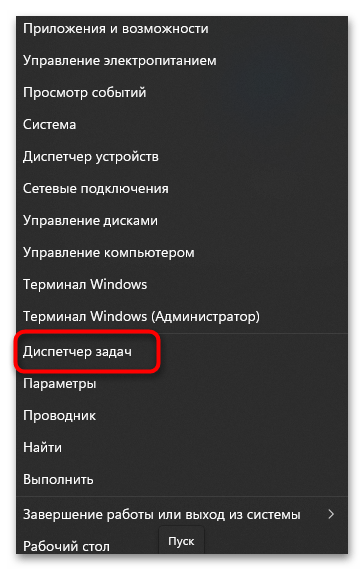
- Щелкните правой кнопкой мыши по «Пуску» и из появившегося меню выберите пункт «Диспетчер задач».
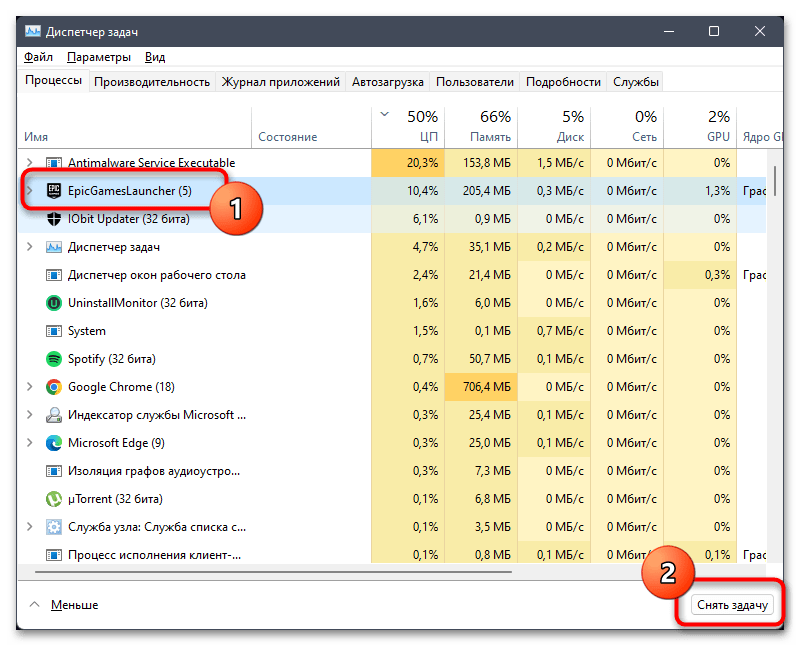
- На вкладке с процессами найдите «EpicGamesLaunсher», выделите строку левой кнопкой мыши и нажмите по активной кнопке справа внизу, которая имеет название «Снять задачу».
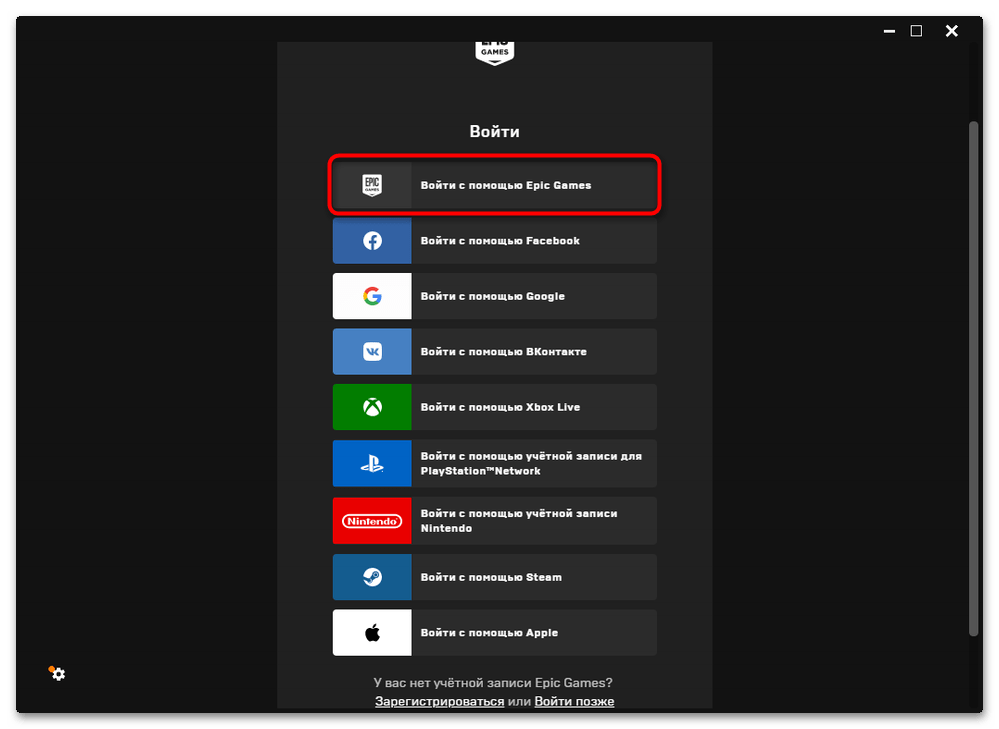
- Повторно запустите программу и выберите тот вариант входа, с которым у вас возникли проблемы. Обычно это первый метод — «Войти с помощью Epic Games».
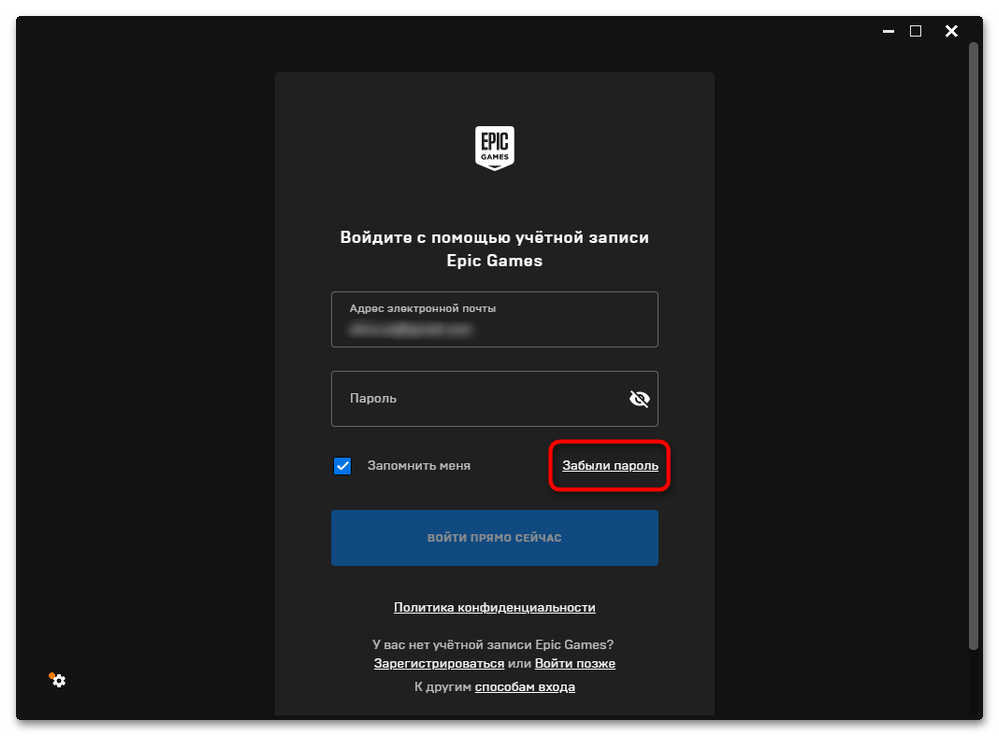
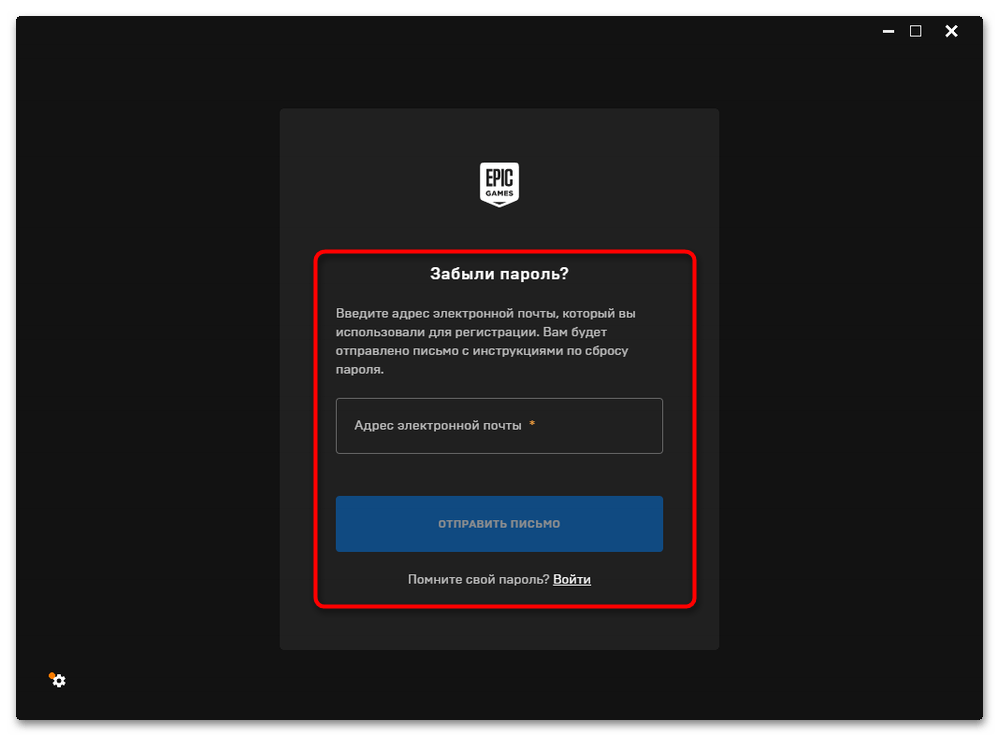
- Щелкните по ссылке «Забыли пароль» для перехода к восстановлению.
- Укажите адрес электронной почты, на который зарегистрирован ваш аккаунт. На него будет отправлен код для восстановления или ссылка сброса.
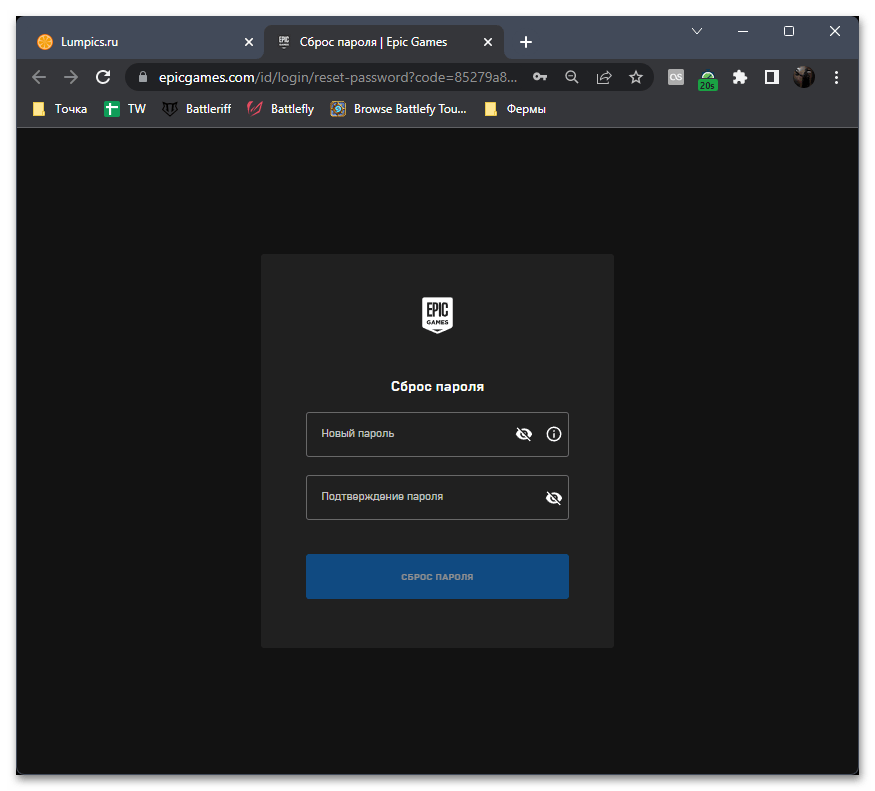
- Если вы получили ссылку вместо кода, проблема уже решена, поскольку после перехода по ней вам понадобится только задать новый пароль и подтвердить его, после чего можно использовать новый ключ безопасности для авторизации в лаунчере.
Способ 2: Обновление с перезапуском
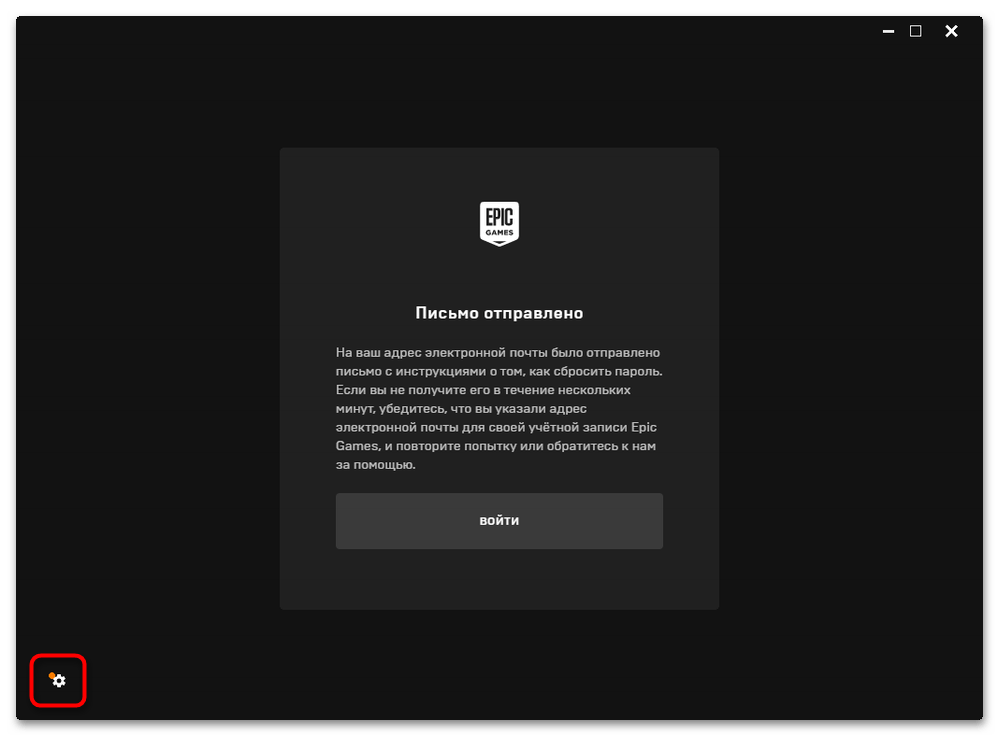
Насколько известно, сейчас метод восстановления профилей в Epic Games уже поменялся, но все же может меняться, если учетная запись была зарегистрирована давно. Мы рекомендуем всегда использовать последнюю версию лаунчера, чтобы получать доступ к корректной форме восстановления, которая либо избавит вас от необходимости вводить код, либо корректно его распознает при дальнейшей вставке. Обновление производится практически в автоматическом режиме, вам нужно только в окне авторизации перейти в «Настройки».
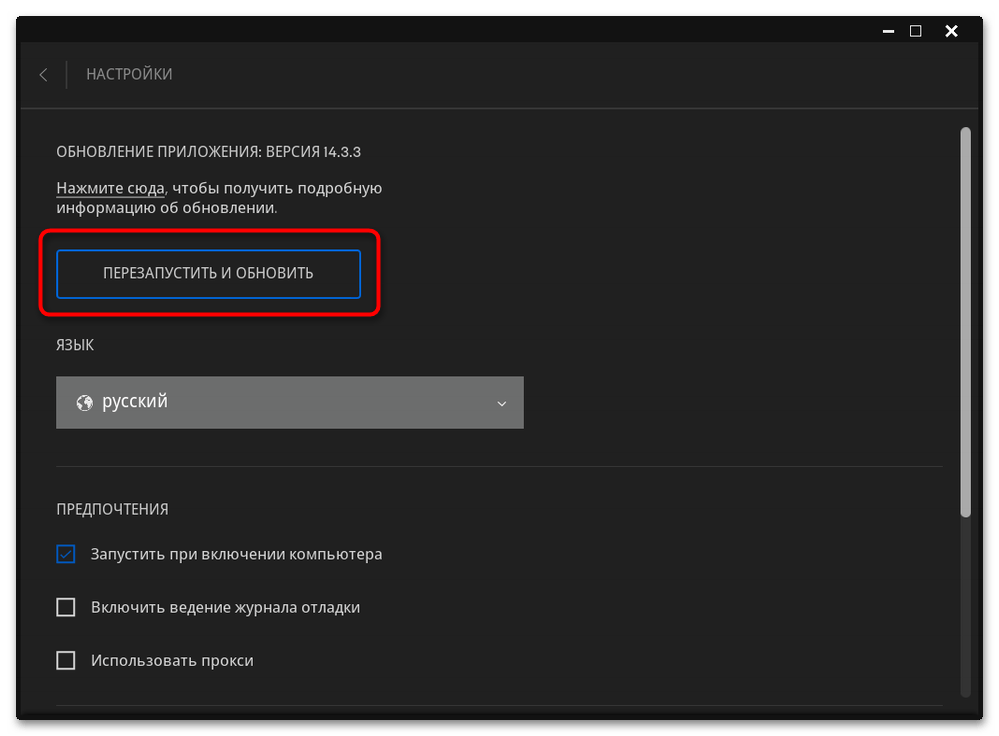
Далее нажмите кнопку «Перезапустить и обновить», чтобы подтвердить скачивание и инсталляцию последней версии. Это займет несколько минут, а перезапуск осуществится автоматически. Вам понадобится снова перейти к форме восстановления профиля и проверить, как она работает на данный момент.
Способ 3: Использование средства устранения неполадок
В лаунчере Epic Games есть встроенное средство устранения неполадок. Обычно оно используется для проверки доступа к серверам и определения характеристик компьютера, а результаты отправляются непосредственно в поддержку для решения разных проблем. Определенные ошибки решаются средством автоматически, но его сначала нужно запустить, что осуществляется так:
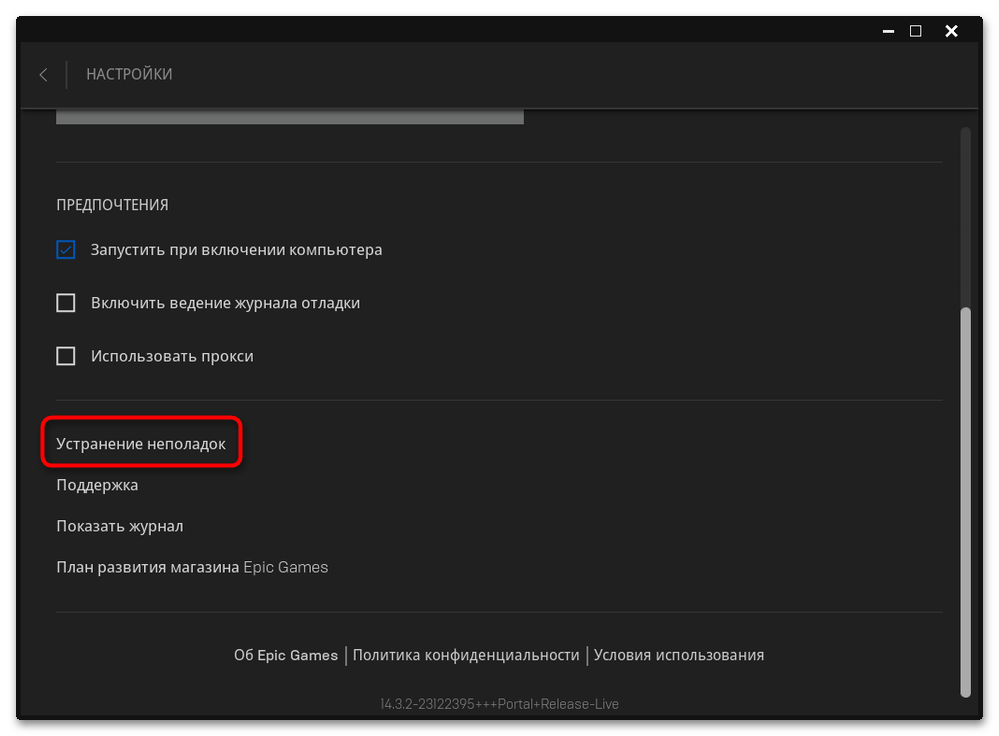
- В том же окне с настройками, о котором говорилось выше, нажмите кнопку «Устранение неполадок».
- Проверьте доступность соединения с серверами. Если многие из них отмечены красным, рекомендуем сразу обратить внимание на метод, в котором рассказано о подключении VPN. Для повторного устранения неполадок кликните по кнопке с соответствующим названием.
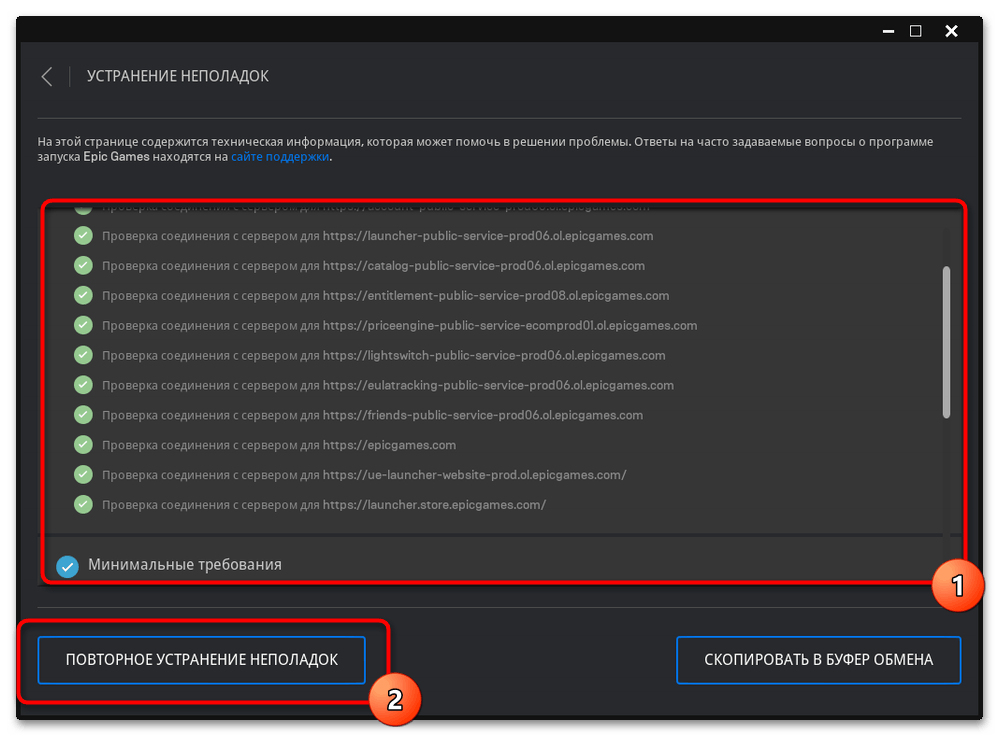

Если ни один из следующих методов не поможет вам решить проблему со вводом кода для восстановления в Epic Games, вам понадобится снова обратиться к этой же инструкции, чтобы повторно запустить устранение неполадок и сделать скриншоты со всеми отчетами, которые может запросить администратор при общении с центром поддержки.
Способ 4: Выбор другого метода входа
Если используете указанную при регистрации в Epic Games электронную почту в других сервисах или имеете к ней доступ, например, через Google, ничего не мешает выбрать другой метод авторизации, который требует исключительно подтверждения через вкладку в браузере. Пароль при этом вводить не требуется (только если вход в выбранный сервис уже выполнен вами ранее).
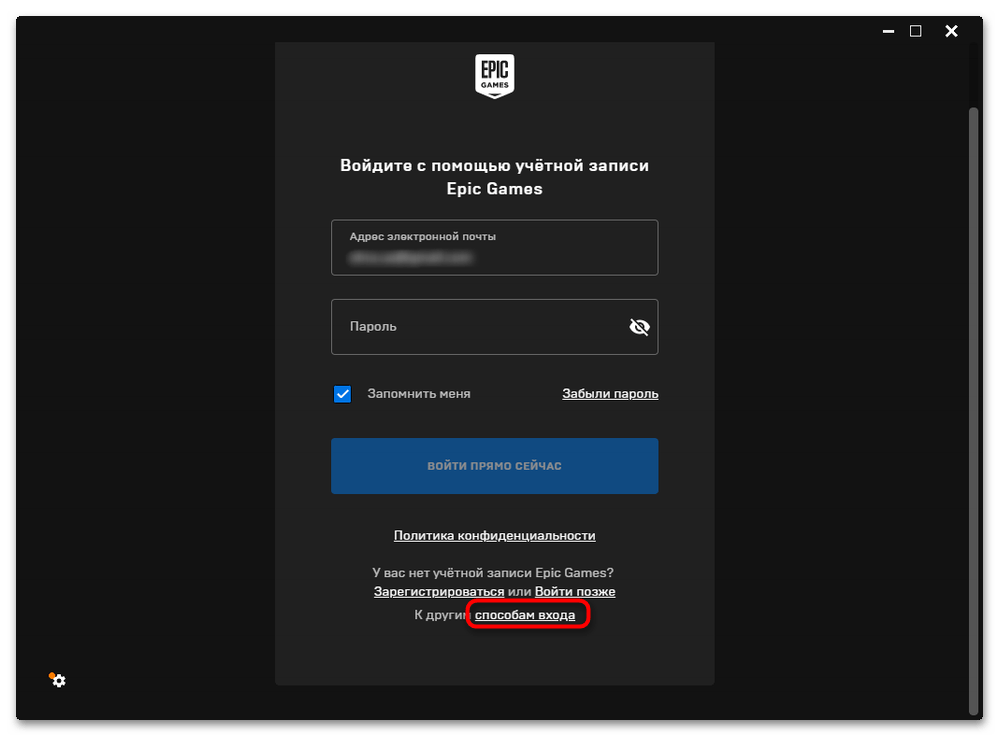
- Для этого выйдите из формы восстановления и нажмите по ссылке «К другим способам входа».
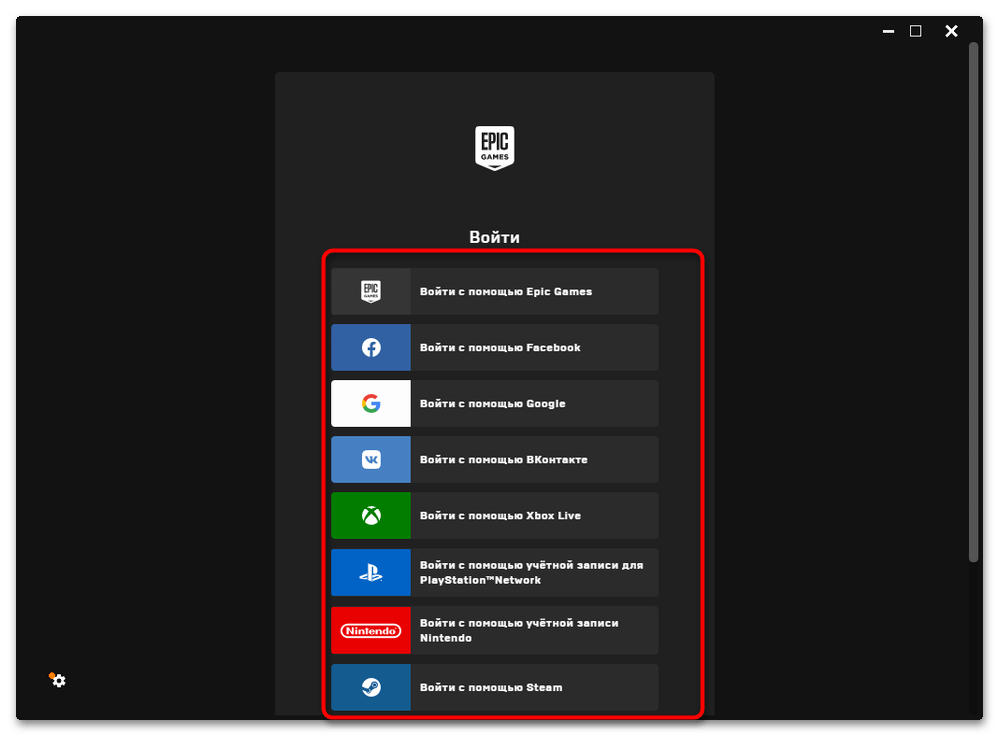
- Ознакомьтесь со списком доступных подключений и выберите подходящее для себя. Если вы зарегистрированы через почту Gmail, можете попробовать «Войти с помощью Google», чтобы в браузере просто подтвердить авторизацию.
Способ 5: Подключение через VPN
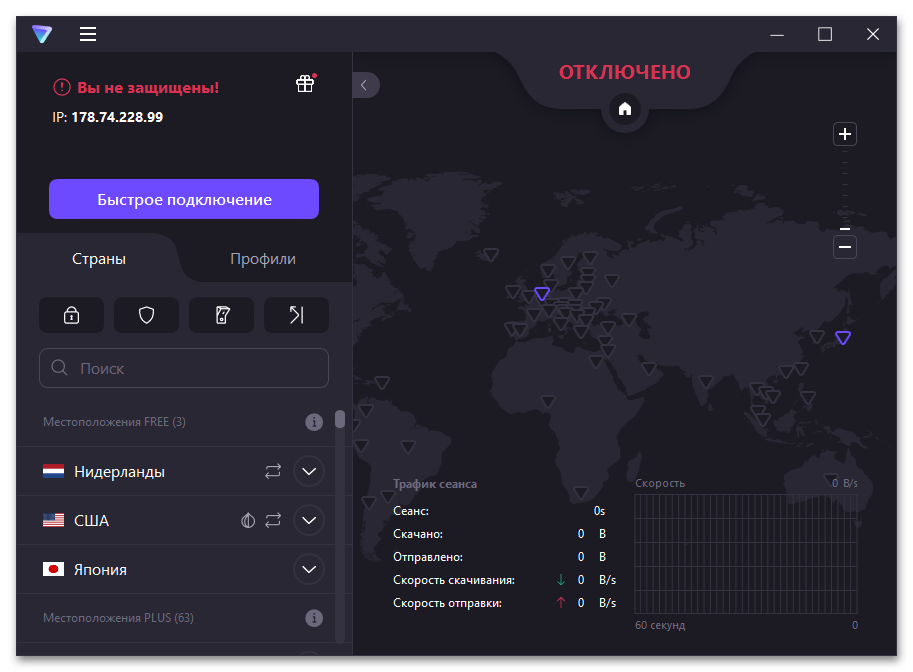
Хоть Epic Games официально и не заявляли об изменениях в политике доступа к платформе, может случиться такая ситуация, что подключение к серверу с вашего региона просто заблокировано или временно не отвечает. Об этом как раз свидетельствуют проблемы с получением отклика при сканировании через средство устранения неполадок. Данная проблема решается путем организации VPN-подключения через любую удобную страну. Подойдут даже бесплатные VPN, ограничивающие скорость, поскольку вам нужна только форма для восстановления, а после авторизации в лаунчере ВПН уже можно отключить.
Подробнее: Настройка и подключение VPN в Windows 11
Способ 6: Создание обращения в поддержку
Завершающий метод относится к тем пользователям, кому ничего из перечисленного выше не помогло и доступ к аккаунту все еще не восстановлен. Остается только обратиться в поддержку, чтобы напрямую через администраторов решать ситуацию. Сначала понадобится создать базовое обращение, что выглядит так:
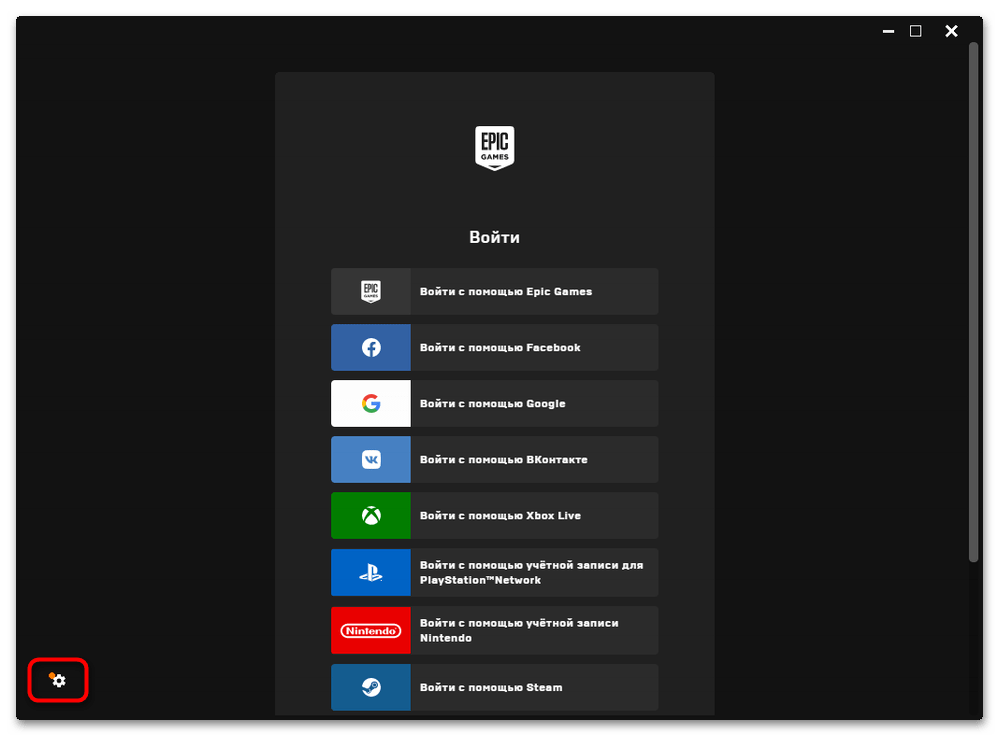
- Нажмите по кнопке с шестеренкой для перехода к настройкам лаунчера.
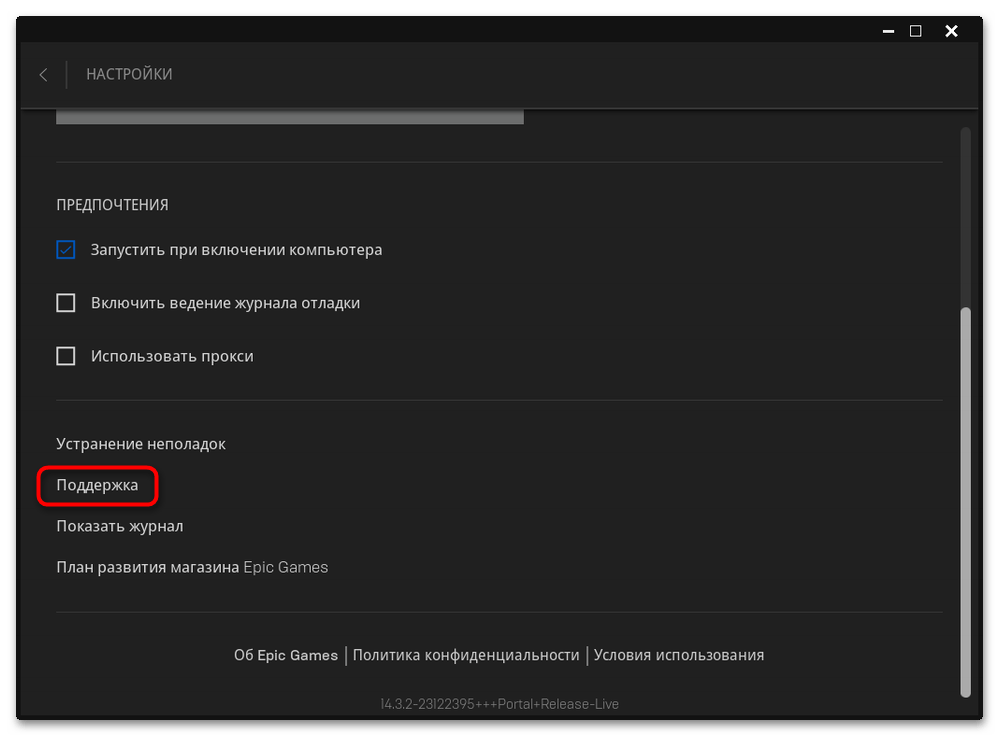
- Найдите ссылку «Поддержка» и нажмите по ней для открытия соответствующей страницы в браузере.
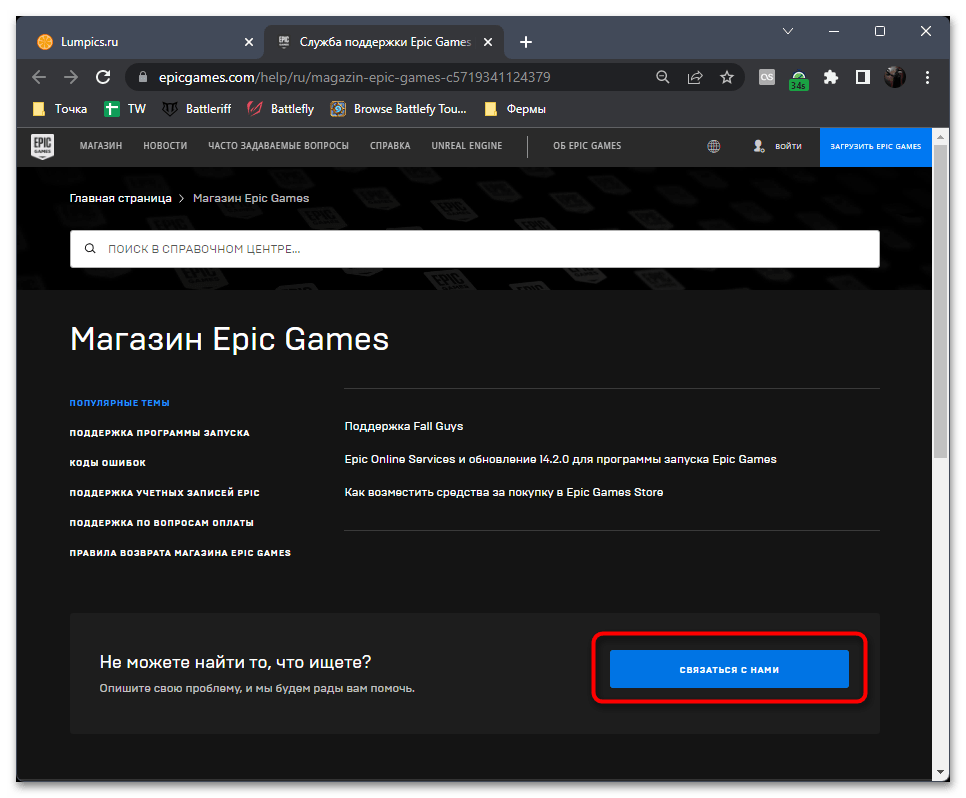
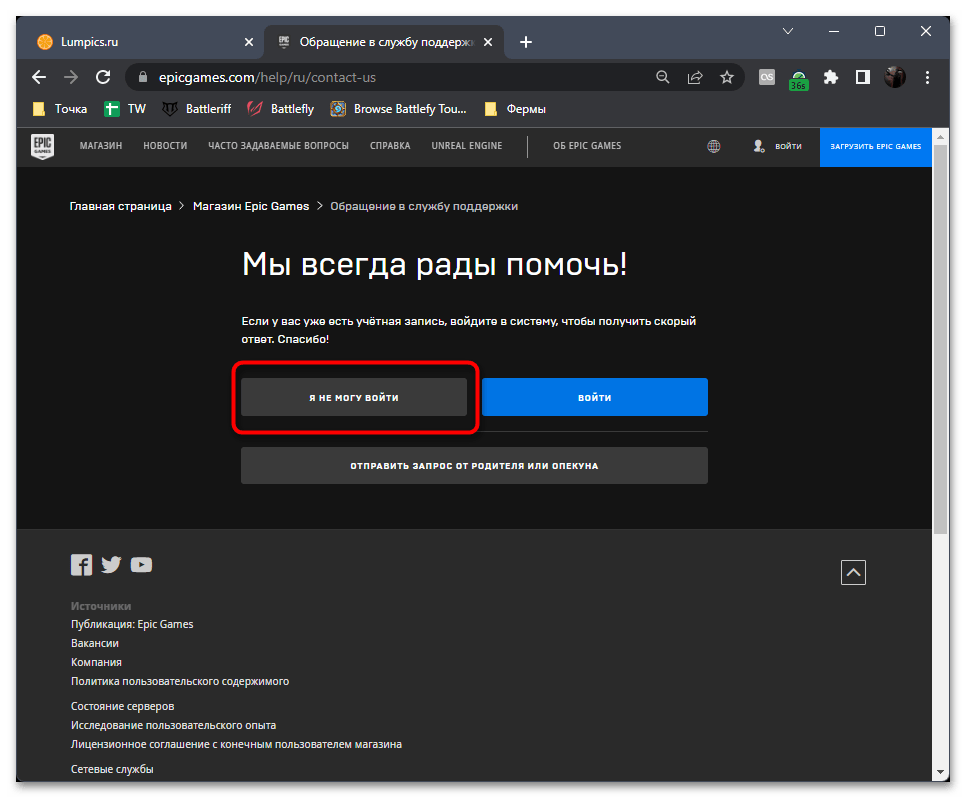
- Щелкните по кнопке «Связаться с нами».
- Укажите вариант «Я не могу войти», поскольку сейчас у вас нет доступа к профилю.
- Заполните анкету в соответствии со своими личными данными. Приложите информацию о покупках, если такие имеются, и добавьте подключенные учетные записи (речь идет о Steam или Xbox).
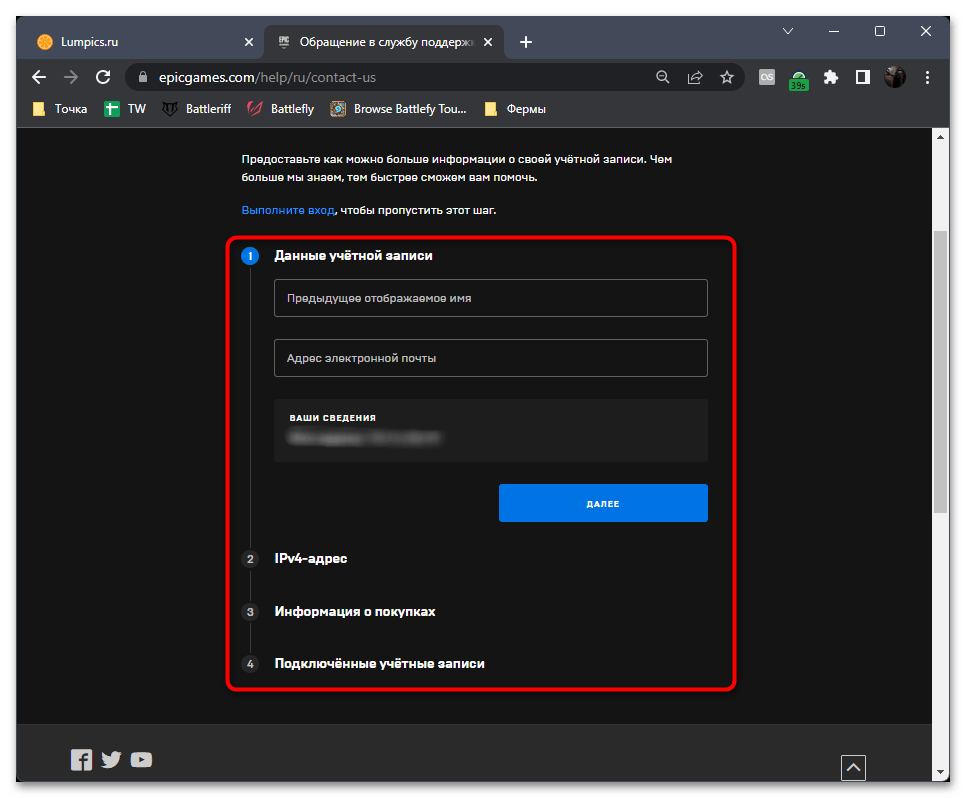
Завершите создание обращения, описав свою проблему. Если хотите, можете сразу приложить скриншоты окна устранения неполадок. Теперь остается только ждать ответа от администрации, который поступит на указанный адрес электронной почты. Скорее всего, вам помогут восстановить доступ к профилю путем ручного сброса пароля через переход по выданной службой поддержки ссылке.
Главная » Письма » Что делать, если не приходит письмо на почту от @epicgames.com?
23.07.2020
2,222 Просмотры
Ежегодно появляется множество платформ, которые стремятся раньше других предложить любителям компьютерных игр новые продукты и выгодные условия. Epic Games Store – компания из США, чей профиль область виртуального контента. Богатая история, успешный старт еще в 1989 году, включая безупречную репутацию увеличивают число зарегистрированных. Единственный минус, зачастую омрачающий сотрудничество – пользователи отмечают, что сталкиваются с ситуациями и не знают, как с этим быть, когда на почту не приходят письма от @epicgames.com.
Причины и решение вопроса
Проблема – отсутствие электронной коммуникации с цифровой витриной, где подобраны игры для ПК и Mac весьма стандартна. Служба поддержки помогает разобраться в каждом вопросе и найти выход. Всю информацию можно направлять на адрес help@epicgames.com.
Возглавляют список причин подобных сложностей установленный фильтр, который просто блокирует входящие сообщения. Второй источник проблемы – почтовая служба расценивает такие письма как спам и перемещает их в отдельную папку.
Если детальнее рассматривать, почему возникают эти сложности и не доходят долгожданные письма, следует поэтапно проверять и исключать следующие пункты:
- Проверить учетную запись на наличие опечаток, возможно, не соблюдена раскладка клавиатуры, использовались заглавные буквы при вводе данных электронной почты или домене для регистрации на Epic Games.
- Изучить содержимое папки «Спам».
Отсутствие сообщений только от epicgames.com чаще всего указывает на спам, либо блокировку указанного адреса отправителя. Решить проблему поможет обращение непосредственно к поставщику интернет-услуг. Специалисты провайдера подскажут, как правильно разблокировать адрес или отозвать жалобу о спаме.
- Добавить электронку @epicgames.com в белый список, что предотвратит дальнейшие ошибки и неверную оценку сообщений в качестве массовой рассылки рекламных уведомлений.
- Зарегистрированный адрес пользователя не соответствует требованиям учетной записи Epic Games.
Например, названия наподобие «webmaster@» или «postmaster@», которые входят в список служебных слов. Подробная информация по этой теме опубликована на официальной странице цифровой витрины https://www.epicgames.com. - Проверить содержимое корзины. Есть вероятность, что пользователь целым пакетом удалил информацию от Epic_Games.

Желание пользоваться любимыми продуктами, первым тестировать бесплатные новинки или просто быть всегда в курсе изменений и акций, проводимых платформой, позволяет обмен информацией посредством электронной почты. Отсутствие сообщений от @epicgames.com не повод отказываться от любимых привычек, необходимо просто разобраться, почему не приходят письма именно от этой площадки, и с удовольствием проводить досуг.
 Загрузка…
Программа запуска Epic Games позволяет геймерам на ПК покупать и загружать игры в магазине Epic Games Store, а также предоставляет возможность чата с другими пользователями. Геймеры также могут управлять своей игровой библиотекой. Однако некоторые пользователи сообщают, что у них возникают проблемы со входом в программу запуска Epic Games на своих устройствах с Windows 10 или Windows 11. Этот пост предлагает общее исправление ошибок входа в Epic Games Launcher.
В этом разделе ниже мы выделим наиболее распространенные ошибки входа в Epic Game Launcher с соответствующими решениями, а затем опишем общие исправления для других ошибок входа, с которыми вы можете столкнуться при попытке войти в Epic Games Launcher. Мы рассмотрим следующие сообщения об ошибках:
- Произошла ошибка при обработке учетных данных из внешней системы входа.
- Извините, учетные данные, которые вы используете, недействительны
- При входе в систему произошла ошибка, попробуйте еще раз
- Общие исправления ошибок входа в Epic Games Launcher.
Произошла ошибка при обработке учетных данных из внешней системы входа.
Вы получите это сообщение об ошибке, если попытаетесь войти в Epic Games, используя учетную запись Microsoft без профиля Xbox. Чтобы устранить эту ошибку, вам необходимо создать профиль Xbox. Вот как:
- Перейти к account.xbox.com.
- Вам будет предложено создать профиль Xbox.
- Следуйте инструкциям по созданию профиля Xbox.
- Когда закончите, попробуйте снова войти в Epic Games. Теперь вход в систему должен быть успешным.
Если у вас уже есть профиль Xbox, но проблема все еще возникает, убедитесь, что вы вошли в правильный профиль Xbox — и вы можете использовать режим инкогнито, чтобы обойти автозаполнение и вручную войти в профиль Xbox.
Извините, учетные данные, которые вы используете, недействительны
Вы, скорее всего, столкнетесь с этой ошибкой, если не входили в систему или не использовали свою учетную запись Epic Games в течение длительного периода времени — есть вероятность, что вы забыли учетные данные или в качестве проверки безопасности вам будет предложено сбросить пароль. В этом случае просто выполните восстановление пароля и сбросьте пароль на то, что вы легко запомните, и повторите попытку входа в систему.
Совет: если вы недавно сбросили или изменили пароль, это может занять некоторое время, чтобы вступить в силу, поэтому вам, возможно, придется немного подождать, прежде чем пытаться снова войти в систему.
В этом случае вместо этого вы получите сообщение об ошибке ниже:
К сожалению, учетные данные, которые вы используете, недействительны или не были сохранены для использования в автономном режиме.
Автономный режим доступен только в том случае, если у вас нет подключения к Интернету с помощью Epic Games Launcher. Чтобы перейти в автономный режим, выполните следующие действия:
- Откройте программу запуска Epic Games.
- На экране входа в систему нажмите «Войти позже» внизу.
Это все, что вам нужно сделать, чтобы использовать автономный режим. Имейте в виду, что некоторые игры, такие как Fortnite, могут не работать из-за того, что они зависят от Интернета.
При входе в систему произошла ошибка, попробуйте еще раз
Скорее всего, вы столкнетесь с этой ошибкой, если сервер Epic Games недоступен или не в сети. В этом случае вам необходимо подтвердить, что сервер Epic Games запущен и работает, посетив status.epicgames.com — если статус Epic Games Store не зеленый и не работает, у вас не будет другого выбора, кроме как дождаться, пока сервер вернется в режим онлайн. Также может быть, что серверы Epic Games в вашем регионе / регионе могут быть недоступны, поэтому вы не сможете получить к ним доступ. Чтобы узнать, не работают ли серверы глобально или только в вашем регионе, вам необходимо использовать VPN.
Однако, если сервер онлайн / доступен по всему миру, но проблема все еще возникает, вам нужно будет связаться со службой поддержки Epic Games, так как их система входа является причиной вашей проблемы.
Общие исправления ошибок входа в Epic Games Launcher
Вот некоторые другие способы устранения неполадок (указанные выше решения включены), которые вы можете попробовать при обнаружении ошибок входа в Epic Games Launcher или входа в систему, не выделенных в этом сообщении, а именно:
1]Перезагрузите компьютер
Некоторые незначительные проблемы, связанные с входом в Epic Games Launcher, можно легко решить, перезагрузив компьютер. Полная перезагрузка системы приведет к перезагрузке программы запуска Epic Games и всех связанных временных файлов / данных.
2]Выйти с других компьютеров
Когда вы входите в учетную запись Epic Games с нескольких компьютеров, вы можете получить сообщение об ошибке Не удается войти в Epic Games. В этом случае убедитесь, что вы вышли из системы на всех компьютерах с Windows 10/11, прежде чем пытаться войти на другое устройство.
3]Удалите и переустановите Epic Games Launcher.
Некоторые компьютерные геймеры сообщили, что им удалось устранить некоторые ошибки входа в Epic Games Launcher, просто удалив приложение, затем перезагрузив компьютер и загрузив новую копию Epic Games Launcher с официального сайта, а затем установив на ПК.
Надеюсь, этот пост окажется для вас достаточно полезным!
.
Epic Games is one of the massively popular gaming platforms. However, like other online gaming clients, Epic Games also has its fair share of bugs and technical glitches like stuck on loading your order screen, error code AS-3, and ii-e1003, among others. Lately, many Epic Games users are reporting that their verification email is not sending. Epic Games has several issues and errors and it doesn’t send verification emails is one of the common errors. Thankfully, you can easily fix this issue with some quick and easy workarounds.
There are several reasons why you are experiencing Epic Games verification email is not sending an issue and here we have covered all the possible methods.
1. When you encounter a ‘Verification email is not sending’ issue in Epic Games, the very first thing you need to do is to make sure to check the current server status of Epic Games. Click here to know the status. If the Epic Games server is down, the issue will get resolved automatically once their services are back online.
2. Next check if you are entering your email id correctly without making any spelling mistakes.
3. Besides, check the verification email is not in the spam folder. Many times, the verification email is lying in the spam folder instead of the mail box. So, simply check your spam folder.
4. Check your phone for the ‘Two Factor Authentication (2FA)’. If you have set the 2FA method then you might have received the code through SMS. So, check your phone for the code.
5. If nothing worked, your last resort is to reach out to the Epic Games support team and they may provide you with some additional troubleshooting methods to fix the issue.
That’s all for this guide to fix the Epic Games verification email not sending issue.
Read next: How to fix Epic Games error code AS-3.
Помимо Steam, Epic Games является одним из немногих крупных онлайн-магазинов игр, доступных геймерам. Это популярный сервис, в котором доступно множество различных игр, в том числе культурные гиганты, такие как Fortnite, которые являются эксклюзивными для сервиса.
Однако всегда приветствуется усиление конкуренции, и мы рады видеть, что Epic Games делает шаг вперед и бросает вызов монополии Steam на рынке.
 Фото: Амротман/Pixabay
Конечно, Epic Games не лишена недостатков, особенно если учесть, что это практически молодой сервис рядом со своим конкурентом. Одна из серьезных проблем, с которой сталкиваются многие люди, — это коды аутентификации и коды безопасности, которые не появляются в электронных письмах людей.
Когда это происходит, становится практически невозможно получить доступ к вашей учетной записи Epic Games, и поэтому вы заблокированы от своих игр. Итак, что вы можете сделать с этой проблемой?
Если вы столкнулись с этой игровой проблемой со своей учетной записью Epic Games, то мы уверены, что вы знаете, как это может раздражать. Вот почему мы здесь, чтобы помочь вам решить эту проблему и решить ее, чтобы вы могли снова вернуться к играм без головной боли, которую приносит проблема.
Ниже мы собрали несколько простых руководств, которые помогут вам устранить проблему.
Проверьте папку со спамом
- В большинстве случаев люди пропускают электронное письмо с кодом безопасности, потому что оно попадает в раздел спама.
- Откройте свою учетную запись электронной почты.
- На боковой панели откройте папку «Спам».
- Найдите любые электронные письма от Epic Games.
- Проверьте, не являются ли какие-либо из них вашими кодами безопасности.
- Если вы не хотите, чтобы коды безопасности больше попадали в спам, обязательно пометьте электронные письма Epic Games как не спам.
Проверьте, работают ли серверы Epic Games
- Иногда эта проблема может возникать, когда служба аутентификации Epic Games не работает.
- К счастью, это довольно легко проверить, поскольку у Epic есть веб-сайт для проверки состояния серверов.
- Для проверки перейдите на Статус сервера Epic Games Веб-сайт.
- Перейдите в раздел Epic Online Services и откройте его.
- Проверьте, работают ли серверы аутентификации.
- Если это не так, вам нужно будет подождать, пока серверы снова не заработают.
Дважды проверьте свой зарегистрированный адрес электронной почты
 Фото: Солен Фейисса/Unsplash
- Если ваш адрес электронной почты неверен, вы не получите письмо, которое ищете.
- При вводе адреса электронной почты убедитесь, что в нем нет опечаток.
- Если они есть, исправьте их.
- Теперь защитный код должен появиться на вашем электронном письме.
Если вы следовали этим простым исправлениям, ваш код безопасности Epic Games должен снова попасть на ваш адрес электронной почты. Оттуда вы сможете получить доступ к своей учетной записи, как обычно, и снова играть в игры.
Мы надеемся, что нам удалось помочь вам решить эту проблему, и чтобы узнать о других подобных исправлениях, следите за обновлениями.
Cправка — Gmail
Войти
Справка Google
- Справочный центр
- Сообщество
- Gmail
- Политика конфиденциальности
- Условия предоставления услуг
- Отправить отзыв
Тема отзыва
Информация в текущем разделе Справочного центра
Общие впечатления о Справочном центре Google
- Справочный центр
- Сообщество
- Раньше не работали с интегрированным сервисом Gmail?
Gmail
Попробуйте наш инструмент устранения неполадок
Выберите операционную систему
Выберите язык програмирования (опционально)
Электронное письмо с подтверждением является важной частью входа в игру. Так что это могло сильно раздражать, когда вы не могли получить электронное письмо. Не волнуйтесь, вы не одиноки, приходите и прочтите эти исправления, чтобы решить проблему.
Способы попробовать
- Метод 1. Убедитесь, что нет орфографических ошибок.
- Метод 2: проверьте папку со спамом
- Метод 3: используйте другой адрес электронной почты
- Метод 4. Проверьте свой телефон (код 2FA)
Метод 1. Убедитесь, что нет орфографических ошибок.
Письма с подтверждением не отображаются по нескольким причинам. Одна из них — вы неправильно написали свой адрес электронной почты или домен, зарегистрированный в вашей учетной записи Epic Games.
Метод 2: проверьте папку со спамом
В большинстве случаев электронное письмо с подтверждением находится в вашем почтовом ящике, но в папке со спамом или фильтром блокирует сообщения Epic Games.
Так что проверьте свои папки — это способ решить проблему.
Если вы отметили домен epicgames.com как спам или заблокировали адрес, обратитесь к странице поддержки вашего интернет-провайдера, чтобы узнать, как разблокировать адрес или снять с него отметку как спам.
Поместите @ epicgames.com, @ acct.epicgames.com и @ accts.epicgames.com в белый список, чтобы больше не столкнуться с этой проблемой.
Метод 3: используйте другой адрес электронной почты
Убедитесь, что вы не используете ролевой адрес, например webmaster @ или postmaster @. Epic Games опубликовала статья о списке слов / имен, которые нельзя использовать в электронном письме для аккаунта Epic games. .
Если ни одно из этих действий не помогло, обратитесь к своему интернет-провайдеру, чтобы убедиться, что он не блокирует электронные письма от help@epicgames.com.
Метод 4. Проверьте свой телефон (код 2FA)
Вы установили свой метод 2FA для приложения аутентификации или SMS? Если да, проверьте свой телефон на наличие SMS или проверьте приложение аутентификации для Epic Games.
Если ни один из способов не помог, обратитесь в Служба поддержки Epic Games для помощи. Вы можете отправить заявку в службу поддержки и дождаться группы поддержки.
Надеюсь, этот пост поможет.