
Коллеги, не можем установить не обновления, не модули! Вот такая ошибка вылезает:
ELVL010] Ошибка загрузки обновления. Попробуйте повторить процедуру загрузки еще раз. [ELVL010] Ошибка загрузки обновления. Попробуйте повторить процедуру загрузки еще раз.
Ранее, часов 6 назад, была ошибка вот такая:
Ошибка
[UPSD02] Неопознанный ответ от сервера обновлений.
Не установлено соединение с сервером обновлений.
Что это? Есть какие то решения, а то модуль надо установить и вот засада, сегодня программисты должны работать, а модуль установить не получается.
Получать обновления операционной системы Windows 10 всегда приятно, особенно когда они включают важные и значимые изменения. С их поступлением, как правило, проблем ни у кого не возникает, но установить актуальные обновления получается далеко не у каждого. Нередко бывает, что пользователи сталкиваются с различными рода ошибками, которые блокируют загрузку и инсталляцию свежей версии системы.
О том, как со всем этим бороться и не угробить систему, поговорим в сегодняшней статье.
Исправляем проблему загрузки обновления Windows 10
Что делать, если обновления не загружаются
Если вы получили набор обновлений в Центре обновлений Windows 10, но они просто висят и не могут загрузиться по какой-то причине, то попробуйте воспользоваться следующими способами:
- полностью отключите антивирусное средство и VPN/Proxy-клиент;
- попробуйте самостоятельно загрузить и установить обновления через специальное средство Update Assistant;
- проверьте интернет-соединение – может быть, проблема просто в нем.
Если обновление начинает загружаться, но в результате вы видите непредвиденную ошибку, то исправить это можно через встроенное средство устранения неполадок от Windows 10. Для этого следует выполнить следующие действия:
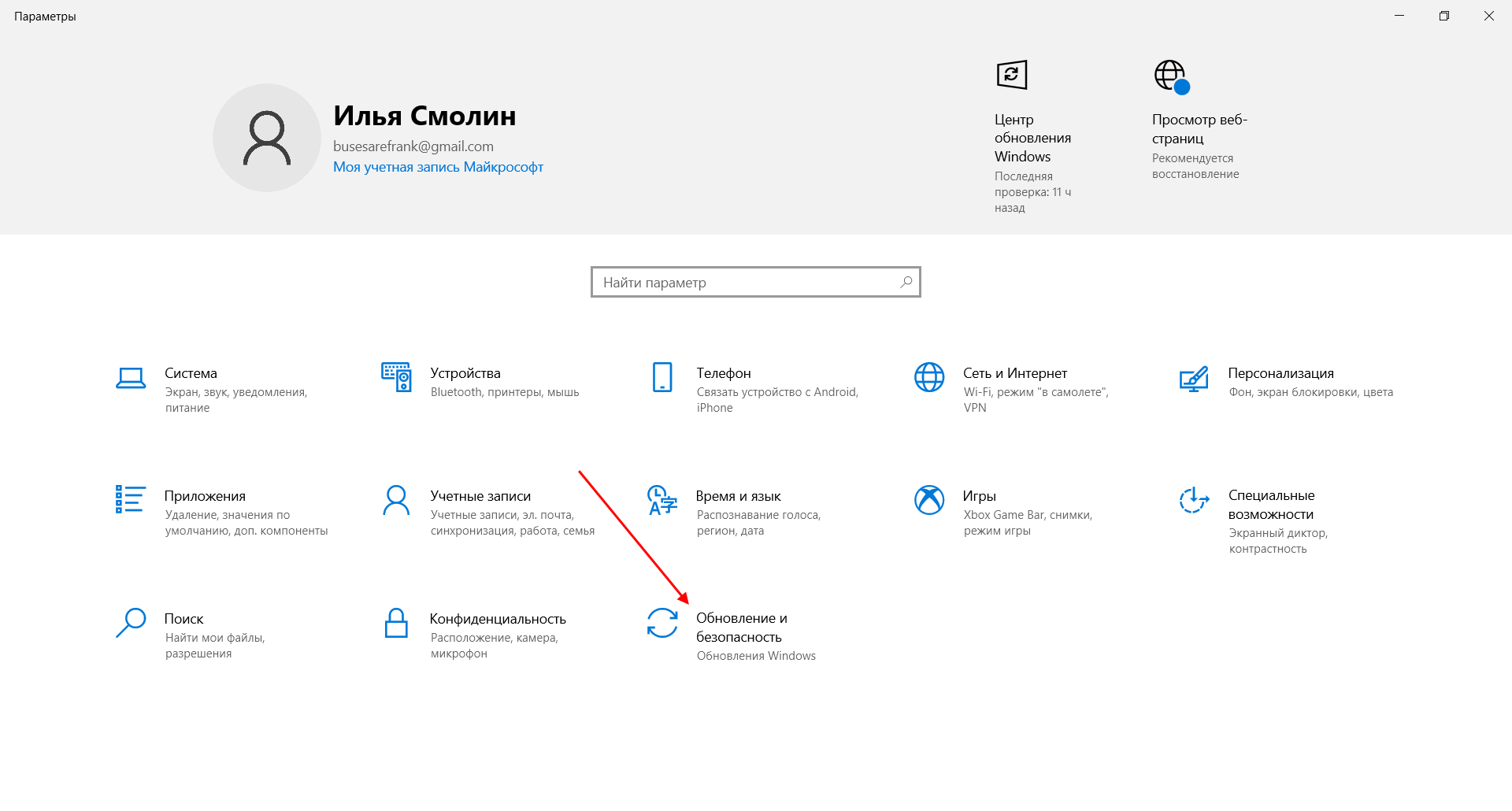
- Зажимаем на клавиатуре комбинацию клавиш «Win+I», где Win – клавиша с логотипом Windows, расположенная в нижней левой части клавиатуры. Таким образом мы попадаем в параметры системы – оттуда переходим в раздел «Обновление и безопасность».
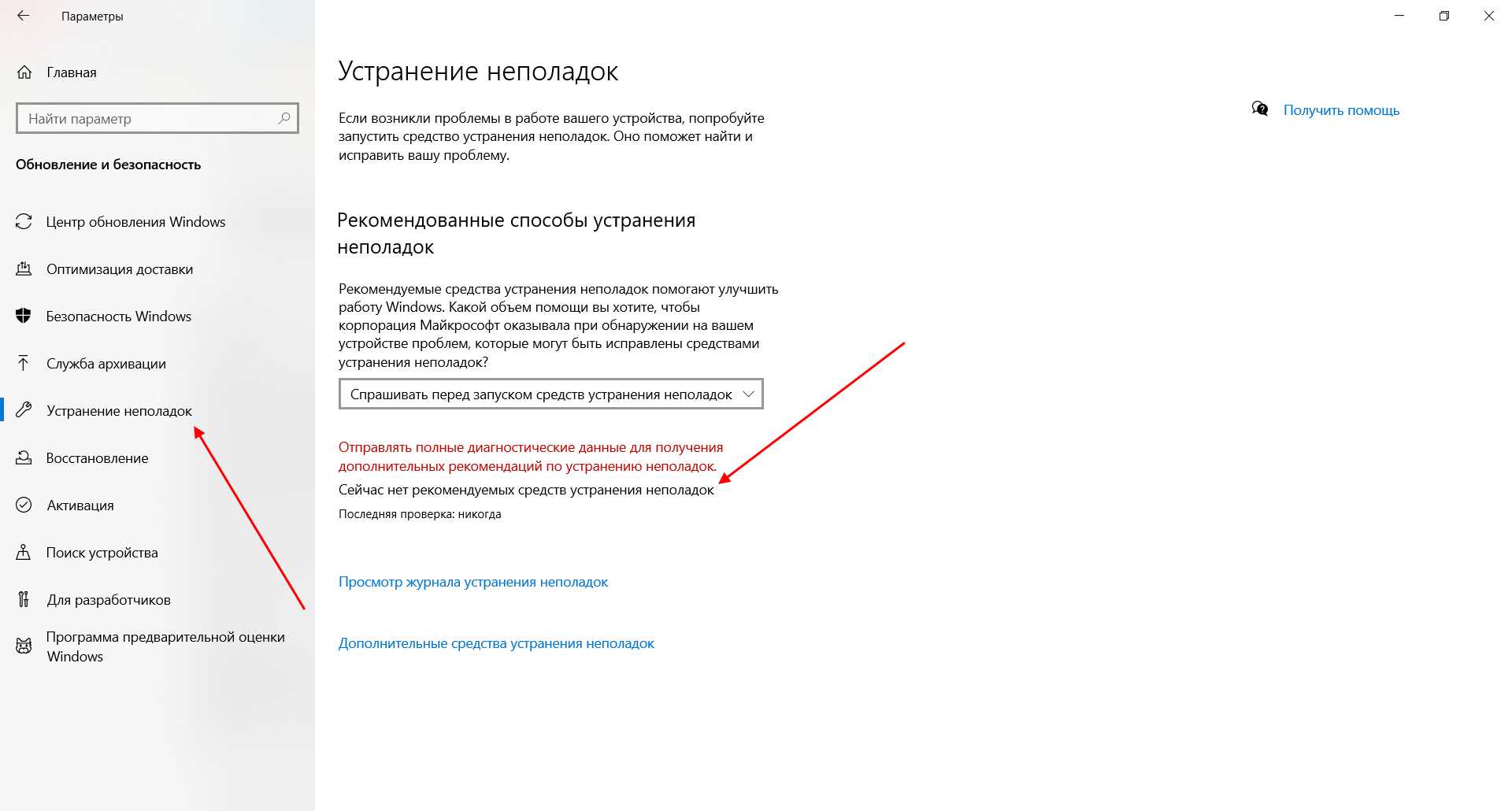
- Переходим в подраздел «Устранение неполадок» и в правой части находим кнопку «Запустить средство устранения неполадок». Если такой кнопки нет, то значит, Windows нечего вам предложить.
Как исправить зависание загрузки
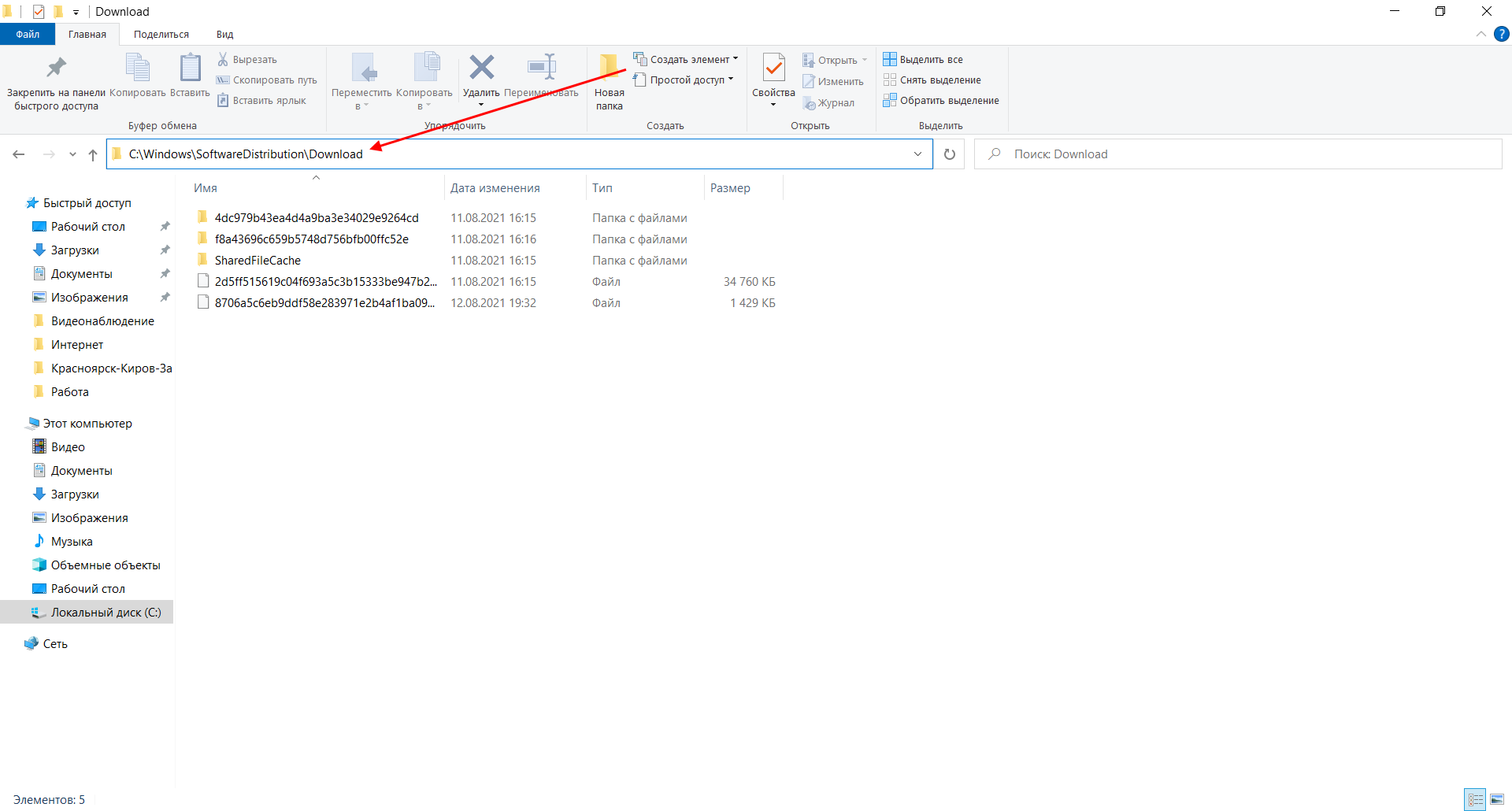
Есть еще один способ, который часто помогает, когда загрузка начинает зависать в диапазоне от 5% до 95%. Чаще всего такая проблема возникает из-за некорректной загрузки файлов. Исправить это можно ручным удалением загруженных обновлений. Для этого открываем любую папку и в строку запроса вводим путь C:WindowsSoftwareDistributionDownload. Просто удаляем оттуда все файлы – используем комбинацию клавиш «CTRL+A» и жмем на клавишу DELETE. После этого Центр обновления попробует заново загрузить свежие апдейты.
Ошибка службы оптимизации доставки
В некоторых случаях обновления могут не загружаться из-за службы «Оптимизация доставки». Исправить это можно следующим образом:
- Открываем в нижнем левом углу меню «Пуск» и вводим запрос «Службы». В отобразившемся окне открываем первый запрос.
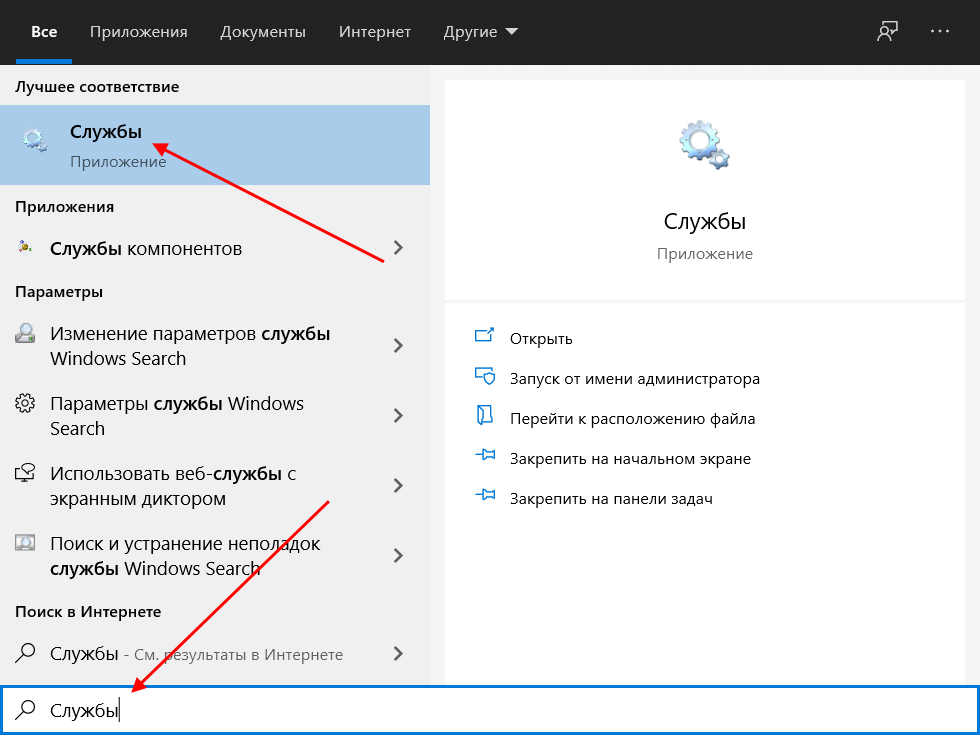
- Находим нужную нам службу и кликаем по ней двойным щелчком мыши. Выбираем тип запуска «Вручную» и жмем «ОК».

После этой процедуры потребуется перезагрузить компьютер и попробовать заново скачать обновления. Если это не помогло, то попробуйте выбрать тип запуска «Автоматически (отложенный запуск)».
Остановка службы центр обновлений
Еще один способ – попробовать перезапустить центр обновлений. Иногда бывает, что он попросту зависает по каким-либо причинам. Для этого снова переходим в службы и находим там нужный нам компонент – кликаем по нему двойным щелчком мыши и жмем на кнопку «Остановить». В нашем случае кнопка серая, так как служба отключена.
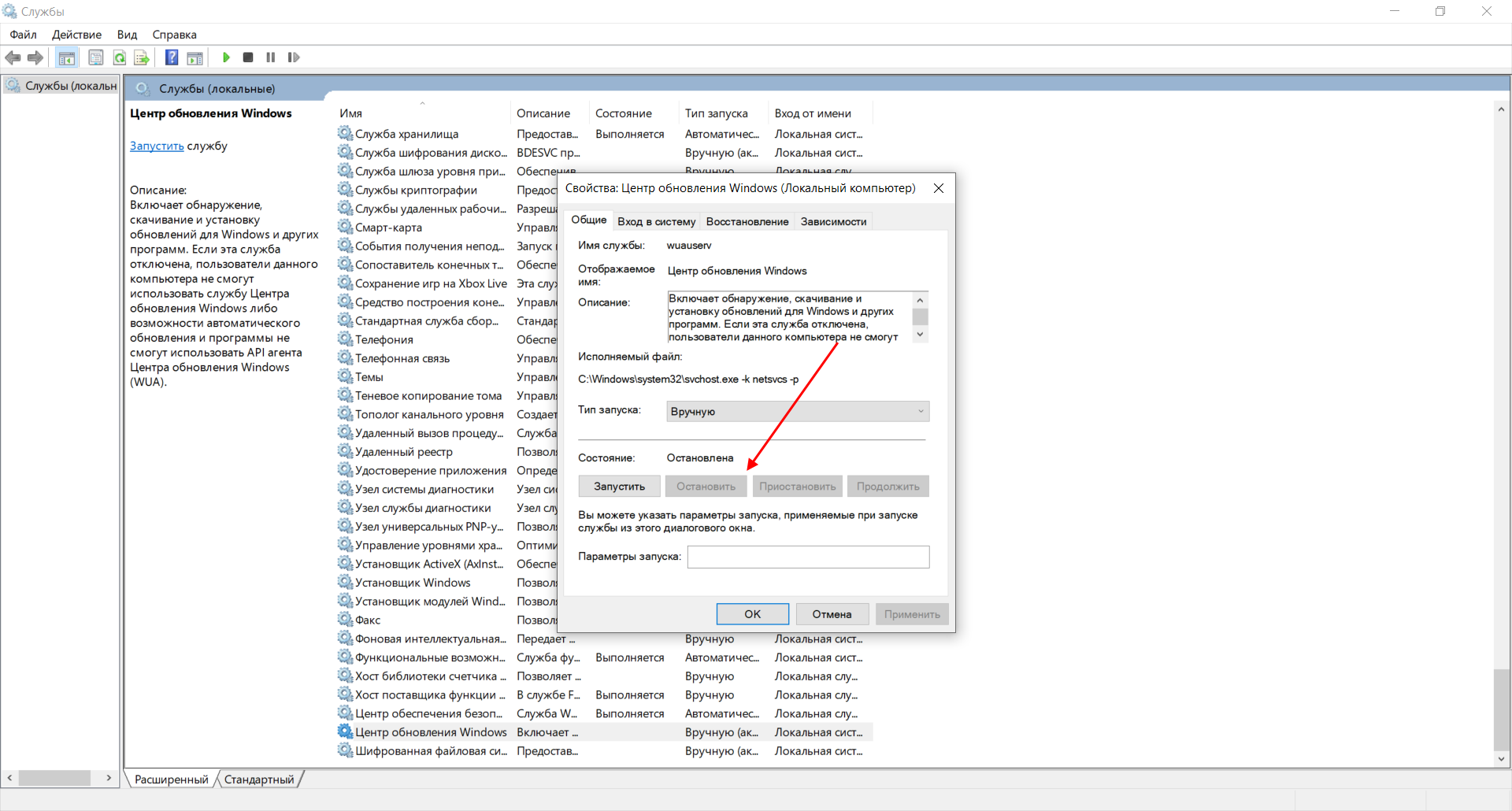
После остановки службы пробуем активировать ее заново – для этого предназначена кнопка «Запустить».
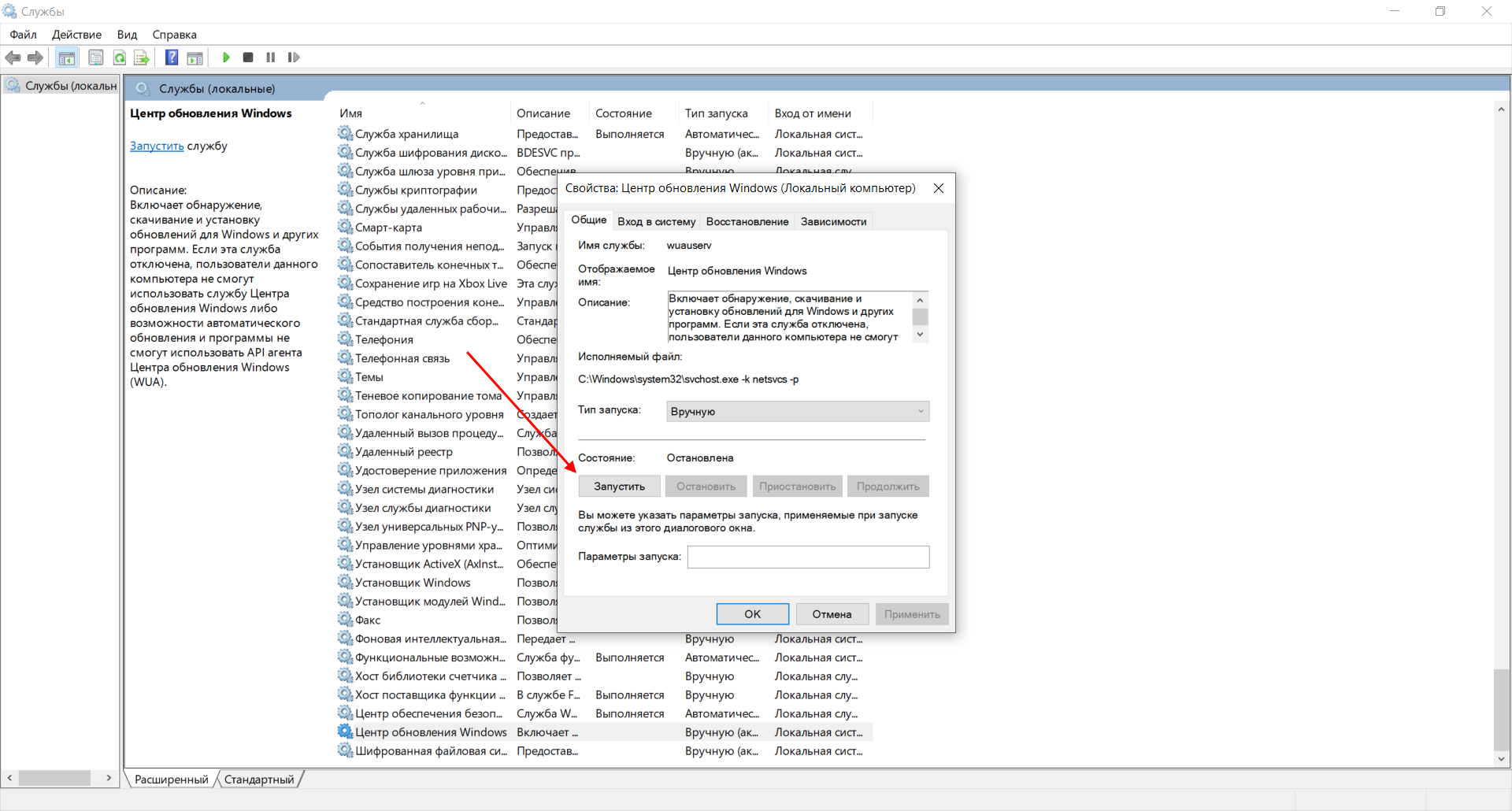
Если и такие манипуляции не помогли, то следуем дальше.
Комьюнити теперь в Телеграм
Подпишитесь и будьте в курсе последних IT-новостей
Подписаться
Утилита Reset Windows Update Tool
Существует специальная утилита от Microsoft под названием Reset Windows Update Tool, которая выполняет полный набор действий для исправления различных моментов, способных помешать скачиванию и установке обновлений. Перед тем как использовать данный способ, рекомендую создать точку восстановления системы – для этого перейдите в меню Пуск, введите запрос «Восстановление», затем откройте первый запрос и в отобразившемся окне выберите «Создание диска восстановления».
Когда точка восстановления будет создана, можно вернуться к сохраненным данным, если во время исправления ошибок что-то пойдет не так.
Итак, используем утилиту следующим образом:
- Переходим на официальный сайт и загружаем последнюю версию.

- Устанавливаем Reset Windows Update Tool и запускаем ее от имени администратора – для этого кликаем правой кнопкой мыши по ярлыку и находим необходимую опцию. В отобразившемся окне выбираем английский язык – просто вводим цифру 0 и жмем «Enter».
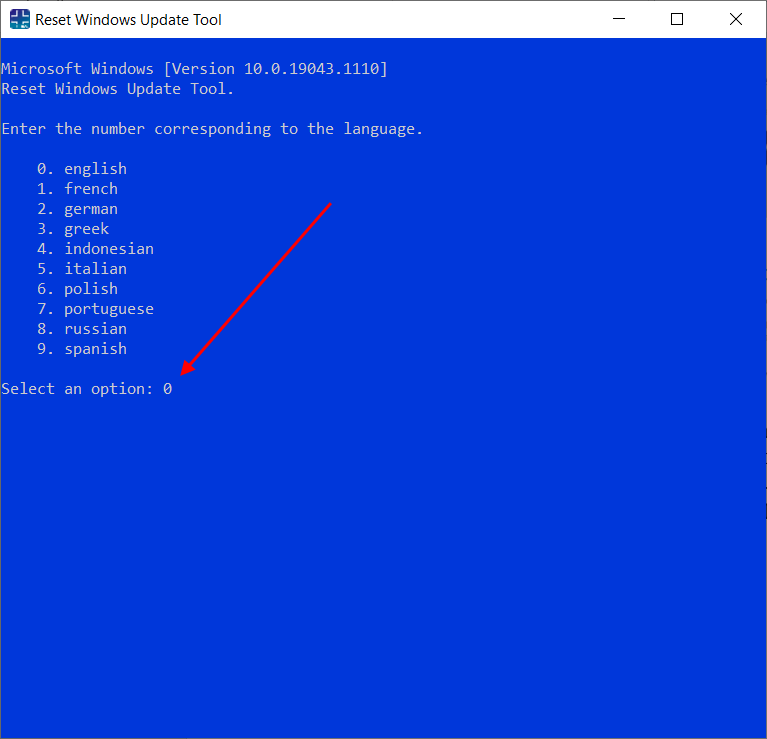
- После этого перед нами отобразится информация о том, что гарантии исправной работы утилита не дает – соглашаемся с этим клавишей Y. В результате мы увидим окно с доступными опциями. Рекомендую поочередно воспользоваться следующими опциями: 2, 3, 6, 11, 12, 14.
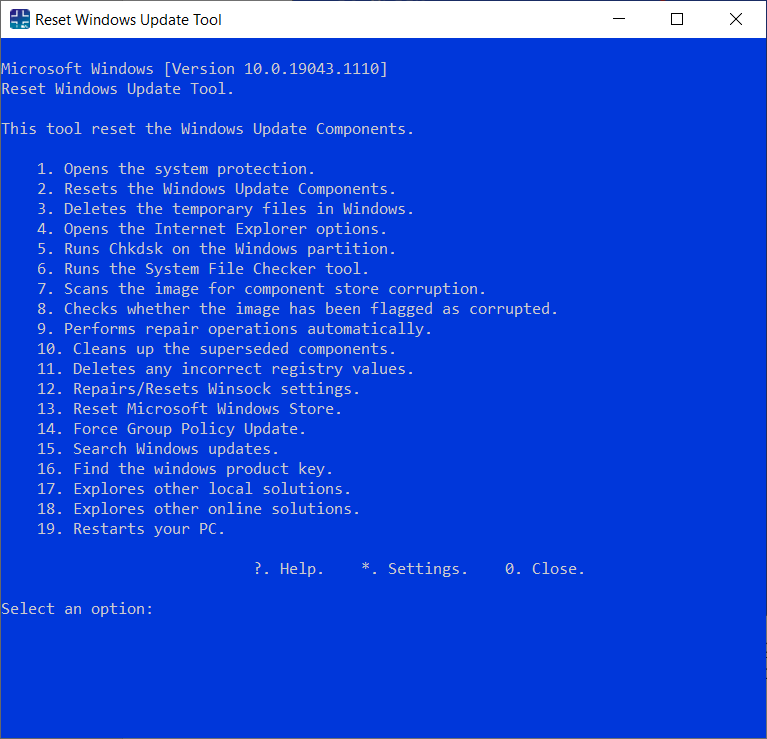
Актуальный список доступных функций утилиты:
- Открывает параметры защиты системы.
- Сбрасывает компоненты Центра обновлений Windows.
- Удаляет временные файлы.
- Открывает настройки Internet Explorer.
- Проверяет диск на наличие ошибок.
- Проверяет целостность файлов системы.
- Проверяет целостность хранилища компонентов.
- Проверяет образ на наличие отметки «поврежденный».
- Автоматически восстановливает хранилища компонентов с помощью dism.exe
- Очищает устаревшие компоненты.
- Очищает записи реестра с ошибками.
- Сбрасывает и корректирует параметры Winsock.
- Сбрасывает данные Microsoft Windows Store.
- Принудительно обновляет локальные групповые политики.
- Включает поиск обновлений Windows.
- Ищет ключ продукта Windows.
- Открывает устранение неполадок Windows.
- Открывает справку на сайте Майкрософт в браузере, чтобы найти дополнительные решения проблемы онлайн.
- Перезапускает компьютер.
Сброс центра обновлений Windows для исправления ошибок
Мы также можем сбросить все параметры Центра обновлений Windows до исходных – такой способ иногда позволяет решить все проблемы. Сделать это можно автоматически с помощью bat-файла, который мы создадим самостоятельно. В этом нет ничего сложного, просто следуйте инструкции, и все получится.
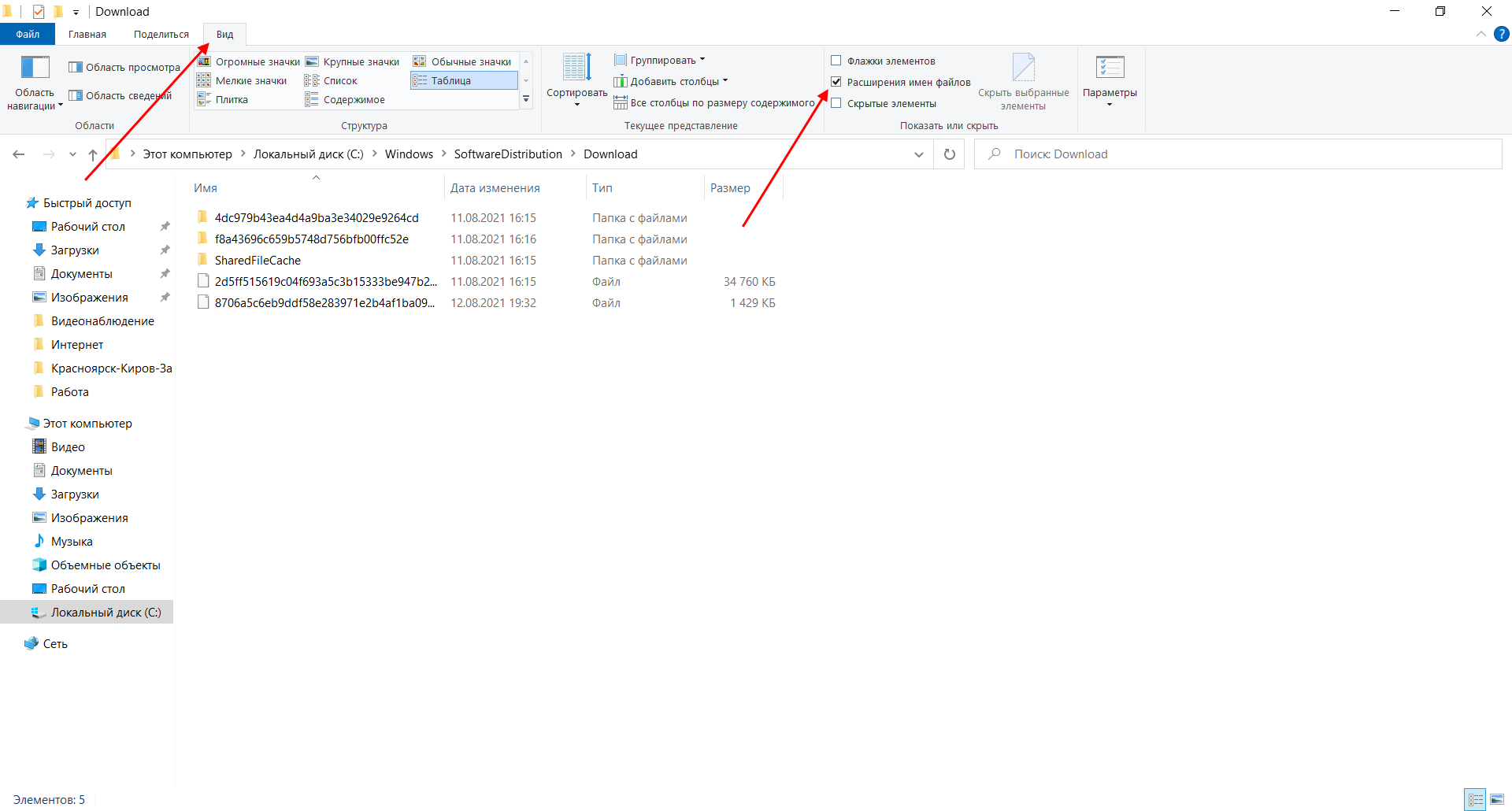
Итак, приступим. Для начала давайте убедимся, что у нас включена возможность изменять расширение файла. Это необходимо, чтобы простой документ преобразовался в bat-файл. Для этого открываем любую папку и переходим в раздел «Вид». Там убеждаемся, что отмечен пункт «Расширения имен файлов».
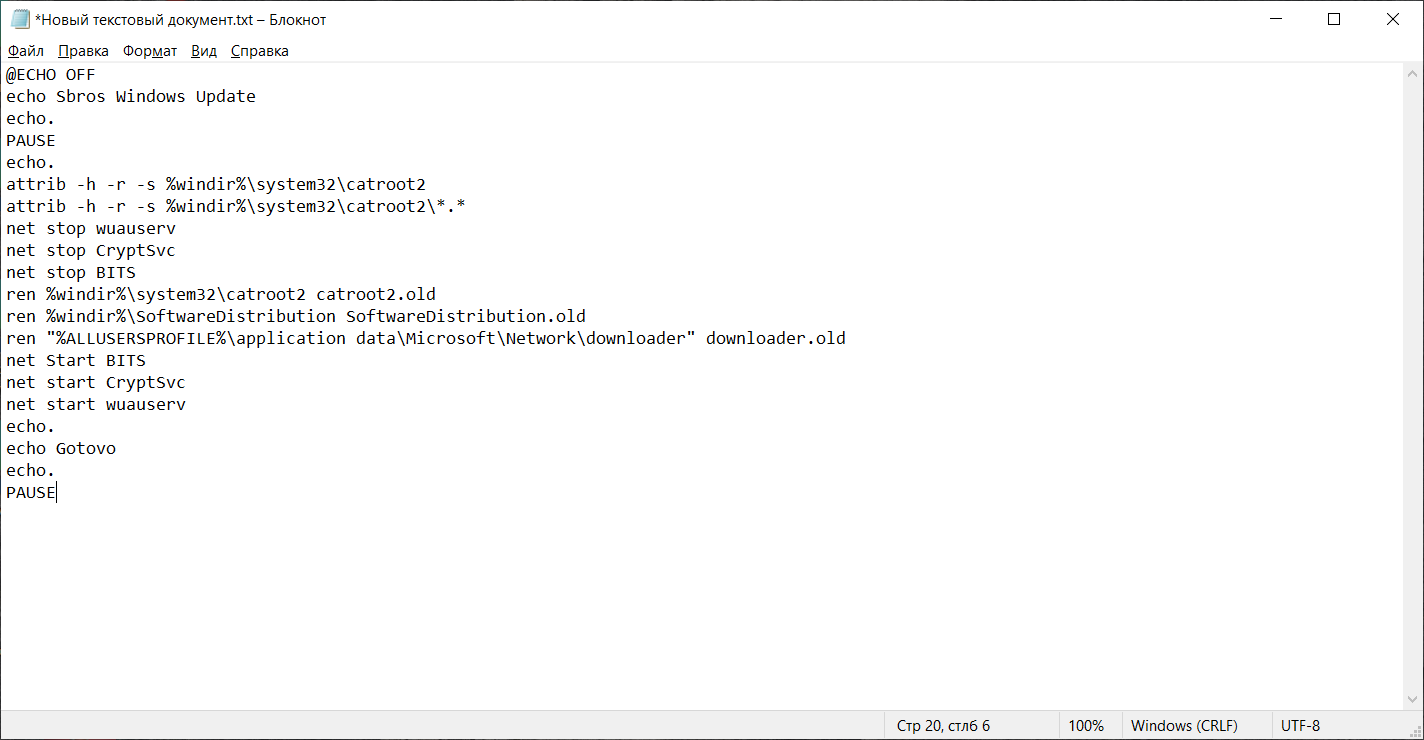
Теперь можем переходить к основным этапам: создаем на рабочем столе блокнот и добавляем в него следующий код:
@ECHO OFF

echo Sbros Windows Update

echo.

PAUSE

echo.

attrib -h -r -s %windir%system32catroot2

attrib -h -r -s %windir%system32catroot2*.*

net stop wuauserv

net stop CryptSvc

net stop BITS

ren %windir%system32catroot2 catroot2.old

ren %windir%SoftwareDistribution SoftwareDistribution.old

ren "%ALLUSERSPROFILE%application dataMicrosoftNetworkdownloader" downloader.old

net Start BITS

net start CryptSvc

net start wuauserv

echo.

echo Finish

echo.

PAUSE
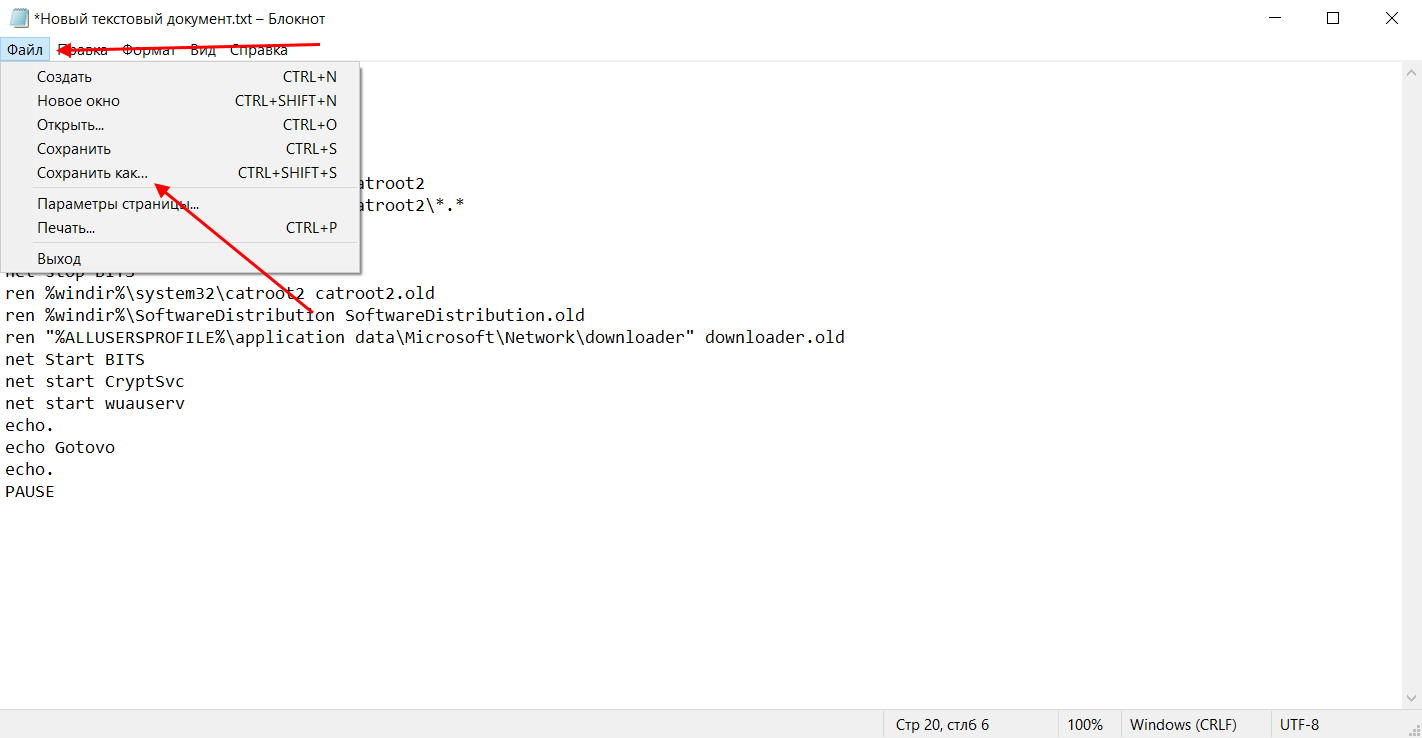
Сохраняем блокнот – переходим для этого в меню «Файл» и выбираем «Сохранить как…».
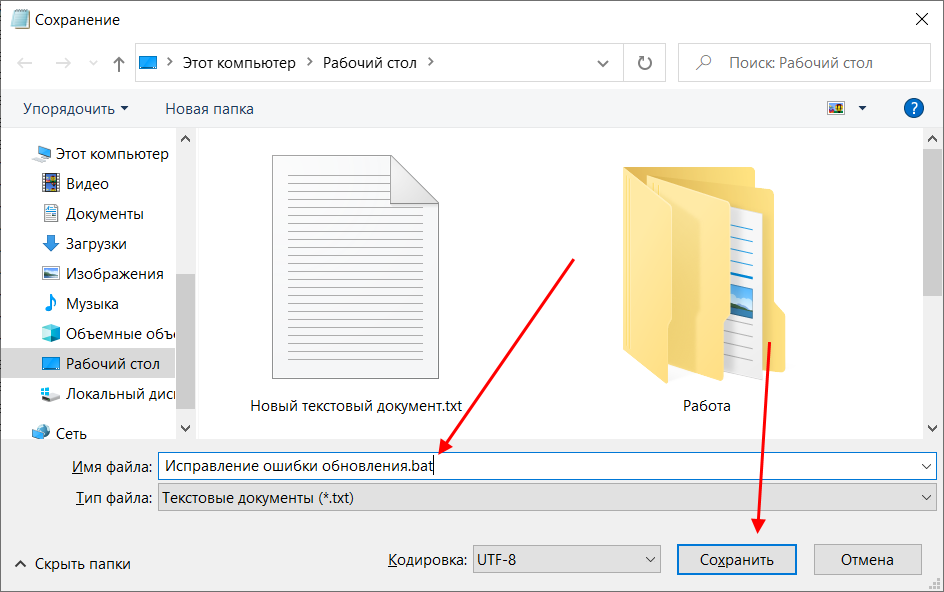
Даем ему название, например «Исправление ошибки обновления», и в конце обязательно указываем расширение .bat. В завершение жмем «Сохранить».
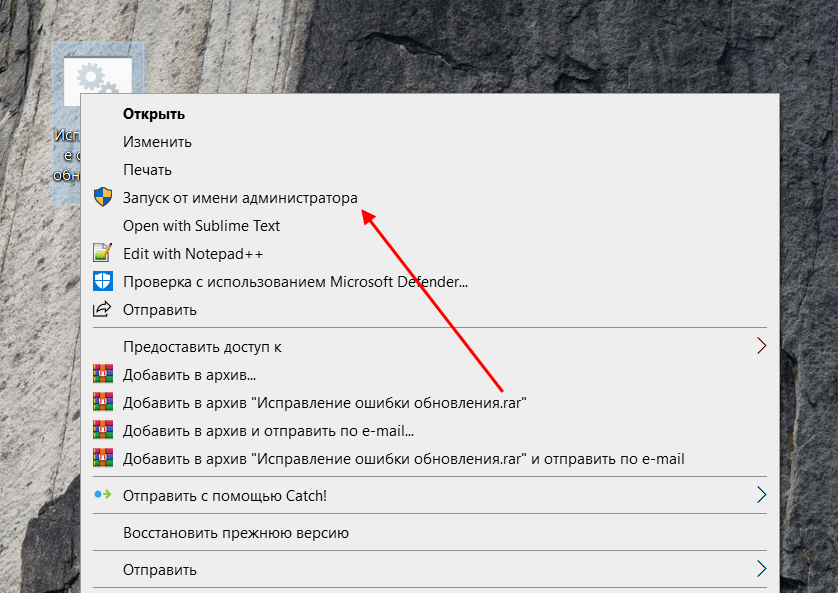
Теперь потребуется запустить файл от имени администратора. Кликаем по нему правой кнопкой мыши и выбираем «Запуск от имени администратора».
В результате увидим следующее:
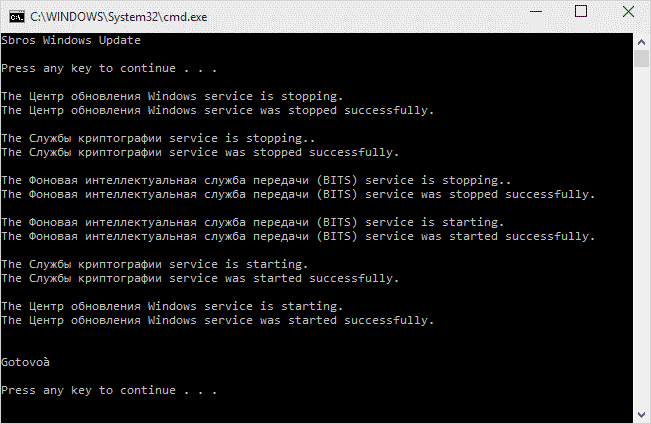
Обязательно перезагружаем компьютер и проверяем, была ли исправлена неполадка с обновлением системы.
Исправляем проблему установки обновления Windows 10
Довольно неприятная ситуация, когда во время установки обновлений компьютер замирает с надписью «Подготовка к настройке Windows. Не выключайте компьютер».
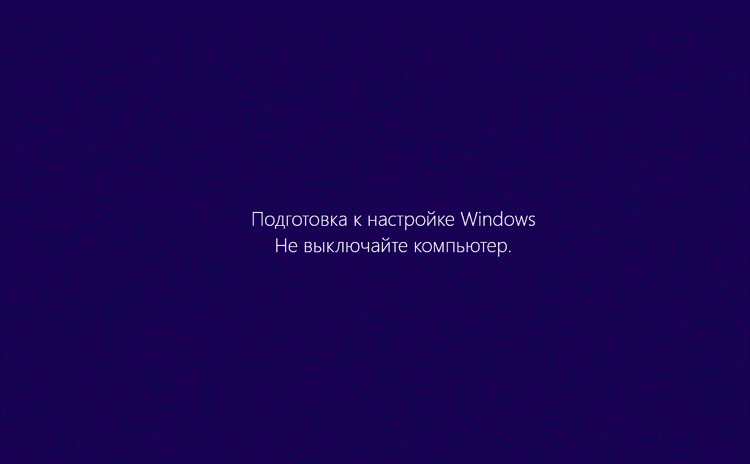
Если вы наблюдаете эту запись крайне долгое время, например несколько часов, то, скорее всего, уже никакого результата не будет. В таких случаях остается только перезагрузить компьютер, но в результате этого может произойти несколько сценариев:
- Компьютер успешно перезагрузится, обновление начнется заново.
- Произойдет сбой системы, и компьютер начнет автоматическое исправление ошибок.
- Произойдет сбой системы, и вы не сможете в нее войти из-за поврежденных файлов.
Последний сценарий, конечно, самый плачевный, и исправить его довольно проблематично. Потребуется восстановить систему, прежде чем в нее войти. Сделать это можно через запуск в безопасном режиме, через флешку с образом системы либо встроенными средствами Windows 10. Часто бывает, что ОС сама предлагает запустить восстановление системы, когда возникают различные неполадки. Это окно появляется после неудачного запуска:
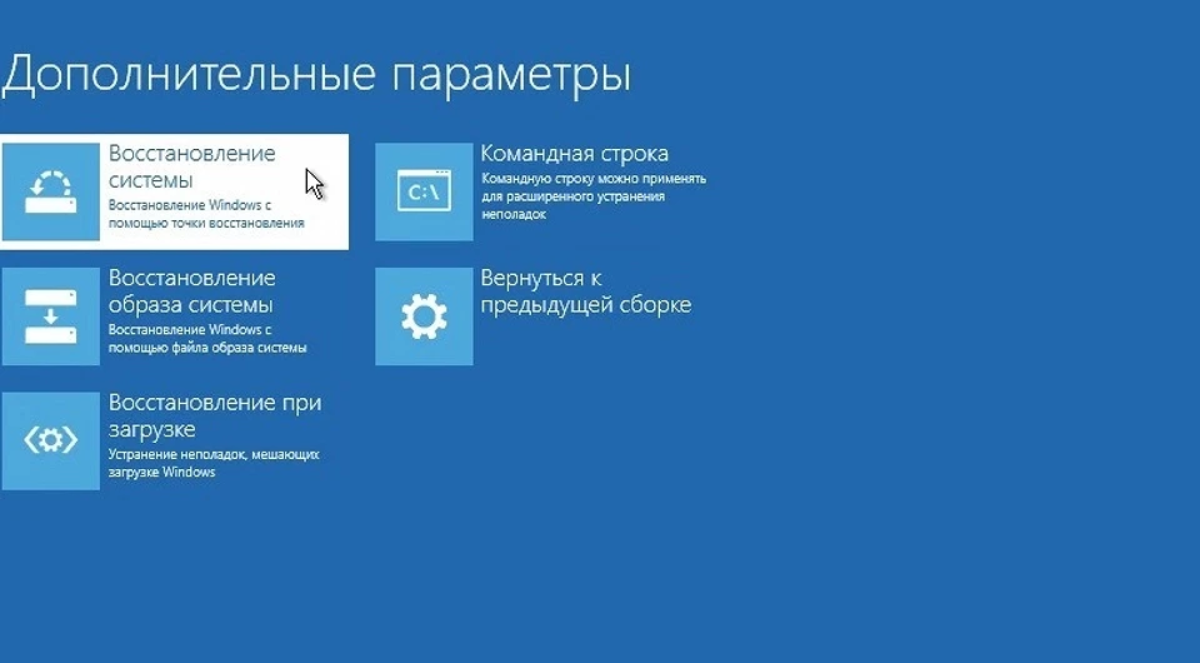
Восстановив систему, попробуйте заново ее обновить. Если же восстановление не удалось, то потребуется помощь специалиста либо ручная переустановка системы.
Синий экран после обновления Windows 10
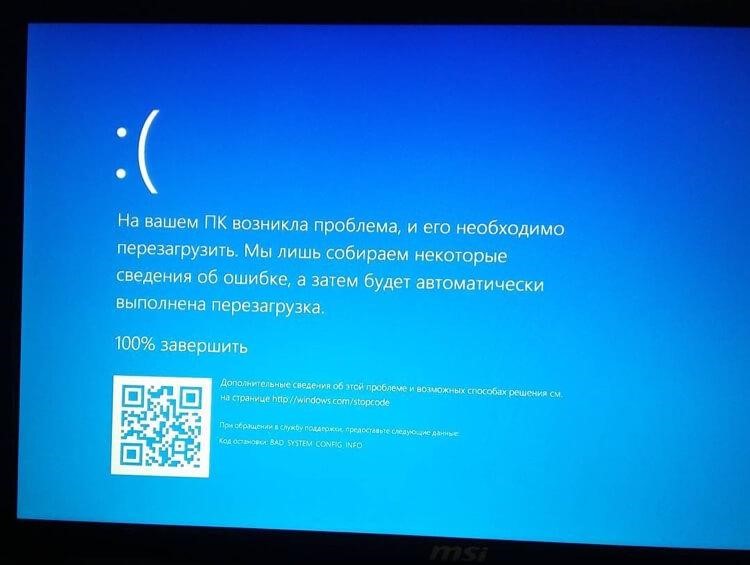
Если после обновления системы у вас стал появляться синий экран смерти, информирующий о том, что пошло что-то не так, то можно пойти следующими путями:
- Используйте мастер восстановления системы. Если система недавно начала испытывать сбои, используйте функцию восстановления системы, чтобы вернуть систему в предыдущее стабильное состояние. Если это поможет, то, скорее всего, проблема была вызвана ошибками программного обеспечения.
- Выполните загрузку в безопасном режиме. Если ваш компьютер постоянно выдает сбои с синим экраном, то попытайтесь загрузиться в безопасном режиме. В безопасном режиме Windows загружает только основные драйверы, поэтому критические ошибки будут опущены. В таком случае мы можем либо откатить систему, либо удалить ранее установленные обновления.
- Переустановите Windows. Крайне радикальный метод, но иногда без него совсем никуда. Если вы не умеете переустанавливать систему, то лучше вызвать специалиста, который не просто переустановит ОС, а попытается восстановить исходную.
Другие проблемы с обновлением Windows 10
Обновление Windows 10 может показаться удачным, но со временем могут появиться некоторые проблемы, например ошибки подключения к интернету. Решить такую проблему можно через командную строку.
Давайте запустим ее и введем некоторые команды:
- Открываем меню «Пуск» и вводим запрос «Командная строка». Кликаем по ней правой кнопкой мыши и выбираем «Запуск от имени администратора».
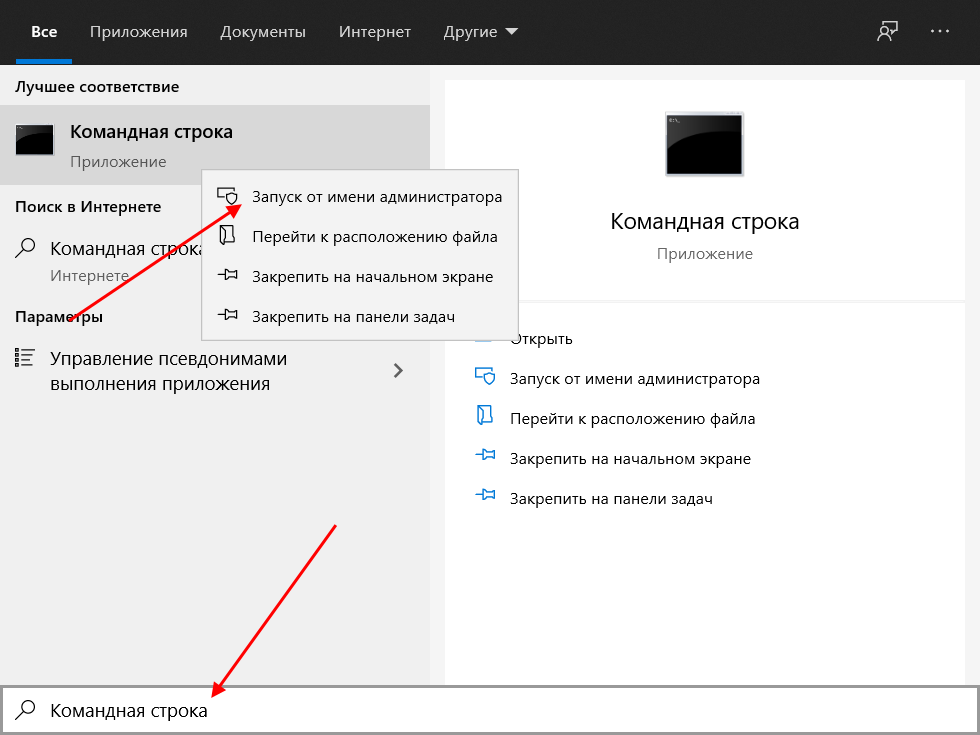
- В отобразившемся окне поочередно вводим команды: netsh winsock reset catalog и netsh int ipv4 reset reset.log.
Если такой способ не помог, то попробуйте в командной строке ввести запрос ipconfig /renew. В таком случае будет обновлен IP-адрес компьютера, и, возможно, проблема решится.
Команды DISM для проверки проблем с Windows 10
DISM используется для просмотра, установки, удаления и настройки компонентов в образах Windows формата WIM (Windows IMaging Format). С ее помощью мы можем восстановить образ системы и исправить любую проблему с обновлениями. Чтобы обезопасить себя, предварительно рекомендуется создать точку восстановления системы – для этого перейдите в меню Пуск, введите запрос «Восстановление», затем откройте первый запрос и в отобразившемся окне выберите «Создание диска восстановления».
Команда CheckHealth
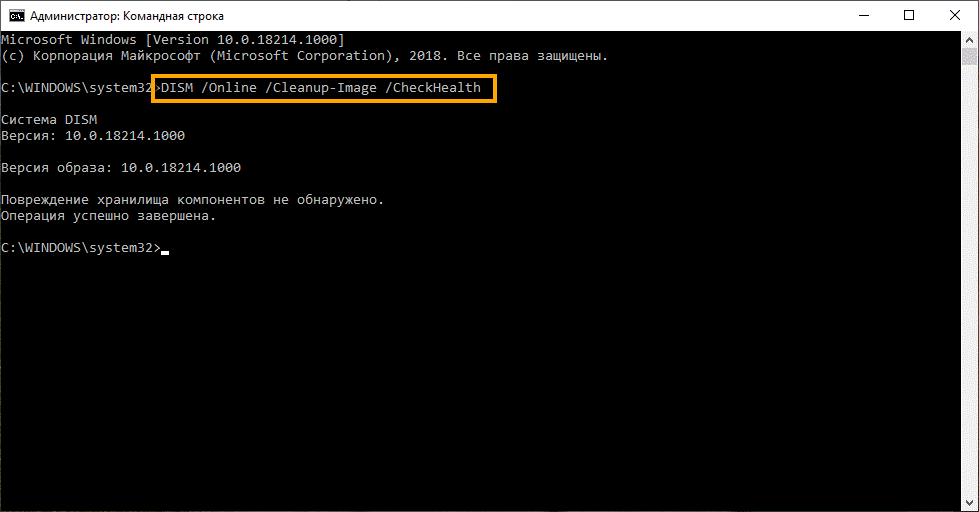
CheckHealth позволяет обнаружить потенциальные повреждения. Данная команда используется для поиска повреждений, но не исправляет их. Чтобы ее запустить, открываем командную строку от имени администратора, как мы делали это выше, и вводим команду:
DISM /Online /Cleanup-Image /CheckHealth
Команда ScanHealth
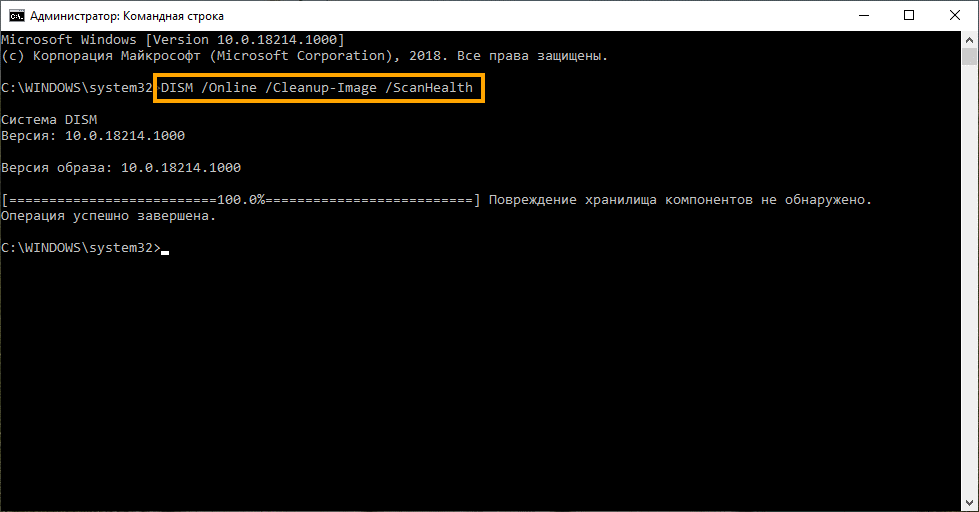
Данная опция позволяет сканировать образ Windows на предмет каких-либо повреждений. В отличие от предыдущей команды, проверка может занимать до 10 минут. Ее запуск выполняется также через командную строку с помощью следующей команды:
DISM /Online /Cleanup-Image /ScanHealth
Команда RestoreHealth
RestoreHealth позволяет автоматически проводить процедуру восстановления поврежденных образов Windows. Она запускается с помощью следующей команды:
DISM /Online /Cleanup-Image /RestoreHealth
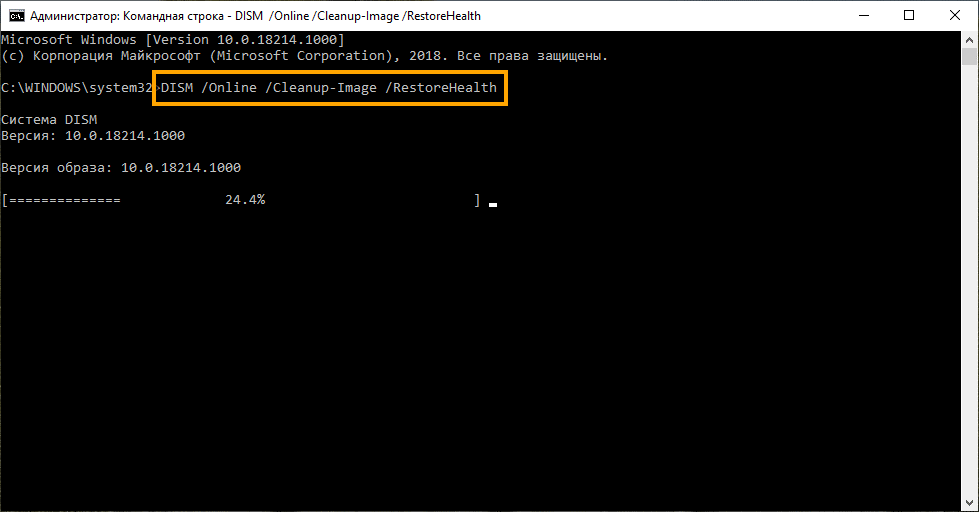
Обратите внимание на то, что во время запуска команд /RestoreHealth или /ScanHealth может наблюдаться зависание процесса между 20% и 30% – в этом нет ничего страшного. Просто подождите, дальше все пойдет нормально.
Отключение обновления Windows 10 и драйверов
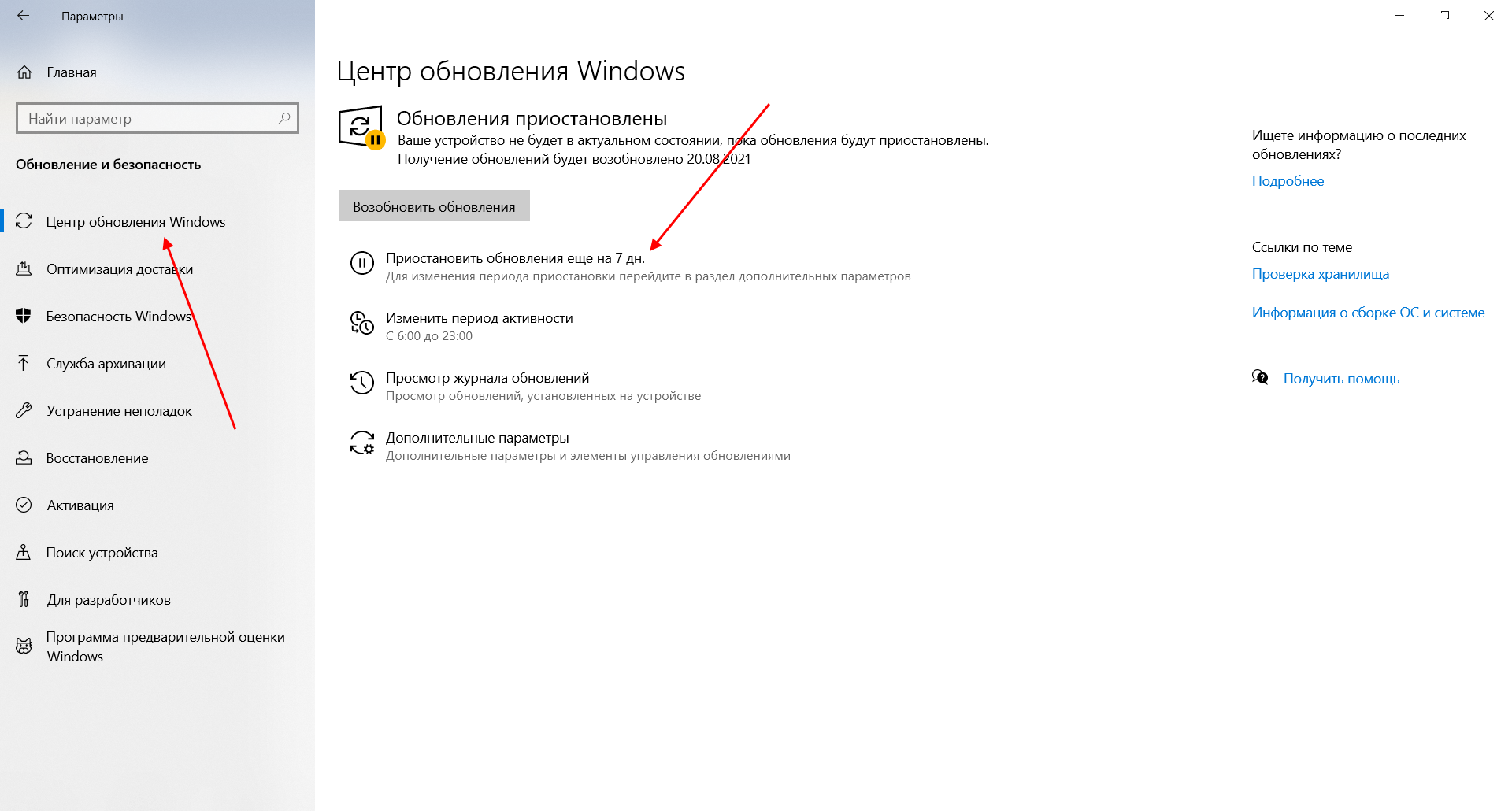
Если вы окончательно намучились с обновлениями и хотите отключить их загрузку и установку, то сделать это вполне реально. Начиная с Windows 10 1903 в Центре обновления Windows стала доступна функция «Приостановить обновление на 7 дн.», позволяющая откладывать все поступающие обновления. Пользователи Windows 10 Home могут активировать ее 5 раз подряд.
Для этого необходимо перейти в параметры компьютера (комбинация клавиш WIN+I), открыть раздел «Обновление и безопасность» и в подразделе «Центр обновление Windows» воспользоваться функцией «Приостановить обновление на 7 дн.».
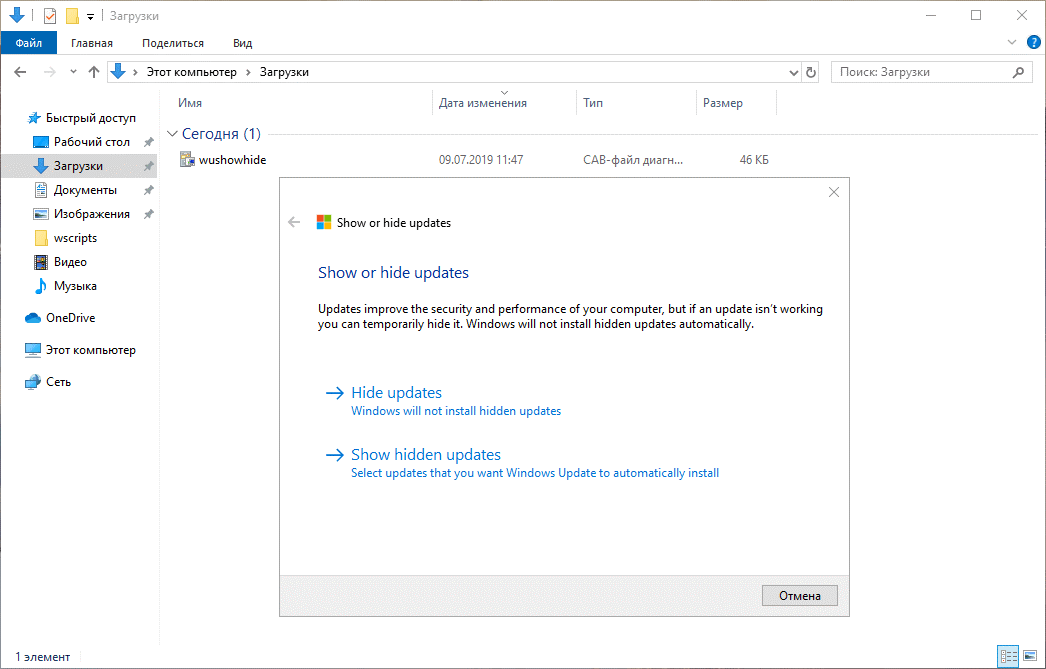
В случае с обновлением драйверов все немного иначе – потребуется загрузить специальную утилиту, чтобы отключить их автообновление.
Другие возможные причины ошибок при обновлении и способы их исправления
Если вам до сих пор не удалось исправить ошибки с обновлением Windows 10, то вот еще несколько рекомендаций, которые могут вам помочь:
- Если ранее вы использовали стороннюю программу для отключения обновлений, то попробуйте с ее помощью снова запустить обновления.
- Если вы использовали утилиты для отключения слежки Windows 10, то они могли заблокировать доступ к серверам Майкрософт в файле hosts и брандмауэре. Удалите системные адреса из списка блокировок.
- Попробуйте установить DNS 8.8.8.8 и 8.8.4.4 в параметрах интернет-соединения.
- Возможно, что у вас просто отсутствует свободное место на компьютере, поэтому обновления не устанавливаются. Очистите диск и попробуйте снова.
- Проверьте, запущены ли у вас службы обновления Windows.
- Выполните поиск ошибки в интернете по сообщаемому коду, чтобы узнать о возможных причинах ее появления.
Надеюсь, что вы смогли исправить ошибку обновления Windows 10 без радикальных мер. Спасибо за внимание!

сайты обновления ПО:
Для CC2 — cc2.teyes.ru
Для SPRO — sp.teyes.ru
Для TPRO — tpro.teyes.ru
Для TPRO2 — tpro2.teyes.ru
Для СС2 plus — сс2p.teyes.ru
Для SPRO plus — sprop.teyes.ru
Для СС3, СС3 2K, CC3 360 — cc3.teyes.ru
Для X1 — x1.teyes.ru
Инструкция приведена с картинками обновления CC3. Для CC2+/SPRO+, TPRO2, X1 все аналогично.
Вы можете ставить последнюю версию не зависимо от того, какая версия у Вас была установлена ранее.
Внимание! Не ставьте на SPRO обновление от CC2, также как и на SPRO+ обновление от CC2+, если не планируете его активировать.
1. Определите серийный номер магнитолы (актуально для СС2+, SPRO+, СС3, TPRO2. Для СС2, SPRO, TPRO данный пункт не требуется)

1. Зайдите в пункт «Скачать последнее обновление» на сайте обновления магнитолы, введите серийный номер магнитолы и скачайте файл прошивки
Для СС3 — выберите «СС3» — если у Вас устройство СС3. Если у Вас CC3 2K — выберите «CC3 2K». Если у Вас устройство СС3 360 — выберите «СС3 360″. Также при скачивании обновления для X1 выберите X1 или X1 4G, в зависимости от типа Вашего устройства

5. Подготовьте пустую USB флешку. Проверьте (правой кнопкой — свойства), что она отформатирована в формате FAT32. Желательно использовать объемом 8-16 Гб.

6. Скопируйте архив с прошивкой с компьютера на USB флешку. Наведите курсор на архив, нажмите правой кнопкой мыши, выберите пункт «Извлечь в текущую папку»

После этого список файлов имеет примерный вид, как на приведенной картинке
Больше ничего (копировать, менять, разархивировать) не нужно.

7. Вставьте USB флешку в USB порт ГУ. Обновление стартует автоматически.

Дождитесь появления данной надписи.
Извлеките USB флешку из магнитолы.
Устройство перезагрузится.
Прошивка установлена.

Если обновление не запускается:
-
Убедитесь, что Вы скачали ПО для своей версии магнитолы.
-
Убедитесь, что выполняете все пункты инструкции верно.
-
Смените USB порт магнитолы.
-
Отформатируйте USB флешку в формате FAT32
-
Обновите архиватор WINRAR на Вашем компьютере. Проведите все пункты обновления заново.
Наш адрес: г. Москва, ул. Полярная, д. 31, стр. 1. Телефон: +7 495 649 16 77 (Skype, ICQ). Режим работы: понедельник — пятница с 9:00 до 18:00; суббота и воскресенье — выходной. Доставка по России, Белоруссии, Украине, Казахстану: Москва, Подольск, Сергиев Посад, Истра, Рязань, Курск, Липецк, Тула, Иваново, Воронеж, Ярославль, Тверь, Смоленск, Калуга, Белгород, Орел,
Тамбов, Кострома, Брянск, Красноярск, Норильск, Кемерово, Новокузнецк, Новосибирск, Омск, Барнаул, Иркутск, Братск, Бийск, Улан-Удэ, Томск, Абакан, Чита, Горно-Алтайск, Кызыл, Санкт-Петербург,
СПб, Выборг, Вологда, Череповец, Мурманск, Сыктывкар, Ухта, Архангельск, Северодвинск, Великий Новгород, Петрозаводск, Гомель, Гродно, Витебск, Могилев, Брест, Минск, Алма-Ата, Астана,
Ереван, Киев, Днепропетровск, Львов, Ташкент, Могилев, Псков, Калининград, Нарьян-Мар, Уфа, Стерлитамак, Самара, Тольятти, Сызрань, Нижний Новгород, Арзамас, Саратов, Энгельс, Пермь,
Ижевск, Казань, Набережные Челны, Бугульма, Пенза, Оренбург, Орск, Чебоксары, Новочебоксарск, Ульяновск, Киров, Йошкар-Ола, Саранск, Екатеринбург, Верхняя Пышма, Серов, Челябинск,
Магнитогорск, Снежинск, Тюмень, Курган, Нижневартовск, Сургут, Надым, Ростов-на-Дону, Волгодонск, Таганрог, Волгоград, Волжский, Краснодар, Армавир, Астрахань, Майкоп, Владивосток,
Уссурийск, Хабаровск, Комсомольск-на-Амуре, Советская Гавань, Южно-Сахалинск, Благовещенск, Петропавловск-Камчатский, Мирный, Ставрополь, Минеральные Воды, Махачкала, Нальчик, Алушта, Армянск, Джанкой, Евпатория, Керчь, Севастополь, Симферополь, Судак, Крым, Феодосия, Ялта. Сайт отвечает на вопросы: Как отремонтировать, настроить, установить оборудование? Где скачать документацию (инструкцию, мануал)? Где посмотреть партномер? Где купить запчасти (запасные
части, зип), комплектующие, аксессуары и термоэтикетка, чековая лента для весов, термопринтеров штрих-кода, чековых принтеров? Обслуживание весов, кассовых аппаратов, термопринтеров,
терминалов сбора данных, сканеров штрих-кода: каким образом возможно своими силами? Вас интересует наличие, цена, купить запчасти за наличный и безналичный расчет? — сделайте запрос
нашим менеджерам. Официальный сайт компании Zipstore.ru.
- баг
- вечная загрузка
- клиент игры
- не устанавливается игра
- обнова
- обновление
- Статус темы:
-
Закрыта.
Страница 1 из 7
-

THE_ROOF
User
- Регистрация:
- 12.01.20
- Сообщения:
- 21
- Симпатии:
- 4
После вчерашнего патча (от 3 март) игра не может нормально запуститься:
1. просит обновить лаунчер (~170мб) — обновляю
2. далее сообщает о том, что игровой клиент устарел и просит обновить на 2.4гб — обновляю (причём со скоростью 4мегабита/сек — да, да, это провайдер)
3. далее доходит до 100% и возвращается в п.1
4. один раз игра запустилась — и потом опять потребовала обновыИ так уже несколько раз
Win10 лицензия, все обновления стоят, драйвера актуальные, вирусов нет, встроенный антивирус/файрволл вкл/выкл, место на дисках и память есть, колёса пинал, стёкла протирал
Как нормально обновиться?
PS: до обновления (от 3 март) таких проблем не было, все обновлялось и запускалось
Последнее редактирование: 4 мар 2021
-

ramsath
User
- Регистрация:
- 29.10.20
- Сообщения:
- 12
- Симпатии:
- 10
Аналогичная проблема. При этом такое происходит и на домашнем и на рабочем компьютерах после последнего обновления (от 03.03.2021)
-
THE_ROOF
User- Регистрация:
- 12.01.20
- Сообщения:
- 21
- Симпатии:
- 4
-
xRaiwen
User- Регистрация:
- 30.05.16
- Сообщения:
- 7
- Симпатии:
- 3
-
Vatokur
User- Регистрация:
- 04.03.21
- Сообщения:
- 6
- Симпатии:
- 5
Может это и проще решается, лично я сделал следующее:
— Удалил 4game
— В C:Users…AppDataLocal удалил папки Innova и Innova_Co._SARL
— (В сообщениях нескольколетней давности говорили удалить папку system в папке с игрой, такой вроде нет поэтому я) удалил все, кроме папок EasyAntiCheat и Paz.
— Установил 4game, зашел.
— Указал путь к папке с игрой, запустил установку (т.к. Paz на месте, прошло относительно быстро)
— На сообщение, что игровой клиент устарел, нажал обновление
Заработало.PS После перезапуска 4game, проблема возобновилась, прошу прощения

Последнее редактирование: 4 мар 2021
THE_ROOF и xRaiwen нравится это.
-
Skislo
User- Регистрация:
- 25.02.21
- Сообщения:
- 3
- Симпатии:
- 4
тажа проблема — но помогает ремонт файлов.но после перезапуска(выхода из игры) опять просит обновить лаунчер и клиент и приходится опять все по новой.
ramsath и THE_ROOF нравится это.
-
THE_ROOF
User- Регистрация:
- 12.01.20
- Сообщения:
- 21
- Симпатии:
- 4
увы, не помогает. так же «обновляется» и даже разово не запускается
Последнее редактирование: 4 мар 2021
-

KulyaSS
User- Регистрация:
- 04.03.21
- Сообщения:
- 7
- Симпатии:
- 6
Та же проблем а что и выше. с каждым новым запуском игры скачивает 170 мб и потом 2,4 гб
после 100% установки опять пише что нужно обновить и так по кругу
-
KulyaSS
User- Регистрация:
- 04.03.21
- Сообщения:
- 7
- Симпатии:
- 6
так вчера еще играл и норм все было. винда 10
xRaiwen и THE_ROOF нравится это.
-
THE_ROOF
User- Регистрация:
- 12.01.20
- Сообщения:
- 21
- Симпатии:
- 4
Win10 Pro x64, 1909 / 18363.1411
-
KulyaSS
User- Регистрация:
- 04.03.21
- Сообщения:
- 7
- Симпатии:
- 6
при обновлении пишет что игра не установлена, скачивает 170 мб, потом 2,4 гб. скачав все это появляется кнопка играть. Нажав ее пишет что клиент устарел. нажимаю обновить, теперь уже показывает версию игра 1469.1 но опять скачивает 2,4 гб.
Последнее редактирование: 4 мар 2021
-

Statyssr
User- Регистрация:
- 04.03.21
- Сообщения:
- 12
- Симпатии:
- 8
У меня тоже. По кругу ставлю обнову. Раз 10 уже. Win10 Pro x64
-
Skislo
User- Регистрация:
- 25.02.21
- Сообщения:
- 3
- Симпатии:
- 4
И снова здрасссссьти.
Проделал выше описаную манипуляцию-
1-указал в лаунчере путь к файлам
2-ремонт
3-обновление
4-зашел в игру
винда 7-ка максималка все обновленоp.s. это не нормально-решайте проблему!!!!!!
p.ss. пока писал выскочило окно лаунчера с уведомлением что клиент устарел-но из игры не выбросило.играю.
KulyaSS и THE_ROOF нравится это.
-

Niler_Rener
User- Регистрация:
- 29.05.16
- Сообщения:
- 3
- Симпатии:
- 0
Аналогичная проблема, вчера даже все нормально заходило, уже сегодня по кругу обновление идет и ни как зайти в игру не даёт.
-
Обновите лаунчер через Ctrl+R и подождите 10+ минут. Т.е. запустили лаунчер — нажали Ctrl+R — и ждём 10+ минут.
Фикс проблемы будет в ближайшее время.
KulyaSS и xRaiwen нравится это.
-

etozhekiroo
User- Регистрация:
- 04.03.21
- Сообщения:
- 5
- Симпатии:
- 3
После проблемы с бесконечной обновы, полностью снес 4гейм и бдо. Лаунчер переустановил, а вот игру не дает ни в какую, зависла на 10% и пишет игра не установлена (т.е. дальше проценты не идут)
-
xRaiwen
User- Регистрация:
- 30.05.16
- Сообщения:
- 7
- Симпатии:
- 3
тоже пробовал снести клиент и лончер-снес!
загрузил все заново, проблема осталась -
Попробуйте также — Ctrl+r и ждём 10+ минут.
-
Vatokur
User- Регистрация:
- 04.03.21
- Сообщения:
- 6
- Симпатии:
- 5
Win10 home x64 10.0.19042
Пока ничего, жду
Страница 1 из 7
- Статус темы:
-
Закрыта.