
Совершенно наивное приложение, использующее переадресацию прокси/dll, чтобы попытаться запустить Elden Ring на оборудовании DX12 с уровнем функций 11_0 (например, графические процессоры Nvidia Kepler)
Честно говоря, я просто очень разозлился из-за того, что Elden Ring вылетает со знаменитым WSOD (белым экраном смерти) на моем графическом процессоре (NVIDIA Tesla K40 с использованием закадрового рендеринга),
Я никогда не думал, что у меня действительно что-то получится
Итак, вот оно:
Некоторая отладка показала, что в моем случае белый экран смерти вызван неправильной инициализацией DX12 (и не удосужился проверить код возврата…)
Чтобы быть более конкретным: кажется, что игра вызывает D3D12CreateDevice с минимальным требуемым уровнем функций D3D_FEATURE_LEVEL_12, который больше, чем максимальный. поддерживаемый уровень функций на графических процессорах NVIDIA Kepler (11_0)
После этого все быстро идет вниз (главным образом потому, что игра, похоже, не выполняет правильную обработку ошибок)…
Таким образом, этот проект пытается сделать следующее, чтобы, возможно, заставить elden ring работать на вашем старом неподдерживаемом графическом процессоре D3D_FEATURE_LEVEL_11_0:
предоставить «поддельную» d3d12.dll, которая будет загружена вместо настоящей d3d12.dll с помощью elden ring (при размещении в папке с исполняемым файлом игры elden ring)
«подделка» d3d12.
dll просто перенаправляет все функции, кроме одной, в исходную dll d3d12 (которая должна быть помещена в ту же папку и переименована в d3d12_original.dll)
«поддельная» d3d12.dll обеспечивает другую реализацию D3D12CreateDevice (вызов функции, который не работает),
который просто вызывает исходную функцию D3D12CreateDevice с теми же параметрами, но для D3D_FEATURE_LEVEL установлено значение 11_0 вместо 12_0.
-> Обычно это приводит к успешной инициализации D3D12 и, к моему полному удивлению, попаданию в игру на моем графическом процессоре Nvidia Kepler.
-> Весь проект, скорее всего, не является хорошим примером того, как сделать что-то подобное,
так что используйте с осторожностью! Я просто подумал, что это может быть полезно для других людей, застрявших на графических процессорах серии Nvidia GTX 6xx или 7xx, никаких гарантий или чего-то еще!
В архиве уже есть оба нужных для запуска файла, которые нужно просто скопировать в корневой каталог игры, но на всякий случай, установка от автора:
Как это попробовать?
Возьмите настоящие d3d12.dll и d3d12core.dll из папки windows/system32, поместите обе dll в папку с игрой elden ring (где eldenring.
exe) И ПЕРЕИМЕНОВАТЬ настоящую d3d12.dll в d3d12_original.dll (ту, что находится в папке с игрой, а НЕ dll в windows/system32)
Поместите новую «поддельную» d3d12.dll в папку с игрой elden ring (там, где находится eldenring.exe)
Попробуйте запустить elden ring, теперь вы должны пройти мимо белого экрана
Скачать сейчас
Ваша операционная система:
Как исправить ошибку D3d12.dll?
Прежде всего, стоит понять, почему d3d12.dll файл отсутствует и почему возникают d3d12.dll ошибки. Широко распространены ситуации, когда программное обеспечение не работает из-за недостатков в .dll-файлах.
What is a DLL file, and why you receive DLL errors?
DLL (Dynamic-Link Libraries) — это общие библиотеки в Microsoft Windows, реализованные корпорацией Microsoft. Файлы DLL не менее важны, чем файлы с расширением EXE, а реализовать DLL-архивы без утилит с расширением .exe просто невозможно.:
Когда появляется отсутствующая ошибка D3d12.dll?
Если вы видите эти сообщения, то у вас проблемы с D3d12.dll:
- Программа не запускается, потому что D3d12.dll отсутствует на вашем компьютере.
- D3d12.dll пропала.
- D3d12.dll не найдена.
- D3d12.dll пропала с вашего компьютера. Попробуйте переустановить программу, чтобы исправить эту проблему.
- «Это приложение не запустилось из-за того, что D3d12.dll не была найдена. Переустановка приложения может исправить эту проблему.»
Но что делать, когда возникают проблемы при запуске программы? В данном случае проблема с D3d12.dll. Вот несколько способов быстро и навсегда устранить эту ошибку.:
метод 1: Скачать D3d12.dll и установить вручную
Прежде всего, вам нужно скачать D3d12.dll на ПК с нашего сайта.
- Скопируйте файл в директорию установки программы после того, как он пропустит DLL-файл.
- Или переместить файл DLL в директорию вашей системы (C:WindowsSystem32, и на 64 бита в C:WindowsSysWOW64).
- Теперь нужно перезагрузить компьютер.
Если этот метод не помогает и вы видите такие сообщения — «d3d12.dll Missing» или «d3d12.dll Not Found,» перейдите к следующему шагу.
D3d12.dll Версии
Версия
биты
Компания
Язык
Размер
10.0.19041.1
32 bit
Microsoft Corporation
U.S. English
1.52 MB
Версия
биты
Компания
Язык
Размер
10.0.18362.329
32 bit
Microsoft Corporation
U.S. English
1.46 MB
Версия
биты
Компания
Язык
Размер
10.0.18362.267
64 bit
Microsoft Corporation
U.S. English
1.8 MB
Версия
биты
Компания
Язык
Размер
10.0.18362.1
64 bit
Microsoft Corporation
U.S. English
1.8 MB
Версия
биты
Компания
Язык
Размер
10.0.18362.1
32 bit
Microsoft Corporation
U.S. English
1.46 MB
Версия
биты
Компания
Язык
Размер
10.0.17763.404
64 bit
Microsoft Corporation
U.S. English
1.76 MB
Версия
биты
Компания
Язык
Размер
10.0.15063.0
64 bit
Microsoft Corporation
U.S. English
1.16 MB
Версия
биты
Компания
Язык
Размер
10.0.15063.0
32 bit
Microsoft Corporation
U.S. English
0.95 MB
Версия
биты
Компания
Язык
Размер
10.0.14393.0
32 bit
Microsoft Corporation
U.S. English
0.77 MB
Версия
биты
Компания
Язык
Размер
10.0.10586.0
64 bit
Microsoft Corporation
U.S. English
0.86 MB
Версия
биты
Компания
Язык
Размер
10.0.10586.0
32 bit
Microsoft Corporation
U.S. English
0.68 MB
метод 2: Исправление D3d12.dll автоматически с помощью инструмента для исправления ошибок
Как показывает практика, ошибка вызвана непреднамеренным удалением файла D3d12.dll, что приводит к аварийному завершению работы приложений. Вредоносные программы и заражения ими приводят к тому, что D3d12.dll вместе с остальными системными файлами становится поврежденной.
Вы можете исправить D3d12.dll автоматически с помощью инструмента для исправления ошибок! Такое устройство предназначено для восстановления поврежденных/удаленных файлов в папках Windows. Установите его, запустите, и программа автоматически исправит ваши D3d12.dll проблемы.
Если этот метод не помогает, переходите к следующему шагу.
метод
3: Установка или переустановка пакета Microsoft Visual C ++ Redistributable Package
Ошибка D3d12.dll также может появиться из-за пакета Microsoft Visual C++ Redistribtable Package. Необходимо проверить наличие обновлений и переустановить программное обеспечение. Для этого воспользуйтесь поиском Windows Updates. Найдя пакет Microsoft Visual C++ Redistributable Package, вы можете обновить его или удалить устаревшую версию и переустановить программу.
- Нажмите клавишу с логотипом Windows на клавиатуре — выберите Панель управления — просмотрите категории — нажмите на кнопку Uninstall.
- Проверить версию Microsoft Visual C++ Redistributable — удалить старую версию.
- Повторить деинсталляцию с остальной частью Microsoft Visual C++ Redistributable.
- Вы можете установить с официального сайта Microsoft третью версию редистрибутива 2015 года Visual C++ Redistribtable.
- После загрузки установочного файла запустите его и установите на свой ПК.
- Перезагрузите компьютер после успешной установки.
Если этот метод не помогает, перейдите к следующему шагу.
метод
4: Переустановить программу
Как только конкретная программа начинает давать сбой из-за отсутствия .DLL файла, переустановите программу так, чтобы проблема была безопасно решена.
Если этот метод не помогает, перейдите к следующему шагу.
метод
5: Сканируйте систему на наличие вредоносного ПО и вирусов
System File Checker (SFC) — утилита в Windows, позволяющая пользователям сканировать системные файлы Windows на наличие повреждений и восстанавливать их. Данное руководство описывает, как запустить утилиту System File Checker (SFC.exe) для сканирования системных файлов и восстановления отсутствующих или поврежденных системных файлов (включая файлы .DLL). Если файл Windows Resource Protection (WRP) отсутствует или поврежден, Windows может вести себя не так, как ожидалось. Например, некоторые функции Windows могут не работать или Windows может выйти из строя. Опция «sfc scannow» является одним из нескольких специальных переключателей, доступных с помощью команды sfc, команды командной строки, используемой для запуска System File Checker. Чтобы запустить её, сначала откройте командную строку, введя «командную строку» в поле «Поиск», щелкните правой кнопкой мыши на «Командная строка», а затем выберите «Запустить от имени администратора» из выпадающего меню, чтобы запустить командную строку с правами администратора. Вы должны запустить повышенную командную строку, чтобы иметь возможность выполнить сканирование SFC.
- Запустите полное сканирование системы за счет антивирусной программы. Не полагайтесь только на Windows Defender. Лучше выбирать дополнительные антивирусные программы параллельно.
- После обнаружения угрозы необходимо переустановить программу, отображающую данное уведомление. В большинстве случаев, необходимо переустановить программу так, чтобы проблема сразу же исчезла.
- Попробуйте выполнить восстановление при запуске системы, если все вышеперечисленные шаги не помогают.
- В крайнем случае переустановите операционную систему Windows.
В окне командной строки введите «sfc /scannow» и нажмите Enter на клавиатуре для выполнения этой команды. Программа System File Checker запустится и должна занять некоторое время (около 15 минут). Подождите, пока процесс сканирования завершится, и перезагрузите компьютер, чтобы убедиться, что вы все еще получаете ошибку «Программа не может запуститься из-за ошибки D3d12.dll отсутствует на вашем компьютере.
метод 6: Использовать очиститель реестра
Registry Cleaner — мощная утилита, которая может очищать ненужные файлы, исправлять проблемы реестра, выяснять причины медленной работы ПК и устранять их. Программа идеально подходит для работы на ПК. Люди с правами администратора могут быстро сканировать и затем очищать реестр.
- Загрузите приложение в операционную систему Windows.
- Теперь установите программу и запустите ее. Утилита автоматически очистит и исправит проблемные места на вашем компьютере.
Если этот метод не помогает, переходите к следующему шагу.
Frequently Asked Questions (FAQ)
QКакая последняя версия файла d3d12.dll?
A10.0.19041.1 — последняя версия d3d12.dll, доступная для скачивания
QКуда мне поместить d3d12.dll файлы в Windows 10?
Ad3d12.dll должны быть расположены в системной папке Windows
QКак установить отсутствующую d3d12.dll
AПроще всего использовать инструмент для исправления ошибок dll

Информация о системе:
На вашем ПК работает: …
Ошибка D3d12.dll: как исправить?
В начале нужно понять, почему d3d12.dll файл отсутствует и какова причина возникновения d3d12.dll ошибки. Часто программное обеспечение попросту не может функционировать из-за недостатков в .dll-файлах.
Что означает DLL-файл? Почему возникают DLL-ошибки?
DLL (Dynamic-Link Libraries) являются общими библиотеками в Microsoft Windows, которые реализовала корпорация Microsoft. Известно, что файлы DLL так же важны, как и файлы с расширением EXE. Реализовать DLL-архивы, не используя утилиты с расширением .exe, нельзя.
Файлы DLL помогают разработчикам применять стандартный код с информаций, чтобы обновить функциональность программного обеспечения, не используя перекомпиляцию. Получается, файлы MSVCP100.dll содержат код с данными на разные программы. Одному DLL-файлу предоставили возможность быть использованным иным ПО, даже если отсутствует необходимость в этом. Как итог – нет нужно создавать копии одинаковой информации.
Когда стоит ожидать появление отсутствующей ошибки D3d12.dll?
Когда перед пользователем возникает данное сообщения, появляются неисправности с D3d12.dll
- Программа не может запуститься, так как D3d12.dll отсутствует на ПК.
- D3d12.dll пропал.
- D3d12.dll не найден.
- D3d12.dll пропал с ПК. Переустановите программу для исправления проблемы.
- «Это приложение невозможно запустить, так как D3d12.dll не найден. Переустановите приложения для исправления проблемы.»
Что делать, когда проблемы начинают появляться во время запуска программы? Это вызвано из-за неисправностей с D3d12.dll. Есть проверенные способы, как быстро избавиться от этой ошибки навсегда.
Метод 1: Скачать D3d12.dll для установки вручную
В первую очередь, необходимо скачать D3d12.dll на компьютер только с нашего сайта, на котором нет вирусов и хранятся тысячи бесплатных Dll-файлов.
- Копируем файл в директорию установки программы только тогда, когда программа пропустит DLL-файл.
- Также можно переместить файл DLL в директорию системы ПК (для 32-битной системы — C:WindowsSystem32, для 64-битной системы — C:WindowsSysWOW64).
- Теперь следует перезагрузить свой ПК.
Метод не помог и появляются сообщения — «d3d12.dll Missing» или «d3d12.dll Not Found»? Тогда воспользуйтесь следующим методом.
D3d12.dll Версии
Дата выхода: February 28, 2021
| Версия | Язык | Размер | MD5 / SHA-1 | |
|---|---|---|---|---|
| 10.0.19041.1 32bit | U.S. English | 1.52 MB | MD5 SHA1 |
|

Дата выхода: February 28, 2021
| Версия | Язык | Размер | MD5 / SHA-1 | |
|---|---|---|---|---|
| 10.0.18362.329 32bit | U.S. English | 1.46 MB | MD5 SHA1 |
|
Дата выхода: February 28, 2021
| Версия | Язык | Размер | MD5 / SHA-1 | |
|---|---|---|---|---|
| 10.0.18362.267 64bit | U.S. English | 1.8 MB | MD5 SHA1 |
|
Дата выхода: February 28, 2021
| Версия | Язык | Размер | MD5 / SHA-1 | |
|---|---|---|---|---|
| 10.0.18362.1 64bit | U.S. English | 1.8 MB | MD5 SHA1 |
|
Дата выхода: February 28, 2021
| Версия | Язык | Размер | MD5 / SHA-1 | |
|---|---|---|---|---|
| 10.0.18362.1 32bit | U.S. English | 1.46 MB | MD5 SHA1 |
|
Дата выхода: February 28, 2021
| Версия | Язык | Размер | MD5 / SHA-1 | |
|---|---|---|---|---|
| 10.0.17763.404 64bit | U.S. English | 1.76 MB | MD5 SHA1 |
|
Дата выхода: February 28, 2021
| Версия | Язык | Размер | MD5 / SHA-1 | |
|---|---|---|---|---|
| 10.0.15063.0 64bit | U.S. English | 1.16 MB | MD5 SHA1 |
|
Дата выхода: February 28, 2021
| Версия | Язык | Размер | MD5 / SHA-1 | |
|---|---|---|---|---|
| 10.0.15063.0 32bit | U.S. English | 0.95 MB | MD5 SHA1 |
|
Дата выхода: February 28, 2021
| Версия | Язык | Размер | MD5 / SHA-1 | |
|---|---|---|---|---|
| 10.0.14393.0 32bit | U.S. English | 0.77 MB | MD5 SHA1 |
|
Дата выхода: February 28, 2021
| Версия | Язык | Размер | MD5 / SHA-1 | |
|---|---|---|---|---|
| 10.0.10586.0 64bit | U.S. English | 0.86 MB | MD5 SHA1 |
|
Дата выхода: February 28, 2021
| Версия | Язык | Размер | MD5 / SHA-1 | |
|---|---|---|---|---|
| 10.0.10586.0 32bit | U.S. English | 0.68 MB | MD5 SHA1 |
|
Метод 2: Исправить D3d12.dll автоматически благодаря инструменту для исправления ошибок
Очень часто ошибка появляется из-за случайного удаления файла D3d12.dll, а это моментально вызывает аварийное завершение работы приложения. Программы с вирусами делают так, что D3d12.dll и остальные системные файлы повреждаются.
Исправить D3d12.dll автоматически можно благодаря инструмента, который исправляет все ошибки! Подобное устройство необходимо для процедуры восстановления всех поврежденных или удаленных файлов, которые находятся в папках Windows. Следует только установить инструмент, запустить его, а программа сама начнет исправлять найденные D3d12.dll проблемы.
Данный метод не смог помочь? Тогда переходите к следующему.
Метод 3: Устанавливаем/переустанавливаем пакет Microsoft Visual C ++ Redistributable Package
Ошибку D3d12.dll часто можно обнаружить, когда неправильно работает Microsoft Visual C++ Redistribtable Package. Следует проверить все обновления или переустановить ПО. Сперва воспользуйтесь поиском Windows Updates для поиска Microsoft Visual C++ Redistributable Package, чтобы обновить/удалить более раннюю версию на новую.
- Нажимаем клавишу с лого Windows для выбора Панель управления. Здесь смотрим на категории и нажимаем Uninstall.
- Проверяем версию Microsoft Visual C++ Redistributable и удаляем самую раннюю из них.
- Повторяем процедуру удаления с остальными частями Microsoft Visual C++ Redistributable.
- Также можно установить 3-ю версию редистрибутива 2015 года Visual C++ Redistribtable, воспользовавшись загрузочной ссылкой на официальном сайте Microsoft.
- Как только загрузка установочного файла завершится, запускаем и устанавливаем его на ПК.
- Перезагружаем ПК.
Данный метод не смог помочь? Тогда переходите к следующему.
Метод 4: Переустановка программы
Необходимая программа показывает сбои по причине отсутствия .DLL файла? Тогда переустанавливаем программу, чтобы безопасно решить неисправность.
Метод не сумел помочь? Перейдите к следующему.
Метод 5: Сканируйте систему на вредоносные ПО и вирусы
System File Checker (SFC) является утилитой в операционной системе Windows, которая позволяет проводить сканирование системных файлов Windows и выявлять повреждения, а также с целью восстановить файлы системы. Данное руководство предоставляет информацию о том, как верно запускать System File Checker (SFC.exe) для сканирования системных файлов и восстановления недостающих/поврежденных системных файлов, к примеру, .DLL. Когда файл Windows Resource Protection (WRP) имеет повреждения или попросту отсутствует, система Windows начинает вести себя неправильно и с проблемами. Часто определенные функции Windows перестают функционировать и компьютер выходит из строя. Опцию «sfc scannow» используют как один из специальных переключателей, которая доступна благодаря команды sfc, команды командной строки, которая используется на запуск System File Checker. Для ее запуска сперва необходимо открыть командную строку, после чего ввести «командную строку» в поле «Поиск». Теперь нажимаем правой кнопкой мыши на «Командная строка» и выбираем «Запуск от имени администратора». Необходимо обязательно запускать командную строку, чтобы сделать сканирование SFC.
- Запуск полного сканирования системы благодаря антивирусной программы. Не следует надеяться лишь на Windows Defender, а выбираем дополнительно проверенную антивирусную программу.
- Как только обнаружится угроза, нужно переустановить программу, которая показывает уведомление о заражении. Лучше сразу переустановить программу.
- Пробуем провести восстановление при запуске системы, но только тогда, когда вышеперечисленные методы не сработали.
- Если ничего не помогает, тогда переустанавливаем ОС Windows.
В окне командной строки нужно ввести команду «sfc /scannow» и нажать Enter. System File Checker начнет свою работу, которая продлится не более 15 минут. Ждем, пока сканирование завершится, после чего перезагружаем ПК. Теперь ошибка «Программа не может запуститься из-за ошибки D3d12.dll отсутствует на вашем компьютере не должна появляться.
Метод 6: Очиститель реестра
Registry Cleaner считается мощной утилитой для очищения ненужных файлов, исправления проблем реестра, выяснения причин замедленной работы ПК и устранения неисправностей. Утилита идеальна для всех компьютеров. Пользователь с правами администратора сможет быстрее проводить сканирование и последующее очищение реестра.
- Загрузка приложения в ОС Windows.
- Устанавливаем программу и запускаем ее – все процессы очистки и исправления проблем на ПК пройдут автоматически.
Метод не сумел помочь? Перейдите к следующему.
Часто задаваемые вопросы (FAQ)
10.0.19041.1 — последняя версия d3d12.dll, которая доступна для скачивания
d3d12.dll обязательно нужно расположить в системной папке Windows
Самый простой метод – это использовать инструмент для исправления ошибок dll
Эта страница доступна на других языках:
English |
Deutsch |
Español |
Italiano |
Français |
Indonesia |
Nederlands |
Nynorsk |
Português |
Українська |
Türkçe |
Malay |
Dansk |
Polski |
Română |
Suomi |
Svenska |
Tiếng việt |
Čeština |
العربية |
ไทย |
日本語 |
简体中文 |
한국어
Запуск Elden Ring прошел не без ошибок. Игра получила самые высокие оценки критиков, чего нельзя сказать об игроках. У Elden Ring был краткий положительный рейтинг, смешанный с 20 тысячами отзывов в Steam.
Плохие отзывы в основном связаны с плохой производительностью игры, сбоями и ошибками, которые не позволяют людям играть в игру. Некоторые уже даже вернули деньги за игру. Проблемы с титулами ААА не новы. Игра является одной из самых требовательных из когда-либо созданных, поэтому проблемы наверняка возникнут.
С момента выпуска игры мы добавили несколько способов решения этой проблемы, собирая информацию из всех источников, доступных в Интернете.
На игровых форумах и в Steam сообщается о проблеме с белым или черным экраном. Эта проблема возникает из-за драйверов устройств или неправильной конфигурации. Давайте узнаем, как мы можем это исправить:
- Замените файлы Directx12
- Удалить временные файлы.
- Обновите драйверы вашего устройства.
- Удалите программу запуска Epic Games.
- Измените предпочтительный графический процессор с помощью Nvidia.
Все, что упомянуто ниже, должно помочь вам решить проблему с черным и белым экраном в Elden Ring.
Обновление: некоторые пользователи сообщают, что это можно исправить, отключив EAC.
Заменить файлы Directx11 — 12
Об этом сообщил один из пользователей, и похоже, что это решило проблему для многих игроков. В исходном расположении игры есть два файла DirectX, которые необходимо удалить.
- Сначала перейдите в эту папку, где установлена Windows на вашем ПК, и в папку System32: C:WindowsSystem32.
- Из этой папки C:WindowsSystem32 скопируйте эти два файла – D3D12.dll и D3D12Core.dll.
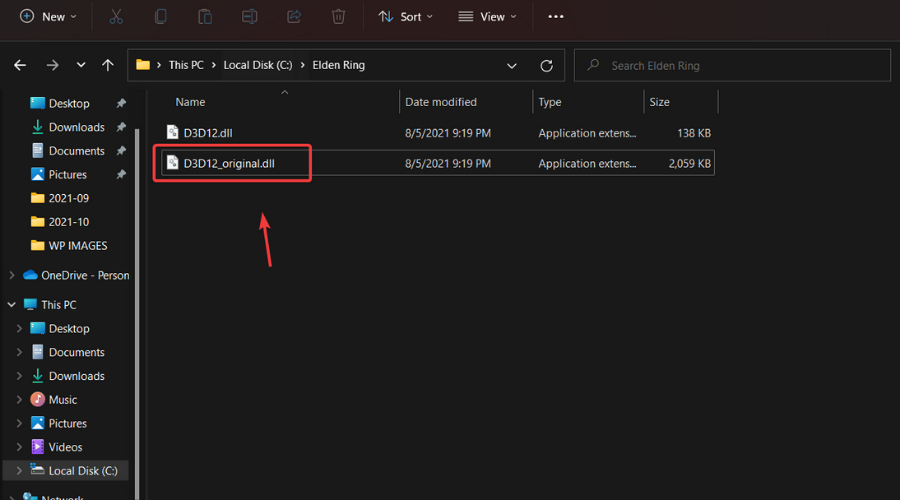
- Перейдите в папку установки Elden Ring и вставьте два вышеуказанных файла в эту же папку. Переименуйте файл D3D12.dll в D3D12_original.dll.
- Скопируйте оба файла и вставьте их в папку с игрой.
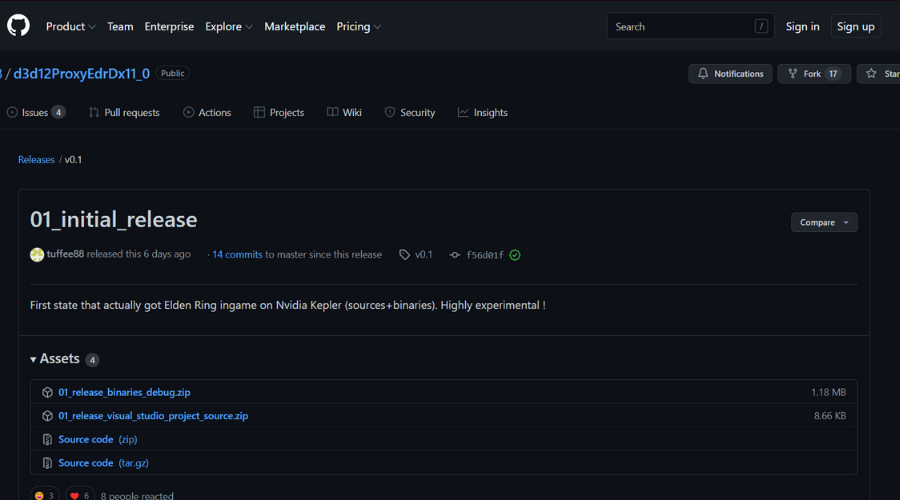
- Теперь загрузите файл «01_release_binaries_debug.zip» с GitHub отсюда.
- Извлеките их с помощью Winrar или Winzip.
- Скопируйте все файлы и вставьте их в каталог установки Elden Ring. Имена файлов: «d3d12.dll, d3d12.exp, d3d12.lib, d3d12.pdb».
- Наконец, попробуйте запустить игру, дважды щелкнув файл EldenRing.exe в папке установки.
Примечание. Убедитесь, что ваша игра не запущена, иначе вы не сможете удалить файлы.
Эта ошибка может возникать у многих пользователей из-за несовместимости или повреждения файлов DirectX. Это исправление, кажется, сработало для нескольких человек. Если это не работает для вас, обязательно прочитайте другие шаги, которые мы упомянули ниже.
Удалить временные файлы
Временные файлы бесполезны и известны тем, что вызывают проблемы, вы можете удалить их без особых проблем. Для этого:
- Нажмите Win+R и введите «%Temp%».
- Откроется новое окно
- Здесь вы найдете несколько файлов и папок со случайными именами.
- Эти файлы бесполезны, просто нажмите Ctrl+A, чтобы выбрать все файлы и удалить их.
Обновите драйверы вашего устройства
Всякий раз, когда у вас возникает подобная проблема, вам следует сначала обновить драйверы устройства.
- Скачать драйверы Nvidia
- Скачать драйверы AMD
Вы задаетесь вопросом, почему вы должны обновить драйверы графической карты? Было бы хорошо проверить новые обновления по двум основным причинам. Во-первых, это единственный способ убедиться, что у вас установлены последние версии драйверов для вашего устройства. Более свежие драйверы позволят вашему компьютеру запускать все приложения, интенсивно использующие графику, и идти в ногу с любыми технологическими изменениями, не отставая слишком далеко.
AMD и Nvidia опубликовали драйверы, предлагающие оптимизацию для Elden Ring.
Удалить программу запуска Epic Games
Elden Ring использует тот же античит, что и Fortnite. Не понятно, зачем для такой игры нужен античит. Игроки выбирают автономный режим из-за этой проблемы.
Некоторые пользователи могут решить свою проблему, удалив программу запуска Epic Games. Вы можете найти «Установка и удаление программ» в поиске Windows. После этого найдите программу запуска Epic Games и нажмите кнопку удаления.
- Изменить предпочтительный графический процессор с помощью Nvidia
- Запустите панель управления Nvidia.
- Нажмите «Параметры 3D» > «Управление параметрами 3D».
- Нажмите на «Программные настройки»
- Отсюда выберите «Elden Ring» в раскрывающемся меню или найдите его исполняемый файл.
- Найдите параметр «Выберите предпочтительный графический процессор» и выберите «Высокопроизводительный процессор NVIDIA».
Примечание. Этот параметр доступен только для пользователей внутренних и внешних графических процессоров.
В данной инструкции разберем, как исправить ошибку, когда запуск программы невозможен, так как на компьютере отсутствует d3d12.dll и, где скачать оригинальный файл D3D12.dll (X32-X64 бита) для Windows 11 и 10. Ошибка обычно появляется при запуске таких игр как Farming Simulator 2022, Far Cry 6, Assassin Creed Valhalla, Age of Empires 4, Сivilization 6 и графических программ Adobe Photoshop Premiere.

Библиотека d3d12.dll является частью среды выполнения графики D3D12 и связан с DirectX 12. Виновником ошибки может быть повреждение самого файла d3d12.dll, его отсутствие в системе windows 11/10, видеокарта не поддерживает графику D3D12 и соответственно DirectX 12. Кроме того, если вы используете Windows 7 и игра требует наличие DirectX 12, то данная ОС Win 7 не поддерживает DirectX 12, нужно обновиться или установить минимум Windows 10.
! Всё о DirectX для Win 10/8.1/7/XP и Server
1. Скачать оригинальный D3D12.dll X86 и X64
Не рекомендую скачивать со сторонних сайтов различные DLL файлы, так как имеется большая вероятность, что это может быть вирус. В этом случае, имеется сайт winbindex, который скачивает прямиком библиотеки с манифеста обновлений Windows.
- Перейдите на сайт winbindex
- Скачайте d3d12.dll для Windows 11 или 10
- Должны скачать два файла X86 и X64
- Далее вставьте файлы по путям
- Файл d3d12.dll X86 вставить по пути C:WindowsSystem32
- d3d12.dll X64 по пути C:WindowsSysWOW64
! Как пользоваться winbindex

2. Обновить Windows 11/10
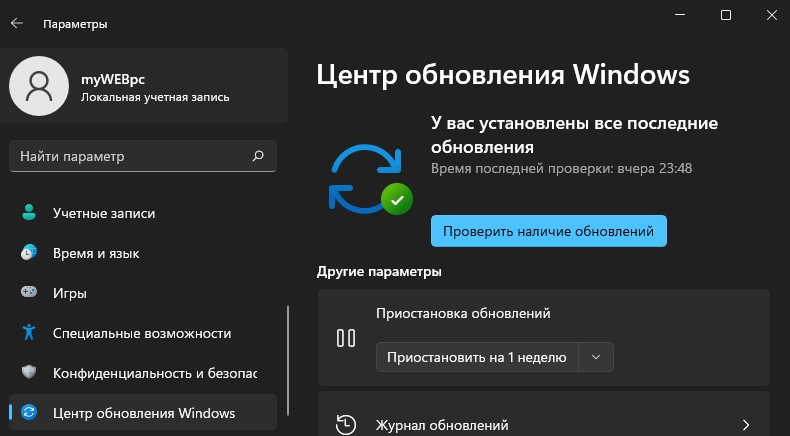
DirectX 12 предустановлен в Windows 11 и 10. По этой причине нет отдельного официального установщика DirectX 12, чтобы его скачать и установить. Перейдите в Центр обновления Windows и установите, обновите все ожидающие обновления, если таковы имеются.
3. Восстановить поврежденный d3d12.dll
Так как библиотека является системной и, если она повреждена, то автоматическая проверка целостности системы поможет исправить ошибку, когда d3d12.dll отсутствует. Для этого, запустите командную строку от имени администратора и введите ниже команды по очереди, нажимая Enter после каждой.
sfc /scannowDISM /Online /Cleanup-Image /RestoreHealth

Смотрите еще:
- Скачать d3dx11.dll и исправить ошибку в Windows 11/10/7
- Отсутствует d3dx9_42.dll в Windows 10/7 — Решение
- Отсутствует d3dx9_27.dll — Запуск программы невозможен
- Скачать d3d9.dll и исправить ошибку в Windows
- Скачать d3dx9_43.dll для Windows 10/8/7
[ Telegram | Поддержать ]
by Alexandru Poloboc
With an overpowering desire to always get to the bottom of things and uncover the truth, Alex spent most of his time working as a news reporter, anchor,… read more
Updated on July 19, 2022
- Some people can’t play Elden Ring due to either white screen errors or outdated hardware.
- What can these two issues have in common, you might ask, and the answer is DirectX 12.
- We are now going to show you how to run Elden Ring with DirectX 11 on your Windows PC.
- Carefully follow our step by step guide and get the results you want in just a few minutes
XINSTALL BY CLICKING THE DOWNLOAD FILE
This software will keep your drivers up and running, thus keeping you safe from common computer errors and hardware failure. Check all your drivers now in 3 easy steps:
- Download DriverFix (verified download file).
- Click Start Scan to find all problematic drivers.
- Click Update Drivers to get new versions and avoid system malfunctionings.
- DriverFix has been downloaded by 0 readers this month.
Even though for some it might seem like forever, it’s only been a little over a week since the launch of Elden Ring on PC and consoles.
And, as everyone expected, Elden Ring is far from being the bug-free experience everyone was expecting it to be in the beginning.
However, since so many people are still playing it, it seems that it’s still worth it, even though the game sometimes won’t download or install, won’t work with a controller on PCs, or is unplayable due to EAC errors.
That being said, if you are dealing with a white screen crashing problem do not worry, as we have got a fix for this error, one of the quickest ways to solve it is with the help of DriverFix which will get your drivers updated to the latest version, outdated drivers being one of the most common causes of white screen errors.
A true gamer needs the best browser
Complete your gaming setup with Opera GX. It’s a customizable browser designed for gamers, with a futuristic design and a game-focused interface. It includes optimization features for resource consumption: CPU, RAM and bandwidth limiters.
The browser has integrations with Twitch, Discord, and other messengers, plus a gaming newsfeed with a new releases calendar, tournaments info and other gaming events. Moreover, to keep your sight focused on gaming elements, Opera GX includes an easy to enable dark theme.

Opera GX
Play games lag-free, chat with your peers and keep up with all new releases!
What can I do to run Elden Ring using Directx 11?
Indeed, there are Elden Ring users that aren’t able to play the game with their old graphics cards that don’t even support DirectX 12 Feature Levels.
So what can you do in this situation? Run the game on DirectX 11. However, doing so requires you to perform some tweaks, as we’re about to show you right now.
So, without any further ado, let’s use the next couple of minutes to fix this annoying Elden Ring error and get you back in the saddle, as there still are people in need of your help, champion.
- Open My Computer and navigate to C:WindowsSystem32.
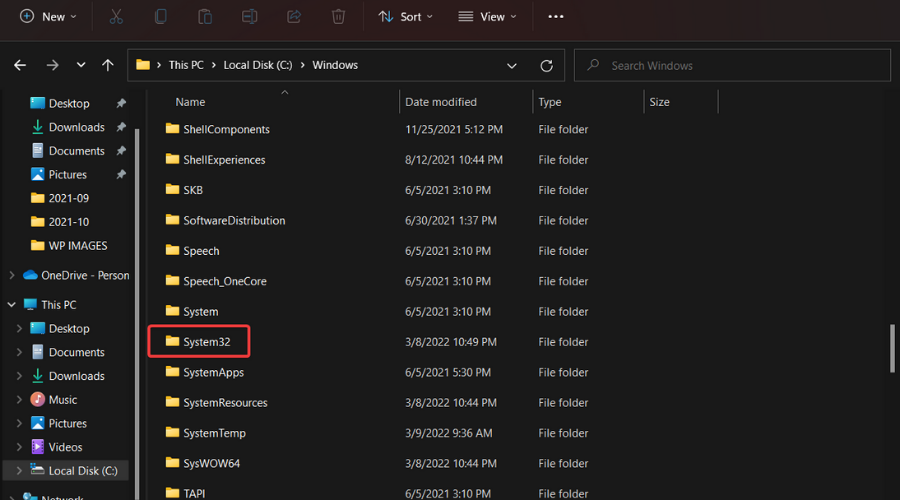
- Copy D3D12.dll and D3D12Core.dll files.
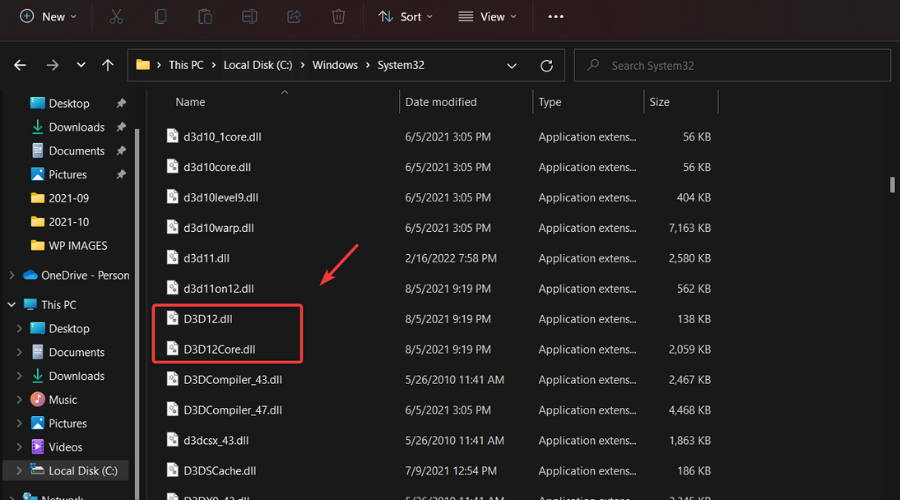
- Paste D3D12.dll and D3D12Core.dll files in the Elden Ring installation folder.
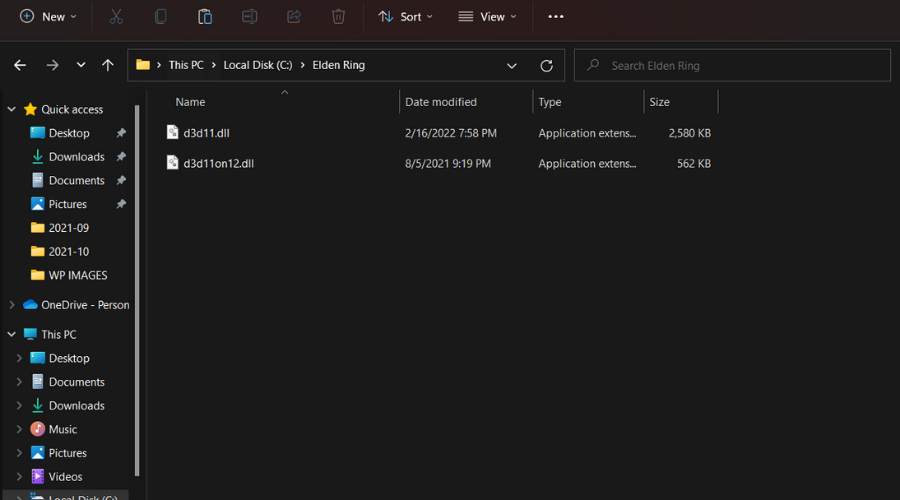
- Rename the D3D12.dll file to D3D12_original.dll.
- Download 01_release_binaries_debug.zip from GitHub.
- Extract files from 01_release_binaries_debug.zip.
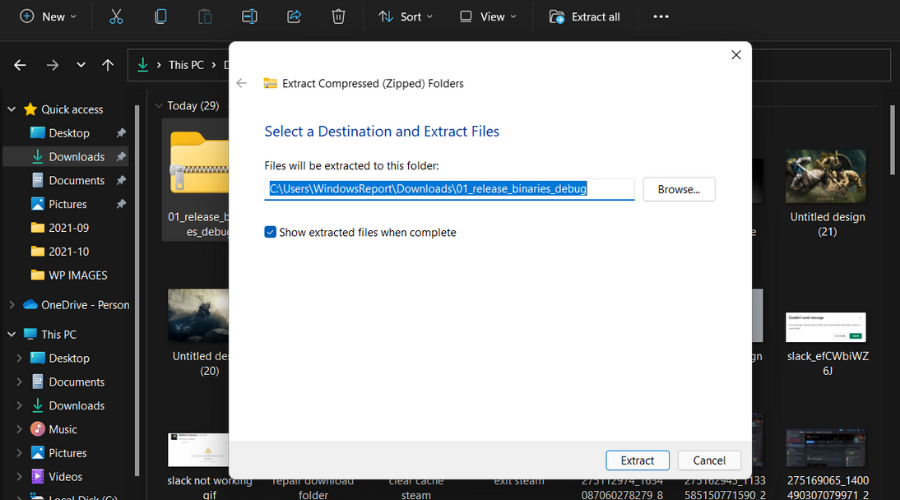
- Copy files to Elden Ring installation folder.
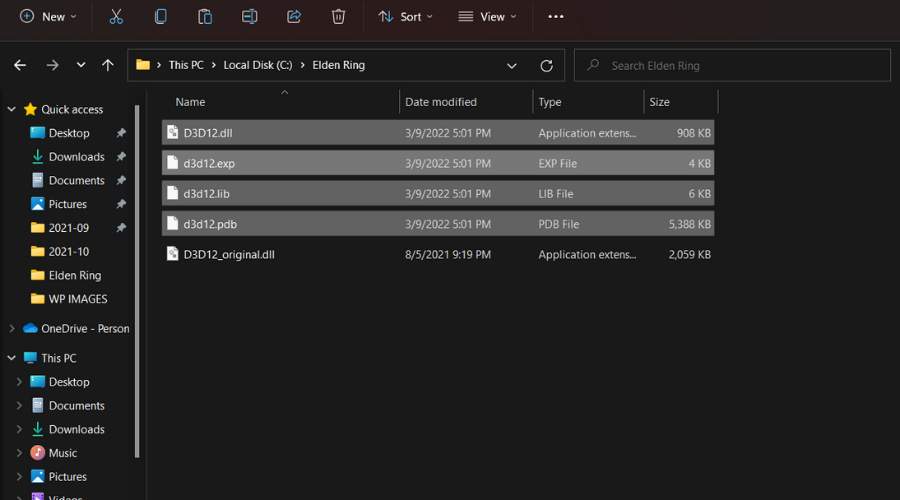
- Start the game by double-clicking the EldenRing.exe file from the installation folder.
So, if you have a graphics card that doesn’t support Directx 12, or you are dealing with white screen crashes, this is the solution for you.
Since Elden Ring came out, players also reported the game not using the GPU, not showing keyboard controls, not being present in GeForce Experience, and getting stuck in a continuous restart loop on Steam.
Everyone is hoping for immediate action from Bandai Namco and From Software, but as we all know, solving these issues sometimes takes time.
Was this guide helpful to you? Share your experience with us in the comments section below.

Newsletter
by Alexandru Poloboc
With an overpowering desire to always get to the bottom of things and uncover the truth, Alex spent most of his time working as a news reporter, anchor,… read more
Updated on July 19, 2022
- Some people can’t play Elden Ring due to either white screen errors or outdated hardware.
- What can these two issues have in common, you might ask, and the answer is DirectX 12.
- We are now going to show you how to run Elden Ring with DirectX 11 on your Windows PC.
- Carefully follow our step by step guide and get the results you want in just a few minutes
XINSTALL BY CLICKING THE DOWNLOAD FILE
This software will keep your drivers up and running, thus keeping you safe from common computer errors and hardware failure. Check all your drivers now in 3 easy steps:
- Download DriverFix (verified download file).
- Click Start Scan to find all problematic drivers.
- Click Update Drivers to get new versions and avoid system malfunctionings.
- DriverFix has been downloaded by 0 readers this month.
Even though for some it might seem like forever, it’s only been a little over a week since the launch of Elden Ring on PC and consoles.
And, as everyone expected, Elden Ring is far from being the bug-free experience everyone was expecting it to be in the beginning.
However, since so many people are still playing it, it seems that it’s still worth it, even though the game sometimes won’t download or install, won’t work with a controller on PCs, or is unplayable due to EAC errors.
That being said, if you are dealing with a white screen crashing problem do not worry, as we have got a fix for this error, one of the quickest ways to solve it is with the help of DriverFix which will get your drivers updated to the latest version, outdated drivers being one of the most common causes of white screen errors.
A true gamer needs the best browser
Complete your gaming setup with Opera GX. It’s a customizable browser designed for gamers, with a futuristic design and a game-focused interface. It includes optimization features for resource consumption: CPU, RAM and bandwidth limiters.
The browser has integrations with Twitch, Discord, and other messengers, plus a gaming newsfeed with a new releases calendar, tournaments info and other gaming events. Moreover, to keep your sight focused on gaming elements, Opera GX includes an easy to enable dark theme.
Opera GX
Play games lag-free, chat with your peers and keep up with all new releases!
What can I do to run Elden Ring using Directx 11?
Indeed, there are Elden Ring users that aren’t able to play the game with their old graphics cards that don’t even support DirectX 12 Feature Levels.
So what can you do in this situation? Run the game on DirectX 11. However, doing so requires you to perform some tweaks, as we’re about to show you right now.
So, without any further ado, let’s use the next couple of minutes to fix this annoying Elden Ring error and get you back in the saddle, as there still are people in need of your help, champion.
- Open My Computer and navigate to C:WindowsSystem32.
- Copy D3D12.dll and D3D12Core.dll files.
- Paste D3D12.dll and D3D12Core.dll files in the Elden Ring installation folder.
- Rename the D3D12.dll file to D3D12_original.dll.
- Download 01_release_binaries_debug.zip from GitHub.
- Extract files from 01_release_binaries_debug.zip.
- Copy files to Elden Ring installation folder.
- Start the game by double-clicking the EldenRing.exe file from the installation folder.
So, if you have a graphics card that doesn’t support Directx 12, or you are dealing with white screen crashes, this is the solution for you.
Since Elden Ring came out, players also reported the game not using the GPU, not showing keyboard controls, not being present in GeForce Experience, and getting stuck in a continuous restart loop on Steam.
Everyone is hoping for immediate action from Bandai Namco and From Software, but as we all know, solving these issues sometimes takes time.
Was this guide helpful to you? Share your experience with us in the comments section below.
Newsletter
Содержание
- Способ 1: Ручное добавление d3d12.dll
- Способ 2: Установка последних обновлений Windows
- Способ 3: Обновление драйверов графического адаптера
- Способ 4: Переход на Windows 10
- Вопросы и ответы

Название файла d3d12.dll уже свидетельствует о том, что он является частью дополнительной библиотеки DirectX, а если поискать в интернете информацию, то станет ясно, что добавляется он вместе с двенадцатой версией этого компонента. Однако эта сборка не поддерживается в Windows 7, поэтому пользователи, получившие ошибку об отсутствии d3d12.dll при попытках запуска игр или софта, сталкиваются с непростой задачей, которую нужно решить. В рамках этой статьи мы хотим продемонстрировать доступные варианты исправления этой неполадки, начиная от самого простого и заканчивая сложным и радикальным способом.
На данный момент времени DirectX 12 доступен только для операционной системы Виндовс 10, куда эта библиотека устанавливается автоматически. Поэтому пользователи более ранних версий не имеют возможности в полной мере задействовать новые технологии. Однако имеется несколько методов, позволяющих оптимизировать работу приложения или программы, одновременно избавившись от уведомления об отсутствии d3d12.dll в системе. Сразу отметим, что не имеет смысла идти на официальный сайт Microsoft и искать там упомянутую версию DirectX — ее там просто нет, но обладателям Windows 7 помогут следующие рекомендации.
В качестве первого, самого быстрого варианта исправления проблемы следует отметить самостоятельную установку DLL в одну из системных директорий. 32-разрядным Виндовс нужна только папка C:WindowsSystem32, а 64-разрядным она и C:WindowsSysWOW64.
Скачать d3d12.dll
Дополнительно попробуйте зарегистрировать файл в системе, перейдя в материал по ссылке ниже.
Подробнее: Регистрируем файл DLL в ОС Windows
Способ 2: Установка последних обновлений Windows
Скорее всего, вы получаете ошибку об отсутствии рассматриваемого файла при попытке запустить относительно новое программное обеспечение или игру, которая была ориентирована на взаимодействие с Windows 10. Однако разработчики ОС выпускают различные обновления, оптимизирующие совместимость оборудования и софта. Потому очень важно всегда инсталлировать последние апдейты, что выполняется следующим образом:
- Откройте «Пуск» и через правое меню переместитесь в раздел «Панель управления».
- Отыщите категорию «Центр обновления Windows» и кликните по надписи левой кнопкой мыши.
- Щелкните по «Проверка обновлений», чтобы запустить сканирование на наличие нововведений.
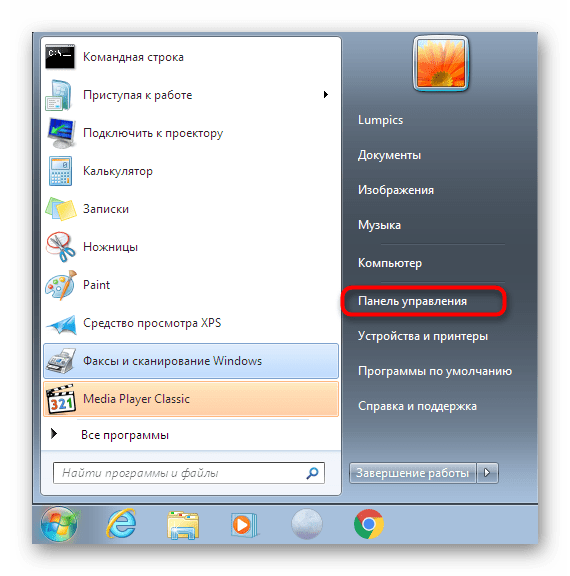
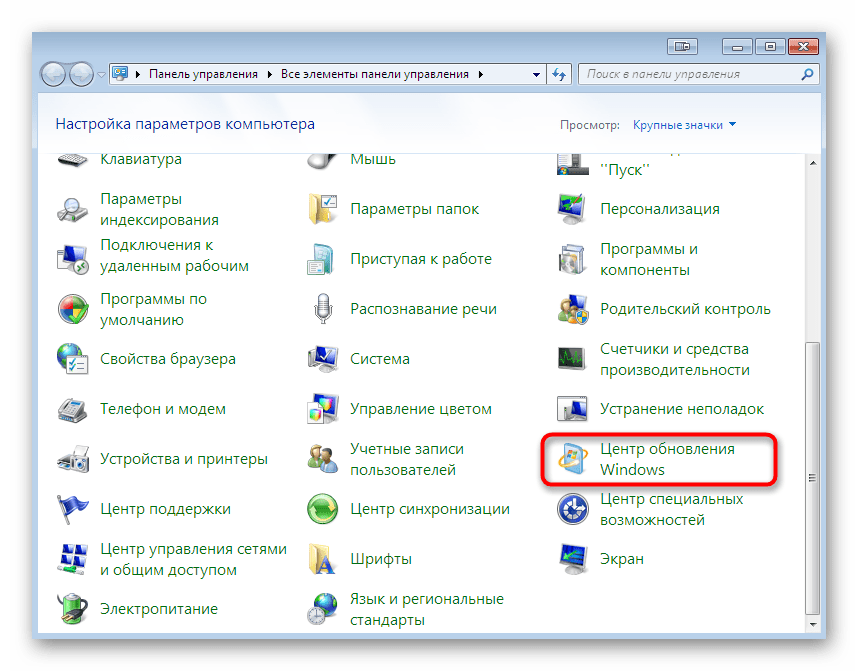
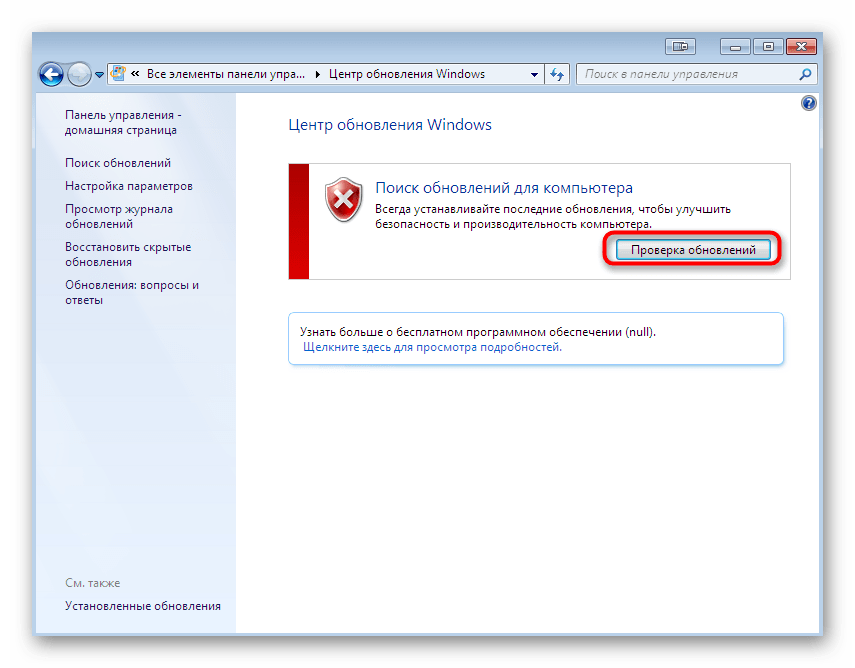
Если во время выполнения этой операции у вас возникли дополнительные вопросы или какие-либо сложности, советуем обратить внимание на представленные ниже материалы. В них вы найдете подробное руководство по инсталляции обновлений и решению проблем, возникающих в этот момент.
Подробнее:
Обновления в операционной системе Windows 7
Ручная установка обновлений в Windows 7
Решение проблем с установкой обновления Windows 7
Способ 3: Обновление драйверов графического адаптера
Не только разработчики операционной системы стараются наладить совместимость старого оборудования и новой продукции. Занимаются этим и производители графических чипов. С определенной периодичностью они выпускают драйверы для поддерживаемых моделей видеокарт, которые несут в себе исправления и оптимизацию. Вполне возможно, что существует обновленное ПО и для вашего комплектующего, которое позволит избавиться от появляющейся ошибки с отсутствием d3d12.dll. Детальнее об этом читайте в статьях далее.
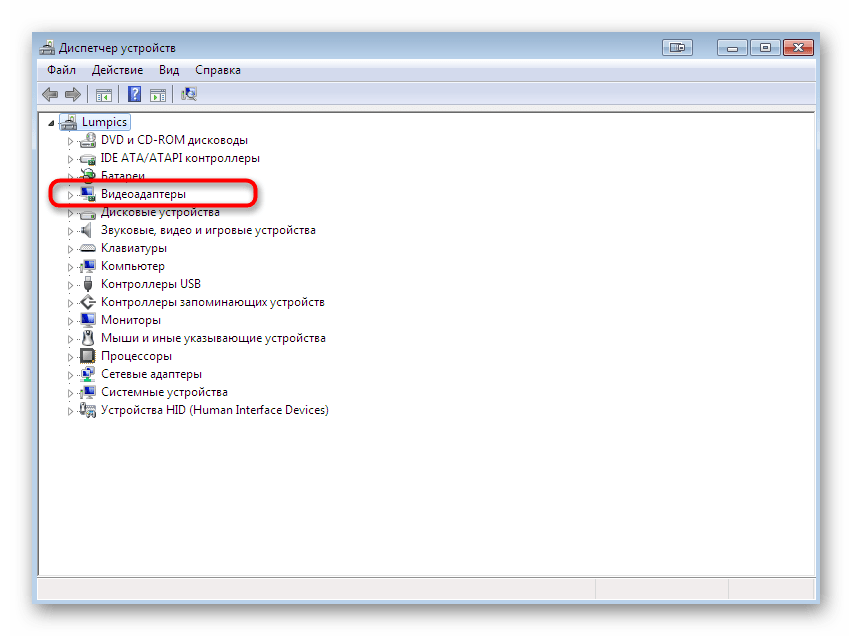

Подробнее: Обновление драйверов видеокарты AMD Radeon / NVIDIA
Способ 4: Переход на Windows 10
Остался только самый радикальный способ, который подойдет далеко не всем пользователям. Мы уже говорили, что d3d12.dll входит в DirectX 12, а он доступен только в Windows 10, соответственно, ошибка с отсутствием этого файла пропадет при переходе на новую версию ОС. Однако и здесь все не так просто. Не все графические адаптеры совместимы с этим компонентом. Поэтому для начала нужно обязательно убедиться, поддерживает ли ваше устройство DirectX последней версии, что можно сделать так:
Поддержка DirectX 12 в видеокартах NVIDIA
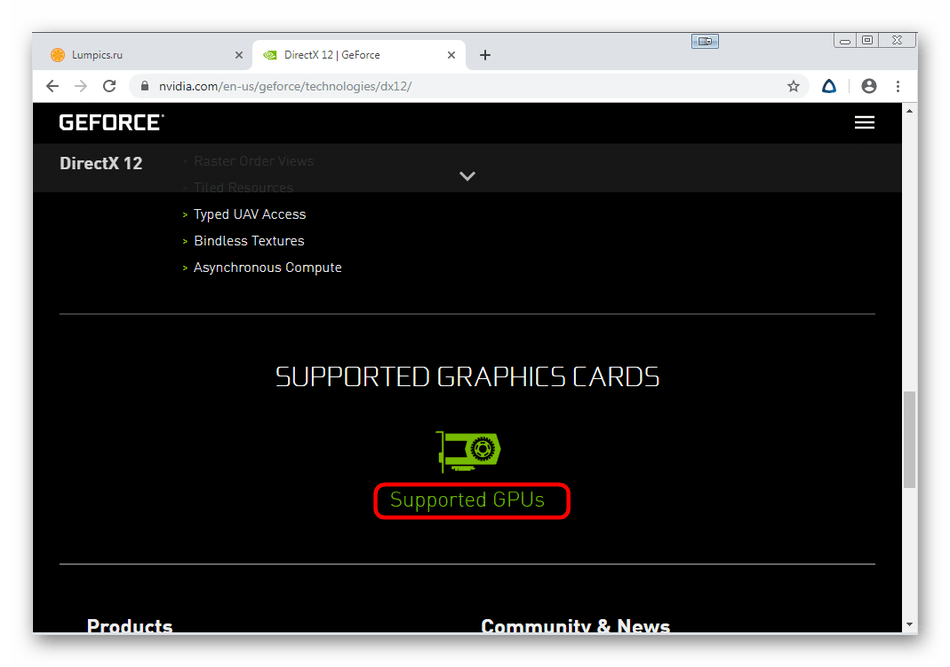
- Рассмотрим вариант определения характеристик на примере видеокарт от NVIDIA. Перейдите по ссылке выше, где опуститесь по вкладке вниз и нажмите на надпись «Supported GPUs».
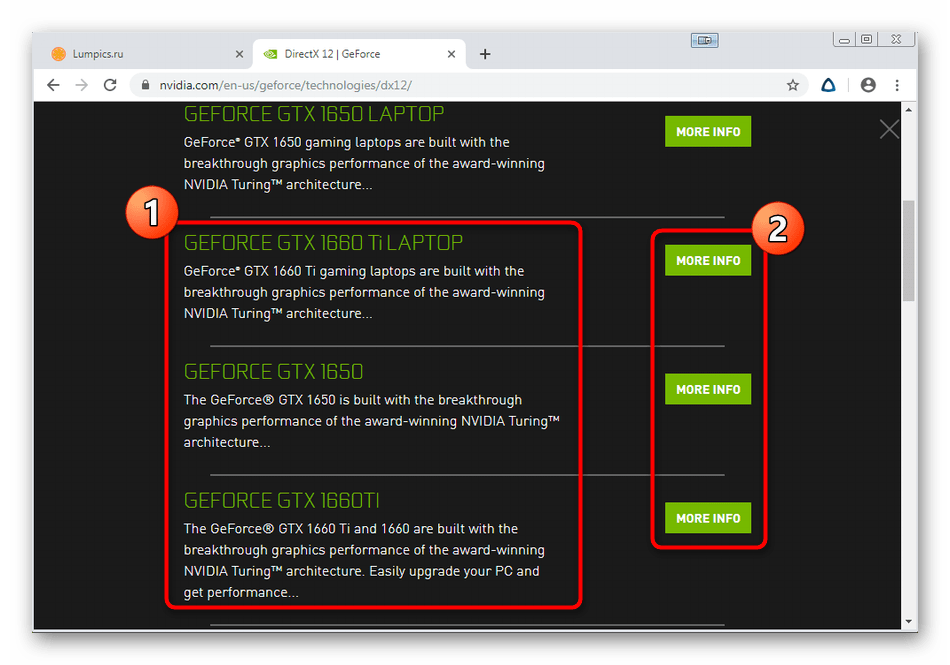
- Откроется список с абсолютно всеми совместимыми видеокартами, начиная от новейшей и заканчивая старой. Если возникла надобность узнать расширенные сведения о графическом адаптере, кликните по кнопке «More Info».
- Здесь вы точно сможете узнать абсолютно все параметры и убедиться, что ваша модель совместима с рассматриваемой дополнительной библиотекой.
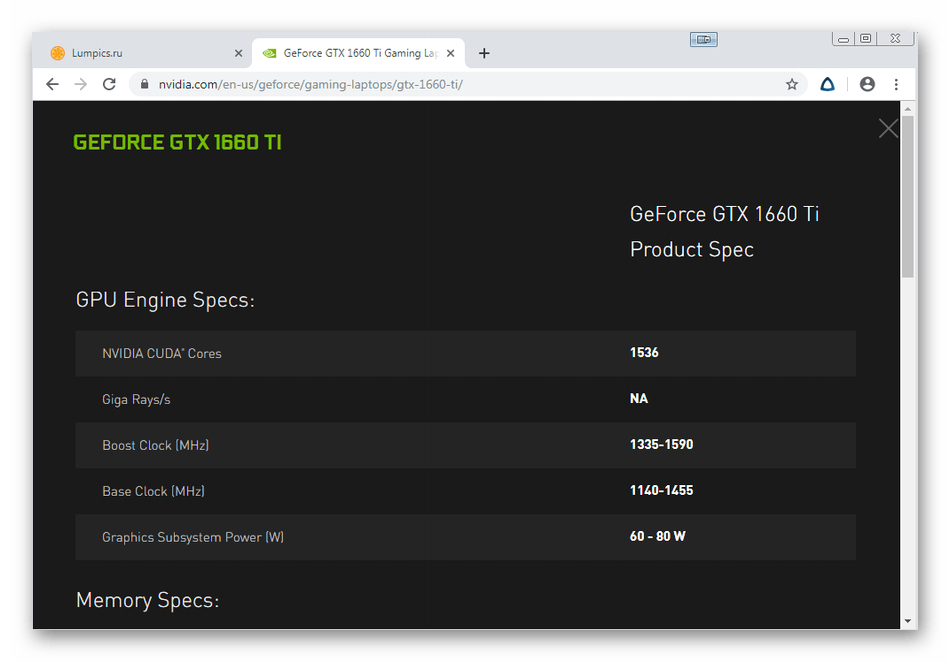
Обладателем видеокарты от AMD следует перейти на их официальный сайт для получения более детальной информации о DirectX 12.
AMD и технология DirectX® 12
Если оказалось, что ваш чип не поддерживает этот компонент, значит остается только заняться поисками альтернативной программы или найти ее более старую версию. Когда модель совместима с дополнительной библиотекой, можно переходить на новую ОС. Развернуто об этом читайте далее.
Подробнее: Руководство по установке Windows 10 с USB-флешки или диска
Как видите, все не так просто с файлом d3d12.dll и его отсутствием в Windows 7. К сожалению, найти стопроцентное решение будет очень сложно, если нет желания прибегать к радикальным методам. Однако попытаться все же стоит, возможно, ошибку удастся исправить банальным обновлением ОС и драйверов.
Совершенно наивное приложение, использующее переадресацию прокси/dll, чтобы попытаться запустить Elden Ring на оборудовании DX12 с уровнем функций 11_0 (например, графические процессоры Nvidia Kepler)
Честно говоря, я просто очень разозлился из-за того, что Elden Ring вылетает со знаменитым WSOD (белым экраном смерти) на моем графическом процессоре (NVIDIA Tesla K40 с использованием закадрового рендеринга),
Я никогда не думал, что у меня действительно что-то получится 
Итак, вот оно:
Некоторая отладка показала, что в моем случае белый экран смерти вызван неправильной инициализацией DX12 (и не удосужился проверить код возврата…)
Чтобы быть более конкретным: кажется, что игра вызывает D3D12CreateDevice с минимальным требуемым уровнем функций D3D_FEATURE_LEVEL_12, который больше, чем максимальный. поддерживаемый уровень функций на графических процессорах NVIDIA Kepler (11_0)
После этого все быстро идет вниз (главным образом потому, что игра, похоже, не выполняет правильную обработку ошибок)…
Таким образом, этот проект пытается сделать следующее, чтобы, возможно, заставить elden ring работать на вашем старом неподдерживаемом графическом процессоре D3D_FEATURE_LEVEL_11_0:
предоставить «поддельную» d3d12.dll, которая будет загружена вместо настоящей d3d12.dll с помощью elden ring (при размещении в папке с исполняемым файлом игры elden ring)
«подделка» d3d12.
dll просто перенаправляет все функции, кроме одной, в исходную dll d3d12 (которая должна быть помещена в ту же папку и переименована в d3d12_original.dll)
«поддельная» d3d12.dll обеспечивает другую реализацию D3D12CreateDevice (вызов функции, который не работает),
который просто вызывает исходную функцию D3D12CreateDevice с теми же параметрами, но для D3D_FEATURE_LEVEL установлено значение 11_0 вместо 12_0.
-> Обычно это приводит к успешной инициализации D3D12 и, к моему полному удивлению, попаданию в игру на моем графическом процессоре Nvidia Kepler.
-> Весь проект, скорее всего, не является хорошим примером того, как сделать что-то подобное,
так что используйте с осторожностью! Я просто подумал, что это может быть полезно для других людей, застрявших на графических процессорах серии Nvidia GTX 6xx или 7xx, никаких гарантий или чего-то еще!
В архиве уже есть оба нужных для запуска файла, которые нужно просто скопировать в корневой каталог игры, но на всякий случай, установка от автора:
Как это попробовать?
Возьмите настоящие d3d12.dll и d3d12core.dll из папки windows/system32, поместите обе dll в папку с игрой elden ring (где eldenring.
exe) И ПЕРЕИМЕНОВАТЬ настоящую d3d12.dll в d3d12_original.dll (ту, что находится в папке с игрой, а НЕ dll в windows/system32)
Поместите новую «поддельную» d3d12.dll в папку с игрой elden ring (там, где находится eldenring.exe)
Попробуйте запустить elden ring, теперь вы должны пройти мимо белого экрана
Запуск Elden Ring прошел не без ошибок. Игра получила самые высокие оценки критиков, чего нельзя сказать об игроках. У Elden Ring был краткий положительный рейтинг, смешанный с 20 тысячами отзывов в Steam.
Плохие отзывы в основном связаны с плохой производительностью игры, сбоями и ошибками, которые не позволяют людям играть в игру. Некоторые уже даже вернули деньги за игру. Проблемы с титулами ААА не новы. Игра является одной из самых требовательных из когда-либо созданных, поэтому проблемы наверняка возникнут.
С момента выпуска игры мы добавили несколько способов решения этой проблемы, собирая информацию из всех источников, доступных в Интернете.
На игровых форумах и в Steam сообщается о проблеме с белым или черным экраном. Эта проблема возникает из-за драйверов устройств или неправильной конфигурации. Давайте узнаем, как мы можем это исправить:
- Замените файлы Directx12
- Удалить временные файлы.
- Обновите драйверы вашего устройства.
- Удалите программу запуска Epic Games.
- Измените предпочтительный графический процессор с помощью Nvidia.
Все, что упомянуто ниже, должно помочь вам решить проблему с черным и белым экраном в Elden Ring.
Обновление: некоторые пользователи сообщают, что это можно исправить, отключив EAC.
Заменить файлы Directx11 — 12
Об этом сообщил один из пользователей, и похоже, что это решило проблему для многих игроков. В исходном расположении игры есть два файла DirectX, которые необходимо удалить.
- Сначала перейдите в эту папку, где установлена Windows на вашем ПК, и в папку System32: C:WindowsSystem32.
- Из этой папки C:WindowsSystem32 скопируйте эти два файла – D3D12.dll и D3D12Core.dll.
- Перейдите в папку установки Elden Ring и вставьте два вышеуказанных файла в эту же папку. Переименуйте файл D3D12.dll в D3D12_original.dll.
- Скопируйте оба файла и вставьте их в папку с игрой.
- Теперь загрузите файл «01_release_binaries_debug.zip» с GitHub отсюда.
- Извлеките их с помощью Winrar или Winzip.
- Скопируйте все файлы и вставьте их в каталог установки Elden Ring. Имена файлов: «d3d12.dll, d3d12.exp, d3d12.lib, d3d12.pdb».
- Наконец, попробуйте запустить игру, дважды щелкнув файл EldenRing.exe в папке установки.
Примечание. Убедитесь, что ваша игра не запущена, иначе вы не сможете удалить файлы.
Эта ошибка может возникать у многих пользователей из-за несовместимости или повреждения файлов DirectX. Это исправление, кажется, сработало для нескольких человек. Если это не работает для вас, обязательно прочитайте другие шаги, которые мы упомянули ниже.
Удалить временные файлы
Временные файлы бесполезны и известны тем, что вызывают проблемы, вы можете удалить их без особых проблем. Для этого:
- Нажмите Win+R и введите «%Temp%».
- Откроется новое окно
- Здесь вы найдете несколько файлов и папок со случайными именами.
- Эти файлы бесполезны, просто нажмите Ctrl+A, чтобы выбрать все файлы и удалить их.
Обновите драйверы вашего устройства
Всякий раз, когда у вас возникает подобная проблема, вам следует сначала обновить драйверы устройства.
- Скачать драйверы Nvidia
- Скачать драйверы AMD
Вы задаетесь вопросом, почему вы должны обновить драйверы графической карты? Было бы хорошо проверить новые обновления по двум основным причинам. Во-первых, это единственный способ убедиться, что у вас установлены последние версии драйверов для вашего устройства. Более свежие драйверы позволят вашему компьютеру запускать все приложения, интенсивно использующие графику, и идти в ногу с любыми технологическими изменениями, не отставая слишком далеко.
AMD и Nvidia опубликовали драйверы, предлагающие оптимизацию для Elden Ring.
Удалить программу запуска Epic Games
Elden Ring использует тот же античит, что и Fortnite. Не понятно, зачем для такой игры нужен античит. Игроки выбирают автономный режим из-за этой проблемы.
Некоторые пользователи могут решить свою проблему, удалив программу запуска Epic Games. Вы можете найти «Установка и удаление программ» в поиске Windows. После этого найдите программу запуска Epic Games и нажмите кнопку удаления.
- Изменить предпочтительный графический процессор с помощью Nvidia
- Запустите панель управления Nvidia.
- Нажмите «Параметры 3D» > «Управление параметрами 3D».
- Нажмите на «Программные настройки»
- Отсюда выберите «Elden Ring» в раскрывающемся меню или найдите его исполняемый файл.
- Найдите параметр «Выберите предпочтительный графический процессор» и выберите «Высокопроизводительный процессор NVIDIA».
Примечание. Этот параметр доступен только для пользователей внутренних и внешних графических процессоров.
When you try to run a game like Assassin’s Creed Valhalla, you get the following error message:
“The program can’t start because d3d12.dll is missing from your computer. Try reinstalling the program to fix this problem.”
That must be very frustrating. To fix the d3d12.dll missing issue, you can try the following possible solutions.
Method 1: Check the system requirements for the game
Method 2: Check for Windows Update
Method 3: Download and install the d3d12.dll file
Method 4: Reinstall the game
Method 1: Check the system requirements for the game
The d3d12.dll is part of DirectX 12, which is included with Windows 10 or higher Windows versions. If you want to run a game that requires DirectX 12, you’ll need to install Windows 10 or a higher Windows version. If not, you can’t run the game successfully and probably get the d3d12.dll error message.
When you get the d3d12.dll error message, the first thing you can do is to check the system requirements for the game that will tell you if the game requires DirectX 12.
Open your favorite browser then search with the keyword combination “game + system requirements”, for example, “Elden Ring system requirements”, then you’ll find the system requirements for the game easily.
If the game requires DirectX 12, you need to have Windows 10 or higher installed. If your system meet the requirements, try Method 2 to fix the d3d12.dll missing error. If not, you may want to upgrade your system so you can play the game.
Method 2: Check for Windows Update
Since the d3d12.dll is part of DirectX 12, reinstalling or updating DirectX 12 may help fix the d3d12.dll missing error. But note that there is no stand-alone package for downloading and installing DirectX 12. The updates of DirectX 12 are only available through Windows Update.
To reinstall or update DirectX 12, you can check for Windows Update and install the latest Windows Update. To do so:
1) On your keyboard, press Win+I (the Windows logo key and the I key) to open the Settings window.
2) Select Update & Security.
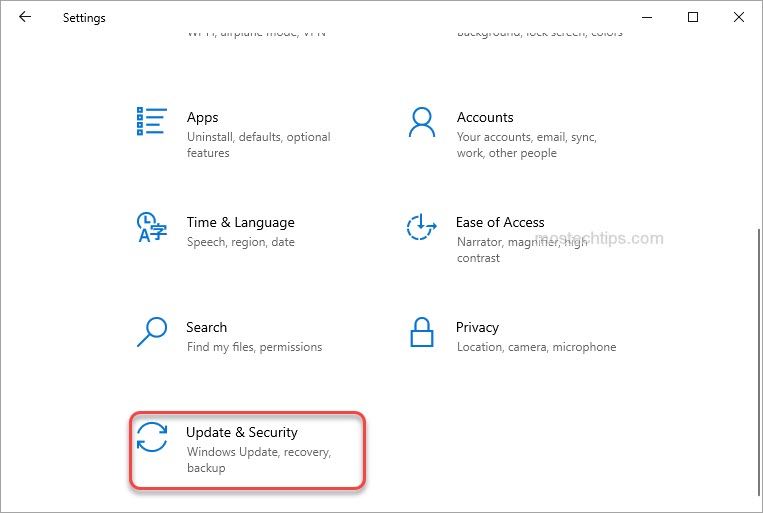
3) Select Windows Update on the left side and click Check for updates. Then Windows will install the latest updates on your computer.
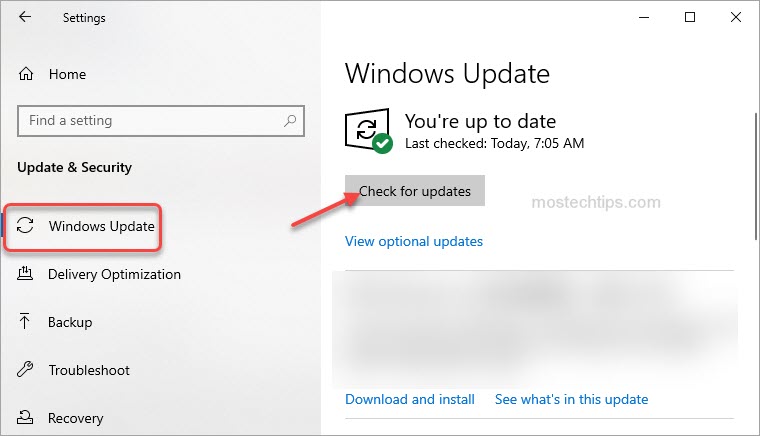
4) Restart your computer and check to see if the d3d12.dll missing error still occurs.
If the error still occurs, you can try downloading and installing the d3d12.dll file to fix the error. See Method 3.
Method 3: Download and install the d3d12.dll file
To fix the d3d12.dll missing error, you can try installing the d3d12.dll file.
You can download the d3d12.dll file manually and then put the file back to the location where it should be installed to. To download the file freely, you can go to dll-files.com.
After installing the file, restart your computer and check to see if you can run the game without the d3d12.dll missing error. If not, try Method 4.
Method 4: Reinstall the game
The last resort to fix the d3d12.dll missing error is to reinstall the game. Firstly, uninstall the game, then download and install the game again. After that, restart your computer and check to see if the error is fixed.
Hopefully you can fix the d3d12.dll missing error with the above methods. If you have any questions, feel free to drop a comment below. I’ll get back to you ASAP.
Скачать сейчас
Ваша операционная система:
Как исправить ошибку D3d12.dll?
Прежде всего, стоит понять, почему d3d12.dll файл отсутствует и почему возникают d3d12.dll ошибки. Широко распространены ситуации, когда программное обеспечение не работает из-за недостатков в .dll-файлах.
What is a DLL file, and why you receive DLL errors?
DLL (Dynamic-Link Libraries) — это общие библиотеки в Microsoft Windows, реализованные корпорацией Microsoft. Файлы DLL не менее важны, чем файлы с расширением EXE, а реализовать DLL-архивы без утилит с расширением .exe просто невозможно.:
Когда появляется отсутствующая ошибка D3d12.dll?
Если вы видите эти сообщения, то у вас проблемы с D3d12.dll:
- Программа не запускается, потому что D3d12.dll отсутствует на вашем компьютере.
- D3d12.dll пропала.
- D3d12.dll не найдена.
- D3d12.dll пропала с вашего компьютера. Попробуйте переустановить программу, чтобы исправить эту проблему.
- «Это приложение не запустилось из-за того, что D3d12.dll не была найдена. Переустановка приложения может исправить эту проблему.»
Но что делать, когда возникают проблемы при запуске программы? В данном случае проблема с D3d12.dll. Вот несколько способов быстро и навсегда устранить эту ошибку.:
метод 1: Скачать D3d12.dll и установить вручную
Прежде всего, вам нужно скачать D3d12.dll на ПК с нашего сайта.
- Скопируйте файл в директорию установки программы после того, как он пропустит DLL-файл.
- Или переместить файл DLL в директорию вашей системы (C:WindowsSystem32, и на 64 бита в C:WindowsSysWOW64).
- Теперь нужно перезагрузить компьютер.
Если этот метод не помогает и вы видите такие сообщения — «d3d12.dll Missing» или «d3d12.dll Not Found,» перейдите к следующему шагу.
D3d12.dll Версии
Версия
биты
Компания
Язык
Размер
10.0.19041.1
32 bit
Microsoft Corporation
U.S. English
1.52 MB
Версия
биты
Компания
Язык
Размер
10.0.18362.329
32 bit
Microsoft Corporation
U.S. English
1.46 MB
Версия
биты
Компания
Язык
Размер
10.0.18362.267
64 bit
Microsoft Corporation
U.S. English
1.8 MB
Версия
биты
Компания
Язык
Размер
10.0.18362.1
64 bit
Microsoft Corporation
U.S. English
1.8 MB
Версия
биты
Компания
Язык
Размер
10.0.18362.1
32 bit
Microsoft Corporation
U.S. English
1.46 MB
Версия
биты
Компания
Язык
Размер
10.0.17763.404
64 bit
Microsoft Corporation
U.S. English
1.76 MB
Версия
биты
Компания
Язык
Размер
10.0.15063.0
64 bit
Microsoft Corporation
U.S. English
1.16 MB
Версия
биты
Компания
Язык
Размер
10.0.15063.0
32 bit
Microsoft Corporation
U.S. English
0.95 MB
Версия
биты
Компания
Язык
Размер
10.0.14393.0
32 bit
Microsoft Corporation
U.S. English
0.77 MB
Версия
биты
Компания
Язык
Размер
10.0.10586.0
64 bit
Microsoft Corporation
U.S. English
0.86 MB
Версия
биты
Компания
Язык
Размер
10.0.10586.0
32 bit
Microsoft Corporation
U.S. English
0.68 MB
метод 2: Исправление D3d12.dll автоматически с помощью инструмента для исправления ошибок
Как показывает практика, ошибка вызвана непреднамеренным удалением файла D3d12.dll, что приводит к аварийному завершению работы приложений. Вредоносные программы и заражения ими приводят к тому, что D3d12.dll вместе с остальными системными файлами становится поврежденной.
Вы можете исправить D3d12.dll автоматически с помощью инструмента для исправления ошибок! Такое устройство предназначено для восстановления поврежденных/удаленных файлов в папках Windows. Установите его, запустите, и программа автоматически исправит ваши D3d12.dll проблемы.
Если этот метод не помогает, переходите к следующему шагу.
метод
3: Установка или переустановка пакета Microsoft Visual C ++ Redistributable Package
Ошибка D3d12.dll также может появиться из-за пакета Microsoft Visual C++ Redistribtable Package. Необходимо проверить наличие обновлений и переустановить программное обеспечение. Для этого воспользуйтесь поиском Windows Updates. Найдя пакет Microsoft Visual C++ Redistributable Package, вы можете обновить его или удалить устаревшую версию и переустановить программу.
- Нажмите клавишу с логотипом Windows на клавиатуре — выберите Панель управления — просмотрите категории — нажмите на кнопку Uninstall.
- Проверить версию Microsoft Visual C++ Redistributable — удалить старую версию.
- Повторить деинсталляцию с остальной частью Microsoft Visual C++ Redistributable.
- Вы можете установить с официального сайта Microsoft третью версию редистрибутива 2015 года Visual C++ Redistribtable.
- После загрузки установочного файла запустите его и установите на свой ПК.
- Перезагрузите компьютер после успешной установки.
Если этот метод не помогает, перейдите к следующему шагу.
метод
4: Переустановить программу
Как только конкретная программа начинает давать сбой из-за отсутствия .DLL файла, переустановите программу так, чтобы проблема была безопасно решена.
Если этот метод не помогает, перейдите к следующему шагу.
метод
5: Сканируйте систему на наличие вредоносного ПО и вирусов
System File Checker (SFC) — утилита в Windows, позволяющая пользователям сканировать системные файлы Windows на наличие повреждений и восстанавливать их. Данное руководство описывает, как запустить утилиту System File Checker (SFC.exe) для сканирования системных файлов и восстановления отсутствующих или поврежденных системных файлов (включая файлы .DLL). Если файл Windows Resource Protection (WRP) отсутствует или поврежден, Windows может вести себя не так, как ожидалось. Например, некоторые функции Windows могут не работать или Windows может выйти из строя. Опция «sfc scannow» является одним из нескольких специальных переключателей, доступных с помощью команды sfc, команды командной строки, используемой для запуска System File Checker. Чтобы запустить её, сначала откройте командную строку, введя «командную строку» в поле «Поиск», щелкните правой кнопкой мыши на «Командная строка», а затем выберите «Запустить от имени администратора» из выпадающего меню, чтобы запустить командную строку с правами администратора. Вы должны запустить повышенную командную строку, чтобы иметь возможность выполнить сканирование SFC.
- Запустите полное сканирование системы за счет антивирусной программы. Не полагайтесь только на Windows Defender. Лучше выбирать дополнительные антивирусные программы параллельно.
- После обнаружения угрозы необходимо переустановить программу, отображающую данное уведомление. В большинстве случаев, необходимо переустановить программу так, чтобы проблема сразу же исчезла.
- Попробуйте выполнить восстановление при запуске системы, если все вышеперечисленные шаги не помогают.
- В крайнем случае переустановите операционную систему Windows.
В окне командной строки введите «sfc /scannow» и нажмите Enter на клавиатуре для выполнения этой команды. Программа System File Checker запустится и должна занять некоторое время (около 15 минут). Подождите, пока процесс сканирования завершится, и перезагрузите компьютер, чтобы убедиться, что вы все еще получаете ошибку «Программа не может запуститься из-за ошибки D3d12.dll отсутствует на вашем компьютере.
метод 6: Использовать очиститель реестра
Registry Cleaner — мощная утилита, которая может очищать ненужные файлы, исправлять проблемы реестра, выяснять причины медленной работы ПК и устранять их. Программа идеально подходит для работы на ПК. Люди с правами администратора могут быстро сканировать и затем очищать реестр.
- Загрузите приложение в операционную систему Windows.
- Теперь установите программу и запустите ее. Утилита автоматически очистит и исправит проблемные места на вашем компьютере.
Если этот метод не помогает, переходите к следующему шагу.
Frequently Asked Questions (FAQ)
QКакая последняя версия файла d3d12.dll?
A10.0.19041.1 — последняя версия d3d12.dll, доступная для скачивания
QКуда мне поместить d3d12.dll файлы в Windows 10?
Ad3d12.dll должны быть расположены в системной папке Windows
QКак установить отсутствующую d3d12.dll
AПроще всего использовать инструмент для исправления ошибок dll