
Canon MF3010 – популярный в использовании МФУ. Его активно применяют в офисах, детских учреждениях, магазинах. Он прост в обслуживании, снабжен простым интерфейсом, довольно экономичен.
При правильном использовании данное устройство может прослужить долгие годы. Но иногда пользователи при работе сталкиваются с тем, что устройство выдает ошибку. Этому способствует некорректная работа с МФУ, износ внутренних элементов, нарушение правил эксплуатации, нерегулярное обслуживание.
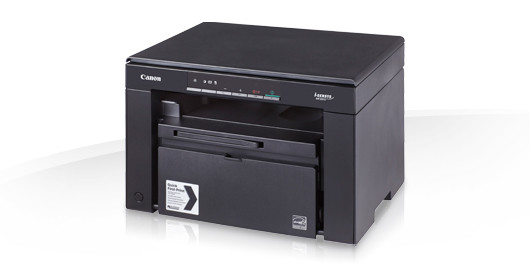 Что делать, если принтер выдает ошибку печати
Лучше всего при возникновении любых ошибок сразу обращаться в сервисный центр Копирка.бел. Но не всегда это представляется возможным, поэтому рассмотрим варианты самостоятельного решения проблемы.
Причиной такой ошибки может быть случайный сбой. Необходимо проверить, все ли соединения надежно подключены, а шнур питания плотно входит в гнездо. Другая причина – нахождение устройства в режиме энергосбережения. Чтобы из него выйти, нужно нажать любую кнопку на панели.
Отсутствие бумаги в лотке – еще одна причина ошибки печати. При замятии листа, его нужно удалить, подняв блок сканера. Если замятие устранено, а ошибка не пропала – обратитесь к специалисту.
Если на дисплее появился код ЕХХХ (с цифрами), то речь идет о сервисной ошибке. Каждая из них имеет свою расшифровку, подсказывающую область поломки.
Е000 свидетельствует об ошибке включения печки. В тракте печати фиксируется слишком низкая температура. Чтобы устранить ее, проверяют разъемы узла закрепления J101, J1011, J552 и J702. Если проблема не в разъемах, проводят диагностику узла термозакрепления и модуль управления. Также ошибки E000- E004 могут быть связаны с заменой термопленки.
Ошибка Е001 говорит о фиксации превышения температуры в цепи узла или внутри узла закрепления. В таком случае проводят диагностику разъемов, печки и контроллер двигателя.
Е003 – пониженная температура внутри тракта печи. Первый признак ошибки – принтер мажет буквы и изображения. Здесь также требуется диагностика, как как при ошибке Е000.
Е004 говорит об отсутствии сигнала от контроллера температуры. Либо – на блоке нагрева нет нагрева более 3 секунд. Здесь требуется проверка обрыва термисторов (главного и вспомогательного), контроллера (DC) и плата ИП.
Ошибка Е100 – отсутствие обнаружения сигнала строчной синхронизации или его выход за пределы диапазона. В таком случае проверяют сканерный блок, разъемы контроллера.
Е196 – ошибка чтения или записи ПЗК. Рекомендуется произвести выключение, затем включение устройства. При отсутствии результата производят замену платы или прошивают ПО.
Е202 – не срабатывает датчик положения сканера в исходном или крайнем положении. Ошибка выдается при проблемах с разъемами контроллера (главного), либо при отклеивании со стекла калибровочной полоски.
Е225- тусклый свет лампы сканера. Обычно в таком случае помогает перезагрузка устройства. Иногда – проводят диагностику платы управления и модуля CIS.
Е301 – недопустимая яркость лампы сканера. Здесь поможет замена сканирующей линейки. Проверяются шлейфы и контрольная плата.
Е744 – ошибка системы. Она говорит о несоответствии BootRom и ПО. Поможет только перестановка ПО.
Точную причину сбоя может определить только квалифицированный специалист. Он не только проведет качественную диагностику и устранит их, но и предоставит гарантию качества.
« Почему бумага для принтера сминается?Не сканирует принтер (МФУ): причины и решения »
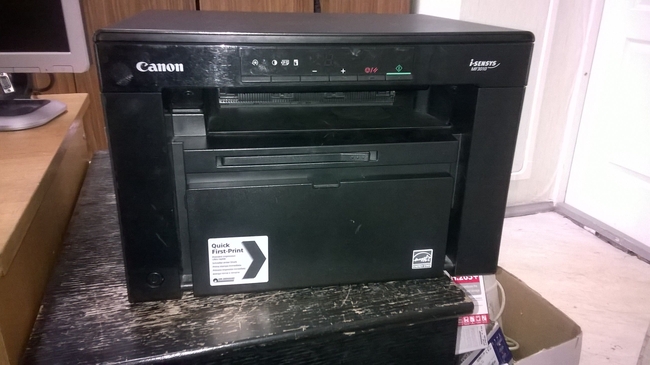
При попытке скопировать документ сканер начинает движение, включается красная/зеленая подсветка, затем сканирующая планка останавливается, немного подергается, попищит, возвращается на место и затихает. На индикаторах загораются значки лотка бумаги и замятие. Мигает ошибка E301. При этом МФУ совершенно нормально распечатывает тестовую и другие страницы с компьютера при подключении через USB.
По симптомам становится понятно, что проблема в сканере. В сервисном мануале, в разделе 7 кодов ошибок написано:
E301. Когда ошибка повторяется, несмотря на то, что питание было выключено и включено несколько раз, выполните следующие действия:
(1) Проверьте соединение между главной платой управления и модулем CIS. (J2)
(2) Замените модуль CIS.
(3) Замените главную плату управления.
Модуль CIS – это сканирующая планка (Contact Image Sensor контактный датчик изображения, линейка из светочувствительных элементов).
Выполним рекомендации по порядку.
1.Разберем сканер, проверим соединения шлейфа, прочистим контакты.
Откручиваем два винта в верхней части.
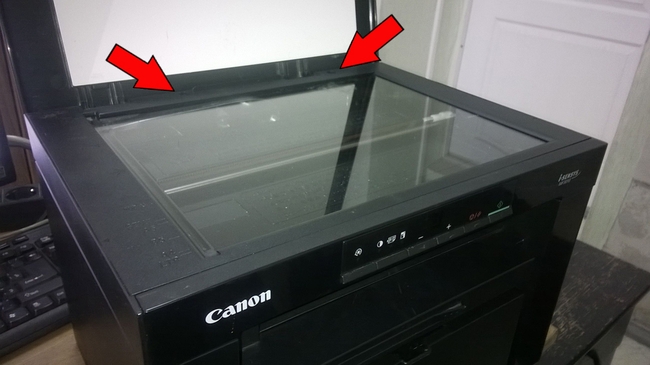
Откручиваем два винта с нижней стороны сканера.
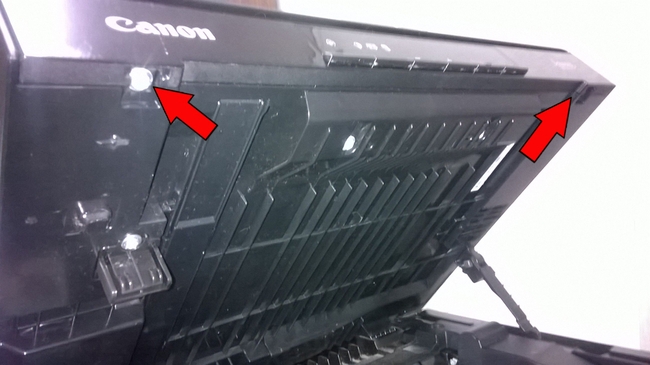
Отщелкиваем переднюю панель управления.
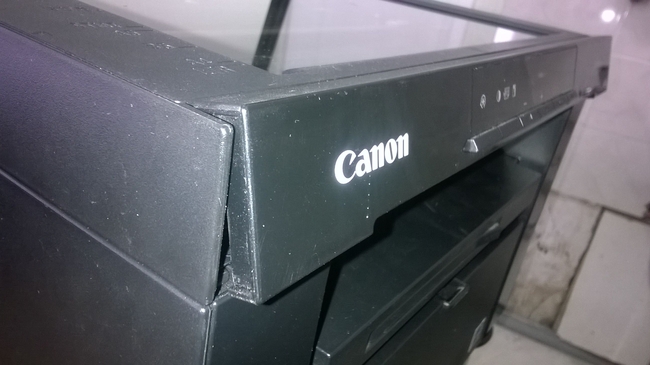
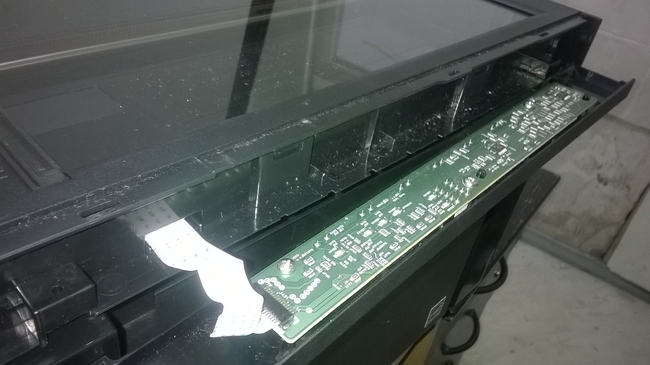
Отсоединяем шлейф. 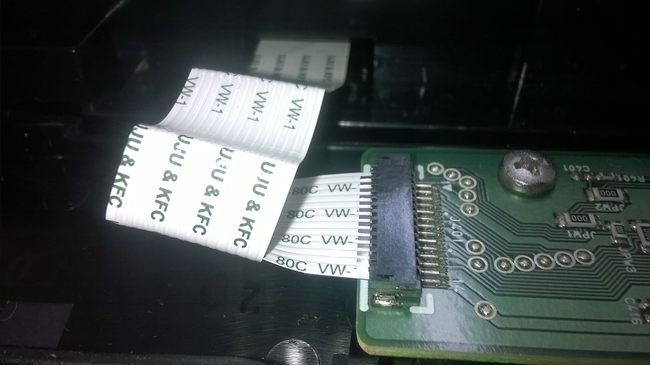
Отщелкиваем в местах с указанием метки-треугольника верхнюю крышку со стеклом. 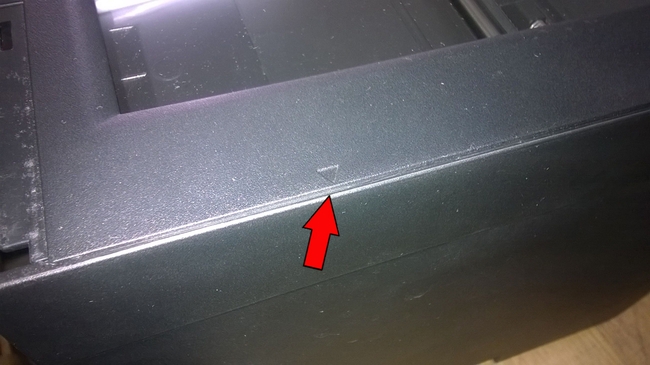
Можно проехать пластиковой карточкой по краям и защелки откроются. 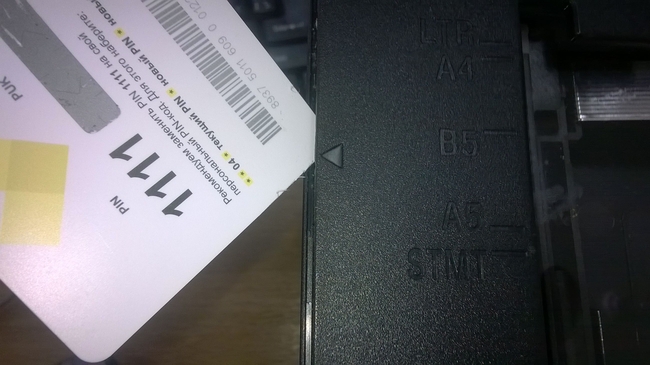
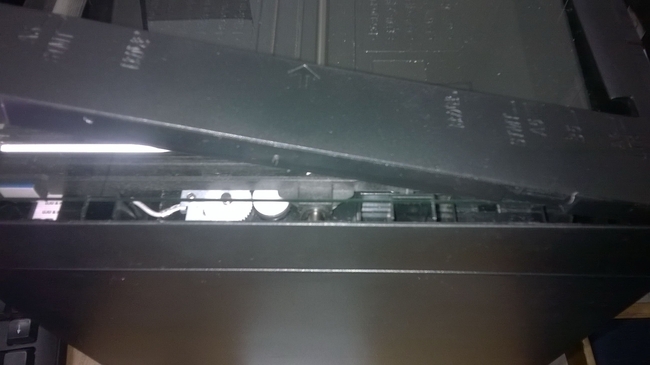
Снимаем верхнюю крышку и ложем в сторону.
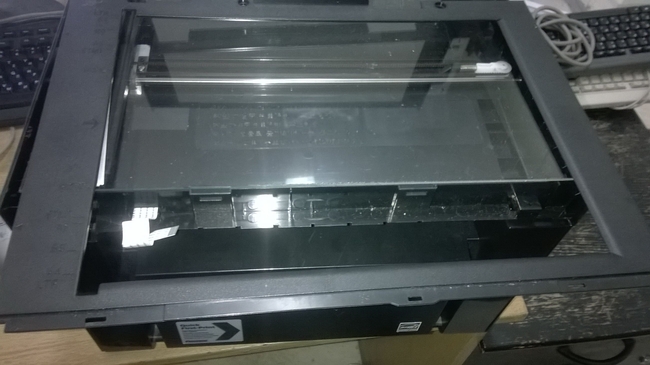
Оказалось, что стекло отклеилось и выпало из рамки.
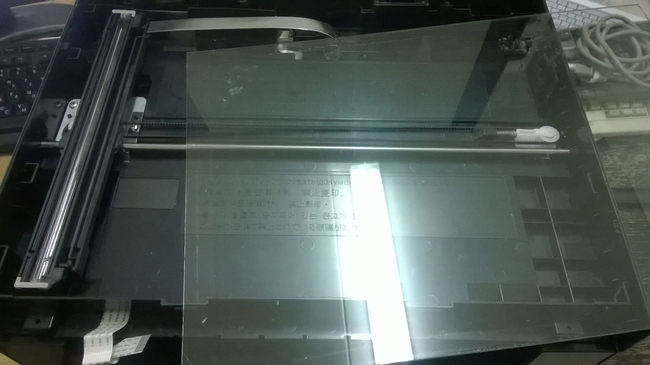
Снимаем ремень привода немного сжав пружину.
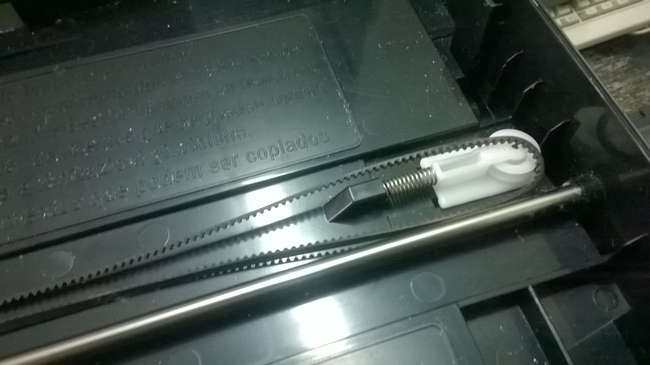
С другой стороны тоже.
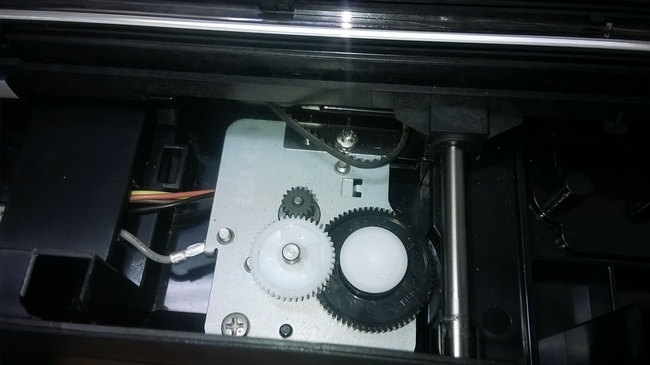
Снимаем линейку при этом следим, чтоб не потерялись две выравнивающих прокладки по её краям.
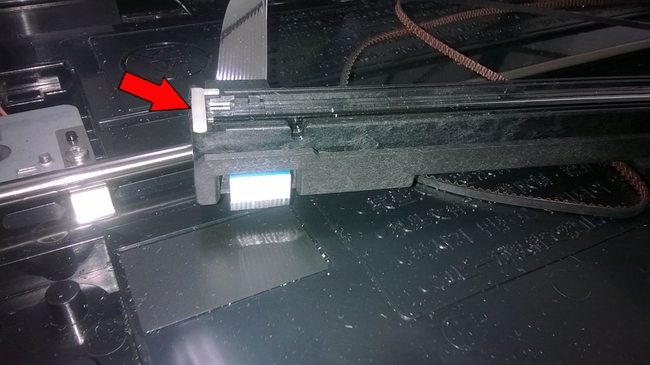
Их лучше сразу снять и отложить в сторону. Они, кстати, обычно черного цвета.
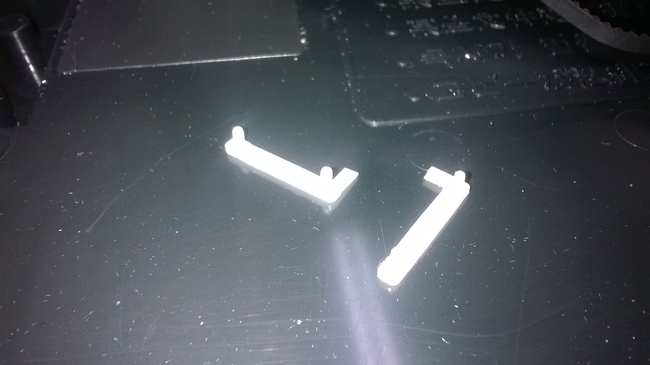
Отсоединяем шлейф.
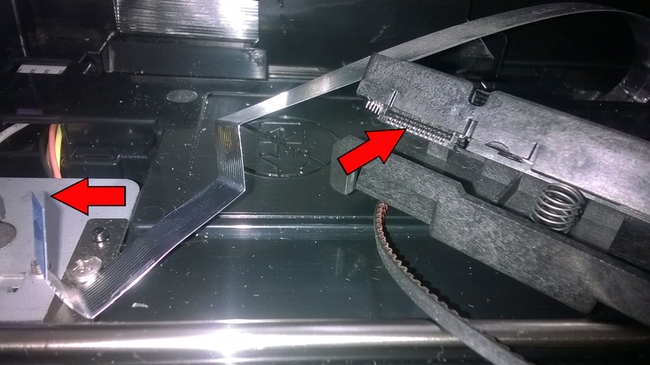
Прочищаем, продуваем контакты. Тут вобщем то главное было передернуть (подключить-отключить) шлейф.
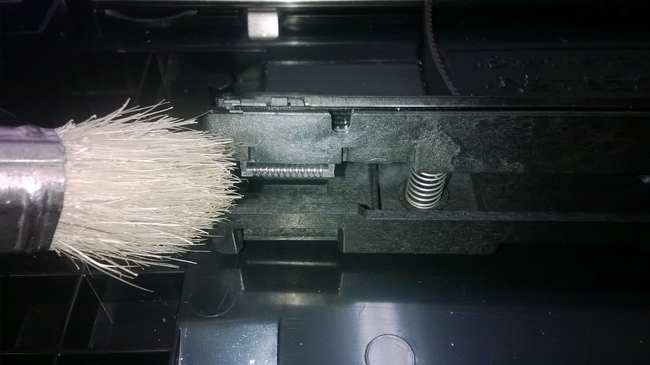
Протираем мягкой тканью оптическую поверхность линейки. 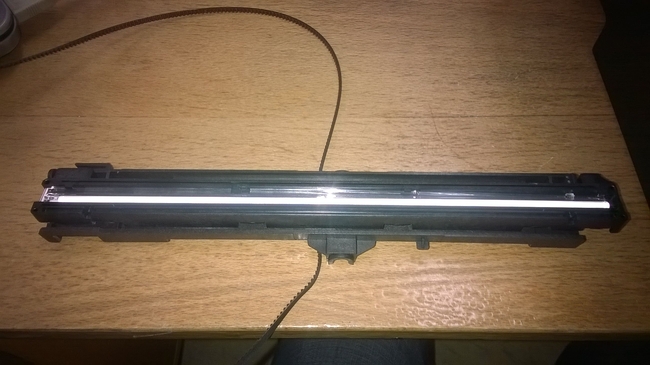
Следим, чтоб пружинки не по слетали со своих мест.
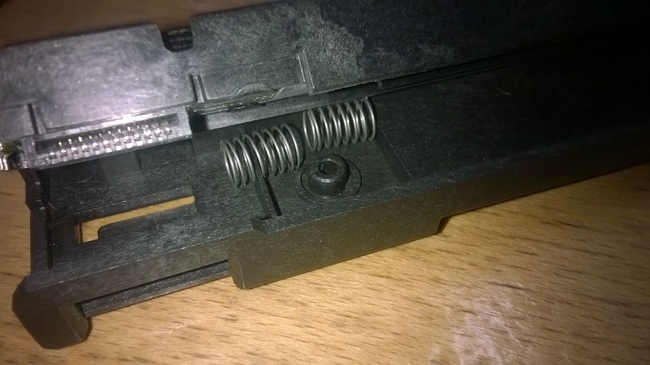
Подключаем шлейф.
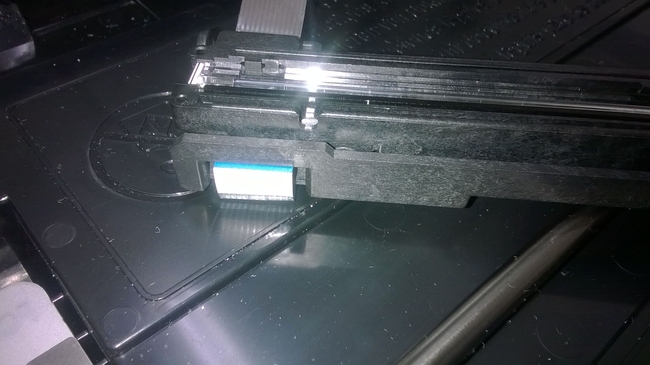
Собираем сканер в обратном порядке.
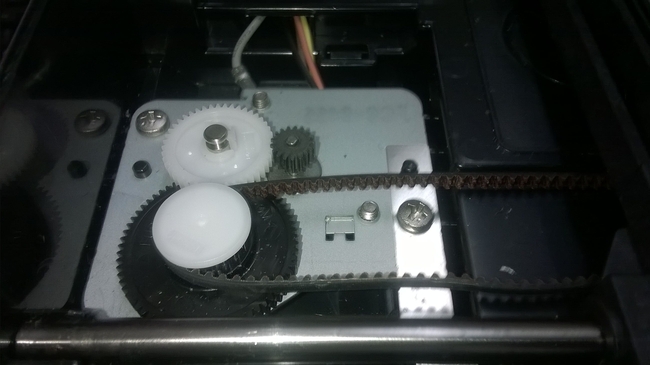
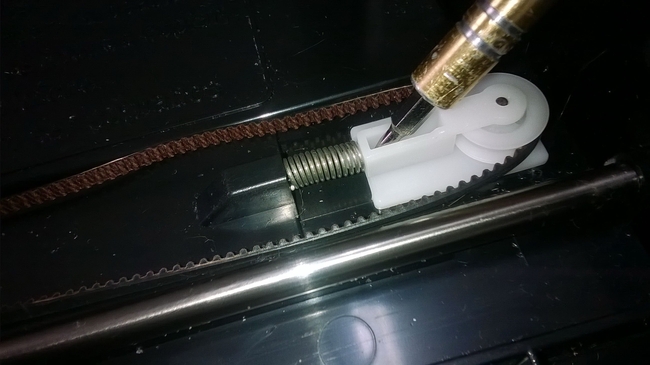
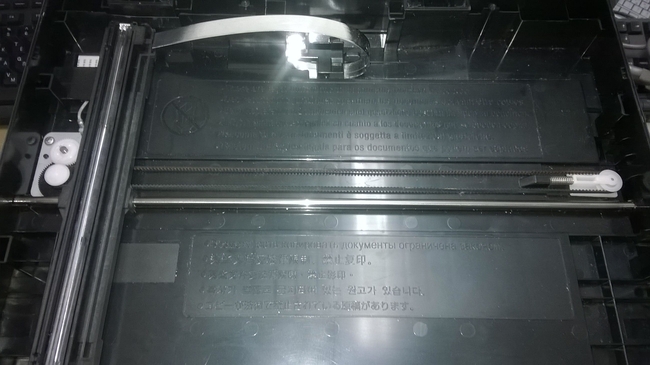
Подключаем переднюю панель и проверяем помогли ли выполненные действия. В ряде случаем именно эти действия приводят к восстановлению работоспособности сканера.
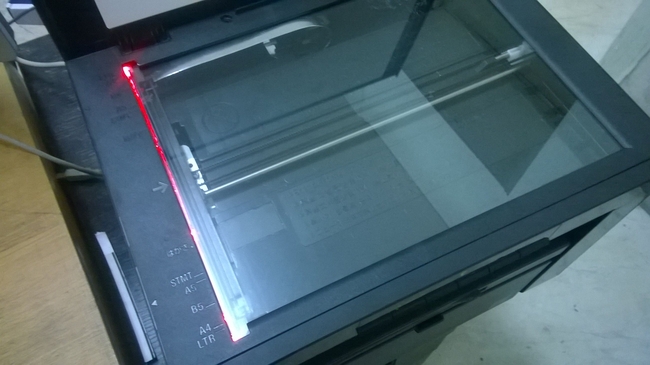
Однако, в данной ситуации проблема осталась.
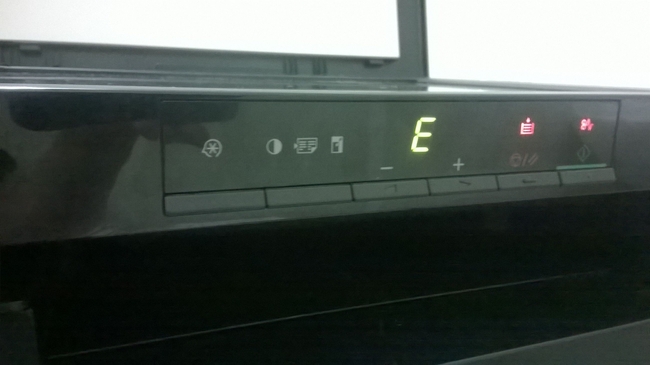
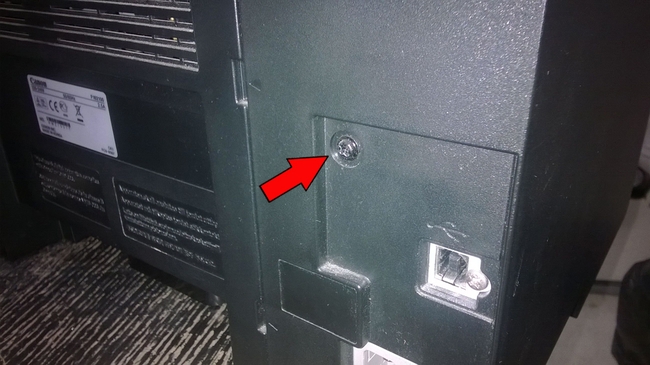
Шлейф так же имеет контакты со стороны платы управления. Переподключим вторую сторону. Откручиваем один винт с задней части корпуса возле USB разъема.
Отщелкиваем боковую крышку.
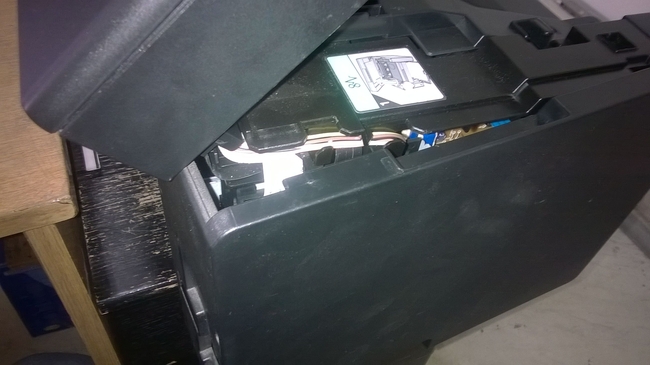
Видим плату управления.
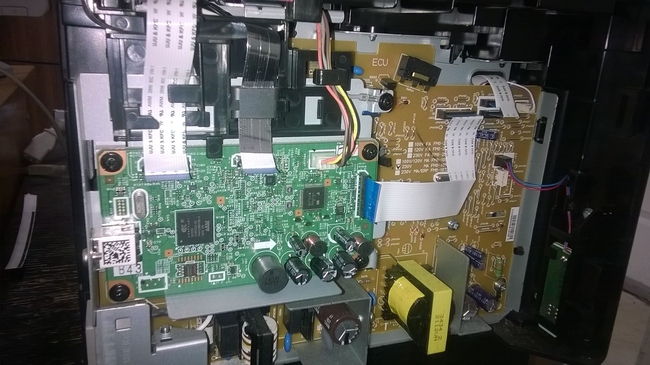
Находим шлейф сканера (блестящий в данном случае). Отсоединяем его и подключаем обратно.
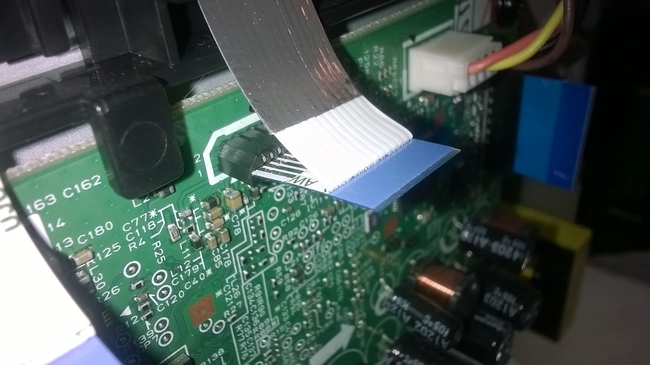
Проверяем работу. Проблема осталась. Переходим к пункту рекомендаций №2 из сервисного мануала – заменим модуль сканирования. Можно попробовать поменять шлейф, но модуль поменять быстрее. Начнем с него. Так как в наличии есть парк неисправных принтеров, найдем подходящего донора и пересадим нужную часть с него.
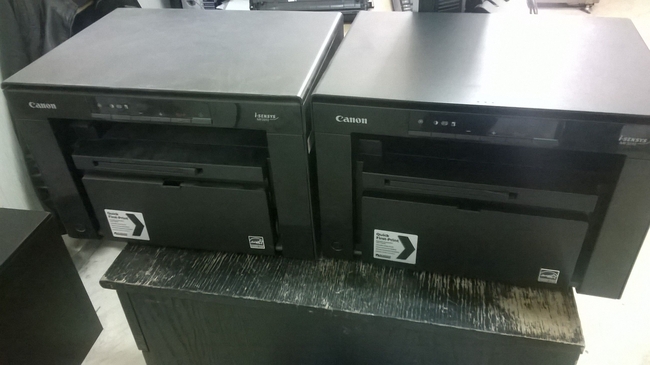
Подробности рассматривать не будем. Здесь всё то же самое. Разбираем, заменяем часть, собираем, подключаем, проверяем.
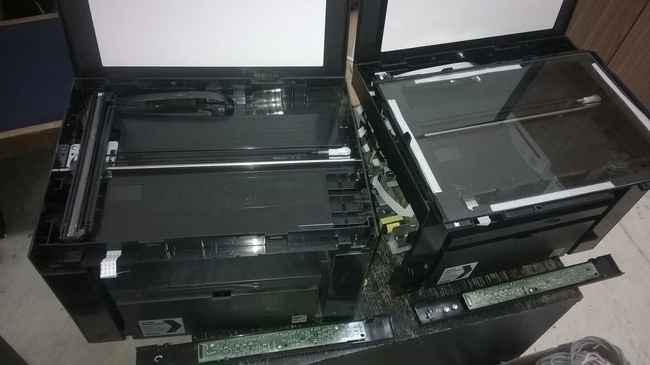
С новой сканирующей линейкой ошибка на принтере неожиданно сменилась с E301 на E202.
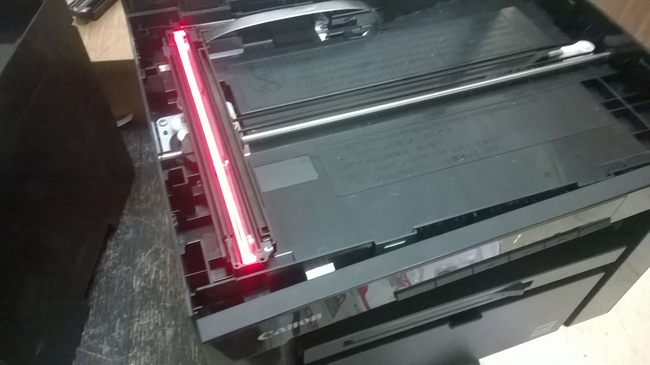
В сервисном мануале написано:
E202. CIS Unit home position detection error / homeward reading position error. Ошибка определения исходной позиции модуля CIS.
Это уже хорошо. Исходная позиция линейки определяется по калибровочной полоске на нижней части крышки со стеклом. Чтоб не вскрывать сканер несколько раз я проверил работоспособность без крышки. Устанавливаем крышку, проверяем. Ошибка сохранилась. В итоге, после некоторых измышлений и поисков неисправности выяснилось, что отсутствует калибровочная полоска. Без неё сканер не калибруется и аппарат выпадает в ошибку E202. Видимо она отклеилась от крышки вместе со стеклом.
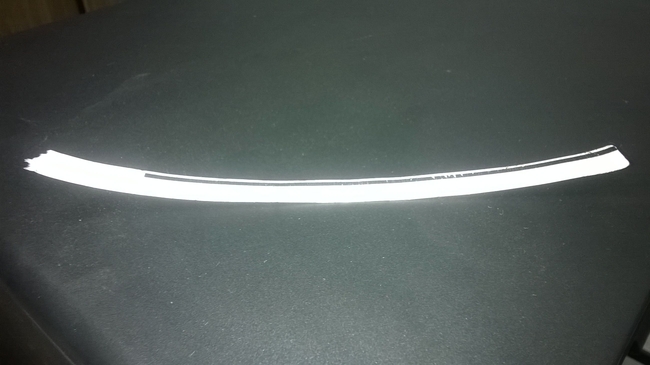
На сканер была переставлена крышка с калибровочной полоской от другого такого же МФУ и ошибка пропала. Аппарат заработал, ремонт окончен.
Canon MF3010 – популярный в использовании МФУ. Его активно применяют в офисах, детских учреждениях, магазинах. Он прост в обслуживании, снабжен простым интерфейсом, довольно экономичен.
При правильном использовании данное устройство может прослужить долгие годы. Но иногда пользователи при работе сталкиваются с тем, что устройство выдает ошибку. Этому способствует некорректная работа с МФУ, износ внутренних элементов, нарушение правил эксплуатации, нерегулярное обслуживание.
Что делать, если принтер выдает ошибку печати
Лучше всего при возникновении любых ошибок сразу обращаться в сервисный центр Копирка.бел. Но не всегда это представляется возможным, поэтому рассмотрим варианты самостоятельного решения проблемы.
Причиной такой ошибки может быть случайный сбой. Необходимо проверить, все ли соединения надежно подключены, а шнур питания плотно входит в гнездо. Другая причина – нахождение устройства в режиме энергосбережения. Чтобы из него выйти, нужно нажать любую кнопку на панели.
Отсутствие бумаги в лотке – еще одна причина ошибки печати. При замятии листа, его нужно удалить, подняв блок сканера. Если замятие устранено, а ошибка не пропала – обратитесь к специалисту.
Если на дисплее появился код ЕХХХ (с цифрами), то речь идет о сервисной ошибке. Каждая из них имеет свою расшифровку, подсказывающую область поломки.
Е000 свидетельствует об ошибке включения печки. В тракте печати фиксируется слишком низкая температура. Чтобы устранить ее, проверяют разъемы узла закрепления J101, J1011, J552 и J702. Если проблема не в разъемах, проводят диагностику узла термозакрепления и модуль управления. Также ошибки E000- E004 могут быть связаны с заменой термопленки.
Ошибка Е001 говорит о фиксации превышения температуры в цепи узла или внутри узла закрепления. В таком случае проводят диагностику разъемов, печки и контроллер двигателя.
Е003 – пониженная температура внутри тракта печи. Первый признак ошибки – принтер мажет буквы и изображения. Здесь также требуется диагностика, как как при ошибке Е000.
Е004 говорит об отсутствии сигнала от контроллера температуры. Либо – на блоке нагрева нет нагрева более 3 секунд. Здесь требуется проверка обрыва термисторов (главного и вспомогательного), контроллера (DC) и плата ИП.
Ошибка Е100 – отсутствие обнаружения сигнала строчной синхронизации или его выход за пределы диапазона. В таком случае проверяют сканерный блок, разъемы контроллера.
Е196 – ошибка чтения или записи ПЗК. Рекомендуется произвести выключение, затем включение устройства. При отсутствии результата производят замену платы или прошивают ПО.
Е202 – не срабатывает датчик положения сканера в исходном или крайнем положении. Ошибка выдается при проблемах с разъемами контроллера (главного), либо при отклеивании со стекла калибровочной полоски.
Е225- тусклый свет лампы сканера. Обычно в таком случае помогает перезагрузка устройства. Иногда – проводят диагностику платы управления и модуля CIS.
Е301 – недопустимая яркость лампы сканера. Здесь поможет замена сканирующей линейки. Проверяются шлейфы и контрольная плата.
Е744 – ошибка системы. Она говорит о несоответствии BootRom и ПО. Поможет только перестановка ПО.
Точную причину сбоя может определить только квалифицированный специалист. Он не только проведет качественную диагностику и устранит их, но и предоставит гарантию качества.
« Почему бумага для принтера сминается?Не сканирует принтер (МФУ): причины и решения »
Если происходит ошибка печати (например, в принтере заканчивается бумага или происходит замятие бумаги), автоматически выводится сообщение с рекомендациями по устранению неполадок. Выполните соответствующие действия, указанные в сообщении.
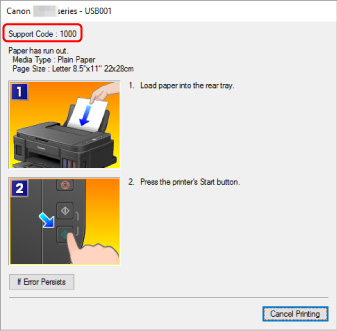
Если возникает ошибка, на экране компьютера появляется сообщение, а на ЖК-дисплее — код ошибки. Для некоторых ошибок отображается код поддержки (номер ошибки).
Если на экране компьютера отображается код поддержки и сообщение:
При отображении кода ошибки:
-
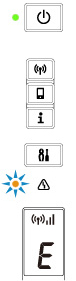
Горит индикатор Аварийный сигнал (Alarm) и отображается код ошибки.
-
Индикаторы ВКЛ (ON) и Аварийный сигнал (Alarm) мигают поочередно, отображается код ошибки.
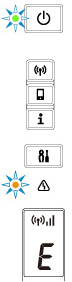
Коды ошибок отображаются на ЖК-дисплее по очереди.
Если отображается код ошибки «E03»:

Проверьте код ошибки на ЖК-дисплее и соответствующий ему код поддержки. Подробные сведения см. в таблице ниже.
|
Код ошибки |
Код поддержки |
Причина |
Действие |
|---|---|---|---|
|
E02 |
1000 3442 3443 3444 3445 |
В принтере закончилась бумага. При двухсторонней печати вручную выполняется печать на одной стороне. |
|
|
E03 |
1300 |
Застряла бумага. |
|
|
E04 |
1470 |
Картридж установлен неправильно. |
|
|
E05 |
1403 1430 1471 1476 |
Картридж не определяется. |
|
|
E07 |
1474 1475 |
Соответствующий картридж не установлен. |
|
|
E08 |
1700 1701 |
Абсорбер чернил почти полон. |
|
|
E09 |
1890 |
На держателе картриджа FINE может оставаться защитный материал. |
|
|
E11 |
4103 |
Не удается выполнить печать с текущими параметрами печати. |
После изменения параметров печати выполните печать. |
|
E14 |
1473 |
Картридж не определяется. |
|
|
E15 |
1472 |
Картридж не определяется. |
|
|
E23 |
3446 |
Конфликт IP-адреса и маски подсети. |
|
|
E31 |
– |
Не удалось выполнить настройку беспроводной сети. |
Нажмите на принтере кнопку Черный (Black) или Цвет (Color) для устранения ошибки. Если выполняется настройка с WPS:
|
|
E32 |
– |
При настройке не удается найти маршрутизатор беспроводной сети. |
Нажмите на принтере кнопку Черный (Black) или Цвет (Color) для устранения ошибки. Повторите настройку беспроводной сети. |
|
E33 |
– |
Не удается подключиться, поскольку к принтеру подключаются несколько маршрутизаторов беспроводной сети. |
Нажмите на принтере кнопку Черный (Black) или Цвет (Color) для устранения ошибки. Повторите настройку беспроводной сети через некоторое время (около 2 минут). Если вышеуказанное не помогает устранить проблему, обратитесь к руководству по эксплуатации, поставляемому вместе с маршрутизатором беспроводной сети. |
|
E34 |
3440 |
Сбой простого беспроводного подключения. |
|
|
E36 |
3441 |
Сбой простого беспроводного подключения. |
|
|
E37 |
– |
Не удалось выполнить настройку беспроводной сети. |
Нажмите на принтере кнопку Черный (Black) или Цвет (Color) для устранения ошибки. Выполните следующие действия.
Если вышеуказанное не помогает устранить проблему, обратитесь к руководству по эксплуатации, поставляемому вместе с маршрутизатором беспроводной сети, и проверьте параметры. |
|
E38 |
– |
Не удается подключиться к маршрутизатору беспроводной сети. Не удается изменить настройки сети. |
Нажмите на принтере кнопку Черный (Black) или Цвет (Color) для устранения ошибки. Проверьте следующее.
После проверки вышеуказанного выключите маршрутизатор беспроводной сети, а затем снова включите его. Параметры локальной сети нельзя изменить, когда она используется. Изменяйте их, когда не используете локальную сеть. |
|
E39 |
495A |
Произошла ошибка сети. |
|
|
E45 |
– |
Не удается подключиться к сети. |
Нажмите кнопку OK на принтере для устранения ошибки. Проверьте подключение локальной сети и параметры сети. Через некоторое время соединение может быть успешно установлено. |
|
E46 |
– |
Не удается подключиться к Интернету. |
Нажмите кнопку OK на принтере для устранения ошибки. Проверьте параметры маршрутизатора беспроводной сети. |
|
E47 |
– |
Не удается подключиться к серверу. |
Через некоторое время нажмите кнопку OK на принтере для устранения ошибки и выполнения операций. Если используется Google Cloud Print, возможно, принтер не зарегистрирован. Убедитесь, что принтер зарегистрирован.
|
|
E48 |
– |
Не удается подключиться к серверу. |
Через некоторое время нажмите кнопку OK на принтере для устранения ошибки и выполнения операций. |
|
E49 |
– |
Не удалось подключиться к Интернету, потому что выполняется подготовка сетевого подключения. |
Через некоторое время нажмите кнопку OK на принтере для устранения ошибки и выполнения операций. |
|
E50 |
– |
Не удалось приобрести содержимое. |
Через некоторое время нажмите кнопку OK на принтере для устранения ошибки и выполнения операций. |
|
E51 |
– |
Не удается подключиться к серверу. |
Через некоторое время нажмите кнопку OK на принтере для устранения ошибки и выполнения операций. |
|
E52 |
– |
Не удается зарегистрировать принтер в Google Cloud Print из-за тайм-аута. |
Нажмите кнопку OK на принтере для устранения ошибки. |
|
E53 |
– |
Удаляется только информация регистрации на принтере из-за невозможности подключения к Google Cloud Print. |
Нажмите на принтере кнопку Черный (Black) или Цвет (Color) для устранения ошибки. Удалите информацию регистрации Google Cloud Print с компьютера или смартфона. |
|
E54 |
– |
Удаляется только информация, зарегистрированная на принтере, из-за невозможности подключения к IJ Cloud Printing Center. |
Нажмите на принтере кнопку Черный (Black) или Цвет (Color) для устранения ошибки. Удалите информацию регистрации IJ Cloud Printing Center с компьютера или смартфона. |
|
E55 |
– |
Принтер уже зарегистрирован в IJ Cloud Printing Center. |
Нажмите на принтере кнопку Черный (Black) или Цвет (Color) для устранения ошибки. Удалите информацию регистрации в IJ Cloud Printing Center и зарегистрируйте принтер еще раз. |
|
E56 |
– |
Онлайновая служба недоступна в вашем регионе. |
Нажмите на принтере кнопку Черный (Black) или Цвет (Color) для устранения ошибки. Обратитесь к поставщику онлайновой службы, чтобы узнать, где она доступна. |
|
E57 |
2900 |
Ошибка сканирования образца выравнивания печатающей головки. |
|
|
E60 |
1640 |
Возможно, уров. оставш. запаса чернил достиг ниж. предела, указ. на чернил. контейнере. |
|
|
E62 |
– |
Возникла непредвиденная ошибка во время сканирования. |
Нажмите на принтере кнопку Черный (Black) или Цвет (Color) для устранения ошибки. Измените параметры и повторите операцию. |
|
P02 |
5100 |
Ошибка принтера. |
|
|
P07 |
5B00 5B01 |
Ошибка принтера. |
|
|
P08 |
5200 5205 5206 |
Ошибка принтера. |
|
|
P03 P05 P06 P09 P22 P26 P27 P28 P29 |
5011 5012 5050 5400 5700 6000 6800 6801 6900 6901 6902 6910 6911 6930 6931 6932 6933 6936 6937 6938 6940 6941 6942 6943 6944 6945 6946 |
Ошибка принтера. |
Выключите принтер и отключите его от сети питания. Снова подключите принтер к сети питания и включите его. Если проблема не устранена, обратитесь в ближайший сервисный центр Canon для ее устранения. |
|
P10 |
B202 B203 B204 B205 |
Ошибка принтера. |
Выключите принтер и отключите его от сети питания. Обратитесь в ближайший сервисный центр Canon для устранения этой проблемы. |
 Примечание.
При попытке скопировать документ сканер начинает движение, включается красная/зеленая подсветка, затем сканирующая планка останавливается, немного подергается, попищит, возвращается на место и затихает. На индикаторах загораются значки лотка бумаги и замятие. Мигает ошибка E301. При этом МФУ совершенно нормально распечатывает тестовую и другие страницы с компьютера при подключении через USB.
По симптомам становится понятно, что проблема в сканере. В сервисном мануале, в разделе 7 кодов ошибок написано:
E301. Когда ошибка повторяется, несмотря на то, что питание было выключено и включено несколько раз, выполните следующие действия:
(1) Проверьте соединение между главной платой управления и модулем CIS. (J2)
(2) Замените модуль CIS.
(3) Замените главную плату управления.
Модуль CIS – это сканирующая планка (Contact Image Sensor контактный датчик изображения, линейка из светочувствительных элементов).
Выполним рекомендации по порядку.
1.Разберем сканер, проверим соединения шлейфа, прочистим контакты.
Откручиваем два винта в верхней части.
Откручиваем два винта с нижней стороны сканера.
Отщелкиваем переднюю панель управления.
Отсоединяем шлейф.
Отщелкиваем в местах с указанием метки-треугольника верхнюю крышку со стеклом.
Можно проехать пластиковой карточкой по краям и защелки откроются.
Снимаем верхнюю крышку и ложем в сторону.
Оказалось, что стекло отклеилось и выпало из рамки.
Снимаем ремень привода немного сжав пружину.
С другой стороны тоже.
Снимаем линейку при этом следим, чтоб не потерялись две выравнивающих прокладки по её краям.
Их лучше сразу снять и отложить в сторону. Они, кстати, обычно черного цвета.
Отсоединяем шлейф.
Прочищаем, продуваем контакты. Тут вобщем то главное было передернуть (подключить-отключить) шлейф.
Протираем мягкой тканью оптическую поверхность линейки.
Следим, чтоб пружинки не по слетали со своих мест.
Подключаем шлейф.
Собираем сканер в обратном порядке.
Подключаем переднюю панель и проверяем помогли ли выполненные действия. В ряде случаем именно эти действия приводят к восстановлению работоспособности сканера.
Однако, в данной ситуации проблема осталась.
Шлейф так же имеет контакты со стороны платы управления. Переподключим вторую сторону. Откручиваем один винт с задней части корпуса возле USB разъема.
Отщелкиваем боковую крышку.
Видим плату управления.
Находим шлейф сканера (блестящий в данном случае). Отсоединяем его и подключаем обратно.
Проверяем работу. Проблема осталась. Переходим к пункту рекомендаций №2 из сервисного мануала – заменим модуль сканирования. Можно попробовать поменять шлейф, но модуль поменять быстрее. Начнем с него. Так как в наличии есть парк неисправных принтеров, найдем подходящего донора и пересадим нужную часть с него.
Подробности рассматривать не будем. Здесь всё то же самое. Разбираем, заменяем часть, собираем, подключаем, проверяем.
С новой сканирующей линейкой ошибка на принтере неожиданно сменилась с E301 на E202.
В сервисном мануале написано:
E202. CIS Unit home position detection error / homeward reading position error. Ошибка определения исходной позиции модуля CIS.
Это уже хорошо. Исходная позиция линейки определяется по калибровочной полоске на нижней части крышки со стеклом. Чтоб не вскрывать сканер несколько раз я проверил работоспособность без крышки. Устанавливаем крышку, проверяем. Ошибка сохранилась. В итоге, после некоторых измышлений и поисков неисправности выяснилось, что отсутствует калибровочная полоска. Без неё сканер не калибруется и аппарат выпадает в ошибку E202. Видимо она отклеилась от крышки вместе со стеклом.
На сканер была переставлена крышка с калибровочной полоской от другого такого же МФУ и ошибка пропала. Аппарат заработал, ремонт окончен.
Содержание
- Как кодируются ошибки
- Использование индикаторов
- Использование дисплеев
- Как устранить популярные ошибки
- Ошибка 5200
- Ошибка 5100
- Ошибка е16
- Ошибка е5 на принтере Сanon
- Устранение проблемы через сервисное меню
- Коды ошибок для всех устройств
- Типичные ошибки оператора
- Распространенные сервисные ошибки
- Ошибки принтера canon mp250
- Сброс памперса на принтерах Canon
- Более радикальный метод
Как кодируются ошибки
Программы для современных принтеров включают не только последовательности команд для основных функций (печать, копирование, сканирование), но и алгоритмы для диагностики неисправностей. Если произошел сбой, принтер выводит сообщение об ошибке. Как именно это происходит, зависит от возможностей устройства: некоторые модели сигнализируют об ошибках с помощью мигающих цветных светодиодов, другие выводят коды на маленькие экраны, а третьи используют оба метода.
Примечание: Для подключения устройства к компьютеру вам понадобятся драйверы и программное обеспечение для управления печатью. Если принтер установлен правильно, сообщения об ошибках можно увидеть и на экране монитора: информация отображается во всплывающем окне приложения.
Использование индикаторов
Когда принтер готов к печати, его панель управления загорается зеленым цветом. Во время печати светодиод мигает равномерно. Если светодиод горит оранжевым цветом, это означает наличие технической проблемы. Вы можете определить, что произошло, по количеству вспышек: последовательность вспышек повторяется до тех пор, пока неисправность не будет устранена. После серии вспышек свет ненадолго гаснет, а затем снова начинает мигать.
Примечание: Во многих моделях для сигнализации паузы после серии желтых сигналов загорается зеленый свет, после чего последовательность повторяется.
Использование дисплеев
На маленьком экране принтера можно разместить от одного до нескольких символов. Тип и размер дисплея варьируется в зависимости от модельного ряда. Информация отображается на каждом из двух типов дисплея следующим образом:
- если дисплей односимвольный (отображает только один: символ, букву или цифру), код ошибки отображается по одному символу, от первого до последнего, а затем процесс повторяется;
- если дисплей больше, то отображается весь код ошибки.
Как устранить популярные ошибки
Ниже мы подробно рассмотрим некоторые из наиболее распространенных ошибок и способы их устранения.
Ошибка 5200
Во многих принтерах Canon для черно-белой печати требуется цветной картридж. Поэтому, если последняя закончилась или засохла, необходимо ее сохранить, чтобы использовать для черно-белой печати. Существуют некоторые модели принтеров, которые, помимо печати, используют чернила для охлаждения картриджей, которые нагреваются во время работы. Поэтому, если у вас закончились чернила, вы получите ошибку 5200, что означает «перегрев картриджа».

Этот код часто появляется, когда устройство используется только как ксерокс или монохромный (черно-белый) принтер. Со временем, когда в картридже заканчиваются черные чернила, вы заправляете его, забывая о том, что в цветном картридже тоже заканчиваются чернила. Затем в картридже заканчиваются чернила, он перегревается, и возникает ошибка 5200.
Этот метод устранения ошибки 5200 подходит для серии MP (mp250, mp270, mp280) и серии MG (MG2140, MG2240, MG3140, MG3240). Как упоминалось выше, неисправность вызвана перегревом картриджа. Поэтому сначала необходимо найти проблемный картридж, склонный к перегреву. Это можно сделать, наблюдая за монитором состояния на дисплее компьютера. Извлеките оба картриджа, а затем, вставляя их по одному, наблюдайте за дисплеем программного обеспечения, пока не будет найден проблемный картридж.
Если в принтере установлены оба картриджа, на мониторе может отображаться неверная информация. Например, программа сообщает, что неисправен цветной картридж, но на самом деле причина в черном картридже, и наоборот.
Когда проблемная чернильница найдена, ее следует заправить, если она вообще была пустой, или сначала хорошо промыть, а затем залить чернила (если в резервуаре были чернила). Также рекомендуется очистить контакты на картридже и контакты в каретке машины. Если это не поможет, вам придется купить новый картридж и заменить его. С этого момента следите за тем, чтобы уровень чернил в картридже всегда был достаточным.
Ошибка 5100
Сообщение с кодом 5100 означает, что контроллер обнаружил проблему с движением каретки. Эта проблема характерна для всех принтеров и многофункциональных устройств серий Canon MP, IP и MG. Ошибка 5100 может возникнуть из-за очевидных препятствий, мешающих правильному движению каретки (обрывки бумаги, патрубок СНПЧ, скрепки и т.д.). Отключите МФУ (принтер) от сети и внимательно проверьте при хорошем освещении, нет ли препятствий вдоль каретки.

Перемещайте каретку из стороны в сторону (при выключенной машине), чтобы определить, что мешает ее свободному движению. Если вы обнаружили посторонние предметы, удалите их. Если на каретке обнаружены загрязнения в виде засохших чернил, удалите их и промойте теплой мыльной водой с использованием мягкой губки. Не допускается использование спирта или других растворителей. После промывки каретку следует высушить и установить на место.

Код 5100 также может появиться, если возникла проблема с позиционированием печатающей головки. В этом случае механическое препятствие не обнаружено. Неправильное позиционирование может произойти из-за повреждения или засорения датчика чернилами. Энкодер представляет собой пластиковую прозрачную ленту с нанесенными на нее линиями. Если на ленте есть чернильные разводы, устройство не сможет правильно позиционировать каретку и выдаст ошибку 5100. «Эту проблему можно решить, просто протерев ленту энкодера мягкой влажной тканью. Если лента повреждена, ее следует заменить.
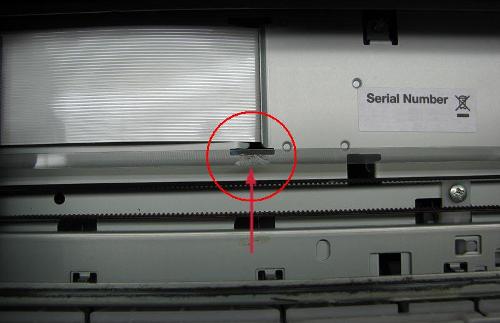
Лента энкодера
Часто проблему с движением каретки можно устранить, нажав кнопку сканирования на МФУ. После сканирования каретка вернется на место, а сообщение 5100 исчезнет.
Другой причиной кодированного сообщения 5100 может быть проблема в блоке парковки, из-за которой каретка не может переместиться в конечное положение. Парковка может быть затруднена из-за загустевшей и загрязненной чернилами смазки и пыли на направляющих в блоке парковки. Поэтому их следует тщательно очищать и смазывать.
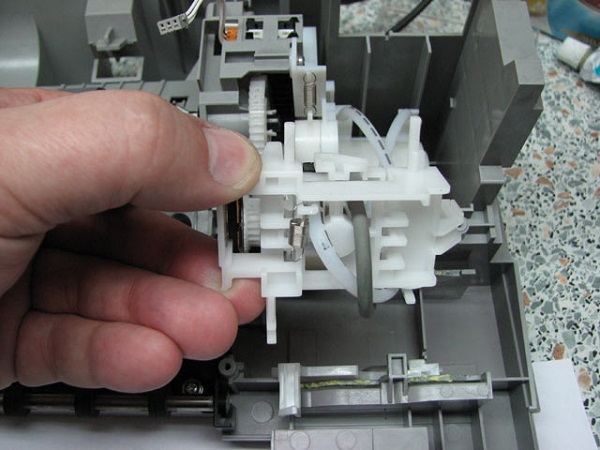
Парковочные единицы
Обратите внимание, что для доступа к парковочному блоку потребуется частичная разборка МФУ (принтера), поэтому у вас должен быть опыт разборки офисной техники. Если вы сомневаетесь, лучше всего доверить чистку принтера специалисту, обратившись в сервисный центр.
Ошибка е16
Сервисный код e16 часто появляется на принтерах и многофункциональных устройствах Canon, как серии MG и PM, так и серии IP. Эта проблема может возникнуть после замены нового картриджа или через некоторое время после использования нового устройства. Суть предупреждения заключается в том, что драйвер испытывает трудности с определением количества чернил в емкости картриджа.
Чтобы отменить отслеживание количества чернил, сделайте следующее: удерживайте кнопку STOP (треугольник в круге) в течение 5-10 секунд. При выполнении этого действия принтер (МФУ) прекратит печать, а контроль уровня чернил будет отменен. Однако индикаторы картриджа будут продолжать мигать во время работы машины.
Ошибка е5 на принтере Сanon
Эта неисправность возникает, когда аппарат не распознает картридж. Второй вариант неисправности связан с нарушением контакта цепи между картриджем и принтером. Сначала попробуйте очистить разъемы, что может решить проблему. Если это не решит проблему, выполните следующие действия.
1. подключите принтер к электросети.
2. нажмите — СТОП / СБРОС.
3. удерживайте кнопку STOP / RESET и нажмите кнопку ON / OFF.
4. удерживайте кнопку ON / OFF и отпустите кнопку STOP / RESET.
5. убедитесь, что индикатор мигает, и дважды нажмите STOP / RESET.
6. Теперь вы можете отпустить все кнопки.
7. выключите питание принтера и снова подключите оборудование.
8. Теперь вы знаете, как сбросить ошибку принтера Canon.
Устранение проблемы через сервисное меню
Способ избавления от ошибки 5200 путем сброса счетчика памперсов. Вам понадобятся:
- Принтер всегда должен быть отключен от источника питания. Нажмите клавишу STOP/RESET и продолжайте нажимать клавишу POWER, чтобы запустить принтер.
- Когда загорится светодиод, дважды нажмите кнопку STOP/RESET и удерживайте ее нажатой.
- Вы можете отпустить кнопку POWER, а затем отпустить кнопку STOP/RESET. Если вы все сделали правильно, светодиод должен загореться зеленым цветом. Светодиод указывает на то, что вы вошли в сервисный режим устройства.
- Нажмите STOP/RESET 4 раза, а затем выключите принтер.
После этих действий ошибка 5200 должна исчезнуть. Принтер сбросит счетчик pampers, и ошибка будет исправлена.
Коды ошибок для всех устройств
Некоторые неисправности являются общими для большинства принтеров и не зависят от типа машины, серии или особенностей конкретной модели.
Типичные ошибки оператора
Нередко пользователи оргтехники сталкиваются с проблемами, которые возникают из-за невнимательности человека при эксплуатации устройства и могут быть легко устранены самостоятельно.
| Электронный код | Код системы | Дисплей
(оранжевый светодиод) |
Описание проблемы |
| E2 | 1000 | 2 | Нет бумаги |
| 1200 | Не | Верхняя крышка не закрыта | |
| E3 | 1300 | 3 | Бумага замята и застряла. |
| Е04 | 1600 | 4 | Картридж пуст |
| E05 | 14XX | 5 | Картридж отсутствует/не установлен/неправильная модель/неисправен. |
| E07 | 1487 или 1486 | 7 | Картридж находится в неправильном положении. |
| E08 | 17XX | 8 | Чернильный картридж заполнен |
| E9 | 2001 | 9 | Подключенная цифровая камера не поддерживается |
| 1310 | 10 | Невозможно выполнить двустороннюю печать | |
| 2500 | 11 | Печатающая головка не может быть автоматически выровнена |
Распространенные сервисные ошибки
Эти неисправности должны устраняться в центре обслуживания и ремонта.
| Код P или E | Код системы | Дисплей
(оранжевый и зеленый светодиоды) |
Описание проблемы |
| P02/E22 | 5100 | 2 | Ошибка перемещения печатающей головки (каретки) |
| P03/E23 | 6000 | 3 | Неисправен блок подачи листов |
| E24 | 5C00 | 4 | Неисправна чистящая головка |
| P05/E25 | 5700 | 5 | Неисправный датчик бумаги |
| P07/E27 | 5B00/5B01 | 7 | Переполненные «подушечки» (поглотитель чернил) |
| P08/E28 | 5200 | 8 | Картридж перегрелся |
| P09/E29 | 6800/6801 | 9 | Неисправна плата управления |
| P10 | B200 | 10 | Неисправность платы управления/головок/блока питания |
| 5110 | 11 | Неисправность подъемника тележки | |
| P15/E35 | 9000 | 15 | Неисправность интерфейса USB |
| P20/E40 | 6500 | 20 | Принтер не может самостоятельно диагностировать проблему (часто проблема заключается в плате или блоке питания) |
| Код 2.140.21 | Модуль сканера в МФУ заблокирован по неизвестным причинам |
Памятка! Некоторые буквенно-цифровые коды используются только для определенных моделей и семейств продуктов, в то время как системные коды используются для всех устройств. Если принтер выдает ошибку, которая не указана в руководстве, поищите код в документации других моделей того же семейства.
Ошибки принтера canon mp250
Давайте рассмотрим распространенные ошибки принтера Canon mp250. Вот основные коды ошибок для принтера Canon.
- E02 — Нет бумаги или нет подачи бумаги.
- E03 — Перезагрузите бумагу в лоток.
- E04/05 — Чернильный картридж вставлен неправильно. Убедитесь, что принтер установлен правильно.
- E07 — Картридж не полностью вставлен в принтер. Правильно вставьте чернила.
- E09 — Цифровая камера не отвечает. Вероятно, устройство не совместимо с данной моделью принтера.
- E13 — Чернильный картридж не отвечает или уровень чернил минимален. Заправьте картридж и перезапустите устройство.
- E16 — В устройстве закончились чернила.
- E19 — Устройство, подключенное через USB, не отвечает. Отсоедините концентратор и подключите устройство напрямую.
- E31 — Связь с компьютером была потеряна. Выключите и снова включите устройство. Если проблема сохраняется, используйте другой кабель.
- E32/33 — Возникла проблема со сканером.
- E46 — Карта памяти была извлечена. Извлеките и снова вставьте карту.
- E50 — Ошибка сканирования, неисправность головки. Выполните выравнивание печатающей головки.
- E52/53 — Убедитесь, что сканер чистый, так как проблема заключается в ошибке санитарной обработки.
Если возникают ошибки 5200, 5B00, 5B01 и 1700, может потребоваться сброс рукоятки. Чтобы сбросить настройки, выполните следующую последовательность действий:
- Отключите принтер от питания.
- Нажмите и удерживайте кнопку STOP/RESET.
- Не отпуская кнопку «STOP / RESET», включите принтер кнопкой «POWER».
- Не отпуская кнопку «POWER», дождитесь, пока загорится светодиод, и дважды нажмите кнопку «STOP / RESET».
- Отпустите кнопку «POWER».
- Отпустите кнопку «STOP / RESET». Зеленый светодиод указывает на то, что принтер перешел в режим обслуживания.
- Нажмите кнопку «STOP / RESET» четыре раза.
- Отключите принтер от источника питания.
Этот метод исправляет ошибки 5200, 5B00, 5B01 и 1700. После выполнения описанных выше действий ошибки больше не должны появляться. Этот метод также подходит для принтера Canon MP490, но не подходит для Canon Pixma IP2700.
Более радикальный метод
Подходит для людей, которые используют принтер только для черно-белой печати. Если проблема перегрева вызвана непрерывным выбросом чернил в цветном картридже, выполните следующие действия:
- Выключите принтер и извлеките цветной картридж.
- Удалите наклейку над ним.
- Если круглые отверстия заварены, просверлите их.
- Наполните шприц дистиллированной водой.
- С помощью шприца заполните водой каждое из трех отверстий.
- Тот факт, что картридж полностью заполнен, будет свидетельствовать о том, что вода начнет просачиваться через форсунки. Протрите форсунки тканью.
- Установите картридж на место.
- Снова вставьте подгузник, как описано выше.
- Теперь картридж не будет перегреваться, а принтер можно использовать только для черно-белой печати.
- Если после этой процедуры ошибка все еще возникает, необходимо заменить картридж или даже сам аппарат на новый.
Источники
- https://hitech-online.ru/kompyutery-orgtehnika/printer/kody-oshibok-canon.html
- https://tehnika.expert/cifrovaya/printer/canon-kody-oshibok.html
- https://remont3.ru/defect/oshibki-canon-printer-canon/
- https://PrinterP.ru/canon/error-5200-p08-printer.html
- https://printerdelo.ru/reshenie-problemy-kogda-printer-vydaet-oshibky-pri-pechati-v-windows-7-8-10.html
- https://www.dvenashka.ru/2021/11/oshibki-printerov-canon-kody-oshibok-i-puti-ispravleniya.html
- https://ru.NoDevice.com/articles/printers/canon-printers-errors-codes-and-fixing
- https://compuals.ru/error/printer-canon-ne-otvechaet-chto-delat
- https://SdelaiComp.ru/interesno/kak-sbrosit-oshibku-na-printere.html
Модератор: vetal


 Доброго времени суток!
Принесли аппарат Canon MF 3010 после того как разбили стекло, стекло люди сами извлекли, и выкинули, походу вместе с эталонной полоской, белой…
Стекло я по размеру подобрал от старой мыльницы, типа HP DJ F380. Вместо полоски под стекло наклеил простую бумагу, полоску.
При включении происходит следующее:
Каретка сканера идет влево, до упора, причем не останавливается в конце, а начинает пробуксовывать, потом немного отходит назад, зажигает линейку, разными цветами, потом снова до упора влево. И так несколько раз, после чего выходит E202 ошибка (не видит домашнюю позицию).
Просветите, пожалуйста, как в данном аппарате определяется домашняя позиция сканера, по той самой белой полосе эталонной, по току двигателя каретки сканера (подсказали мне, что так должно быть), или датчик какой имеется?
Заранее спасибо:)
-

romanych-88
- Добрался до абсорбера
-

- Персональный альбом

 kvg » Пн авг 04, 2014 11:27 pm
Если там есть датчик домашней позиции, то его должно быть видно. По поводу белой полоски. Она должна быть достаточно белая, а не просто бумажная. И часто бывает, что рядом с белой полоской находится тонкая черная, она тоже нужна для калибровки. Плюс еще шлейф может быть виноват, может его повредили, когда разбили стекло.
Вот тут у человека шлейф был виноват при похожей ошибке.
-

kvg
- Администратор сайта и форума
-
- Сайт
- Персональный альбом
Andreyak777 » Сб авг 09, 2014 3:26 pm
То, что другие люди говорят обо мне, никак не характеризует меня. Зато отлично характеризует их.
-

Andreyak777
- Избран тонером
-
-
-
Canon G1010 series, G2010 series, G3010 series, G4010 series
Verter в форуме Файлообменник
- 0
- 3593
Verter

Ср авг 19, 2020 12:00 pm
-
Canon G1010 series, G2010 series, G3010 series, G4010 series
-
-
Canon IR 2018 выдает ошибку «out of toner change toner»
Sveterkom в форуме Принтеры, МФУ, копиры формата A3
- 11
- 10043
Goldwater
Чт окт 08, 2020 11:29 pm
-
Canon IR 2018 выдает ошибку «out of toner change toner»
-
-
Canon G1000 series, G2000 series, G3000 series Service Manua
Verter в форуме Файлообменник
- 10
- 5907
Azelus
Пт июн 12, 2020 4:46 am
-
Canon G1000 series, G2000 series, G3000 series Service Manua
-
-
Canon IR 3225 «засыпает»
johnnybravo в форуме Принтеры, МФУ, копиры формата A3
- 4
- 7178
johnnybravo
Пн июл 23, 2012 1:32 pm
-
Canon IR 3225 «засыпает»
-
-
Canon LaserBase MF6540PL «НЕТ ТОНЕРА»
GSA в форуме Принтеры, МФУ, факсы, копиры формата A4
- 4
- 10471
GSA
Пт сен 23, 2011 8:36 pm
-
Canon LaserBase MF6540PL «НЕТ ТОНЕРА»
Вернуться в Принтеры, МФУ, факсы, копиры формата A4
Кто сейчас на форуме
Сейчас этот форум просматривают: нет зарегистрированных пользователей и гости: 21
Canon MF3010 – популярный в использовании МФУ. Его активно применяют в офисах, детских учреждениях, магазинах. Он прост в обслуживании, снабжен простым интерфейсом, довольно экономичен.
При правильном использовании данное устройство может прослужить долгие годы. Но иногда пользователи при работе сталкиваются с тем, что устройство выдает ошибку. Этому способствует некорректная работа с МФУ, износ внутренних элементов, нарушение правил эксплуатации, нерегулярное обслуживание.
Что делать, если принтер выдает ошибку печати
Лучше всего при возникновении любых ошибок сразу обращаться в сервисный центр Копирка.бел. Но не всегда это представляется возможным, поэтому рассмотрим варианты самостоятельного решения проблемы.
Причиной такой ошибки может быть случайный сбой. Необходимо проверить, все ли соединения надежно подключены, а шнур питания плотно входит в гнездо. Другая причина – нахождение устройства в режиме энергосбережения. Чтобы из него выйти, нужно нажать любую кнопку на панели.
Отсутствие бумаги в лотке – еще одна причина ошибки печати. При замятии листа, его нужно удалить, подняв блок сканера. Если замятие устранено, а ошибка не пропала – обратитесь к специалисту.
Если на дисплее появился код ЕХХХ (с цифрами), то речь идет о сервисной ошибке. Каждая из них имеет свою расшифровку, подсказывающую область поломки.
Е000 свидетельствует об ошибке включения печки. В тракте печати фиксируется слишком низкая температура. Чтобы устранить ее, проверяют разъемы узла закрепления J101, J1011, J552 и J702. Если проблема не в разъемах, проводят диагностику узла термозакрепления и модуль управления. Также ошибки E000- E004 могут быть связаны с заменой термопленки.
Ошибка Е001 говорит о фиксации превышения температуры в цепи узла или внутри узла закрепления. В таком случае проводят диагностику разъемов, печки и контроллер двигателя.
Е003 – пониженная температура внутри тракта печи. Первый признак ошибки – принтер мажет буквы и изображения. Здесь также требуется диагностика, как как при ошибке Е000.
Е004 говорит об отсутствии сигнала от контроллера температуры. Либо – на блоке нагрева нет нагрева более 3 секунд. Здесь требуется проверка обрыва термисторов (главного и вспомогательного), контроллера (DC) и плата ИП.
Ошибка Е100 – отсутствие обнаружения сигнала строчной синхронизации или его выход за пределы диапазона. В таком случае проверяют сканерный блок, разъемы контроллера.
Е196 – ошибка чтения или записи ПЗК. Рекомендуется произвести выключение, затем включение устройства. При отсутствии результата производят замену платы или прошивают ПО.
Е202 – не срабатывает датчик положения сканера в исходном или крайнем положении. Ошибка выдается при проблемах с разъемами контроллера (главного), либо при отклеивании со стекла калибровочной полоски.
Е225- тусклый свет лампы сканера. Обычно в таком случае помогает перезагрузка устройства. Иногда – проводят диагностику платы управления и модуля CIS.
Е301 – недопустимая яркость лампы сканера. Здесь поможет замена сканирующей линейки. Проверяются шлейфы и контрольная плата.
Е744 – ошибка системы. Она говорит о несоответствии BootRom и ПО. Поможет только перестановка ПО.
Точную причину сбоя может определить только квалифицированный специалист. Он не только проведет качественную диагностику и устранит их, но и предоставит гарантию качества.
« Почему бумага для принтера сминается?Не сканирует принтер (МФУ): причины и решения »
Содержание
- Ошибки на принтере Canon MF3010: варианты и решения
- Что делать, если принтер выдает ошибку печати
- МФУ CANON I-Sensys MF4018 – ошибка E100, а потом «Замятие бумаги»
- Canon mf3010 ошибка e100 что делать
Canon MF3010 – популярный в использовании МФУ. Его активно применяют в офисах, детских учреждениях, магазинах. Он прост в обслуживании, снабжен простым интерфейсом, довольно экономичен.
При правильном использовании данное устройство может прослужить долгие годы. Но иногда пользователи при работе сталкиваются с тем, что устройство выдает ошибку. Этому способствует некорректная работа с МФУ, износ внутренних элементов, нарушение правил эксплуатации, нерегулярное обслуживание.
Что делать, если принтер выдает ошибку печати
Лучше всего при возникновении любых ошибок сразу обращаться в сервисный центр Копирка.бел. Но не всегда это представляется возможным, поэтому рассмотрим варианты самостоятельного решения проблемы.
Причиной такой ошибки может быть случайный сбой. Необходимо проверить, все ли соединения надежно подключены, а шнур питания плотно входит в гнездо. Другая причина – нахождение устройства в режиме энергосбережения. Чтобы из него выйти, нужно нажать любую кнопку на панели.
Отсутствие бумаги в лотке – еще одна причина ошибки печати. При замятии листа, его нужно удалить, подняв блок сканера. Если замятие устранено, а ошибка не пропала – обратитесь к специалисту.
Если на дисплее появился код ЕХХХ (с цифрами), то речь идет о сервисной ошибке. Каждая из них имеет свою расшифровку, подсказывающую область поломки.
Е000 свидетельствует об ошибке включения печки. В тракте печати фиксируется слишком низкая температура. Чтобы устранить ее, проверяют разъемы узла закрепления J101, J1011, J552 и J702. Если проблема не в разъемах, проводят диагностику узла термозакрепления и модуль управления. Также ошибки E000- E004 могут быть связаны с заменой термопленки.
Ошибка Е001 говорит о фиксации превышения температуры в цепи узла или внутри узла закрепления. В таком случае проводят диагностику разъемов, печки и контроллер двигателя.
Е003 – пониженная температура внутри тракта печи. Первый признак ошибки – принтер мажет буквы и изображения. Здесь также требуется диагностика, как как при ошибке Е000.
Е004 говорит об отсутствии сигнала от контроллера температуры. Либо – на блоке нагрева нет нагрева более 3 секунд. Здесь требуется проверка обрыва термисторов (главного и вспомогательного), контроллера (DC) и плата ИП.
Ошибка Е100 – отсутствие обнаружения сигнала строчной синхронизации или его выход за пределы диапазона. В таком случае проверяют сканерный блок, разъемы контроллера.
Е196 – ошибка чтения или записи ПЗК. Рекомендуется произвести выключение, затем включение устройства. При отсутствии результата производят замену платы или прошивают ПО.
Е202 – не срабатывает датчик положения сканера в исходном или крайнем положении. Ошибка выдается при проблемах с разъемами контроллера (главного), либо при отклеивании со стекла калибровочной полоски.
Е225- тусклый свет лампы сканера. Обычно в таком случае помогает перезагрузка устройства. Иногда – проводят диагностику платы управления и модуля CIS.
Е301 – недопустимая яркость лампы сканера. Здесь поможет замена сканирующей линейки. Проверяются шлейфы и контрольная плата.
Е744 – ошибка системы. Она говорит о несоответствии BootRom и ПО. Поможет только перестановка ПО.
Точную причину сбоя может определить только квалифицированный специалист. Он не только проведет качественную диагностику и устранит их, но и предоставит гарантию качества.
Источник
МФУ CANON I-Sensys MF4018 – ошибка E100, а потом «Замятие бумаги»

В ремонте МФУ CANON I-Sensys MF4018 с ошибкой E100. С включением сетевого переключателя, шумит, крутится мотор, двигается планка на сканере и через секунд 30 после прохождения теста выдается системная ошибка — Е100. Ошибка Е100 — это ошибка блока лазера. В инете, на специализированных сайтах, много информации по ремонту этого МФУ. Чтобы разобраться, я всё что можно прочитал. В сервис-мануале на МФУ CANON I-Sensys MF4018 раздел 5 посвящен лазерному блоку и его работе.
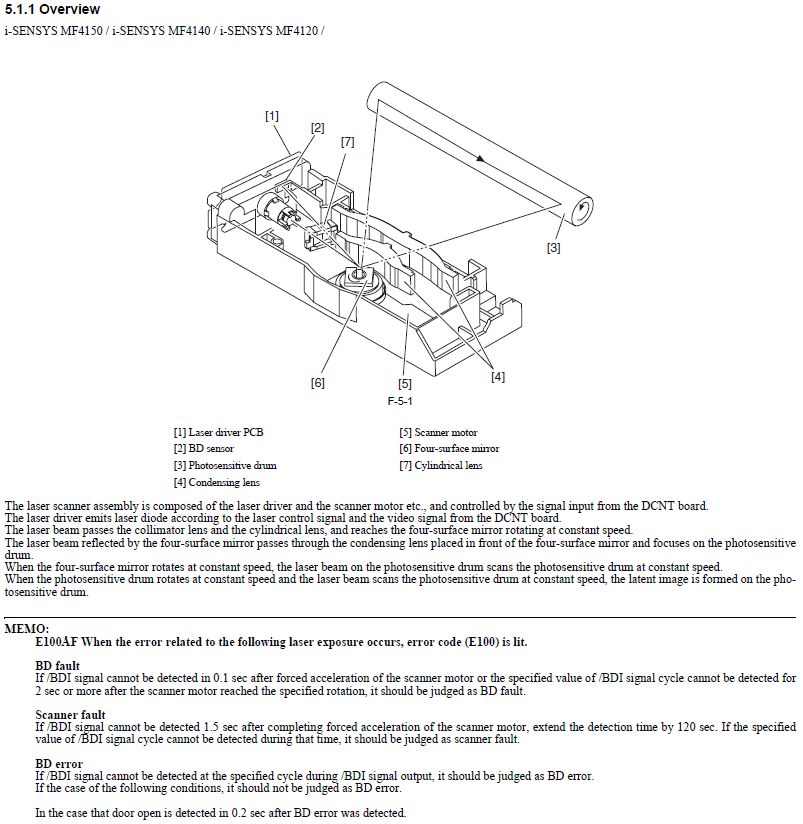
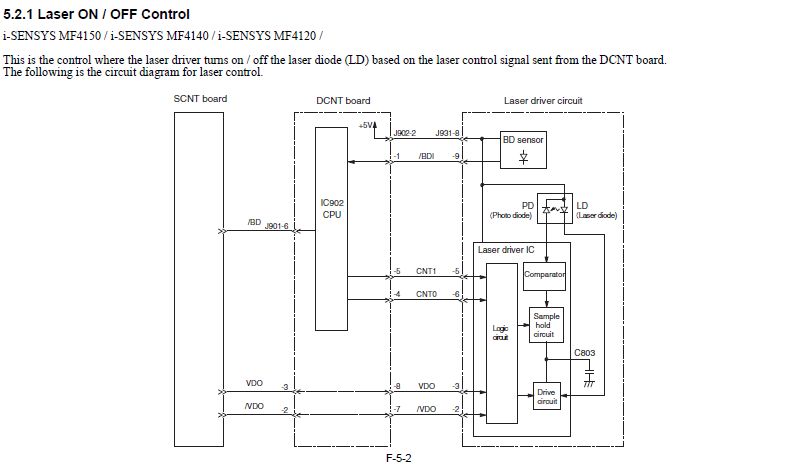
Как вариант рекомендуется проверить прохождение сигналов от лазера на сенсор. Проверить поднятие шторки при опускании крышки картриджного блока. Проверить соединения блоков и шлейфы и т.д.
А в разделе 12 – посвящённом типовым системным ошибкам по этой ошибке Е100 – написано, что это проблема лазерного блока.
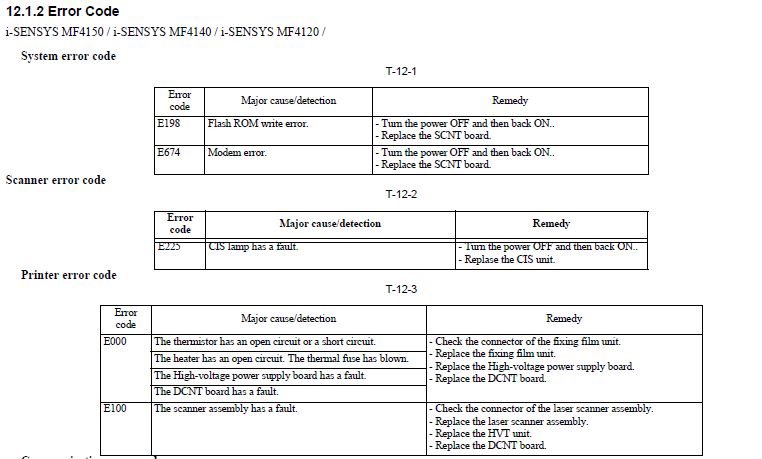
Принтер был сильно запылён. Проведя полную его разборку, вычистил весь принтер.
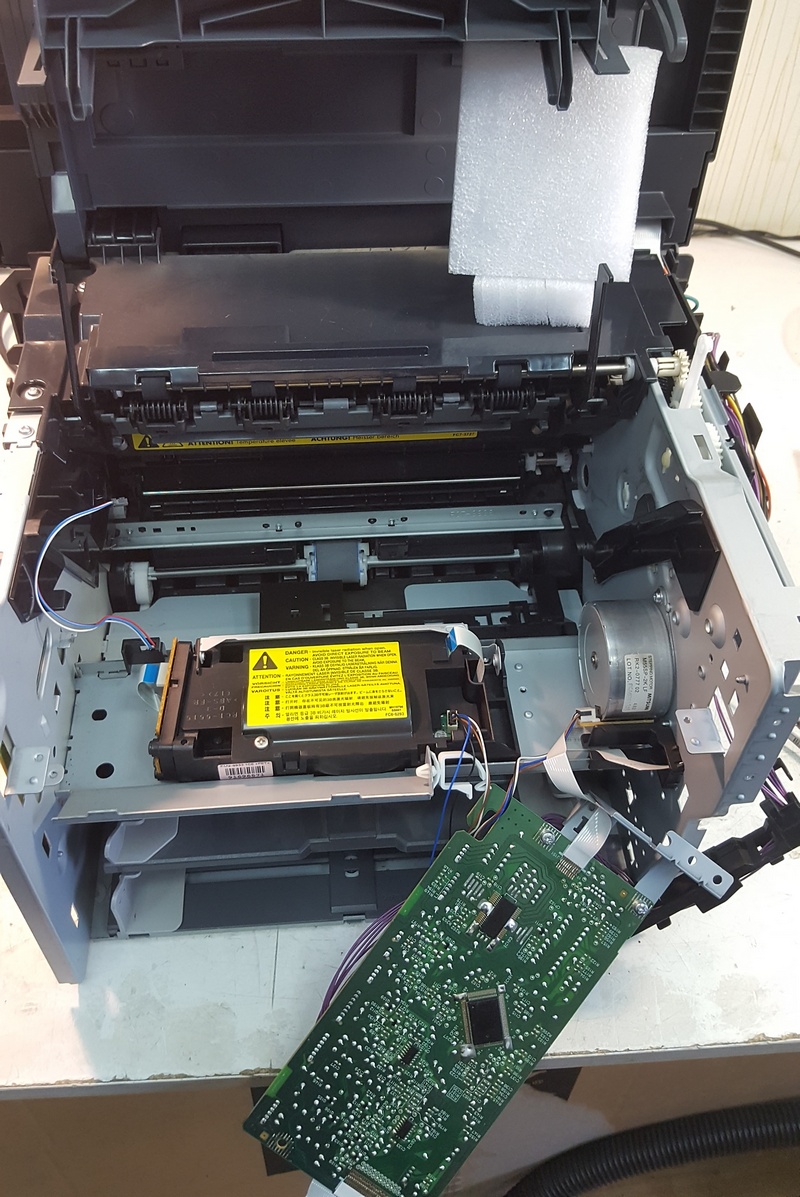
Почистил лазерный блок. Проверил соединения всех блоков. Но только когда понял, что не светит сам лазер – только тогда принял решение о замене лазерного блока FM2-9933_1CE RCL5515 .
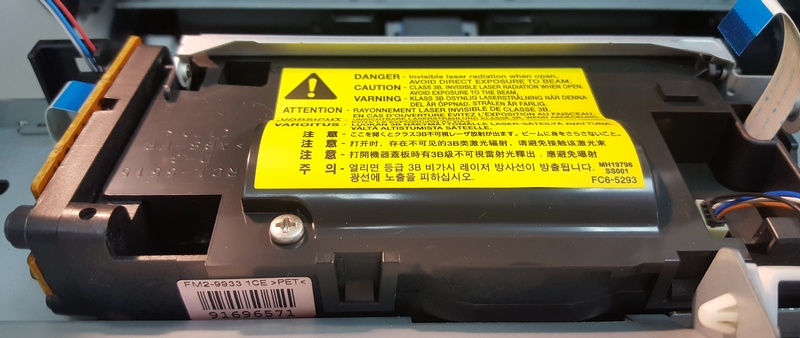
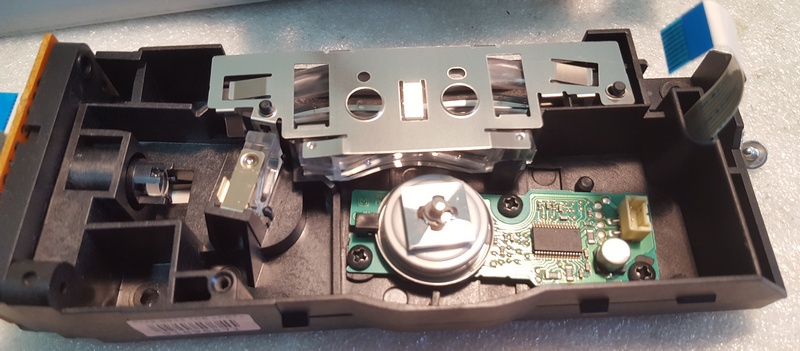
В наличии был лазерный блок от принтера HP LJ 1200 тойже модели, даже ничего переделывать не надо. В общем – замена этого блока на другой – решило проблему. Принтер начал работать. Проверил его работу отпечатав листов 50. Проблем нет.
- Войдите или зарегистрируйтесь, чтобы отправлять комментарии
Подскажите пожалуйста, как решить проблему когда лист внутрь с лотка заходит не более чем на пол-листа и печать останавливается. Лист застревает на глухо. Вытащить можно только вытащив картридж и с усилием потянуть его на себя. На дисплее пишет: «замятие бумаги», моргает красный индикатор.После извлечения листа бумаги,закрытиb крышек, нажатие кнопки сброс, принтер как ни в чем не бывало,готов к работе. Почему он зажевывает бумагу, в чем может быть неисправность?
- Войдите или зарегистрируйтесь, чтобы отправлять комментарии
Проблема скорее всего в нижнем датчике бумаги. У этого МФУ их несколько. Надо разобрать принтер, сняв боковые и заднюю стенки. Это не сложно сделать,а затем внимательно осмотреть нижний датчик, который обведен красным элипсом, скорее всего он вылез из паза. Есть ещё один нижний датчик он контролирует прохождение листа по центру картриджа, он обведён синим элипсом.Тоже осмотреть его и поправить если он каким-то образом не работает.
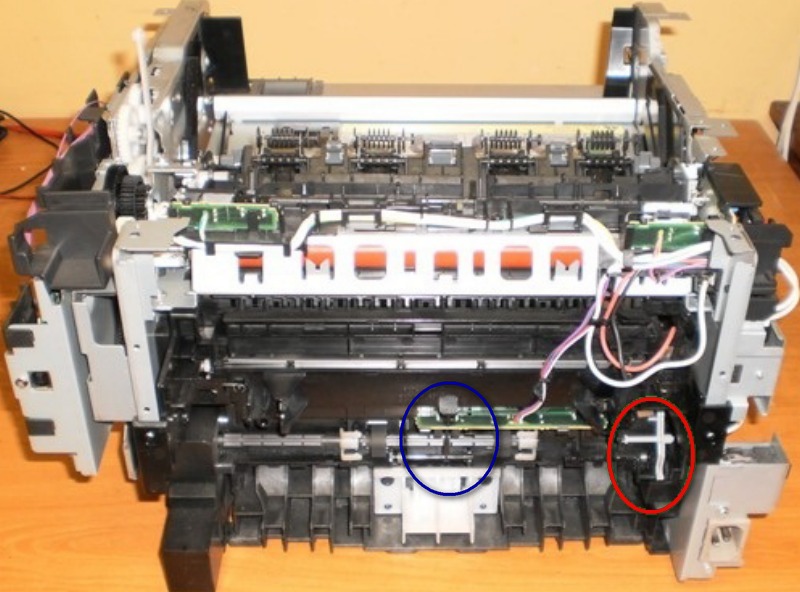
Ещё очень важно внимательно посмотреть на каком уровне останавливается лист, что он прошёл, а до чего ещё не дошёл, когда печать остановилась и выдает ошибку » Замятие бумаги». Если два нижних датчика находятся на своих местах, но лист, при движении, пройдя их остановился, то надо посмотреть на ролик захвата бумаги и лучше его заменить на новый. Стоит он в районе 150 р. и продается в любом магазине, где торгуют картриджами.
А вот если и после этого лист бумаги застряёт на уровне высоты картриджа, не доходя до датчиков на печке, то надо заменить сам картридж, на такой же FX-10, и убедится, что с ним, данной ошибки не возникает. Было много случаев, возникновения проблем с замятием бумаги из-за картриджа.
Ну и самый крайний вариант, бумага поднимается до печки и там останавливается — надо смотреть датчики на верху, возле печки. Так же слетают они с посадочного места, вылетает (слетает) возвратная пружинка. Бывает лист застрянет возле термоплёнки, которая повреждена или к ней пригорела бумага и теперь она стопорит прохождение листа.
На своём опыте, с этим принтером, мы убедились, что лёгких ремонтов у него нет. Бывает, что принтер приходит в ремонт с тремя-четырьмя и более неисправностями.
Источник
Canon mf3010 ошибка e100 что делать
КОНФЕРЕНЦИЯ СТАРТКОПИ
Принтеры, копировальные аппараты, МФУ, факсы и другая офисная техника:
вопросы ремонта, обслуживания, заправки, выбора
Доброго времени всем.
Имеется лазерный принтер Canon i-SENSYS LBP6020B с ошибкой:
Код ошибки: E100 0000
E000 0000
E000 0000
E000 0000
Данная ошибка была 1,5 месяца назад.
С помощью подмены с работающего принтера блок лазера/сканера было выявлено проблему именно в блоке лазера/сканера принтера.
Куплен новый блок лазер/сканера и установлен на принтер.
Принтер работал без проблем в течении 1,5 месяца.
Проблема повторилась.
Посоветуйте что делать? Подозреваю что эта проблема повторится еще раз, если поменяю блок лазера/сканера.
Сначала — разбираться в источнике проблемы на уровне компонентов LSU. Так просто они не дохнут, а Е100 и из-за шторки вылезти может.
в моей практике единственный случай, когда лазер помер из-за аппарата- блок питания выдавал вместо 24 вольта аж 27. Первый раз тупо заменили лазер, а когда через месяц аппарат вернулся с той же проблемой- задумались. В итоге сделали блок питания, аппарат до сих пор работает.
(1) шторки на этих LSU нету.
(2) Тоже подозреваю что проблема в питании. Будем замерять.
Спасибо за направление поиска.
(4) Я не правильно выразился. Место под них есть, а самих шторок нету.
Как на заводском, так и на новом купленном.
ну, если у ТС нет ошибки, Е100 это ошибка лазера, а Е000 это уже ошибка печки.
Code: E000
Description:
Error in startup
Causes:
— The detected temperature of the thermistor does not reach 35 deg C within approx. 1.5 sec of the heater being turned on. — The detected temperature of the thermistor is 100 deg C or lower in standby mode.
Remedy:
— Check connectors on the fixing film unit. — Replace the fixing film unit. — Replace the engine controller PCB.
Code: E100
Description:
Error in Scanner Unit
Causes:
— At startup of the scanner, /BDI signal cannot be detected within 0.1 sec after forced acceleration of the scanner motor. — At startup of the scanner during activation of the scanner motor, the motor rotation exceeds the range of specified value (98.3 to 102.1%). — After startup of the scanner is correctly completed, /BDI signal exceeds the specified cycle 10 times consecutively.
Remedy:
Check connectors on the scanner unit — Replace the scanner unit. — Replace the engine controller PCB
Если эти ошибки появляются и уходят когда захотят — вряд ли это печка и лазер, скорее всего — энжин-контроллер.
Привет Вам еще раз.
Замерял напряжение на выводах печки в момент старта. Показало 28 Вольт.
Подскажите стандартное какое должно быть? 24В?
Yuki (9): 24В?
Даже как-то страшно предположить, что вы доводитесь этому пациенту сервисником/ремонтником. Вообще-то должно быть около 220 В там.
Только учусь. Сейчас сниму плату и буду смотреть.
(10) А можете подсказать контрольные точки для замера и вольтаж в них? Если это возможно.
Спасибо за внимание.
Из-за чего мог выйти из строя блок лазера?
Придется покупать 3тий блок лазера
На печке нефиг напругу мерить.Чего вы там намерить хотите, на нагрузке, которая цепяпи термостабилизации включается-выключается с частотой 0.5-3 Гц? Лампой печь проверяйте, самый наглядный способ. Маломощная лампа сажается на силовые контакты печи. И сопротивление термистора проверить полезно, а также силового термоэлемента.
А напруга на БП, о которой вам в (2) говорится, измеряется совсем в другом месте, на выходе БП.
Yuki (13): Из-за чего мог выйти из строя блок лазера?
Не факт, что они ОБА сейчас неисправны. Или проверяли на другом аппарате?
(14) Сопротивление печки замерял 68 ом.
Напряжение бп замерял после диодов. составило 24 вольта.
(15) Нет не проверял.
Первый который вышел из строя проверял на другом принтере(рабочем). Выдал ошибку по блоку лазера. После чего был куплен другой блок лазера и установлен.
Сопротивление термистора 387 кОм.
Yuki (16): Напряжение бп замерял после диодов
Которое напряжение, после которых диодов и с какой целью? Вы определились, что именно вы диагностируете пациенту — простуду или беременность?
Yuki (16): Нет не проверял
Отож. И окажутся оба живы-здоровы, о чем вам и писано еще шесть дней назад — но вам же пофигу.
(18) Для Вас повторю. Первый блок лазера был проверен на другом принтере(рабочем), в результате принтер выдал ошибку по блоку лазера.
Таким образом было выявлено что блок лазера был в нерабочем состояние. После чего был куплен новый блок лазера и установлен на принтер. Принтер с новым блоком лазера проработал 1,5 месяца и выдал ошибку по блоку лазера.
Второй блок лазера я не проверял на другом принтере.
(18) Хочу понять почему или из-за чего повторилась эта ситуация с ошибкой по блоку лазера.
(18) Диоды DA202 — FCH10A15
(20) Можно поверить, что и вправду хотите, только как-то вяло хотите. Иначе бы прочитали (8).
сколько стоит «новый блок лазера»?
Только что подключил старый блок лазера.
Ошибка принтера.
Выключите принтер и через некоторое время снова включите его. Если возникнет эта же ошибка, выключите принтер и обратитесь в магазин, в котором вы приобрели принтер, или к специалисту по обслуживанию. При обращении к специалисту по обслуживанию сообщите код отображаемой ошибки и опишите ему симптомы.
Код ошибки: E100 0000
E000 0000
E000 0000
E000 0000
(22) Как то странно он мудрит. 1,5 мес. работал и помер.
Напряжение в этих точках при первом запуске подпрыгивает до 6В и опускается до 3,4В.
https://a.radikal.ru/a08/1801/7b/ded977fc8c98.jpg
Yuki (25): Только что подключил старый блок лазера.
На ЭТОТ ЖЕ аппарат? Зачем?
Yuki (27): опускается до 3,4В
Ну там и должно быть 3.3 В.
(28) а скачок до 6В это нормально?
(24) в районе 80евро стоит новый блок
(29) Скачет при каждом включении аппарата или при каждом запуске лазера или при начале каждого задания печати или — ??
(31) каждом включении аппарата
Может есть у кого нить электро схема FM4-6846?
Буду очень благодарен за помощь.
(32) Не вижу в этом фатальных проблем.
(33) Схематически близкородственна другим мелким Кэнонам/НР, чьи схемы легко гуглятся.
Только опять вас куда-то повело. Впрочем, как хотите.
(34) Прошу прощения. Покажите правильное направление поиска проблемы.
Хоть план действий
Yuki (24): 18 $ Вот тут поподробнее. У кого покупали. А то получается, что он честно отработал свои всего лишь 18 зеленых.
Yuki (29): а скачок до 6В это нормально? А вы чем скачок этот увидели? Если обычным недорогим мультиметром, то врет он вам безбожно, не должно там быть таких переходных процессов, иначе до лазера не дошло бы дело — на этом питании найдётся куча потребителей, которые захоЧУт окочуриться от такой напруги гораздо раньше БЛ. А вот если осциллографом — это уже интересно.
(38) Спасибо Вам за внимание.
Вы правы. Я скачок смотрел обычным цифровым мультиметром.
Просто я проверял не один раз включал. И каждый раз скачок до 6В.
serry (43): Ищите печь
Может, LSU?))
Scuzzy (44): Может, LSU?)) Точно. Невнимательность. (((
(44)(45) Вы думаете что проблема может быть в некачественном(дешевым ) LSU?
Тогда почему заводской(возможно заводской) LSU проработал около 1,5 года и вышел из строя?
(47) Как раз потому, что Yuki (47): возможно заводской .
Источник
Современные компьютеры, а также периферийные устройства оснащены средствами для самодиагностики. В случае появления неисправности на одном из узлов устройства (в нашем случае принтера), пользователь получит ошибку с определенным кодом. В этой статье не приведены все ошибки, которые могут возникать у пользователей при работе с принтерами Canon.
Рассмотрим только основные ошибки и способы их устранения. Большинство других ошибок (которых здесь нет) указывают на неисправность самой платы. Поэтому дополнительную информацию следует искать на сайте производителя или в сервисном центре.

Ошибки принтеров Canon и их решение
В следующей таблице представлены два кода каждой ошибки: первый появляется на мини-дисплее принтера, второй — на экране монитора. Если приведенное решение неэффективно, следует обратиться в сервисный центр для дальнейшей диагностики. Не пытайтесь самостоятельно отремонтировать принтер при серьезной поломке, если вы не имеете опыта и не уверены в своих силах. Гораздо дешевле будет обратиться в сервис.

Приведенная ниже информация актуальна для принтеров Canon MP240, MP250, MP260, MP270, MP280, MG2140, MG2240, MG3140, MG3240.
|
Ошибка на мини-дисплее |
Ошибка драйвера |
Значение |
||
|
E02 |
1000 |
Лоток для бумаги пуст. В некоторых случаях появляется даже когда бумага есть в лотке. Решается добавлением дополнительного количества бумаги. Ошибка также может появиться при использовании слишком тонкой бумаги. |
||
|
E03 |
1300 |
Бумага была замята. Необходимо открыть принтер и извлечь замятый лист. |
||
|
E04 |
1687 |
Установлен неизвестный картридж или невозможно распознать установленный картридж по неизвестным причинам. Ошибка может быть связана с неисправностью картриджа, а также может появляться при установке неоригинального некачественного аналога. |
||
|
E05 |
1485, 1401, 1403 |
Картридж не установлен, картридж перегревается, неисправность картриджа. Проверьте наличие картриджа в принтере и наличие в нем чернил. В случае неисправности картриджа замените его на новый. |
||
|
E08 |
1700 |
Переполнен памперс устройства. Необходимо произвести замену памперса. Решается сливом отсека для отработанных чернил и сбросом счетчика. Как сбросить памперс устройства читайте ниже. |
||
|
P22 |
5010 |
Сбои в работе сканера. |
||
|
P20 |
6500 |
Ошибка в аппаратном обеспечении. Не удалось определить причину неисправности. |
||
|
P15 |
9000 |
Перезагрузка по току USB-порта. |
||
|
P10 |
B200 |
Невозможно контролировать питание картриджа. Может быть связано с неисправностью картриджа или его шлейфа. |
||
|
P09 |
6800, 6801 |
Ошибка EEPROM |
||
|
P08 |
5200 |
Картридж перегревается во время работы. Так как черно-белая печать в большинстве принтеров Canon осуществляется с использованием и черно-белого, и цветного картриджа, в случае отсутствия чернил в одном из них, печать будет невозможно. Чаще всего подвержены аппараты, которые используются в качестве ксерокса. Ошибка появляется при отсутствии чернил в цветном (реже в черно-белом) картридже. |
||
|
P07 |
5B00, 5B01 |
Переполнен памперс устройства. Необходимо произвести замену памперса. Решается сливом отсека для отработки и сбросом счетчика. Как сбросить памперс устройства читайте ниже. |
||
|
P06 |
5400 |
Перегрев принтера во время работы. Появляется в случае использования принтера на протяжении длительного времени, реже в случае его неисправности. Отключите принтер на некоторое время. В случае многократного появления ошибки даже после отключения принтера, отнесите устройство в сервисный центр. |
||
|
P03 |
6000 |
Невозможно захватить бумагу. Возможно лоток пуст или используется слишком тонкая бумага. Для устранения неисправности добавьте в лоток больше бумаги. |
||
|
P02 |
5100 |
Не перемещается каретка устройства. Может быть связана с преградой на пути каретки или с ее неисправностью. |
||
|
E16 |
Появляется в принтерах и МФУ после замены картриджа на новый, а также после покупки нового устройства. Ошибка связана с тем, что контроллер не может определить количество краски в картридже. Для решения проблемы просто отключите контроллер (слежение за количеством краски в картридже будет отключено). Для этого, нажмите и удерживайте кнопку «STOP» в течение 5-10 сек. |
Сброс памперса на принтерах Canon
При появлении ошибок 5200, 5B00, 5B01 и 1700 может понадобиться сброс памперса. Для сброса необходимо выполнить следующую последовательность действий:
- Отключите принтер.
- Нажмите кнопку «STOP/RESET» и удерживайте ее.
- Не отпуская кнопку «STOP/RESET», включите принтер кнопкой «POWER».
- Не отпуская кнопку «POWER» дождитесь активации светодиодного индикатора и дважды нажмите кнопку «STOP/RESET».
- Отпустите кнопку «POWER».
- Отпустите кнопку «STOP/RESET». То, что диод горит зеленым, свидетельствует о том, что принтер перешел в режим сервисного обслуживания.
- Нажмите кнопку «STOP/RESET» четыре раза.
- Отключите принтер.

Этот метод позволяет устранить ошибки 5200, 5B00, 5B01 и 1700. После осуществления вышеуказанных действий ошибки не должны появляться вновь. Способ действенен также на принтере Canon MP490, но не подходит для Canon Pixma IP2700.
Более радикальный метод
Подойдет для тех, кто использует принтер только для черно-белой печати. Если проблема перенагрева связана с постоянной выработкой чернил в цветном картридже, сделайте следующее:
- Отключите принтер и извлеките цветной картридж.
- Отклейте наклейку на его верхней части.
- Если круглые отверстия запаяны, просверлите их.
- Наберите в шприц дистиллированной воды.
- Используя шприц, заправьте водой каждое из трех отверстий.
- О том, что картридж полностью заправлен будет свидетельствовать, что вода начнет просачиваться через сопла. Протрите сопла при помощи салфетки.
- Вставьте картридж на место.
- Выполните сброс памперса, как было описано выше.
- Теперь картридж не будет перегреваться, а принтер можно будет использовать только для черно-белой печати.
- Если ошибка появляется даже после этой процедуры, придется заменить картридж или даже само устройство на новые.

Устранение ошибки 5100
Как уже упоминалось выше, данная ошибка связана с тем, что каретка не может свободно перемещаться по направляющим. Для устранения проблемы сделайте следующее:
- Отключите принтер и откройте его.
- При хорошем освещении проверьте нет ли каких-то явных препятствий на пути каретки (шлейф СНПЧ, скрепки или бумага).
- Если каретка не может перемещаться из-за засохших чернил, используя мягкую тряпочку и мыльную воду, устраните их. Ни в коем случае не применяйте спирт или что-то подобное.
- Попробуйте переместить каретку рукой сначала в одну сторону, а потом в другую. Обращайте внимание на те места, где каретка не двигается или двигается неравномерно.
Еще одна причина возникновения этой ошибки — загрязнения или дефект ленты энкодера, которая отвечает за правильность позиционирования каретки. В случае необходимости протрите ленту от остатков чернил. Если лента неисправна, замените ее.

Кроме того, если смазка в парковочном узле загрязнена чернилами, пылью и грязью, каретка не сможет стать в крайнее положение. Это одна из причин почему может появляться ошибка 5100. Для устранение неисправности замените смазку.
Устранение ошибки B200
Данная ошибка появляется только в принтерах, которые имеют печатающую головку. Вот лишь несколько причин, которые приводят к появлению ошибки B200:
- Неисправность блока питания. Проверьте, исправен ли блок питания принтера. Если при осмотре увидите вздутые конденсаторы его следует заменить. Также проверьте напряжение на выходе. Для этого:
- отключите принтер;
- извлеките печатающую головку;
- включите принтер;
- в этот момент (пол секунды) напряжение должно быть 24-32 В.
- Неисправность платы управления. Если блок питания исправен, необходимо проверить работу платы управления. Удалите печатающую головку и включите принтер. Появляется ли ошибка B200? Если ответ утвердительный, неисправна плата управления, а возможно также и головка. Ремонтировать принтер в таких случаях нерентабельно. Будет дешевле приобрести новое устройство.

- Неисправность печатающей головки. Как и в предыдущем случае, извлеките головку из принтера. Исчезла ли ошибка B200? Если ошибка не появляется, попробуйте произвести очистку печатающей головки:
- Дождитесь появления ошибки B200.
- Отключите принтер и откройте крышку.
- Передвиньте каретку в крайнее левое положение.
- Нажмите кнопку включения 5 раз (при этом не ждите пока устройство полностью включится).
- После последнего нажатия, закройте крышку.
- Дождитесь окончания очистки печатающей головки.
Если очистка не помогла, МФУ можно будет использовать как сканер или печатать каким-то одним цветом. Это может быть черно-белая печать.
Все владельцы принтеров рано или поздно сталкиваются с ошибками в работе устройств. В статье разберём популярные ошибки принтеров Canon и расскажем, как их избежать.
Если у Вас нет уверенности в том, что Вы разберётесь, нет времени или парк оргтехники большой — обращайтесь в сервисный центр RuPrinters.
Если на принтере возникает замятие бумаги, на ЖД-дисплее отображается её код и загорается сигнальная лампочка. Затем, на экране компьютера отображается сообщение об ошибке. Для некоторых ошибок есть код поддержки, по которым можно определить, что случилось и как можно решить проблему.
Давайте рассмотрим самые популярные ошибки из-за которых устройство отказывается работать.
1. В принтере закончилась бумага
Загрузите бумагу или, если она уже загружена, попробуйте удалить всю пачку целиком, а затем проделайте следующие манипуляции:
пролистайте пачку,
выровняйте края перед загрузкой.
Загрузите пачку обратно в лоток и обязательно используйте направляющие, чтобы идеально выровнять бумаге перед подачей.
2. Ошибка E02 (код поддержки 1000, 1003, 3442, 3443, 3444, 3445)
Часто такая ошибка возникает, когда в устройство попадают мятые или скрученные листы бумаги. Чтобы распрямить листы, на них можно положить тяжёлый предмет на 10-15 минут.
Также, эту ошибку может вызывать влажная бумага. Подсушите её на обычной батарее или высушите на солнце.
Если бумага слишком толстая или тонкая — это также может вызвать ошибку E02. Обратите внимание на инструкцию к принтеру, прежде чем покупать бумагу.
Ещё одна причина возникновения этой ошибки — проблема с роликами подачи бумаги, которые не могут поднять лист. Такое часто бывает, если ролик долго используется. Аккуратно протрите его тряпкой, смоченной в спирте. У некоторых аппаратов есть возможность очистки ролика через панель управления принтером. Выберите на панели управления «чистый ролик» и устройство произведёт самоочищение.
Если ошибка не исчезла, попробуйте переустановить картриджи, предварительно отключив принтер от розетки.
Если Вы провели все манипуляции, но ошибка не пропадает — возможно, неисправны датчики бумаги. С их заменой может помочь только сервисный инженер.
Что делать, чтобы избежать возникновения этой ошибки:
не перегружайте лоток бумагой. В нём долго быть не более 50 листов (для обычного принтера).
регулярно устраняйте все загрязнения, возникающие на пути прохождения бумаги (можно использовать фен для устранения пыли из принтера).
установите правильный размер бумаги через ПК или панель управления.
3. Ошибка E03 (код поддержки 1203)
Эта ошибка открытой задней крышки. Закройте крышку и нажмите «ОК» на панели управления. Если бумага осталась внутри принтера — медленно вытяните её. Отключите принтер от розетки и подождите 10-15 минут. А затем попробуйте повторить процесс печати.
Если ошибка не пропадает — проверьте, не сломан ли датчик крышки. Внимательно осмотрите те места, где находятся верхние крепления крышки. На крышке осмотрите элементы соединения крышки и принтера.
4. Ошибка E03 (код поддержки 1300)
Это ошибка, указывающая на замятие бумаги. Отключите принтер от розетки, устраните бумагу. Подождите 10-15 минут.
Включите принтер и попробуйте печатать.
5. Ошибка E04 (код поддержки 168А), ошибка E05 (1401, 1403, 1430, 1485), ошибка E014 (код поддержки 1684), ошибка E15 (код поддержки 1682), ошибка E09 (код поддержки 1890)
После замены картриджей часто возникает ошибка, указывающая на то, что чернильный картридж установлен неправильно или он неисправен.
Самое простое — попробуйте переустановить картриджи: извлеките картридж из устройства и протрите внешнюю электронную часть мягкой тканью. Установите картридж на место, подключите устройство к розетке. А затем удерживайте кнопку «стоп» не менее 10 секунд. Принтер перегрузится.
Если проблема осталась — нужно поменять картриджи на новые, желательно из другой партии.
Обратите внимание, что эти ошибки чаще всего возникают тогда, когда используются восстановленные, неоригинальные картриджи. Аппараты Canon очень чувствительны к неоригинальным расходникам. Старайтесь использовать только фирменные оригинальные картриджи.
Также эти ошибки могут возникать потому, что после установки картриджей, на них осталась упаковка.
6. Ошибка E08 (код поддержки 1700,1701, 1712, 1713,1714,1715)
Это ошибка заполнения бункера сброса тонера. Нажмите «ОК» на панели управления и продолжайте печатать. Сообщение будет появляться до того момента, пока бункер не заполнится на 100%. После этого принтер остановится.
Немного о том, как принтер понимает, что абсорбер заполнен:
Время от времени принтер проводит самостоятельную чистку печатающих элементов (например в струйных устройствах, он пытается прочистить печатающую головку, удалив засохшие чернила). Все чернила и тонер, используемые в процессе чистки, попадают в бункер для сбора тонера или чернил (зависит от типа вашего устройства). Принтер считает, сколько листов было напечатано и сколько чисток проведено. И на основе этой информации подсчитывает заполненность ёмкости.
Сбросить абсорбер несложно. Найдите руководство для вашей модели принтера в сети. Только помните, что иногда после этой процедуры, перенаполненный «памперс» начнёт подтекать, что испортит устройство. И более правильно всё же заменить бункер отработки на том этапе, на котором это просит сделать принтер.
7. Ошибка E11 (код поддержки 4102,4103)
Неправильные настройки бумаги или размер листа. Нажмите кнопку отмены печати, а затем измените настройки размера бумаги на ПК и повторите задание.
8. Ошибка E12 (код поддержки 4100)
Файл не может быть напечатан — при возникновении подобной ошибки, отключите принтер от розетки на несколько минут. Удалите файл из очереди печати и попробуйте снова выполнить задание.
9. Ошибка E13 (код поддержки 1686), ошибка E16 (код поддержки 1688)
Эта ошибка показывает, что закончились чернила. Если вы хотите продолжить печатать, подержите кнопку «стоп» не менее 10 секунд. После этого принтер перегрузится и какое-то время даст попечатать.
Но это ненадолго. Правильнее заменить картридж с красителем на новый.
10. Ошибка E23 (код поддержки 3446)
Проблема с конфигурацией IP. Проверьте соединение wi-fi и нажмите кнопку «ОК».
Если ошибка не пропала — перегрузите роутер и/ или поменяйте настройки wi-fi.
11. Ошибки E31, E37, E45
Проблема с wi-fi: не удалось подключить к сети.
Нажмите кнопку «ОК» и проверьте настройки подключения, обратившись к инструкции Вашего принтера и роутера.
Выполните перенастройку, если это возможно.
12. Ошибка E32
Не удаётся найти беспроводной маршрутизатор во время настройки.
Нажмите кнопку «ОК» и отключите от сети роутер. Подождите 10-15 минут и попробуйте снова подключиться.
13. Ошибка E33
Невозможно подключиться, тк к принтеру подключено несколько маршрутизаторов.
Нажмите «ОК» и отключите принтер. Подождите пару имнут и попробуйте включить его. Ту же операцию проделайте с роутером: отключите его на несколько минут, а затем включите.
14. Ошибка E34 (код поддержки 3440), ошибка E36 (код ошибки 3441)
Простое беспроводное подключение не удалось.
Выключите роутер и попробуйте перенастроить wi-fi.
15. Ошибка E38
Не удаётся подключиться к маршрутизатору, нет возможности изменить настройки локальной сети.
Нажмите «ОК» и проверьте: включен ли режим wi-fi на принтере. Проверьте — тот ли роутер выбрал принтер. Проверьте данные подключения: логин и пароль.
Перегрузите маршрутизатор.
16. Ошибка E39 (код поддержки 495A)
Произошла ошибка в общении по wi-fi или в режиме ожидания.
Выключите принтер на несколько минут. Проверьте — подключился ли он к wi-fi.
17. Ошибка E46
Не могу подключиться к интернету.
Нажмите «ОК» и перегрузите роутер.
18. Ошибка E47, E48 и E51
Невозможно подключиться к серверу.
Нажмите «ОК», перегрузите принтер и роутер.
Если Вы используете Google Cloud, убедитесь, что Вы зарегистрированы в системе.
19. Ошибка E49
Не удалось подключиться к интернету, потому что сетевое подключение готовиться.
Нажмите «ОК», перегрузите принтер и роутер.
20. Ошибка E50
Не удалось получить содержимое.
Нажмите «ОК», перегрузите принтер. Попробуйте распечатать другой файл.
Если получилось, возможно, предыдущий файл слишком большой или повреждён.
Если не получилось распечатать другой файл, переустановите драйвера принтера и проверьте провода wi-fi и/или USB-шнур.
21. Ошибка E57
Сканирование листа печатающей головки завершилось неуспешно.
Нажмите «ОК», убедитесь в том, что стекло экспонирования и лист не загрязнены. Убедитесь, что выбран правильный лоток для бумаги.
Распечатайте тест сопел. Могут быть забиты дюзы печатающей головки.
Попробуйте прочистить сопла и повторить предыдущее задание.
22. Ошибка E59 (код поддержки 2114)
Настройки бумаги не соответствуют заявленным.
Нажмите кнопку «стоп» и убедитесь, что размер бумаги соответствует настройкам.
23. Ошибка 61 (код поддержки 3412), ошибка 64
Принтеру не удалось выполнить сканирование.
Убедитесь, что документ размещен на экспонирующем стекле правильно. Если ошибка не пропала — укажите размер листа в настройках.
24. Ошибка E62
Во время сканирования возникла непредвиденная ошибка.
Проверьте крышку сканера и нажмите «ОК». Измените настройки на те же самые и попробуйте ещё раз сканировать документ.
25. Ошибка E65
Не удалось сохранить отсканированный документ, тк память принтера переполнена.
Нажмите кнопку «ОК» и уменьшите разрешение сканирования. Отсканируйте лист повторно.
Если не помогло — уменьшите количество сканируемых листов.
Перезагрузите драйвер принтера.
26. Ошибка E02 (код поддержки 5100)
Нажмите кнопку «стоп» и откройте крышку принтера. Отсоедините кабель подключения. Убедитесь, что в принтере нет застрявшей бумаги, скрепок и других инородных тел.
Эта ошибка может возникать, если Вы давно не выполняли ТО и подвижные части давно не смазывались маслом.
Также убедитесь, что внутри нет следов внешних повреждений.
Переустановите картриджи.
Устраните замятие, если оно есть.
Иногда, эта ошибка может возникать из-за установленной СНПЧ. Переустановите систему подачи чернил. И попробуйте снова печатать.
27. Ошибка P03 (код поддержки 6000)
Ошибка застревания бумаги.
Если внутри нет застрявшей бумаги — выключите и включите принтер через 5 минут.
Если ошибка не пропала — проверьте:
Если после этого ошибка не пропала — принтер придётся сдать в ремонт.
Если у Вас отображаются другие ошибки — обращайтесь в RuPrinters за консультацией. Можно по телефону, через форму на сайте или через чат, установленный на сайте.