
На чтение 6 мин. Просмотров 10.6k. Опубликовано 03.09.2019
C annot общаться со сканером – это распространенное сообщение об ошибке, которое может появляться со сканерами Canon в Windows 10. Это может быть большой проблемой, и в сегодняшней статье мы покажем вам как это исправить.
Содержание
- Как исправить Невозможно связаться со сканером сообщений на устройствах Cannon?
- Решение 1. Переустановите драйверы
- Решение 2. Обновите драйверы
- Решение 3 – Выполните Чистую загрузку
- Решение 4 – Включить двунаправленную поддержку
- Решение 5 – Запустите средство устранения неполадок
- Решение 6 – Переместить проблемные каталоги
- Решение 7 – Переключиться в режим энергосбережения
Как исправить Невозможно связаться со сканером сообщений на устройствах Cannon?
- Переустановите драйверы
- Обновите драйверы
- Выполнить чистую загрузку
- Включить двунаправленную поддержку
- Запустите средство устранения неполадок
- Переместите проблемные каталоги
- Переключитесь в режим энергосбережения
Решение 1. Переустановите драйверы
Если на устройстве Canon появляется сообщение Не удается связаться со сканером , возможно, проблема связана с драйверами. Чтобы решить эту проблему, вам, возможно, придется переустановить драйверы Canon. Этот процесс довольно прост, и вы можете выполнить его, выполнив следующие действия:
-
Откройте Диспетчер устройств . Вы можете сделать это быстро, нажав Windows Key + I и выбрав Диспетчер устройств из списка.

-
Найдите драйвер Canon, щелкните его правой кнопкой мыши и выберите в меню Удалить устройство .

-
Откроется диалоговое окно подтверждения. Установите флажок Удалить программное обеспечение драйвера для этого устройства и нажмите кнопку Удалить .

- После удаления драйвера нажмите кнопку Сканировать на предмет изменений оборудования . После этого Windows установит отсутствующие драйверы.
После успешной переустановки драйверов проблема должна быть решена, и это сообщение об ошибке больше не должно появляться.
- ЧИТАЙТЕ ТАКЖЕ: как исправить проблемы с принтером и сканером Samsung в Windows 10
Решение 2. Обновите драйверы
По словам пользователей, если вы продолжаете получать сообщение Не удается связаться со сканером на вашем сканере Canon, проблема может быть в устаревших драйверах. Чтобы решить эту проблему, рекомендуется посетить веб-сайт Canon и загрузить последние версии драйверов для вашего сканера.
После обновления драйверов до последней версии проблема должна быть полностью решена. Загрузка драйверов вручную может быть сложной задачей, но если вы хотите быстро обновить драйверы, мы рекомендуем вам попробовать TweakBit Driver Updater (одобрен Microsoft и Norton Antivirus) .
Это простое приложение, которое обновит все ваши драйверы всего за пару кликов, поэтому обязательно попробуйте.
Решение 3 – Выполните Чистую загрузку
В некоторых случаях сторонние приложения могут создавать помехи для вашего оборудования и вызывать сообщение Невозможно связаться со сканером . Чтобы решить эту проблему, пользователи предлагают отключить все запускаемые приложения и службы.
Для этого просто выполните следующие действия:
-
Нажмите Windows Key + R и введите msconfig . Нажмите ОК или нажмите Ввод.

-
Когда откроется окно Конфигурация системы , перейдите на вкладку Службы . Теперь установите флажок Скрыть все службы Microsoft и нажмите кнопку Отключить все .

-
Перейдите на вкладку Автозагрузка и нажмите Открыть диспетчер задач .

-
Появится список запускаемых приложений. Нажмите правой кнопкой мыши первую запись в списке и выберите Отключить . Сделайте то же самое для всех записей в списке.

-
Закройте Диспетчер задач и вернитесь в окно Конфигурация системы . Нажмите Применить и ОК , чтобы сохранить изменения и перезагрузить компьютер.

После перезагрузки компьютера проверьте, сохраняется ли проблема. Если проблема не появляется снова, причиной является одно из отключенных приложений или служб. Чтобы найти точную причину, необходимо включить отключенные приложения по одному или группами, пока проблема не появится снова.
Как только вы найдете проблемное приложение, удалите его или оставьте его отключенным, и проблема будет окончательно решена. Немногие пользователи сообщили, что их банковское программное обеспечение вызывало эту проблему, поэтому обязательно удалите его и проверьте, решает ли это проблему.
Если вы хотите быть уверены, что приложение полностью удалено с вашего ПК, мы рекомендуем вам использовать программное обеспечение для удаления, такое как Revo Uninstaller , чтобы удалить его. Программное обеспечение Uninstaller полностью удалит все нежелательные приложения с вашего ПК и гарантирует, что оставшиеся файлы не будут мешать вашей системе.
- ЧИТАЙТЕ ТАКЖЕ: ИСПРАВЛЕНИЕ: «Не удалось завершить сканирование», «Ошибка факса и сканирования Windows»
Решение 4 – Включить двунаправленную поддержку
Иногда сообщение Не удается связаться со сканером может появляться на устройствах Canon, если конфигурация вашего принтера неверна. Чтобы ваш принтер/сканер работал правильно, его необходимо правильно настроить.
Для этого вам просто нужно изменить пару настроек, выполнив следующие простые шаги:
-
Нажмите Windows Key + S и войдите в панель управления . Выберите Панель управления в списке результатов.

-
Перейдите на страницу Устройства и принтеры .

-
Найдите свой принтер и щелкните его правой кнопкой мыши. Теперь выберите Свойства принтера в меню.

-
Перейдите на вкладку Порты и установите флажок Включить двунаправленную поддержку . Теперь нажмите ОК , чтобы сохранить изменения.

После включения этой функции проблема должна быть решена, и все снова начнет работать.
Решение 5 – Запустите средство устранения неполадок
Иногда сообщение Не удается связаться со сканером может появиться из-за наличия определенных проблем на вашем компьютере. Ваш принтер/сканер может быть неправильно настроен, и это может привести к этой и многим другим проблемам.
Однако вы можете решить эту проблему, запустив встроенный модуль устранения неполадок. В Windows имеется множество средств устранения неполадок, которые предназначены для автоматического устранения различных проблем. Если у вас есть какие-либо проблемы с устройством Canon, вы можете исправить это, запустив средство устранения неполадок. Для этого просто выполните следующие действия:
- Нажмите Ключ Windows + I , чтобы открыть приложение Настройки .
-
Открыв приложение «Настройки», перейдите в раздел Обновление и безопасность .

-
Выберите Устранение неполадок в меню слева. Выберите Принтер и нажмите кнопку Запустить средство устранения неполадок на правой панели.

- Когда откроется окно устранения неполадок, следуйте инструкциям на экране для его завершения.
Как только средство устранения неполадок закончено, проверьте, сохраняется ли проблема.
- ЧИТАЙТЕ ТАКЖЕ: ИСПРАВИТЬ: Paperport 14 не будет сканировать несколько страниц
Решение 6 – Переместить проблемные каталоги
По словам пользователей, иногда Не удается связаться со сканером может появляться ошибка из-за определенных каталогов. Ваш сканер хранит определенную информацию на вашем компьютере, и если эта информация повреждена, вы можете столкнуться с этой проблемой.
Пользователи утверждают, что они исправили эту ошибку на Canon PIXMA MG5420, просто переместив пару каталогов. Хотя это решение работает для вышеупомянутой модели, оно может также работать для других устройств Canon.
Чтобы переместить проблемные каталоги, сделайте следующее:
- Перейдите в каталог C: twain_32 .
- Там вы должны увидеть два каталога PIXMA и файл wiatwain.ds . Оставьте PIXMA и wiatwain.ds в покое и переместите другие файлы и каталоги в новую папку на рабочем столе.
- После перемещения файлов и каталогов перезагрузите компьютер.
После перезагрузки компьютера ваш принтер/сканер воссоздает отсутствующие файлы, и проблема со сканированием должна быть полностью решена.
Решение 7 – Переключиться в режим энергосбережения
Пользователи Canon сообщили об ошибке Не удается связаться со сканером на своем устройстве. Несколько пользователей обнаружили, что это сообщение может быть вызвано вашими настройками питания, и чтобы исправить это, вам нужно переключиться в режим энергосбережения в Windows 10.
Это довольно просто, и вы можете сделать это, выполнив следующие действия:
-
Нажмите Windows Key + S и введите настройки питания . Теперь выберите Настройки питания и сна в меню.

-
Нажмите Дополнительные параметры питания в разделе Связанные настройки .

-
Выберите режим Энергосбережение из списка.

После этого ваш сканер должен начать работать снова.Мы должны признать, что это необычное решение, но несколько пользователей утверждают, что оно работает, поэтому не стесняйтесь попробовать его.
Устранение неполадок: Canon MF232w
Устранение неполадок
Устранение неполадок
Устранение неполадок …………………………………………………………………………………………………………….
349
Устранение замятия бумаги …………………………………………………………………………………………………………. 351
Если появляется сообщение об ошибке ………………………………………………………………………………………… 357
Распространенные проблемы ……………………………………………………………………………………………………….. 365
Проблемы, связанные с установкой и настройкой ………………………………………………………………………. 366
Проблемы при копировании/печати ………………………………………………………………………………………….. 370
Печать выполняется неправильно ………………………………………………………………………………………………… 373
Неудовлетворительные результаты печати ………………………………………………………………………………… 375
Скручивание или заламывание бумаги ………………………………………………………………………………………. 381
Бумага подается неправильно ……………………………………………………………………………………………………. 383
Если проблему не удается устранить …………………………………………………………………………………………….. 385
348
Устранение неполадок
Устранение неполадок
189L-05Y
При возникновении проблемы, прежде чем обратиться в к
омпанию Canon, прочитайте эту главу, чтобы найти
решение.
◼ Замятие бумаги
Если устройство зажевало бумагу или документ, см. раздел
Устранение замятия бумаги(P. 351) для
информации по извлечению заж
еванной бумаги.
◼ При появлении сообщения
Если на экране появляет
ся сообщение, см. следующий раздел.
Если появляется сообщение об ошибке(P. 357)
◼ Распространенные проблемы
Если вы считает
е, что аппарат неисправен, см. следующие разделы, прежде чем обратиться в компанию Canon.
Распространенные проблемы(P. 365)
Проблемы, связанные с установкой и настройкой(P. 366)
Проблемы при копировании/печати(P. 370)
◼ Неудовлетворительные результаты печати
Если результаты печати не являются удовлетворительными, см. Печать выполняется неправильно(P. 373) .
349

Устранение неполадок
◼ Если проблему не у
дается устранить
Если проблему не удается устранить самостоятельно, см. раздел
Если проблему не удается
устранить(P
. 385) для информации о том, куда можно обратиться.
350
Устранение неполадок
Устранение замятия бумаги
189L-060
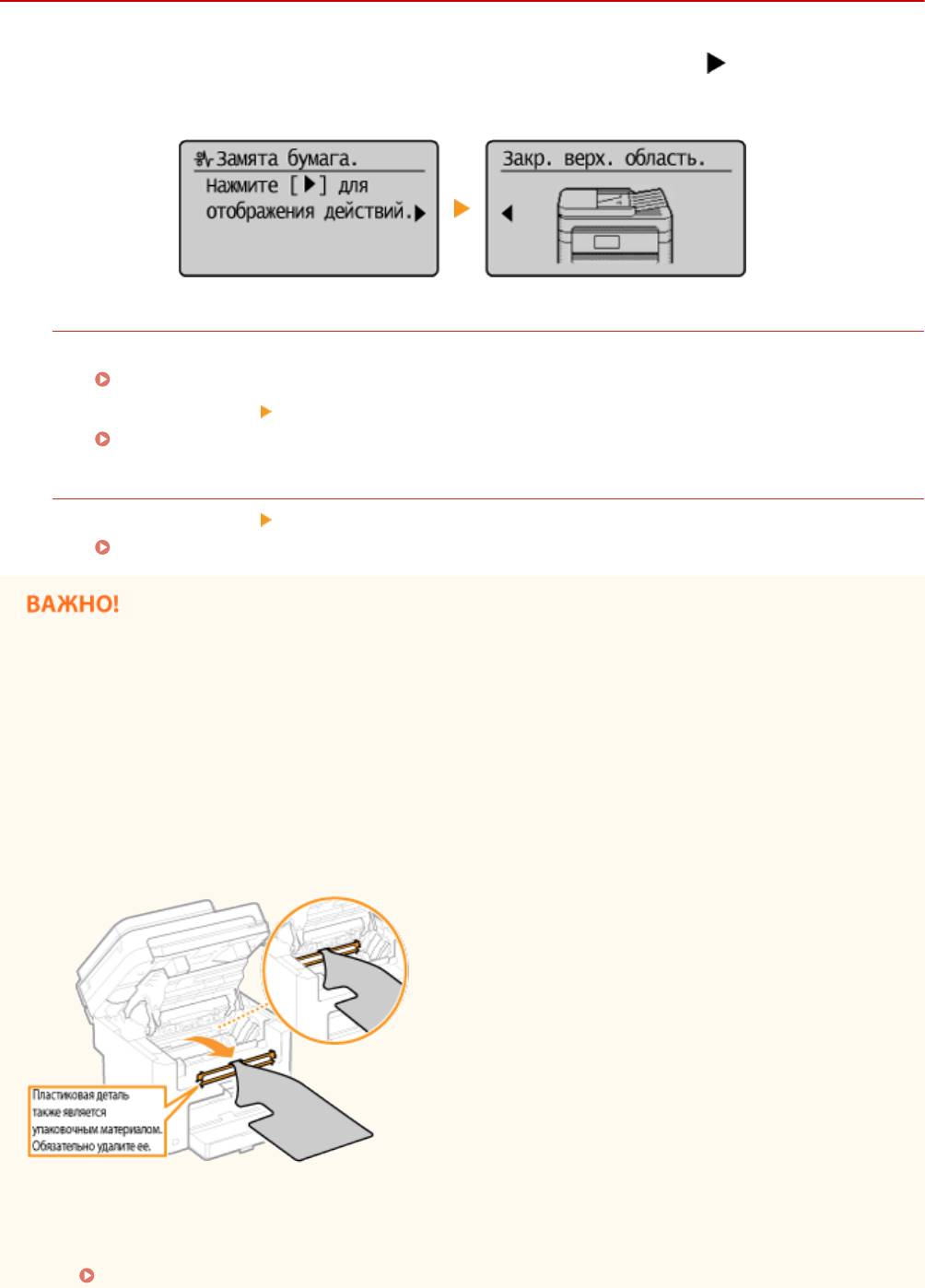
При замятии бумаги на экране о
тображается сообщение <Замята бумага.>. Нажмите
, чтобы отобразить
простые решения. Если вы не мо
жете понять, какие процедуры следует выполнить, см. следующие разделы для
устранения замятия бумаги.
MF244dw
● <Откр. крыш. устр. под.>
Замятие документов в податчике (MF244dw)(P. 352)
● <Закр. вер
х. область.>
<Поднимите панель упр.>
Замятие бумаги внутри устройства(P. 352)
MF232w/MF231
● <Закр. вер
х. область.>
<Поднимите панель упр.>
Замятие бумаги внутри устройства(P. 352)
При устранении замятия бумаги не выключайте устройство.
Выклю
чение устройства приведет к удалению отправленных на печать данных.
Если бумага порвалась
Извлеките все фрагменты бумаги, чтобы предотвратить их дальнейшее застревание.
Если замятия бумаги повторяются
● Убедитесь, что снята вся бумага и упаковочные материалы.
● Постучит
е стопкой бумаги по ровной поверхности, чтобы выровнять края стопки перед ее загрузкой
в устройство.
● Убедитесь, что бумага подходит для использования в устройстве.
Бумага(P. 430)
351
Устранение неполадок
● Убедит
есь, что все фрагменты застрявшей бумаги извлечены из устройства.
Не извлекайте документ или бумагу из устройства с применением силы.
Это может привести к повреждению отдельных частей и компонентов. Если вы не можете извлечь
бумагу самостоятельно, обратитесь к региональному авторизованному дилеру Canon или в справочную
службу Canon.
Если проблему не удается устранить(P. 385)
Замятие документов в податчике (MF244dw)
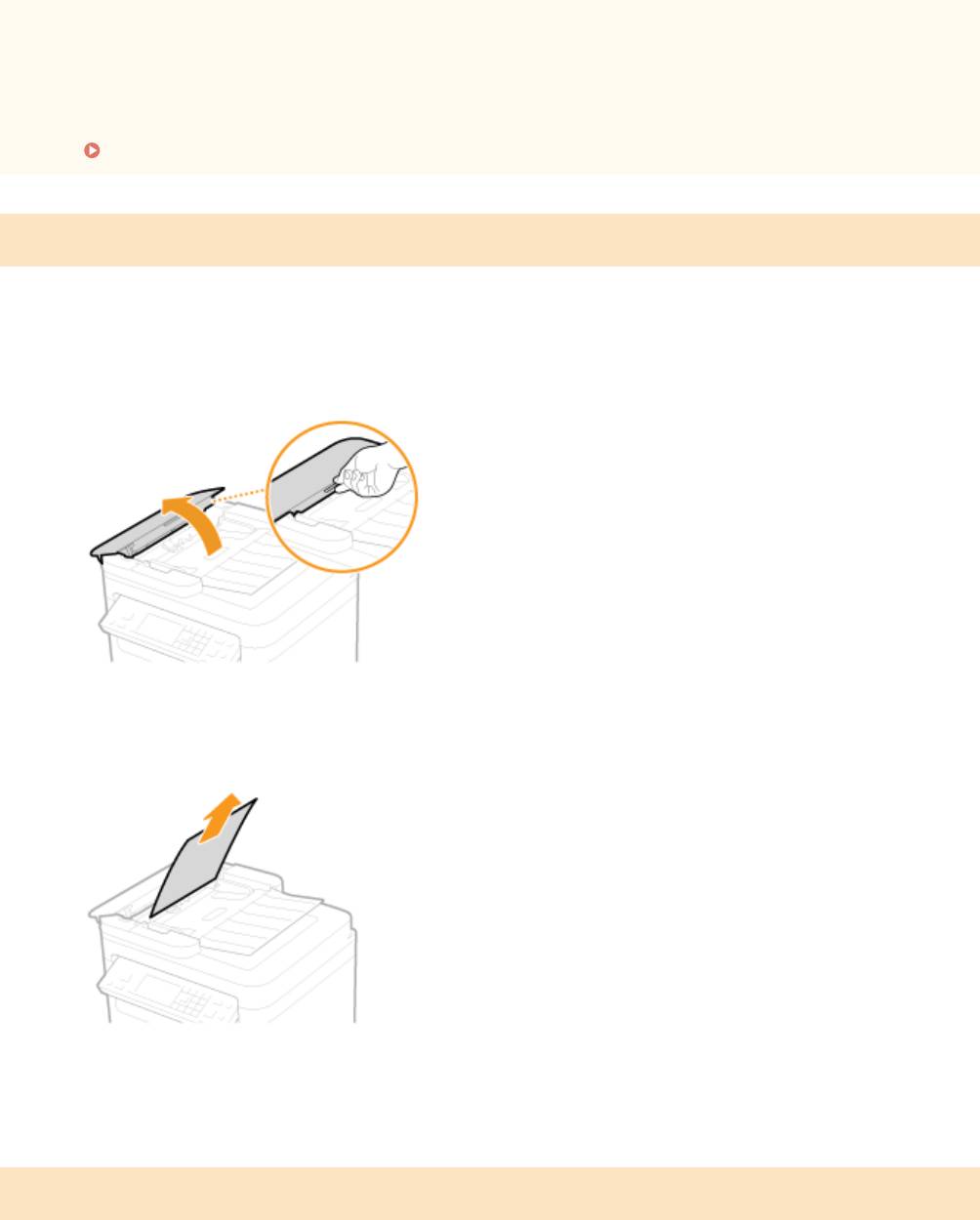
Если в податчик
е есть документы, сначала извлеките их. Затем выполните описанную ниже процедуру.
Откройте крышку податчика.
1
Аккуратно потяните за документ.
2
Закройте крышку податчика.
3
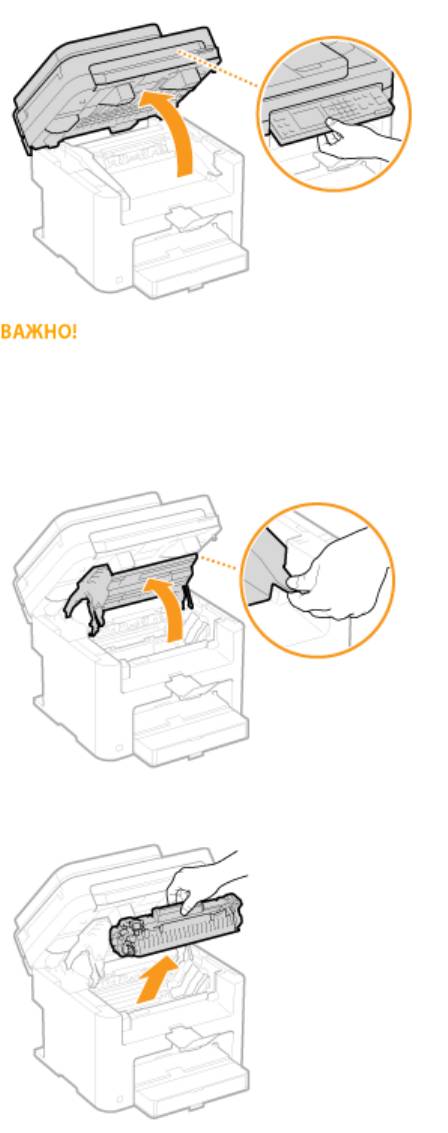
Замятие бумаги внутри устройства
Извлеките картридж с тонером.
1
1
Поднимите панель управления.
352
Устранение неполадок
Панель управления не удастся открыть, если крышка податчика или стекла экспонирования не
закрыта полностью. Попытки поднять панель управления с применением силы могут привести к
повреждениям.
2
Откройте крышку тонера, взявшись за ручку на передней правой стороне крышки тонера.
3
Извлеките картридж с тонером.
Аккуратно потяните за документ.
2
353
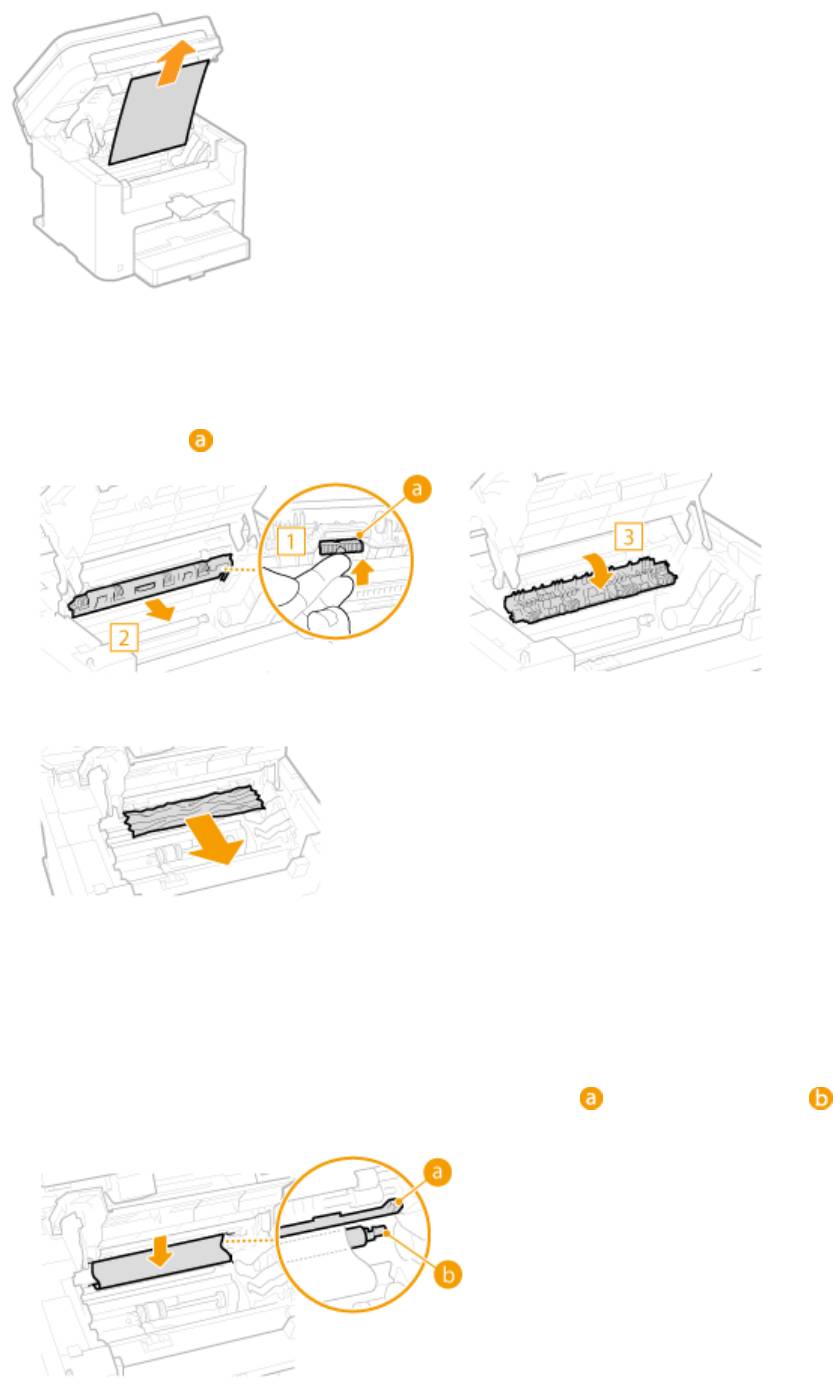
Устранение неполадок
Проверьте наличие замятой бумаги внутри направляющей выхода бумаги.
3
1
Нажимая кнопку (
), потяните на себя направляющую вывода бумаги, чтобы открыть ее.
2
Аккуратно потяните за документ.
3
Закройте крышку вывода бумаги.
Проверьте наличие замятой бумаги внутри устройства.
4
1
Аккуратно потяните бумагу, замятую между узлом фиксации (
) и валиком переноса ( ) до
вых
ода края листа из устройства.
2
После выхода края листа аккуратно выньте его, потянув на себя.
354
Устранение неполадок
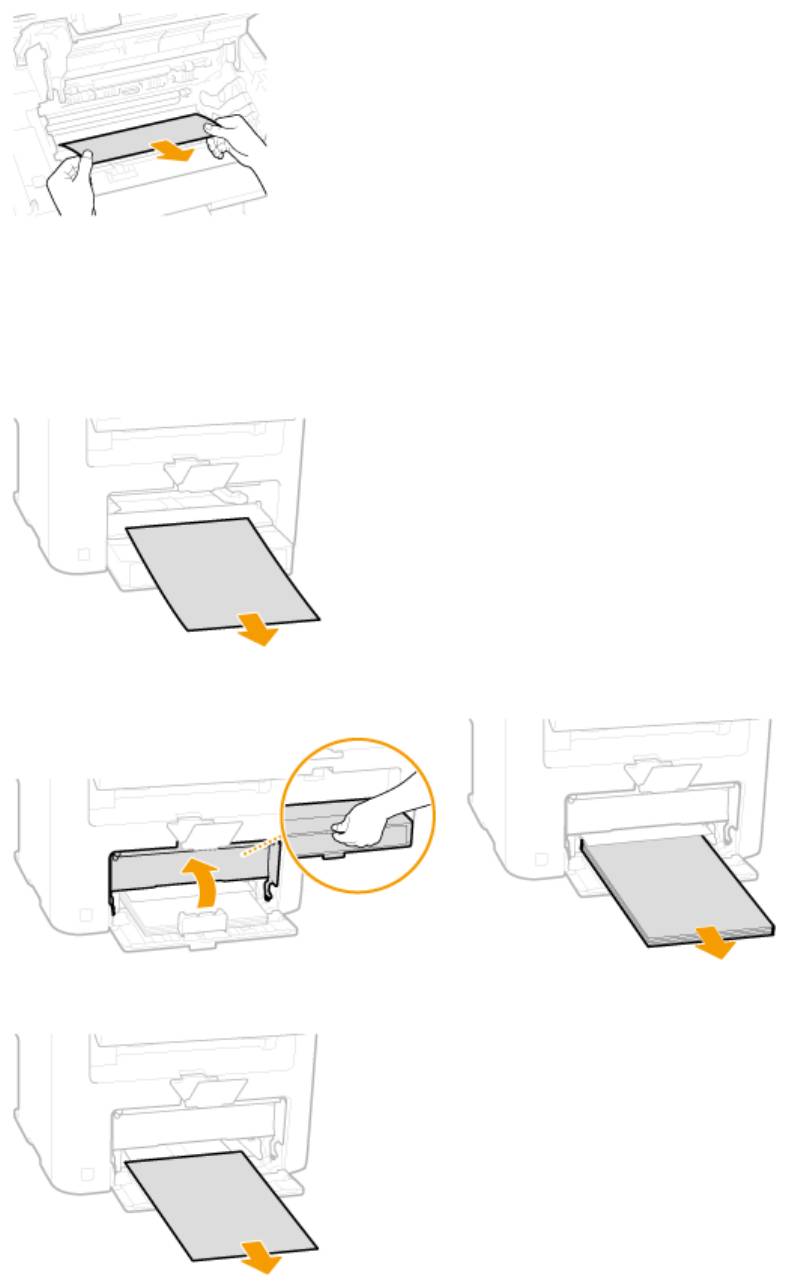
Проверьте наличие замятой бумаги в отверстии для ручной подачи или лотке
5
для бумаги.
1
Медленно потяните за край бумаги в отверстии для ручной подачи.
2
Откройте крышку и извлеките загруженную бумагу.
3
Аккуратно потяните за документ.
4
Загрузите бумагу и закройте крышку.
● В случае модели
MF232w/MF231 перейдите к шагу 7.
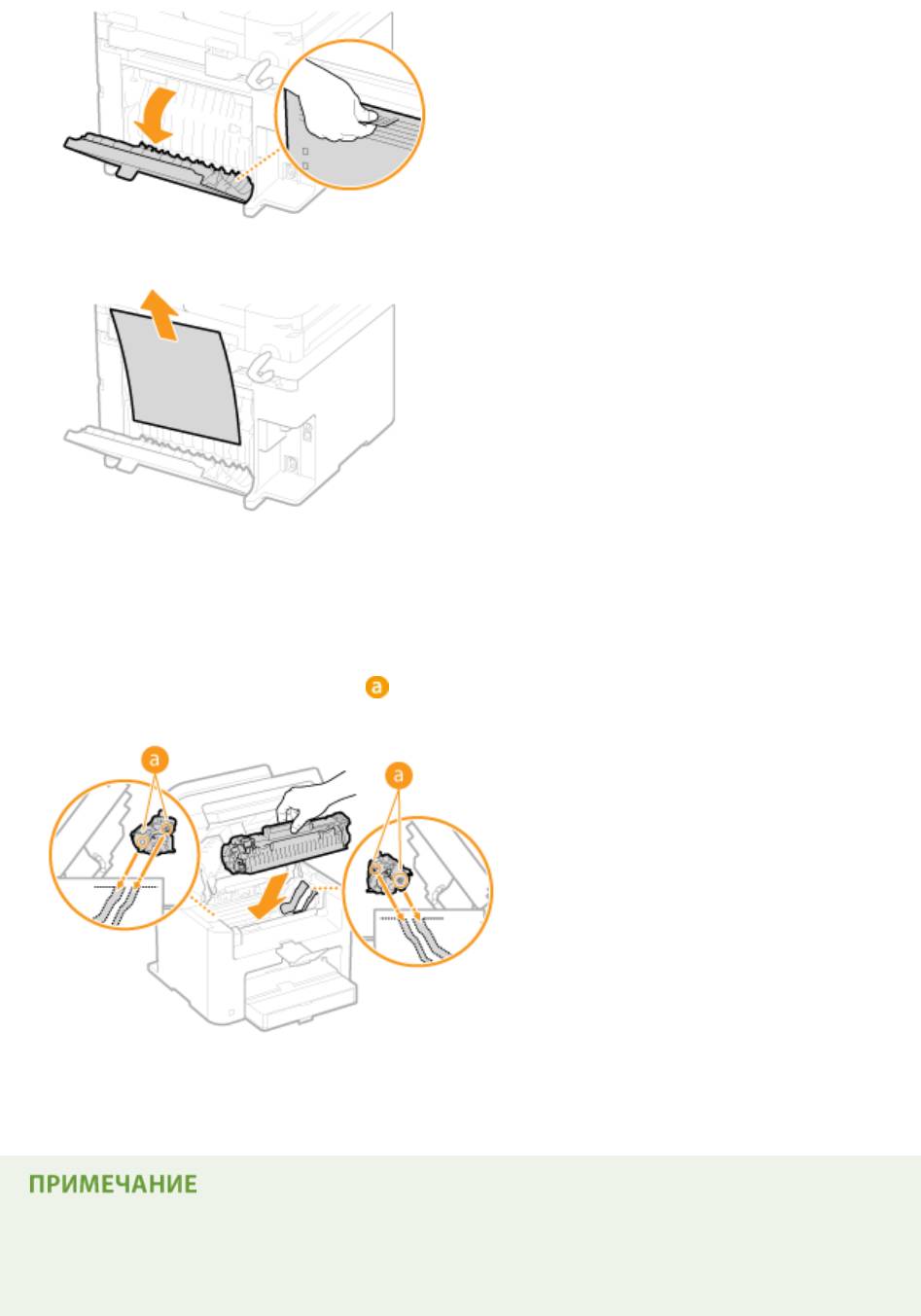
Проверьте наличие замятой бумаги внутри задней крышки.
6
355
Устранение неполадок
1
Откройте заднюю панель.
2
Аккуратно потяните за документ.
3
Закройте заднюю панель.
Установите картридж с тонером.
7
● Выровняйт
е правый и левый выступы (
) относительно направляющих картриджа с тонером и
надежно вт
олкните до упора.
Закройте крышку тонера и опустите панель управления.
8
Если не удается закрыть крышку тонера
Проверь
те, правильно ли установлен картридж с тонером. Попытки принудительно закрыть
крышку могут привести к повреждениям.
356

Устранение неполадок
Если появляется сообщение об ошибке
189L-061
При невозмо
жности подключиться к сети, переполнении памяти или возникновении других проблем, на
экране появится сообщение. Дополнительные сведения о сообщениях приведены в следующем списке.
Возможно, используется поддельный картридж или картридж не
компании Canon.
Возможно, используется неоригинальный картридж с тонером Canon.
● Для замены рекомендуется использовать оригинальные картриджи с тонером Canon.
Расходные материалы(P. 435)
Уровень тон. в карт. может отображ. неправ.
Картридж с тонером установлен неправильно, или существует неполадка, связанная с
кар
триджем с тонером.
● Переустановите картридж с тонером. Если это сообщение не исчезает после того, как картридж с
тонером переустановлен несколько раз, возможно, картридж с тонером поврежден. Обратитесь в
магазин, в котором было приобретено устройство, или в центр обслуживания клиентов компании
Canon.
Процедура замены картриджей с тонером(P. 401)
Возмо
жно, используется неоригинальный картридж с тонером Canon.
● Для замены рекомендуется использовать оригинальные картриджи с тонером Canon.
Расходные материалы(P. 435)
Не удается обнаружить точку доступа.
При попытке автоматической настройки с использованием WPS беспроводной маршрутизатор не
определяет
ся в течение указанного периода времени.
● Подключитесь снова, соблюдая ограничение по времени.
Настройка подключения с помощью функции WPS (режим нажатия кнопки)(P. 175)
Настройка подключения с помощью функции WPS (режим PIN-кода)(P. 178)
SSID
беспроводного маршрутизатора был введен, однако запись была неправильной.
● Проверьте SSID и теперь введите правильное значение.
Проверка SSID и ключа сети(P. 188)
Настройка подключения путем детального задания параметров(P. 184)
Не у
дается обнаружить беспроводной маршрутизатор вследствие проблем с настройками сети, к
которой следует подключиться.
● Проверьте, правильно ли настроен аппарат и готов ли он к подключению к сети.
Проблемы, связанные с установкой и настройкой(P. 366)
357

Устранение неполадок
● Если
проблема не устранена, проверьте настройки безопасности на беспроводном
маршрутизаторе.
Ошибка связи с картр. Возм., исп. неоригин. картридж или картридж не
к
омпании Canon.
Картридж с тонером установлен неправильно, или, возможно, существует неполадка, связанная с
кар
триджем с тонером.
● Переустановите картридж с тонером. Если это сообщение не исчезает после того, как картридж с
тонером переустановлен несколько раз, возможно, картридж с тонером поврежден. Обратитесь в
магазин, в котором было приобретено устройство, или в центр обслуживания клиентов компании
Canon.
Процедура замены картриджей с тонером(P. 401)
Возмо
жно, используется неоригинальный картридж с тонером Canon.
● Для замены рекомендуется использовать оригинальные картриджи с тонером Canon.
Расходные материалы(P. 435)
Истек срок служ. к-жа. Рекомендуется замена.
Срок службы картриджа с тонером истек.
● Рек
омендуется заменить картридж с тонером.
Процедура замены картриджей с тонером(P. 401)
Проверьте настройки аутентификации.
Метод аутентификации, заданный на аппарате, не совпадает с методом аутентификации на
сервере
RADIUS.
● Проверьте, одинаковый ли задан метод аутентификации на аппарате и сервере RADIUS и задайте
правильный метод аутентификации.
Настройка аутентификации IEEE 802.1X(P. 258)
Не удалось подкл-ся. Проверьте настройки PSK.
Ключ сети (PSK) беспроводного маршрутизатора, к которому необходимо подключиться, не
заданы на устройстве надлежащим образом.
● Проверь
те ключ сети (PSK) беспроводного маршрутизатора и повторно задайте его на устройстве.
Проверка SSID и ключа сети(P. 188)
Настройка подключения путем выбора беспроводного маршрутизатора(P. 181)
Настройка подключения путем детального задания параметров(P. 184)
● Если
проблема наблюдается даже после проверки ключа сети, проверьте, правильно ли настроен
аппарат и готов ли он к подключению к сети.
Проблемы, связанные с установкой и настройкой(P. 366)
358

Устранение неполадок
Не удалось подклю- читься в режиме точки доступа.
Не удалось выполнить соединение в режиме точки доступа в результате ошибки.
● Подождите немного и повторите попытку. Если установить соединение по-прежнему не удается,
попробуйте ненадолго выключить аппарат.
Прямое соединение (режим точки доступа)(P. 147)
Не удалось подключиться через беспроводную сеть.
Сбой подключение вследствие ошибки при настройке беспроводного сетевого подключения.
● Перезапустит
е устройство и выполните настройку вновь.
● Если проблема наблюдается даже после перезапуска аппарата, проверьте, правильно ли настроен
аппарат и готов ли он к подключению к сети.
Проблемы, связанные с установкой и настройкой(P. 366)
● Если
проблему устранить не удалось даже после проверки настроек беспроводного подключения
по локальной сети, проверьте настройки безопасности маршрутизатора.
Не удалось подключиться через WPS.
При попытке автоматической настройки с использованием WPS происходит сбой подключения
вследствие ошибки.
● Подо
ждите некоторое время и повторите попытку. Если проблему не удается устранить, убедитесь в
том, что беспроводной маршрутизатор поддерживает протокол WPS.
Если технология WPS поддерживается:
Проверьте, правильно ли настроен аппарат и готов ли он к подключению к сети.
Проблемы, связанные с установкой и настройкой(P. 366)
Если т
ехнология WPS не поддерживается:
Установите другим способом.
Подключение к беспроводной локальной сети(P. 173)
Не удалось обнару- жить подключения от беспров. устройств.
Не удалось обнаружить мобильное устройство в течение заданного времени.
● Повт
орите попытку подключения, соблюдая ограничение по времени.
Использование аппарата с прямым соединением (в режиме точки доступа)(P. 147)
Не удалось выполнить чистку.
Замятие бумаги во время чистки.
● Извлекит
е замятую бумагу, правильно вставьте бумагу и повторно выполните чистку.
359

Устранение неполадок
Устранение замятия бумаги(P. 351)
Узел фиксации(P. 394)
Не удалось выполнить аут. общего ключа. Провер. настр. WEP.
Ключ сети (ключ WEP) беспроводного маршрутизатора, к которому необходимо подключиться, не
задан на аппарат
е надлежащим образом.
● Проверьте ключ сети (ключ WEP) беспроводного маршрутизатора и повторно задайте его на
аппарате.
Проверка SSID и ключа сети(P. 188)
Настройка подключения путем детального задания параметров(P. 184)
● Выполнит
е подключение снова, выбрав беспроводной маршрутизатор или вручную изменив метод
проверки подлинности WEP на <Открытая система>.
Настройка подключения путем выбора беспроводного маршрутизатора(P. 181)
Настройка подключения путем детального задания параметров(P. 184)
Мет
од проверки подлинности на аппарате задан как <Общий ключ>, однако на беспроводном
маршрутизаторе задано значение «Открытая система».
● Измените на беспроводном маршрутизаторе метод проверки подлинности WEP на «Общие ключ» и
повторите попытку подключения. Дополнительные сведения об изменении этих значений см. в
руководствах по используемым сетевым устройствам или обратитесь к производителям этих
устройств.
Не удал.обнов. время устр. из-за низкого заряда аккум. Не удается исп.
Вир
т. принтер Google с непр. настр.времени.
Аккумулятор в аппарате сел, поэтому невозможно сохранить правильные настройки времени.
● У
становите часовой пояс.
Настройки текущей даты/времени(P. 313)
Прямое соединение прервано.
Соединение между аппаратом и мобильным устройством прервано.
● Повт
орно установите прямое соединение.
Использование аппарата с прямым соединением (в режиме точки доступа)(P. 147)
Вирт. п-р Google недо- ступ. Ошиб. аут. серв.
Виртуальный принтер не может выполнить аутентификацию сервера или получить информацию
для регистрации.
● Проверь
те правильность указанных настроек даты и времени.
Настройки даты/времени(P. 312)
360

Устранение неполадок
Вирт. п-р Google недо- ступ. Ош. св. с серв.
Виртуальный принтер недоступен в связи с ошибкой.
Проверьте подключение аппарата в беспроводной или проводной локальной сети.
Подключение к беспроводной локальной сети(P. 173)
Подключение к проводной локальной сети(P. 172)
● Порт используемый для облачной печати, может быть заблокирован брандмауэром или другим
средством защиты. Убедитесь, что порт 5222 доступен на компьютере.
● Если в сети используется прокси-сервер, проверьте настройки прокси на аппарате и сервере. Для
получения сведений обратитесь к администратору сети.
Настройка прокси (MF244dw/MF232w)(P. 249)
Введ. неправ. число симв. или недопуст. символы.
Ключ сети (ключ WPA/WPA2-PSK или WEP) беспроводного маршрутизатора введен неверно.
● Проверь
те ключ сети (ключ WPA/WPA2-PSK или WEP) беспроводного маршрутизатора и повторно
задайте его на устройстве. Дополнительные сведения о проверке ключа сети см. в руководствах по
используемым сетевым устройствам или обратитесь к производителям этих устройств.
Проверка SSID и ключа сети(P. 188)
Настройка подключения путем выбора беспроводного маршрутизатора(P. 181)
Настройка подключения путем детального задания параметров(P. 184)
Вставьте картридж с тонером.
Картридж с тонером не установлен или установлен неправильно.
● Правильно установит
е картридж с тонером.
Процедура замены картриджей с тонером(P. 401)
Достигнуто макс. количество беспров. устройств, которые могут
подклю
читься через прямое соед. Чтобы подкл. другие устр-ва,
завершите текущие соединения.
Количество напрямую подключенных мобильных устройств максимально.
● Для
прямого подключения других устройств отключите текущие устройства и попытайтесь
подключиться снова.
Использование аппарата с прямым соединением (в режиме точки доступа)(P. 147)
361

Устранение неполадок
*
Нет бумаги: XXXX
*
Для XXXX
отображается <Кассета 1> или <Унив. лоток>.
Бумага не загружена в лоток для бумаги или отверстие для ручной подачи.
● Служит для загрузки бумаги.
Загрузка бумаги(P. 43)
Бумага, на к
оторой можно печатать отчеты или списки, не загружена.
● Отчеты или списки могут быть напечатаны на бумаге формата А4 или Letter. Загрузите бумагу
формата А4 или Letter и задайте ее размер.
Загрузка бумаги(P. 43)
Определение формата и типа бумаги(P. 54)
Нет ответа от адресата.
Возможно, отсоединен сетевой кабель или возникла проблема с коммутатором.
● Проверь
те сетевые кабели и коммутаторы.
Нет ответа от хоста.
Устройство не подключено к сети надлежащим образом.
● Проверь
те настройки устройства и сети, затем повторите попытку.
Подключение к сети(P. 169)
Замята бумага.
Замятие бумаги.
● Извлекит
е замятую бумагу или документ и повторите печать (печать может возобновиться
автоматически).
Устранение замятия бумаги(P. 351)
Рекомендуется подготовка картриджа.
Вскоре потребуется заменить картридж с тонером.
● Встряхнит
е картридж с тонером, чтобы равномерно распределить тонер внутри картриджа.
Рекомендуется заменять картридж с тонером при печати большого количества документов.
Перед заменой картриджа с тонером(P. 399)
Замена картриджей с тонером(P. 397)
362

Устранение неполадок
Задайте правильные сведения для аутентификации.
Неправильно заданы данные для аутентификации клиента (пара ключей и сертификат, имя
пользователя и пароль или сертификат CA).
● Проверьте заданный метод аутентификации и данные для аутентификации (пару ключей и
сертификат, имя пользователя и пароль или сертификат CA).
Настройка аутентификации IEEE 802.1X(P. 258)
Проверка пары ключей и цифровых сертификатов(P. 276)
Несоотв формата/парам.
Параметр формата бумаги на панели управления не соответствует формату загруженной бумаги.
● Сопоставь
те формат бумаги, указанный в параметре <Настройки бумаги> с форматом фактически
загруженной бумаги.
Использование загруженной бумаги
Измените параметр <Настройки бумаги>, в соответствии с форматом загруженной бумаги.
Определение формата и типа бумаги(P. 54)
При печати с компьютера проверьте, совпадает ли значение формата бумаги в драйвере принтера с
формат
ом загруженной бумаги.
Для загрузки бумаги без изменения параметров
Загрузите бумагу, формат которой соответствует значению параметра <Настройки бумаги>.
Загрузка бумаги(P. 43)
Соединение с ПК потеряно. Проверьте соединение.
В процессе сканирования произошел сбой подключения к компьютеру.
● Проверь
те подключение между устройством и компьютером.
Подготовка к использованию аппарата в качестве сканера (MF244dw/MF232w)(P. 132)
Память заполнена. Сканирование будет отменено. Печатать?
Не удалось отсканировать документ вследствие недостатка памяти.
● Выберит
е, следует ли печатать отсканированные страницы или отменить сканирование. Если вы
решили отменить сканирование, разделите документ на насколько разделов и отсканируйте их
поэтапно или измените параметры сканирования.
Ключ WEP установлен неправ-но. Проверьте настройки WEP.
Ключ сети (ключ WEP) беспроводного маршрутизатора, к которому необходимо подключиться, не
заданы на устройстве надлежащим образом.
363

Устранение неполадок
● Проверь
те ключ сети (ключ WEP) беспроводного маршрутизатора и повторно задайте его на
устройстве.
Проверка SSID и ключа сети(P. 188)
Настройка подключения путем выбора беспроводного маршрутизатора(P. 181)
Настройка подключения путем детального задания параметров(P. 184)
Мет
од проверки подлинности на устройстве задан как <Общий ключ>, однако на беспроводном
маршрутизаторе задано значение «Открытая система».
● Выполните подключение снова, выбрав беспроводной маршрутизатор или изменив метод
проверки подлинности WEP на <Открытая система>.
Настройка подключения путем выбора беспроводного маршрутизатора(P. 181)
Настройка подключения путем детального задания параметров(P. 184)
● Изменит
е на беспроводном маршрутизаторе метод проверки подлинности WEP на «Общие ключ» и
повторите попытку подключения. Дополнительные сведения об изменении этих значений см. в
руководствах по используемым сетевым устройствам или обратитесь к производителям этих
устройств.
С помощью удал. ИП задайте свед, необх. для аутентификации.
Неверны настройки IEEE 802.1X.
● Убедит
есь, что параметр [Имя для входа в систему] задан верно.
● Убедитесь, что установлен флажок для параметра [Использовать TLS], [Использовать TTLS] или
[Использовать PEAP].
● При использовании TLS убедитесь, что пара ключей зарегистрирована.
● При использовании TTLS или PEAP убедитесь, что имя пользователя и пароль заданы правильно.
Настройка аутентификации IEEE 802.1X(P. 258)
364
Устранение неполадок
Распространенные проблемы
189L-062
Если при эк
сплуатации устройства возникают какие-либо проблемы, перед обращением в нашу службу
поддержки, проверьте указанные ниже пункты. Если проблемы не устраняются, обратитесь к местному
авторизованному дилеру компании Canon или в справочную службу Canon.
Проверьте следующее
Включен ли аппарат? Подключен ли шнур питания?
● Если
устройство включено, но не отвечает, отключите его, убедитесь, что шнур питания
подсоединен надлежащим образом, и снова включите устройство. Информация о подсоединении
шнура питания приводится в Начало работы.
Руководства, входящие в комплект поставки устройства(P. 436)
Правильно ли подсоединены сетевой кабель и кабель USB?
● Проверь
те правильность подсоединения этих кабелей.
Компоненты и их функции(P. 15)
Включен ли спящий режим?
● Если
аппарат долгое время не используется, он переходит в спящий режим для экономии
электроэнергии и не позволяет управлять им.
Для выхода из спящего режима нажмите
.
Отображается ли какое-либо сообщение на экране?
● При возникновении проблемы о
тображается сообщение.
Если появляется сообщение об ошибке(P. 357)
Если проблема остает
ся даже после проверки
Щелкните ссылку, которая соответствует проблеме.
Проблемы, связанные с установкой и настройкой(P. 366)
Проблемы при копировании/печати(P. 370)
365

Устранение неполадок
Проблемы, связанные с установкой и настройкой
189L-063
См. такж
е раздел
Распространенные проблемы(P. 365) .
Проблемы с подключением к проводной или беспроводной локальной сети (MF244dw/MF232w)(P. 366)
Проблема с подключением по USB(P. 369)
Проблема с сервером печати (MF244dw/MF232w)(P. 369)
Проблемы с подключением к проводной или беспроводной локальной
сети (MF244dw/MF232w)
О
дновременное подключение к беспроводной и проводной локальным
сетям невозможно.
● Одновременное подключение к беспроводной и проводной локальным сетям невозможно.
Одновременно можно использовать следующие подключения: кабель USB и беспроводная локальная
сеть или кабель USB и проводная локальная сеть.
Удаленный ИП не отображается.
● Задано ли для параметров <Использовать
HTTP> и <Использовать удаленный ИП> значение <Вкл.>?
Отключение соединения HTTP(P. 252)
Отключение Удаленного ИП(P. 253)
● Если аппарат подклю
чен к беспроводной сети LAN, убедитесь, что горит индикатор Wi-Fi и правильно
задан IP-адрес, затем снова запустите Удаленный ИП.
Панель управления(P. 23)
Просмотр параметров сети(P. 199)
● Если аппарат подклю
чен к проводной сети LAN, убедитесь, что IP-адрес задан верно, а кабель
подключен до конца, затем снова запустите Удаленный ИП.
Подключение к проводной локальной сети(P. 172)
Просмотр параметров сети(P. 199)
● Использует
ся ли прокси-сервер? Если используется, добавьте IP-адрес аппарата в список [Исключения]
(адреса, не использующие прокси-сервер) в диалоговом окне настройки прокси-сервера веб-браузера.
● Не ограничена ли связь на компьютере брандмауэром? Если IP-адреса или MAC-адрес введены
некорректно, отображение Удаленного ИП невозможно. В этом случае нужно использовать панель
управления для установки значения <Фильтр IPv4-адресов>, <Фильтр IPv6-адресов> или <Фильтр MAC-
адресов> на <Выкл.>.
Ограничение связи посредством брандмауэров (MF244dw/MF232w)(P. 239)
Фильтр IPv4-адресов (P. 341)
Фильтр IPv6-адресов (P. 342)
Фильтр MAC-адресов (P. 342)
Невозможно установить подключение к сети.
● IP-
адрес может быть задан неверно. Повторно задайте IP-адрес.
Настройка IP-адреса(P. 191)
366

Устранение неполадок
● При подклю
чении аппарата к компьютеру по беспроводной локальной сети необходимо проверить,
правильно ли установлен аппарат и готов ли он к подключению по сети.
Если аппарат не может подключиться к беспроводной локальной сети(P. 368)
Вы не уверены в заданном IP-адресе. Просмотр параметров сети(P. 199)
Метод подключения не может сменяться между проводной и
беспроводной сетью.
● Вы такж
е выбрали проводную или беспроводную сеть на панели управления устройства? Этот выбор
необходим для того, чтобы аппарат переключился в соответствии с вашим выбором.
Выбор проводной или беспроводной локальной сети(P. 171)
Вы не уверены в SSID или ключе сети подключаемого беспроводного
маршр
утизатора. SSID не отображается на экране.
● Проверьте, не указан ли SSID на беспроводном маршрутизаторе или на упаковке.
● Проверьте SSID или ключ сети беспроводного маршрутизатора с помощью инструмента «Canon
MF/LBP Wireless Setup Assistant» (Помощник беспроводной установки Canon MF/LBP).
Проверка SSID и ключа сети(P. 188)
SSID подключаемого беспроводного маршрутизатора не отображается в
списк
е точек доступа.
● Проверьте правильность SSID.
Проверка SSID и ключа сети(P. 188)
*
● Если
SSID беспроводного маршрутизатора скрыт (использование в скрытом режиме
), включите
отображение SSID на беспроводном маршрутизаторе.
*
Режим, о
тключающий автоопределение SSID других устройств.
● Проверь
те, правильно ли настроен аппарат и готов ли он к подключению к сети.
Если аппарат не может подключиться к беспроводной локальной сети(P. 368)
Аппарат набирает номер ненужного адресата подключения (если
маршр
утизатор коммутируемой связи подключен к сети).
● Если маршрутизатор коммутируемой связи не должен передавать широковещательные пакеты,
задайте на этом маршрутизаторе настройки таким образом, чтобы широковещательные пакеты не
проходили. Если маршрутизатор коммутируемой связи должен передавать широковещательные
пакеты, убедитесь, что параметры указаны верно.
● Если DNS-сервер расположен во внешней сети, задайте IP-адрес, к которому нужно подключиться, а не
имя хоста, даже если подключение выполняется к устройствам, расположенным в той же сети, что и
аппарат.
● Если DNS-сервер расположен в сети, подключенной к аппарату, а информация об устройствах,
подключенных к внешней сети, зарегистрирована на DNS-сервере, убедитесь, что настройки указаны
верно.
367
Устранение неполадок
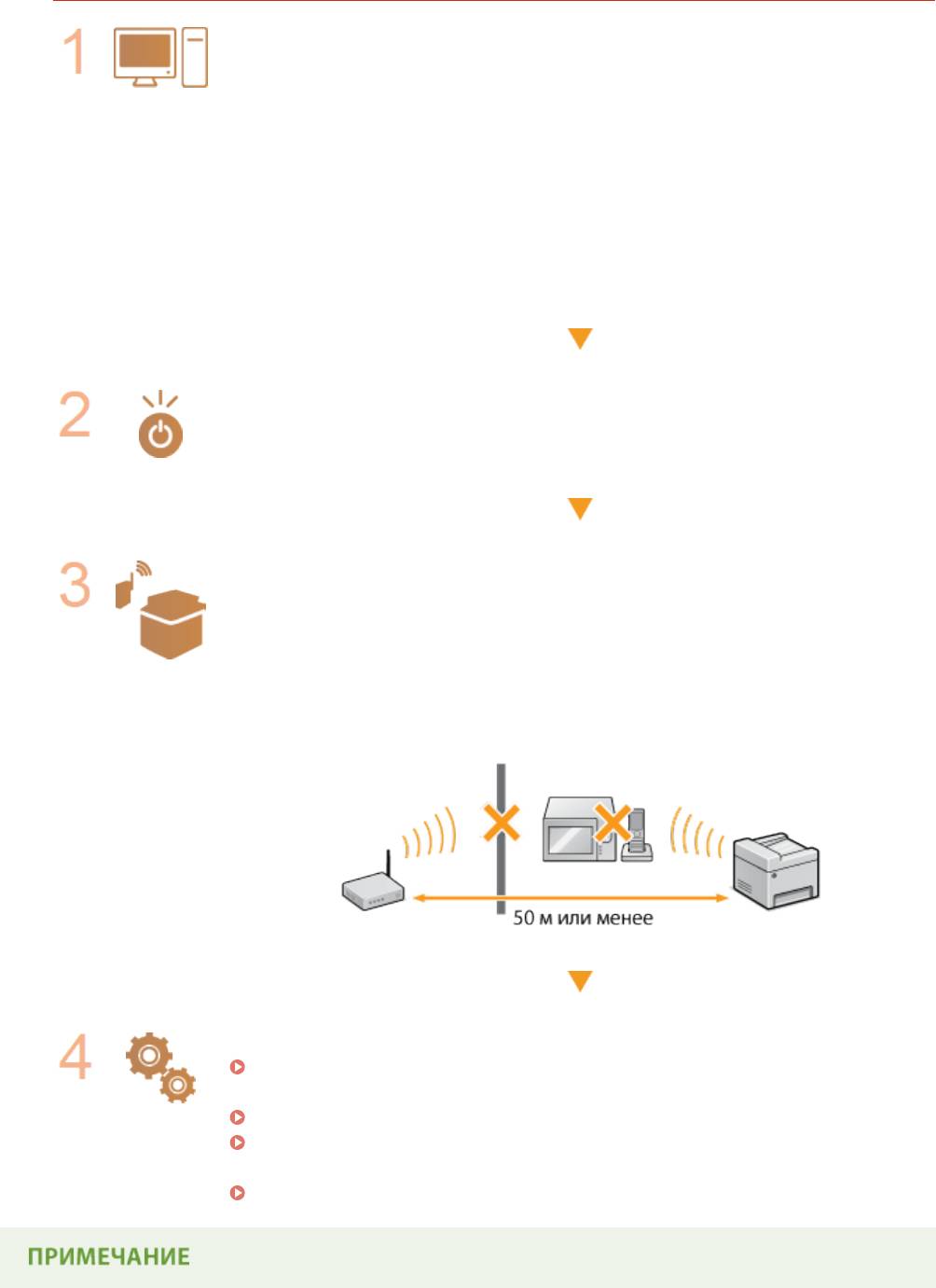
Если аппарат не может подключиться к беспроводной локальной сети
Проверьте состояние компьютера.
● Завершена ли настройка к
омпьютера и беспроводного маршрутизатора?
● Правильно ли подключены кабели беспроводного маршрутизатора (включая
кабель питания и локальной сети)?
● Включен ли беспроводной маршрутизатор?
Если проблема не устранена даже после выполнения указанных
выше действий:
● Выключите и снова включите устройства.
● Подождите и повторите попытку подключения к сети.
Убедитесь в том, что аппарат включен.
● Если аппарат вклю
чен, выключите его и затем включите снова.
Проверьте место установки аппарата и беспроводного маршрутизатора.
● Далек
о ли расположен аппарат от беспроводного маршрутизатора?
● Находятся ли между аппаратом и беспроводным маршрутизатором какие-либо
препятствия, например стены?
● Находятся ли рядом с аппаратом какие-либо бытовые приборы, излучающие
радиоволны, например микроволновая печь или цифровой беспроводной
телефон?
Снова выполните одно из следующих действий.
Настройка подключения с помощью функции WPS (режим нажатия кнопки)
(P
. 175)
Настройка подключения с помощью функции WPS (режим PIN-кода)(P. 178)
Настройка подключения путем выбора беспроводного
маршр
утизатора(P. 181)
Настройка подключения путем детального задания параметров(P. 184)
368

Устранение неполадок
Настройка соединения вручную
Если беспроводной маршр
утизатор установлен в описанных выше условиях, введите всю информацию
беспроводного подключения по локальной сети вручную (
Настройка подключения путем
детальног
о задания параметров(P. 184) ).
*
● Активируются ВСЕ отказы подключения
.
● Выбирается автоматически сгенерированный ключ WEP (шестнадцатеричный).
● Включается скрытый режим.
*
Функция, заставляющая беспроводной маршр
утизатор отклонять подключение, если для SSID подключаемого
устройства выбрано «ВСЕ» или поле оставлено пустым.
Изменение настроек беспроводного маршрутизатора
Если беспроводной маршр
утизатор настроен как описано выше, измените его настройки.
● Установлена фильтрация пакетов MAC-адресов.
● Если для беспроводной связи используется только стандарт IEEE 802.11n, выбирается WEP или в
качестве способа шифрования WPA/WPA2 устанавливается TKIP.
Проблема с подключением по USB
Невозмо
жно установить соединение.
● Замените кабель USB. Если используется длинный кабель USB, замените его более коротким кабелем.
● Если используется концентратор USB, подключите аппарат напрямую к компьютеру с помощью
кабеля USB.
Проблема с сервером печати (MF244dw/MF232w)
Не у
дается найти сервер печати для подключения к нему.
● Правильно ли подключен сервер печати к компьютеру?
● Работает ли сервер печати?
● Имеются ли у вас права пользователя на подключение к серверу печати? Если вы не уверены,
обратитесь к администратору сервера.
● Функция [Сетевое обнаружение] включена? (Windows Vista/7/8/10/Server 2008/Server 2012)
Включение функции [Сетевое обнаружение](P. 444)
Не удается подключиться к общему принтеру.
● При просмотре сети отображается ли аппарат среди принтеров сервера печати? Если не
отображается, обратитесь к администратору сети или сервера.
Отображение общих принтеров на сервере печати(P. 445)
369
Устранение неполадок
Проблемы при копировании/печати
189L-064
См. такж
е раздел
Распространенные проблемы(P. 365) .
Результаты печати/копирования неудовлетворительны. Скручивание
или заламывание бумаги.
Печать выполняется неправильно(P. 373)
Печать невозможна.
● Возмо
жна ли печать пробной страницы Windows? Если получается напечатать пробную страницу
Windows, проблема не имеет отношения к аппарату или драйверу принтера. Проверьте настройки
печати в приложении.
Печать пробной страницы в Windows(P. 446)
Если печать пробной страницы невозмо
жна, выполните указанные ниже проверки в соответствии с
используемой средой.
Подключение по беспроводной локальной сети (MF244dw/MF232w)
● Проверьте состояние подключения (уровень сигнала) беспроводной локальной сети.
Просмотр параметров сети(P. 199)
Если состояние подключения плохое, попробуйте принять указанные ниже меры.
● Измените канал маршрутизатора беспроводной локальной сети. При наличии нескольких
маршрутизаторов устанавливайте каналы с разносом не менее пяти каналов.
● Если можно изменить выходную мощность радиосигнала маршрутизатора беспроводной сети,
увеличьте выходную мощность.
● Если компьютер подключен к беспроводной локальной сети, используется ли на компьютере и
данном аппарате один и тот же идентификатор SSID маршрутизатора беспроводной локальной
сети? Если они различаются, переустановите настройки подключения к беспроводной локальной
сети в данном аппарате.
Просмотр параметров сети(P. 199)
Проверка идентификатора SSID, к которому подключен компьютер(P. 451)
Подключение к беспроводной локальной сети(P. 173)
При переустановке настроек подключения к беспроводной локальной сети
● В
качестве маршрутизатора беспроводной локальной сети выберите маршрутизатор с тем же
идентификатором SSID, к которому подключен компьютер.
● Вы выбрали правильный порт? Если нет порта, который можно использовать, создайте порт.
Проверка порта принтера(P. 449)
Настройка портов принтера(P. 206)
● Не
ограничена ли связь на компьютере брандмауэром? Если IP-адреса введены некорректно,
невозможно будет получить доступ к аппарату. В этом случае нужно использовать панель
управления для установки значения для <Фильтр IPv4-адресов> или <Фильтр IPv6-адресов> на
<Выкл.>.
Ограничение связи посредством брандмауэров (MF244dw/MF232w)(P. 239)
Фильтр IPv4-адресов (P. 341)
Фильтр IPv6-адресов (P. 342)
370

Устранение неполадок
● Отклю
чите программы обеспечения безопасности и другое резидентное программное
обеспечение.
● Переустановите драйвер принтера в соответствии с документом Руководство по установке
драйверов MF.
● Можно ли выполнять печать с других компьютеров в сети? Если не удается также выполнять печать
с других компьютеров, обратитесь к региональному авторизованному дилеру Canon или в
справочную службу Canon.
Подключение по проводной локальной сети (MF244dw/MF232w)
● Вы выбрали правильный пор
т? Если нет порта, который можно использовать, создайте порт.
Проверка порта принтера(P. 449)
Настройка портов принтера(P. 206)
● Не
ограничена ли связь на компьютере брандмауэром? Если IP-адреса или MAC-адрес введены
некорректно, невозможно будет получить доступ к аппарату. В этом случае нужно использовать
панель управления для установки значения <Фильтр IPv4-адресов>, <Фильтр IPv6-адресов> или
<Фильтр MAC-адресов> на <Выкл.>.
Ограничение связи посредством брандмауэров (MF244dw/MF232w)(P. 239)
Фильтр IPv4-адресов (P. 341)
Фильтр IPv6-адресов (P. 342)
Фильтр MAC-адресов (P. 342)
● Отклю
чите программы обеспечения безопасности и другое резидентное программное
обеспечение.
● Переустановите драйвер принтера в соответствии с документом Руководство по установке
драйверов MF.
● Можно ли выполнять печать с других компьютеров в сети? Если не удается также выполнять печать
с других компьютеров, обратитесь к региональному авторизованному дилеру Canon или в
справочную службу Canon.
Подключение USB
● Вы
выбрали правильный порт? Если нет порта, который можно использовать, или в этом нет
уверенности, переустановите драйвер принтера в соответствии с руководством Руководство по
установке драйверов MF. При переустановке драйвера принтера правильный порт будет создан
автоматически.
Проверка порта принтера(P. 449)
● Функция
двусторонней связи включена? Включите двустороннюю связь и перезагрузите
компьютер.
Проверка двунаправленной связи(P. 451)
● Отклю
чите программы обеспечения безопасности и другое резидентное программное
обеспечение.
● Подключитесь к другому порту USB компьютера.
● Можно ли выполнять печать с другого компьютера при USB-подключении. Если не удается также
выполнять печать с других компьютеров, обратитесь к региональному авторизованному дилеру
Canon или в справочную службу Canon.
Через сервер печати (MF244dw/MF232w)
● Мо
жно ли выполнять печать с сервера печати? Если можно выполнять печать с сервера печати,
проверьте соединение между сервером печати и своим компьютером.
Проблема с сервером печати (MF244dw/MF232w)(P. 369)
● Отклю
чите программы обеспечения безопасности и другое резидентное программное
обеспечение.
● Переустановите драйвер принтера в соответствии с документом Руководство по установке
драйверов MF.
371

Устранение неполадок
● Мо
жно ли выполнять печать с других компьютеров через сервер печати? Если не удается также
выполнять печать с других компьютеров, обратитесь к региональному авторизованному дилеру
Canon или в справочную службу Canon.
*
Кажется, что процесс печати проходит медленно.
● Напечатайт
е или удалите данные в памяти.
*
Ск
орость обработки данных аппаратом (как и у компьютера) замедляется, если становится мало свободного
объема памяти. В этом нет ничего ненормального.
Невозможно выполнить печать с помощью Виртуального принтера
Google.
Использование Виртуального принтера Google(P. 162)
Печать начинается с большой задержкой.
● Печать выполняет
ся на узкой бумаге? После печати на узкой бумаге аппарат может охлаждаться для
сохранения надлежащего качества печати. Как следствие, перед печатью следующего задания может
пройти определенное время. Дождитесь готовности аппарата к печати. Печать возобновится, когда
упадет температура внутри аппарата.
Выводится пустой лист (ничего не печатается).
● Была ли у
далена защитная лента с картриджа с тонером при его установке? Если нет, выньте картридж
с тонером, вытяните защитную ленту и вновь вставьте картридж с тонером.
Процедура замены картриджей с тонером(P. 401)
372

Устранение неполадок
Печать выполняется неправильно
189L-065
Если резу
льтаты печати неудовлетворительны или бумага скручивается или заламывается, попробуйте
следующие решения. Если проблемы не устраняются, обратитесь к местному авторизованному дилеру
компании Canon или в справочную службу Canon.
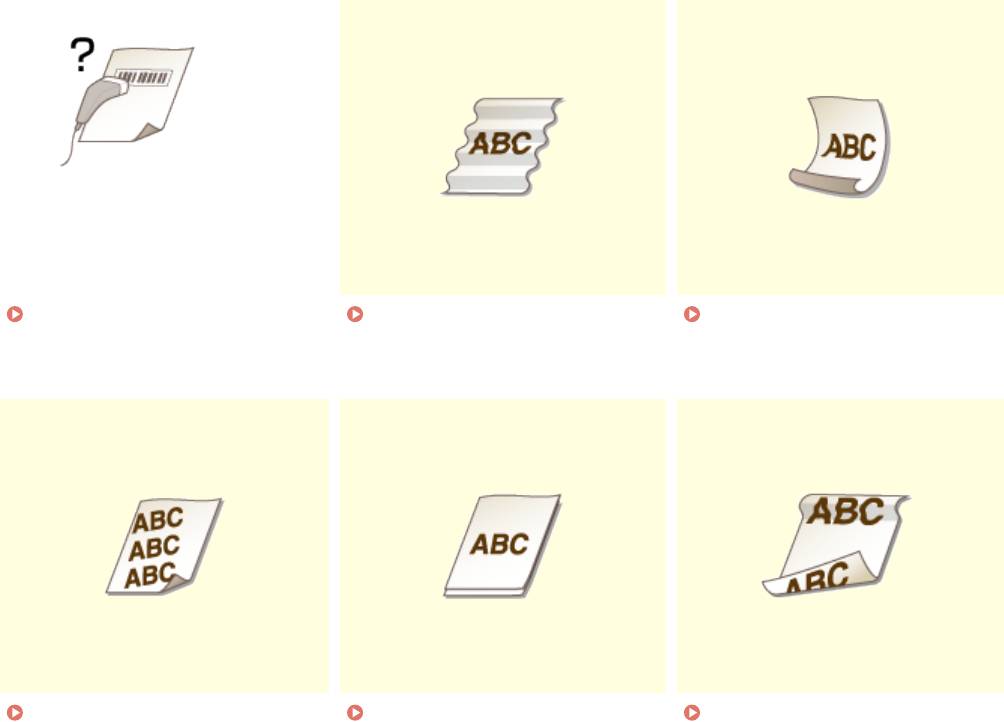
Пятна от тонера появляются в
На отпечатках стали
Появляются белые
нижней части распечат
ок(P. 375)
появляться полосы(P
. 375)
полосы(P
. 376)
Появляются пятна
Отпечатки блеклые(P. 377) Наличие белых полос на
т
онера(P. 376)
распечатках(P
. 377)
Часть страницы не
Плотность печати
Документы получаются серого
печатает
ся(P. 378)
неравномерная(P
. 378)
о
ттенка(P. 379)
373
Устранение неполадок
Не удается отсканировать
Заламывание бумаги(P. 381) Скручивание бумаги(P. 381)
напечатанный штрих
овый
код(P. 380)
Отпечатки перекошены(P. 383) Бумага не подается или
Часто происходит замятие
одновременно захватываю
тся
бумаги при выполнении
два листа и более(P. 383)
двуст
оронней печати (MF244dw)
(P. 384)
374

Устранение неполадок
Неудовлетворительные результаты печати
189L-066
Пыль внутри устройства мо
жет влиять на результаты печати. Прежде чем продолжить, выполните
обслуживание и очистку устройства.
Очистка аппарата(P. 388)
Пятна от тонера появляются в нижней части распечаток
Данные печатаются без полей?
● Эт
от симптом проявляется, если в драйвере печати не заданы поля. Печать с помощью этого
устройства невозможна на полях 5 мм и меньше от края бумаги или 10 мм и меньше от края
конверта. Документ, отправляемый на печать, должен иметь поля.
Вкладка [Окончательная обработка]
[Дополнительные настройки] [Увеличение области печати и
печать] [Off]
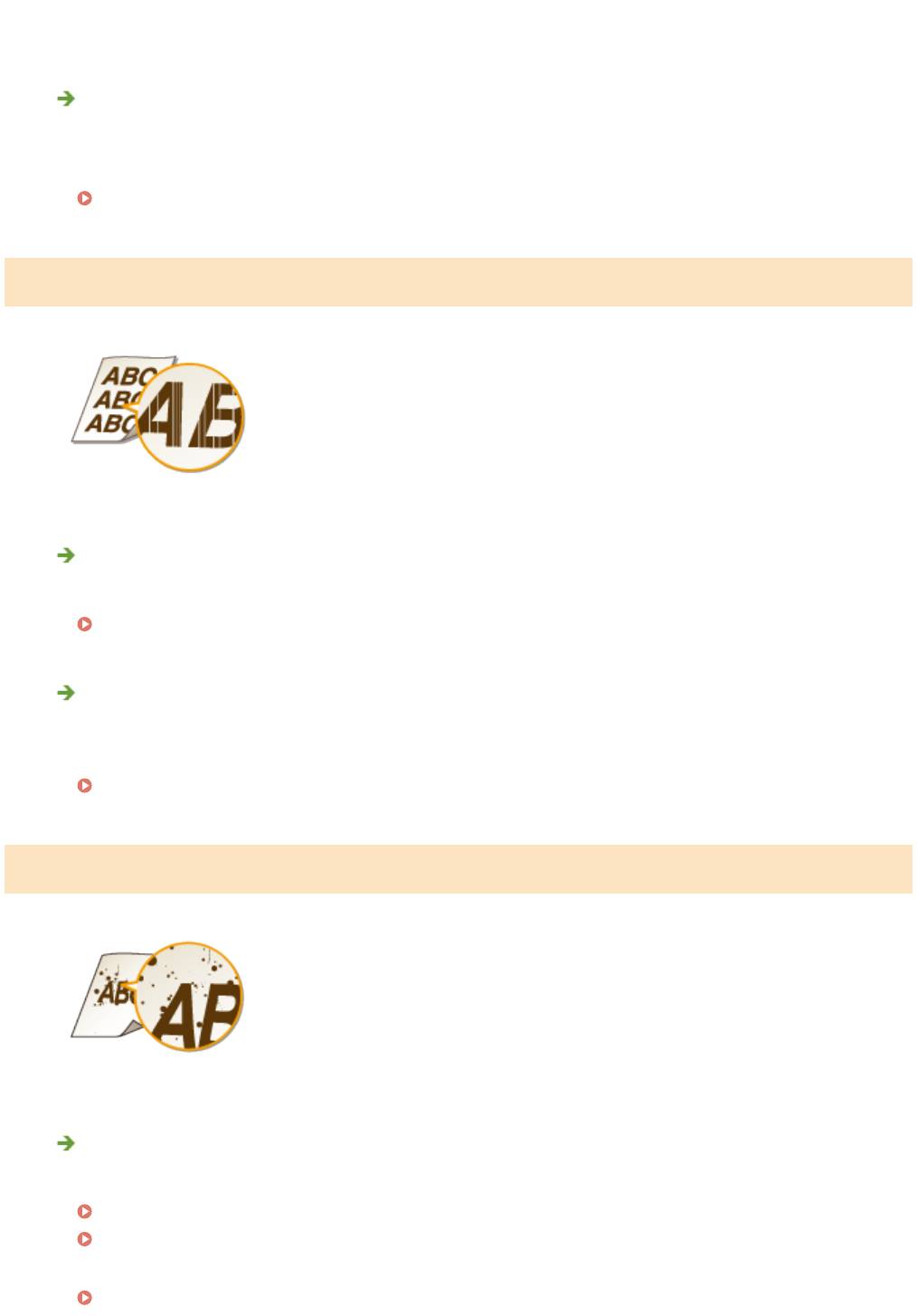
На отпечатках стали появляться полосы
Используется ли подходящая бумага?
● Проверь
те используемую бумагу и замените ее на подходящую.
Бумага(P. 430)
Загрузка бумаги(P. 43)
● Если
использование подходящей бумаги не помогло устранить проблему, внесите изменения в
один из параметров: <Специальный режим печати Z>, <Специальный режим печати C> и
<Специальный режим печати D>.
Особая обработка (P. 335)
● Для
печати с компьютера измените настройку [Настройка особых параметров печати] в драйвере
принтера.
Действие настройки [Режим 1] минимально, а настройки [Режим 4] максимально. Попробуйте
применить каждый из режимов, начиная с [Режим 1]. Увеличение ст
епени действия приводит к
375
Устранение неполадок
уменьшению плотности печати. Контуры могут быть размытыми, а изображения могут казаться слегка
зернистыми.
Вы только что заменили картридж с тонером? Вы не использовали
принт
ер на протяжении длительного периода?
● Измените настройку <Специальный режим печати B>.
Особая обработка (P. 335)
Появляются белые полосы
Не загрязнено ли стекло экспонирования?
● Очистит
е стекло экспонирования и дно податчика.
Стекло экспонирования(P. 390)
Не заканчивается ли тонер в картридже?
● Проверь
те, сколько тонера осталось в картридже, при необходимости замените картриджи с
тонером.
Замена картриджей с тонером(P. 397)
Появляются пятна тонера
Используется ли подходящая бумага?
● Проверьте используемую бумагу и замените ее на подходящую.
Бумага(P. 430)
Загрузка бумаги(P. 43)
● Изменит
е настройку <Специальный режим печати U>.
Особая обработка (P. 335)
376

Устранение неполадок
Не заканчивается ли тонер в картридже?
● Проверь
те, сколько тонера осталось в картридже, при необходимости замените картриджи с
тонером.
Замена картриджей с тонером(P. 397)
Отпечатки блеклые
Не заканчивается ли тонер в картридже?
● Проверь
те, сколько тонера осталось в картридже, при необходимости замените картриджи с
тонером.
Замена картриджей с тонером(P. 397)
Используется ли подходящая бумага?
● Проверь
те используемую бумагу и замените ее на подходящую. А также укажите формат бумаги и
корректно введите параметры.
Бумага(P. 430)
Загрузка бумаги(P. 43)
Определение формата и типа бумаги(P. 54)
Вы используете аппарат в особых условиях окружающей среды (в
частности, при низких т
емпературах)?
● Если тонер ложится неравномерно, распечатки могут выглядеть блеклыми. Измените настройку
<Специальный режим печати K>.
Особая обработка (P. 335)
Наличие белых полос на распечатках
377

Устранение неполадок
Используется ли подходящая бумага?
● Проверь
те используемую бумагу и замените ее на подходящую.
Бумага(P. 430)
Загрузка бумаги(P. 43)
Барабан в картридже с тонером не износился?
● Заменит
е картридж с тонером на новый.
Замена картриджей с тонером(P. 397)
Вы печатаете документ с высокой контрастностью?
● Изменит
е настройку [Специальный режим печати] с помощью драйвера принтера.
Если установлены [Специальные настройки 2] плотность печати будет ниже в сравнении с [Off] или
[Специальные настройки 1]. Т
екст и линии также могут выглядеть блеклыми.
Часть страницы не печатается
Данные печатаются без полей?
● Эт
от симптом проявляется, если в драйвере печати не заданы поля. Печать с помощью этого
устройства невозможна на полях 5 мм и меньше от края бумаги или 10 мм и меньше от края
конверта. Документ, отправляемый на печать, должен иметь поля.
Вкладка [Окончательная обработка]
[Дополнительные настройки] [Увеличение области печати и
печать] [Off]
Плотность печати неравномерная
378
Устранение неполадок
Не заканчивается ли тонер в картридже?
● Проверь
те, сколько тонера осталось в картридже, при необходимости замените картриджи с
тонером.
Замена картриджей с тонером(P. 397)
Случается ли так, что при печати тонких линий они выглядят
неравномерно напечатанными?
● Изменит
е настройку <Специальный режим печати J>.
Особая обработка (P. 335)
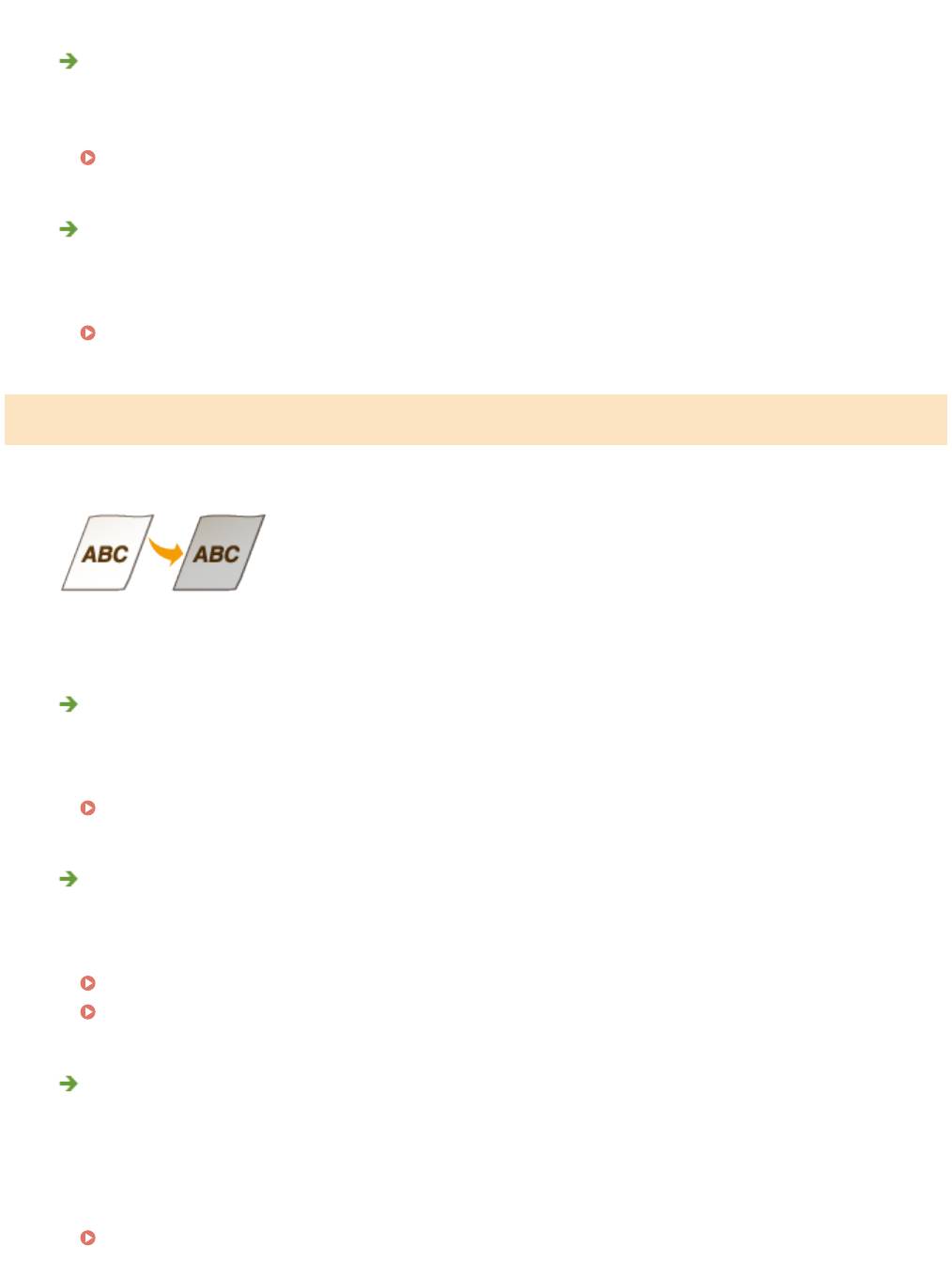
Документы получаются серого оттенка
Не слишком ли темная печать установлена настройкой <Корректировка
пло
тности> в <Настройки копирования>?
● Откорректируйте параметр, чтобы уменьшить плотность.
Корректировка плотности(P. 320)
Не установлен ли принтер в таком месте, где он подвергается
воздействию прямых солнечных лучей или слишк
ом яркого света?
● Установите принтер в соответствующем требованиям местоположении.
Установка(P. 3)
Перемещение аппарата(P. 404)
Не оставался ли картридж с тонером под воздействием прямых
солнечных лучей на про
тяжении длительного периода времени?
● Попробуйте поместить картридж с тонером в соответствующее место на два или три часа, а затем
попробуйте выполнить печать. Это может помочь в устранении проблемы. Если проблема не
исчезла, замените картридж с тонером.
Замена картриджей с тонером(P. 397)
379
Устранение неполадок
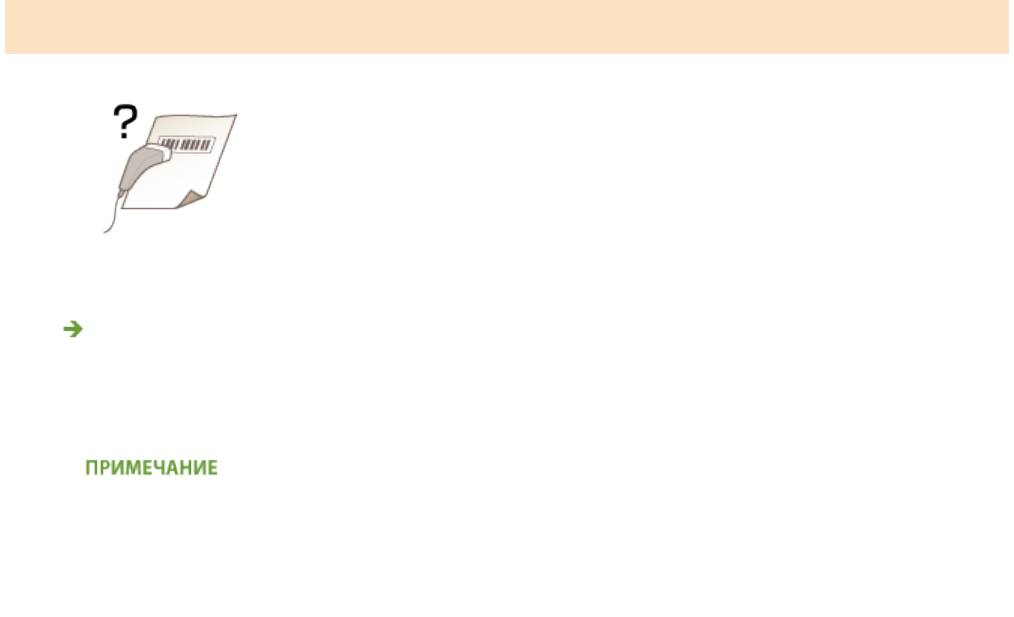
Не удается отсканировать напечатанный штриховый код
Вы пытаетесь отсканировать штрих-код, напечатанный с заводскими
настройками по умолчанию?
● С
помощью драйвера принтера задайте [Специальные настройки 1] для настройки [Специальный
режим печати].
● Если
установлены [Специальные настройки 1], плотность печати будет ниже в сравнении с [Off].
Текст и линии также могут выглядеть блеклыми.
● На изображениях могут появляться белые полосы, если эта функция используется не с тонкой, а с
какой-либо другой бумагой.
380
Устранение неполадок
Скручивание или заламывание бумаги
189L-067
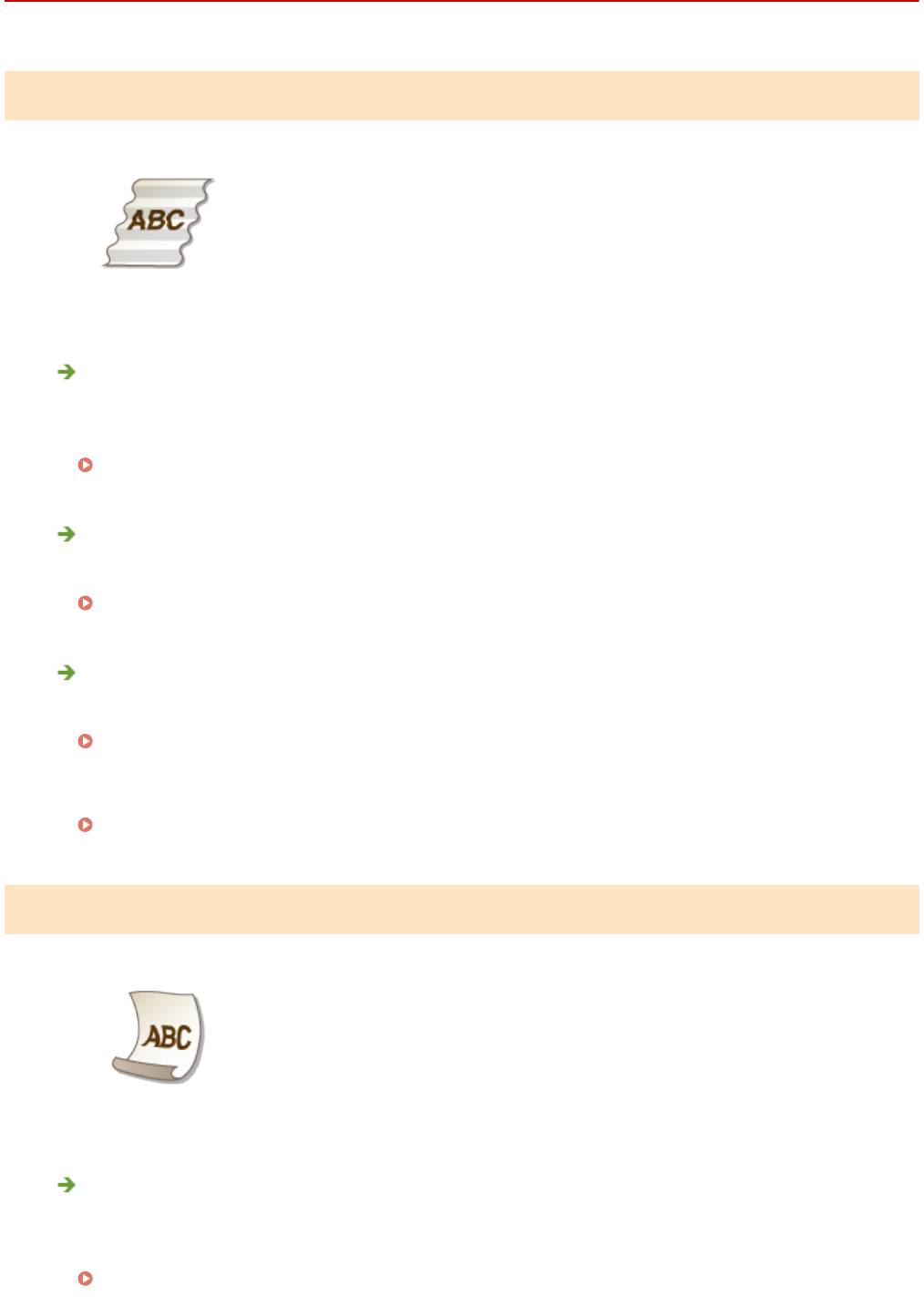
Заламывание бумаги
Правильно ли загружена бумага?
● Если
уровень бумаги выше ограничительной метки загрузки или стопка бумаги перекошена, она
может заламываться.
Загрузка бумаги(P. 43)
Используется бумага, впитавшая влагу?
● Заменит
е ее на бумагу, приемлемую для использования.
Загрузка бумаги(P. 43)
Используется ли подходящая бумага?
● Проверь
те используемую бумагу и замените ее на подходящую.
Бумага(P. 430)
● Если
использование подходящей бумаги не помогло устранить проблему, внесите изменения в
настройку <Специальный режим печати V>.
Особая обработка (P. 335)
Скручивание бумаги
Используется ли подходящая бумага?
● Проверь
те используемую бумагу и замените ее на подходящую. А также укажите формат бумаги и
корректно введите параметры.
Бумага(P. 430)
381

Устранение неполадок
Загрузка бумаги(P. 43)
Определение формата и типа бумаги(P. 54)
● При
использовании обычной бумаги (60–89 г/м²) внесение следующих изменений в настройки
драйвера принтера может устранить проблему.
Вкладка [Макет страницы]
[Типу бумаги] [Обычная L [60–89 г/м2]].
● Если
использование подходящей бумаги не помогло устранить проблему, внесите изменения в
настройку <Специальный режим печати V>.
Особая обработка(P. 335)
382
Устранение неполадок
Бумага подается неправильно
189L-068
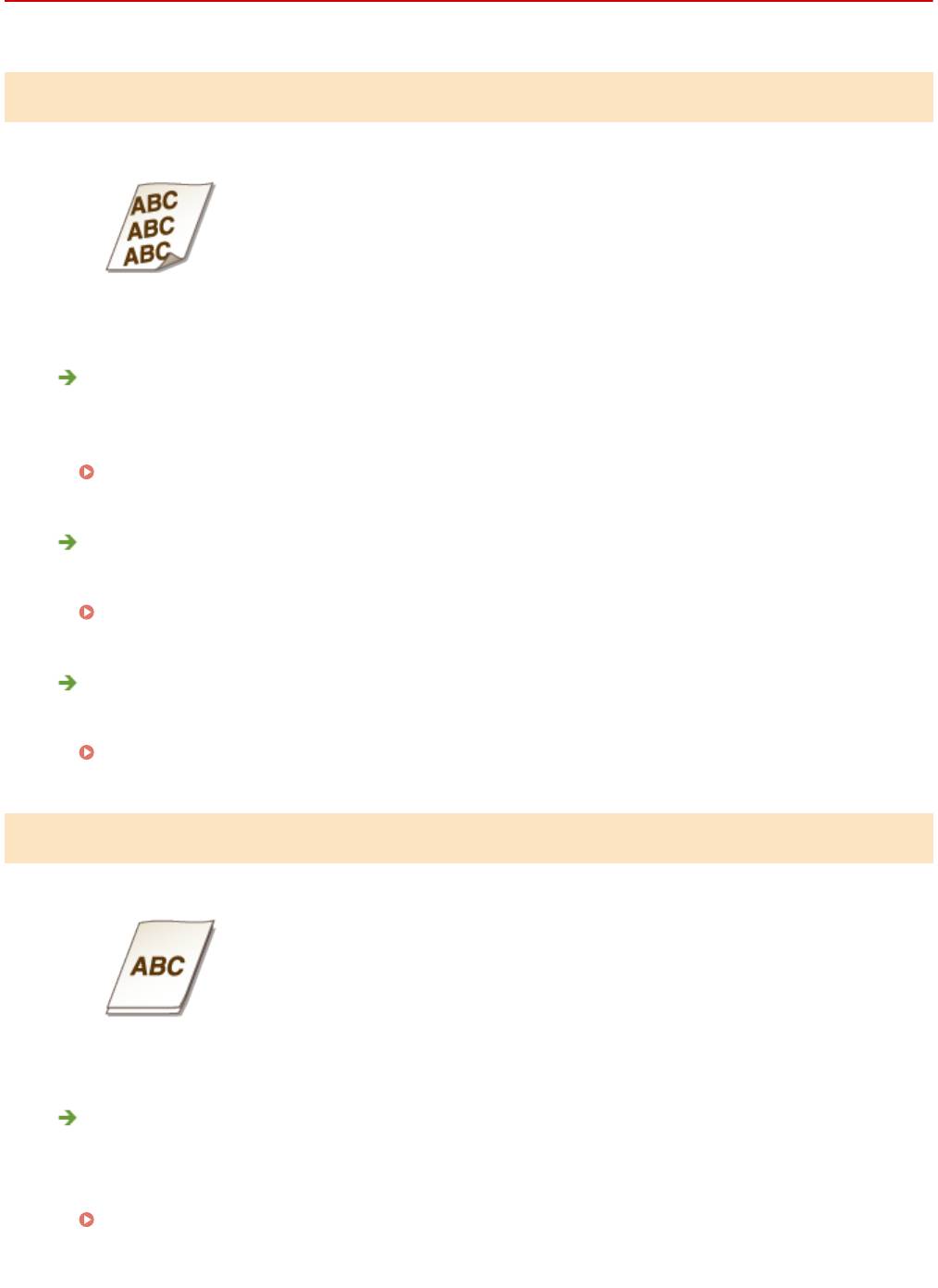
Отпечатки перекошены
Направляющие для бумаги выровнены по кромкам бумаги?
● Если
направляющие расположены слишком далеко или слишком близко к стопке, отпечатки могут
быть перекошены.
Загрузка бумаги(P. 43)
Является ли источником отверстие для ручной подачи?
● Загр
узите бумагу в лоток для бумаги.
Загрузка бумаги в лоток(P. 45)
Вы печатаете на загнутых конвертах?
● Распрямит
е конверты и повторите попытку.
Загрузка конвертов(P. 50)
Бумага не подается или одновременно захватываются два листа и более
Правильно ли загружена бумага?
● Т
щательно пролистайте стопку бумаги, чтобы листы не прилипали друг к другу.
● Проверьте, правильно ли загружена бумага.
Загрузка бумаги(P. 43)
● Убедит
есь, что загружено правильное количество листов и соответствует ли тип бумаги
указанному.
383
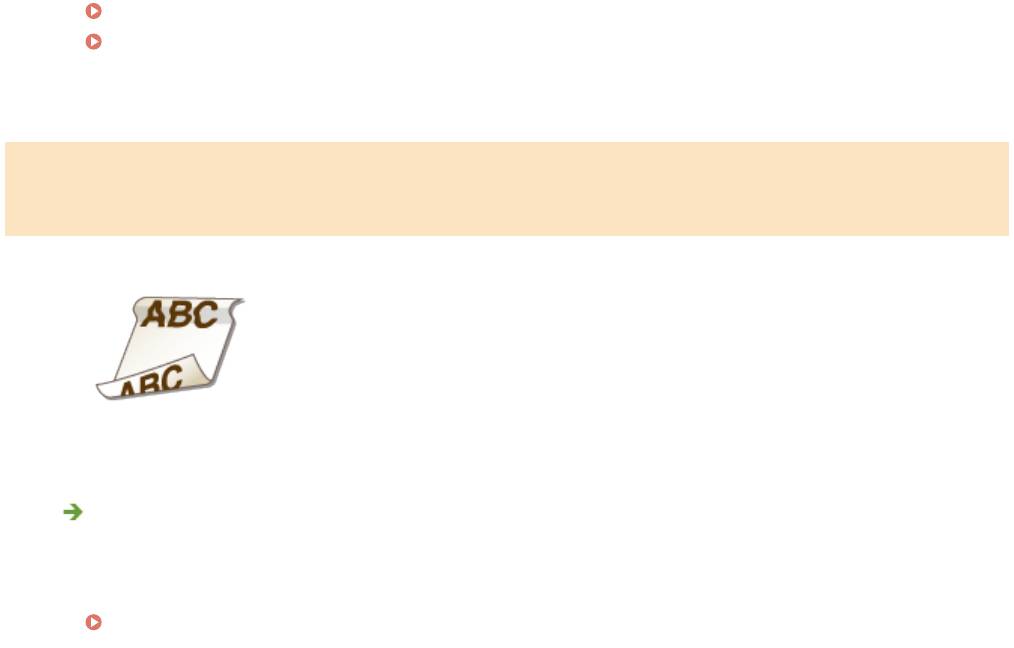
Устранение неполадок
Бумага(P. 430)
Загрузка бумаги(P. 43)
● Проверь
те, не загружены и вместе разные форматы и типы бумаги.
Часто происходит замятие бумаги при выполнении двусторонней
печати (MF244dw)
Часто ли происходит замятие бумаги при двусторонней печати,
особенно при использовании т
онкой или скрученной бумаги?
● Установите для параметра <Специальный режим печати I> значение <Вкл.>.
Особая обработка (P. 335)
384
Устранение неполадок
Если проблему не удается устранить
189L-069
Если приведенные в данном разделе рек
омендации не позволяют устранить проблему, обратитесь к местному
уполномоченному дилеру Canon или в справочную службу Сanon.
Не разбирайте устройство и не пытайтесь починить его самостоятельно
На устройство могут более не распространяться условия гарантийног
о обслуживания в случае, если вы
самостоятельно разберете или почините его.
◼ При обращении в Canon
Если вы обращает
есь в одну из наших служб, подготовьте следующие данные:
● Название изделия (MF244dw/MF232w/MF231)
● Дилер, у которого вы приобрели устройство
● Сведения о вашей проблеме (например, что вы делали и к чему это привело)
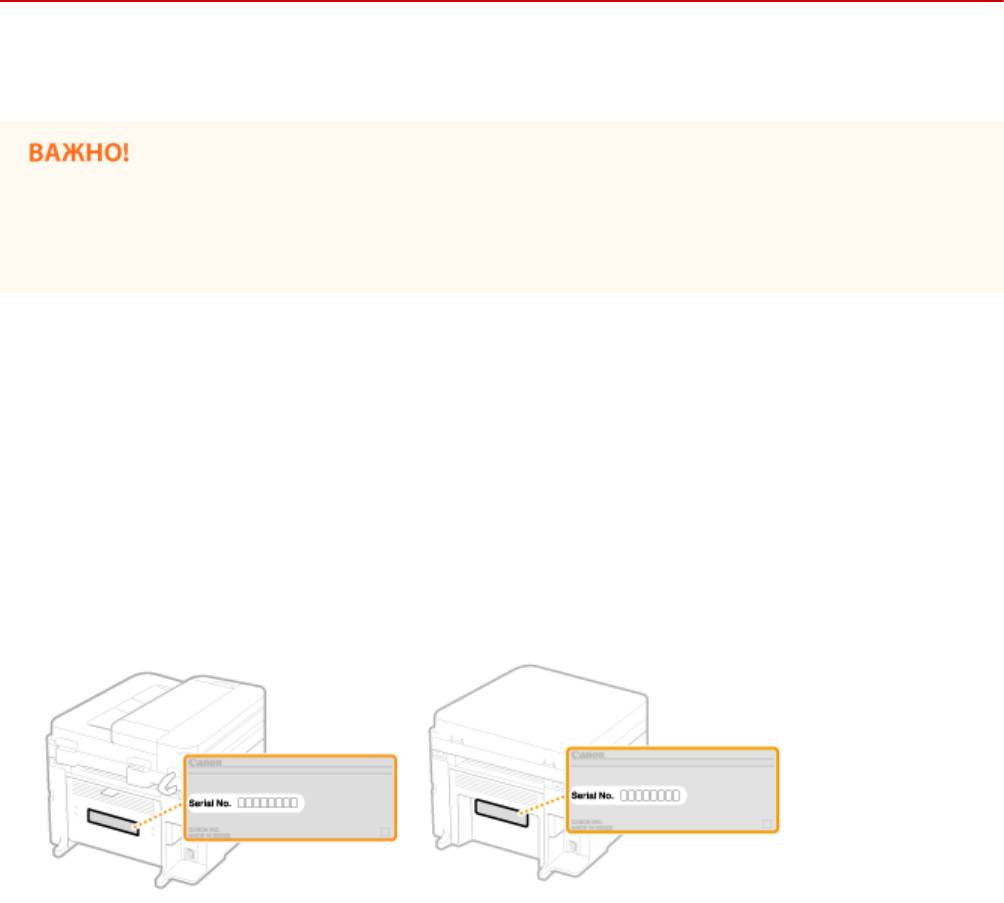
● Серийный номер (8 буквенно-цифровых символов, указанных на наклейке, которая расположена на задней
стороне устройства)
MF244dw MF232w/MF231
385
Оглавление
Топ 10 инструкций
Другие инструкции
Содержание
- 1 Ремонт/настройка ПК и окружающих его устройств.
- 2 Коды ошибок (Support/Service code)
- 3 Сообщения об ошибках
- 4 Расшифровка основных ошибок
- 5 Ошибка: код поддержки 1000 – Оранжевый индикатор мигает 2 раза
Обращаем внимание на призыв к помощи от самого МФУ – обычно он организуется в виде вывода кодов ошибок на дисплей оборудования. Среди самых популярных из них:
• E000-0000. Ошибка узла термозакрепления.
• E004-0000. Ошибка двигателя печки.
• E100-0001. Включите основное питание. Проблема с датчиком лазера. Проверьте посадочное место (шахту).
• E202-0002. Включите основное питание. Ошибка позиционирования сканера. Отключите питание, откройте крышку сканера, включите питание и проверьте положение датчика сканера.
• E301-0001. Включите основное питание. Ошибка сканера. Недостаточная интенсивность освещения.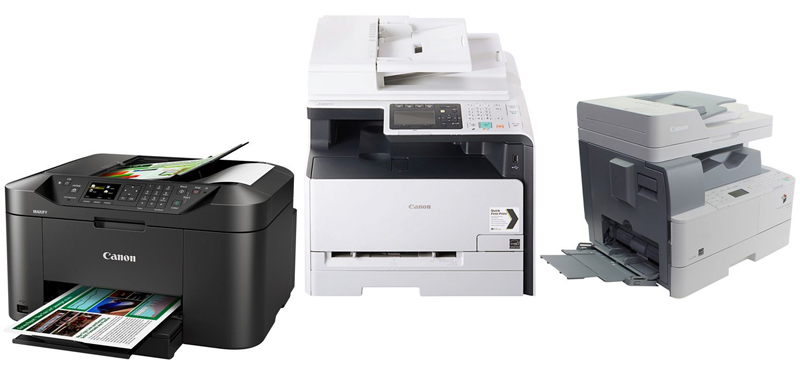
Также смотрим на исправность работы драйверов, программного обеспечения и прошивки. Персональный компьютер, ноутбук или планшет Вам в помощь. С помощью их панели управления проверяем драйвер: дату разработки (возможно он устарел), версию, название поставщика и сведения о файлах. Новую версию без труда можно найти и скачать на официальном сайте производителя Canon в разделе Поддержка.
Откройте в ПО или панели управления данные о картриджах – возможно причина отказа работы МФУ Кэнон кроется всего лишь в том, что тонер в картридже закончился.
Светятся ли индикаторы или слышен ли нормальный шум работы устройства? Нужно понимать, исправен ли шнур питания от электросети и нет ли проблем с кнопками включения оборудования.
Протестировав работоспособность многофункционального устройства можно сделать выводы, починить его или же составить грамотную заявку на вызов инженера сервис-центра. Она должна содержать в себе: тип, бренд и модель аппарата, формат печати, цветность, технологию печати, скорость выдачи листов и результаты Вашей самостоятельной диагностики. Это позволяет ускорить процесс обработки заказа на ремонт МФУ Canon. Прайс лист ЯузаОргСервис находится в открытом доступе – Вы можете скачать его бесплатно прямо сейчас и оставить запрос на предоставление услуги по диагностике или ремонту многофункционального устройства Кэнон.
Ремонт/настройка ПК и окружающих его устройств.
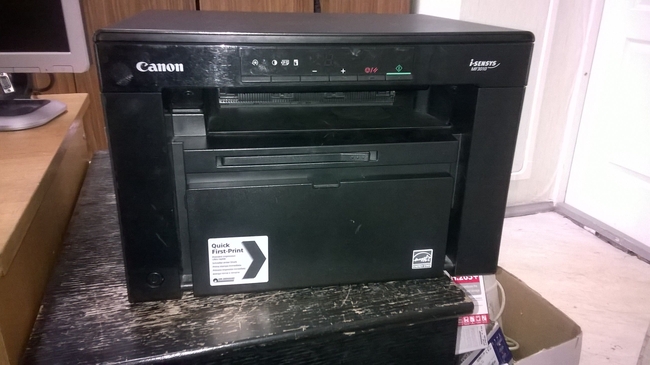
При попытке скопировать документ сканер начинает движение, включается красная/зеленая подсветка, затем сканирующая планка останавливается, немного подергается, попищит, возвращается на место и затихает. На индикаторах загораются значки лотка бумаги и замятие. Мигает ошибка E301. При этом МФУ совершенно нормально распечатывает тестовую и другие страницы с компьютера при подключении через USB.
По симптомам становится понятно, что проблема в сканере. В сервисном мануале, в разделе 7 кодов ошибок написано:
E301. Когда ошибка повторяется, несмотря на то, что питание было выключено и включено несколько раз, выполните следующие действия:
(1) Проверьте соединение между главной платой управления и модулем CIS. (J2)
(2) Замените модуль CIS.
(3) Замените главную плату управления.
Модуль CIS – это сканирующая планка (Contact Image Sensor контактный датчик изображения, линейка из светочувствительных элементов).
Выполним рекомендации по порядку.
1.Разберем сканер, проверим соединения шлейфа, прочистим контакты.
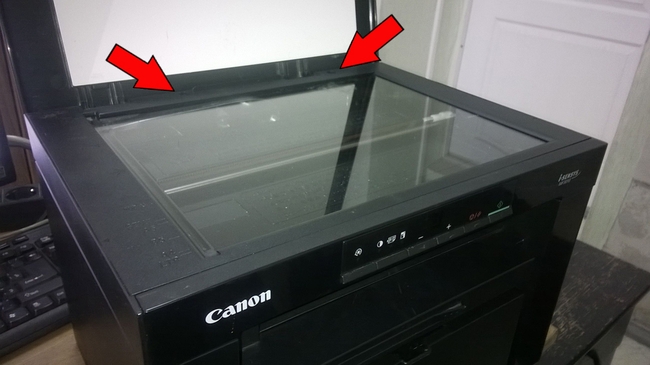
Откручиваем два винта в верхней части.
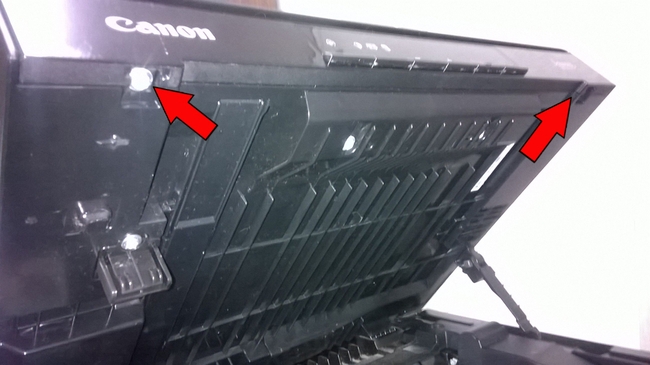
Откручиваем два винта с нижней стороны сканера.
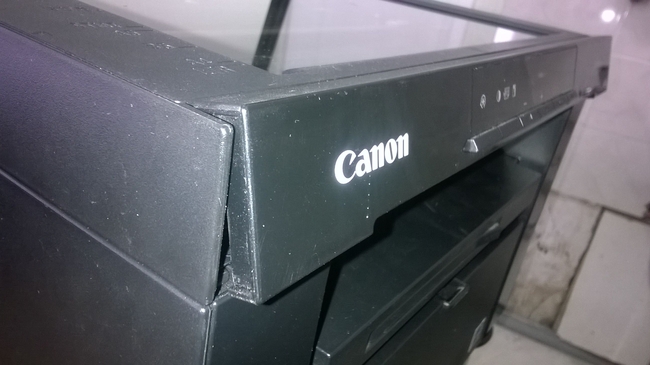
Отщелкиваем переднюю панель управления.
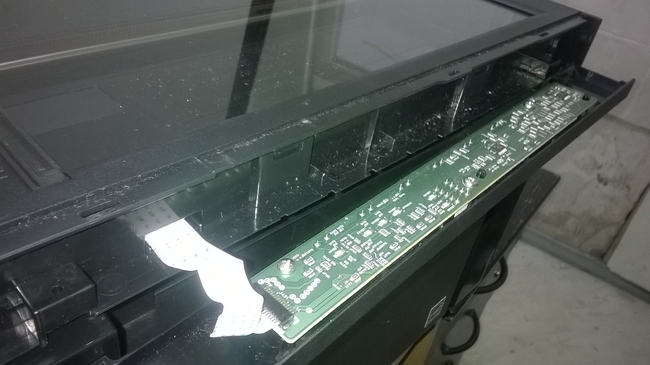
Отсоединяем шлейф. 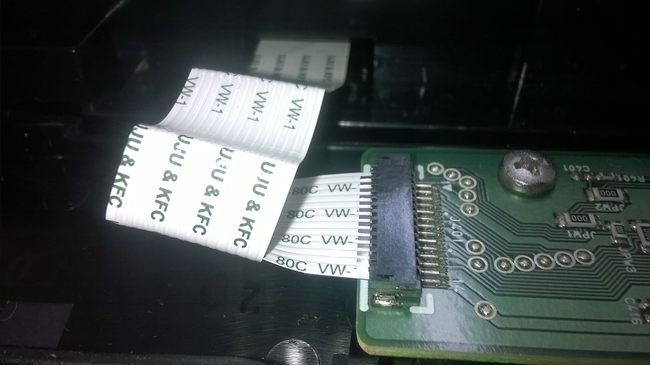
Отщелкиваем в местах с указанием метки-треугольника верхнюю крышку со стеклом. 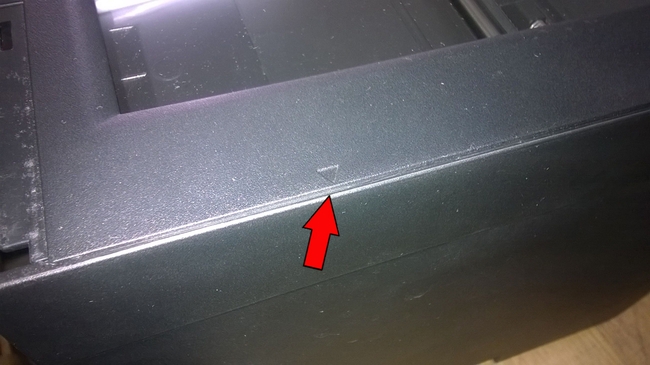
Можно проехать пластиковой карточкой по краям и защелки откроются. 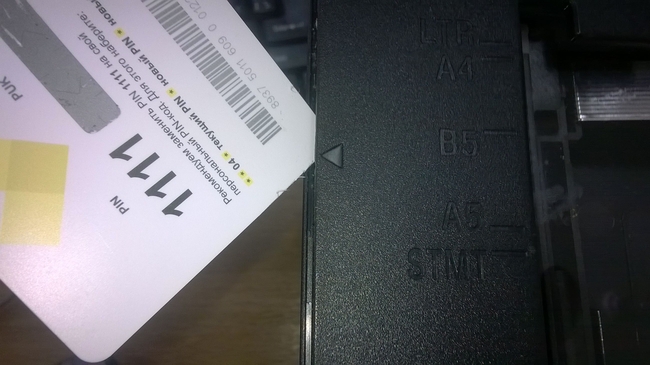
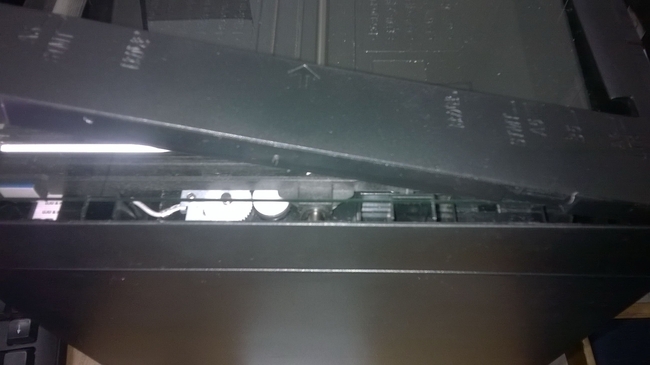
Снимаем верхнюю крышку и ложем в сторону.
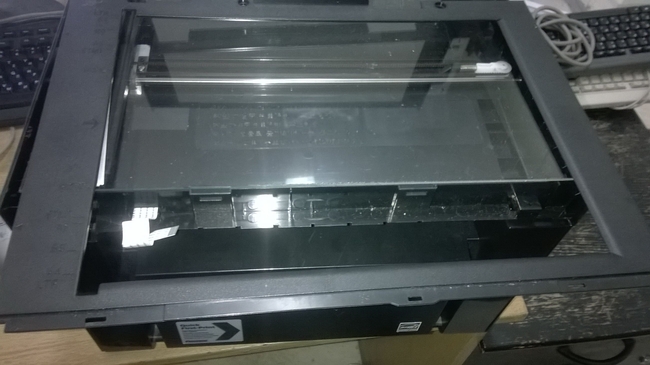
Оказалось, что стекло отклеилось и выпало из рамки.
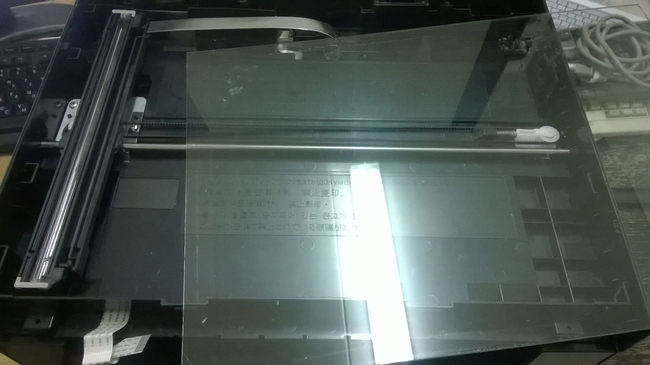
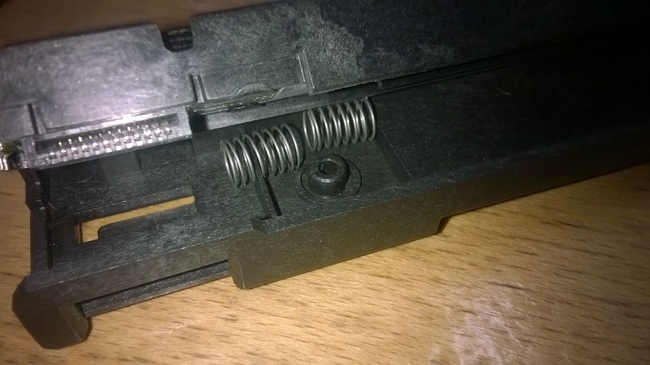
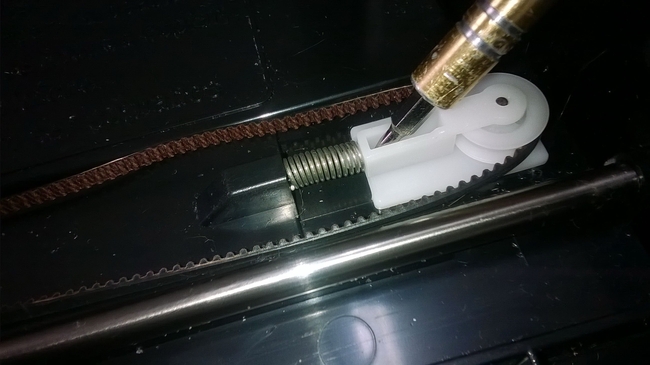
Снимаем ремень привода немного сжав пружину.
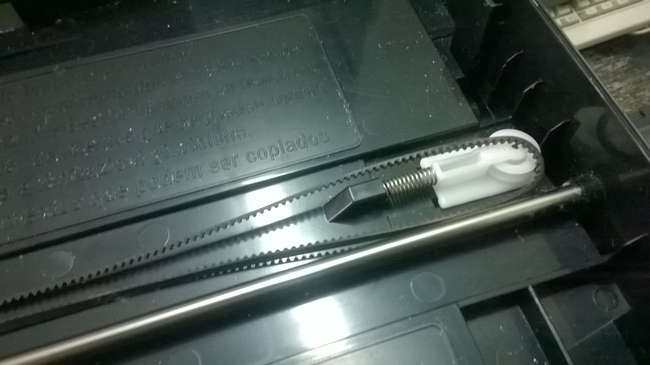
С другой стороны тоже.
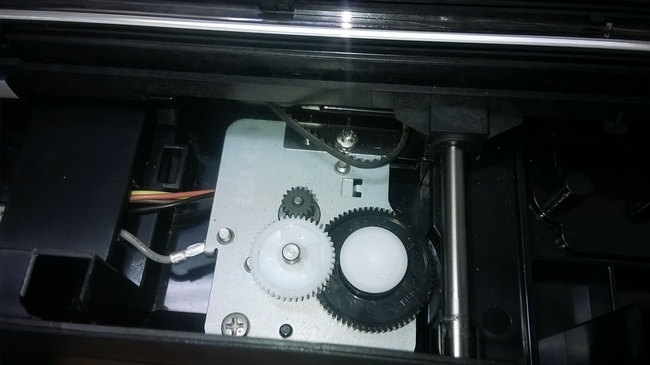
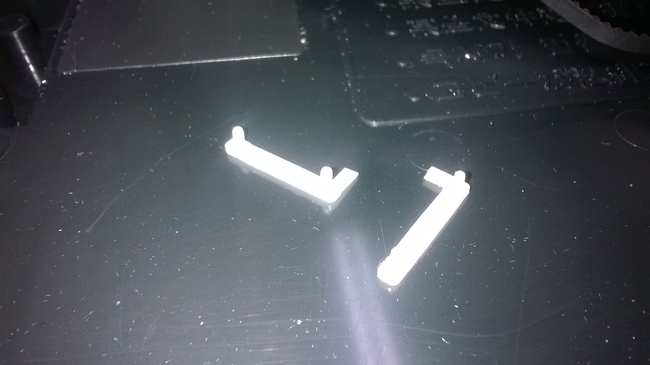
Снимаем линейку при этом следим, чтоб не потерялись две выравнивающих прокладки по её краям.
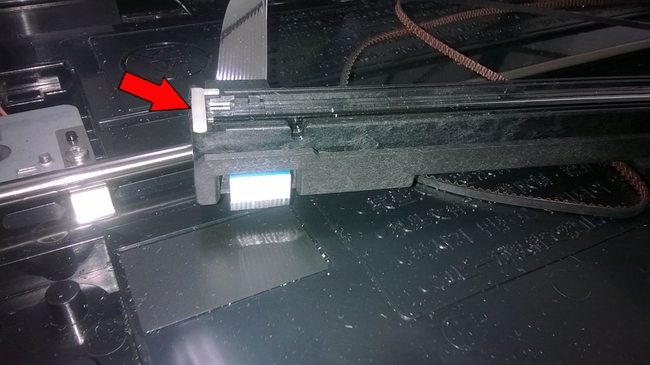
Их лучше сразу снять и отложить в сторону. Они, кстати, обычно черного цвета.
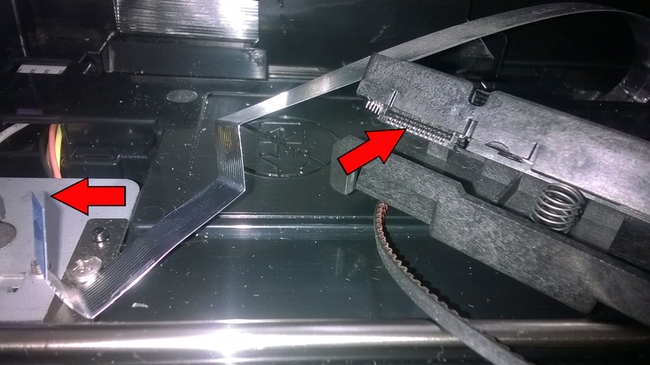
Прочищаем, продуваем контакты. Тут вобщем то главное было передернуть (подключить-отключить) шлейф.
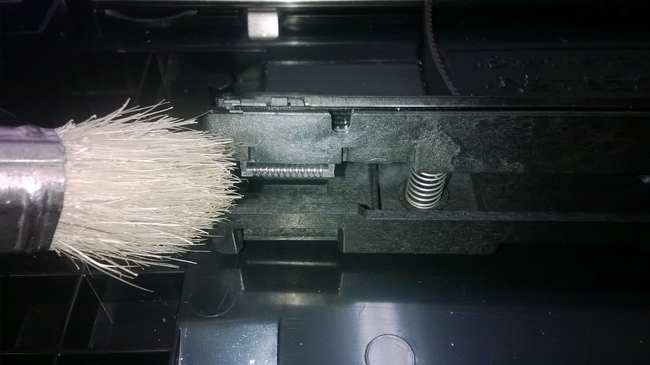
Протираем мягкой тканью оптическую поверхность линейки. 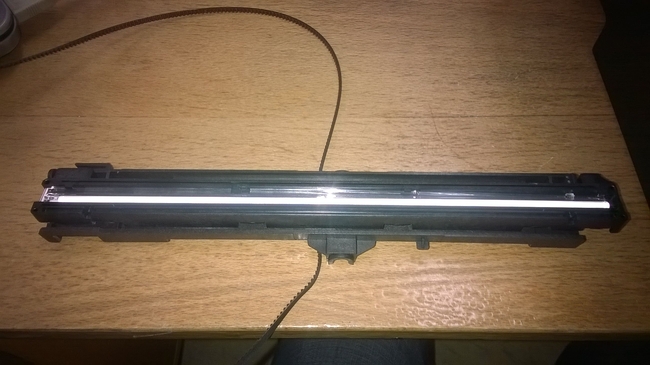
Следим, чтоб пружинки не по слетали со своих мест.
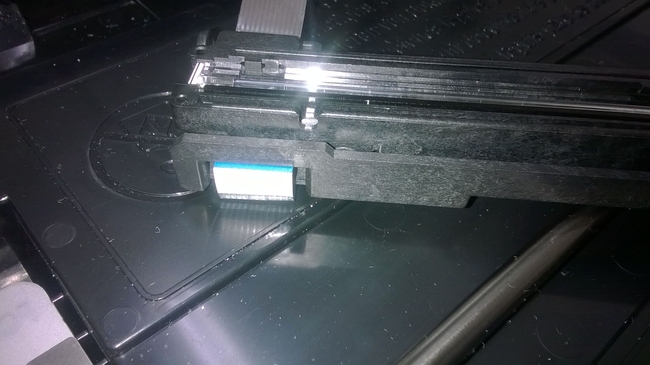
Собираем сканер в обратном порядке.
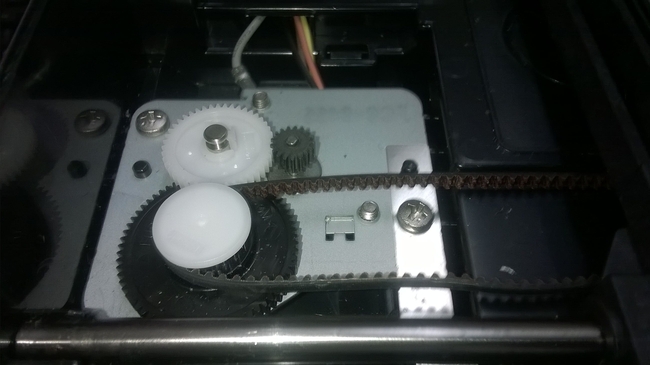
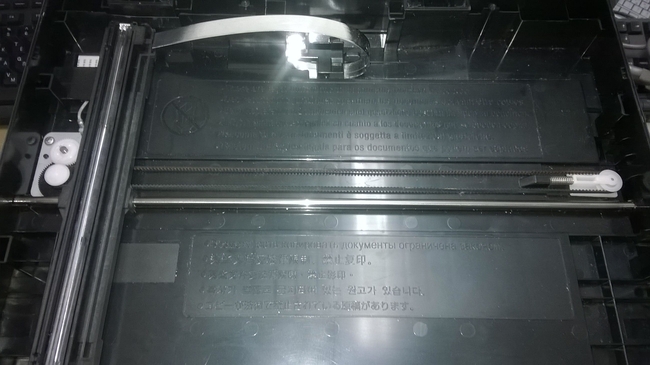
Подключаем переднюю панель и проверяем помогли ли выполненные действия. В ряде случаем именно эти действия приводят к восстановлению работоспособности сканера.
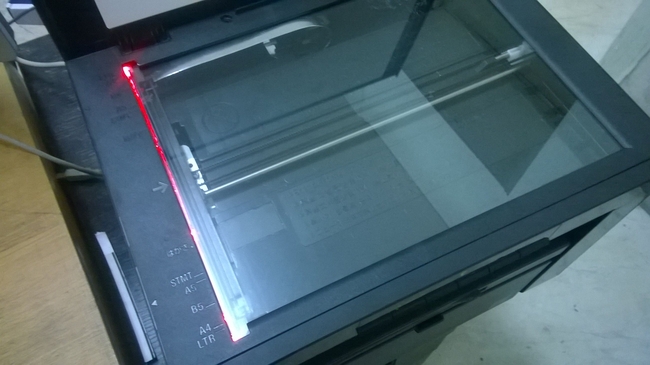
Однако, в данной ситуации проблема осталась.
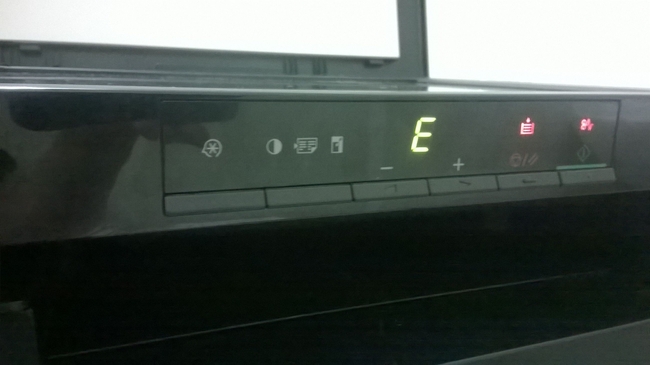
Шлейф так же имеет контакты со стороны платы управления. Переподключим вторую сторону. Откручиваем один винт с задней части корпуса возле USB разъема.
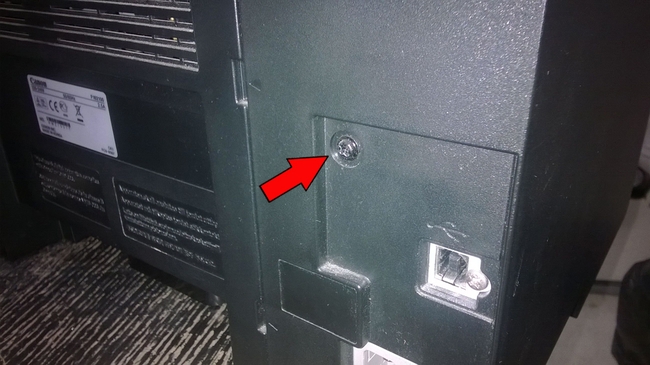
Отщелкиваем боковую крышку.
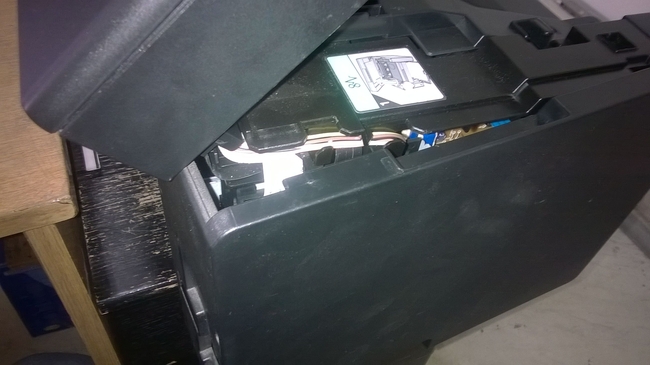
Видим плату управления.
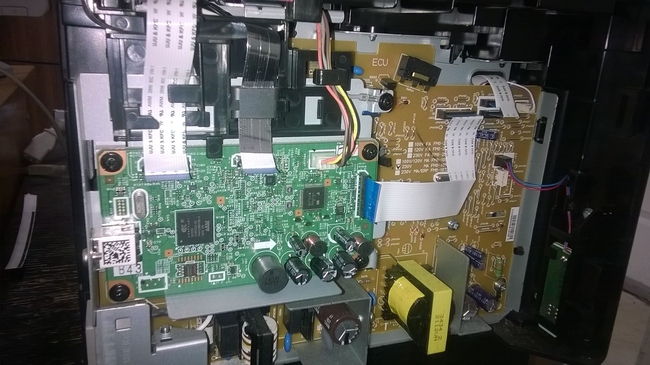
Находим шлейф сканера (блестящий в данном случае). Отсоединяем его и подключаем обратно.
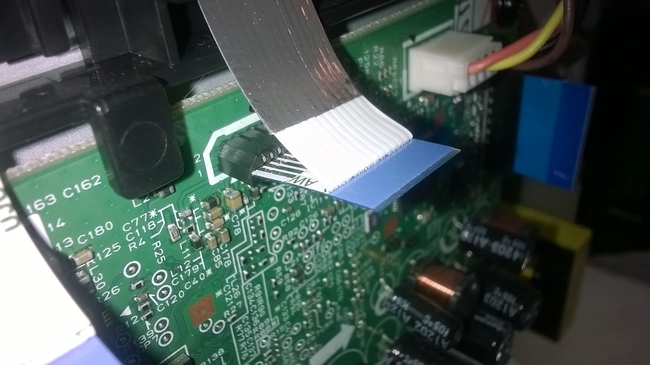
Проверяем работу. Проблема осталась. Переходим к пункту рекомендаций №2 из сервисного мануала – заменим модуль сканирования. Можно попробовать поменять шлейф, но модуль поменять быстрее. Начнем с него. Так как в наличии есть парк неисправных принтеров, найдем подходящего донора и пересадим нужную часть с него.
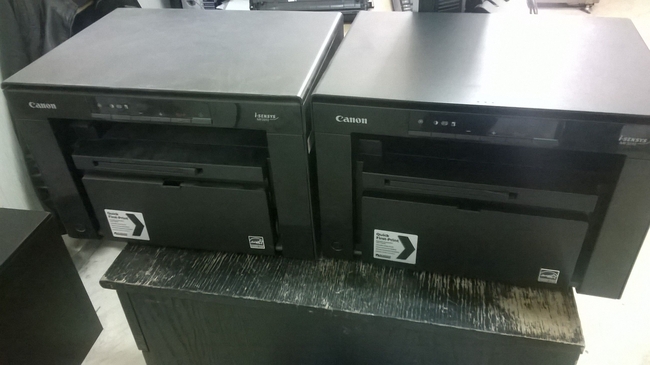
Подробности рассматривать не будем. Здесь всё то же самое. Разбираем, заменяем часть, собираем, подключаем, проверяем.
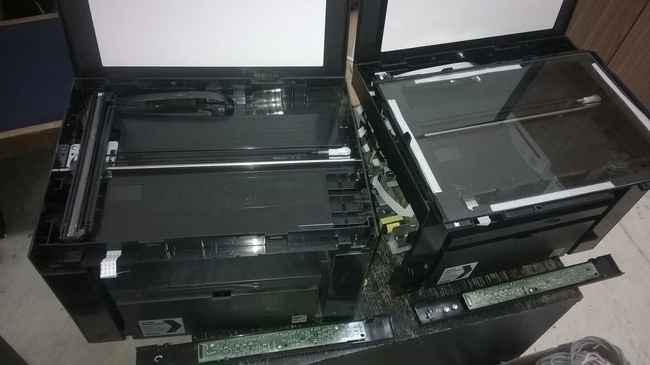
С новой сканирующей линейкой ошибка на принтере неожиданно сменилась с E301 на E202.
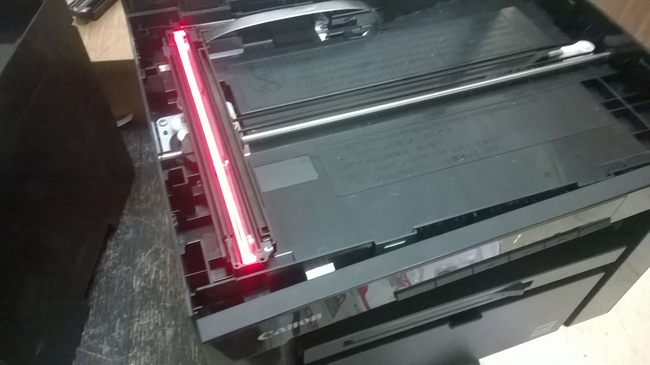
В сервисном мануале написано:
E202. CIS Unit home position detection error / homeward reading position error. Ошибка определения исходной позиции модуля CIS.
Это уже хорошо. Исходная позиция линейки определяется по калибровочной полоске на нижней части крышки со стеклом. Чтоб не вскрывать сканер несколько раз я проверил работоспособность без крышки. Устанавливаем крышку, проверяем. Ошибка сохранилась. В итоге, после некоторых измышлений и поисков неисправности выяснилось, что отсутствует калибровочная полоска. Без неё сканер не калибруется и аппарат выпадает в ошибку E202. Видимо она отклеилась от крышки вместе со стеклом.
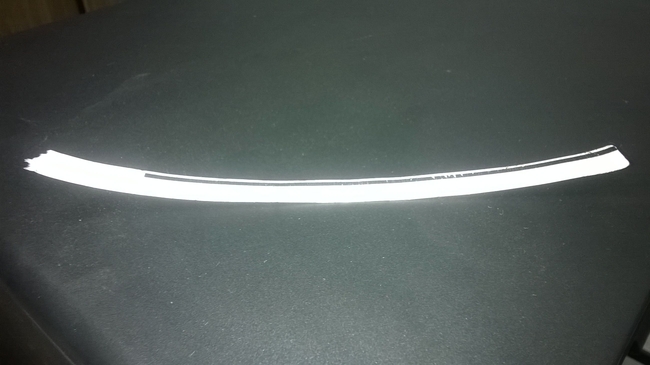
На сканер была переставлена крышка с калибровочной полоской от другого такого же МФУ и ошибка пропала. Аппарат заработал, ремонт окончен.
Что означают коды ошибок принтеров Canon Pixma вы можете посмотреть в этой статье. Обычно в сообщении это “Support code” или “Код поддержки”. Если ваш принтер не имеет экрана, код можно увидеть при подключении к компьютеру или, подсчитывая количество миганий светодиодов на передней панели устройства (но цветовая индикация показывает не все коды). По номерам ошибок можно определить неисправность на большинстве современных принтеров и МФУ Canon: iP2700, iP4700, iP7240, MG5340, MG5140, MG5540, iP4940, MG5440, MG6440, MX924, iP4840, MG5240, iX6540, iX6840, MG6140, MG6240, MG6450, MX884, MG5640, MG6640, MG8140, MG6240, MG8240, MG6140, MP980, MP990, MP620, MP630, iP2840, MG6840, MG5740, TS5040, TS6040, MG7740, TS8040, TS9040, TS6140, TS6240, TS8140, TS8240, TS9140, TS9540, TS9541C, TR7540, TR8540 и многих других.

Коды ошибок (Support/Service code)
Сообщения об ошибках
Коды ошибок для Canon Pixma MP190, MP240, MP250, MP260, MP270, MP490, MP540, MP550, MP560, MP620,PIXMA MP630, MP640, MP980, MP990, MX320, MX330, MX700, MX7600, MX850, MX860:
| Код | Описание |
|---|---|
| #001 | Paper Jam – замятие бумаги |
| #037 | Image Memory Full – переполнение памяти |
| ##111 | Memory error – ошибка памяти |
| ##322 | Printer (LBP) Fixing Unit Trouble – неисправность термоблока (печки) |
| ##323 | Printer (LBP) BD (Beam Detect) Trouble – невозможность детектирования луча лазера |
| ##324 | Printer (LBP) Scanner Trouble – неиcправность лазерного блока |
| ##335 | Data transmission error between the system control section and printer control section – ошибка обмена данными между главной платой и блоком управления печати (ошибка может возникать и из-за некорректно работающего драйвера) |
| ##336 | BJ head abnormal temperature error – ненормальная температура печатающей головки |
| ##337 | BJ head temperature sensor error – ошибка термодатчика печатающей головки |
| ##342, 343 | Cleaning absorption waste ink capacity full – переполнение чернильного абсорбера |
| ##345 | BJ cartridge head cleaning error – ошибка очистки печатающей головки (ошибка парковки) |
| ##346 | Inside temperature error – ошибка внутренней температуры (перегрев) |
| ##348 | Ink detection sensor error – ошибка датчика определения уровня чернил |
| ##352 | Printer control EEPROM head information error – ошибка контроля EEPROM головки |
| ##355 | A motor to lift up for CD-R print is malfunctioned – неисправен мотор лифта для печати на CD (узел «раскрытия» тракта протяжки для прохождения «подставки» CD) |
| ##356 | ASF cam sensor error – ошибка сенсора кулачка (эксцентрика) узла ручной подачи |
| ##357 | ASF paper feed (AP) position error – An error occurred in the AP motor during purging operation – Ошибка позиции (исходного положения) узла подачи. Связана с работой двигателя узла прокачки |
| ##358 | USB Host VBUS overcurrent error – перегрузка по току линий USB |
| ##359 | Paper feed position error – ошибка узла переключения подачи бумаги |
| ##360 | Paper feed cam sensor error – ошибка сенсора кулачка (эксцентрика) узла переключения подачи при подаче из передней кассеты. Также возникает при замятии в верхней (ручной) подаче, если значение счетчика отработки более 60% |
| ##361 | Valve sensor error – ошибка датчика клапанов блокировки кап при прочистке (прокачке) сопел |
| ##362 | Motor driver malfunctioned error – неисправность м/сх драйвера двигателя |
Расшифровка основных ошибок
Ошибка: код поддержки 1000 – Оранжевый индикатор мигает 2 раза
В заднем лотке принтера для бумаги нет бумаги.
Решение
- Вставьте бумагу в задний лоток.
- Нажмите кнопку [Возобновить/Отмена] на устройстве, чтобы продолжить работу.
Если эти действия не помогли устранить ошибку, обратитесь в сервисный центр для ремонта.
Canon brand is known for their reliable performance, but just like any other machine, Canon printers occasionally experience problems. One such error that bothers users is E202 Error which shows “Turn the main power ON E202 0002” message on the display screen.

In order to fix this issue, it requires the user to perform some hardware maintenance steps, there are many users who prefer visiting the Canon service engineer. However, if you know the exact maintenance steps and perform them carefully, then the error E202 0002 can be fixed in just a few minutes. In this guide, you will learn how to fix error E202 0002 on Canon printers.
Index:
- Meaning of E202 0002 Error
- Required Tools and precautions to fix it
- How to fix E202 0002 Error
What is the Meaning of Error E202 0002
According to the service manual of Canon MF4770n printer the error E202 0002 is displayed when the CIS (Contact Image Sensor) unit didn’t move to HP. Therefore, the possible causes of this error according to the Canon service manual can be:
- Error in Reader Motor
- Error in HP Sensor
- Error in CIS Unit
Although it may seem that the solution to the causes listed above may need you to replace the reader motor, HP sensor or the CIS unit, these are the causes mentioned in the service manual. There are some simpler solutions, which doesn’t require any hardware replacement, but only some minor maintenance process.

Sometimes, this Canon error is caused when there is a connection problem between the Flat Cable and the Main Controller Board in your Canon image class printer. This problem in the connection adversely affects the functioning of the Contact Sensor, which can cause the error E202 0002 on Canon printers. The simplest solution is to clean the Flat Cable and re-attach it to the Main Controller Board of your Canon printer.
Possible causes behind e202 error
Almost every Canon all-in-one can display E202 error. This error doesn’t allow the users to access the printing, scanning and copying features of their Canon multifunction device. The cause of this error can differ based on the printer model, but one common malfunction that causes this error is the improper functioning of scanner.
Commonly, it’s noticed that when scanner is not able to go back to its start position, which is the left side of the glass flatbed, your Canon MFP will display E202 error. This happens when either CCD unit of your scanner is faulty or the cable that connects the CCD unit to your all-in-one has some fault. Therefore, the surest way to fix this error is to replace your CCD unit or its cable with a new one.
Since you will be performing hardware maintenance for your Canon IR 5055 and other Canon printers, you will require some tools.
- Philips Screwdriver: You will need a Philips screwdriver to open the screws on the back of your printer. Make sure that the screwdriver you choose is capable of opening those screws, which means it matches the size of the screws, is long enough to reach the screws and can be used easily without losing your grip.
- Flat-Head Screwdriver: You will require a flat-head screwdriver to open the side cover of your printer. Using this screwdriver will allow you to open the side cover without applying any excessive force.
- Clean Cloth: You may need a clean cloth to wipe dust off of some of the places on your printer.
Also, you will have to take certain precautions so that while performing the maintenance you can avoid damaging your Canon MF232w printer.
- Avoid Excess Force: When working with the printer hardware component, you should not use any excess force. When applying pressure be gentle, but firm. If at any stage you feel that you are unable to perform some steps, then re-read the steps in our guide, most probably you are doing something wrong.
- Read the Guide Carefully: Before starting the printer maintenance process, you must read all the steps carefully multiple times so that you know exactly what needs to be done.
- Don’t Rush Through Steps: Since the complete maintenance process can be completed in just a few minutes, you shouldn’t rush through these steps. Trying to rush through the steps can cause damage to the components of your printer or you may skip some steps in a hurry.
Arrange all the tools mentioned above and follow all the precautions. At any stage during the printer maintenance, if you are confused about what to do, then either re-read our maintenance guide to clear your doubts or simply stop the printer maintenance process.
Example 1 to Fix Error 202 (E202)
When you see the message “Turn the main power ON E202 0002” on your Canon MF733cdw printer display screen, then you should follow the steps given below before contacting the service engineer. Please study this Canon printer maintenance guide carefully and follow its steps in the correct order. The below mentioned maintenance process can be followed for the Canon D530 printer, the Canon MF229 or any other Canon printer as well.
Before starting the maintenance process, switch-off your printer and disconnect the power cable from the printer.
- Use the Philips screwdriver to open the screw on the back left-side of your Canon printer so that you can open the left-side cover.
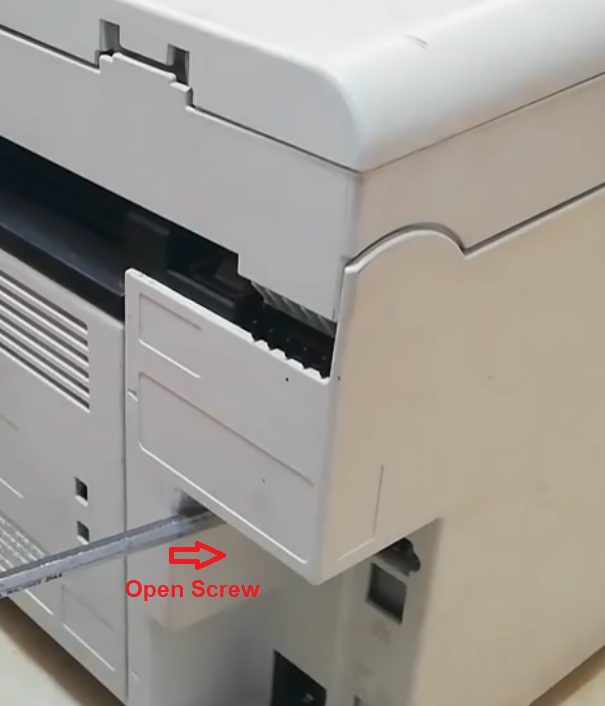
- Use the flat-head screwdriver to unlock the cover as shown in the image below.

- Lift the top-lid cover of your printer from the front.
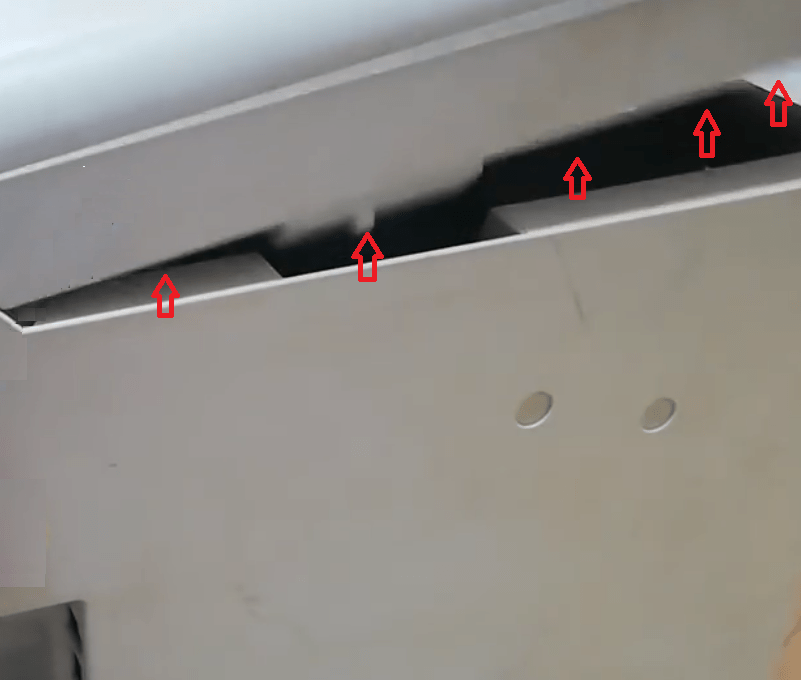
- Now unlock the left-cover so that it’s completely detached from the printer.

- If you need, then you can use the flat-head screwdriver to ease the detachment of the left-side cover.

- Now you can see the Main Controller Board of your printer. In the board, you can see two cables connecting with the board as shown in the image below.

- One by one, pull-out these cables and clean them carefully, then reattach the cables into their back to the original positions. (Most important step)

- After cleaning and reattaching the cables you should replace the left-side cover as it was placed originally and tighten the screws.
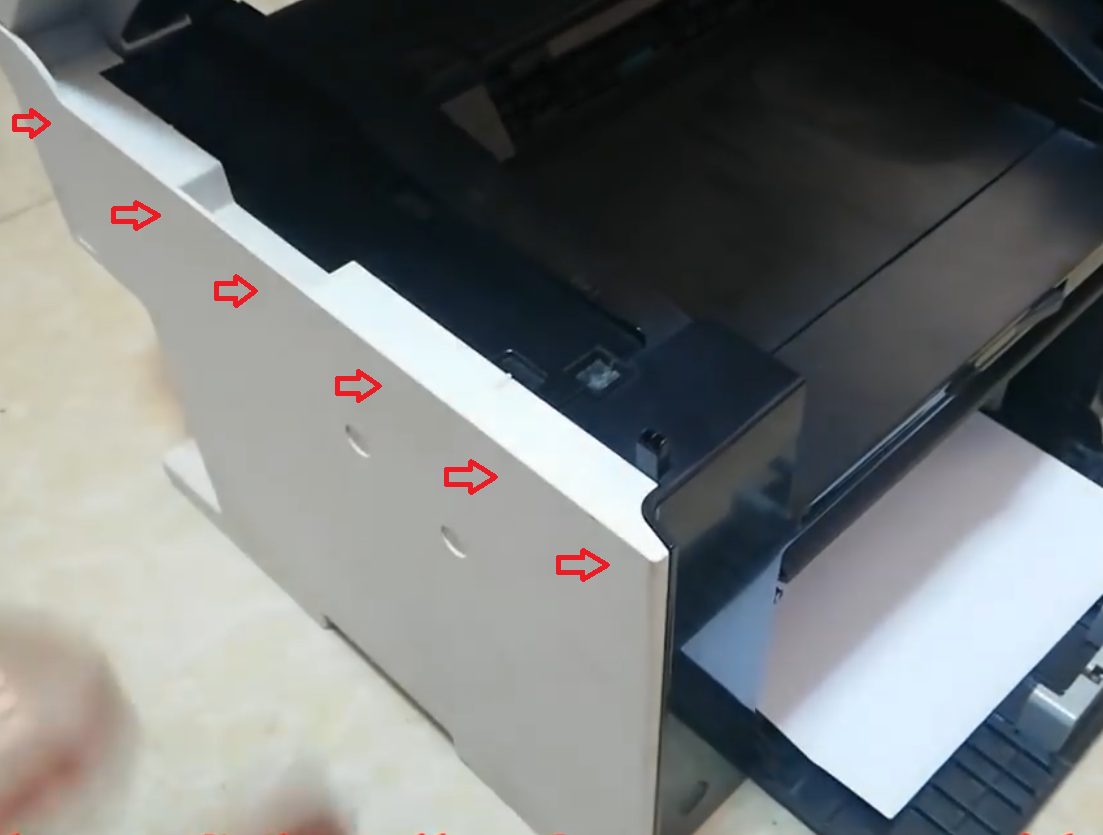
- Now, reconnect the power cable to your printer and switch-on your printer to check whether the Canon error E202 0002 has been fixed or not.

That’s it, you have successfully cleaned the Flat Cable connected to the Main Controller Board of your printer. This should solve error E202 0002 on Canon printer.
Example 2 to Fix Error 202 (E202)
We are taking an example of Canon MF 231 printer, but the same steps can be followed for all Canon MFP printers. The outer design of the MFP’s may be different, but inside the scanner all the Canon all-in-ones will have the same design.
- Open the two screws on the top of your scanner.

- Then, open the screws on the downside of your scanner.

- Now, slowly unlatch the plastic panel which holds the scanner glass top. You can use a blunt plastic strip for assistance.
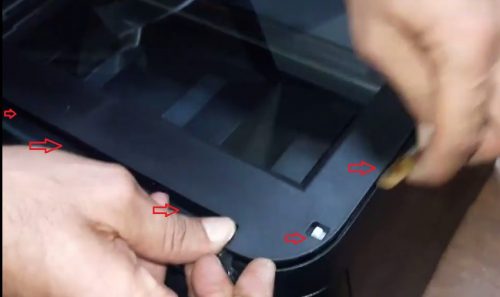
- Once the plastic panel is removed, the scanner glass will be free for removal. Remove it.

- Information: This will expose the CCD unit which is placed on a metal rail, attached to a ribbon and a rubber strip. The rubber strip is running on two rollers and one of the rollers has a spring attached to it.

- Move CCD unit to the middle and remove the rubber strip from the roller wheel which doesn’t have spring attached to it.

- Now remove the rubber strip from the other roller and gently detach ribbon from the CCD unit.
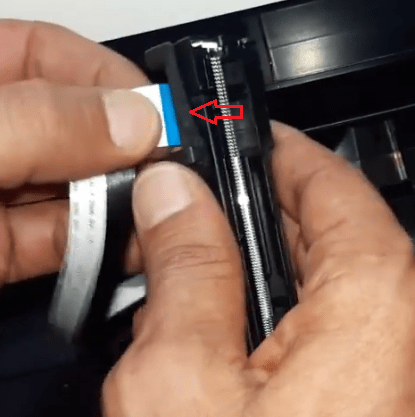
- Next, gently detach rubber strip from the CCD unit.

Now, your old CCD unit free to be removed from your printer. Take the new CCD unit and follow the steps given below. - Take the new CCD unit and gently reattach the rubber strip and ribbon. Then, place the CCD unit on the metal rail.

- Next, place the rubber strip around the roller with spring and then stretch it to place on the other roller.

- Once new CCD unit is properly placed, before moving to the next step make sure that CCD unit is moving freely over the metal rail without any obstruction. A properly attached CCD unit should look like this.
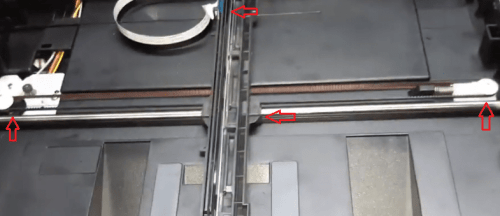
- Put the scanner glass to cover the CCD unit. Make sure that scanner glass is stable on the slots made for it and is not moving.
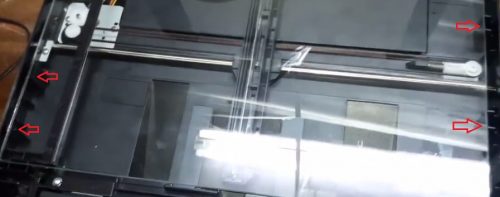
- Reattach the plastic panel to hold the scanner glass. Then, tighten the screws on the top side and downside of the scanner. Now you can restart your printer and it will print, scan, and copy properly.
That’s it.
The steps given above should be followed exactly in the order they have been mentioned. Just remember that all the components of your scanner are sensitive to damage, therefore, when you are working with them you should apply the least force possible and try to do everything gently. By following the steps given in this guide you will be able to fix error 202 in your Canon MFP printer.
Now you know how to fix error E202 0002 on Canon printers. However, if the above solution didn’t work for you, then you should contact the Canon service center because your printer may require some hardware replacement.
Advertisement
У вас уже есть продукция Canon? Зарегистрируйте свои продукты для доступа к программному обеспечению и обновлениям встроенного ПО, а также подпишитесь на рассылку, чтобы получать персонализированные советы и эксклюзивные предложения
Поддержка
Загружайте драйверы, ПО, встроенное ПО и руководства, а также получите доступ к материалам поддержки для вашего продукта серии i-SENSYS.
Драйверы
Для выполнения подключения некоторых устройств к компьютеру может потребоваться драйвер. На этой вкладке вы найдете соответствующие драйверы для своего устройства или, в случае отсутствия драйверов, описание совместимости устройства с каждой операционной системой.
Полезная информация. Доступ к программному обеспечению, руководствам и другим материалам можно получить с помощью вкладок, расположенных выше.
Операционная система Обнаруженная операционная система
Программное обеспечение
Программное обеспечение загружать необязательно, но оно обеспечивает дополнительные функции и позволяет максимально эффективно пользоваться возможностями устройства. На этой вкладке можно просмотреть и загрузить доступное программное обеспечение для вашего устройства.
Операционная система Обнаруженная операционная система
Программное обеспечение
Программное обеспечение загружать необязательно, но оно обеспечивает дополнительные функции и позволяет максимально эффективно пользоваться возможностями устройства. На этой вкладке можно просмотреть и загрузить доступное программное обеспечение для вашего устройства.
Операционная система Обнаруженная операционная система
Руководства пользователя
Руководства для вашего устройства или программного обеспечения перечислены ниже.
Приложения и функции
На этой вкладке можно посмотреть доступные приложения и функции, совместимые с вашим устройством.
Встроенное ПО
Встроенное ПО — это постоянное программное обеспечение, установленное на устройстве и обеспечивающее его корректную работу. Canon может периодически выпускать обновления для этого встроенного ПО, и если обновление доступно, его можно загрузить ниже.
FAQs
На этой вкладке вы найдете ответы на часто задаваемые вопросы и другую полезную информацию, которая поможет вам в решении вопросов и проблем.
Важная информация
На этой вкладке вы найдете подборку часто задаваемых вопросов, которые, на наш взгляд, будут вам интересны.
Коды ошибок
Код ошибки или сообщение об ошибке может появиться на устройстве по различным причинам. С помощью поля поиска можно найти полезную информацию о конкретном коде ошибки, где будут указаны причина ошибки и необходимые действия по ее устранению.
Технические характеристики
Ниже приведены все технические характеристики данного продукта.
Полезные ссылки
by Milan Stanojevic
Milan has been enthusiastic about technology ever since his childhood days, and this led him to take interest in all PC-related technologies. He’s a PC enthusiast and he… read more
Updated on March 1, 2022
- Some Windows 10 users encountered an error message when trying to use their Canon scanners.
- In order to quickly solve this annoying problem, you need to follow the steps in this article.
- Take a look at our Windows 10 section for complete guides from trustworthy tech experts.
- For accurate solutions to similar problems, you may also visit our Fix Hub.
XINSTALL BY CLICKING THE DOWNLOAD FILE
This software will simplify the process by both searching and updating your drivers to prevent various malfunctions and enhance your PC stability. Check all your drivers now in 3 easy steps:
- Download Outbyte Driver Updater.
- Launch it on your PC to find all the problematic drivers.
- Afterward, Click Update & Apply Selected to get the latest driver versions.
- OutByte Driver Updater has been downloaded by 0 readers this month.
A scanner is an indispensable device in any office. There’s always a need to do some paperwork. Therefore, the scanner needs to be up and running smoothly.
Unfortunately, many of them are affected by various issues. Cannot communicate with scanner is a common error message that can appear with Canon scanners on Windows 10.
This can be a big problem, and in today’s article we’ll show you how to fix it.
How can I fix the Canon scanner error message in Windows 10?
1. Run the troubleshooter
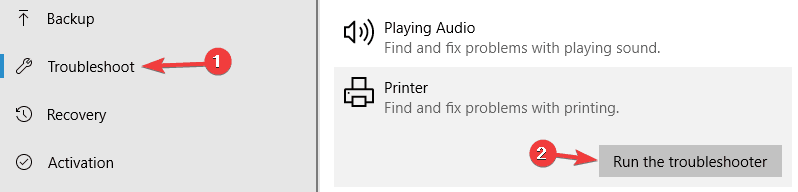
- Press Windows Key + I to open the Settings app.
- Go to the Update & Security section.
- Choose Troubleshoot.
- Select Printer and click Run the troubleshooter.
- Follow the on-screen instructions to complete it.
2. Update your drivers
According to users, if you keep getting Cannot communicate with scanner message on your Canon scanner, the issue might be outdated drivers.
To fix the problem, it’s advised to visit Canon’s website and download the latest drivers for your scanner. After updating the drivers to the latest version, the issue should be completely resolved.
We strongly recommend the DriverFix tool to update your drivers in order to avoid damage to your PC by manually downloading the wrong driver versions.
It scans your system and lists all existing and possibly missing drivers. The tool also detects if there is already a new version for current records. If necessary, these can be updated directly via DriverFix.

DriverFix
This great software will update all your drivers with just a couple of clicks, so be sure to try it out.
3. Reinstall the drivers
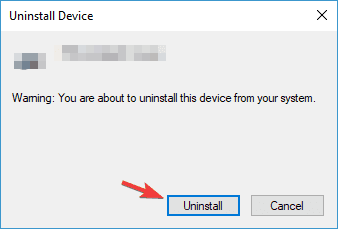
- Press Windows Key + I and select Device Manager.
- Locate your Canon driver, right-click it and choose Uninstall device.
- Check Remove driver software for this device and click the Uninstall button.
- Click the Scan for hardware changes button, and Windows will install the missing drivers.
4. Perform a Clean boot
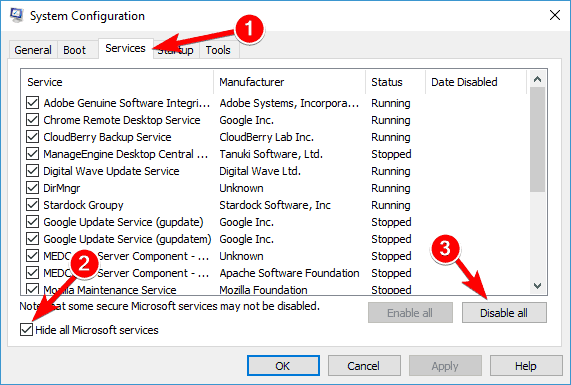
- Press Windows Key + R, type msconfig. and click OK.
- Go to the Services tab.
- Check Hide all Microsoft services and click Disable all button.
- Go to the Startup tab and click Open Task Manager.
- Right-click the first entry on the list and choose Disable.
- Do the same for all entries on the list.
- Close Task Manager and go back to the System Configuration window.
- Click Apply and OK, and restart your PC.
In some instances, third-party applications can interfere with your hardware and cause Cannot communicate with scanner message.
To fix this problem, users are suggesting to disable all startup applications and services. After your PC restarts, check if the problem is still there.
If the issue doesn’t reappear, the cause is one of the disabled applications or services. To find the exact cause, you need to enable disabled applications one by one or in groups until the problem reappears.
5. Enable bidirectional support
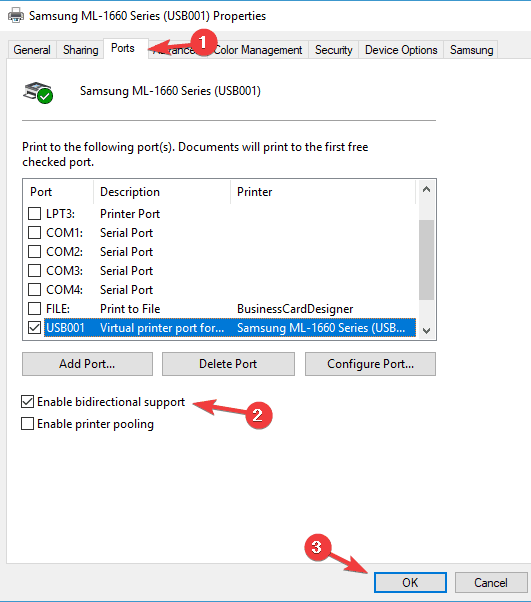
- Press Windows Key + S, type control panel and select it.
- Go to Devices and Printers.
- Locate your printer and right-click it.
- Choose Printer properties from the menu.
- Go to the Ports tab and check Enable bidirectional support.
- Click OK to save changes.
6. Move the problematic directories
- Go to the C:twain_32 directory.
- In there you should see two PIXMA directories and a wiatwain.ds file.
- Leave PIXMA and wiatwain.ds alone, and move other files and directories to a new folder on your desktop.
- After moving the files and directories, restart your PC.
Once your PC restarts, your printer/scanner will recreate the missing files and the problem with scanning should be completely resolved.
Users claim that they fixed this error on Canon PIXMA MG5420, simply by moving a couple of directories. Although this solution works for the aforementioned model, it might also work for other Canon devices.
7. Switch to the Power-saving mode
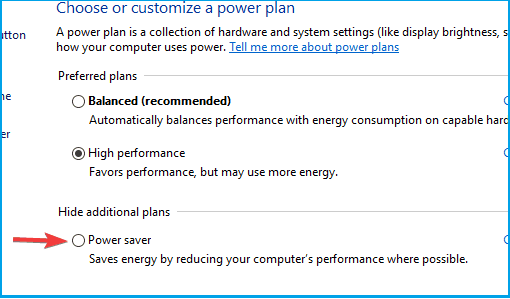
- Press Windows Key + S and type power settings.
- Select Power & sleep settings.
- Click on Additional power settings in the Related settings section.
- Select Power saver mode from the list.
After doing that, your scanner should start working again. We have to admit that this is an unusual solution, but several users claim that it works, so feel free to try it out.
We hope at least one of these solutions was helpful. In case you have any subject-related questions or suggestions, just reach for the comments section below.
Still experiencing troubles? Fix them with this tool:
SPONSORED
Some driver-related issues can be solved faster by using a tailored driver solution. If you’re still having problems with your drivers, simply install OutByte Driver Updater and get it up and running immediately. Thus, let it update all drivers and fix other PC issues in no time!
