
|
pavel481516 0 / 0 / 0 Регистрация: 12.02.2015 Сообщений: 16 |
||||
|
1 |
||||
Неверно сформированный список на входе23.04.2017, 00:16. Показов 5245. Ответов 4 Метки нет (Все метки)
Функция «lp» строит оси координат (строки 6-9), Ошибка:Неверно сформированный список на входе
0 |

|
Programming Эксперт 94731 / 64177 / 26122 Регистрация: 12.04.2006 Сообщений: 116,782 |
23.04.2017, 00:16 |
|
4 |
|
597 / 917 / 149 Регистрация: 10.08.2015 Сообщений: 4,813 |
|
|
23.04.2017, 15:36 |
2 |
|
В строках 6,8,21,22 не хватает закрывающей скобки
1 |
|
0 / 0 / 0 Регистрация: 12.02.2015 Сообщений: 16 |
|
|
23.04.2017, 15:56 [ТС] |
3 |
|
Спасибо, но теперь другая ошибка
0 |
|
597 / 917 / 149 Регистрация: 10.08.2015 Сообщений: 4,813 |
|
|
23.04.2017, 16:29 |
4 |
|
Решение в строке 6, 8 не хватает апострофа
2 |
 Сообщение было отмечено pavel481516 как решение
|
0 / 0 / 0 Регистрация: 12.02.2015 Сообщений: 16 |
|
|
23.04.2017, 16:36 [ТС] |
5 |
|
Спасибо.
0 |
JDSComm,
I was told by the Autodesk team assigned to VSCode that unless they can reproduce the problem, they can’t fix it. (Yes, I understand.)
It is allusive. I continued to use the broken VSCode for writing code. And trying to use the debugger once each time, before switching to the other ACAD editor. I got the error message popup “error: malformed list on input». I ignored it and ran the next line of code. {Then STOP executing. Or finished execution normally. This is a bit fussy.}
Anyhow, now my VSCode is fixed. Breakpoints work. Variables are full. Everything is wonderful…….. Until it is not.
JDSComm please don’t give up using the VSCode. At least try once each time you start a debug session. And post. What you find. (Even if it is redundant.)
After I got the fix. I just plugged on coding; I didn’t leave the above “fix”. Sorry, I thought I was the only one with this anomolly.
The error «warning: unwind skipped on exception» is a good clue. I will watch for it, next time it breaks. It does seem to break when I jump out prematurely. (Not sure, because whatever I do that cause it, I don’t usually recognize it until the break point doesn’t work.) I don’t want to go out of my way to break it, because I don’t know if I can fix it again.
But soon or later, it will break. I will post anything that I can find about how it broke. Please do the same. We will win this.
Thank you so much for your response (Hurray, I’m not crazy. There is someone else. …. ??? …. Sorry for your loss,)
Mark
From: JDSComm ***@***.***>
Sent: Thursday, June 9, 2022 8:42 AM
To: Autodesk-AutoCAD/AutoLispExt ***@***.***>
Cc: Mark Mitchell ***@***.***>; Author ***@***.***>
Subject: Re: [Autodesk-AutoCAD/AutoLispExt] Errors after Break set in VS Code (Issue #182)
I had a similar, but a bit different issue occur.
5-6-2022
Using VSCode, this suddenly started happening in the middle of debugging code.
VSCode was working fine with breakpoints in the code.
Then, all of a sudden, when the code was stopped on a breakpoint my variables were all nil.
Looking at the Debug Console I noticed this error «warning: unwind skipped on exception».
After digging into this I have discovered that this is only occurring if I have breakpoints in the code.
If I remove ALL the breakpoints the code will run fine in the VSCode debugger.
I shut down my PC and then tried again but the same thing still happens.
I tried debugging the same file, with the same breakpoint, in the VLisp editor and it worked fine, no error, variables had values.
I thought I found a solution:
I uninstalled the AutoCAD AutoLISP Extension and then re-installed it.
I can now debug with breakpoints in VSCode again.
But the problem occurred 2 more times within a week of each other.
The first of those 2 times I was able to fix it with the extension uninstall and reinstall method but the last time it happened this no longer works.
So in order to get anything done i have gone back to VLIDE which is too bad because I like VSCODE better in many respects but it does not seem to be a stable extension yet.
Autodesk, Please fix the extension!
—
Reply to this email directly, view it on GitHub<#182 (comment)>, or unsubscribe<https://github.com/notifications/unsubscribe-auth/AUNLMNMXO4FKUMRNLR6JWGTVOIGC5ANCNFSM5VJPNQ5Q>.
You are receiving this because you authored the thread.Message ID: ***@***.******@***.***>>
Когда Вы начнёте писать свои программы, то неизбежно столкнетесь с необходимостью решения проблем, которые в программировании носят название отладка программы.
Давайте рассмотрим некоторые технические приемы, которые помогут нам при создании новых программ на языке AutoLISP. К таким приемам относятся:
- Проверка фрагментов кода в окне «КонсольVisual LISP».
- Отслеживание парных кавычек.
- Поиск парных скобок в процессе и после написания кода.
- Использование окна «Контрольное значение»
Проверка фрагментов кода в окне «КонсольVisual LISP».
Вы можете проверить, насколько правильно вы понимаете синтаксис функции.
Давайте для примера рассмотрим функцию getpoint. Функция getpoint помогает нам задать координаты точки при помощи мыши. Давайте поищем эту функцию в справочной системе. Система выдаст следующую информацию. См. Рис. 1.
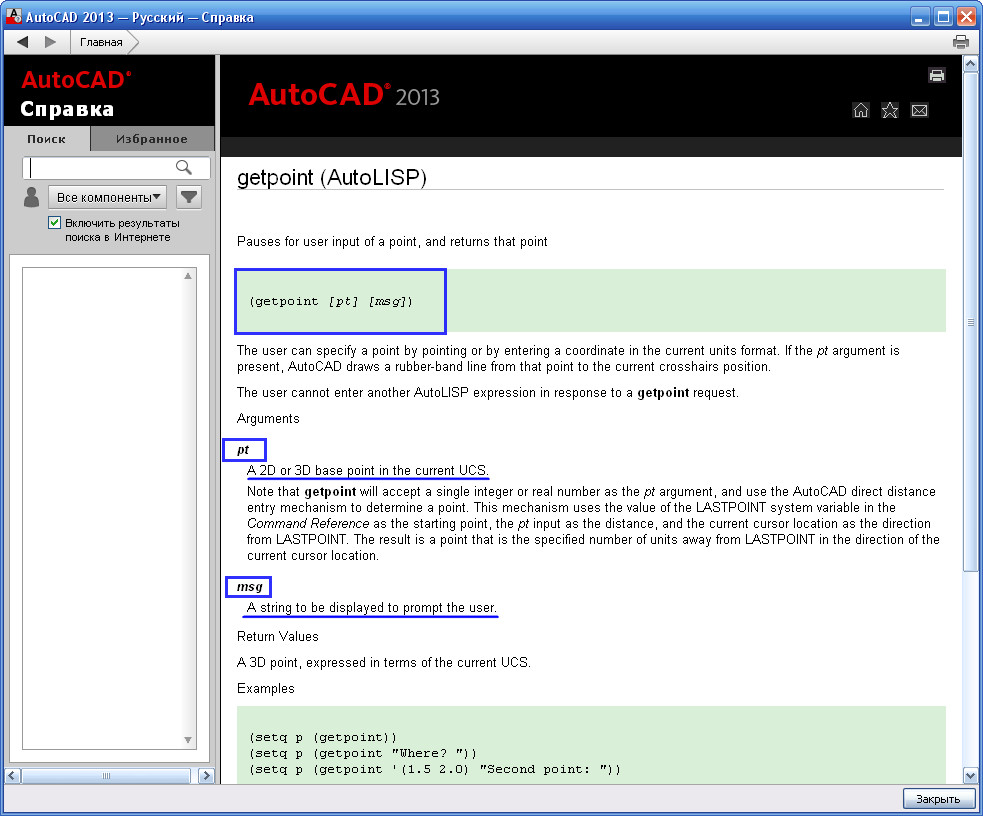
Рис. 1. «Окно справка»
Мы видим, что функция getpoint имеет два аргумента.
Первый, из которых pt – это координаты точки.
А второй msg — текст, который будет показан пользователю.
При чем оба аргумента не являются обязательными. Это следует из того, что они заключены в квадратные скобки ( [pt] [msg] )
Давайте откроем окно «КонсольVisual LISP» щелкнув по одноименной кнопке. См. Рис. 2.
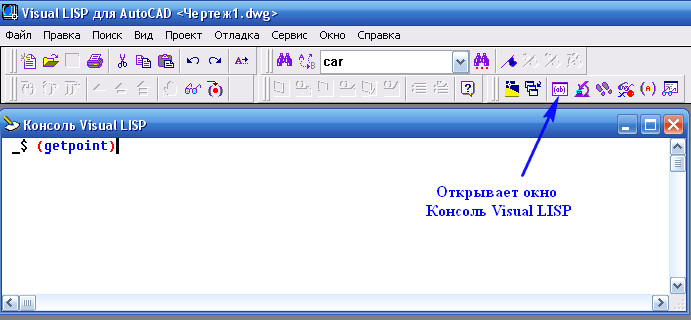
Рис. 2. Добавляем (getpoint)
Введем функцию (getpoint) без аргументов и нажмем <Enter>.
Активным станем AutoCAD, где надо указать любую точку.
После указания точки, AutoCAD снова вернет нас в редактор Visual LISP.
В консоли появятся координаты указанной точки. См. Рис. 3.
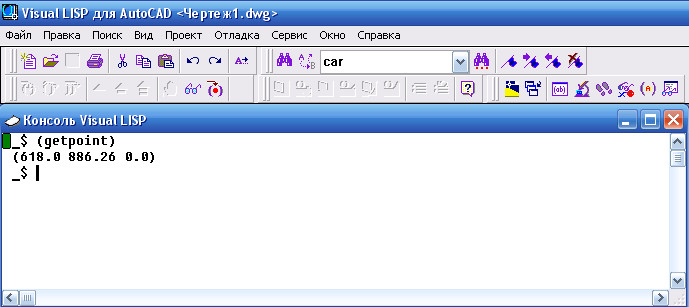
Рис. 3. Координаты указанной точки.
Теперь давайте попробуем использовать аргументы. Введем функцию с первым аргументом (getpoint pt) и нажмем <Enter>. См. Рис. 4.
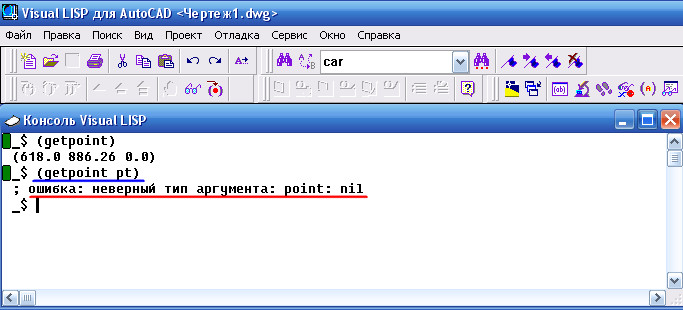
Рис. 4. Ошибка: не верный тип аргумента
Консоль выдаст нам сообщение об ошибке: неверный тип аргумента: point: nil.
Очевидно, переменная pt не содержит в себе значения. (значение nil означает, что аргумент не имеет значения). Давайте это проверим. Наберем в следующей строке pt и нажмем <Enter>. См. Рис. 5.
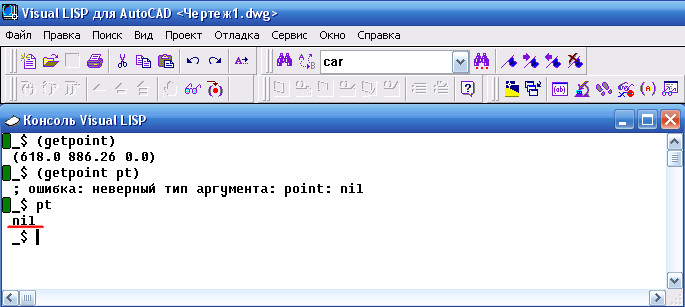
Рис. 5. Проверка значения переменной pt.
Консоль подтвердит наши предположения.
Давайте подставим, вместо pt координаты точки начало координат (getpoint (0 0 0)) и нажмем <Enter>. См. Рис. 6.
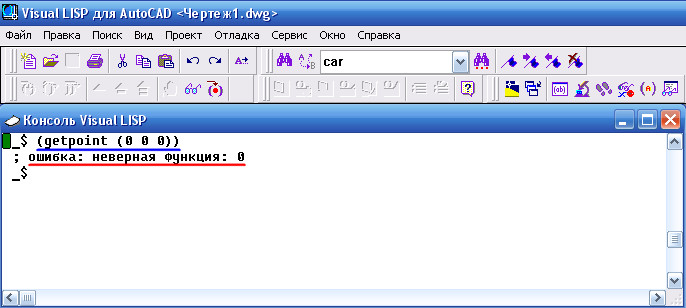
Рис. 6. Ошибка: неверная функция.
Консоль выдает сообщения об ошибке: неверная функция : 0. Скорее всего, координаты в скобках Visual LISP принял за функцию с именем 0 (вспоминаем, что после открывающийся скобки всегда следует имя функции). Как объяснить Visual LISP, что это не функция, а список координат? Для этого есть, два способа:
1) После открывающийся скобки добавить функцию list : (list 0 0 0)
2) Или перед открывающийся скобкой поставить апостроф: ‘(0 0 0)
Давайте снова напишем функцию, но уже с апострофом (getpoint ‘(0 0 0)) и нажимаем <Enter>. См. Рис. 7.

Рис. 7. Добавляем (getpoint ‘(0 0 0)).
Функция сделает активным AutoCAD и мы увидим, что указатель мыши как будто привязан ниточкой к началу координат. См. Рис. 8.
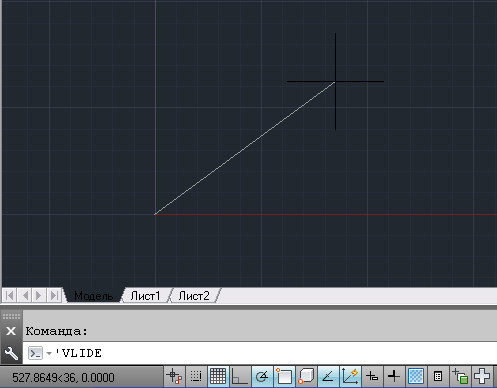
Рис. 8. Точка задается относительно другой точки.
И теперь мы можем задать точку, относительно другой точки, координаты которой являются первым аргументом функции getpoint. Щелкните в любом месте, и консоль вернет координаты выбранной точки. См. Рис. 9.
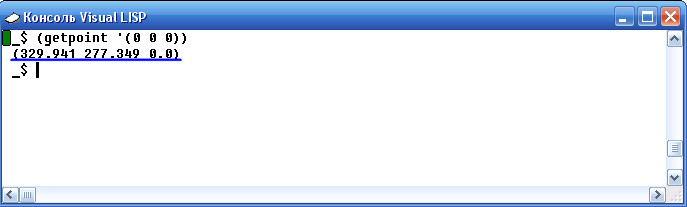
Рис. 9. Координаты указанной точки.
Давайте теперь разберемся со вторым аргументом. Напомню, что это msg — текст, который будет показан пользователю. Поскольку это текст (string), то писать его нужно в кавычках. Давайте добавим к нашей функции надпись: “Проверка”. См. Рис. 10.
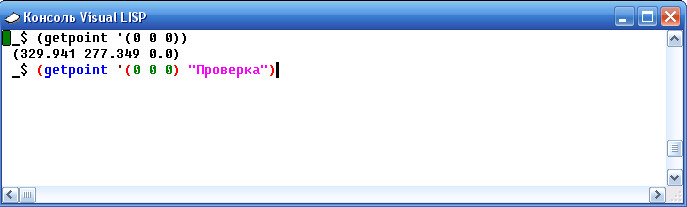
Рис.. 10. Добавляем (getpoint ‘(0 0 0) «Проверка»)
Нажимаем <Enter>. И видим, что наша надпись появилась в командной строке. См. Рис. 11.
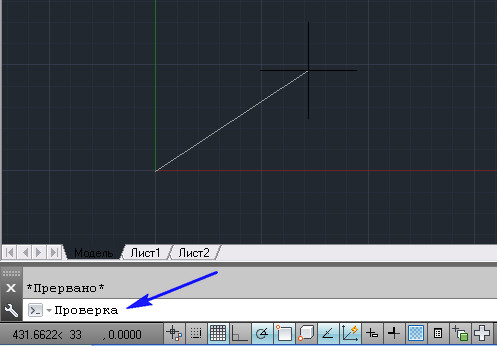
Рис. 11. Надпись в командной строке.
Очевидно, что второй аргумент функции getpoint, выдает подсказку пользователю, что в данный момент ему нужно сделать.
Давайте посмотрим пример применения этой функции в программе my_otr, которую я приводил в уроке: Построение отрезков в AutoCAD.
Открываем эту программу, выделяем вторую и третью строки и нажимаем на кнопку «Загрузить выделенный фрагмент». См. Рис. 12.
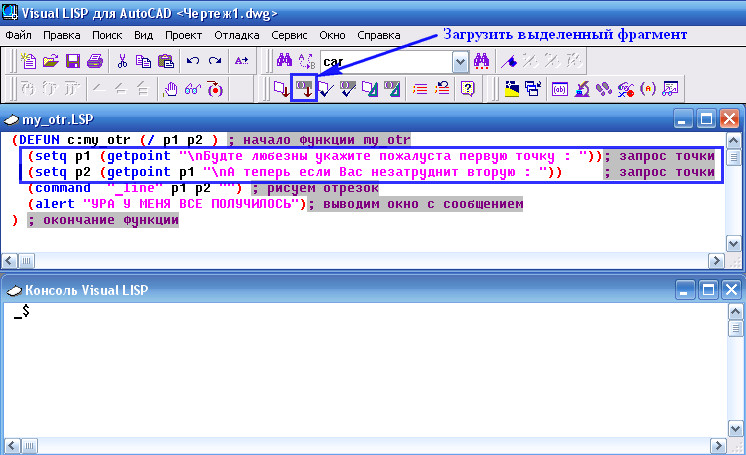
Рис. 12. Загрузка выделенного фрагмента.
Далее на просьбу в командной строке, выбираем первую точку (координаты этой точки при помощи функции присвоения setq запоминают в переменной р1). Появится следующая просьба. Вторую точку мы уже выбираем, ориентируясь на первую.
После указания второй точки в окне консоли появятся координаты выбранных точек. См. Рис. 13.
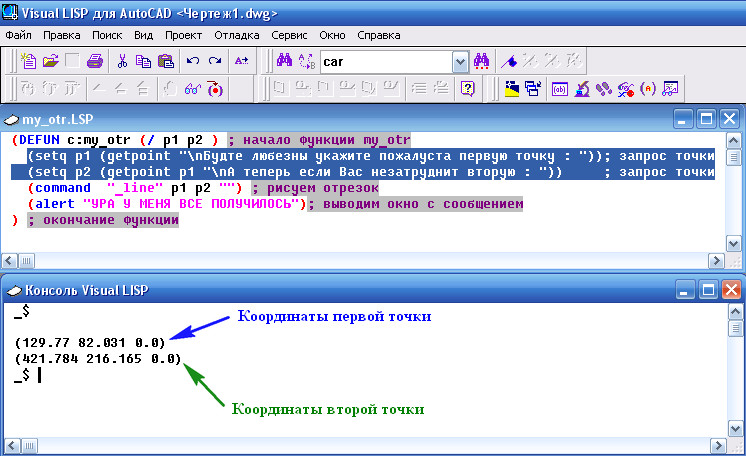
Рис. 13. Координаты выбранных точек.
Таким образом, мы проверили, как у нас работает выделенный фрагмент программы.
Я думаю, что после такова исследования, мы уже имеем четкое представление о том, как работает эта функция.
Отслеживание парных кавычек.
Раньше при написании кода в других текстовых редакторах одной из наиболее частых ошибок было не соблюдение правильного количества скобок и кавычек. Напомню, что количество открывающихся скобок и кавычек должно равняться количеству закрывающихся. В других текстовых редакторах отследить это было не всегда легко.
В 2000 году с появлением Visual LISP этот процесс стал значительно более простым.
Давайте начнем с простого и рассмотрим двойные кавычки. В Visual LISP применяется кодирование цветом, поэтому любая строка, заключенная в кавычки, на экране пурпурная. Кодирование цветом применяется в процессе ввода, поэтому после того, как вы поставили открывающиеся кавычки, остальная часть файла становится пурпурной до тех пор, пока вы не введете закрывающиеся кавычки. См. Рис. 14.
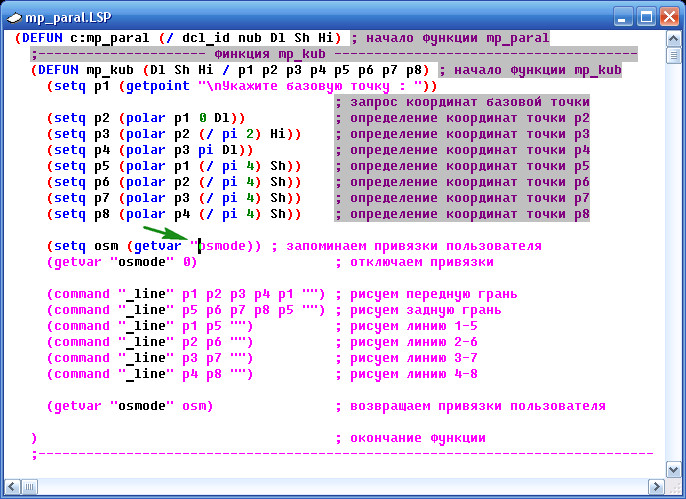
Рис. 14. Не закрытые кавычки.
Ставим в нужном месте закрывающиеся кавычки, и пурпурным сделается только текст, заключенный в кавычки с двух сторон. См. Рис. 15.
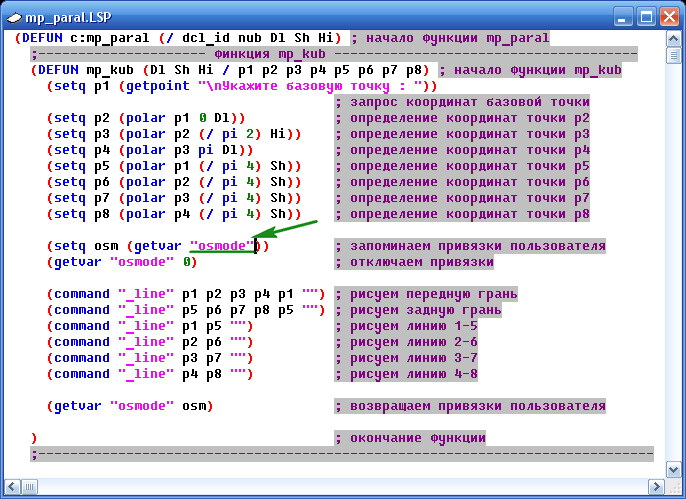
Рис. 15. Кавычки с двух сторон.
Стоит отметить, что в программах AutoLISP нужно всегда использовать кавычки вида “ ” (кавычки « » — не воспринимаются)
Поиск парных скобок в процессе и после написания кода.
С парными скобками все немного сложнее. Но в редакторе Visual LISP есть инструменты, которые помогают нам избежать лишних или недостающих скобок.
Прыгающий курсор.
Как только, в процессе написания кода новой программы, вы ставите закрывающую скобку, ваш курсор перескакивает к соответствующей ей открывающей. Если курсор не перескакивает, значит, вы поставили слишком много закрывающихся скобок (нет открывающийся скобки, к которой курсор мог бы переместиться). Если программа короткая, следить за перемещением курсора не сложно. В длинных программах следить за курсором сложнее, потому что в некоторых случаях открывающая скобка может находиться в не видимой области текущего окна.
Двойной щелчок возле скобок.
В редакторе Visual LISP проблема отслеживания перемещений курсора решена при помощи подсветки (выделения). Поместите курсор непосредственно перед открывающейся скобкой или после закрывающейся и щелкните дважды левой кнопкой мыши. Все содержимое скобок станет подсвеченным. Теперь вы видите, где находится парная скобка. См. Рис. 16.

Рис. 16. Выделение содержимого скобок.
Если кавычки и скобки в вашей программе расставлены правильно, но программа все равно не работает, не отчаивайтесь, отнеситесь к поиску ошибок как к интересной задаче.
Для начала определите, как далеко продвинулась ваша программа, прежде чем прекратила работать. Это можно сделать, если проверить значения присвоенные переменным.
Типы переменных.
В программах AutoLISP используются два типа переменных:
1) Системные переменные, которые описаны в AutoCAD (Пример: osmode).
2) Программные переменные, которые описаны и именованы вами.
Программные переменные могут быть как локальными, т. е. сохранять свои значения только на время выполнения программы, так и глобальными, сохраняющими значения после завершения работы программы, в которой они определены.
Когда вы добавляете в свою программу новую переменную, то по умолчанию она глобальная. Для того, чтобы она стала локальной ее нужно добавить в список временных переменных функции defun. См. Рис. 17.
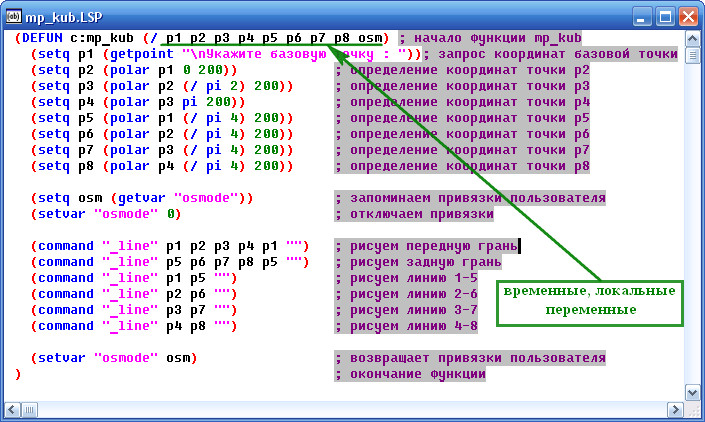
Рис. 17. Список временных переменных.
Окно «Контрольное значение»
Для проверки значения переменных удобнее всего использовать окно «Контрольное значение». Для того, чтобы добавить переменную в это окно, поместите курсор на имени переменной р1 и нажмите на кнопку «Добавить контрольное значение». См. Рис. 18.
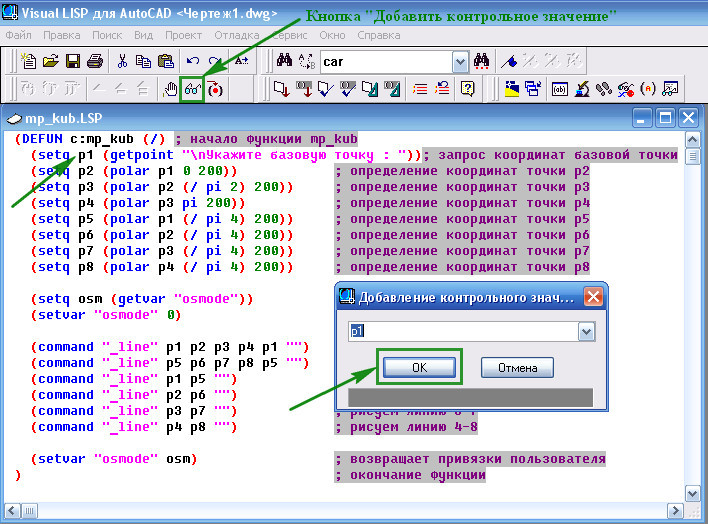
Рис. 18. Добавление переменных в окно «Контрольное значение».
Появится окно «Добавление контрольных значений», в котором нажимаем кнопку «ОК».
Наша переменная появится в окне «Контрольное значение». См. Рис. 19.
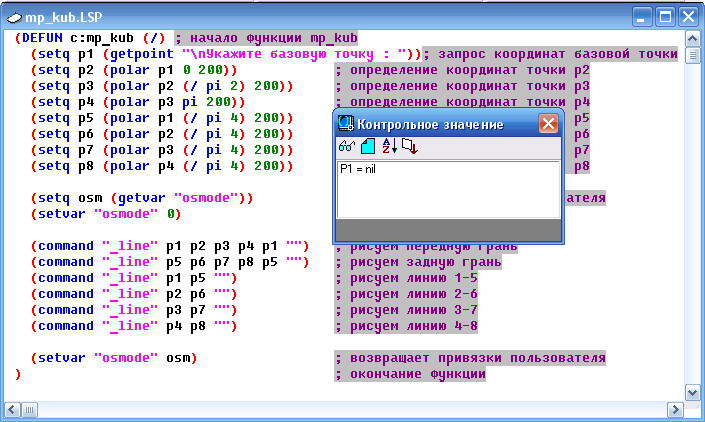
Рис. 19. Окно «Контрольное значение».
Чтобы окно «Добавление контрольных значений» не появлялось, а переменные сразу попадали в окно «Контрольное значение», переменную нужно выделить.
Давайте добавим в это окно и другие переменные.
Когда окно «Контрольное значение» открыто, можно добавлять переменные через кнопку «Добавить контрольное значение» расположенную в этом окне. См. Рис. 20.
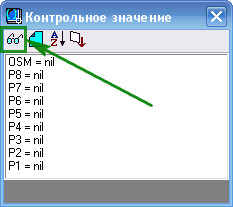
Рис. 20. Кнопка «Добавить контрольное значение».
Теперь для того, чтобы увидеть значения переменных, после того как программа прекратила работать, нам необходимо все переменные сделать глобальными. Для этого их нужно убрать из списка временных переменных функции defun.
Затем загрузить нашу программу, нажав на кнопку «Загрузить активное окно редактора». См. Рис. 21.
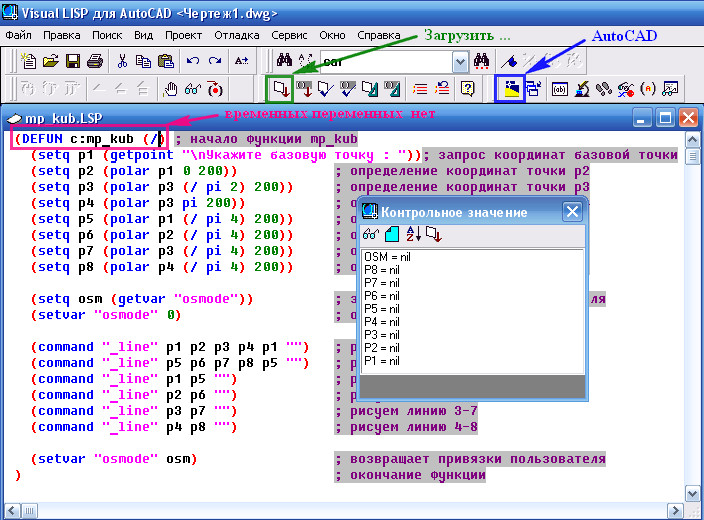
Рис. 21. Загрузка программы.
Далее переходим в AutoCAD, нажав на кнопку «Активизация AutoCAD».
Набираем в командной строке mp_kub. См. Рис. 22.
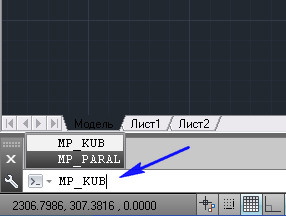
Рис. 22. Вводим в командной строке mp_kub
Нажимаем <Enter> и на просьбу, указать базовую точку, указываем любую точку в рабочем окне AutoCAD.
Наша программа, которая должна была нарисовать куб. Этого не сделала.
Давайте вернемся в редактор Visual LISP и посмотрим в окно «Контрольное значение». См. Рис. 23.
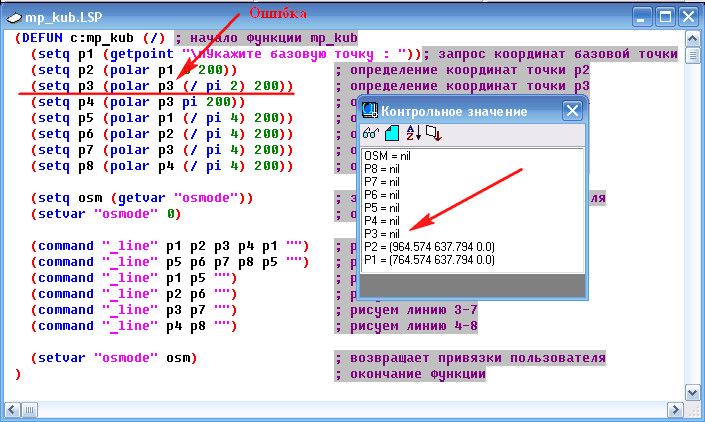
Рис. 23. Окно «Контрольное значение»
Мы видим, что переменные р1 и р2 имеют значения, а все остальные переменные нет. Очевидно, что ошибка произошла при расчете переменной р3. Находим эту строчку в программе и видим, что координаты точки р3 рассчитываются относительно самой себя. А должны были рассчитываться относительно точки р2.
Давайте, исправим ошибку, и снова загрузим нашу программу.
Перейдем в AutoCAD, набираем в командной строке mp_kub и нажмем <Enter>.
Указываем базовую точку, и наша программа нарисует куб. См. Рис. 24.
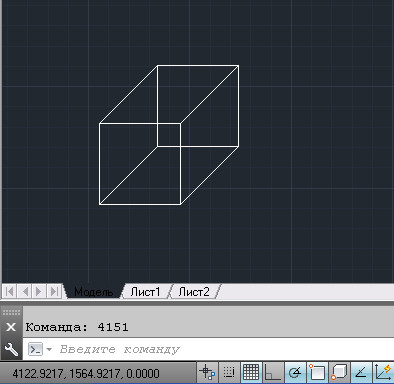
Рис. 24. Программа нарисовала куб.
Ура заработала!!!
Давайте снова вернемся в редактор Visual LISP и посмотрим в окно «Контрольное значение». См. Рис. 25.
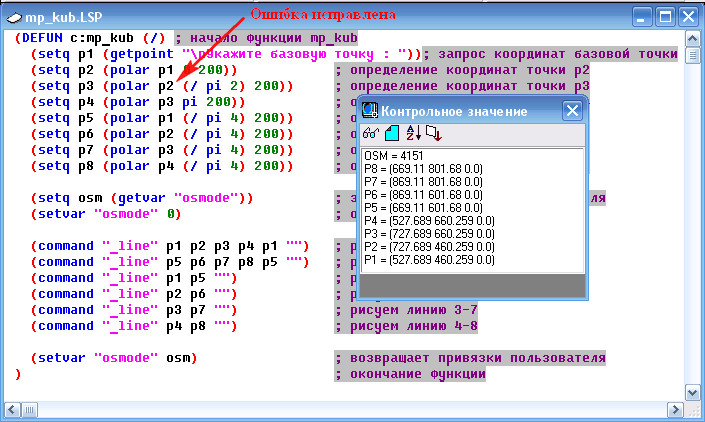
Рис. 25. Все переменные имеют значение.
Мы видим, что все наши переменные имеют значения.
После того, как программа отлажена:
- Нужно вернуть все локальные переменные в список временных переменных функции defun.
- Сохранить свою LISP-программу.
- Закрыть редактор Visual LISP и AutoCAD, чтобы очистить все значения переменных. Этот шаг очень важен. Возможно, что некоторые переменные всё еще сохраняют присвоенные им значения.
Теперь давайте снова запустим AutoCAD и редактор Visual LISP. Откроем окно «Контрольное значение». Если переменные исчезли, то добавьте их снова. См. Рис. 26.
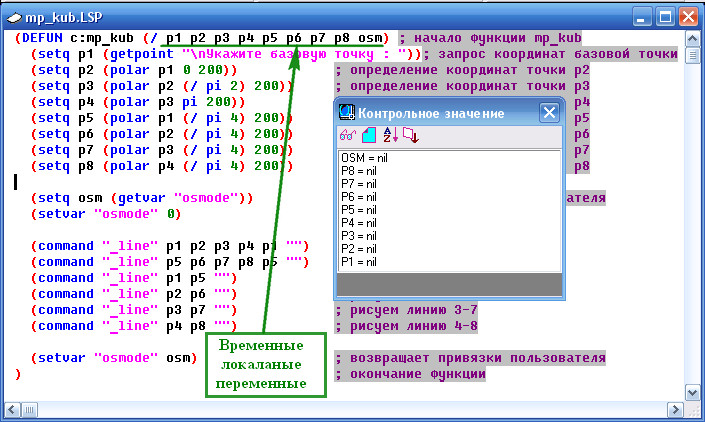
Рис. 26. Все переменные не имеют значений.
Мы видим, что все переменные не имеют значений.
Теперь давайте рассмотрим, как отслеживать значения переменных во время выполнения программы.
Для этого нам необходимо в программе поставить точки останова – места, в которых во время выполнения программа будет останавливаться.
Для этого помещаем курсор в то место программы, где мы хотели бы установить точку останова и нажимаем на кнопку «Точка останова вкл/выкл». См. Рис. 27.
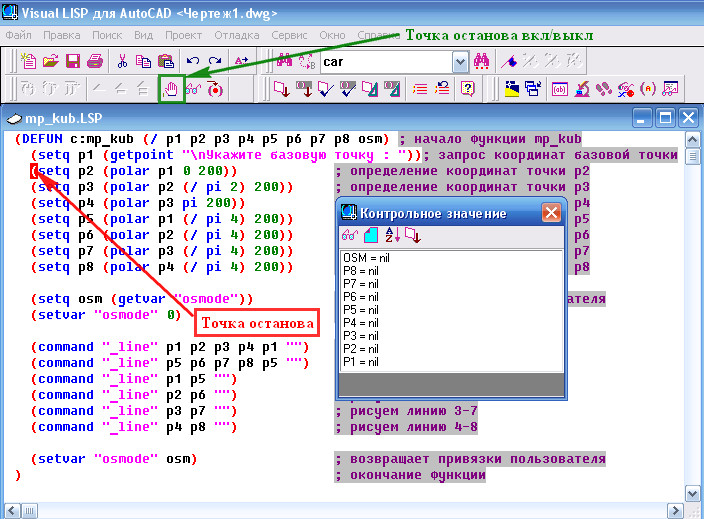
Рис. 27. Точка останова.
Точка останова выделится красным.
Давайте добавим еще пару точек останова, загрузим программу и перейдем в AutoCAD. См. Рис. 28.
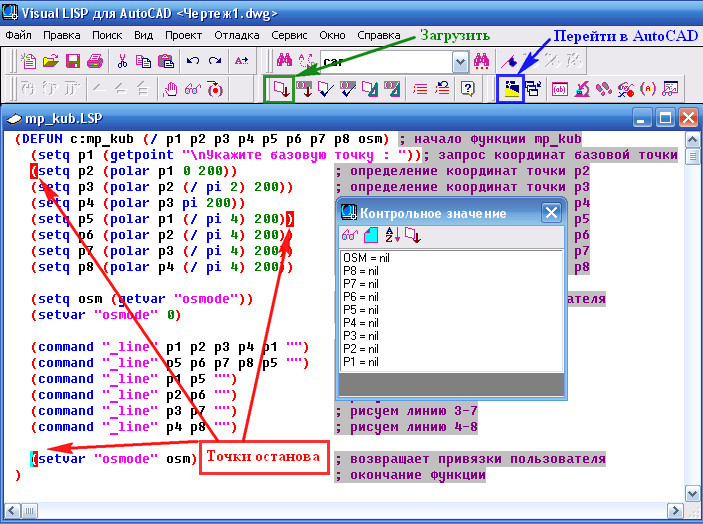
Рис. 28. Добавляем точки останова и загружаем программу.
Набираем в командной строке mp_kub. Нажимаем <Enter> и на просьбу, указать базовую точку, указываем любую точку в рабочем окне AutoCAD.
AutoCAD вернет нас в редактор Visual LISP, и мы увидим, что наша программа остановилась в первой точки останова. См. Рис. 29.
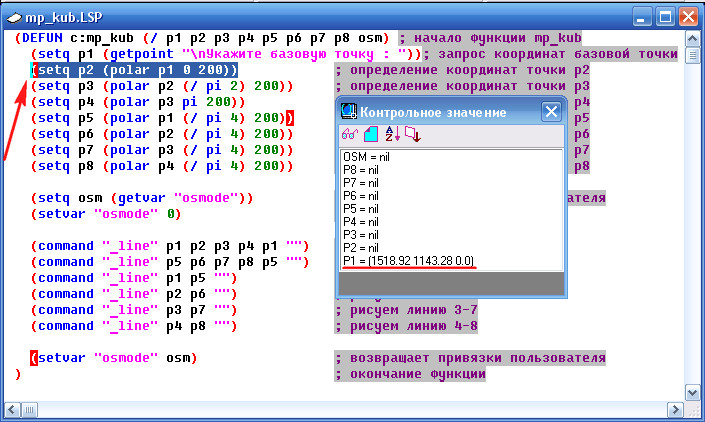
Рис. 29. Первая точка останова.
Обратим внимания на окно «Контрольное значение». В данной точки останова переменная р1 уже имеет текущее значение. Для продолжения программы нажимаем на кнопку «Продолжить». См. Рис. 30.
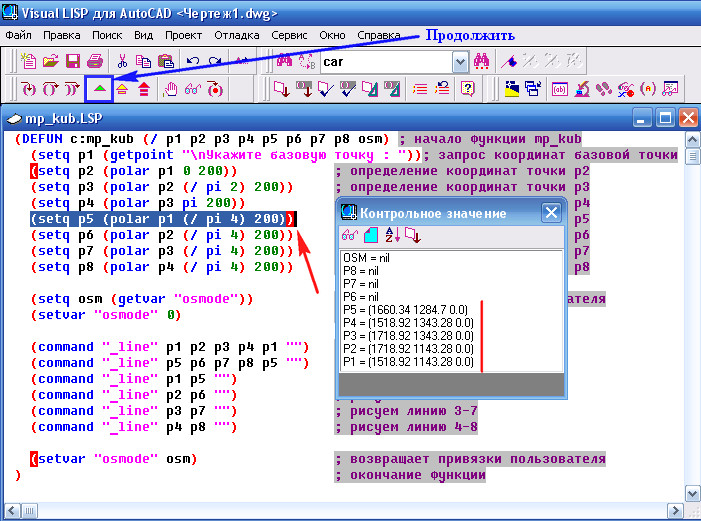
Рис. 30. Следующая точка останова.
Наша программа остановиться в следующей точке останова. В этой точке уже пять переменных будут иметь свои текущие значения.
Снова нажимаем на кнопку «Продолжить». См. Рис. 31.
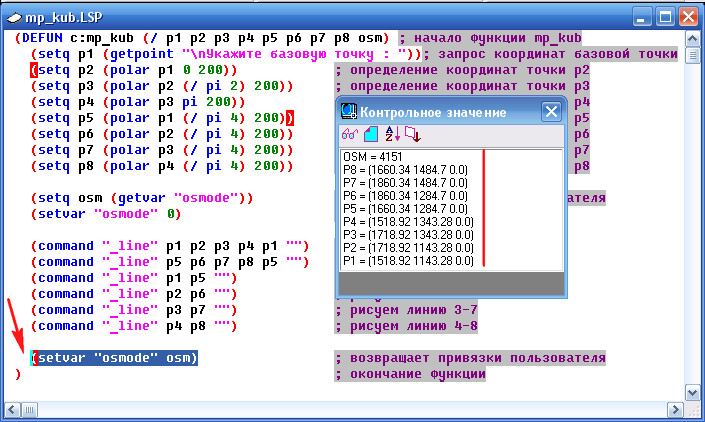
Рис. 31. Последняя точка останова.
Программа остановиться в последней точке останова. В этой точке уже все переменные имеют свои текущие значения.
Для того чтобы завершить выполнение программы, снова нажимаем на кнопку «Продолжить».
В конце программы мы снова окажемся в AutoCAD, где будет нарисован куб. См. Рис. 32.
Рис. 32. Программа нарисовала куб.
Теперь давайте вернемся в редактор Visual LISP и посмотрим в окно «Контрольное значение». См. Рис. 33.

Рис. 33. Все переменные не имеют значений.
По окончании программы все переменные снова не имеют значений.
Таким образом, используя точки останова и окно «Контрольное значение», можно отслеживать значения переменных в любой точке во время выполнения программы.
Чтобы удалить все точки останова по окончании работы с ними, нажмите клавиши <Shift>+<Ctrl>+<F9>.
И так в этом уроке мы рассмотрели основные приемы отладки программы AutoLISP.
К этим приемам относятся:
- Проверка фрагментов кода в окне «Консоль Visual LISP».
- Отслеживание парных кавычек.
- Поиск парных скобок в процессе и после написания кода.
- Использование окна «Контрольное значение»
Искренне надеюсь, что отладка программ AutoLISP стала для Вас теперь легкой, занимательной головоломкой.
Пишите в комментариях:
Была ли для Вас полезной информация, данная в этом уроке?
Какие способы отладки используете Вы?
На какие вопросы программирования, Вы хотели бы, увидит ответы в следующих уроках?
Я с удовольствием отвечу на ваши комментарии.
Если вы хотите получать новости с моего сайта. Оформляйте подписку.
До новых встреч.
«Автор: Михаил Орлов»
Также на эту тему Вы можете почитать:
Обновлено: 11.02.2023
Весьма актуальным является вопрос восстановления чертежей после системного сбоя, аварийного завершения работы программы и др. возможных причин. В данной статье уделим особое внимание проверке файлов AutoCAD на наличие ошибок, а также рассмотрим “Диспетчер восстановления чертежей” AutoCAD. Не зная, как выполнить восстановление файла Автокад, можно потратить уйму времени на создание чертежа заново.
Как происходит исправление ошибок в AutoCAD?
Разработчики AutoCAD предусмотрели возможность программных сбоев и учли это. Поэтому при возникновении такой ситуации, в рабочем чертеже стараются сохранить последние внесенные изменения, а сам файл помечается как поврежденный. Когда программа запускается после неполадки, то автоматически запускается процедура проверки файлов на наличие в них ошибок. Так же автоматически происходит их восстановление. При этом происходит восстановление сохраненной базы изменений.
Бывает такой вариант, что файл AutoCAD открывается без проблем, однако в нем пропадает часть информации, или чертеж вообще пустой, хотя вы уверены, что объекты из него не удаляли. Тогда необходимо вручную проверить чертеж. Для этого переходим в “Файл” → “Утилиты” и выбираем команду “Проверить” (см. рис).
Диспетчер восстановления чертежей AutoCAD.
В Автокад восстановление файлов можно выполнять через более мощный инструмент, так называемый “Диспетчер восстановления чертежей”. При запуске программы после сбоя он открывается по умолчанию. Однако его можно вызвать принудительно через “Утилиты” (см. рис. выше). Благодаря Диспетчеру восстановлению подлежит максимально возможное количество изменений, которые были внесены в чертеж с момента последнего сохранения и до «вылета» программы.
Как видно из рис. ниже, Диспетчер содержит файлы архива, которые удалось сохранить до сбоя, а также все подробности, в частности, название файлов, место их хранение и время их последнего сохранения. Давайте более подробно рассмотрим с какими файлами предстоит работать.
Диспетчер восстановления чертежей AutoCAD содержит список файлов в порядке их последнего сохранения , т.е. файл автосохранения (. *sv$ ), стоящий на первом месте, предоставляет больший интерес, т.к. он имеет последние изменения, которые были внесены в чертеже (см. дату сохранения на рис.).
В Диспетчере файл с расширением *.dwg содержит внесенные в него изменения на тот момент, когда вы вручную сохранили файл AutoCAD. В «Подробностях» эту информацию можно посмотреть.
Что касается файла *.bak, то это резервная копия, которая появляется во время сохранения вами чертежа, т.е. когда выполняется действие “Меню” – “Сохранить” или Ctrl+S. Важно то, что при каждом сохранении этот файл перезаписывается, но при этом в документе хранится версия проекта на момент предыдущего сохранения. Как правило, он бывает полезен, если вы испортили файл, например, что-то удалили или внесли нежелательные поправки, после чего сохранили файл, и возможности «откатить» последние действия нет.
Итак, для восстановления файла нужно дважды щелкнуть ЛКМ по проекту с расширением ( .*sv$ ), он откроется в AutoCAD. Этот чертеж будет содержать данные, которые были внесены на момент последнего автосохранения, но при этом утеряны изменения, сделанные в интервале автосохранения. После этого, перейдите в “Меню” и выберите «Сохранить как…». Задайте новое имя и место сохранения файла. Все, можете продолжать работу!
Ну, что ж, теперь вы знаете, что делать, если в AutoCAD файл чертежа испорчен. Ознакомьтесь также с материалом, в котором рассказывается про временные файлы AutoCAD и их отличие от файлов Автосохранения.
Восстановление Автокад. Сброс пользовательских настроек
Работая в любой программе, всегда хочется ее настроить и оптимизировать под себя. Однако очень часто бывает, что можно случайно закрыть какую-то панель или, еще хуже, изменить доступ к важным системным папкам. Это может сильно затруднит работу. Поэтому важно знать, как восстановить Автокад по умолчанию .
Стоит отметить, что не обязательно полностью сбрасывать все настройки и возвращать программу в первоначальный вид. Можно попробовать решить проблему локально! В этом вам поможет следующий материал:
Но, если ваша проблема более глобальная, то придется сбросить все настройки.
AutoCAD: сброс настроек
Чтобы восстановить настройки рабочего пространства в Автокаде нажмите меню «Пуск» на панели задач вашего компьютера, затем найдите папку «AutoCAD», как показано на рис.
Нажмите «Восстановить параметры по умолчанию». При этом сама программа Автокад должна быть обязательно закрыта . Появится диалоговое окно восстановления.
Здесь следует выбрать второй вариант «Сброс пользовательских настроек» . Буквально через 30 сек. программа Автокад автоматически примет все настройки, которые заложены разработчиками по умолчанию.
Вот такие нехитрые действия позволят вам избежать неприятных ситуаций и в любой момент вернуть прежний вид программы.
В данной статье будут описаны несколько способов решения проблемы связанной с программой AutoCAD.
Речь пойдет об ошибках которые появляются при запуске автокада, при сохранении чертежа или даже при попытке распечатать документ на принтере подключенном по сети.
А именно об ошибке приводящая к аварийному закрытию программы:
Фатальная ошибка unhandled e06d7363h exception at fd76bccdh
ФАТАЛЬНАЯ ОШИБКА: Unhandled e0434f4dh Exception at 7c81eb33h
Необрабатываемое исключение по адресу 7c81eb33h

Выглядят они немного по-разному, но бесят одинаково.
А теперь перейдем собственно к решению проблемы.
Способ 1
В первом случае рассмотрим ошибку возникающую при печати документа на сетевом принтере:
Фатальная ошибка unhandled e06d7363hexception at fd76bccdh
Чтобы избавиться от нее можно попробовать удалить папки:
C:UsersUSRNAMEAppDataRoamingAutodesk и C:UsersUSRNAMEAppDataLocalAutodesk
И переустановить AutoCAD.
Способ 2
NetFramework 1.1
А лучше всего удалить из системы все версии NetFramework и повторно запустить установку AutoCAD. Во время установки, инсталлятор сам переустановит NetFramework на более подходящий автокаду.
Способ 3
В начале статьи уже говорилось о том, что во время установки инсталлятору может помешать служба проверки цифровых подписей. Так вот нужно будет ее отключить.
- Откройте диалоговое окно Выполнить, запустить можно либо из пуска, либо нажатием сочетания клавиш WIn + R.
- Введите команду acsignopt и нажмите клавишу Enter.


4. Нажмите ОК для закрытия окна. Полностью удалите и переустановите AutoCAD.
Проверьте работоспособность. Если все также появляется ошибка, то переходим к следующему способу.
Способ 4
В четвертом способе нужно будет изменить пару значений в реестре.
- Запустите редактор реестра.
- Перейдите по следующему пути: HKEY_CURRENT_USERSoftwareAutodeskAutoCADR18.0 ACAD-8000:409WebServicesCommunicationCenter
Примечание! Путь может немного отличаться, а именно значение R18.0 может быть другим, в зависимости от версии автокада. Например R19.0, в этом нет ничего страшного смело двигайтесь дальше.
3. Далее нужно будет изменить 2 параметра: LastUpdateTimeHiWord и LastUpdateTimeLoWord

4. Измените значения у обоих ключей на 00000000 (восемь нулей).
Примечание! Для редактирования реестра Вам необходимы права администратора.
Одной из самых сложных в исправлении является ситуация с появлением «FATAL ERROR». Причин возникновения безумно много, даже несмотря на пояснения к ней, выявить сразу же виновный сценарий невероятно сложно. Текст в основном выглядит так: «FATAL ERROR (или же на русском языке — ФАТАЛЬНАЯ ОШИБКА) Unhandled e0434352h Exception at 00000000», данный текст будет указывать на код и адрес ошибки.

Ошибка с текстом Unhandled e0434352h Exception
На русском языке это «Не обрабатываемое исключение e0434352h по адресу awe1940dp».
Для решения можно использовать следующие рекомендации:
К антивирусному ПО следует отнести не только установленные пользователем программы, но и встроенные защитники и брандмауэры операционной системы.

2. Ошибка при открытии базы данных DWG
«DWG TrueView™» – это программа, позволяющая осуществлять просмотр файла с расширением «.dwg» и содержащая в себе модуль «TrueConvert», для их преобразования для работы с предыдущими версиями «AutoCAD».
Для исправления ситуации, потребуется сделать следующее:
- Запустите вышеупомянутый компонент и откройте раздел «Параметры» (Options).
- Разверните узел «Путь доступа к вспомогательным файлам» (Support File Search Path) на вкладке «Файлы» (Files) и нажмите «Добавить» (Add).
- Выберите «Обзор» (Browse) и перейдите в папку «DBX» для установки адаптера объектов «Object Enabler».
Ошибка с текстом Unhandled e06d7363h Exception
Фатальная ошибка в автокаде с данным текстом — одна из самых часто встречаемых.
Ниже будут приведены четыре основных способа, применяемых для исправления
1. Наличие неправильной версии файла в DLL
Если при работе с программой при открытии вкладки «Файл» появляется ошибка и происходит закрытие приложения — значит, это именно тот случай, и проблема кроется в «Microsoft DLL», а именно в «MFC80U.dll».
- В программе выполните команду «ПАРАМЕТРЫ» и обратите внимание на вкладку «Открыть и сохранить».
- В строке «Количество последних файлов» пропишите значение «0», нажмите «ОК» и перезапустите ПО.
- Если данный вариант не решил проблему, в реестре, в ветке AutoCAD найдите и удалите ключ «Recent File List».

Удаление ключа «Recent File List»
2. Недостаточно памяти
Дело в том, что в случае, если каким-либо файлом (в данном ПО это acad.exe) используется памяти больше 2 Гб, система автоматически его закрывает.
Поэтому если недостаточно памяти в размере 2 Гб, следует увеличить объём выделенной памяти, но учитывая, что в 32-битных операционных системах максимальный объём выделяемой памяти не может превышать 3 Гб.
Делается это следующим образом:

Команда bcdedit /set IncreaseUserVa 3072
откройте «Свойство системы» и перейдите на вкладку «Дополнительно».
- откройте раздел «Загрузка операционной системы» и далее «Параметры»;
- в области «Загрузка операционной системы» выберите «Изменить»;
- в открывшемся «boot.ini» (перед изменением сохраните резервную копию) скопируйте строку «multi(0)disk(0)rdisk(0)partition(2)WINDOWS=”Microsoft Windows XP Professional” /fastdetect» и поместите её под исходную строку.
- в скопированной строке после «Professional» допишите 3GB и продублируйте ещё раз после кавычек, закрыв с двух сторон слэшем «/»;
- сохраните документ в том же расширении, перезагрузите компьютер и при запуске выберите «3GB».
Если недостаточно памяти и из 3 Гб, то следует перейти на 64-битную операционную систему.
3. Отключена служба FNPLicensingService
Данная служба, если пояснять простыми словами, отвечает за правомерность запуска исполняемых файлов, проверяя их на лицензирование, и обычно входит в состав продукции «Adobe».
Если служба отключена, попробуйте снова запустить её, открыв раздел «Службы» (команда «services.msc»). В свойствах службы возможно установить тип запуска в автоматическом режиме.
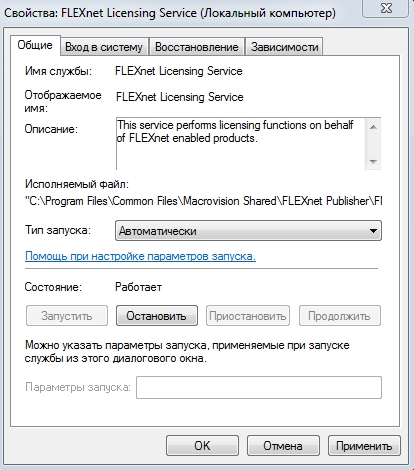
Свойства службы FNPLicensingService
4. Некорректно работает служба проверки цифровой подписи
Обычно подобная ситуация возникает при проведении инсталляции, запрашивая подтверждение цифровой подписи, дабы избежать подобного, следует отключить данный функционал.
Нажмите «WIN+R» или меню «Пуск» – «Выполнить» и введите команду «acsignopt».
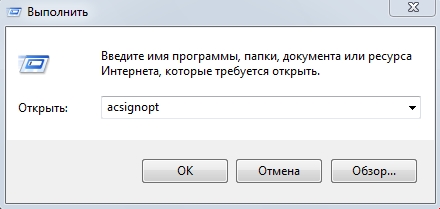
Запуск команды acsignopt
Откроется окно «Параметры проверки цифровой подписи», где необходимо снять флажок с пункта «Проверять цифровые подписи и отображать специальные значки».

Рекомендуется после отключения, полностью удалить «Автокад» и заново провести установку.
Все эти четыре варианта применимы и к «unhandled e0434352h exception».
Дополнительные причины и варианты исправления фатальных ошибок
1. Аварийное завершение autocad при печати документа
Для исправления, удалите папки «А:UsersUZVERAppDataRoamingAutodesk» и «А:UsersUZVERAppDataLocalAutodesk» с последующей переустановкой «Автокад».
2. Изменение значения ключей в реестре
Откройте редактор реестра «Выполнить» + команда «regedit».

Запуск редактор реестра regedit.exe
Пройдите «HKEY_CURRENT_USERSoftwareAutodeskAutoCADR0.0ACAD-8000:409WebServicesCommunicationCenter», где «R0.0» – это версия вашего программного обеспечения.
В двух параметрах «LastUpdateTimeHiWord» и «LastUpdateTimeLoWord» измените значение на 8 нулей.

Изменение значения ключей Автокада в реестре
3. Не сертифицирована видеокарта
Маловероятная, но возможная причина.
Проверьте наличие актуальности драйверов видеокарты и обновитесь до последней версии.
Проверьте, сертифицирована ли ваша видеокарта для работы с продукцией компании «Autodesk».
Проверить это можно на официальном сайте в разделе «Сервисы», где можно также скачать проверенные версии драйверов для определённых фирм (AMD или Nvidia) и моделей видеокарт.
4. Сбой драйвера дисплея
Вызван данный сбой плотностью или установленным размером штриховки, что приводит к некорректной работе драйвера.
Для начала можно воспользоваться методом из способа выше и обновить драйверы программного обеспечения.
Далее, следует изменить значение переменной «HPMAXLINES», которая и регулирует максимальное количество линий штриховки. По умолчанию установлено значение в «1 000 000», попробуйте протестировать работу программы, убирая, к примеру, по одному «0».

Изменение значения переменной «HPMAXLINES»
5. Чрезмерное значение переменной НАСТРВИД
Системная переменная «НАСТРВИД» регулирует внешний вид дуг, окружностей, сплайнов и т. д. И если установлен высокий процент зумирования, это может в итоге привести к торможению процесса регенерации чертежа и к аварийному завершению работы.
Итак, данные перечисленные одиннадцать вариантов не являются исчерпывающим списком, некоторым пользователям помогают, на первый взгляд, абсолютно банальные решения, к примеру:
- переустановка ПО и запуск с учётной записи администратора;
- удаление обновлений «KB2859537» и «КB2872339»;
- списание проблем на недостаточную мощность компьютера (на объём видеокарты, оперативку) с проведением апгрейда;
- запуск в режиме совместимости и т. п.

Здравствуйте. Существует фатальная ошибка в Aвтокаде Unhandled e0434352h Exception at fd48a06dh. Решение 2017 года достаточно простое и позволяет избавиться от проблем при открытии рабочих чертежей в приложении AutoCAD.

Как избежать аварийного завершения Автокад
- fd48a06dh
- fda2a49dh
- 5aa83c58h
- fccda06dh
- 93c668d8h
- fcd9a06dh
- 74e6845dh
- Или любого другого.
- В первую очередь стоит деактивировать антивирусную защиту, отключить экранSmartscreen;
- Теперь открываем панель управления через поиск или иным известным Вам методом:


- Выбираем режим просмотра «Мелкие значки» и переходим к разделу «Программы и компоненты»:

- В списке находим элементы, содержащие в названии «NET Framework» и «Visual C++» от Microsoft и удаляем поочередно все. Только обязательно запомните версии, чтобы потом проще было найти нужные загрузки на официальном ресурсе. Аналогично поступаем с объектом AutoCAD;
- Теперь необходимо удалить все следы из файловой системы и реестра. Лучше всего применять для этого оптимизатор CCleaner – вот ссылка на скачивание и видео инструкцию;

- Перезагружаем компьютер;
- Как только ПК снова запустится, необходимо прейти на официальный сайт Майкрософт и скачать ранее удаленные библиотеки – здесь и здесь . Устанавливаем их;
- Качаем приложение AutoCAD – обязательно последнее обновление с лицензированного источника ;
- Инсталляцию выполняем исключительно на диск, где установлена система Windows;
- Перезагружаем ПК;
- На рабочем столе видим ярлык – кликаем по нему правой кнопкой мышки и выбираем запуск от имени админа:

- Когда убедитесь, что фатальная ошибка в Aвтокаде unhandled e0434352h exception at (адрес) больше не отображается, можете смело включать антивирус и защитные экраны.
Почему антивирусы могут стать причиной ошибки?
А вот софт наподобие Comodo, 360 TS может привести к аварийным ситуациям. Скорее всего, дело в ядре приложений, используемых движках, которые почему-то видят угрозу в многочисленных обращениях Автокада к адресам оперативной памяти, и блокируют работу.

Проверяем «железо»
Поскольку мы имеем дело со сложным программным комплексом для обработки графики, то ПК должен соответствовать минимальным требованиям. Особенно это касается видеокарты, на которую возлагается большая часть нагрузки.
Также, не забывайте обновлять драйвера оборудования, чтобы они всегда были актуальны и соответствовали новой версии используемого софта. Если же Ваше «железо» слабовато, то на официальном сайте можете скачать AutoCAD Lite, который лишен некоторых функций, но для решения большинства задач его хватит с головой.
Вполне вероятно, что фатальная ошибка в Aвтокаде unhandled e0434352h exception at может возникать и по другим причинам. Но я рассказал о самых популярных решениях. Свою ситуацию можете описывать в комментариях – постараюсь помочь.
Как избавиться от Фатальной ошибки в AutoCAD

В данной статье будут описаны несколько способов решения проблемы связанной с программой AutoCAD.
Речь пойдет об ошибках которые появляются при запуске автокада, при сохранении чертежа или даже при попытке распечатать документ на принтере подключенном по сети.
А именно об ошибке приводящая к аварийному закрытию программы:
Фатальная ошибка unhandled e06d7363h exception at fd76bccdh
ФАТАЛЬНАЯ ОШИБКА: Unhandled e0434f4dh Exception at 7c81eb33h
Необрабатываемое исключение по адресу 7c81eb33h

Выглядят они немного по разному, но бесят одинаково.
А теперь перейдем собственно к решению проблемы.
Способ 1
В первом случае рассмотрим ошибку возникающую при печати документа на сетевом принтере:
Фатальная ошибка unhandled e06d7363hexception at fd76bccdh
Чтобы избавиться от нее можно попробовать удалить папки:
C:UsersUSRNAMEAppDataRoamingAutodesk и C:UsersUSRNAMEAppDataLocalAutodesk
И переустановить AutoCAD.
Способ 2
NetFramework 1.1
А лучше всего удалить из системы все версии NetFramework и повторно запустить установку AutoCAD. Во время установки, инсталятор сам переустановит NetFramework на более подходящий автокаду.
Способ 3
- Откройте диалоговое окно Выполнить, запустить можно либо из пуска либо нажатием сочетания клавиш WIn + R.
- Введите команду acsignopt и нажмите клавишу Enter.


4. Нажмите ОК для закрытия окна. Полностью удалите и переустановите AutoCAD.
Проверьте работоспособность. Если все также появляется ошибка то переходим к следующему способу.
Способ 4
В четвертом способе нужно будет изменить пару значений в реестре.
- Запустите редактор реестра.
- Перейдите по следующему пути: HKEY_CURRENT_USERSoftwareAutodeskAutoCADR18.0 ACAD-8000:409WebServicesCommunicationCenter
Примечание! Путь может немного отличаться, а именно значение R18.0 может быть другим, в зависимости от версии автокада. Например R19.0, в этом нет ничего страшного смело двигайтесь дальше.
3. Далее нужно будет изменить 2 параметра: LastUpdateTimeHiWord и LastUpdateTimeLoWord

4. Измените значения у обоих ключей на 00000000 ( восемь нулей).
Примечание! Для редактирования реестра Вам необходимы права администратора.
Фатальная ошибка в Автокаде Unhandled e0434352h Exception — способы решения
При работе в программе AutoCAD возникает ошибка Unhandled e0434352h Exception – понять причины, появления которой не просто. Ошибка возникает при открытии рисунков, чертежей, а также при работе в опциях AutoCAD. С английского ошибка переводится как – «исключение e0434352, которое невозможно обработать». Для ее решения существует несколько вариантов исправления.

Программа AutoCAD 2014
Чтобы проверить не мешает ли работе программы антивирусное ПО – необходимо зайти в настройки «антивирусника» и выключить его на время, запустив снова AutoCAD и выполнив те же действия, которые вызывали ошибку. При этом нужно отключить не только антивирусные программы, которые вы скачивали отдельно, но и встроенное антивирусное ПО.

Причина возникновения ошибки Unhandled e0434352h Exception в видеоадаптере
- Переустановить драйвера для видеокарты, возможно имеющиеся устарели.
- Поискать подобные программы с менее требовательными параметрами к видеокарте.
- Заменить видеокарту на более мощную.

Фатальная ошибка Unhandled e0434352h Exception
Причины появления Unhandled e0434352h Exception в файле реестра
Если ошибка возникла в тот момент, когда вы открываете вкладку «Файл» в программе AutoCAD, то причиной этому является проблемный файл в динамической библиотеке Майкрософт (dll). Для решения этой проблемы:
- Открываем «Редактор реестра», нажав правой кнопкой мыши на иконке «Мой компьютер».
- Далее переходим в раздел HKEY_CURRENT_USER/Software/Autodesk/AutoCAD/R18.0/ACAD-8000:409/WeServices/CommunicationCenter.
- Изменяем значение ключа LastUpdateTimeHiWord на 8 нулей.
- Изменяем похожий ключ LastUpdateTimeLoWord на такое же значение.
- Перезапустите компьютер.
Недостаточно оперативной памяти для работы AutoCAD
При стандартных настройках компьютера (если их никто не менял) приложению выделено определенное количество оперативной памяти для работы в системе. 2 Гб является общим ограничением для ОС с 32 разрядной архитектурой. Если этот рубеж пересекается – Windows автоматически завершает работу запущенных программ. Поэтому работая с программой необходимо по возможности не отрывать параллельно никаких программ, которые могут занимать большое количество виртуальной памяти.
Причина в неправильной работе службы цифровой подписи

Переход в меню цифровой подписи
Появляется ошибка Unhandled e0434352h Exception при запросе цифровой подписи приложения. Чтобы отключить эту функцию для предотвращения появления ошибки в дальнейшем, нужно:
Привет всем!
Народ помогите пожалуйста. Интересует описание автокадовских ошибок, которые он выплевывает в командную строку при выполнении программы. Ну к примеру «error:quit / exit abort» С этой ошибкой все понятно, а вот если вылетает такая ошибка «error: AutoCAD rejected function», что она значит. Причем вылетает она при попытке изменить свойства примитива с помощью функции entmod. И еще получается забавная вещь эта ошибка вылетает только в 13-ом Акаде, и только когда работает программа. Если я в 13-м Акаде в командной строке пишу все функции последовательно, но при этом программу не загружаю, то все проходит на ура и примитив изменяется. Как только запускаю программу — вылетает ошибка.
Попробовал отладить в 2000-м Акаде — все работает.
В чем причина?
This appendix lists the AutoLISP error codes.
The following table shows the values of error codes generated by AutoLISP. The ERRNO system variable is set to one of these values when an AutoLISP function call causes an error that AutoCAD detects. AutoLISP applications can inspect the current value of ERRNO with (getvar «errno»).
The ERRNO system variable is not always cleared to zero. Unless it is inspected immediately after an AutoLISP function has reported an error, the error that its value indicates may be misleading. This variable is always cleared when starting or opening a drawing.
NOTE The possible values of ERRNO, and their meanings, may change in future releases of AutoCAD. Online program error codes
Value Meaning
0 No error
1 Invalid symbol table name
2 Invalid entity or selection set name
3 Exceeded maximum number of selection sets
4 Invalid selection set
5 Improper use of block definition
6 Improper use of xref
7 Object selection: pick failed
8 End of entity file
9 End of block definition file
10 Failed to find last entity
11 Illegal attempt to delete viewport object
12 Operation not allowed during PLINE
13 Invalid handle
14 Handles not enabled
15 Invalid arguments in coordinate transform request
16 Invalid space in coordinate transform request
17 Invalid use of deleted entity
18 Invalid table name
19 Invalid table function argument
20 Attempt to set a read-only variable
21 Zero value not allowed
22 Value out of range
23 Complex REGEN in progress
24 Attempt to change entity type
25 Bad layer name
26 Bad linetype name
27 Bad color name
28 Bad text style name
29 Bad shape name
30 Bad field for entity type
31 Attempt to modify deleted entity
32 Attempt to modify seqend subentity
33 Attempt to change handle
34 Attempt to modify viewport visibility
35 Entity on locked layer
36 Bad entity type
37 Bad polyline entity
38 Incomplete complex entity in block
39 Invalid block name field
40 Duplicate block flag fields
Одной из самых сложных в исправлении является ситуация с появлением «FATAL ERROR». Причин возникновения безумно много, даже несмотря на пояснения к ней, выявить сразу же виновный сценарий невероятно сложно. Текст в основном выглядит так: «FATAL ERROR (или же на русском языке — ФАТАЛЬНАЯ ОШИБКА) Unhandled e0434352h Exception at 00000000», данный текст будет указывать на код и адрес ошибки.
Ошибка с текстом Unhandled e0434352h Exception
На русском языке это «Не обрабатываемое исключение e0434352h по адресу awe1940dp».
Для решения можно использовать следующие рекомендации:
К антивирусному ПО следует отнести не только установленные пользователем программы, но и встроенные защитники и брандмауэры операционной системы.
- Удалите программное обеспечение «AutoCAD» с перезагрузкой компьютера.
- Установите заново с повторной перезагрузкой и запустите от имени администратора.
2. Ошибка при открытии базы данных DWG
«DWG TrueView™» – это программа, позволяющая осуществлять просмотр файла с расширением «.dwg» и содержащая в себе модуль «TrueConvert», для их преобразования для работы с предыдущими версиями «AutoCAD».
Для исправления ситуации, потребуется сделать следующее:
- Запустите вышеупомянутый компонент и откройте раздел «Параметры» (Options).
- Разверните узел «Путь доступа к вспомогательным файлам» (Support File Search Path) на вкладке «Файлы» (Files) и нажмите «Добавить» (Add).
- Выберите «Обзор» (Browse) и перейдите в папку «DBX» для установки адаптера объектов «Object Enabler».
Ошибка с текстом Unhandled e06d7363h Exception
Фатальная ошибка в автокаде с данным текстом — одна из самых часто встречаемых.
Ниже будут приведены четыре основных способа, применяемых для исправления
1. Наличие неправильной версии файла в DLL
Если при работе с программой при открытии вкладки «Файл» появляется ошибка и происходит закрытие приложения — значит, это именно тот случай, и проблема кроется в «Microsoft DLL», а именно в «MFC80U.dll».
- В программе выполните команду «ПАРАМЕТРЫ» и обратите внимание на вкладку «Открыть и сохранить».
- В строке «Количество последних файлов» пропишите значение «0», нажмите «ОК» и перезапустите ПО.
- Если данный вариант не решил проблему, в реестре, в ветке AutoCAD найдите и удалите ключ «Recent File List».
Удаление ключа «Recent File List»
2. Недостаточно памяти
Дело в том, что в случае, если каким-либо файлом (в данном ПО это acad.exe) используется памяти больше 2 Гб, система автоматически его закрывает.
Поэтому если недостаточно памяти в размере 2 Гб, следует увеличить объём выделенной памяти, но учитывая, что в 32-битных операционных системах максимальный объём выделяемой памяти не может превышать 3 Гб.
Делается это следующим образом:
Команда bcdedit /set IncreaseUserVa 3072
откройте «Свойство системы» и перейдите на вкладку «Дополнительно».
ВАЖНО. Текст «boot.ini» может различаться, поэтому копируйте именно из файла, а не приведённый текст в статье.
- в скопированной строке после «Professional» допишите 3GB и продублируйте ещё раз после кавычек, закрыв с двух сторон слэшем «/»;
- сохраните документ в том же расширении, перезагрузите компьютер и при запуске выберите «3GB».
Если недостаточно памяти и из 3 Гб, то следует перейти на 64-битную операционную систему.
3. Отключена служба FNPLicensingService
Данная служба, если пояснять простыми словами, отвечает за правомерность запуска исполняемых файлов, проверяя их на лицензирование, и обычно входит в состав продукции «Adobe».
Если служба отключена, попробуйте снова запустить её, открыв раздел «Службы» (команда «services.msc»). В свойствах службы возможно установить тип запуска в автоматическом режиме.
Свойства службы FNPLicensingService
4. Некорректно работает служба проверки цифровой подписи
Обычно подобная ситуация возникает при проведении инсталляции, запрашивая подтверждение цифровой подписи, дабы избежать подобного, следует отключить данный функционал.
Нажмите «WIN+R» или меню «Пуск» – «Выполнить» и введите команду «acsignopt».
Запуск команды acsignopt
Откроется окно «Параметры проверки цифровой подписи», где необходимо снять флажок с пункта «Проверять цифровые подписи и отображать специальные значки».
Рекомендуется после отключения, полностью удалить «Автокад» и заново провести установку.
Все эти четыре варианта применимы и к «unhandled e0434352h exception».
Дополнительные причины и варианты исправления фатальных ошибок
1. Аварийное завершение autocad при печати документа
Для исправления, удалите папки «А:UsersUZVERAppDataRoamingAutodesk» и «А:UsersUZVERAppDataLocalAutodesk» с последующей переустановкой «Автокад».
2. Изменение значения ключей в реестре
Откройте редактор реестра «Выполнить» + команда «regedit».
Запуск редактор реестра regedit.exe
Пройдите «HKEY_CURRENT_USERSoftwareAutodeskAutoCADR0.0ACAD-8000:409WebServicesCommunicationCenter», где «R0.0» – это версия вашего программного обеспечения.
В двух параметрах «LastUpdateTimeHiWord» и «LastUpdateTimeLoWord» измените значение на 8 нулей.
Изменение значения ключей Автокада в реестре
3. Не сертифицирована видеокарта
Маловероятная, но возможная причина.
Проверьте наличие актуальности драйверов видеокарты и обновитесь до последней версии.
Проверьте, сертифицирована ли ваша видеокарта для работы с продукцией компании «Autodesk».
Проверить это можно на официальном сайте в разделе «Сервисы», где можно также скачать проверенные версии драйверов для определённых фирм (AMD или Nvidia) и моделей видеокарт.
4. Сбой драйвера дисплея
Вызван данный сбой плотностью или установленным размером штриховки, что приводит к некорректной работе драйвера.
Для начала можно воспользоваться методом из способа выше и обновить драйверы программного обеспечения.
Далее, следует изменить значение переменной «HPMAXLINES», которая и регулирует максимальное количество линий штриховки. По умолчанию установлено значение в «1 000 000», попробуйте протестировать работу программы, убирая, к примеру, по одному «0».
Изменение значения переменной «HPMAXLINES»
5. Чрезмерное значение переменной НАСТРВИД
Системная переменная «НАСТРВИД» регулирует внешний вид дуг, окружностей, сплайнов и т. д. И если установлен высокий процент зумирования, это может в итоге привести к торможению процесса регенерации чертежа и к аварийному завершению работы.
Итак, данные перечисленные одиннадцать вариантов не являются исчерпывающим списком, некоторым пользователям помогают, на первый взгляд, абсолютно банальные решения, к примеру:
- переустановка ПО и запуск с учётной записи администратора;
- удаление обновлений «KB2859537» и «КB2872339»;
- списание проблем на недостаточную мощность компьютера (на объём видеокарты, оперативку) с проведением апгрейда;
- запуск в режиме совместимости и т. п.
Читайте также:
- Ошибка на фольксваген тигуан на дисплее
- Что такое gimp на компьютере
- Не удается подтвердить разрешение автономного режима xbox
- Можно ли установить ssd на макбук
- Как добавить ячейку в экселе на телефоне
7.3. Список зарезервированных
идентификаторов
Следующие идентификаторы зарезервированы
для внутреннего пользования. Их нельзя использовать для имен переменных и
функций в пользовательских программах.
*Backtrace*
если переменная равна T, то, если встретилась
ошибка и не определена функция ERROR, печятается список имен в цепочке вызовов. Значение по
умолчанию Тю
*break* встроенная
переменная AutoLISP, управляющая условной обработкой
ошибок для AutoLISP c отладчиком. Если она равна Т,
задейетвуется цикл прерывания. Значение по умолчанию nil.
*Fastlink* если
переменная равна Т, то все обращения к функциям в скомпилированныхфункцияях
реализуется напрямую, поэтому невозможно отследить обращения в скомпилированных
функциях и в случае ошибки не будет видна бальшая часть трассы. Установка
значения переменной в nil обеспечивает обычую
трассировку, но при этом выполнение пойдет медленнее.Значение по умолчанию
равно Т.
*quietload* если
переменная равна nil, имена загружаемых функций
выводится на экран. Значение по умолчанию равно Т.
*user_break* если
функция с этим имнем, то она вызывается перед передачей управления
интерактивному отладчику.
*St, si* опции
пощаговой обработки, имеющиеся на уровне цикла прерывания при отладке.
*Bdc2, bdc4* внутренние
функции, используемые при загрузке скомпилированных функций.
*Reversip* встроенная
функция для быстрого реверсирования списка. Она необходима для поддержки
некоторых скомпелированных программ и дожна использоваться только для
внутренних целей.
Функции, описанные ранее:
Back_trace, break, debug, errset,
nextatom, signal_error, special, undebug, c:reset
Идентификаторы, возвращаемые функцией TYPE
для некоторых типов внутренних кодов:
Asubr, csubr, cympage, fsubr, agetb,
vsubr
8.Сообщения об ошибках
8.1 Собщения об ошибках стандартного
AutoLISP
Если AutoLISP встречает ошибку во время
вычислений, он печатает сообщиние в виде:
Error:текст
И обратную трассировку функций. Здесь текст – это опписание
ошибки. Ниже приведен список сообщений об ошибках, которые мгогут быть встречены
в процессе написания и отладки функкций AutoLISP.
ATOMLIST modified after function swap
ATOMLIST изменен после выгрузки
Функция модифицирует ATOMLIST. Это
не допустимо после выполнения функции VMON
AutoCAD rejected function
Неразрешенная функция
Аргументы, переданные в функцию AutoCAD,
были неверны или же в данном контексте сама функция неверна. Например, нельзя
пользоваться функциями GETxxx из функции COMMAND.
Bad argument type
Неверный тип аргумента
В функцию был передан неверный тип аргумента.
Bad association list
Неверный ассоциативный список
Список , переданный в функцию ASSOC ,
не состоит из списков “(ключ значение)”.
Bad entmod list
Неверный список описания примитива
Аргумент, переданный в функцию ENTMOD,
не состоит из списка данных примитива, возвращаемого функцией ENTGET.
Bad entmode list value
Список описания примитива содержит неверное значение
Один из подсписков переданных в функцию ENTMOD,
содержит неверное значение.
Bad formal argument list
Неверный список фоормальных аргументов
Выполняя функцию, AutoLISP обнаружил
неверный список формальных аргументов Возможно, это не функция, а список
данных.
Bad function
Неверное имя функции
Первый елемент списка – недопустимое имя функции. Возможно,
это имя переменной или число. Это сообщение может также указывать, что
функция неверно определена – не следует забывать требуемый список формальных
аргументов.
Bad list
Невероятный список
В функцию был передан неверно сформированный список.Это
может произойти, если действительное число начинается с десятичной точки; в
подсбных случаях число необходимо начинать с нуля.
Bad node.
Неверный тип элемента
Функция TYPE столкнулась с элементом
неверного типа.
Bad node type in list
Список содержит элемент невеноготипа
Уважаемый посетитель!
Чтобы распечатать файл, скачайте его (в формате Word).
Ссылка на скачивание — внизу страницы.