
Главная » Безопасность » Не удалось запустить службу autodesk desktop licensing service на локальный компьютер 1053
Как в Windows завершить работу зависшей службы
С необходимостью принудительного завершения работы служб обычно приходится сталкиваться системным администраторам, но вполне может статься, что в ходе какой-то настройки подобную операцию нужно будет выполнить вам — рядовому пользователю. Вы открываете консоль управления службами, находите службу, которую необходимо остановить или перезапустить, жмёте соответствующую ссылку в левой панели, но вместо того, чтобы благополучно остановиться или перезапуститься служба повисает в статусе «Остановка».
И больше ни на что ни реагирует. А спустя 30 секунд вы получаете следующее сообщение:
Не удалось остановить службу NAMESERVIS Windows на локальном компьютере.
Ошибка 1053. Служба не ответила на запрос своевременно.
Первое, что приходит в голову — это выполнить перезагрузку компьютера. Обычно это помогает, но вполне может статься, что и повторная попытка остановить службу окажется неудачной и приводит к её повторному зависанию либо перезагрузка по какой-то причине невозможна. В таком случае ничего не остаётся, как завершить её работу в принудительном режиме.
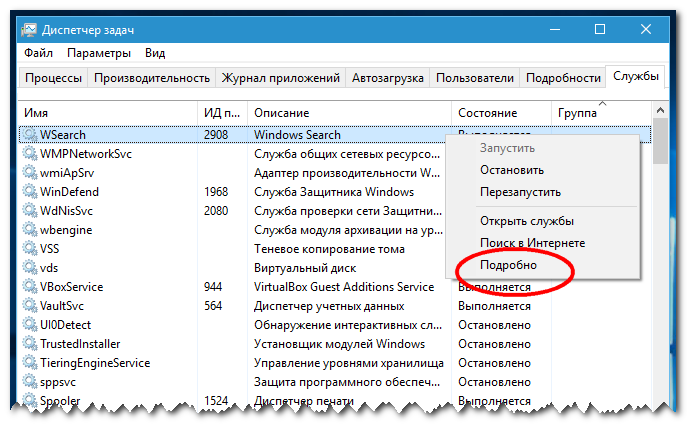
Для начала можно попробовать воспользоваться самым обычным диспетчером задач. Откройте диспетчер, найдите не отвечающую службу, кликните по ней право кнопкой мыши и выберите в контекстном меню опцию «Подробно».
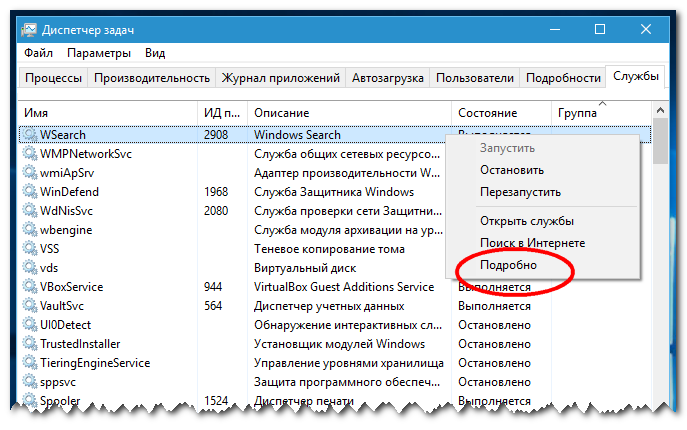
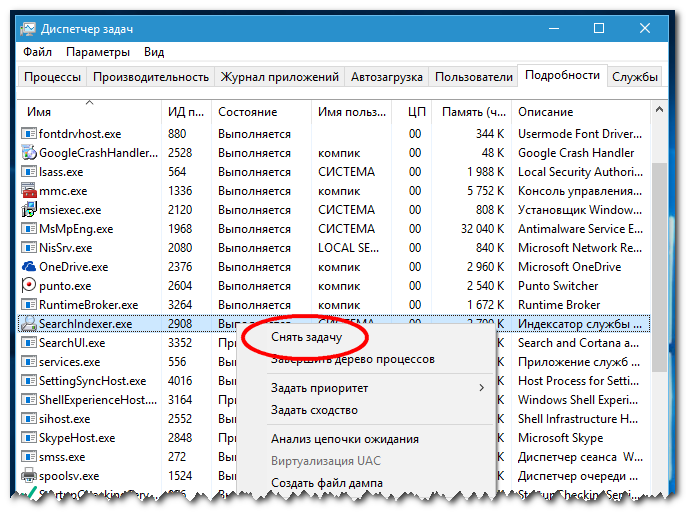
Это действие перебросит вас к процессу службы, который затем можно будет завершить в принудительном режиме .
Завершить работу службы можно и через запущенную от имени администратора командную строку с помощью штатной утилиты taskkill . Выглядит команда следующим образом:
taskkill /PID № службы /F
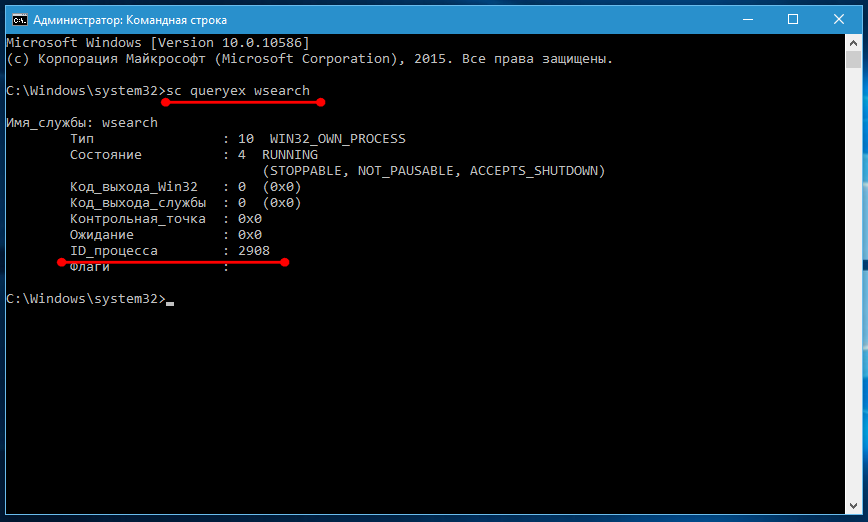
Подсмотреть PID можно во вкладке диспетчера задач «Службы» или выполнив команду sc queryex name , где name — системное (латинское) имя службы.
Результатом выполнения команды taskkill с PID и параметром F должно стать сообщение «Процесс, с идентификатором № успешно завершён» .
Настройка диспетчера лицензий Autodesk
Посетитель: Здравствуйте,
как провести настройку диспетчера лицензий?
———————————————————————————————————-
Консультант: Здравствуйте,
Настройка сервера лицензий осуществляется таким образом, чтобы можно было управлять лицензиями на продукты Autodesk. Для настройки параметров сервера используется утилита lmtools.exe. Для работы с утилитой LMTOOLS необходимо войти в систему с правами администратора.
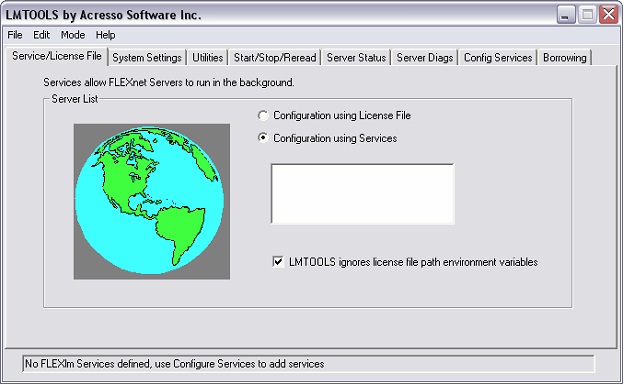
1. Выберите в меню Пуск – Все программы – Autodesk – Network License Manager программу LMTOOLS.
2. На закладке «Service/License File», установите маркер напротив «Configuration using Services» (Настроить, используя службы):
3. Перейдите на вкладку «System Settings» и скопируйте данные для получения файла лицензии: Computer/Hostname — имя сервера Ethernet Address — мак адрес сетевой карты (если сетевых карт несколько, укажите адрес карты для локальной сети). Эти данные можно сохранить и с помощью кнопки “Save HOSTID Info to a File”
Письмо с лицензией вы получите, как правило, в течение одного рабочего дня. После получения файла лицензии, его желательно скопировать в специально предназначенную папку в «Диспетчере сетевых лицензий». По умолчанию в C:Program FilesAutodesk Network License ManagerLicense.
Создайте там же (в папке License) текстовый файл с именем autocad.log. В данный файл будет сохраняться отчет о работе диспетчера лицензий.
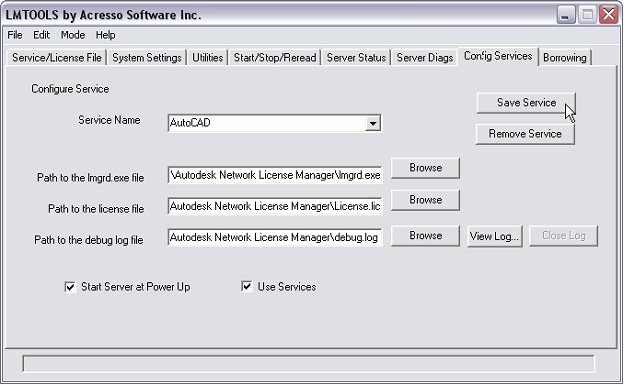
4. Перейдите на закладку «Config Services» (Настроить службу) и сконфигурируйте сервис.
Service Name: введите имя сервиса (предпочтительно называть соответственно Продукту, в нашем случае AutoCAD). Path to the lmgrd.exe file: кликните «Browse» и укажите путь к исполняемому файлу «Диспетчера сетевых лицензий», по умолчанию C:Program FilesAutodesk Networ License Managerlmgrd.exe.
Path to the license file: кликните «Browse» и укажите путь к файлу лицензий (ACAD2008enlicense.lic), скопированному ранее в папку C:Program FilesAutodesk Network License ManagerLicense.lic
Path to the debug log file: кликните«Browse» и укажите путь к директории размещения файла журнала (Debug.log) — C:Program FilesAutodesk Network License Managerdebug.log
Установите маркер напротив «Use Services» и«Start Server at Power Up». Кликните «Save Service», т.е. сохраните введенные настройки:
5. На закладке «Start/Stop/Reread» выделите сконфигурированный ранее сервис «AutoCAD» икликните«Start Server».
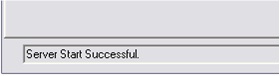
После этого статусная строка (левый нижний угол) примет вид:
После этого необходимо проверить работу сервиса как службы. Для этого в Windows откройте «Панель управления»-> «Администрирование»-> «Службы», если все было сделано правильно, в столбце «Состояние» должно быть отражено «Работает».
Второй путь — это просмотр ошибок в лог-файле из закладки «Config Services» — «View Log…»: Если ВСЕ КОРРЕКТНО – можно запускать программу или установку программы на клиентских ПК. Если проблему локализовать не удалось, возможны следующие ошибки:
Проблема с файлом лицензии (в Состоянии службы нет записи Работает):

В таком случае необходимо:
— перейти на закладку «Service/License File». Установите маркер напротив «Configuration using License File» и укажите файл лицензии, нажав кнопку «Browse»
— На закладке «Stop/Reread» перезапустите файл лицензии, кликнув «Reread License File»
— перезапустите сервис (последовательность: пункт.2 -> пункт.5).
Если это не поможет, необходимо повторить все сначала, начиная с пункта 1, предварительно деинсталлировав «Диспетчер сетевых лицензий» через Панель управления Windows.
6. Для начала работы с файлом лицензий перейдите на закладку «Server Status», кликните «Perform Status Enquiry». В окне отобразится информация, какое количество сетевых лицензий содержит файл лицензий, сколько лицензий используется и на каких рабочих местах.
Ошибка 1053 при запуске службы Windows
У меня есть фиктивное приложение, которое я хочу запустить в качестве службы Windows. Приложение еще не существует, но я знаю, что оно должно запускаться автоматически при загрузке компьютера, поэтому я пытаюсь настроить установщик сейчас.
Я создал сервис с помощью следующей команды:
Кажется, это работает, я вижу службу в управлении компьютером с правильными свойствами.
Однако, когда я запускаю службу, я вижу, что exe запускается в диспетчере задач, но затем сообщает окно управления службами
«Ошибка 1053: служба не ответила на запрос запуска или управления своевременно».
И тогда exe умирает.
Я попытался изменить реестр, чтобы увеличить время ожидания с 30 секунд до 180 секунд, но это не помогло.
Я также попробовал шаги, предложенные здесь, но я не смог удалить ни один из файлов, «потому что файл открыт в системе». Я не совсем уверен, что это значит, но я не смог решить это.
Что еще я могу сделать, чтобы попытаться начать?
Я также открыт для других вариантов автоматического запуска этого exe-файла. Мне нравится удобство наличия службы в случае ее сбоя по какой-либо причине, возможно, им будет легче управлять, но я не настаиваю на этом.
Что делать, если не стартует служба SQL Server (подробный алгоритм устранения проблем)
Средь моря проблем, с которыми сталкиваются пользователи ПК, есть следующая: невозможность запустить службу SQL Server. Итак!
При попытке установить и запустить SQL Server ваша система выдает вам следующее сообщение:
«Не удалось запустить службу SQL Server. Для получения дополнительных сведений см. в разделах документации по SQL Server. » и тд. Также прилагается код ошибки, под номером 29503.
Почему так произошло? Причин может быть несколько, но все они разрешимы.
Причина №1: служба SQL Server не устанавливается в виду того, что согласованность (соотношение) между физическими сокетами и логическими процессорами системы не имеет степень числа 2. Либо физические ядра не имеют степень 2. И, наконец, если общее наличие процессоров является нечетным.
Устранение проблемы: необходимо поменять число логических процессоров в ОС Windows 2003. Вот ваш алгоритм: «Пуск» — «Выполнить». В командную строку «Открыть» впишите команду msconfig и нажмите на кнопку «Ок» или «Enter». Вы окажетесь в окне «Настройка системы». Здесь вы увидите вкладки, среди которых будет вкладка «BOOT.INI» — кликайте на ней.
В открывшемся окне жмите кнопку «Дополнительно». Поверх основного окна появится ещё одно окно, озаглавленное, как «Доп. параметры BOOT.INI». В нем вы увидите список, в котором вас интересует строчка «/NUMPROC» — поставьте в этой клеточке «птичку». Видите стрелочку вниз? Нажмите на неё, выберите значение 1 (один) и нажмите на «Ок». Далее нажимаете на «Ок» в окне «Настройка системы». Перезагружаете сервер и теперь можете устанавливать ваш SQL Server 2005. И не забудьте про пакет последних обновлений для этой службы. А после этого снова войдите в «Выполнить» — «Открыть» — впишите msconfig — «нажмите на «Ок» — «Настройки системы» — «Доп. параметры BOOT.INI» и снимите «птичку», которую вы ставили возле «/NUMPROC».
Причина №2: вы не можете запустить службу SQL Server в виду того, что в учетной записи сетевой служба просто нет разрешения для папки (или подпапки).
Решается проблема довольно просто: необходимо предоставить учетной записи NETWORK Service все права доступа к папке. Делается это посредством такого алгоритма: заходите в «Свойства Microsoft» — кликаете на вкладку «Безопасность» — выделяете запись NETWORK Service и в нижнем поле ставите «птичку» в клеточке возле строчки «Полный доступ». Также вы можете в параметрах настройки SQL поменять учетную запись на «Локальную систему» (англ. — Local system).
Причина №3: установка SQL Server производится файловой структурой FAT. Уже давно известно, что FAT — это не лучшее «начало дня». Поэтому, дабы решить создавшуюся проблему рекомендую просто перейти с FAT на NTFS.
Причина №4: вы не можете запустить SQL лишь по той причине, что ваш компьютер не состоит в домене! А параметр «domain» может просто отсутствовать в реестре вашей ОС Windows. (Он должен находится в ветке HKEY_LOCAL_MACHINESYSTEMCurrentControlSetServicesTcpipParameters). Решить проблему очень просто: надо создать недостающий пустой строковый параметр «domain». Алгоритм: «Пуск» — «Выполнить» — regedit — «Ок» — «Редактор реестра» — ветка HKEY_LOCAL_MACHINESYSTEMCurrentControlSetServicesTcpipParameters. В правой части кликаете правой кнопкой мышки на пустом участке поля. Выпадет строчка «Создать». Наводим стрелочку на эту строчку и видим список, в котором есть строка «Строковый параметр».
Выбираем эту строку и создаем пустышку — пустой строковый параметр. (Извините за частое употребление слов «строка» и «строковый», но я делаю эту лишь для того, чтобы вы видели четкий алгоритм). Создав пустой параметр, можете смело закрывать все окна и запускать ваш SQL — всё будет работать.
Всего вам доброго и до новых встреч!
Исправляем ошибки при запуске служб Windows

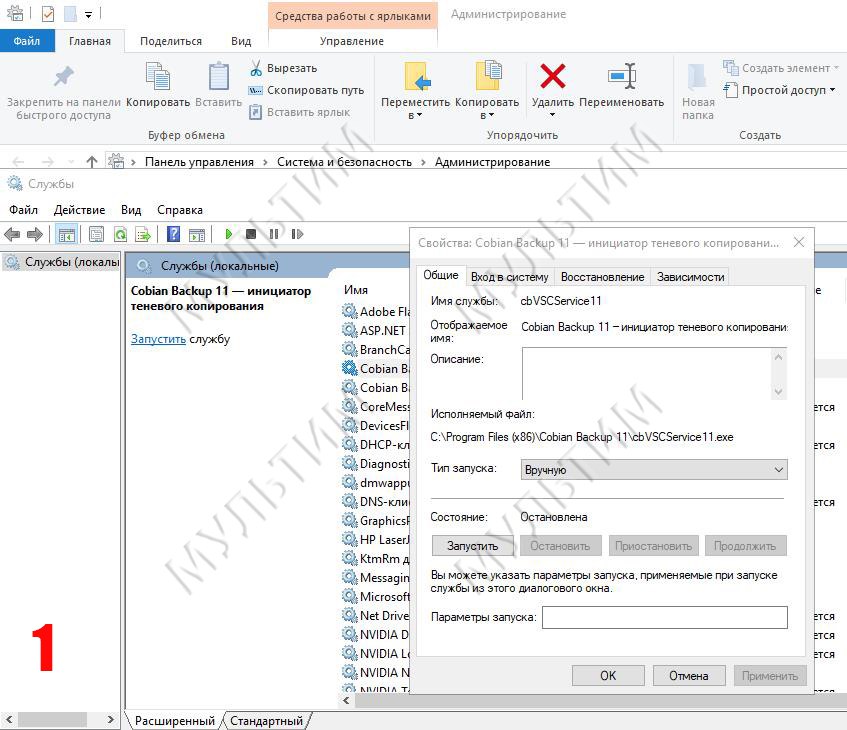
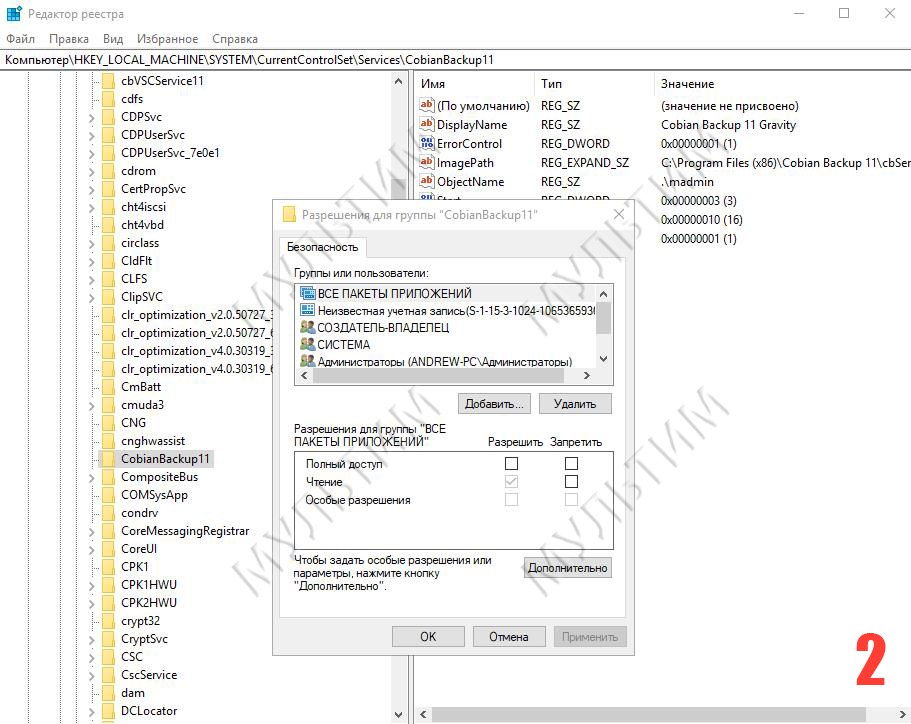
1) Сначала определим действительное имя службы: Панель управления / Система и безопасность / Администрирование / Службы. Найдите нужную Вам и откройте ее свойства. Во вкладке «Общее» имя службы (рис. 1).
2) Искомое имя службы ищем в ветке в реестра: HKEY_LOCAL_MACHINESYSTEMCurrentControlSetServices.
3) Правый клик по службе, и в контекстном меню выбираем пункт «Разрешения».
4) Для нормальной работы службы, группы «Система» и «Администраторы» должны иметь полный доступ (рис. 2).
II. Ошибка запуска службы. Эта ошибка означает, что у вас отключена служба. Чтобы запустить ее нужно сделать следующее:
1) Открываем Пуск / Панель управления / Система и безопасность / Администрирование / Службы (рис.1) .
2) В списке находим нужную. По двойному клику открываем свойства службы.
3) Устанавливаем тип запуска — «Автоматически». Запускаем службу там же с помощью кнопки «Запустить».
4) Если служба не включается то стоит проверить вкладку «Вход в систему» и убедиться что запуск службы производится от системной, или известной вам учетной записи.
III. Ошибка — «Системе не удается найти указанный путь».
1) В этом случае необходимо проверить параметр службы ImagePath: Он может быть изменен или указывать на несуществующий файл. Чтобы выяснить правильные параметры запуска службы воспользуйтесь справочником по службам.
2) Если путь правильный, но файл отсутствует, воспользуйтесь «Восстановлением системы»: Программы / Стандартные / Служебные / Восстановление системы (рис.3) или утилитой в командной строке — «sfc». Sfc — проверяет системные файлы и в случае необходимости восстанавливает (понадобится установочный диск Windows).
Содержание
- Не удалось запустить службу autodesk desktop licensing service на локальный компьютер 1053
- Как выглядит ошибка 1053 служба не ответила на запрос
- Список служб и программ, где вы можете увидеть ошибку 1053
- Как исправить ошибку 1053
- Дополнительные методы исправления ошибки 1053
- Как исправить ошибку 1053: служба не ответила на запрос при запуске?
- Изменение настроек тайм-аута в реестре
- Проверка системных файлов
- Переустановка приложения
- Сброс сетевого кэша
- Не запускается 3Ds Max 2020
- Как исправить ошибку 1053: Служба не ответила на запрос запуска или управления своевременно?
- В чем причина ошибки 1053?
- Сбросить сетевой кэш и конфигурации
- Изменение реестра Windows
- Проверьте разрешения для папок компонентов лицензии
- Твой Сетевичок
- Все о локальных сетях и сетевом оборудовании
- Ошибка 1053 windows 7: служба не ответила на запрос своевременно
- Служба не ответила на запрос своевременно: что делать?
- Как исправить 1053 ошибку системы Windows?
Не удалось запустить службу autodesk desktop licensing service на локальный компьютер 1053
Добрый день! Уважаемые читатели и гости, крупного IT ресурса Pyatilistnik.org. В прошлый раз мы с вами разобрали проблему с кодом 43 и сбоем запроса дескриптора, сегодня хочу вам показать еще один неприятный момент, который я встретил на Windows Server 2012 R2, но он встречается и на других платформах. Смысл глюка в том, что у вас появляется ошибка запуска службы код 1053, или еще может быть формулировка, что служба не ответила на запрос. Это не позволяет вашему приложению запуститься и работать, мы рассмотрим основные причины подобного поведения и устраним их.
Как выглядит ошибка 1053 служба не ответила на запрос
Небольшая предыстория. Я продолжаю процесс виртуализации старого парка физических серверов, для этого я использую утилиту P2V VMware vCenter Converter Standalone 6.2. Все шло как обычно, я накатил утилиту и попытался ее запустить, у меня долго не появлялось окно программы. Через некоторое время у меня возникла на экране ошибка:
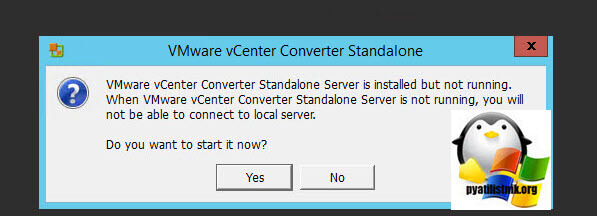
В сообщении сообщается, что служба конвертера не запущена, хотите ли вы ее запустить, я выбираю конечно да. Через секунд 30 появляется второе окно вот с таким текстом:
Нам говорят, что служба конвертера не может быть запущена. В оснастке «Службы», вы можете наблюдать три службы VMware vCenter Converter.
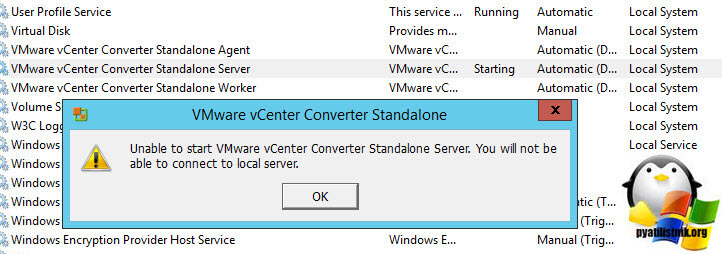
Пробую запустить службу приложения в ручном режиме, через правый клик, но выскакивает предупреждение:
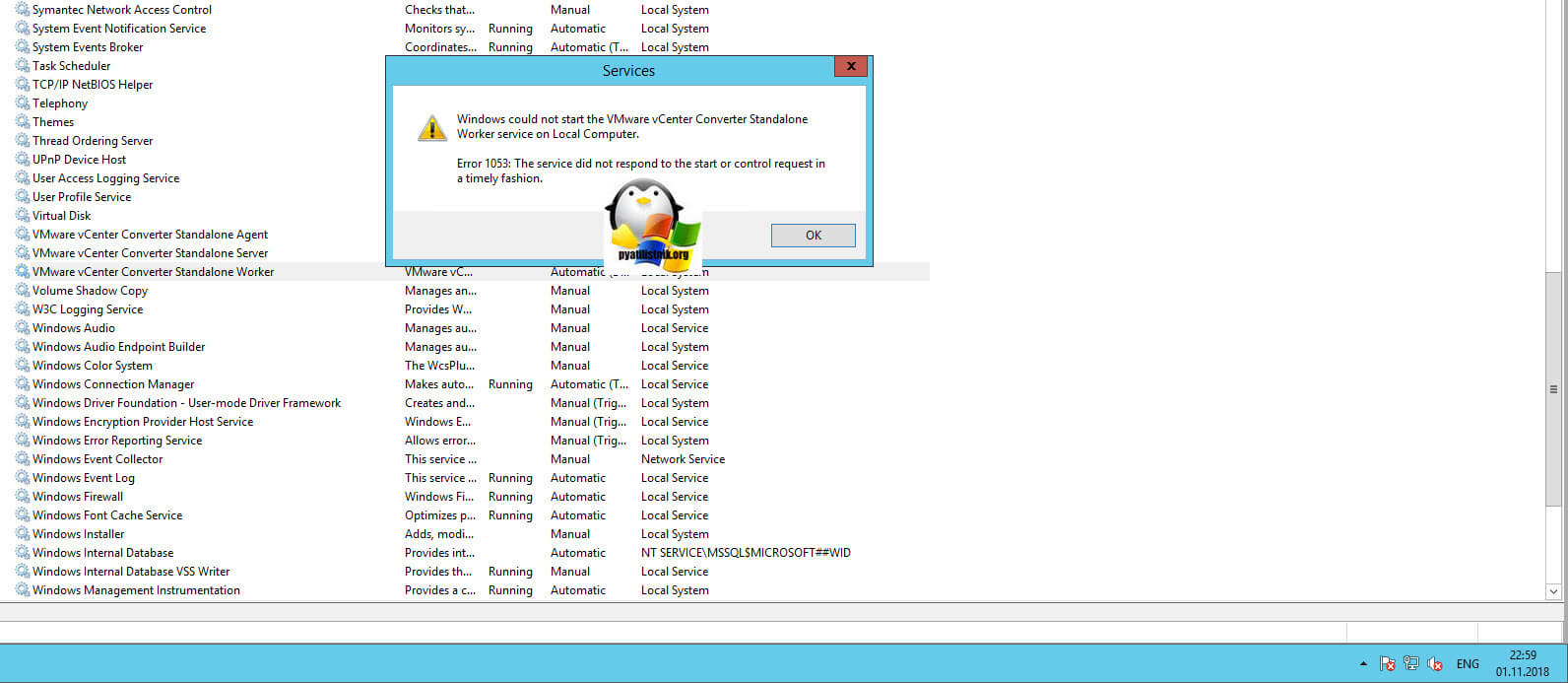
В русском варианте, это выглядит вот так:
Ошибка 1053: служба не ответила на запрос запуска или управления своевременно.
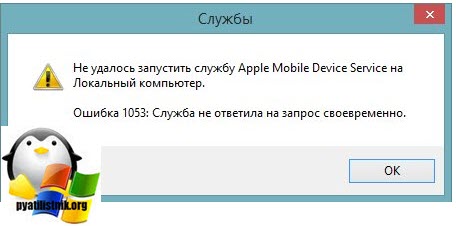
Список служб и программ, где вы можете увидеть ошибку 1053
Давайте я вам приведу список с примерами, где вы можете увидеть ответ службы. что она не ответила
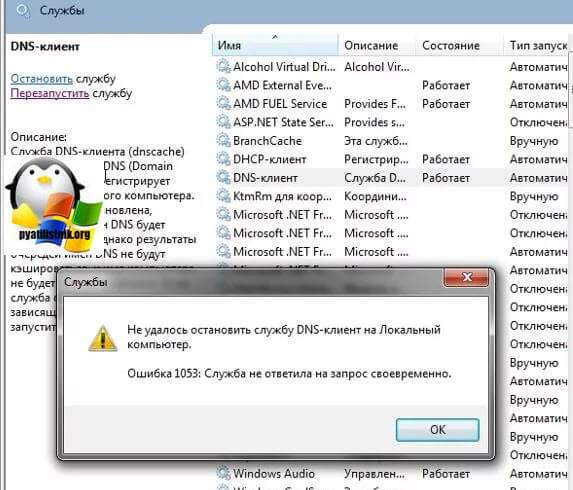
Как видите разброс проблем очень большой и разнообразный, то же самое касается и операционных систем, вы это легко увидите и на клиентских Windows 7 или Windows 10, так и на серверных Windows Server 2012 R2 и выше.
Как исправить ошибку 1053
Давайте я вам покажу, как я исправлял код ошибки 1053, в случае с утилитой Vmware vCenter Converter Standalone, но описанная методика подойдет и для других служб и программ.
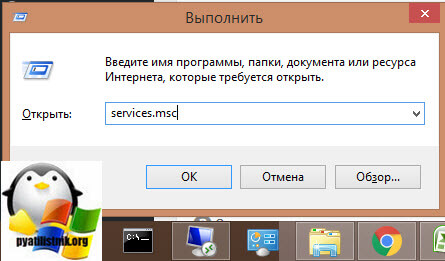
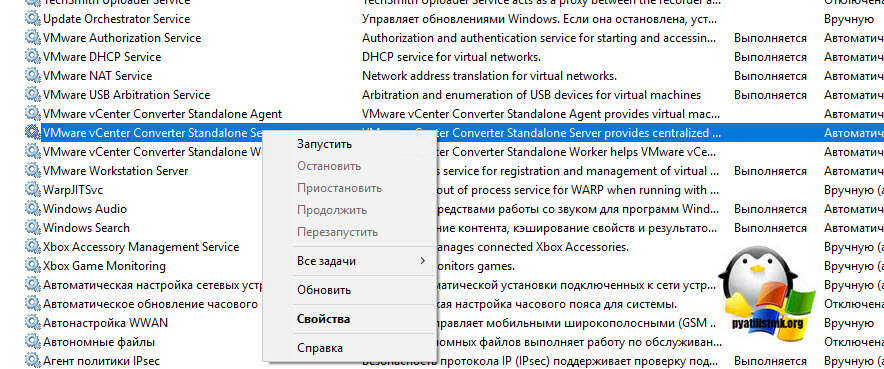
У вас откроется оснастка со всеми службами, которые есть в операционной системе. Вы находите нужную, которая в вашем случае выдавала сообщение «не запускается служба ошибка 1053», и пробуете ее стартануть в ручном режиме. Для этого вы щелкаете по ней правой кнопкой мыши и из контекстного меню выбираете пункт «Запустить». В некоторых случаях, это может помочь, как ни странно, но это был не мой случай.
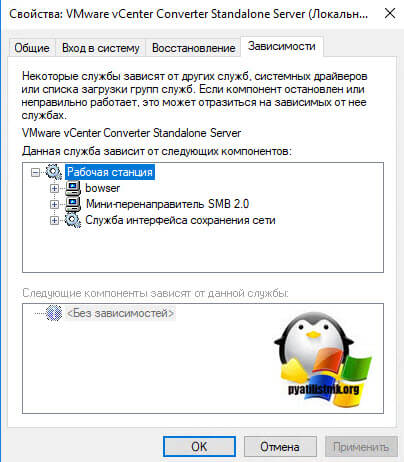
Закрываем данное окно и в списке сервисов, ищем нужную нам зависимую, напоминаю у меня, это сервис «Рабочая станция». У меня как видите она оказалась запущенной, если у вас зависимая служба выключена, то пробуйте ее запустить и когда она заработает, пробуйте стартануть основную.

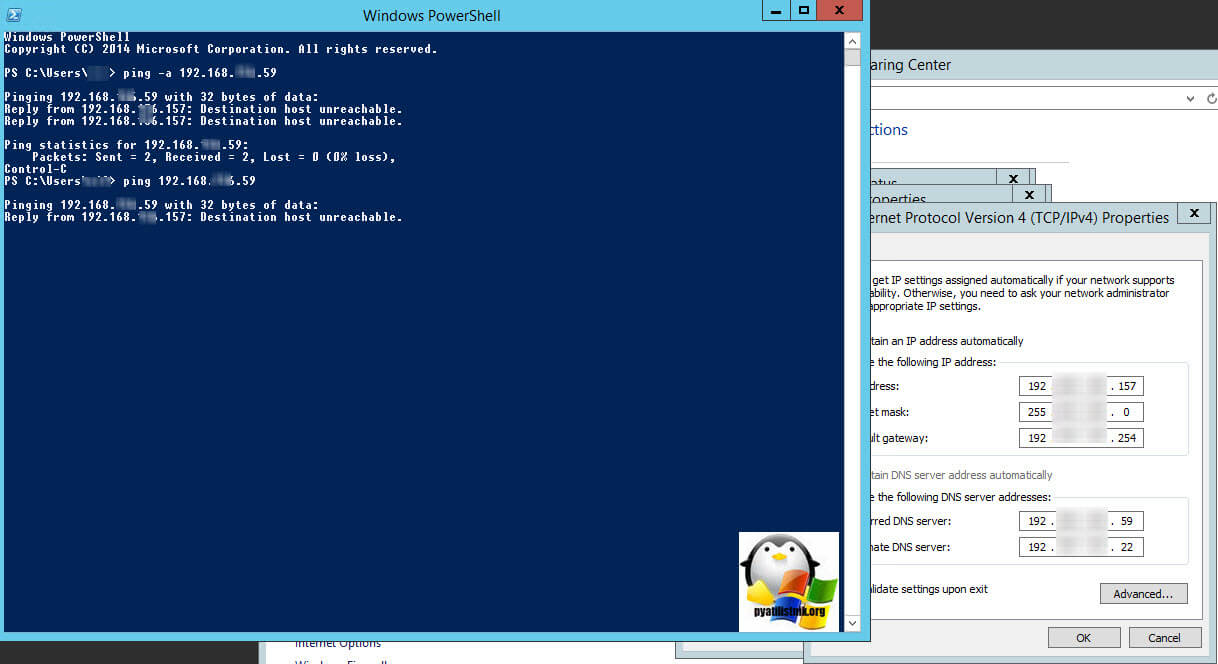
У себя я заметил, что первый из DNS серверов, какой-то странный не знакомый мне, видимо кто-то ранее его прописал. Пробую проверить его сетевую доступность, через команду ping и заодно узнать его имя.
У меня он не отвечал, я так же попробовал разрезолвить имя данного сервера, где я получал ошибку, его ip-адрес в моем примере заканчивается на 157, имя определилось, значит второй DNS сервер, все обрабатывал корректно, первый я поправил. Если у вас доменный компьютер, то убедитесь, чтобы имена разрешались, через IP. Идем искать решение дальше.
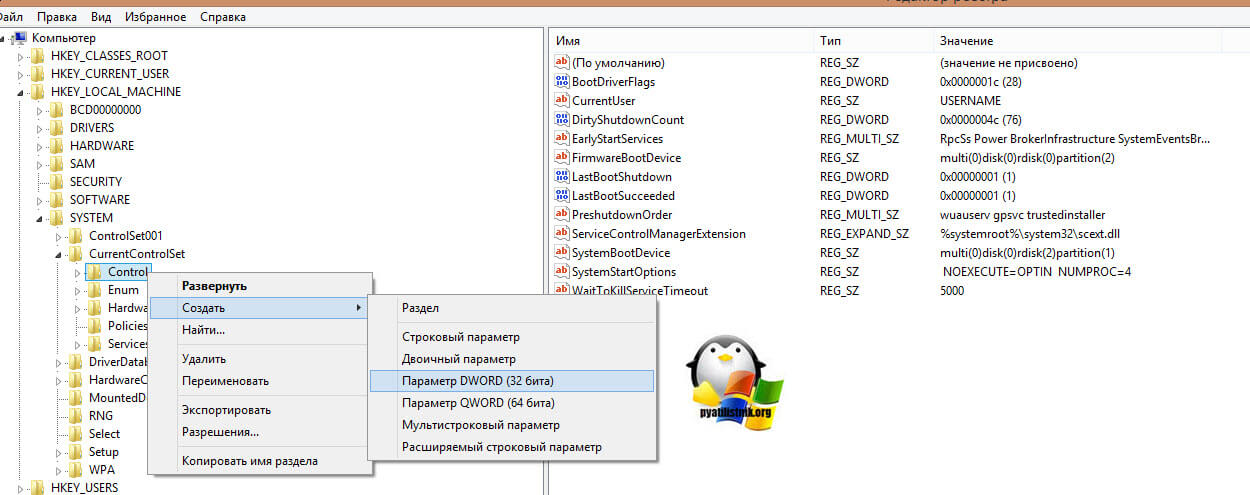
Тут необходимо создать параметр DWORD32 с именем ServicesPipeTimeout и дать ему числовое значение в секундах,
например пять минут, это 3000.
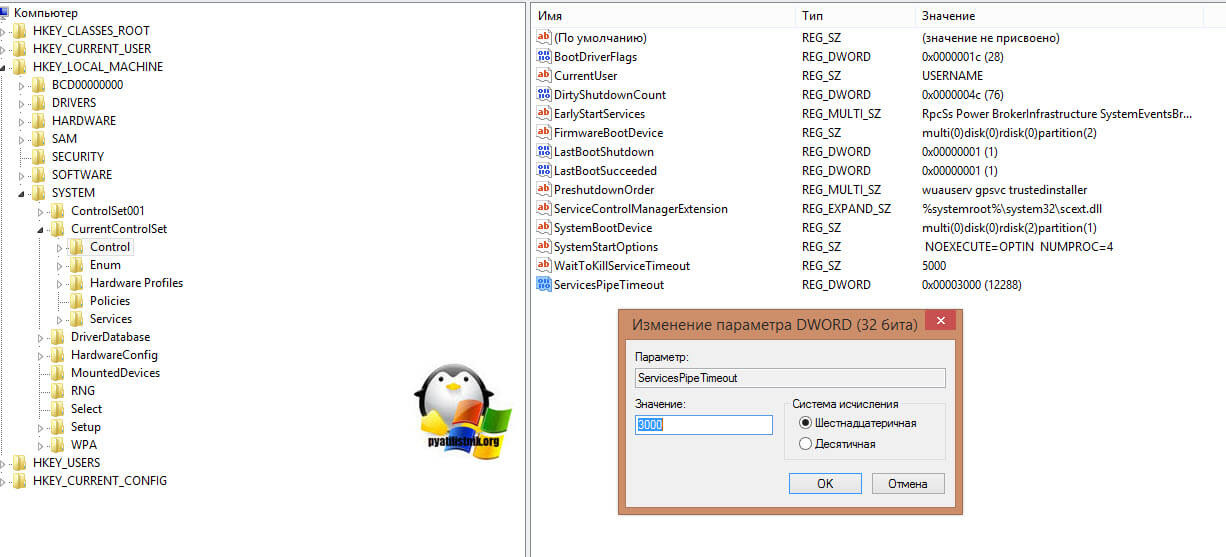
В 90% случаев у вас ошибка 1053 служба не ответила своевременно, пройдет. Еще видел ситуацию, что после перезагрузки, те службы что идут с отложенным запуском, могут запускаться немного дольше обычного, иногда их даже приходится стартовать вручную, но зато они работают. Мне лично, этот метод помог с Vmware vCenter Converter Standalone.
Дополнительные методы исправления ошибки 1053
К сожалению трюк с ключом реестра срабатывает не всегда и не со всем софтом, в 10% случаев вы все будите видеть предупреждение «сервис не ответил своевременно на запрос», тут я приведу некий чек-лист который позволит вам устранить причину.
Источник
Как исправить ошибку 1053: служба не ответила на запрос при запуске?
Запуск некоторых программ может быть прерван сообщением об ошибке 1053, в котором указано, что «служба не ответила на запрос своевременно». Сбой возникает по причине того, что при инициализации запуска службы система не получила от нее ответа в отведенный промежуток времени.
Среди причин: отсутствие библиотеки DLL, которая требуется для запуска многих программ, поврежденные системные файлы или компоненты запускаемого приложения, сбой сетевых настроек, нет соответствующих разрешений, в частности, прав администратора и прочее.
Изменение настроек тайм-аута в реестре
Первое, что нужно сделать, это изменить настройки тайм-аута с помощью Редактора реестра. Каждый раз, когда инициируется запрос на запуск службы, активируется таймер, в котором предустановленно временное значение. Если служба не запустилась в течение этого промежутка времени, Windows выбрасывает ошибку 1053.
Для изменения откройте Редактор реестра командой regedit из окна Win +R.
На левой панели перейдите к разделу: HKEY_LOCAL_MACHINESYSTEMCurrentControlSetControl
Если после перезагрузки компьютера не удается запустить службу, поскольку не ответила на запрос, перейдите к следующему шагу.
Проверка системных файлов
При повреждении системных файлов, некоторые компоненты Windows будут функционировать неправильно, что в свою очередь может привести к ошибке 1053. В этом решении используем средство проверки целостности системы, которое выполнит сканирование файловой структуру Windows и сравнит ее с копией, предоставленной в интернете. При обнаружении каких-либо несоответствий, будут загружены рабочие файлы из серверов Майкрософта для замены поврежденных.
Запустите в консоли поочередно две команды, подтверждая запуск каждой на Enter:
После завершения сканирования перезагрузите компьютер. Проверьте, прерывается ли запуск службы ошибкой с кодом 1053.
Переустановка приложения
Если запуск определенного приложения прерывается ошибкой 1053, попробуйте его переустановить. Скорее всего, повреждены или отсутствуют компоненты, которые отвечают за запрос какой-либо службы в Windows.
Перейдите в раздел Программы и компоненты командой appwiz.cpl из диалогового окна Win + R.
В списке найдите приложение, щелкните по нему правой кнопкой мыши и удалите.
После перезагрузки компьютера, загрузите программу из официального источника и выполните установку заново.
Сброс сетевого кэша
Если ошибка происходит при запуске службы, которая использует подключение к интернету, попробуйте сбросить настройки сети. Имейте в виду, что это решение может затронуть сетевые настройки, установленные вручную.
Откройте командную строку от имени администратора с помощью системного поиска.
В консоли выполните следующие команды, подтверждая каждую на Enter:
После перезагрузки компьютера проверьте, что есть доступ в интернет и попробуйте выполнить то действие, которое не удавалось из-за ошибки 1053.
Если продолжаете сталкиваться с ошибкой, попробуйте обновить Windows до последней версии путем установки всех ожидающих обновлений.
Иногда служба не может ответить на запрос при отсутствии у текущей учетной записи пользователя разрешений на папку приложения. В этом случае измените владельца папки и установите над ней полный доступ.
Источник
Не запускается 3Ds Max 2020


Этот способ помог. до этого многое что испробовал, переустанавливать винду как многие тут пишут, дело гиблое, это для тех кто не может решить проблему изнутри (знаю что говорю, в компах всю жизнь ковыряюсь и образование есть соответствующее). Но было не все так просто. Что бы эта служба у меня появилась, пришлось в автозагрузке включить все что связанно с Autodesk и выполнить перезагрузку. После чего появилась служба, после ее активации компьютер не перезагружал, так запустился. Так как новичок в этой области, малость поражен тем как может «болеть» макс))))
Использую версию 2020 лицуха.

у меня проблема была в сервере лицензий
Ошибка 1053 при запуски вручную сервера
просто скачать и установить. ссылка внизу страницы

Прошу помочь, если кто знает как вылечить подобный недуг Макса 2020
(Винда 10 если это инфо как-то поможет)



Да, помог этот способ.

не помогало ничего, ни блок Genuine Service, ни запрет доступа Licensing Servic, ни чистка temp, переустановка ничего не даст, либо макс ставиться не будет (чтобы его воткнуть надо будет не только вычистить реестр, но и ручками удалить абсолютно все что связано с autodesk. ) либо маск воткнутся но запускаться все равно не будет. И вот только обновление сервиса лицензии помогло. Бился над этой заразой три дня.
Только что решил проблему. Поделюсь.
Затем пошел на rutr. er.org (откуда всегда качал все что нужно), предварительно подключившись через VPN. Скачал 3dsMax2020.3_Update. Запустил от имени Администратора (примерно 30мин). Перезагрузился. Запустил 3ds max. Полет нормальный! Сохранил точку восстановления.
На этот раз проделал все рекомендации, которые уже описаны в ветке
2. Разархивировал adsklicensinginstaller-10.1.1.66.zip, открыл свойства AdskLicensing-installer.exe и разблокировал. Запустил от имени Администратора. Отработал за полминуты. Запустил Мах.
Хочу поделиться, в подтверждении слов коллег:
В дополнении к этому отключите из автозапуска
Autodesk Decstop App
Но на следующий день(след перезагрузка) всё повторилось и даже файл, который рекомендуют скачать и запустить не помогает.

Посмотрите, не стоят ли у вас высокое разрешение текстур для отображения во въюпорте. Альт+Б дисплей перформанс. Поставьте их по дефолту.
Тут проблема может быть с чем то таким связана. Может стоит вообще все на дефолт сбросить.
У меня бывает похожее, когда я выставляю высокие значения для текстур, а потом открываю сцену, в которой текстуры отображаются во въюпорте. Сцена может открываться час, при этом процессор все это время грузится на 90-100% по всем ядрам.
У вас какой процессор интересно?
В большинстве случаев стоит просто подождать минут 10 и само проходит. Чаще всего это происходит когда начинается автосейв рендера.
в 2020.3 не поправили

Мне помогла вот эта ссылка, были отключены службы flex после обновления винды


Такая же тема с AutoCAD.Поставил все обновления винды 10.
Пробовал ставить 3 разных версии када, 19, 20, 21
И все к одному, запускаешь программу, появляется окошко запуска/загрузки, и пропадает. Никаких ошибок, ничего, в лог ничего не пишется, sxstrace молчит.
Удалял, устанавливал дрова на видеокарту.
Поставил все последние дистрибьютивы c++ и net framework.
При этом макс 2018 и ревит 2019 работают как и работали.
Сетую на обновление винды, но отката уже нету.
Весь день пробовала разные варианты,которые писали выше, вплоть до переустановки макса со всеми плагинами.
Не помогло. Стирала и удаляла файлы с лицензией и удаляла все не удавлившиеся папки после удаления макса.
В итоге при запуске заново установленного макса( вводила серийник и прочее,всё принялось и лицензия была установлена) опять ничего дальше загрузочного окна не пошло. НО. Макс типо открыт, окна нет,но есть маленькая горизонатльная панелька. Больше ничего.
Подумала, что дело не в лицензии,а с видюхой или с виндоусом.
Стала копать дальше.
Скачала файл 3dsMax2020.3_Update И МАКС НАКОНЕЦ ПОЛНОЦЕННО ЗАПУСТИЛСЯ.
Те никакие манипуляции больше не делала. Ни лицензию не трогала,ни перезагружалась. Просто установила это обновление. Всё заработало!
Но как писали выше,это не решение проблемы и дальше, скорее всего, она вернется.
Но хотя бы смогу закончить текущие проекты и быть осторожнее.
Источник
Как исправить ошибку 1053: Служба не ответила на запрос запуска или управления своевременно?
Обновление: Перестаньте получать сообщения об ошибках и замедляйте работу своей системы с помощью нашего инструмента оптимизации. Получите это сейчас на эту ссылку
Ошибка службы 1053 обычно возникает, когда возникают проблемы между службой приложения, которую вы хотите остановить или прервать, и файлом Advapi32.dll. Этот DLL файл является частью расширенной библиотеки службы API, которая поддерживает несколько API, содержащих несколько вызовов безопасности и регистрации.
Ошибка 1053 возникает, когда службы, которые используют локальную системную учетную запись для подключения к Windows, не запущены. Поскольку служба поиска Windows не может быть запущена, индексация не работает, а элементы управления параметрами индексации скрыты. Обратите внимание, что по умолчанию служба поиска Windows (WSearch) настроена на автоматический запуск (отложенный запуск).
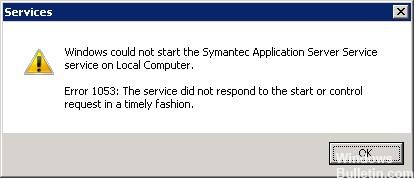
В чем причина ошибки 1053?
Диспетчер управления службами Microsoft Windows отслеживает состояние (то есть запущен, остановлен, приостановлен, приостановлен, остановлен и т. Д.) Всех установленных служб Windows. По умолчанию диспетчер управления службами ожидает миллисекунды 30,000 (секунды 30) для ответа службы. Однако определенные конфигурации, технические ограничения или проблемы с производительностью могут привести к тому, что службе потребуется более 30 секунд для запуска и отправки отчета диспетчеру управления службами.
Изменение или создание значения DWORD ServicesPipeTimeout может переопределить время ожидания Service Control Manager, давая отделу больше времени для запуска и создания отчета.
Как исправить ошибку 1053: Служба не ответила на запрос запуска или управления своевременно
Сбросить сетевой кэш и конфигурации
При этом удаляются все пользовательские параметры, которые вы определили вручную.
Netsh сброс Winsock
IPCONFIG / обновить

Изменение реестра Windows
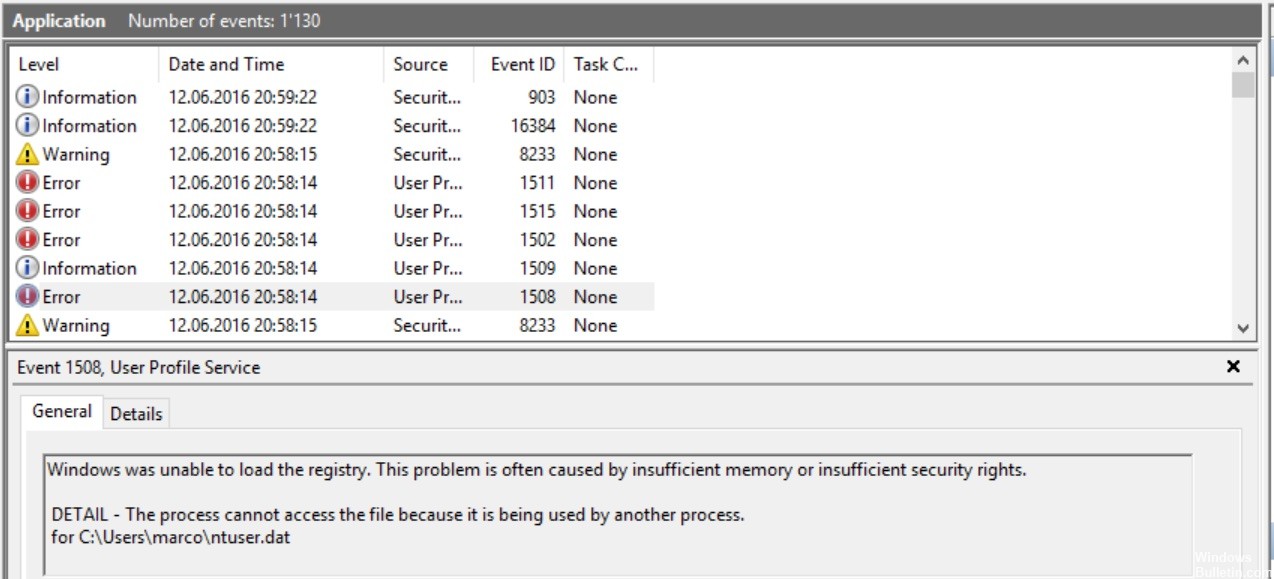
Неправильное использование редактора реестра Windows может привести к сбоям в работе операционной системы. Перед внесением изменений в реестр рекомендуется выполнить полное резервное копирование реестра и рабочей станции.
Проверьте разрешения для папок компонентов лицензии

CCNA, веб-разработчик, ПК для устранения неполадок
Я компьютерный энтузиаст и практикующий ИТ-специалист. У меня за плечами многолетний опыт работы в области компьютерного программирования, устранения неисправностей и ремонта оборудования. Я специализируюсь на веб-разработке и дизайне баз данных. У меня также есть сертификат CCNA для проектирования сетей и устранения неполадок.
Источник
Твой Сетевичок
Все о локальных сетях и сетевом оборудовании
Ошибка 1053 windows 7: служба не ответила на запрос своевременно
В компьютерной практике каждого юзера периодически возникают ситуации, когда операционная система windows 7 выдает сообщение: ошибка 1053 служба не ответила на запрос своевременно.

Решение данной проблемы зависит от многих факторов, и сегодня мы постараемся рассмотреть основные действия по устранению 1053 ошибки.
Служба не ответила на запрос своевременно: что делать?
Прежде всего, рекомендую вам проверить систему надежным антивирусом: многие вирусные программы могут вызвать ошибку 1053.
Если же ваш антивирус ничего не определил, то выясните, при запуске какой программы или службы появляется данное сообщение: если это программа, то попробуйте ее удалить или переустановить, если же проблема в какой-либо службе ОС windows, то устранить ошибку будет сложнее.
Итак, вам нужно зайти в «Диспетчер задач Windows»: для этого нажмите комбинацию клавиш «CTRL-ALT-DELETE», зайдите на вкладку «Запустить диспетчер задач» и в открывшемся окне зайдите на вкладку «Службы».

Найдите службу, описанную в ошибке (которая не ответила на запрос) и, кликнув на нее правой кнопкой мыши, выберите «Остановить».

При этом настоятельно рекомендую не отключать системные службы, которые указаны ниже:
Как исправить 1053 ошибку системы Windows?
Также иногда ошибка происходит из-за сбоев в пакете «net framework. Вам нужно будет удалить или переустановить этот пакет.
Для этого во вкладке «Программы и компоненты», которая находится в «Панели управления», находите пакет и удаляете его.

Если же устранить 1053 ошибку не удалось (или она зависит от службы, которую невозможно отключить), то стоит попробовать восстановить систему.
Для этого заходим в «Панель управления» через меню «Пуск» и переходим на вкладку «Восстановление».

В открывшемся окне нажимаем на «Запуск восстановления системы»

Откроется окно — нажмите на кнопку «Далее» и выберите точку восстановления

Далее нажимаете на кнопку «Готово», после чего запустится восстановление системы (в течение нескольких минут будут восстанавливаться файлы, потом компьютер будет перезагружен, и вы увидите сообщение об удачном восстановлении системы).

К сожалению, если все вышеприведенные действия не помогли, то вам остается лишь переустановить свою операционную систему. Желательно ставить лицензионную сборку Windows, чтобы в дальнейшем таких проблем не происходило.
Источник
Может кому-то будет полезно. 3dmax иили autocad
После долгих выяснений, решение которое я нашел и которое помогло в моем случае:
1) Открываем services.msc через команду выполнить.
2) Находим в списке сервисов «autodesk desktop licensing service», далее смотрим, остановлен он или нет.
3) Если остановлен, открываем свойства и ставим тип запуска «Автоматический», после чего нажимаем запустить.
4) Если сервис не стартует идем по этому пути «C:ProgramDataAutodeskAdskLicensingService» и находим файл AdskLicensingService.data.
5) Открываем его блокнотом и смотрим пустой он или нет.
6) Скорее всего файл пустой, тогда прописываем в него такую строчку: {«Addr»:»127.0.0.1:63467″,»AutoPickFreePort»:true}.
7) После этого возвращаемся в наш сервис и снова запускаем как на инструкцииизображении.
 После того как сервис запустится, мы спокойно ставим установку и идем пить кофе!
Всем удачных установок. )
Ошибка — истекло время ожидания выдачи лицензии autocad
Ошибка «Ошибка 1053. Служба не ответила на запрос запуска или управления» при запуске программного обеспечения Autodesk версии 2020 или более поздней
 При входе в Windows 10 и Windows 11, а иногда — при работе в системе или запуске программ вы можете столкнуться с сообщением об ошибке: «Не удалось запустить службу. Ошибка 1053: Служба не ответила на запрос своевременно». В некоторых случаях в сообщении фигурирует название службы. Иногда — нет.
В этой инструкции подробно о том, чем бывает вызвана ошибка и как исправить ошибку 1053 «Служба не ответила на запрос своевременно».
Причины и основные способы исправить ошибку 1053 «Служба не ответила на запрос своевременно»
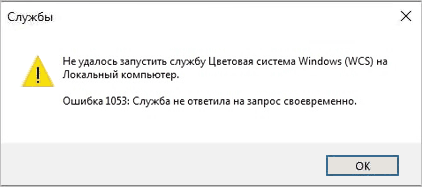
При запуске Windows 10 или Windows 11, входе в систему, некоторых действиях в системе, а иногда — при запуске сторонних программ может производиться запуск необходимых служб. При этом ОС ждёт их запуска определенное время и, если в течение этого времени сообщение об успешном запуске не было получено, вы видите ошибку 1053 «Служба не ответила на запрос своевременно».
Основные способы исправить ошибку:
- Изменить (увеличить) время ожидания запуска службы
- Отключить запуск службы, если она не является обязательной
Начнём с первого варианта. При необходимости вы можете увеличить время ожидания запуска службы с помощью редактора реестра, для этого:
- Нажмите правой кнопкой мыши по кнопке «Пуск», выберите пункт «Выполнить», введите regedit и нажмите Enter — запустится редактор реестра.
- Перейдите в раздел реестра
HKEY_LOCAL_MACHINESYSTEMCurrentControlSetControl
- Нажмите правой кнопкой мыши в пустом месте правой панели реестра и создайте новый параметр DWORD, задайте имя ServicesPipeTimeout для него.
- Дважды нажмите по вновь созданному параметру, переключите систему счисления в десятичный вид и укажите значение времени ожидания. 60000 будет соответствовать одной минуте (60 секунд), можно выставить и более высокое значение, например — 180000.
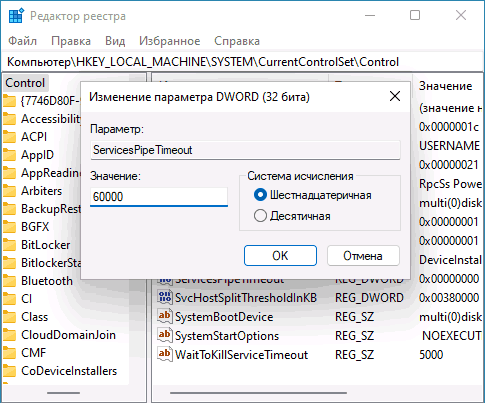
- Нажмите «Ок», закройте редактор реестра, перезагрузите компьютер и проверьте, появляется ли ошибка вновь.
В случае, если в сообщение об ошибке отображается имя службы, с которой возникла проблема, при этом это сторонняя, а не системная служба и не является необходимой для работы Windows или программ, её можно попробовать отключить:
- Нажмите клавиши Win+R на клавиатуре, введите services.msc и нажмите Enter (подробнее — Способы открыть службы Windows).
- В списке служб найдите нужную службу и дважды нажмите по ней.
- В поле «Тип запуска» установите «Отключена», нажмите «Ок».
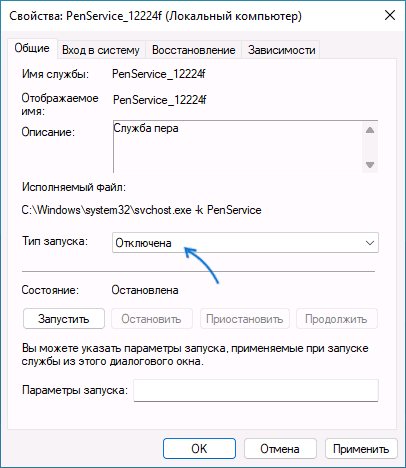
- Закройте окно служб и перезагрузите компьютер.
Проверьте, всё ли работает исправно и перестала ли появляться ошибка. Учитывайте, что не следует отключать системные службы, особенно если вы не знаете, обязательны ли они для работы Windows.
Дополнительные способы решения проблемы
Если предыдущие простые варианты не помогли, можно попробовать следующие подходы:
- Если служба относится к какой-то сторонней программе, а отключение службы мешает её запуску, можно попробовать выполнить переустановку программы.
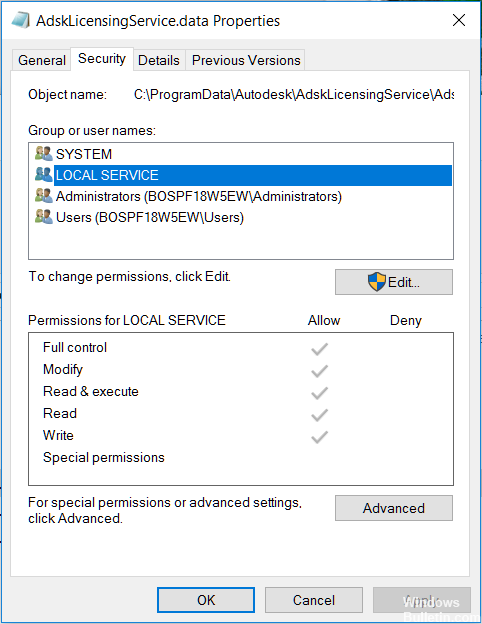
- Если вы меняли права доступа к папкам на компьютере, это также может привести к ошибке. Среди примеров — службы Autodesk. Если к папкам с файлами службы нет доступа для «Пользователи» и «Локальная служба», можно получить ошибку 1053.
- Если ошибка стала появляться после того, как вы изменили параметры запуска каких-либо системных служб Windows, попробуйте восстановить исходные параметры. Подробнее: Службы по умолчанию в Windows 10
- В случае, если неизвестна служба, вызывающая проблему, использовать чистую загрузку Windows, чтобы её определить, затем попробовать вариант с её отключением.
- Если проблема стала появляться недавно, использовать точки восстановления системы на дату, когда ошибки не было. Об этом в статьях: Точки восстановления системы Windows 11, Точки восстановления системы Windows 10.
- В некоторых случаях запуску служб (или получению сообщений об успешном запуске) может мешать повреждение системных файлов Windows. Попробуйте выполнить их восстановление: Восстановление целостности системных файлов Windows 11, Восстановление системных файлов Windows 10.
В случае, если проблема не была решена, опишите ситуацию в комментариях, с указанием имени службы и в каких случаях появляется ошибка. Я буду рад помочь.
Содержание
- Не удалось запустить службу windows defender на локальный компьютер 1053
- Как выглядит ошибка 1053 служба не ответила на запрос
- Список служб и программ, где вы можете увидеть ошибку 1053
- Как исправить ошибку 1053
- Дополнительные методы исправления ошибки 1053
- Ошибки Центра Безопасности Защитника Windows и способы их устранения
- Общие рекомендации
- Как исправить ошибку 0x800704ec Центра безопасности Защитника Windows
- Как исправить ошибку 0x8050800d Центра безопасности Защитника Windows
- Как исправить ошибку 0x800705b4 Центра безопасности Защитника Windows
- Как исправить ошибку 0x8050800c Центра безопасности Защитника Windows
- Как исправить ошибку 577 Центра безопасности Защитника Windows
- Ошибка 1053: Служба не ответила на запрос своевременно
- 1. Изменение Тайм-аута
- 2. Сканирование и восстановление системных файлов
- 3. Сброс сетевого кэша
- Дополнительные советы
- Как исправить ошибку 1053: служба не ответила на запрос при запуске?
- Изменение настроек тайм-аута в реестре
- Проверка системных файлов
- Переустановка приложения
- Сброс сетевого кэша
- Как исправить ошибку 1053: Служба не ответила на запрос запуска или управления своевременно?
- В чем причина ошибки 1053?
- Сбросить сетевой кэш и конфигурации
- Ноябрьское обновление 2022:
- Изменение реестра Windows
- Проверьте разрешения для папок компонентов лицензии
Не удалось запустить службу windows defender на локальный компьютер 1053
Добрый день! Уважаемые читатели и гости, крупного IT ресурса Pyatilistnik.org. В прошлый раз мы с вами разобрали проблему с кодом 43 и сбоем запроса дескриптора, сегодня хочу вам показать еще один неприятный момент, который я встретил на Windows Server 2012 R2, но он встречается и на других платформах. Смысл глюка в том, что у вас появляется ошибка запуска службы код 1053, или еще может быть формулировка, что служба не ответила на запрос. Это не позволяет вашему приложению запуститься и работать, мы рассмотрим основные причины подобного поведения и устраним их.
Как выглядит ошибка 1053 служба не ответила на запрос
Небольшая предыстория. Я продолжаю процесс виртуализации старого парка физических серверов, для этого я использую утилиту P2V VMware vCenter Converter Standalone 6.2. Все шло как обычно, я накатил утилиту и попытался ее запустить, у меня долго не появлялось окно программы. Через некоторое время у меня возникла на экране ошибка:
В сообщении сообщается, что служба конвертера не запущена, хотите ли вы ее запустить, я выбираю конечно да. Через секунд 30 появляется второе окно вот с таким текстом:
Нам говорят, что служба конвертера не может быть запущена. В оснастке «Службы», вы можете наблюдать три службы VMware vCenter Converter.
Пробую запустить службу приложения в ручном режиме, через правый клик, но выскакивает предупреждение:
В русском варианте, это выглядит вот так:
Ошибка 1053: служба не ответила на запрос запуска или управления своевременно.
Список служб и программ, где вы можете увидеть ошибку 1053
Давайте я вам приведу список с примерами, где вы можете увидеть ответ службы. что она не ответила
Как видите разброс проблем очень большой и разнообразный, то же самое касается и операционных систем, вы это легко увидите и на клиентских Windows 7 или Windows 10, так и на серверных Windows Server 2012 R2 и выше.
Как исправить ошибку 1053
Давайте я вам покажу, как я исправлял код ошибки 1053, в случае с утилитой Vmware vCenter Converter Standalone, но описанная методика подойдет и для других служб и программ.
У вас откроется оснастка со всеми службами, которые есть в операционной системе. Вы находите нужную, которая в вашем случае выдавала сообщение «не запускается служба ошибка 1053», и пробуете ее стартануть в ручном режиме. Для этого вы щелкаете по ней правой кнопкой мыши и из контекстного меню выбираете пункт «Запустить». В некоторых случаях, это может помочь, как ни странно, но это был не мой случай.
Закрываем данное окно и в списке сервисов, ищем нужную нам зависимую, напоминаю у меня, это сервис «Рабочая станция». У меня как видите она оказалась запущенной, если у вас зависимая служба выключена, то пробуйте ее запустить и когда она заработает, пробуйте стартануть основную.
У себя я заметил, что первый из DNS серверов, какой-то странный не знакомый мне, видимо кто-то ранее его прописал. Пробую проверить его сетевую доступность, через команду ping и заодно узнать его имя.
У меня он не отвечал, я так же попробовал разрезолвить имя данного сервера, где я получал ошибку, его ip-адрес в моем примере заканчивается на 157, имя определилось, значит второй DNS сервер, все обрабатывал корректно, первый я поправил. Если у вас доменный компьютер, то убедитесь, чтобы имена разрешались, через IP. Идем искать решение дальше.
Тут необходимо создать параметр DWORD32 с именем ServicesPipeTimeout и дать ему числовое значение в секундах,
например пять минут, это 3000.
В 90% случаев у вас ошибка 1053 служба не ответила своевременно, пройдет. Еще видел ситуацию, что после перезагрузки, те службы что идут с отложенным запуском, могут запускаться немного дольше обычного, иногда их даже приходится стартовать вручную, но зато они работают. Мне лично, этот метод помог с Vmware vCenter Converter Standalone.
Дополнительные методы исправления ошибки 1053
К сожалению трюк с ключом реестра срабатывает не всегда и не со всем софтом, в 10% случаев вы все будите видеть предупреждение «сервис не ответил своевременно на запрос», тут я приведу некий чек-лист который позволит вам устранить причину.
Источник
Ошибки Центра Безопасности Защитника Windows и способы их устранения
Общие рекомендации
1. Перезагрузка
Прежде всего, выполните перезагрузку компьютера. Для работы Защитника Windows требуется стабильная работа ряда служб, которые время от времени могут зависать, что негативно сказывается на работоспособности антивирусной защиты. Во время перезагрузки происходит перезапуск всех компонентов и служб Защитника Windows. Если перезагрузки не решила вашу проблему, то обратите внимание на следующие решения.
2. Удалите сторонний антивирус
Если на вашем компьютере установлен сторонний антивирус, то именно он может стать причиной конфликта, который вызывает ошибки работоспособности. Проблемы несовместимости приводят к снижению производительности системы, сбоям приложений, частым зависаниям и другим неполадкам.
При установке сторонних антивирусов Защитник Windows обычно отключается. Если вы хотите использовать исключительно встроенную системную защиту, то удалите сторонний антивирус и перезагрузите компьютер. После запуска системы, Защитник Windows должен снова включится.

На нашем сайте доступны инструкции (Как удалить антивирус) и утилиты (AV Uninstall Tools Pack) для полного удаления антивирусов из системы Windows.
3. Очистка от угроз
Другой частой причиной сбоя работы Центра безопасности Защитника Windows может стать активное заражение компьютера вредоносной программой. Для поиска угрозы нужно выполнить тщательный анализ системы. Для проверки можно использовать антивирусные сканеры Malwarebytes Free и Microsoft Safety Scanner.

Запустите сканирование и, если зловреды будут обнаружены, выполните очистку и перезагрузку системы. Если Защитник Windows продолжает выдавать ошибки, то обратитесь к следующим инструкциям.
4. Проверка целостности
Случайно или внезапно некоторые файлы могут быть повреждены на компьютере, что в свою очередь приводит к нарушениям в работе Защитника Windows. Чтобы убедиться, что в системе отсутствуют поврежденные файлы, запустите встроенную утилиту Проверка системных файлов (SFC):

Если утилита SFC обнаружит нарушения целостности файлов, то проблемы будут исправлены автоматически.
5. Проверка статуса в реестре
Любое неправильное обращение с ключами реестра может привести к отключению Центра безопасности Защитника Windows. Важно проверить основные ключи.

6. Установите точную дату и время
Многие приложения полагаются на системное время и дату Windows. Неправильное значение времени может сказаться на работоспособности встроенного системного антивируса. Убедитесь, что дата и время выставлены корректно.
Щелкните правой кнопкой мыши по часам на панели задач и выберите «Настройка даты и времени». На странице настроек включите «Установить время автоматически» и выберите ваш часовой пояс.

7. Загрузите последние обновления
Часто ошибки Защитника Windows могут быть вызваны некорректным обновлением системы. Однако, Microsoft могла исправить неисправность в патче или новом накопительном обновлении. Убедитесь, что у вас активировано автоматическое обновление Windows и регулярно выполняйте проверку новых доступных обновлений.
Для проверки перейдите в меню Параметры > Обновление и безопасность и нажмите «Проверка наличия обновлений».

8. Проверьте настройка зоны и обновите прокси в Internet Explorer
Для этого нужно вручную проделать следующие шаги

Как исправить ошибку 0x800704ec Центра безопасности Защитника Windows
На самом деле, это не совсем ошибка, потому что операционная система специально разработана для такого поведения. Причина ошибки заключается в том, что на компьютере установлено и активно антивирусное программное обеспечение. Чтобы избежать конфликта программных действий, антивирусное программное обеспечение автоматически отключает Защитник Windows. Существует несколько способов исправить ошибку 0x800704ec.
Способ 1: Удалите сторонний антивирус
Примечание: если вы столкнулись с проблемами при удалении стороннего антивируса, посмотрите раздел Как удалить антивирус в поисках необходимого решения.
Способ 2: Изменяем настройки реестра:
В некоторых случаях 1 способ может не сработать и для решения проблемы понадобиться изменить ключи системного реестра:
Способ 3: Используем редактор групповых политик
Иногда Центр безопасности Защитника Windows может быть отключен с помощью настроек редактора групповых политик. Вы можете легко проверить и восстановить настройки:
Способ 4: Запускаем службу
Как исправить ошибку 0x8050800d Центра безопасности Защитника Windows
Многие пользователи сталкиваются с данной ошибкой при попытке просканировать систему. Появляется всплывающее окно с кодом ошибки и пользователю предлагается закрыть программу. Самой вероятной причиной данной ошибки может стать конфликт между Защитником Windows и сторонним антивирусом. Существует 2 основных способа для исправления неполадки:
Способ 1:
Способ 2: Запустите проверку целостности
Если по какой-либо причине вышеупомянутый метод не исправит ошибку, тогда вам потребуется запустить проверку проверки системных файлов, чтобы обнаружить и исправить поврежденные или отсутствующие системные файлы.
Как исправить ошибку 0x800705b4 Центра безопасности Защитника Windows
Данная ошибка может быть вызвана работой антивирусной службы стороннего решения. Конфликт возможен между двумя программами со схожей функциональностью. В этом случае нужно удалить сторонний антивирус, чтобы Центр безопасности Защитника Windows снова заработал.
Способ 1: включаем системный брандмауэр
Способ 2: сброс Windows
Примечание: сброс Windows может занять приличное время. Компьютер Windows можете перезагружаться несколько раз.
Способ 2: Запустите проверку целостности
Если по какой-либо причине вышеупомянутый метод не исправит ошибку, тогда вам потребуется запустить проверку проверки системных файлов, чтобы обнаружить и исправить поврежденные или отсутствующие системные файлы.
Как исправить ошибку 0x8050800c Центра безопасности Защитника Windows
В конце 2016 года с ошибкой 0x8050800c столкнулись многие пользователи системного антивируса в Windows 10, когда хотели выполнить сканирование системы в поисках вредоносных программ.
Причиной проблемы мог быть некорректный патч или обновление, развернутые на компьютере. Многие пользователи смогли избавиться от данной ошибки простой установкой всех доступных обновлений Windows 10.
Способ 1: Установка обновлений
Способ 2: Используйте Norton Removal Tool
Часто данная проблема возникает у пользователей, которые когда-либо устанавливали в систему продукты Norton и некорректно их удалили. Для тщательного удаления следов антивируса Norton воспользуйтесь приложением Norton Removal Tool.
Как исправить ошибку 577 Центра безопасности Защитника Windows
Иногда пользователи при попытке удалить сторонний антивирус мог столкнуться с ошибкой 577 при запуске службы Защитника Windows:
«Ошибка 577: Системе Windows не удается проверить цифровую подпись этого файла. При последнем изменении оборудования или программного обеспечения могла быть произведена установка неправильно подписанного или поврежденного файла либо вредоносной программы неизвестного происхождения.»
Доступно два основных способа решения данной проблемы:
Способ 1: Использование Центра безопасности
Способ 2: Использование системного реестра
Источник
Ошибка 1053: Служба не ответила на запрос своевременно
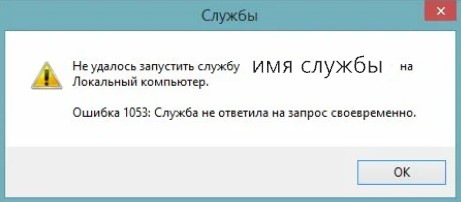
Когда вы устанавливаете программу или игру, которая устанавливает свои службы или процессы в систему Windows, то можете наткнутся на сообщение «Ошибка 1053: Служба не ответила на запрос своевременно». Эта ошибка является причиной истечения времени ожидания запуска службы. Одним словом, когда устанавливается служба в систему при установке игры или программы, то запуск её не успел обработаться и далее уходит в режим ожидания, который в свою очередь превысился временем. Причин этой ошибки может быть много: поврежденные файлы в системе, настройка там-аута, сетевые проблемы. Давайте посмотрим, как можно исправить эту проблему.
1. Изменение Тайм-аута
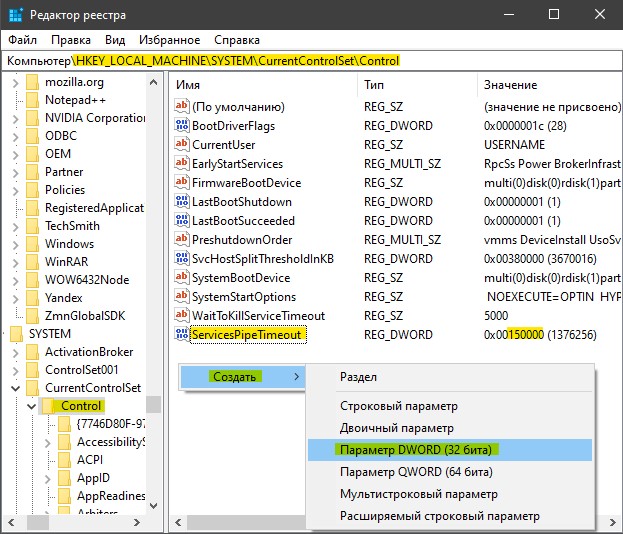
Первым делом мы должны попробовать изменить тайм-аут, чтобы служба обрабатывалась дольше. Система отводит определенное время на запуск служб, и если служба не запустилась, то система выдаст предупреждение «Ошибка 1053: Служба не ответила на запрос своевременно».
Перезагрузите компьютер и проверьте устранена ли проблема. Вы можете изменить значение тайм-аута на больший, изменив 150000.
2. Сканирование и восстановление системных файлов
Поврежденные системные файлы могут быть причиной данной проблемы. Могут просто не работать нужные модули. Давайте проверим. Запустите командную строку от имени администратора и введите две команды по очереди, дожидаясь окончание процесса после каждой:
Перезагрузите систему после завершения всех процессов.

3. Сброс сетевого кэша
Запускаемая служба может быть связанна с подключением к интернету. Если у вас интернет настроен вручную, то ниже способ собьет ваши все настройки сети. Вы можете их записать или заскриншотить. Запустите командную строку от имени администратора и введите следующие две команды:

Дополнительные советы
Еще пару советов, чтобы исправить «Ошибку 1053: Служба не ответила на запрос своевременно»:
Источник
Как исправить ошибку 1053: служба не ответила на запрос при запуске?
Запуск некоторых программ может быть прерван сообщением об ошибке 1053, в котором указано, что «служба не ответила на запрос своевременно». Сбой возникает по причине того, что при инициализации запуска службы система не получила от нее ответа в отведенный промежуток времени.
Среди причин: отсутствие библиотеки DLL, которая требуется для запуска многих программ, поврежденные системные файлы или компоненты запускаемого приложения, сбой сетевых настроек, нет соответствующих разрешений, в частности, прав администратора и прочее.
Изменение настроек тайм-аута в реестре
Первое, что нужно сделать, это изменить настройки тайм-аута с помощью Редактора реестра. Каждый раз, когда инициируется запрос на запуск службы, активируется таймер, в котором предустановленно временное значение. Если служба не запустилась в течение этого промежутка времени, Windows выбрасывает ошибку 1053.
Для изменения откройте Редактор реестра командой regedit из окна Win +R.
На левой панели перейдите к разделу: HKEY_LOCAL_MACHINESYSTEMCurrentControlSetControl
Если после перезагрузки компьютера не удается запустить службу, поскольку не ответила на запрос, перейдите к следующему шагу.
Проверка системных файлов
При повреждении системных файлов, некоторые компоненты Windows будут функционировать неправильно, что в свою очередь может привести к ошибке 1053. В этом решении используем средство проверки целостности системы, которое выполнит сканирование файловой структуру Windows и сравнит ее с копией, предоставленной в интернете. При обнаружении каких-либо несоответствий, будут загружены рабочие файлы из серверов Майкрософта для замены поврежденных.
Запустите в консоли поочередно две команды, подтверждая запуск каждой на Enter:
После завершения сканирования перезагрузите компьютер. Проверьте, прерывается ли запуск службы ошибкой с кодом 1053.
Переустановка приложения
Если запуск определенного приложения прерывается ошибкой 1053, попробуйте его переустановить. Скорее всего, повреждены или отсутствуют компоненты, которые отвечают за запрос какой-либо службы в Windows.
Перейдите в раздел Программы и компоненты командой appwiz.cpl из диалогового окна Win + R.
В списке найдите приложение, щелкните по нему правой кнопкой мыши и удалите.
После перезагрузки компьютера, загрузите программу из официального источника и выполните установку заново.
Сброс сетевого кэша
Если ошибка происходит при запуске службы, которая использует подключение к интернету, попробуйте сбросить настройки сети. Имейте в виду, что это решение может затронуть сетевые настройки, установленные вручную.
Откройте командную строку от имени администратора с помощью системного поиска.
В консоли выполните следующие команды, подтверждая каждую на Enter:
После перезагрузки компьютера проверьте, что есть доступ в интернет и попробуйте выполнить то действие, которое не удавалось из-за ошибки 1053.
Если продолжаете сталкиваться с ошибкой, попробуйте обновить Windows до последней версии путем установки всех ожидающих обновлений.
Иногда служба не может ответить на запрос при отсутствии у текущей учетной записи пользователя разрешений на папку приложения. В этом случае измените владельца папки и установите над ней полный доступ.
Источник
Как исправить ошибку 1053: Служба не ответила на запрос запуска или управления своевременно?
Обновление: Перестаньте получать сообщения об ошибках и замедляйте работу своей системы с помощью нашего инструмента оптимизации. Получите это сейчас на эту ссылку
Ошибка службы 1053 обычно возникает, когда возникают проблемы между службой приложения, которую вы хотите остановить или прервать, и файлом Advapi32.dll. Этот DLL файл является частью расширенной библиотеки службы API, которая поддерживает несколько API, содержащих несколько вызовов безопасности и регистрации.
Ошибка 1053 возникает, когда службы, которые используют локальную системную учетную запись для подключения к Windows, не запущены. Поскольку служба поиска Windows не может быть запущена, индексация не работает, а элементы управления параметрами индексации скрыты. Обратите внимание, что по умолчанию служба поиска Windows (WSearch) настроена на автоматический запуск (отложенный запуск).
В чем причина ошибки 1053?
Диспетчер управления службами Microsoft Windows отслеживает состояние (то есть запущен, остановлен, приостановлен, приостановлен, остановлен и т. Д.) Всех установленных служб Windows. По умолчанию диспетчер управления службами ожидает миллисекунды 30,000 (секунды 30) для ответа службы. Однако определенные конфигурации, технические ограничения или проблемы с производительностью могут привести к тому, что службе потребуется более 30 секунд для запуска и отправки отчета диспетчеру управления службами.
Изменение или создание значения DWORD ServicesPipeTimeout может переопределить время ожидания Service Control Manager, давая отделу больше времени для запуска и создания отчета.
Как исправить ошибку 1053: Служба не ответила на запрос запуска или управления своевременно
Сбросить сетевой кэш и конфигурации
При этом удаляются все пользовательские параметры, которые вы определили вручную.
Netsh сброс Winsock
IPCONFIG / обновить
Ноябрьское обновление 2022:
Изменение реестра Windows
Неправильное использование редактора реестра Windows может привести к сбоям в работе операционной системы. Перед внесением изменений в реестр рекомендуется выполнить полное резервное копирование реестра и рабочей станции.
Проверьте разрешения для папок компонентов лицензии
CCNA, веб-разработчик, ПК для устранения неполадок
Я компьютерный энтузиаст и практикующий ИТ-специалист. У меня за плечами многолетний опыт работы в области компьютерного программирования, устранения неисправностей и ремонта оборудования. Я специализируюсь на веб-разработке и дизайне баз данных. У меня также есть сертификат CCNA для проектирования сетей и устранения неполадок.
Источник